
De maker van de Kanban-methode, David J. Anderson, heeft het hele systeem opgebouwd rond één regel: een kolom mag alleen bestaan waar daadwerkelijk werk ligt te wachten. Een spreadsheet kan zich aan die regel houden, totdat dat niet meer lukt.
De meeste mensen kiezen voor Google Spreadsheets omdat het gratis is en al in een ander tabblad openstaat, maar al snel besteden ze meer tijd aan knippen, plakken en het herstellen van kapotte formaten dan aan het daadwerkelijk voortzetten van hun werk.
Voor een contentkalender voor één persoon of een project met 20 kaarten is die afweging de moeite waard. Daarboven is dat niet meer het geval.
In deze handleiding leer je hoe je in ongeveer 20 minuten een Kanban-bord in Google Spreadsheets kunt maken, en op welk punt het je uiteindelijk meer gaat kosten dan het je oplevert.
TL;DR
Google Spreadsheets is geschikt voor een eenvoudig Kanban-bord als je een lichte werkstroom nodig hebt zonder extra software.
- Installatie: ~15-20 min met behulp van statuskolommen, opgemaakte kaartvakken en herbruikbare sjablonen.
- Twee manieren om kaarten te verplaatsen: handmatig knippen en plakken (behoudt format, gaat gemakkelijk mis) of een FILTER-formule (wordt automatisch bijgewerkt, toont platte tekst).
- Gebruik Sheets wanneer: je alleen werkt of in een klein team, met minder dan ~20 kaarten, 3-6 kolommen en weinig automatisering.
- Schakel over naar een andere tool wanneer: er meerdere editors zijn, automatisering op basis van status nodig is, of je cyclustijd, doorvoer of WIP bijhoudt.
Voor kleine teams of tijdelijke werkstroomvolstaat Sheets prima. Voor complexere situaties besparen speciale Kanban-tools al snel veel tijd.
Moet je Google Spreadsheets gebruiken voor Kanban?
Voordat je er een maakt, is het handig om te weten waar een Kanban-spreadsheet het beste tot zijn recht komt.
| Als je werkstroom er zo uitziet… | Standaardgrootte van een bord | Teamgrootte | Behoeften op het gebied van automatisering | Meest geschikt |
|---|---|---|---|---|
| Het bijhouden van persoonlijke taken of een contentkalender voor jezelf | Minder dan 20 actieve kaarten | 1 persoon | Geen | Google Spreadsheets |
| Het bijhouden van kleine interne projecten met af en toe een update | 20–40 kaarten | 2–5 personen | Laag | Google Spreadsheets (op korte termijn) |
| Functieoverschrijdende werkstroom met terugkerende overdrachten | Meer dan 40 kaarten | 5–10 personen | Matig | Speciale Kanban-tool |
| Werkstroomen die statusgebaseerde triggers, rapportage of afhankelijkheden vereisen | Elke grootte | Meerdere teams | Hoog | Speciale Kanban-tool |
| Operationele pijplijnen met grote volumes | Meer dan 50 kaarten | 10+ personen | Hoog | Speciale Kanban-tool |
Hoe maak je een Kanban-bord in Google Spreadsheets
De hele installatie is vrij snel: je maakt statuskolommen aan zoals ‘Nog te doen’, ‘In uitvoering’ en ‘Klaar’, geeft het werkblad de vorm van een bord en voegt vervolgens herbruikbare taakkaarten toe die je tussen de fasen kunt verplaatsen. Laten we hier de snelste manier doornemen:
Stap 1: Stel de kolomkoppen in
Je kolomkoppen bepalen de werkstroomfasen die elke taakkaart doorloopt. Als je deze vanaf het begin goed instelt, hoef je het Kanban-bord later niet te herstructureren:
- Open een nieuw Google Spreadsheets-bestand en hernoem het eerste tabblad naar ‘Board’
- Typ in rij 1 je werkstroomfasen in de kolommen B tot en met F. Veelgebruikte standaardnamen zijn Backlog, Nog te doen, In uitvoering, Beoordelen en Klaar
- Laat kolom A smal (ongeveer 30px breed) als visuele afstandhouder tussen de rand van het werkblad en je eerste statuskolom
- Selecteer elke kopcel en ga vervolgens naar Format > Cellen samenvoegen om per kop twee cellen horizontaal samen te voegen; hierdoor krijgt elke kolom een breder labelgebied
- Pas vetgedrukte tekst, een donkerdere achtergrondkleur en wit lettertype toe op rij 1, zodat de koppen goed opvallen ten opzichte van de kaartrijen eronder
Drie kolommen is het minimum voor een bruikbaar bord. Bij meer dan zes kolommen ontstaat op de meeste schermen een probleem met horizontaal scrollen, wat het doel van een visueel overzicht tenietdoet.
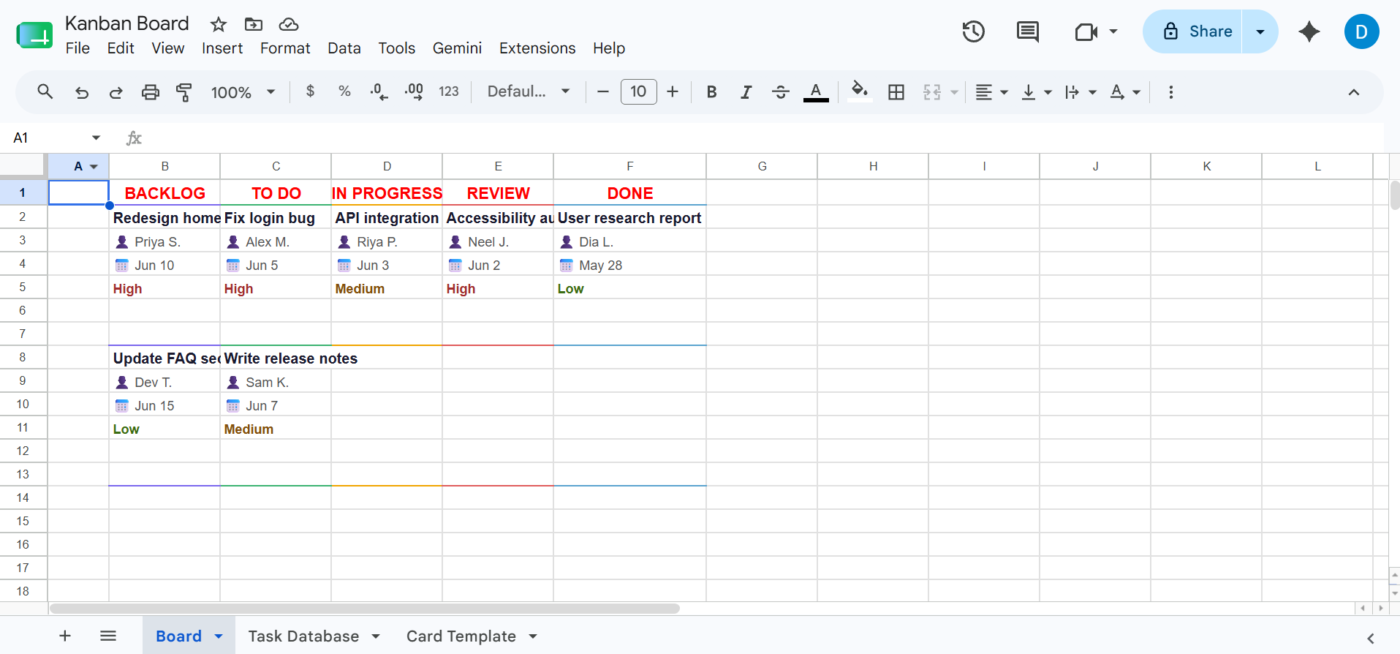
Vul je Google Spreadsheet met zinvolle gegevens
Stap 2: De layout van het bord formatteren
Door het format verandert een gewone spreadsheet in iets dat eruitziet als een bord. Elke keuze is hier gericht op de overzichtelijkheid, wat betekent dat je de locatie van een kaart binnen twee seconden moet kunnen vinden.
- Stel voor de kolommen B tot en met F een uniforme kolombreedte in van ongeveer 200-250px per kolom, zodat de kaarten in alle statuskolommen dezelfde grootte hebben
- Selecteer het hele werkblad en pas een lichtgrijze achtergrond (zoals #F0F0F0) toe om er het ‘bordoppervlak’ van te maken
- Vanaf rij 2 vult u afzonderlijke cellen of kleine celblokken in elke kolom met wit. Deze witte gebieden worden uw kaartvakjes en zorgen voor contrast tegen de grijze achtergrond
- Stel de rijhoogte in op 60-80px zodat elk vakje voldoende verticale ruimte heeft voor een titel van de Taak en één regel met details
- Zet rij 1 vast door te klikken op Weergave > Vastzetten > 1 rij, zodat je koppen zichtbaar blijven wanneer je door een lang bord scrolt
Voeg dunne, lichtgrijze randen toe rond elk kaartvakje om de visuele scheiding te versterken. Zo ziet het eruit als een fysiek Kanban-bord met ruimtes van de grootte van plakbriefjes die onder elke kolomkop zijn gerangschikt.
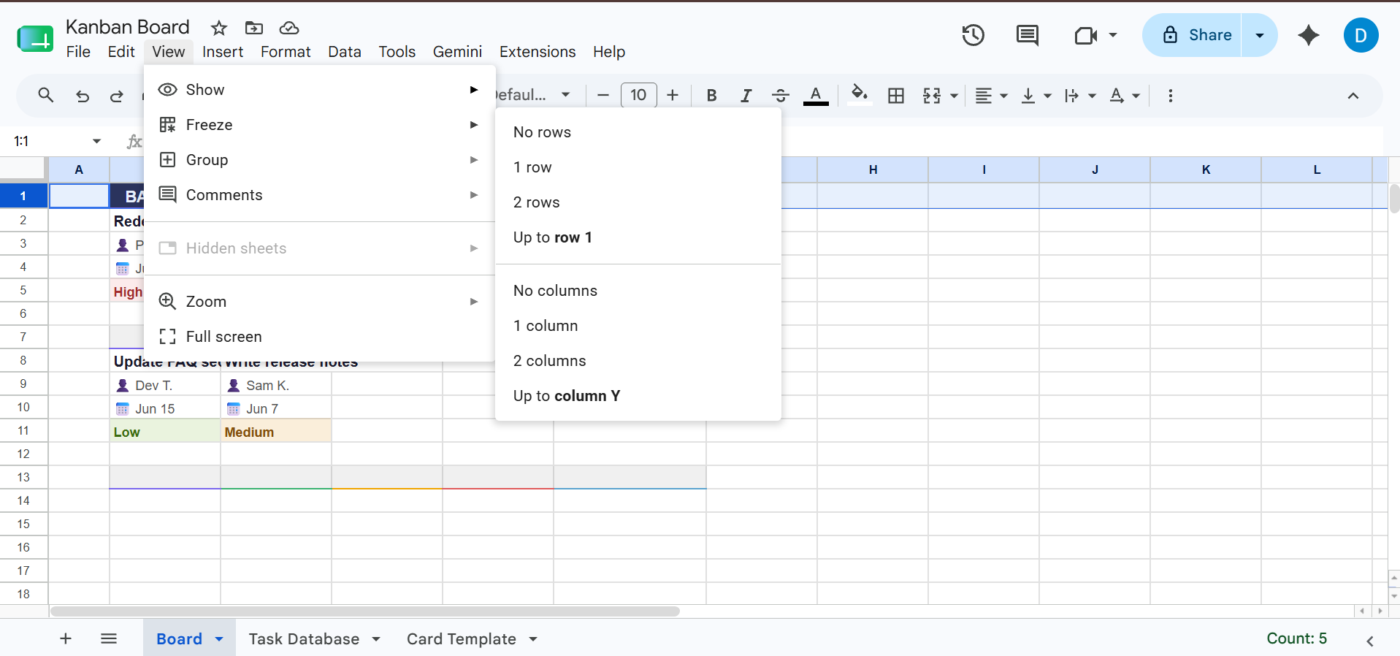
Formateer het Google Spreadsheet om het visueel aantrekkelijk te maken
Snelle tips:
| Actie | Snelkoppeling voor Windows | Mac-snelkoppeling |
|---|---|---|
| Vetgedrukte tekst voor koppen | Ctrl + B | Cmd + B |
| Menu 'Format' openen | Alt + O | Ctrl + Option + O |
| Nieuwe rij invoegen | Alt + I, vervolgens R | Ctrl + Option + I, en vervolgens R |
| Celformat kopiëren | Ctrl + Alt + C | Cmd + Option + C |
| Alleen format plakken | Ctrl + Alt + V | Cmd + Option + V |
| De bovenste rij snel vastzetten | Alt + W, vervolgens F, vervolgens R | Weergave → Vastzetten → 1 rij |
| Kolommen sneller aanpassen | Dubbelklik op de rand van de kolom | Dubbelklik op de rand van de kolom |
| Tabblad 'Duplicaat' | Klik met de rechtermuisknop op het tabblad → Dupliceren | Klik met de rechtermuisknop op het tabblad → Dupliceren |
Stap 3: Maak een herbruikbaar sjabloon voor taakkaarten
Door een kaartsjabloon op een apart werkblad te maken, hoef je niet elke nieuwe taak helemaal opnieuw te formatten:
- Voeg een nieuw blad toe en noem het ‘Kaart-sjabloon’
- In een klein celblok (ongeveer vier rijen bij één kolom) format deze velden als volgt, van boven naar beneden: Taaknaam (vet, bovenste regel) Toegewezen persoon (normaal) Deadline (normaal) Prioriteit (dropdown)
- Taaknaam (vetgedrukt, bovenste regel)
- Toegewezen persoon (normaal gewicht)
- Deadline (normaal gewicht)
- Prioriteit (vervolgkeuzelijst)
- Voor het veld ‘Prioriteit’ selecteer je de cel en ga je naar Gegevens > Gegevensvalidatie > Regel toevoegen. Kies vervolgens ‘Keuzelijst’ en voer ‘Hoog’, ‘Gemiddeld’ en ‘Laag’ in als opties
- Pas voorwaardelijke opmaak toe op de cel ‘Prioriteit’. Hiervoor moet je de cel selecteren, naar Opmaak > Voorwaardelijke opmaak gaan en drie regels aanmaken. Je kunt bijvoorbeeld de cel rood maken als de tekst ‘Hoog’ is, geel voor ‘Gemiddeld’ en groen voor ‘Laag’
- Om een nieuwe kaart aan je bord toe te voegen, selecteer je het volledige kaartsjabloonblok, kopieer je het (Ctrl/Cmd+C), klik je op de gewenste kaartpositie op het blad ‘Bord’ en plak je het
- Taaknaam (vetgedrukt, bovenste regel)
- Toegewezen persoon (normaal gewicht)
- Deadline (normaal gewicht)
- Prioriteit (uitklapmenu)
Voor elke nieuwe kaart moet je deze kopieer-en-plak-handeling uitvoeren. Er is geen snelkoppeling voor 'slepen en neerzetten' om een kaart in een kolom aan te maken.
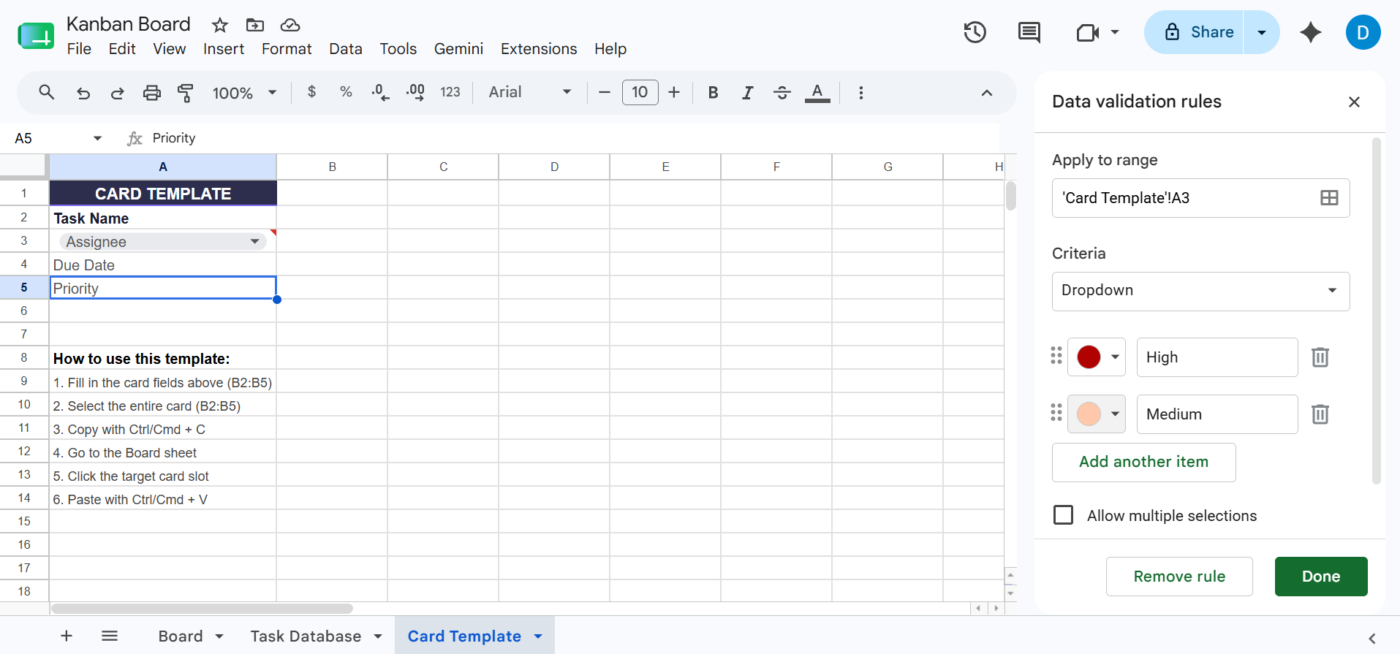
Aangepaste vervolgkeuzelijst ‘Prioriteit’ in je Google Spreadsheets aan
Pro-tip: Als je je eerste bord maakt, begin dan hier:
| Teamgrootte | Aanbevolen limiet voor 'In uitvoering' |
|---|---|
| Solo | 2–3 Taakit |
| 2–4 personen | 4–6 Taak |
| 5–8 personen | 8–12 Taakit |
Vuistregel: als een kolom consequent zijn limiet overschrijdt, ligt de knelpunt in het procesontwerp, niet in de snelheid van het team.
Stap 4: Kaarten tussen kolommen verplaatsen
Een kaart verplaatsen betekent de status ervan wijzigen. In Google Spreadsheets heb je twee manieren om dit te doen, elk met hun voor- en nadelen.
1. Handmatige knip-en-plakmethode
- Selecteer de cellen van de kaart in de huidige kolom
- Knip ze uit (Ctrl/Cmd+X)
- Klik op de targetcel in de nieuwe statuskolom en plak
- Let op: format kan verloren gaan. Bij het plakken kunnen samengevoegde cellen of voorwaardelijke formaten verloren gaan
- Gebruik Bewerken > Speciaal plakken > Alleen waarden om gegevens te behouden zonder dat het format wordt overgenomen, en pas het format vervolgens handmatig opnieuw toe
2. De FILTER-formulemethode
- Maak een apart werkbladtabblad aan met de naam ‘Taakdatabase’, met kolommen voor Taaknaam, Toegewezen persoon, status, deadline en prioriteit
- Voeg gegevensvalidatie toe in de vorm van keuzelijsten aan de kolom ‘Status’ met je werkstroomfasen
- Plaats in het werkblad ‘Board’ deze formule onder elke kolomkop:
=FILTER(Taaken!A:A, Taaken!C:C='In uitvoering')
- Vervang ‘In uitvoering’ door de bijbehorende status voor elke kolom. Wanneer je de status van een Taak in de database wijzigt, verschijnt deze automatisch onder de juiste kop op het bordblad
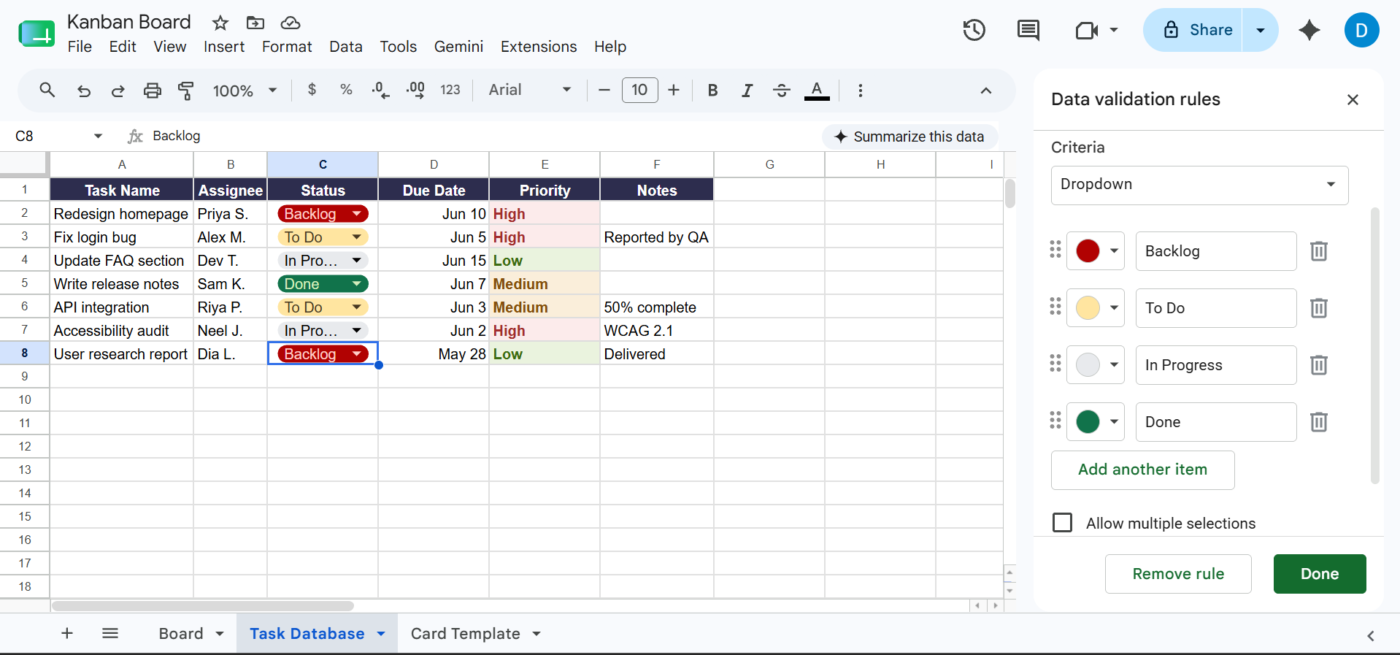
Voeg gegevensvalidatie toe aan de vervolgkeuzelijst ‘Status’ in je Google Spreadsheets
| Criteria | Handmatige methode | De formule-methode |
|---|---|---|
| Hoe het werkt | Kaartcellen tussen kolommen knippen en plakken | Een vervolgkeuzelijst in een databaseblad wijzigen |
| Voordelen | Kaarten behouden hun visuele format | Kaarten worden automatisch verplaatst |
| Nadelen | Elke handeling moet handmatig worden uitgevoerd; het format kan in de war raken | De uitvoer bestaat uit rijen met platte tekst, geen visuele kaarten |
Veelgemaakte fouten bij het gebruik van Google Spreadsheets als Kanban-bord (en hoe je ze kunt vermijden)
De meeste problemen met Kanban in spreadsheets komen voort uit snelkoppelingen bij de installatie die in het begin onschuldig lijken. Hier zijn de meest voorkomende.
| Probleem | Wat is de oorzaak? | Hoe los je dit op? |
|---|---|---|
| Kaarten verliezen hun format wanneer ze worden verplaatst | Kopiëren en plakken verstoort de opmaak van cellen die samengevoegd zijn | Gebruik sjabloonblokken of plak waarden afzonderlijk |
| Het bord wordt moeilijk te overzien | Te veel kolommen of inconsistente rijhoogtes | Beperk werkstroom tot 3–6 kolommen en standaardiseer de ruimte |
| FILTER-formules werken niet meer | Iemand uitvoert de bewerking van de databasestructuur | Formulebereiken vergrendelen of het databaseblad beveiligen |
| Horizontaal scrollen gaat ten koste van de zichtbaarheid | Overdreven complexe werkstroom met te veel fasen | Samenvoeg fasen met een lage waarde tot bredere statussen |
| Kaarten zien er rommelig uit | Te veel details in één cel | Houd de kaarten overzichtelijk en verplaats aanvullende details naar een databasetabblad |
Gratis sjablonen voor Kanban-borden voor Google Spreadsheets
Als het helemaal zelf opbouwen je te veel werk lijkt, begin dan met een sjabloon. De drie onderstaande sjablonen dekken de meest voorkomende toepassingen: een volledig geautomatiseerde persoonlijke taaktracker, een eenvoudige werkstroom voor teams en een agile sprintbord. Ze openen allemaal in Google Spreadsheets en zijn klaar om te kopiëren.
Indzara Kanban-bord: taakvolgsysteem
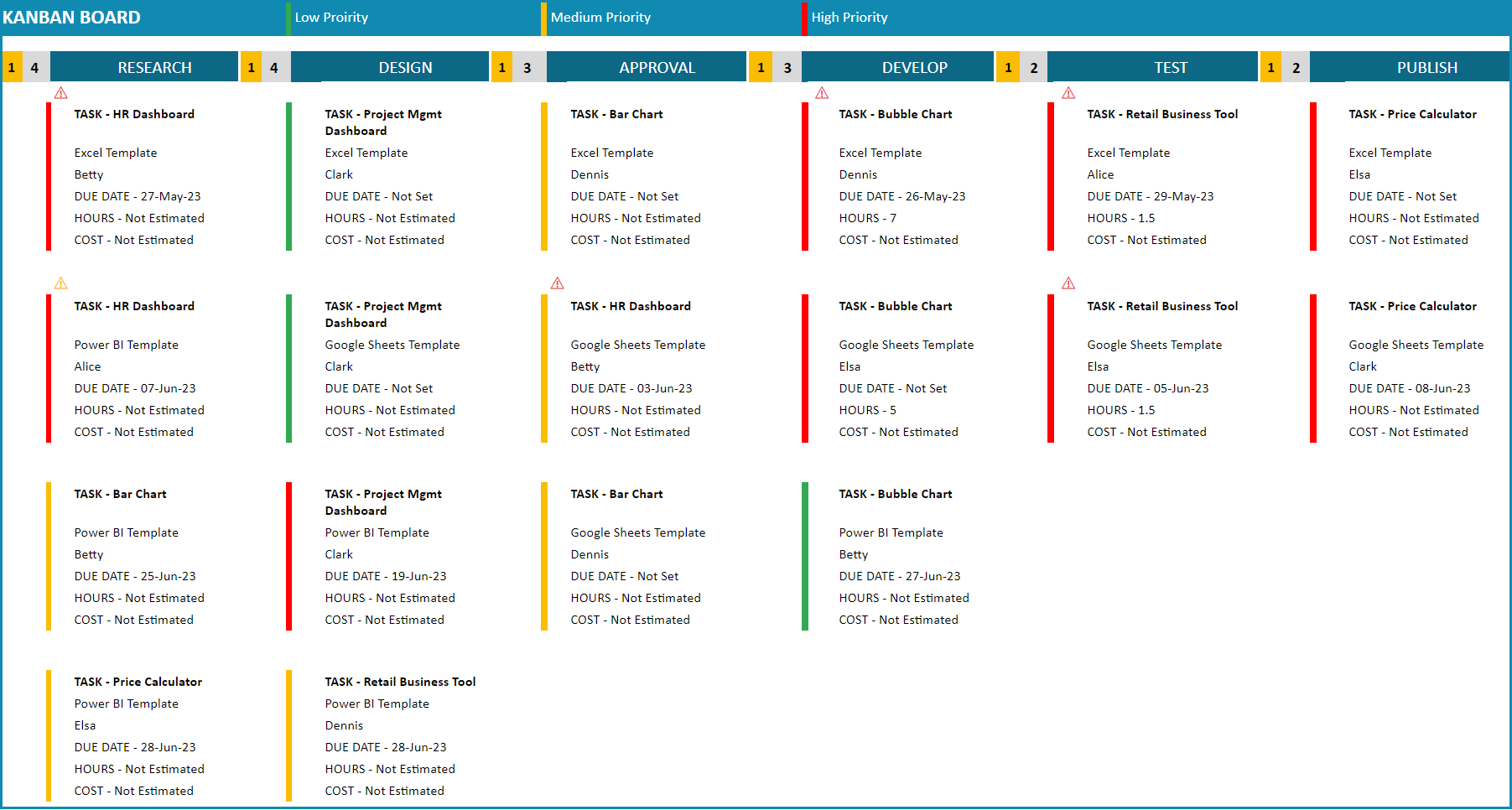
De Kanban-sjabloon van Indzara is de meest geautomatiseerde van de drie. Je voert taken in op een instellingenblad (toegewezen persoon, prioriteit, deadline, maximaal zes fasen) en het bord stelt zich vanzelf samen, met kleurgecodeerde kaarten met prioriteit en waarschuwingsvlaggen die oranje worden naarmate de deadline nadert en rood zodra deze is verstreken.
Dit is het meest geschikt voor individuen of kleine teams die een strak ogend, onderhoudsarm bord willen zonder zelf formules te hoeven programmeren.
Let op: De automatisering werkt op basis van een vaste structuur. Je maakt het bord aangepast via het blad met instellingen, niet door kaarten te verslepen. Als je werk dus handmatig wilt verplaatsen, is dit niet het juiste bord voor jou.
Weekdone-sjabloon voor een Kanban-bord
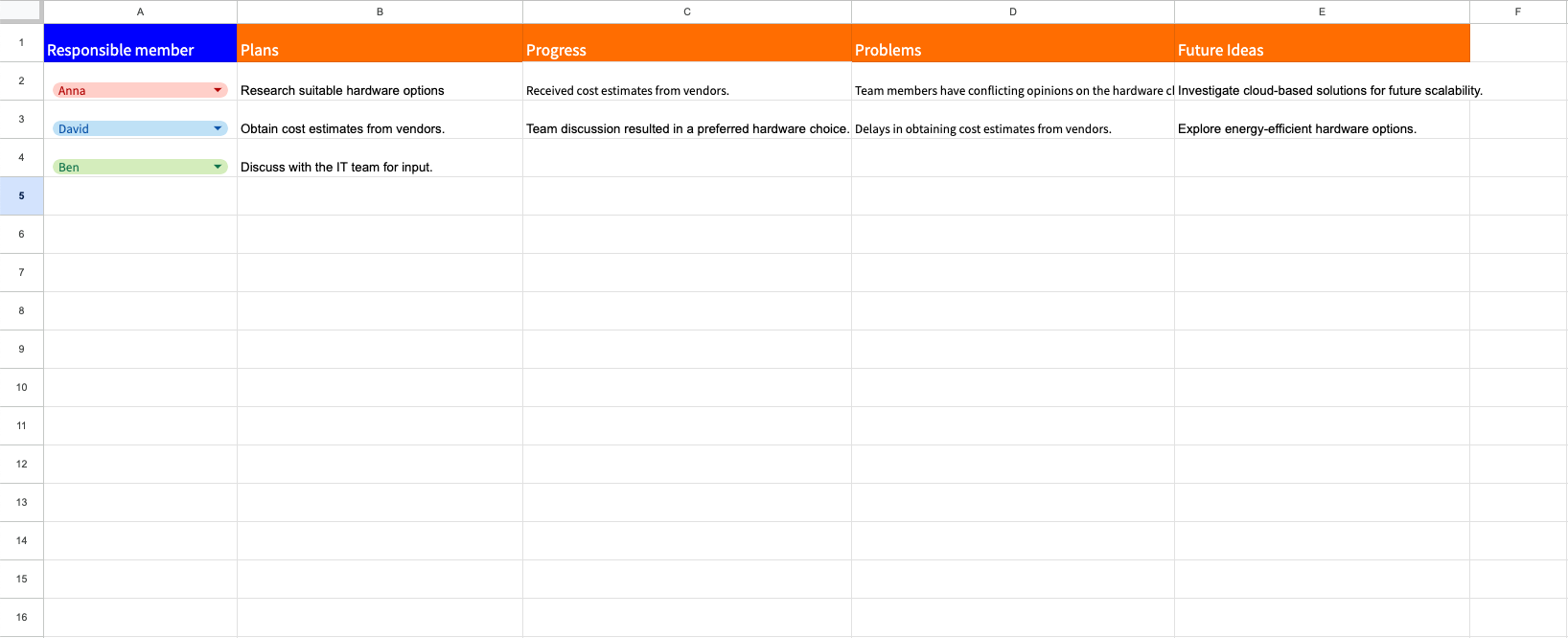
De Kanban-bord-sjabloon van Weekdone is bewust eenvoudig gehouden, met vier kolommen: Plannen, Voortgang, Problemen en Toekomstige ideeën. De sjabloon is vooraf ingevuld met een voorbeeldscenario dat je kunt wissen en vervangen. Deze sjabloon is het meest geschikt voor kleine teams die op zoek zijn naar een lichtgewicht statusoverzicht in plaats van een gedetailleerd taaksysteem, zoals een wekelijks check-in-bord.
Let op: Er zijn geen ingebouwde velden voor toegewezen persoon, prioriteit of deadline, en de indeling met vier kolommen komt niet overeen met de gebruikelijke werkstroom ‘Nog te doen’ / ‘In uitvoering’ / ‘Klaar’. Je zult het handmatig moeten aanpassen als je op fasen gebaseerde tracking nodig hebt.
Kanban-bord-sjabloon van Vertex42
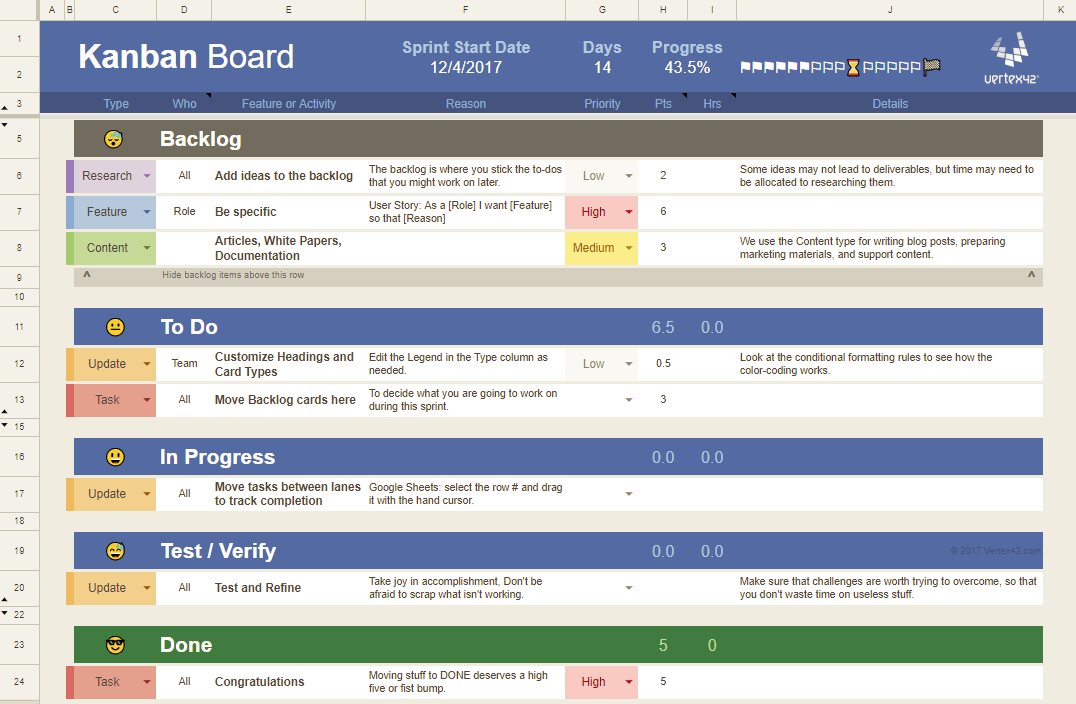
De Kanban-sjabloon van Vertex42 is ontworpen voor sprintgebaseerd werken en werkt zowel in Google Spreadsheets als in Excel. De sjabloon maakt gebruik van horizontale banen (elke rij is een kaart die je kunt verslepen tussen ‘Nog te doen’, ‘In uitvoering’ en ‘Klaar’), plus een backlog die je tussen sprints kunt verbergen en een sprintvoortgangsgrafiek die de voortgang in de tijd bijhoudt. Deze sjabloon is het meest geschikt voor kleine ontwikkelteams of individuele ontwikkelaars die sprints van één of twee weken uitvoeren.
Aantekening: De op rijen gebaseerde layout lijkt minder op een visueel bord dan sjablonen in kolomstijl, en de sprintgrafiek is afhankelijk van handmatige urenschattingen per taak. Als je de schattingsstap overslaat, mis je de voortgang die het sjabloon gebruikt om te bijhouden. Dit is juist de belangrijkste troef van het sjabloon.
Voor- en nadelen van Kanban-borden in Google Spreadsheets
Kanban-borden in Google Spreadsheets zijn gratis, vertrouwd en vereisen geen inwerkperiode. Maar naarmate je team of project groeit, worden de nadelen steeds groter. Laten we ze eens vergelijken:
| Voordelen | Nadelen |
|---|---|
| Inbegrepen bij elk Google-account; voor eenvoudige borden zijn geen add-ons nodig. | Het verplaatsen van kaarten vereist knippen en plakken of het aanpassen van formules; de kernfunctionaliteit van Kanban ontbreekt. |
| Iedereen die wel eens met een spreadsheet heeft gewerkt, kan meteen aan de slag zonder dat er een specifieke training voor de tool nodig is. | Het toevoegen van kaarten, het bijwerken van statussen en het aanpassen van het format vergen wat handmatig werk. |
| Met de ingebouwde deelfunctie van Google Spreadsheets kunnen maximaal 100 mensen tegelijkertijd aan de bewerking meedoen. | Er zijn geen ingebouwde regels voor automatische toewijzing, notificaties of op triggers gebaseerde verplaatsingen (voor Apps Script is code vereist). |
| Beheer elke cel, formule en opmaakregel zonder functiebeperkingen of abonnementbeperkingen. | Borden met meer dan ~20–30 kaarten worden moeilijk te overzien; horizontaal scrollen en lange kolommen gaan ten koste van de gebruiksvriendelijkheid. |
| Werkt naadloos samen met documenten, Slides en Drive, zonder dat je van ecosysteem hoeft te wisselen. | Geen ingebouwde tracking voor cyclustijd, doorvoer of WIP-limieten. |
Wanneer moet je een speciale Kanban-tool gebruiken in plaats van Google Spreadsheets?
Een Kanban-bord in Google Spreadsheets is eerder een tijdelijke oplossing dan een volwaardige werkstroom-tool. Dat verschil is van belang zodra je bepaalde drempels bereikt, ongeacht welke tool je kiest. Hier zijn enkele signalen dat je een upgrade nodig hebt:
- Je bord wordt door meer dan één team bewerkt: Conflicten in spreadsheets, onbedoeld overschrijven en onduidelijkheid over de eigendom, zorgen dagelijks voor wrijving wanneer meerdere teams één spreadsheet delen
- Automatiseringsregels zijn vereist: Als je wilt dat kaarten automatisch worden verplaatst wanneer een subtaak is voltooid, ben je te groot geworden voor Sheets. Hetzelfde geldt voor notificaties wanneer een kaart de status ‘Beoordelen’ krijgt; hiervoor is aangepast scriptwerk vereist
- Je houdt statistieken bij: Voor het bijhouden van cyclustijd, doorlooptijd, doorvoer en het handhaven van de WIP-limiet heb je ofwel ingewikkelde formules nodig die je voor altijd moet bijwerken, ofwel een tool die deze waarden automatisch berekent
- Kaarten hebben uitgebreide context nodig: wanneer taken bijlagen, reactiethreads, checklists voor subtaaken of gekoppelde afhankelijkheden vereisen, kan een enkele cel in een spreadsheet die informatie niet op een bruikbare manier bevat
- Kopiëren en plakken kost je tijd: als je het grootste deel van je tijd aan het bord besteedt aan het formatteren en verplaatsen van cellen, remt de tool je werk af
Enkele aanbevelingen voor Kanban-tools:
- Trello: Voor teams die op zoek zijn naar pure Kanban-eenvoud met minimale installaties
- Jira: Als je team al volledig is geïntegreerd in het ecosysteem van Atlassian, leggen de Kanban-borden van Jira direct verbinding met je bestaande backlog- en Sprint-infrastructuur
- Smartsheet: Dit biedt een middenweg voor teams die de vertrouwdheid van spreadsheets willen combineren met ingebouwde Kanban-weergaven
Als je ClickUp al gebruikt, kun je gewoon de ClickUp-bordweergave gebruiken om taken in Kanban-stijl te bekijken.
In deze video deelt de maker meer informatie over de beste software voor Kanban-borden:
Hoe we Kanban-borden gebruiken in ClickUp
ClickUp brengt borden, taken en automatisering samen in één werkruimte voor teams die Kanban willen gebruiken om hun werk te beheren, en niet alleen om het weer te geven.
Zo werkt ons marketingteam ermee.
Elke werkstroom begint met een ClickUp-lijst die is opgebouwd rond het proces dat ermee wordt bijgehouden. Onze redactionele pijplijn staat in de ene lijst, de campagneproductie in een andere, en elke lijst maakt gebruik van zijn eigen set aangepaste statussen in ClickUp om weer te geven hoe het werk verloopt.
De bordweergave van ClickUp volgt de werkstroom in plaats van deze te dwingen in een spreadsheet-structuur te passen. Kolommen worden rechtstreeks afgeleid van je taakstatussen, dus als je een kaart verplaatst, verandert de status ervan daadwerkelijk. Geen knippen en plakken, geen verstoorde opmaak, geen FILTER-formule waar je op moet letten. Elke kaart bevat ook de volledige context: de opdrachtomschrijving, subtaaken, deadlines, bijlagen en opmerkingen gaan allemaal mee, zodat een editor die een kaart opent ter beoordeling alles op één plek heeft.
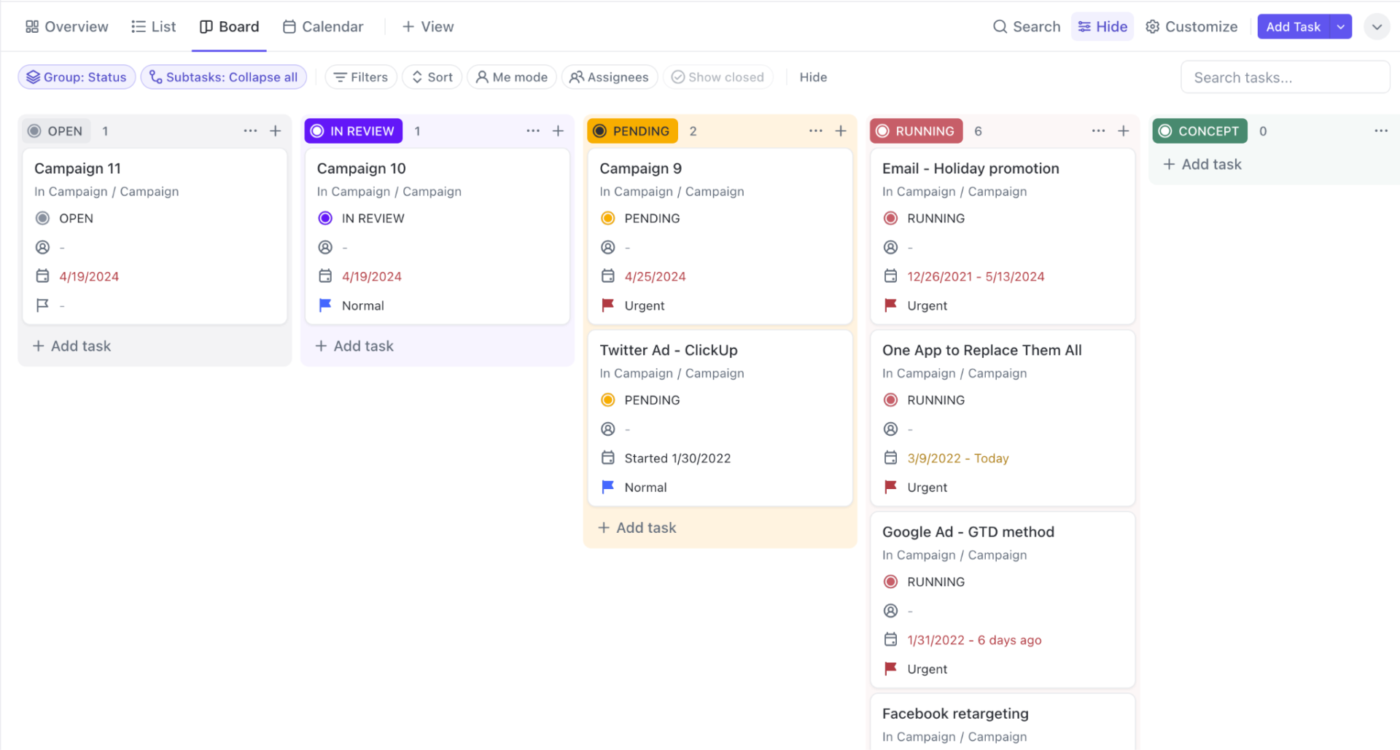
Sleep de taken van je team in een Kanban-format met de ClickUp-bordweergave
ClickUp-automatiseringen nemen repetitieve overdrachten uit handen. Wanneer een taak naar de status ‘Review’ gaat, wordt automatisch de juiste editor toegewezen en wordt er een overdrachtsopmerking geplaatst met instructies voor de volgende stap. Wanneer de taak de status ‘Approved’ bereikt, wordt de prioriteit bijgewerkt en wordt de taak naar de publicatiewachtrij verplaatst.
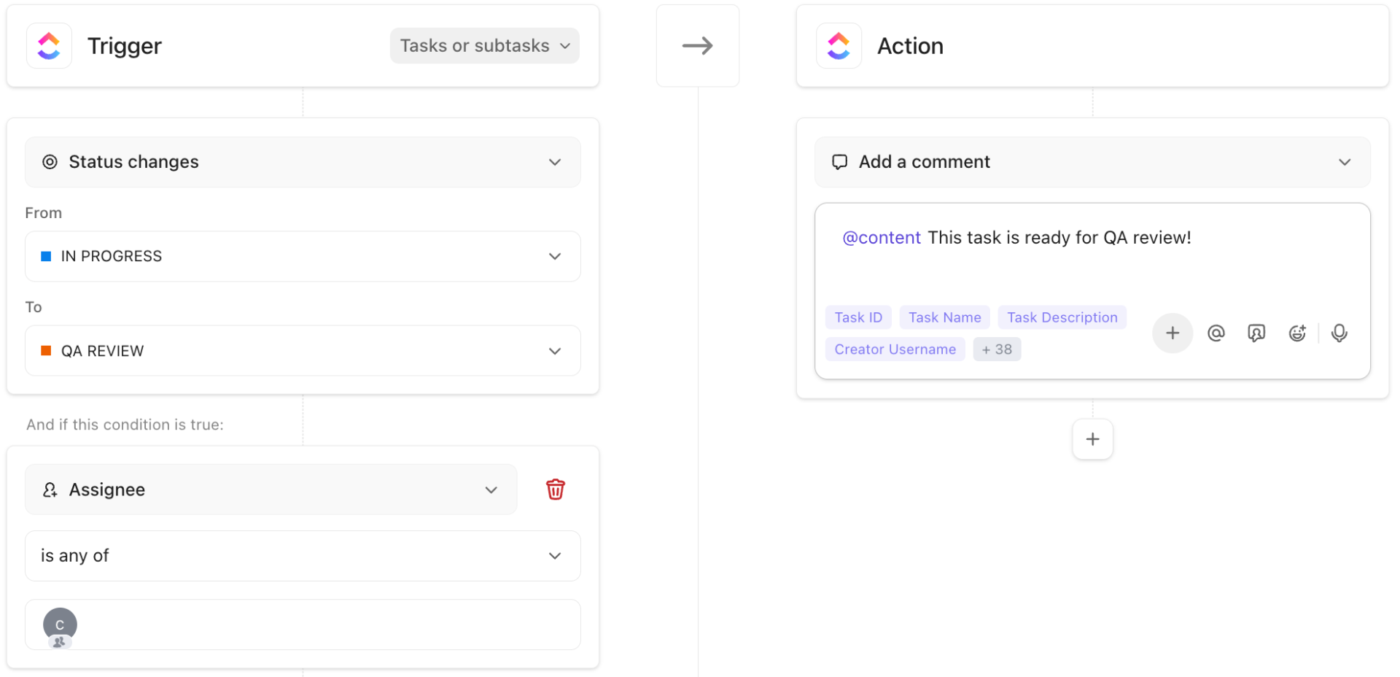
Automatiseer terugkerende taken, zoals statuswijzigingen, met ClickUp-automatiseringen
We hanteren ook limieten voor lopende werkzaamheden om te voorkomen dat kolommen veranderen in verzamelplaatsen. Als de stapel in de kolom ‘Review’ te hoog wordt, is dat direct zichtbaar op het bord. Sommige van onze teams gebruiken ook ClickUp Brain of speciale ‘Super Agents’ om achterstallige taken onder de aandacht te brengen van de betreffende eigenaars.
Rapportage vindt op dezelfde plek plaats via ClickUp-dashboards. Deze halen statusverdeling en doorvoer uit de live-activiteit op het bord, zodat je kunt zien waar het werk vertraging oploopt zonder dat je formules opnieuw hoeft op te stellen of grafieken hoeft te verversen.
Eerlijke limieten
De hierboven beschreven werkstroom werkt omdat het bord, de taak en de workflowregels allemaal in één werkruimte staan. Als je een kaart verplaatst, wordt de status bijgewerkt, wordt de juiste automatisering geactiveerd en blijft de rapportage actueel, zonder dat iemand een tweede tool hoeft te gebruiken.
Als je team het werk al bijhoudt in ClickUp, is de bordweergave de logische werklaag. Zo niet, dan betekent de overstap van Sheets meestal ook een aanpassing van de werkstroom zelf.
ClickUp kent ook een installatie-curve die spreadsheets niet hebben. Teams die gewend zijn aan de flexibiliteit van het verslepen van rijen in een spreadsheet, hebben wat tijd nodig om zich aan te passen aan lijsten, statussen, automatiseringen en de taakstructuur.
ClickUp is het meest geschikt wanneer: je Kanban-bord actieve werkzaamheden van meerdere mensen beheert, je eigendom van taken en automatisering nodig hebt, en je werkstroom zoveel bewegende delen bevat dat handmatige updates van spreadsheets niet meer goed werken.
Sla dit over als: het bord eenvoudig is (een paar kaarten in een aantal basisfasen), de werkstroom zelden verandert of je team alleen een eenvoudige visuele tracker nodig heeft. In die gevallen is een Kanban-bord in Google Spreadsheets meestal sneller op te zetten en gemakkelijker te onderhouden.
Maak alleen een Google Spreadsheets-Kanban-bord voor eenvoudige werkstroomen
Een Kanban-bord in Google Spreadsheets werkt goed wanneer de werkstroom eenvoudig is, het aantal taken beheersbaar is en het doel is om snel zichtbaarheid te krijgen zonder een extra tool te hoeven gebruiken.
Gebruik alleen de kolommen waar daadwerkelijk werk op ligt te wachten en stel realistische limieten in voor het aantal lopende werkzaamheden. We raden aan om voltooide taken te archiveren voordat je ‘Klaar’-kolom rommelig wordt. En als het bijhouden van het bord meer moeite gaat kosten dan het voltooien van de taken erop, is dat een teken dat je het systeem moet herzien.
Als je werkstroom terugkerende overdrachten, meerdere bijdragers, op status gebaseerde automatisering of rapportagebehoeften omvat, is een speciaal bord de moeite waard. ClickUp is een goede optie als je team behoefte heeft aan drag-and-drop-borden, ingebouwde automatiseringen, live rapportage en taken die hun volledige context met zich meedragen.
Meld je vandaag nog gratis aan bij ClickUp!
Veelgestelde vragen over Kanban-borden in Google Spreadsheets
Wat is het verschil tussen een Kanban-bord en een lijst met nog te doen taken?
Een takenlijst houdt bij wat er nog te doen is; een Kanban-bord houdt bij waar het werk zich bevindt in de verschillende fasen en beperkt hoeveel er tegelijkertijd in behandeling is (via WIP-limieten). Het bord brengt knelpunten aan het licht die in een platte lijst verborgen blijven.
Kunnen meerdere mensen tegelijkertijd een Kanban-bord in Google Spreadsheets gebruiken?
Ja, maximaal 100 mensen kunnen tegelijkertijd een Sheet bewerken. Maar gelijktijdige bewerkingen in een Kanban-layout leiden al snel tot overschrijvingen en beschadigde samengevoegde cellen, dus het is alleen betrouwbaar voor 2-3 gebruikers die niet te intensief samenwerken.
Werkt een Kanban-bord in Google Spreadsheets ook op mobiele apparaten?
Slecht. De mobiele app van Sheets ondersteunt geen slepen en neerzetten, en knippen en plakken tussen kolommen is lastig op een klein scherm, dus een Sheets-bord is in feite alleen geschikt voor desktopgebruik.
Wat is het verschil tussen een Kanban-bord en een Trello-bord?
Een Kanban-bord is een methode waarmee lopende werkzaamheden worden gevisualiseerd en werkstroomlimieten worden afgedwongen. Trello is een specifiek softwareproduct dat Kanban-principes implementeert met kaarten die je kunt verslepen, bijlagen en automatisering.
Kun je een Kanban-bord maken in Excel?
Ja, hetzelfde opbouwpatroon werkt ook in Excel: kolomkoppen als statusfasen, opgemaakte cellen als kaartvakken en knippen en plakken om kaarten tussen kolommen te verplaatsen. Excel biedt twee mogelijkheden die Sheets mist: VBA-macro’s voor beperkte automatisering en draaitabellen voor het bijhouden van de basisdoorvoer. Excel biedt nog steeds geen kaartverplaatsing via slepen en neerzetten, dus de kerninteractie van Kanban ontbreekt in beide spreadsheetprogramma’s.
Hoeveel kolommen moet een Kanban-bord hebben?
Drie kolommen is het functionele minimum (Nog te doen, In uitvoering, Klaar), en zes is het praktische maximum voor de meeste teams. De maker van de Kanban-methode, David J. Anderson, raadt aan om kolommen in kaart te brengen als daadwerkelijke fasen van de werkstroom, niet als willekeurige categorieën, en alleen een kolom toe te voegen als er daadwerkelijk gedurende een aanzienlijke tijd werk in die kolom blijft liggen. Meer dan zes kolommen zorgt op de meeste schermen voor problemen met horizontaal scrollen en verzwakt het visuele signaal dat het bord hoort te geven.
Hoe stel ik een WIP-limiet in in Google Spreadsheets?
Sheets heeft geen ingebouwde WIP-handhaving. Gebruik een COUNTA-formule in elke kolom met voorwaardelijke opmaak die de cel rood markeert wanneer het aantal je limiet overschrijdt. Dit geeft een waarschuwing; het blokkeert geen nieuwe kaarten.