
De meeste mensen die op zoek zijn naar een alternatief voor Microsoft Word, willen geen kopie van Word. Sommigen willen geen jaarabonnement, anderen hebben behoefte aan eenvoudigere samenwerking in realtime, en velen willen gewoon een tool die aansluit bij de manier waarop ze nu al werken.
Het eerlijke antwoord is dat er niet één ‘beste’ optie is, maar alleen de beste voor jouw manier van werken. Hieronder worden de 10 sterkste opties gekoppeld aan de behoeften die bepalend zijn voor jouw keuze. Dat betekent dat je vanuit de inhoudsopgave direct naar de optie kunt gaan die bij jou past en de rest kunt overslaan.
💡 Op zoek naar een nieuwe tool? Geen giswerk meer!
Vertel ons welke tool je aan het evalueren bent, en wij vertellen je of deze geschikt is, op basis van gegevens van meer dan 10.000 teams die deze keuze al hebben gemaakt.
Ontdek wat echt werkt voor een team van de juiste grootte, zodat je met vertrouwen een keuze kunt maken.
Topkeuzes
Kies LibreOffice Writer voor een gratis, offline en vrijwel complete vervanging van Word. Kies Google Documenten wanneer realtime samenwerking de prioriteit heeft. Kies ClickUp of Notion wanneer documenten verbonden moeten worden aan taken en projecten. Kies Apple Pages op een Mac, WPS Office voor het Word-lint zonder de kosten, en Proton Docs wanneer privacy het belangrijkst is.
De beste alternatieven voor Microsoft Word in één oogopslag
Elke tool in de onderstaande tabel wordt verderop uitgebreid besproken. De prijzen zijn catalogusprijzen op het moment van schrijven en veranderen regelmatig, dus controleer de prijspagina van elke aanbieder voordat je een aankoop doet.
| Tool | Het meest geschikt voor | Opvallende functie | Prijs | Waar het tekortschiet |
|---|---|---|---|---|
| LibreOffice Writer | Offline bewerking met open-source-software | Vrijwel volledige gelijkwaardigheid met Word, volledig offline | Gratis (open source) | Geen ingebouwde functie voor realtime gezamenlijke bewerking |
| Google Documenten | Gebruikers van Google Workspace | Live bewerking door meerdere gebruikers, plus geneste documenttabbladen | Gratis met een Google-account | Moet worden uitgevoerd voor offline gebruik; de layout van .docx-bestanden kan bij het exporteren verschuiven |
| ClickUp | Documenten die zijn verbonden aan taken en projecten | Documenten die regels omzetten in actieve taken, plus Brain AI | Voor altijd gratis; aangepaste prijzen voor ondernemingen | Een groter oppervlak betekent een omvangrijkere installatie in de eerste week |
| ONLYOFFICE | . docx-compatibiliteit binnen een team | Zeer nauwkeurige weergave van OOXML, plus zelfhosting | Free; betaald vanaf $ 20 per beheerder per maand | Klein ecosysteem van sjablonen en add-ons |
| WPS Office | Een vertrouwde interface in Word-stijl | Vrijwel identieke lintbalk, plus een complete set PDF-tools | Gratis (met advertenties); Pro+ $69,99/jaar | Advertenties en beperkte cloudopslagruimte bij de gratis versie |
| Apache OpenOffice Writer | Eenvoudige, open-source offline documenten | Lichtgewicht, werkt op oudere hardware | Gratis (open source) | Trage releasecyclus; slechte opslag van .docx-bestanden; geen gezamenlijke bewerking |
| Apple Pages | Mac- en iOS-gebruikers | Designgerichte sjablonen en controle over de layout | Gratis op Apple-apparaten | Geen native Windows- of Android-app |
| Zoho Writer | Business documenten in de Zoho-stack | Mailmerge, elektronische handtekeningen en goedkeuringswerkstroomen | Free; WorkDrive vanaf $ 2,50 per gebruiker per maand | Wordt traag bij grote documenten; onvolledige conversie naar docx |
| Notion | Documenten en databases | Op blokken gebaseerde pagina's die ook als databases fungeren | Gratis; betaald vanaf $ 10 per gebruiker per maand | Geen native .docx-export; grote pagina’s vertragen het programma |
| Proton Documents | Privé, versleutelde documenten | End-to-end-versleuteling bij elke toetsaanslag | Gratis (5 GB); betaald vanaf $ 3,99/maand | Eenvoudiger format en sjablonen; nog geen Sheets of Slides |
Hoe we software beoordelen bij ClickUp
Ons redactie-team hanteert een transparant, op onderzoek gebaseerd en leveranciersonafhankelijk proces, zodat u erop kunt vertrouwen dat onze aanbevelingen zijn gebaseerd op de werkelijke productwaarde.
Hier vind je een gedetailleerd overzicht van hoe we software beoordelen bij ClickUp.
Waar moet je op letten bij een alternatief voor Microsoft Word?
Het juiste alternatief is het alternatief dat het beste aansluit bij de taak die je het vaakst uitvoert. Weeg deze af tegen je eigen werkstroom, in ongeveer deze volgorde van belangrijkheid.
- . docx-compatibiliteit: Als u bestanden uitwisselt met Word-gebruikers, is het behoud van het format het belangrijkste criterium. Open een echt document en controleer of tabellen, lettertypen en ruimte na het heen-en-weer-sturen nog intact zijn
- Offline versus cloud: Desktop-editoren zoals LibreOffice werken zonder internetverbinding. Cloud-editoren zoals Google Documenten hebben wel een verbinding nodig, maar maken het delen van documenten direct mogelijk en ondersteunen tegelijkertijd de offline modus. Bepaal zelf welke afweging het beste bij u past
- Realtime samenwerking: Als twee of meer mensen hetzelfde document bewerken, zijn ingebouwde functies voor gezamenlijke bewerking en versiegeschiedenis belangrijker dan het aantal functies. Dit is de scheidslijn bij de meeste software voor samenwerking aan documenten
- Kosten en licenties: Gratis, open-source tools maken abonnementskosten volledig overbodig. Bij betaalde abonnementen betaal je meestal voor samenwerkingsmogelijkheden, opslagruimte of ondersteuning, in plaats van voor betere schrijfmogelijkheden
- Platformondersteuning: Controleer of de tool overal werkt waar u werkt, ook op mobiele apparaten, voordat u overstapt
- Privacy: Als documenten gevoelig zijn, kies dan voor end-to-end-versleuteling of zelfhosting in plaats van standaard cloudopslagruimte
- Opmaak en structuur: Lange of complexe documenten hebben opmaakstijlen, voetnoten, een inhoudsopgave en bronvermeldingen nodig. Korte aantekeningen daarentegen niet
Liever eerst een filmpje bekijken? In deze uitleg komen verschillende tools hieronder aan bod, plus een paar die de selectie niet hebben gehaald.
De 10 beste alternatieven voor Microsoft Word
Voor de meeste mensen die overstappen van Word is LibreOffice Writer het beste alternatief: het is gratis, werkt volledig offline en komt het dichtst in de buurt van de kernfuncties van Word. Teams die samen documenten bewerken, kunnen standaard kiezen voor Google Documenten, en teams waarvan de documenten gekoppeld zijn aan projecten en taken zijn beter af met ClickUp. De zeven andere tools hieronder blinken elk uit in een specifiek gebruiksscenario, afgestemd op de reden waarom je Word verlaat.
1. LibreOffice Writer (het beste voor offline bewerking, open source)
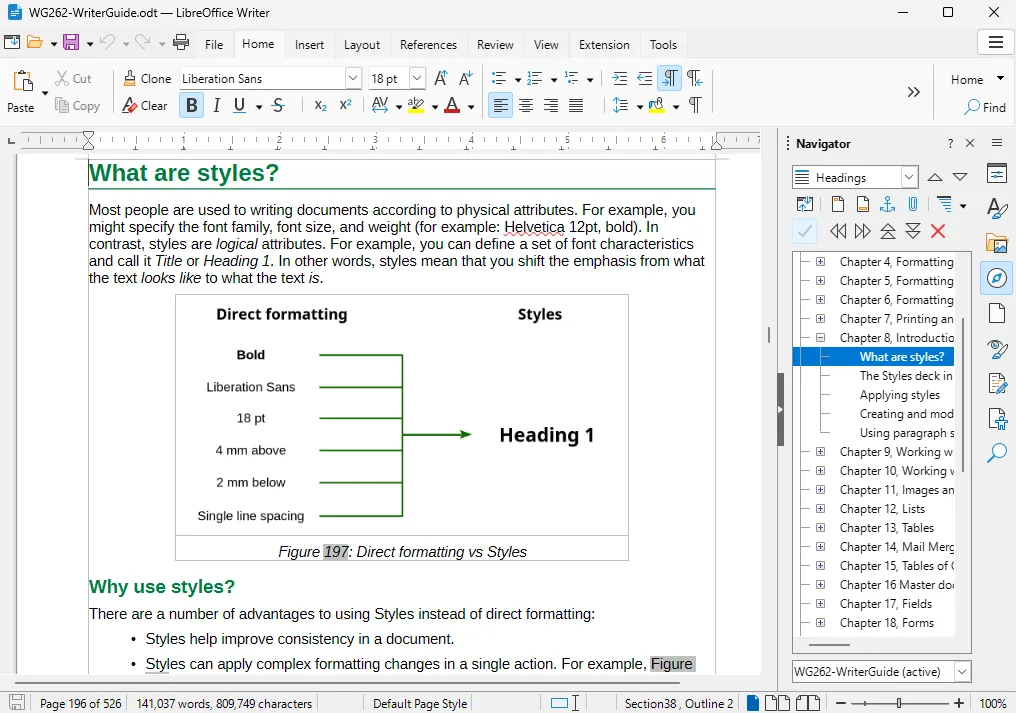
LibreOffice Writer is de beste gratis, offline vervanging voor het belangrijkste werk van Word. Het is open source, draait op Windows, macOS en Linux, en opent en slaat .docx-bestanden met hoge nauwkeurigheid op. Het is ook de meest gebruikte optie hier: The Document Foundation, die het programma onderhoudt, registreerde sinds 2011 400 miljoen downloads en ziet er nu bijna een miljoen per week.
Het is ontwikkeld voor studenten, schrijvers en iedereen die een complete tekstverwerker voor de desktop nodig heeft zonder abonnement.
Een masterstudent kan een scriptie van 200 pagina's schrijven met hoofdstukstijlen, automatisch genummerde voetnoten, een automatisch gegenereerde inhoudsopgave en een bronnenlijst, en vervolgens een net .docx-bestand exporteren voor een begeleider, allemaal offline en zonder abonnement.
De functies AutoCorrect en AutoComplete versnellen het herhaaldelijk typen, en de meegeleverde sjablonen dekken de meeste standaarddocumenttypes. Omdat het volledig offline werkt, bestaat er geen afhankelijkheid van een verbinding of een cloudaccount.
Prijzen:
- Gratis (open source)
Beoordelingen:
- G2: 4,3/5 (meer dan 200 beoordelingen)
- Capterra: 4,3/5 (meer dan 2.000 beoordelingen)
Een Capterra-gebruiker waardeert LibreOffice Writer als een krachtig open-sourcepakket met brede bestandsformaatcompatibiliteit
Ik waardeer LibreOffice omdat het een krachtig, open-sourcepakket is met een uitgebreide reeks functies en compatibiliteit met diverse documentformaten. De door de community aangestuurde ontwikkeling zorgt voor regelmatige updates en verbeteringen.
Ik waardeer LibreOffice omdat het een krachtig, open-sourcepakket is met een uitgebreide reeks functies en compatibiliteit met diverse documentformaten. De door de community aangestuurde ontwikkeling zorgt voor regelmatige updates en verbeteringen.
Waar het tekortschiet: De interface ziet er verouderd uit in vergelijking met cloudtools, de grammaticacontrole is beperkt en er is geen ingebouwde functie voor realtime gezamenlijke bewerking.
Meest geschikt voor: iedereen die op zoek is naar een gratis, offline en vrijwel volledige vervanging voor Word.
Sla dit over als: Live samenwerking centraal staat in je werk.
2. Google Documenten (het meest geschikt voor gebruikers van Google Workspace)
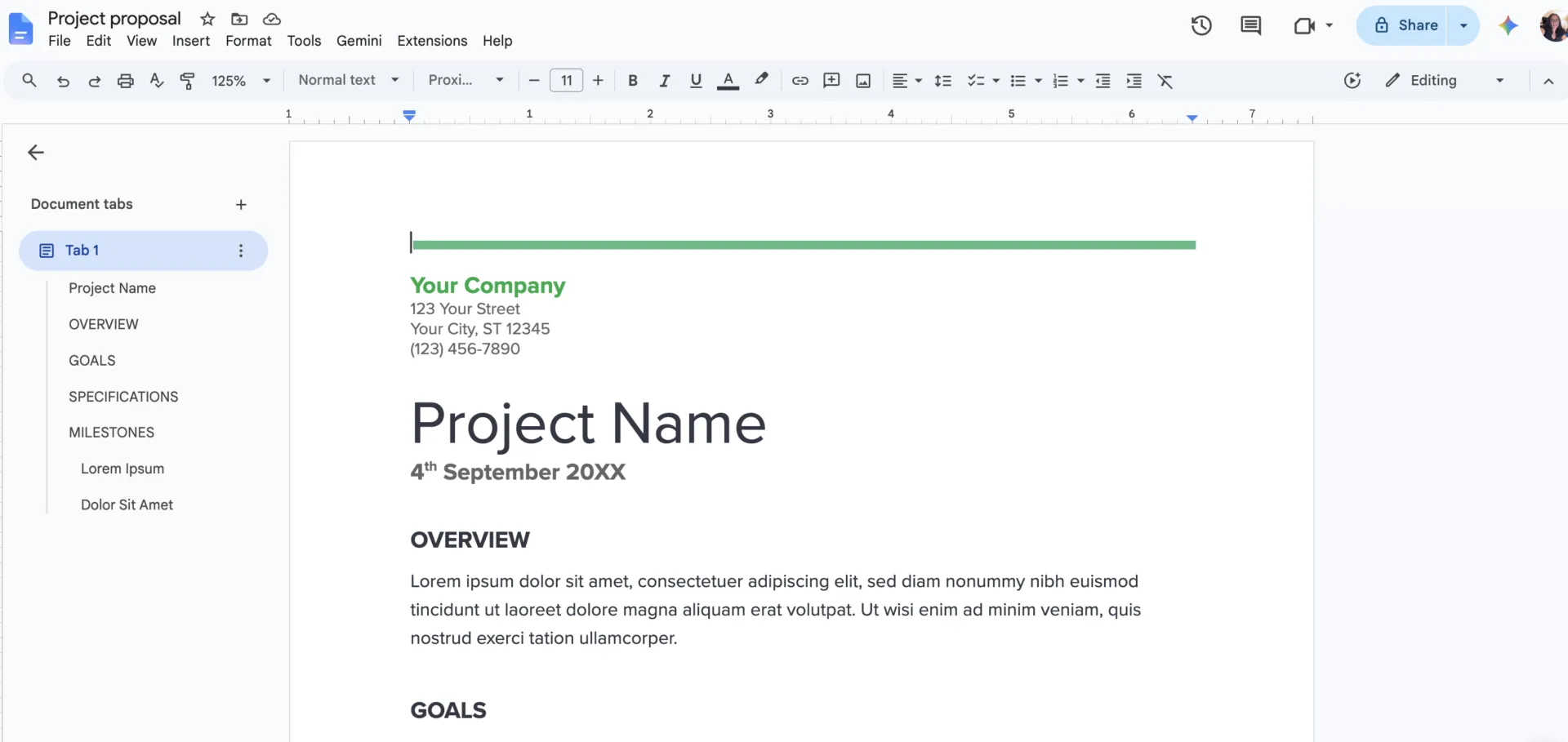
Google Documenten, onderdeel van Google Workspace, is een gratis, browsergebaseerd tekstverwerkingsprogramma waarmee meerdere mensen tegelijkertijd in hetzelfde document kunnen schrijven, waarbij wijzigingen automatisch worden gesynchroniseerd. Het is geschikt voor studenten, teams die op afstand werken en iedereen die op verschillende apparaten werkt.
In de suggestiemodus kunnen beoordelaars wijzigingen voorstellen die de eigenaar kan accepteren of afwijzen. Opmerkingen worden aan specifieke tekst gekoppeld en iedereen kan worden aangewezen als verantwoordelijke voor een actiepunt. Met de versiegeschiedenis met namen kunt u elke eerdere staat herstellen, zodat u geen aparte back-up hoeft te beheren.
Documenttabbladen zijn de ondergewaardeerde parel van Google Documenten. Eén bestand kan meerdere geneste tabbladen in een zijbalk aan de linkerkant bevatten, zodat een volledige beschrijving van het project, agenda en aantekeningen in één enkele link zijn ondergebracht.
Het haalt ook live gegevens op uit Sheets, exporteert naar .docx en PDF, en werkt binnen de bredere werkruimte-stack. Dit alles terwijl Gemini op verschillende niveaus concepten opstelt en samenvattingen maakt.
Prijzen:
- Gratis met een Google-account (hogere Workspace-abonnementen bieden functies voor beheerders en Gemini AI)
Beoordelingen:
- G2: 4,6/5 (meer dan 48.000 beoordelingen) (Google Workspace)
- Capterra: 4,7/5 (meer dan 29.000 beoordelingen)
Een G2-gebruiker vindt het geweldig dat alles wat hij nodig heeft op één plek te vinden is, zelfs AI-integratie:
Alles wat ik nodig heb, is op één plek beschikbaar en ik heb mijn zakelijke e-mail binnen Google Workspace. Ik gebruik Docs en Gemini wanneer ik onderzoek doe en documenten voor mijn bedrijf maak. De prijs is laag en betaalbaar.
Alles wat ik nodig heb, is op één plek beschikbaar en ik heb mijn zakelijke e-mail binnen Google Workspace. Ik gebruik Docs en Gemini wanneer ik onderzoek doe en documenten voor mijn bedrijf maak. De prijs is laag en betaalbaar.
Waar het tekortschiet: Er is wel een offline modus, maar die moet van tevoren worden geïnstalleerd en werkt minder soepel dan een echte desktop-editor. Het format is beperkter dan dat van Word, en de layout van een .docx-bestand kan bij het exporteren verschuiven, dus controleer formele documenten even voordat je ze verstuurt.
Meest geschikt voor: Teams die veel met gedeelde documenten werken.
Sla dit over als: je een nauwkeurig format voor afdrukken nodig hebt, of als je voortdurend offline werkt zonder dit eerst in te stellen.
Lees ook: Alternatieven voor Google Documenten
3. ClickUp (Het meest geschikt voor documenten die verbonden zijn aan taken en projecten)
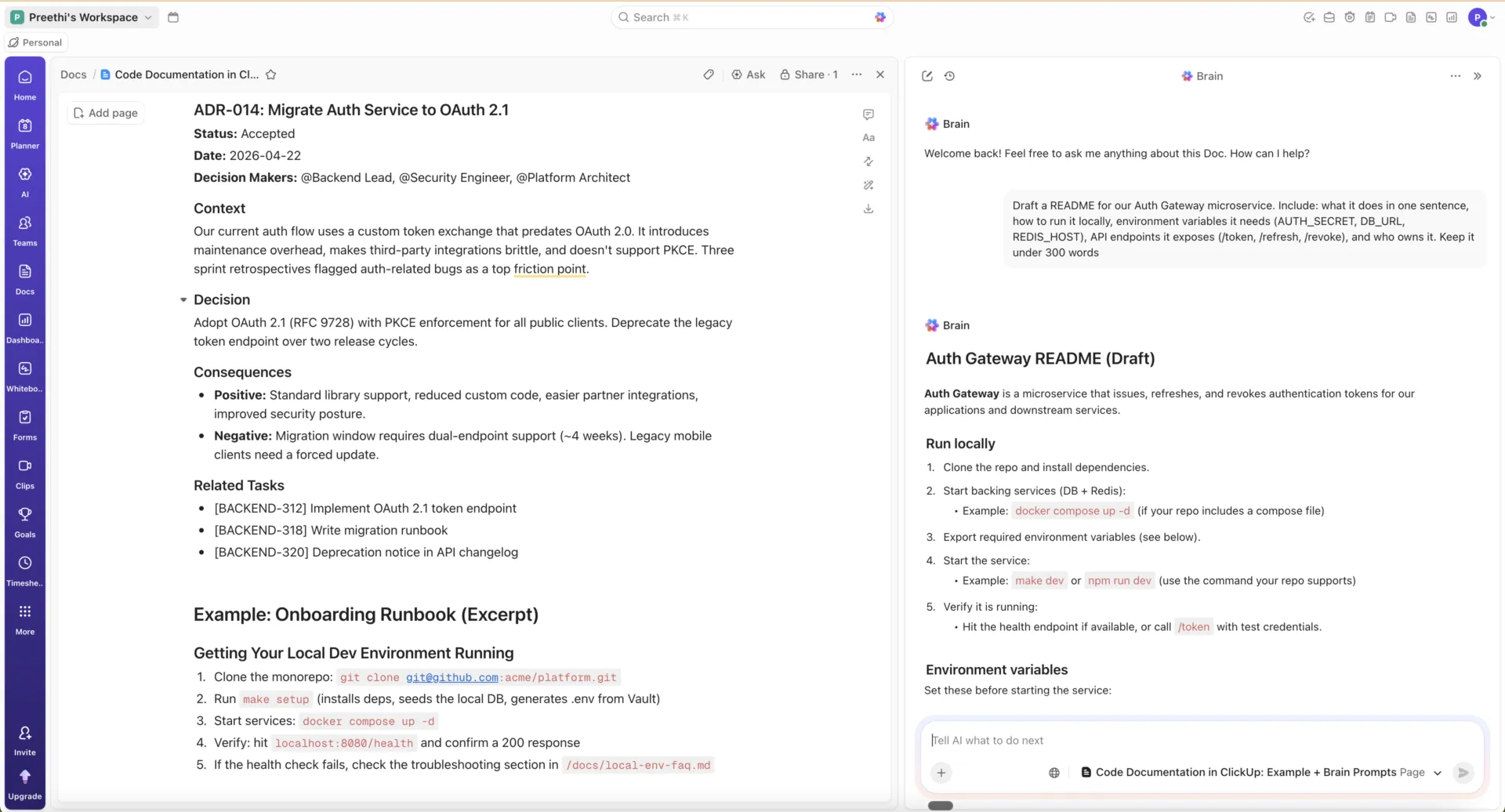
ClickUp verdient zijn plaats door documenten te koppelen aan het werk dat ze beschrijven. Het is een geïntegreerd werkplatform met een ingebouwde editor, ClickUp Docs. De tekst en het project waarvoor deze is bedoeld, bevinden zich op dezelfde plek.
Dit is geschikt voor teams waarvan de documenten verband houden met projecten: een lanceringsplan, een specificatie, een PRD, een onboardinggids.
Documenten ondersteunen rich text, ingesloten media, geneste pagina’s, realtime gezamenlijke bewerking en versiegeschiedenis, waardoor ze geschikt zijn voor omvangrijke werken. Het verschil zit hem in de koppeling. Markeer een regel in een document en maak er een live taak van; die taak bevat een toegewezen persoon, een deadline en een status die overal worden bijgewerkt waar de taak verschijnt.
ClickUp Brain, de ingebouwde AI van het platform, stelt concepten op en vat content samen, beantwoordt vragen in al je gekoppelde documenten en taken, en vult automatisch velden in zoals de toegewezen persoon en de prioriteit. Super Agents gaan nog een stap verder: ze voeren binnen de werkruimte taken uit die je toewijst of waarin je hen @vermeldt.
Voor het snel vastleggen van informatie die in hetzelfde systeem wordt geïmporteerd, werkt Docs goed samen met een lichtere werkstroom voor app's voor aantekeningen.
Prijzen:
Beoordelingen:
- G2: 4,6/5 (meer dan 12.000 beoordelingen)
- Capterra: 4,6/5 (meer dan 4.000 beoordelingen)
Een G2-gebruiker vindt het prettig dat ClickUp documenten samen met taken en projecten op één plek bewaart:
Wat ik het leukste vind aan ClickUp is dat het taakbeheer, documenten, projectopvolging en samenwerking op één plek samenbrengt. Ik vond de interface overzichtelijk en gemakkelijk te navigeren nadat ik ermee vertrouwd was geraakt, en de verschillende weergaven, zoals lijsten en borden, helpen om het werk beter te organiseren. De aanpassingsmogelijkheden zijn handig omdat werkstroomprocessen kunnen worden aangepast aan het project. Ik vond het ook prettig dat ik deadlines, prioriteiten en voortgang kon bijhouden zonder tussen verschillende tools te hoeven schakelen.
Wat ik het leukste vind aan ClickUp is dat het taakbeheer, documenten, projectopvolging en samenwerking op één plek samenbrengt. Ik vond de interface overzichtelijk en gemakkelijk te navigeren nadat ik ermee vertrouwd was geraakt, en de verschillende weergaven, zoals lijsten en borden, helpen om het werk beter te organiseren. De aanpassingsmogelijkheden zijn handig omdat werkstroomprocessen kunnen worden aangepast aan het project. Ik vond het ook prettig dat ik deadlines, prioriteiten en voortgang kon bijhouden zonder tussen verschillende tools te hoeven schakelen.
Waar het tekortschiet: De veelzijdigheid die ClickUp zo krachtig maakt, betekent ook dat er meer installaties nodig zijn dan bij een tool met één weergave. Nieuwe teams melden een leercurve bij het configureren van hun eerste Spaces, weergaven en aangepaste velden.
Meest geschikt voor: Groeiende teams die documenten naast hun taken willen hebben.
Sla dit over als: je alleen een eenvoudige, op zichzelf staande tekstverwerker nodig hebt en verder niets.
4. ONLYOFFICE (Het beste voor het behoud van docx-kwaliteit binnen een team)
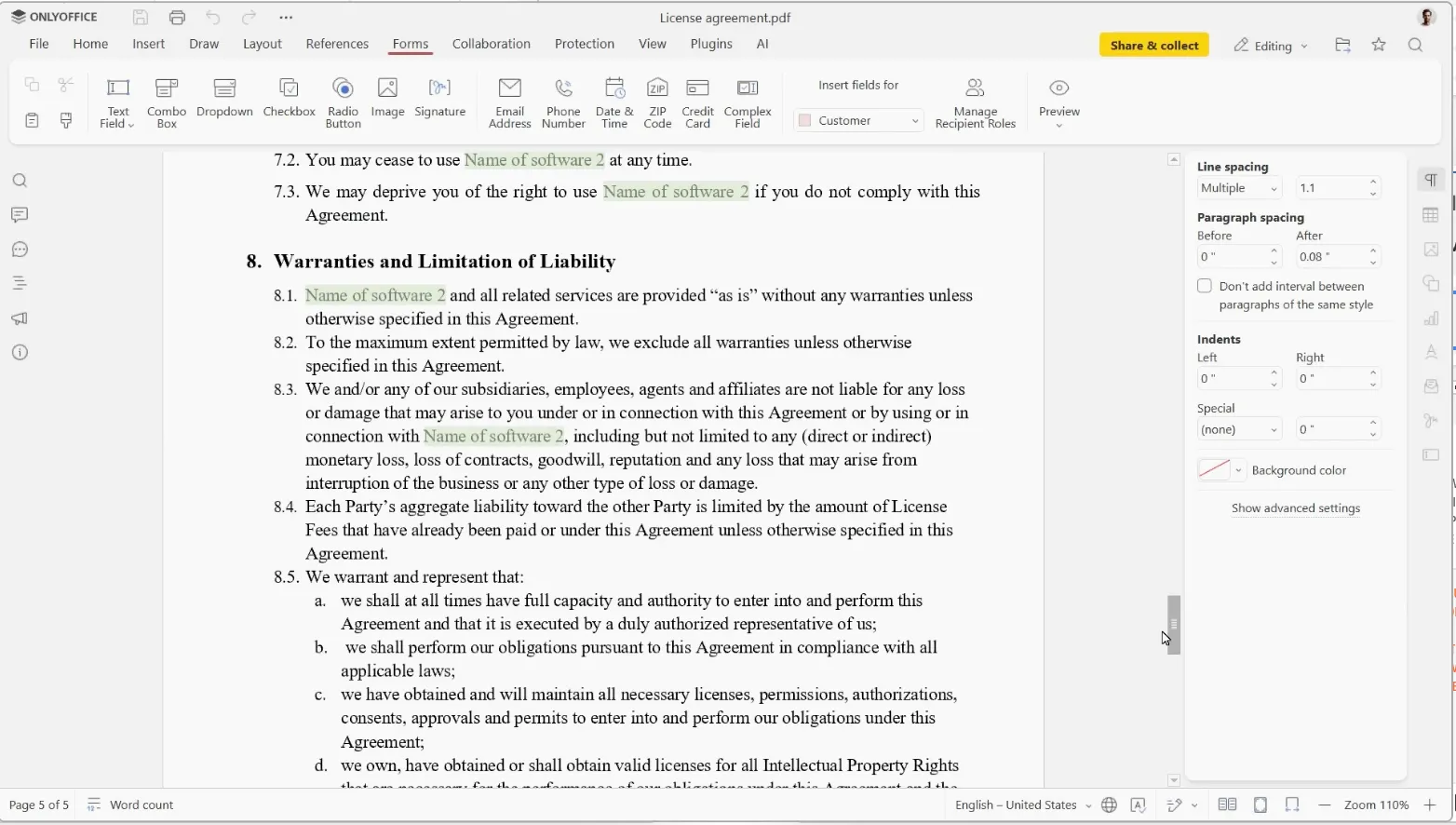
ONLYOFFICE is ontwikkeld voor teams die de nauwkeurigheid van het Word-formaat nodig hebben zonder in te boeten aan samenwerkingsmogelijkheden. Het geeft .docx-, .xlsx- en .pptx-bestanden weer met minimale opmaakafwijkingen, omdat de editor OOXML als zijn eigen formaat behandelt. Dat betekent dat een document vol geneste tabellen, bijgehouden bewerkingen en aangepaste stijlen de heen-en-terugreis naar een Office-gebruiker en terug intact doorstaat.
Deze opties zijn het meest geschikt voor bedrijven, scholen en privacybewuste teams die samen willen bewerken zonder alles naar Google Workspace of Microsoft 365 te verplaatsen.
In de snelle modus worden de wijzigingen van medewerkenden in realtime weergegeven. In de strikte modus blijven de bewerkingen van anderen verborgen totdat u ze opslaat en accepteert. Wijzigingen bijhouden, opmerkingen, ingebouwde chat en versiegeschiedenis zijn geïntegreerd in de editor.
De keuze voor de implementatie is de echte trekpleister. Gebruik de gratis desktop-editors offline, maak gebruik van de beheerde cloud of host de Community-editie zelf, zodat elk bestand op uw eigen servers blijft staan. Zelfhosting biedt ook koppelingen met Nextcloud, Seafile en SharePoint, waardoor een team ONLYOFFICE kan integreren in de opslagruimte die het al gebruikt.
Prijzen:
- Start-up: Gratis
- Business: $20 per beheerder per maand
- Werkruimte-, cloud- en bedrijfsniveaus: variëren per onderneming, ontwikkelaar, gezin en productbundel
Beoordelingen:
- G2: 4,4/5 (meer dan 60 beoordelingen)
- Capterra: 4,5/5 (meer dan 300 beoordelingen)
Een Capterra-gebruiker wijst op de formaatonafhankelijke mogelijkheden voor bewerking van ONLYOFFICE en de mogelijkheid om een document zonder internet weer op te halen:
U kunt een document naar iemand sturen die geen gebruiker is; deze persoon kan de software eenvoudig downloaden en de documenten openen. Documenten zijn gemakkelijk te typen en te bewerken. U kunt documenten bewerken die met andere software zijn gemaakt. Als uw computer uitvalt, kunt u vanaf uw mobiele telefoon verdergaan met uw document. Ondersteunt andere formaten. Kalenders zijn gemakkelijk te synchroniseren.
U kunt een document naar iemand sturen die geen gebruiker is; deze persoon kan de software eenvoudig downloaden en de documenten openen. Documenten zijn gemakkelijk te typen en te bewerken. U kunt documenten bewerken die met andere software zijn gemaakt. Als uw computer uitvalt, kunt u vanaf uw mobiele telefoon verdergaan met uw document. Ondersteunt andere formaten. Kalenders zijn gemakkelijk te synchroniseren.
Waar het tekortschiet: ONLYOFFICE heeft een kleiner ecosysteem van sjablonen en add-ons dan Microsoft 365 of Google Workspace. Teams die afhankelijk zijn van niche-add-ins voor Word, juridische sjablonen of door beheerders beheerde extensies, kunnen die tekortkoming wellicht merken.
Meest geschikt voor: Teams die behoefte hebben aan een hoge mate van docx-getrouwheid, gezamenlijke bewerking en controle over de eigen hosting.
Sla dit over als: je add-ins, sjablonen en een volledig ecosysteem wilt.
5. WPS Office (het beste voor een vertrouwde interface in Word-stijl)
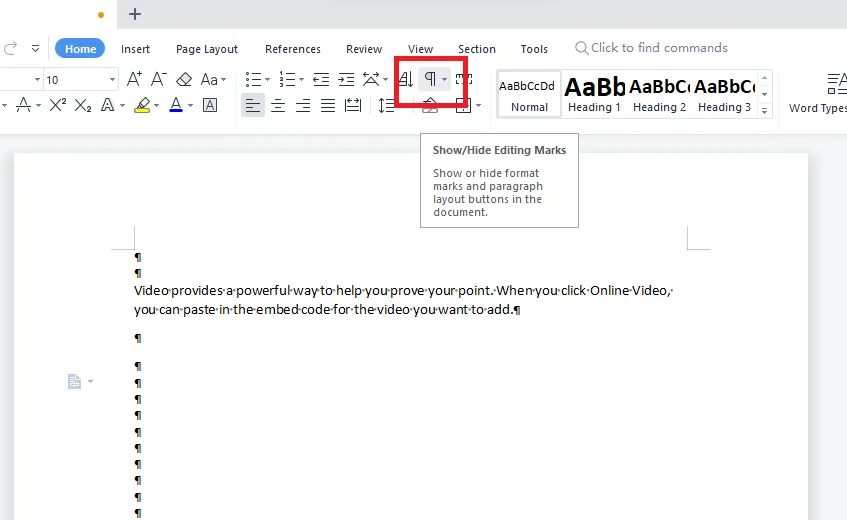
WPS Office is de gemakkelijkste overstap voor iedereen die de layout van Word wel ziet zitten, maar de prijs niet. De lintinterface lijkt zo sterk op die van Microsoft Office dat de meeste werkgewoonten vanaf dag één gewoon doorgaan, zonder dat je opnieuw hoeft te leren waar de werkbalk zich bevindt.
Het is geschikt voor freelancers, studenten en kleine teams die vooral behoefte hebben aan tekstverwerking, spreadsheets, presentaties, PDF's en compatibiliteit met Office-bestanden in één lichtgewicht pakket. WPS ondersteunt gangbare Microsoft-formaten, waaronder .doc, .docx, .xls, .xlsx, .ppt en .pptx, en draait op Windows, macOS, Linux, Android en iOS.
De PDF-toolkit is een sterke reden om voor dit programma te kiezen in plaats van eenvoudigere gratis editors. Hiermee kun je PDF's bewerken, converteren, comprimeren, samenvoegen, splitsen en ondertekenen.
WPS AI biedt bovendien functies voor het opstellen en herschrijven van teksten, samenvattingen van documenten, vertalingen, spellingcontrole en vragen en antwoorden in PDF-bestanden. Handig, maar geen volledige vervanging voor Microsoft Copilot. Sommige AI-tools hanteren dagelijkse limieten voor het gebruik bij betaalde abonnementen.
Prijzen:
- Free
- WPS Pro+: $ 69,99/jaar
- Bedrijfs-/teamabonnementen: aangepaste prijzen
Beoordelingen:
- G2: 4,4/5 (meer dan 300 beoordelingen)
- Capterra: 4,5/5 (meer dan 1.000 beoordelingen)
Een G2-gebruiker kocht WPS Office vanwege de vele functies die het biedt in een lichtgewicht pakket:
Over WPS Office: ik vind het een goed programma. Ik heb het gekocht omdat het een lichtgewicht, alles-in-één-pakket is met uitstekende compatibiliteit met Microsoft Office, plus handige ingebouwde tools voor de bewerking van PDF-bestanden.
Over WPS Office: ik vind het een goed programma. Ik heb het gekocht omdat het een lichtgewicht, alles-in-één-pakket is met uitstekende compatibiliteit met Microsoft Office, plus handige ingebouwde tools voor de bewerking van PDF-bestanden.
Waar het tekortschiet: De gratis versie bevat advertenties en heeft een limiet aan opslagruimte in de cloud. WPS heeft ook een minder uitgebreid ecosysteem dan Microsoft 365, met name wat betreft Word-invoegtoepassingen, functies voor beheerders, SharePoint-werkstroomen Copilot.
Meest geschikt voor: freelancers en kleine teams die op zoek zijn naar een Word-achtige editor, PDF-tools en voordelige verwerking van Office-bestanden.
Sla dit over als: advertenties je concentratie verstoren, of als je veel cloudopslagruimte nodig hebt in het gratis abonnement.
6. Apache OpenOffice Writer (het meest geschikt voor eenvoudige, open-source offline documenten)
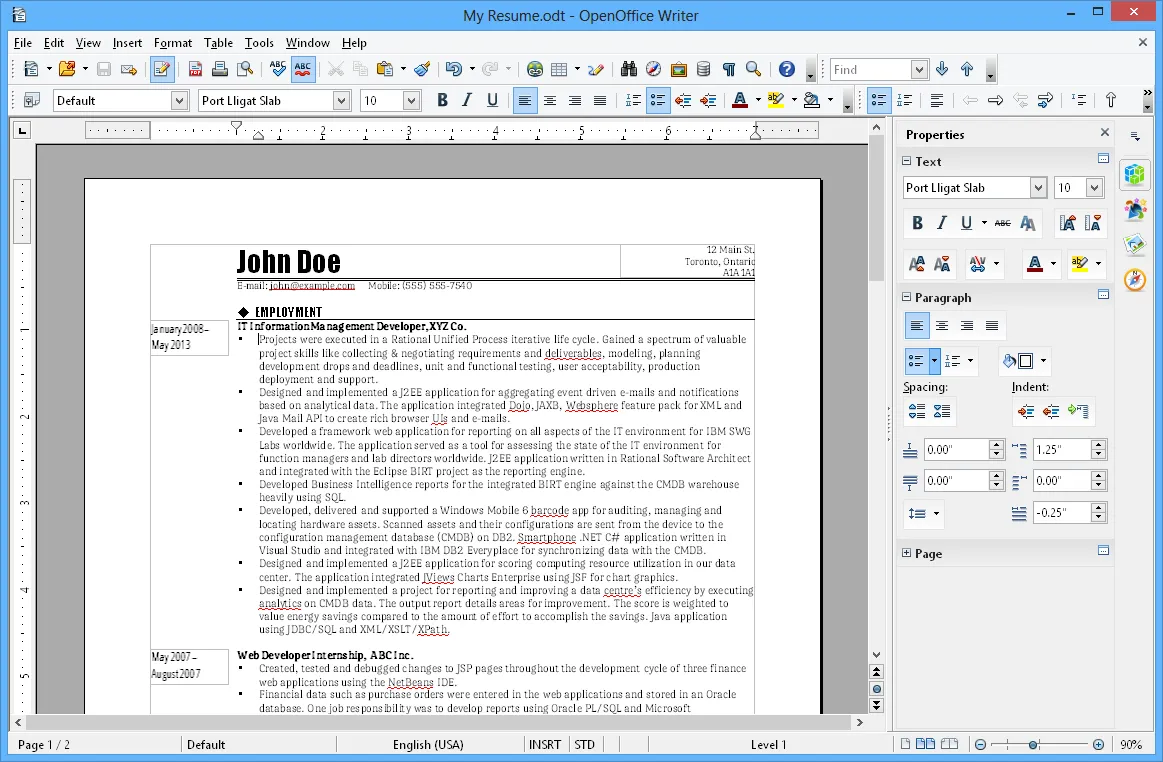
Apache OpenOffice Writer is de beste keuze voor eenvoudige documenten op oudere computers. Het is gratis, open source en licht genoeg voor computers met lagere specificaties, waarop zwaardere kantoorsuites traag kunnen aanvoelen. Dat maakt het handig voor studenten, gebruikers en kleine kantoren die oudere laptops nog in gebruik houden.
Writer is geschikt voor brieven, rapporten, uitgebreide documenten, inhoudsopgaven, bronvermeldingen, aantekeningen, PDF-export en mailmerge. Het programma draait lokaal, vereist geen account en slaat bestanden op je computer op, wat belangrijk is wanneer cloudsynchronisatie niet het doel is. Het is geschikt voor mensen die offline betrouwbaarheid verkiezen boven moderne samenwerking.
Het standaardformat is OpenDocument Tekst (.odt). Writer kan .doc- en .docx-bestanden openen en opslaan in oudere Word-formaten, maar het heen-en-weer-converteren van .docx-bestanden is niet zijn sterkste punt. Als u dagelijks gepolijste Word-bestanden uitwisselt, is ONLYOFFICE of LibreOffice een veiligere keuze.
Prijzen:
- Gratis (open source)
Beoordelingen:
- G2: 4,3/5 (meer dan 30 beoordelingen)
- Capterra: 4,4/5 (500 beoordelingen)
Een G2-gebruiker waardeert OpenOffice Writer vanwege de formaten die het ondersteunt:
De mogelijkheid om alle gangbare documenttypes te openen en op te slaan in alle gangbare formaten. Het is gratis en gebruiksvriendelijk.
De mogelijkheid om alle gangbare documenttypes te openen en op te slaan in alle gangbare formaten. Het is gratis en gebruiksvriendelijk.
Waar het tekortschiet: Er is geen realtime samenwerking mogelijk en nieuwe versies verschijnen maar zelden. De meeste recensenten kiezen tegenwoordig voor LibreOffice als actieve ontwikkeling belangrijk is.
Meest geschikt voor: Eenvoudige offline documenten op bescheiden hardware.
Sla dit over als: je regelmatig updates wilt, bestanden in docx-formaat wilt opslaan of wilt samenwerken.
7. Apple Pages (het meest geschikt voor Mac- en iOS-gebruikers)
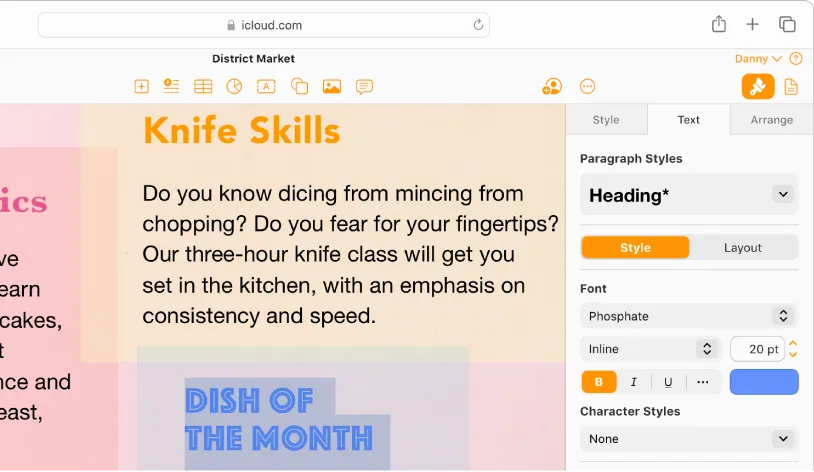
Apple Pages is het logische alternatief voor Word voor mensen die al op een Mac, iPhone of iPad werken. Het is gratis voor het aanmaken, bewerken en samenwerken aan basisdocumenten, en combineert een strakke interface met door Apple ontworpen sjablonen. Het resultaat voelt meer designgericht aan dan Google Documenten en minder overladen dan Microsoft Word.
Het is geschikt voor Apple-gebruikers die rapporten, brieven, offertes, cv's, nieuwsbrieven en eenvoudige brochures maken.
Het echte voordeel van Pages is de layout. Het biedt je typografische instellingen, het maskeren van afbeeldingen, paginasjablonen, vormen, tabellen, grafieken en vrije tekstplaatsing, zonder dat je gedwongen wordt om een volledige ontwerptool te gebruiken. Het lijkt meer op een eenvoudige tool voor pagina-layout dan op een gewone teksteditor.
Een oprichter kan een pitch-klare one-pager opmaken, grafieken toevoegen en vervolgens exporteren naar PDF voor investeerders, zonder ooit een aparte ontwerp-app te hoeven openen.
Samenwerking verloopt via iCloud. Mac-, iPad-, iPhone- en zelfs pc-gebruikers kunnen gedeelde Pages-pagina's bewerken, waarbij Windows-gebruikers via iCloud.com kunnen meewerken. Pages kan ook Microsoft Word-bestanden, PDF's, EPUB's, RTF- en TXT-bestanden importeren en exporteren, waardoor het geschikt is voor incidentele uitwisselingen met Office-bestanden.
Prijzen:
- Gratis voor Mac-, iPhone- en iPad-gebruikers
Beoordelingen:
- G2: 4,3/5 (meer dan 300 beoordelingen)
- Capterra: 4,6/5 (meer dan 100 beoordelingen)
Een G2-gebruiker kiest voor Apple Pages wanneer een document er verzorgd uit moet zien:
Pages is erg handig voor het maken van professionele documenten. Ik gebruik het altijd om mijn zakelijke voorstellen op te stellen, en Pages ziet er professioneler uit dan andere programma's. Het is heel gebruiksvriendelijk, afbeeldingen kun je gemakkelijker verslepen en het heeft meer lettertypen die er beter uitzien.
Pages is erg handig voor het maken van professionele documenten. Ik gebruik het altijd om mijn zakelijke voorstellen op te stellen, en Pages ziet er professioneler uit dan andere programma's. Het is heel gebruiksvriendelijk, afbeeldingen kun je gemakkelijker verslepen en het heeft meer lettertypen die er beter uitzien.
Waar het tekortschiet: Pages heeft geen native Windows- of Android-app. Teams die op verschillende platforms werken, hebben een afhankelijkheid van iCloud.com, en het exporteren van Pages-bestanden naar Word kan vanwege de complexe formaten voor problemen zorgen.
Meest geschikt voor: Mensen die voornamelijk binnen het Apple-ecosysteem werken en veel waarde hechten aan design.
Sla dit over als: je team volledige native apps op Windows of Android nodig heeft.
Lees meer: Software voor de bewerking van documenten
8. Zoho Writer (het beste voor zakelijke documenten binnen de Zoho-stack)
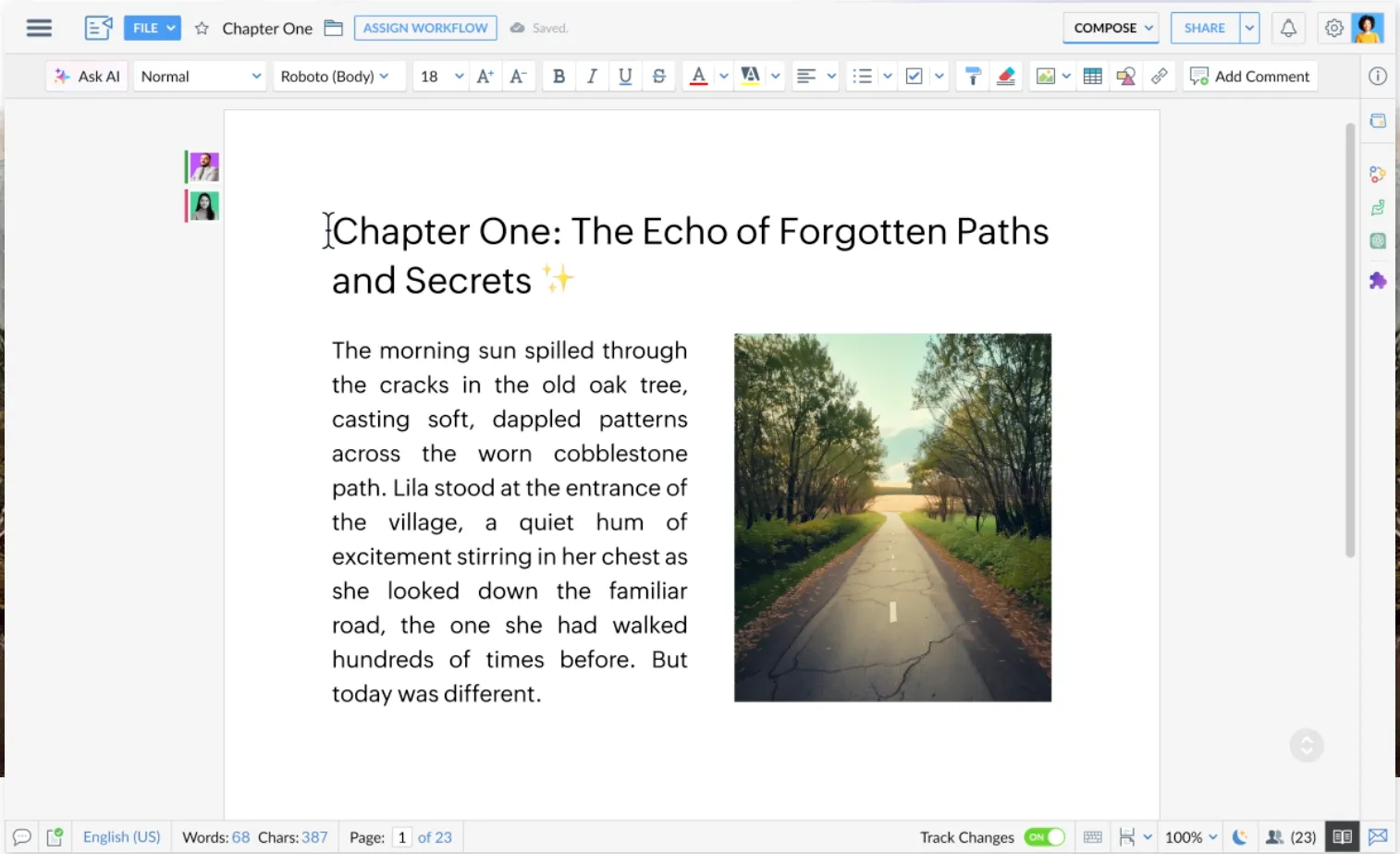
Zoho Writer is prima geschikt voor normaal schrijven, maar de echte kracht ligt in het opstellen van voorstellen, aanbiedingsbrieven, contracten, beleidsdocumenten en sjablonen die moeten worden gecontroleerd, waarin veldsamenvoegingen, handtekeningen of goedkeuringen nodig zijn.
Het is geschikt voor teams die al gebruikmaken van Zoho CRM, WorkDrive, Sign, formulieren of Zoho One. Met Writer kan een verkoopteam offertes opstellen op basis van CRM-gegevens. HR kan aanstellingsbrieven opstellen aan de hand van sjablonen. De operationele afdeling kan beleidsupdates via opmerkingen, beoordeling en goedkeuring doorlaten voordat de definitieve versie wordt gedeeld.
Writer ondersteunt DOCX, DOC, ODT, PDF, TXT en HTML, met offline bewerking wanneer je geen internettoegang hebt. Samenwerking omvat realtime bewerking, opmerkingen, documentgeschiedenis en werkstroom. Zia, de AI-schrijfassistent van Zoho, helpt bij het opstellen, herschrijven, redactie, schrijfanalyse en stijlsuggesties.
Prijzen
- Zoho Writer: Gratis voor particulieren en organisaties
- WorkDrive Starter: $ 2,50 per gebruiker per maand, jaarlijks gefactureerd
- WorkDrive Team: $4,50 per gebruiker per maand, jaarlijks gefactureerd
- WorkDrive Business: $9 per gebruiker per maand, jaarlijks gefactureerd
- Add-on voor documentautomatisering: 200 gratis kredieten per maand per organisatie voor particulieren; 1.000 gratis kredieten per maand per organisatie voor bedrijven
Beoordelingen
- G2: 4,4/5 (meer dan 90 beoordelingen)
- Capterra: 4,4/5 (40 beoordelingen)
Een G2-gebruiker vertrouwt op Zoho Writer om documenten overzichtelijk te houden en platformonafhankelijk te kunnen delen:
Het biedt me alle formaten die ik nodig heb om effectieve documenten te maken, en het corrigeert grammaticafouten zelfstandig, zonder externe hulp. Daarnaast is het samenwerken, maken en delen van documenten op vrijwel alle platforms eenvoudig en zonder gedoe.
Het biedt me alle formaten die ik nodig heb om effectieve documenten te maken, en het corrigeert grammaticafouten zelfstandig, zonder externe hulp. Daarnaast is het samenwerken, maken en delen van documenten op vrijwel alle platforms eenvoudig en gratis.
Waar het tekortschiet: Zoho Writer is meer afgestemd op zakelijke werkstroomen dan op uitgebreid format, dus zeer grote of complexe documenten kun je beter bewerken in een speciale desktop-editor.
Meest geschikt voor: Zoho-teams die offertes, aanbiedingsbrieven, goedkeuringen en documenten op basis van samenvoegingen opstellen.
Sla dit over als: je perfecte Word-compatibiliteit, Microsoft Copilot of complexe formaten van juridische documenten nodig hebt.
9. Notion (het beste voor documenten en databases)
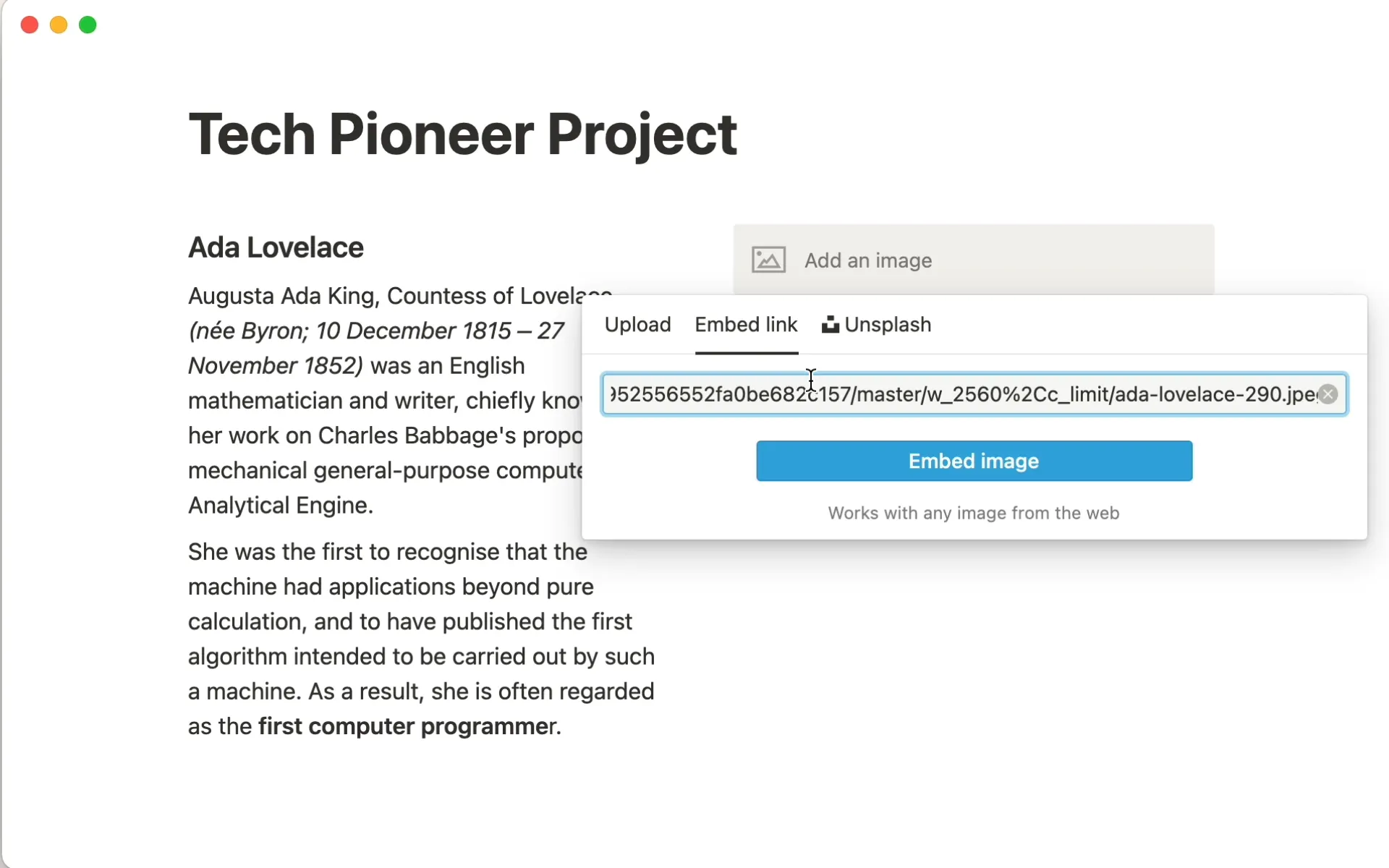
Notion is het alternatief voor teams die documenten, aantekeningen, wiki's en eenvoudige taakvolging in één werkruimte willen. Dankzij het op blokken gebaseerde systeem kan één pagina tekst, tabellen, afbeeldingen en ingesloten gegevens bevatten, en elke pagina kan bijna eindeloos worden genest. Dat betekent dat één werkruimte kan variëren van een korte aantekening tot een volledige teamwiki.
Geschikt voor teams die rapporten, standaardprocedures, notulen, projectplannen en interne kennisbanken opstellen.
De databaselaag is de kracht van Notion. Dezelfde inhoud kan worden weergegeven als een tabel, lijst, bord, galerij, kalender of tijdlijn. Een contentteam kan briefings, concepten, deadlines, goedkeuringen en de publicatiestatus bijhouden in Notion.
Notion AI biedt bovendien ondersteuning bij het opstellen van concepten, samenvatten, zoeken en vragen en antwoorden in de werkruimte. Aangepaste agents kunnen terugkerende werkstroomen afhandelen.
Prijzen:
- Free
- Plus: $10 per zetel per maand
- Business: $20 per gebruiker per maand
- Ondernemingen: Aangepaste prijzen
Beoordelingen:
- G2: 4,6/5 (12.000 beoordelingen)
- Capterra: 4,7/5 (meer dan 2.000 beoordelingen)
Een G2-gebruiker vindt het prettig dat Notion verschillende tools samenbrengt in één werkruimte:
In plaats van met meerdere apps te moeten jongleren (aantekeningen, taken, documenten, databases), brengt Notion alles samen op één plek. Je kunt aantekeningen maken, projecten beheren, gewoontes bijhouden en zelfs eenvoudige CRM-systemen opzetten – allemaal binnen dezelfde interface.
In plaats van met meerdere apps te moeten jongleren (antekeningen, taken, documenten, databases), brengt Notion alles samen op één plek. Je kunt anterekens maken, projecten beheren, gewoontes bijhouden en zelfs eenvoudige CRM-systemen opzetten – allemaal binnen dezelfde interface.
Waar het tekortschiet: Notion is ontworpen voor gekoppelde documenten en databases in plaats van voor een afdrukvriendelijk format, dus het is geschikter voor wiki's en rapporten dan voor documenten die een exacte Word-layout vereisen. Grote pagina's en databases kunnen het programma ook vertragen.
Meest geschikt voor: Teams die documenten, wiki's, briefings en trackers samenstellen in één geïntegreerde werkruimte.
Sla dit over als: je native .docx-export, wijzigingen bijhouden of complexe formaten in Word-stijl nodig hebt.
10. Proton Docs (het meest geschikt voor privé, versleutelde documenten)
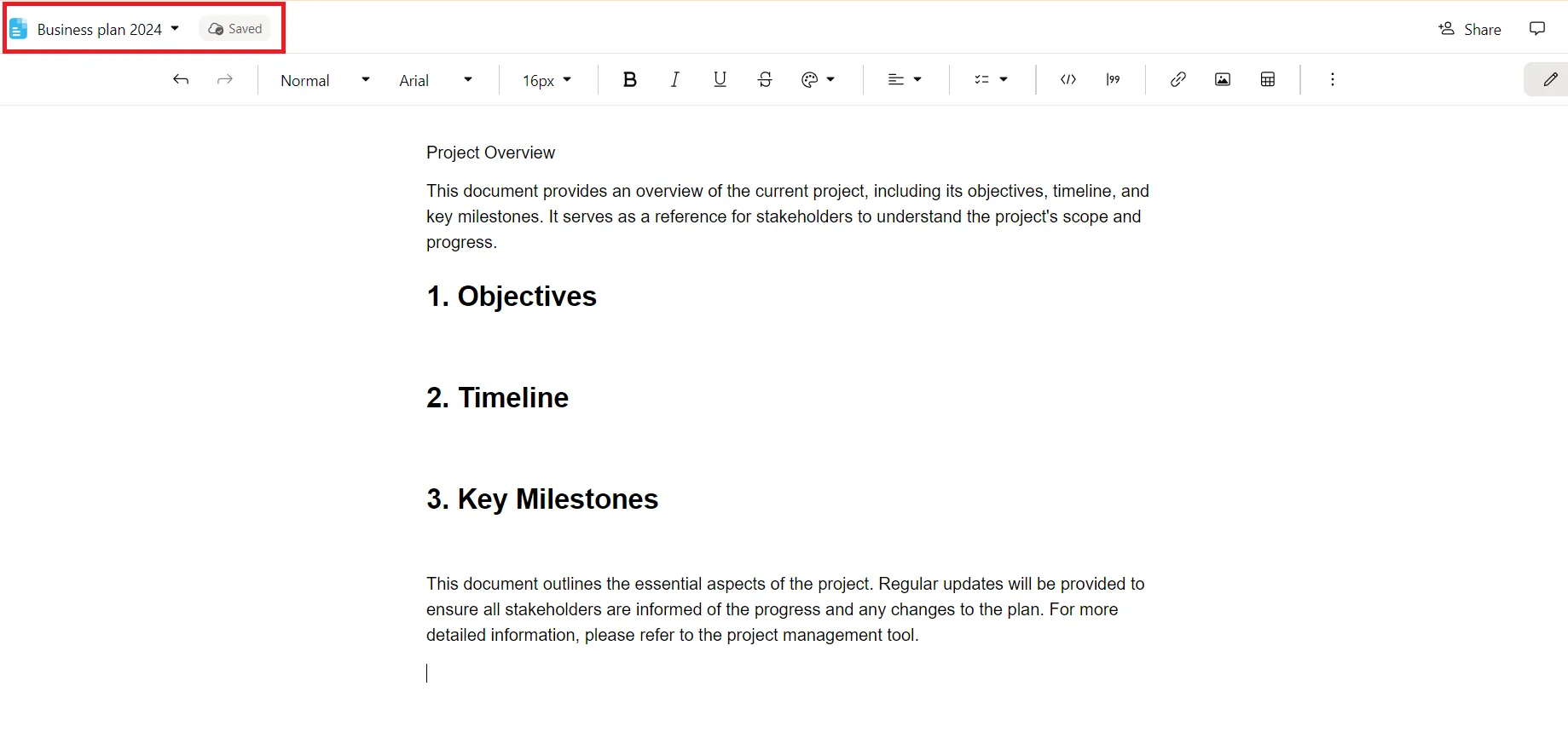
Proton Docs is de beste keuze wanneer privacy de doorslaggevende factor is. Deze documenteditor met end-to-end-versleuteling is afkomstig van het Zwitserse bedrijf Proton (het team achter Proton Mail). Het is geschikt voor advocaten, zorgteams, financiële teams, consultants en bedrijven die privacy hoog in het vaandel hebben staan en met gevoelige concepten werken. Denk aan aantekeningen over cliënten, strategiedocumenten, intern beleid of materiaal op directieniveau dat je niet wilt dat wordt gescand voor advertenties of AI-training.
De editor ondersteunt realtime samenwerking, live cursors, opmerkingen en suggesties. Externe medewerkers kunnen documenten bekijken of bewerken via beveiligde deelkoppelingen, zelfs zonder een Proton-account.
De veiligheid is de echte reden om hiervoor te kiezen. Proton zegt dat Docs elke toetsaanslag versleutelt en de toegang tot documenten beperkt houdt tot jou en de mensen die jij kiest. Een advocaat kan een vertrouwelijke cliëntovereenkomst opstellen, een bewerkingslink delen met een mederaadsman die geen Proton-account heeft, en er zeker van zijn dat elke toetsaanslag versleuteld is.
Dat gezegd hebbende, is Proton Docs nog steeds jonger dan Google Documenten, Word en Zoho Writer. Het werkt goed voor privé-schrijven en revisie, maar het is niet de beste keuze voor geavanceerde opmaak, sjablonen, mailmerge, add-ons of complexe .docx-werkstroomen.
Prijzen
- Proton Free: 5 GB opslagruimte, inclusief Proton Docs en Sheets
- Drive Plus: $ 3,99/maand (200 GB)
- Onbeperkt: $9,99/gebruiker/maand (500 GB + VPN)
- Proton Duo: $12,99 per gebruiker per maand (2 TB + VPN)
Beoordelingen
- G2: 4,6/5 (30 beoordelingen)
- Capterra: Onvoldoende beoordelingen
Een G2-gebruiker waardeert hoe Proton Workspace bedrijfsbestanden centraliseert, waarbij één ding het product onderscheidt:
Wat ik het leukste vind aan Proton Werkruimte is hoe gemakkelijk het is om alle bestanden en documenten van het bedrijf op één veilige plek te centraliseren. Dit zorgt voor een aanzienlijke verbetering van de organisatie, het teamwerk en snelle toegang tot informatie vanaf elk apparaat. Bovendien geeft het me veel vertrouwen vanwege de focus op privacy en gegevensveiligheid.
Wat ik het leukste vind aan Proton Workspace is hoe gemakkelijk het is om alle bestanden en documenten van het bedrijf op één veilige plek te centraliseren. Dit zorgt voor een aanzienlijke verbetering van de organisatie, het teamwerk en snelle toegang tot informatie vanaf elk apparaat. Bovendien geeft het me veel vertrouwen vanwege de focus op privacy en gegevensveiligheid.
Waar het tekortschiet: Het format en de sjablonen zijn beperkter dan die van een volwaardig tekstverwerkingsprogramma, en er zijn nog geen bijbehorende apps voor Sheets of Slides, aangezien veiligheid prioriteit heeft boven functionaliteit.
Meest geschikt voor: Teams die privacy hoog in het vaandel hebben staan en vertrouwelijke documenten opstellen in Proton Drive.
Sla dit over als: je format op Word-niveau nodig hebt, de verfijning van Google Documenten, of een uitgebreid ecosysteem van sjablonen en add-ons.
Hoe kies je het juiste alternatief voor Microsoft Word?
Je hebt een tool gevonden die bij je werk past. Voordat je jaren aan documenten ernaar overzet, moet je controleren of deze voldoet aan de twee criteria die de meeste spijt voorkomen.
Open een echt bestand, geen leeg bestand. Neem een document met veel format, voer de bewerking uit in de tool die op je shortlist staat, exporteer het terug naar .docx en controleer of tabellen, lettertypen en spatiëring intact blijven. Deze test van vijf minuten brengt compatibiliteitsproblemen aan het licht die anders op het slechtst mogelijke moment aan het licht komen: vlak voor de deadline, in het bijzijn van een client.
Bepaal wat voor jou absoluut onmisbaar is. Iedereen heeft één harde eis die zwaarder weegt dan de rest:
- Offline toegang? Controleer of het werkt zonder internetverbinding, en niet alleen ‘wordt later synchroniseerd’. LibreOffice en de desktop-editors slagen hier met vlag en wimpel; cloudtools moeten eerst worden doorlopen tijdens de installatie
- Gegevensbeheer? Als bestanden uw servers niet mogen verlaten, hebt u zelfhosting (ONLYOFFICE) of uitsluitend lokale opslagruimte (OpenOffice) nodig, en niet de standaard cloudoplossing
- Een vast platform? Apple Pages is alleen zinvol op installaties die volledig van Apple zijn; een gemengd team heeft iets nodig dat platformonafhankelijk is
- Privacy? Als documenten zeer bedrijfsgevoelig zijn, volstaat standaard cloudopslagruimte niet. Kies dan voor end-to-end-versleuteling (bijv. Proton Docs)
Vink beide uit, en de wijziging blijft van kracht.
Wanneer Microsoft Word nog steeds de juiste keuze is
Overstappen is niet altijd de oplossing.
Als je dagelijks bestanden met veel format uitwisselt met Word-gebruikers, waarbij een verschoven tabel of lettertype een contract of een oplevering aan een client in de weg staat, is de nauwkeurigheid van Word zelf moeilijk te evenaren. Hetzelfde geldt voor geavanceerde opmaak op grote schaal: mailmerge in complexe sjablonen, uitgebreide verwijzingen of macro’s waar je team al op vertrouwt. En als je toch al vastzit aan Microsoft 365 voor Outlook, Teams en Excel, zorgt een aparte tekstverwerker voor extra rompslomp zonder dat de kosten die je toch al betaalt, worden weggenomen.
De eerlijke test: Als perfecte compatibiliteit met Word voor jou een absolute must is, is Word zelf het veiligste alternatief. In alle andere gevallen komen de bovenstaande opties als beste uit de bus.
De reden waarom je overstapt, bepaalt de keuze van de tool
Er is niet één beste alternatief voor Word, maar wel het alternatief dat de reden voor je overstap oplost.
Als je documenten nodig hebt met veel format dat ook voor Word-gebruikers goed wordt weergegeven, zijn LibreOffice of ONLYOFFICE de beste keuze. Als het document iets is dat een groep in realtime samen opstelt, zijn Google Documenten nog steeds de beste optie. En als privacy voor jou de doorslag geeft, versleutelt Proton Docs elke toetsaanslag.
Twee controles bepalen of de overstap een succes wordt. Open een bestand met veel format en exporteer het terug naar .docx voordat je erop vertrouwt. Controleer vervolgens of jouw enige onmisbare vereiste (offline werken, controle over gegevens, platform of privacy) daadwerkelijk wordt vervuld.
Maar als je documenten echt deel uitmaken van een groter project, zoals briefings, specificaties of lanceringsplannen, is de betere vraag waarom ze überhaupt los van het werk staan. ClickUp houdt documenten, taken en deadlines op één plek bij. Probeer ClickUp gratis uit.
Veelgestelde vragen over alternatieven voor Microsoft Word
Kunnen gratis alternatieven voor Microsoft Word .docx-bestanden openen en uitvoeren?
Ja, maar de nauwkeurigheid varieert. ONLYOFFICE geeft .docx-bestanden het nauwkeurigst weer omdat het OOXML (het format dat Word gebruikt) als native behandelt, en LibreOffice Writer verwerkt complexe .docx-bestanden met een hoge nauwkeurigheid. Apache OpenOffice opent .docx-bestanden, maar slaat ze onvoldoende op, waardoor het de meest risicovolle keuze is voor het heen-en-weer sturen van bestanden met Word-gebruikers.
Wat is het beste gratis alternatief voor Microsoft Word?
Voor de meeste mensen is dat LibreOffice Writer, de gratis variant die het dichtst in de buurt komt van de kernfuncties van Word (opmaakstijlen, voetnoten, inhoudsopgaven, bronvermeldingen), en die volledig offline werkt. Google Documenten zijn de betere gratis keuze als realtime samenwerking belangrijker is dan uitgebreide opmaakmogelijkheden. Beide programma’s bewerken .docx-bestanden gratis, in tegenstelling tot de volledige desktop-app van Word, waarvoor een Microsoft 365-abonnement nodig is.
Wat is het beste alternatief voor Microsoft Word voor Business?
Het hangt af van de gebruikte toolset. ONLYOFFICE is geschikt voor teams die nauwkeurige weergave van .docx-bestanden en zelfhosting nodig hebben; Zoho Writer is geschikt voor offertes, contracten en goedkeuringswerkstroom binnen het Zoho-ecosysteem; en ClickUp is geschikt voor teams waarvan de documenten gekoppeld zijn aan projecten, taken en deadlines. Google Workspace blijft de standaard voor intensieve Google-gebruikers.
Werken alternatieven voor Microsoft Word offline?
Desktop-editors zoals LibreOffice, Apache OpenOffice en de gratis ONLYOFFICE- en WPS-desktop-apps werken volledig offline zonder dat je een account nodig hebt. Cloud-first-tools zoals Google Documenten en Notion kunnen ook offline werken, maar je moet dit van tevoren inschakelen en het verloopt minder soepel dan bij een native desktop-editor.
Kan ik Microsoft Word gratis gebruiken zonder te betalen?
Gedeeltelijk. Microsoft biedt een gratis, met functies beperkte webversie van Word aan met een Microsoft-account, maar voor de volledige desktop-app is een Microsoft 365-abonnement of een eenmalige aankoop van Office 2024 vereist. Met gratis alternatieven zoals LibreOffice Writer zijn er helemaal geen kosten aan verbonden.
Wat is het verschil tussen LibreOffice en Apache OpenOffice?
Beide zijn gratis, open-source-afsplitsingen van dezelfde oorspronkelijke OpenOffice.org-code, maar LibreOffice wordt veel actiever ontwikkeld. LibreOffice brengt regelmatig updates uit en ondersteunt betere .docx-bestanden, terwijl Apache OpenOffice slechts sporadisch updates uitbrengt en .docx-bestanden wel kan openen, maar niet betrouwbaar kan opslaan. Voor de meeste gebruikers is LibreOffice Writer de betere keuze; kies OpenOffice alleen voor eenvoudige offline documenten op oudere hardware met lage specificaties.