

Een van de leuke dingen aan Microsoft Teams-vergaderingen? De levendige virtuele achtergronden!
Je hoeft je geen zorgen te maken over het vinden van de perfecte plek in huis of op het laatste moment rommel weg te werken. Maak de achtergrond gewoon wazig of kies een mooi landschap, en je bent klaar om deel te nemen aan de vergadering.
Maar het toepassen van deze achtergronden kan lastig zijn, vooral als je via een browser aan de vergadering deelneemt. In deze handleiding leggen we uit hoe je je achtergrond in Microsoft Teams kunt wijzigen.
Voorproefje: Wil je meer inzicht krijgen in de functies voor vergaderingen in Teams? Of wil je leren hoe je een geheel nieuwe afbeelding als achtergrond kunt toevoegen? Je vindt het hier allemaal!
⏰ Samenvatting in 60 seconden
- Met Microsoft Teams kun je tijdens vergaderingen je achtergrond wijzigen om rommel te verbergen of leuke, schilderachtige weergaven toe te voegen
- Je kunt dit doen voordat je deelneemt door op Achtergrondfilters te klikken, of tijdens de vergadering via de optie Meer.
- Om je achtergrond te wijzigen, kies je een van de beschikbare opties of upload je een aangepaste achtergrondafbeelding, bekijk je een voorbeeld, pas je de positie aan en klik je op Toepassen
- Stem je achtergrond af op de sfeer van de vergadering, zorg voor goede verlichting, houd het simpel om afleiding te voorkomen en stem je achtergrond af op je kleding voor een verzorgde uitstraling
- Achtergrondeffecten kunnen soms de prestaties van je apparaat belasten, vooral op oudere computers
Hoe kun je je achtergrond in Microsoft Teams wijzigen?
Hier volgt een stapsgewijze handleiding voor het wijzigen van je achtergrond in Teams:
Hoe wijzig je de achtergrond in Teams voordat je aan een vergadering deelneemt?
Je kunt je achtergrond op het scherm vóór het deelnemen aan het gesprek wijzigen door Achtergrondfilters te openen, een effect te kiezen (Vervaging of een afbeelding), een voorbeeld te bekijken en het vervolgens toe te passen voordat je aan het gesprek deelneemt.
- Open Microsoft Teams en meld je aan
- Start of neem deel aan een vergadering via kalender (of Nieuwe vergadering)
- Klik op Achtergrondfilters op het scherm dat verschijnt voordat je deelneemt
- Kies 'Vervagen' of een achtergrondafbeelding
- Voorbeeld, pas de positie aan, klik vervolgens op Toepassen en Deelnemen
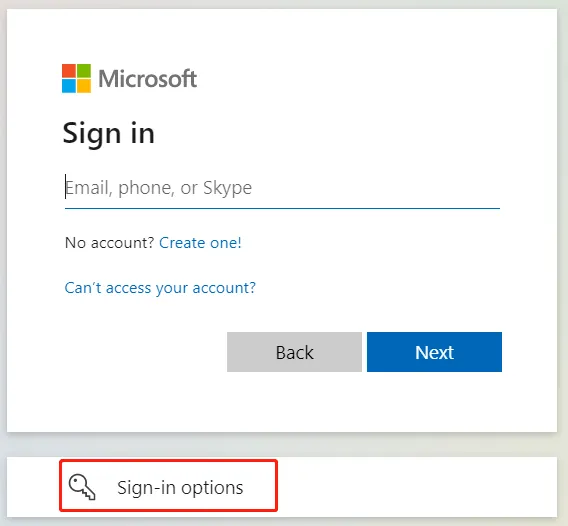
Stap 1: Open Microsoft Teams
Open om te beginnen de Teams-app van Microsoft op je computer of mobiele apparaat. Als je nog niet bent aangemeld, voer dan de inloggegevens van je Microsoft-account in om toegang te krijgen tot het platform.
Stap 2: Een vergadering starten of eraan deelnemen
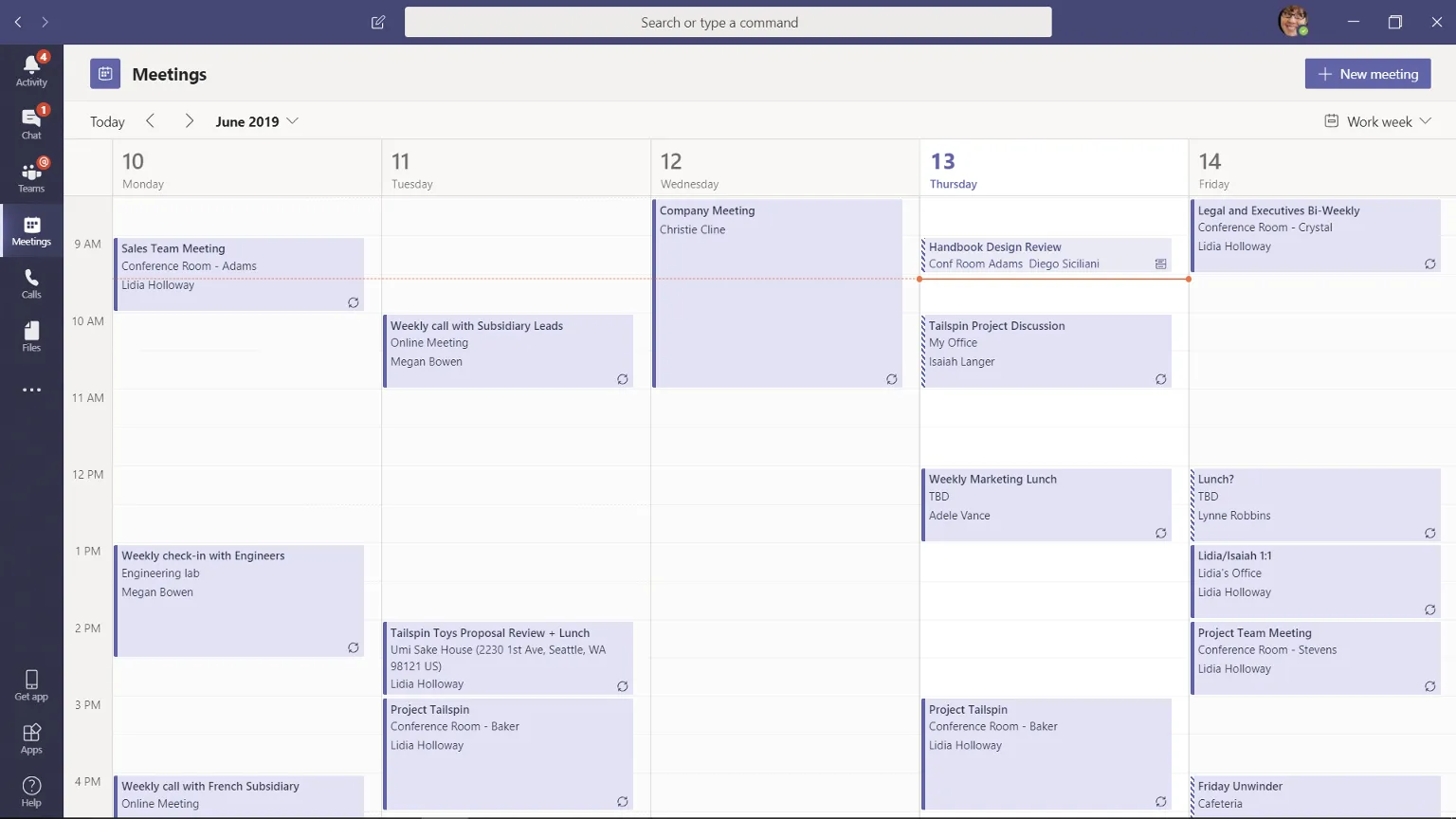
Ga nu naar het tabblad Kalender, selecteer een geplande vergadering en klik op Deelnemen. Als je direct een vergadering wilt starten, klik dan op Nieuwe vergadering in de rechterbovenhoek.
Stap 3: Open de achtergrondinstellingen
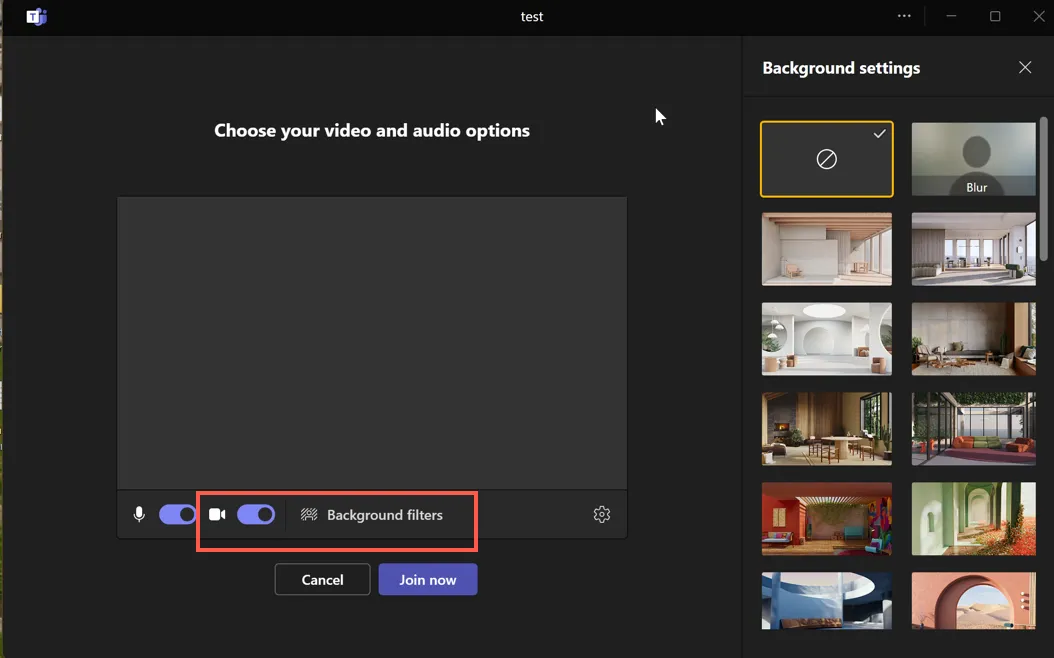
Voordat je aan de vergadering deelneemt, zie je een scherm dat verschijnt voordat je toetreedt. Klik op het pictogram Achtergrondfilters om verschillende achtergrondafbeeldingen te bekijken.
📮ClickUp Insight: We hebben vastgesteld dat 27% van de respondenten digitale notitieblokken gebruikt tijdens vergaderingen, terwijl slechts 12% gebruikmaakt van AI-notulisten. Dit verschil is opvallend, omdat 64% van de respondenten in bijna de helft van hun vergaderingen moeite heeft met het vaststellen van de volgende stappen.
ClickUp AI Notetaker zorgt voor een revolutie in de opvolging van vergaderingen! Leg automatisch elk belangrijk detail vast, breng actiepunten duidelijk in kaart en wijs taken direct toe aan teamleden – zodat die frustrerende “Wat hebben we ook alweer besloten?”-vragen tot het verleden behoren.
💫 Echte resultaten: Teams die de functies voor vergaderbeheer van ClickUp gebruiken, melden maar liefst 50% minder onnodige gesprekken en vergaderingen!
Stap 4: Kies een achtergrondeffect
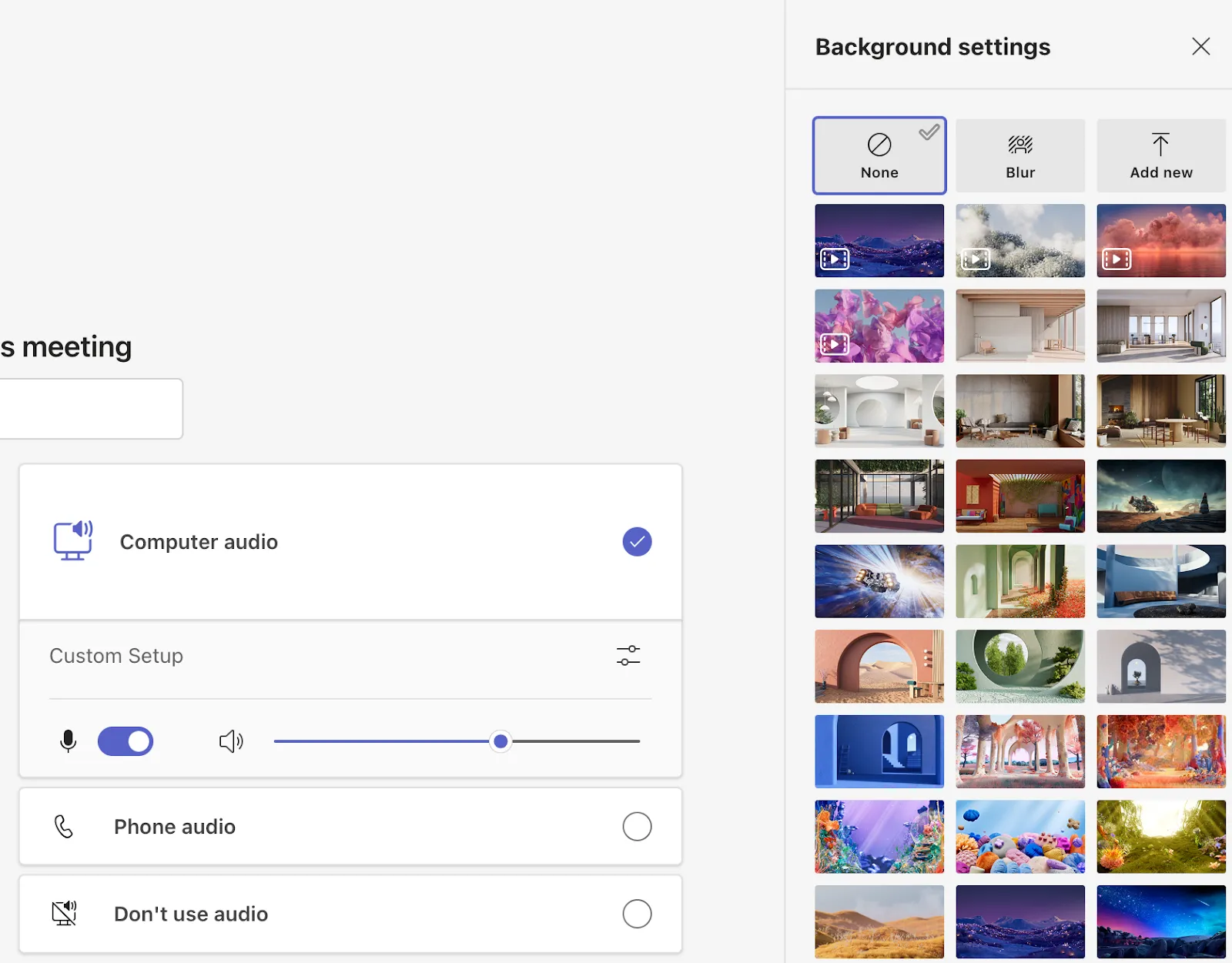
Wanneer je op achtergrondfilters klikt, verschijnt er een zijpaneel met verschillende achtergrondafbeeldingen. Je kunt Blur selecteren als je je achtergrond wilt behouden, maar afleidende elementen wilt verbergen.
Als je een nieuwe achtergrond wilt, kun je kiezen uit tal van vooraf geïnstalleerde opties, zoals gezellige thuiskantoren, abstracte ontwerpen en prachtige weergaven. Ben je in een feestelijke bui? Kies dan een feestelijke of seizoensgebonden achtergrond die bij je stemming past!
📖 Lees meer: Voor- en nadelen van Microsoft Teams
Stap 5: Bekijk een voorbeeld van de achtergrond
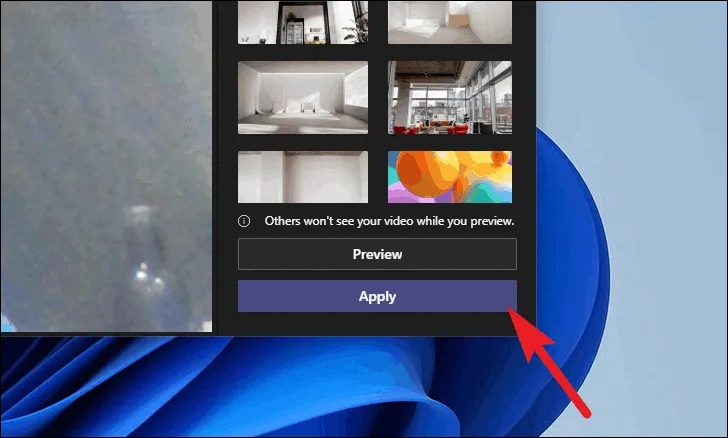
Nadat je een achtergrondafbeelding hebt geselecteerd, klik je op Voorbeeld om te zien hoe deze achter je verschijnt. Zo kun je je positie aanpassen en ervoor zorgen dat de achtergrond er goed uitziet voordat je aan de vergadering deelneemt.
Stap 6: Bevestig en neem deel aan de vergadering
Zodra je tevreden bent met de achtergrond, klik je op Toepassen om de aangepaste achtergrond toe te voegen. Klik nu op Nu deelnemen om de vergadering te betreden.
💡Pro-tip: Als je je achtergrond wilt verwijderen en terug wilt naar je normale omgeving, klik dan op de eerste afbeelding (met een cirkel en een diagonale lijn erdoorheen). Hiermee schakel je alle achtergrondeffecten uit.
Hoe wijzig je de achtergrond van het team in Teams tijdens een vergadering?
Om je achtergrond in Microsoft Teams tijdens een livevergadering te wijzigen, kun je met een paar klikken van effect wisselen zonder het gesprek te verlaten.
- Klik op de drie puntjes (… ) / Meer in het bovenste menu voor vergaderingen → selecteer Achtergrondeffecten
- Kies een achtergrond (standaard, vervaagd of aangepaste achtergrond uploaden) en gebruik Voorbeeld om te zien hoe het eruitziet
- Klik op Toepassen om de achtergrond in te schakelen voor iedereen in de vergadering
Hieronder vind je de stappen om verschillende achtergronden in Teams in te stellen nadat je aan de vergadering hebt deelgenomen. 👇
Stap 1: Ga naar de opties onder ‘Meer’
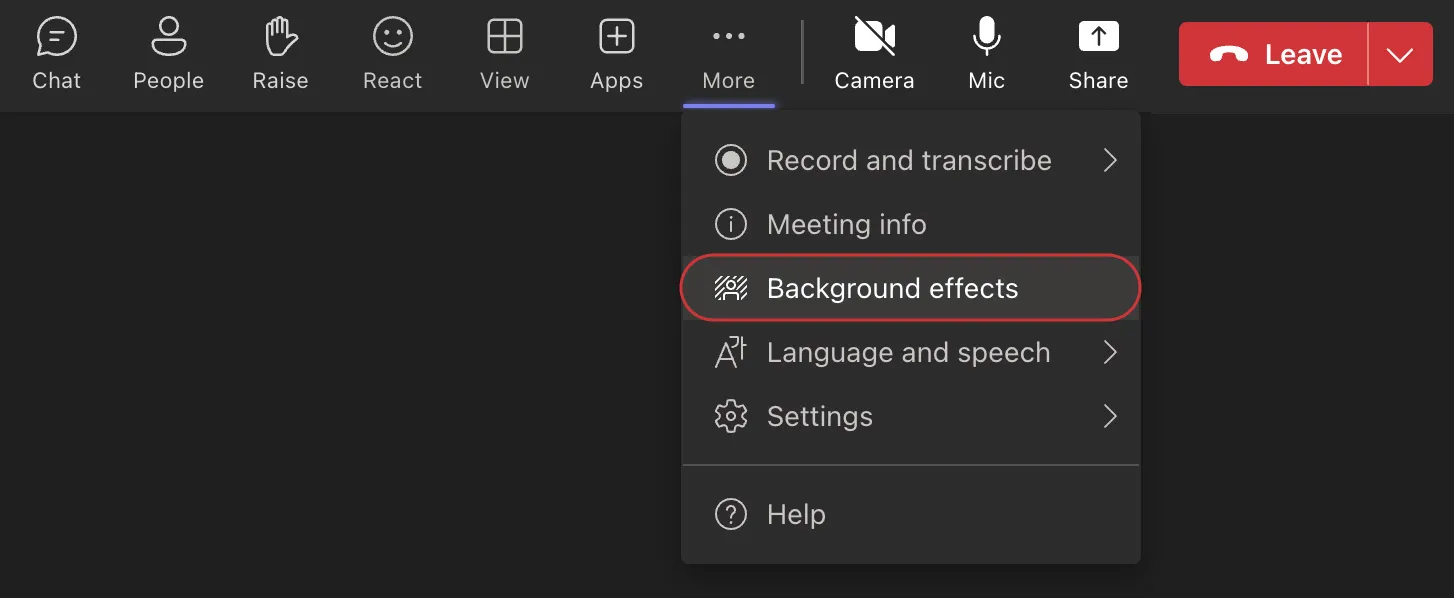
Ga naar het hoofdmenu, zoek de locatie van het pictogram met de drie puntjes (…) en klik op Meer. Selecteer Achtergrondeffecten.
Stap 2: Selecteer een achtergrond
Selecteer een geschikte achtergrond in het pop-upmenu. Je kunt kiezen uit de standaardopties, je achtergrond vervagen of je eigen afbeelding uploaden. Zorg ervoor dat je achtergrond past bij de agenda van de vergadering.
Stap 3: Bekijk een voorbeeld voordat je de wijziging toepast
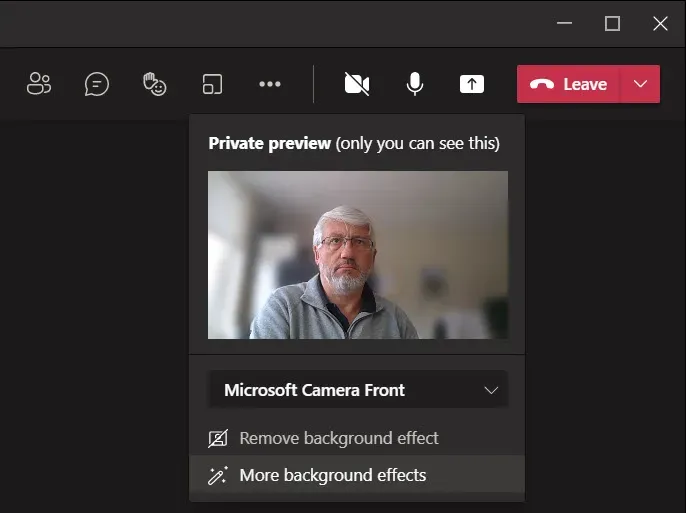
Wil je testen hoe de achtergrond eruitziet? Klik op Voorbeeld om de achtergrond te bekijken voordat je zijn zichtbaarheid voor iedereen verhoogt.
Stap 5: Pas je achtergrond toe
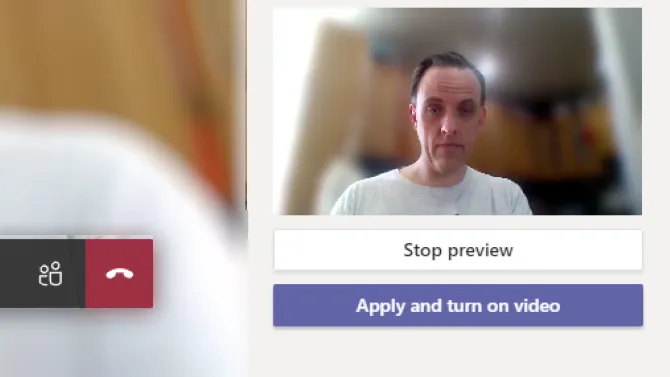
Tevreden met je keuze? Klik dan gewoon op Toepassen en je bent klaar!
🔍 Wist je dat? In Microsoft Teams kun je aangepaste achtergronden toevoegen. Klik op de knop Nieuw toevoegen in het achtergrondpaneel en upload je bedrijfslogo, teamfoto of een afbeelding van je favoriete vakantiebestemming.
Wat zijn de beste tips voor het kiezen van een professionele achtergrond voor Teams-vergaderingen?
Hier zijn enkele tips om in gedachten te houden bij het kiezen van je achtergrond voor een Teams-vergadering:
🖼️ Stem de achtergrond af op de sfeer van de vergadering
Bedenk welke sfeer je wilt creëren. Informele teamchat? Kies dan voor iets levendigs of leuks om het luchtig te houden. Een vergadering met het hoger management of klanten? Kies dan voor strakke, minimalistische achtergronden in neutrale tinten. Je achtergrond kan op subtiele wijze de toon zetten voor de vergadering – maak er gebruik van!
💡Bekijk hoe de achtergrond werkt bij jouw verlichting
Verlichting kan een groot verschil maken. Bekijk altijd een voorbeeld van je achtergrond voordat de vergadering begint. Een te helder gezicht met harde schaduwen of een te donkere achtergrond kan afleidend werken. Pas je verlichting aan de achtergrond aan – het is een snelle oplossing waarmee je er verzorgd en professioneel uitziet.
🌟 Laat je persoonlijkheid zien
Waarom laat je je achtergrond niet iets over jezelf vertellen? Een gezellige boekenkast, een prachtig stadsgezicht of zelfs een subtiele verwijzing naar je favoriete hobby kan een persoonlijk tintje geven. Het is een geweldige manier om gesprekken boeiender te maken en mensen te helpen een verbinding met je op te bouwen.
🎯 Houd de achtergrond eenvoudig en overzichtelijk
Kies geen achtergronden die te veel de aandacht trekken. Drukke patronen of geanimeerde achtergronden lijken misschien leuk, maar kunnen de aandacht van jou afleiden. Een strak, overzichtelijk ontwerp benadrukt wat je zegt en niet wat er achter je gebeurt.
👔 Stem de achtergrond af op je outfit
Wat je draagt, moet bij je achtergrond passen en er niet mee botsen. Als je achtergrond kleurrijk is, kies dan voor effen, neutrale tinten in je kleding. Als je kleuren draagt die lijken op die van je achtergrond, kun je erin opgaan (en dat is niet de bedoeling). Neem even de tijd om de combinatie te controleren – het is een kleine stap die een groot verschil maakt om er verzorgd uit te zien.
📖 Lees meer: Berichten inplannen in Teams
Wat zijn de beperkingen van het gebruik van Microsoft Teams voor vergaderingen?
Microsoft Teams werkt prima voor videovergaderingen, maar schiet soms tekort als je gestructureerde werkstroomen voor vergaderingen en betrouwbare opvolging nodig hebt.
- Zwakke aantekeningen + opvolging: Vergaderaantekeningen zijn eenvoudig (beperkt format), alleen zichtbaar voor deelnemers en worden niet omgezet in taken – waardoor je uiteindelijk toch van tool moet wisselen
- Problemen met prestaties bij effecten: Achtergrondfilters kunnen op oudere apparaten vertraging of vastlopen veroorzaken en worden mogelijk automatisch uitgeschakeld bij een lage bandbreedte
- Beperkte mogelijkheden voor vergaderbeheer en automatisering: Er zijn geen ingebouwde agenda's, systemen om taken bij te houden of automatische samenvattingen/actiepunten, waardoor de follow-up na afloop van een vergadering meer handmatig en tijdrovend is
Microsoft Teams is geweldig, maar kent wel enkele limieten. Hier zijn enkele uitdagingen waarmee je te maken kunt krijgen:
Aantekeningen maken kan frustrerend zijn
De ingebouwde functie ‘Vergadernotities’ voelt vrij eenvoudig aan en biedt minimale tekstformatting, zoals opsommingstekens en platte tekst. Er wordt geen ondersteuning geboden voor rich-text-bewerking, waardoor het lastig is om complexe details van vergaderingen effectief te ordenen.
Bovendien zijn aantekeningen alleen zichtbaar voor deelnemers aan de vergadering. Dit betekent dat je extra stappen moet ondernemen om aantekeningen met andere belanghebbenden te delen. En als je opvolgingstaken wilt aanmaken op basis van je aantekeningen, is er geen ingebouwd taakbeheer, waardoor je gedwongen bent om over te schakelen naar een andere tool en je werkstroom voor online vergaderingen wordt verstoord.
Achtergrondeffecten kunnen de prestaties beïnvloeden
Het gebruik van aangepaste achtergronden en effecten in Microsoft Teams kan je uiterlijk op het scherm verbeteren, maar kan ook je apparaat belasten. Achtergrondeffecten verbruiken veel systeembronnen, wat tijdens vergaderingen kan leiden tot vertraging of zelfs vastlopen, vooral op oudere computers.
Ook de internetsnelheid speelt een grote rol bij het houden van effectieve vergaderingen. Teams kan achtergrondvideo-effecten automatisch uitschakelen om de gesprekskwaliteit te waarborgen als je verbinding onstabiel is of een lage bandbreedte heeft. Dit kan vervelend zijn als je er professioneel uit wilt zien, maar te maken hebt met technische beperkingen.
Beperkte tools voor het beheren van vergaderingen
De functies van Microsoft Teams schieten tekort als het gaat om het beheren van vergaderingen die verder gaan dan eenvoudige video-gesprekken. Er is geen ingebouwde functie om gedetailleerde vergaderagenda’s op te stellen of taken bij te houden rechtstreeks binnen het platform. Je zult een beroep moeten doen op externe tools of handmatige methoden om vergaderingen georganiseerd te houden.
Het toewijzen van actiepunten of het opvolgen van taken na een vergadering is ook een gedoe. Aangezien Teams geen geïntegreerd taakbeheer heeft, moet je overschakelen naar een andere app om taken toe te wijzen en te volgen. Dit onderbreekt je werkstroom en maakt het moeilijker om belangrijke actiepunten bij te houden.
Geen automatische verslagen van vergaderingen
Een ander nadeel van Microsoft Teams is dat je weliswaar vergaderingen kunt opnemen, maar dat er niet automatisch samenvattingen, aantekeningen of actiepunten voor je worden gegenereerd. Je zult zelf de belangrijkste punten moeten noteren of gebruik moeten maken van tools van derden om beslissingen en actiepunten bij te houden.
Zonder ingebouwde automatisering kun je gemakkelijk belangrijke details over het hoofd zien, waardoor het opvolgen van vergaderingen wat vervelender en tijdrovender kan worden.
Dit is wat een Reddit-gebruiker zei over MS Teams:
Microsoft Teams voelt aan als een zakelijke versie van Discord die een superapp wil zijn, met geïntegreerde tools zoals Word, Excel en Outlook. De complexiteit ervan kan echter tot storingen leiden, vooral bij het deelnemen aan spraakchats, die vaak niet betrouwbaar worden weergegeven.
Microsoft Teams voelt aan als een zakelijke versie van Discord die een superapp wil zijn, met geïntegreerde tools zoals Word, Excel en Outlook. De complexiteit ervan kan echter tot storingen leiden, vooral bij het deelnemen aan spraakchats, die vaak niet betrouwbaar worden weergegeven.
Hoe kan ClickUp je helpen om beter georganiseerde vergaderingen te houden dan met Microsoft Teams?
ClickUp helpt teams om meer uit Microsoft Teams-vergaderingen te halen door elke discussie om te zetten in duidelijke aantekeningen, actiepunten en vervolgacties – zonder van tool te hoeven wisselen.
- Gebruik ClickUp Meetings om vergaderingen te plannen, uitnodigingen te delen en agenda's op te stellen, en leg vervolgens aantekeningen en besluiten vast in een speciaal ClickUp document
- Automatiseer samenvattingen met ClickUp AI Notetaker en vat actiepunten samen of zet ze om in taken met behulp van ClickUp Brain
- Neem alleen de belangrijke delen op met ClickUp Clips , zet belangrijke momenten om in actiepunten en wijs direct vervolgacties toe via ClickUp-taaken —en houd vervolgens alles met elkaar verbonden via integraties voor Microsoft Teams, Zoom, Google Meet en je kalendertools .
Hoewel Microsoft Teams uitstekend geschikt is voor het organiseren van onlinevergaderingen, schiet het tekort bij het beheren van actiepunten en follow-ups.
Daar komt ClickUp Meetings om de hoek kijken. Het is een krachtige vergaderassistent die is ontworpen om je te helpen je vergaderingen georganiseerd te houden en realtime samenwerking mogelijk te maken. Je kunt het gebruiken om snel vergaderingen in te plannen, uitnodigingen te versturen en alle details toe te voegen, zoals de datum, tijd en locatie (of een virtuele link).
Je kunt er ook van tevoren agenda's mee opstellen, zodat iedereen weet wat er op de agenda staat. Tijdens de vergadering is er een speciaal ClickUp document beschikbaar om aantekeningen te maken, actiepunten bij te houden en belangrijke beslissingen vast te leggen. Eventuele vervolgacties kunnen direct worden toegewezen, zodat niets wordt vergeten (hierover later meer!).
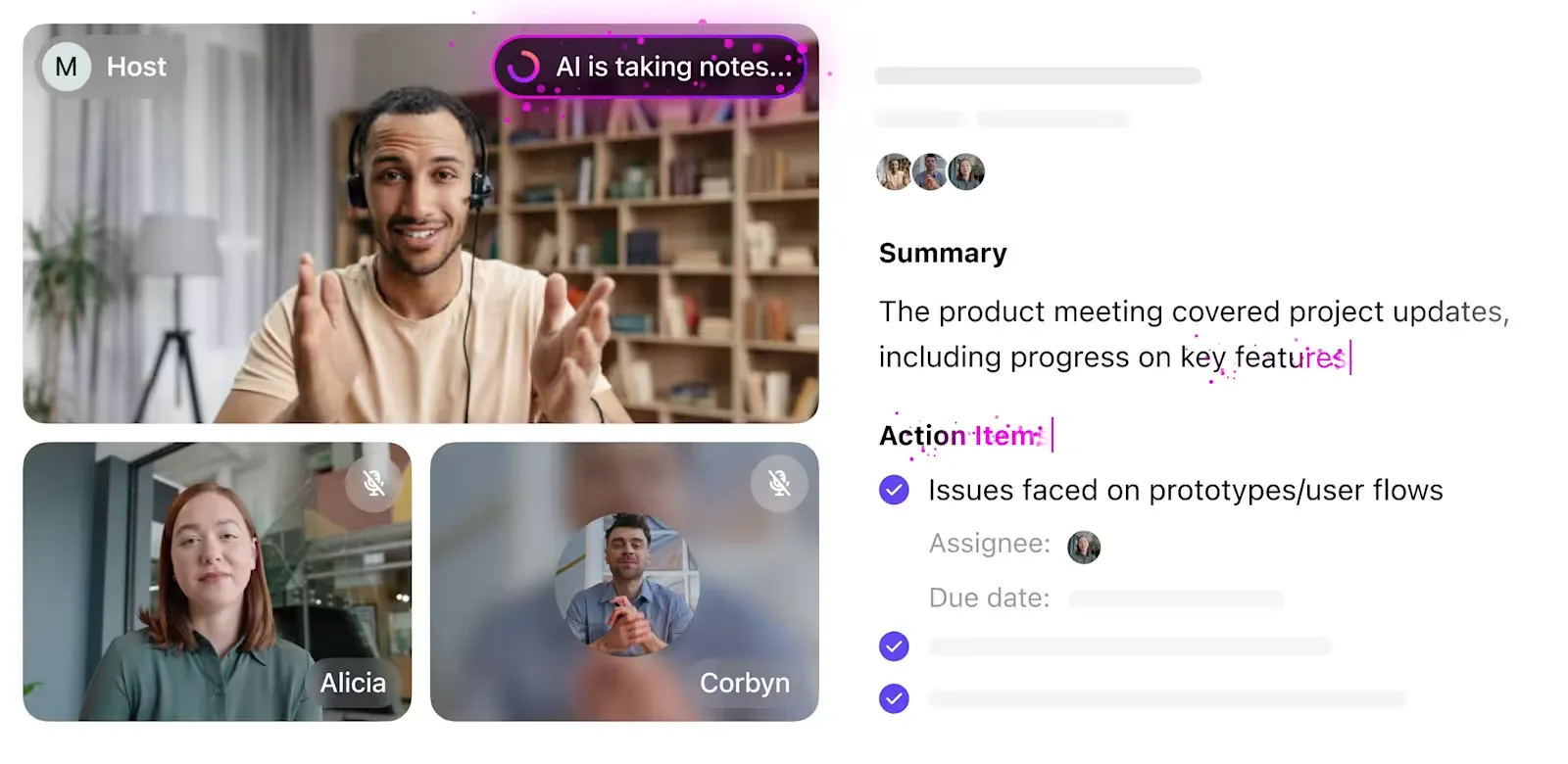
Heb je wat extra hulp nodig bij je vergaderingen? Probeer dan de AI Notetaker van ClickUp AI! Laat AI de hoogtepunten van de vergadering en belangrijke actiepunten vastleggen, terwijl jij je volledig kunt richten op de vergadering. 💁🏽♂️
We gebruiken ClickUp dagelijks als platform voor het organiseren van alle projectvergaderingen met klanten, interne projectplanningsvergaderingen, interne vergaderingen over voortgang en sessies voor het inplannen van middelen. We gebruiken het ook om de eigendom van taken bij eindklanten te bevorderen, wat op zijn beurt helpt om verantwoordelijkheden te verduidelijken.
We gebruiken ClickUp dagelijks als platform voor het organiseren van alle projectvergaderingen met klanten, interne projectplanningsvergaderingen, interne vergaderingen over voortgang en sessies voor het inplannen van middelen. We gebruiken het ook om de eigendom van taken bij eindklanten te bevorderen, wat op zijn beurt helpt om verantwoordelijkheden te verduidelijken.
Vat aantekeningen van de vergadering samen met AI
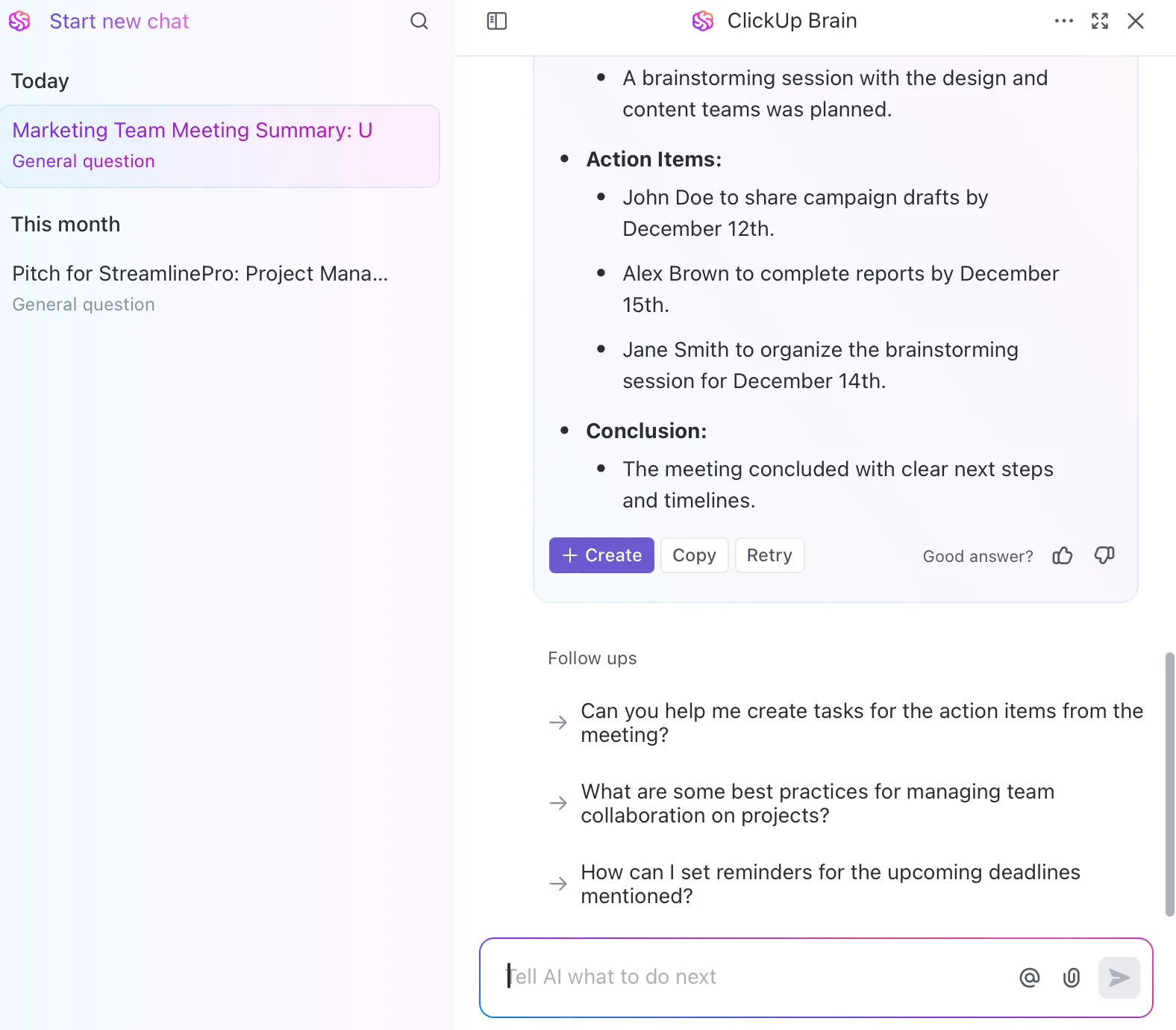
Vergaderingen kunnen vaak lang duren, waardoor het lastig is om elk detail of elke actiepunt bij te houden. Dit is waar ClickUp Brain van onschatbare waarde wordt. In plaats van handmatig door pagina’s te bladeren om notulen te lezen, kun je je aantekeningen rechtstreeks in ClickUp Brain invoeren.
De door AI aangestuurde assistent analyseert de content van de vergadering, identificeert de belangrijkste punten en genereert een duidelijke, beknopte samenvatting. Hij benadrukt belangrijke conclusies, actiepunten en vervolgstappen, waardoor je tijd bespaart en ervoor zorgt dat er niets belangrijks over het hoofd wordt gezien.
Of, als je al gebruikmaakt van de AI Notetaker van ClickUp, geef je het document met de samenvatting van de vergadering gewoon door aan ClickUp Brain, en het genereert voor jou taken op basis van de actiepunten! Ja, één naadloze werkstroom voor vergaderingen van begin tot eind. Geen externe notulisten nodig!
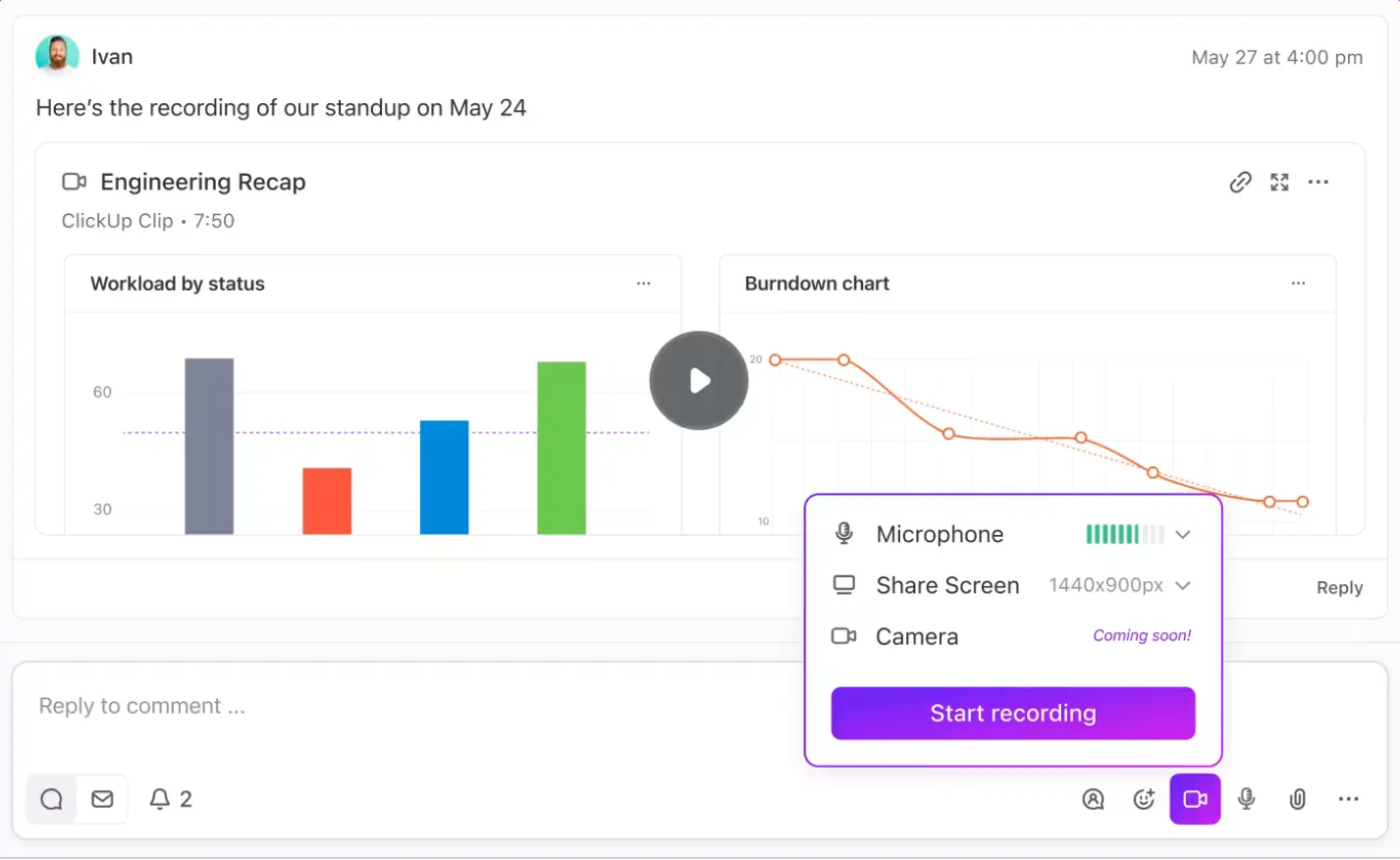
Neem clipjes op om berichten te delen
Natuurlijk kun je met Microsoft Teams virtuele vergaderingen opnemen, maar wie heeft er nou tijd om uren aan beeldmateriaal terug te kijken? Soms wil je gewoon de belangrijke stukjes vastleggen. Daar komt ClickUp Clips om de hoek kijken.
Met Clips kun je vastleggen wat ertoe doet, of het nu gaat om een belangrijk discussiepunt, een korte uitleg of een toelichting op een belangrijke Taak. Je hoeft niet meer door lange opnames te bladeren; druk gewoon op 'opnemen' wanneer er iets belangrijks ter sprake komt en deel het direct met je team. Het is eenvoudig, snel en effectief.
📖 Lees meer: De beste software voor teamsamenwerking
Wijs taken snel toe na vergaderingen
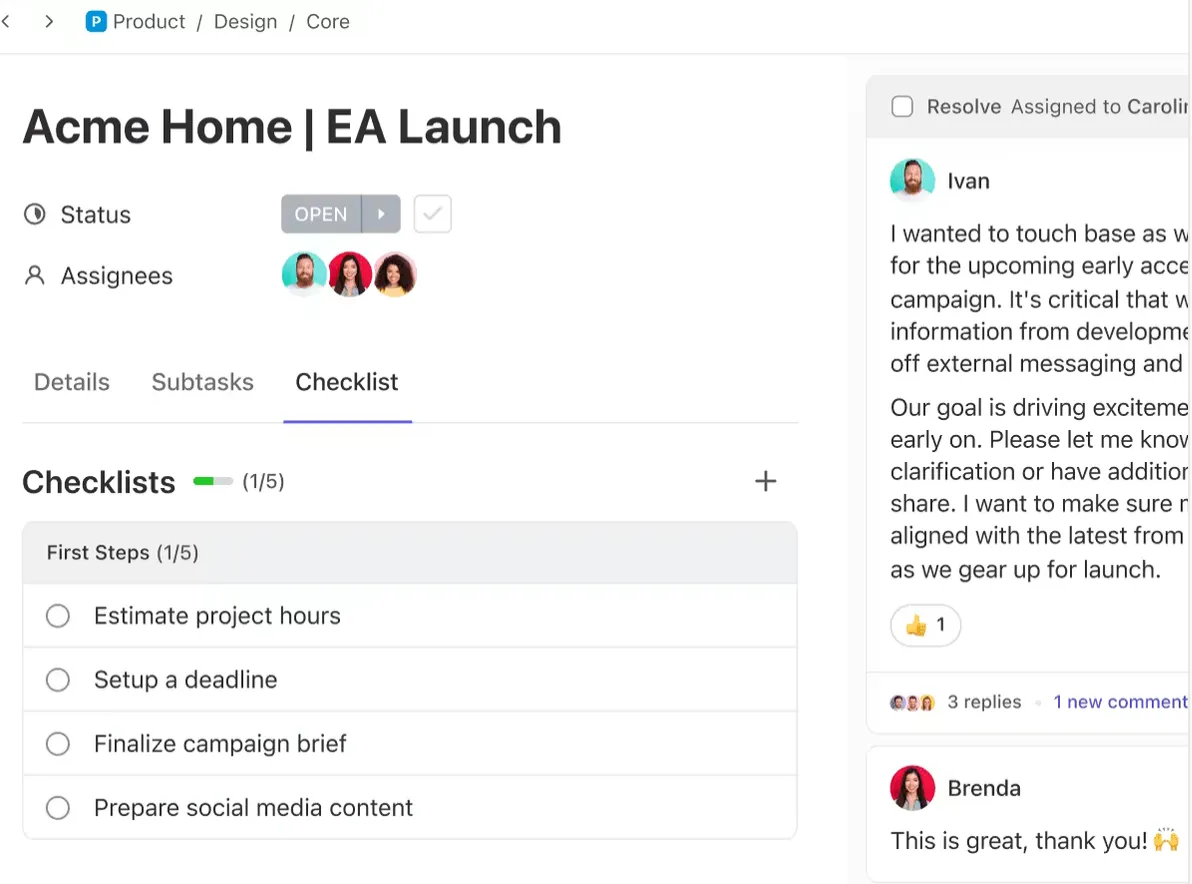
Vaak eindigen vergaderingen met een heleboel aantekeningen, maar het omzetten daarvan in taken is een heel ander verhaal. Met de functies ‘Opmerkingen toewijzen’ en ‘Taken toewijzen’ zet ClickUp Meetings vergaderdiscussies binnen enkele seconden om in concrete stappen.
In plaats van aantekeningen verspreid over documenten achter te laten, kun je belangrijke punten markeren en deze rechtstreeks vanuit je vergadernotities als taken toewijzen. Gebruik deze functie om specifieke actiepunten aan teamleden te delegeren, compleet met deadlines en prioriteiten.
Maak voor complexere taken speciale ClickUp-taken aan, koppel deze aan relevante projecten en volg de voortgang in realtime. Zo hoef je niet tussen tools te schakelen en raak je de verantwoordelijkheden niet uit het oog.
Naadloze integratie van apps voor vergaderingen
Met ClickUp krijg je ook integratie met Microsoft Teams, zodat je vergaderingen actiegericht worden en elk belangrijk punt efficiënt wordt opgevolgd. Je kunt ook Zoom en Google Meet naadloos integreren, samen met populaire kalendertools zoals Google Agenda en Outlook, rechtstreeks binnen ClickUp. Dit maakt het eenvoudiger om je vergaderingen te beheren en discussies om te zetten in uitvoerbare taken, zodat er niets belangrijks over het hoofd wordt gezien.
Hoe kan ClickUp je vergaderingen van begin tot eind meer productief maken?
Het wijzigen van je achtergrond tijdens een vergadering in Microsoft Teams is heel eenvoudig. Ga naar de achtergrondfilters, selecteer de gewenste achtergrond en pas deze toe. Hoewel Teams uitstekend geschikt is voor visuele presentaties, ontbreekt het aan effectieve tools voor het maken van aantekeningen tijdens vergaderingen of het toewijzen van actiepunten.
Dit is waar ClickUp van pas komt als uitstekende assistent voor vergaderingen.
Je kunt er eenvoudig vergaderingen mee plannen, aantekeningen maken, taken toewijzen en de voortgang bijhouden, zodat je vergaderingen professioneel en productief verlopen. Met tools voor het bijhouden van taken, realtime communicatie en integraties biedt ClickUp alles wat je team nodig heeft om op koers te blijven en efficiënt te werken.
Klaar om de samenwerking binnen je team te verbeteren? Meld je vandaag nog aan bij ClickUp. Je kunt gratis aan de slag en het is ontworpen om teams van elke grootte te ondersteunen.