
Beheert u meerdere e-mailaccounts tegelijk en mist u daardoor soms belangrijke e-mails?
Het is echt vervelend om voortdurend tussen tabbladen te moeten schakelen en notificaties voor e-mail niet op tijd te ontvangen.
Zou het niet geweldig zijn als je al je belangrijke e-mails in één inbox zou kunnen beheren en zo de overdaad aan e-mails zou kunnen verminderen? Schakel automatische doorsturing in Gmail in: de perfecte manier om al je e-mails op één plek te verzamelen.
Met doorsturen in Gmail worden inkomende e-mails automatisch van één Gmail-adres naar een ander, door u opgegeven adres doorgestuurd. Zo blijft uw inbox soepel werken, zelfs als u deze niet actief beheert.
Lees verder om te ontdekken hoe je automatische doorsturing in Gmail instelt!
Voordelen van het automatisch doorsturen van e-mails
⭐ Aanbevolen sjabloon
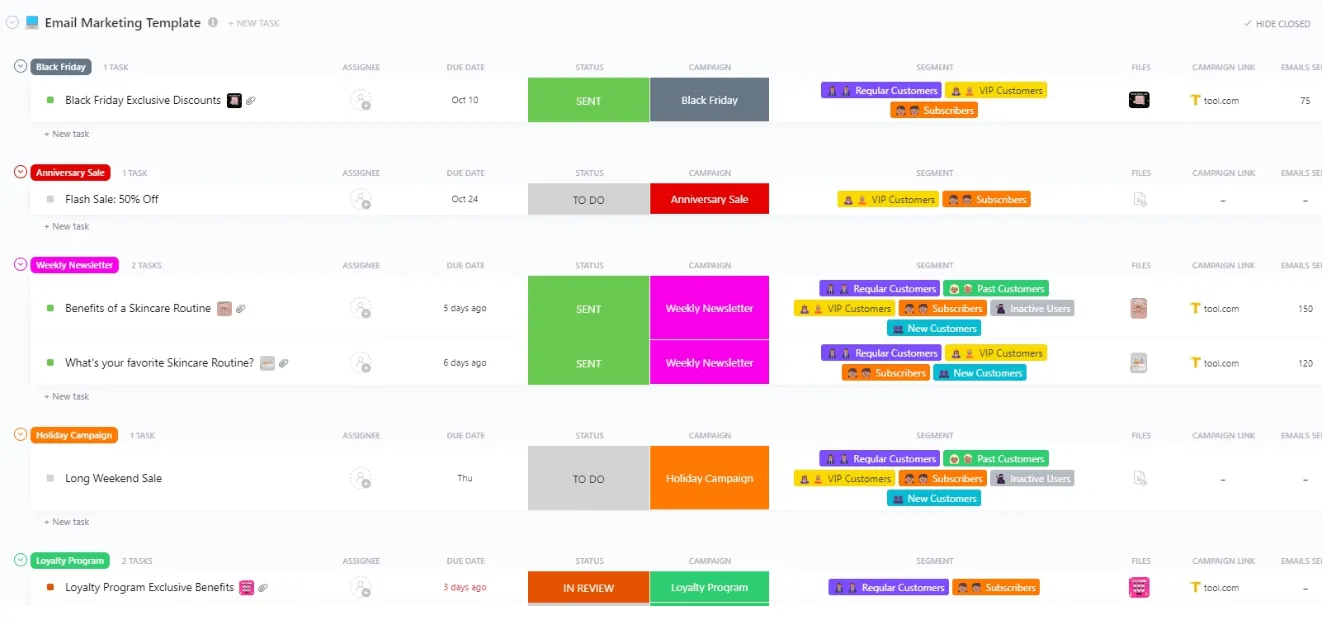
Word je overspoeld door e-mails? Probeer dan de gratis e-mailmarketingsjabloon van ClickUp om overzicht te houden en tijd te besparen.
Bij het doorsturen van e-mail worden inkomende berichten omgeleid via e-mailservers. Bij de instelling geef je het oorspronkelijke e-mailadres en het target-adres op. De e-mailserver ontvangt inkomende berichten van het bronadres en stuurt deze door naar het target-adres.
Dit proces zorgt ervoor dat je alle inkomende e-mails van verschillende accounts direct ontvangt op één Gmail-adres. Enkele van de opvallende voordelen van automatisch doorsturen zijn:
1. Gemak en betere organisatie
We willen allemaal graag een overzichtelijke inbox, maar slechts een handvol mensen kan de ‘Inbox Zero’- strategie effectief toepassen. Inbox Zero houdt in dat je je e-mail opruimt door taken te archiveren, te verwijderen, te beantwoorden, uit te voeren of te delegeren, totdat het totale aantal ongelezen e-mails – je raadt het al – nul is. Stel je voor dat je dit voor meerdere inboxen moet doen.
Automatisch doorsturen van e-mails bespaart je het gedoe om alle belangrijke e-mails naar je primaire inbox te verplaatsen. Het maakt het beheer van je inbox eenvoudiger door je te helpen e-mails te sorteren met behulp van filters en labels.
2. E-mailfiltering
Door een filter voor automatisch doorsturen in Gmail in te stellen, kun je je e-mailbeheer soepeler laten verlopen. Niet-productieve, spam- of schadelijke e-mails worden gefilterd en naar de map met ongewenste e-mail gestuurd. Zo blijft je inbox overzichtelijk en kun je je gemakkelijker concentreren op berichten met hoge prioriteit.
3. Snelle toegang tot belangrijke informatie
Met e-maildoorsturing kunt u e-mails van meerdere accounts gemakkelijk in één inbox bekijken. U kunt eenvoudig elke thread of bijlage bekijken, zelfs als u een apparaat gebruikt met een ander e-mailaccount.
Hoe kunt u e-mails automatisch doorsturen in Gmail?
Hier volgt de stapsgewijze handleiding voor de instelling van automatisch doorsturen in Gmail:
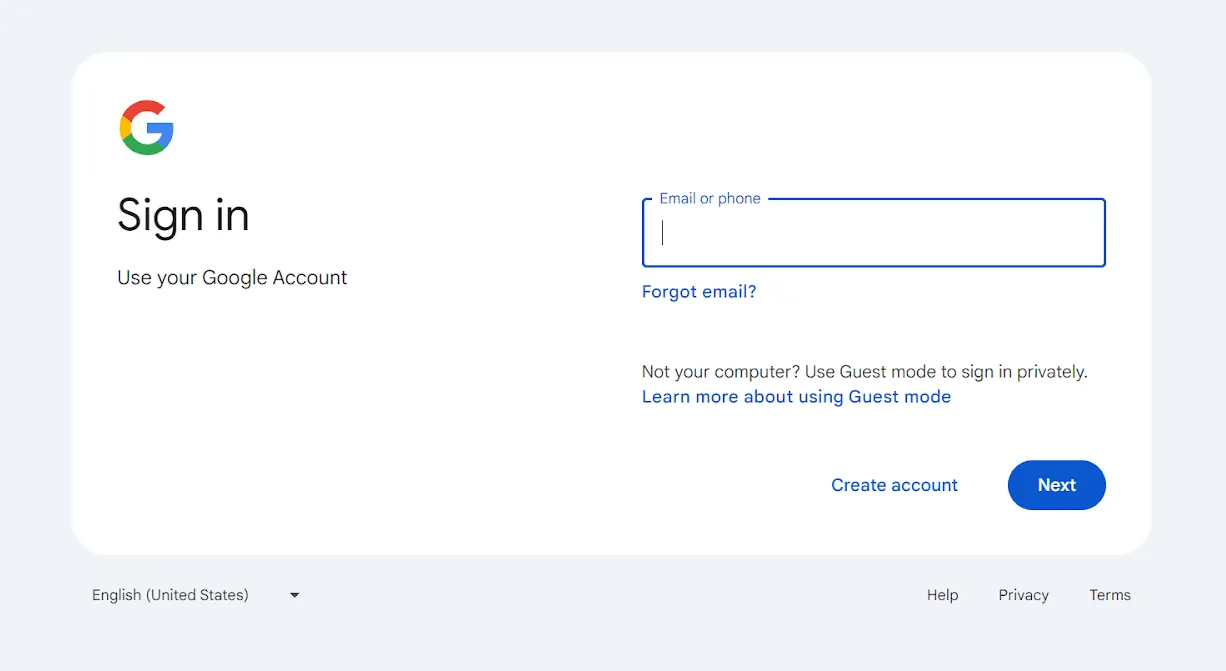
Stap 1: Log in bij Gmail
Open Gmail in de browser en log in op het account waarvan je berichten wilt doorsturen.
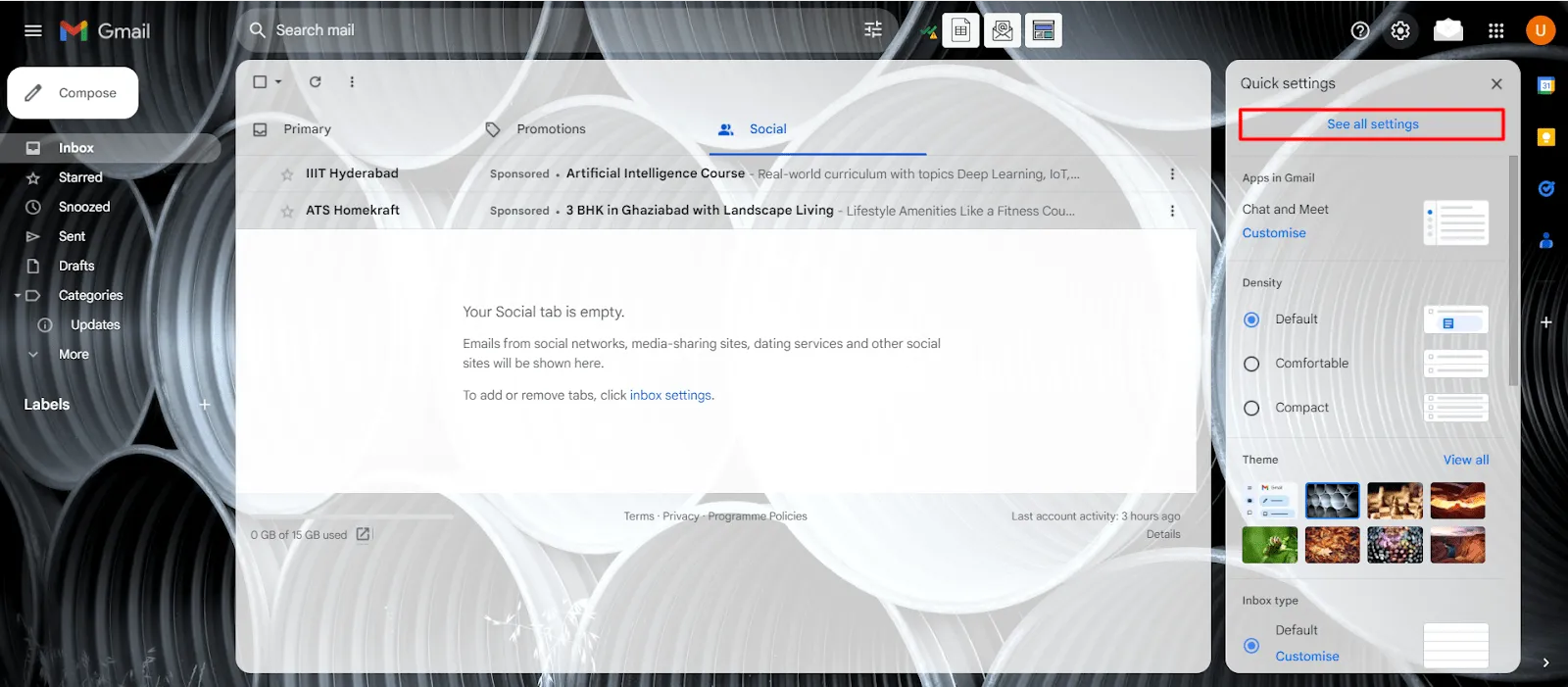
Stap 2: Open de instellingen
Klik rechtsboven op Instellingen (tandwielpictogram) en maak een selectie voor Alle instellingen weergeven.
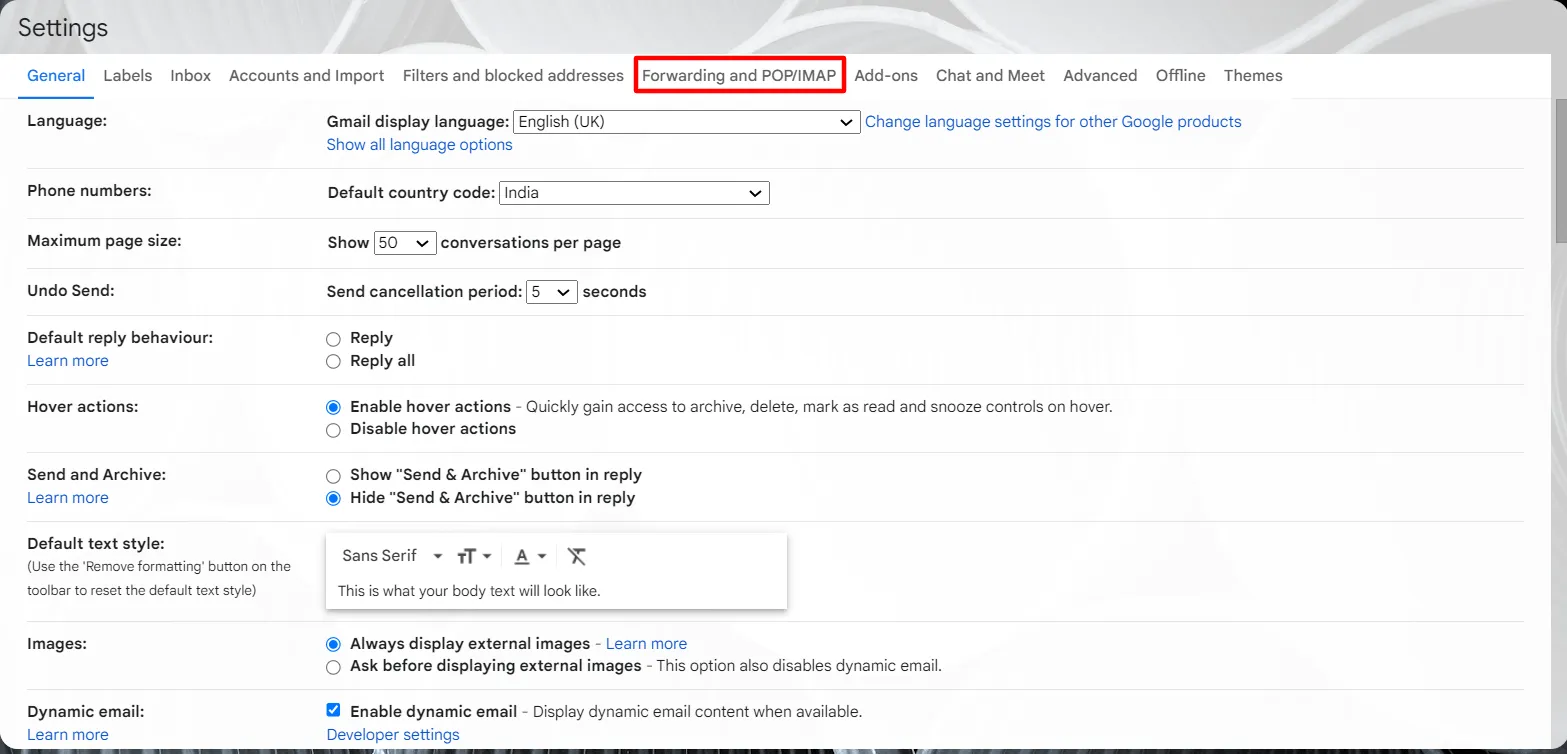
Ga naar 'Doorsturen en POP/IMAP'.
Stap 3: Een doorstuuradres toevoegen
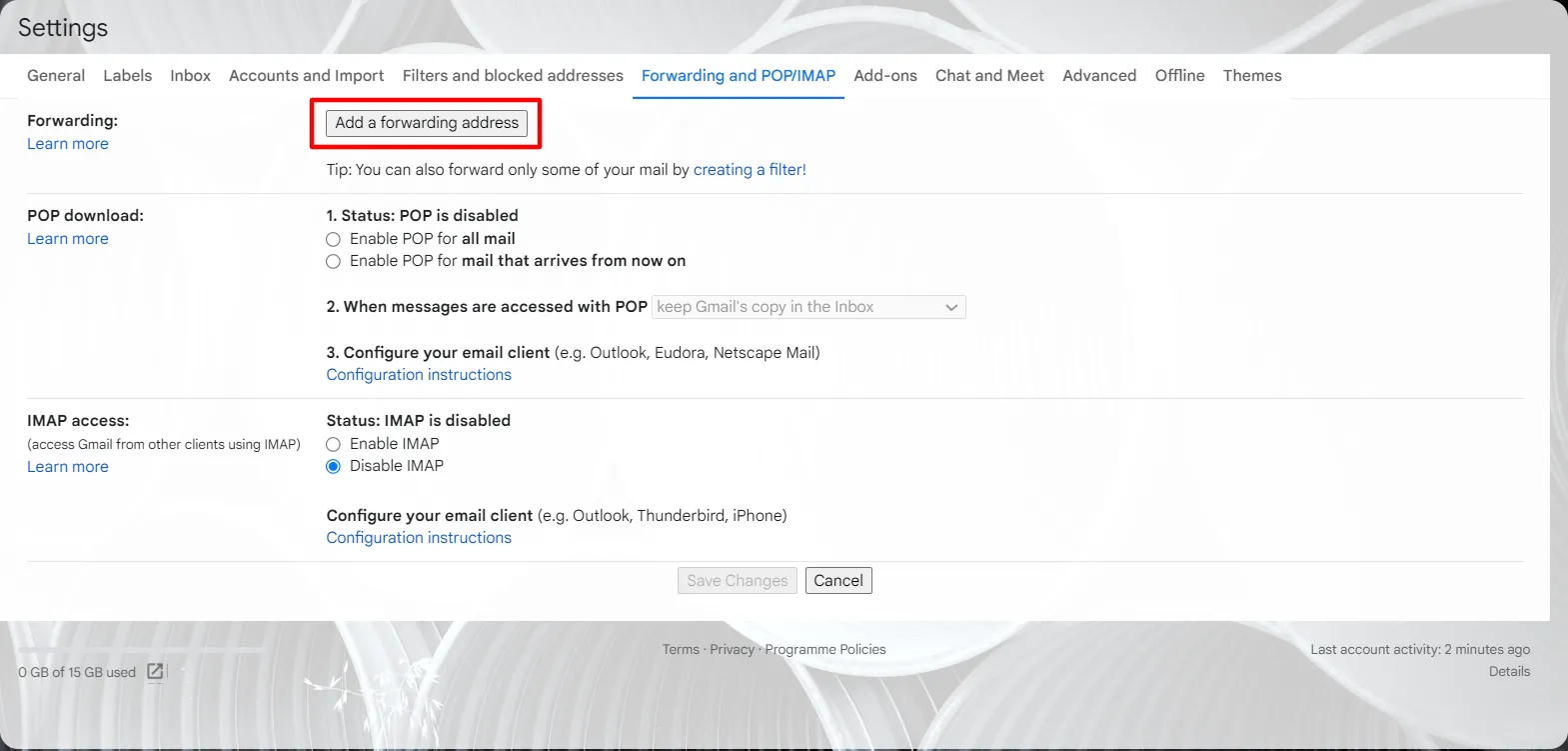
Klik in het gedeelte ‘Doorsturen’ op Een doorstuuradres toevoegen.
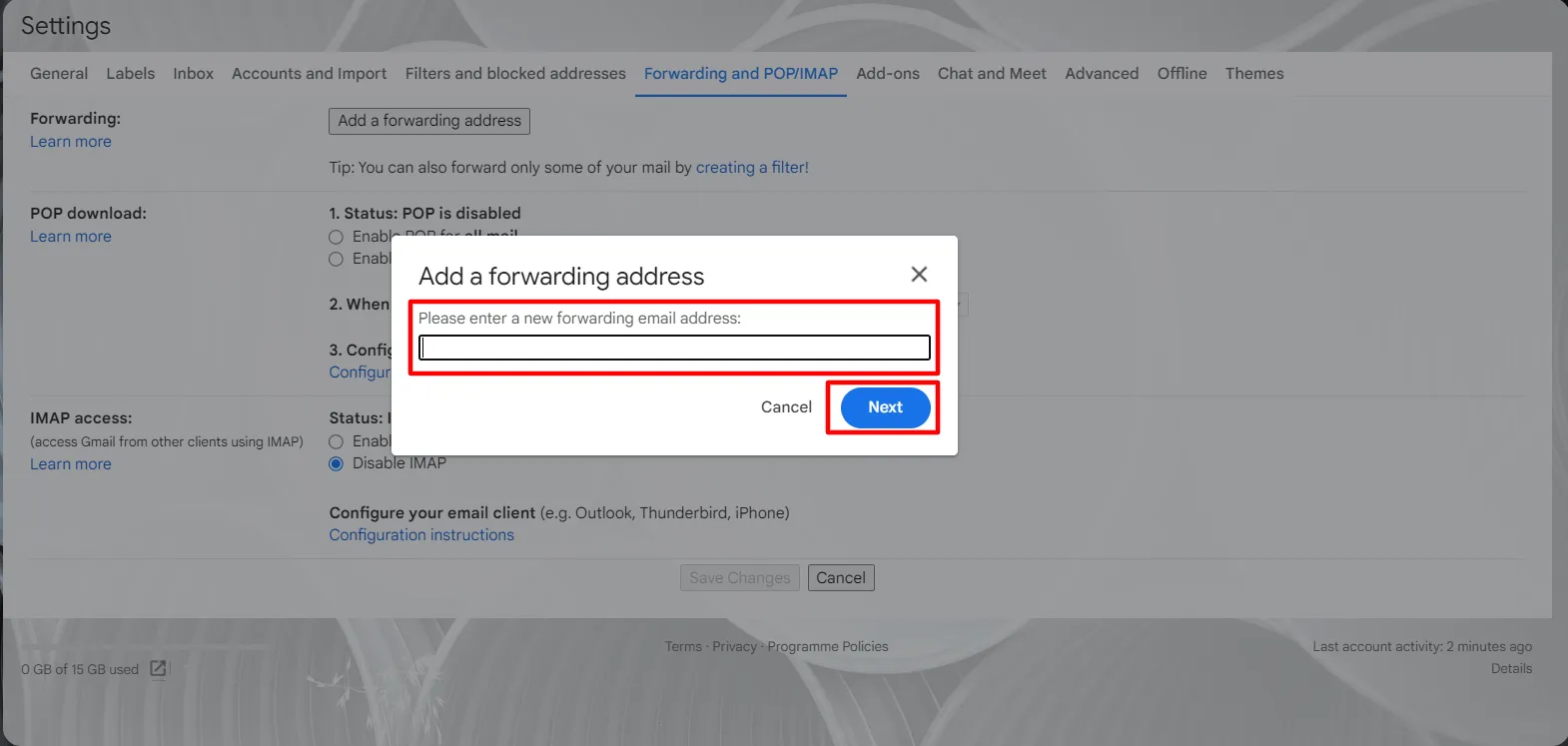
Voer het adres van de ontvanger in waarnaar u berichten wilt doorsturen, klik vervolgens op Volgende, Doorgaan en OK.
Stap 4: Controleer het doorstuuradres
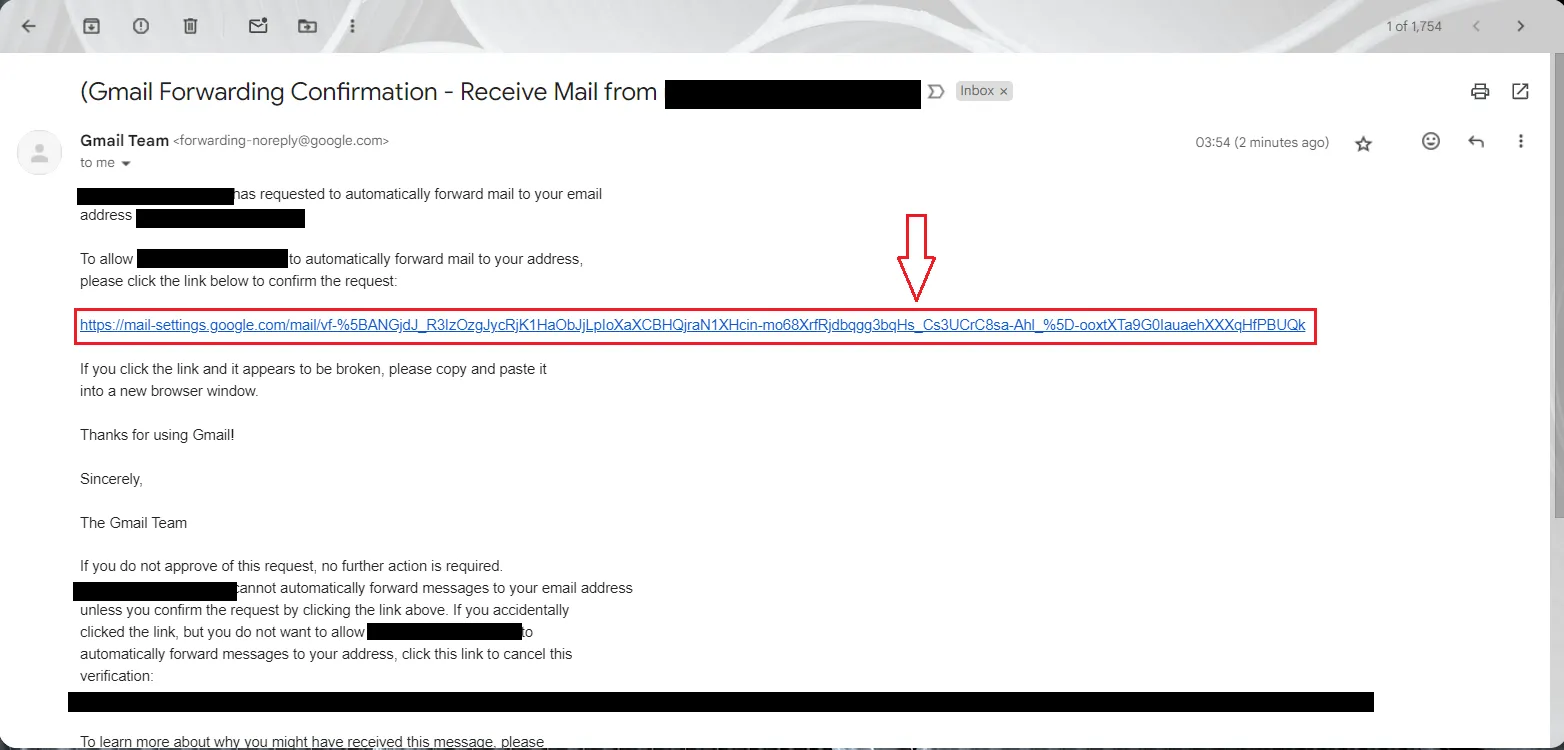
U ontvangt een link voor verificatie met een code voor verificatie op het opgegeven doorstuuradres. Klik op de link voor verificatie.
Stap 5: Ga naar het tabblad 'Doorsturen en POP/IMAP'
Ga terug naar de instellingenpagina en vernieuw je browser. Ga terug naar het tabblad Doorsturen en POP/IMAP.
Stap 6: Stel de doorstuuropties in
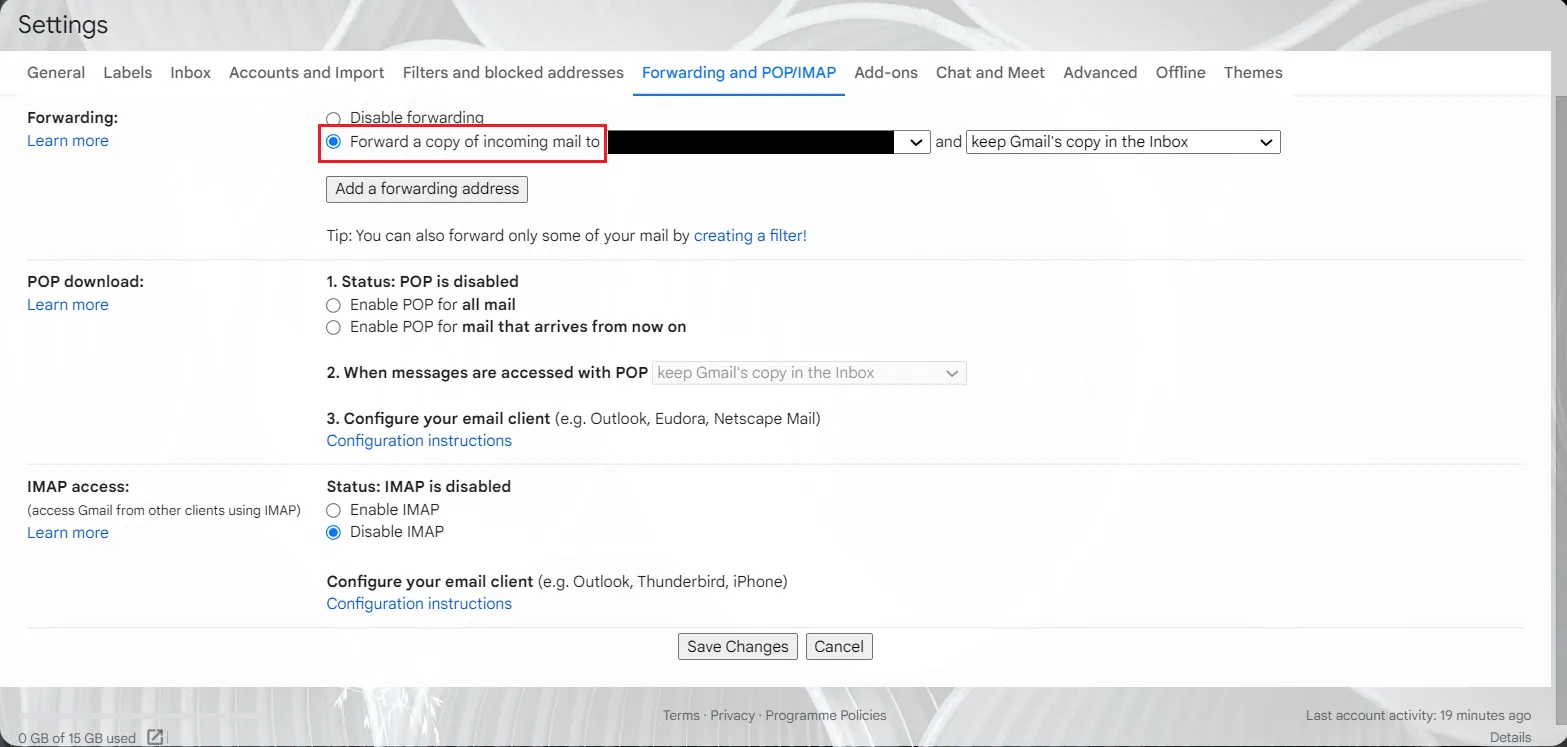
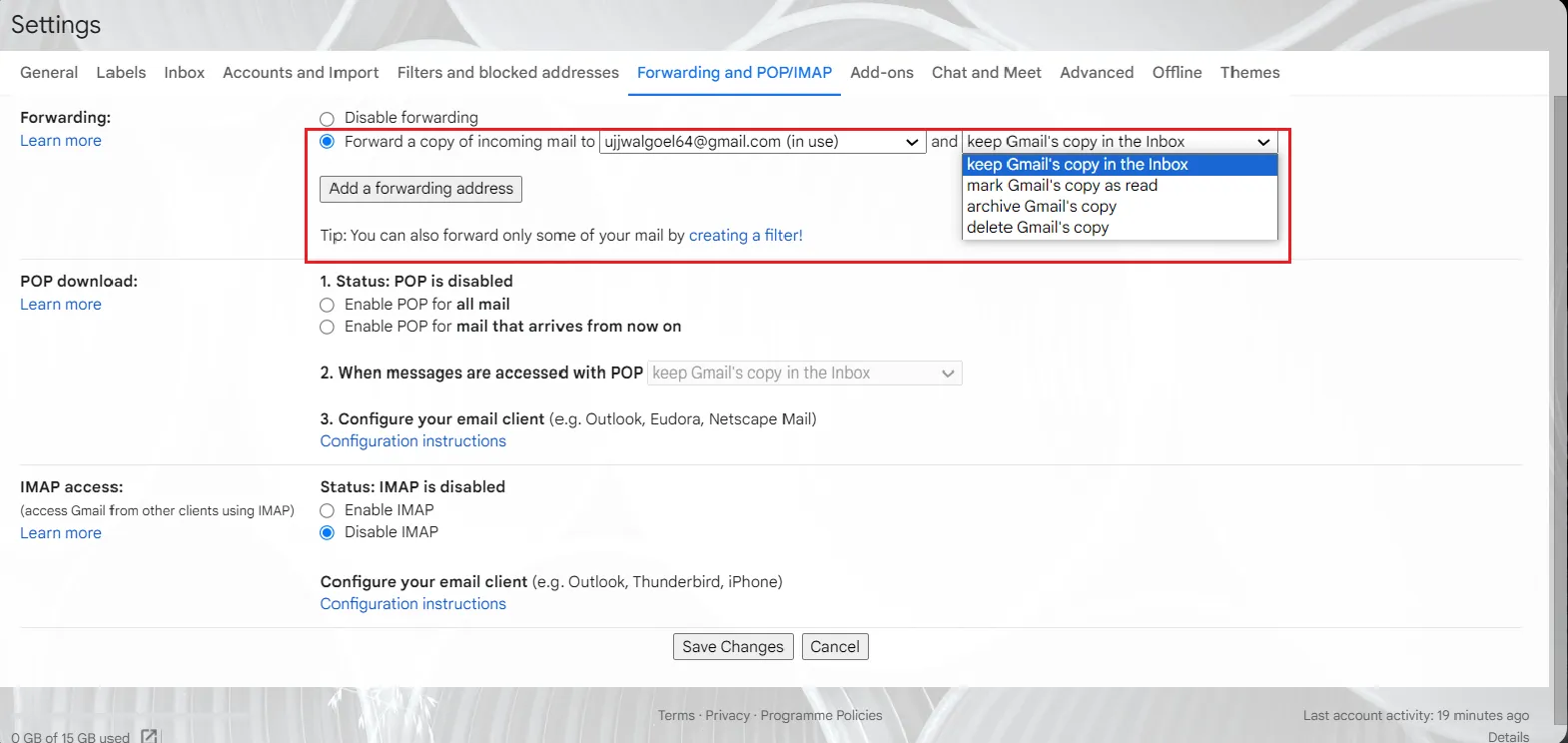
Selecteer in het gedeelte 'Doorsturen' de optie Een kopie van inkomende e-mail doorsturen naar.
Stap 7: Kies een actie voor de kopie in Gmail
Kies wat er met de Gmail-kopie van je e-mails gebeurt. Je kunt het originele bericht in je inbox op vier manieren afhandelen.
- Een kopie in de inbox bewaren: Je ontvangt een kopie van e-mails in je oorspronkelijke Gmail-account
- Mijn exemplaar als gelezen markeren: Het verschijnt dan niet als nieuw bericht in je Gmail-account
- Mijn kopie archiveren: Hiermee wordt de e-mail uit je hoofdinbox verplaatst
- Gmail-kopie verwijderen: Als je deze helemaal niet wilt bewaren
Stap 8: Wijzigingen opslaan
Klik op Wijzigingen opslaan om de instellingen voor automatisch doorsturen in Gmail toe te passen.
Hoe kun je specifieke Gmail-berichten filteren en doorsturen?
Dus je hebt al je e-mails doorgestuurd naar een ander account, en nu wordt dat account overspoeld met berichten? Filters bieden uitkomst! Je kunt een filter toepassen als je alleen bepaalde soorten e-mails wilt doorsturen. Zo doe je dat:
Stap 1: Open Gmail
Open je Gmail-account via een browser.
Stap 2: Ga naar de zoekopties
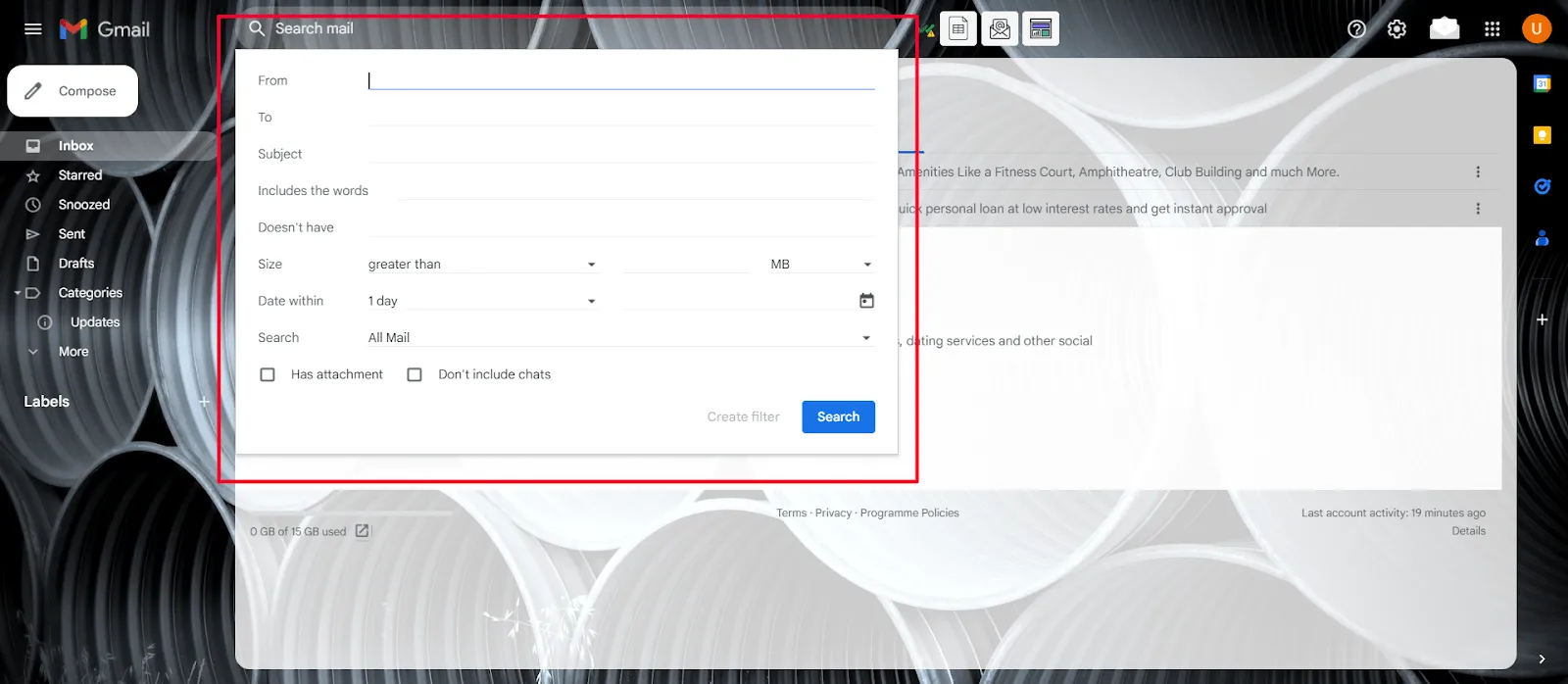
Ga naar de bovenkant van de pagina en klik op de knop Zoekopties weergeven in het veld 'E-mail zoeken'.

Stap 3: Filtercriteria opgeven
Stel je filtercriteria in. Of je nu filtert op afzender, trefwoorden of onderwerpen: met Gmail-filters kun je alles sorteren. Zodra je de instellingen hebt geconfigureerd, klik je op Filter aanmaken.
Stap 4: Stel het doorstuuradres in
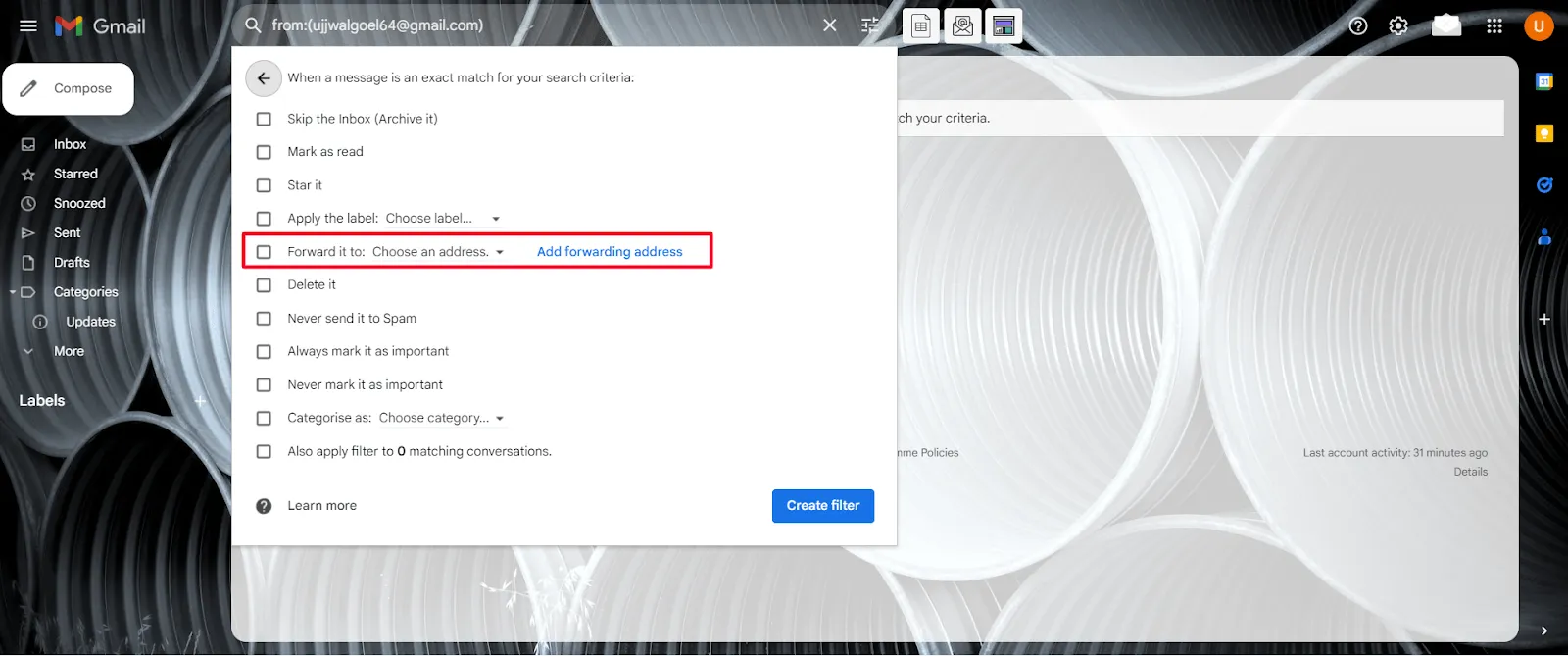
Vink op de volgende pagina het vakje Doorsturen naar aan en selecteer de e-mailgroep of het e-mailadres waarnaar u specifieke berichten wilt doorsturen.
Stap 5: Maak een filter aan
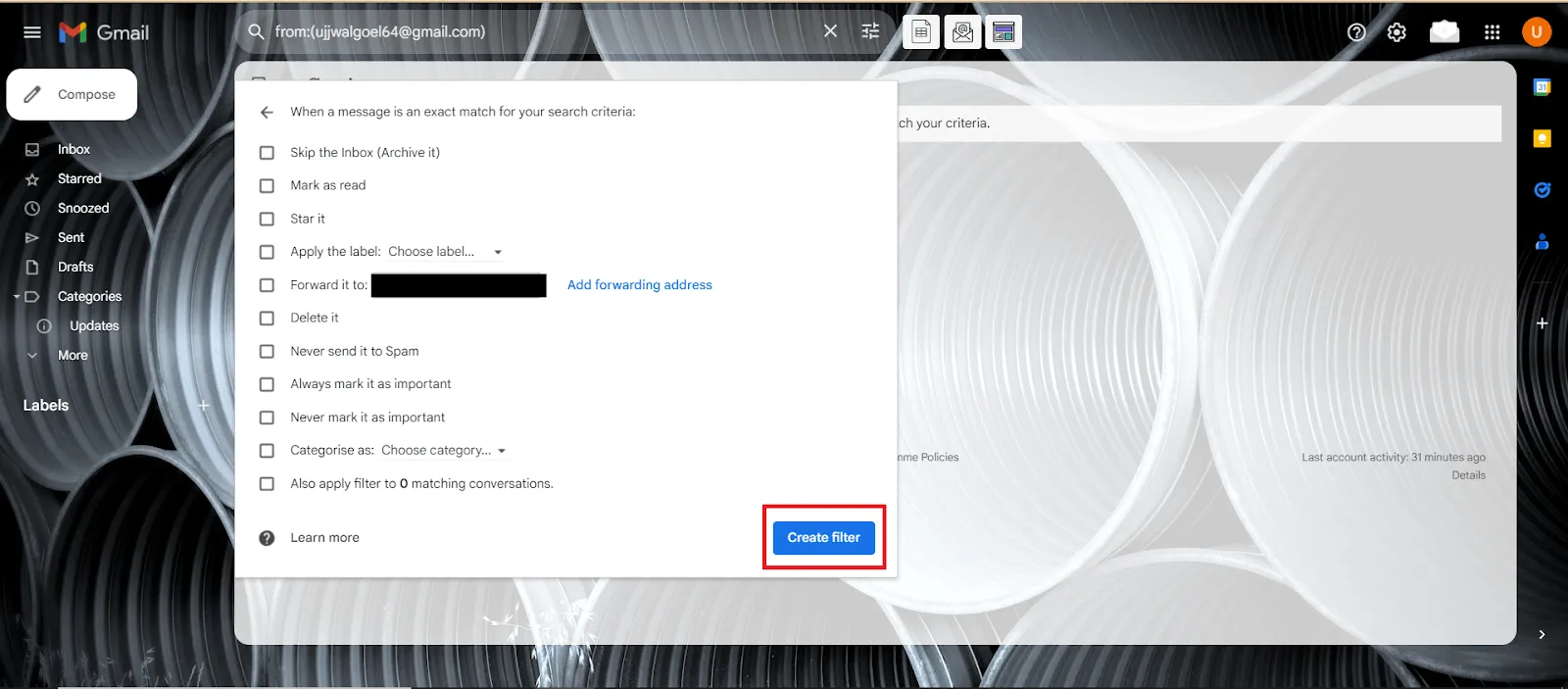
Klik op Filter aanmaken, en voilà! Je op maat gemaakte installatie voor het doorsturen van e-mails is klaar.
Hoe schakel je automatische doorsturing uit?
Automatisch doorsturen in Gmail kan je werkstroom vereenvoudigen, maar je weet nooit wanneer je deze functie misschien moet uitschakelen. Misschien heb je geen e-mails meer nodig die naar een ander account worden gestuurd, of wil je de veiligheid aanscherpen.
Wat je reden ook is, hier zijn de stappen om automatische doorsturing in Gmail uit te schakelen:
Stap 1: Log in bij Gmail
Open het Gmail-account waaruit u geen berichten meer wilt doorsturen.
Stap 2: Open de instellingen
Klik rechtsboven op Instellingen en maak een selectie voor Alle instellingen weergeven.
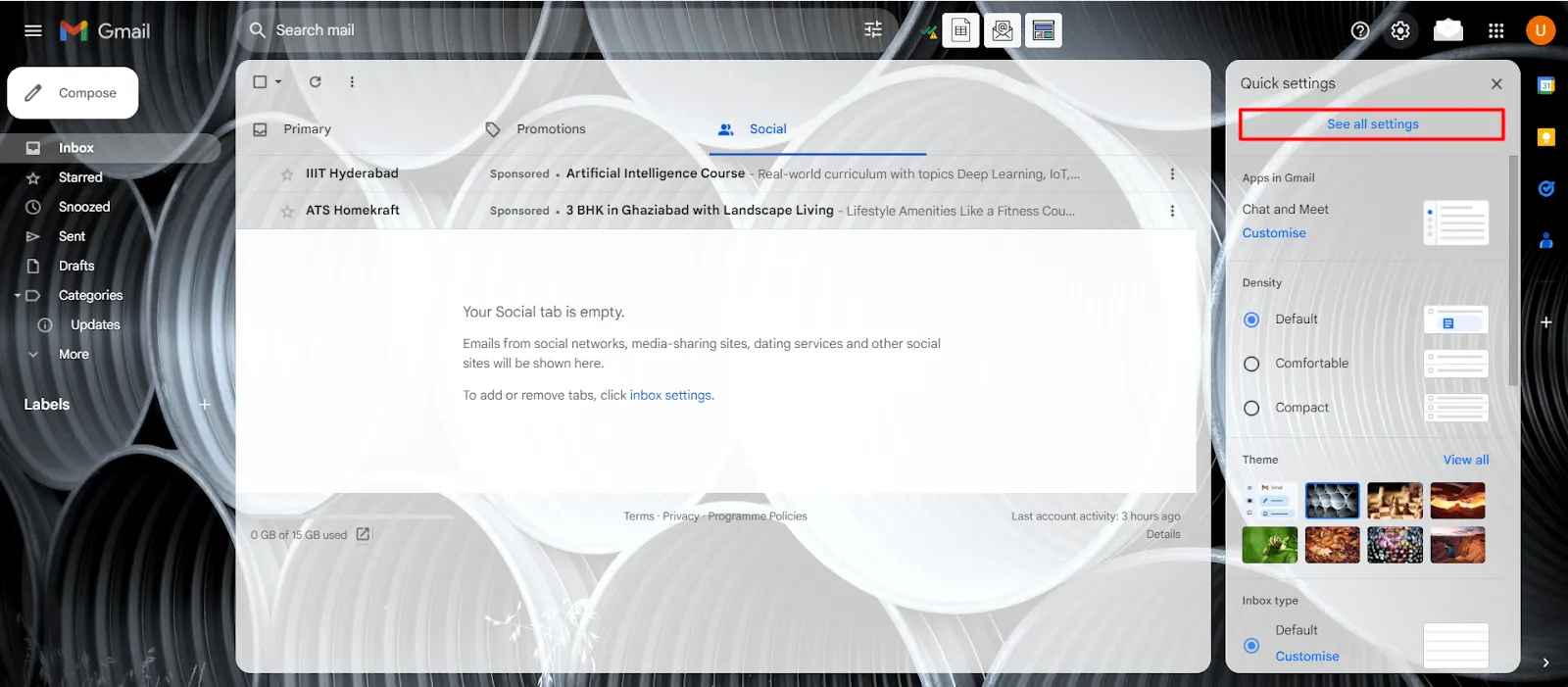
Stap 3: Ga naar de instellingen voor doorsturen
Selecteer het tabblad 'Doorsturen en POP/IMAP' op de instellingenpagina.
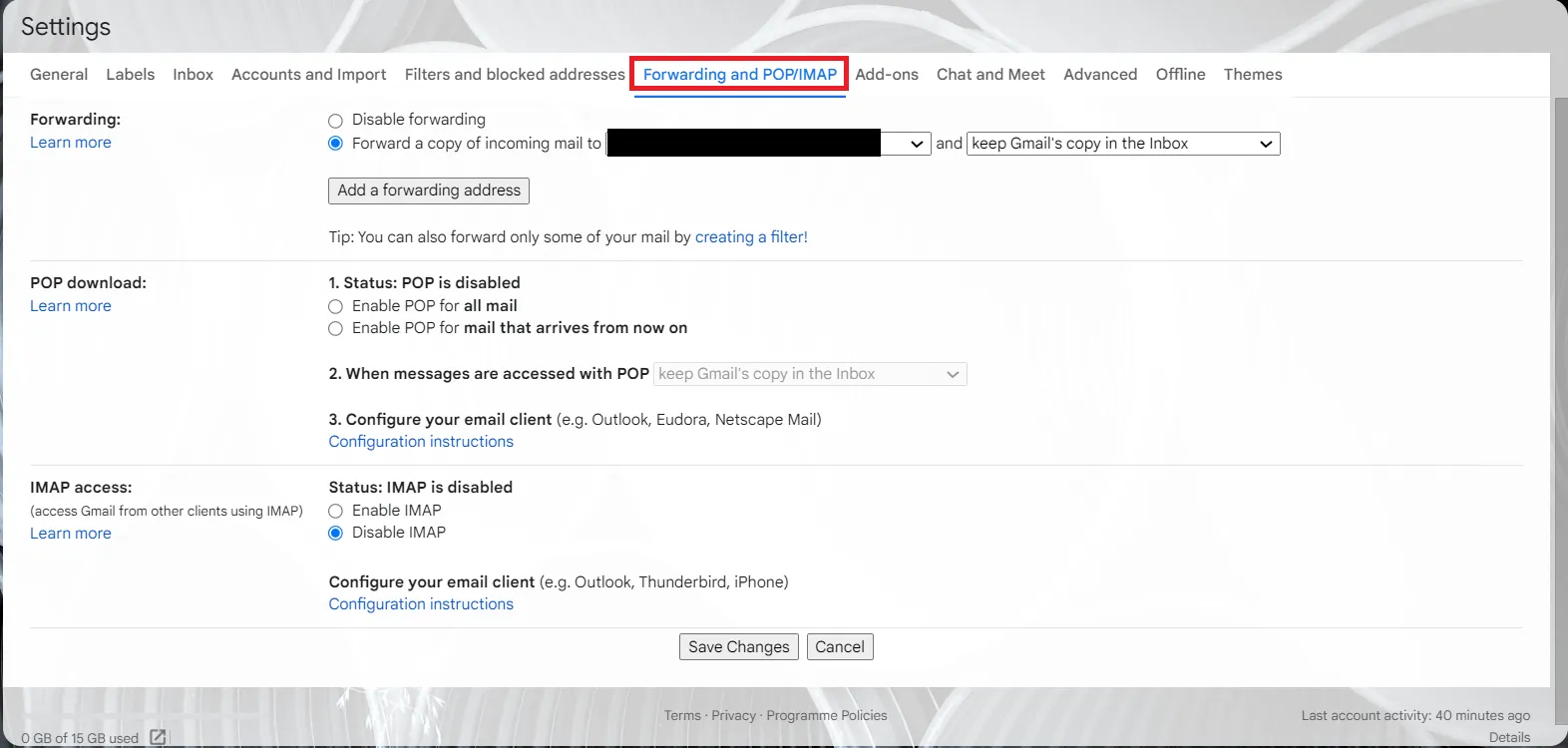
Stap 4: Doorsturen uitschakelen
Schakel doorsturen uit in het gedeelte ‘Doorsturen’.
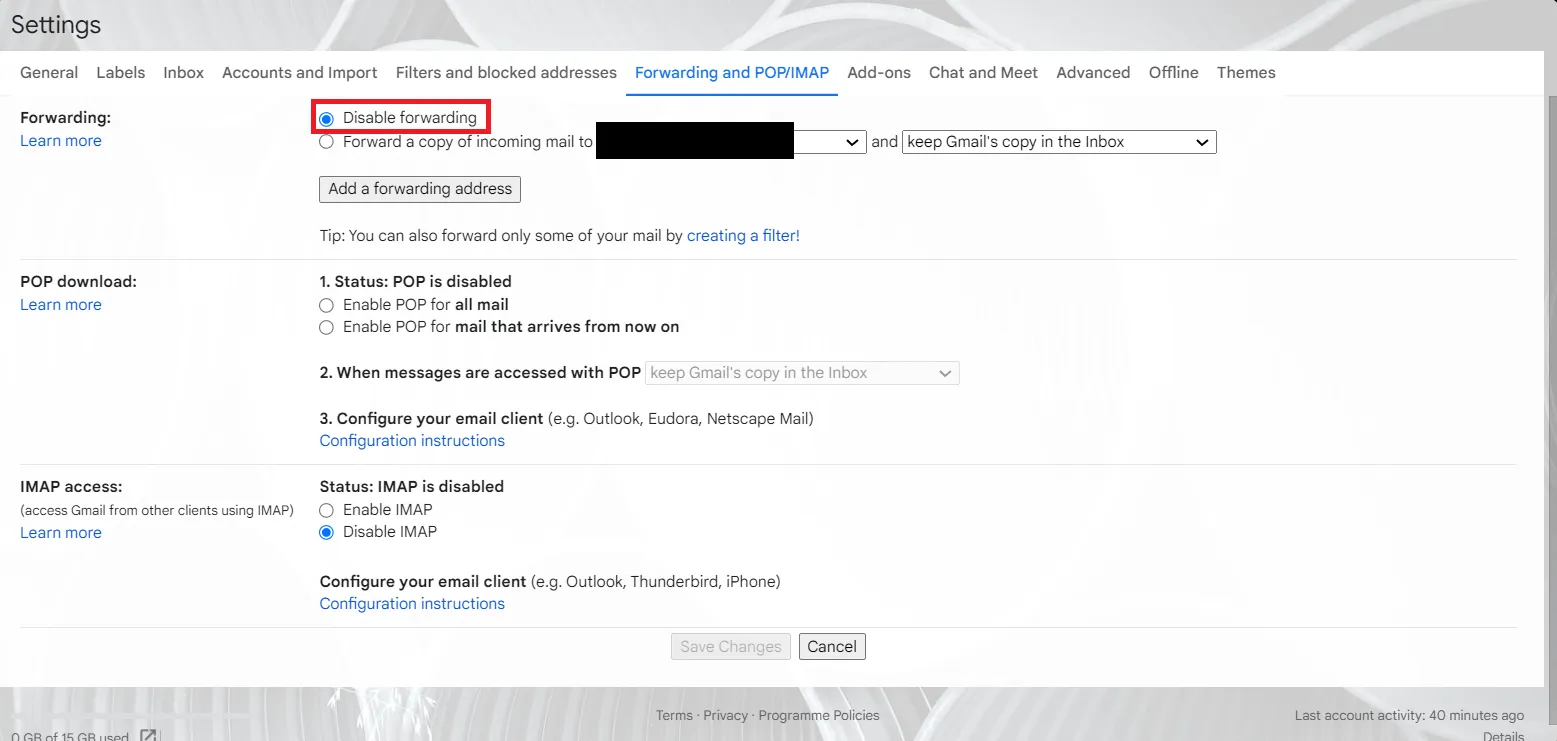
Stap 5: Wijzigingen opslaan
Tik op Wijzigingen opslaan om het automatisch doorsturen in Gmail uit te schakelen.
Hoe beheer je doorstuurmeldingen in Gmail?
Het is volkomen normaal dat je een doorstuurbericht in je inbox ziet nadat je e-maildoorsturing hebt ingesteld – het is slechts een vriendelijke herinnering. Als je dit bericht echter ziet terwijl je geen doorsturing hebt ingesteld, is er mogelijk iets mis. Dit is wat je onmiddellijk moet doen:
- Beveilig je account: Wijzig je wachtwoord om ongeoorloofde toegang tot je Gmail-account te blokkeren
- Doorsturen uitschakelen: Volg de bovenstaande stappen om het doorsturen uit te schakelen
Deze maatregelen beschermen je account en voorkomen dat je e-mails zonder toestemming worden doorgestuurd.
Geweldig! Je kunt nu elk e-mailbericht doorsturen en je Gmail-inbox zonder problemen beheren.
Toepassingen van e-maildoorsturen
Het doorsturen van e-mails is niet alleen een kwestie van gemak – het verandert de manier waarop je je e-mails beheert. Hieronder lees je hoe het je helpt je e-mailwerkstroom te optimaliseren en je efficiëntie te verhogen:
1. Efficiënte e-mailmarketing
Als je team meerdere e-mailadressen gebruikt om gepersonaliseerde marketingcampagnes te versturen, kun je met automatische doorsturing alle campagnes vanaf één centrale plek bijhouden en controleren. Zo kun je direct reageren op vragen en klantverzoeken eenvoudig afhandelen.
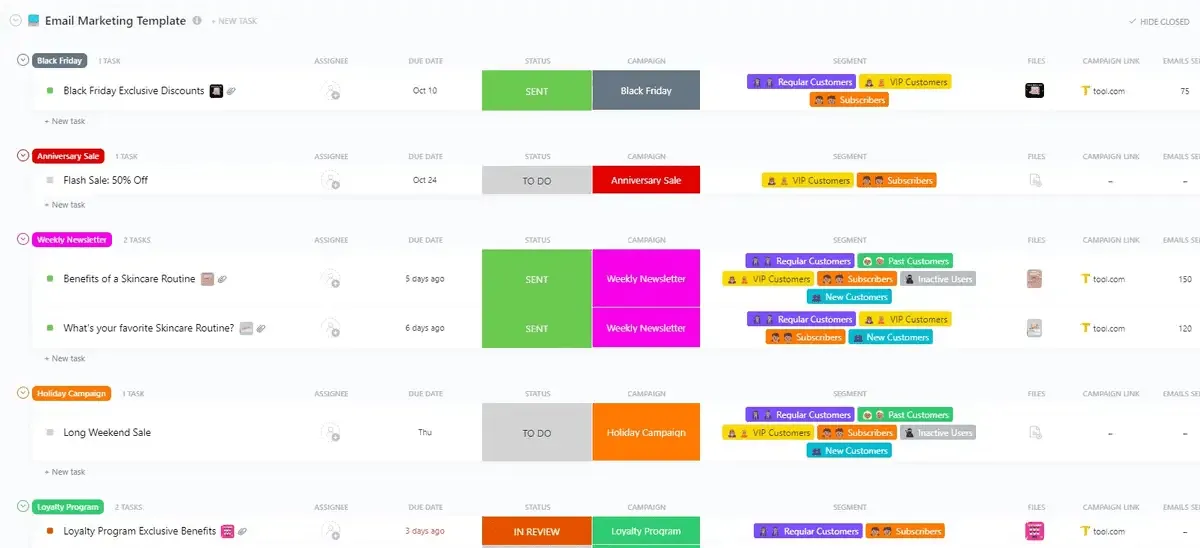
Probeer de ClickUp-sjabloon voor e-mailmarketing om het beheer van je campagnes te stroomlijnen. Hiermee kun je moeiteloos je e-mails plannen, inplannen en bijhouden. Je kunt ook e-mailcampagnes automatiseren op basis van gebruikersgedrag en gerichte berichten op het juiste moment versturen.
Gebruik functies zoals aangepaste statussen om de voortgang van campagnes bij te houden en aangepaste velden om essentiële gegevens te beheren, zodat je deze gemakkelijk kunt raadplegen en ordenen.
2. Integratie met CRM- en verkoopsoftware
Het doorsturen van e-mails werkt naadloos samen met CRM-systemen (Customer Relationship Management) en verkoopsoftware, doordat teams hiermee gedeelde inboxen kunnen aanmaken voor effectieve samenwerking.
Door doorstuurregels in te stellen, zorg je ervoor dat belangrijke e-mails van klanten automatisch naar je CRM- of verkoopsoftware worden doorgestuurd. Zo kun je leads efficiënter beheren, gesprekken met klanten bijhouden en je verkoopprocessen stroomlijnen.
Automatische doorsturing zorgt ervoor dat inkomende e-mails direct naar de juiste persoon of het juiste systeem worden doorgestuurd. Dit leidt tot snellere reactietijden, betere conversiepercentages van leads en een algehele verbetering van de verkoopefficiëntie.
3. Integratie met marketingsoftware en automatisering
Door marketinggerelateerde e-mails door te sturen naar de juiste teams, kun je je marketinginspanningen verbeteren. Het wordt eenvoudiger om campagnes te beheren en marketingstatistieken bij te houden.
Hoe kan ClickUp je helpen bij het automatisch doorsturen van je e-mails en het stroomlijnen van je werkstroom?
Hoewel automatische doorsturing in Gmail helpt om alle e-mails op het werk bij te houden, moet je de e-mailthreads nog steeds filteren en sorteren. Sommige e-mails kunnen door de wirwar verloren gaan, waardoor je belangrijke discussies mist.
Probeer ClickUp, een van de beste alternatieven voor Google Workspace, om e-mailoverload te voorkomen en je efficiëntie te verbeteren. ClickUp is software voor productiviteit, samenwerking en projectmanagement waarmee je doelen kunt stellen, taken kunt toewijzen, voortgang kunt bijhouden en ideeën kunt bedenken – allemaal op één plek.
Met de ClickUp-oplossing voor e-mailprojectmanagement kun je je e-mails rechtstreeks vanuit ClickUp beheren. Je kunt e-mails ontvangen, antwoorden versturen, e-mails aan taken toevoegen en e-mails aan taken koppelen.
Maak eenvoudig taken aan
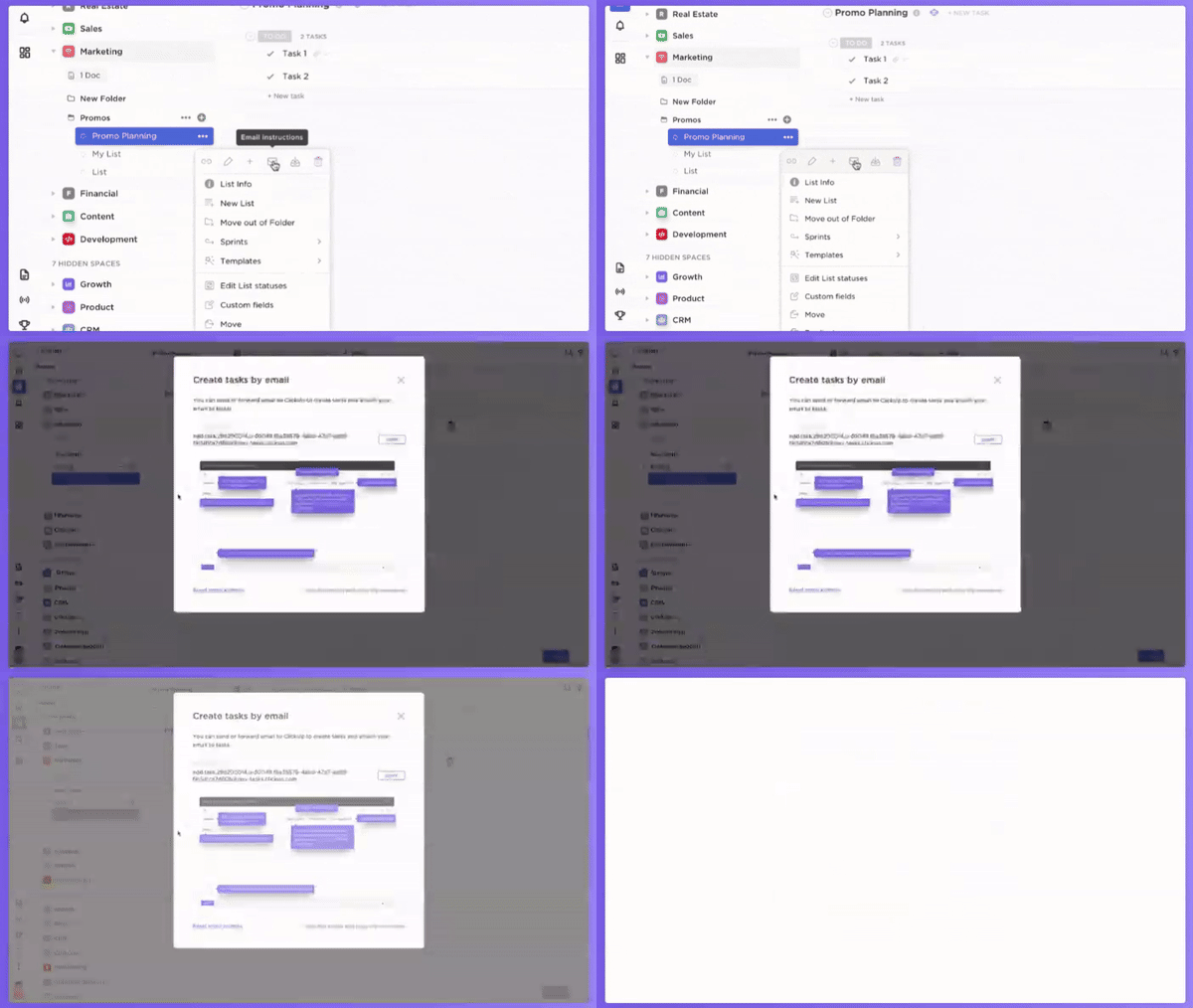
Het mooiste is dat je zelfs taken kunt aanmaken en toewijzen via e-mails en je team automatisch op de hoogte kunt brengen. Gebruik de ClickUp-Gmail-integratie om e-mails met een sterretje toe te voegen als taken in ClickUp.
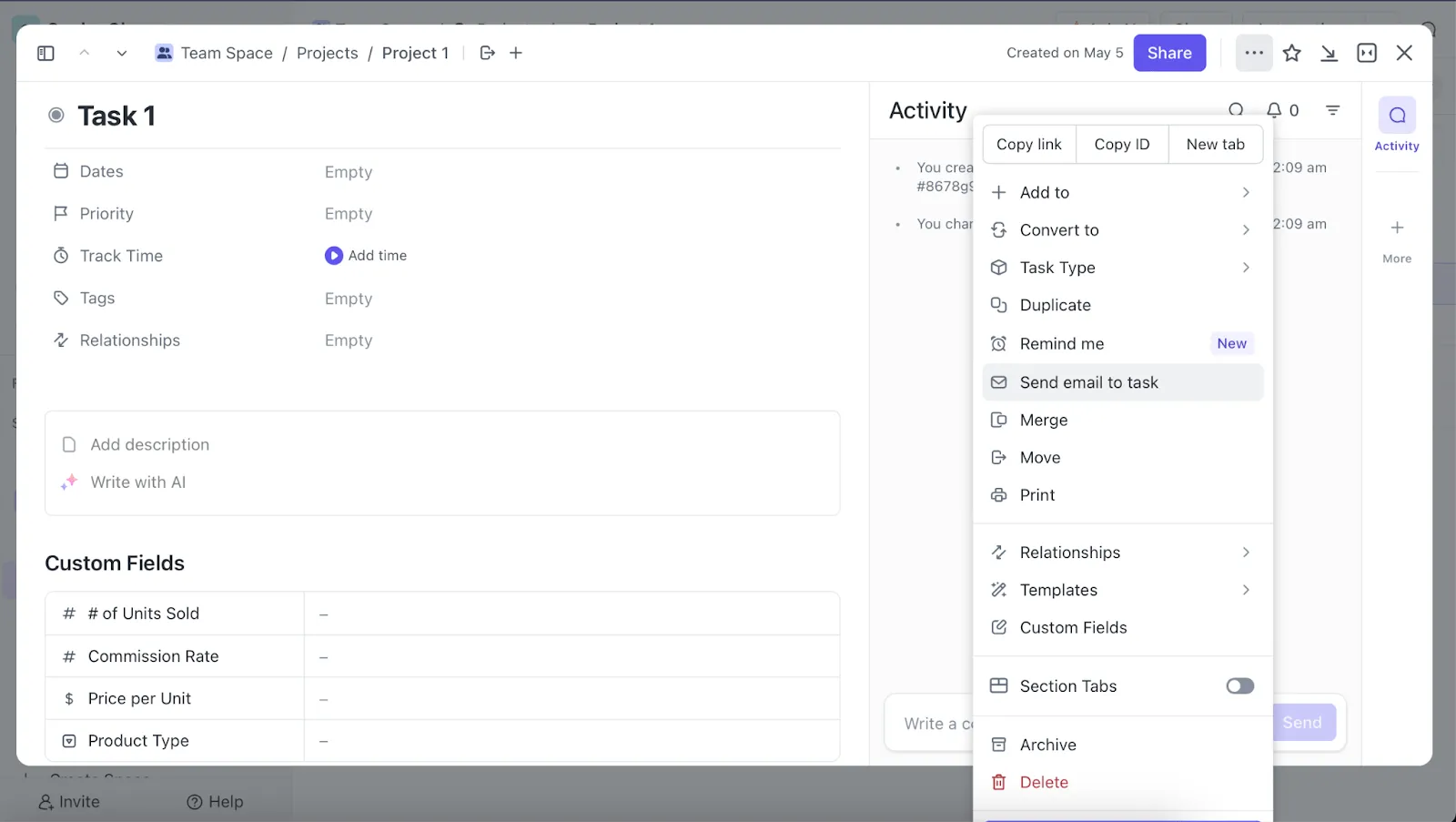
Om e-mail te gebruiken voor het aanmaken van taken, ga je naar een willekeurige ClickUp-taak:
- Klik op het pictogram met de drie puntjes …
- Selecteer E-mail naar Taak verzenden
- Kopieer het linkadres en stel dit in als doorstuuradres in Gmail (zoals hierboven weergegeven in stap 3)
Reacties en antwoorden toevoegen
Voeg eenvoudig opmerkingen toe en beantwoord taakgerelateerde berichten via e-mail, zodat al je communicatie en bijlagen op één plek blijven. Gebruik e-mail in ClickUp om gefocust te blijven en afleidingen te minimaliseren door rechtstreeks vanuit je e-mail op notificaties te reageren.
Notificaties instellen en bijlagen met e-mails bijvoegen
Voeg e-mails toe aan taken om volledige gesprekken in je ClickUp-werkruimte op te nemen. Je kunt ook taken inplannen door start- en deadline-instellingen rechtstreeks vanuit je inbox te doen, zodat je nooit een deadline mist.
E-mailautomatisering
Automatiseer e-mails voor een naadloos beheer van de werkstroom met de sjabloon 'E-mailautomatisering met ClickUp'.
Het helpt je het hele proces van automatisering in kaart te brengen, e-mailtaken te organiseren en te beheren om ervoor te zorgen dat alles op de juiste manier verloopt, en e-mails automatisch op de optimale tijdstippen te triggeren, waardoor je minder handmatig werk hoeft te doen. Je kunt ook e-mailcampagnes bijhouden door aangepaste velden in te stellen, zoals ‘onderwerpregels van e-mails’ en ‘ontvangers’.
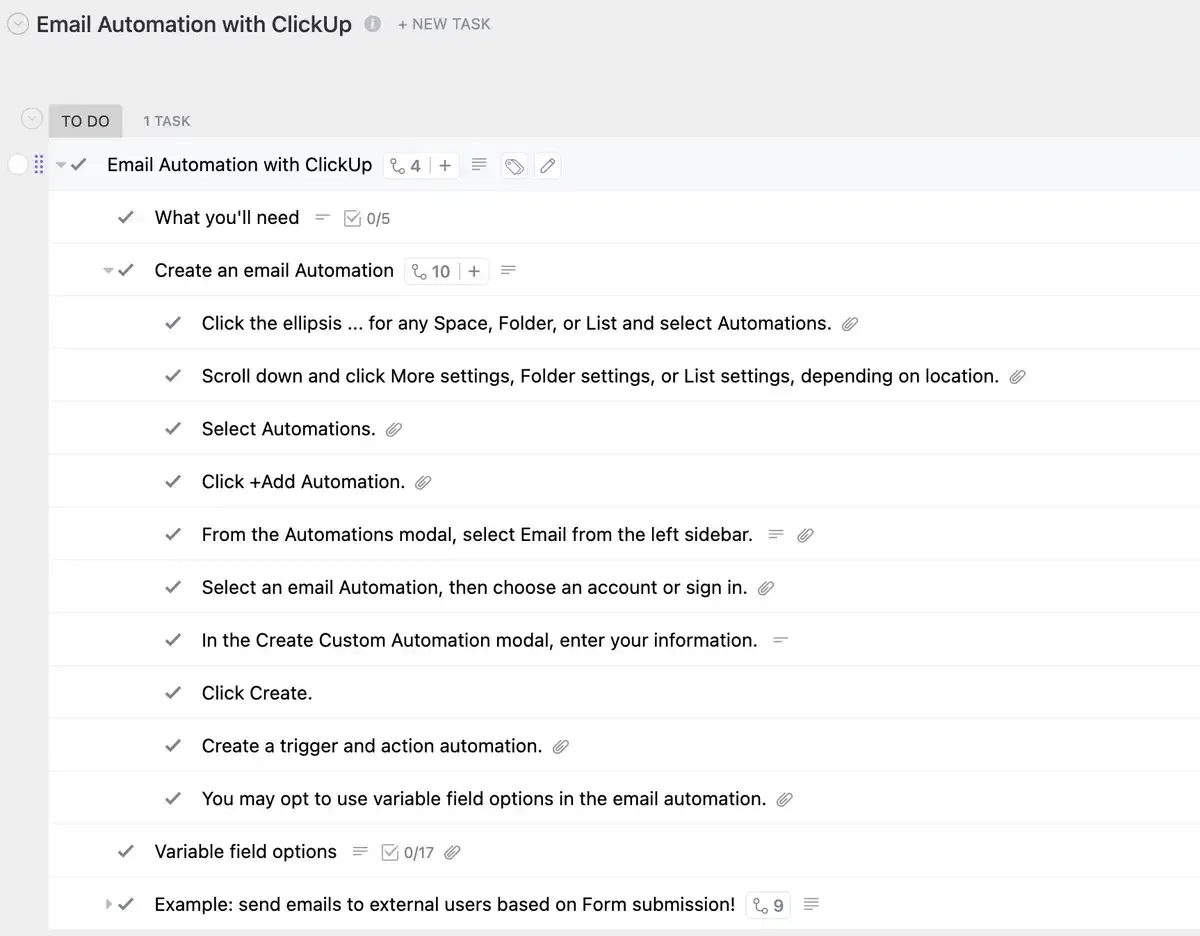
Zo kun je het sjabloon gebruiken:
- Automatisering instellen: Koppel je e-mailaccount, maak triggers aan en breng in kaart welke e-mails je wilt doorsturen
- Stel e-mails op: Personaliseer elk bericht en voeg relevante content en afbeeldingen toe
- E-mails inplannen: Plan wanneer je e-mails moeten worden verzonden met behulp van de kalender-weergave
- Monitoren en bijsturen: Houd de prestaties van e-mailcampagnes bij door te kijken naar statistieken zoals open rates, click-through rates en het aantal afmeldingen
Overwegingen en aanbevolen werkwijzen voor het automatisch doorsturen van e-mails
Bij de instelling van automatische doorsturing in Gmail is het belangrijk om de juiste strategieën voor e-mailbeheer te gebruiken, zodat je e-maildoorsturing als een professional kunt toepassen:
1. Voorzorgsmaatregelen op het gebied van privacy en gegevensveiligheid
Het doorsturen van e-mails is ontzettend handig. Maar weet je wat? Voor hackers is het nog handiger. Wanneer je berichten doorstuurt, kun je je gevoelige informatie blootstellen aan onbevoegde gebruikers.
Als cybercriminelen toegang krijgen tot je e-mailaccount, kunnen ze de doorstuurinstellingen wijzigen om deze e-mails naar zichzelf te sturen, wat kan leiden tot mogelijke datalekken. Wees dus voorzichtig en zorg voor de veiligheid van je e-mailaccount als je berichten wilt doorsturen.
Gelukkig kun je met de volgende stappen je veiligheid waarborgen:
- Regelmatige controles en scans: Controleer regelmatig de regels voor automatisch doorsturen om ongeautoriseerde of verdachte instellingen op te sporen en te corrigeren. Gebruik tools om risico’s op gebied van veiligheid op te sporen, zoals ongebruikelijke doelen voor doorsturen of grootschalige doorstuuractiviteiten
- Proactieve detectie: Stel realtime monitoring in om ongebruikelijk gedrag bij het automatisch doorsturen snel te herkennen en aan te pakken. Maak waarschuwingen aan zodat teams van veiligheid onmiddellijk kunnen reageren op mogelijke bedreigingen
- Versleutel gevoelige informatie: Pas versleuteling toe op gevoelige informatie. Hierdoor moet een potentiële aanvaller een privé-certificaat en een versleutelingssleutel verkrijgen voordat hij een bericht kan ontsleutelen, wat een extra laag aan veiligheid toevoegt.
- E-maildoorsturing uitschakelen: Als je automatische doorsturing niet langer nodig hebt, schakel je de functie uit
2. Automatisch doorgestuurde e-mails controleren en beheren
Zodra je automatische e-maildoorsturing hebt ingesteld, is het essentieel om het proces goed in de gaten te houden en te beheren, zodat je geen belangrijke berichten mist. Hieronder vind je een overzicht van hoe je automatisch doorgestuurde e-mails kunt controleren en beheren:
Uitgebreide tests van regels voor het doorsturen van e-mails:
- Test alles grondig wanneer je voor het eerst automatische doorsturing in Gmail instelt, en ook telkens wanneer je de instellingen wijzigt. Stuur test-e-mails vanuit verschillende accounts met behulp van Gmail-sjablonen en controleer of ze de beoogde adressen bereiken.
- Beheer je primaire e-mailaccount actief. Negeer je hoofdinbox niet – dit kan ertoe leiden dat je berichten mist als het doorsturen wordt onderbroken
- Controleer je hoofdaccount regelmatig en stel notificaties in als back-up
Omgaan met dubbele e-mails bij het doorsturen
- Stel je doorstuurinstellingen zo in dat e-mails als bijlagen worden verzonden in plaats van als tekst. Zo voorkom je dat de content van de e-mail wordt gedupliceerd in de tekst van het nieuwe bericht
- Schakel de optie uit om een kopie van doorgestuurde e-mails in je oorspronkelijke inbox te bewaren. Zo voorkom je dat je twee kopieën van elke e-mail ontvangt
- Zorg ervoor dat je niet meerdere doorstuurregels hebt die e-mails naar hetzelfde adres sturen. Verwijder overtollige regels om dubbele berichten te voorkomen
- Vraag ontvangers om hun spammap te controleren op extra exemplaren van e-mails, aangezien dubbele e-mails soms als spam worden gemarkeerd
Door deze stappen te volgen, houd je je inbox overzichtelijk en zorg je ervoor dat je van elke e-mail slechts één exemplaar ontvangt.
3. Begrijp het Internet Message Access Protocol (IMAP) en het Post Office Protocol (POP)
IMAP (Internet Message Access Protocol) en POP (Post Office Protocol) zijn e-mailprotocollen die zijn ontworpen om e-mails van de server op te halen.
E-mail bestaat uit twee onderdelen: de e-mailclient (een app op je computer of smartphone) en de e-mailserver. Om deze twee onderdelen goed te laten synchroniseren, moeten ze dezelfde taal of hetzelfde protocol spreken.
Daar komen POP en IMAP om de hoek kijken. Dit zijn de gangbare standaarden waarmee e-mailclients en -servers elkaar kunnen begrijpen.
IMAP en POP spelen een cruciale rol bij het automatisch doorsturen van e-mails, omdat ze bepalen hoe e-mails worden opgevraagd en opgeslagen:
Internet Message Access Protocol
Met IMAP heb je vanaf meerdere apparaten toegang tot je e-mails, omdat de e-mails op de server worden bewaard. Bij de instelling van automatische e-maildoorsturing zorgt IMAP ervoor dat doorgestuurde berichten op al je apparaten synchroon lopen, waardoor je je inbox gemakkelijk kunt beheren, waar je ook bent.
Post Office Protocol
POP downloadt e-mails naar je apparaat en verwijdert ze daarna meestal van de server. Als je POP combineert met automatisch doorsturen, heb je mogelijk alleen doorgestuurde e-mails op het apparaat waarop je dit hebt ingesteld. Dit kan de toegankelijkheid vanaf andere apparaten beperken.
Als je begrijpt hoe IMAP en POP werken, kun je automatische e-maildoorsturing instellen die perfect bij je past. Zo zorg je ervoor dat je e-mails consistent en gemakkelijk worden beheerd op al je apparaten.
Automatiseer het aanmaken van taken via e-mails met ClickUp
En dat was het dan! Nu weet je hoe je e-mails in Gmail zowel handmatig als automatisch kunt doorsturen. Dit is een echte doorbraak voor het beheer van je inbox, zonder dat je elke e-mail vervelend hoeft te kopiëren, te plakken of afzonderlijk door te sturen.
Integreer ClickUp met Gmail voor beter projectmanagement. Door actiepunten te markeren met een sterretje, kun je automatisch nieuwe taken aanmaken in ClickUp, zodat alles overzichtelijk op één plek blijft.
Meld je aan bij ClickUp om automatische e-maildoorsturing in te stellen en je werkstroom te stroomlijnen!