

We moeten allemaal wel eens e-mails schrijven voor ons werk, maar laten we eerlijk zijn: het kan een hele klus zijn.
Als je ze overhaast doorneemt, loop je het risico dat je cruciale zaken over het hoofd ziet of dat de communicatie onduidelijk wordt. Erger nog: er kan ruimte zijn voor fouten.
Dit is waar e-mailsjablonen in Gmail uitkomst bieden! Maak sjablonen aan, pas het bericht naar wens aan en verstuur het snel!
Gmail-sjablonen zijn kant-en-klare e-maillayouts die het schrijven van e-mails een stuk minder saai maken. Ze zijn een echte tijdbesparing bij het versturen van repetitieve e-mails. Je kunt ze eenvoudig aanpassen, tijd besparen en ervoor zorgen dat je ontvangers duidelijke, foutloze e-mails ontvangen.
In deze blog vind je een stapsgewijze handleiding voor het maken van e-mailsjablonen in Gmail. Bekijk de tips om deze sjablonen te beheren, aan te passen en te optimaliseren voor betere prestaties. Laten we beginnen.
Voordelen van het maken van e-mailsjablonen in Gmail
Voordat we ingaan op het ‘hoe’ van het maken van sjablonen, kijken we eerst even naar het ‘waarom’. E-mailsjablonen doen namelijk meer dan alleen het schrijven van e-mails versnellen.
Dit zijn de voordelen van Gmail-sjablonen:
1. Bespaart tijd bij het aanmaken van e-mails
Door e-mailsjablonen te maken, bespaar je tijd.
Sjablonen dienen als kant-en-klare blauwdrukken voor persoonlijke of zakelijke e-mailcommunicatie. Ze verbeteren de productiviteit bij het e-mailen en besparen je uren tijd, vooral wanneer je oplossingsgerichte e-mails opstelt om veelgestelde vragen te beantwoorden.
In plaats van elke keer helemaal opnieuw te beginnen, pak je gewoon een sjabloon, pas je deze snel aan en druk je op 'Verzenden'. Dit stroomlijnt het aanmaken van je e-mails en maakt waardevolle tijd vrij voor andere belangrijke taken in je drukke agenda.
2. Helpt je om je aan je huisstijl te houden
Stel je een situatie voor waarin verschillende medewerkers van de klantenservice op verschillende manieren reageren op vergelijkbare queries. Je merkt elke keer een verschil in toon, stijl en format. Niet ideaal, toch?
Het maken van e-mailsjablonen in Gmail bespaart niet alleen tijd, maar zorgt er ook voor dat je moeiteloos je merkidentiteit kunt behouden. Door in al je e-mails een consistente boodschap, toon en visuele elementen te hanteren, zorgen deze sjablonen ervoor dat je communicatie aansluit bij je merkidentiteit.
Dit verhoogt de professionaliteit en versterkt de merkherkenning, waardoor je e-mails direct herkenbaar zijn en je een samenhangend imago bij je publiek creëert.
3. Vermindert fouten
E-mail-sjablonen helpen je fouten en vergissingen te voorkomen door een gestructureerd kader voor je e-mails te bieden. Door de content van je e-mails te standaardiseren, voorkom je typefouten, onnauwkeurigheden en ontbrekende details, wat bijdraagt aan een verzorgdere en foutloze communicatie.
Het betekent ook dat je minder tijd kwijt bent aan het nalezen en opsporen van fouten bij het versturen van e-mails. Het bespaart je mogelijke gênante situaties en versterkt je algehele professionele communicatie.
4. Verbetert de reactietijd
Als je e-mails telkens opnieuw moet opstellen wanneer dat nodig is, kan dat je reactietijd vertragen. Door sjablonen te gebruiken, kun je je reactietijd aanzienlijk verkorten. Dit is vooral cruciaal in situaties waarin snelle reacties belangrijk zijn, zoals bij vragen van klanten, tijdgevoelige verzoeken of algemene communicatie.
Snellere reacties zorgen voor tevredenere klanten en verbeteren het algemene imago van het bedrijf. Soepelere, snellere en nauwkeurigere reacties: met e-mailsjablonen kunt u het allemaal bereiken.
5. Maakt effectieve opvolging mogelijk
Met kant-en-klare sjablonen in Gmail blijven je follow-ups consistent, tijdig en doelgericht. Je hoeft niet elke keer helemaal opnieuw te beginnen – zo kun je moeiteloos contact leggen voor reacties, updates of volgende stappen!
Dit bespaart niet alleen tijd, maar zorgt er ook voor dat je follow-ups professioneel blijven, waardoor de kans op het gewenste antwoord toeneemt. Door sjablonen aan te passen en opnieuw te gebruiken, worden follow-ups efficiënter en wordt je algehele communicatiestrategie verbeterd.
E-mail-sjablonen maken in Gmail
Laten we eens dieper ingaan op het maken van e-mailsjablonen in Gmail. Volg deze stapsgewijze handleiding:
Stap 1: Schakel sjablonen in Gmail in
Open Gmail in je browser en klik rechtsboven op ‘Instellingen’.
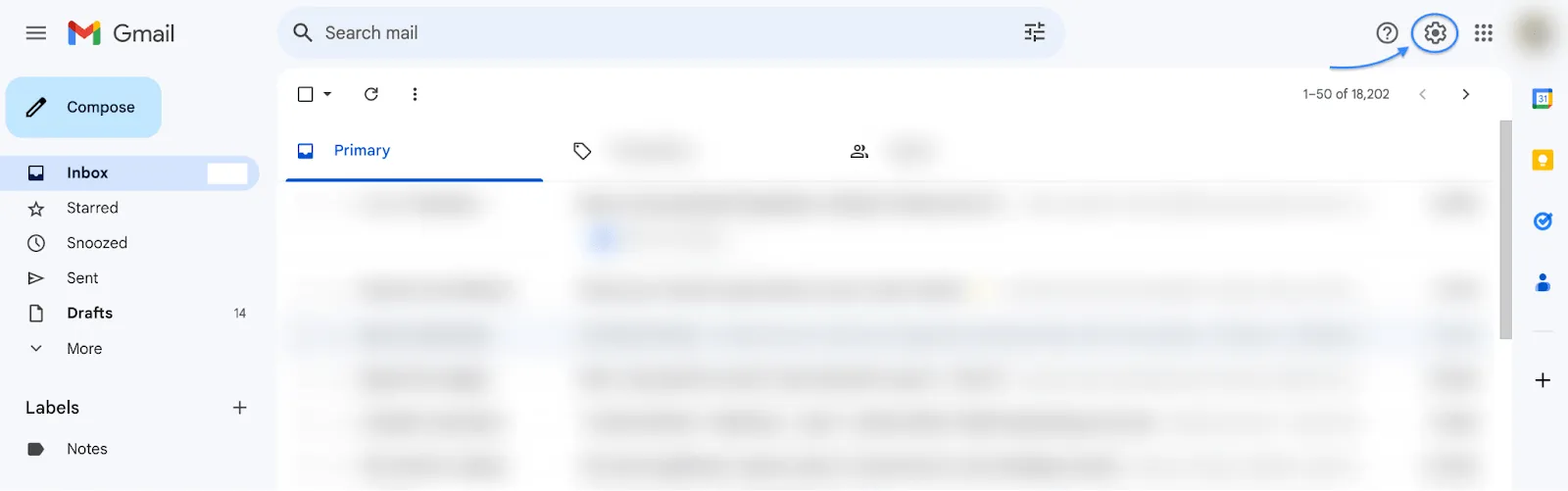
Klik in het dropdownmenu op ‘Alle instellingen bekijken’.
Je ziet een menubalk in ribbon-stijl met verschillende tabbladen om Gmail te configureren. Selecteer het tabblad ‘Geavanceerde instellingen’.
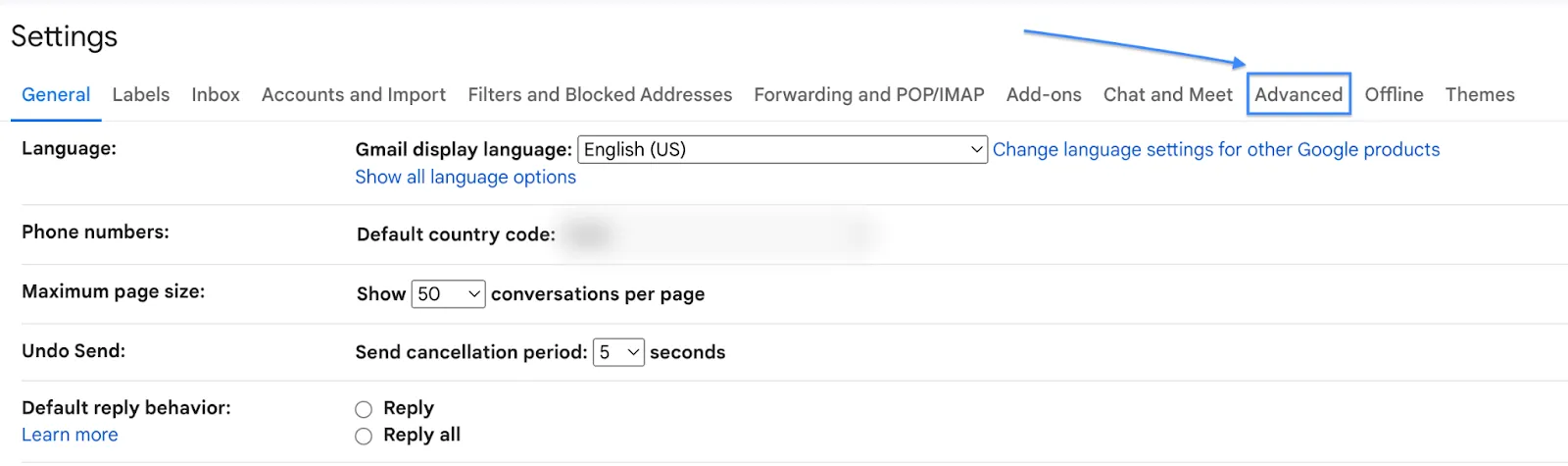
Je hebt nu de mogelijkheid om functies in- en uit te schakelen, zoals Automatisch doorlopen, Sjablonen, Aangepaste snelkoppelingen en Ongelezen berichten.
Om sjablonen in te schakelen, zet je de schakelaar op ‘Inschakelen’ in het gedeelte ‘Sjablonen’. Klik vervolgens onderaan op de knop ‘Wijzigingen opslaan’.
Stap 2: Maak een nieuwe e-mailsjabloon aan
Het maken van een nieuwe e-mailsjabloon in Gmail verloopt op dezelfde manier als het schrijven van een nieuwe e-mail. Klik om te beginnen op ‘Opstellen’ in de linkerbovenhoek.
Zodra er een nieuw venster voor het opstellen van een e-mail wordt geopend, schrijf je een fantastische e-mail. Maak bijvoorbeeld een e-mailsjabloon voor een van de e-mails die je heel vaak moet versturen: de status van de bestelling! Kijk maar eens 👇
Stap 3: Sla de sjabloon op
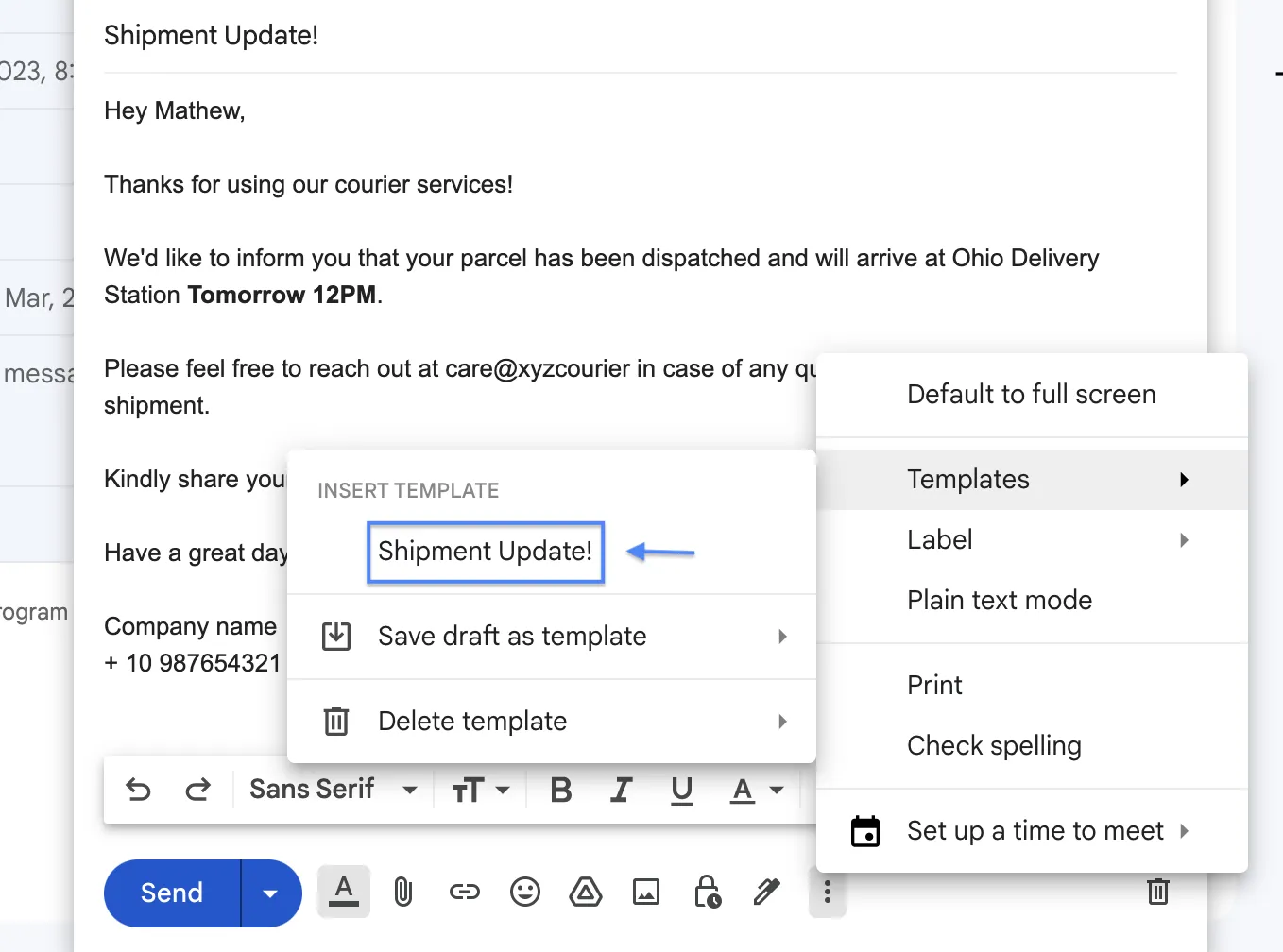
Zodra je klaar bent met het schrijven van je versie, klik je op het pictogram ‘Meer opties’ (drie verticale puntjes) in de rechterbenedenhoek.
Al snel verschijnt er een lijst met opties zoals labels, sjablonen, afdrukken en spellingcontrole. Klik op Sjablonen > Concept opslaan als sjabloon.
Geef vervolgens een naam aan je sjabloon en klik op ‘Opslaan’.
Dat is alles! Je e-mailsjabloon is klaar. Wanneer je het sjabloon nu in Gmail wilt gebruiken, volg je stap 3, en dan vind je je sjablonen hier! 👇
Nu we weten hoe we onze sjablonen kunnen opslaan, gaan we eens kijken naar enkele standaardsjablonen die we kunnen gebruiken voor alledaagse zakelijke situaties. Hier is een voorbeeld van een e-mailsjabloon voor een welkomstbericht dat wordt verzonden wanneer een nieuwe klant zich aanmeldt.
“Hallo (naam)!
Welkom bij (merknaam). We zijn erg blij dat je deel uitmaakt van onze community.
Bij (merknaam) geloven we sterk in het promoten van duurzame mode en het uitdragen van deze waarde in het dagelijks leven van de mensen om ons heen. We zijn verheugd dat u er net zo over denkt en klaar bent om bij te dragen aan een beter milieu.
Onze e-mails begeleiden je bij dit proces door je kennis te laten maken met onze nieuwe functies en waardevolle informatie met je te delen.
Terwijl je verder scrolt op onze website, vind je hier de link naar onze nieuwsbrief. We zouden het geweldig vinden als je je aansluit bij ons initiatief om de wereld voor te lichten over duurzame mode.
Met vriendelijke groet,
(Merknaam)
Op dezelfde manier kun je e-mailsjablonen maken voor andere terugkerende e-mails. Nu je sjablonen hebt opgeslagen, hoe ben je dan van plan ze te beheren?
Bestaande e-mailsjablonen beheren in Gmail
E-mail-sjablonen moeten meegroeien met je bedrijf.
Naarmate je bedrijf groeit en je interesses veranderen, moeten deze sjablonen vaak worden aangepast aan veranderingen in je bedrijf en klantrelaties, of aan nieuwe productaanbiedingen. Laten we eens kijken naar manieren om je bestaande sjablonen te beheren, aan te passen en te overschrijven.
Hoe je bestaande Gmail-sjablonen kunt beheren en aanpassen
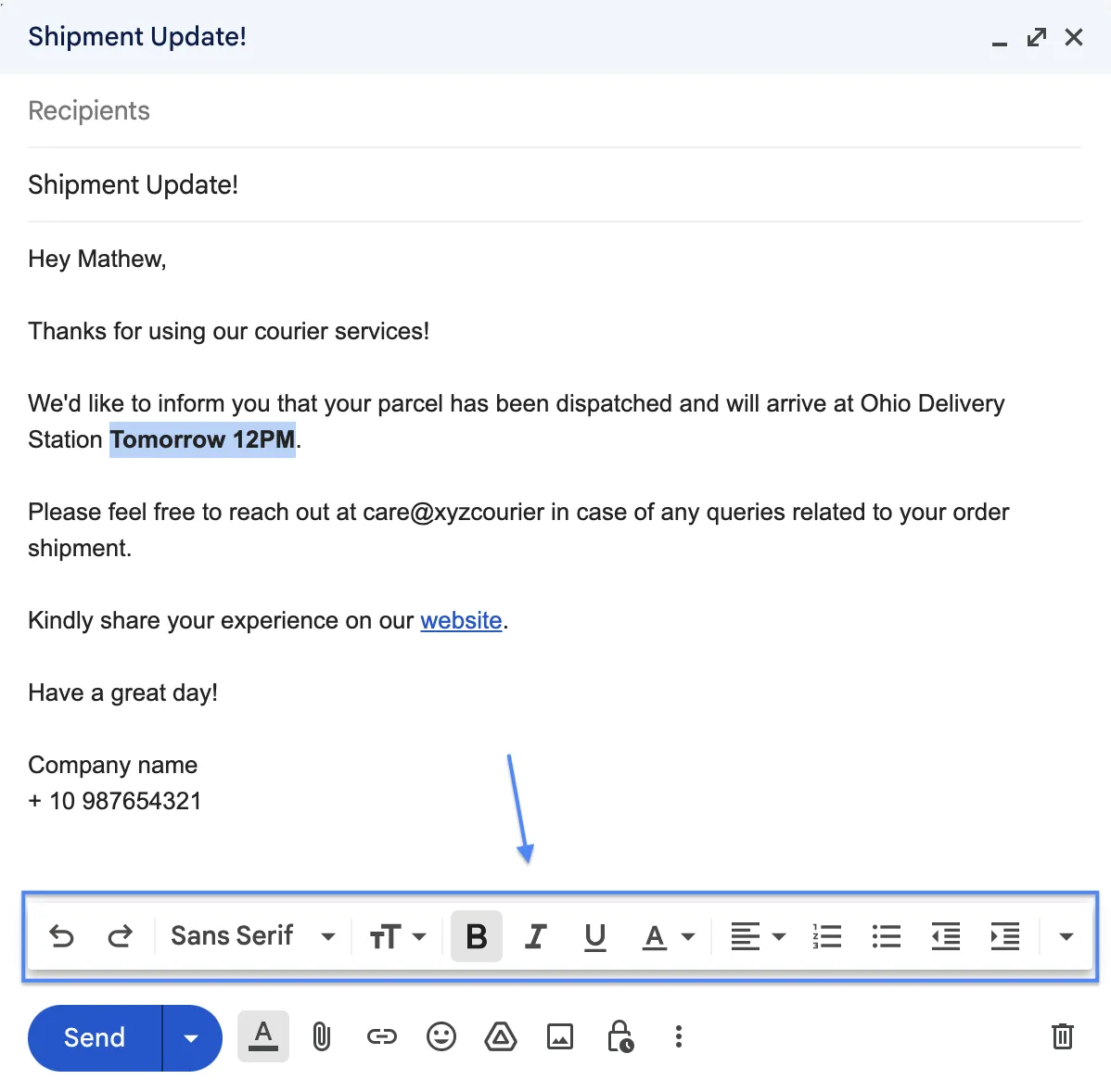
Klik op de sjabloon die je wilt aanpassen. Zodra je erop klikt, verschijnt de sjabloon in het gedeelte voor het opstellen van e-mails. Gebruik dit concept om wijzigingen aan te brengen. Maak gebruik van de tekstbewerkingstools van Gmail om het lettertype, de grootte, het format en de uitlijning aan te passen.
Een Gmail-sjabloon verwijderen
Klik op Meer opties (drie verticale puntjes) > Sjablonen > Sjabloon verwijderen > Selecteer het sjabloon dat je wilt verwijderen. En je hebt het sjabloon succesvol verwijderd.
👀Aantekening: Zodra je het sjabloon hebt verwijderd, kun je dit niet ongedaan maken. Zorg er dus voor dat je zeker weet dat je een sjabloon uit je lijst wilt verwijderen voordat je op 'Verwijderen' klikt.
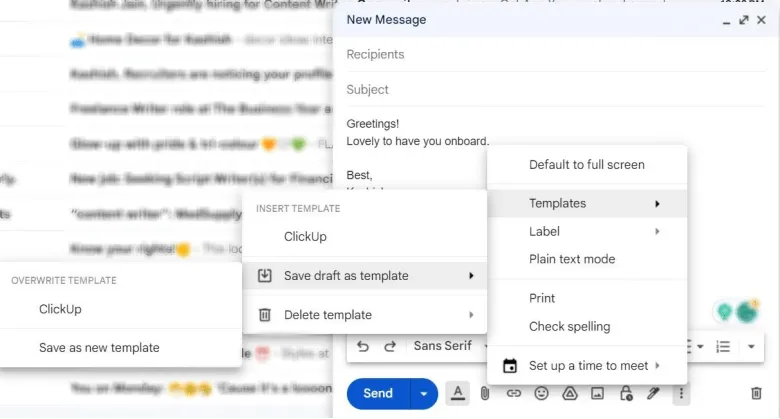
Een Gmail-sjabloon overschrijven
Het overschrijven van een sjabloon vereist relatief meer aandacht. Helaas staat Gmail de bewerking van reeds opgeslagen sjablonen niet toe, dus er zit niets anders op dan ze te overschrijven.
Om te beginnen, maakt u eerst een concept van een nieuwe e-mail. Klik vervolgens op Meer opties (drie verticale puntjes) > Sjablonen > Concept opslaan als sjabloon. Selecteer het sjabloon dat u wilt overschrijven met het nieuwe sjabloon, en u bent klaar.
Met deze eenvoudige stappen kun je sjablonen aanpassen, overschrijven en verwijderen, afhankelijk van je behoeften.
Gmail staat gebruikers echter alleen toe om sjablonen per gebruikersaccount op te slaan. Om sjablonen met je team te delen, moet je ze afzonderlijk opslaan in het account van elke medewerker. Klinkt vervelend, toch? Hier is een oplossing! 👇
Gmail-sjablonen delen
Hoewel Gmail het delen van sjablonen niet toestaat, is dit wel mogelijk met een Gmail-extensie zoals Yesware.
Als je het Enterprise- of Premium-abonnement van Yesware hebt, volg dan de onderstaande stapsgewijze handleiding voor het delen van Gmail-sjablonen met behulp van de extensie:
Aantekening: De vermelde stappen gelden nadat je de Yesware-extensie in je Gmail-account hebt geïnstalleerd.
Stap 1: Ga in je Gmail-dashboard naar ‘Sjablonen’ in de menubalk van de Yesware-app.
Stap 2: Selecteer en klik op de sjabloon die je met je team wilt delen.
Stap 3: Klik onderaan op de knop ‘Delen met team’.
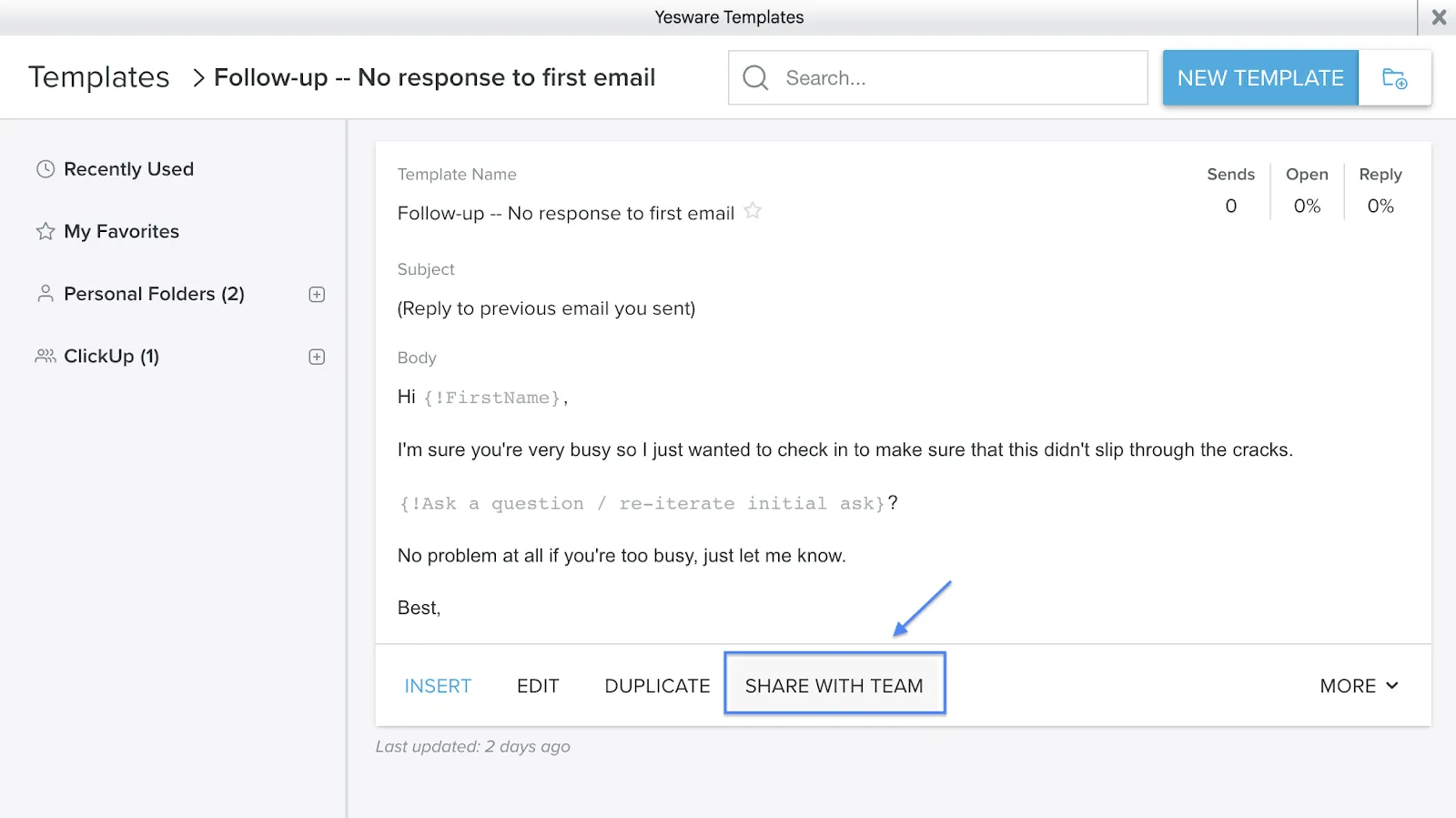
Stap 4: Kies het team en de map waarmee je de sjabloon wilt delen.
Stap 5: Yesware biedt nu twee verschillende manieren om sjablonen te delen: ‘Delen’ of ‘Dupliceren en delen’.
Als je ‘Delen’ selecteert, wordt het originele sjabloon verplaatst naar de teammap, waar elk teamlid het kan bekijken, bewerken en gebruiken. Als je ‘Dupliceren en delen’ selecteert, wordt er een duplicaat van het sjabloon gemaakt dat je team kan bekijken, bewerken en gebruiken zonder het originele sjabloon te wijzigen.
En zo kun je Gmail-sjablonen met je team delen via Yesware. 🎉
Sjablonen voor verschillende doeleinden
Je kunt sjablonen maken voor allerlei doeleinden: follow-ups, cold outreach, abonnementen en meer. In Gmail kun je meerdere sjablonen tegelijk onder verschillende namen opslaan.
Hieronder vind je een lijst met populaire Gmail-sjablonen (inclusief voorbeeldsjablonen).
Nieuwsbriefsjablonen
Deze sjablonen zijn bedoeld om updates en informatie op een visueel aantrekkelijke manier aan abonnees over te brengen. Ontwerp je nieuwsbriefsjablonen zo dat tekst, afbeeldingen en links naadloos in elkaar overvloeien om je lezers te boeien. Hier is een voorbeeld:
“
Hallo (naam),
We zijn terug met onze boeiende nieuwsbrief vol met onze nieuwste updates. Klik op de onderstaande link om onze recente ontdekkingen te bekijken. Elke minuut die je bij ons doorbrengt, is de moeite waard.
Lees (naam/link nieuwsbrief)
Met vriendelijke groet,
(Merknaam)
Promotiesjablonen
Promotiesjablonen kunnen je helpen om nieuwe of bestaande producten onder de aandacht van je abonnees te brengen. Of het nu gaat om de lancering van een nieuw product, een tijdelijke aanbieding of een uitverkoop – deze sjablonen zijn handig voor al je promotie-uitingen. Hier is een voorbeeld van een promotie-e-mailsjabloon:
“Hallo (naam),
Ga lekker shoppen, want we hebben UITVERKOOP! Ontdek onweerstaanbare aanbiedingen voor je favoriete producten. Bezoek nu de website om te profiteren van aanbiedingen gedurende een bepaalde periode.
(Voeg de link naar de aanbiedingspagina/collectie met korting toe)
Veel winkelplezier!
(Merknaam)
Welkomstsjablonen
Welkomstmails zijn de meest voorkomende en cruciale onderdeel van elke e-mailmarketingstrategie. Ze zorgen ervoor dat nieuwe klanten zich welkom voelen, en nog belangrijker: ze geven abonnees een eerste indruk van je merk.
Zo maak je een sjabloon voor een welkomst-e-mail:
“Hallo (naam),
We zijn blij dat je deel uitmaakt van onze spannende reis.
Bekijk onze website en ontdek stijlen waarmee je je look dit jaar naar een hoger niveau kunt tillen. Hier zijn enkele bestsellers om je op weg te helpen (link toevoegen).
<AFBEELDINGEN van producten/aanbiedingen>
We kijken ernaar uit om de nieuwste updates in je mailbox te bezorgen.
Met vriendelijke groet,
(Merknaam)
Sjablonen voor verlaten winkelwagentjes/opvolgingsmails
Het achterlaten van winkelwagentjes komt veel voor bij e-commercebedrijven. Webwinkels lopen jaarlijks 18 miljard dollar aan omzet mis door deze kleine verandering in de stemming van klanten.
E-mails over achtergelaten winkelwagentjes worden in realtime verzonden, precies op het moment dat de klant de app verlaat zonder een aankoop te doen. Deze e-mails fungeren doorgaans als herinnering of follow-up, om klanten ertoe aan te zetten hun aankoop te voltooien.
Gebruik deze e-mails om een gevoel van urgentie te triggeren. Bied tijdelijke aanbiedingen aan of vermeld dat de voorraad opraakt. Doe wat nodig is (binnen de richtlijnen) om klanten ertoe te bewegen hun aankoop vol te voltogen. En om een deel van de gemiste omzet terug te winnen. Je kunt het volgende proberen:
“Hallo (naam),
We hebben gemerkt dat je je aankoop in het winkelmandje hebt achtergelaten. De items in je winkelmandje wachten vol spanning op je. Klik op (link naar winkelmandje) om terug te gaan naar je aankoop en ontvang 20% VASTE KORTING op de waarde van je winkelmandje.
We staan klaar om al je vragen te beantwoorden!
Met vriendelijke groet,
(Merknaam)
Sjablonen voor koude acquisitie
Met sjablonen voor cold outreach kun je op grote schaal contact leggen met mensen. Als je regelmatig aan cold outreach doet, zijn deze sjablonen een uitkomst.
Hiermee kun je je gewenste stijl en toon behouden en tegelijkertijd moeiteloos je dagelijkse limieten voor het versturen van e-mails maximaal benutten. Als je dit handmatig zou doen, zouden de nummers in de enkele cijfers liggen. Een voorbeeld is:
“Hallo (naam),
We nemen contact met u op om mogelijke synergieën te verkennen. Ons merk kan uitstekend bij u passen (geef aan wat u nodig hebt). Dit is wat mensen over ons zeggen (klantbeoordelingen/beoordelingen van samenwerkingen) en enkele producten die u wellicht interesseren (voeg een link toe).
Kunnen we een gesprek inplannen om dit verder te bespreken?
Met vriendelijke groet,
(Merknaam)
Gmail-sjablonen buiten Gmail – integratie met andere platforms
Stel dat je sjablonen hebt opgeslagen in je Gmail-account, maar e-mails wilt versturen via Microsoft Outlook of Apple Mail. Is het in Gmail mogelijk om sjablonen te delen met andere e-mailproviders?
Ja, Gmail biedt platformonafhankelijk gebruik van zijn sjablonen. Het kan worden geïntegreerd met andere applicaties zoals ClickUp, Hive, Slack, Dropbox, Right Inbox en meer.
De integratie van Gmail met ClickUp werkt fantastisch. De twee platforms synchroniseren perfect in realtime, waardoor elke wijziging in je Gmail-inbox direct zichtbaar is in ClickUp.
Als je bijvoorbeeld een nieuwe e-mail ontvangt, is de update in realtime zichtbaar op beide platforms.
Bovendien kunnen sjablonen in Gmail ook worden gebruikt voor een beter beheer van de e-mail. Als gevolg daarvan zijn Gmail-integraties een manier om de voordelen van de applicatie te vergroten.
Beperkingen bij het maken van e-mailsjablonen in Gmail
Ondanks de voordelen en pluspunten van het gebruik van e-mailsjablonen, zijn er ook enkele limieten. Hier zijn een paar dingen om in gedachten te houden bij het maken van je concepten:
Beperkte aanpassingsmogelijkheden
Een nieuwe e-mail helemaal zelf opstellen biedt meer mogelijkheden voor aanpassing dan de bewerking van een kant-en-klaar Gmail-sjabloon. Natuurlijk kun je met sjablonen details zoals namen aanpassen, maar ze stellen toch een limiet aan de creatieve vrijheid in.
Oplossing: Gebruik ClickUp-sjablonen om te kiezen uit een galerij met sjablonen die zijn afgestemd op specifieke doelen, zodat je nooit zonder op maat gemaakte e-mailsjablonen komt te zitten.
Problemen met opslaan en bewerking
Het komt vaak voor dat Gmail-sjablonen leeg lijken of problemen veroorzaken tijdens de bewerking. Simpel gezegd: het sjabloon is mogelijk niet direct beschikbaar of werkt niet zoals bedoeld.
Oplossing: ClickUp E-mailprojectmanagement werkt soepel, waardoor zorgen over het opslaan of de bewerking worden weggenomen en alle functionele fouten worden uitgesloten. De sjablonen die in ClickUp zijn opgeslagen, kunnen naadloos worden opgeslagen en bewerkt, waardoor de kans op problemen bij het opslaan en de bewerking, die anders zouden kunnen optreden, wordt uitgesloten.
Problemen met de ontvanger
Bij Gmail-sjablonen komt het regelmatig voor dat de ontvanger e-mails ontvangt die beschadigd zijn, een verkeerd format hebben of niet reageren.
Oplossing: De tools van ClickUp voorkomen problemen bij ontvangers dankzij een snelle en nauwkeurige werking. Ze analyseren ook het gedrag van gebruikers met betrekking tot e-mails om met hun e-mailmarketing-rapportage te identificeren waar hiaten zijn in de verzending van e-mails.
ClickUp: een effectief alternatief voor e-mailsjablonen in Gmail
Een stap verder: dankzij de integratie tussen Gmail en ClickUp kun je automatisch actiepunten uit e-mails halen en daar nieuwe taken van maken. Werken met Gmail verloopt soepeler zodra je kiest voor de ClickUp-integratie.
ClickUp: e-mailprojectmanagement
Als je op zoek bent naar een alternatief voor e-mail, is er niets beter dan ClickUp E-mailprojectmanagement. Het biedt uitgebreide functies die de meeste van je e-mailgerelateerde taken automatiseren. Verstuur automatisch e-mails op basis van taakevenementen, aangepaste velden en ingevulde formulieren. Maak bovendien rechtstreeks actiepunten aan op basis van e-mails van klanten, wat bijdraagt aan beter werkbeheer zodat je nooit iets mist.
ClickUp biedt handige e-mailsjablonen, waaronder:
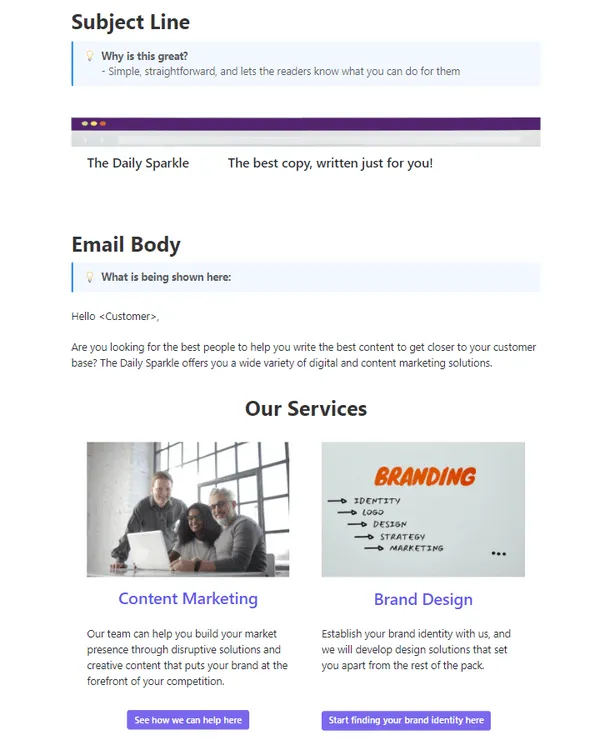
- E-mailadvertentie – De sjablonen van ClickUp genereren klikken en stimuleren het bedenken van ideeën om de aandacht van je doelgroep te trekken en tegelijkertijd informatie te geven over nieuwe lanceringen
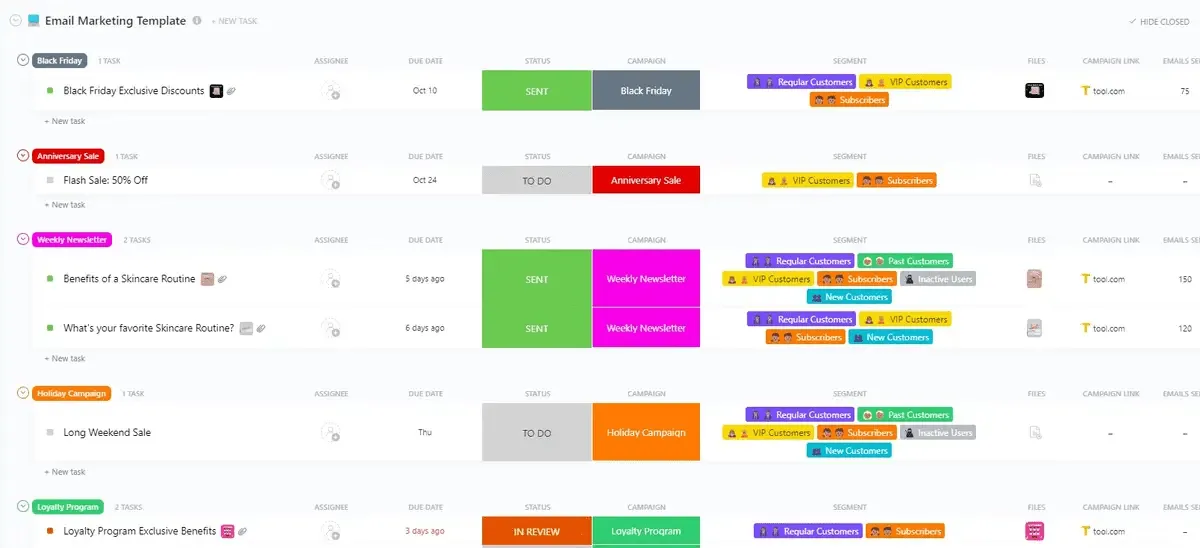
- E-mailmarketing – Met de e-mailmarketingsjablonen van ClickUp kun je drip-campagnes plannen, berichten inplannen en triggers automatiseren op basis van gebruikersgedrag
- E-mailmarketingcampagne – Deze sjablonen zijn voorzien van een checklist die je helpt bij het uitwerken van de details van e-mailmarketingcampagnes. Ze helpen je om klanten betrokken te houden en tegelijkertijd klikken en conversies bij te houden
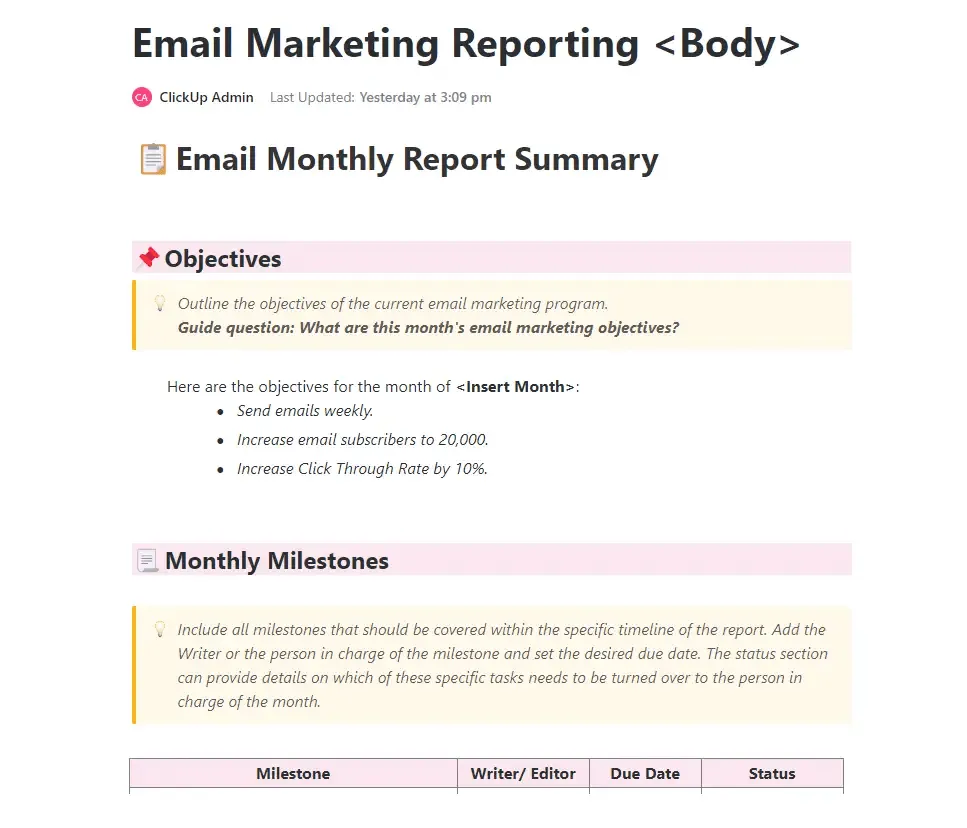
- E-mailmarketingrapport – De rapportage van de resultaten van e-mailmarketing en automatisering is net zo belangrijk als de actie zelf, en hier komt deze ClickUp-sjabloon goed van pas – om ervoor te zorgen dat je het maximale uit je campagnes haalt
ClickUp AI
Gebruik naast deze ClickUp-sjablonen ook ClickUp AI om e-mailsjablonen en opstellingen te genereren. Dit helpt enorm om je e-mails beknopt en indrukwekkender te maken.
Terwijl je dit allemaal doet, kan ClickUp je verder helpen met zijn diverse e-mailsjablonen, e-mailbeheersystemen en AI-functies.
Als je nog twijfelt over deze combinatie (ClickUp + Gmail), volg dan de eerder beschreven stappen als leidraad om sjablonen in Gmail te maken en gebruik vervolgens ClickUp om het hele proces te stroomlijnen.
Integreer ClickUp meteen om snel met e-mails te werken en maak gebruik van de functies om je bedrijfsdoelen sneller te bereiken. Meld je gratis aan bij ClickUp.
Veelgestelde vragen
1. Hoe maak ik een sjabloon aan in Gmail?
Begin met het inschakelen van sjablonen in Gmail, maak een sjabloon aan en sla deze op. Zodra het sjabloon is opgeslagen, kun je het gebruiken om e-mails te versturen.
2. Waar vind ik mijn Gmail-e-mailsjablonen?
Je vindt de e-mailsjablonen in Gmail door op de drie puntjes te klikken die aan de rechterkant van het opstelvenster van Gmail verschijnen. Klik vervolgens op ‘Sjablonen’ en kies het sjabloon waarmee je wilt werken.
3. Heeft Gmail gratis e-mailsjablonen?
Ja, Gmail heeft een sjabloonbibliotheek die gratis toegankelijk is.