

フローチャートは単なる図表ではありません。それは「ライフハック」なのです。💡
ビジネスプロセスの整理や営業上のボトルネックの解消など、フローチャートはあらゆる要素を可視化し、論理的な解決策で状況を打開するのに役立ちます。🦸
しかし、特に長くて複雑なワークフローを扱う場合、フローチャートを手作業で一から作成するのは大変な作業になりがちです。幸いなことに、Macユーザーであっても、そんな時を助けてくれるフローチャートツールは数多く存在します!
Macユーザーが図表作成に適したアプリケーションを探すのに苦労していた時代は、もう過去のものとなりました。Mac向けのフローチャート作成ソフトベスト10の選択をまとめた当サイトのリストをチェックして、あなたにぴったりの描画パートナーを見つけましょう! 🖌️
Mac向けの優れたフローチャートソフトを選ぶ際、どのような点に注目すべきでしょうか?
Mac向けの優れたフローチャート作成ソフトには、以下の特徴が求められます:
- 使いやすさ:フローチャート作成ソフトには、ドラッグ&ドロップ操作が可能なインターフェースが備わっているべきです。これにより、最小限の努力や技術的な知識で、プロ並みのフローチャートを作成できます。
- 連携機能:業務にフローチャートを活用できるよう、重要なアプリとの連携機能を備えていることが望ましい
- 共同作業機能:ツールはチーム間の共同作業をサポートする必要があります。例えば、戦略チームはフローチャートを用いてリアルタイムでブレインストーミングを行いたいと考えるでしょう
- 組み込みテンプレート:さまざまな業界や役割に対応した、機能豊富で見た目も美しいフローチャート作成用テンプレートが用意されていることが望ましいです。一から作成する必要がないよう、図やフローチャートのテンプレートが組み込まれているソフトウェアを選びましょう。
- 便利な編集ツールバー: 使い勝手の良い編集ツールバーと、画像、形、記号の組み込みライブラリにより、アイデアを素早く形にし、見栄えの良いフローチャートを整理整頓された状態で作成できます
- 拡張性:企業の成長に伴い、フローチャート作成ソフトは大規模なデータや複雑なフローチャートの作成をサポートする必要があります
Mac向けフローチャートソフトベスト10
上記の基準に基づき、Mac向けの基本的なものから高度なものまで、さまざまなフローチャート作成ソフトを見つけることができます。当リストでは、価値の高い、最も信頼性の高い製品10選を厳選しました。💝
1.ClickUp
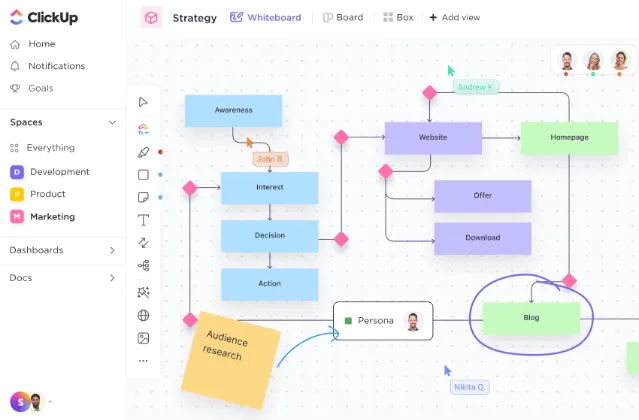
ClickUpは、無料で利用できるプロジェクト管理ソフトウェアであり、高性能なフローチャート作成ツールとしても機能します。このプラットフォームの直感的なインターフェースを活用すれば、種類や複雑さを問わず、見事なワークフロー図を作成できます。😍
ClickUpホワイトボードでフローチャート作成の旅を始めましょう。プロジェクトを単独で進める場合でも、チームで取り組む場合でも、ホワイトボードはリアルタイムで情報を集約するためのキャンバスとなり、あらゆる目的に合わせた包括的なフローチャートの作成を支援します。
ClickUpには、「マインドマップ」というもう1つの素晴らしい図解ツールが用意されており、複雑な戦略立案の場面に適しています。マインドマップを使って、自分の考えやアイデアを整理したり、チームとの実りあるブレインストーミングを促進したりしましょう! 🧑🤝🧑
ClickUpの洗練されたツールバーを使えば、編集作業は驚くほど簡単になります。画像、リンク、ドキュメント、ビデオを追加したり、オブジェクトを接続してタイムラインを作成したり、関係性を描画したり、形や記号を自由に操作したりと、さまざまな機能を利用できます。ボード上の要素を直接タスクに変換して実行に移すことも可能です。チームの生産性向上にこれほど役立つツールは他にありません!🔥
一から始めるのが気が重いという方には、ClickUpの既成テンプレートを使えば、すぐに図を作成できます。例えば、プロセスの各要素と主要な関係者や部署を並べて可視化するには、ClickUpの「スイムレーン・フローチャート」テンプレートをご検討ください。このテンプレートを使えば、チームの役割を特定・割り当てたり、クライアントや投資家といったステークホルダーとの問題解決を円滑に進めたりすることができます。
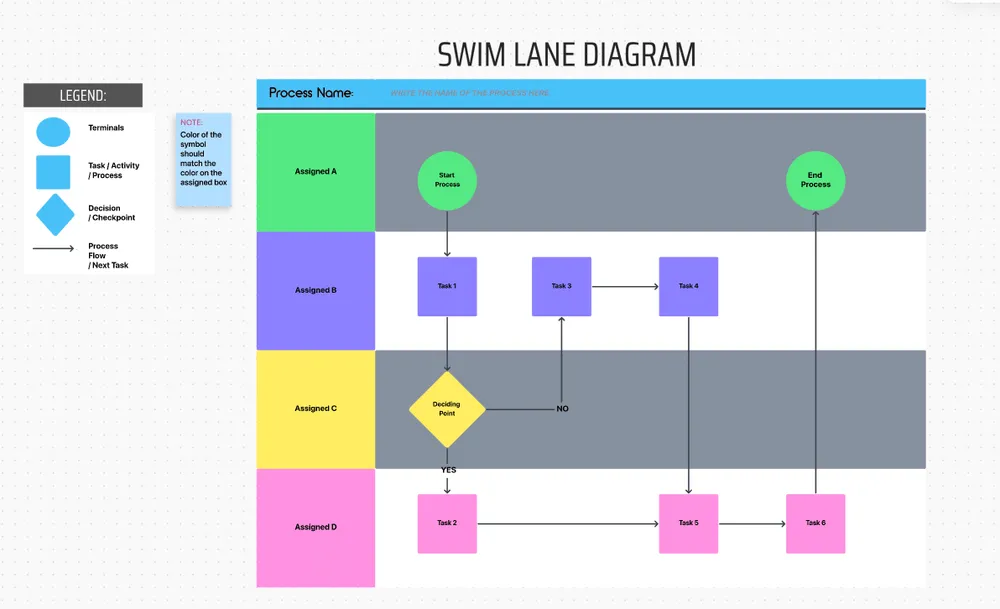
その他にも、フィッシュボーン図、フォースフィールド図、親族図用のテンプレートなどが用意されています。📈
ClickUpの主な機能
- カスタマイズ可能なテンプレートのライブラリが充実
- 優れた編集機能を備えたハイエンドなホワイトボードおよびマインドマップツール
- Miro、Zapier、Google Driveなど、1,000以上のアプリやプログラムと連携可能
- あらゆる種類のメディアをフローチャートに追加できます
- 直感的なドラッグ&ドロップ操作
- すべてのデバイスで利用可能(Macのほか、Linux、Windows、iOS、AndroidデバイスでもClickUpを利用できます)
ClickUpの制限事項
- すべての図作成機能を試すには時間がかかります
- 一部のユーザーは、ClickUpのモバイルアプリの操作が難しいと感じています
ClickUpの料金プラン
- Free Forever:0ドル
- 無制限:ユーザー1人あたり月額7ドル
- Businessプラン:ユーザー1人あたり月額12ドル
- 企業版:価格についてはお問い合わせください
*リストされている価格はすべて、年間課金プランのものです。
ClickUpの評価とレビュー
- G2:4. 7/5(6,500件以上のレビュー)
- Capterra:4. 7/5(3,500件以上のレビュー)
2. EdrawMax
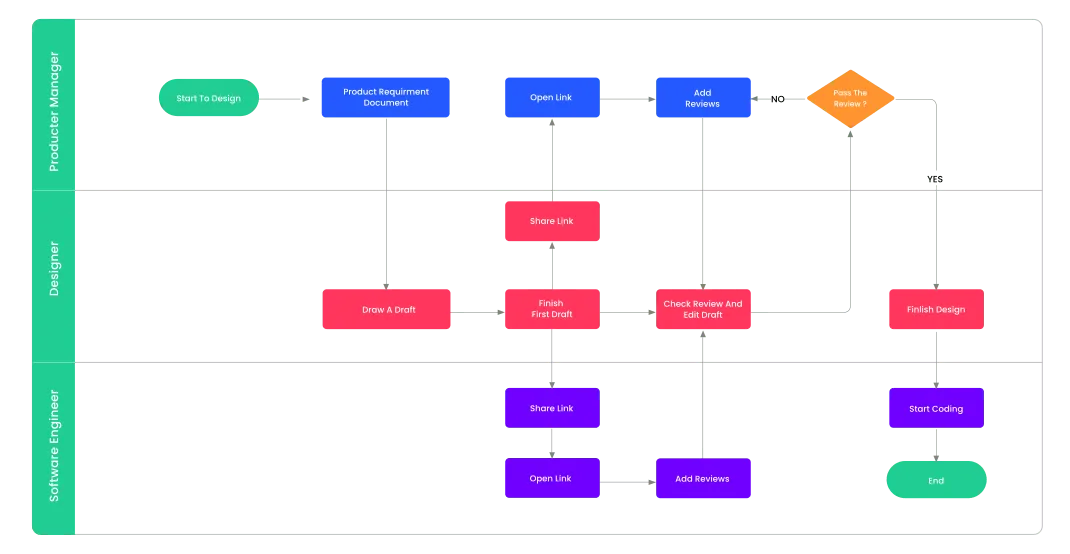
EdrawMaxは、フィッシュボーン図、マインドマップ、チャートなどを作成できるオールインワンの図解ソフトウェアです。フローチャート、インフォグラフィック、ネットワーク図や業界図を作成するための、さまざまなデザイン、機能、ツールを提供しています。
ドラッグ&ドロップによるデザインは驚くほど直感的で、数回のクリックでさまざまなフローチャート要素を組み合わせることができます。ツールバーは機能的で、グラフィックデザインやDTPアプリに慣れているユーザーにとっては特に便利です。
EdrawMaxでは、一から作成することも、アプリに用意されている数多くのテンプレートをベースとして使用することも可能です。また、このアプリには業界標準のシンボルが搭載されており、プロ並みのフローチャートを作成できます。すべてが高度にカスタマイズ可能なので、プランやプロジェクト、デザインを視覚化するのに苦労することはありません。🎨
EdrawMaxは経験豊富なデザイナーにとっては優れた選択肢ですが、初心者のユーザーにとっては、このプラットフォームのインターフェースがやや複雑に感じられるかもしれません。
EdrawMaxの主な機能
- フローチャートに添付ファイルを追加できます
- ドラッグ&ドロップ操作
- 数百種類のテンプレート
- 豊富なシンボルライブラリ
EdrawMaxのリミット
- 連携機能の拡充が望まれる
- 一部のMacユーザーからは、このプラットフォームの使用中にマウスの感度に関する問題が報告されています
EdrawMaxの価格(チームおよびBusinessプラン)
- チーム年間プラン:505.75ドル(5ユーザー、年額課金)
- ビジネスプラン:価格についてはお問い合わせください
EdrawMaxの評価とレビュー
- G2:4. 3/5(60件以上のレビュー)
- Capterra:4. 6/5(150件以上のレビュー)
3. Miro
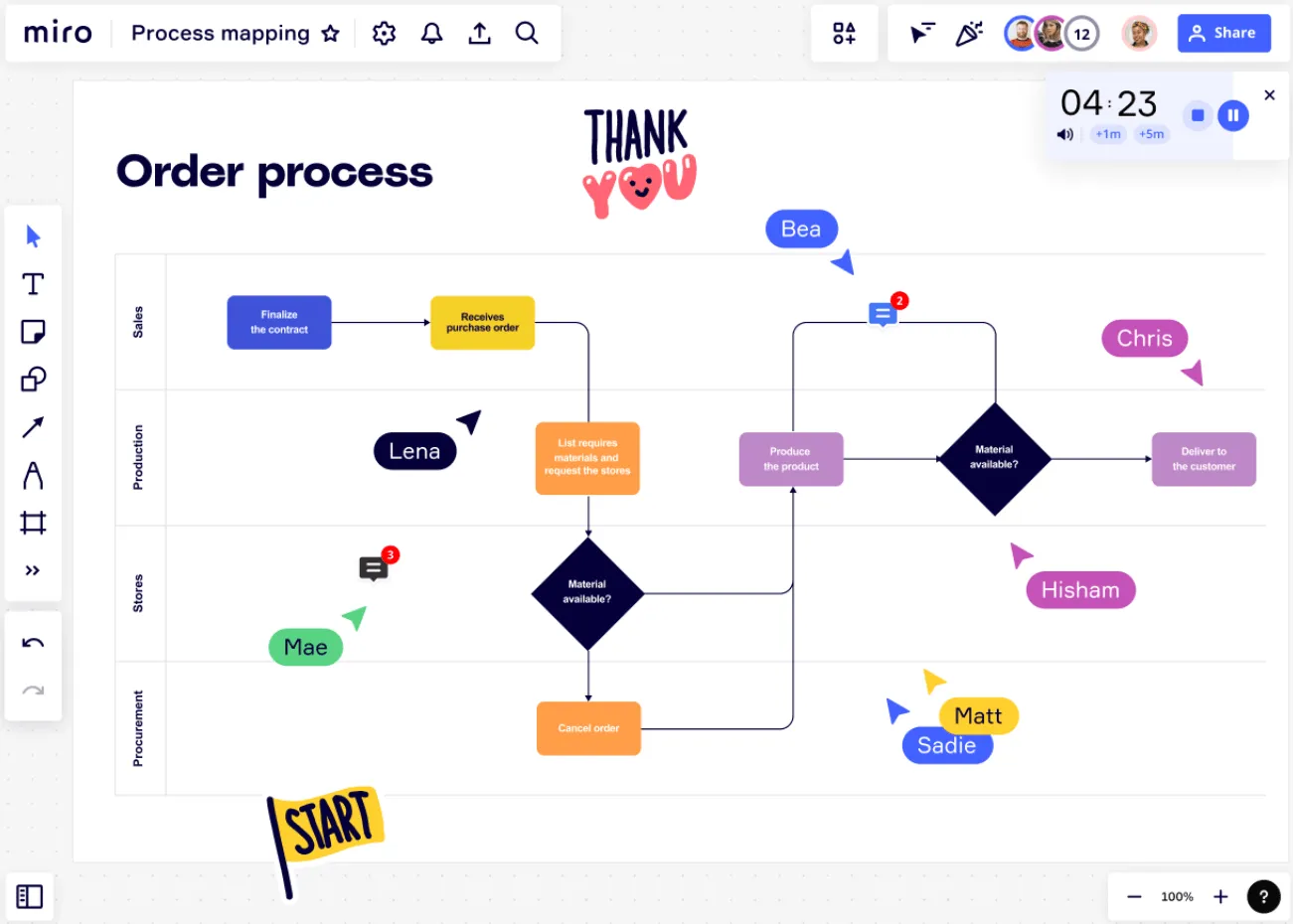
Miroは、ビジュアルコラボレーションのための豊富なオプションを備えた、最高の生産性向上ツールの一つです。その代表的な機能の一つが、フローチャート作成に最適な、ズーム機能付きの最高級のInfinite Whiteboardです。複雑なワークフローの提示、プロセスの段階ごとの分解、顧客体験の可視化など、あらゆる目的でフローチャートを作成することができます。
Miroでは、あらかじめ用意されたテンプレートを選んで作業を始めることができます。「フローチャートテンプレート」、「Lotusダイアグラムテンプレート」、「データフロー図テンプレート」など、豊富な選択肢が揃ったギャラリーが用意されています。
有料プランを選択すれば、一からカスタムしたフローチャートを作成できるほか、Miroverseコミュニティギャラリーで他のユーザーと共有することも可能です。
連携機能に関しては、Miroは主要な競合製品と同様に、Zoom、Slack、Google Workspace、Atlassianなどの人気のある生産性向上アプリやコミュニケーションアプリとスムーズに連携します。
Miroの主な機能
- 高度なビジュアルコラボレーション機能
- フローチャート作成に十分な連携機能
- ユーザー作成テンプレートのコミュニティギャラリー
- フローチャート、マインドマップ、ブレインストーミングに最適な無限ホワイトボード
- カスタマイズ可能なテンプレート(有料ユーザー向け)
Miroの制限事項
- スタイラスペンをお持ちでないユーザーにとっては、このプラットフォームの操作が難しくなる可能性があります
- このフローチャートソフトには、さまざまなユースケースに対応したテンプレートがもう少しあると良い
Miroの料金プラン
- 無料:0ドル
- スタータープラン:メンバー1人あたり月額8ドル
- Businessプラン:メンバー1人あたり月額16ドル
- 企業版:価格についてはお問い合わせください
*リストされている価格はすべて、年間課金プランのものです。
Miroの評価とレビュー
- G2:4. 8/5(4,500件以上のレビュー)
- Capterra:4. 7/5(1,000件以上のレビュー)
4. Lucidchart
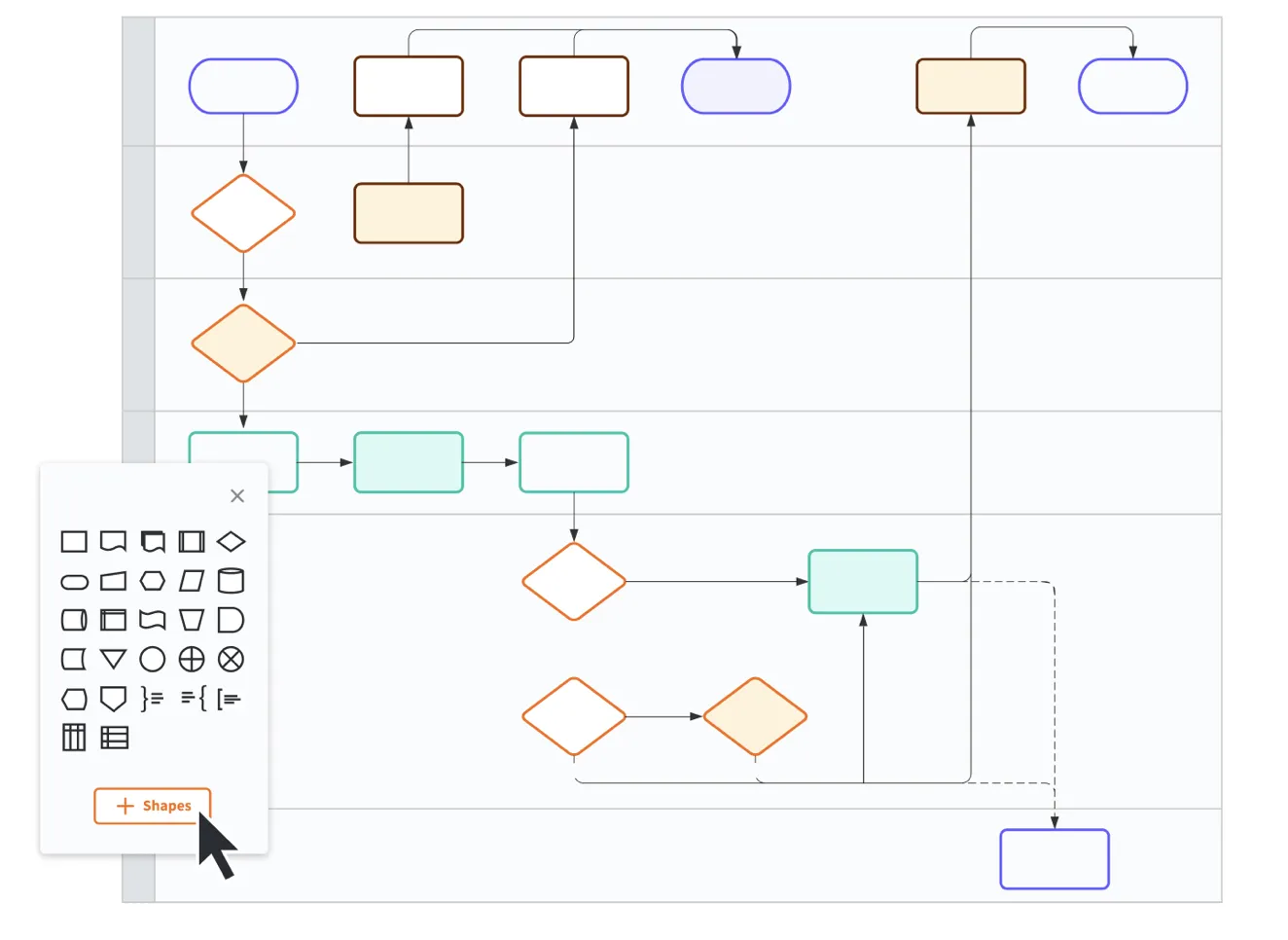
Lucidchartは、プロ並みのフローチャート、モックアップ、マインドマップ、および統一モデリング言語(UML)図を作成したい場合に、手元に置いておきたい優れた図解作成ソフトです。
このフローチャートソフトは、まったくの初心者でも驚くほど簡単に使えます。ほんの数回のクリックで、プロさながらの経営層向け図表を作成できます! 🦾
Lucidchartの導入プロセスは非常に手厚いサポートが特徴です。このプラットフォームでは、サインアップ時に指定した業界の種類に基づいて、カスタムされたツールやテンプレートが提供されます。また、フローチャート用のデータをインポートしたり、デザイン、形、フォント、色を自由に調整して、思い通りの結果を実現することも可能です。
高度なリアルタイム共同作業は、Lucidchartの最大の強みのひとつです。コメントの追加、チームメンバーとのプロジェクト共有、タスクの作成、そしてそれらをフローチャート内に埋め込むことが可能です!
多くのユーザーがLucidchartの自動整列機能を気に入っています。この機能を使えば、新しく追加したオブジェクトを別のオブジェクトの端に合わせて整列させることができます。完璧主義者にとっては、まさに小さな喜びですね! 🤓
Lucidchartは主にオンラインプラットフォームですが、Chromeユーザーは一部のドキュメントを同期してオフラインで利用することができます。
LucidchartとMicrosoft Visioを比較!
Lucidchartの主な機能
Lucidchartの制限事項
- 大規模で複雑な図表を扱う際、パフォーマンスが低下する可能性があります
- Macユーザーにとって、他のフローチャートソフトと比較すると、単一のドキュメントを共有するのはやや分かりにくい場合があります
Lucidchartの価格
- 無料:0ドル
- 個人向け:7.95ドルから
- チーム:ユーザー1人あたり9ドルから
- 企業版:価格についてはお問い合わせください
Lucidchartの評価とレビュー
- G2:4. 6/5(2,500件以上のレビュー)
- Capterra:4.5/5(1,500件以上のレビュー)
Lucidchartの代替ソフトもぜひチェックしてみてください!
5. MindManager
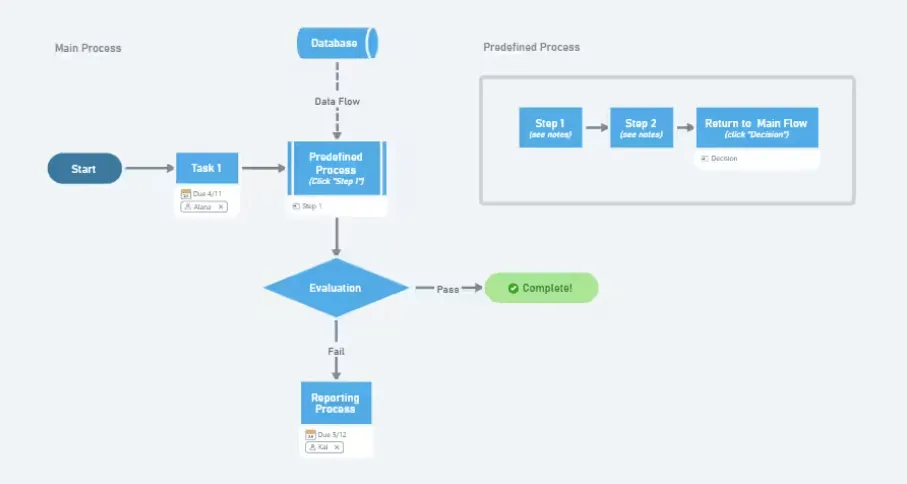
MindManagerは、コンセプトマップ、マトリックス、フローチャートなどの視覚的な資料を作成するためのマインドマッピングソフトです(当たり前ですが!)。情報の集約を図り、戦略的なアイデアを青写真や、ビジネスの成長に合わせて進化する実行可能なプランへと落とし込むことを目指しています。
MindManagerは、以下のような豊富な機能により、瞬時にフローチャートを作成することができます:
- 優先度マーカー
- ドラッグ&ドロップ
- 内蔵テンプレート
- 図表のフィルタ
MindManagerでは、テキストアクセラレータなどのツールを使ってメンション(@name)やタグ(#resource)を追加できるため、部門横断的なチームでもフローチャートを容易に理解できるよう、コラボレーションがスムーズに行えます。
共同編集機能も便利なポイントの一つです。これにより、他のMacユーザー向けのフローチャートソフトとは異なり、他の人とフローチャートを共同で編集し、変更内容をリアルタイムで確認することができます。
なお、MindManagerは主にWindows向けに開発されたものである点に留意してください。Mac版も利用可能ですが、機能や連携機能が限られているため、ユーザー体験が異なる場合があります。
MindManagerの主な機能
- フローチャート作成ソフトの共同編集機能
- プロセスフロー図作成に最適な使いやすいインターフェース
- 特にMS Officeアプリとの連携性が良好
- 豊富なフローチャートテンプレートのコレクション
- ブレインストーミングやマインドマップ作成に最適
MindManagerのリミット
- 一部のユーザーは、画面に絶えず表示される広告を嫌がっていました
- Macユーザーは、Windowsユーザーに比べて利用できる機能や連携機能が限られています
- 無料のフローチャートソフトをお探しの方にはあまり適していません
MindManagerの価格
- 必須:年間99ドル
- プロフェッショナル:年間179ドル
- 企業版:価格についてはお問い合わせください
MindManagerの評価とレビュー
- G2:4. 5/5(150件以上のレビュー)
- Capterra:4. 6/5(50件以上のレビュー)
6. Microsoft Visio
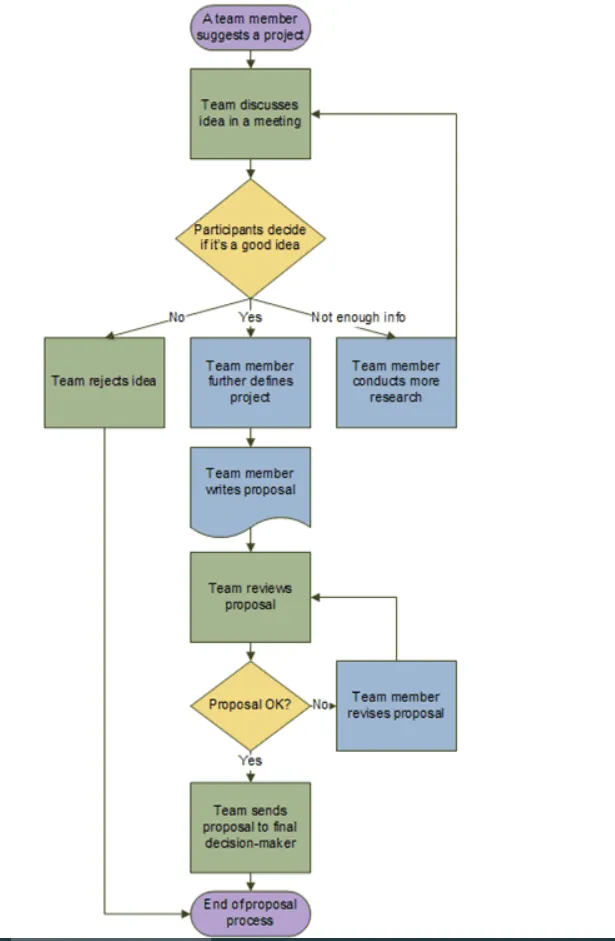
1992年に登場したMicrosoft Visioは、最も歴史のある図解・ベクターグラフィックツールの一つです。数十年にわたり、わかりやすい技術的なフローチャートを作成できるよう、数多くのツールやテンプレートが追加されてきました。
組織チャート、APIやシステム設計のためのネットワーク図、あるいは建築プランなど、何が必要であっても、Visioはあなたをしっかりと支えてくれる頼もしい相棒です! 🗝️
Visioは共同作業に最適です。プロジェクトに共同編集者を追加したり、変更内容をリアルタイムで同時に確認したり、コメント機能を使って意見の相違について議論したりできます。便利なセットアップですが、共同編集セッション中は、フローチャート作成ソフトで遅延やフリーズが発生しやすい傾向があります。
Microsoft製品であるVisioは、Google スプレッドシート、PowerPoint、Excelなどのアプリと完全に連携します。ただし、Microsoft以外のソフトウェアとの互換性は限定的であり、一部のユーザーにとっては課題となる可能性があります。
残念ながら、VisioにはMacデバイス専用のデスクトップアプリは提供されていません。それでも、SafariやChromeなどのブラウザを使って、同プラットフォームのWeb版にアクセスし、図表の閲覧、作成、編集を行うことは可能です。
Microsoft Visioの主な機能
- Macユーザー向けのWebアクセス
- 共同編集機能
- 他のMicrosoftアプリやプログラムとの連携が良好
- フローチャート作成ツールは、技術的なチャート、データフロー図、さらには組織図の作成にも適しています
Microsoft Visioの制限事項
- 初心者には使いこなすのが少し難しいかもしれません
- 一部のユーザーから、フォーマットの問題や頻繁な不具合が報告されています
- Mac用のフローチャート作成ソフトとしては、このツールはお気に入りの選択肢にはならないかもしれません
Microsoft Visioの価格
- Visio プラン 1:ユーザー1人あたり月額5ドル
- Visio プラン 2:ユーザー1人あたり月額15ドル
Microsoft Visioの評価とレビュー
- G2:4. 2/5(600件以上のレビュー)
- Capterra:4.5/5(3,000件以上のレビュー)
7. Mitra
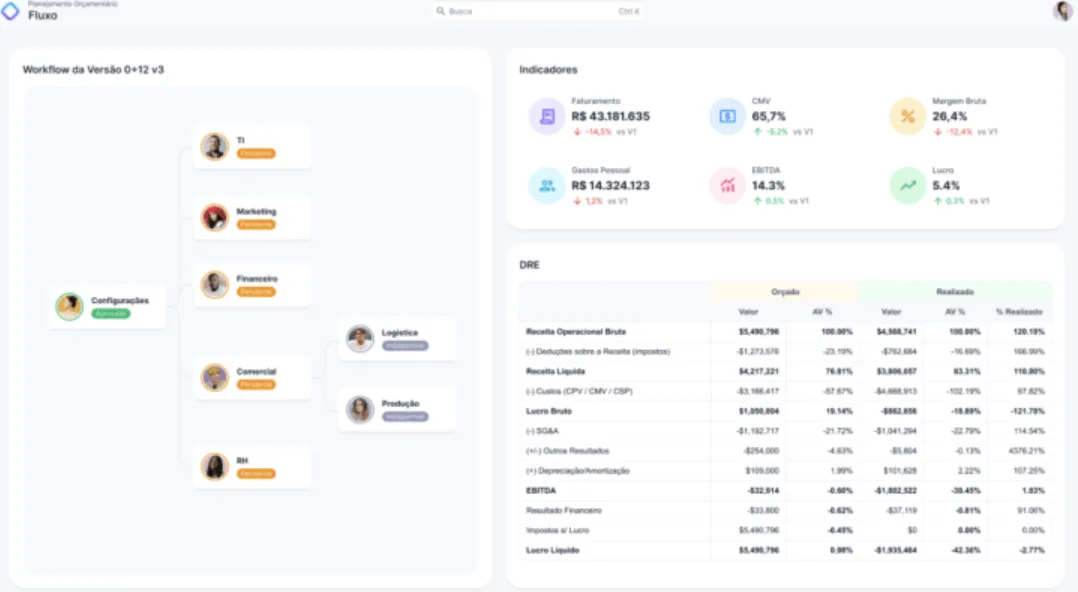
Mitraは、ブラジルを拠点とするスタートアップ企業で、セルフサービスのビジネスインテリジェンスおよび分析ソリューションを提供しています。このツールは、単なるフローチャート作成ツールというよりは、エンタープライズ・リソース・プランニング(ERP)ソフトウェアに近い性質を持つため、本リストではユニークな存在となっています。
このプラットフォームは、ビジネス分析、プロセスフロー、生産管理、予算計画の可視化に役立ちます。その機能の一つは、図表を活用して、スプレッドシートによるデータ管理に代わることです。作成されたチャートは、企業の運営状況に関する貴重な洞察を提供し、改善すべき領域を特定するのに役立ちます。
Mitraを使えば、基本的にはスプレッドシートのデータを活用してフローチャートを作成できます。式を使ってビジネスルールを設定し、中央データベースと接続した視覚的なプロセスを構築できます。計画、予算編成、キャパシティ管理など、ほぼすべての重要なビジネス活動に合わせてカスタムされたフローチャートを設定できます。 👷
Mitraはカスタマイズが可能で、現在お使いのERPプログラムやデータソフトウェアと連携できます。
Mitraの主な機能
- プロセス中心の図解
- スプレッドシートの可視化に役立ちます
- ノーコードプラットフォーム
- あらゆるデータソフトウェアと連携可能
Mitraの制限事項
- 一部の国では利用できない場合があります
- 比較的新しいスタートアップであり、ユーザー数はまだリミットがある
Mitraの価格
- 価格についてはお問い合わせください
Mitraの評価とレビュー
- G2:レビューなし
- Capterra:レビューなし
8. OmniGraffle
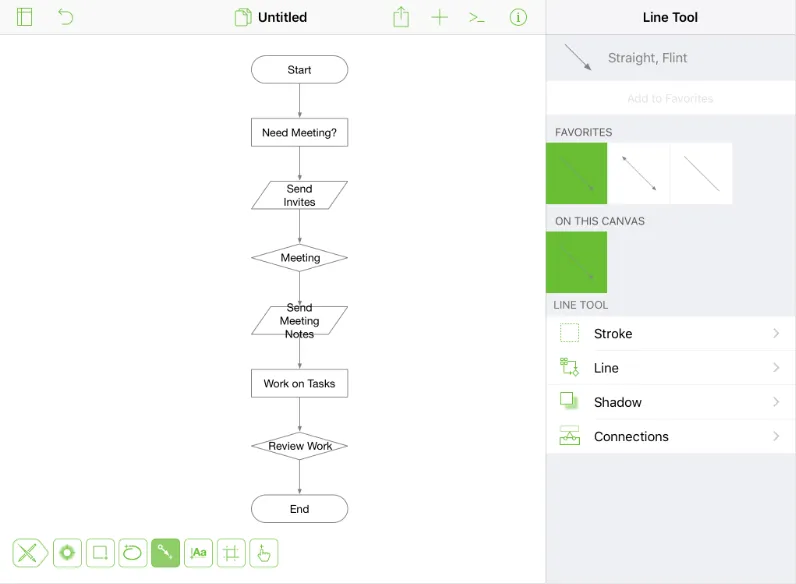
Mac専用のフローチャート作成ソフトをお探しですか? ここにあります! 💻
OmniGraffleは、Macデバイス向けの最高のフローチャート作成ソフトの一つです。図表、ワイヤーフレーム、ボード、フローチャートをゼロから作成したり、数百種類の無料テンプレートを活用してすぐに作業を始めたりできます。ステンシルを多用したい場合は、このプラットフォームのリソースhubであるGraffletopiaにアクセスして、OmniGraffleドキュメント用の10,000点以上のステンシルファイルを探索してみてください。
作成したフローチャートは自由にカスタムできます。ドラッグ&ドロップのインターフェースを駆使し、豊富な色、形、フォントを活用して、見やすいフローチャートに仕上げましょう。👁️🗨️👁️🗨️
WindowsにおけるMicrosoft Visioがそうであるように、MacにおいてはOmniGraffleがその役割を担っています。しかし、技術的な機能に重点を置くMicrosoftの製品とは異なり、OmniGraffleは美的側面にも踏み込み、より多くのデザインオプションを提供しています!
VisioユーザーとしてWindowsからMacに乗り換える場合、OmniGraffleでは既存のファイルをインポートできますが、リミットがあります。この機能を利用するにはProプランが必要であり、また、このプログラムでは新しいVisioフォーマットへのエクスポートはできません。
OmniGraffleの主な機能
- Macデバイス向けに設計されたフローチャート作成ソフト
- Visioとのインポート・エクスポートのサポート
- 豊富なステンシルとテンプレートの選択
- フローチャートツール全体でのドラッグ&ドロップによるデザイン
OmniGraffleの制限事項
- 印刷設定の改善の余地がある
- 一部のユーザーから、ファイルの保存に関する問題が報告されています
- 接続線の操作は少々難しい場合があります
OmniGraffleの価格
- サブスクリプション:月額12.49ドル
- スタンダードライセンス:149.99ドル(一括支払い)
- Proライセンス:249.99ドル(一括支払い)
OmniGraffleの評価とレビュー
- G2:4. 1/5(100件以上のレビュー)
- Capterra:4. 6/5(30件以上のレビュー)
9. Creately
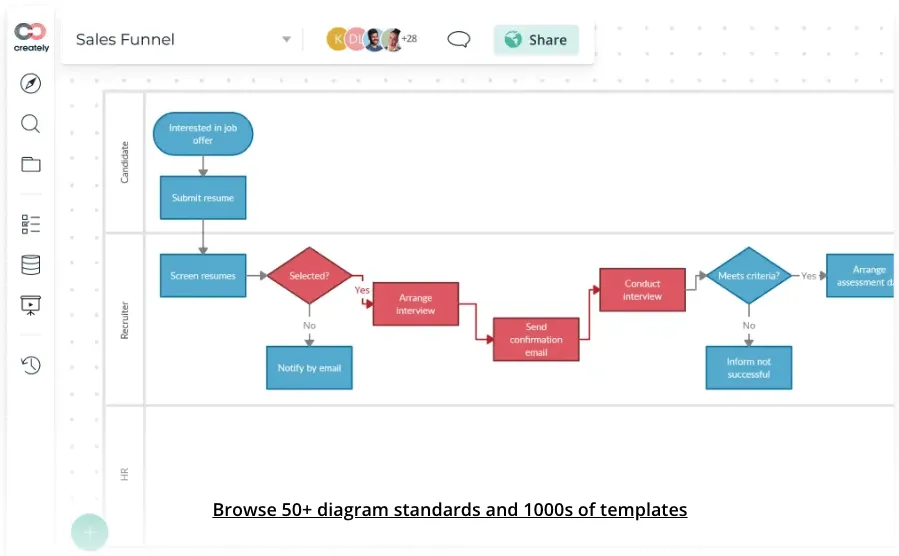
Createlyは、スマートなビジュアルキャンバスを備えたノーコードのワークマネジメントプラットフォームです。フローチャートや図表を作成して、プロセスの各フェーズを説明したり、プロジェクト管理の構造を整理したり、ワークフローを可視化したり、抽象的なビジネスアイデアを具現化したりしましょう! 💸
Createlyの直感的なインターフェースを使えば、フローチャートの作成は楽しい体験になります。ツールは上部メニューに表示され、リアルタイムのカーソルを使ってチームと共同作業を行ったり、変更を追跡したり、同期されたプレビューを確認して最新の変更を確実に把握したりすることができます。
Macユーザーは、フローチャートをPNGやPDFなどのさまざまなフォーマットでエクスポートしたり、GoogleやMicrosoftのアドオンを使って共有したりすることができます。
フローチャート作成ツールとしては、Createlyが制限付きのFreeプランを提供しています。すべての機能を利用できるわけではなく、作成したものはすべて公開されてしまいます。そのため、機密情報を扱うユーザーにとっては、あまり適した選択肢とは言えません。
Createlyの主な機能
- スマートなビジュアルキャンバス
- リアルタイムのカーソル追跡
- ワークフロー図、組織図、フローチャートの形などを作成するための無料テンプレート
- 1,000種類以上の形と接続線
- Macユーザーは、GitHub、Slack、Google Workspace、Confluenceとの連携機能を利用できます
Createlyの制限事項
- 複雑なプロジェクトに取り組んでいる場合、キャンバス上の操作は困難になることがあります
- Freeバージョンを使用すると、作成したフローチャートは公開されてしまいます
Createlyの料金体系
- 無料:0ドル
- スタータープラン:ユーザー1人あたり月額5ドル
- Businessプラン:月額89ドル(ユーザー数無制限)
- 企業版:価格についてはお問い合わせください
Createlyの評価とレビュー
- G2:4. 4/5(700件以上のレビュー)
- Capterra:4. 4/5(150件以上のレビュー)
10. Diagrams.net
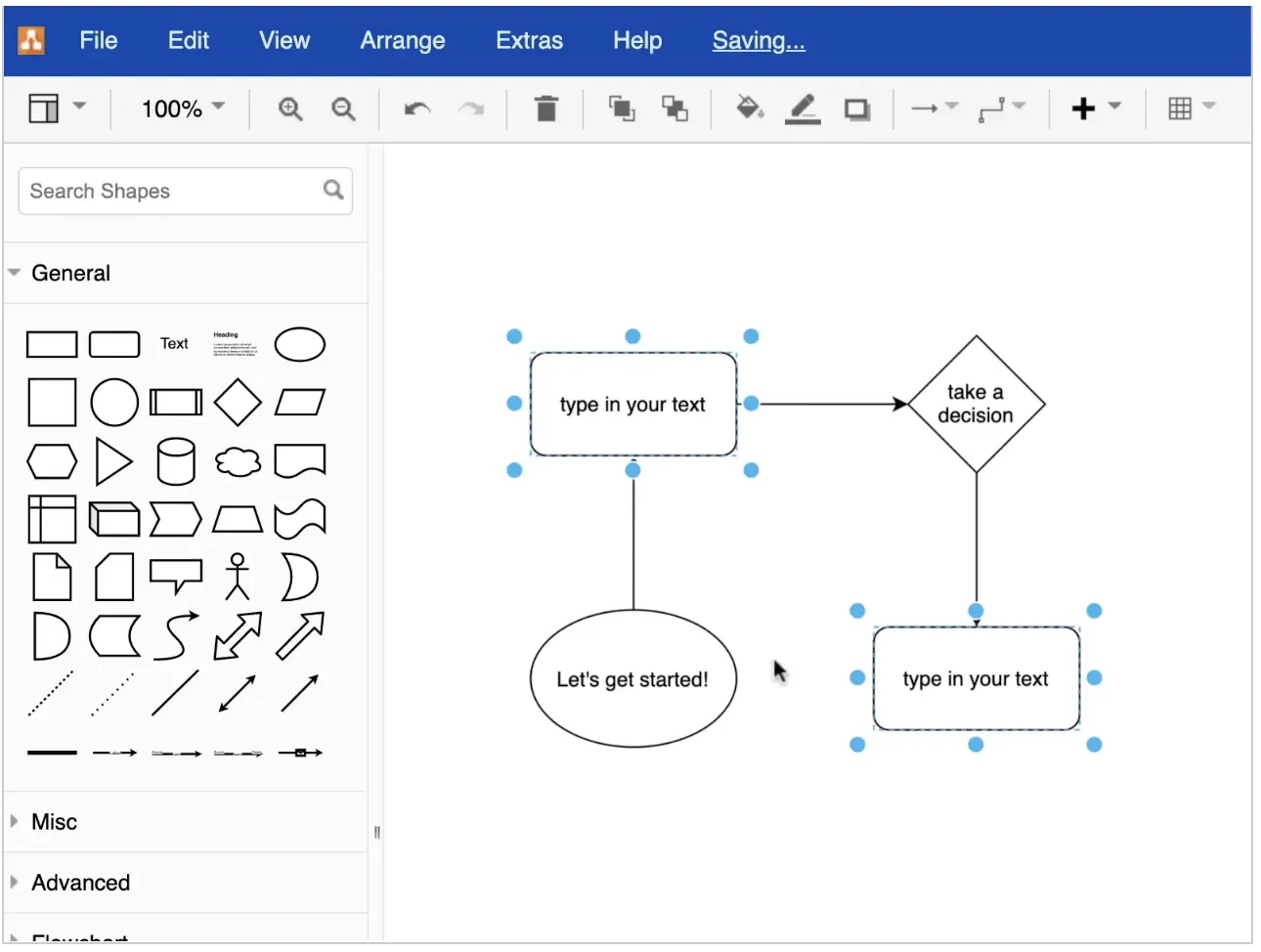
洗練された高度な機能や多機能性は魅力的かもしれません。しかし、時には、すぐに図を描けるシンプルなツールさえあれば十分ということもあります。Diagrams.net(draw.io)は、あらゆる複雑さを一掃してくれます。
ログインやパスワードの作成、サブスクリプションの手続きなど、面倒な作業は一切不要です。ウェブサイトにアクセスして「今すぐ始める」をクリックするだけで、すぐにフローチャートの作成を始められます。本当に簡単です!
利用可能な形は画面の左側に表示され、カスタマイズオプションは右側にあります。完了したら、エクスポートフォーマットを選択し、任意の場所に図を保存してください。
Macユーザーなら、「Diagrams」アプリをダウンロードしてオフラインでフローチャートを作成することも可能です!このプラットフォームはシンプルな図解インターフェースを採用しており、ClickUpやMiroのような充実したコラボレーション機能やドキュメント作成ツールは備えていません。
Diagrams.netの主な機能
- シンプルなフローチャートオブジェクトを採用したミニマルなインターフェース
- ログインやセットアップは不要
- 豊富な形選択
- 形のインポート機能
- シンプルなプロセスフローチャートや組織図をゼロから簡単に作成できます
Diagrams.netのリミット
- 一部のプロ向けの図表作成アプリやデータフローチャートアプリに比べると、高度な機能が不足している
- 形やシンボルの種類が限られている
Diagrams.netの価格
- Free
Diagrams.netの評価とレビュー
- G2:4. 4/5(350件以上のレビュー)
- Capterra:4. 6/5(700件以上のレビュー)
まだ最適なフローチャート作成ソフトが決まらない?
Mac向けの最適なフローチャートソフトを選ぶのは、スタイリッシュな新車を買うようなもの――機能はもちろん、デザインや見た目の良さも気になりますよね。ここでリストされたソフトの多くは無料試用版や無料バージョンを提供していますので、まだ迷っている方はぜひ試してみてください! 🚗