
新入社員のオンボーディングを行い、業務開始のためにいくつかのSOPを送信します。10分後、彼らは「どのバージョンに従えばいいですか?」と質問して戻ってきます。
これを防ぐために、本ガイドでは、テンプレート、フォルダ構成、ドキュメント作成のベストプラクティスを含め、Google ドキュメントで適切なSOP管理システムを構築する方法について解説します。
また、その限界についても解説しますので、真の統合型AIワークスペース であるClickUpのようなツールへの移行時期を判断する参考にしてください!🤩
チーム運営においてSOPが重要な理由
暗黙の知識に依存することは、成長中のチームにとって重大な障害となります。特定のプロセスを熟知しているたった1人のメンバーが病気や休暇で不在になると、仕事は完全に停滞してしまいます。チームメンバー間での引き継ぎにはばらつきが生じ、誰が担当するかによって仕事の質が変わってしまうことになります。
これらが重要な理由は次のとおりです:
- 重要なプロセスを記録し、いつでも簡単にアクセスして実行できるようにします
- プロジェクトを横断して、チーム全体で共通の作業方法を共有する
- よくある質問に回答することで、やり取りの往復を減らす
- 時間の経過とともに、ワークフローの監査、改善、最適化を容易にする
- 明確かつ文書化されたステップにより、意思決定を迅速化
- 上級チームメンバーを、絶え間ない指導や説明から解放しましょう
SOPを管理するには、まずSOPを作成する必要があります。Google Workspaceのユーザーの場合、Google ドキュメントはプロセスの標準化を始める上で、最も手軽な手段の一つと言えるでしょう。
📮 ClickUpインサイト: 全従業員の半数以上(57%)が、業務関連の情報を探すために社内ドキュメントやナレッジベースを検索することに時間を浪費しています。そして、情報が見つからない場合はどうするのでしょうか?6人に1人は、古い電子メールやメモ、スクリーンショットを掘り起こして情報を寄せ集めるなど、自分なりの対処法に頼らざるを得ない状況に陥っています。
ClickUp Brainは、ワークスペース全体や連携したサードパーティ製アプリからAIを活用して即座に回答を抽出することで、検索の手間を省き、必要な情報をスムーズに取得できるようにします。
Google ドキュメントでSOPテンプレートを作成する方法
白紙のページをただ見つめているだけでは、ドキュメント作成のプロセスが遅れ、チームメンバーのモチベーションも低下してしまいます。標準的なフォーマットがなければ、作成されるドキュメントは千差万別となり、読者を混乱させ、重要な詳細が見落とされる原因となります。
Google ドキュメントで再利用可能なテンプレートを作成する方法を理解しましょう:
ステップ1:新しいGoogle Docを開く
ブラウザを開き、Google ドキュメントのホームページにアクセスします。空白のドキュメントアイコンをクリックして、新しいページを作成します。
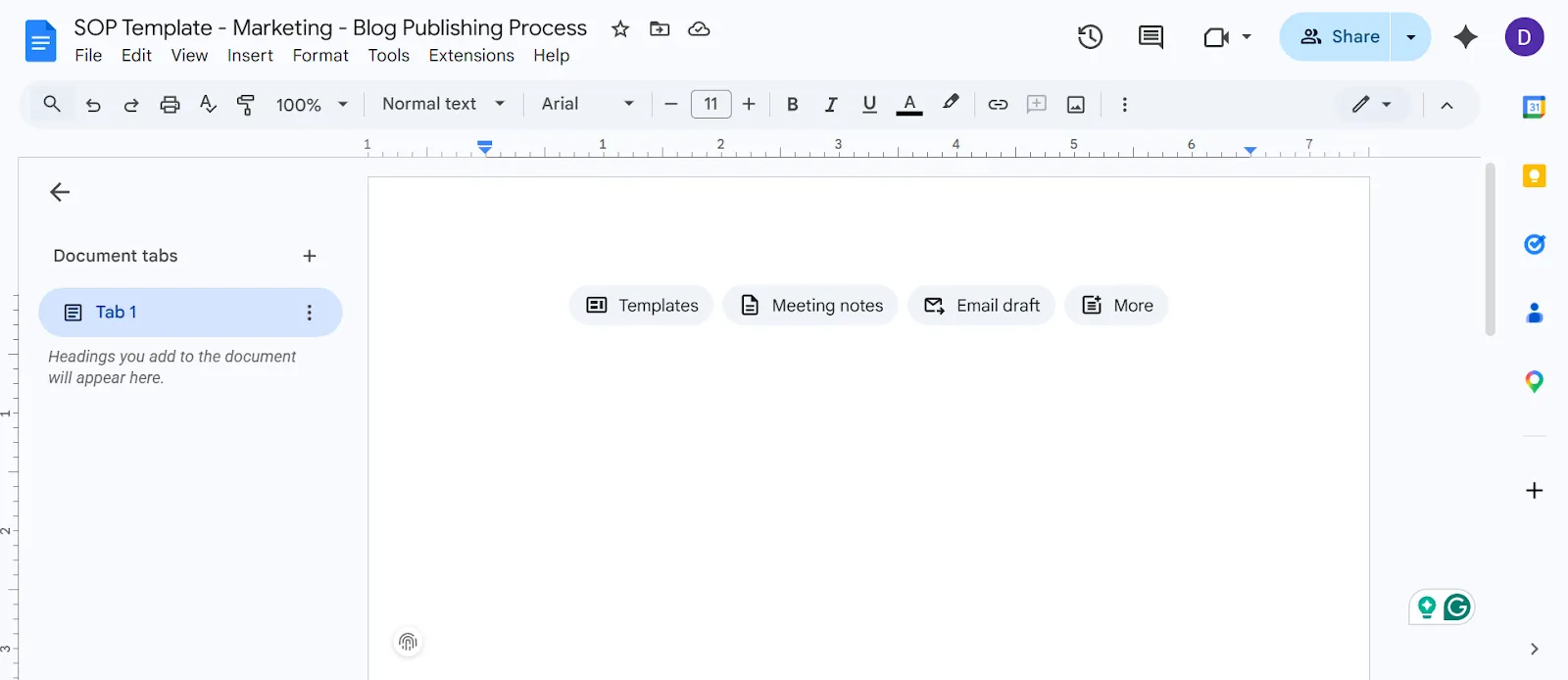
後で簡単に場所を見つけられるよう、明確な命名規則に従ってすぐにファイルに名前を付けましょう。Google ドキュメントにおける SOP 管理システムの第一の基盤は、一貫した命名規則であることを忘れないでください。
💡 プロのヒント: 以下の命名規則を使用し、チームと共有しましょう:「SOPテンプレート – [部署名] – [プロセス名]」。例えば、「SOPテンプレート – マーケティング – ブログ公開プロセス」といった具合です。
ステップ2:テンプレートの構造を設定する
GoogleドキュメントのSOPテンプレートは、効果的に機能させるために、すべて同じ基本セクションが必要です。組み込みの見出しスタイルを使用して、視覚的に明確な階層構造を作成しましょう。これにより、左側のサイドバーにクリック可能なドキュメントのアウトラインが自動的に生成され、簡単にナビゲートできるようになります。
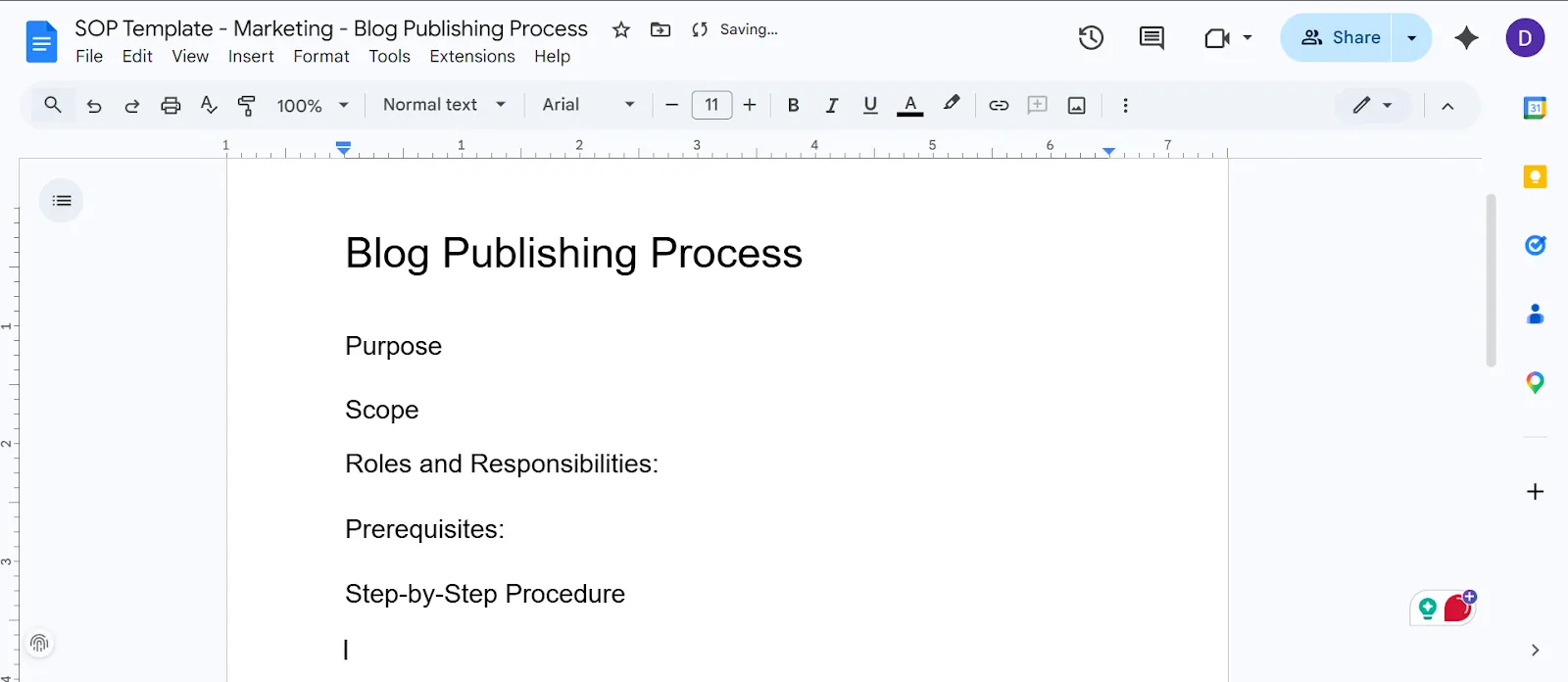
テンプレートには、以下のセクションを含めてください:
- タイトル: 文書化する手順の名前
- 目的: このSOPが存在する理由を1~2文で説明する
- 対象範囲: 対象となるユーザーと、いつ使用すべきか
- 役割と責任: プロセスの各部分を誰が担当するか
- 前提条件: 開始前に必要なツール、ソフトウェアへのアクセス権、または資料
- ステップ: SOPの中核をなす番号付きの手順
- トラブルシューティング/例外: よくある問題と、その具体的な対処法
- 変更履歴: 日付、著者、および変更内容の簡単なメモ
ステップ3:プレースホルダーのコンテンツとフォーマットを追加する
各セクションにプレースホルダーテキストを入力し、テンプレートを複製する人がどこに何を記入すべきかを明確に把握できるようにしましょう。
SOPテンプレートの各セクションの記入方法をチームに案内するため、ハイライトされたプレースホルダーテキストやフォーマットのヒントを追加してください
テキストのハイライト機能を使用して、このプレースホルダーテキストを明確にマークしてください。「[ここに自社のプロセスステップを記入してください]」といったメモを添えた黄色のハイライトが最適です。
💡 プロのヒント:ステップの順序が重要なアイテムには番号付きリストを使い、指示を整理しましょう。必要なツールや材料など、順序が重要でないアイテムには箇条書きを使用します。また、視覚的な見やすさを高めるために、主要なセクションの間に横線を引くことを忘れないでください。
ステップ4:テンプレートを保存して整理する
完成したテンプレートは、専用の共有Googleドライブフォルダに保存し、このフォルダには「SOPテンプレート – マスターコピー」のような分かりやすい名前を付けましょう。
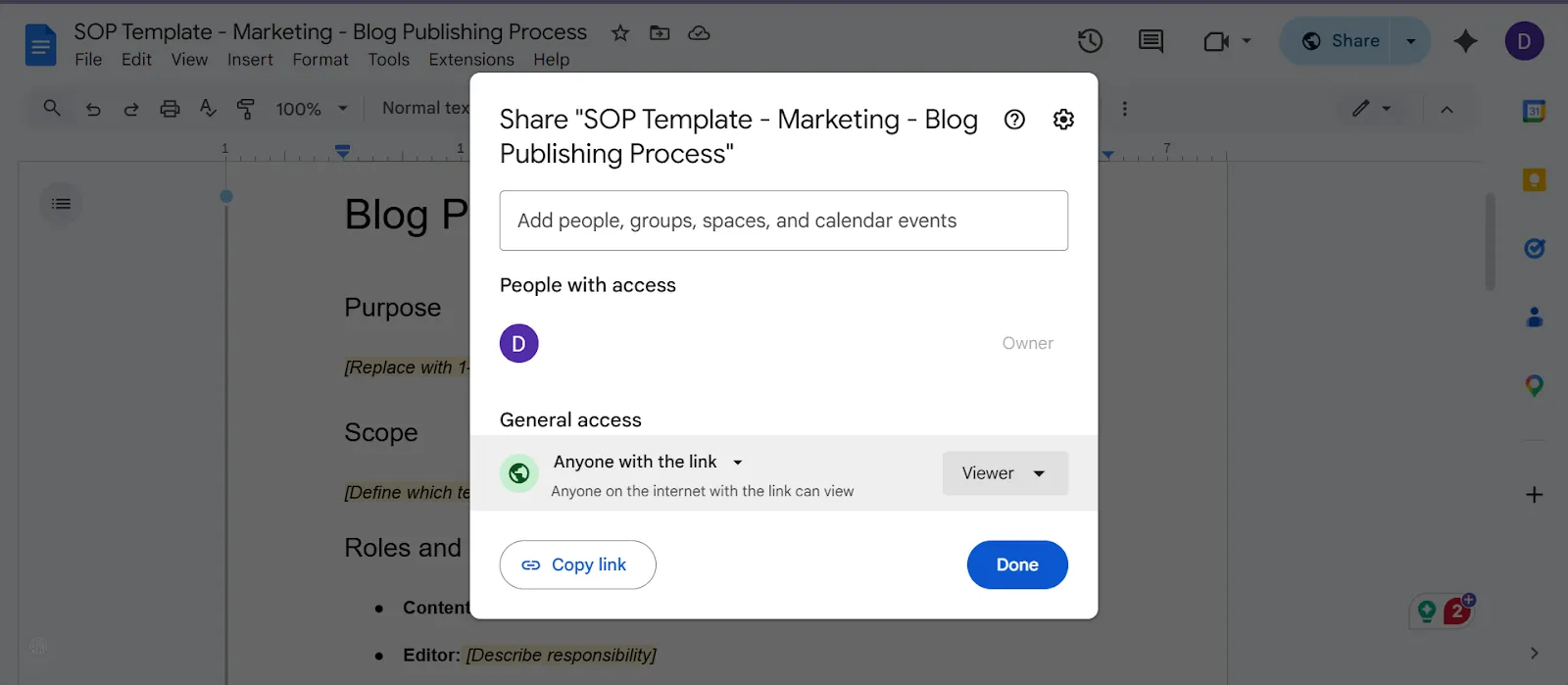
チームメンバーに対して共有許可を「閲覧のみ」に設定してください。これにより、チームメンバーが誤って元のファイルを編集してしまうことなく、テンプレートを複製できるようになります。
💡 プロのヒント:部署や機能ごとに整理された明確なフォルダ構造を作成しましょう。Google ドキュメントにはチーム用のテンプレートギャラリーが標準で備わっていないため、フォルダ管理を徹底することが最善の代替策となります。
ステップ 5:チームと共有する
Google ドライブの標準的な共有設定を使用して、テンプレートフォルダを関係するチームメンバーと共有しましょう。
担当者が従うべき正確なワークフローを説明する簡単なメッセージを送り、テンプレートを複製して名前を変更し、必要事項を記入した上で、完了したSOPを適切な部署のフォルダに保存するよう指示してください。
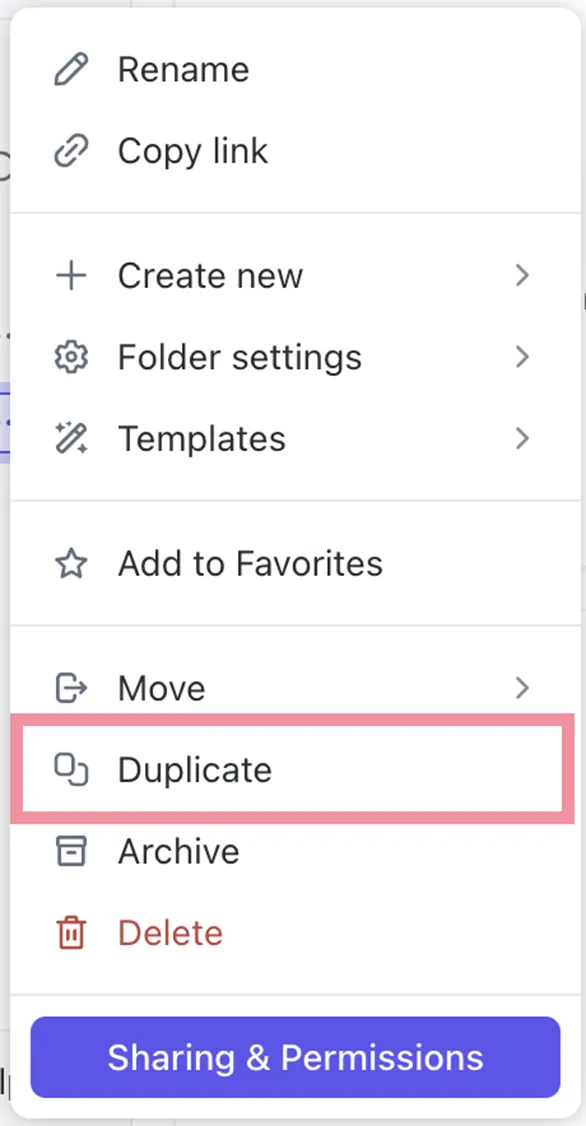
完了したSOPと空白のテンプレートをどこに保存するかについて、チーム全体でルールを決めておきましょう。これにより、新しいドキュメントを作成するつもりが誤ってテンプレートを編集してしまうといった、避けられない混乱を防ぐことができます。
Google ドキュメントにおけるSOPドキュメント作成のベストプラクティス
SOPは管理を怠るとすぐに陳腐化し、忘れ去られた文書の墓場となってしまいます。Google ドキュメントを使用する際は、以下の意識的な習慣を実践し、 文書の整理整頓を維持して、ライブラリを常に有用なものに保ちましょう:
- すべてのドキュメントにSOPの所有者を割り当てる: ドキュメントの冒頭に所有者の氏名と連絡先の情報を記載し、常に最新の状態に保つ責任者を明確にします
- レビューの頻度を設定する: 各ドキュメントの下部に簡単なテーブルを作成し、四半期ごとまたは半年ごとのレビュー日程を記録しましょう
- すべてのSOPでフォーマットを統一する: テンプレートの構造を厳守することで、文書への信頼を高め、活用を促進します
- 関連するSOPを相互にリンクさせる: 文書内のSOP内で参照されている手順へ直接ハイパーリンクを設定します
- 手順書は一目で把握できるように: 短い文章、番号付きのステップ、重要なアクションを太字にすることで、タスク中に読みやすくします
- バージョン履歴を意図的に活用する:エディターが大幅な変更を保存する際に説明を追加するよう促し、変更履歴が意味のあるものになるようにします
📖 こちらもご覧ください:Google ドキュメントの主要な代替ツール
SOP管理におけるGoogle ドキュメントの制限事項
チームの規模が拡大するにつれ、Google ドキュメントでは以下のような実際の課題に直面する可能性があります:
- 組み込みのワークフローや承認プロセスがない: SOPをレビューのために回すには、コメント機能や手動でのフォローアップに頼らざるを得ない状況です
- 規模が大きくなるとバージョン管理が複雑になります: Google ドキュメントでは、1つのドキュメントにつき40個の命名済みバージョンしか保存できないため、数十もの編集済みSOPにわたって現在のバージョンを追跡することが困難になります
- 検索はテキスト一致に限定されます: 手動でタグ付けを行わない限り、カテゴリ、部署、ステータスごとにライブラリ全体を検索することはできません
- 一元化されたダッシュボードがない: プロジェクトの進捗を追跡する手段がないため、どのSOPが最新の状態か、あるいはレビューの期限が過ぎているかを一目で把握することができません
- ツールの乱立に代わるフォルダの乱立: ネストされたフォルダにSOPを整理すると、「 コンテキストの乱立」が生じます。これは、連携していないアプリやプラットフォームをまたいで情報を探し回ることにチームが何時間も費やすという混乱状態のことです。
- タスクや自動化機能なし: レビューを自動割り当てしたり、SOPをその内容で説明されている実際のワークフローに接続したりすることはできません
利用可能なGoogle ドキュメントの代替ツールの包括的な概要については、こちらのビデオをご覧ください:
ClickUpがSOP管理をいかに簡素化するのか
Google ドキュメントは、最初の数件のSOPを作成する分には問題ありませんが、チームのサイズが一定以上になると、ファイルの重複やバージョン管理の混乱が生じ、誰も信頼しなくなった手順書が残されることになります。これは、Google ドキュメントが単なるストレージであり、SOPを実際の仕事と結びつけていないためです。
そこでClickUpの出番です。ClickUpはSOPを単なる静的な文書として扱うのではなく、タスク、担当者、タイムライン、更新情報と一元的に接続した、常に進化し続けるシステムへと変えます。
SOP管理システムがどのように役立つのか、見ていきましょう!
仕事に直結したSOPを作成する
ClickUp Docs を使用して、SOP を豊富で構造化されたドキュメントとして、ワークスペース内に直接保存し、一元化されたナレッジベースを作成しましょう。
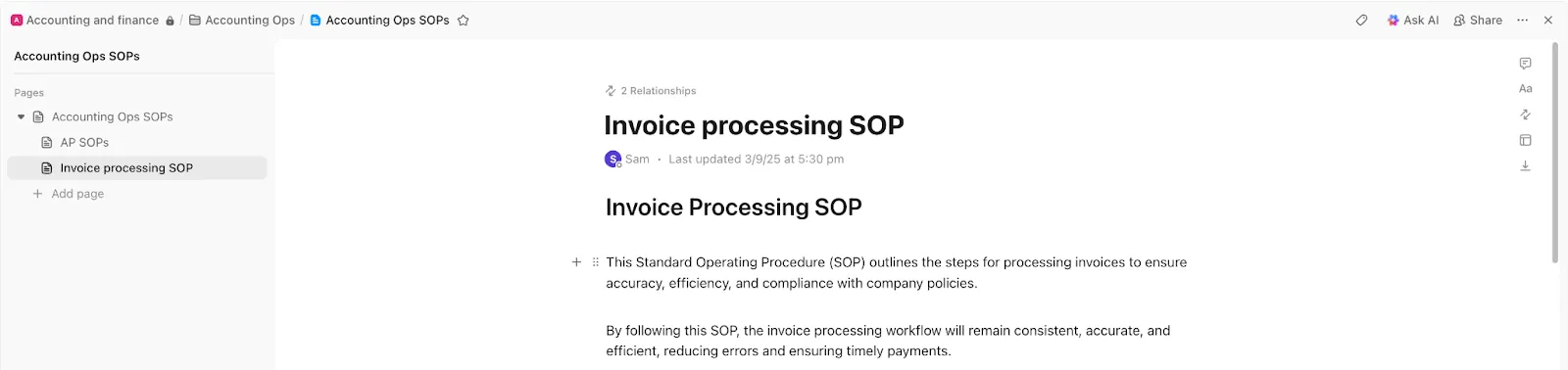
以下のことが可能です:
- ネストされたページを作成して、チーム、プロセス、または機能ごとにSOPを整理しましょう
- リッチフォーマットを活用する(見出し、テーブル、チェックリスト、埋め込み)
- コメントやメンション機能を使ってリアルタイムで共同作業を行う
- ドキュメントをClickUpタスクに直接リンクさせ、SOPがそれによって指示される仕事のすぐ隣に表示されるようにします
例えば、マーケティングチームには「コンテンツSOP」というドキュメントがあり、ブログ記事の作成、SEO対策、公開といったサブページが階層構造で配置されています。ライターがタスクを開くと、SOPがリンクされているため、Googleドライブで検索したり、最新バージョンを問い合わせたりする必要はありません。
💡 プロのヒント:完成したSOPドキュメントをwiki化して、明確な「真実の源」を確立しましょう。そうすれば、チームは迷うことなく、どのバージョンを信頼すべきかが常にわかります。
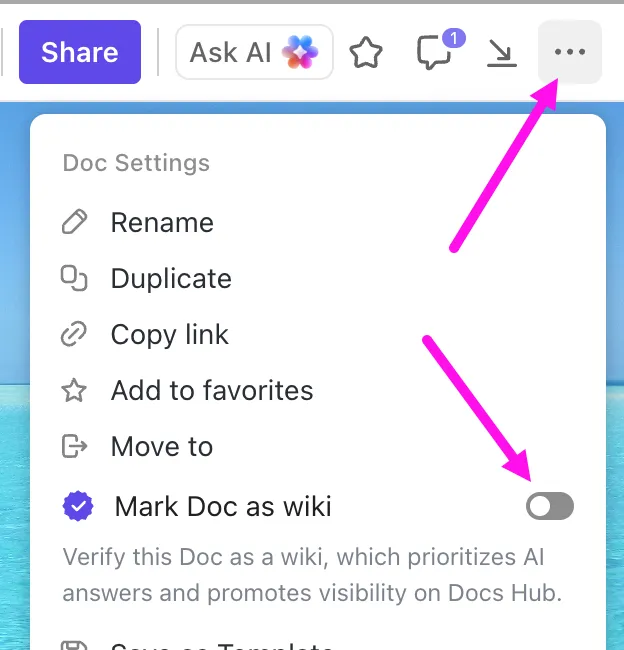
SOPの作成と更新を数秒で完了
ClickUp Brainは、タスク、ドキュメント、ワークフローからの実際のコンテキストを活用して、SOPの作成、更新、さらには検索まで行える、ワークスペース対応のアシスタントのような役割を果たします。
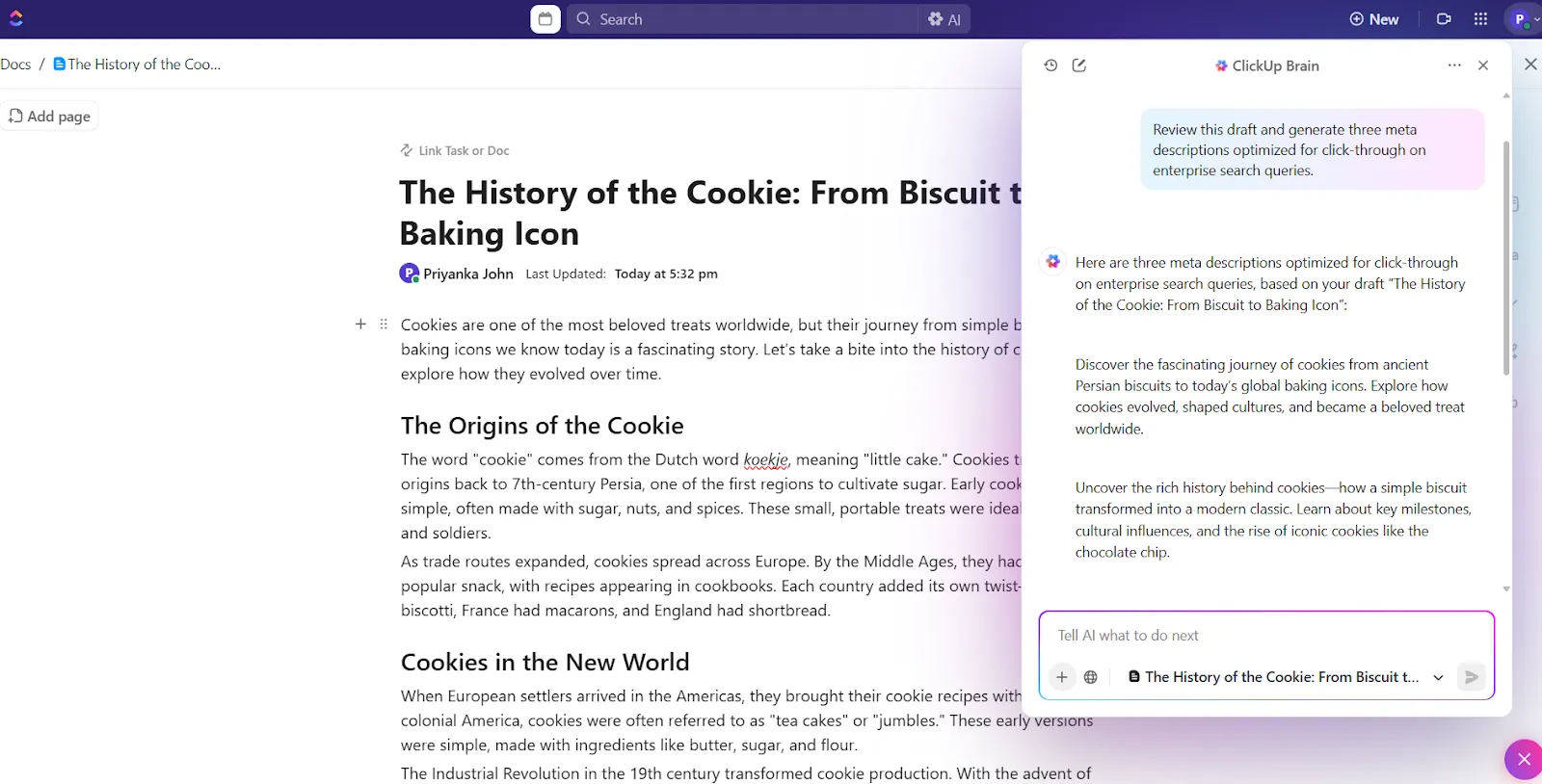
次のようにプロンプトしてください:
- 簡単なプロンプトからSOPの草案を作成
- ワークスペース全体から回答を得る
- 長いSOPを要約する、または重要なステップを抽出する
- ワークフローの変化に合わせてドキュメントを常に最新の状態に保つ
例えば、新しいオンボーディングプロセスを設定したばかりだとします。「現在のタスクとチェックリストに基づいて、クライアントのオンボーディング用SOPを作成してください」とClickUp Brainに指示するだけで済みます。そうすれば、ClickUp Doc内で数秒のうちに、ステップ、役割、依存関係を含むオンボーディングドキュメントが生成されます。
ドキュメント作成の自動化:
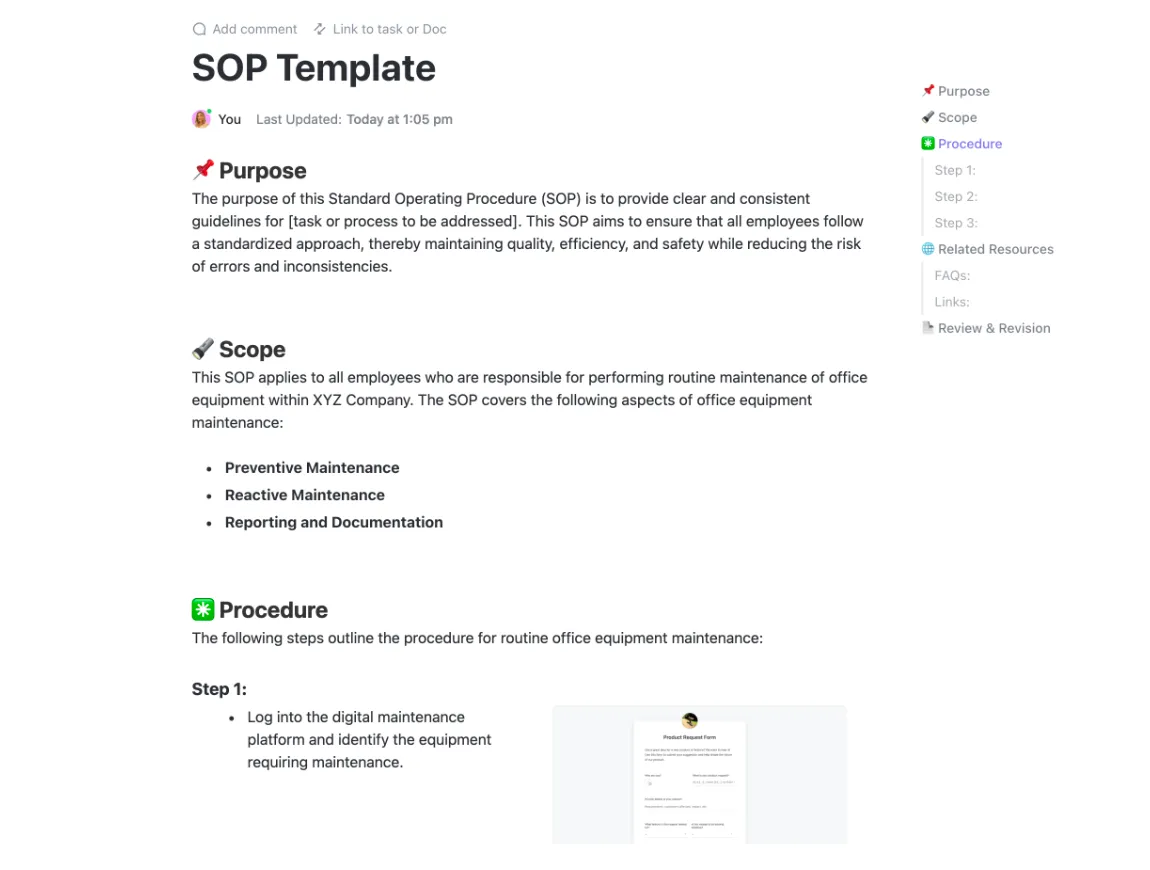
⚡ テンプレートアーカイブ:ClickUpのSOPテンプレートを使って、ドキュメントを標準化し、プロセスを一元管理しましょう。
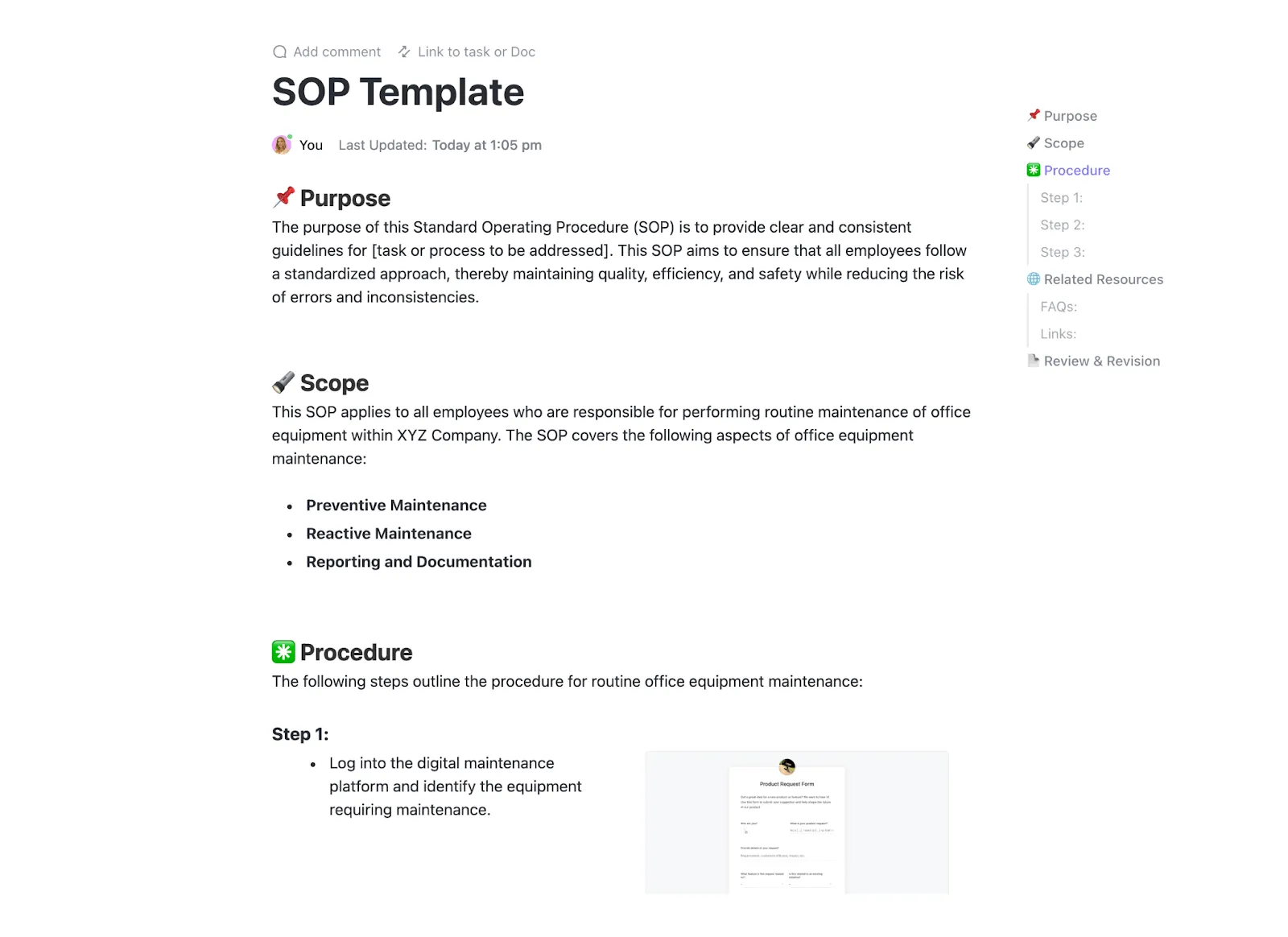
以下の内容が含まれます:
- あらかじめ作成されたSOPのセクション(目的、範囲、役割、ステップなど)
- 一貫性のあるドキュメント作成のための構造化されたドキュメントフォーマット
- タスクの割り当てと担当者の追跡
- 自動化機能と定期的な見直しの組み込みサポート
- ダッシュボードやワークフローなどのClickUp機能との連携
レビューサイクルを自動化
SOPは、ドキュメントのライフサイクルが常に最新の状態に保たれている場合にのみ機能します。
ClickUpの自動化機能を使えば、記憶に頼ることなく確実に実行できます。定期的なレビューサイクル(毎月、四半期ごとなど)を設定でき、更新が必要なSOPを自動的に所有者に割り当てます。
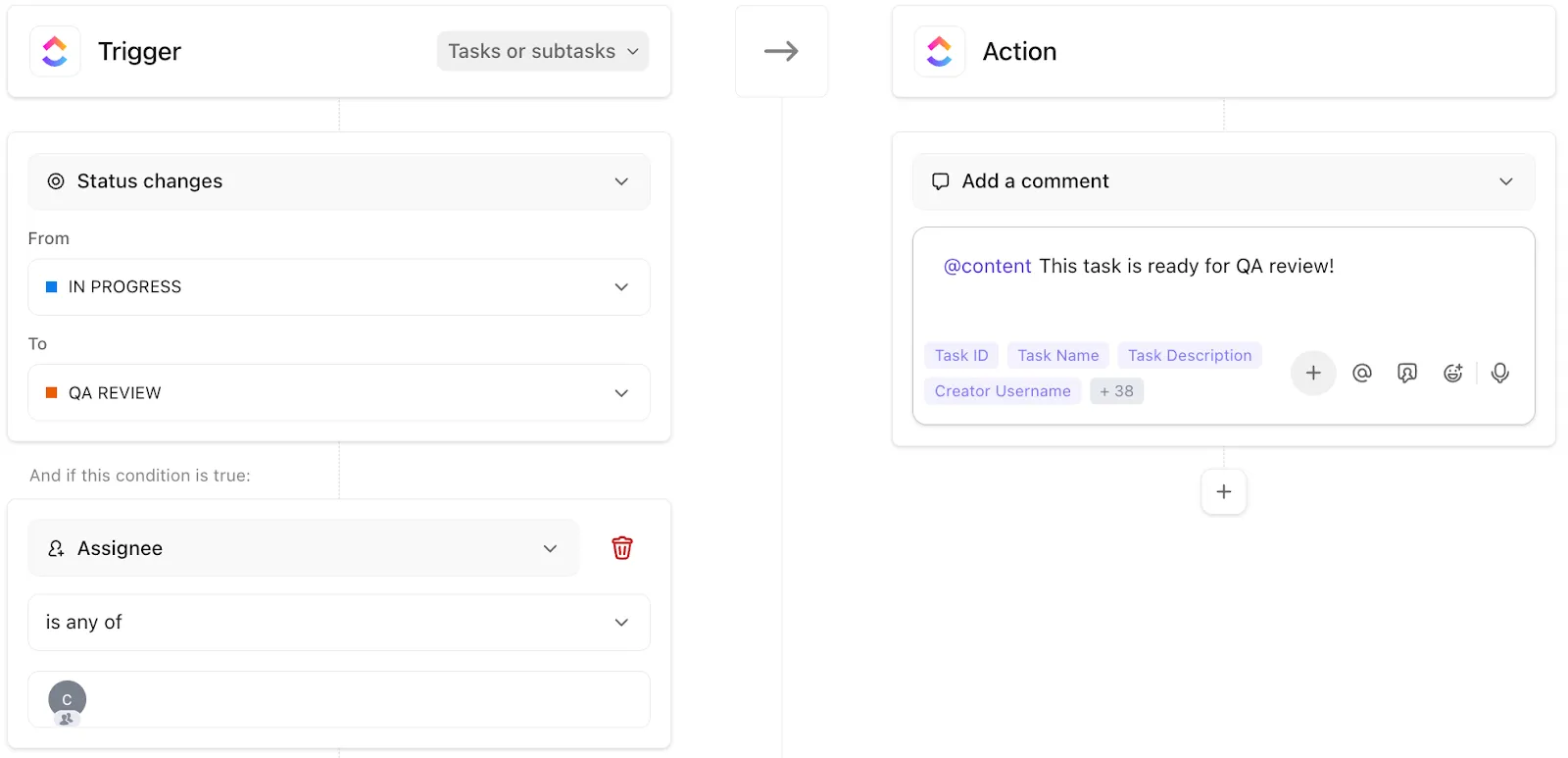
また、変更が反映される前に承認ワークフローを自動的にトリガーしたり、更新が行われた際に関係者に通知したりするための条件を設定することも可能です。
たとえば、30日ごとに「クライアントオンボーディングSOP」タスクが実行されるように ワークフローの自動化を設定できます:
- 運用責任者に再割り当て
- 「レビュー」ステータスに移行しました
- 更新後、承認のために送信
💡 プロのヒント:ClickUpのカスタムフィールド(部署、SOPの種類、レビューサイクルなど)を標準化しましょう。さらに、コンテキストを素早く把握するためにClickUpのタグを活用してください。これにより、SOPライブラリが拡大しても、フィルタリング、レポート作成、ダッシュボードのビューがはるかに確実になります。
すべてのSOP活動の概要を把握する
SOPが複数あると、可視性が大きな課題となります。誰がどのSOPを担当しているのか? どのSOPが古くなっているのか? どのSOPがまだレビューされていないのか?
ClickUpダッシュボードは、SOPシステムをリアルタイムでビュー化することで、この課題を解決します。これにより、以下のことが可能になります:
- SOPのステータス(有効、審査中、廃止)を追跡する
- チーム間の所有権を把握する
- 最終更新日やレビュー日を監視する
- タスクやアクティビティのデータから直接レポート作成を行う
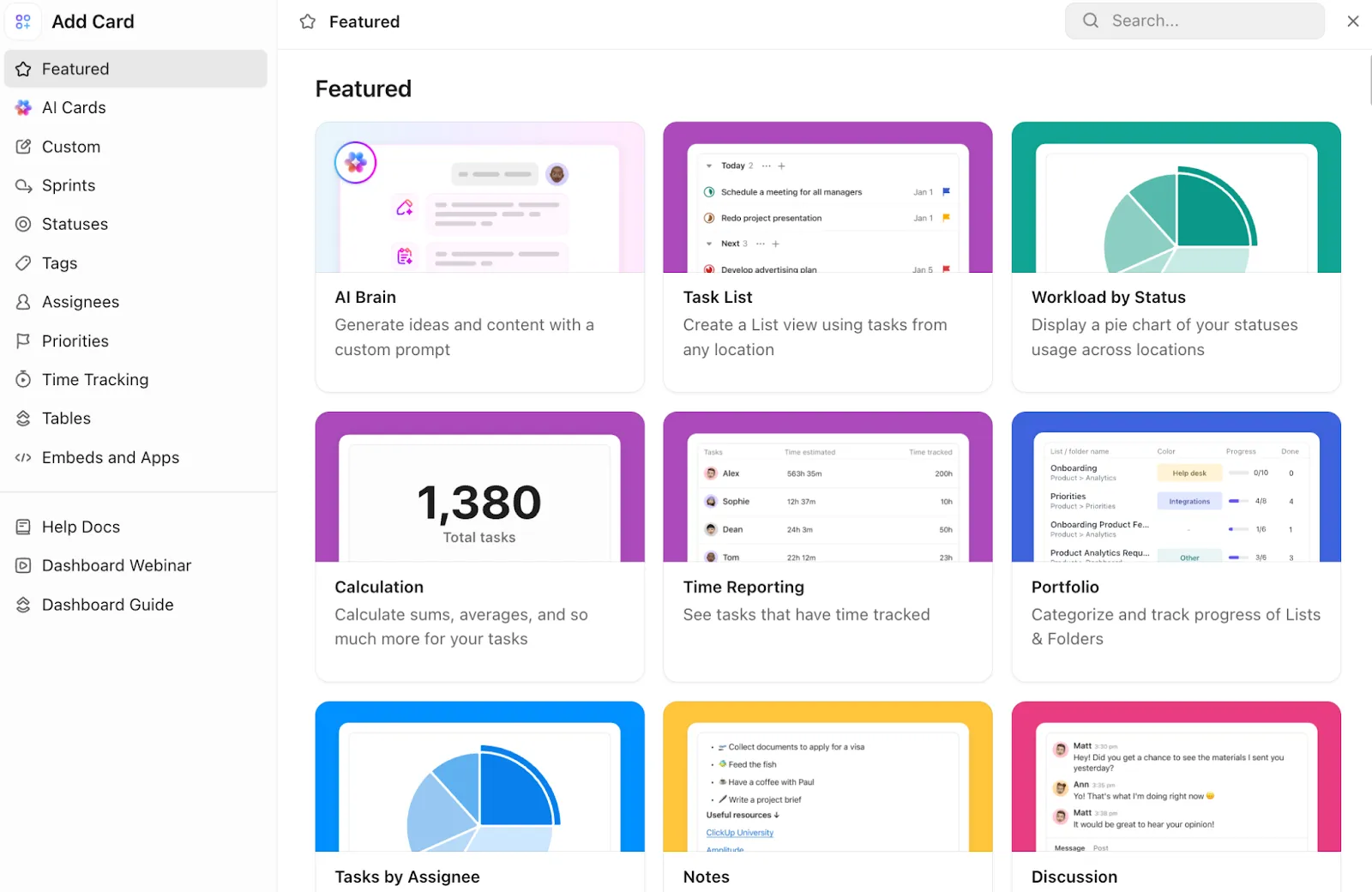
その強みは、追跡したい項目を自由にカスタムするために追加できるカードにあります。以下にいくつかの例をご紹介します:
- タスクリストカード:ステータス、所有者、期日などの詳細情報とともに、すべてのSOPを一箇所にまとめて表示します
- テーブルカード:ClickUpのカスタムフィールドを使用して、すべてのSOPをスプレッドシートのような構造化されたビューで表示します
- カレンダーカード:SOPの今後のレビュー締切日を追跡するのに役立ちます
SOP、タスク、コミュニケーション、そしてAIがすべて1つのワークスペースに集約されれば、単なるドキュメント管理からプロセス管理へと移行できます。これこそが、単なるファイルのフォルダと、真のSOP管理システムとの違いです。
ユタ・バレー大学のプログラムマネージャー、ブリットニー・カートナー氏は、ClickUpについて次のように述べています:
ClickUpは、日々の業務やSOPを一元化し、部門全体の連携を促進してくれました…当部門も部門横断的に業務を行っていたため、依存関係機能は非常に重宝しました。これにより、次に何を待っているのかが明確になりました。
ClickUpは、日々の業務やSOPを一元化し、部門全体の連携を促進してくれました…私たちの部門も部門横断的に業務を行っていたため、依存関係機能は非常に重宝しました。これにより、次に何を待っているのかが明確になりました。
ClickUpで「基準」を引き上げよう
Google Docは、SOP管理を始めるのに最適なツールです。シンプルで使い慣れた環境であり、頭の中にある最初のSOPを共有スペースに書き出すことができます。しかし、チームが拡大するにつれて、すぐに問題点が浮き彫りになります。SOPはチームの日常業務の一部であり、ある時点で、仕事そのものと接続させる必要があります。
そこでClickUpの出番です。ClickUpを使えば、業務と並行してSOPを管理するのではなく、業務そのものの中で管理できます。Docsを活用することで、SOPはタスクやプロジェクトのすぐ隣、ワークスペース内に保存されます。ClickUp BrainはSOPの草案を生成し、ワークフローとして更新し、ClickUp Automationsは定期的なレビューサイクルの設定を支援します。
さあ、迷っている暇はありません!今すぐClickUpに無料で登録しましょう!✅
よくある質問
Google ドキュメントのテンプレートギャラリーには、専用のSOPテンプレートは用意されていません。目的、範囲、役割、ステップ、改訂履歴などの見出しを設けて空白のドキュメントを作成し、共有フォルダに再利用可能なテンプレートとして保存することで、独自のテンプレートを作成できます。
Google ドキュメントでは、フォルダ整理、統一された命名規則、スプレッドシートのような手動での追跡に頼る必要があります。一方、ClickUp のような専用のワークスペースを使えば、SOP ライブラリ全体にタグ付けやフィルタリングを行い、ダッシュボードで一元管理できるため、見落としを防ぐことができます。
Google ドキュメントはドキュメントの作成には優れていますが、ワークフローの自動化、承認フロー、ステータスの追跡、一元的な検索機能には欠けています。一方、ClickUpのような専用のSOP管理システムなら、ドキュメントをそこに記述された実際の業務と結びつけつつ、すべてを一箇所で検索可能に保つことができます。
はい、Google ドキュメントはリアルタイム編集、コメント機能、および修正提案モードに対応しており、個々のSOPの草案作成には適しています。しかし、構造化された承認ワークフローが必要になったり、ライブラリ全体で誰がどの作業を担当しているかの可視性が必要になったりすると、その限界が明らかになります。