
クリエイティブチームが1日のうち、実際のクリエイティブ作業に費やしているのはわずか28%であることをご存知でしたか?残りの時間は、事務作業やフィードバックへの対応に費やされています。この生産性の低下に、連携が取れていないAIアニメーションツールの問題を加えると、管理が煩雑なシステム群ができてしまいます。
このガイドでは、プロ仕様のビデオ生成ツールから初心者にも使いやすいプラットフォームまで、AIアニメーションツールのトップ10を詳しく解説します。これにより、複数のツールを使い分けたり、厳しい納期に追われたりすることなく、アニメーションプロジェクトを効率的に進めることができます。
💡 これまで以上にAIを活用しているのに、それでも仕事が中途半端なまま戻ってくることはありませんか?
それはたいてい、その作業に適したAIの種類を使っていないことを意味します。
この1分間のクイズに答えて、現在使用しているツールに重複や文脈の欠如がないか、あるいは仕事をエージェントに委託すべき時期かどうかを確認しましょう。
AIアニメーションツールとは?
AIアニメーションツールは、人工知能を活用して、テキストや画像といったシンプルな入力からアニメーションコンテンツを作成します。これらのプログラムの範囲は広く、文章による説明からClip全体を生成する「テキストからビデオへの生成ツール」から、キャラクターの口パクやモーション合成といった複雑なタスクを自動化するプラットフォームまで含まれます。
従来、アニメーション制作には莫大なソフトウェア予算と、ピクセルを一つずつ動かす忍耐力が必要でした。それは、多くのマーケティングチームや作成者にとって、乗り越えられないほど時間がかかり、コストもかかる障壁でした。AIアニメーション生成ツールは、手作業を処理能力で置き換えます。これにより、アニメーターでなくてもアニメーションビデオを作成できるようになります。
🧠 豆知識:広告主の約86%が、ビデオ広告のクリエイティブ制作に生成AIを活用しているか、導入をプランしています。
AIアニメーションツール・ソフトウェア トップ10の一覧
| ツール | こんな方に最適 | 特筆すべき機能 | 価格* |
| ClickUp | 規模を問わず、アニメーション制作のパイプライン全体やクリエイティブなワークフローを管理するチーム | ClickUp BrainとSuper Agentsを活用して、フィードバックを要約し、制作調整を自動化しましょう | Freeプランあり。企業向けにはカスタマイズも可能です。 |
| Runway | 一貫した物理演算に基づく高精細なビデオ制作を必要とするプロのクリエイティブチーム | 最先端のテキストからビデオ生成機能と「モーションブラシ」により、映画のような動きを精密に制御 | Freeプランあり。有料プランは月額15ドルから。 |
| Animaker | 2Dの解説ビデオやソーシャルメディア向けコンテンツを制作する小規模チームや初心者の方へ | キャラクターの口の動きを任意の音声トラックに自動で同期させるリップシンク技術 | Freeプランあり。有料プランは月額27ドルから |
| Adobe Firefly | Creative Cloudを活用して、ブランドイメージに沿ったアセットを制作する中堅企業から大企業までのデザインチーム | Photoshopの「Generative Fill」機能を使えば、簡単なテキストプロンプトで視覚要素を追加・置換できます | 有料プランは月額9.99ドルから利用可能です。 |
| Synthesia | 物理的なセットを使わずに「トーキングヘッド」ビデオを制作する企業の研修・マーケティングチーム | 140以上の言語で、人間らしい表情を伴いながら台本を読み上げるAIアバター | Freeプランあり。有料プランは月額14ドルから |
| Sora | 高品質なBロールや複雑な映画的なシーンを制作する個人作成者やスタートアップ | 3Dスペースの理解により、キャラクターが環境とリアルに相互作用できるようになります | ChatGPT Plus(月額20ドル)に含まれています |
| HeyGen | 中堅企業の営業・マーケティングチームが、パーソナライズされたビデオによるアウトリーチを大規模に展開 | AIによるアバターの複製と一括パーソナライゼーションで、数千人の見込み客に名前を呼んでアプローチ | Freeプランあり。有料プランは月額29ドルから |
| Pika Labs | 静止画のイラストに自然な動きを加えてアニメーション化する、個人アーティストや作成者たち | 動きの方向や強さを自由に調整できる画像からビデオへの変換機能 | Freeプランあり |
| InVideo AI | テキストプロンプトを、編集可能な完了度の高いビデオのラフ案に変換する企業チーム | Magic Box:リクエストを入力するだけでビデオを編集できる自然言語指令センター | Freeプランあり。有料プランは月額35ドルから |
| Steve AI | ライブビデオや台本を2Dアニメーションに変換する必要がある、中小規模のチーム | 実写映像をスタイリッシュなアニメーションキャラクターに変換する「Live to Animation」ツール | 有料プランは月額29ドルから |
AIアニメーションツールを選ぶ際のポイント
最適な2D AIアニメーションソフトウェアを選択する際には、出力品質とカスタマイズ性のバランスを考慮する必要があります。例えば、一部のツールは洗練された仕上がりのビデオを素早く作成できますが、クリエイティブな制御機能は限られています。一方、動きやスタイル、タイミングを細かく制御できるツールもありますが、その分、習得には時間がかかります。
導入を決める前に、以下の重要な要素を検討してください:
- 出力品質と解像度: そのツールは、ニーズを満たす十分な解像度でエクスポートできますか?また、結果はプロフェッショナルな仕上がりになっていますか?
- 使いやすさとクリエイティブな自由度: 制作の生産性を高めるシンプルなインターフェースをお探しですか?それとも、微調整を行うための高度なコントロール機能が必要ですか?
- 対応するアニメーションスタイル: 2Dキャラクター、リアルなAIアバター、抽象的なモーショングラフィックス、あるいはそれとは全く異なるものをお探しですか?
- 商用利用ライセンス: 生成されたコンテンツを、法的な制約なくマーケティング、広告、またはクライアント向けの仕事に使用することは可能ですか?
- 既存のワークフローとの連携: そのツールは、ビデオエディター、アセットライブラリ、 プロジェクト管理システムとどの程度シームレスに接続できますか?
- レンダリング速度とクレジット制度: クレジット制の料金体系は、あなたのチームに適しているでしょうか、それとも頻繁に利用すると費用がかさむことになるでしょうか? 制作を始める前に、コストをしっかりと把握しておきましょう。
📮ClickUpインサイト:アンケート回答者の88%が個人的なタスクにAIを活用している一方で、50%以上が仕事でのAI活用をためらっています。その主な障壁は3つ。シームレスな統合の欠如、知識の不足、そしてセキュリティへの懸念です。
しかし、もしAIがワークスペースに組み込まれていて、すでにセキュリティが確保されているとしたらどうでしょう? ClickUpの組み込みAIアシスタント「 ClickUp Brain」が、これを実現します。このアシスタントは平易な言葉でのプロンプトを理解し、AI導入に関する3つの懸念をすべて解消すると同時に、ワークスペース全体のチャット、タスク、ドキュメント、ナレッジを接続します。ワンクリックで答えや洞察を見つけましょう!
AIアニメーションツール トップ10
適切なAIアニメーションツールを選ぶのは困難に感じられるかもしれませんが、間違ったツールを選んでしまうと時間と費用の無駄になってしまいます。そこで、皆様が簡単に選択できるよう、トップ10のAIアニメーションツールのリストをまとめました。
ClickUpにおけるソフトウェアのレビュー方法
当社の編集チームは、透明性が高く、調査に基づいた、ベンダー中立のプロセスを採用しています。そのため、当社の推奨事項は製品の真の価値に基づいているとご信頼いただけます。
ここでは、ClickUpでのソフトウェア評価方法について詳しく解説します。
ここでご紹介するのは、ツール間の切り替えが不要になる統合型AIワークスペース、ClickUpです!
1. ClickUp(AIアニメーションプロジェクトやクリエイティブワークフローを管理するチームに最適)
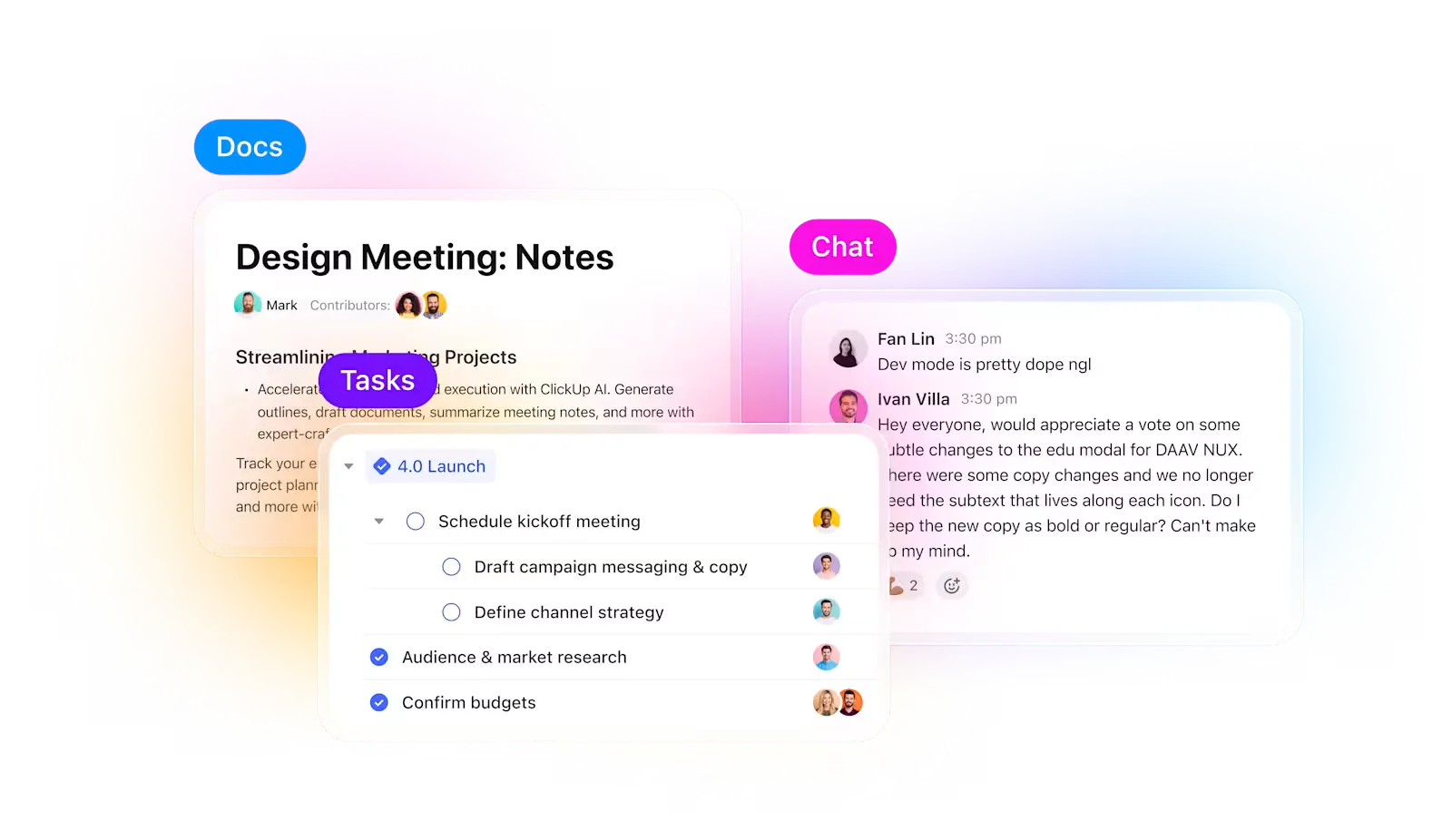
アニメーションソフトはフレームをレンダリングしますが、それらを形作ったクリエイティブな判断はどこで追跡すればよいのでしょうか?ClickUpは、アニメーションプロジェクトのパイプライン全体を支える運用の中核となります。
脚本の下書きを1つのシステムで、ストーリーボード作成を別のシステムで、ステークホルダーの承認取得をさらに別のシステムで行うという、煩雑なプロセスを1つのシステムに統合することができます。
📌例えば、クライアントからシーンの修正依頼があった場合、関連するClickUpタスクを参照することができます。そこには、台本のバージョン、ストーリーボードの参照情報、レンダリングに使用したAIツール、承認ステータス、過去のフィードバックなどの詳細がすでに記載されています。これにより、背景情報を探すためにツールを切り替える必要がなくなります。
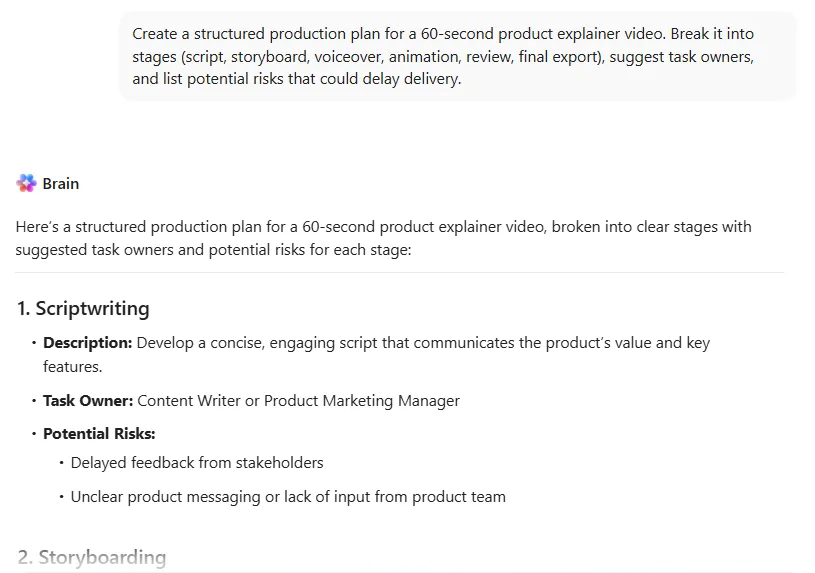
また、ClickUp Brainは、コンテキストをすぐに利用可能にする上でも極めて重要な役割を果たしています。12ページにわたるクライアントのブリーフを確認しながら、ClickUpのネイティブAIアシスタントに、60秒のアニメーションビデオに必要な主要な要件を要約するよう依頼することができます。
また、制作の途中であれば、前回のレビューサイクルで寄せられたフィードバックをすべて表示したり、過去のプロジェクトに基づいて最初の草案となる脚本アウトラインを生成したりすることも可能です。BrainはClickUpのドキュメント、タスク、コメントから情報を取得するため、プロジェクトの文脈を把握しています。つまり、何もない状態のAIアシスタントに指示を出すのではなく、その成果物に関連するアニメーションのスタイル、ターゲット層、納期、過去の修正履歴をすでに把握しているAIアシスタントと協働することになるのです。
コンテンツ制作を拡大しているチーム向けに、Brainでは以下の機能もサポートしています:
- アニメーション作品の公開に合わせてソーシャルメディア用のキャプションを作成する
- ミーティングの議事録を体系的な制作タスクに変換する
- 納期遅れや承認の停滞に基づいて、障害要因を特定する
💡 プロのヒント: アニメーションのワークフローが拡大するにつれ、すべてのステップを厳格な自動化ルールでカバーすることはできなくなります。作業を実行する前に文脈を「理解」できる自動化機能が必要です。ClickUpのスーパーエージェントは、ワークスペースの文脈に合わせて動作します。単純な「もし~なら~する」というアクションをトリガーするのではなく、状況を解釈し、まるで制作コーディネーターのように振る舞います。
📌 実際の使用例はこちら:
クライアントが複数のシーンにわたる修正のフィードバックをアップロードする場面を想像してみてください。スーパーエージェントなら、次のようなことができます:
- コメントを確認し、シーンごとに分類してください
- アニメーションのタイミングに影響を与える重要な変更点にフラグを立てる
- フォローアップタスクを割り当てる:作業量に応じて、適切なエディターやモーションデザイナーに割り当てます
- 各タスクには、最新のストーリーボードと台本のバージョンを添付ファイルとして添付してください。
- クライアント向けに、どのような点が変更されるかを説明する要約を作成する
ワークフローのすべてのブランチを自分で定義する必要はありません。エージェントは、プロジェクト全体、過去の改訂履歴、チーム構成といった文脈を把握して動作します。
アニメーター向けに複数のAIツールを管理するアニメーションチームにとって、これにより制作プロセスは柔軟性を保ち、不安定になることを防ぎます。レンダリングツールがビジュアルを生成し、ClickUpはそれらのビジュアルを期日通りに納品するためのシステムを管理します。
AIがワークフローの内部で動作するため、プリプロダクションに集中するための時間を十分に確保できます。このフェーズにおいて、アニメーションプロジェクトの方向性が明確になるか、あるいは混乱が募るかの分かれ目となります。
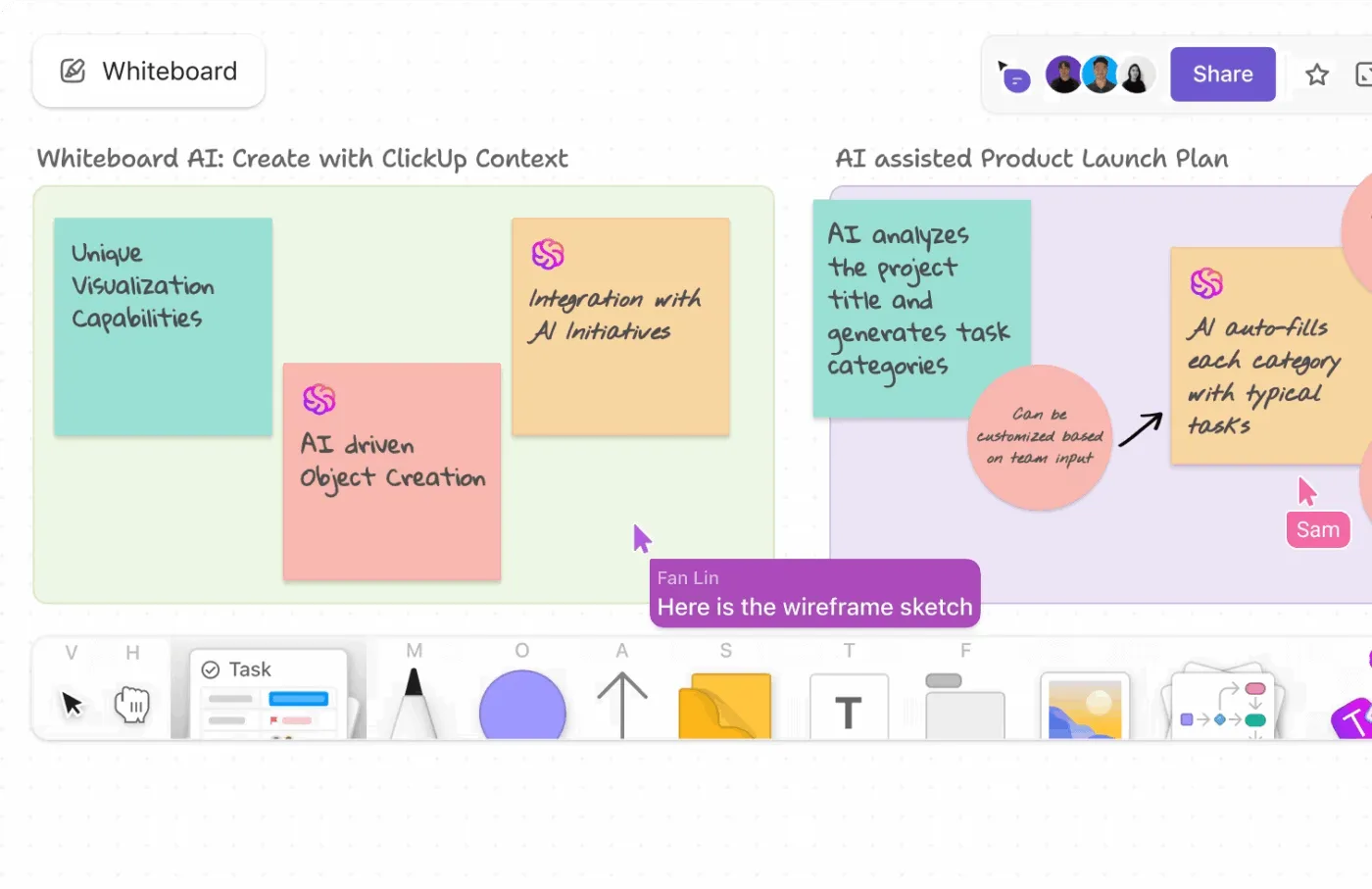
ClickUpのホワイトボードを使えば、ストーリーボード、シーンの順序、ムードボードを、制作工程に直接接続されるビジュアルキャンバス上に整理できます。シーンのコンセプトが固まったら、ワンクリックでタスクに変換できます。
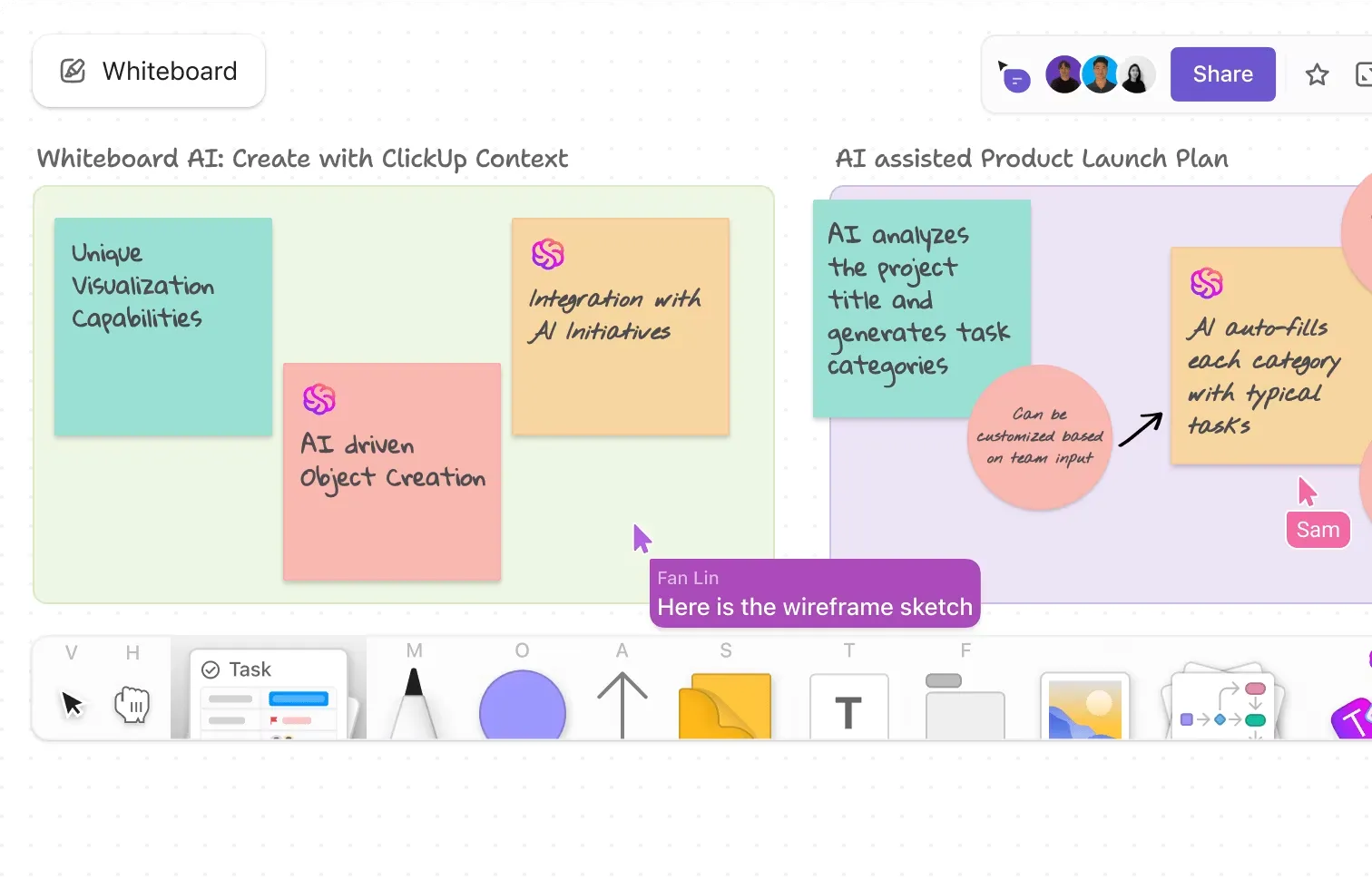
簡単に言えば、製品紹介動画の構成を練る際には:
- フレーム1:課題のセットアップ
- フレーム2:製品紹介
- Frame 3:機能解説
- フレーム4:CTA
各フレームは、担当者、期限、リンクされているアセットが設定された実行可能なタスクとなります。視覚的な計画とプロジェクトの追跡が密接に連携します。
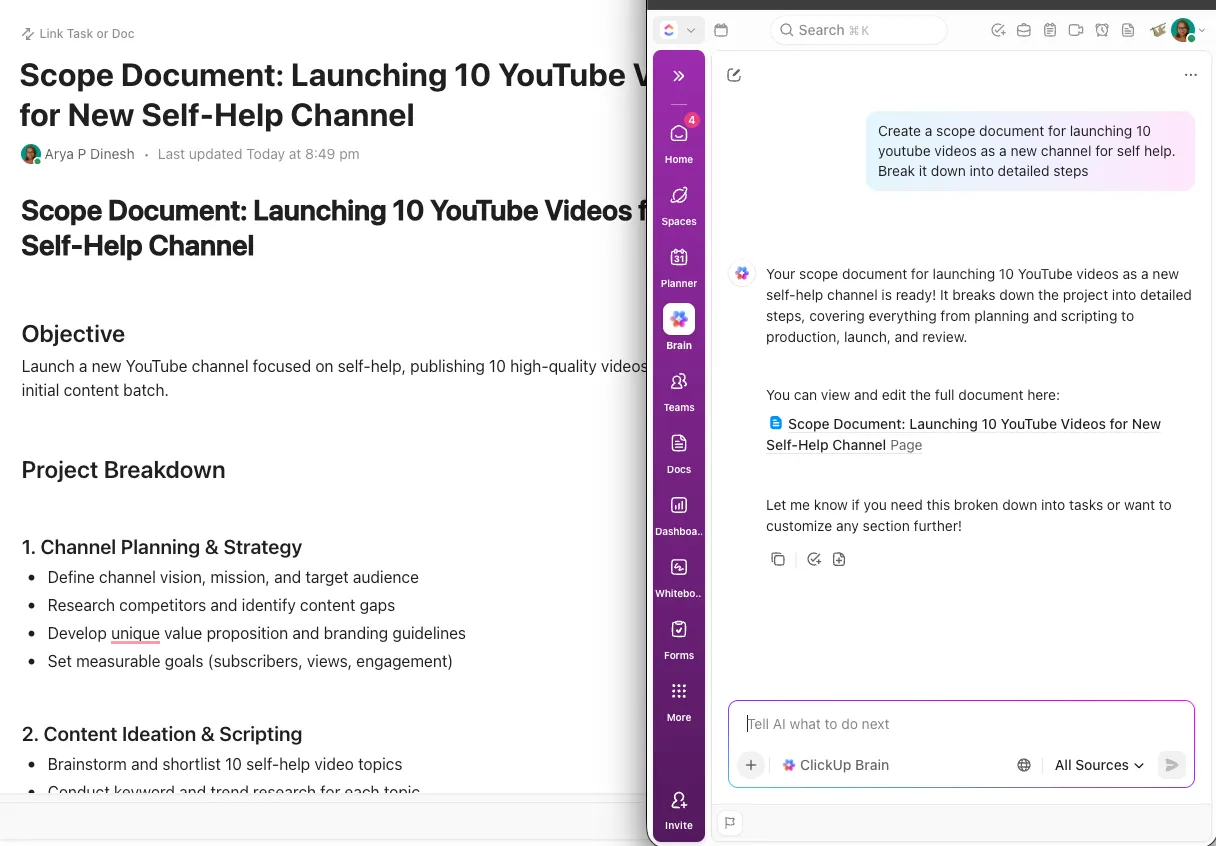
また、ClickUp Docsを使って脚本作成やブリーフの共同作業を行うこともできます。このアクティブなナレッジリポジトリを活用すれば、アニメーション脚本の草案作成、レビュー担当者やライターへのタグ付け、バージョン履歴の追跡が容易になります。さらに、脚本が承認されたら、Doc から直接制作タスクを割り当てることができます。
ClickUpの主な機能
- ClickUp Brain: コンテキスト認識AIでワークスペースを分析し、フィードバックを要約したり、新しいビデオ用のソーシャルメディア投稿文案を作成したり、過去のプロジェクトからストーリーボードの参考資料を見つけたりできます。
- ClickUpホワイトボード: 共同編集可能なキャンバス上でアイデアのブレインストーミング、アニメーションシーケンスの計画、ストーリーボードのスケッチを行い、ワンクリックでコンセプトをタスクに変換し、アセットをリンクさせることができます。
- ClickUp ドキュメント: リアルタイムのチームコラボレーション機能を活用してアニメーションの台本を執筆・完成させ、インラインコメント付きの参考ビデオを埋め込むことで、フィードバックを特定のセリフに直接紐付けることができます。
- ClickUpのカスタムフィールド: カスタムフィールドを作成して制作パイプラインを整理し、プロジェクトビューをフィルタリングすることで、保留中のタスク、承認済みのタスク、期限が迫っているタスクを正確に把握し、情報を追跡できます。
- ClickUpダッシュボード: カスタマイズ可能なダッシュボードで、ステークホルダーにプロジェクトの進捗状況をリアルタイムで可視化し、クリエイティブチームを頻繁なステータスミーティングに巻き込むことなく、チームの作業負荷におけるボトルネックを特定できます。
ClickUpの長所と短所
メリット:
- クリエイティブワークフローの一元化: 統合されたAIワークスペースで、企画書、脚本、タスク、フィードバックを一元管理し、散在して連携していないツールによる「ワークスプロール」を軽減します
- プロジェクトの文脈を理解: 一般的なAIアシスタントとは異なり、ClickUp Brainはワークスペースのデータを活用して、関連性の高い要約や提案を提供します。
- チームの規模に合わせて拡張可能: まずは基本的なタスク管理機能から始め、チームの拡大に合わせてダッシュボードやClickUp自動化などの高度な機能を追加していきましょう
デメリット:
- カスタマイズオプションが多すぎると、初心者ユーザーには少し圧倒されてしまうかもしれません
- モバイルアプリは、デスクトップバージョンに比べて機能が限られています
ClickUpの料金プラン
ClickUpの評価とレビュー
- G2: 4. 7/5 (10,500件以上のレビュー)
- Capterra: 4. 6/5(4,000件以上のレビュー)
ClickUpについて、実際のユーザーからはどのような声が寄せられているのでしょうか?
G2のユーザーは、その柔軟性を理由にClickUpを推奨しています:
ClickUpの最大の魅力は、比類のないカスタマイズ性と、その圧倒的な機能の幅広さです。カスタムステータスやフィールドから、リスト、ボード、カレンダー、ガントチャートといった多彩なビューに至るまで、ワークスペースのほぼすべての側面をチームの特定のニーズに合わせて調整できる点は、非常に強力です。この柔軟性のおかげで、ワークフローをプラットフォームに合わせるのではなく、プラットフォームを私たちの独自のワークフローに真に適応させることができます。 さらに、タスク管理や時間追跡からドキュメント、ホワイトボードに至るまで、すべてを一か所に集約できるため、ツールの乱立が大幅に減り、チームの効率が格段に向上します。
ClickUpの最大の魅力は、他に類を見ないカスタマイズ性と、その圧倒的な機能の幅広さです。カスタムステータスやフィールドから、リスト、ボード、カレンダー、ガントチャートといった多種多様なビューに至るまで、ワークスペースのほぼすべての側面をチームの具体的なニーズに合わせて調整できるのは、非常に強力な機能です。この柔軟性のおかげで、ワークフローをプラットフォームに合わせるのではなく、プラットフォームを私たちの独自のワークフローに真に適合させることができます。 さらに、タスク管理や時間追跡からドキュメント、ホワイトボードに至るまで、すべてを一か所に集約できるため、ツールの乱立が大幅に減り、チームの効率が格段に向上します。
クリエイティブな仕事の納期は短縮されました。では、クライアントの体験はどうでしょうか?
AIによって制作はスピードアップしていますが、クライアントは依然として、タイムラインが不明確だったり、更新情報が一貫していなかったり、各ラウンド間の引き継ぎが雑だったりといった課題を感じています。
このツールキットは、クライアント体験が作品の品質に見合うよう、配信レイヤーをテンプレート化します。あなたのチームのような組織で実際に活用されている5つのワークスペースセットアップ(+9つのテンプレートと5つのAIエージェント)を入手しましょう。
2. Runway(プロ仕様のAIビデオ生成・編集に最適)
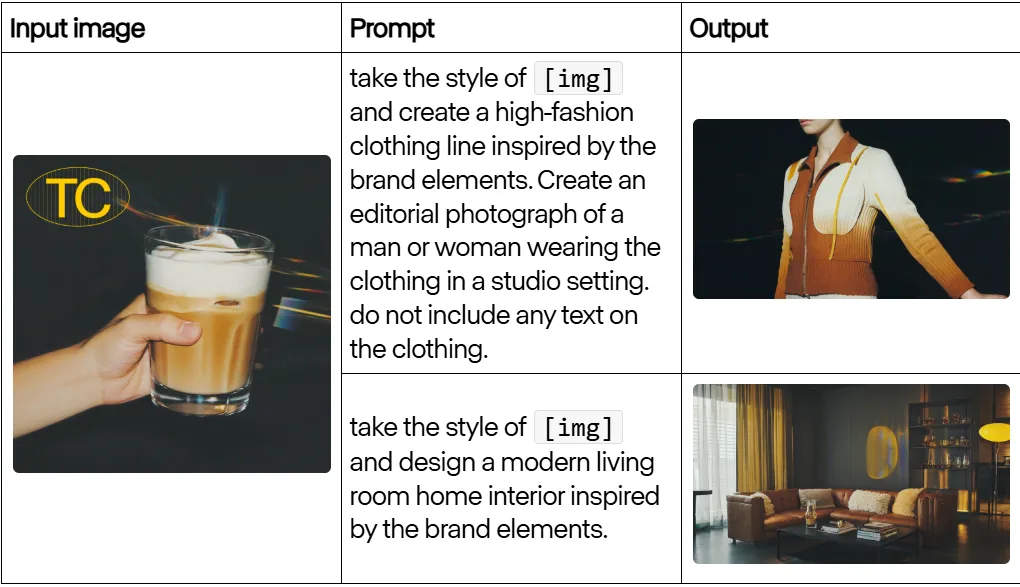
動画制作において、正確な物理演算や一貫した照明表現の優先度が高いなら、「Runway」が適しているかもしれません。プロの動画制作において、動きのブレやキャラクターのディテールのずれは、重要なプロジェクトではClipの使用を不可能にしてしまいます。「Runway」のAIはこうした不具合を低減し、最初のフレームから最後のフレームまで視覚的な整合性を保ったAI動画を生成することを可能にします。
このプラットフォームには、手作業によるポストプロダクションタスクを自動化する、目的別編集ツール一式が搭載されています。「モーションブラシ」を使えば、静止画像内の特定の動きのある領域を指定できます。また、「背景削除ツール」を使えば、手作業によるロトスコープ処理なしで背景を置き換えることも可能です。
Runwayの主な機能
- テキストからビデオへの生成: 照明、カメラアングル、動きなどの詳細を記述してシーンを描写すると、自然な動きと一貫性のある物理演算を備えたビデオとしてレンダリングされます。
- Act-Oneでキャラクターの演技を自動化: 独自の表情や声をアニメや映画のキャラクターに直接反映させ、従来のモーションキャプチャのセットアップを省略できます
- マルチモーダルAI編集スイート: 背景除去、カラーグレーディング、オブジェクト追跡などのツールを活用し、生成されたクリップを同じビデオエディター内で仕上げることができます。これにより、別のビデオエディターにエクスポートすることなく、生成されたクリップを仕上げることができます。
Runwayの長所と短所
メリット:
- 業界トップクラスのビデオ品質: 出力されたビデオは、自然な光の当たり方や影、動きが再現されており、商用プロジェクトにも適しています
- 包括的な編集ツールキット:生成AIと従来の編集ツールを1つのプラットフォームに統合することで、ポストプロダクションのプロセスを効率化します
- 活発な開発中: Runwayは定期的に改良されたモデルや新機能をリリースしているため、このツールの機能は絶えず拡張されています
デメリット:
- コンテンツを大量に制作する場合、クレジット制の料金モデルでは費用が高額になる可能性があります
- シンプルなテンプレートベースのツールに比べると、習得には多少の時間がかかります
- 生成されるClipは、現時点では期間が短いものに限定されています
Runwayの料金プラン
- Free:125クレジット
- スタンダードプラン: ユーザー1人あたり月額15ドル
- プロプラン:ユーザーあたり月額35ドル
- Unlimitedプラン: ユーザー1人あたり月額95ドル
- 企業向け: カスタム見積もり
Runwayの評価とレビュー
- G2: レビューが不足しています
- Capterra: レビューが不足しています
Runwayについて、実際のユーザーからはどのような声が寄せられているのでしょうか?
G2のユーザーが、Runwayに関する以下のフィードバックを共有しました:
RunwayMLは、現在利用可能なAIツールの中でも最高峰の一つであり、その使い方は非常にシンプルです。特に気に入っているのは、まるで魔法の杖のように機能する画像・テキストからビデオへの変換ツールで、私の動画編集ワークフローに非常に簡単に組み込むことができます。私はこのツールを頻繁に活用して、映画のような映像を作成し、それをタイムラインに組み込むことで、視聴者に大好評の、魅力的で長編のビデオを制作しています。
RunwayMLは、現在利用可能なAIツールの中でも最高峰の一つであり、その使い方は非常にシンプルです。特に気に入っているのは、まるで魔法の杖のように機能する画像・テキストからビデオへの変換ツールです。私の動画編集ワークフローに非常に簡単に組み込むことができます。私はこれを頻繁に活用して、映画のようなビデオショットを作成し、後でタイムラインに組み込むことで、視聴者に大好評の、魅力的で長編の動画を制作しています。
3. Animaker(2Dアニメーションビデオやプレゼンテーションを作成する初心者におすすめ)
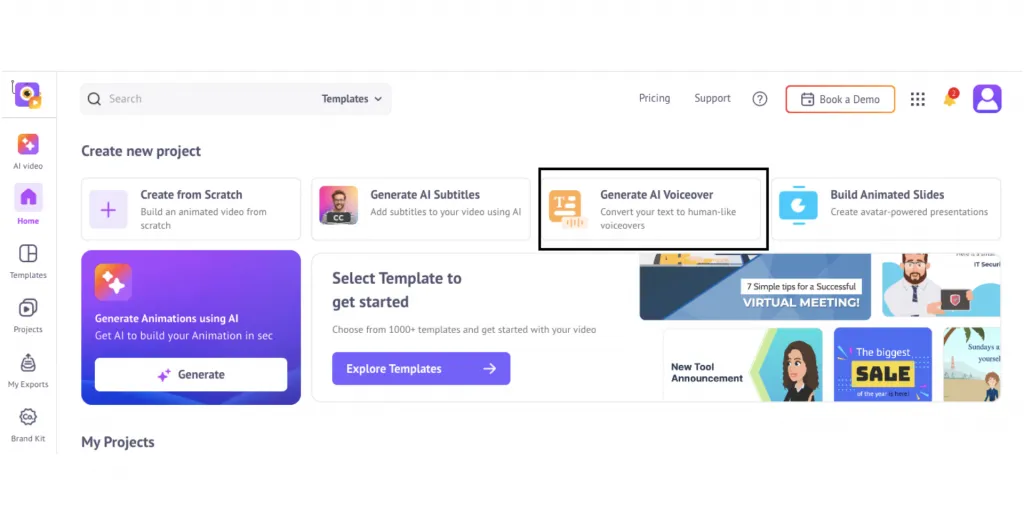
モーションデザインの専門知識がなくても、脚本を実用的な2D解説ビデオに仕上げることができます。Animakerは、専門の制作会社に依頼する手間をかけずに、プロ並みのソーシャルメディア用コンテンツやウェブサイト用ビデオが必要な、アニメーション制作の経験がないクライアントをターゲットとしています。ドラッグ&ドロップ操作が可能なインターフェースと、豊富な既成のキャラクター、背景、小道具のライブラリを備えた、初心者にも使いやすいプラットフォームです。ソーシャルメディア用コンテンツ、プレゼンテーション、解説ビデオを数時間で作成できます。
Animakerの主な機能
- 豊富なキャラクター・アセットライブラリ: カスタマイズ可能な機能を備えた数千もの既成キャラクターを利用でき、一からデザインすることなく、ブランドイメージに沿ったキャラクターを作成できます。
- 自動リップシンク技術: ナレーションをアップロードするか、内蔵のテキスト読み上げ機能を使用すると、Animakerがキャラクターの口の動きを音声に自動的に同期させます
- シーンベースのビデオ作成ツール: プレゼンテーションソフトと同じように使用できるため、PowerPointやGoogleスライドに慣れている人なら誰でも、シーンごとに簡単にビデオを構成できます。
Animakerの長所と短所
メリット:
- 真に初心者向け: アニメーションの経験が全くないユーザーでも、1時間以内に最初のビデオを作成できます
- 充実したテンプレートライブラリ: 真っ白なキャンバスから始めるのではなく、製品デモやソーシャル広告など、一般的なユースケースに対応した既製のテンプレートから始めましょう。
- 参入障壁が低い: このプラットフォームは気軽に試せるほど使いやすく、プランも中小企業のニーズに合わせて柔軟に拡張可能です。
デメリット:
- 完成した動画には、一目で「テンプレートベース」とわかる特徴的な外観があり、すべてのブランドの美学に合うとは限りません。
- プロ向けソフトウェアと比べると、高度なカスタム機能にはリミットがあります
- 無料プランでは、エクスポートしたすべてのファイルに透かしが入ります
Animakerの料金プラン
- Free Forever
- 基本プラン: 月額27ドル
- スタータープラン:月額45ドル
- Proプラン: 月額79ドル
- 企業向け: カスタム見積もり
Animakerの評価とレビュー
- G2: 4. 7/5 (950件以上のレビュー)
- Capterra: 4.2/5(200件以上のレビュー)
Animakerについて、実際のユーザーからはどのような声が寄せられているのでしょうか?
CapterraのユーザーによるAnimakerのレビュー:
あらゆる種類のアニメーション、特に2Dスタイルのアニメーションを作成できる、非常に多機能なプログラムです。学生時代によく使いましたが、直感的な操作性のおかげで、とても簡単に習得できました。
あらゆる種類のアニメーション、特に2Dスタイルのアニメーションを作成できる、非常に多機能なプログラムです。学生時代によく使いましたが、直感的な操作性のおかげで、とても簡単に習得できました。
4. Adobe Firefly(Adobeエコシステム内でAI生成アセットを必要とするデザイナーに最適)
Adobeクラウドでアセットを一から作成するのがどれほど時間のかかる作業か、ご存じでしょう。
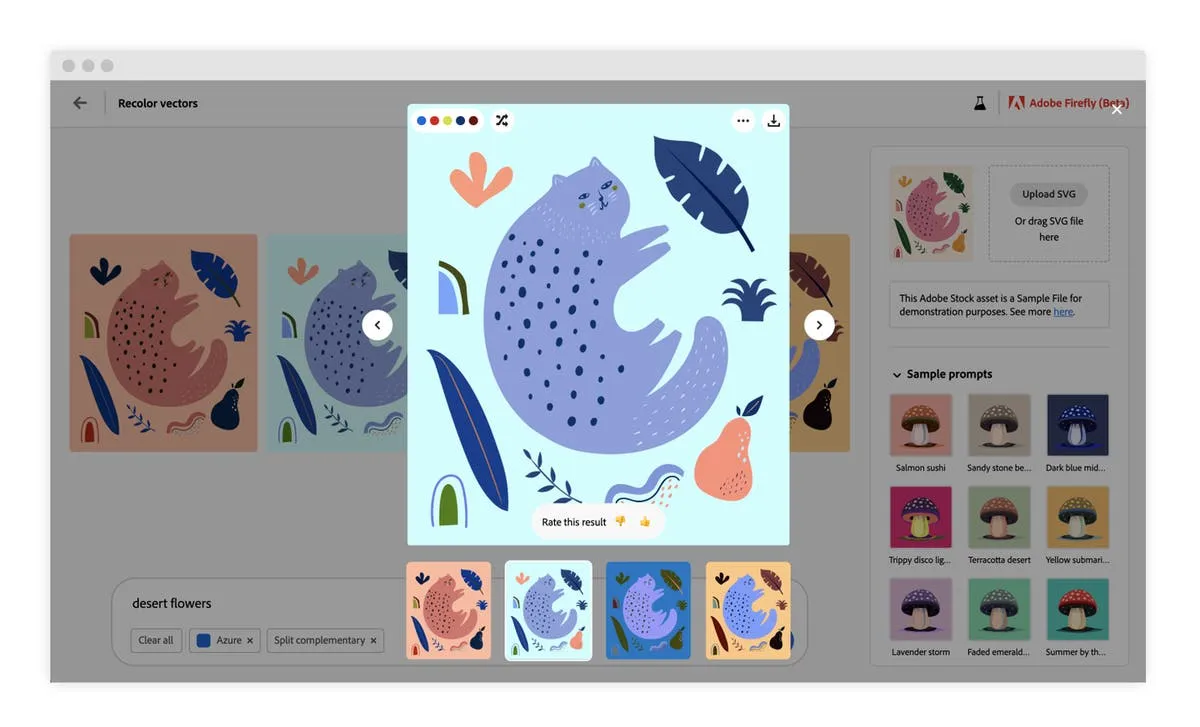
Adobe Fireflyを使えば、この時間のかかるプリプロダクションフェーズを回避できます。PhotoshopやIllustratorなど、すでに使用しているツールに生成AIを直接組み込むことで、既存のワークフローをさらに改善します。アセットを迅速に生成できるだけでなく、アニメーション制作プロセスで使用するビジュアル要素を取り入れることも可能です。
Adobe Fireflyの主な機能
- Photoshopの「Generative Fill」: 画像の領域を選択し、追加したい内容を説明するだけで、Fireflyが既存のアングルやスタイルに合わせたコンテンツを生成します。
- テキストから画像への生成: シンプルなテキストプロンプトから、高品質なキャラクターコンセプト、環境アート、ストーリーボードのコマを作成できます
- Creative Cloudとのシームレスな連携: Fireflyの機能はAdobeアプリ内で直接利用できるので、別のツールに切り替える必要はありません
Adobe Fireflyの長所と短所
メリット:
- 商用ライセンスの明確化: アドビのトレーニングアプローチにより、商用利用権がより明確になり、企業の法的リスクが軽減されます。
- ネイティブ統合: すでにAdobeエコシステムを活用しているチームにとって、既存のワークフローを妨げることなくAI機能を追加できます
- 一貫した品質とスタイルの管理: 生成されたコンテンツはプロフェッショナルな水準を維持しており、ブランドの美学に合わせて調整することも可能です。
デメリット:
- すべての機能をご利用いただくには、Adobe Creative Cloudのサブスクリプションが必要です
- これは、ビデオやアニメーションの作成全体というよりは、アセットの生成に重点を置いています。
- ジェネレーティブクレジットのリミットは、サブスクリプションのプランによって異なります
Adobe Fireflyの価格
- Firefly Standard:月額9.99ドル
- Firefly Pro:月額19.99ドル
- Firefly Premium:月額199.99ドル
- Creative Cloud Pro: 月額69.99ドル
Adobe Fireflyの評価とレビュー
- G2: 4. 4/5 (200件以上のレビュー)
- Capterra:レビューが不足しています
Adobe Fireflyについて、実際のユーザーからはどのような声が寄せられているのでしょうか?
G2のユーザーがAdobeFireflyについてこう語っています:
既存のアセットを基に、独自のコンテンツを柔軟に作成できる点です。また、出力形式やスタイルの柔軟性も気に入っています。さまざまな調整を加えてダウンロードできるだけでなく、思い切って方向性を変えてみて、自分のニーズを最もよく表現できるものを探すこともできます。複数の出力ニーズに合わせて制作できる点も、非常に助かります。インターネット上でも、印刷物でも、ソーシャルメディアでも活用できる……その点で、とても使いやすいです。
既存のアセットを基に、独自のコンテンツを柔軟に作成できる点です。また、出力形式やスタイルの柔軟性も気に入っています。さまざまな調整を加えてダウンロードできるだけでなく、思いついた方向へ自由に展開し、自分のニーズを最もよく表現できるものを探すこともできます。複数の出力用途に合わせて作成できるのも、非常に助かります。インターネット、印刷物、ソーシャルメディアなど、あらゆる場面で活用できるのが、その点で便利です。
5. Synthesia(AIアバターを活用した研修用・マーケティング用ビデオを制作するビジネスに最適)
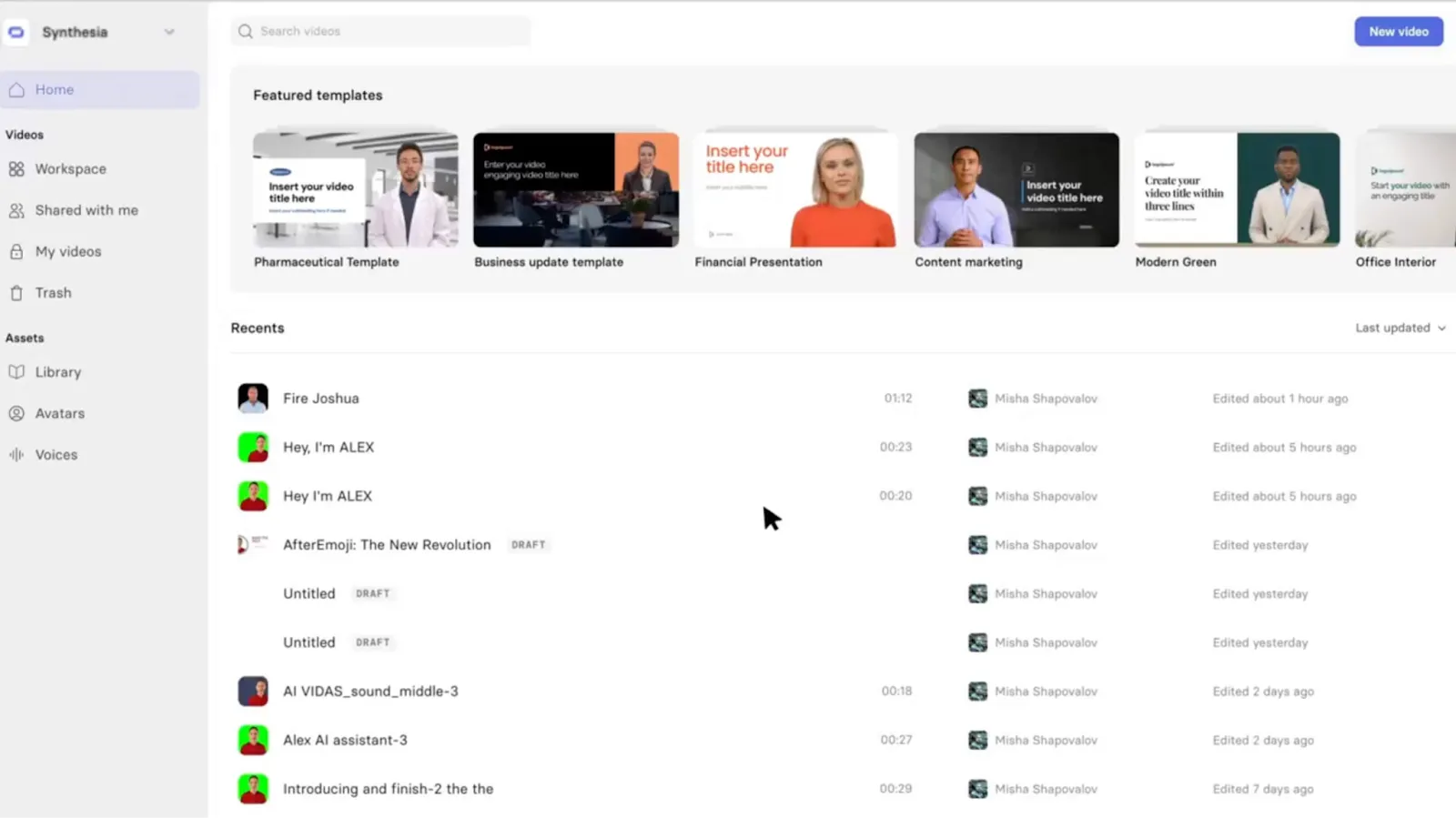
現在、ビジネスの91%がビデオを主要なマーケティングツールとして活用していますが、実際の制作は依然としてボトルネックとなっています。例えば、経営幹部やその分野の専門家をビデオの前に立たせることは、スケジュールの調整において非常に困難な作業です。
Synthesiaは、台本を140以上の言語で読み上げるAIアバターが登場するビデオに変換することで、物理的なセットを不要にします。カメラやスタジオ、動画編集のスキルがなくても、プロ並みのクオリティのトークヘッドビデオを制作できます。
そのプロセスはシンプルです。230種類以上のAIアバターから選択するか、カスタムのアバターを作成し、台本を入力するだけで、Synthesiaがアバターが自然な口の動きでコンテンツを伝えるビデオを生成します。コンテンツ作成のワークフローを構築する必要がある組織にとって、これにより制作時間とコストを大幅に削減できます。
Synthesiaの主な機能
- ワンクリック翻訳: 1つの台本を140以上の言語に変換し、現地の声優を雇うことなく、国際的なチームにリーチできます。
- AIビデオアシスタント: PDFやPowerPointファイルをアップロードするだけで、AIが既存のファイルに基づいて完全な脚本とシーン構成を生成します
- パーソナルアバター: 経営幹部のカスタムデジタルアバターを作成し、収録のたびに本人が立ち会う必要なく、パーソナライズされたメッセージを届けることができます
Synthesiaのメリットとデメリット
メリット:
- 従来のビデオ制作における障壁を解消: 脚本を書ける人なら誰でも、プロ並みのビデオを作成できます
- 即時の更新と修正: ビデオを変更するには、スクリプトを編集して再レンダリングするだけで済み、再撮影や追加の制作費はかかりません。
- 企業レベルのセキュリティ: SOC 2認証およびGDPR準拠により、厳格なデータプライバシーおよびセキュリティ要件を持つ組織にも適しています
デメリット:
- AIアバターは確かに印象的ですが、用途によっては、本物の人間によるプレゼンターのような完全なリアリティにはまだ及ばない場合もあります。
- 出力フォーマットは「トーキングヘッド」フォーマットに限定されており、すべての種類のビデオコンテンツに適しているわけではありません。
Synthesiaの料金プラン
- Free Forever
- スタータープラン: 月額14ドル
- 作成者: 月額59ドル
- 企業向け: カスタム見積もり
Synthesiaの評価とレビュー
- G2: 4. 7/5(2,400件以上のレビュー)
- Capterra: 4. 6/5(280件以上のレビュー)
Synthesiaについて、実際のユーザーからはどのような声が寄せられているのでしょうか?
CapterraのユーザーがSynthesiaについてこう評価しています:
あらゆる言語で、高品質な「カメラに向かって話す」ビデオを驚くほど短時間で作成できる方法。使い方は非常に簡単で、レイアウトの選択肢も豊富です。
あらゆる言語で、高品質な「カメラ目線」ビデオを驚くほど素早く作成できる方法。使い方は非常に簡単で、レイアウトの選択肢も豊富です。
6. Sora(映画のような質感のテキストからビデオへの生成を求める作成者に最適)
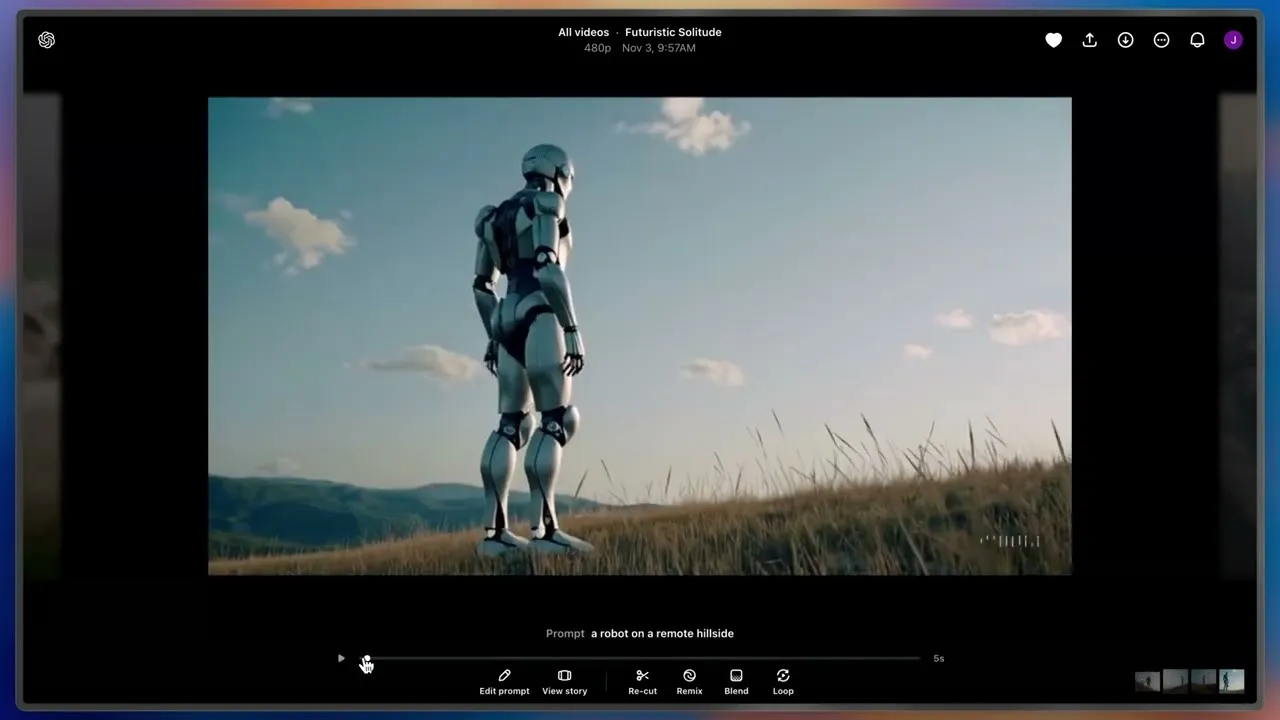
特定のBロールを調達することは、クリエイティブチームにとってよくあるボトルネックです。通常、自分のビジョンに漠然としか合致しないストッククリップで妥協せざるを得ない状況に追い込まれます。OpenAIのテキストからビデオ生成モデル「Sora」は、この作業を「検索して妥協する」タスクから「生成する」タスクへと転換します。Soraは単なるアニメーションツールというより、むしろ「世界シミュレーター」のように機能し、3D空間や物理法則を理解することで、キャラクターが環境とリアルに相互作用できるようにします。
Soraの主な機能
- キャラクターでアイデンティティを確立:プロンプトに特定のキャラクターを指定することで、異なるシーンや環境においても一貫した外観を維持できます。
- 長尺ビデオの生成機能: 一貫性を保ちながら最大20秒のClipを生成できるため、実際のビデオプロジェクトでより活用しやすい成果物が得られます
- 複雑なシーンの理解: このモデルは、夕暮れの街並みをドローンが上昇しながら撮影するといった、具体的なカメラの動きを含む詳細なプロンプトを、驚くほどの精度で解釈することができます。
Soraの長所と短所
メリット:
- 業界最高水準の画質: Soraの出力品質は、現在、一般ユーザーが利用できるAIビデオ市場においてトップクラスです
- ChatGPTとの連携: 既存のChatGPTサブスクリプションを通じてアクセスできるため、現在利用中のユーザーにとっては導入が簡単です
- 急速な機能向上: OpenAIの主力ビデオモデルとして、多大な開発リソースが投入されています
デメリット:
- サブスクライバーであっても、利用可能数や生成上限にはリミットがあります
- 編集に特化したツールに比べると、特定の視覚的要素を直接制御する機能は限られています
- ブランドの一貫性を保ちながら、大規模に商業用コンテンツを制作することには適していません
Soraの料金体系
- ChatGPT Plusに含まれる:月額20ドル
- ChatGPT Proに含まれる機能:月額200ドル
Soraの評価とレビュー
- G2: レビューが不足しています
- Capterra: レビューが不足しています
7. HeyGen(パーソナライズされたビデオコンテンツを大規模に制作するマーケティングチームに最適)
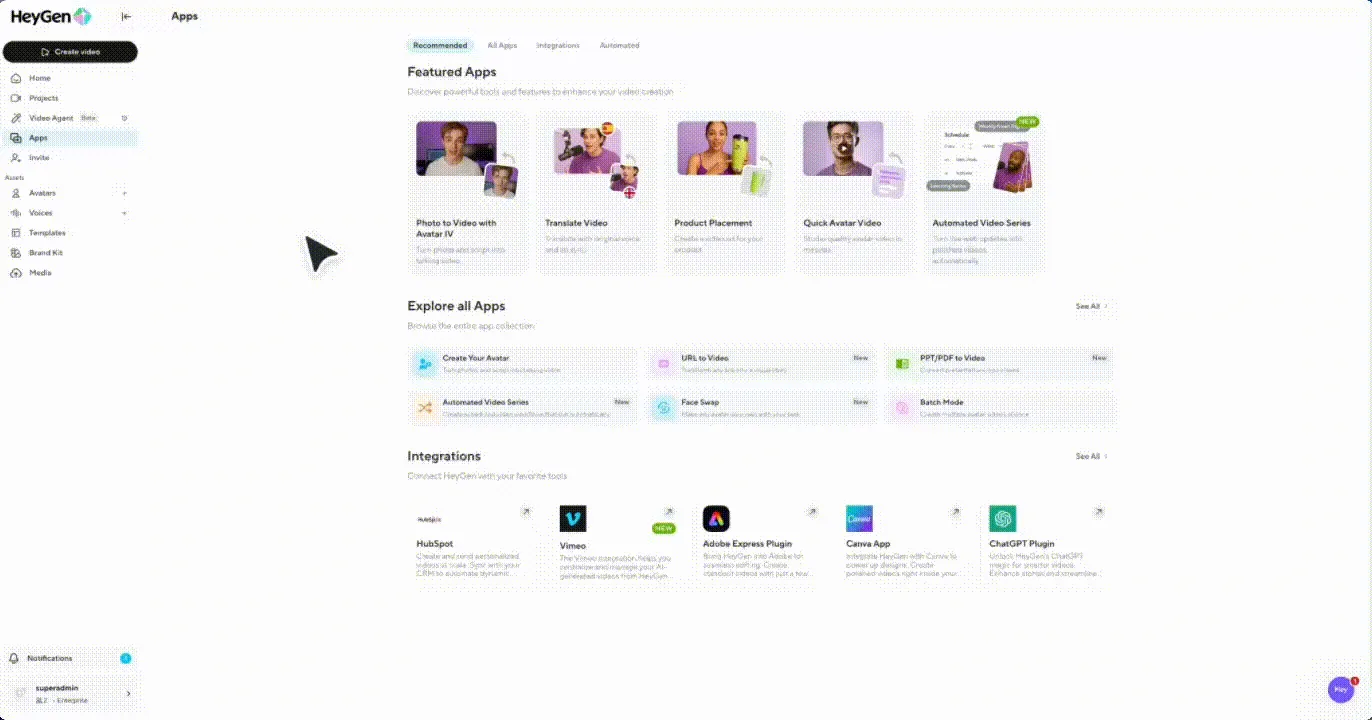
見込み客との接続を深めるためにパーソナライズされたビデオを望む営業チームの考えは、決して間違っていません。何しろ、パーソナライズされたビデオは、一般的なビデオに比べて、顧客を獲得したり維持したりできる確率が3.5倍も高いのです。
そこで役立つのが「HeyGen」です。このツールは、拡張性の高いAIアバタービデオ制作に特化しており、パーソナライズされたビデオを大量に作成することが可能です。
まずはテンプレートビデオを作成し、AIアバターが見込み客一人ひとりの名前を呼ぶ数千ものバージョンを自動的に生成してみましょう。
HeyGenの主な機能
- リップシンク機能付きインスタントビデオ翻訳: ビデオをアップロードするだけで、HeyGenが40以上の言語に翻訳し、新しい音声に合わせて唇の動きを同期します。
- 大規模なパーソナライズビデオ: 名前や会社情報などの動的フィールドを備えたテンプレートビデオを作成し、数千ものパーソナライズされたバージョンを自動的に生成します
- AIアバターのクローン作成: わずか数分のビデオ素材からデジタルツインを作成することで、新たなセッションを行うことなく、アバターを無制限のビデオに登場させることができます。
HeyGenのメリットとデメリット
メリット:
- 強力なパーソナライゼーション機能: パーソナライズされたビデオを大量に生成できる機能により、従来のビデオ制作では実現できなかった新たな活用シーンが広がります。
- 本物の翻訳品質: 翻訳されたビデオでは、元の話し手の声の特徴や自然な口の動きが維持されます
- APIおよび連携機能: 開発者に優しいAPIにより、CRMやマーケティングオートメーションプラットフォームとの連携が可能です
デメリット:
- AIアバターの品質にはばらつきがあり、中には他よりも自然に見えるものもあります
- パーソナライゼーション機能では、不自然な表現にならないよう、テンプレートの設計に細心の注意を払う必要があります。
- 十分な制作量を実現するには、上位プランが必要です
HeyGenの料金体系
- Free Forever
- 作成者: ユーザーあたり月額29ドル
- Businessプラン:月額149ドル
- 企業向け: カスタム見積もり
HeyGenの評価とレビュー
- G2: 4. 8/5(レビュー数1400件以上)
- Capterra: 4. 7/5(300件以上のレビュー)
HeyGenについて、実際のユーザーからはどのような声が寄せられているのでしょうか?
Capterraのレビューでは、HeyGenの利用状況について次のように述べられています:
リアルなデジタルアバターを活用すれば、ビデオを一括して作成できます。多言語サポートと迅速なビデオ作成が可能であるため、Eコマースに最適です。
リアルなデジタルアバターを活用すれば、ビデオを大規模に作成できます。多言語サポートと迅速なビデオ作成が可能であるため、ECサイトに最適です。
8. Pika Labs(AIを使ったビデオアートやエフェクトを探求する実験志向の作成者に最適)
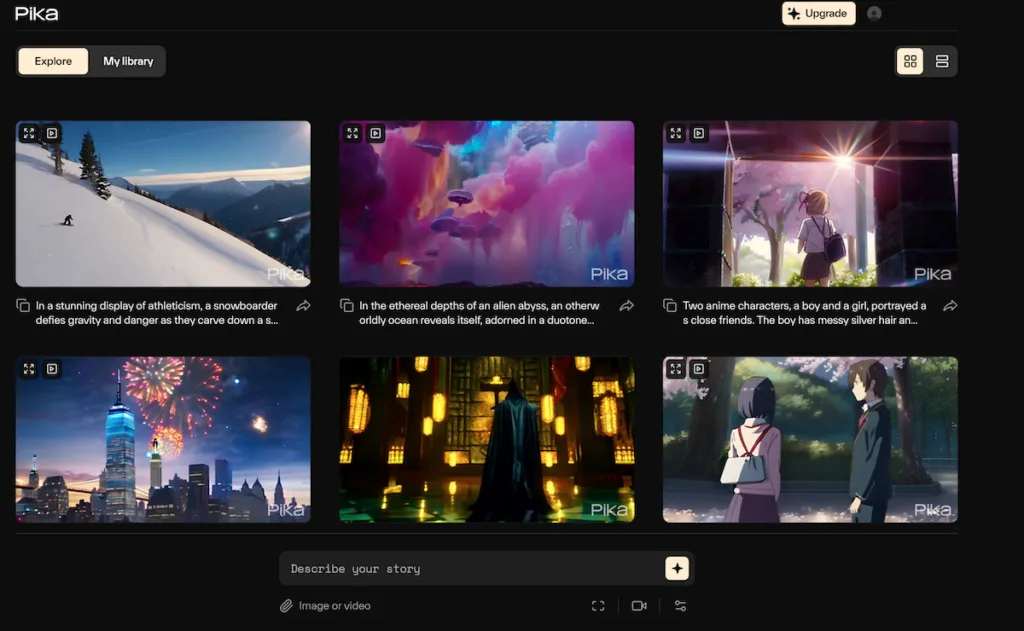
従来のアニメーションソフトは、クールなイラストのポートフォリオに芸術的な動きを加えるには複雑すぎませんか?Pika Labsを試してみてください。
これは、AIアートコミュニティから生まれたクリエイティブ重視のAIビデオ生成ツールで、商業的な完成度よりも芸術的な表現を重視しています。Pika Labsは、画像からビデオへの変換や、静止画に自然な動きを与えるアニメーション制作に適しています。
また、これまで以上にクリエイティブな表現の自由度も広がります!画像をアップロードし、動きの方向、強さ、スタイルを自由に指定してみてください。
Pikaの主な機能
- 静止画からビデオへのアニメーション: 任意の静止画像をアップロードするだけで、Pikaが「そよ風が葉を揺らす」といったクリエイティブな指示を解釈し、自然な動きで画像に命を吹き込みます。
- クリエイティブなモーションエフェクト: リアルなアニメーションの枠を超えたスタイリッシュなモーションエフェクトを適用し、シュールで抽象的なビジュアルを作り出しましょう
- 手軽に試せる: このプラットフォームは、AIビデオに興味を持つ作成者にとっての参入障壁を下げています
Pikaの長所と短所
メリット:
- 優れた画像からビデオへの変換機能: Pikaは、静止画像に制御可能な自然な動きを与えてアニメーション化できる機能を備えており、この分野で最高水準の性能を誇ります
- クリエイターに優しいコミュニティ: 活発なDiscordコミュニティでは、テクニックやプロンプト、インスピレーションを共有するスペースが提供されています
- 手頃な価格での利用開始: Freeプランや低価格の有料プランが用意されているため、個人の作成者でも手軽に利用できます。
デメリット:
- 厳格なブランド統一性が求められる商業制作にはあまり適していません
- 出力品質にばらつきが生じることがあり、望ましい結果を得るために何度もやり直す必要がある場合もあります。
- 企業向けの機能やサポートにはリミットがあります
Pikaの料金体系
- Free Forever
Pikaの評価とレビュー
- G2: レビュー数が不足しています
- Capterra: レビューが不足しています
9. InVideo AI (ソーシャルメディア向けビデオ制作の自動化を目指すコンテンツ作成者に最適)
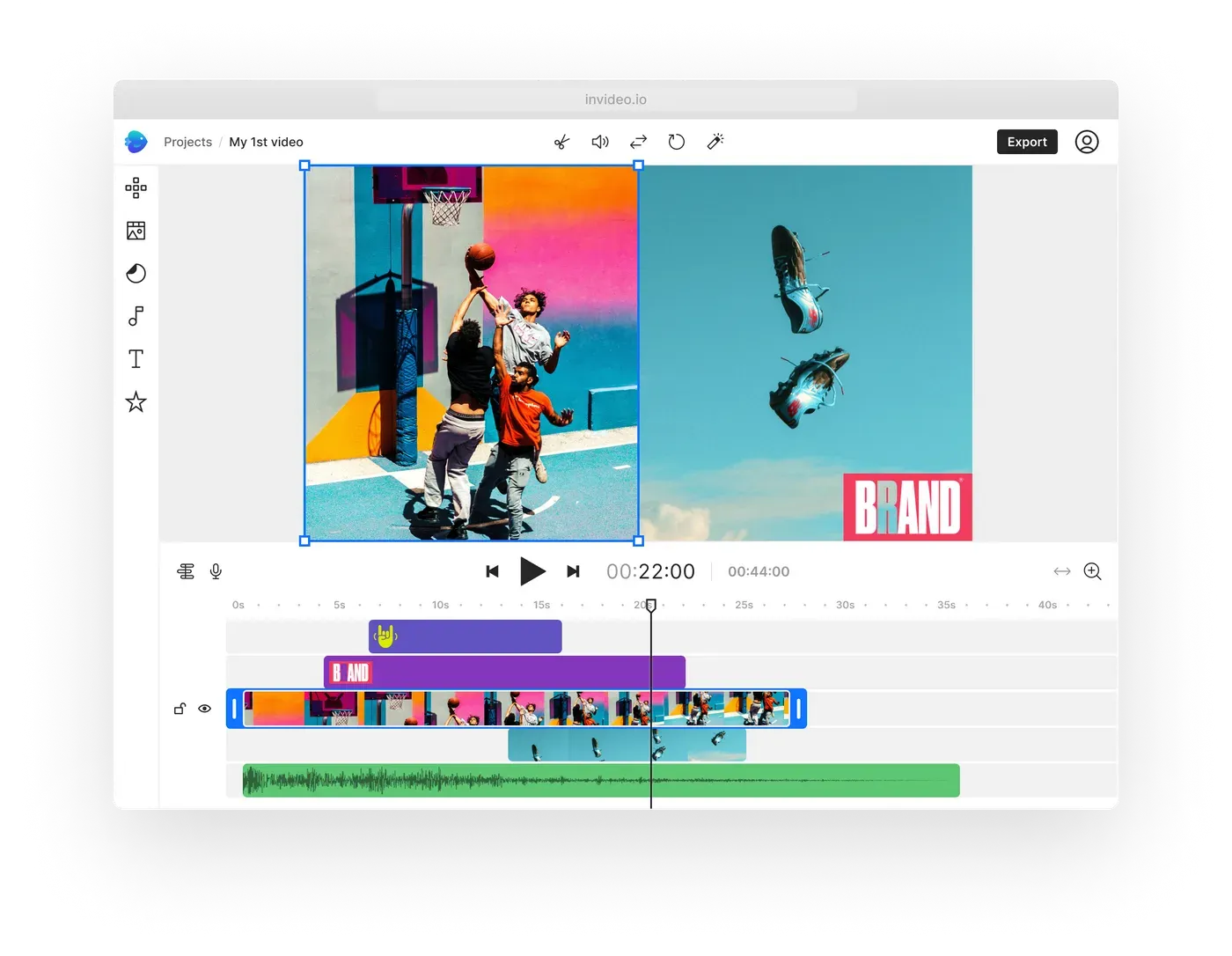
コンテンツカレンダーを管理すること自体が、一苦労です。例えば、台本の作成、ストック映像の探し出し、そしてそれらをすべて編集してまとめる作業だけで、午後の時間がすべて奪われてしまうこともあります。
InVideo AIを使えば、多段階にわたる煩雑な制作プロセスが、たった1つのテキストプロンプトで完了します。トピックを指定するだけで、プラットフォームが数分以内に、脚本、関連するストック映像、BGM、ナレーションなど、完成形に近い最初のフォーマットを生成します。
InVideo AIの主な機能
- AIによる声のクローン作成:ご自身の声を30秒間のサンプルとして録音するだけで、今後のあらゆるコンテンツのナレーションを担当できるデジタルバージョンを作成でき、ブランドの一貫性を高めることができます。
- 自然言語編集: 自然言語指令センター「Magic Box」を使えば、リクエストを入力するだけで、Clipの入れ替え、テンポの調整、シーン全体の削除などが行えます。
- 豊富なストックメディアとの連携: エディター内から直接、1,600万点以上のストックビデオクリップ、画像、音楽トラックにアクセスできます
InVideo AIの長所と短所
メリット:
- ビデオ制作を劇的に加速: 脚本作成、素材探し、編集といった作業を、数時間から数分に短縮します
- 初心者にも使いやすく、プロ並みの仕上がり: AIが技術的な判断を代行するため、ビデオ編集の経験がないユーザーでも、見応えのあるコンテンツを制作できます
- 生成後の柔軟な編集: 編集不可能な最終出力を生成するツールとは異なり、InVideo AIは編集可能なプロジェクトを生成します
デメリット:
- ストック映像への過度な依存は、用途によってはビデオに画一的な印象を与えてしまう可能性があります
- AIによるクリエイティブな判断は、必ずしもユーザーの構想と一致するとは限らないため、手動での調整が必要になる場合があります。
- AIナレーションの品質は、選択した言語や声によって異なる場合があります
InVideo AIの料金プラン
- Free Forever
- さらに: 月額35ドル
- Max: 月額60ドル
- Generative:月額120ドル
- チームプラン:月額999ドル
- 企業向け: カスタム見積もり
InVideo AIの評価とレビュー
- G2: 4.5/5(140件以上のレビュー)
- Capterra:4.6/5(350件以上のレビュー)
InVideo AIについて、実際のユーザーからはどのような声が寄せられているのでしょうか?
Capterraのユーザーの一人が、InVideo AIについて次のように感想を共有しています:
使いやすさと、操作しやすいインターフェースが気に入っています。ストック写真を使える上に、プレミアムサービスも提供されている点がありがたいです。他のプラットフォームよりもはるかに長いビデオを作成できる点も気に入っています。
使いやすさと、操作しやすいインターフェースが気に入っています。ストックフォトが利用できる点も評価していますが、プレミアムサービスも提供されているのも魅力です。他のプラットフォームよりもはるかに長いビデオを作成できる点も気に入っています。
10. Steve AI(簡単な解説ビデオやアニメーションビデオの作成に最適)
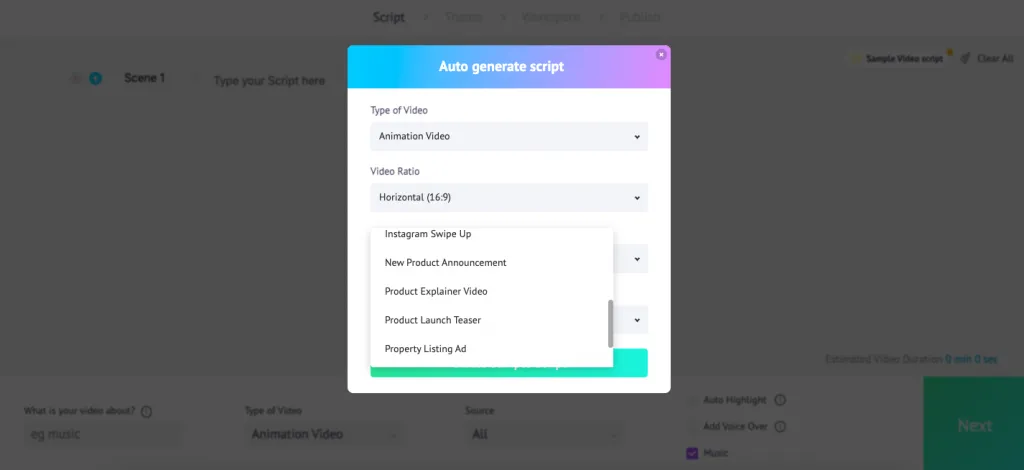
Steve AIは、プロ仕様のアニメーションソフトを使いこなす時間がない場合でも、その日の終わりまでに2Dアニメーションの解説動画やトレーニングモジュールが必要になるような状況からあなたを救います。
このツールは、きめ細かなクリエイティブ制御よりも、アクセシビリティを重視しています。スクリプトを入力するだけで、エンジンがテキストを1,000体以上のアニメーションキャラクターや背景のライブラリに自動的にマップし、数分で同期の取れたラフ版を生成します。
テキストからアニメーションへの変換機能に加え、このプラットフォームには「Live to Animation」ツールが搭載されています。このツールは、実際のビデオ素材をアニメーションスタイルに変換しながら、元の動きをそのまま維持します。専用のモーショングラフィックスチームを雇うコストをかけずに、既存のアセットを再利用することができます。
Steve AIの主な機能
- 特許取得済みのテキストからアニメーション生成エンジン: AIがスクリプトをアニメーションビデオに変換し、シーンの自動検出、キャラクターの選択、映像構成を自動で行います
- AI Super Intent:エンジンの文脈理解機能を活用し、スクリプトの核心となるメッセージに基づいて、関連性の高いビジュアルやトランジションを自動的に選択します。
- ブランドキットの連携: ロゴ、色、フォントをアップロードすることで、生成されるビデオが自動的にブランドガイドラインに準拠するようになります。
Steve AIの長所と短所
メリット:
- 迅速な制作スピード: シンプルな解説ビデオなら、わずか数分で作成できます
- 独自の実写映像変換機能:この機能は、競合他社のほとんどが提供していないクリエイティブな選択肢を提供します
- 多彩なアニメーションスタイル: 漫画風、写実風、スタイリッシュなアニメーションモードから選択可能です
デメリット:
- 従来のアニメーションツールに比べると、カスタム機能は限られています
- アニメーションの品質は、選択したスタイルや入力コンテンツによって異なります
- 他の初心者向けツールに比べると、導入価格は高めです
Steve AIの料金体系
- スタータープラン: 月額29ドル
- プロプラン: 月額59ドル
- 生成AI:月額129ドル
- 企業向け: カスタム見積もり
Steve AIの評価とレビュー
- G2: 4. 6/5(100件以上のレビュー)
- Capterra: 4.2/5(20件以上のレビュー)
Steve AIについて、実際のユーザーからはどのような声が寄せられているのでしょうか?
G2ユーザーのSteveAIに関する感想:
ビデオの作成は非常に直感的で、あらかじめ用意されたアバターもいくつかありました。画像や短いClipは後から追加することもできます。
ビデオの作成は非常に直感的で、あらかじめ用意されたアバターもいくつかありました。画像や短いClipは後から追加することもできます。
🧠 豆知識:ディズニーがキャラクターデザインやアニメーション制作に生成AIを導入した結果、制作時間を30%短縮することに成功しました。
チームに最適なAIアニメーションツールを選びましょう
主要なプラットフォームはすでにご覧になったことでしょう。映画のような質感のテキストからビデオへの変換に特化したものもあれば、AIアバター、2D解説動画、あるいは一括パーソナライゼーションを専門とするものもあります。
しかし、アニメーションを生成するツールは、その一部に過ぎません。より大きな課題は、脚本、修正、ストーリーボード、フィードバックのやり取り、レンダリングのクレジット、納期、クライアントの承認など、アニメーション制作に関わるすべての要素を管理することです。
これらが別々のアプリに分散していると、クリエイティブな作業時間は減り、調整にかかる手間は増えます。つまり、市場で最も先進的なAIビデオ生成ツールを持っていても、企画書が1か所に、シーンの更新情報が別の場所にあり、承認履歴がチャットのスレッドの奥深くに埋もれてしまっているようでは、制作は結局遅れてしまうのです。
そこで、ClickUpのような統合型AIワークスペースが不可欠となります。ドキュメント、タスク、ホワイトボード、ダッシュボード、AIアシスタントを接続する単一の運用レイヤーの下に、すべての資産を統合できるのです。
チームに最適なセットアップを整えることで、アニメーション制作のライフサイクル全体を通じて、可視性、所有権、そして勢いを生み出すことができます。
調整業務の混乱を軽減し、クリエイティブチームが実際の創作作業に集中できるようにしたいなら、ClickUpを試して、AIアニメーションのパイプラインを一元管理しましょう。
よくある質問(FAQ)
AIアニメーションツールは、従来のアニメーションソフトウェアを完全に置き換えることができるのでしょうか?
いいえ、むしろその逆で、AIツールは従来のソフトウェアを補完するものです。チームはAIを活用してシーンのラフ作成やビジュアルの方向性の検証、あるいはマーケティング用アセットの迅速な制作を行い、精度が求められる段階では、従来のアニメーションプラットフォームでそれらの成果物を洗練させたり拡張したりしています。
チームは、複数のツールをまたがるAIアニメーションプロジェクトをどのように管理しているのでしょうか?
チームはプロジェクト管理プラットフォームを活用して、脚本、ストーリーボード、タスク、納期、承認プロセスを一元管理しています。これにより、制作に関わるすべてのAIツールや編集ツールにおいて、アセットの追跡、バージョン管理、フィードバックが体系的に行われます。
初心者にも使いやすいプラットフォーム「Animaker」と「Synthesia」は、テンプレートやドラッグ&ドロップ式エディター、ガイド付きのワークフローを提供しており、アニメーションの知識がほとんど、あるいは全くなくても利用できます。
多くの場合可能ですが、プラットフォームやプランによって異なります。特にビデオに含まれるストック素材、音楽、AI生成音声については、商用利用の権利を確認するため、ライセンス規約を注意深く確認してください。