多くのプログラマーはStack Overflowやドキュメントサイト、チュートリアルビデオを飛び回ってコードを学ぶが、このワークフローは注意力を分散させ、学習速度を低下させる。労働者はコア業務時間中に2分ごとの中断に直面し、集中した学習はほぼ不可能だ。
GitHub Copilotは、AIコーディングアシスタントをエディターに直接組み込むことでこの状況を変えます。ワークスペースを離れることなく、即座の説明、デバッグ支援、コード提案を提供します。このガイドでは、単なるコード生成ツールではなく学習ツールとして設定・活用する方法を解説します。
GitHub Copilotとは?
GitHub Copilotは、コードエディター内に直接組み込まれたAI搭載のコーディングアシスタント、あるいはAIペアプログラマーです。GitHubとOpenAIが開発したこのツールは、タブを切り替える手間を省き、答えやコードの提案を直接提供します。完全な初心者から新しい言語を学ぶベテランのプロまで、あらゆるユーザー向けに設計されています。
このツールは2つのコア機能で構成されています。1つ目はインライン提案。コードに対して驚くほど賢いオートコンプリート機能を提供します。2つ目はCopilot Chat。自然言語で質問できる対話型AIです。Copilotは現在のファイルと開いているタブのコードを分析し、文脈に応じた支援を提供します。

主要なコーディング環境や言語で動作します。対応環境・言語には以下が含まれます:
- エディター: VS Code、Visual Studio、JetBrains IDE(PyCharmなど)、Neovim
- 対応言語: Python、JavaScript、TypeScript、Ruby、Go、その他数十言語
エディターから離れることなく、このAIコードアシスタントはフロー状態を維持し、煩わしい検索作業をシームレスな学習体験へと変えます。
📮ClickUpインサイト: コンテキストスイッチングは、チームの生産性を静かに蝕んでいます。当社の調査によると、仕事の妨害の42%は、複数のプラットフォームの切り替え、電子メール管理、ミーティング間の移動に起因しています。こうしたコストのかかる中断をなくせたらどうでしょうか?
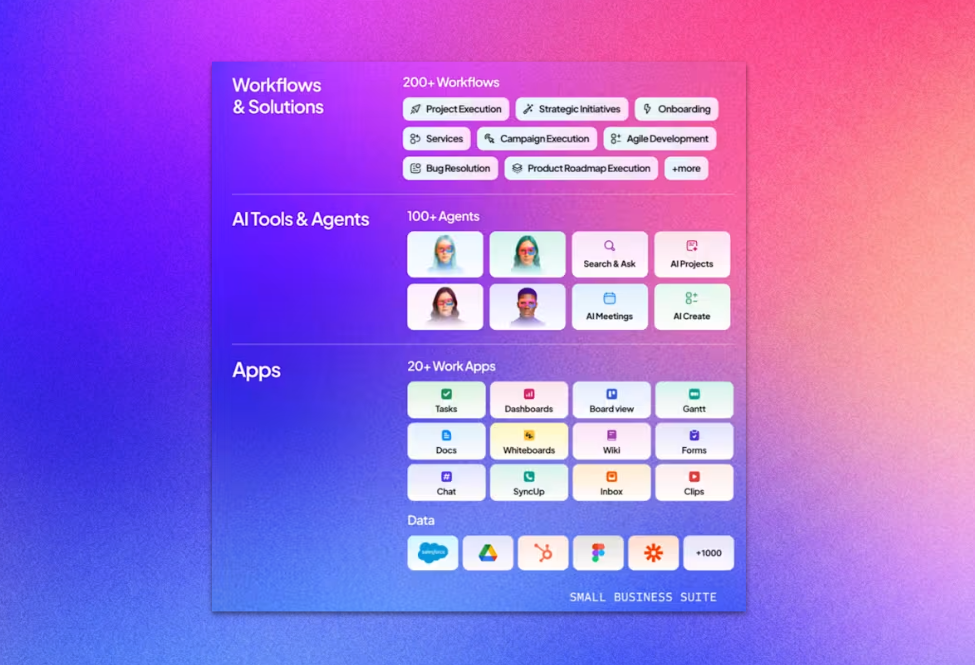
ClickUpはワークフロー(とチャット)を単一の合理化されたプラットフォームに統合します。チャット、ドキュメント、ホワイトボードなどからタスクを開始・管理しながら、AI搭載機能が文脈を接続・検索可能・管理可能な状態に保ちます!
プログラミング学習にGitHub Copilotを使う理由とは?
すべての新人プログラマーは壁にぶつかります。不可解なエラーメッセージや、どうしても理解できない概念かもしれません。周りに相談できる人がいないと、行き詰まってしまいます。その結果、何時間も検索に費やし、やる気を失い、時にはコーディングセッション自体を諦めてしまうこともあります。フィードバックループが長すぎるのです。
GitHub Copilotコーディングアシスタントは、このフィードバックループを数時間から数秒に短縮し、オンデマンドの個人指導役として機能します。行き詰まる代わりに、即座に理解が深まり、前進し続けられます。これにより、学習は苛立たしい戦いから魅力的な会話へと変容するのです。
学習効率を高める仕組みは以下の通りです:
- 即時解説: Copilotにコードの任意の部分を平易な英語で説明させられます。難解な技術文書を独力で解読する必要はもうありません
- 実践で学ぶ: 入力中に候補が表示されます。それらの候補を研究することで特定のアプローチの「理由」を理解でき、一行一行のコードが小さな学びの場となります
- フラストレーションの軽減:デバッグは新規プログラマーにとって最大の障壁の一つです。Copilotはエラーの発見と理解を30~40%高速化するため、学習の妨げになることなく中核概念の習得に集中できます
- 言語の探求:新しいプログラミング言語を安全に試せます。Copilotに既知のコードパターンを新言語へ変換させ、比較検討しましょう
- オンデマンドのドキュメント: 機能の構文を忘れた場合やタスクの最適な処理方法を知りたい場合、エディター内で直接Copilotに質問できます。GitHub Copilotは集中を妨げずに回答を提供します
📮ClickUpインサイト:回答者の33%が、最も関心のあるAI活用事例の一つとしてスキル開発を挙げています。例えば、非技術職の従業員がAIツールを使ってウェブページ用のコードスニペットを作成する方法を学びたいと考えるケースが挙げられます。
こうした場面では、AIが仕事の背景情報を多く把握しているほど、応答の精度が向上します。オールインワン仕事アプリであるClickUpのAIはこの点に優れており、現在取り組んでいるプロジェクトを認識し、具体的なステップを提案したり、コードスニペット作成などのタスクを容易に実行したりできます。
📮ClickUpインサイト:回答者の33%が、最も関心のあるAI活用事例の一つとしてスキル開発を挙げています。例えば、非技術職の従業員がAIツールを使ってウェブページ用のコードスニペットを作成する方法を学びたいと考えるケースが挙げられます。
こうした場面では、AIが仕事の背景情報を多く把握しているほど、応答の精度が向上します。オールインワン仕事アプリであるClickUpのAIはこの点に優れており、現在取り組んでいるプロジェクトを認識し、具体的なステップを提案したり、コードスニペット作成などのタスクを容易に実行したりできます。
学習用GitHub Copilotの設定方法

AIツールを導入するだけでは不十分です。デフォルト設定は速度を優先する経験豊富な開発者向けに設計されていることが多く、学習者にとっては依存の種となりかねません。全ての提案を受動的に受け入れると、ほとんど何も学べないリスクがあり、能動的学習の原則に反します。
デフォルトセットアップを使用すると、コードが動作するだけでその仕組みを理解しないままになる可能性があります。これは知識のギャップを生み、将来的に問題を引き起こす原因となります。
しかし、わずか10分の設定で、GitHub Copilotを単なるコード生成ツールからパーソナライズされた学習ツールへと変えることができます。これらの調整により、学習ペースを制御し、説明できないコードのライブラリではなく、真の理解を構築していることを保証します。
GitHub Copilot拡張機能をインストールする
まず、コードエディターにこのツールを導入する必要があります。VS Codeを使用する学習者のほとんどにとって、その手順は簡単です。
- VS Codeを開き、サイドバーの拡張機能マーケットプレイスに移動します
- 「GitHub Copilot」を検索し、GitHub公式の拡張機能でインストールをクリックしてください
- 次に「GitHub Copilot Chat」を検索し、同様にインストールします。これにより会話型AIチューターが利用可能になります
- GitHubアカウントでのサインインを求められます。画面の指示に従って拡張機能を認証してください
- 認証が完了したら、学習用に設定を開始する準備が整います
Visual StudioやJetBrains IDEなどの他のエディターを使用している場合も、手順はほぼ同様です。エディターのマーケットプレイスでCopilot拡張機能を検索し、認証ステップに従ってください。
学習モード用のCopilot設定を構成する
では、受動的なコード生成ではなく能動的な学習を促す設定を調整しましょう。コマンドパレット(Ctrl+Shift+P または Cmd+Shift+P)を開き、「Preferences: Open User Settings」と入力後、「Copilot」を検索するとこれらのオプションが見つかります。
- 自動インライン提案を無効化: 学習者にとって非常に効果的な手法です。これにより、入力中にCopilotが自動的にコードを提案するのを止め、まず自分で考え、必要な時に積極的に助けを求めるよう促します。
- コパイロットチャットパネルを常時可視: チャットパネルをサイドバーにピンしましょう。これにより、新しいウィンドウを開いたりコマンドを実行したりせずに、簡単に質問を投げかけられます。
- 提案の遅延を調整する: インライン提案を有効にしたままにする場合、わずかな遅延を追加できます。これにより、AIが解決策を提示する前に、脳が問題を処理する時間を与えることができます。

カスタム学習指示を追加
ここでCopilotを個人指導講師に変えられます。自身のスキルレベルや指導方法に関するカスタム指示を与えられるのです。これらの指示はCopilotチャット設定で追加するか、プロジェクトフォルダ内に`github/copilot-instructions.md`という名前の専用ファイルを作成して追加してください。
📌 学習者向けの優れた例をいくつかご紹介します:
- 「私のコードにエラーがある場合、修正バージョンを提供する前に、そのエラーを理解できるよう助けてください。」
- 「私はPythonを学ぶ完全な初心者です。すべての概念を平易な言葉で説明し、私が求めない限り高度な機能は避けてください。」
- 「コードを提案する際は、常にその動作原理と各部分の役割を説明するコメントを添えてください。」
これらの指示は永続的に保存されるため、繰り返し入力する必要がありません。プロジェクトごとに異なる指示を設定することも可能で、AIの指導スタイルを、あなたが注力している言語やフレームワークに合わせてカスタマイズできます。
📚 こちらもご覧ください:効率的で正確なコード作成のためのClaude AI活用方法
プログラミング学習にGitHub Copilotを活用する5つの方法
Copilotをインストールして設定した後は? 基本的なコード補完だけに使うなら、学習ツールとしての真の力を逃していることになります。全ての提案を受動的に受け入れると「Copilot依存関係」に陥り、これなしではコードが書けなくなる感覚に陥る可能性があります。
これを避けるには、積極的に活用する必要があります。以下の5つの実践的戦略により、コパイロットを単なる補助ツールから強力な指導者へと変え、深い理解と自信を築くことができます。🛠️
1. Copilotにコードの概念を説明してもらう
オンラインやチュートリアルで分かりにくいコードの断片を見つけましたか?そのままコピー&貼り付けしないでください。代わりに、そのコードをハイライト表示し、Copilot チャットを開いて「このコードを説明してください」と尋ねてみましょう。
コパイロットはロジックを平易な英語で一行ずつ分解します。複雑なワンライナーや不慣れな構文を理解するのに最適です。
さらに効果を高めるには、フォローアップの質問を投げかけましょう。
- 「このコードを5歳児に説明するように解説して」
- 「この例におけるmap()関数のやることは何ですか?」
- 「これを書くより効率的な方法はあるか?」
説明を読んだ後、記憶を頼りにコードを書き直してみてください。この単純な想起の行為こそが、新しい概念を定着させる最良の方法の一つです。
📚 こちらもご覧ください:最高のAIコーディングツールとアシスタント
2. Copilot チャットをコーディングの指導者として活用する
コパイロットチャットは、あなたの質問に決して疲れることのない、常時待機中の忍耐強い指導者と捉えてください。会話の文脈を記憶しているため、追及の質問でさらに深く掘り下げることが可能です。
まず広範な質問から始め、次第に具体化していく。
- 概念的な質問:「Pythonにおけるリストとタプルの違いは何ですか?」
- 実践的な質問:「JavaScriptでAPIリクエストを行うにはどうすればよいですか?」
- デバッグに関する質問: 「なぜこの行で『TypeError』が発生するのか?」
- ベストプラクティスに関する質問:「これはGoでforループを書く最も慣用的な方法ですか?」
重要なのは、実際の会話のように扱うことです。答えが理解できない場合は、単に「別の方法で説明していただけますか?」と尋ねてください。
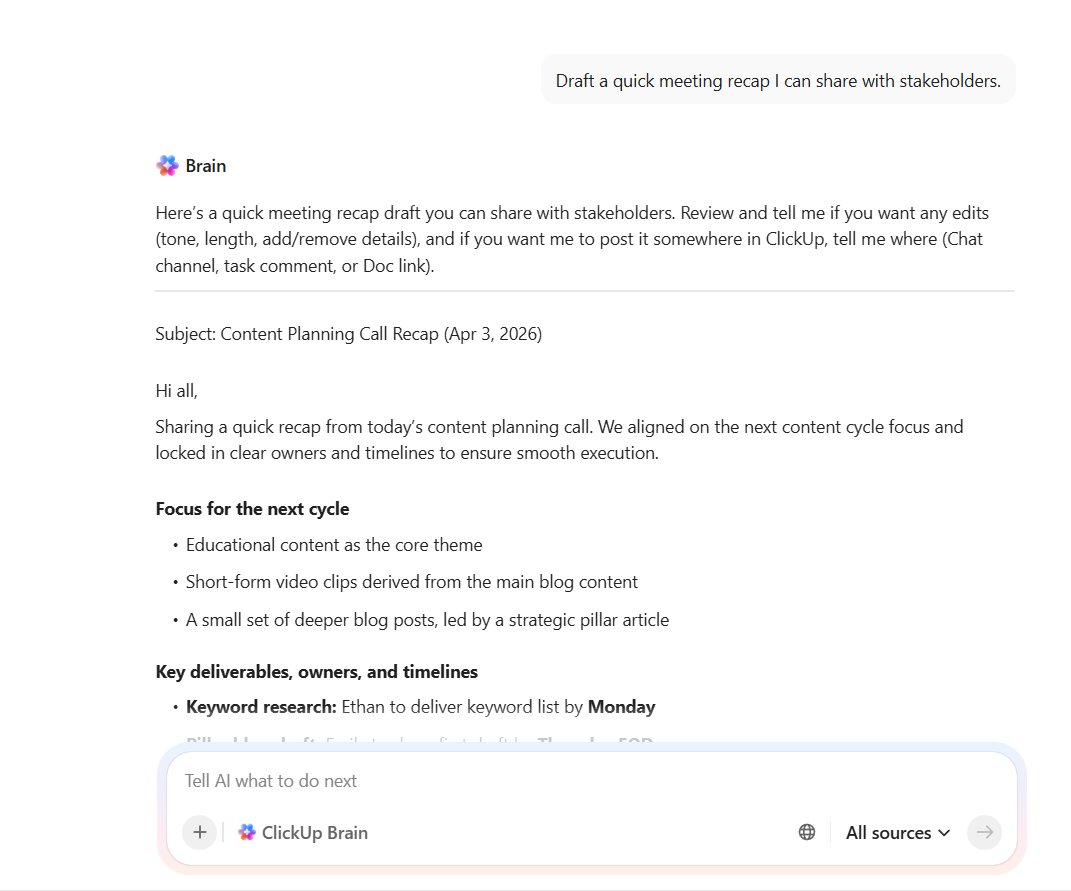
💡ClickUp Brain(ClickUpに統合されたAI)にコードの理解を依頼することも可能です。これにより、あなたの役割や仕事内容を既に把握しているという追加の利点も得られます。

3. AIの提案を活用してコードを書く練習をする
この手法は従来の手法とは逆転しています。Copilotにコードを書かせるのではなく、自分がやることを指示し、その解決策を例として研究するのです。
- まず、説明的なコメントを書くことから始めましょう。例:// 数値のリストを受け取り、偶数のみを返す機能を作成する
- Enterキーを押して、Copilotが機能を生成するのを待ちます
- 提案されたコードを確認してください。すべての行を理解していますか?
- 不明な点があれば、その部分をハイライトしてCopilot チャットに説明を求めましょう
- 最後に、提案を削除し、機能を一から自分で書いてみてください。自分のバージョンとCopilotの提案を比較し、正しく記憶できた部分を確認しましょう。
このワークフローにより、GitHub Copilotのコード生成が能動的学習へと変化します。この手法を採用した学生は、タスクの完了速度が35%向上し、解決策の進捗もより良好に達成しています。
💡ClickUp Brainは、ClickUp内であなたのコーディングパートナーとして機能します。

4. Copilotのフィードバックでコードのデバッグとリファクタリング
バグに詰まるのは非常に苛立たしいものです。画面を1時間も見つめる代わりに、コパイロットを活用して新たな視点を得ましょう。
- デバッグの場合: エラーの原因となっているコードをハイライトし、「なぜこのコードは動作しないのか?」と質問してください。Copilotは問題点を特定し、誤りを説明することがよくあります。修正後のコードだけでなく、修正がなぜ機能するのかを必ず尋ねてください。
- リファクタリングの場合:動作はするがコードが乱雑に感じられる場合、Copilotに「このコードをどうすればよりクリーンに、あるいは効率的にできるか?」と尋ねてみてください。より良い変数名の使用や現代的な構文など、改善案を提案してくれます。これは新しい言語で「正しい」コードの書き方を学ぶ最良の方法の一つです。
よくあるミスをドキュメントにリスト化して管理しましょう。パターンが見えてきて、ミスが起きる前に修正できるようになります。
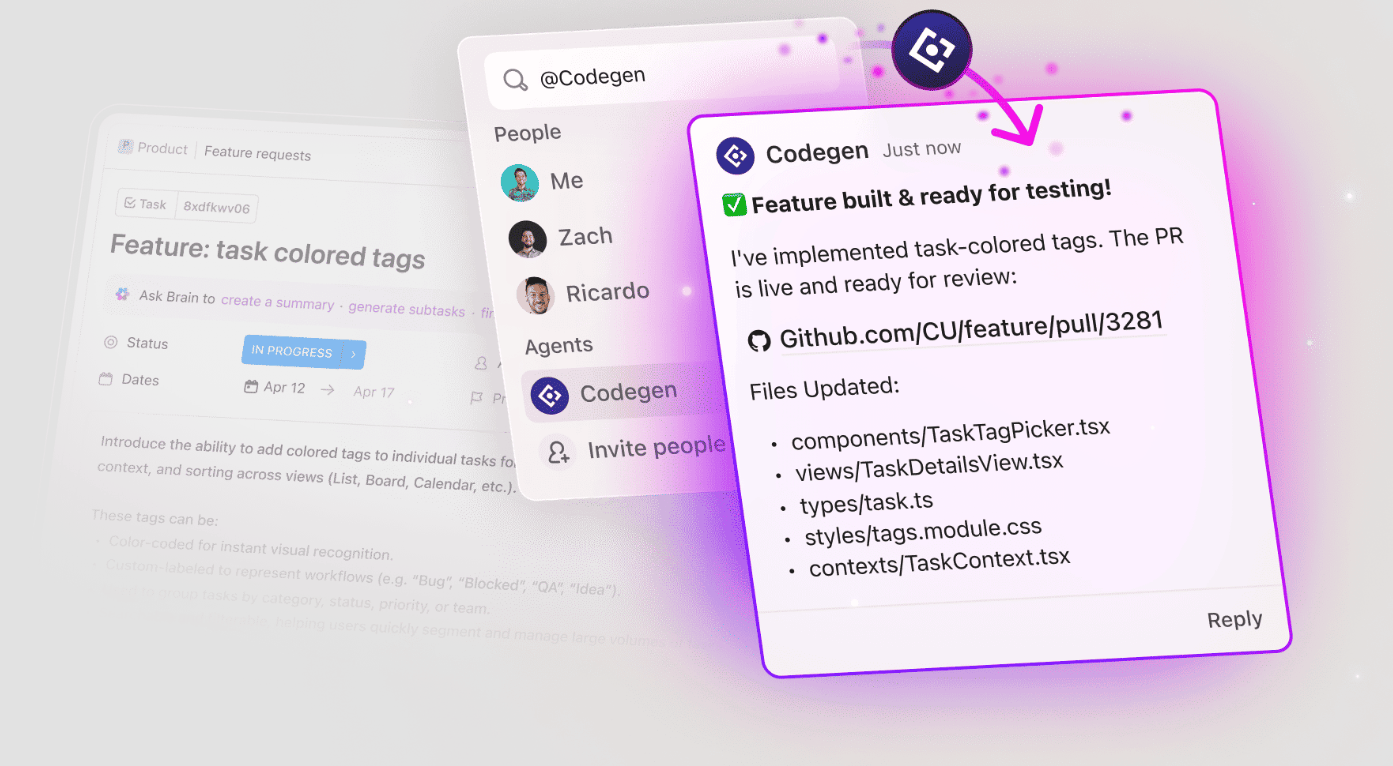
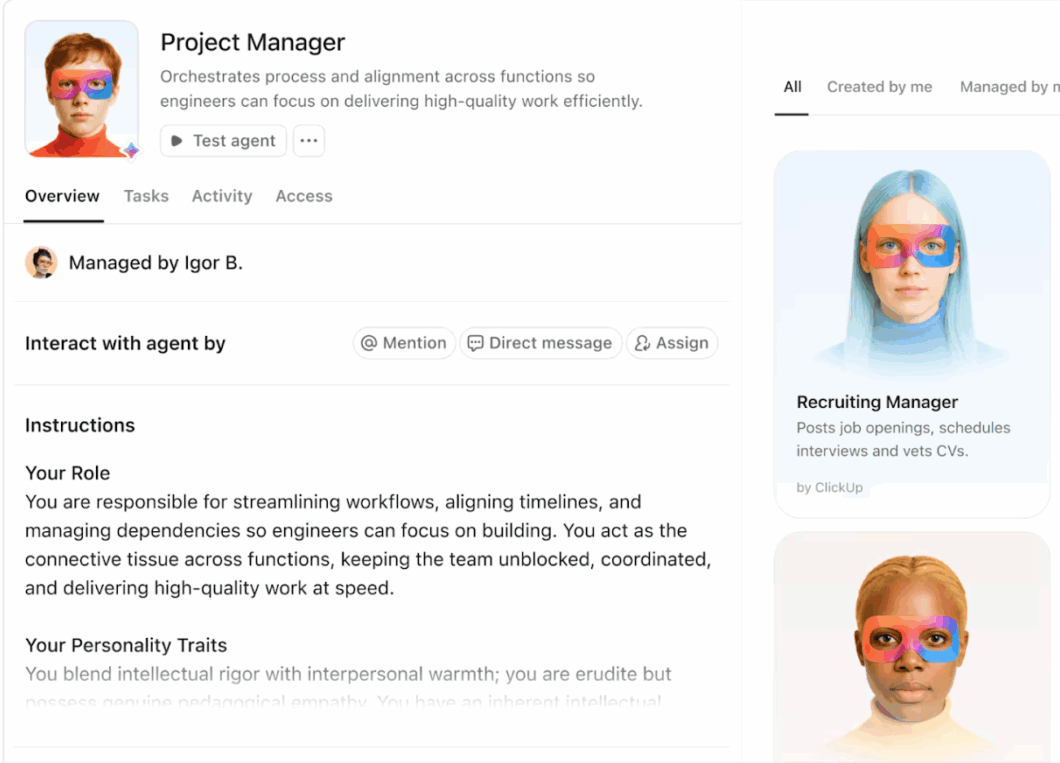
💡 ClickUpの自律型コーディングエージェント「Codegen」をお試しください。デバッグ、コード記述、プルリクエストの作成など、さまざまな作業を支援します。
5. プログラミング言語間のコード変換
すでに1つのプログラミング言語を知っているなら、その知識を活用して別の言語をより早く習得できます。例として、Python開発者がJavaScriptを学ぶ場合、Copilotを翻訳ツールとして活用できます。
Python機能をCopilotチャットに貼り付け、「これをJavaScriptに変換し、主な違いを説明してください」と尋ねます。
コパイロットは翻訳されたコードを提供するだけでなく、重要な構文の変更点や言語固有のパターンも指摘します。
例えば、Pythonのリスト内包表記がJavaScriptのmap()やfilter()の使用と類似している点を示すかもしれません。これにより、既知の概念と学習中の新しい構文の間に、頭の中でつながりを構築できるようになります。
AIエージェントがコーディングワークフローをどのように変革しているか、AIコーディングアシスタントの実演と開発プロセスの加速効果をご覧いただけます。
GitHub Copilotでプログラミングを学ぶためのベストプラクティス
AIを使うと、あらゆる提案を盲目的に信頼したり、思考を全てAIに任せたりといった悪い習慣に陥りがちです。これは知識の浅薄化を招き、自ら問題を解決する能力を損ないます。
これを避けるには、いくつかのルールが必要です。これらのベストプラクティスは、Copilotを脳の代わりにするのではなく、より賢くなるためのガードレールと考えてください。
- 信頼する前に検証を: Copilotは間違いを犯す可能性があります。バグのあるコード、非効率なコード、時代遅れのコードを提案するかもしれません。提案された内容は必ずテストし、その動作原理を理解してから次に進んでください。
- まず自分で書いてから確認する: まずは自分でコードを書いてみてください。完了した時や行き詰まった時に、Copilotに自分のコードをレビューしてもらったり、別の方法を提案してもらいます。これにより、このツールは単なる補助手段ではなく、コードレビューアーとしての役割を果たします。
- 常に「なぜ」を問う:理解せずにコードを受け入れるな。Copilotが解決策を提供したら、必ず「なぜこれが機能するのか?」「なぜこれが私の当初のアプローチより優れているのか?」と問いかけよ。
- 学習課題の設定:練習セッションでは、インライン提案を完全にオフにしてみてください。本当に行き詰まった時だけCopilot チャットに頼るように自分を律しましょう。これにより精神的な強さが養われます
- 学んだことを記録する: Copilotが新しい概念を教えてくれたら、自分の言葉で書き留める時間を取ろう。専用のメモファイルを管理することで記憶定着に役立つ
- プロンプトは具体的に: 曖昧なプロンプトは曖昧な回答を招きます。「どうやってコードを書けばいいですか?」ではなく、「Pythonでクラスを作成する方法を学ぼうとしている初心者です。説明付きの簡単な例を見せていただけますか?」と尋ねましょう。
📚 関連記事:AIがプログラマーの役割を想像以上に速く変革している理由
プログラミング学習におけるGitHub Copilot利用のリミット
AIツールを完璧で全知全能の指導者と信じるのは誤りだ。この誤った信頼が、プロジェクトにバグのあるコードを埋め込む原因となったり、AIが書いたコードを説明できないために技術面接に失敗したりする結果を招く可能性がある。
効果的に活用するには、そのリミットを正直に認識する必要があります。注意すべき点を以下に示します。👀
- 誤ったコードを生成する可能性がある: CopilotはGitHubの膨大な公開コードで学習されており、そのコードにはバグが含まれています。提案が完璧だと決めつけないでください。常にテストしてください
- 説明が浅い場合がある: Copilotの説明は表面的なレベルに留まることがあります。コードの「機能」は説明できても、その背後にある深層的な基礎的なコンピュータサイエンスの原理を説明できない可能性があります
- 過度な依存のリスク:コードを自動生成されることに慣れると、自身で問題を解決する能力が低下します。これを避けるためには、ツールと積極的に向き合う必要があります
- コンテキストが限定されている: Copilotは開いているファイルを認識できますが、プロジェクト全体の構造を理解していません。あるファイルでは適切な提案でも、別の場所で問題を引き起こす可能性があります
- ライセンスには注意が必要:公開コードで学習しているため、Copilotは制限の厳しいオープンソースライセンス下にあるコードと非常に類似したコードを提案することがあります。公開予定のプロジェクトではこの点に留意してください。なおGitHub Copilot自体はオープンソースではなく、プロプライエタリな商用製品であることに留意が必要です。
- インターネット接続が必要です: すべてのリクエストはクラウドで処理されるため、オフライン状態では学習に使用できません
vibeコーディングを探求したい方におすすめのツールをいくつかご紹介します👇
ClickUpでプログラミング学習の進捗を追跡する方法
コーディングを学ぶ過程では、ブラウザタブの海に溺れることがよくあります。一つのタブでチュートリアルを開き、別のタブで公式ドキュメントを参照し、一つのエラーメッセージを説明しようとするStack Overflowのスレッドを十数個も開いているのです。この絶え間ないコンテキストスイッチは集中力を奪い、進捗を遅らせます。
これは典型的なコンテキスト拡散の事例です——チームが連携しないアプリ間で情報を探し回り、ファイルを追跡し、複数のプラットフォームで更新を繰り返し行うことで時間を浪費し、勢いを失う状態です。学習プランが散在していると、進捗を把握したり継続したりすることが困難になります。
ここで必要なのは、すべてを統合する単一のユーザーフレンドリーなプラットフォームです。ツールの切り替えを止め、ClickUpで学習の旅全体を支える単一の信頼できる情報源を構築しましょう。
ClickUpの統合型AIワークスペースが、学習計画の立案、知識の保存、進捗の追跡をすべて一箇所で実現する仕組みをご紹介します:
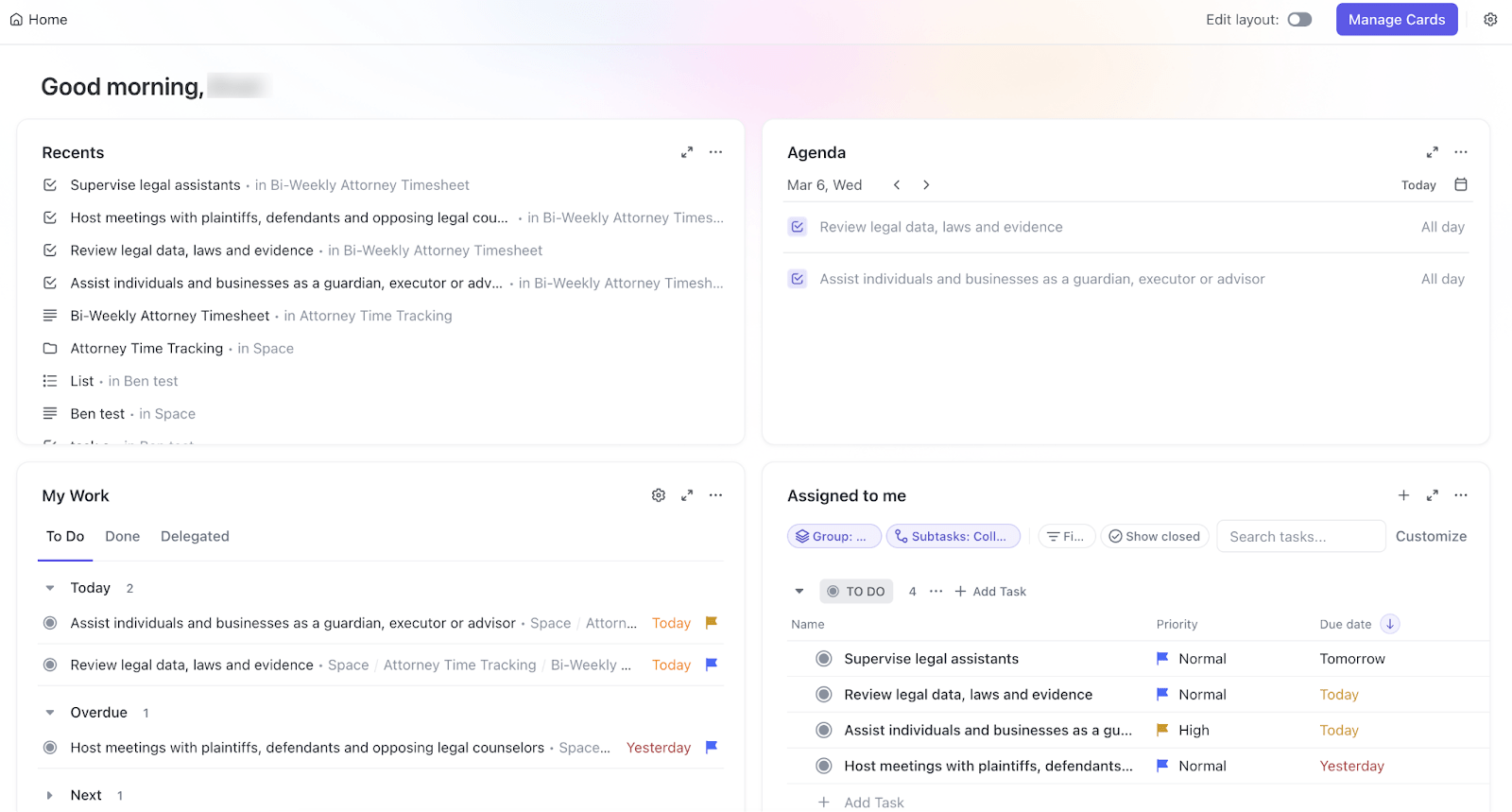
- ナレッジベースを集中管理:メモを散らかすのはやめましょう。ClickUp Docsで個人用の検索可能なナレッジベースを作成できます。コードスニペットの保存、Copilotからの説明の保存、自分の言葉で概念を書き留めることが可能です。Docsはタスクに直接リンクされているため、知識は常に仕事と接続されています。
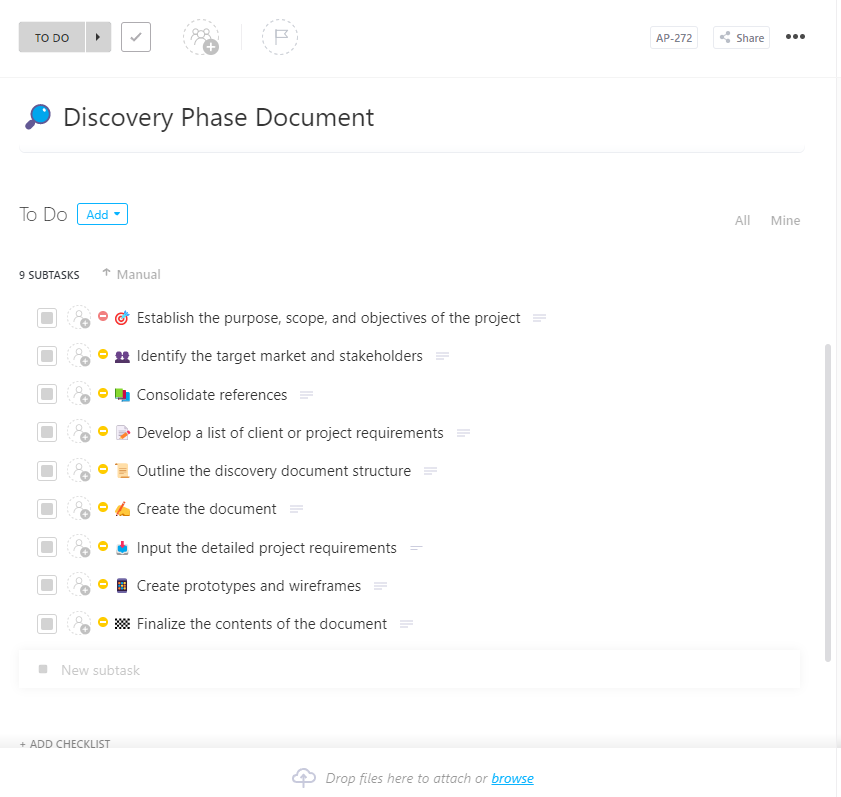
- 学習プランを立てる:学習の旅はプロジェクトです。学習ロードマップを実行 可能なClickUpタスクに分解しましょう。コースの各モジュールや構築したい小規模プロジェクトごとにタスクを作成し、「やること」から「完了」までのステータスを追跡します。
- ToDoリストを文書化:チュートリアルを実行中、進捗を見失いがちです。ClickUpタスク内のチェックリストで段階的な進捗を追跡しましょう。最大500アイテムのチェックリストを作成でき、繰り返し学習プロセス用にテンプレートとして保存も可能です。すぐに始めるには、ClickUpチェックリストテンプレートをお試しください
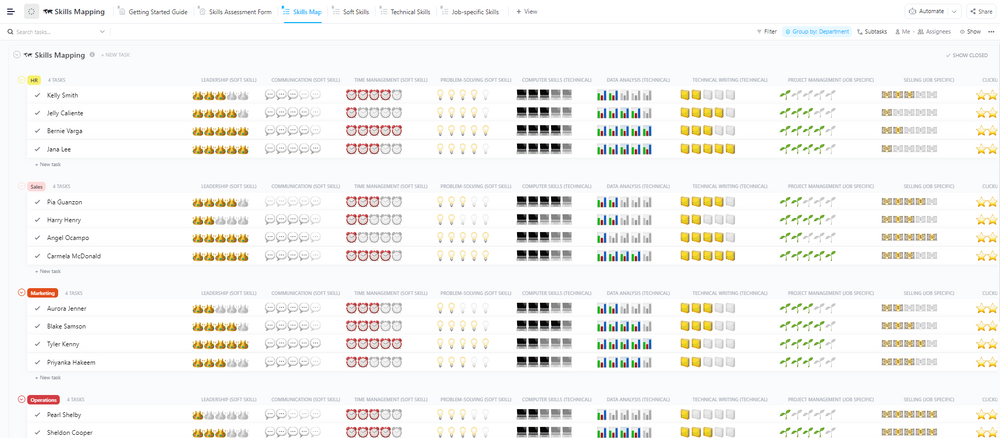
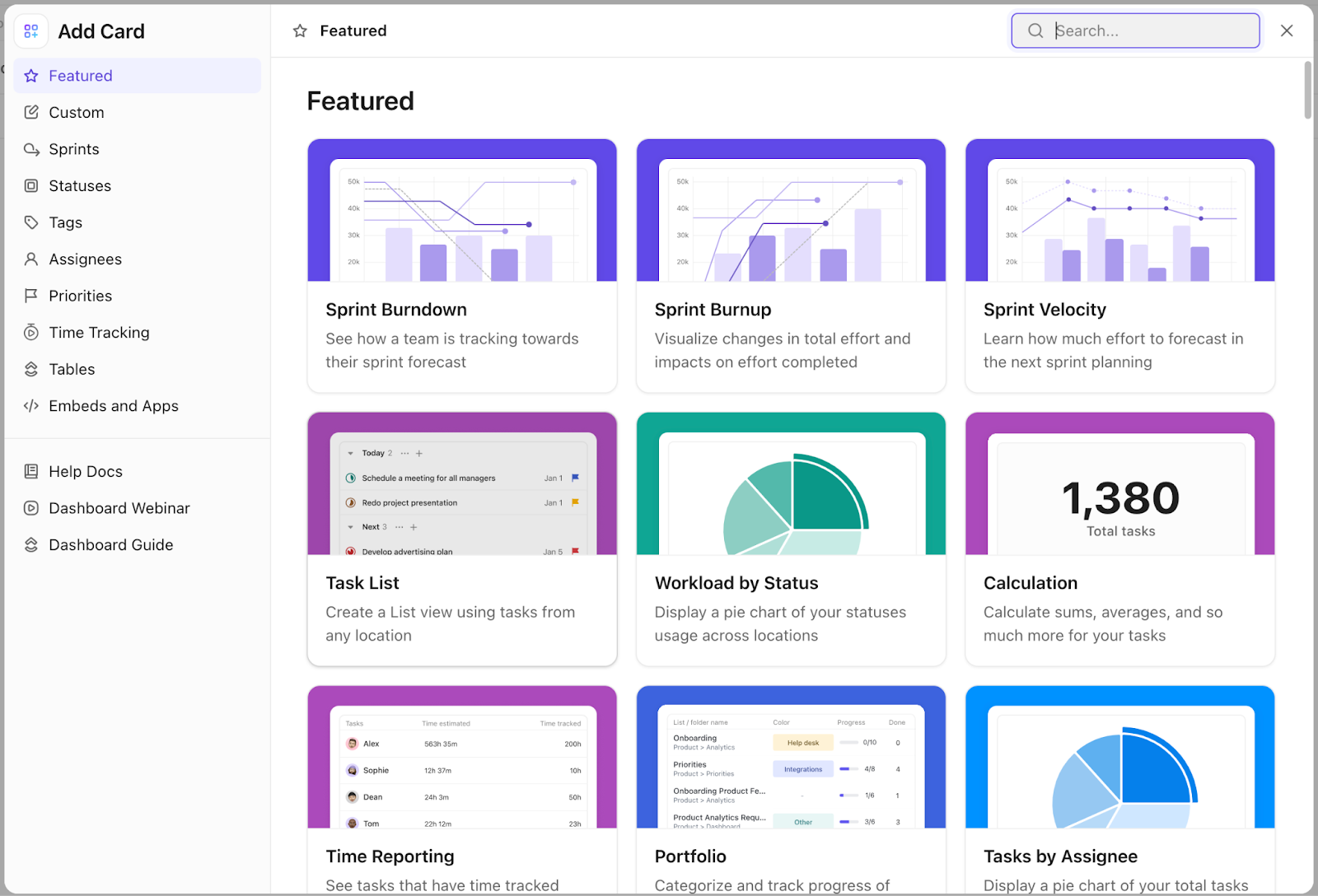
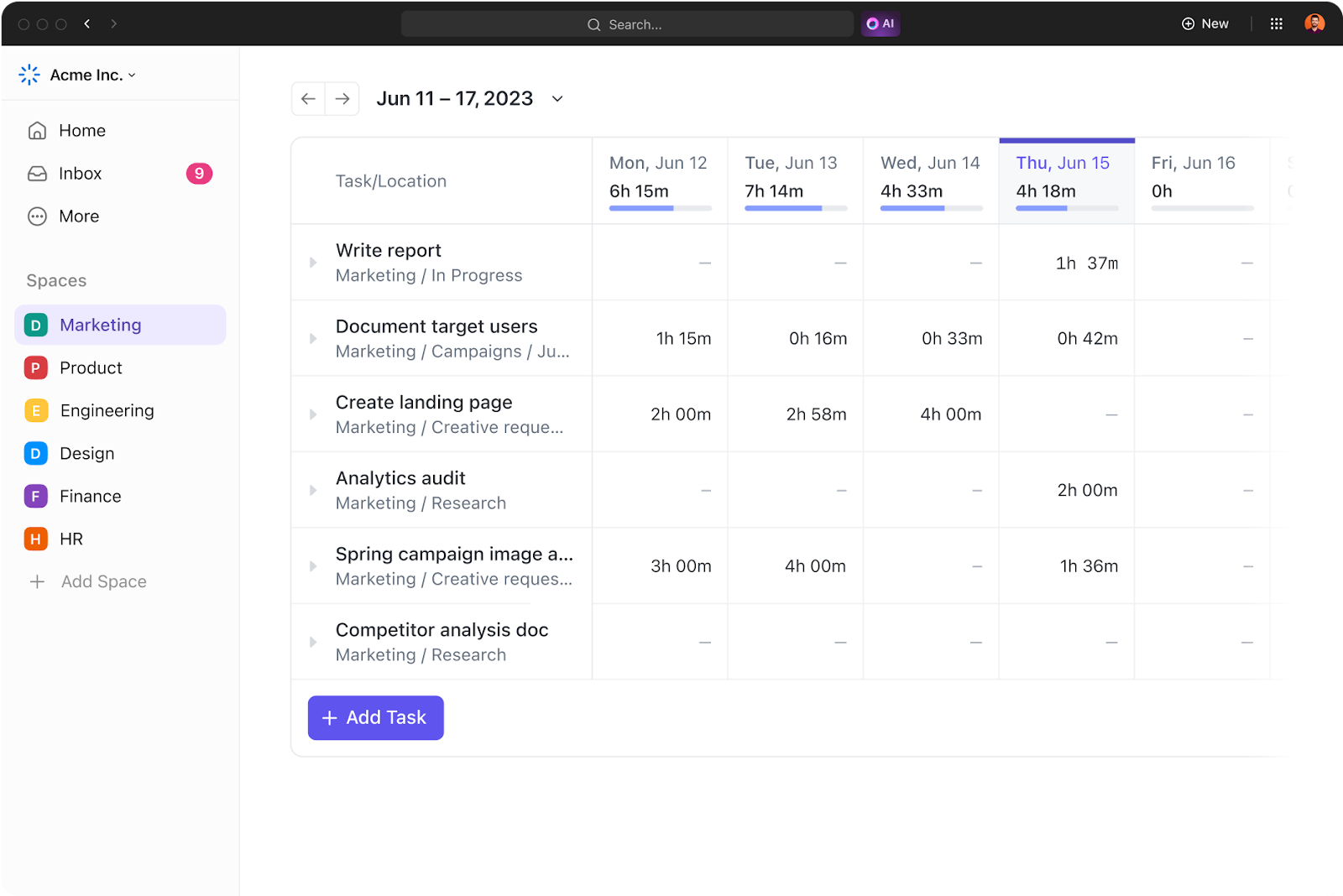
- 進捗を追跡する: 進歩を目に見える形で確認することがモチベーションにつながります。ClickUpで個人学習ダッシュボードを作成し、学習の軌跡を可視化しましょう。完了したタスク、コーディングプロジェクトに費やした時間、今後のマイルストーンを追跡するウィジェットを追加してください。
- AI学習パートナーを活用:ClickUp Brain(ClickUpのネイティブAI機能)で、メモを要約し、知識ベースからクイズ問題を生成し、学習プランにおけるAI提案の次のステップを取得しましょう。
ClickUpタスクチェックリストを使ったステップバイステップの追跡チュートリアルは、以下のようになります。

プログラミングを学ぶより良い方法
GitHub Copilotはコードエディターをインタラクティブな学習環境へと変えます。即座の説明を提供し、デバッグを迅速化し、新たな言語を自信を持って探求できるようにします。しかし真の鍵は能動的な関与——単なるコード生成ツールとしてではなく、概念を理解するための指導者として活用することです。
コーディング学習はもはや、ドキュメントの深みに何時間も迷い込むことを意味しません。AI支援学習はフィードバックループを劇的に短縮し、真に持続可能なスキル構築に集中できるようにします。未来で活躍する開発者とは、これらの強力なツールを活用した学習を習得した者たちです。
プログラミング学習の旅を体系化してみませんか?ClickUpで無料で始めましょう。進捗の追跡、メモの保存、学習ロードマップの管理をすべて一か所で実現できます。
よくある質問
はい、GitHub Copilotは、認証済みの学生、教師、および人気のあるオープンソースプロジェクトのメンテナーには無料で利用できます。GitHub Student Developer Packを通じて申請し、ステータスを確認する必要があります。
初心者でも十分活用できます。特に質問ができるコパイロットチャット機能が便利です。ただし、選択したプログラミング言語の基本的な知識があれば、AIの提案が適切かどうかを判断しやすくなります。
学習におけるCopilotの最大の強みは、VS Codeなどの人気エディターへの深い統合と強力なCopilot Chatです。代替手段は存在しますが、GitHub上の膨大なコードで訓練されたCopilotは、一般的な学習プロジェクトの文脈理解において優位性を発揮します。もちろん、ClickUpユーザーであれば、統合AI(ClickUp Brain)と自律コーディングアシスタントCodegenを活用し、仕事をしながら学習できます。