
仕様は進化し、メッセージングは変化し、フィードバックは最初の草案がリリースされた後も長く有効です。編集内容が散在するドキュメント、チャット、ツールに分散すると、進捗が遅くなり、文脈の追跡が困難になります。
Geminiはチームが既存のコンテンツを修正する際に、重複した下書きを作成せずに済みます。原文の意図を損なわずに文章を再構成し、構造を緊密化し、トーンを調整します。これにより、レビュー担当者の認識を統一しながら迅速な進捗が可能になります。
本ガイドでは、仕様変更・関係者による編集・承認・バージョン変更といった実際の仕事に近いワークフローでGeminiを用いてコンテンツを書き換える方法を解説します。また、ClickUpが書き換えをタスク・レビュー・承認と連動させることでフローをサポートする仕組みもご紹介します。🔁
Geminiのコンテンツ書き換え機能とは?
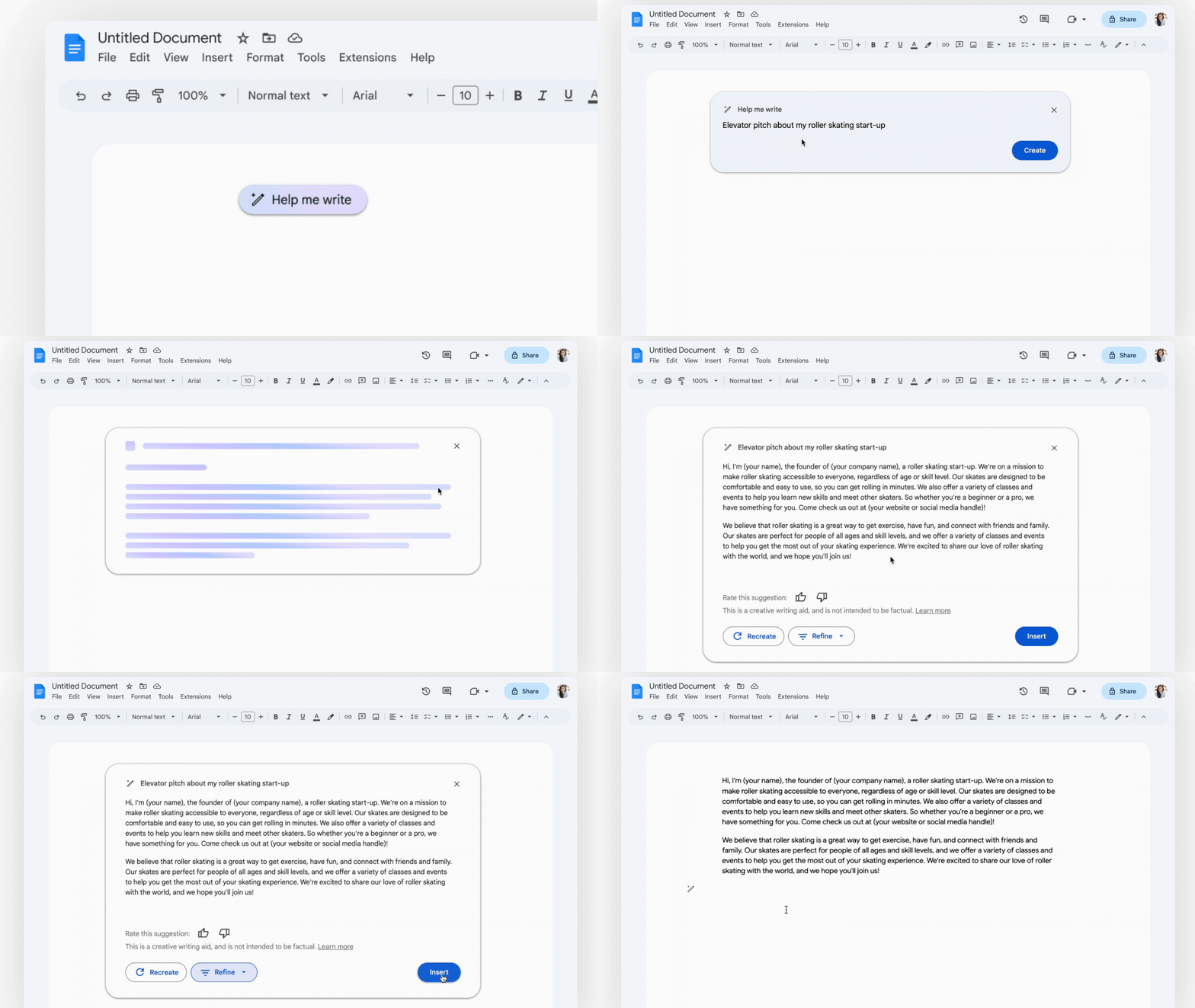
Geminiのコンテンツ書き換え機能は、Google Workspace(Google ドキュメントやGmailなど)とスタンドアロンのGeminiアプリに統合されたAI搭載編集スイートです。
既存のテキストを、元の意味を損なうことなく、トーン・長さ・構造を調整して変換できます。大規模言語モデル(LLM)を用いて文脈を解釈し、確認・適用可能な書き換え案を生成します。
🧠豆知識:古典小説は徹底的な書き直しを経ています。アーネスト・ヘミングウェイは『武器よさらば』の結末を47回も書き直しました。彼の信念は単純明快でした:書き直しこそが意味を正確にする場だと。
Google ドキュメントで Gemini にアクセスする方法
GeminiはGoogle ドキュメント内で直接書き換えを支援し、編集をチームが既に下書きやレビューを行っている場所の近くに保ちます。
始め方はこちら。👇
ステップ #1: ワークスペースのサブスクリプションを確認する
Google ドキュメントで Gemini を使用するには、対象となる Google アカウントが必要です。この機能は現在、Google Workspace Labs 登録者、または Gemini Business、企業、教育 アドオンをご利用のユーザーが利用可能です。
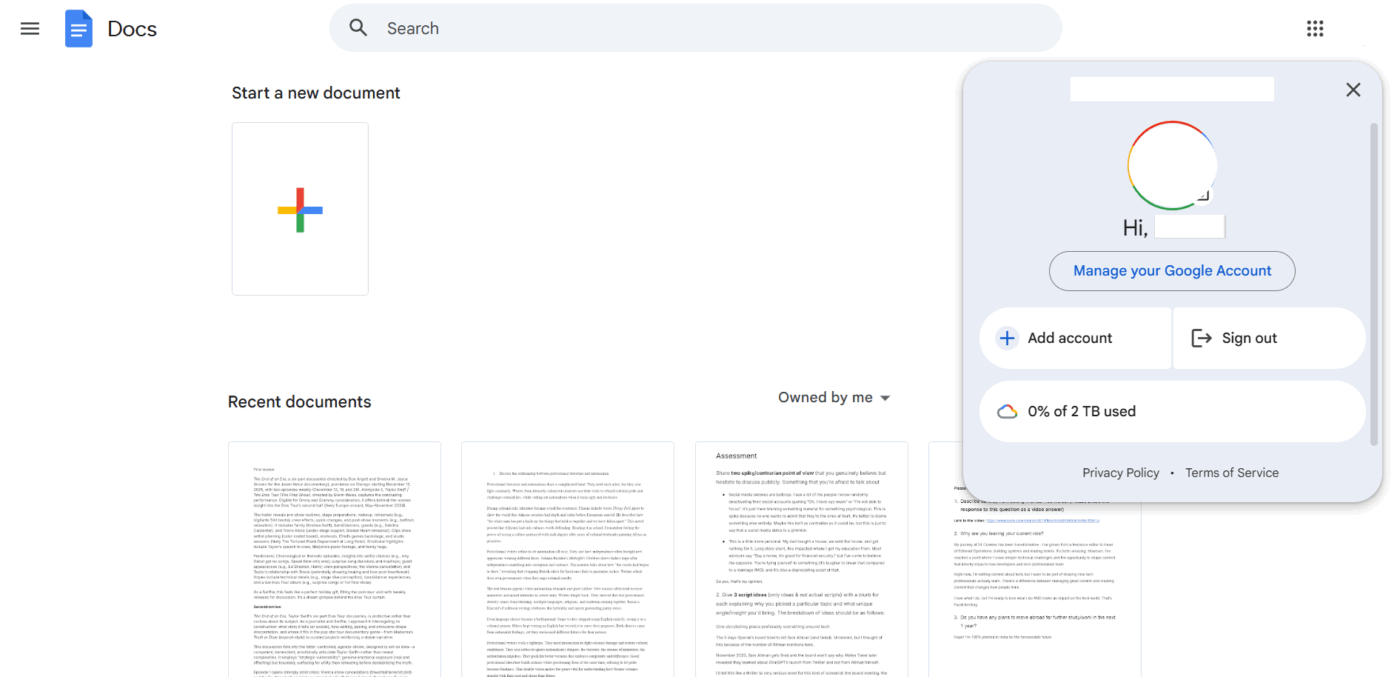
個人アカウントをご利用の場合は、Google One AI Premiumのサブスクリプションが必要です。ドキュメントを開く前に、正しいアカウントにサインインしていることを確認してください。
🧠豆知識:「愛する子を殺せ」(お気に入りだが不要なシーンを削除せよ)という助言を聞いたことがあるでしょう。 この言葉はスティーブン・キングやアーネスト・ヘミングウェイに帰せられることが多いですが、実は1916年にサー・アーサー・キラー=カウチが提唱したものです。彼は作家たちにこう語りました:「特に優れた文章を書きたい衝動に駆られた時は、その衝動に心から従いなさい。そして原稿を印刷所に送る前に、それを削除しなさい」
ステップ #2: 「Help me write」アイコンの場所を見つける
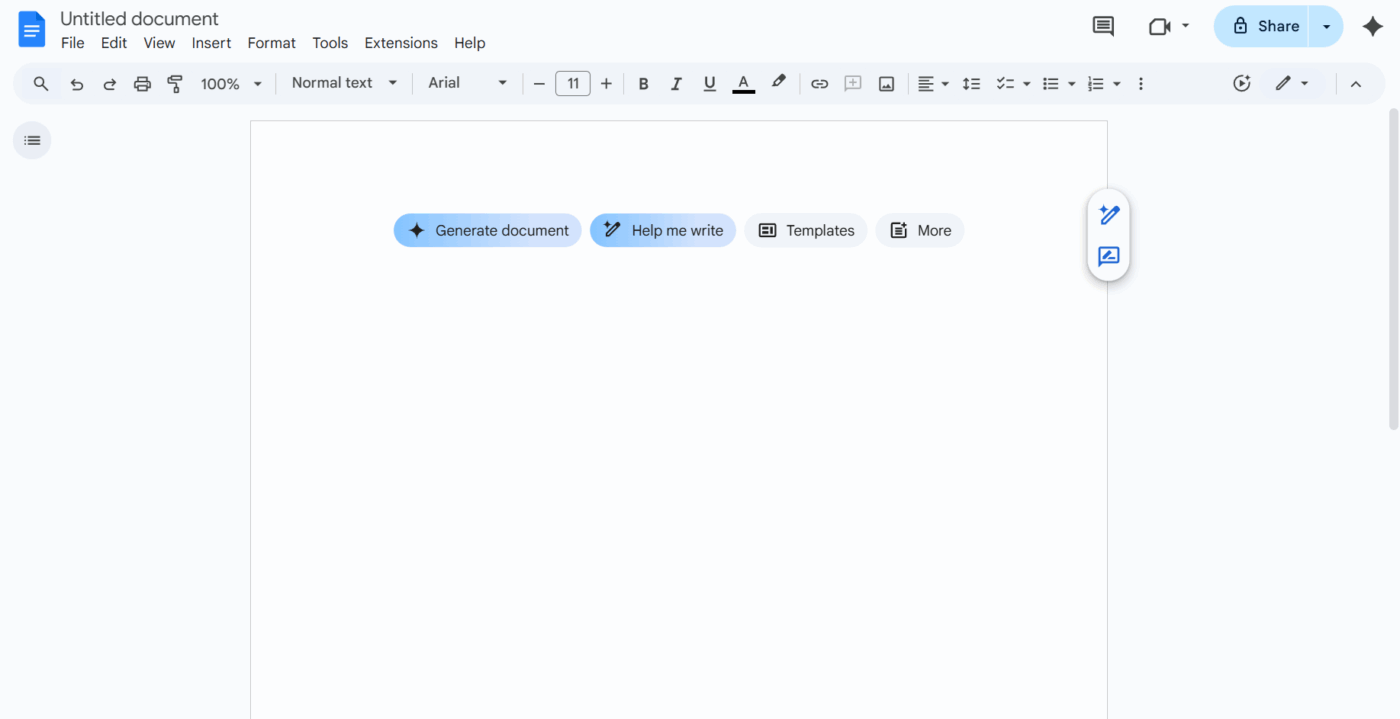
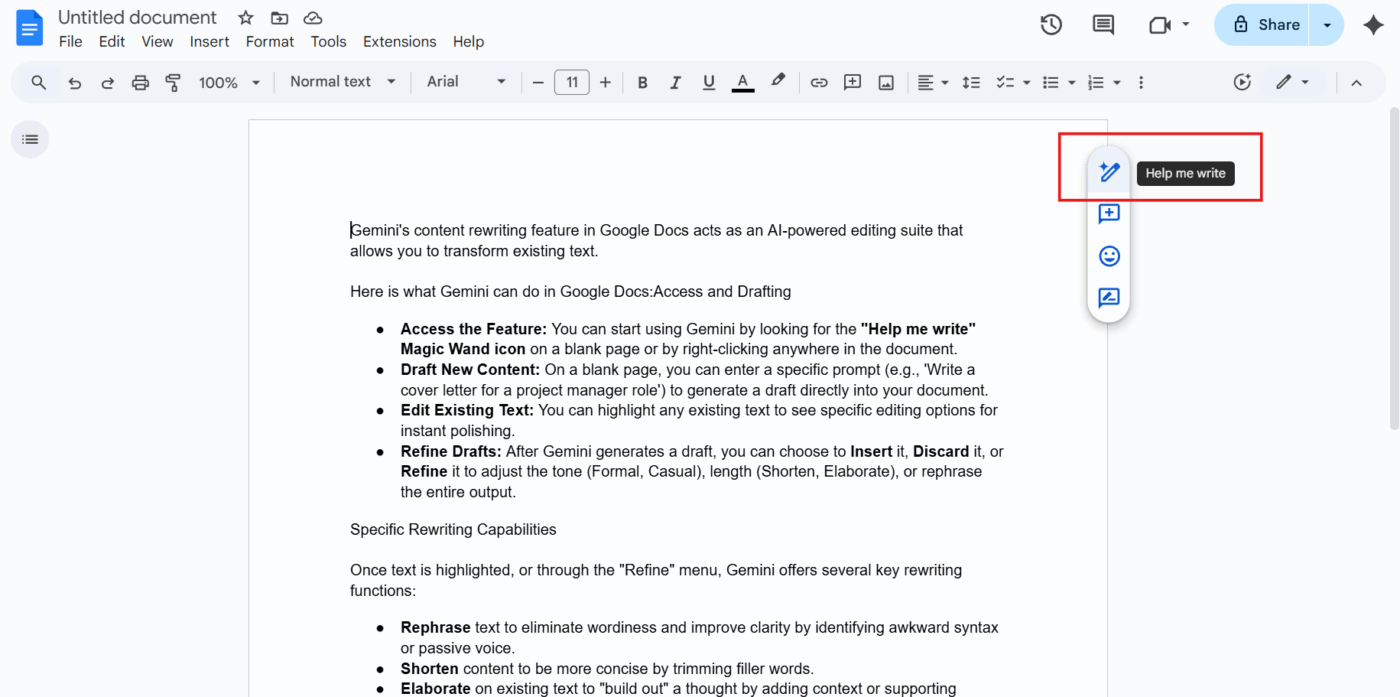
新規または既存のGoogle Docを開いたら、魔法の杖アイコン(文章作成支援とラベル付け)を探してください:
- 空白のページで: アイコンは通常、左マージンまたはページ中央のフローティングボタンとして表示されます
- 段落内での使用方法: 既に文字を入力している場合、ドキュメント内の任意の場所で右クリックし、コンテキストメニューから「文章作成のサポート」を選択できます
🔍 ご存知でしたか? 有名な児童文学著者ロアルド・ダールは執拗な推敲者でした。彼はかつて、物語を完成させるまでに冒頭を少なくとも150回は読み直し書き直したと語っています。
彼は有名な言葉でこう述べた。「優れた文章とは本質的に書き直しである。私はこれを確信している。」
ステップ #3: プロンプトまたは指示を入力
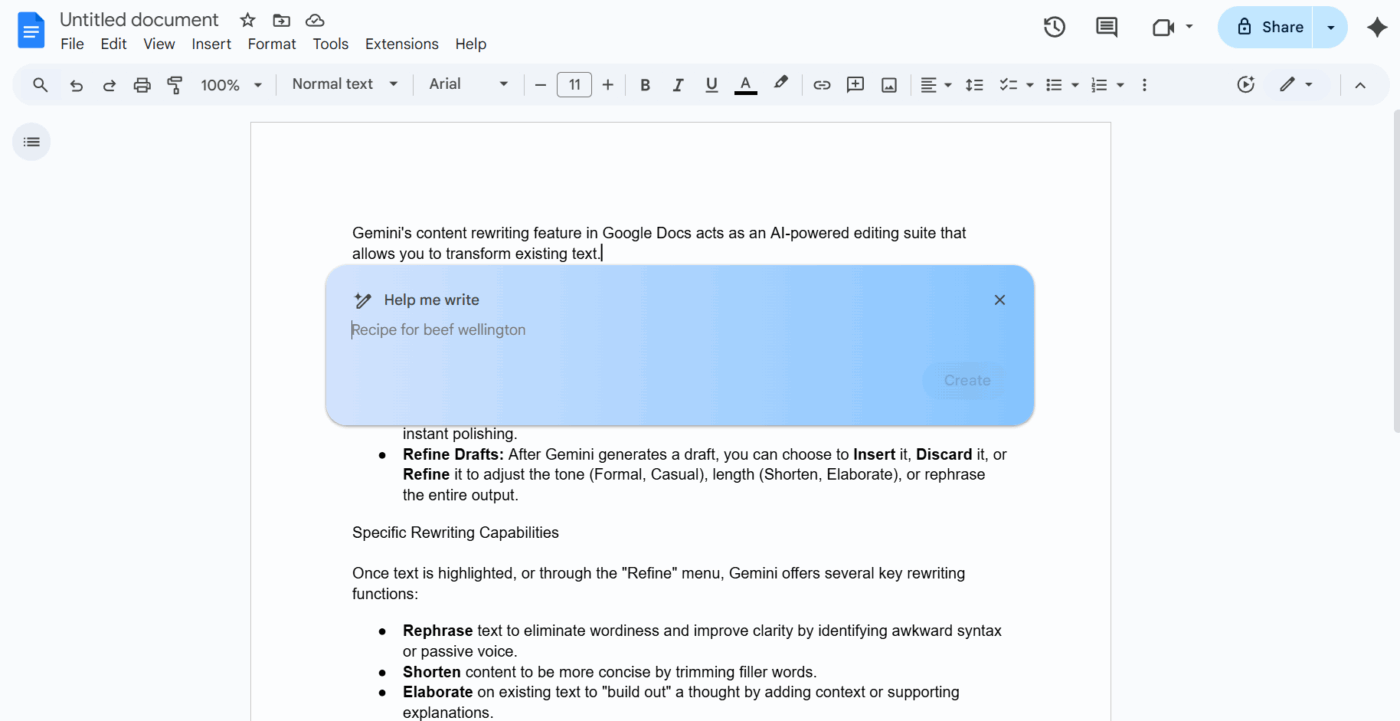
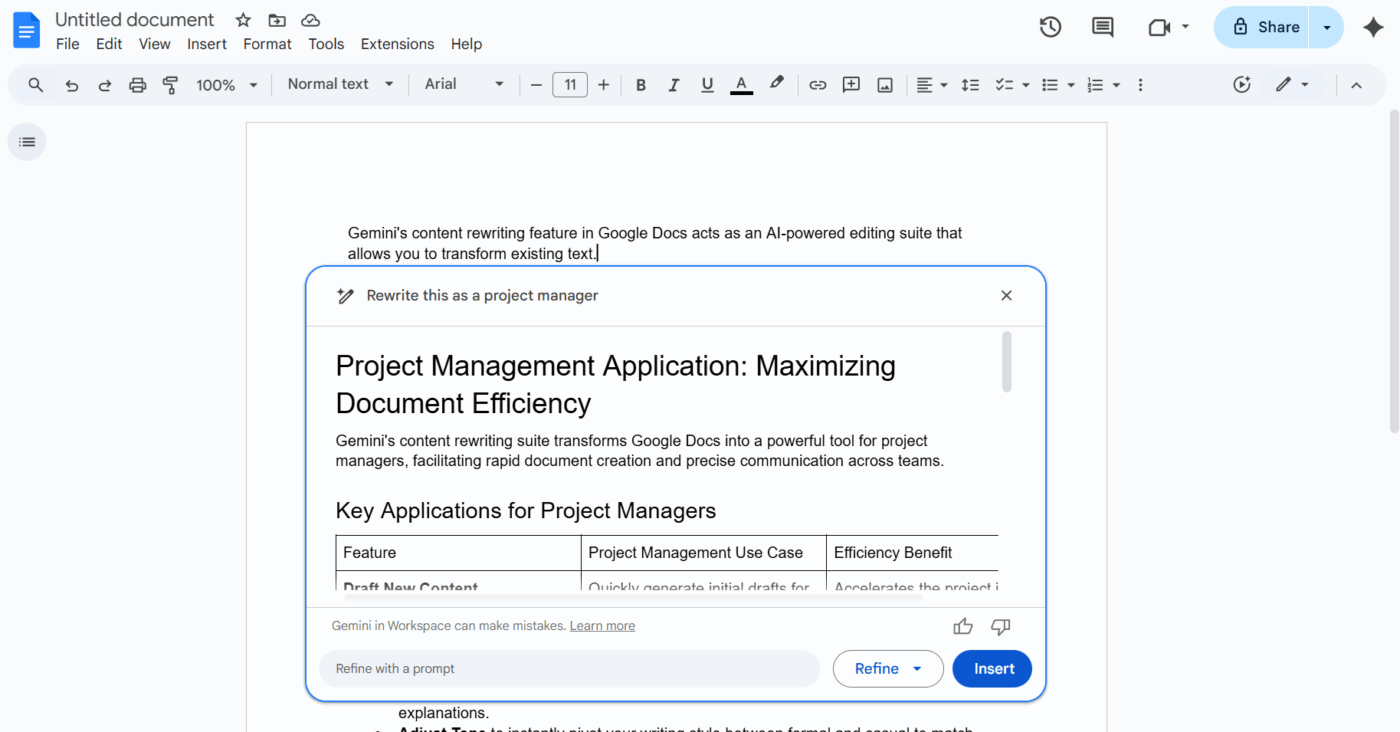
アイコンをクリックするとフローティングテキストボックスが開きます。ここに特定のコマンドを入力できます。例えば「これをプロジェクト管理の視点で書き換えて」と入力します。
プロンプトを入力後、作成ボタンをクリックしてください。Geminiがページ上に直接下書きを生成します。
💡 プロのコツ:指示の表現方法がわからない場合は、Geminiに「これを強力なプロンプトにしてください:[元のプロンプト]」と尋ねてみてください。テキストに適用する前に、指示をより詳細で効果的なものに書き直してくれます。
ステップ #4: コンテンツを確認し挿入する
Geminiは要求されたテキストの草案を提示します。出力内容を確認し、以下の選択肢から選択できます:
- 挿入: テキストをドキュメントに直接配置します
- リファイン: トーン(フォーマル、カジュアル)、長さ(短縮、詳細化)の調整、または出力文全体の言い換えが可能です
- 破棄: 提案が要件を満たさない場合に削除します
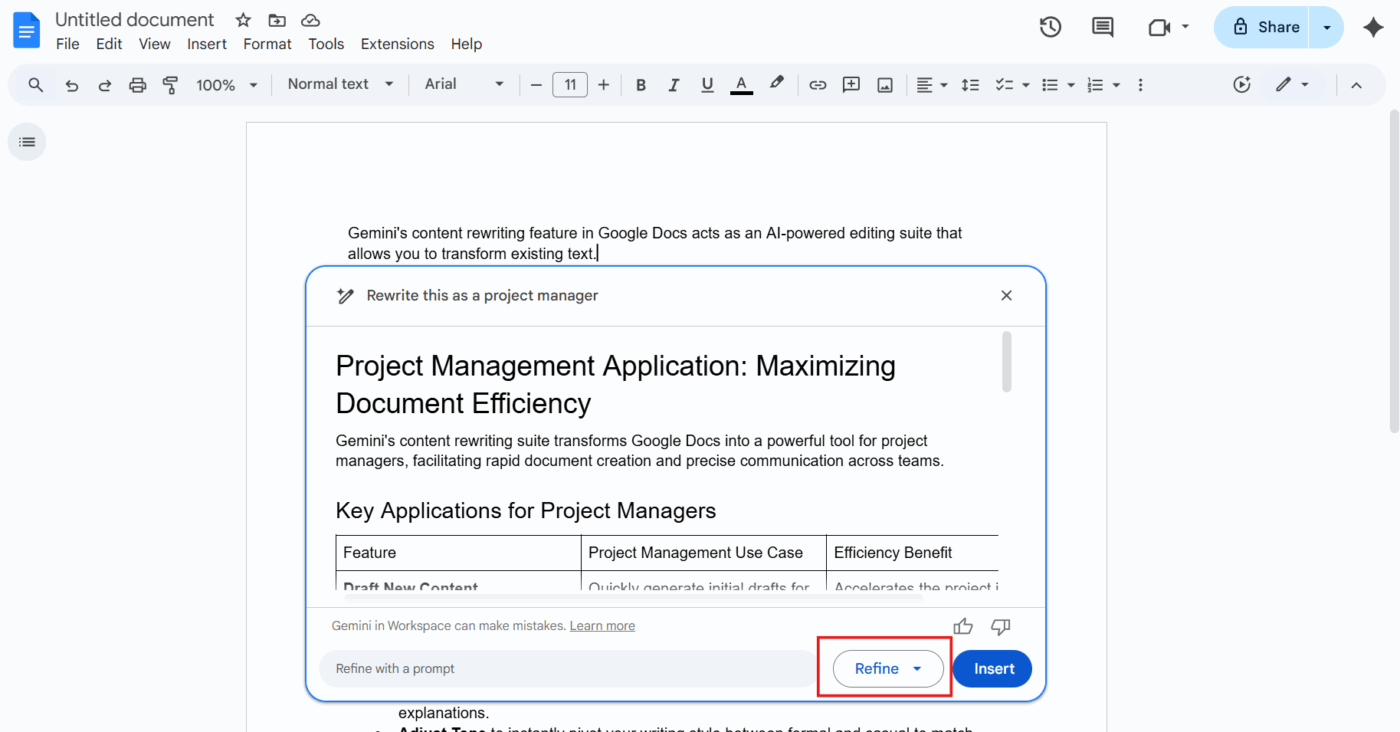
ステップ #5: 既存テキストの編集 (任意)
既に作成したコンテンツをGoogle Geminiで書き換えるには、変更したいテキストをハイライトするだけです。
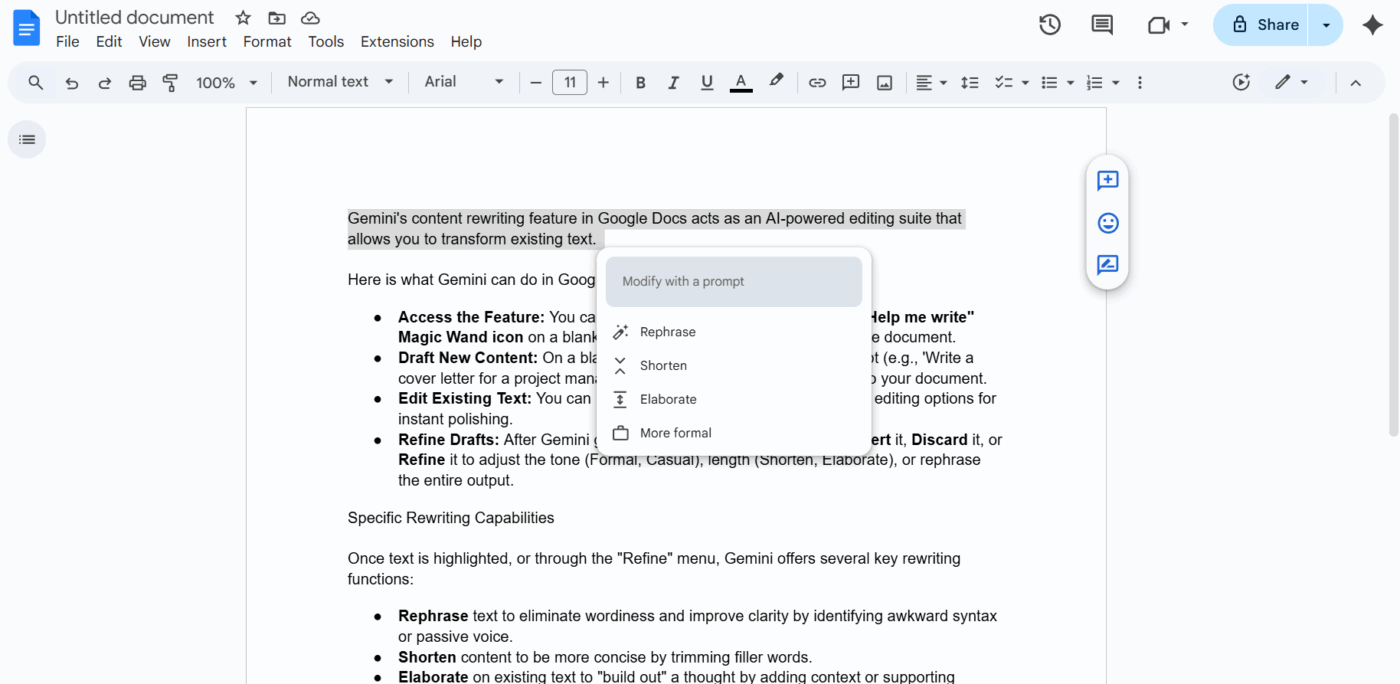
選択範囲の近くに「文章作成支援」アイコンが表示されます。クリックすると、要約する、箇条書き化、言い換えなど、既存の文章を磨き上げるための具体的な編集オプションが表示されます。
📮 ClickUpインサイト:アンケートの回答者の59%が、週次リセットやレビューの仕組みを導入していないと回答しています。
更新情報がタスク、コメント、ドキュメント、メッセージに分散していると、それらをまとめる作業自体が別のプロジェクトのように感じられます。変更点、遅延事項、注意が必要な事項を把握する頃には、翌週のプランを立てるエネルギーはすでに枯渇しているのです。
もしエージェントがこれを代行できたら?ClickUpのAIエージェントはタスク全体の活動を自動収集し、フォローアップが必要な事項を要約します。
過去を再構築する時間を費やす代わりに、次に何をするかについてより明確な決断を下せるようになります。
Geminiでコンテンツを書き換える7つの方法
Geminiの書き換え機能で文書を磨き上げる7つの方法をご紹介します。📃
明瞭化のためのテキスト再構成
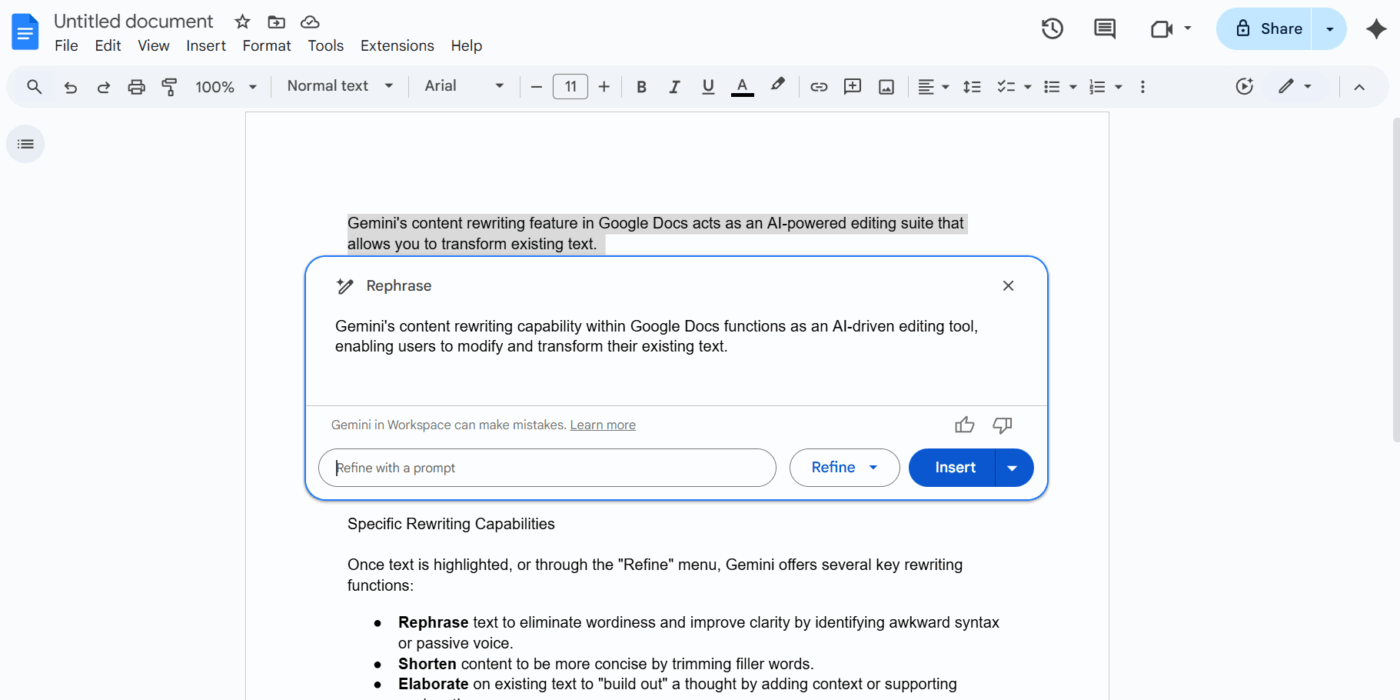
言い換えツールは新たな視点として機能し、受動態、反復語、不自然な構文を特定します。伝えたい内容は明確なのに、現在の表現が「ぎこちない」と感じる場合に非常に役立ちます。
Geminiは文構造を再編成し、最も重要な情報が最初にくるようにします。
🔍 ご存知ですか? 多くの正典テキストは複数の書き換えバージョンが存在します。シェイクスピアの戯曲は、表現・場面順序・強調点に顕著な差異を含む様々な四折版や大判版で現存しています。
コンテンツを簡潔に短縮する
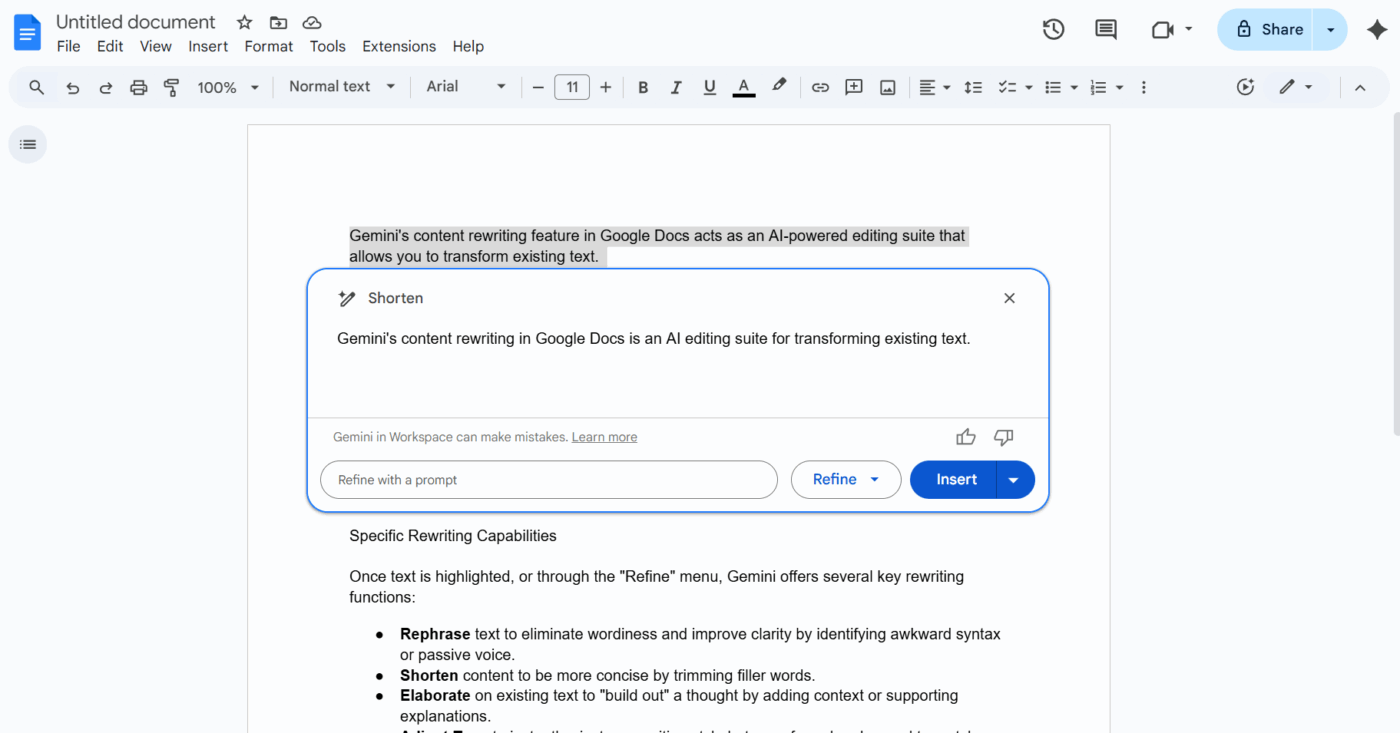
Geminiの短縮機能は、基本的に、実は、にといった「つなぎ言葉」をテキストから検出し、削除します。SNS投稿の文字リミット対応、電子メールの簡潔化、技術マニュアルの明快化に最適です。
詳細を追加し、内容を充実させる
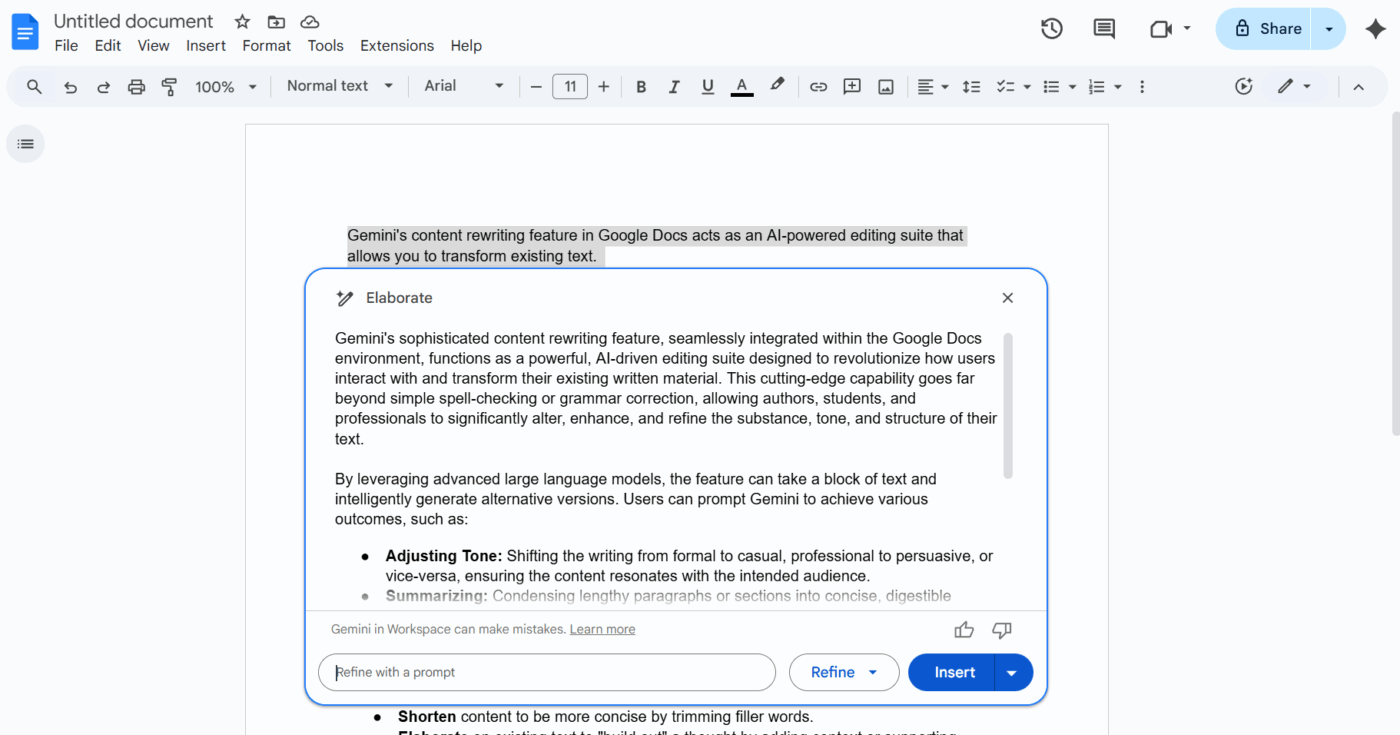
文章が簡潔すぎる、あるいは「中身が薄い」と感じた時、Geminiが思考を「膨らませる」手助けをします。Elaborateツールはトピックを分析し、関連する背景情報、例、サポート説明を提案します。
これは、大まかなミーティングメモを包括的なプロジェクト提案書に変える優れた方法です。
💡 プロのコツ:明瞭化のためにデリミタを使用しましょう。三重引用符(”’)や角括弧などの記号で指示文とテキストを分離します。これによりAIライティング改善ツールが「やること」と「変更すべき箇所」を区別しやすくなります。
カジュアルな口調からフォーマルな口調へ調整
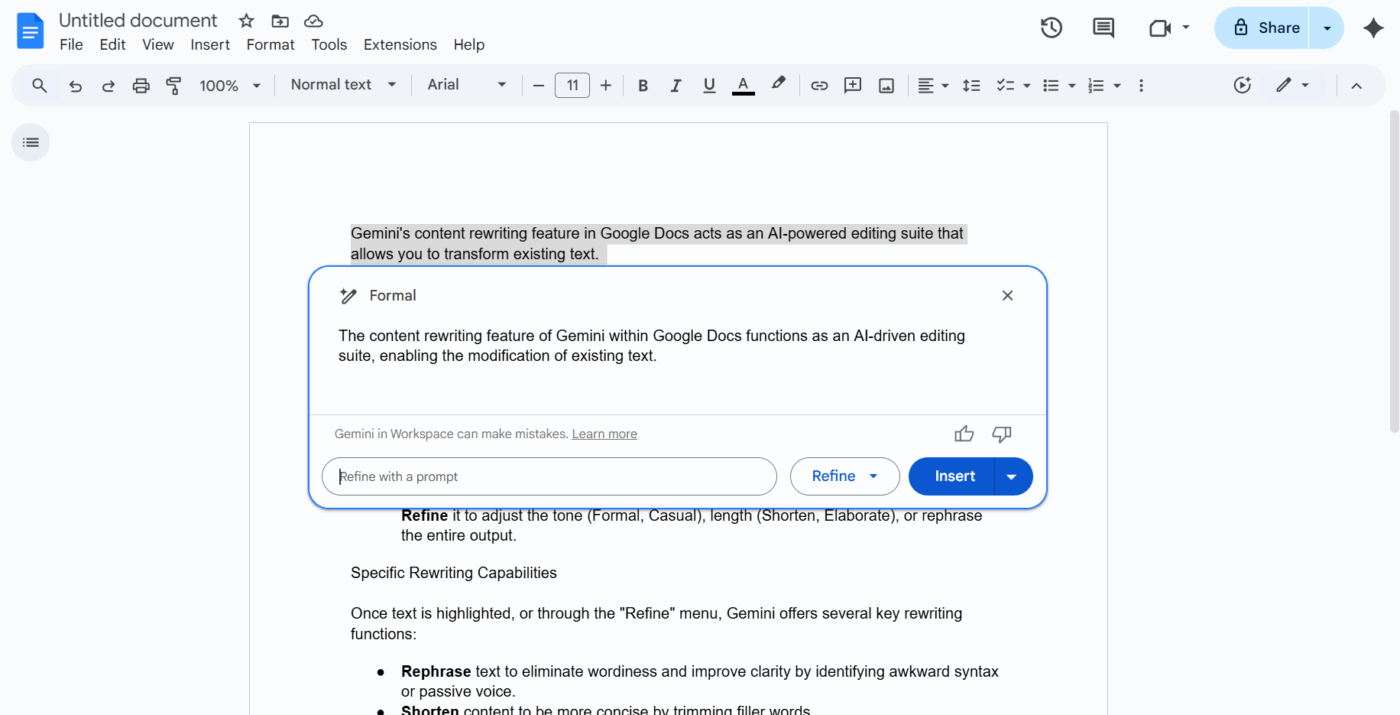
読者のトーンに合わせることは極めて重要です。堅苦しい企業的な更新情報を書いたものの、カジュアルなSlackチャンネルで共有したい場合、Geminiが表現を柔らかくします。
逆に、カジュアルなブレインストーミングから、エグゼクティブ要約に必要なプロフェッショナルな磨きを加えることも可能です。
💡 プロのコツ:文書レビューにはClickUpのスーパーエージェントを活用しましょう。
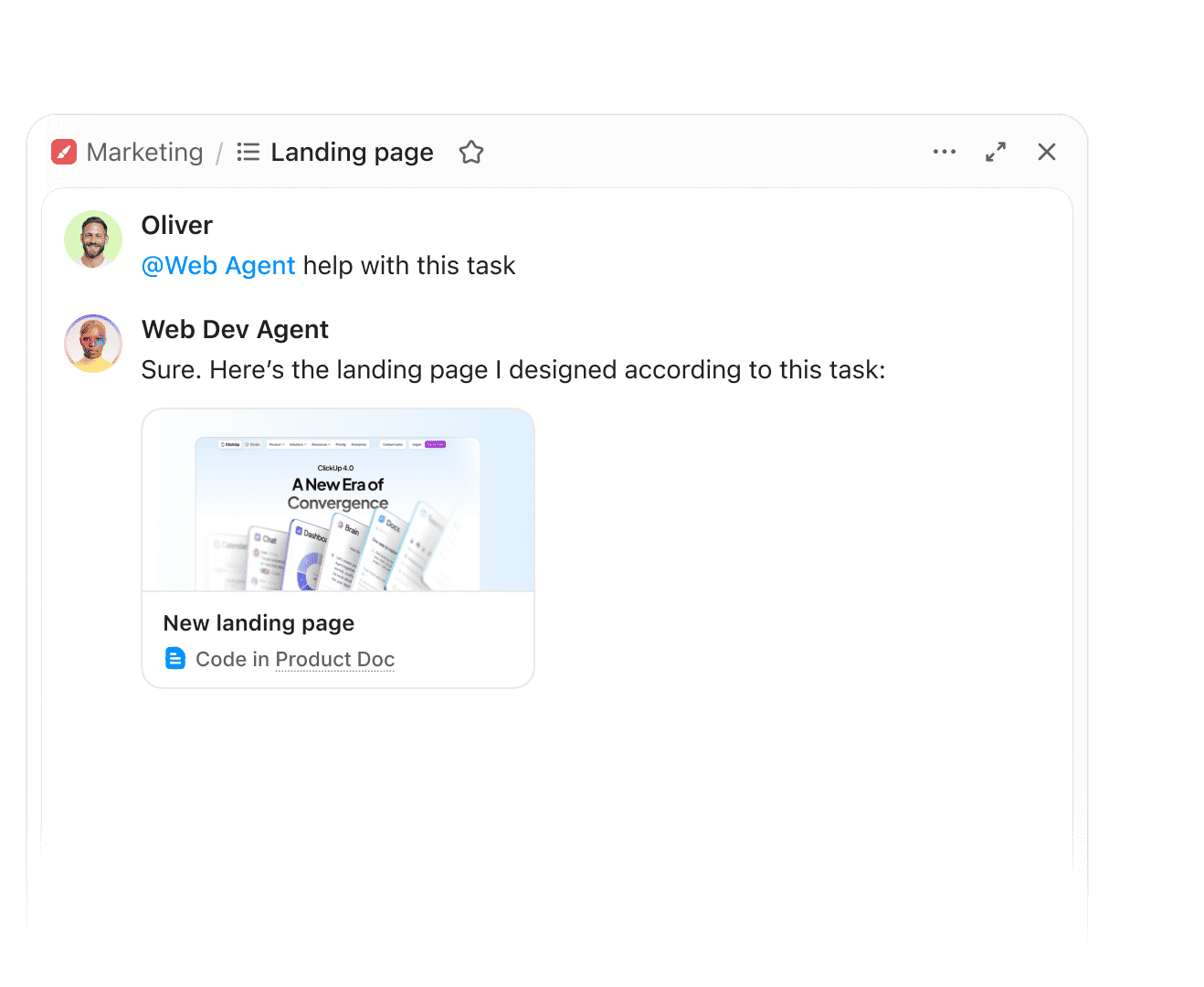
書き直しを依頼する前に「品質チェック担当者」や「ブランドコピーライター」といった特定の役割を割り当てましょう。これによりAIは特定の専門的視点でテキストを分析するよう促されます。
詳細はこちら:
要点を要約する
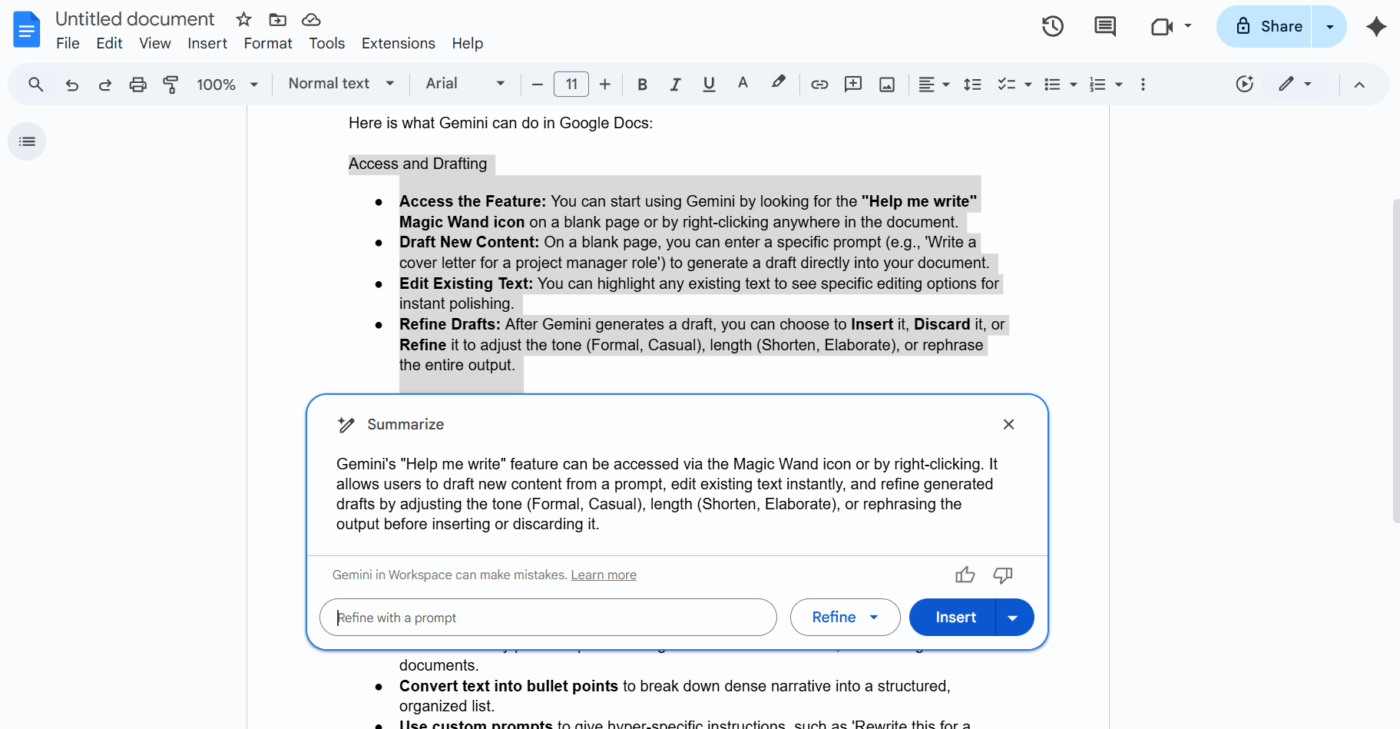
5ページにわたる文書を前に「全体像」を抽出する必要がある場合、Geminiが重労働をやります。主要な論点と結論を特定し、高水準の概要を提供します。
これは特に、長いレポートの冒頭にエグゼクティブ要約を作成する場合や、長い電子メールスレッドをまとめて把握する場合に役立ちます。
💡 プロのコツ:役割と対象読者を固定しましょう。Geminiのトーン変更は、執筆者と読者を定義し、変数(トーン、長さ、構造)を一度に一つだけ変更する際に最も効果を発揮します。
🧠豆知識:検索エンジンは書き直された明瞭さを評価します。Googleの検索品質評価ガイドラインでは、明確で有用、かつ構造化されたコンテンツが明示的に優先されます。意図の一致と可読性を高めるための書き直しは、「新規」だが構造化されていないコンテンツを公開するよりも、ランキング指針に合致します。
テキストを箇条書きに変換
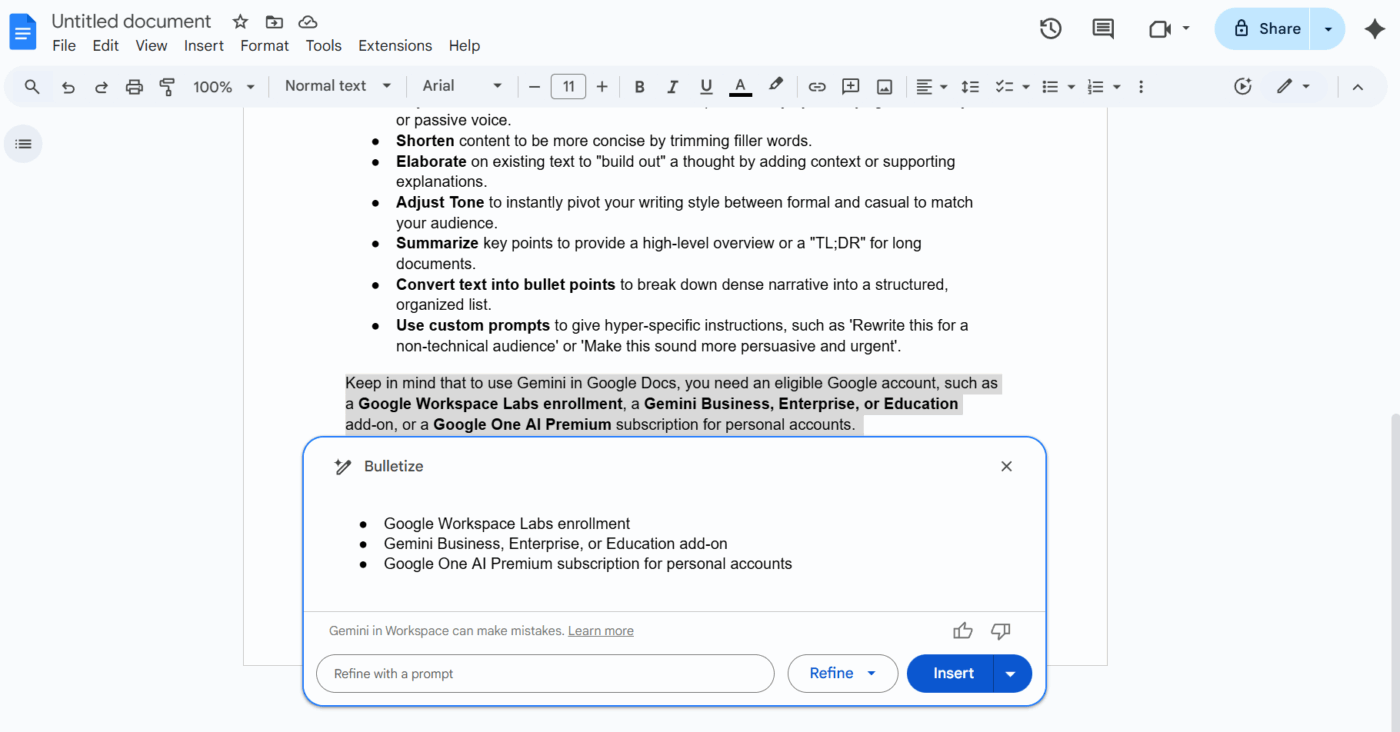
テキストは読者の興味を失わせる壁となる。Geminiは複雑なテキストを構造化された箇条書きリストに再編成できる。
思考プロセスの論理的な区切り(プロセスのステップ、要件リスト、メリットのセットなど)を自動的に識別し、素早く目を通せるようにフォーマットします。
📌 メモ:Geminiが箇条書きを生成する際は、常に並列構造を確認してください。ある箇条書きが動詞で始まる場合、すべての箇条書きを同じフォームに統一してください。
特定のニーズに合わせたカスタムプロンプトを活用
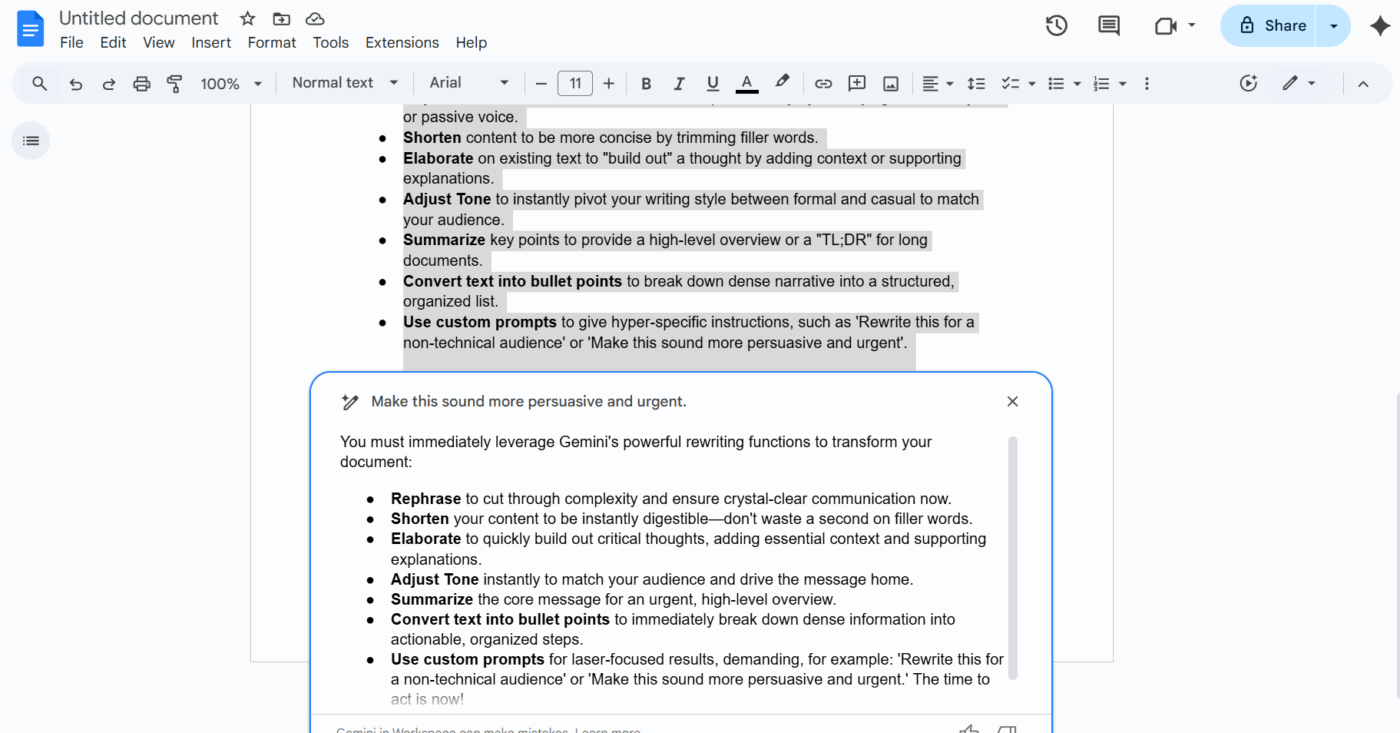
プリセットボタンは始まりに過ぎません。カスタムプロンプトフィールドを使用すれば、Geminiに超具体的な指示を与えることができます。
「技術に詳しくない読者向けに書き直してください」「より説得力と緊急性を持たせてください」「この電子メールを関連ハッシュタグ付きLinkedIn投稿にアレンジしてください」などと指示できます。
🧠 豆知識:見出しは新聞よりずっと前から存在していました。古代ローマの石に刻まれたニュースシート「アクタ・ディウルナ」は、短い注目を集める要約でイベントを告知していました。読者を惹きつける本能は、現代メディアより数千年も前からあったのです。
Gemini向け効果的な書き換えプロンプトの作成方法
最適な結果を得るには、Geminiのプロンプトは「これを書き換えて」といった単純なコマンドを超えてください。文脈と意図を詳細に提供すればするほど、出力の精度は向上します。
効果的なAIプロンプトテンプレートには通常、以下の3つの主要要素が含まれます:
- 役割: Geminiが誰として書くべきかを定義(例: 「テクニカルライターとして振る舞う」)
- 対象読者:書き換えの目的を定義(例:「技術的知識のない顧客向けに書く」)
- 制約: 最も重視するルールを定義する(例:「80語以内に収める」「能動態を使用する」など)
📌 このプロンプトを試す:この段落を、コスト削減のメリットに焦点を当ててより説得力のある内容に書き直し、3つのハッシュタグ付きで短いLinkedIn投稿としてフォーマットしてください。
Geminiで書き換える際の効果的な結果を得るためのヒント
Geminiの書き換え機能を真にマスターするには、基本を超える必要があります。AIは強力ですが、その出力品質は提供される指示の質に依存します。最高の結果を得るためのヒントを以下に示します:
- 文脈を事前に提供:書き換えを依頼する前に、テキストの目的を説明してください。Geminiは、法的契約書の編集か、ブログ記事のイントロか、カジュアルなテキストメッセージかを知っていると、より良い結果を出します。
- 「反復の」アプローチを活用:一度で完璧に仕上げようとするプレッシャーを感じないでください。最初の書き直しがほぼ完成しているものの、まだ完璧でない場合は、「素晴らしいですが、2文目を短くしてください」や「より描写的な形容詞を使ってください」といったフォローアッププロンプトを使用しましょう。
- 「声」のサンプルを定義する:独自のブランドボイスをお持ちの場合は、過去の文章サンプルを貼り付け、Geminiに「以下のテキストをこのサンプルのスタイルとリズムに合わせて書き換えてください」と指示してください。
- 出力内容の事実確認: AIは「事実」よりも「フロー」を優先することがあります。書き換えバージョンで日付・価格・技術仕様が意図せず変更されていないか、必ず再確認してください。
チームワークフロー向けに書き直す場合は、もう1つの制約を追加してください:「レビューコメントと承認をそのまま維持する」。これにより、書き直しを単発の文案作業ではなく、実行ステップとして扱うことが強制されます。
🎥 AIが面倒な文書レビューを、数秒でスマートに要約し、整理する様子をご覧ください。
Geminiを用いたコンテンツ作成・リライティングの制限事項
Geminiは強力なライティングアシスタントですが、人間の監視が必要な特定の制約があります。これらの境界を理解することで、最終文書が正確かつプロフェッショナルな状態を保てます:
- 幻覚傾向:Geminiは、捏造された事実、偽の統計、または存在しないURLを真実として自信を持って提示する可能性があります
- コンテキストウィンドウの制限事項:非常に長い文書では、AIが初期の詳細を追跡できなくなり、矛盾や表現の繰り返しが生じる可能性があります
- 深い専門知識の不足:モデルは一般的なパターンに依存することが多く、ニッチフィールドにおける専門家レベルの微妙な洞察が欠ける場合があります
- 反復的な表現: 具体的なプロンプトがない場合、書き直されたコンテンツは平板に感じられたり、予測可能な機械的な構造に依存したりすることがあります
- トーンの不一致: Geminiは単一のセクション内でカジュアルなスタイルとフォーマルなスタイルの間を不自然に切り替える場合があります
⚙️ ボーナス:GeminiのAIブログライターで書き直したテキストを最終確定または公開する前に、品質と正確性を確認するためのクイックチェックリストを活用しましょう:
- 事実とデータの検証
- すべてのリンクをテストする
- 一貫性の監査
- 文体を洗練させる
- 重複をスキャン
- 文書のフォーマットを確認する
- 意図の一致を再確認
ClickUpを使用した書き直しコンテンツの作成と管理
Geminiは書き換え作業を高速化します。ClickUpは統合型AIワークスペースで、書き換え作業と実行プロセスを接続します。コンテンツ変更にフォローアップ、承認、明確な監査証跡が必要な場合に重要です。
ClickUpでは、下書き、タスク、フィードバック、承認が一体で管理できるため、改訂版が孤立した「最終版」ファイルに流れてしまうことはありません。孤立した環境で改訂作業を行う代わりに、意思決定の進捗が追跡される同じ場所で改訂作業を行うため、仕事の拡散を防ぎます。
このGoogle Gemini AI代替ツールが提供する機能を詳しく見ていきましょう!👀
文書作成と共同作業のhub
コンテンツの書き換え作業では、複数のフォルダに「バージョン2」や「最終最終版」といったファイルが散乱しがちです。
ClickUp Docsは、プロジェクトワークスペース内にコンテンツライブラリ全体を直接ホストすることでこの混乱を解消します。ClickUpの「リレーションシップ」機能を使ってドキュメントを特定のタスクにリンクすれば、書き換え担当者が必要なリソースをすべて手元に確保できます。
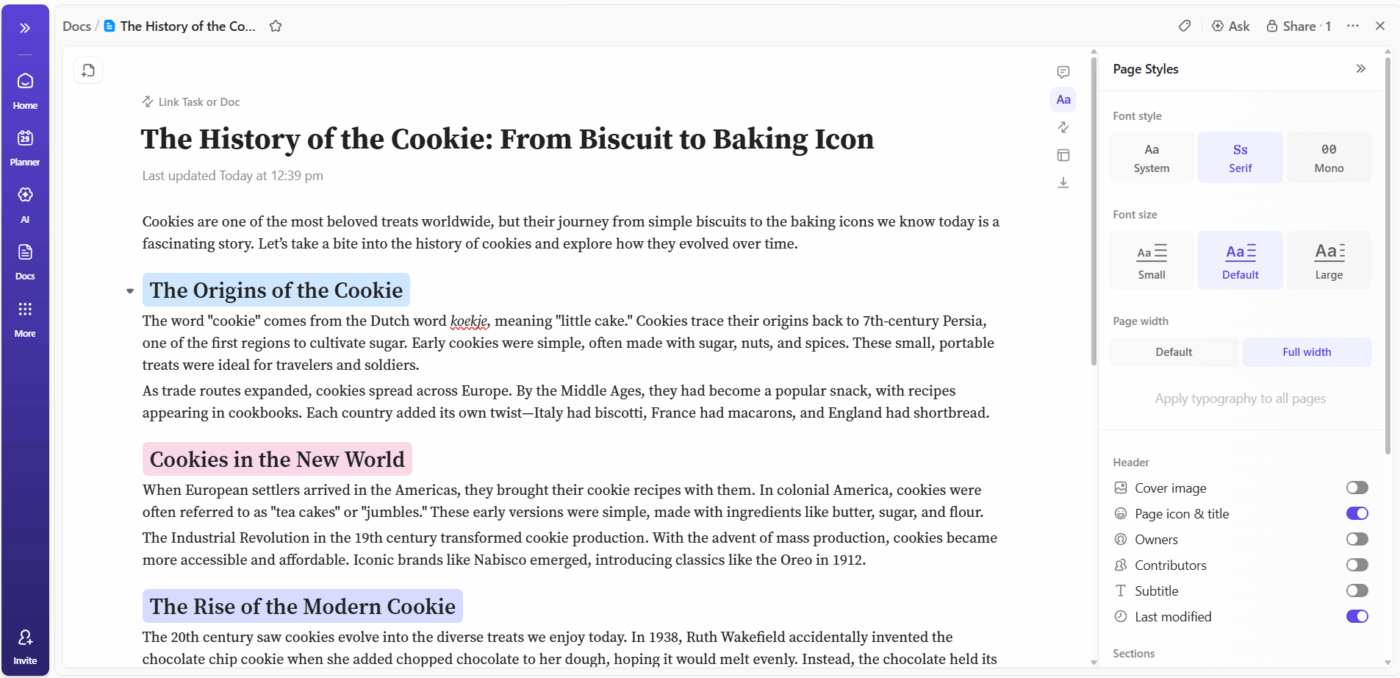
製品ローンチに向けたコンテンツ刷新を主導していると仮定しましょう。書き直したページごとにドキュメントを作成し、ローンチタスクにリンクします。
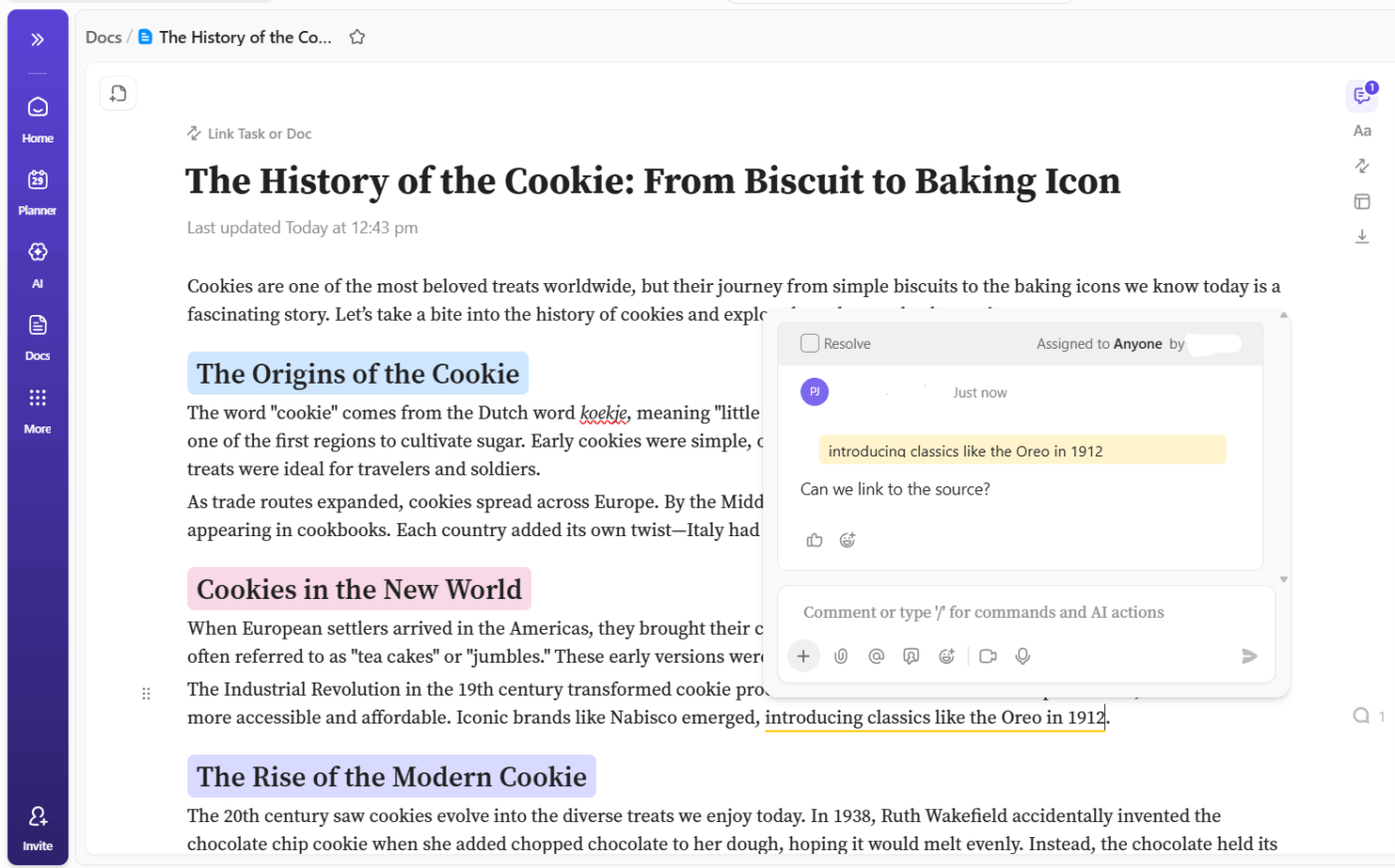
エディターはClickUpに割り当てコメントを残し、関係者は同じ文書に提案を追加。修正作業中にフィードバックを解決します。トーンや構成の変更依頼があった場合、修正が必要な段落のすぐ横にリクエストが表示されます。
🎥 ClickUpでのコンテンツ制作を簡素化するビデオはこちら:
AIを活用したスマートな書き換え支援
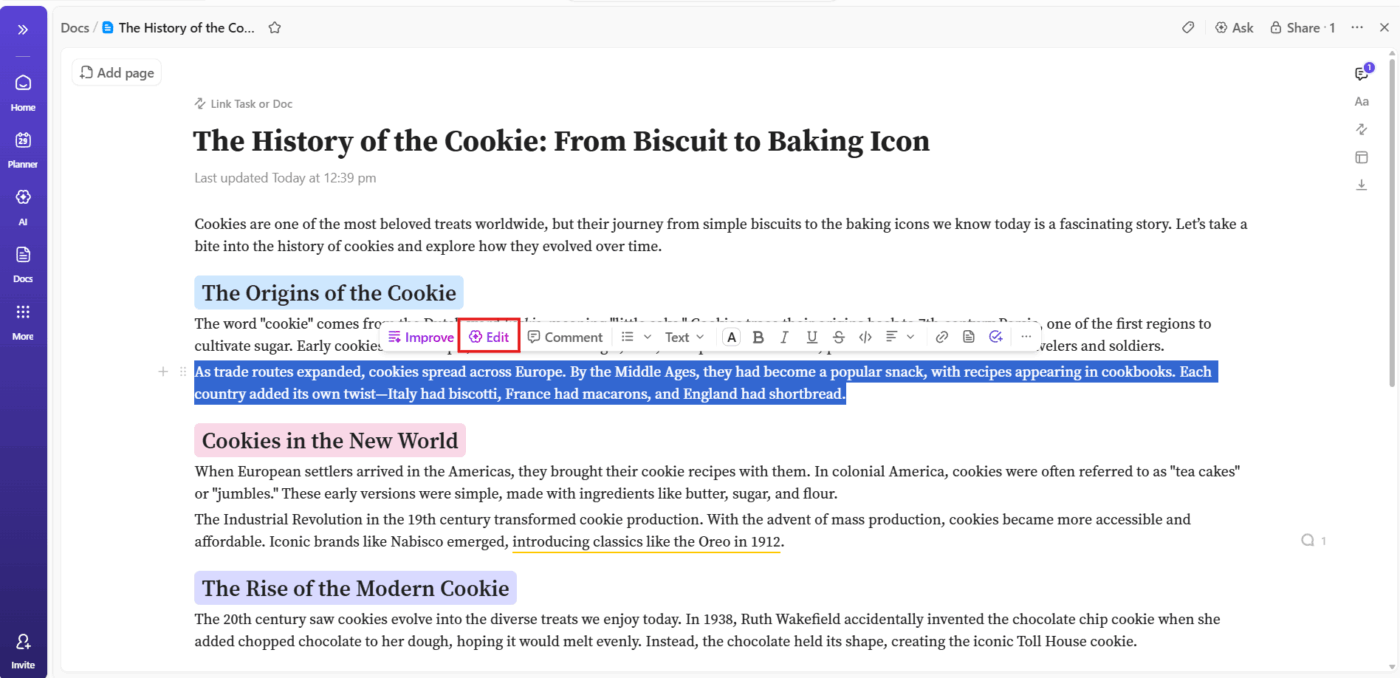
下書きを一箇所にまとめれば、ClickUp Brainがチームをタブ間移動させることなくリライトをサポートします。
文脈認識AIを活用し、ブランドの声に沿ったコンテンツを生成します。さらに、外部AIウィンドウへのテキストのコピー&貼り付けが不要なため、データのセキュリティを確保しつつワークフローを高速化します。
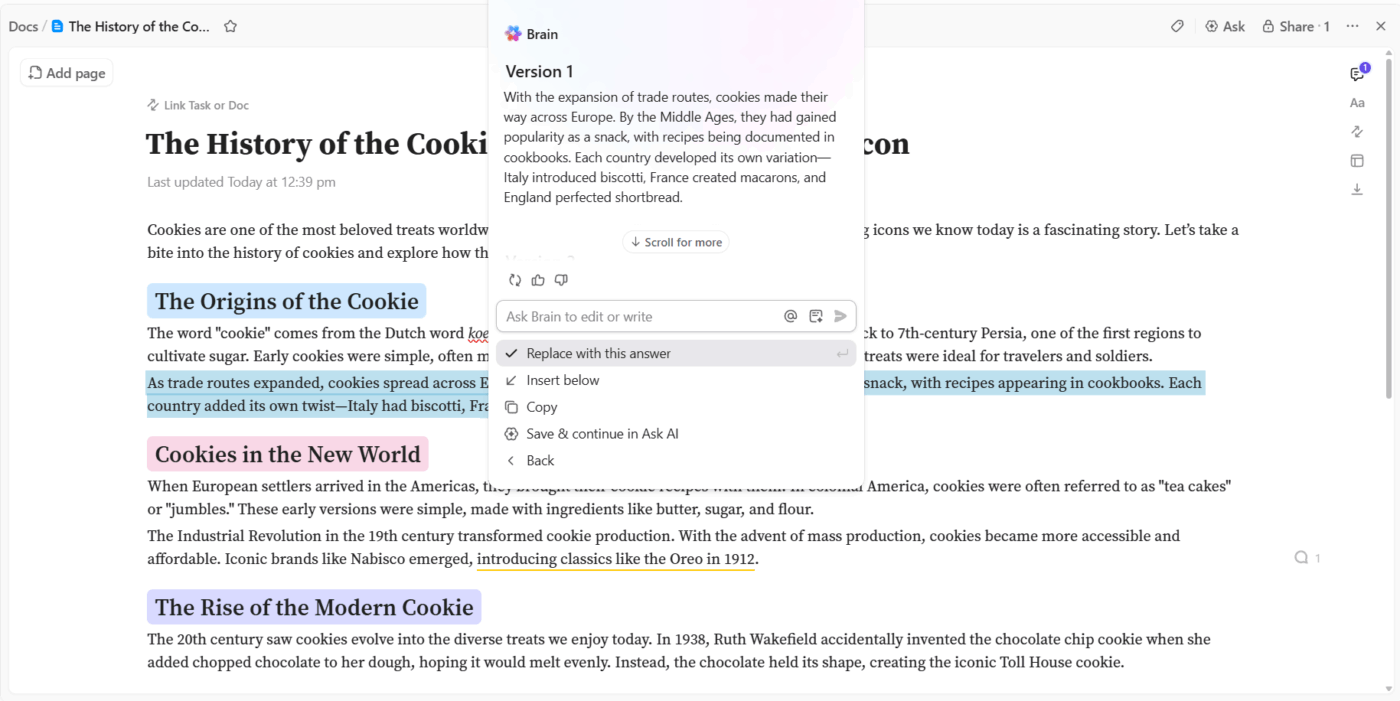
例えば、2000語の堅苦しいホワイトペーパーを会話調の「ハウツー」ガイドに変換する場合を考えてみましょう。
技術用語が詰まった段落をハイライトし、ClickUp Brainに「初心者に説明するように書き換えて」や「プロフェッショナルでありながら親しみやすい口調に変更」と指示できます。即座に流れの良い書き換えバージョンを提供します。これにより、AIが文章の言い換えという反復タスクを処理している間、あなたは高次元の戦略に集中できます。
次回の書き換え時に試せるプロンプト例:このテキストの代替バージョンを生成してください。
さらに、Ask AIに移動して会話を続けることも可能です。
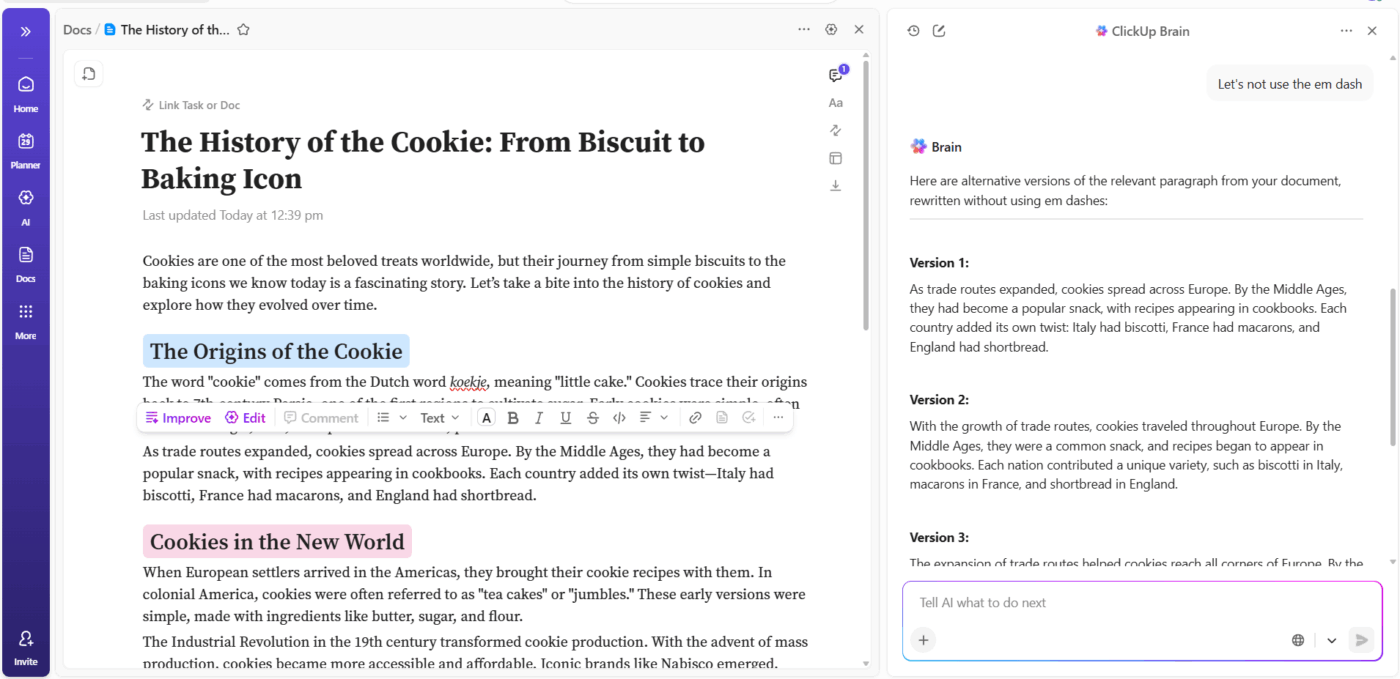
ClickUp Brainでは複数のAIモデルを利用可能。つまり、書き換えタスクに応じて最適なAIを選択できます。コンテンツの種類や複雑さに応じて、Claude、ChatGPT、Geminiを切り替えられます。
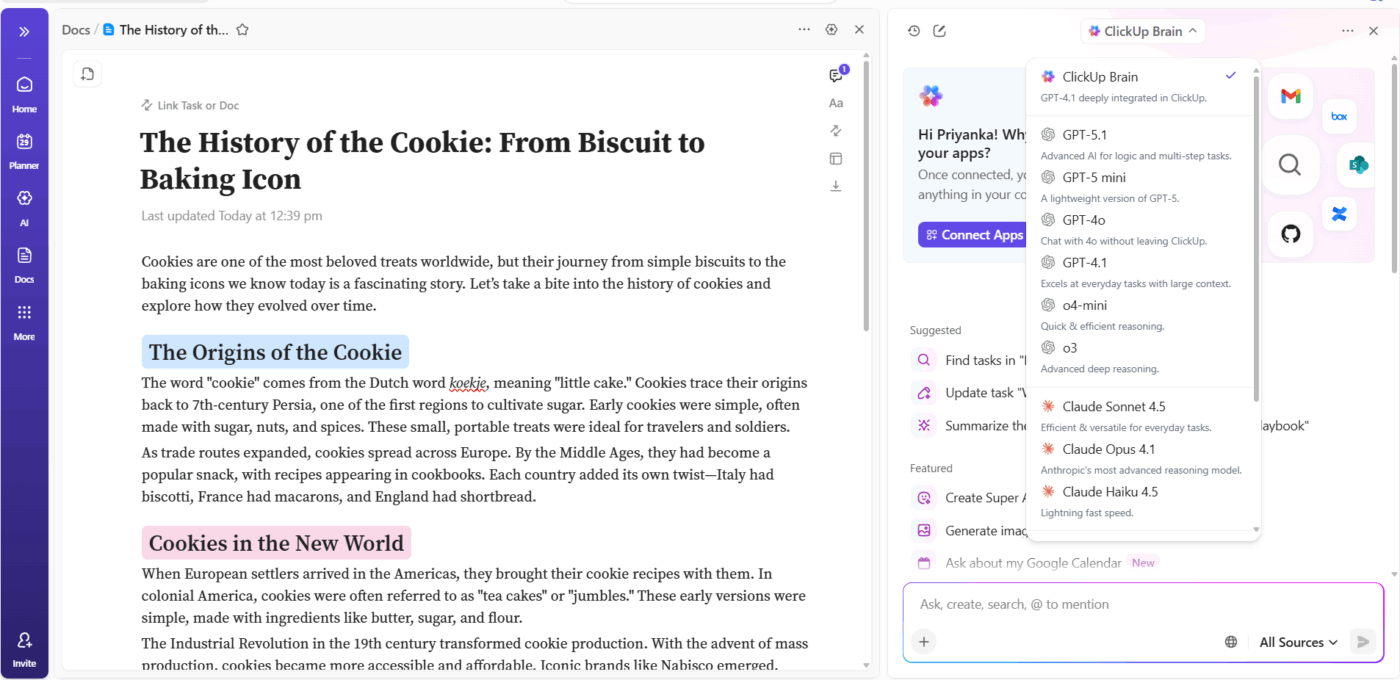
柔軟性により、単一AIのリミットに縛られることはありません。あるモデルの結果がニーズに合わない場合、別のモデルで同じプロンプトを再生成し、結果を即座に比較できます。
ウェブ検索と音声優先の生産性
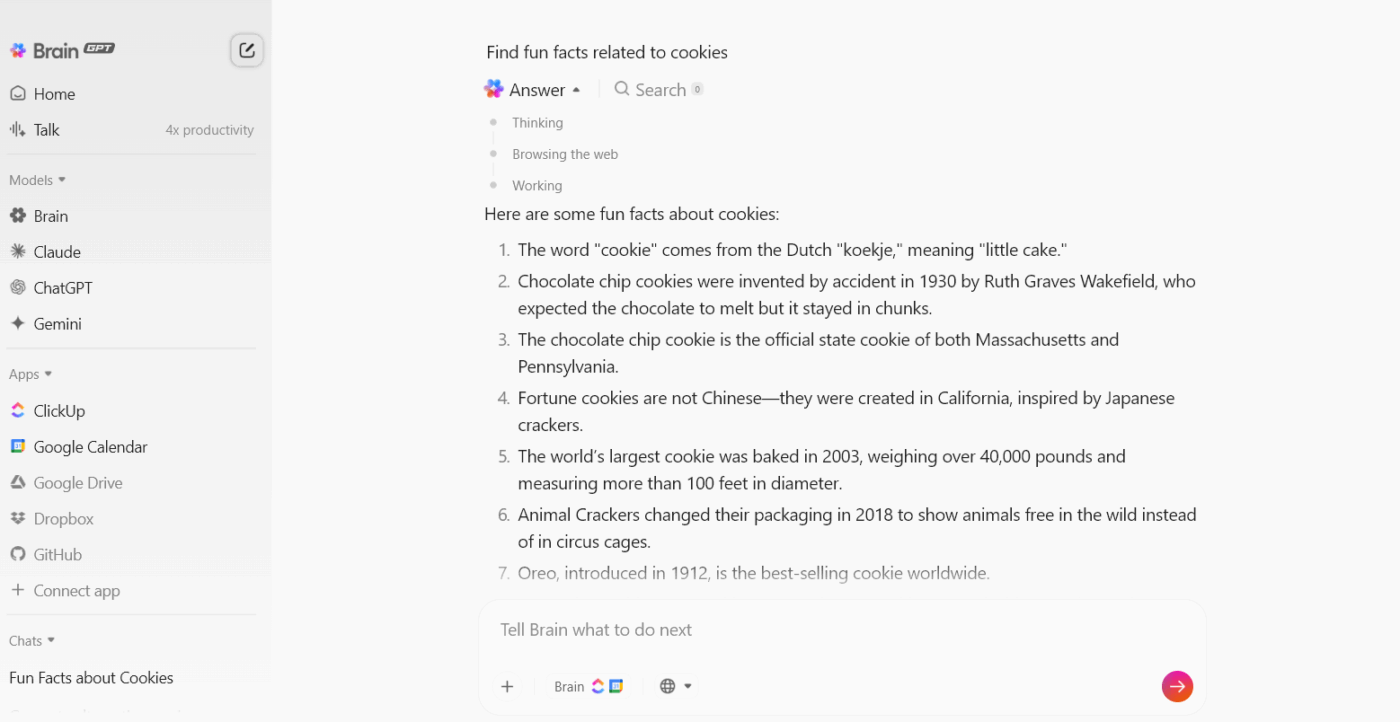
ClickUp BrainGPTは常時稼働のデスクトップおよびブラウザコンパニオンとして機能します。アプリ内アシスタントと同様に、BrainGPTではChatGPT、Claude、Geminiなどのプレミアムモデルを活用し、AIスプロール(AIの過剰拡散)を回避しながら深い調査やアウトライン作成が可能です。
さらに、BrainGPTにはWeb検索機能が搭載されているため、書き換えワークフローを離れることなく競合コンテンツの調査や事実確認が可能です。検索結果には信頼できる明確な引用元が含まれており、主張の検証やコンテンツの補強証拠を迅速に収集するのに役立ちます。
例えば、技術記事を書き直す際に最新の統計データや業界動向が必要な場合、BrainGPTは現在のウェブ情報を抽出し、結果内に直接出典を引用します。
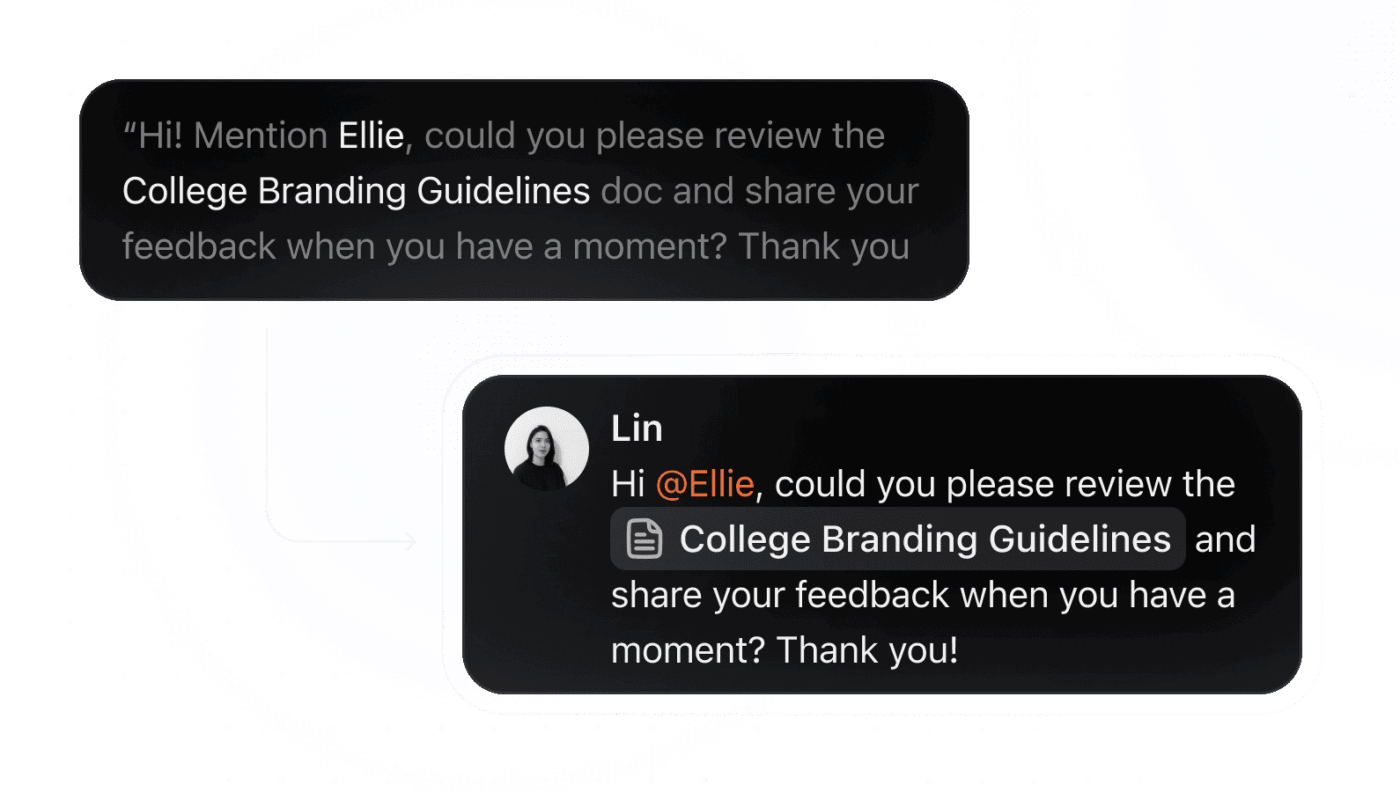
ClickUpの音声入力機能でアイデアを素早く記録し、コンテンツ作成を最大4倍高速化。
キーボードショートカットを長押しして音声入力開始。話した内容が自動的に洗練されたプロフェッショナルなテキストに変換されます。
複雑な段落の書き換えに苦労している場合、声に出して読むことで思考を整理する明確な方法が見つかることが多く、Talk to Textはそのバリエーションを即座に捉えます。
Talk to Textには、プロフェッショナルなコンテンツ作成に実用的なディクテーションを実現する複数の機能が含まれています:
- カスタム辞書:業界固有の用語、製品名、略語を学習します
- 文脈認識メンション:音声入力中にチームメンバーやタスクを参照可能
- 多言語サポート : 話す言語と入力する言語を別々に設定可能
🧠 豆知識:レフ・トルストイは『戦争と平和』を7年かけて何度も書き直しました。妻ソフィアは、彼の終わりのない修正を反映させるため、膨大な原稿を手書きで8回(一部の部分は30回近く)も書き写したのです。
Chrome拡張機能
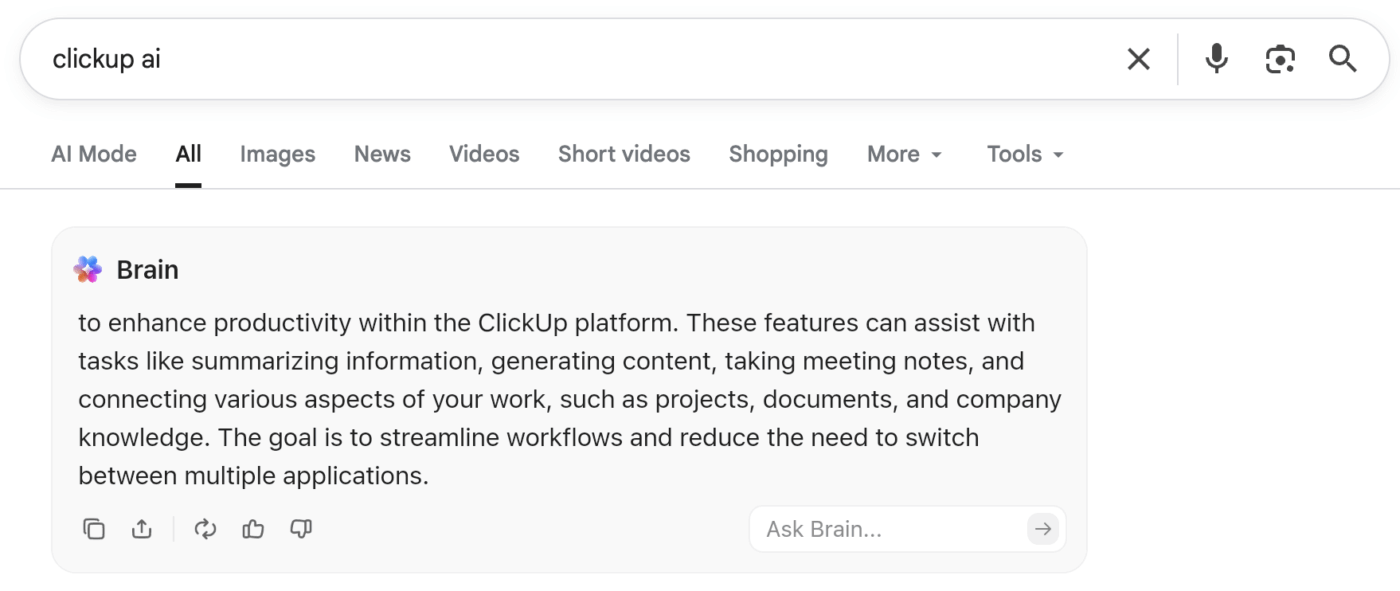
ClickUp BrainGPTのChrome拡張機能はブラウザ内で直接動作し、競合他社のコンテンツを要約したり、ウェブ調査をキャプチャしたり、任意のウェブページからタスクを作成したりできます。
例えば、コンテンツを書き直している際に参照したい競合他社の手法を見つけた場合、タブを切り替えることなくBrainGPTサイドバーを開き、そのページを要約し、追加の質問を投げかけることができます。
この拡張機能は、ページをClickUpタスクとしてブックマークしたり、Gmailからテキストを抽出してアクションアイテムを作成したりすることも可能。これにより、リライトに関連するすべての資料をワークフローに接続させられます。
🎥 AIを日常タスクで活用する詳細はこちら:
ClickUpでコンテンツ修正を効率化
Geminiは仕事を瞬時に再構築する便利なツール群を提供します。これらのAI機能により「不格好な」初稿フェーズを素早く乗り越え、成果を生み出す全体戦略に集中できます。
ただし、Google Workspaceは良い出発点を提供しますが、無数のタブやドキュメントにまたがるそれらの改訂を管理することは、すぐにそれ自体がプロジェクトになりかねません。
ClickUpはこの全フローを簡素化します。下書き、タスク、チームフィードバックを一元管理できるため、文書から離れることなくGemini、Claude、ChatGPTといったトップクラスのモデルを切り替え、ブランドに最適な表現を見つけられます。これにより、書き直し作業が実際の業務プロセスにシームレスに組み込まれます。
散らかりを解消し、完了へと導く準備はできていますか?今すぐClickUpに登録しましょう! ✅
よくある質問(FAQ)
Geminiは具体的な指示を与えることで、より確実にブランドの声(トーン)を維持できます。一貫性を高めるには、短い「声のサンプル」を貼り付け、制約(読解レベル、文の長さ、避けるべき用語)を定義してください。
GeminiやChatGPTのようなツールは書き換え処理に優れていますが、別タブで動作するため作業コンテキストが失われます。ClickUp Brainなら、ブランドガイドライン・過去のキャンペーン・プロジェクト履歴に自動アクセスしながら、文書内で直接複数のAIモデル(Claude、ChatGPT、Gemini)を利用可能です。
はい、Geminiは様々なチャネル向けにコンテンツを再利用するのに非常に効果的です。長いブログ記事を、インパクトのあるLinkedInの更新、X(Twitter)のスレッド、カジュアルなInstagramのキャプションに変換するよう簡単にプロンプトできます。