
プライバシーを気にする方なら、ChatGPTの履歴が残っているのは好ましくないでしょう。気まずいプロンプトや秘密のAI実験から機密の仕事まで、恥ずかしい思いをすることになる前にすべて消去したいはずです。
ご安心ください。このガイドではChatGPTの履歴を削除し、アクティビティをプライベートにする方法を解説します。
さらに、ClickUpがオールインワン代替ツールとして機能する様子もご紹介します。タブやアプリを頻繁に切り替えることなく、AIタスクの管理やコンテキストへのアクセスが可能になります。
削除を始める前に…
ChatGPTのチャット履歴を削除すべき理由
ChatGPTは便利さとパーソナライズされた体験を提供しますが、チャット履歴をクリアすることが有益な理由はいくつかあります。
- プライバシー保護:個人情報や機密情報が保存されたり後からアクセスされたりしないよう保証します
- データの悪用防止: ターゲット広告など、望ましくない目的で情報が利用される可能性を低減します
- セキュリティ強化:共有端末や公共の端末使用時に、他者による会話閲覧を防止します
- パーソナライゼーションのリセット: 将来の応答に影響を与える可能性のある過去の文脈を削除し、インターフェースを整理された状態に保ちます
- コンプライアンス遵守:OpenAIが保持するデータと、その取り扱い方法をより適切に管理しましょう
🚀 ClickUpの利点: プライバシーを犠牲にせずにAIサポートを利用したい場合、ClickUp Brainはチャット履歴の保存に依存しない、セキュリティが高くワークスペース連携型のAIを提供します。詳細は後ほど説明しますが、ChatGPTデータの整理中に、より安全な代替手段として覚えておいてください。
ClickUp vs. ChatGPT:プライバシー、許可、生産性
| 機能 | ChatGPT | ClickUp |
| データプライバシー | ユーザー管理型、限定的な制御機能 | 企業レベルのセキュリティ、ユーザー管理機能 |
| 許可 | なし(アカウント所有者にすべてのチャットが表示されます) | すべてのアイテムに対する詳細な役割と許可設定 |
| データ保持/削除 | チャット/アカウントの削除、30日間の保存期間 | ごみ箱/リサイクルビン、管理者設定、完全削除 |
| AIモデルオプション | ChatGPTのみ | 複数のLLM(ChatGPT、Claude、Geminiなど) |
| ワークスペース統合 | スタンドアロン | 統合ワークスペース:タスク、ドキュメント、AI、カレンダー |
| AIコンテキスト | チャット履歴のみ | ワークスペースのコンテキスト + 接続済みアプリ |
| コラボレーション | 組み込み機能ではありません | リアルタイムドキュメント、コメント、タスク、チャット |
ChatGPTで個別のチャットを削除する方法
履歴全体ではなく特定の会話のみを削除したい場合、ChatGPTではデスクトップ版とモバイル版の両方で個別にチャットを削除できます。お使いのデバイスに応じて、以下のステップに従ってください。
デスクトップ版
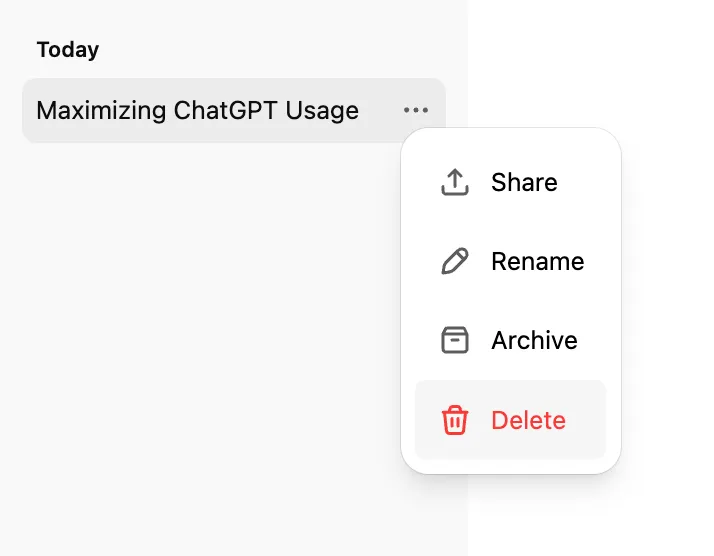
- ChatGPTアプリまたはウェブサイトを開き、左サイドバーでチャット履歴の場所を探します
- 削除したい会話の上にカーソルを合わせてください
- チャットタイトルの横に表示される三点リーダー(⋯)をクリックしてください
- メニューから削除を選択
📖 こちらもご覧ください:ChatGPTを活用したプロジェクト管理効率化の手法
モバイルアプリで
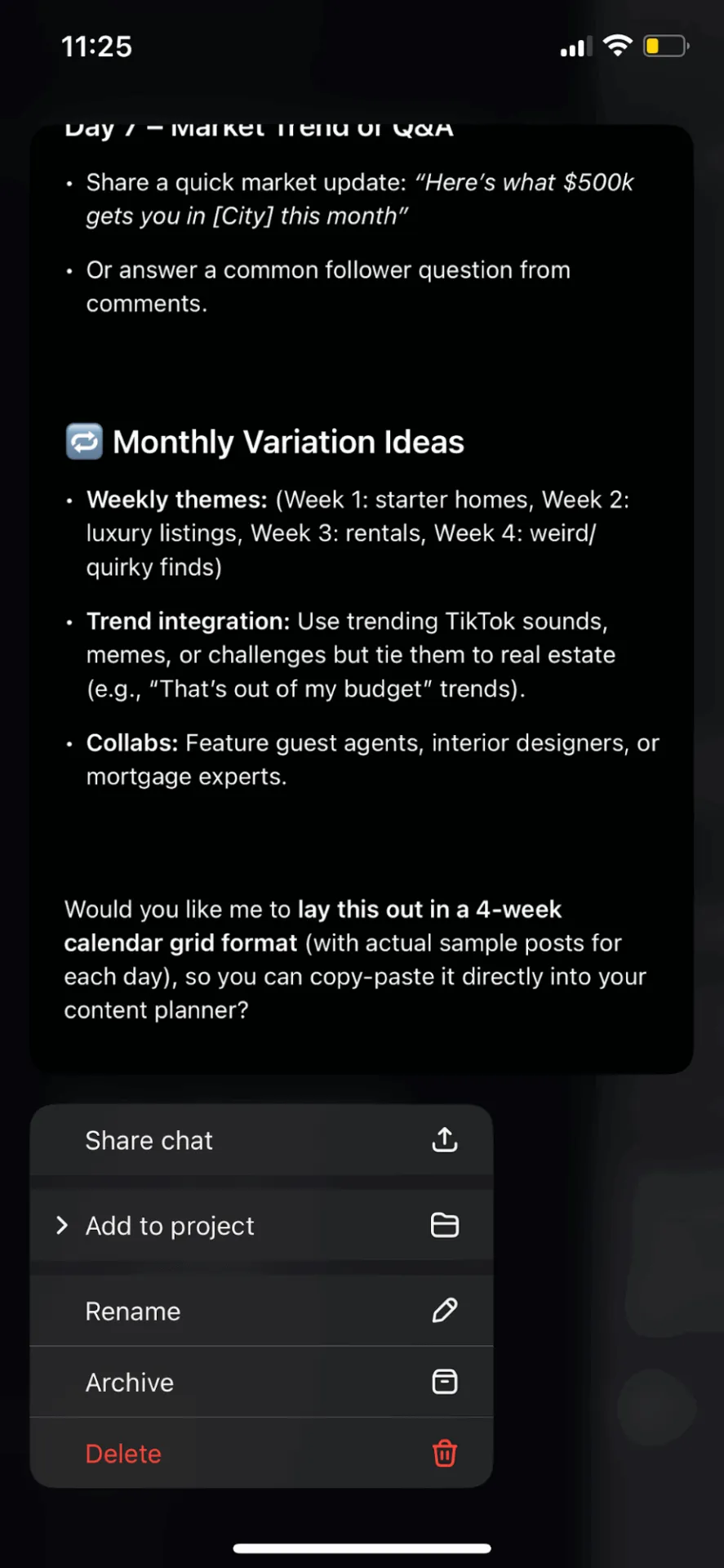
- ChatGPTアプリを開き、左上隅のメニューアイコン(二本の線)をタップしてチャット履歴を表示します
- 削除したい会話を見つける
- 削除(赤色で表示)をタップ
- 選択を確認してください
ChatGPTの履歴をまとめて削除する方法
完全に一からやり直したい場合、ChatGPTではわずか数クリックで会話履歴全体を削除できます。
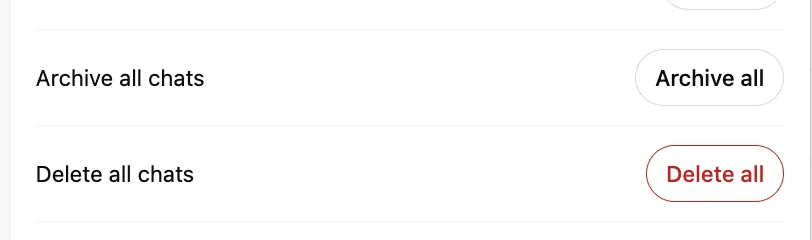
すべてのチャットを一括削除する方法は以下の通りです:
- ChatGPTの右上隅にあるプロフィールアイコンまたは名前をクリックしてください
- 設定メニューを選択
- データ管理に移動
- すべてのチャットを削除を選択
- 選択内容を確認し、チャット履歴全体を完全に消去します
🚀 ClickUpの利点:文書作成やコピー&貼り付けのためにアプリを切り替える必要はもうありません。ClickUp Docsなら、すべてのドキュメント作成・管理・共同編集を一元化。さらに便利なのは、作業中に直接ClickUp Brainを使って文書・要約・アイデアを生成できる点です。
ブログ記事を書いたりAIコンテンツを編集したいですか?ドキュメント右上のAIに質問をクリックし、プロンプト(例:「最も一般的に使用されるプログラミング言語についてのブログ記事を作成してください」)を入力して送信するだけです。

ChatGPTの履歴を無効にする方法
ChatGPTには一時チャットという機能が用意されており、これはシークレットモードに類似した機能です。有効にすると、会話内容が保存されず、パーソナライゼーションやトレーニングに影響を与えません。
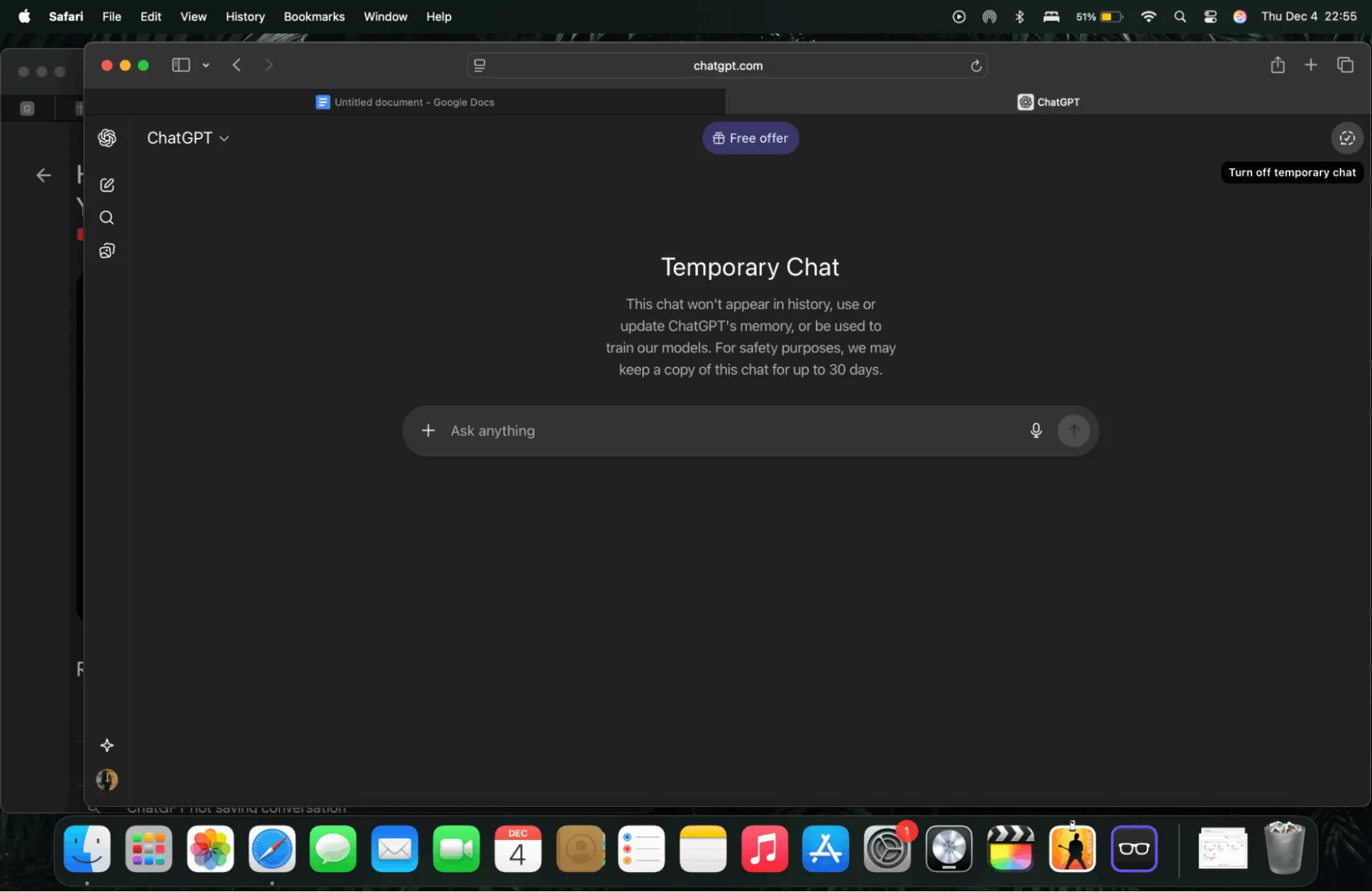
その有効化方法は以下の通りです:
- 新しいチャットを開始する
- 上部にあるモデル名ドロップダウンをクリック(例:GPT-5)
- 一時チャットを選択
インターフェースが視覚的に更新され、このモードであることを示します。また、チャットが保存されないことを確認するバナーも表示されます。
ただし、一時チャットは履歴に保存されませんが、OpenAIは安全監視のため、匿名化された短いログを保持する場合があります。
🔍 ご存知でしたか?一時的なチャットは現在のセッション内にのみ保存されます。デバイスやアカウントを切り替えても、それらの会話は他の場所には表示されません。
エクスポートしたChatGPTデータファイルの削除方法
ChatGPTからデータエクスポートをリクエストすると、OpenAIはアカウント情報とチャット履歴を含むダウンロード可能なファイルを送信します。ローカルに保存した後は、OpenAIはそのファイルにアクセスできなくなり、削除できるのはあなただけです。
このエクスポートしたデータをデバイスから削除したい場合:
- エクスポートされたファイルをパソコンやスマートフォン上で見つけてください(通常は「ダウンロード」フォルダ、または保存したフォルダ内にあります)
- ファイルを右クリックするか、長押ししてください
- 削除 または ごみ箱へ移動 を選択
- 必要に応じてごみ箱を空にするか、ファイルを完全に削除してください
💡 プロのコツ:ファイルがクラウドストレージ(Googleドライブ、iCloud、Dropbox、OneDriveなど)にもバックアップされている場合は、そちらでも必ず削除してください。
ChatGPTアカウントを完全に削除する方法(任意)
ChatGPTとの接続を完全に解除しアカウントを削除したい場合は、永久削除が可能です。この操作は元に戻せません。削除後はChatGPTやAPIなどのOpenAIサービスにアクセスできなくなります。
検討すべきタイミング
以下の場合にはアカウント削除を検討すべきです:
- OpenAIに個人データを保存されたくない場合の手順
- プラットフォームを切り替えるため、このアカウントはもう必要ありません
- 過去の会話や使用履歴の痕跡をすべて消去したい
- アカウントベースのサブスクリプションと請求を停止したい
- 継続的なデータ保持やプライバシー慣行に不安を感じています
アカウントを完全に削除するステップ
ChatGPTアカウントを削除するには、主に2つの方法があります。
オプションA: プライバシーポータル経由でリクエストを送信する
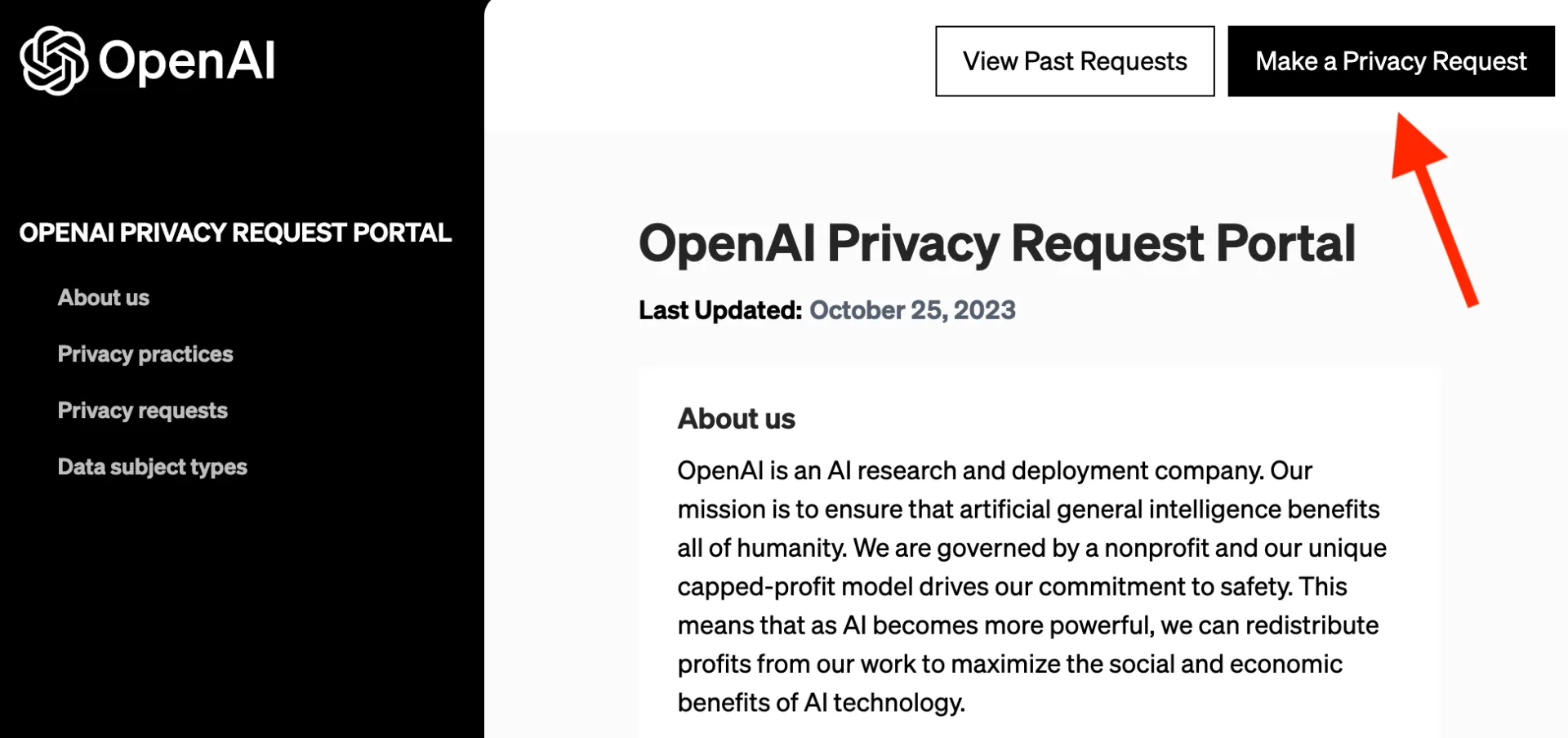
ステップ #1: プライバシーポータルにアクセスする
プライバシーポータルの右上にある「プライバシーリクエストを送信」をクリックしてください。
ステップ #2: 正しいアカウントオプションを選択する
以下のいずれかで認証を行うか選択してください:
- 電子メール (登録済みの電子メールにまだアクセスできる場合)
- 電話番号(元の電子メールにアクセスできなくなったが、SMSを受信できる場合)
- 私はChatGPTアカウントを持っていません、その他のプライバシーに関するリクエスト(アカウント削除以外)
ステップ #3: 「ChatGPTアカウントを削除する」を選択
プロンプトに従って削除リクエストを確認し送信してください。
✔ 電話番号検証では、SMSで送信されるリンクを必ず完了させてください。これにより削除リクエストが正式に送信されます。
⚠️ 有効なPlusサブスクリプションをお持ちで電話番号の確認ができない場合、課金停止にはサポートの対応が必要になる可能性があります。
オプションB:ChatGPT内での自己削除
過去10分以内にログインした場合、ChatGPT内で直接アカウントを削除できます。
デスクトップ/Web版
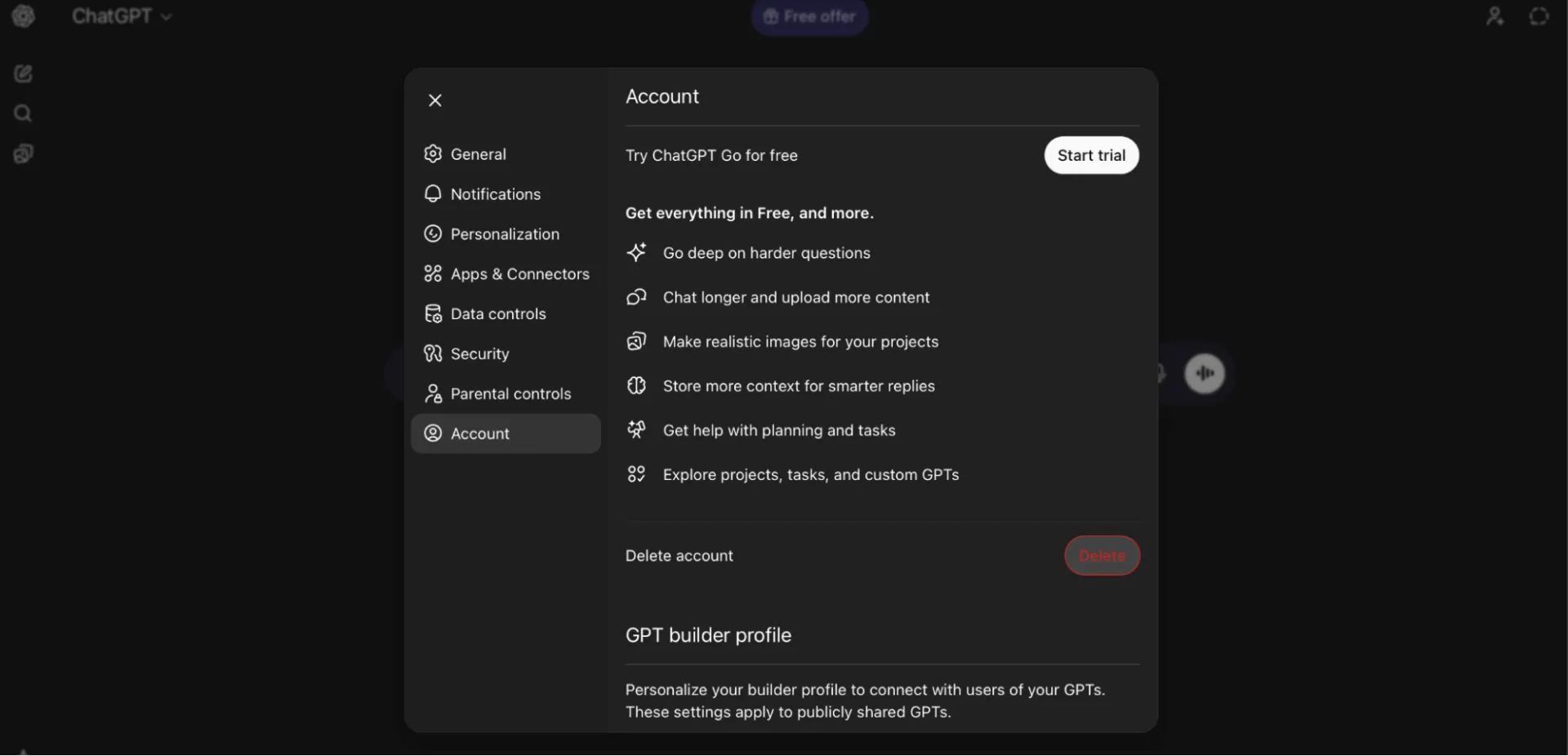
- ChatGPTにサインイン
- プロフィールアイコン(右上)をクリック
- 設定 > アカウント を選択
- アカウント削除の下にある削除をクリック
- 指示に従い、アカウントの電子メールとDELETEを入力してください
- アカウントを完全に削除をクリックして確定してください
iOS/Android版
- ChatGPTアプリを開く
- アカウント設定に移動
- データ管理をタップ
- アカウント削除を選択
- 必要に応じて確認またはキャンセルしてください
❗️ 注意: App Store/Play Storeのサブスクリプションは別途解約が必要です。
🔍 ご存知でしたか? 63%の組織がAIガバナンスポリシーなしで運営されており、シャドーAIが背景で静かに拡散する完璧な条件を生み出しています。
ChatGPTの履歴を削除するとどうなるのか?
履歴を削除した際のChatGPTの仕事は以下の通りです:
- 即時削除:削除した会話はサイドバーから即座に消え、アクセスできなくなります
- 完全削除: OpenAIは30日以内にシステムからチャットデータを削除します。アカウント全体を削除した場合も同様のタイムラインが適用されます
- 限定的な例外: 法的またはセキュリティ上の理由により、匿名化されたデータが一時的に保持される場合がありますが、これらはもはやお客様のアカウントに関連付けられていません
- 復元不可: 一度削除したチャットは復元できません
- 記憶は残る: ChatGPTが会話から「記憶」を作成した場合、チャットを削除しても記憶は消えません。記憶設定で個別に削除する必要があります。
- モデルトレーニングのメモ: モデルトレーニングが有効化されていた場合、過去の会話が既にトレーニングに使用されている可能性があります。今後のチャットについては、データ管理でこの機能を無効にできます。
トラブルシューティング:ChatGPTの履歴が削除できないのはなぜ?
チャットの削除がうまくいかない場合、いくつかの一般的な問題が原因である可能性があります。
- 削除リクエストが正常に完了しませんでした(例:確認ステップがスキップされた)
- 一時的なバグまたはプラットフォームの不具合により、ウェブまたはブラウザ上での削除ができません
- 稀なケースでは、法的またはセキュリティ上の義務により、より長い保存期間が要求される場合があり、その場合は削除リクエストが優先されないことがあります。
- 削除後も一部のメタデータや匿名化されたデータが残る可能性があり、すべての痕跡を完全に消去することは常に可能とは限りません
📌 削除がうまくいかない場合は、以下のステップをお試しください:
- ページまたはアプリを更新してください。UIの不具合により削除確認が反映されない場合があります
- ウェブ版でログイン直後に削除を試みた場合は、すぐに再ログインして再試行してください
- 特定のチャットが削除できない場合は、まずアーカイブし、その後アーカイブ済みチャットに移動してそこから削除してください
- 上記のいずれの方法も効果がない場合は、サポートに連絡するか、プライバシーポータルを使用して削除をリクエストしてください。
❗️ メモ: チャットにアップロードされたファイル(文書、画像など)がある場合、そのチャットを削除すると、それらのファイルも削除対象となります(同じ保持期間が適用されます)。
ChatGPTのリミット
ChatGPTの利用は様々なユースケースで便利ですが、そのリミットを理解することが重要です。情報収集、文章作成、意思決定に依存する際には、以下の主なリミットを念頭に置いてください。
- 不正確または誤解を招く情報を提供する可能性があります: ChatGPTは、一見もっともらしいが実際には誤り、古くなった、または誇張された回答を生成することがあります
- 偏見や有害なコンテンツを内包する可能性あり: 人間が生成したテキストで構成される大規模データセットから学習するため、文化的・性別的・社会的偏見を再現する可能性があります
- 人間レベルの常識や判断力に欠ける: 実在の人間とは異なり、ChatGPTはニュアンスや文脈、会話の暗黙の要素(ユーモア、口調、倫理観)を真に「理解」しません。そのため、微妙なニュアンスを捉え損ねたり、技術的には正しいが文脈的に不適切な回答を生成したりする可能性があります。
- 非常に長く、複雑、または構造化されたコンテンツへの対応困難: 長文文書、高度に技術的なテキスト、複雑な推論を必要とするコンテンツの生成を求められた場合、ChatGPTは構造を崩したり、同じ点を繰り返したり、不明瞭な出力を生成する可能性があります
- 専門的判断の代替にはなりません(特に機微な領域や重大な結果を伴う分野において):医療、法律、精神保健などの分野では、ChatGPTの出力を単独で信頼することは危険です。微妙な詳細を誤解したり、専門的知見が不足したり、現実世界の結果を考慮し損なう可能性があります。
- 品質はプロンプトの明確さに大きく依存関係があります:曖昧、不明確、または不適切な構成のクエリは、しばしば曖昧または誤解を招く結果につながります
- 反復的または式のようないくつかの文を生成する可能性があります:ChatGPTは文体や構造を模倣できますが、その出力には人間による執筆がもたらす深み、創造性、感情的なニュアンスが欠けていることがよくあります
ClickUpの優位性を再検証する;
🔍 ご存知でしたか? 現代の「プライバシー権」の概念は、1890年に米国の2人の弁護士が「放っておかれる権利」を法的に主張すべきだと論じた論文を発表したことで正式に始まりました。
ChatGPTの最適な代替手段
今日、コンテンツ作成やアイデアのブレインストーミング、要約生成、一日の計画立案にChatGPTを利用しているかもしれません。しかし、それは依然として単体のAIツールに過ぎません。タスク管理、ドキュメント作成、プロジェクト追跡、チームとの共同作業、あらゆる情報の整理には、結局他のアプリを駆使することになります。ここにAIスプロール(AIの拡散)が始まるのです。
ClickUpは、仕事、知識、コラボレーションが1つのシステムに統合されたコンバージドAIワークスペースです。プロジェクト管理、アイデアの文書化、チームとの連携を、すべて同じ接続されたワークフロー内で実現します。
ClickUpは、仕事、知識、コラボレーションが1つのシステムに統合されたコンバージドAIワークスペースです。プロジェクト管理、アイデアの文書化、チームとの連携を、すべて同じ接続されたワークフロー内で実現します。
複数の連携しないツールに頼る代わりに、ClickUpは統合されたワークスペースでチームの効率的な作業を支援します。ChatGPTの代替としてClickUpが優れている点を以下にご紹介します。
プロジェクトを実行し、仕事を高速化する
ClickUp Brainは、ClickUpワークスペース内のあらゆる要素と接続する組み込みAIアシスタントです。ドキュメント、タスク、コメント、ツールバー、そして作業が行われるあらゆる場所で利用できます。
⚡ 仕事現場から直接Brainに質問できます。例えば:
- ClickUpドキュメントから「休暇ポリシーを見せて」
- タスク内で「先週のマーケティングミーティングを要約する」
- ボードを確認しながら「製品ローンチタスクのステータスは?」
複数のツールを跨いで仕事をする場合、ClickUp BrainはGoogle カレンダーやSharePointなどの接続アプリから情報を取得し、より多くの文脈を提供します。
実行面でも同様です。ClickUp Brainはミーティングメモやプロジェクト概要を即座にタスクに変換し、サブタスク・所有者・依存関係を自動生成します。コンテンツカレンダーを管理する場合、AIコンテンツ生成ツールとしても機能し、トピックプラン・公開日設定・所有者割り当てを自動化し、パイプライン全体を円滑に進行させます。
複数の大規模言語モデル
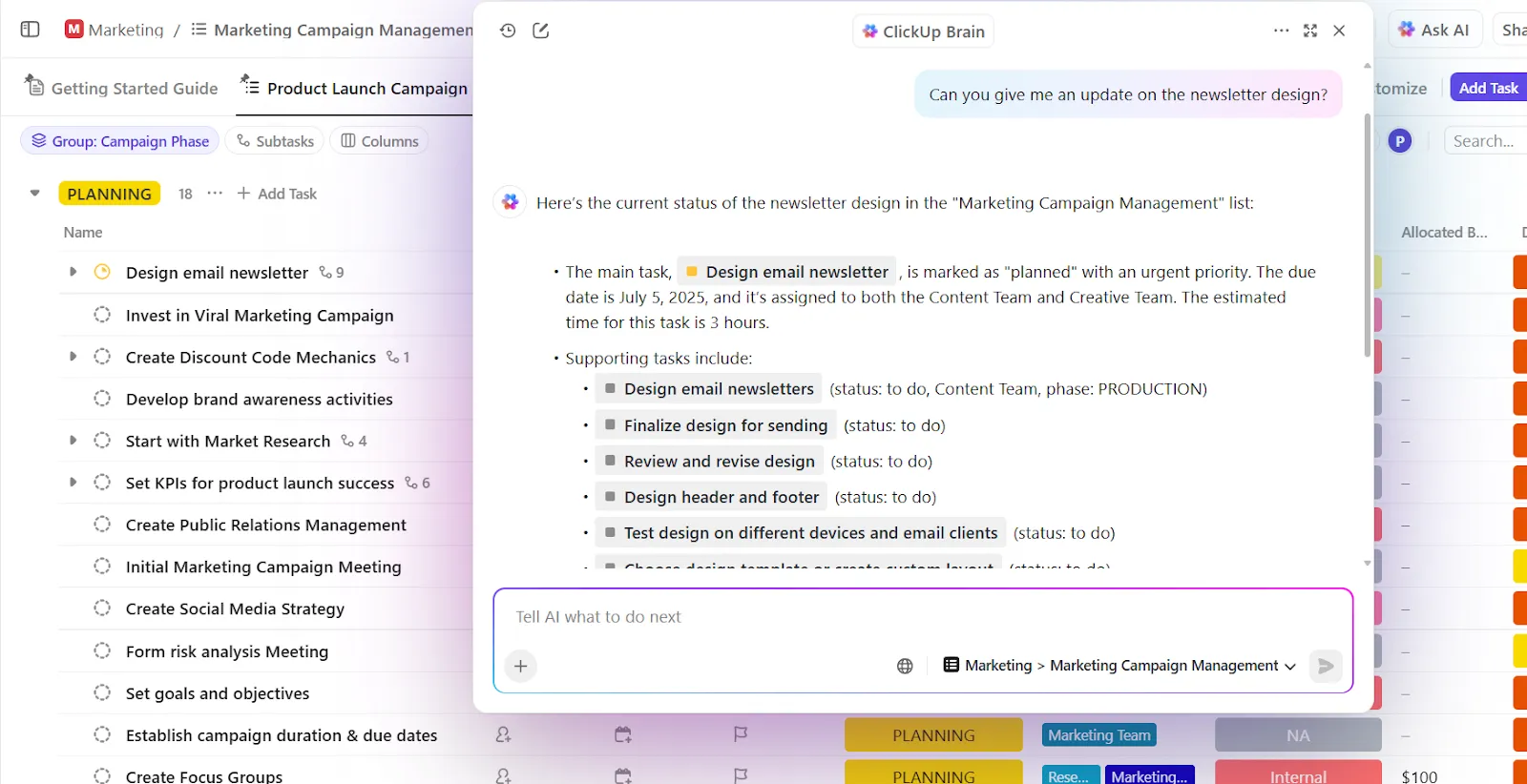
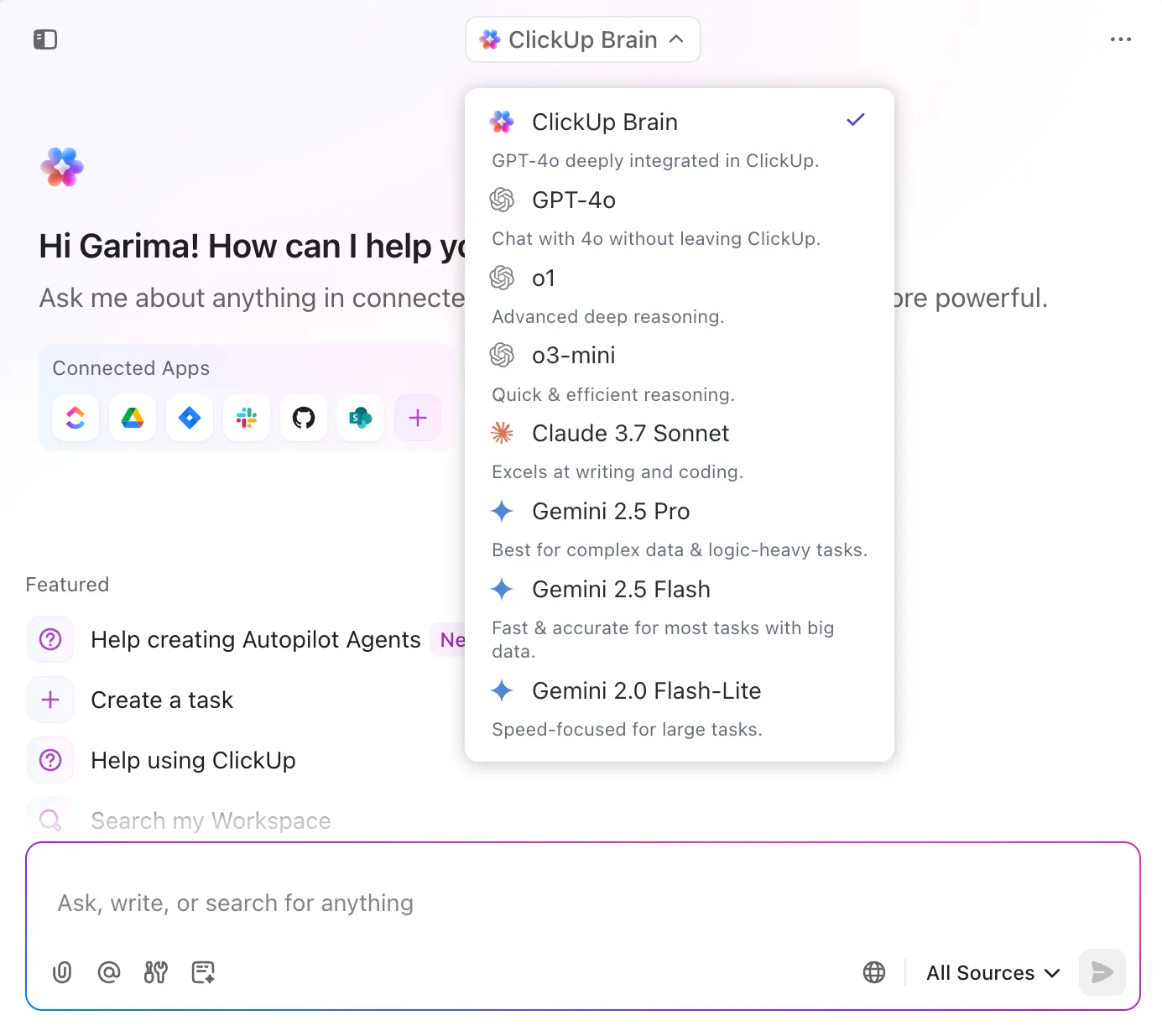
ClickUpとChatGPTを比較すると、ClickUpでは追加費用なしで多様なLLMの範囲から選択可能です。例えば、推論にはChatGPT、速度にはClaude、データ処理能力にはGeminiと、ClickUp内で自由に切り替えられます。
📌 参考までにいくつかのAIプロンプトテンプレートをご紹介します:
- [ミーティングメモ/プロジェクト概要]から、所有者・期日・サブタスク付きのタスクを作成する
- [プロジェクト/ボード/リスト]のステータスを要約し、ブロックされたタスクや期限切れのタスクをリストアップしてください
- 先週のクライアント通話メモを、アクションアイテム・インサイト・フォローアップの各セクションを備えたClickUpドキュメントに変換する
📮 ClickUpインサイト: アンケートの回答者の44%はブラウジング時に1~5タブに留まっていますが、8%は31以上のタブを開いた「カオスモード」で作業しています。
意図的ではないものの、誰にでも起こり得ることです:ブレインストーミング用のMiroボード、SOP用のGoogle Doc、プロジェクト管理タブ、そして追加サポートのためのChatGPT。👀
しかしアプリやウィンドウを切り替えるたびに「切り替え税」が発生します。これは隠れた精神的負担であり、あなたの認知リソースを徐々に消耗させ、集中力を散漫にさせるのです。
ClickUpなら、ホワイトボード、ドキュメント、タスク、ウェブ検索、ChatGPTやGemini、ClaudeなどのAIモデルなど、あらゆるツールを1つの統合AIワークスペースに集約できます。コンテキスト切り替えを禁止し、余計なタブを完全に閉じる時が来ました!
ClickUp Brainでワークスペースの知能を手に入れようGPT
ClickUp BrainGPTは、ClickUp Brainの優れた機能をすべて継承し、さらにデスクトップアプリとブラウザ拡張機能を追加。これにより、ChatGPTを他の10個のツールと並行して操作する必要がなくなります。
例えばChatGPTでは、プロンプトを毎回一から打ち直すか、古いチャットやドキュメントを探してコピー&貼り付けする必要がよくあります。またプロンプトの表現次第で、全く異なる結果が得られることもあります。
ClickUp BrainGPTがその問題を解決します。
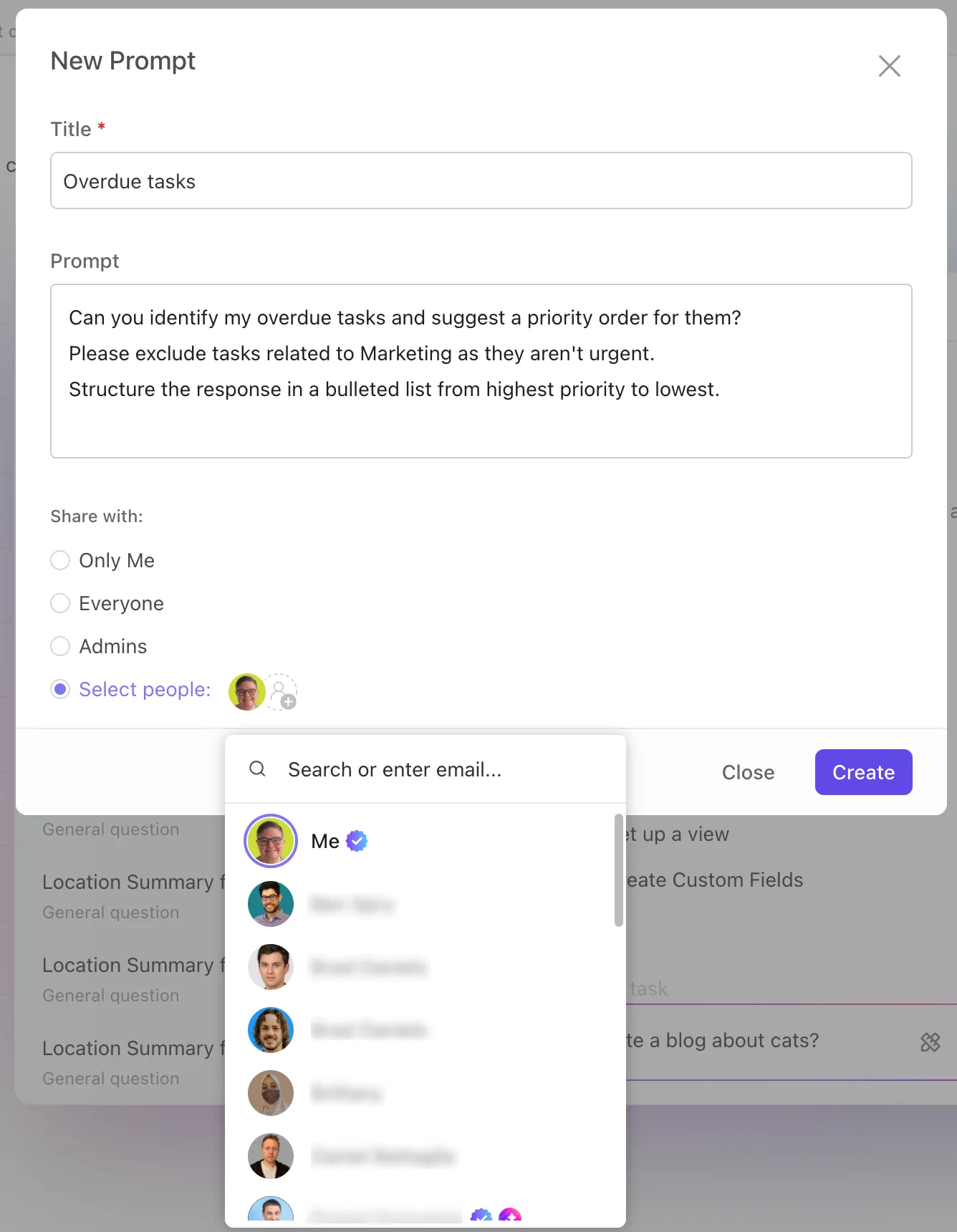
プロンプトは一度保存すれば、ドキュメント、タスク、コメント、ツールバー内でワンクリックで使用できます。
標準のClickUp Brainでは、「Brain」モデルが内部ナレッジアシスタントとして機能し、ClickUpワークスペースからコンテキストを抽出します。
しかしClickUp BrainGPTでは、同じモデルが大幅に強化されます。ワークスペース内のみに限定されるのではなく、ウェブやGoogle Drive、Slack、GitHub、Google カレンダーなどの接続アプリも検索対象となります。
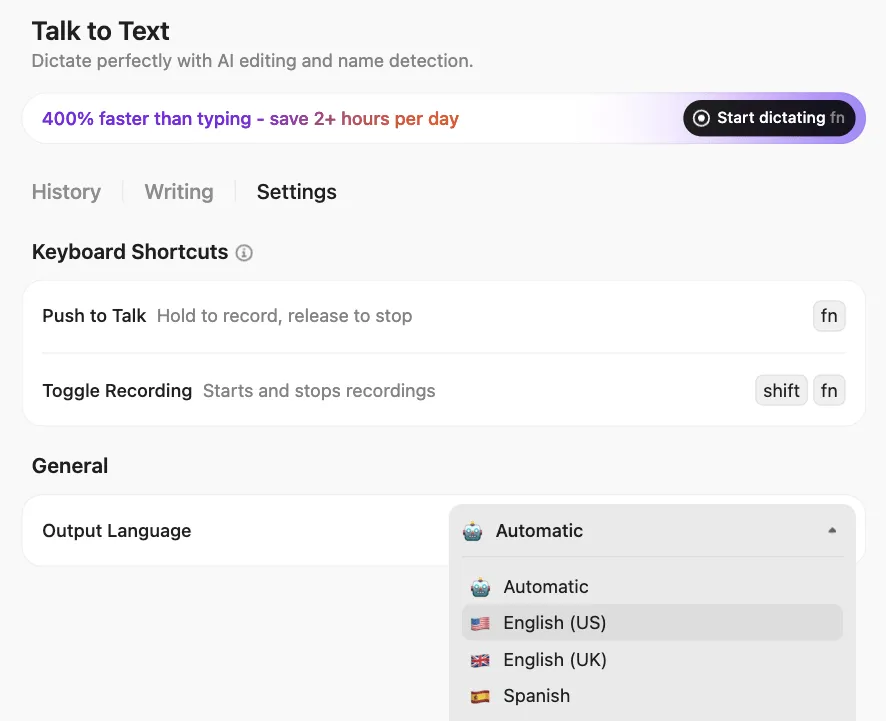
ClickUp BrainGPTの「音声入力」機能で、デスクトップとChrome拡張機能からハンズフリーで文字起こしが可能。思いついた瞬間に仕事内容を記録できます。
📌AIを活用して生産性を高める方法 はこちら:
- キーボードショートカットで音声入力の開始・停止を即座に行う
- リマインダーの口述、タスクの下書き作成、ミーティングの要約、進捗報告の作成をすべて音声で行えます
- 音声入力中にAIアクションをトリガー(例:「このタスクを作成」「要点を要約する」など)
- クライアント名や製品用語を追加して語彙をカスタマイズし、精度を向上させましょう
- 作業環境に応じて言語を切り替えたり、オーディオ設定を調整したりできます
- 思考の表現方法を選択してください:簡潔、スマート、洗練のいずれか
📮 ClickUpインサイト: 31%のユーザーが「入力作業を40%削減すれば、より迅速なコミュニケーションと優れた文書化が実現する」と回答しています。
その時間を取り戻せたら、どんなことができるか想像してみてください。ClickUp BrainGPTの「Talk-to-Text」機能なら、タイピングの4倍の速さで、あらゆる詳細、あらゆるアイデア、あらゆるアクションアイテムを確実に記録できます。重要な詳細や明確さを犠牲にすることのない未来へ。
企業レベルのセキュリティを標準装備
ClickUp Brainは、タスクやドキュメント、プロジェクトが存在するのと同じセキュリティの高いプラットフォーム内で動作します。外部に浮遊するチャット履歴は一切ありません。
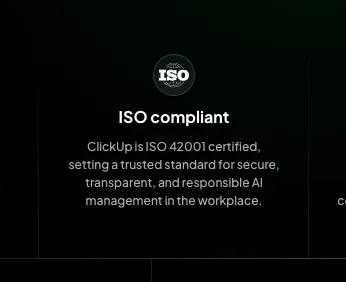
得られるもの:
- AIガバナンスのためのISO 42001認証
- SOC 2、ISO 27001/27017/27018 準拠
- 保存時:AES-256暗号化転送時:TLS 1.2以上
- 24時間365日自動化によるセキュリティ + サードパーティによるペネトレーションテスト
ChatGPTのデータを最小限に抑えたい場合、これは重要です。
ClickUpの許可設定で閲覧者を管理
ClickUpでは、タスク、ドキュメント、スペースごとに詳細な権限設定が可能。機密情報の閲覧・編集・共有を誰に許可するかを決定できます。チーム内での共同作業でも外部パートナーとの連携でも、あらゆるレベルでデータ管理を掌握し続けられます。
ClickUpではタスク、ドキュメント、その他のアイテムを削除できます。削除されたアイテムはゴミ箱/リサイクルビンに移動し、管理者は復元または完全削除が可能です。コンプライアンス対応のため、データエクスポートや削除のリクエストも可能です。
ClickUpでは、タスク、ドキュメント、スペースごとに詳細な権限設定が可能。機密情報の閲覧・編集・共有を誰に許可するかを決定できます。チーム内での共同作業でも外部パートナーとの連携でも、あらゆるレベルでデータ管理を掌握し続けられます。
データの保持と削除
ClickUpではタスク、ドキュメント、その他のアイテムを削除できます。削除されたアイテムはゴミ箱/リサイクルビンに移動し、管理者は復元または完全削除が可能です。コンプライアンス対応のため、データエクスポートや削除のリクエストも可能です。
更新と日常タスクの自動化
ClickUpエージェントは自律的なチームメイトのように振る舞い、反復的で時間のかかるワークフローを処理することで業務負担を軽減します。起動後はワークスペース全体の活動を監視し、AIによるワークフロー自動化を強化します。具体的には、メモからのタスク作成、ドキュメントの要約、ステータス更新の草案作成、チャネル内での質問への回答などを行います。
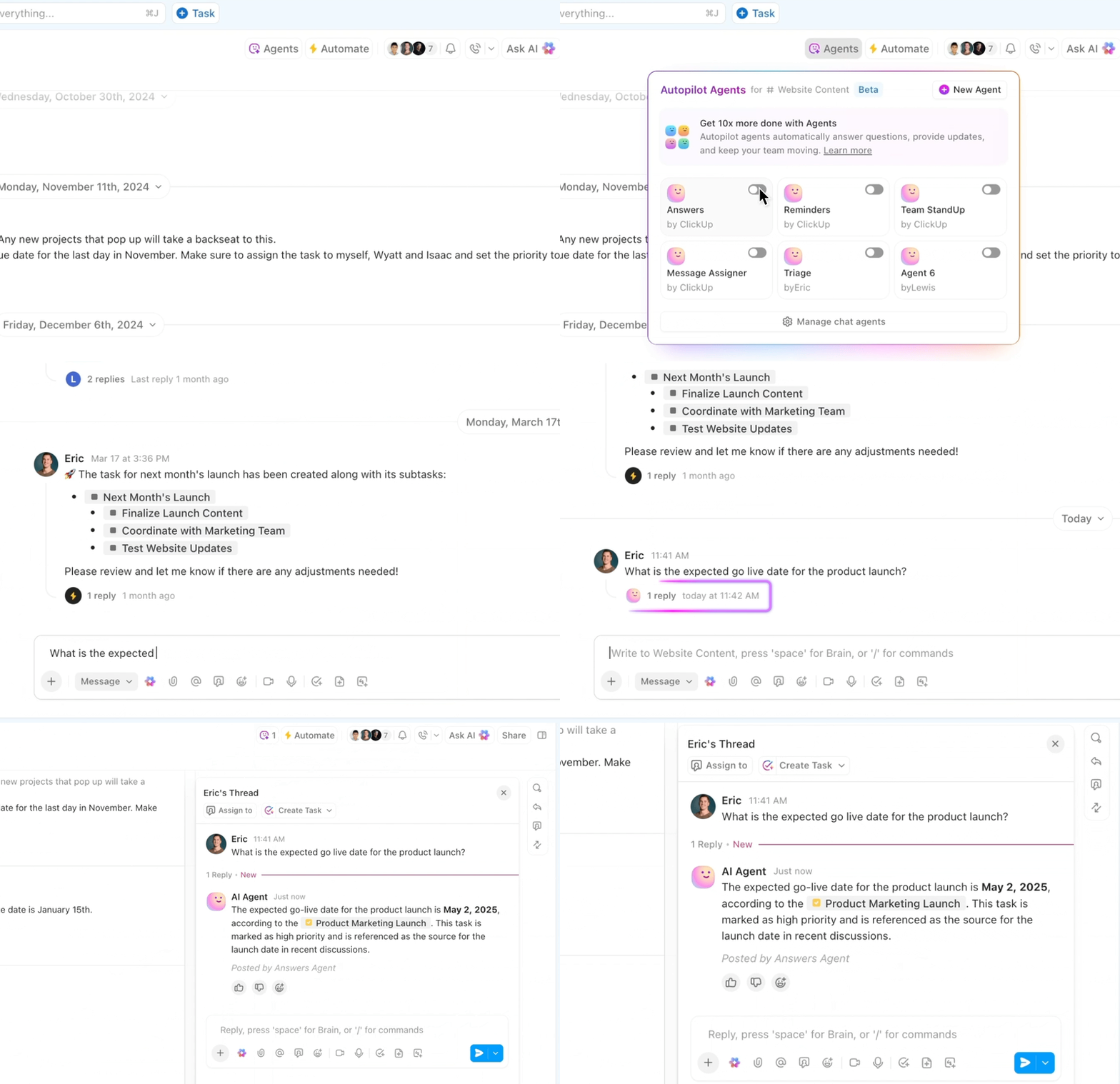
すぐに始めるには、日常ワークフロー向けに設計されたプリビルドエージェントを有効化し、チームのニーズに合わせてトリガー、アクション、知識ソースをカスタムできます。
ワンクリックで有効化できる機能はこちら:
- 週間レポートエージェント: 設定した時間に週間要約を投稿し、チームの進捗状況を常に共有します
- デイリーレポートエージェント:仕事の進捗を促進し、障害要因の可視性を高めるための自動日次更新を送信します
- チーム・StandUpエージェント:毎日各メンバーが取り組んでいる内容を要約します — 非同期StandUpに最適です
- Answers Agent (自動応答エージェント): タスク、ドキュメント、チャットから検証済みの情報を使用して、チャネル内の質問に回答します
より複雑なプロセスには、ノーコードのカスタムエージェントを構築してタスクを自動化するAIも活用できます。例えば人事チームは、応募書類のスクリーニング、適性評価、資格要約を自動化するエージェントを設定可能です。
あなただけのAIエージェントを作成する準備はできましたか?たった20分でステップバイステップでやることをご覧ください。👀
ClickUpのAIプライバシー管理機能
ClickUp BrainおよびBrainGPTは、ワークスペース内でデータを処理し、外部モデルトレーニングにコンテンツを使用しません。AI機能がアクセスする内容を制御でき、すべての処理はClickUpの厳格なセキュリティおよびコンプライアンス基準のもとで行われます。
ChatGPT(チャット)を削除してClickUpに切り替える
単なる整理整頓以上の意味を持つChatGPT履歴のクリアは、データのプライバシー保護、機密性の高い仕事の保護、そしてAIとのやり取りを管理下に置くための手段です。古いチャットの削除、履歴機能の無効化、アカウントの永久的な無効化など、これらのステップを踏むことで、AIの利用を安全に、整理された状態で、ストレスなく続けられます。
ChatGPTを簡単な回答のために使い続けることはあっても、複数のツールで仕事やプロジェクト、チームコラボレーションを管理するのは煩雑になりがちです。そこで役立つのが、仕事のためのオールインワンアプリ「ClickUp」です。
ClickUp Brainでワークスペースから文脈を認識した即時のインサイトを取得し、ClickUp BrainGPTで連携アプリ全体にAIアシスタントを拡張し、AIエージェントで反復的なワークフローを自動処理しましょう。
ClickUpに無料で登録して、すべての仕事を一元管理しましょう。
よくある質問(FAQ)
いいえ。ChatGPTでチャットを削除すると、完全に消去され、アカウントやデバイスから復元することはできません。
いいえ、削除されたチャットは保存されず、OpenAIモデルのトレーニングにも使用されません。一度削除されたコンテンツは、トレーニングデータの一部ではなくなります。
チャットは削除するまでOpenAIサーバーに保存されます。一時的なチャットは保存されず、セッション終了後に自動的に消去されます。
はい。特定のデバイスからチャットを削除することは可能ですが、アカウントから削除することで、そのアカウントにリンクされているすべてのデバイスから確実に削除されます。