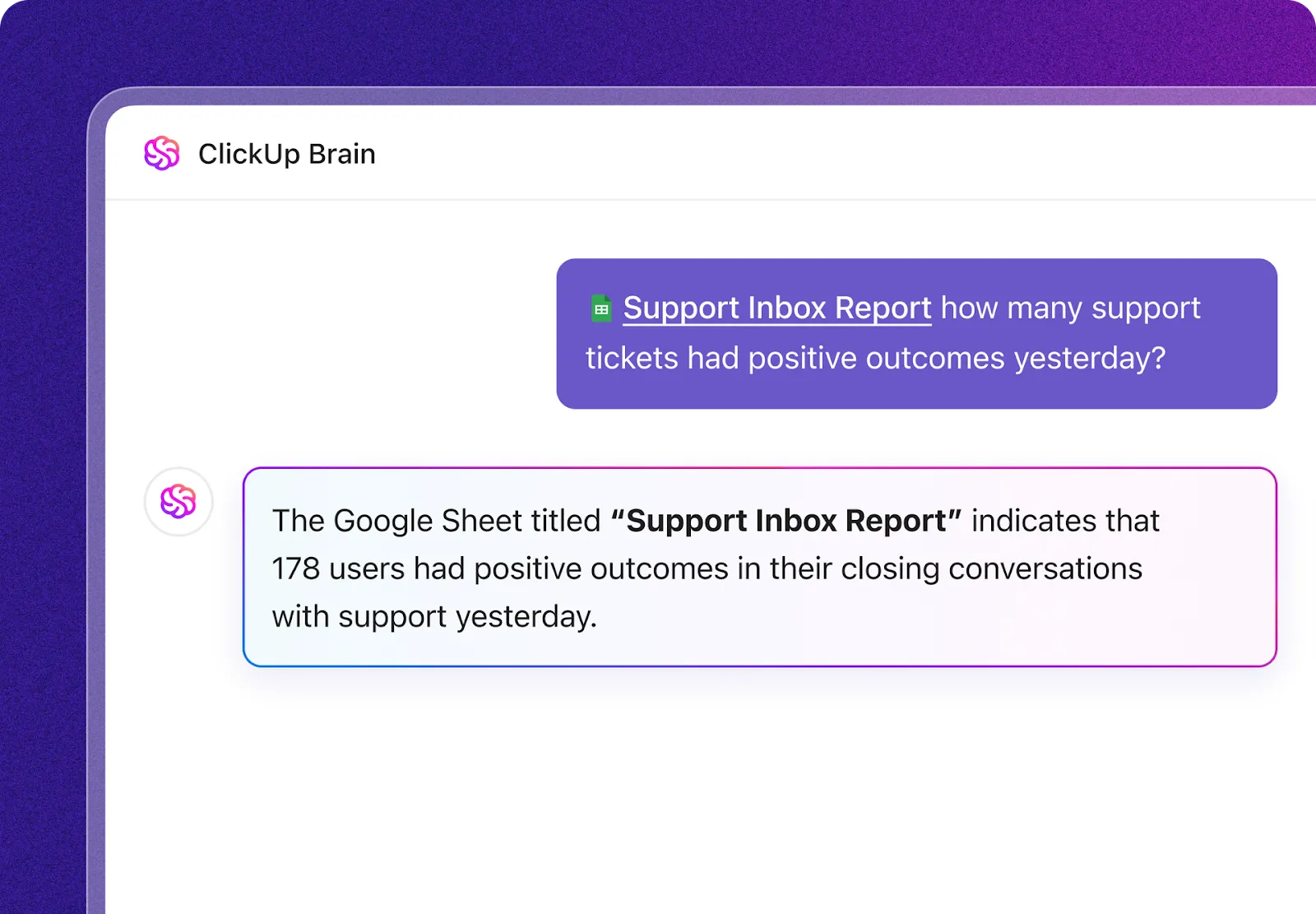

ガートナーによると、デジタルワーカーの50%近くが、整理されていないファイルシステムのために毎日時間を無駄にしているという課題に直面しています。しかし、もしそうじゃなかったらどうでしょうか?
最新のファイルマネージャーをご紹介します。デジタルワークスペースを向上させ、ファイルの操作をより迅速かつスマートにするために設計されたツールです。
クライアントからの依頼書の処理、メディアライブラリの管理、チームプロジェクトの調整など、どのような場面でも、これらのファイル整理ソフトがあなたの助けとなり、ストレスを軽減します。
AIを活用した検索機能から自動化機能まで、このリストでは、仕事での整理整頓と生産性維持に役立つトップクラスのファイルマネージャーを紹介しています。
ファイルマネージャーを選ぶ際のポイントは?
適切なファイルマネージャーを選ぶことは、日々のワークフローや生産性に大きな影響を与えます。優れたファイルマネージャーは、直感的なデザインと強力な機能を兼ね備えており、複雑なファイル管理を簡素化し、デジタル環境の整理整頓をサポートします。
検討すべき主な機能は以下の通りです:
- 検索機能: コンテンツベースの検索やメタデータによるフィルタリングなど、高度な検索フィルターを通じてファイルを素早く場所で見つけられるツールを探しましょう
- インターフェースの柔軟性:複数のパネル、タブ、詳細なファイル情報表示を活用してビューをカスタムし、ワークフローの効率を大幅に向上させましょう
- ファイル操作: 基本的なコピーや移動機能だけでなく、一括操作、高度なファイル名変更ツール、ファイル比較機能を備えたマネージャーを探しましょう
- クラウド連携:現代のファイルシステムは複数のプラットフォームにまたがることが多いため、クラウドサービスと簡単に連携できるツールを選びましょう
- セキュリティ機能: 機密データを保護するために、ファイルの暗号化、安全な削除、許可管理機能が備わっていることを確認しましょう
- フォーマットサポート: さまざまなドキュメントやメディア形式のプレビュー機能を含め、幅広いフォーマットをサポートしているか確認しましょう
これらの重要な機能に注目することで、現在のニーズを満たし、今後の要件の拡大にも対応できるファイルマネージャーを選択することができます。これらの重要な分野で優れた性能を発揮するトップクラスのファイルマネージャーを見ていきましょう。
こちらもご覧ください:ユーザー向け取扱説明書や保証書の整理方法
おすすめのファイルマネージャー一覧
まずは、以下の簡易比較テーブルをご覧ください:
| ツール名 | 主な機能 | おすすめ | 価格 |
| ClickUp | AIを活用した検索、ドキュメント&wiki、連携検索、自動化、階層、クラウド連携 | プロジェクト中心のファイル管理を必要とするチームや個人 | 無料;有料プランはユーザー1人あたり月額7ドルから |
| Total Commander | デュアルペイン、キューマネージャー、FTP、一括リネーム、プラグインサポート | パワーユーザー、IT管理者 | 通常価格:42ユーロ(46米ドル)、学生価格:31.50ユーロ(34米ドル) |
| Directory Opus | マルチペイン、ビジュアルスクリプティング、一括リネーム、メタデータフィルター、画像編集ツール | Windows上級ユーザー、メディア管理担当者 | 89オーストラリアドル(58米ドル) シングル;129オーストラリアドル(84米ドル) デュアル |
| xplorer² | デュアルペイン、選択範囲の固定、重複ファイル検出、色分け、タブ式UI | Windowsユーザー、コンテンツ作成者 | Pro:29.95ドル、Ultimate:49.95ドル |
| Q-Dir | 最大4ペイン表示、色フィルター、ブックマーク、ポータブル、軽量 | 複数のフォルダビューが必要なユーザー | Free |
| Double Commander | デュアルペイン、アーカイブサポート、ディレクトリ同期、プラグイン、オープンソース | クロスプラットフォーム、オープンソース愛好家の皆さん | Free |
| X-plore | デュアルペイン、クラウド&ネットワーク、ルートアクセス、ディスクマップ、内蔵ビューア | Androidのパワーユーザー | Free;寄付によるプレミアム版 |
| FreeCommander | デュアルペイン、ポータブル、一括リネーム、アーカイブ、ファイルビューア | Windows用ポータブルファイル管理ツール | Free(32ビット版);64ビット版/プロ版は10ドル以上 |
| Explorer++ | タブ式UI、ブックマーク、ポータブル、ファイルの分割・マージ、オープンソース | 軽量なWindows用ファイル管理ツール | Free |
| ファイル | モダンなUI、クラウド連携、タブ、タグ付け、プレビュー | モダンなデザインを求めるWindowsユーザー | Free |
| Dolphin | 分割ビュー、タブ、カスタムアクション、セマンティック検索、Linux優先 | Linux (KDE) ユーザー | Free |
| Windows用ファイルマネージャー | デュアルペイン、軽量、クラシックなUI、オープンソース | Windowsの基本ファイル管理、レトロファン向け | Free |
おすすめのファイルマネージャー12選
ファイルマネージャーには、単にファイルを移動させる以上の機能が必要です。優れたソリューションは、強力な整理機能と直感的なインターフェース、そしてあなたの仕事スタイルに合わせて進化する革新的な機能を兼ね備えています。
これらのトップクラスのファイルマネージャーは、デジタル整理の最先端を体現しています。
1. ClickUp(ファイルの作成、整理、共有に最適)
ClickUpは、プロジェクト管理、ナレッジ管理、チャット機能を統合したオールインワン仕事アプリです。AIの力を活用し、より迅速かつスマートな仕事を実現します。
そのインテリジェントな整理機能とコラボレーション機能により、従来のファイルシステムを一新します。ファイル、タスク、チームコラボレーションがシームレスに融合する、あなたのデジタル拠点としてご活用ください。
ClickUpのドキュメント管理システムの核となるのが「ClickUp Docs」です。ここでは、チームがドキュメント上でリアルタイムに共同作業を行ったり、階層を構築してナレッジベースを整理したり、Google DriveやDropboxからファイルを埋め込んだりすることができます。
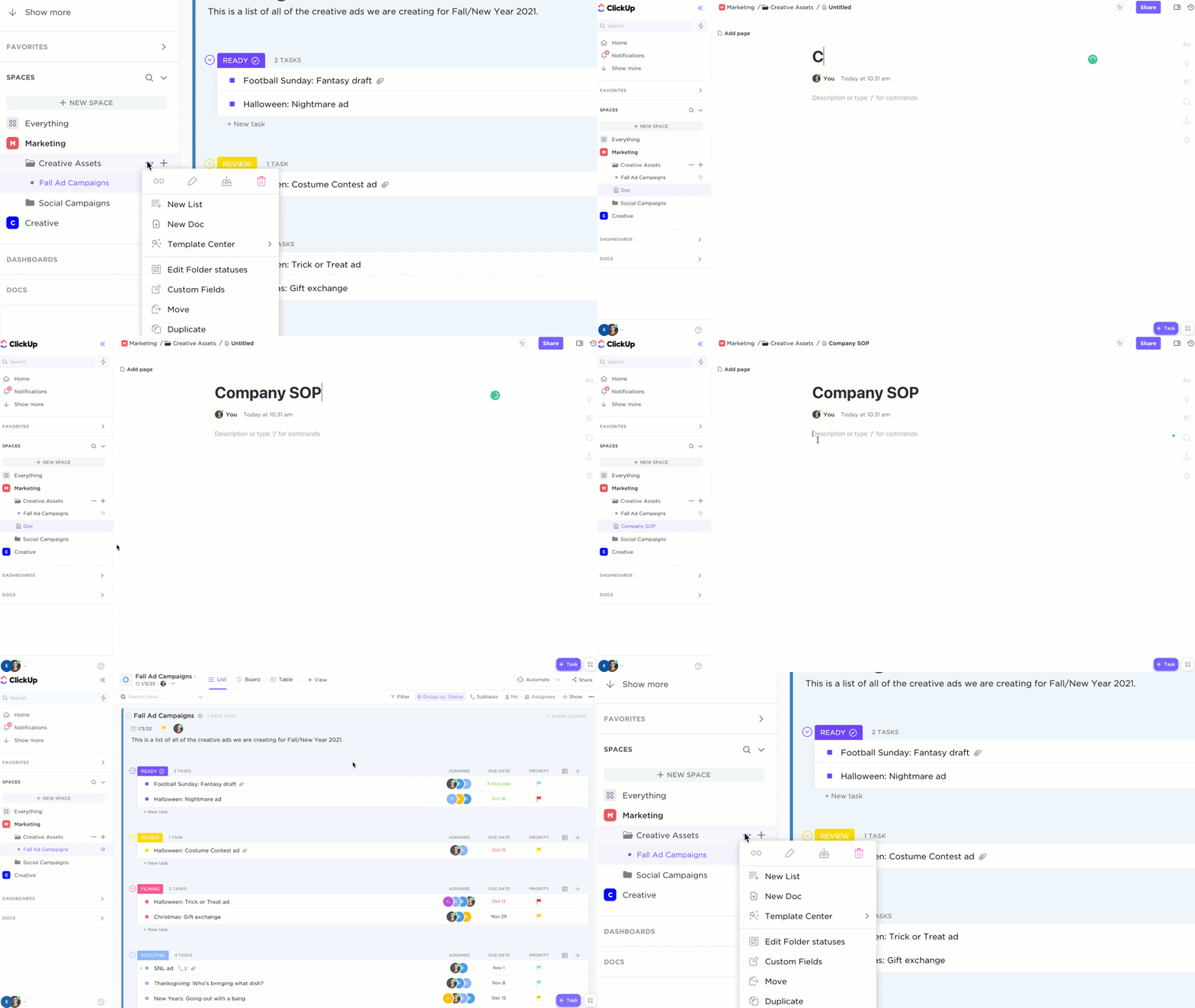
ドキュメントテンプレートを作成できる機能があれば、SOP(標準作業手順書)の草案作成から社内wikiの構築まで、一貫性を保つことができます。
「ClickUp階層ガイド」は、このドキュメント共同編集機能を補完する、論理的な組織構造を提供します。作業スペースには組織全体が収められ、スペースによって部門やチームごとに分けられます。
各スペース内では、フォルダが関連するプロジェクトをグループ化し、リストが類似したアイテムを整理し、タスクが具体的な成果物を細分化します。

この直感的な操作の流れにより、チームはファイルを自然に整理できるだけでなく、さまざまなワークフローに柔軟に対応することも可能です。
ワークスペースが拡大するにつれ、ファイルを素早く見つけることが重要になってきます。そこで真価を発揮するのが、ClickUpの「Connected Search」です。
クリックを繰り返して無数のフォルダをくまなく探す必要はもうありません。タスクのコメント内、ドキュメントの添付ファイル、統合されたクラウドサービスに保存されているファイルであっても、Connected Searchなら瞬時に見つけ出します。
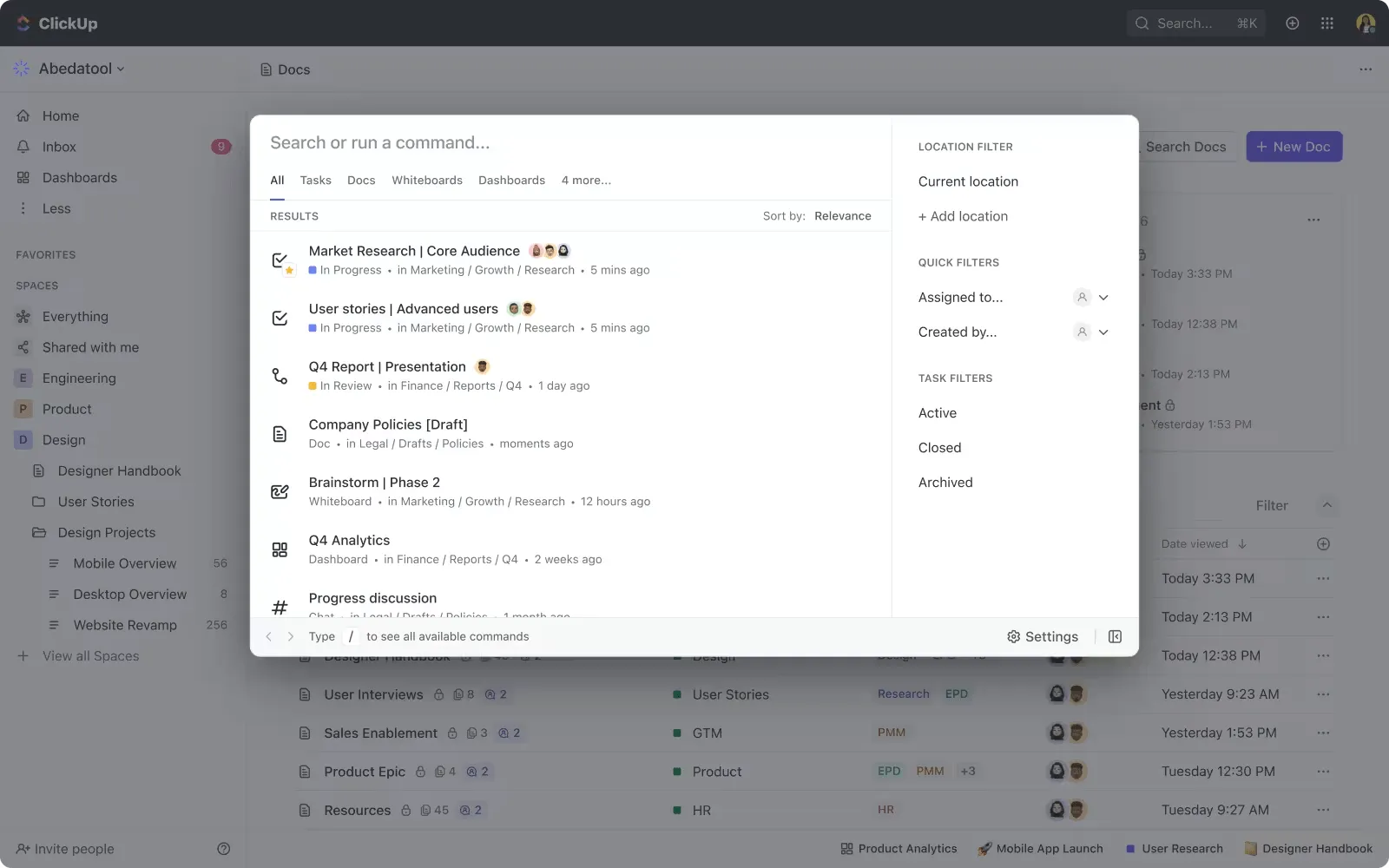
さらに、検索パターンを学習して、より関連性の高い結果を表示します。
ClickUp Brainは、タスク、ドキュメント、チームなど、ワークスペース内の情報に基づいてリアルタイムで回答を提供することで、検索機能をさらに強化します。
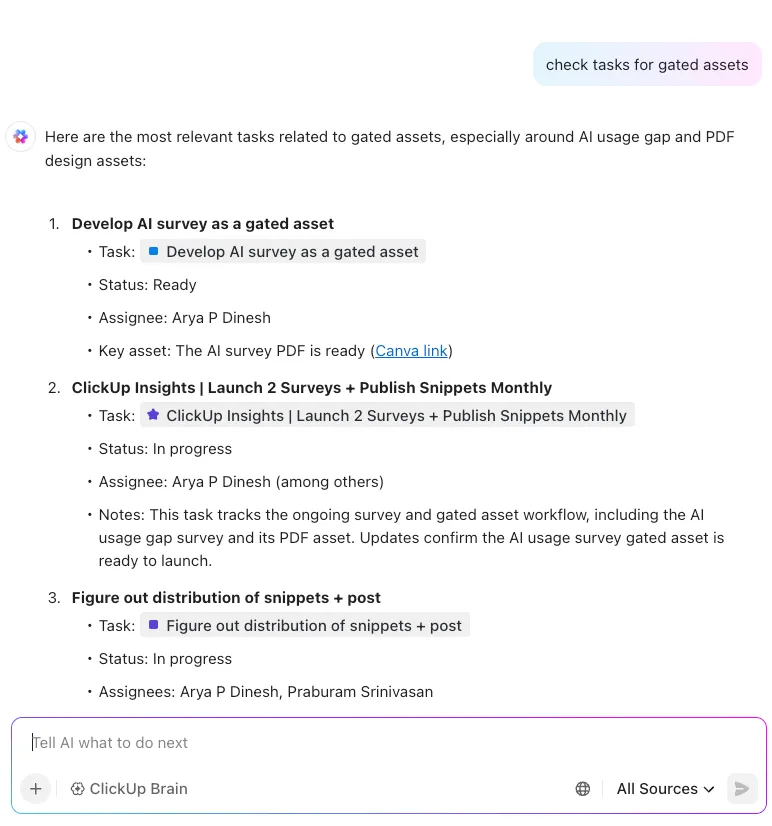
単にファイルを見つけるだけでなく、ファイルのコンテンツを理解し、そこから有益な情報を引き出すのに役立ちます。ドキュメントのコンテンツを要約したり、連携アプリからのデータを分析したり、ワークスペース内に統合されたさまざまなツールから素早く回答を得たりすることができます。
Google Drive、Dropbox、Microsoft Officeとのネイティブ連携により、既存のツールをこの強化されたシステム内でシームレスに活用できます。
Kredo Inc.のアートディレクター、ジェマ・クエンツィ氏は、ClickUpの連携機能の驚くべき汎用性を次のように強調しています:
時間追跡にはTogglとの連携機能を利用しています。また、ファイル共有にはSharePointとの連携機能も活用しています。利用可能な連携機能は多岐にわたり、1つのインターフェースからすべての生産性を管理することが可能です。
時間追跡にはTogglとの連携機能を利用しています。また、ファイル共有にはSharePointとの連携機能も活用しています。利用可能な連携機能は多岐にわたり、1つのインターフェースからすべての生産性を管理することが可能です。
さらに、ClickUpのオートメーション機能を使えば、ファイル管理を自動化して、成果につながる仕事に集中する時間を確保できます。プログラミングの知識は一切不要です。ファイルの承認プロセスを自動化したり、更新通知をカスタマイズしたり、シンプルな「if-then」シーケンスを使って添付ファイルを自動的に整理するタスクテンプレートを作成したりできます。
おすすめ
- 仕事やプロジェクトに直接関連するファイルについて、個別のクラウドストレージや従来のファイルマネージャーへの依存を減らしたい個人やチーム
理想的な活用シーン
- プロジェクトに関連するすべてのファイル、ドキュメント、資産(例:デザインモックアップ、契約書、レポート、ミーティングメモ、ナレッジベースなど)を、それらが属するタスクやプロジェクト内に直接一元管理しましょう
ClickUpの主な機能
- ワンクリックでドキュメントを実行可能なタスクに変換し、プロジェクトの実施を効率化しましょう
- ドキュメント、フォルダ、またはスペース単位でカスタムなアクセス許可を設定し、機密情報を保護しましょう
- 包括的なバージョン履歴と並列比較機能で、ドキュメントの変更履歴を追跡
- コンテンツの進捗状況を可視化するために、カスタムドキュメントステータスを作成しましょう(下書き、レビュー中、承認済みなど)。
- ドキュメント内にビデオ、コードブロック、外部アプリのコンテンツを埋め込むためのリッチな埋め込みコンテンツを生成
- 書式を維持したまま、ドキュメントを複数のフォーマット(PDF、Word、HTML)でエクスポート
メリット
- プロジェクトファイル、ドキュメント、コミュニケーションを1つのプラットフォームに集約することで、複数の異なるストレージ・共有ツールの必要性を削減できる可能性があります
- ClickUpドキュメントを使えば、システム内で直接、柔軟かつ強力な社内wiki、詳細なミーティングメモ、包括的なナレッジベースを構築できます
- Google DriveやDropboxなどの主要な外部クラウドストレージサービスとの接続を維持し、ファイルへのアクセス範囲を広げ、既存のアーカイブとの統合を実現しましょう
ClickUpは、プロジェクトに関わるメンバーが多数いる大規模なチームでのプロジェクト管理に最適です。以前は、5~6ヶ月に及ぶプロジェクトを、多くのメンバーが集まってExcelやWordを使って管理していましたが、今ではすべてClickUp上で管理しており、大幅な時間の節約になっています。正直なところ、導入も非常に簡単で、チームメンバーもすぐにアプリを使いこなせるようになりました。本当に使いやすいです。
ClickUpは、プロジェクトに関わるメンバーが多数いる大規模なチームでのプロジェクト管理に最適です。以前は、5~6ヶ月に及ぶプロジェクトを、多くのメンバーが集まってExcelやWordを使って管理していましたが、今ではすべてClickUp上で管理しており、大幅な時間の節約になっています。正直なところ、導入も非常に簡単で、チームメンバーもすぐにアプリを使いこなせるようになりました。本当に使いやすいです。
デメリット
- 本製品は、パソコンのローカルファイルエクスプローラーや、個人用ファイル、あるいはシステム全体のファイル整理専用のクラウドストレージに代わるものではありません。
- 添付ファイルやドキュメントの整理に関連する機能を含め、豊富な機能やカスタムオプションは、最初は圧倒されるかもしれません
ClickUpは強力な機能を備えていますが、その複雑さと習得の難しさから、初心者ユーザーには少し手ごわいと感じるかもしれません
ClickUpは強力な機能を備えていますが、その複雑さと習得の難しさから、初心者ユーザーには少し手ごわいと感じるかもしれません
ClickUpの料金プラン
ClickUpの評価とレビュー
- G2: 4.7/5(9,900件以上のレビュー)
- Capterra: 4.6/5(4,300件以上のレビュー)
➡️ 関連記事:ドキュメントのバージョン管理が重要な理由とは?
2. Total Commander
Total Commanderは、一括ファイル操作と高性能な処理に対する独自のアプローチで他社製品と一線を画しています。一般的なファイルマネージャーとは異なり、システム管理者やパワーユーザーがシステムに負荷をかけることなく、複数の大容量ファイル転送を管理できる、軍事レベルのキューマネージャーを搭載しています。
その強力なFTP機能により、最大10台の同時接続と、中断した転送の自動再開が可能で、リモートサーバーの管理に欠かせないツールとなっています。
一括リネームツールを使えば、面倒なファイル整理タスクも、ルールに基づいた簡単な操作に変えられます。大規模なファイル管理におけるその機能は他とは一線を画しています。自動検証、整合性チェック、キュー処理により、転送状況を手動で監視する必要がなくなります。
これらの機能は、日々膨大なファイル操作を扱うチームにとって、生産性の向上に直結します。
おすすめ
- 高度なファイル管理機能を必要とし、キーボード操作を中心としたワークフローを好むパワーユーザー、システム管理者、ITプロフェッショナル
理想的な活用シーン
- デュアルペインインターフェースを活用し、複数のディレクトリやドライブにわたる迅速かつ複雑なファイル操作を同時に実行できます
- ZIP、RAR、GZ、TARなど、さまざまなアーカイブフォーマットを直接扱えるため、ユーザーはアーカイブの閲覧、解凍、作成が可能です
Total Commanderの主な機能
メリット
- さまざまなファイル形式の表示、クラウドサービスへの接続、各種アーカイブの管理など、機能を拡張する豊富なプラグインをサポートしています
- 高度なカスタムが可能で、ユーザーは自分のニーズや好みに合わせてインターフェース、ツールバー、コマンドを自由に調整できます
- 大量のファイルや複雑な操作も安定したパフォーマンスで処理できるため、負荷の高いタスクにも適しています
このツールはWindowsエクスプローラーの代わりとなり、多くの点でそれを上回っています。例:サムネイルの表示数が格段に多い(私はグラフィックデザイナーなので、PSD、EPS、PDFなどのファイルのサムネイルを確認できるのは非常に便利です)。必要に応じてアドオンも利用可能です。FTP機能が組み込まれています。想像を絶するほど多岐にわたる設定が可能です。検索機能もはるかに効率的です。 例えば、ディレクトリ内で探しているファイル名の1文字か2文字を入力すると、その文字を含まないファイルがすべて非表示になる機能をよく使っています……10~15年前の学生時代から、私にとって最も愛用しているソフトウェアです。
このツールはWindowsエクスプローラーの代わりとなり、多くの点でそれを上回っています。例えば:サムネイルの表示数が格段に多い(私はグラフィックデザイナーなので、PSD、EPS、PDFなどのファイルのサムネイルを確認できるのは非常に便利です)。必要に応じてアドオンも利用可能です。FTP機能が組み込まれています。想像を絶するほど多岐にわたる設定が可能です。検索機能もはるかに効率的です。 例えば、ディレクトリ内で探しているファイル名の1文字か2文字を入力すると、その文字を含まないファイルがすべて非表示になる機能をよく使っています……10~15年前の学生時代から、私にとって最も愛用しているソフトウェアです。
デメリット
- 機能が充実している一方でインターフェースが古いため、特に従来のファイルマネージャーに慣れていない新規ユーザーにとっては、習得に時間がかかる可能性があります
- ユーザーインターフェースの機能が時代遅れで、現代的なデザインに慣れたユーザーには視覚的に魅力に欠けたり、直感的でなかったりする場合があります
- サードパーティ製のプラグインに頼らずに、Google DriveやOneDriveなどの最新のクラウドストレージサービスとネイティブかつ深く連携する機能が不足しており、シームレスな利用が難しくなる可能性があります
UIは少々古めかしく、習得には少し手間がかかりますが、そこにこそその真価があります。ファイル管理に必要なことは、事実上すべてやれるのです。
UIは少々古めかしく、習得には少し手間がかかりますが、そこにこそその真価があります。ファイル管理に必要なことは、事実上すべてやれるのです。
Total Commanderの価格
- 学生向けライセンス: 31.50ユーロ(約34米ドル)
- スタンダードライセンス: 42ユーロ(約46米ドル)
(注: 米ドル表示の価格は概算であり、現在の為替レートによって変動する可能性があります)
Total Commanderの評価とレビュー
- G2: レビュー数が不足しています
- Capterra: レビューが不足しています
🧠 豆知識:NASAは、宇宙探査プロジェクトにおいて、ミッションに不可欠なデータを整理するために、カスタムされたファイル管理システムを採用しています。
3. Directory Opus
プレミアムなファイルマネージャーをお探しなら、Directory Opusが最適です。Windowsのファイル管理操作を根本から刷新します。
この強力なツールは、高性能な操作性と比類のないカスタム機能を兼ね備えており、ファイル管理を完全にコントロールしたいユーザーに最適です。
ビジュアルスクリプティングシステムは、コーディングの知識がなくても反復タスクを自動化します。また、スマートフォルダは、カスタマイズ可能なルールや基準に基づいてファイルを自動的に整理します。
内蔵の画像処理ツールがバッチ変換をシームレスに処理するため、膨大なメディアコレクションの管理に不可欠な存在です。フォルダごとの設定を記憶する機能により、カスタムビューや並べ替えの設定が保持され、複雑なプロジェクト構造内でのナビゲーションが効率化されます。
おすすめ
- 大量のファイルやアーカイブを頻繁に扱うユーザーや、一括リネーム、同期、スクリプト機能などの高度な機能が必要なユーザー
理想的な活用シーン
- マルチペインおよびタブ式インターフェースを活用し、複数のドライブ、ネットワーク上の場所、FTP/SFTPサイトにあるファイルを効率的に管理・操作できます
- 豊富なスクリプト機能とカスタムコマンドの作成により、繰り返しのファイル管理タスクを自動化
- 組み込みの画像変換、メタデータ編集、高度なプレビュー機能で、メディアファイルを整理・処理しましょう
Directory Opusの主な機能
- ドラッグ&ドロップによるコマンド設定で、カスタムツールバーを作成
- 「エクスプローラー置換モード」で、包括的なファイル管理ワークフローを構築しましょう
- メタデータやファイルのプロパティに基づいて、条件付きファイルフィルターを設定する
- マルチスレッドアーキテクチャにより、複数のファイル操作を同時に処理
- シンプルなリスト表示から詳細なマルチペインレイアウトまで、表示モードをカスタム
メリット
- 極めて高度なカスタム機能を備えており、ユーザーは自身のワークフローや好みにぴったり合うように、インターフェースや機能を自由に調整できます
- 標準的なOSのエクスプローラーを大幅に上回る、包括的かつ強力なファイル管理機能を提供します
- 従来の標準的なファイルマネージャーと比較して、高度な機能とより直感的なデザインを融合させた、モダンで視覚的に魅力的なユーザーインターフェースを備えています
これほど多くのファイルを扱ったことはありませんが、毎月名前を変更しなければならないPDFファイルが山ほどあります。 Directory Opusを使えば、並べ替えを「手動」に設定して、ファイル名が変更されるたびに順番が乱れることなく、上から順にリネーム作業を始められます。プレビューウィンドウも付いているので、ファイルを一つずつ開く必要もありません。また、独自のラベル機能(NTFSを使用している場合)にも対応しているので、フォルダに「完了」などのマークを付けることもできるでしょう。さらに、選択したすべてのファイルを日付付きのフォルダに素早く移動させるショートカットキーもあります。RARアーカイブにも対応しています。
これほど多くのファイルを扱ったことはありませんが、毎月名前を変更しなければならないPDFファイルが山ほどあります。 Directory Opusを使えば、並べ替えを「手動」に設定して、ファイル名が変更されるたびに順番が乱れることなく、上から順にリネーム作業を始められます。プレビューウィンドウも付いているので、ファイルを一つずつ開く必要もありません。また、独自のラベル機能(NTFSを使用している場合)にも対応しているので、フォルダに「完了」などのマークを付けることもできるでしょう。さらに、選択したすべてのファイルを日付付きのフォルダに素早く移動させるショートカットキーもあります。RARアーカイブにも対応しています。
デメリット
- 無料の代替ツールと比べると価格が高めであるため、たまにしか使わないユーザーや、基本的なファイル管理機能だけで十分なユーザーには敬遠されがちです
- このツールはWindowsプラットフォームでのみ利用可能であるため、macOSやLinuxシステムを使用している個人やチームでの利用にはリミットがあります。
豊富なオプションや機能は、最初は少し圧倒されるかもしれません。基本操作に慣れるまでには、多少の学習曲線があります。しかし、一度コツをつかめば、このソフトウェアは非常に直感的で使いやすいものになります。
豊富なオプションや機能は、最初は少し圧倒されるかもしれません。基本操作に慣れるまでには、多少の学習曲線があります。しかし、一度コツをつかめば、このソフトウェアは非常に直感的で使いやすいものになります。
Directory Opusの価格
- シングル: 89オーストラリアドル(約58米ドル)
- Dual: 129オーストラリアドル(約84米ドル)
- 5位: 249オーストラリアドル(約162米ドル)
メモ: 米ドル表示の価格は概算であり、現在の為替レートによって変動する可能性があります。
Directory Opusの評価とレビュー
- G2: レビュー数が不足しています
- Capterra: レビューが不足しています
👀 ご存知でしたか?Directory Opusは、ファイルの場所ではなくメタデータに基づいてファイルをグループ化する仮想フォルダを作成できるため、重要な情報を整理する新たな方法を提供します。
4. xplorer²
xplorer²は、標準的なファイルエクスプローラーでは物足りない、より高度な機能を求めるプロフェッショナル向けに設計されています。デュアルペインインターフェースと高度な検索機能は、コンテンツ作成者やITプロフェッショナルにとって特に有用です。
xplorer²は、高度なファイルマネージャーとして、従来のファイル管理と現代的なユーザー体験のギャップを埋めます。
xplorer²の特長は、革新的な機能と効率的なファイルシステムが見事に融合している点です。独自の「スティッキー・セレクション」機能により、一括操作中の誤ったファイルの選択解除を防ぎ、内蔵の重複ファイル検出機能でディスクの整理整頓をサポートします。
おすすめ
- 標準のエクスプローラーよりも強力で効率的なファイルマネージャーを求めているWindowsユーザーで、使い慣れたインターフェースを犠牲にしたくない方へ
理想的な活用シーン
- ローカルドライブ、ネットワーク共有、Zipフォルダ、WebDAV、FTP、およびカメラやスマートフォンなどの接続デバイスを含む、すべてのWindowsシェルネームスペースにわたってファイルを閲覧・管理できます
- 上書き制御、操作のキュー登録、エラー処理といった高度なオプションを活用し、効率的なファイル転送(コピー、移動、削除)を行い、堅牢な管理を実現しましょう
xplorer²の主な機能
- ディレクトリをまたいでファイルを同時にビューし、瞬時の比較や転送を実現
- モダンなリボンインターフェースとクラシックなメニューインターフェースを切り替えて、自分好みのファイル管理体験を実現しましょう
- 色分け機能を使ってファイルを視覚的に分類し、デジタルコンテンツのナビゲーションと整理を簡単に行いましょう
- ミラー列とタブブラウジングを活用してディレクトリ構造を素早く把握し、ファイル管理を効率化しましょう
メリット
- 強力なコピー・移動機能、セキュリティ上の削除(シュレッド)、そして詳細な重複ファイル検出など、高度なファイル管理機能を提供します
- 幅広いシェル統合をサポートしており、ほとんどのWindowsシェル拡張機能、仮想フォルダ、および各種クラウドストレージサービスとの互換性が確保されています
- システムリソースへの負荷が軽く、大容量のフォルダを扱う場合でも、素早い起動とスムーズな動作を保証します
私はかなり長い間、zabkat File Searchの熱心なユーザーです。基本的な機能だけで十分だったため、所有するすべてのデバイスに無料バージョンをインストールしていました。しかし、学生として、多くの機能が有料ユーザー限定であることに気づき、プロバージョンが必要だと感じています。
私はかなり長い間、zabkat File Searchの熱心なユーザーです。基本的な機能だけで十分だったため、所有するすべてのデバイスに無料バージョンをインストールしていました。しかし、学生として、多くの機能が有料ユーザー限定であることに気づき、プロバージョンが必要だと感じています。
デメリット
- 高度な機能やカスタムオプションの中には、Windows エクスプローラーの基本機能にしか慣れていないユーザーにとっては、習得に時間がかかるものもあるかもしれません
- 主にWindows向けに設計されているため、macOSやLinux向けのネイティブバージョンは提供されておらず、クロスプラットフォームでの導入にはリミットがあります
- 「Lite」(無料)バージョンは機能が大幅に制限されており、全機能を利用するには有料版への移行を迫られることになります
大不評…試してみたい機能はすべてブロックされており、無料版としてはこれでは物足りない
大不評…試してみたい機能はすべてブロックされており、無料版としてはこれでは物足りない
xplorer² の価格
- Pro: 29.95ドル
- Ultimate: 49.95ドル
xplorer²の評価とレビュー
- G2: レビュー数が不足しています
- Capterra: レビューが不足しています
📮ClickUpインサイト:ナレッジワーカーの83%は、チーム間のコミュニケーションに主に電子メールやチャットを利用しています。しかし、1日の業務時間の60%近くが、これらのツールの切り替えや情報検索に費やされています。
ClickUpのようなオールインワン仕事アプリを使えば、プロジェクト管理、メッセージ、電子メール、チャットがすべて一か所に集約されます!
5. Q-Dir(マルチパネルビューに最適)
Q-Dir(Quad Directory Explorer)なら、最大4つのビューを同時に表示して、独自のファイル管理を実現できます。
Windowsのエクスプローラーに代わる、この無料かつ軽量なツールは、複数のフォルダを一度に包括的に表示できるため、異なるディレクトリ間を頻繁に行き来するユーザーに最適です。
Q-Dirの最大の特徴は、効率的でポータブルな「Quadro-view」ビューシステムです。インストール不要で、どの場所からでも実行できるため、異なるシステム間を移動するITプロフェッショナルにとって最適な選択肢となります。
おすすめ
- 複数のディレクトリを同時に仕事で扱うことが多く、それらの間でファイルを素早く比較・コピー・移動する必要があるユーザー
理想的な活用シーン
- カスタマイズ可能な色分け機能で特定のファイルタイプを素早く特定し、ファイルが散らかったフォルダ内でも視覚的な検索をより効率的に行えます
- よく使うフォルダレイアウトや組み合わせを保存して即座に呼び出し、プロジェクト固有のディレクトリや頻繁にアクセスするディレクトリへのアクセスを効率化します
Q-Dirの主な機能
- よく使うディレクトリに素早くアクセスできるよう、フォルダのブックマークを即座に作成
- ファイルやフォルダに色フィルターを適用し、視覚的な整理とファイルの識別を向上させましょう
- フォルダのサイズ情報を即座に表示し、ディスクスペースを効率的に管理するのに役立ちます
- よくアクセスするフォルダをブックマークして、素早くアクセスしましょう
- 直感的なドラッグ&ドロップ機能で、ウィンドウ間をシームレスにファイルを移動できます
メリット
- 最大4つの異なる場所を同時にビュー・操作できるため、極めて効率的なファイル管理を実現します
- インストール不要の軽量でポータブルなアプリケーションを提供しており、外出先での利用やシステムへの負荷を抑えたい場合に最適です
これまで様々なファイルマネージャーを使ってきましたが、今でも結局このソフトに戻ってきてしまいます。必要以上に多機能ですが、やることだけは常に確実にこなしてくれます。ただ、どうしても理解できない唯一の問題は、私自身は主にデュアルペインビューを使っているのですが、右側のペインがアイテムの並べ替え順を記憶してくれないことです。 私はいつもAからZのアルファベット順に並べ替えています。しばらく使ってみて、これが私だけの問題なのか、それとも実際に問題があるのか確認してみてください。私はそれに慣れて、毎日並べ替えボタンを押すようにしていますが、それでも素晴らしいマネージャーです!
これまで様々なファイルマネージャーを使ってきましたが、今でも結局このソフトに戻ってきてしまいます。必要以上に多機能ですが、やることだけは常に確実にこなしてくれます。ただ、どうしても理解できない唯一の問題は、私自身は主にデュアルペインビューを使っているのですが、右側のペインがアイテムの並べ替え順を記憶してくれないことです。 私はいつもAからZのアルファベット順に並べ替えています。しばらく使ってみて、これが私だけの問題なのか、それとも実際に問題があるのか確認してみてください。私はそれに慣れて、毎日並べ替えボタンを押すようにしていますが、それでも素晴らしいマネージャーです!
デメリット
- プレミアムなファイルマネージャーに見られるような高度な機能の一部が欠けています。例えば、統合されたFTPクライアント(ただし、Windowsシェルを介してFTP場所を扱うことは可能です)、基本的なコマンドを超えた高度なスクリプト機能、あるいは広範なプラグインサポートなどです。
- 一部の定評ある商用製品ほど、コミュニティによるサポートや充実したドキュメントが充実していない場合があります
ここ数年、数多くのファイルマネージャーを試してきましたが、結局いつもQ-dirに戻ってきてしまいます。Windows XP、Windows 7、Windows 8、そして現在のWindows 10でも、ポータブルバージョンとインストールバージョンの両方を問題なく動作させています。設定画面は少々使いにくいところもありますが、無料のプログラムであることを考えれば文句は言えません。
ここ数年、数多くのファイルマネージャーを試してきましたが、結局いつもQ-dirに戻ってきてしまいます。Windows XP、Windows 7、Windows 8、そして現在のWindows 10でも、ポータブルバージョンとインストールバージョンの両方を問題なく動作させています。設定画面は少々使いにくいところもありますが、無料のプログラムであることを考えれば文句は言えません。
Q-Dirの価格
- Free
Q-Dirの評価とレビュー
- G2: レビュー数が不足しています
- Capterra: レビューが不足しています
💡 プロのヒント: 2ペイン表示をサポートするファイルマネージャーを使用する場合は、片方のペインを頻繁にアクセスするディレクトリ用、もう片方を現在のタスク用に割り当てましょう。これにより、操作時間が短縮され、作業効率が向上します。
6. Double Commander
Double Commanderは、Total Commanderに着想を得たオープンソースのソリューションで、Windows、Linux、macOSに高度なファイル管理機能をもたらします。
このデュアルパネル型ファイルマネージャーは、強力なコマンドライン機能と使いやすいグラフィカルインターフェースを兼ね備えており、あらゆるスキルレベルのユーザーが複雑なファイル操作を簡単に行えるようにします。
Double Commanderの最大の特徴は、実用的な機能性に重点を置いている点です。各メニューアイテムには明確な目的があり、シンボリックリンクの作成、一括リネーム、ファイルの比較といった、通常はコマンドラインでしか行えない高度なタスクに直接アクセスできます。
おすすめ
- Windows、Linux、macOSのユーザーで、高度にカスタマイズ可能なインターフェースを備えた、無料のオープンソース・デュアルペイン型ファイルマネージャーをお探しの方へ
理想的な活用シーン
- ZIP、TAR、GZ、7Z、RARなど、さまざまなアーカイブ形式を通常のフォルダのように閲覧・操作でき、ファイルを直接扱えます
- ディレクトリを比較・同期して差異を特定し、異なるストレージ場所にあるファイルセット間の一貫性を確保します
Double Commanderの主な機能
- 複数のファイルシステムにわたってシンボリックリンクとハードリンクを作成・管理する
- ワンクリック操作で、あらゆるアーカイブフォーマットの解凍と管理が可能
- FTP、SFTP、SSHプロトコルを使用して、セキュリティを確保しながら接続し、ファイルを転送しましょう
- メインのワークフローを中断することなく、バックグラウンドでファイル操作を実行
- 複数のディレクトリやファイル形式を横断して、瞬時にテキスト検索を実行
- 組み込みのシンタックスハイライト機能付きテキストエディターでファイルを編集し、素早く修正しましょう
メリット
- 強力な検索機能、一括リネーム、ディレクトリ同期ツールなど、高度なファイル管理機能を網羅しています
- Total Commanderのプラグインをサポートしており、アーカイブの取り扱い、コンテンツの閲覧、ファイルシステムへのアクセスといった機能を大幅に拡張します
- GNU GPLの下で無料のオープンソースソフトウェアとして動作し、コストをかけずに強力な代替手段を提供します
Double Commanderを1分間試した結果、すぐにOneCommanderをアンインストールして、こちらに乗り換えました。FOSSは最高です。
Double Commanderを1分間試した結果、すぐにOneCommanderをアンインストールして、こちらに乗り換えました。FOSSは最高です。
デメリット
- Total Commanderに着想を得ていますが、老舗の同製品ほど完成度が高くなく、ニッチな機能の幅もまだ及ばないかもしれません
- Windowsエクスプローラーからの移行ユーザーは、デュアルペイン方式や豊富なキーボードショートカットのため、操作に慣れるまで時間がかかるかもしれません
参考までに:Braveブラウザでダウンロードを試みたところ、インストールファイルが拒否されました。その後、Malwarebytesでスキャンしたところ問題なしと判定されたため、Firefoxを使ってダウンロードしたところ、問題なく完了しました。このプログラムは非常に優れているようですが、オプションが多すぎて、一度にすべてを試すのは不可能です。
参考までに:Braveブラウザでダウンロードを試みたところ、インストールファイルが拒否されました。その後、Malwarebytesでスキャンしたところ問題なしと判定されたため、Firefoxを使ってダウンロードしたところ、問題なく完了しました。このプログラムは非常に優れているようですが、オプションが多すぎて、一度にすべてを試すのは不可能です。
Double Commanderの価格
- Free
Double Commanderの評価とレビュー
- G2: レビュー数が不足しています
- Capterra: レビューが不足しています
➡️ 続きを読む: ビジネス向け最高のセキュリティのあるファイル共有ソフトウェア
7. X-plore(Androidでのモバイルファイル管理に最適)
スマートフォン上で膨大なファイルディレクトリを操作するのは、特に困難な場合があります。X-ploreは、包括的なデュアルペインインターフェースによりモバイルファイル管理を一新し、Androidユーザーにとって強力なツールとなっています。
Lonely Cat Gamesが開発したこの機能豊富なモバイルファイルマネージャーは、スマートフォンやタブレットにデスクトップ並みのファイル管理機能をもたらします。
X-ploreの特長は、豊富な機能とルートアクセス機能を兼ね備えている点です。
2ペインのツリービューインターフェースにより直感的な操作が可能で、クラウドサービス、USB OTG、各種フォーマットへのサポートにより、モバイル向けの包括的なファイル管理ソリューションを実現しています。
おすすめ
- デバイスのファイルシステムを強力に制御したいAndroidのパワーユーザー向け。システムレベルの変更を行うためのオプションのルートアクセス機能も含まれます。
- アーカイブファイル(ZIP、RAR、7zip)のコンテンツを通常のフォルダのように閲覧でき、ファイルの直接抽出や操作が簡単に行えます
理想的な活用シーン
- 使い慣れた2ペインインターフェースで、内蔵ストレージ、SDカード、USB OTGデバイス、接続されたネットワークドライブ上のファイルを管理できます
- 統合されたFTP、FTPS、SFTPプロトコルを使用して、リモートサーバーとの間でファイルをセキュリティを確保して転送できます
X-ploreの主な機能
- 画像、音声、PDFファイル用の内蔵ビューアにより、利便性とアクセス性が向上します
- Google DriveやOneDriveとのクラウドストレージ連携により、ファイル管理が効率化されます
- USB OTGサポートにより、外出先でも外部ストレージデバイスに簡単にアクセスできます
- 「ディスクマップ」機能により、ストレージの割り当て状況を可視化し、効率的なスペース管理を実現します
- ルートアクセス機能により、システムファイルの閲覧や変更が可能になります
- SSHファイル転送サポートにより、セキュリティと効率性を兼ね備えたファイル転送が可能になります(プレミアム機能)
メリット
- 様々なネットワークプロトコルや主要なクラウドストレージサービスを幅広くサポートし、多様なファイルソースへのアクセスを一元化します
- ディスクマップ、ルートアクセス(Android用)、ファイル管理やシステム理解を向上させる内蔵ビューアなど、強力な機能が搭載されています
- 長年にわたる開発実績を持ち、その信頼性と充実した機能セットにより、Androidコミュニティから高い評価を得ています
他のアプリには見られない便利なネットワーク機能を備えた、シンプルなファイルマネージャーです。デュアルペインのインターフェースも便利です。ただし、インターフェース全般に関しては、時折使いづらいと感じることもあります。追加機能を利用するには手頃な料金を支払う必要がありますが、無料でも利用できる機能は豊富で、サブスクリプション制ではありません。
他のアプリには見られない便利なネットワーク機能を備えた、シンプルなファイルマネージャーです。デュアルペインのインターフェースも便利です。ただし、インターフェース全般に関しては、時折使いづらいと感じることもあります。追加機能を利用するには手頃な料金を支払う必要がありますが、無料でも利用できる機能は豊富で、サブスクリプション制ではありません。
デメリット
- 主にAndroid向けに設計されており、デスクトップOS(Windows/macOS)で利用するにはエミュレータが必要となります。そのため、ネイティブ環境と同等のパフォーマンスが得られない場合があります。
- 基本アプリは無料ですが、一部の高度な機能や広告非表示機能は、アプリ内での寄付や購入によってロック解除可能になる場合があります。
高性能なファイルマネージャーです。ただし、一般ユーザー向けではない点にご注意ください。インターフェースはやや複雑ですが、非常に便利で、ハードコアユーザー向けに設計されています。2つのペインが用意されており、ファイルやフォルダの転送・比較に非常に役立ちます。名前の変更、削除、コピー&貼り付けなど、便利なショートカットも多数用意されています。また、オーディオプレーヤー、ビデオプレーヤー、サイズグラフ、ファイル共有など、他にも多くの便利な組み込みツールが搭載されています。 追記:2023年9月バージョンでは、VLCなどの他のアプリで再生できるようになりました。
高性能なファイルマネージャーです。ただし、一般ユーザー向けではない点にご注意ください。インターフェースはやや複雑ですが、非常に便利で、ハードコアユーザー向けに設計されています。2つのペインが用意されており、ファイルやフォルダの転送・比較に非常に役立ちます。名前の変更、削除、コピー&貼り付けなど、便利なショートカットも多数用意されています。また、オーディオプレーヤー、ビデオプレーヤー、サイズグラフ、ファイル共有など、他にも多くの便利な組み込みツールが搭載されています。 追記:2023年9月バージョンでは、VLCなどの他のアプリで再生できるようになりました。
X-ploreの価格
- Free
- Google Playストア経由での寄付により、プレミアム機能をご利用いただけます
X-ploreの評価とレビュー
- G2: レビュー数が不足しています
- Capterra: レビュー数が不足しています
8. FreeCommander(ポータブルWindowsファイル管理に最適)
FreeCommanderは、Windowsエクスプローラーに代わる柔軟な選択肢であり、ポータビリティと実用的なファイル操作機能に重点を置いています。
この軽量でポータブルなファイルマネージャーアプリは、Windowsの必須機能に加え、一般ユーザーからITプロフェッショナルまでを満足させる高度な機能を兼ね備えています。
FreeCommanderは真のポータビリティを実現しています。プログラム全体をUSBメモリやCDから直接実行できるため、異なるWindowsマシン間で一貫したファイル管理機能が必要なユーザーに最適です。
おすすめ
- ファイル管理においてキーボード操作を重視し、内蔵ビューア、アーカイブ機能、一括リネームなどの機能を価値とするユーザー
理想的な活用シーン
- 重複ファイルの検出、フォルダのサイズ計算、機密データのセキュリティを考慮した消去により、ディスクスペースを整理・クリーンアップしましょう
- インターフェース内で直接アーカイブを操作でき、ZIPファイルの閲覧、解凍、作成が簡単に行えます
FreeCommanderの主な機能
- 包括的なマルチフォーマットビューアを使って、複雑なファイルフォーマットも瞬時にプレビュー
- 従来の255文字というパス長リミットを、簡単に乗り越えましょう
- 強力な正規表現ベースのフィルタリングを適用し、高度で正確なファイル検索を実行
- 柔軟なデュアルペインのツリービューインターフェースで、ファイルを効率的に整理しましょう
- 隠されたシステムフォルダやWindowsのコントロールパネルに直接アクセス
- 複数のモバイルデバイスプラットフォーム間で、ファイルを簡単に接続・管理
- ローカルおよびネットワーク上のさまざまなストレージ場所間で、フォルダを効率的に同期しましょう
- 高度な統合復元機能を使って、誤って削除したファイルを復元しましょう
メリット
- 軽量でポータブルなアプリケーションとしての機能を持つため、恒久的なインストールなしで、さまざまなコンピュータで便利に利用できます
- フリーウェアとして動作し、個人利用・業務利用を問わず、無料で強力な機能を提供します
- ファイルビューアとアーカイブ処理機能が内蔵されており、一般的なタスクに外部アプリを使う必要が少なくなります
ファイルマネージャーに求められるすべての機能を搭載。非常に高いカスタマイズ性を誇ります。
ファイルマネージャーに求められるすべての機能を搭載。非常に高いカスタマイズ性を誇ります。
デメリット
- FTPをサポートしていますが、クラウドストレージとの連携は、一部の最新の有料サービスほどネイティブではなく、機能も限定的であるため、多くの場合、サードパーティ製のプラグインが必要となります
- 主にWindows向けに開発されているため、エミュレーションを使用しないmacOSやLinuxのユーザーにとっては、クロスプラットフォームの互換性のリミットがあります。
GUIは少々古風な印象を受けるかもしれませんが、それでも私がこれまで見た他の無料ファイルマネージャーのほとんどよりは優れています。
GUIは少々古風な印象を受けるかもしれませんが、それでも私がこれまで見た他の無料ファイルマネージャーのほとんどよりは優れています。
FreeCommanderの価格
- Free (32ビットバージョン)
- 単体ダウンロード:$10(64ビットバージョン)
- 1年間の利用権:20ドル(32ビットバージョンおよび64ビットバージョン)
- 2年間の利用権:28ドル(32ビットバージョンおよび64ビットバージョン)
FreeCommanderの評価とレビュー
- G2: レビュー数が不足しています
- Capterra: レビューが不足しています
➡️ 続きを読む: PDFファイルを素早く検索する方法
9. Explorer++(軽量なファイル管理に最適)
Windowsユーザーで、デフォルトのファイル管理システムに代わるコンパクトで効率的なツールを探しているなら、Explorer++が最適です。
このオープンソースの代替ツールは、ファイル管理に不可欠な機能を提供し、スピードとシンプルさを重視しています。さらに、Microsoftエクスプローラーの基本機能を超える価値ある機能も備えています。
タブ式インターフェースとバックグラウンド処理により、大量のファイル操作中でもスムーズな動作を保証します。軽量でありながら高性能なファイルマネージャーを求めるユーザーに最適です。
おすすめ
- Windowsユーザーで、日常のファイル操作を効率化するために、タブ付きブラウズ機能を備えた無料・ポータブル・軽量なファイルマネージャーをお探しの方へ
理想的な活用シーン
- 大容量ファイルを分割して転送しやすくしたり、分割したファイルをマージしたりするなど、高度なファイル操作を実行できます
- ファイルを削除した後、元のディスクスペースを完全に消去して、機密情報を安全に削除しましょう
Explorer++の主な機能
- 頻繁に使用するディレクトリに素早くアクセスできるブックマークシステムを導入し、作業効率を向上させましょう
- 高度なファイル操作を実行し、ファイルのマージや分割を行って、多彩な用途に対応しましょう
- ポータブル設定オプションを使用して、USBドライブやその他のメディアから直接ファイルマネージャーを実行できます
- 利便性を高めるために、レジストリや設定ファイルのストレージオプションを使ってユーザー設定をカスタムしましょう
メリット
- 完全なポータビリティを備えており、インストールやレジストリへの書き込みを必要とせず、USBメモリから直接アプリケーションを実行できます
- 無料でオープンソースのソフトウェアとして動作するため、Windowsユーザーにとってコストパフォーマンスに優れ、かつ強力な代替手段となります
優れたファイルマネージャーです。ただ、かなり厄介なバグがあります。リストビューの空白部分を右クリックするたびに、アプリがクラッシュしてしまいます。
優れたファイルマネージャーです。ただ、かなり厄介なバグがあります。リストビューの空白部分を右クリックするたびに、アプリがクラッシュしてしまいます。
デメリット
- その検索機能は、他の高度なファイルマネージャーに見られるものほど、必ずしも強力で包括的とは限りません
- 特定のシェル拡張機能との連携時や特定の操作中に、まれにクラッシュが発生することがあり、作業の妨げとなる可能性があります
まだ改善の余地はありますが、全体的には堅実なアプリです。右クリック時のクラッシュ(少なくともWindows 10では)についてですが、管理者権限でアプリを実行すれば、この問題は解決します。
まだ改善の余地はありますが、全体的には堅実なアプリです。右クリック時のクラッシュ(少なくともWindows 10では)についてですが、管理者権限でアプリを実行すれば、この問題は解決します。
Explorer++の価格
- Free
Explorer++の評価とレビュー
- G2: レビュー数が不足しています
- Capterra: レビューが不足しています
10. Files
「Files」は、現代的なデザインと生産性を高める機能により、Windowsのファイル管理を一新します。このサードパーティ製ファイルマネージャーは、モダンなデザインと堅牢な機能を融合させ、ユーザーがファイルやフォルダを操作する方法に新たなアプローチを提供します。
「Files」の特長は、Windowsを最優先とする設計思想に重点を置きつつ、標準のエクスプローラーにはない機能を追加している点です。クラウド連携、タブブラウジング、豊富なファイルプレビューを組み合わせることで、Windowsユーザーにとって自然な操作感をもたらす、現代的なファイル管理体験を実現しています。
おすすめ
- 標準のWindowsエクスプローラーに代わる、モダンで視覚的に魅力的、かつ機能豊富なツールを求めているWindowsユーザーの方へ
理想的な活用シーン
- OneDrive、Google Drive、iCloudなど、さまざまなクラウドドライブに保存されたファイルに、ファイルマネージャーから直接シームレスにアクセスして管理できます
- macOSのFinderに似た列レイアウトで、ファイルシステムの各階層を素早く移動し、階層的なブラウジングを快適に
ファイル管理ツールの主な機能
- カスタマイズ可能なレイアウトを備えた、すっきりとしたモダンなインターフェースを活用し、ユーザー体験とパーソナライズ性を向上させましょう
- ドキュメント、メディア、コードのプレビューサポートを内蔵しており、ファイルを開かずに素早く内容を確認できます
- OneDrive、Google Drive、iCloudなどのクラウドサービスを連携させ、プラットフォームをまたいだファイル管理を効率化しましょう
- 色分けを用いたカスタムタグシステムを導入し、ファイルの整理整頓を助けて、検索や識別を容易にしましょう
- Markdownやシンタックスハイライトのサポートを活用し、開発者やライターの利便性を向上させましょう
メリット
- 数多くの人気クラウドストレージサービスとシームレスに連携し、ローカルファイルとオンラインファイルへのアクセスを一元管理します
- ファイルのタグ付けや列ビューをサポートしており、標準的なファイルエクスプローラーを超える高度な整理方法を提供します
- オープンソースソフトウェアとして動作し、コミュニティ主導の開発と継続的な改善の恩恵を受けています
デメリット
- 一部のユーザーからは、フォルダの読み込みが遅い、あるいはWindows標準のエクスプローラーと比べて時折動作が重くなるといったパフォーマンスに関する問題が報告されています
- このアプリケーションは主にWindowsプラットフォーム向けに設計されており、macOSやLinux用のバージョンは提供されていません
- QuickLookやSeerProのサポートなど、一部の高度な機能を利用するには、別途サードパーティ製アプリのインストールが必要です
Filesの料金
- Free
ファイルの評価とレビュー
- G2: レビュー数が不足しています
- Capterra: レビューが不足しています
11. Dolphin File Manager
人気の無料ソフトウェアコミュニティKDEのデフォルトファイルマネージャーであるDolphinは、軽量なパフォーマンスと豊富なカスタムオプションを兼ね備えています。
この多機能なファイルマネージャーは、さまざまなストレージデバイス上のファイルを効率的に閲覧・管理できるだけでなく、ユーザーがコンテンツを操作する際の柔軟性も維持しています。
Dolphinが際立っているのは、その柔軟性と生産性を重視した機能が組み合わさっている点です。シンプルさと強力な機能性のバランスが取れているため、ニーズに合わせて成長する高度なファイルマネージャーを求めるLinuxユーザーに最適です。
おすすめ
- Linuxユーザー、特にKDE Plasmaをご利用の方で、強力かつ高度にカスタマイズ可能で、使いやすく、優れたネットワークおよびリモートアクセス機能を備えたファイルマネージャーをお探しの方へ
理想的な活用シーン
- カスタマイズ可能なサイドバー、パンくずリスト、分割ビューを活用して、複雑なファイル階層をスムーズに移動し、ファイルを効率的に管理しましょう
Dolphinの主な機能
- 複数のビューモード(グリッドビュー、詳細ビュー、ツリービュー)を活用して、ナビゲーションとファイル整理を効率化しましょう
- スプリットビューとタブブラウジングのサポートを提供し、複数のディレクトリに同時にアクセス可能
- カスタマイズ可能なアクションを備えた充実した右クリックメニューで、ファイル管理を素早く行えます
- ビュー間でドラッグ&ドロップ機能を活用し、ファイルの移動やコピーを簡単に、手間なく行えます
- 簡単なファイル圧縮や共有オプションを活用して、共同作業やファイル管理を効率化しましょう
- 柔軟なインターフェース設定をカスタムして、ニーズに合わせてワークスペースを自分好みに整えましょう
- さまざまなストレージデバイス(ハードドライブ、USB、SDカード)に接続し、ファイル管理の汎用性を確保しましょう
メリット
- 強力な検索機能に加え、タグ付けやコメント機能といったセマンティックデスクトップ機能との連携により、ファイルの整理と検索が格段に効率化されます
- KDE Applicationsバンドルの一部として活発に開発が進められているため、継続的な改善、アップデート、そしてコミュニティによるサポートが保証されています
長年Windowsを使い続け、新しいパソコンでWindows 11も試してみたものの、どうしてもWindowsを使い続ける気にはなれませんでした。そこで初めてLinuxとKDEを試してみたところ、Dolphinはまさに強力な新鮮な風のような存在であり、それに比べればWindowsのファイルエクスプローラーなど笑止千万です。
長年Windowsを使い続け、新しいパソコンでWindows 11も試してみたものの、どうしてもWindowsをやることにはなれませんでした。そこで初めてLinuxとKDEを試してみたところ、Dolphinはまさに強力な新鮮な風のような存在であり、それに比べればWindowsのファイルエクスプローラーなど笑止千万です。
デメリット
- 一部の高度な機能や豊富なカスタムオプションは、初心者にとって習得に時間がかかる場合があり、その真価を十分に引き出すには練習が必要です
- Windows向けの非公式ビルドは存在しますが、Dolphinは主にLinux(KDE Plasma)向けに設計されており、他のオペレーティングシステムでのパフォーマンスや安定性は一定しない場合があります
Dolphinの価格
- Free
Dolphinの評価とレビュー
- G2: レビュー数が不足しています
- Capterra: レビューが不足しています
➡️ 続きを読む:Macでファイルを簡単に探す方法
12. Windows ファイルマネージャー
Windows File Managerは、往年の名作が甦ったような存在です。MicrosoftはWindows 3.x時代に遡るこのツールを復活させ、GitHub上でオープンソースプロジェクトとして公開しました。
この定番ツールは、レトロコンピューティング愛好家や、昔ながらのファイル管理のシンプルさを好む方々に最適です。
象徴的な2ペインインターフェースとシンプルな機能を備えた「Windows File Manager」は、現代のファイルエクスプローラーに代わる、実用的で懐かしさを感じさせる選択肢です。1990年代初頭に設計されたこのツールは、現在のWindowsシステムで動作するよう改良されています。
今日のツールのような派手な機能は備えていないかもしれませんが、このベーシックなファイルマネージャーは基本的なファイル操作において確かなパフォーマンスを発揮し、Windowsコンピューティングの黎明期を垣間見せてくれる存在として際立っています。
おすすめ
- ローカルコンピュータやネットワークドライブ上のファイルやフォルダを閲覧、整理、管理するために、基本的で直感的なツールを必要とする一般ユーザー
理想的な活用シーン
- ローカルハードドライブ、外付けストレージデバイス、ネットワーク上の場所を閲覧して、ファイルやフォルダを探して開く
- コピー、移動、削除、名前の変更、新しいフォルダの作成といった基本的なファイル操作を実行できます
- 「クイックアクセス」または「ホーム」セクションから、よく使うフォルダや最近開いたファイルにすばやくアクセスできます
Windowsファイルマネージャーの主な機能
- 2つのペインでファイルを閲覧・管理できるため、ディレクトリ間のファイルのコピーや移動などの操作が簡単に行えます
- システムリソースを圧迫することなく、軽量なオープンソースアプリケーションを簡単にダウンロードして利用できます
- 1990年代初頭のように、ファイルのコピー、移動、名前の変更、削除を効率的かつ簡単に行えます
メリット
- Windowsオペレーティングシステムおよびそのサービスと深く統合されており、OneDriveやWindows Searchへのシームレスなアクセスが可能です
- Windowsオペレーティングシステムの開発サイクルの一環として、タブ機能などの最新機能を含め、継続的な更新と改善が行われています。
Windows 3.x時代に使用されていた従来のファイルマネージャーと全く同じように動作します。このファイルマネージャーはWindows 9xでも利用可能でしたが(隠された状態で)、Windows 2000の登場とともに廃止されました。メニューには、現在のディレクトリでBashシェルやPowerShellを起動できる機能など、Windows 10の新機能も一部含まれています。
Windows 3.x時代に使用されていた従来のファイルマネージャーと全く同じように動作します。このファイルマネージャーはWindows 9xでも利用可能でしたが(隠された状態で)、Windows 2000の登場とともに廃止されました。メニューには、現在のディレクトリでBashシェルやPowerShellを起動できる機能など、Windows 10の新機能も一部含まれています。
デメリット
- 最新のファイルマネージャーに見られるタブブラウジング、高度な検索、クラウド連携といった洗練された機能が欠けている
- モダンなファイルエクスプローラーに慣れたユーザーにとっては、レトロなデザインは馴染みがなかったり、時代遅れに感じられるかもしれません
- 高度なワークフローを必要とするプロフェッショナルというよりは、主に愛好家をターゲットとしています
Windows用ファイルマネージャーの価格
- Free
Windows用ファイルマネージャーの評価とレビュー
- G2: レビュー数が不足しています
- Capterra: レビューが不足しています
💡 プロのヒント:軽快な操作が可能な「Windows ファイルマネージャー」のようなファイルマネージャーと、高度なプロジェクト管理が可能な「ClickUp」を組み合わせて、あらゆるニーズをカバーしましょう。
ClickUpでファイル管理をさらに効率化
効果的なファイル管理技術は、業務の複雑さを増すのではなく、プロフェッショナルの生産性を高めるものでなければなりません。理想的なデジタル整理ソリューションは、既存の機能を補完し、チームが中核となる目標に的確かつ効率的に集中できるようにします。
おすすめは? ClickUpは、包括的なデジタルワークスペースソリューションを求めるプロフェッショナルのための、究極のファイル管理・生産性hubです。その堅牢なプラットフォームは、従来のファイル管理をインテリジェントで適応性の高いシステムへと変革します。
ClickUpに登録して、ファイル管理の体験を一新し、デジタルワークスペースがいかに整理整頓できるかを発見しましょう。