

最高の ショートカット代替ツールをお探しですか?
プロジェクト管理においては、整理すべき要素が数多く存在します!
仕事の配布の整理から迫りくる締切への対応まで、あなたは同時に膨大なタスクを処理しなければなりません。
幸いなことに、ショートカットのようなプロジェクト管理ツールがそれを支援してくれます。
しかし、ショートカットは優れたツールではありますが、完璧なプロジェクト管理ソフトウェアというわけではありません。
そして当然ながら、この記事を検索したあなたは、おそらく私たちと同じ考えで、ショートカットの代替ツールを探しているのでしょう。
しかし、数百もの管理ツールが存在する中で、どれを選ぶべきでしょうか?
ご安心ください!
本記事では、ショートカットの代替ツールが必要な理由を解説し、最適なツールを見つけるための5つのプロジェクト管理ツールをレビューします。各ツールの主な機能、長所・短所、価格、顧客評価を比較しやすくご紹介します。
さらに楽しくするために、例として映画『ピッチ・パーフェクト』シリーズを使用します。
何と言っても、新しい方法を取り入れるにあたって、現代的なテクニックでバーデン・ベラス(アカペラグループ)を全国大会優勝に導いたベカほど頼りになる存在はいません。*

さあ、始めましょう!
ショートカットとは?
代替ツールについて読む前に、まずはShortcutソフトウェアと、代替ツールが必要な3つの理由について確認しましょう。つまり、Shortcutプログラムが完璧なプロジェクト管理ツールではないという私たちの主張を、鵜呑みにしないでください!
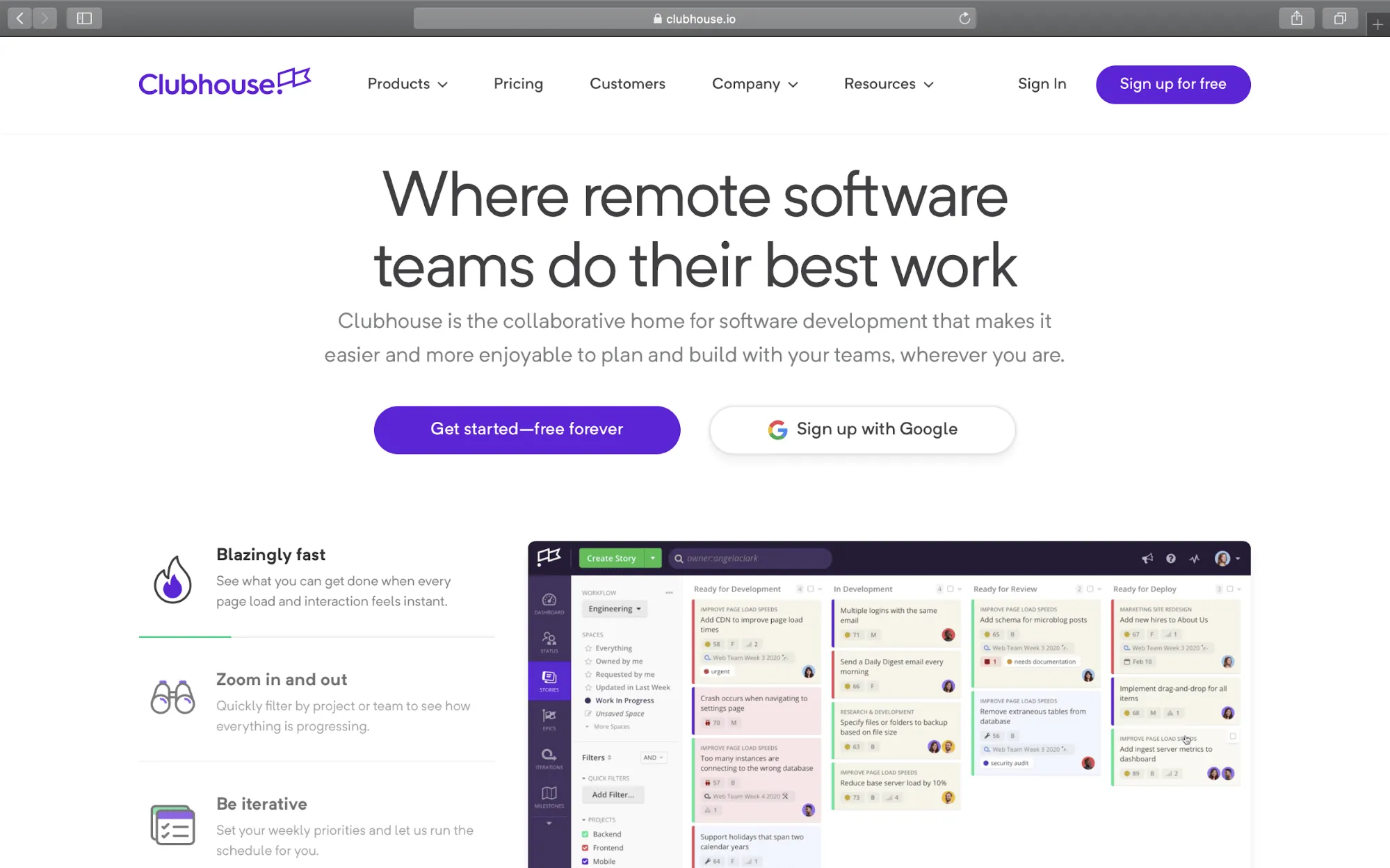
Shortcutは、ソフトウェア開発プロジェクトに取り組むチーム向けのカンバン方式プロジェクト管理ツールです。各タスクは「ストーリー」として表示されます。
ストーリーとは?
ストーリーは、個々のタスクを表す標準的な仕事単位です。
ショートカットでは、ストーリーは3種類に分類されます:
- 機能: ソフトウェアの機能に関連するタスク
- バグ:ソフトウェアの不具合に関連するタスク
- 雑務: 機能(Feature)やバグ(Bug)に該当しないあらゆるタスク
ストーリーはプロジェクト、エピック、ワークフロー、マイルストーンに分類できます。
代替ツールとは?
- プロジェクト:各ストーリーはプロジェクトに属する
- ワークフロー:ストーリーが前進するプロセス
- エピック: 様々なプロジェクトやワークフローに属するストーリーの集合体
- マイルストーン:組織階層の最上位レベルであり、エピックで構成される
ショートカット代替ツールを探す3つの主な理由
確かにショートカットは優れたツールであり、タスク管理に役立ちますが、それがあなたにとって最適なツールと言えるでしょうか?
まず、Freeプランではショートカットのスタッフサポートはショートカットコミュニティ経由でのみ利用可能です。オンラインフォーラムに質問を投稿し、誰かが返信するのを待つようなものです。
なんて時間がかかるんだ!
そして、このツールの欠点に関しては、これは氷山の一角に過ぎません!
ショートカットで直面する可能性のある3つの主な問題を見てみましょう:
1. ソフトウェア開発プロジェクトにのみ適しています
ハーモニーはアカペラグループにとって最も重要な要素ですよね?

同様に、タスクはあらゆるプロジェクトの基本単位であり、プロジェクト管理ツールはあらゆるプロジェクト関連タスクを処理できる必要があります。
ショートカットでは、作成する各タスクにタイプ(機能、バグ、または雑用)を割り当てることができます。
しかし選択肢が3つしかないため、非常にリミットです。
つまり、この分類はソフトウェア開発者が扱うようなタスクには最適です。
しかしそれ以外の方は、タスクに「雑用」というラベルを付けるしかありません。その結果、関連性のない「雑用」タスクが大量に発生し、識別や追跡が困難になる可能性があります。
なんて「面倒くさい!」って話だ
2. カンバンボードに限定
Shortcutユーザーはカンバンまたはボードビューのみにリミットされます。

これによりユーザーは単一ビューに制限される一方、特定のプロジェクトや手法には不向きなアプリとなります。
例えば、複数のプロジェクト関連属性を取り扱う複雑なプロジェクトの仕事には不向きです。これによりカンバンボードが煩雑化し、タスクの追跡が困難になる可能性があります。
さらに、ショートカットユーザーは単一プロジェクトビューに限定されるため、複数のプロジェクトの概要を包括的に把握することが困難です。
3. ガントチャート機能は利用不可
ガントチャートはプロジェクト管理において重要な要素です。
なぜ?
プロジェクトのタイムライン、リソース、依存関係を視覚的に把握できます。
ガントチャートを使用すれば、プロジェクトの所要時間を評価し、期限内に完了させるために取り組むべきタスク(クリティカルパス)を特定できます。
ただし、ショートカットプログラムにはこの機能がないため、便利なプロジェクトプラン・スケジュール管理・プロジェクト管理要素を利用できません。
さらに詳しい情報をお探しですか?当社の詳細なショートカットレビューをご覧ください。
ショートカットの主な欠点を理解した今、代わりに何を探すべきでしょうか?
2022年版 ショートカット代替ツールトップ5
ショートカットはプロジェクトタスクの管理に役立ちますが、間違いなく最良のツールとは言えません。
結局のところ、プロジェクト管理ツールはソフトウェア開発だけでなく、あらゆる種類のプロジェクトニーズに対応すべきです。
しかし、数多くの管理ツールが存在する中で、自分にぴったりのツールをどうやって選べばよいのでしょうか?

ここでは現実的な選択肢とは言えませんが、最高のプロジェクト管理ツールのバーチャルツアーをご案内します。
さあ、始めましょう!
1. ClickUp
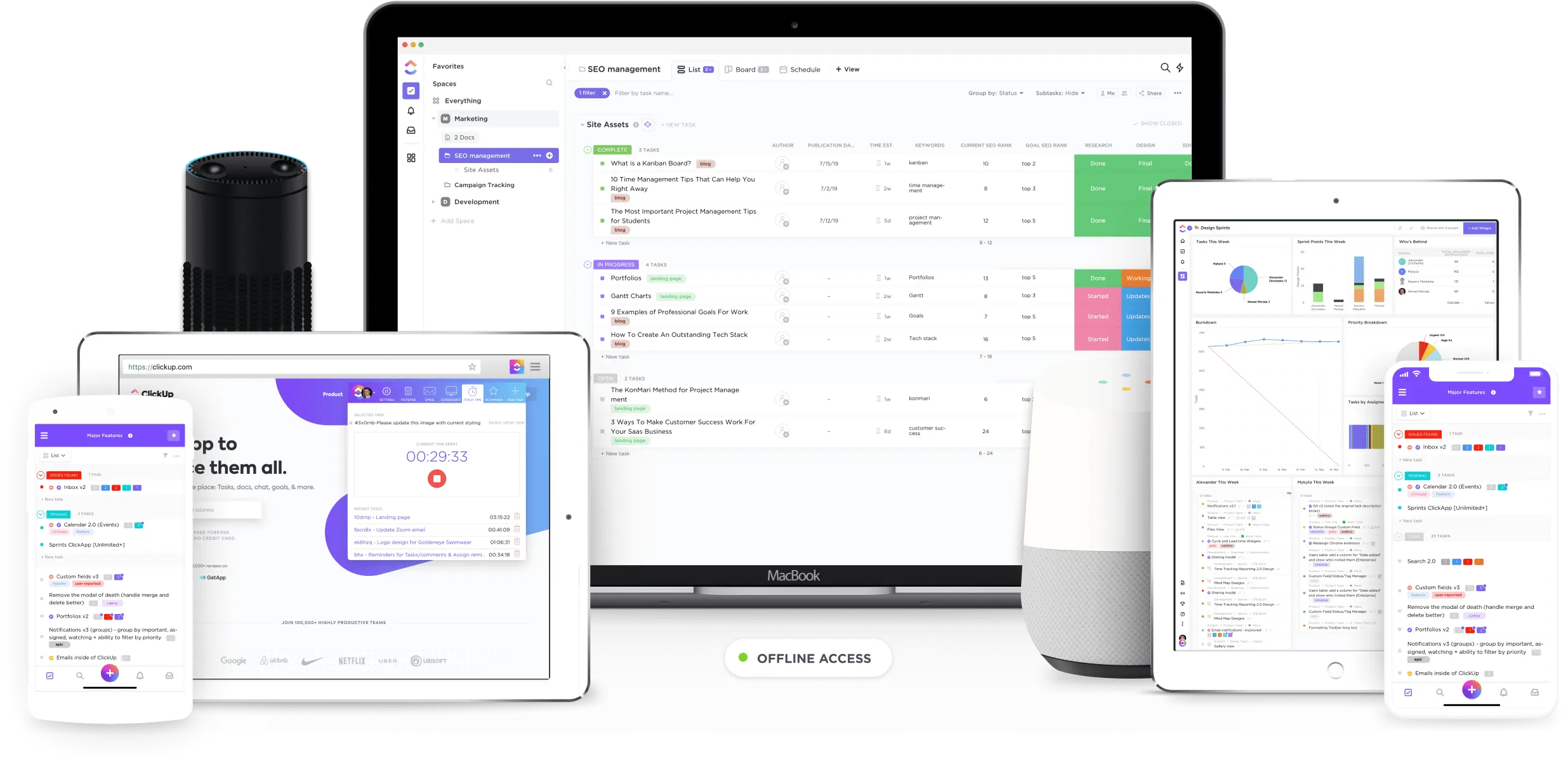
タスク管理、進捗追跡、リソース管理など、ClickUpはあらゆる業務を完璧にこなします!
主な機能
ClickUpが提供する主な機能の一部を以下にまとめます。ぜひ信じられないほど役立つことを実感してください:
1. 様々なプロジェクトニーズに対応する複数ビュー
ショートカットとは異なり、ClickUpはビューに関して言えば『トレブルメーカーズ』のように多機能です。
(ちなみに、The Treblemakersは大学アカペラ国際選手権で6度の優勝を果たしています。)
この柔軟なプロジェクト管理ツールは、変化への適応を重視しています。アジャイル、スクラム、カンバン、あるいはあらゆるプロジェクト手法に対応します。
そして、ClickUpの複数ビュー機能で得られるのはまさにそれです:柔軟性。
プロジェクトのニーズを正確に反映させるため、あらゆる方法で仕事を行うことが可能です。
ClickUpが提供する機能の詳細は以下の通りです:
A. 必須 タスク ビュー
ClickUpの2つの必須タスクビューにより、2つの一般的なプロジェクト管理スタイルに対応できます:
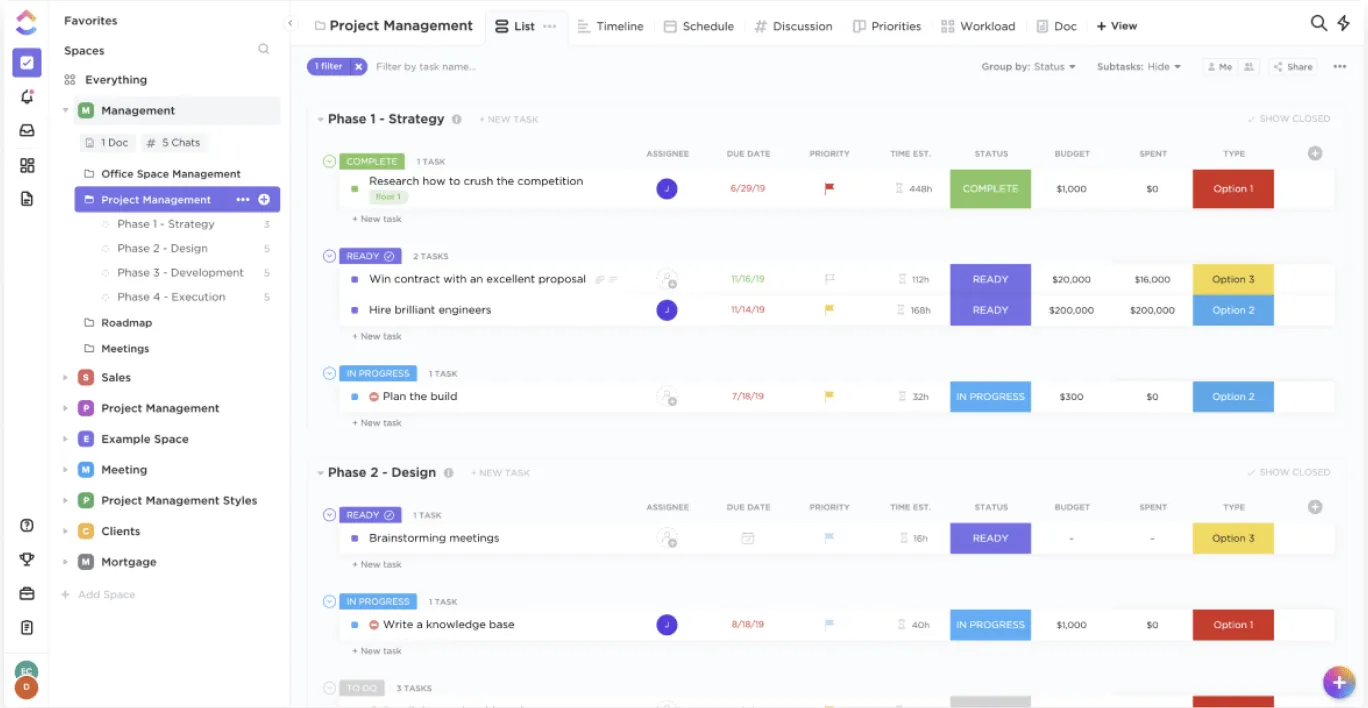
1. リストビュー
リストビューでは、タスクがGTDスタイルのやることリストとして縦に並んで表示されます。
このビューでは、タスクを順番に試行し、進捗に応じてチェックを付けることができます。
また、以下の例のように、任意の列を追加してタスクを並べ替えることも可能です:
- ステータス
- タスクID
- 作成者
- 作成日
2. ボードビュー
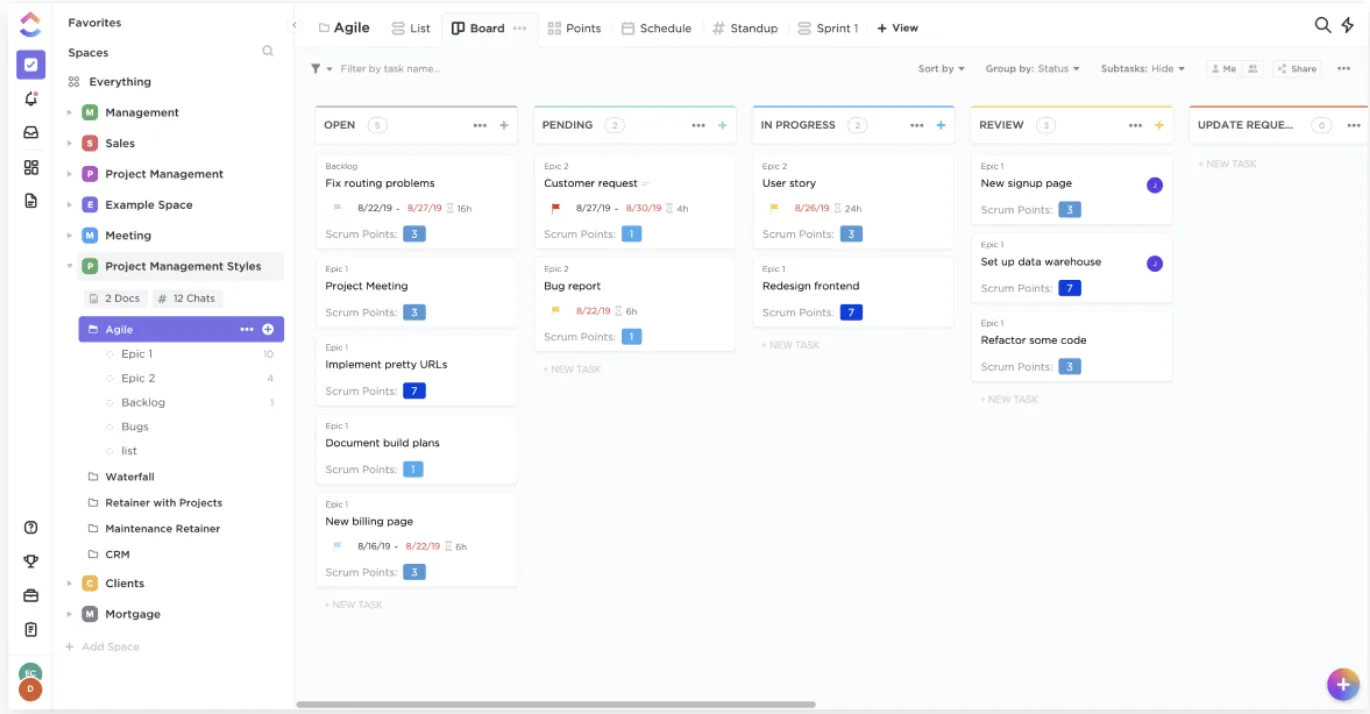
カンバンボードを継続したいなら、ClickUpのボードビューが最適です。
ドラッグ&ドロップ機能により、タスクをニーズに合わせて素早く移動できます。
ボードビューを使えばプロジェクトの進捗を素早く可視化でき、タスクがどのフェーズにあるのか一目で把握できます!
B. Box view
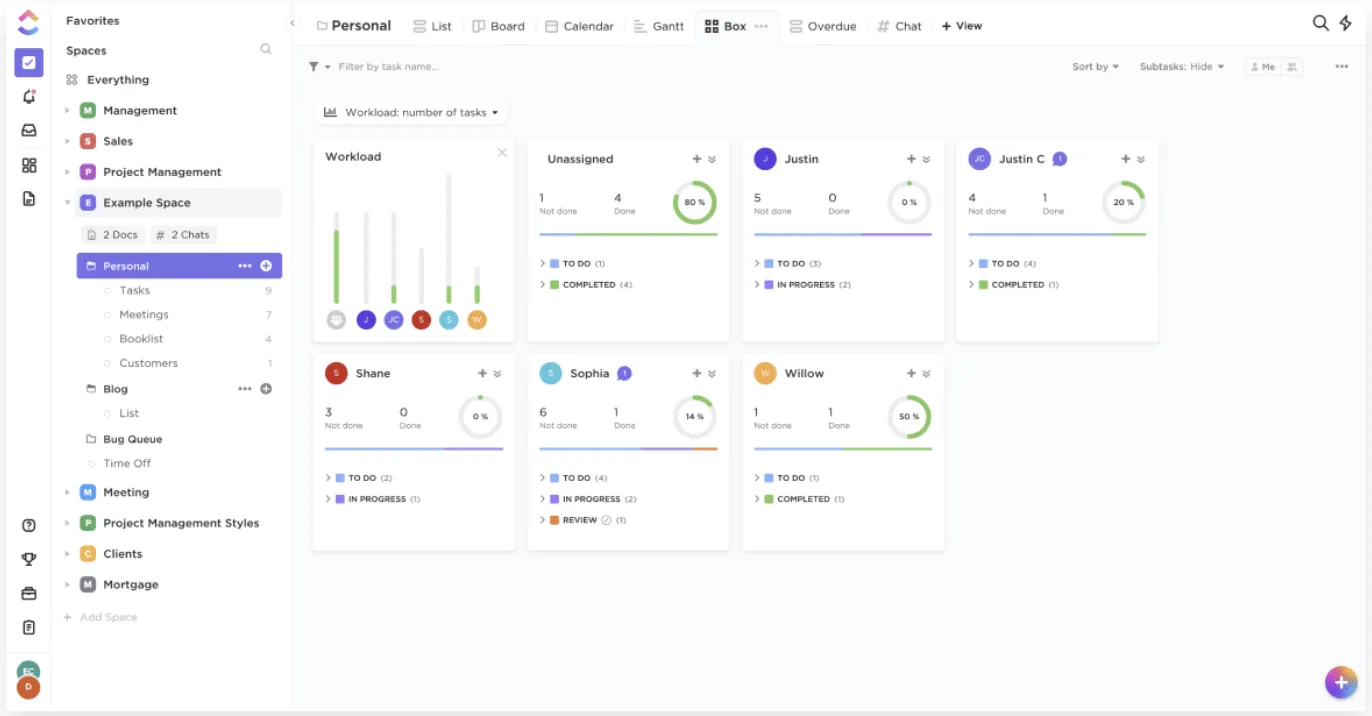
ClickUpのボックスビューは、チームのタスクやプロジェクトの全体像を俯瞰的に可視化する機能です。
これにより、プロジェクト管理者は「誰がどの仕事を担当しているか」を確認するためだけに延々とスタッフミーティングを開く手間を省けます!
プロジェクトマネージャーはこのビューを活用し、以下の情報を素早く把握できます:
- チームメンバーが現在取り組んでいるタスク
- これまでに完了した内容
- どのリモートチームメンバーがタスクを過剰に抱えているか
さらに、処理しきれないほど多くのタスクを抱えているスタッフを特定することで、作業負荷を均等に分散させることが可能です。
効率的なリソース管理:達成!
C. カレンダービュー
ベカはインターンシップとパフォーマンス練習で、すべてを追跡するのが大変だったよね?

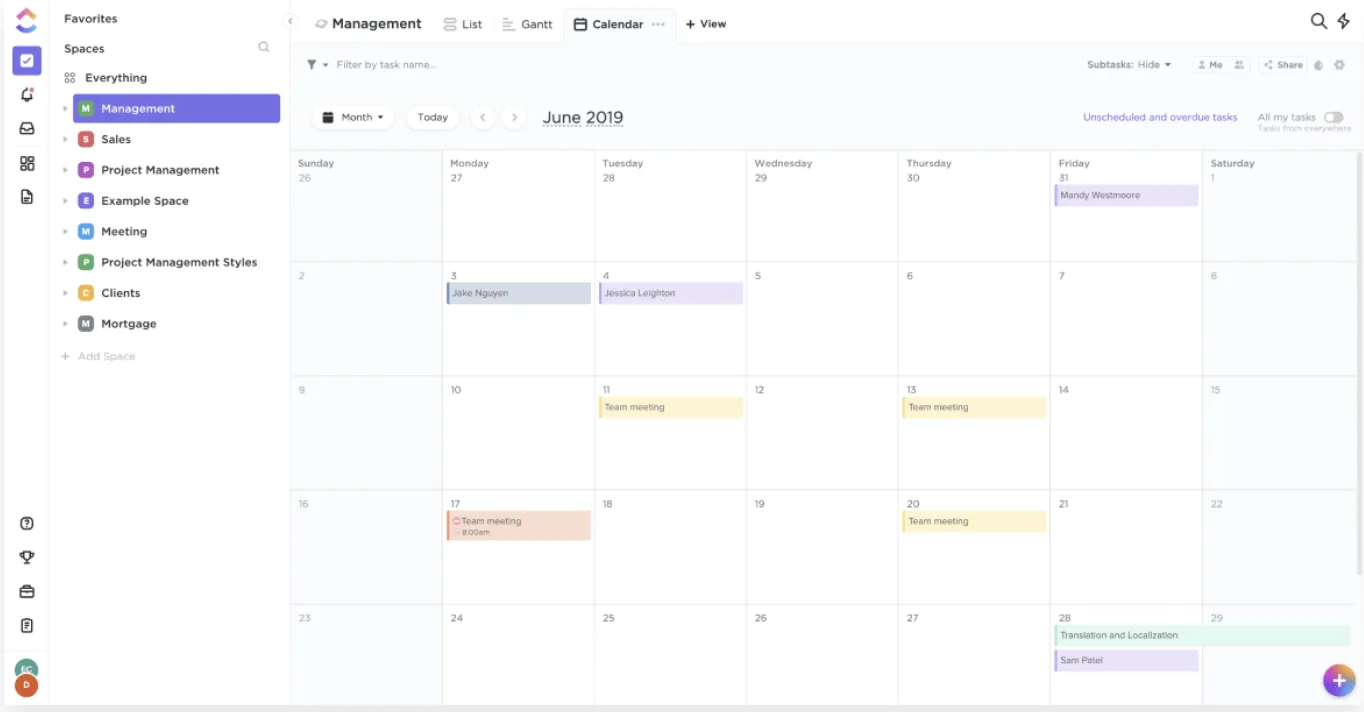
ご安心ください。ClickUpのカレンダービューがこの問題を解決します。
タスクを見逃すことなく、プロジェクトスケジュールをプラン・管理する最速の方法です!
ビューを切り替えることも可能です:
- Days: 選択した日の全タスクを表示
- 4日間:ローリング方式で4日間のタスクスケジュールを確認する期間
- 週間: 週間プロジェクトスケジュールをビュー
- 月次:その月の全タスクを俯瞰できるビュー
D. Me Mode
ワークスペースに、自分に割り当てられたタスクのみを表示させたいですか?
それならMe Modeが答えです!
ClickUpの「Meモード」では、自分に割り当てられた作業のみを表示できます。他のメンバーの割り当てを排除することで、個々のプロジェクトの作業負荷に集中できるよう支援します。
さらに何が?
さらに、Meモードで表示したいアイテム(コメント、サブタスク、チェックリスト)をチェックするだけで、このパーソナライズされたスペースをカスタムすることも可能です。

2. プロジェクト進捗管理に役立つガントチャート
アカペラチャンピオンになるため、ベラズは決勝戦までの全タイムラインを綿密にプランした。
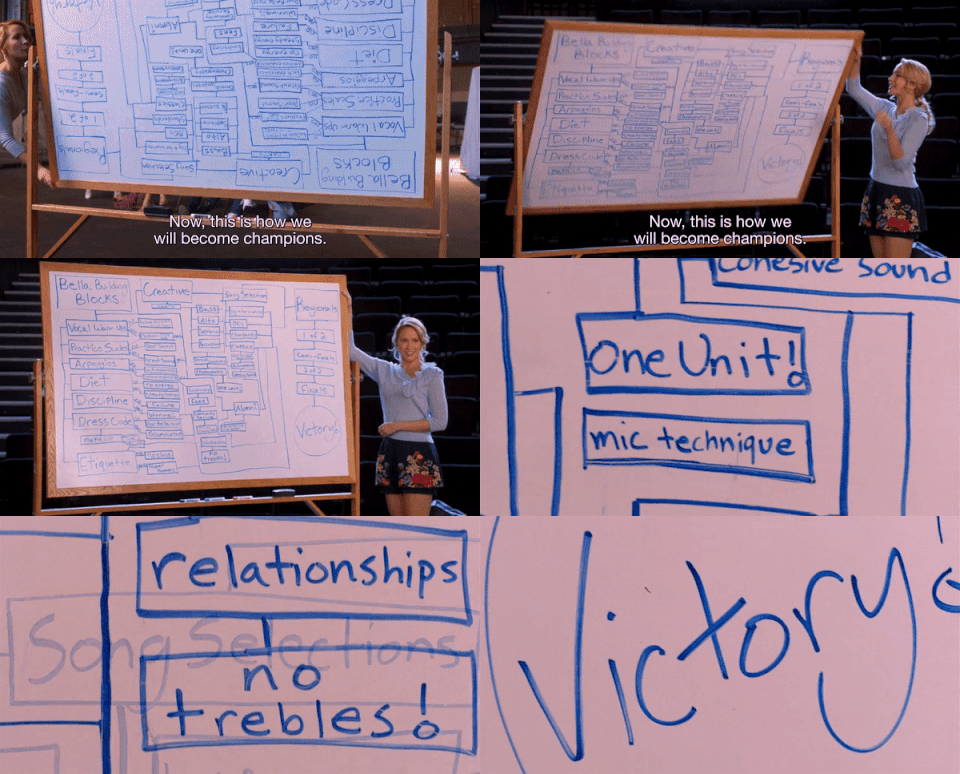
あなたもそれがやることができます。
方法
ClickUpのガントチャートで!
ガントチャートはプロジェクトの開始から完了までの全タイムラインを可視化します。プロジェクト計画の立案、リソース管理、タスク間の依存関係の把握を支援し、進捗追跡を驚くほど簡単にしてくれます!
ガントチャートを一目見るだけで、プロジェクトの進捗状況がすぐに把握できます。
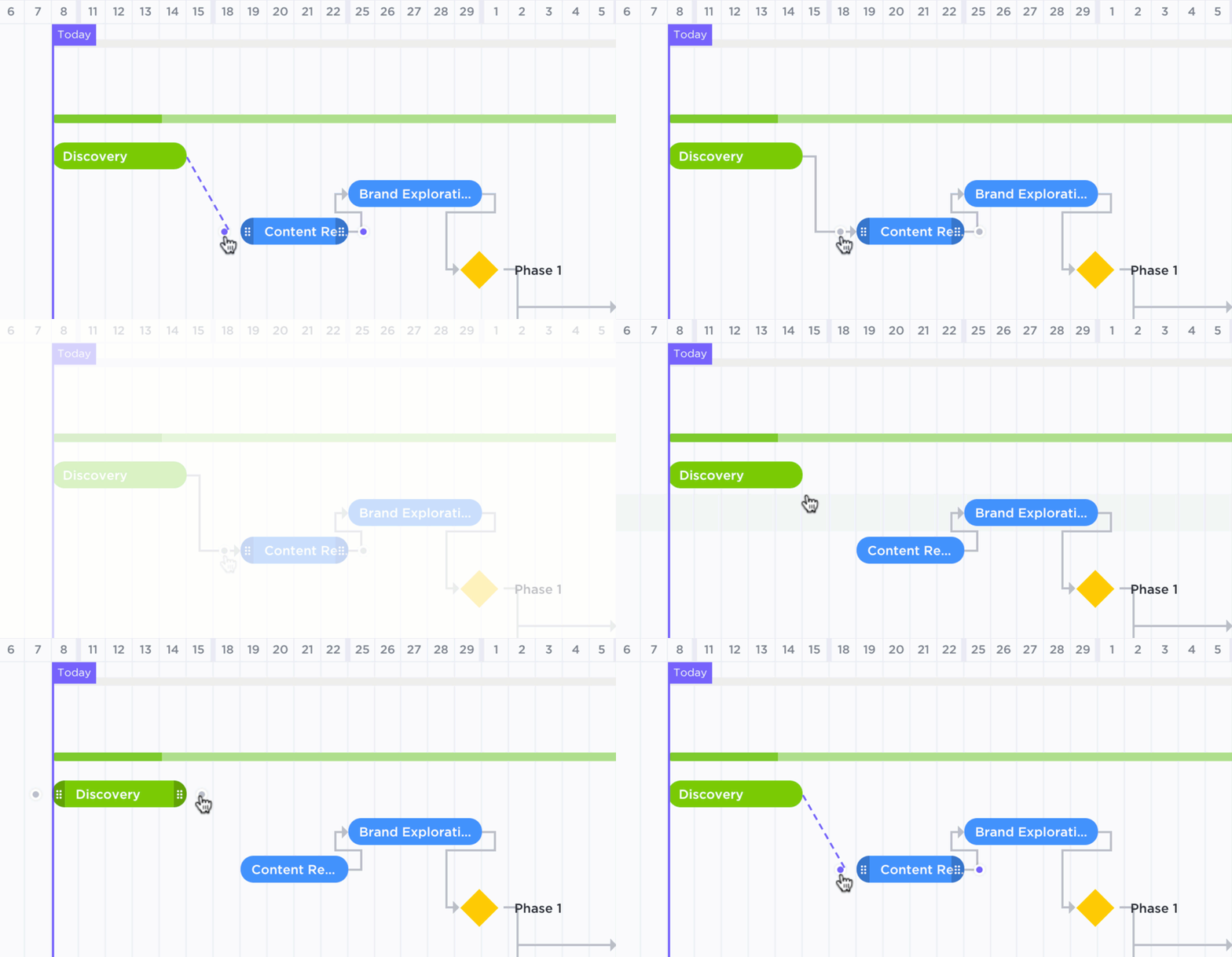
この素晴らしい機能は、あなたのために数多くのプロセスを自動化することさえ可能です!
以下がそのやることです:
- プロジェクトスケジュールが変更された際に、タスクの依存関係を自動的に再調整します
- 現在のプロジェクト進捗と予定進捗を比較する
- 完了タスク数と総タスク数に基づいて、プロジェクトの進捗率を計算します
- プロジェクトの期限を守るために完了すべきタスクを特定するクリティカルパスを計算する
3.ネイティブ時間追跡でプロジェクトの所要時間を追跡
オーブリーはチームメンバーが練習スケジュールを遵守していることを自ら確認しなければならなかった。
でも、個人が各エクササイズに費やした時間を追跡するのは大変ですよね?
プロジェクト管理でこうした事態を避けるため、ClickUpではGoogle Chrome拡張機能を通じてプロジェクト時間を追跡できます。この拡張機能は完全無料です。
このネイティブ時間追跡機能により、以下のことが可能になります:
- 誰がどのタスクにどれだけの時間を費やしたかを完全に把握できます
- チームの生産性を時間配分で管理
- クライアントへの請求に必要な詳細情報をすべて追跡しましょう
さらに、ClickUpではEverhourやTimeDoctorなどの 人気時間追跡ソフトとの連携 が可能です。これにより、スタッフが既に使用しているツールに素早く適応できます!
4. チームの効率性を高めるワークフロー自動化
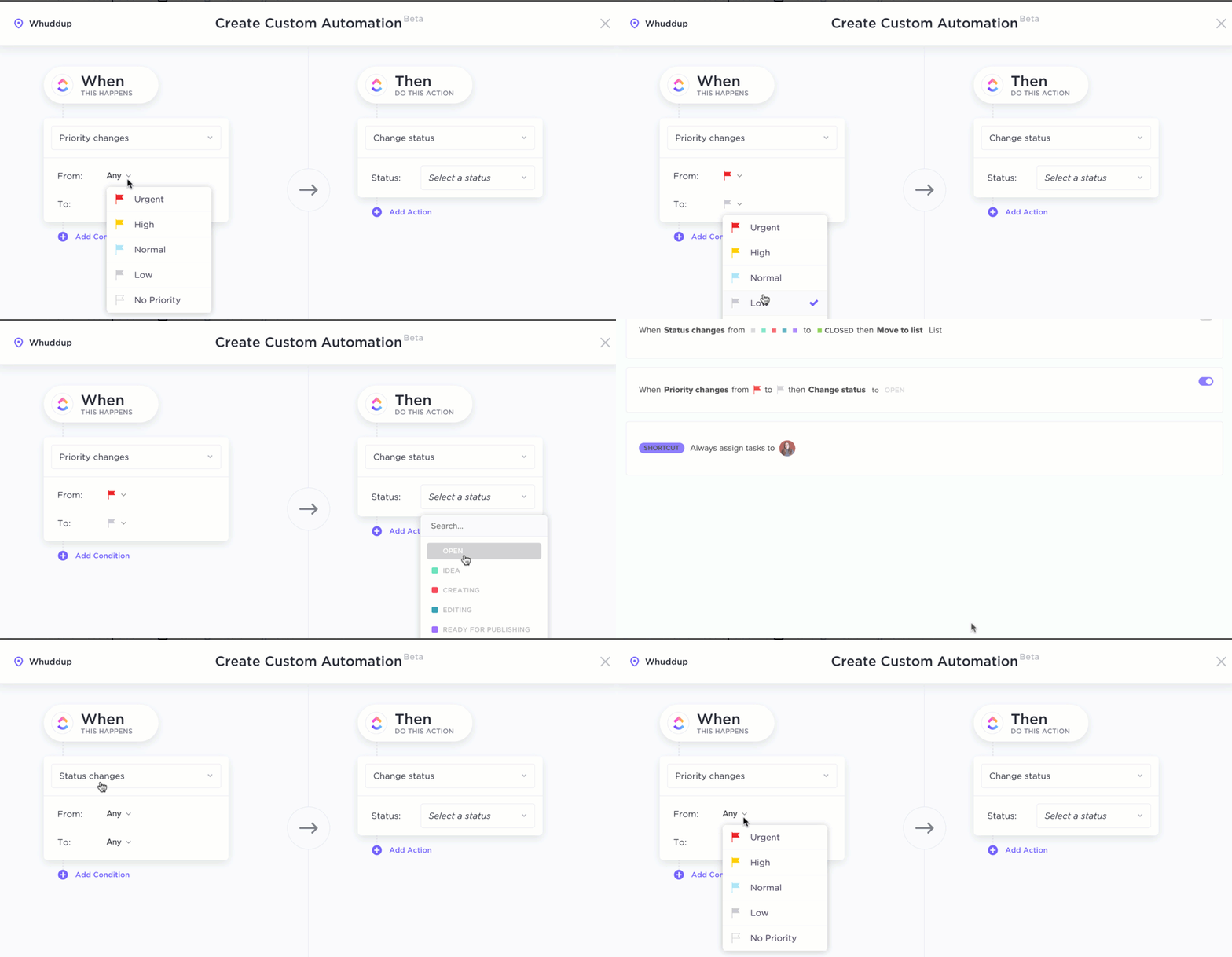
ClickUpの自動化機能は、ワークスペースに数多くのワークフロー自動化をもたらします。この便利な機能で繰り返し作業を自動化し、作業をスピードアップできます。これにより大幅な時間節約が実現するだけでなく、重要なタスクに集中できるようになります。
ClickUpのプロセス自動化構造は次のようになります:
トリガーが起動され、条件が満たされると、特定のアクションが自動的に実行されます。
サミー(ベカの上司)にとって、自動化ワークフローは次のようなものになるでしょう:
ベカがオーディオデモを期限通りに提出できるように、リマインダーを設定して通知することができます。
こちら:
- トリガー: 期日が近づいている
- 条件:ベカが担当者であること
- アクション:コメントを投稿してください「デモの進捗はどうですか?」
ClickUpでは50以上の既成自動化機能を提供していますが、独自の自動化も作成可能です。
これらのプリセット自動化機能の一部は以下の通りです:
- 新しいタスクを特定のチームメンバーに自動的に割り当てる
- 優先度が変更された際に、タスクにタグを追加するかリストに移動する
- タスク内のすべてのサブタスクが閉じた状態になったら、コメントを投稿してください
- タスクのステータスが変更された際に、タスクを追加、削除、または再割り当てする
- タスク作成時にテンプレートとタグを適用する
さらに多くの選択肢を確認するには、ClickUp自動化についてご覧ください。
5.パルス:チームの「パルス」を追跡するツール
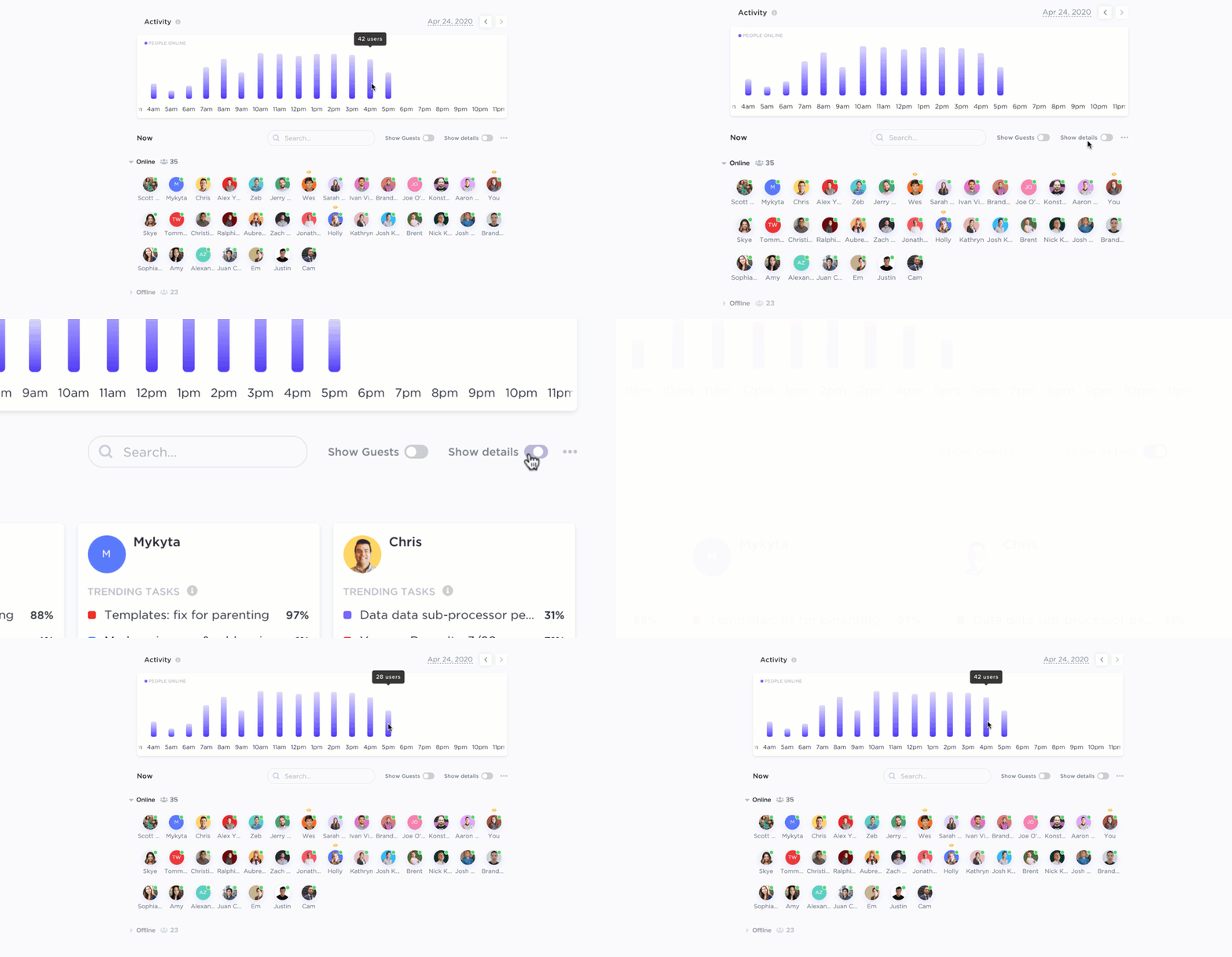
ClickUpのPulse機能は、機械学習を活用してチームが最も注力しているタスクを分析します。
パルスでは以下のことも可能です:
- アクティビティステータス(オンライン/オフライン)を確認する
- メンバーがどのタスクを閲覧またはコメントしているかをリアルタイムで確認できます
- スクラムミーティングを自動化しましょう
- 指定期間におけるチームの活動状況を確認する
6. 効率的なチームワークのための専用コメントセクション
意思疎通の不足は、こちらのエイミーのようにチームメンバーを混乱させる可能性があります:

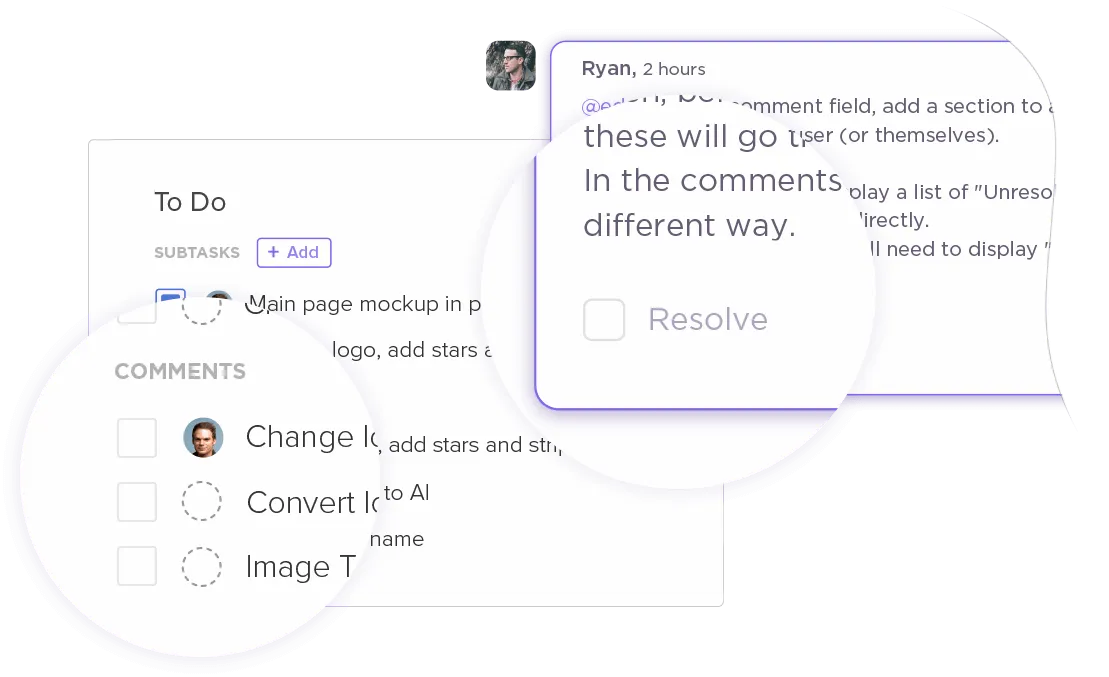
また、プロジェクト成功の鍵はコラボレーションにあるため、このプロジェクト管理ソフトウェアはコメント機能を通じて各チームメンバーと効果的にコミュニケーションを取れるよう支援します。
ClickUpタスクには専用のコメント欄が付属しており、あらゆるタスクにおけるチームワークの強化に活用できます。
この記事では以下の情報を提供します:
- リモートチームとタスクの実行方法について話し合う
- 関連ファイルやリンクを簡単に共有
- 適切な文脈で問題に対処する
- 適切なフォローアップを確保するため、チームメンバーにタスクを割り当ててください
さらに何が?
ClickUpのコメント割り当て機能を使えば、コメントをタスクに変換し、チームメンバーに割り当てられます。これで、コメントが見逃される心配はもうありません!
タスクをチームメンバーに割り当てると、即座に通知が届きます。さらに、そのコメントが常に彼らの視野に入るよう、タスクトレイにも表示されます。
タスクが完了したら、コメントを解決済みとしてマークできます。これにより不要なフォローアップを防げます!
7.レポート作成機能で チームのパフォーマンスを分析
The TreblemakersであれBarden Bellasであれ、チームのパフォーマンスを追跡することは生産性を確保するために重要です。

まあ、オーブリーは時々ちょっとやりすぎちゃうんだよね!
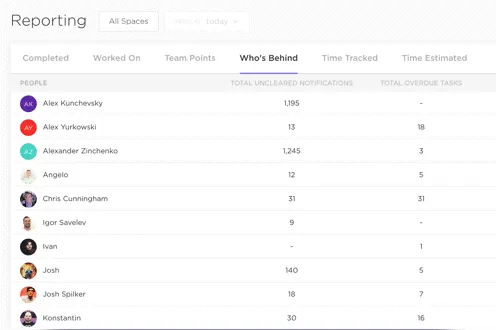
ご安心ください。ClickUpのレポート機能を使えば、彼女のようなプロジェクトマネージャーも、声を張り上げることなく、チームの実績を詳細に分析できます。
このプロジェクト管理ソフトウェアは、以下のような6種類の正確なレポートを提供します:
- タスク完了レポート:各チームメンバーの完了タスクを強調表示します
- 時間追跡レポート:各チームメンバーがタスクに費やした時間を確認できます
- 作業実績レポート:各メンバーのタスク配分を表示します。特定の日に、週単位で、または月単位で何に取り組んだかを示します。
- 時間見積もりレポート:チームのタスク完了にかかる見積もり時間と実時間を比較し、迅速にタスクを完了するを実現
- ワークスペース・ポイント・レポート:社内チームやリモートチームに成果を上げるよう挑戦させるため、職場環境をゲーミフィケーション化
- 進捗状況レポート:進行中または未完了のタスクを持つメンバーを表示します
長所
- ユーザーフレンドリーなインターフェース
- 機能豊富な無料バージョンを提供
- タスクをチームメンバーに簡単に割り当てられます
- ドラッグ&ドロップ機能による迅速かつ簡単なタスク管理
- プロジェクトの異なるフェーズを追跡するためのカスタムタスクステータス
- 特定のタスクに複数のチームメンバーを割り当て、リソース管理を効率化できます
- プライバシーを損なうことなく、プロジェクトスペースを関係者やクライアントと共有するためのカスタムアクセス権限
- スマート検索機能でプロジェクトリソースを素早く見つけられます
- タスクの緊急度を表す優先度機能
- タスクの依存関係を作成し、適切な順序でタスクを実行できるようにします
- Docs機能で保存されたプロジェクトファイルに簡単にアクセス
- 詳細なウェブフォーム作成のためのフォームビュー機能
- プロジェクト通知の受信方法をカスタム可能
- 機能リクエストはClickUpコミュニティを通じて提出できます
- 様々なサードパーティ製アプリとの連携機能を提供し、シームレスなタスク管理を実現します
- ウェブ版、デスクトップアプリ、モバイルアプリとして利用可能
デメリット
- ホワイトレーベルは利用不可
- ドキュメント用のタグはありません
- ダッシュボードのエクスポート機能は提供されていません
ClickUpの製品ロードマップはこちらから ご確認いただけます。
価格
ClickUpは豊富な機能を備えた強力な無料バージョンを提供しています。ただし、追加機能を利用するには、月額わずか5ドル/ユーザーからの有料プランが用意されています。
顧客評価
- G2: 4.7/5 (1000件以上のレビュー)
- Capterra: 4.7/5 (1800件以上のレビュー)
2. Jira
Jiraは、プロジェクト管理、バグ追跡、課題管理を支援する強力なプロジェクトプラットフォームです。
3つの別々のパッケージを提供しています:
- Jira Core:非技術ユーザー向けの基本的なプロジェクト管理プラットフォーム
- Jira Software:ソフトウェアチームがより優れた製品を構築するのを支援する、Jira Coreのバージョン
- JiraService Desk<SPAN< a=””> style=”font-weight: 400;”>: ITプロフェッショナルとカスタマーサポートのためのプラットフォーム</SPAN>
これらの多機能なパッケージで、あらゆる種類の仕事を管理できます。
リフオフで与えられた異なるジャンルからアカペラチームが歌う様子がまさにそうだった!
主な機能
- 強力なアジャイルタスクビューを2種類搭載 — スクラムボードとカンバンボード
- ソフトウェア開発プロセスに合わせてカスタムワークフローを作成
- クライアントやステークホルダーとプロジェクトロードマップを管理・共有するためのJira Portfolio
- プロジェクト進捗を追跡する詳細なアジャイルレポート
- Jiraの自動化エンジンで反復タスクを自動化
長所
- カスタム検索フィルターを作成可能
- ドラッグ&ドロップ式自動化ビルダー
- 特定の要件を満たすオープンソースプロジェクトでは無料で利用可能
- iOS、iPad、Androidデバイス向けのモバイルアプリを提供しています
- GitHub、Slack、Lucidchartなどのソフトウェアとのサードパーティ製アプリ連携をサポート
デメリット
- 初心者向けの複雑なユーザーインターフェース
- タスク用のカスタムテンプレート機能は提供されていません
- 基本料金プランは中小企業にとって高額になる可能性があります
- プロジェクトの進捗を追跡するための組み込みタイムライン機能はありません
価格
Jira Coreの有料プランは、ユーザーあたり月額7ドルから利用可能です。
顧客評価
- G2: 4.2/5 (3500件以上のレビュー)
- Capterra: 4.4/5 (8800件以上のレビュー)
さらに詳しく知りたい方は、詳細なJiraレビューをご覧ください。
3. Asana
Asanaはクラウドベースのタスク管理ツールで、プロジェクトに関連するすべてのタスクを単一のスペースに整理します。
このツールは、あらゆるサイズの企業が複数のプロジェクトを同時に管理するのに役立ちます。
つまり、バーデン・ベラスが2つのトーナメントのプランを同時に計画したい場合、Asanaを活用してやることができます。

主な機能
- 複数のプロジェクトにシームレスにタスクを追加
- プロジェクト計画作成を支援するタイムライン
- ルールで手動タスクを自動化
- プロジェクト目標を設定するためのタスクマイルストーン
- ファイルビューでタスクやプロジェクトの共有文書に素早くアクセス
長所
- リッチテキストフォーマットで情報を整理されたリストとして共有可能
- タスクのニーズに合わせてカスタムフィールドを作成可能
- リアルタイムのチームコラボレーション機能を備えています
- 標準的な作業依頼フォームを作成可能
- SlackやGmailなどのソフトウェアとの連携をサポートし、コミュニケーションを強化します
デメリット
- オフラインモードなし
- 複数のメンバーにタスクを割り当てられない
- 基本プランは無料ですが、提供される機能は限定的です
- 分かりにくいユーザーインターフェース
- プロジェクトの多様なニーズを反映するカスタマイズ可能なステータスがない
価格
有料プランは月額10.99ドル/ユーザーから。
顧客評価
- G2: 4.3/5 (6500件以上のレビュー)
- Capterra: 4.4/5 (8600件以上のレビュー)
もっと知りたい?Asanaのトップ代替ツールもチェックしてみてください。
4. Trello
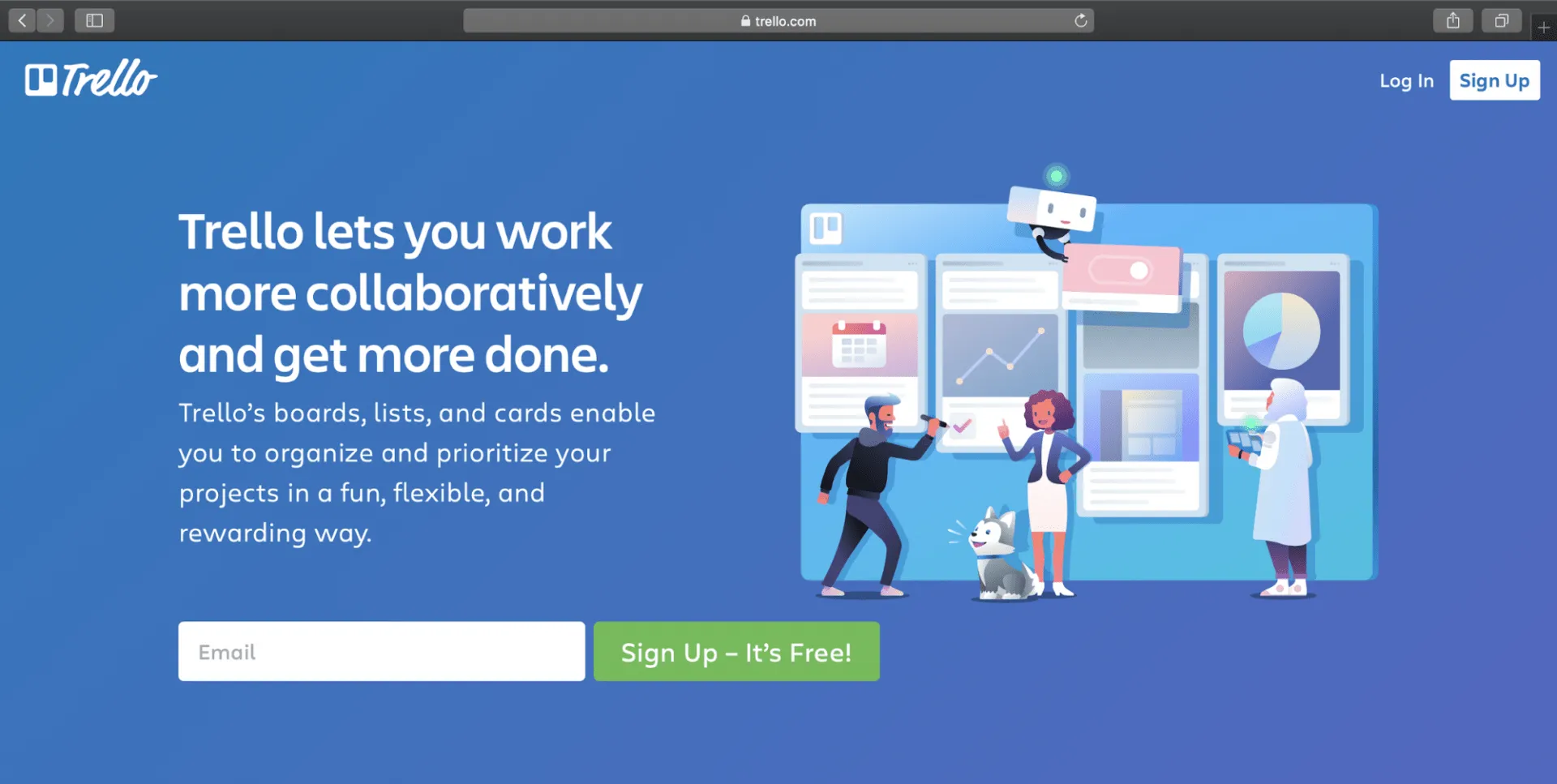
Trelloは市場で最もシンプルなプロジェクト管理ツールの一つです。カンバン方式のソフトウェアで、プロジェクトをTrelloボードに整理します。
(注: Trelloにおける個々のプロジェクトは、Trelloボードを表します。)
Trelloボードでは、タスクをカードとして作成し、簡単にドラッグ&ドロップできます。
主な機能
- タスクまたはTrelloカードを複数のチームメンバーに割り当てる
- 手動タスク向けのバトラーボット自動化
- カスタムフィールドやTwitter連携などのパワーアップ機能で機能性を強化
- サブタスクを追跡するためのチェックリスト
- 業界特化型テンプレートでカンバンボードを素早く作成
長所
- シンプルなユーザーインターフェース
- ドラッグ&ドロップ機能でタスクを簡単に管理
- Trelloカードにファイルや関連リンクを追加でき、効率的な共同作業を実現します
- 任意のTrelloカードをラベルで分類可能
- GitLabやBoxなどのアプリとの連携をサポートし、チームワークを強化します
デメリット
- ボードビューに限定
- サードパーティ製アプリの連携機能は有料のパワーアップとして提供されます
- 誰がどのタスクの仕事をしているかを素早く確認する機能はありません(カードを手動で確認する必要があります)
- Freeプランでは1コマンドにリミットがかかるButler Bot
価格
有料プランは月額9.99ドル/ユーザーから。
顧客評価
- G2: 4.3/5 (10300件以上のレビュー)
- Capterra: 4.5/5 (16400件以上のレビュー)
さらに知りたい方は、Trelloの詳細レビューをご覧ください。
5. Wrike
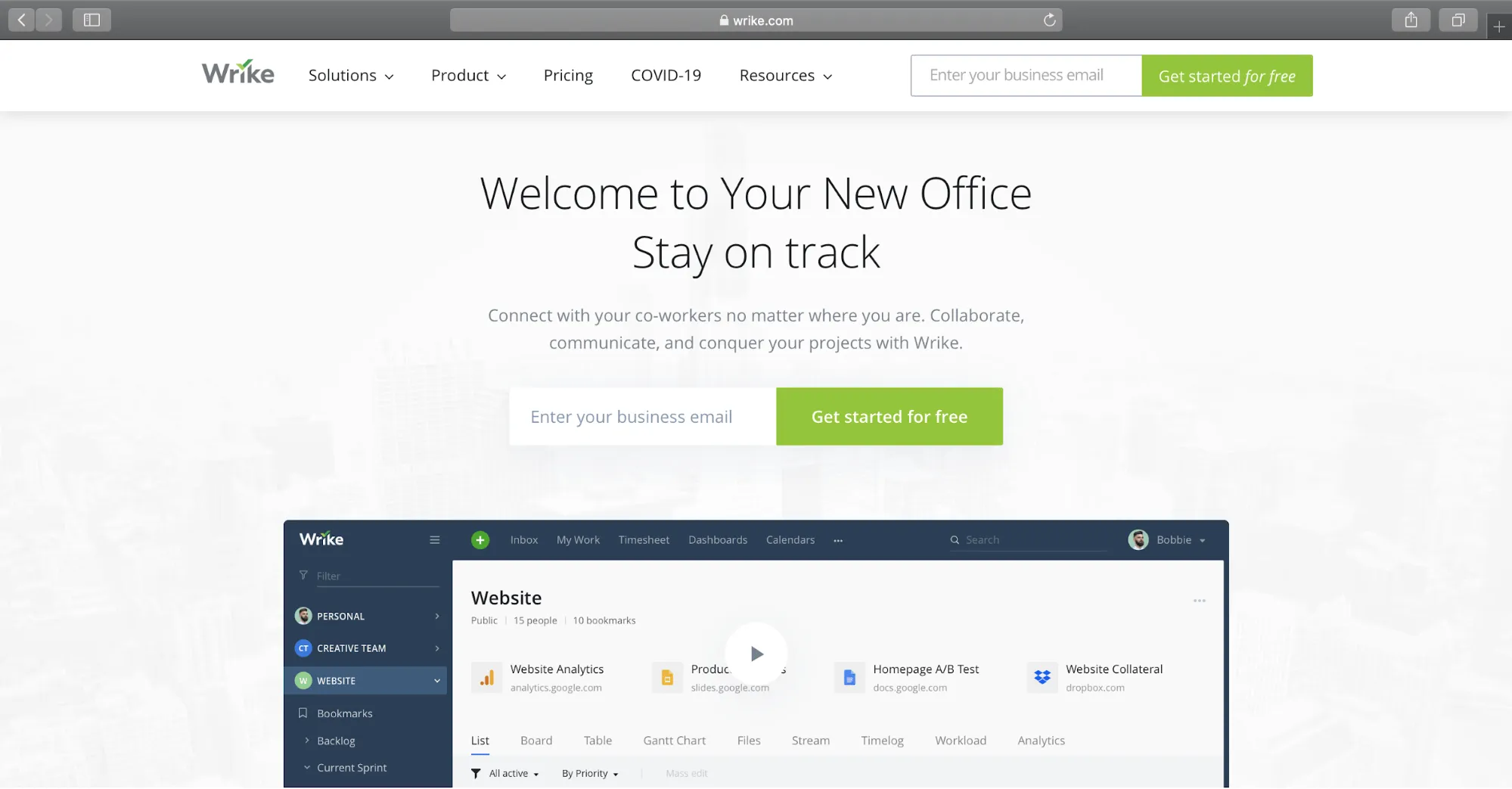
Wrikeはクラウドベースのプロジェクト管理ソフトウェアで、ユーザーがプロジェクトとタスクを完全な可視性と制御のもとで管理できるようにします。

主な機能
- 共同タスク管理のための無料テンプレート
- プロジェクト計画のためのガントチャートと依存関係
- 動的なリクエストフォームを作成するフォームビルダー
- タスク管理活動向けに3ペインビューを提供
- 各タスクに費やした時間を追跡する組み込みの時間追跡ツール
長所
- チームの割り当てを俯瞰できるため、タスク管理が容易になります
- タスクやプロジェクトを分析するためのカスタムレポートを作成可能
- iOSおよびAndroidデバイス向けアプリを提供しています
- Salesforce、Google Drive、GitHubなどのサードパーティ製アプリと連携可能
デメリット
- インターフェースの操作が分かりにくい
- モバイルアプリは機能が不足している
- プロジェクト追跡機能に制限あり
- 他のプロジェクト管理ソフトウェアからのデータインポート機能は提供されていません
- チームメンバーにコメントを割り当てることができません
価格
有料プランは月額1ユーザーあたり9.80ドルから。
顧客評価
- G2: 4.2/5 (1100件以上のレビュー)
- Capterra: 4.2/5 (1500件以上のレビュー)
さらに知りたい方は?Wrikeの詳細レビューとWrikeプロジェクト管理ガイドをご覧ください。
結論
ショートカットはプロジェクト管理に役立ちますが、ソフトウェア開発に特化しています。
そのため、ほとんどのプロジェクト管理ニーズには最適な選択肢とは言えません。
上記に挙げた5つのプロジェクト管理ツールを比較検討し、ご自身に最適なツールを見つけてください。
そして、ご紹介した各ソフトウェアにはそれぞれ長所がありますが、ClickUpはさらに多くのものを提供します。数多くの強力な機能から、50以上の事前作成済みプロセス自動化まで!
まずは今日からClickUpに登録し、機能豊富なFreeプランを活用してみませんか?あなたのチームを、愛すべき(だがまとまりのない)寄せ集め集団から、バーデン・ベラスのような高パフォーマンスチームへと変えられるでしょう!