

Hai investito mesi per insegnare a ChatGPT il tuo stile di lavoro e ora stai valutando Claude, ma temi il ripristino: una sfida comune, dato che il 45% dei dipendenti statunitensi ora utilizza l'IA sul lavoro. Questa guida ti mostra come estrarre, perfezionare e trasferire il tuo contesto IA tra piattaforme in meno di 30 minuti, in modo che il tuo nuovo assistente ti capisca fin dalla prima conversazione.
Prima di trasferire la memoria di ChatGPT su Claude
Dopo aver trascorso mesi, o addirittura anni, ad addestrare ChatGPT a comprendere il tuo stile di comunicazione unico, le tue preferenze di lavoro e il contesto del progetto, l'idea di passare a un nuovo assistente IA può sembrare scoraggiante. È come perdere un collega che finalmente ti "capisce", e l'idea di ricominciare da zero è un ostacolo importante per molti team. Questo processo consiste nel trasferire le conoscenze accumulate (il tuo ruolo, lo stile di scrittura e le preferenze di formattazione) in modo da non dover ricominciare da capo.
Questa guida ti accompagnerà passo dopo passo attraverso il processo di estrazione, pulizia e trasferimento della tua preziosa memoria ChatGPT su Claude in meno di 30 minuti. 🛠️
Prima di iniziare, avrai bisogno di un account ChatGPT attivo, un account Claude su Claude. ai e circa 20 minuti di tempo ininterrotto. Il processo funziona per tutte le versioni di ciascuna piattaforma, anche se gli utenti intensivi avranno probabilmente più memoria archiviata da trasferire.
È importante comprendere la differenza fondamentale nel modo in cui questi due assistenti IA gestiscono la memoria.
- ChatGPT: questa IA di OpenAI memorizza automaticamente e implicitamente i dati in background, imparando dalle tue conversazioni nel corso del tempo.
- Claude: questa IA di Anthropic utilizza una funzionalità di importazione della memoria più esplicita, in cui è possibile incollare o caricare direttamente le proprie preferenze per fornirle il contesto.
A causa di questa differenza, lo strumento di importazione della memoria di Claude funziona meglio con informazioni strutturate e riassunte, piuttosto che con la cronologia delle chat non elaborata. Non trasferirai ogni singola conversazione che hai avuto, ma solo il contesto essenziale che rende un assistente IA davvero utile, assicurandoti che il tuo nuovo strumento ti capisca fin dal primo giorno.
Quando i team adottano nuovi strumenti, il processo stesso diventa spesso fonte di caos. Le guide pratiche si perdono nelle conversazioni via email o vengono sepolte nei drive condivisi, costringendo tutti a porre le stesse domande più e più volte. Ciò crea attriti inutili e rallenta l'adozione.
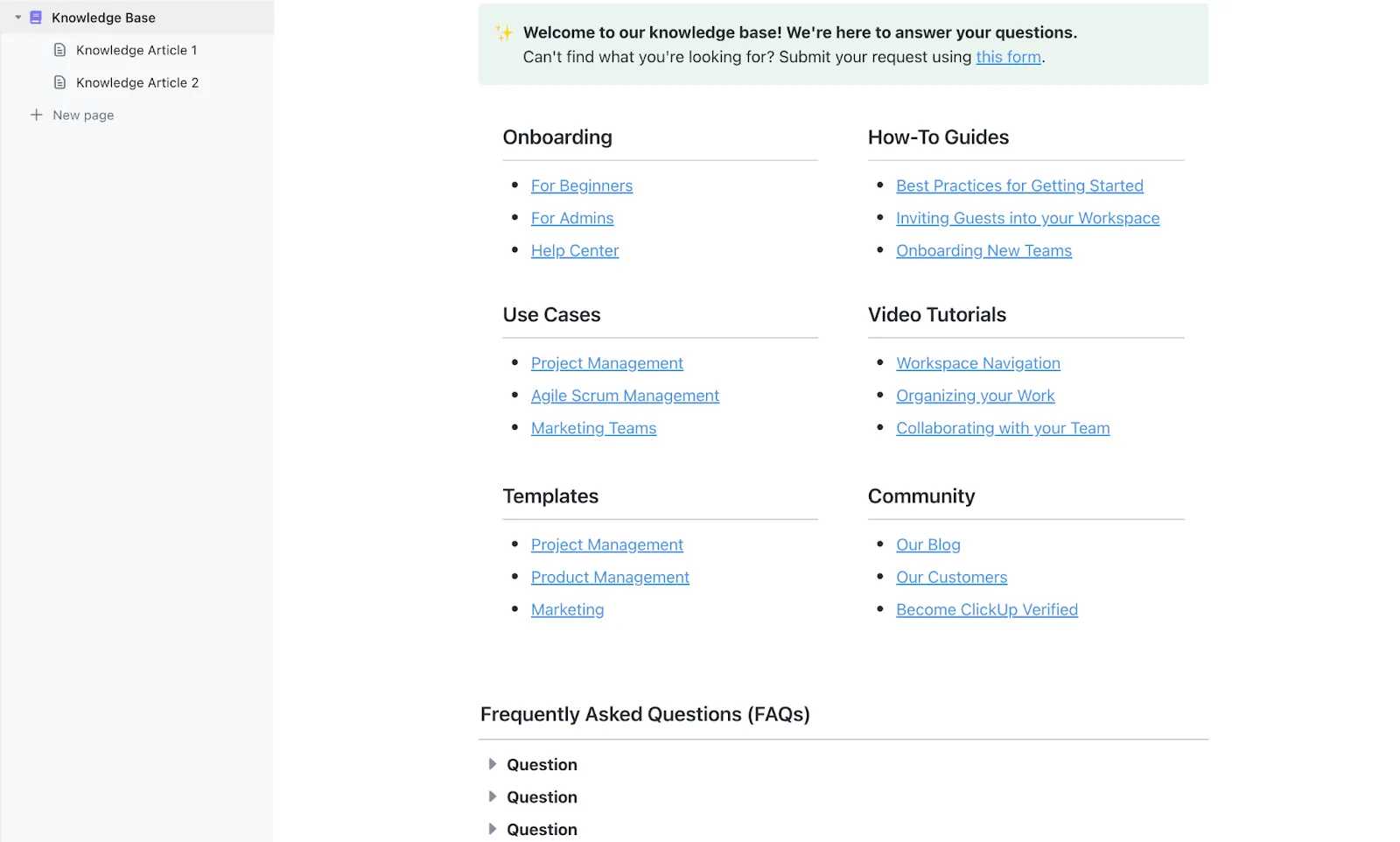
Per evitare che ciò accada, puoi centralizzare tutta la documentazione relativa ai processi in un unico luogo accessibile. Crea una knowledge base consultabile per tutto il tuo team con ClickUp Docs in una piattaforma unificata. Ciò significa che le guide per la migrazione degli strumenti, le librerie di prompt e le best practice sono sempre a portata di mano all'interno dell'area di lavoro di ClickUp, eliminando domande ripetitive e garantendo che tutti seguano gli stessi passaggi collaudati.
📮 ClickUp Insight: Il 62% dei nostri intervistati si affida a strumenti di IA conversazionale come ChatGPT e Claude. La loro interfaccia chatbot familiare e le loro versatili capacità - generare contenuti, analizzare dati e altro ancora - potrebbero essere il motivo per cui sono così popolari in diversi ruoli e settori. Tuttavia, se un utente deve passare a un'altra scheda per porre una domanda all'IA ogni volta, i costi associati all'attivare/disattivare il contesto e al passaggio da una scheda all'altra si accumulano nel tempo.
Ma non con ClickUp Brain. È integrato direttamente nell'area di lavoro di ClickUp, sa a cosa stai lavorando, è in grado di comprendere i prompt di testo normale e ti fornisce risposte altamente pertinenti alle tue attività! Raddoppia la tua produttività con ClickUp!
📮 ClickUp Insight: Il 62% dei nostri intervistati si affida a strumenti di IA conversazionale come ChatGPT e Claude. La loro interfaccia chatbot familiare e le loro versatili capacità - generare contenuti, analizzare dati e altro ancora - potrebbero essere il motivo per cui sono così popolari in diversi ruoli e settori. Tuttavia, se un utente deve passare a un'altra scheda per porre una domanda all'IA ogni volta, i costi associati all'attivare/disattivare la scheda e al passaggio da una scheda all'altra si accumulano nel tempo.
Ma non con ClickUp Brain. È integrato direttamente nell'area di lavoro di ClickUp, sa a cosa stai lavorando, è in grado di comprendere i prompt di testo normale e ti fornisce risposte altamente pertinenti alle tue attività! Raddoppia la tua produttività con ClickUp!
Passaggio 1: esporta la tua memoria ChatGPT e le istruzioni personalizzate
Il primo passaggio è raccogliere i tuoi dati, ma spesso è difficile capire esattamente cosa prendere. Esportare le informazioni sbagliate può portare a file disordinati e inutilizzabili, con conseguente perdita di tempo e frustrazione. Questo è un problema comune per i team che cercano di standardizzare i propri strumenti: senza un processo chiaro, tutti finiscono per avere set di dati diversi e incompleti, vanificando lo scopo della migrazione.
Per evitare ciò, è necessario esportare due tipi specifici di dati da ChatGPT.
- Memorie salvate: si tratta delle informazioni che ChatGPT ha appreso automaticamente su di te dalle tue conversazioni.
- Istruzioni personalizzate: si tratta delle preferenze e delle regole esplicite che hai impostato manualmente per guidare le risposte di ChatGPT.
Puoi trovare le tue memorie salvate navigando su Impostazioni → Personalizzazione → Memoria → Gestisci. Questa pagina elenca tutte le singole informazioni che ChatGPT ha memorizzato su di te. Le tue istruzioni personalizzate si trovano in una posizione simile: Impostazioni → Personalizzazione → Istruzioni personalizzate. Qui troverai le indicazioni specifiche che hai fornito sul tuo ruolo, i tuoi obiettivi e il formato di risposta desiderato.
ChatGPT offre un'esportazione completa dei dati tramite Impostazioni → Controlli dati → Esporta, ma tale esportazione è solitamente eccessiva per un trasferimento di memoria. È più indicata per il backup che per una migrazione pulita, poiché include molti più dati di quelli necessari per il flusso di importazione della memoria di Claude.
Prima di procedere con il processo di estrazione, potrebbe essere utile esplorare ulteriori funzionalità/funzioni di ChatGPT che possono migliorare la tua comprensione della memoria della piattaforma e delle opzioni di personalizzazione.
Usa il prompt di estrazione della memoria
Il modo più efficiente per ottenere il tuo contesto personalizzato da ChatGPT è semplicemente richiederlo. Apri una nuova conversazione pulita in ChatGPT e utilizza il seguente prompt.
"Riassumi tutto ciò che sai su di me dalle nostre conversazioni e dalla tua memoria. Includi il mio ruolo, le mie preferenze di comunicazione, i progetti a cui lavoro, il mio stile di scrittura e qualsiasi istruzione specifica che ti ho dato. Formatta il tutto in un documento strutturato che possa condividere con un altro assistente IA."
Questo prompt è progettato per attingere sia dai ricordi espliciti che hai visto nelle impostazioni, sia dai modelli impliciti che ChatGPT ha appreso sul tuo stile nel corso del tempo. Iniziare da una nuova finestra di chat impedisce all'IA di confondersi con il contesto di una conversazione precedente, offrendoti un riassunto più completo e accurato.
Una volta ottenuto il risultato, esaminalo attentamente. È normale che l'IA conservi informazioni obsolete, come vecchi titoli di lavoro, progetti completati o preferenze che non hai più. Affronterai queste imprecisioni nel passaggio successivo.
Pulisci i dati esportati
Questa è la parte più critica dell'intero processo. La qualità dei dati importati in Claude determinerà direttamente la sua capacità di comprenderti. Se importi informazioni disordinate, obsolete o vaghe, otterrai risposte generiche e frustranti.
Immagina di inserire un nuovo membro nel tuo team. Non gli daresti una pila di note casuali e disorganizzate aspettandoti che abbia successo. Lo stesso principio vale anche in questo caso. Prenditi il tempo necessario per perfezionare i dati esportati in un documento personale pulito e conciso.
Ecco su cosa concentrarsi.
- Cosa rimuovere: elimina tutte le informazioni obsolete, come vecchi ruoli o progetti completati. Elimina le voci ridondanti o duplicate e rimuovi tutto ciò che è troppo vago per essere utile (ad esempio, "l'utente preferisce una comunicazione chiara"). Infine, assicurati di cancellare tutte le informazioni personali sensibili, come indirizzi o numeri di account, che non desideri vengano memorizzate su un'altra piattaforma.
- Cosa conservare e perfezionare: assicurati che il tuo ruolo e le tue responsabilità attuali siano chiaramente definiti. Perfeziona le tue preferenze in termini di stile di comunicazione, ad esempio la preferenza per gli elenchi puntati rispetto ai paragrafi. Elenca i tipi di progetti ricorrenti e le linee guida specifiche relative alla formattazione o al tono che utilizzi.
Organizza queste informazioni pulite in categorie logiche come "Chi sono", "Come lavoro", "Preferenze di comunicazione" e "Attività comuni". Per ottenere i migliori risultati con lo strumento di importazione di Claude, cerca di mantenere il documento finale al di sotto delle 2.000 parole. Una guida concisa e specifica è molto più efficace di una lunga e sconclusionata.
Passaggio 2: importa la tua memoria in Claude
L'ultimo passaggio di una migrazione dei dati può essere il più stressante. Solo il 6% delle organizzazioni completa migrazioni complesse in tempo. Hai fatto tutto il lavoro di preparazione, ma ora ti trovi di fronte al pulsante "importa" e ti chiedi se stai per rovinare tutto. Questa incertezza spesso porta a esitazioni e, per i team, può significare un'implementazione fallimentare in cui metà dei membri completa correttamente il processo e l'altra metà si ritrova con uno strumento non funzionante.
Questo caos deriva dalla mancanza di un flusso di lavoro chiaro e unificato. Quando ogni passaggio di un processo è collegato e ha visibilità, i team possono andare avanti con sicurezza. Organizza tutto il tuo lavoro in una struttura logica e collegata con la gerarchia di ClickUp: l'area di lavoro contiene tutto, gli spazi raggruppano il lavoro per reparto o funzione e le cartelle, gli elenchi e le attività di ClickUp suddividono i progetti in elementi attuabili. Assicurati che tutto sia organizzato e collegato fin dal primo giorno, trasferendo tutto il lavoro del tuo team nell'ambiente strutturato di ClickUp, proprio come stai per importare dati puliti in Claude per ottenere un risultato perfetto.
Per importare la tua memoria in Claude, vai su Claude. ai e seleziona Impostazioni → Memoria → Importa. L'interfaccia è intuitiva e ti offre la possibilità di incollare direttamente il testo pulito o di caricare il tuo documento personale.
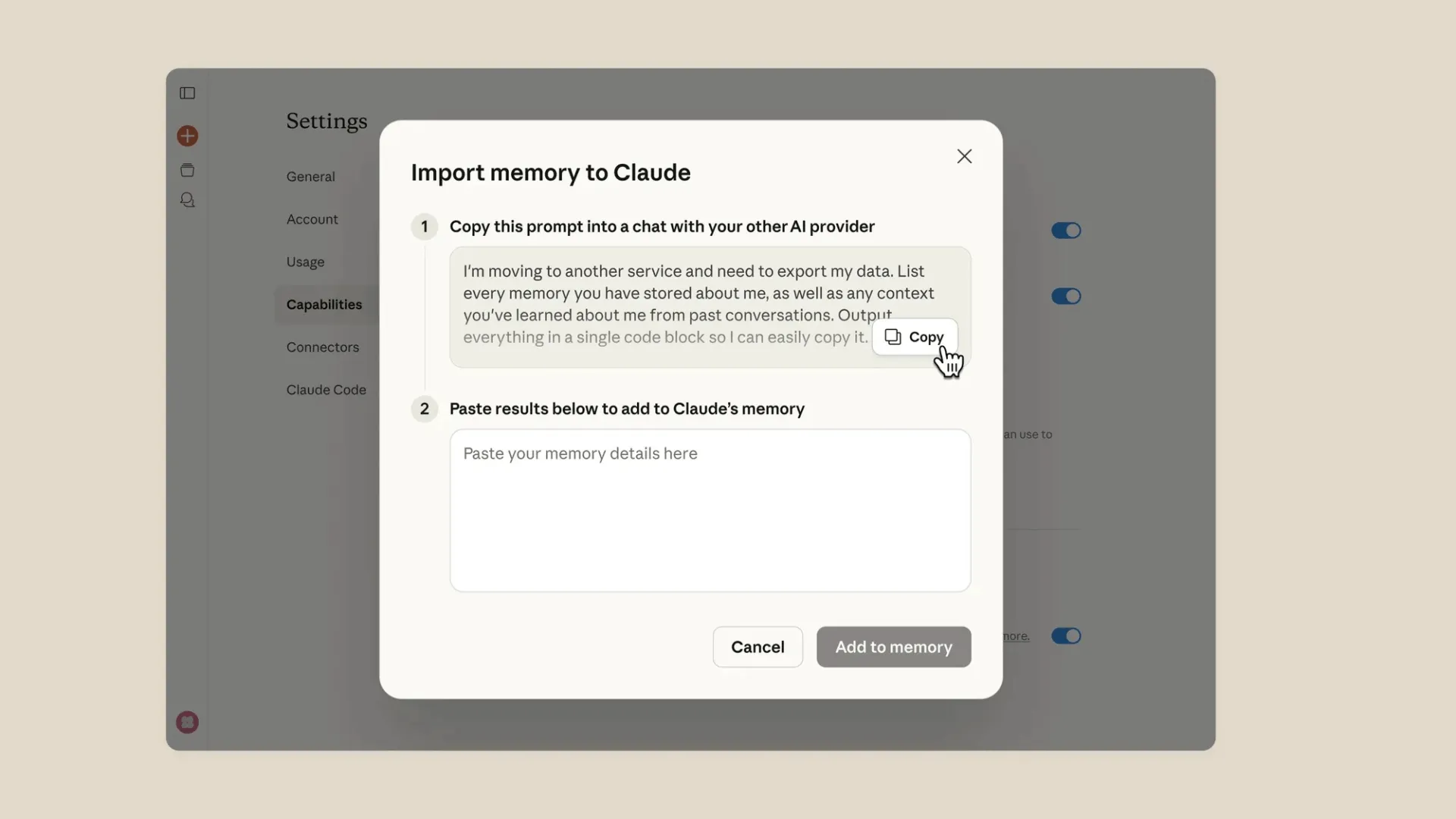
Una volta importati i dati, Claude li memorizza come contesto persistente. Ciò significa che le informazioni saranno applicate a tutte le conversazioni future per informare le sue risposte. La piattaforma ti mostrerà una conferma di ciò che ha appreso e, a differenza di ChatGPT, potrai facilmente modificare o rimuovere ricordi specifici in qualsiasi momento attraverso lo stesso menu delle impostazioni.
Una volta completata l'importazione, è consigliabile testarla. Avvia una nuova chat e chiedi a Claude di riepilogare ciò che sa di te. In questo modo potrai verificare che il trasferimento del contesto abbia avuto un esito positivo e che le tue preferenze siano state comprese correttamente. Se manca qualcosa o c'è qualche errore, puoi tornare alle impostazioni della memoria per apportare le modifiche necessarie.
Suggerimenti per trasferire la memoria di ChatGPT su Claude
Anche se l’esito del trasferimento è positivo, è facile ricadere nelle vecchie abitudini o commettere nuovi errori che compromettono il tuo lavoro richiesto. Ecco alcuni consigli per rendere la tua transizione a Claude più fluida ed efficace. ✨
- Ricomincia da capo con un'unica piattaforma: è allettante mantenere attivi entrambi gli assistenti IA, ma questo spesso crea confusione. Dimenticherai quale dei due ha quale contesto, ottenendo risultati incoerenti. Commit a utilizzare solo Claude per almeno due settimane per valutarlo in modo equo e costruire nuove abitudini.
- Aggiorna mensilmente il tuo documento di memoria: il tuo ruolo, i tuoi progetti e le tue preferenze non sono statici. Imposta un promemoria ricorrente per rivedere e aggiornare le informazioni che hai memorizzato nella memoria di Claude, in modo da garantire che rimangano accurate e pertinenti.
- Usa la funzione di modifica della memoria di Claude: approfitta della possibilità di gestire direttamente le tue informazioni memorizzate. A differenza del sistema di memoria di ChatGPT, che è automatico e opaco, Claude ti offre il pieno controllo per visualizzare, modificare ed eliminare i ricordi in qualsiasi momento tramite il menu delle impostazioni.
- Salva il tuo prompt di estrazione: non perdere il prompt che hai utilizzato per estrarre i tuoi dati da ChatGPT. Salva il tuo prompt di estrazione in un luogo sicuro e accessibile, come una knowledge base interna. Ti sarà utile se dovessi decidere di cambiare nuovamente assistente o se dovessi aiutare un collega a migrare il proprio contesto IA.
- Valuta la possibilità di eliminare le memorie di ChatGPT dopo il trasferimento: se stai effettuando un passaggio definitivo, è buona norma cancellare le vecchie memorie. Puoi farlo in ChatGPT andando su Impostazioni → Personalizzazione → Memoria → Cancella. In questo modo eviterai confusione se utilizzi accidentalmente il vecchio strumento e ottieni risposte basate su un contesto obsoleto.
- Non trasferire tutto: effettua una selezione su ciò che trasferisci. Alcuni dei tuoi vecchi contesti potrebbero essere specifici di ChatGPT, come le istruzioni "usa sempre GPT-4" o le preferenze per determinati plugin. Trasferisci solo le informazioni rilevanti per il tuo modo di lavorare, non per come hai utilizzato uno strumento specifico.
La gestione dei flussi di lavoro e delle risorse dell'IA può diventare rapidamente una sfida importante per i team. Quando ogni membro del team salva i propri prompt migliori in un'app personale per prendere appunti o in un documento casuale, quelle preziose conoscenze vengono isolate e perdute. Questo costringe tutti a reinventare continuamente la ruota, con conseguente perdita di tempo e risultati dell'IA incoerenti. Elimina questa perdita di conoscenze creando una libreria centralizzata di prompt in ClickUp Docs. Archiviando e organizzando i prompt migliori e le guide IA del tuo team all'interno dell'area di lavoro di ClickUp condivisa, crei un'unica fonte di verità ricercabile e accessibile a tutti. I nuovi assunti possono mettersi al passo più rapidamente e l'intero team può beneficiare delle competenze condivise, garantendo risultati di alta qualità e coerenti dai tuoi strumenti di IA.
Cambiare assistente IA non significa ricominciare da capo. Se estrai il contesto giusto, lo pulisci e importi solo ciò che è ancora utile, puoi trasferire il tuo stile di lavoro, le tue preferenze e le istruzioni chiave senza perdere le abitudini che rendono utile l'IA.
Per i team che lo fanno su larga scala, la sfida più grande è mantenere organizzati i prompt, i passaggi di migrazione e la documentazione IA in modo che tutti seguano lo stesso processo. ClickUp ti aiuta a centralizzare questo lavoro in un unico posto, in modo che le tue guide, le librerie di prompt e i flussi di lavoro di implementazione rimangano facili da trovare e aggiornare.
Inizia gratis con ClickUp e conserva i tuoi flussi di lavoro, prompt e documentazione IA in un unico posto.
Mantieni il tuo contesto IA portatile e organizzato
Cambiare assistente IA non significa ricominciare da capo. Se estrai il contesto giusto, lo pulisci e importi solo ciò che è ancora utile, puoi trasferire il tuo stile di lavoro, le tue preferenze e le istruzioni chiave senza perdere le abitudini che rendono utile l'IA.
Per i team che lo fanno su larga scala, la sfida più grande è mantenere organizzati i prompt, i passaggi di migrazione e la documentazione IA in modo che tutti seguano lo stesso processo. ClickUp ti aiuta a centralizzare questo lavoro in un unico posto, in modo che le tue guide, le librerie di prompt e i flussi di lavoro di implementazione rimangano facili da trovare e aggiornare.
Inizia gratis con ClickUp e conserva i tuoi flussi di lavoro, prompt e documentazione IA in un unico posto.
Inizia oggi stesso a utilizzare ClickUp gratis.
Domande frequenti
Sì, ma funziona in modo diverso. La memoria di Claude è esplicita e controllata dall'utente, il che significa che puoi importarla, visualizzarla e effettuare le modifiche direttamente, mentre la memoria di ChatGPT apprende automaticamente e implicitamente in background.
Sì, l'intero processo di trasferimento della memoria funziona allo stesso modo sia per ChatGPT che per Claude. I passaggi sono identici indipendentemente dal tuo livello di sottoscrizione.
L'esportazione della memoria non comporta la sua eliminazione automatica da ChatGPT. Le tue informazioni rimarranno nel loro sistema a meno che non le cancelli manualmente andando su Impostazioni → Personalizzazione → Memoria → Cancella.