

Le app per prendere appunti sono diventate indispensabili per organizzarsi al meglio in un mondo digitale frenetico. Studenti, professionisti e utenti comuni traggono tutti vantaggio dalla loro praticità.
Tuttavia, con così tante opzioni disponibili, spesso si accende il dibattito tra l’app Note di Apple e Microsoft OneNote. Qual è la migliore?
OneNote di Microsoft è da oltre 20 anni la soluzione di riferimento per la creazione di note, al servizio sia delle aziende che dei privati. Nel frattempo, Apple Notes — inizialmente uno strumento minimalista — si è evoluto in una piattaforma completa grazie ai recenti aggiornamenti di macOS.
Queste app ti consentono di effettuare il monitoraggio delle attività, organizzare le idee e collaborare in modo efficace. Tuttavia, ognuna presenta i propri punti di forza. In questa guida metteremo a confronto le migliori funzionalità/funzioni di questi strumenti, tra cui le modalità di condivisione delle note, l’usabilità e gli strumenti di organizzazione. Cominciamo!
Cos’è Apple Notes?
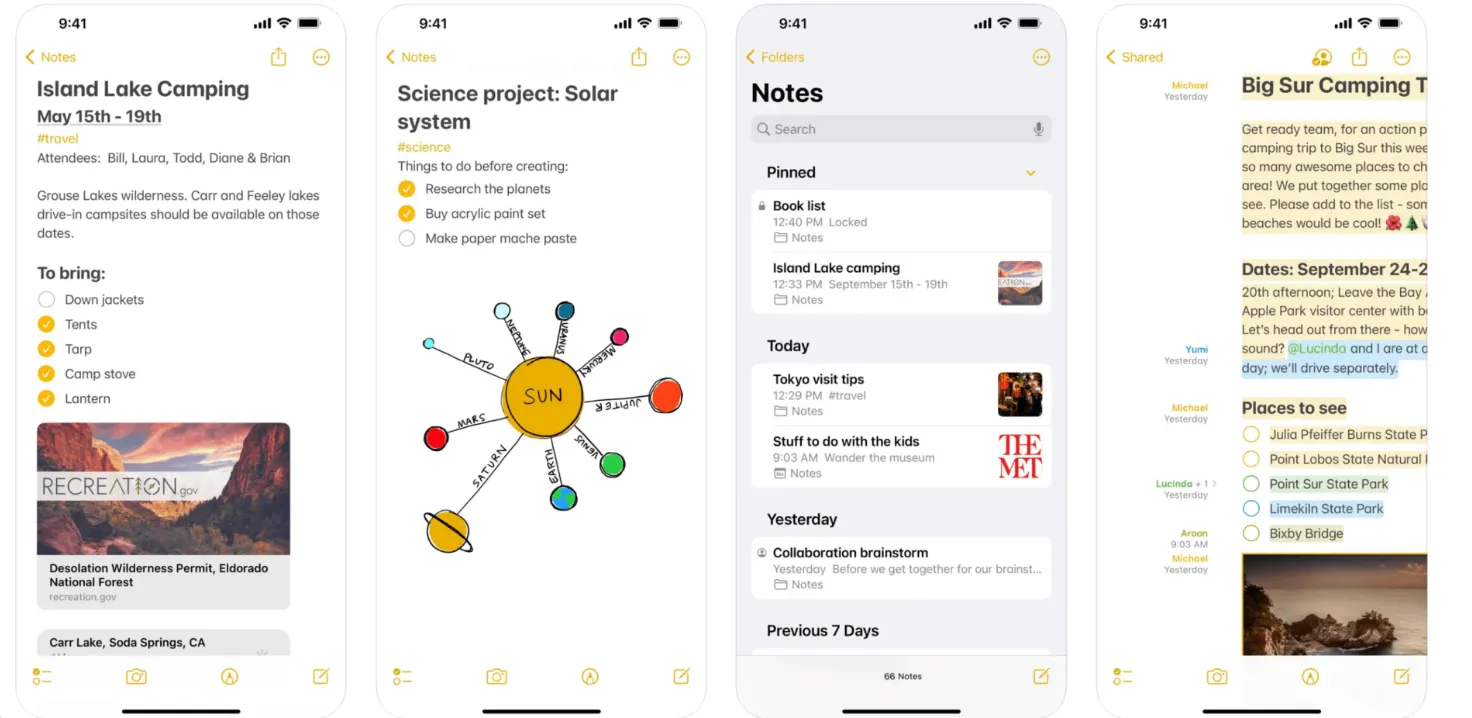
Apple Notes, sviluppata da Apple Inc., è un'app versatile per prendere note progettata per macOS, iOS, iPadOS e VisionOS. È possibile accedervi anche tramite browser. Offre solide opzioni di sicurezza come Face ID, Touch ID o una password per proteggere le tue note, garantendo la sicurezza dei tuoi dati.
Questa app è nota per la sua perfetta integrazione nell’ecosistema Apple. Ci è una sincronizzazione senza problemi con iCloud, garantendo che le tue note siano sempre accessibili su tutti i tuoi dispositivi. Che tu sia sul Mac o sull’iPad, le tue note sono immediatamente disponibili senza alcuna difficoltà.
Funzionalità di Apple Notes
Apple Notes vanta una serie di funzionalità progettate per migliorare la produttività e l’organizzazione. Ecco le funzionalità principali di Apple Notes, se non conosci ancora questo strumento:
1. Cerca qualsiasi nota
Grazie alla potente funzionalità di ricerca di Apple Notes, trovare le note più vecchie è semplicissimo. Puoi cercare tra testo, immagini, allegati, disegni, contenuti scritti a mano e documenti scansionati, individuando rapidamente note o contenuti specifici, indipendentemente da come li hai organizzati.
2. Gestisci le cartelle intelligenti
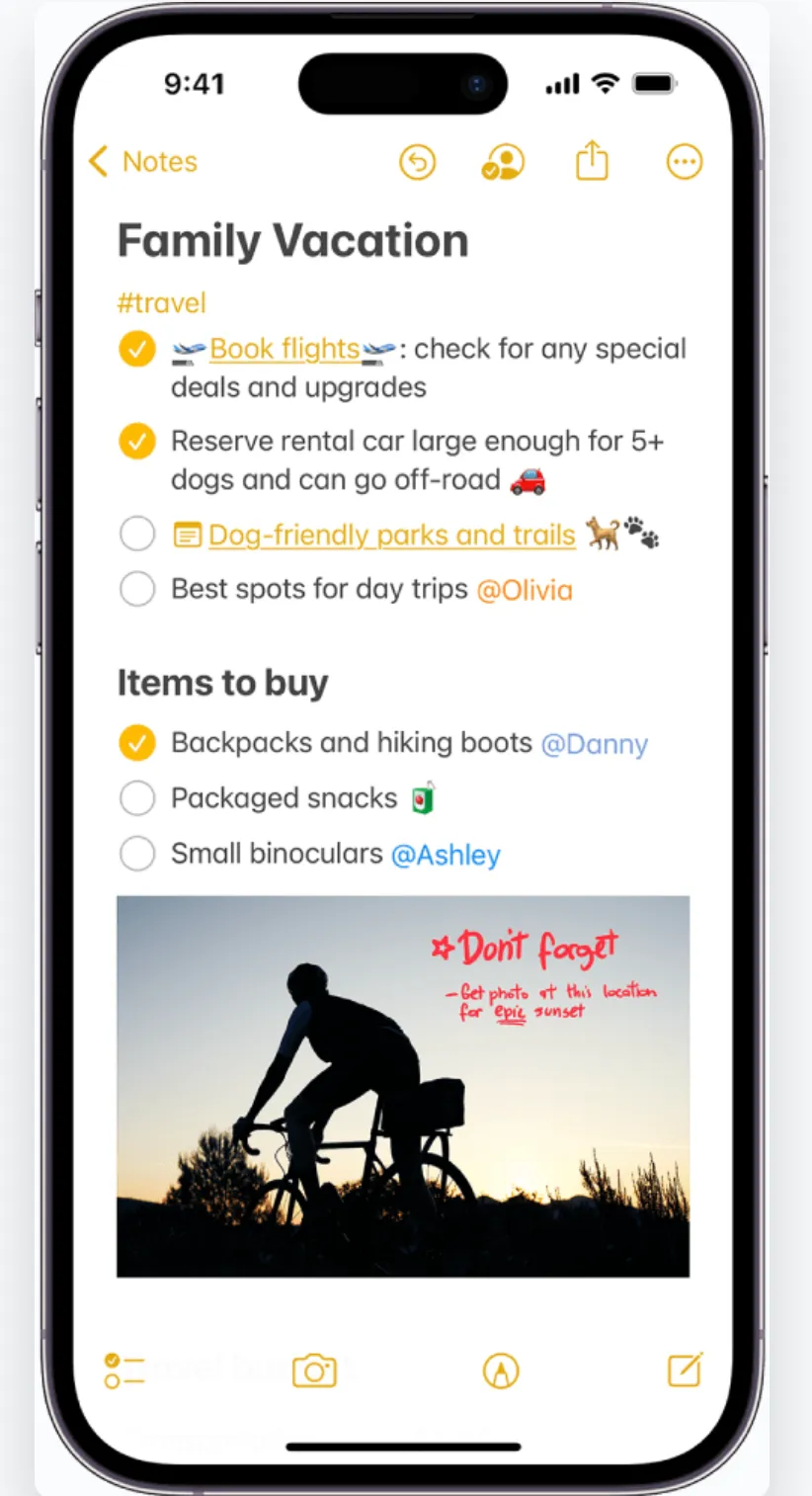
Apple Notes ti permette di creare cartelle intelligenti utilizzando i tag, aggiungendo automaticamente le note con tag corrispondenti. Basta digitare “#” seguito dal nome del tag e Apple Notes organizzerà le tue note al posto tuo, rendendo la categorizzazione rapida e semplice.
💡Suggerimento da esperto: per sfruttare al meglio tutte le funzionalità/funzioni disponibili, assicurati che il tuo iPhone o iPad abbia installata l’ultima versione di iOS. Vai su Impostazioni > Generali > Aggiornamento software per verificare se la versione più recente è disponibile per scaricare e utilizzare.
3. Proteggi le tue note
Apple Notes offre opzioni di sicurezza avanzate per le informazioni sensibili. Puoi bloccare le note con una password personalizzata, la password di accesso del tuo dispositivo o Face ID. Una volta bloccata, per accedere alla nota è richiesta l’autenticazione, il che aggiunge un ulteriore livello di protezione.
4. Disegna direttamente in Note
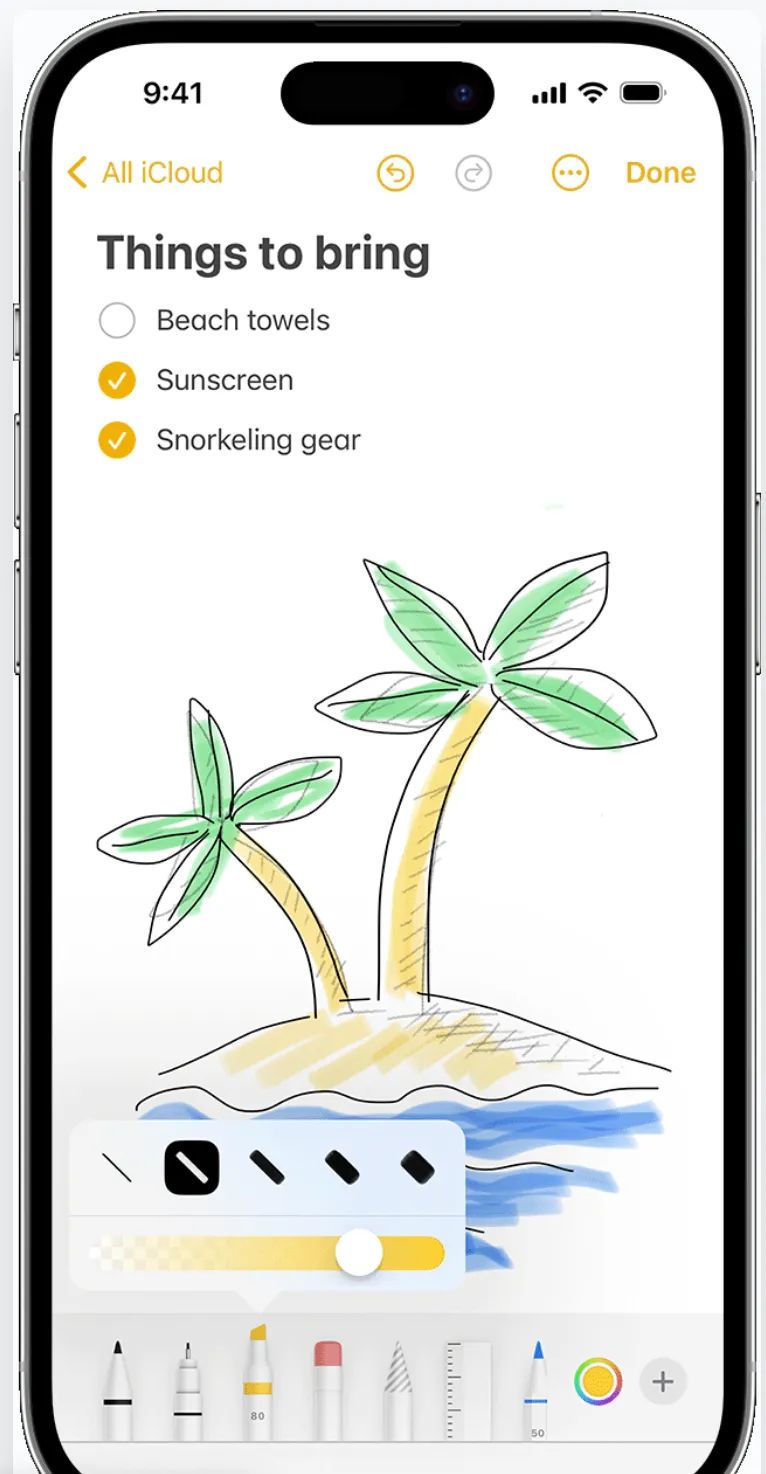
Apple Notes ti permette di creare schizzi direttamente all’interno delle tue note utilizzando il dito o una Apple Pencil. Strumenti di disegno come matite, pennarelli e una tavolozza di colori ti consentono di regolare lo spessore, l’opacità e lo spazio di disegno, nonché di spostare facilmente gli schizzi per una migliore organizzazione.
🧠 Curiosità: Apple Notes utilizza Live Text per estrarre il testo dalle immagini di note scritte a mano, convertendoli in contenuti modificabili e ricercabili.
5. Scansiona e salva i documenti
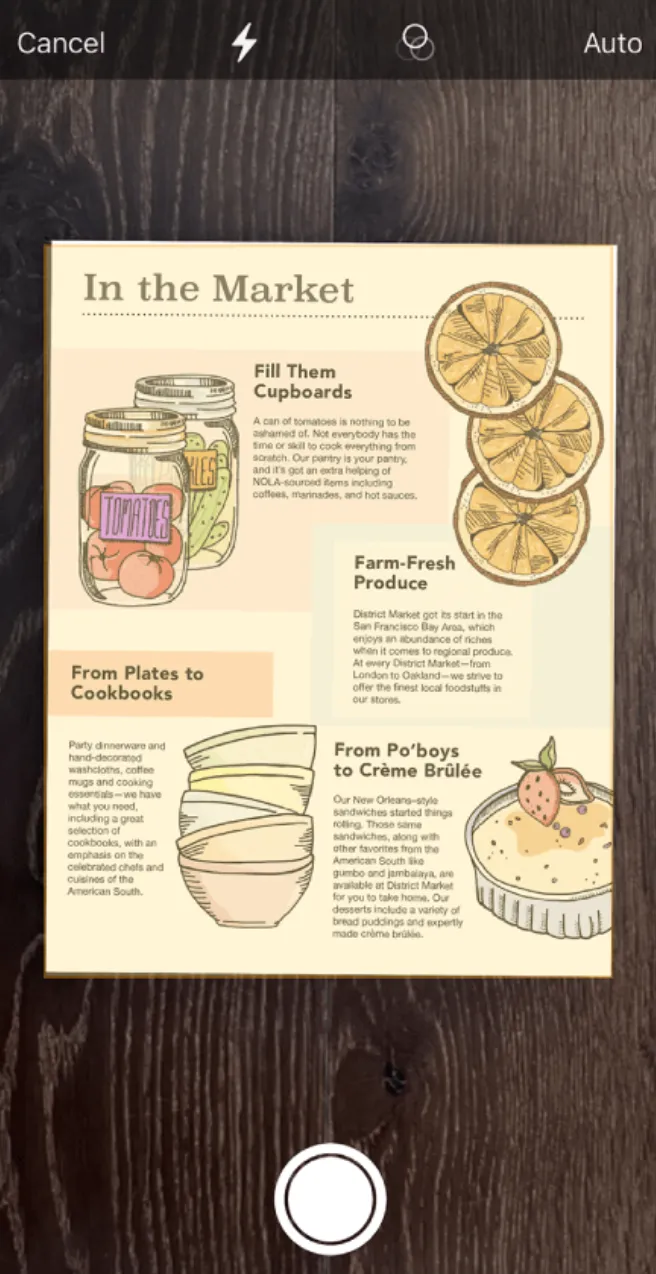
Apple Notes ti permette di scansionare e salvare documenti cartacei direttamente nelle tue note. Puoi evidenziare i documenti o aggiungere la tua firma, rendendola uno strumento prezioso per la documentazione dei progetti e la collaborazione su file importanti.
Bonus: modelli per Apple Notes!
6. Registra e trascrivi l’audio in Apple Notes
Apple Notes ti consente di registrare audio direttamente nell’app, generando automaticamente una trascrizione insieme alla registrazione. Puoi copiare, cercare o aggiungere la trascrizione alla tua nota. Perfetta per prendere appunti, collaborare su documenti e registrare riunioni o idee, questa funzionalità migliora la produttività e semplifica l’organizzazione dei tuoi pensieri.
➡️ Leggi anche: 5 metodi efficaci per prendere appunti in diversi contesti
Prezzi di Apple Notes
- Free Forever
📮ClickUp Insight: Il 92% dei lavoratori utilizza metodi non uniformi per il monitoraggio delle azioni da intraprendere, il che comporta decisioni mancate e ritardi nell’esecuzione. Che si tratti di inviare note di follow-up o di utilizzare fogli di calcolo, il processo è spesso frammentato e inefficiente. La soluzione di gestione delle attività di ClickUp garantisce una conversione fluida delle conversazioni in attività, consentendo al tuo team di agire rapidamente e rimanere allineato.
Che cos’è Microsoft OneNote?
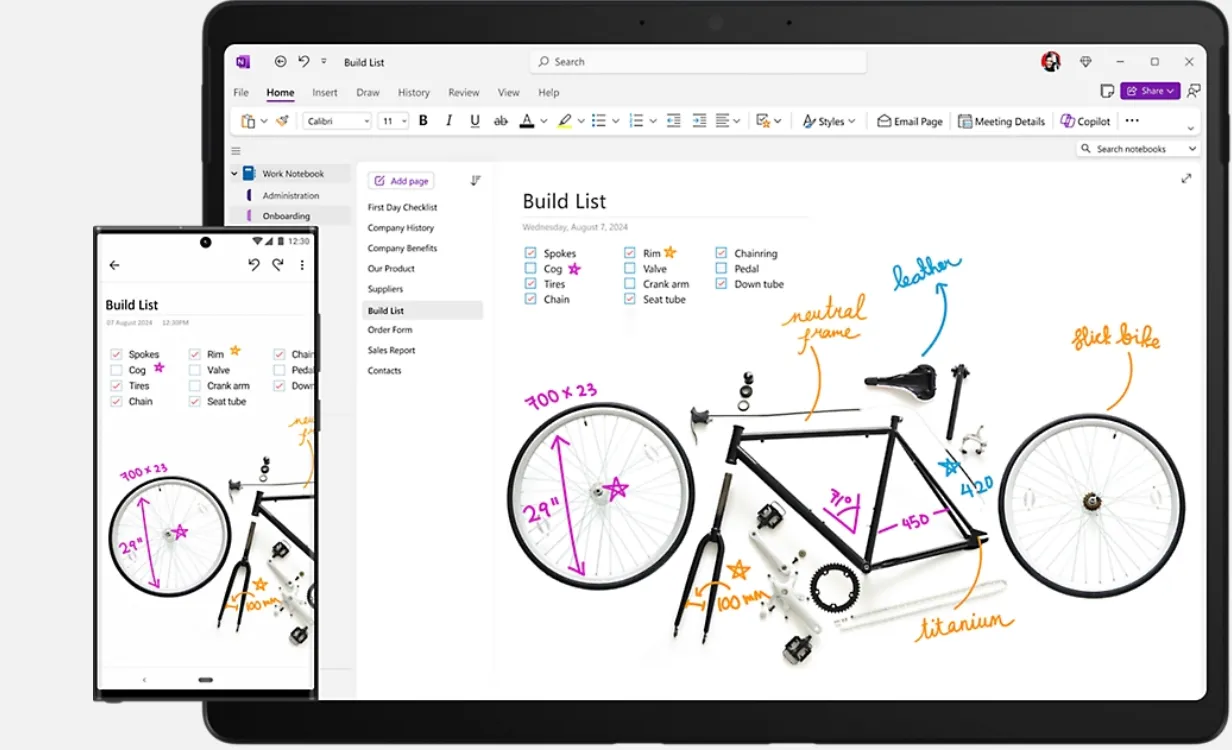
Una delle migliori alternative ad Apple Notes, Microsoft OneNote, è un’app versatile per prendere appunti che ti permette di raccogliere tutti i tuoi pensieri, idee e piani in un unico posto. Che tu sia a casa, al lavoro o a scuola, offre un modo pratico per organizzare tutto ciò che devi ricordare. Puoi prendere appunti, fare ricerche, archiviare piani e molto altro ancora, il tutto in un formato sicuro e accessibile.
Con OneNote non devi preoccuparti di rimanere senza spazio. I quaderni digitali sono facili da organizzare e per la condivisione e dispongono di una funzione di ricerca rapida per trovare le informazioni, anche se hai dimenticato dove sono state salvate. Inoltre, puoi accedervi da qualsiasi dispositivo mobile per organizzare le note.
🧠 Curiosità: Microsoft OneNote ha fatto il suo debutto come OneNote 2003 in Office 2003, inizialmente come strumento poco conosciuto. Oggi è uno dei blocchi note digitali più utilizzati al mondo.
Funzionalità di Microsoft OneNote
OneNote si può scaricare gratis su tutte le piattaforme. Una volta installata l’app, potrai creare un nuovo blocco note se non ne hai già uno.
Diamo un'occhiata ad alcune delle funzioni principali di Microsoft OneNote:
1. Prendi note ovunque
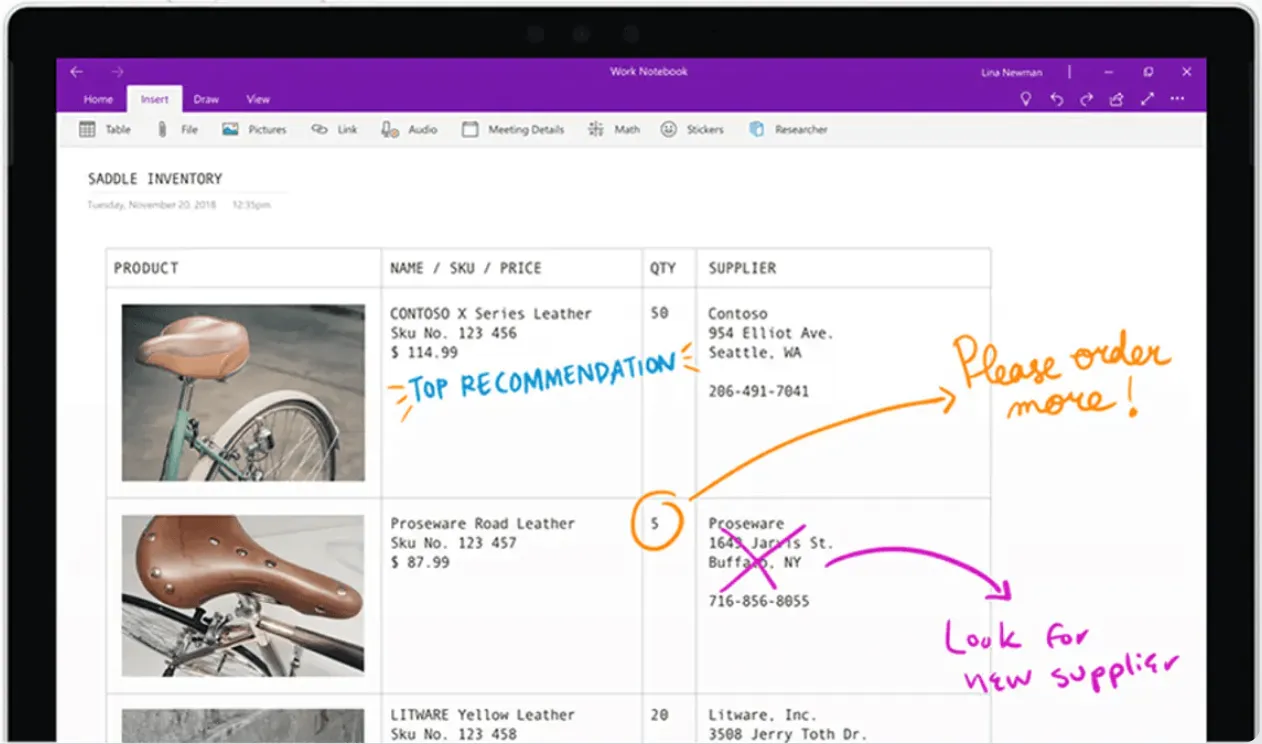
OneNote ti permette di acquisire note in vari formati, come testo, immagini e audio. Puoi scrivere, disegnare o creare schizzi su Windows e persino convertire le note scritte a mano in testo digitato: perfetto per prendere appunti con le mappe mentali.
Le note si organizzano facilmente in pagine e quaderni, con funzionalità di ricerca su tutti i dispositivi. Puoi salvare pagine web, creare elenchi puntati o numerati e utilizzare tag come “Importante” o “Da fare” per dare priorità alle attività. Tuttavia, non è possibile creare sottopagine, il che limita la gerarchia dei contenuti.
OneNote include una calcolatrice integrata per calcoli rapidi e semplici, ideale per studenti o per l’uso aziendale.
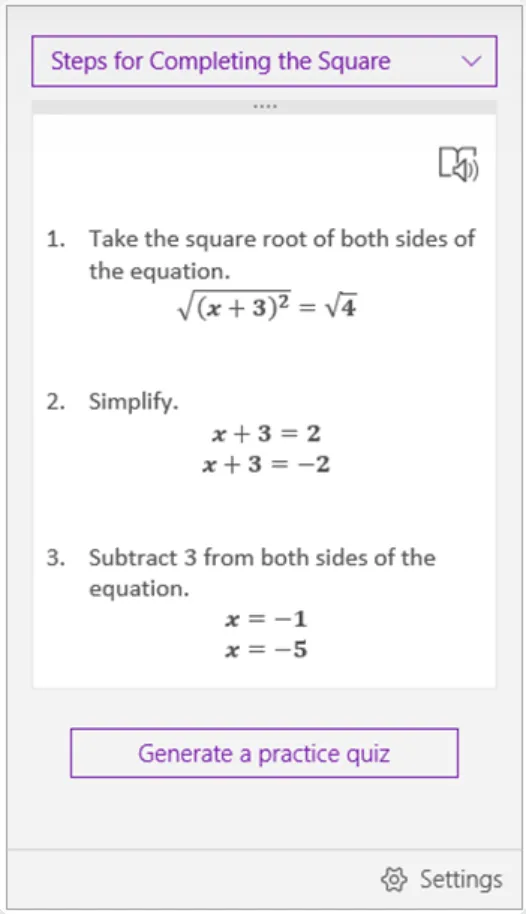
🧠 Curiosità: la tela infinita di OneNote offre un layout flessibile e senza limiti di dimensione della pagina, perfetto per le mappe mentali, per organizzare i pensieri o per utilizzarla come lavagna online. Si adatta a qualsiasi esigenza di presa di appunti o di progetto.
2. Garantisci la sicurezza delle note
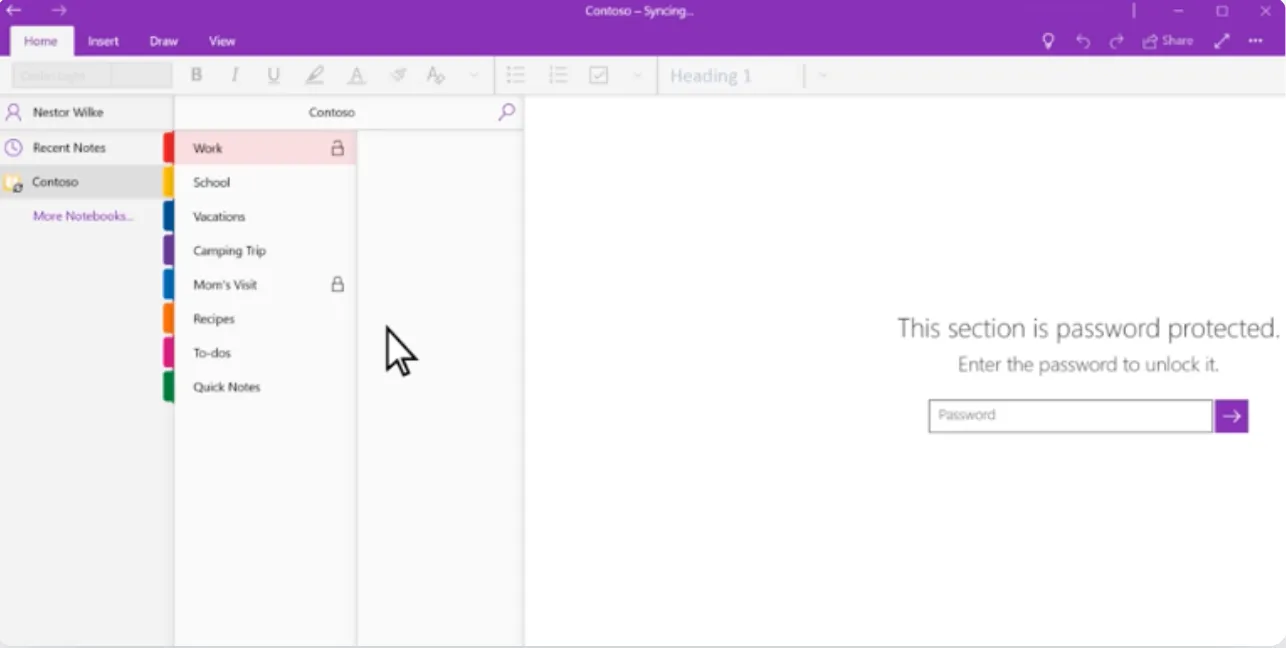
OneNote ti consente di aggiungere una protezione con password a sezioni specifiche, garantendo la sicurezza dei tuoi appunti delle riunioni o delle tue informazioni personali. Questa funzionalità/funzione è disponibile nelle versioni desktop, assicurando che i tuoi dati privati rimangano al sicuro durante la condivisione dei blocchi appunti.
Tuttavia, la funzionalità di protezione con password non si applica ai file audio o video. Assicurati di non dimenticare la password, però: nemmeno Microsoft sarà in grado di aiutarti a recuperarla!
3. Usa le scorciatoie per lavorare in modo più efficiente
Vuoi aumentare la tua produttività nella presa di appunti?
OneNote offre una serie di scorciatoie da tastiera che possono aiutarti proprio in questo da fare. Eccone alcune da provare:
- F7: Controlla l'ortografia
- Ctrl + N: Aggiungi una nuova pagina alla fine della sezione corrente
- Ctrl + K: Inserisci un link ipertestuale
- Alt + Maiusc + F: Aggiungi la data e l'ora correnti
- Ctrl + Maiusc + E: invia le pagine della selezione in un messaggio di email
Queste scorciatoie possono aiutarti a risparmiare tempo e aumentare l'efficienza, rendendo la tua esperienza con OneNote ancora più veloce.
4. Collabora con amici, familiari e colleghi
OneNote è un eccellente strumento di collaborazione. Ti permette di invitare amici, colleghi o compagni di classe a lavorare su blocchi appunti condivisi. Perfetti per progetti di gruppo o per la gestione delle attività, questi consentono a tutti gli utenti invitati di aggiungere testo, immagini e file, mantenendo tutto organizzato in un unico posto.
5. Integrazione con strumenti di terze parti
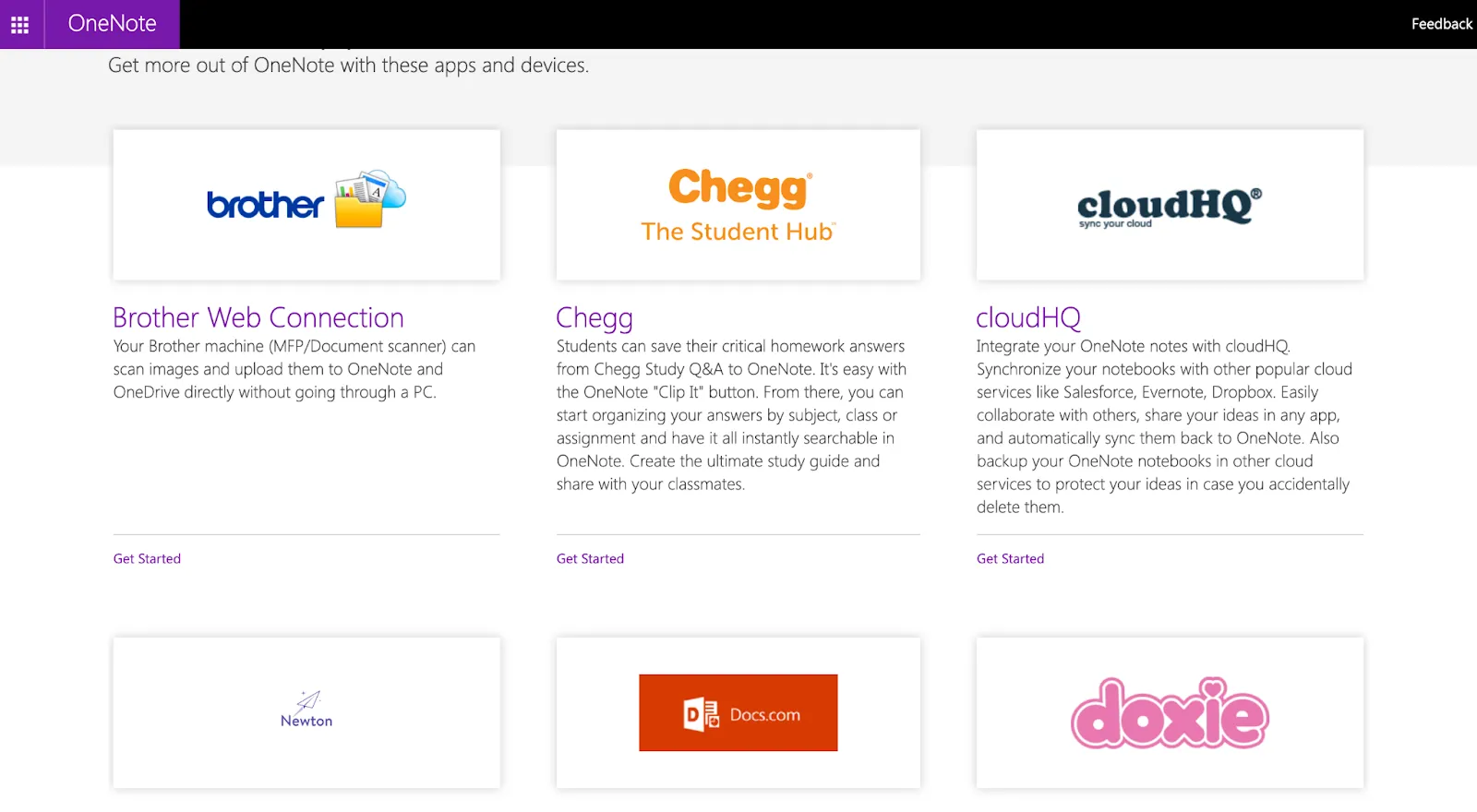
OneNote si integra con diverse app, tra cui Google Calendar, rendendolo uno strumento versatile per organizzare le note. Collega il tuo calendario a OneNote per effettuare il monitoraggio di riunioni e attività in modo fluido, mantenendo tutto in stato di sincronizzazione e accessibile all’interno del tuo flusso di lavoro di produttività.
6. Copilot in OneNote
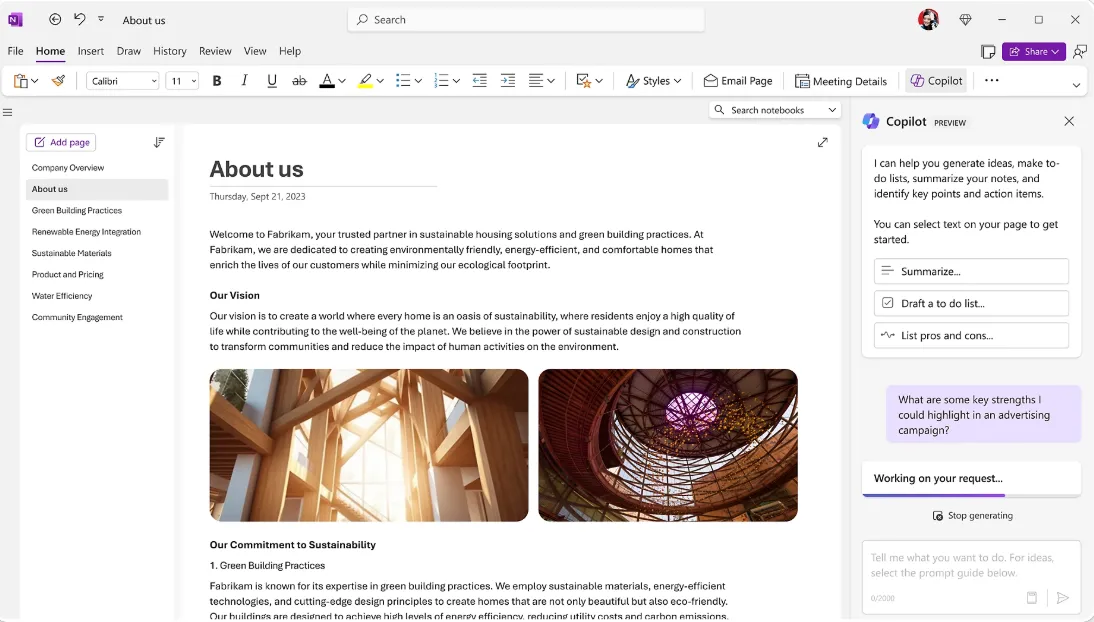
Come tuo assistente per la creazione di appunti, Copilot in OneNote può utilizzare i tuoi prompt per abbozzare piani, generare idee, creare elenchi, organizzare le informazioni e molto altro ancora. Puoi accedervi aggiungendo Copilot Pro o Copilot per M365 alla tua sottoscrizione M365.
7. Trascrizione vocale
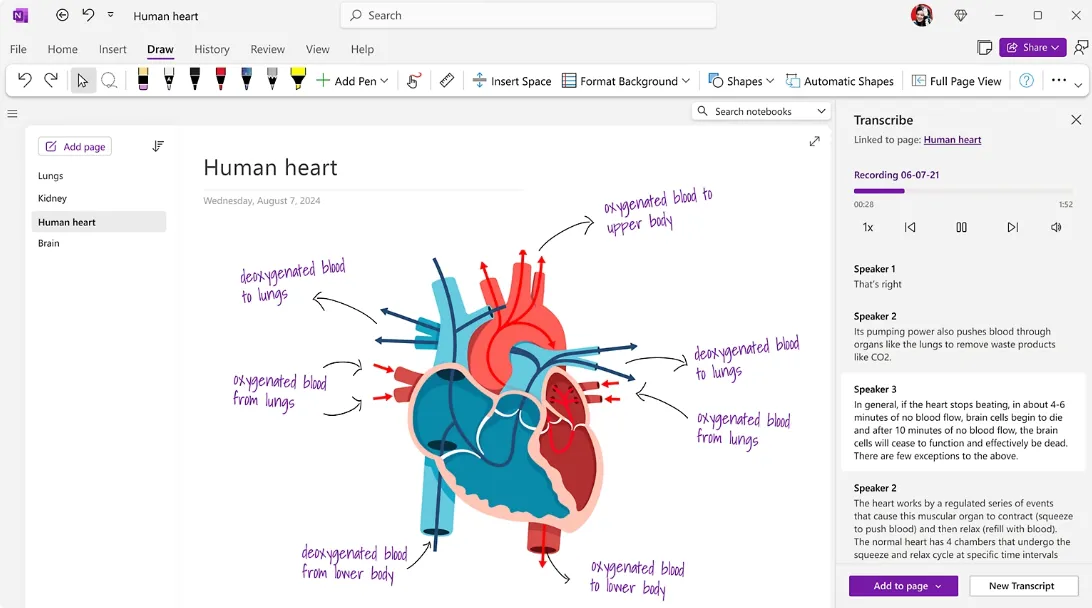
Con la trascrizione abilitata, OneNote ti consente di registrare l'audio mentre aggiungi annotazioni, scrivi o evidenzi i punti chiave. Le annotazioni a mano libera hanno una sincronizzazione con l'audio, permettendoti di toccare le note e riprodurre momenti specifici per avere un contesto più completo durante la revisione.
Puoi trascrivere in due modi:
- Registra direttamente: l’audio registrato in OneNote viene trascritto in background. Salva la registrazione su OneDrive e la trascrizione, insieme alle annotazioni a mano libera in fase di sincronizzazione, sarà disponibile per la riproduzione
- Carica file: OneNote offre supporto per i file .wav, .mp4, .m4a e .mp3 per la trascrizione. Carica il tuo file e l’app lo elaborerà trasformandolo in una trascrizione ricercabile
Tieni aperto il pannello di trascrizione durante l'elaborazione e lavora in altre schede mentre questa viene completata.
Grazie ai modelli, agli strumenti di collaborazione e alle opzioni di organizzazione flessibili, OneNote è perfetto per gestire le idee, effettuare il monitoraggio dei progetti e lavorare con gli altri.
➡️ Leggi anche: Le migliori alternative e concorrenti di OneNote
Prezzi di Microsoft OneNote
- Free Forever
🧠 Curiosità: Microsoft ha reso OneNote gratis nel 2014, anni prima che Apple Notes consentisse la sincronizzazione completa tra dispositivi. Questa mossa ha aumentato notevolmente la popolarità di OneNote, sfidando l’app nativa di Apple Notes e affermando OneNote come strumento leader per la creazione di note.
Apple Notes vs. OneNote: confronto delle funzionalità/funzioni
Certo, sia Apple Notes che OneNote vantano ottime funzionalità/funzioni, ma sono davvero così simili?
Ripensaci.
| Funzionalità | Apple Notes | Microsoft OneNote |
| Supporto per la scrittura a mano libera | Funziona perfettamente con iPad e Apple Pencil. Converte le note scritte a mano in testo ricercabile. È possibile creare disegni direttamente all’interno del testo | Sono disponibili strumenti di disegno di base. La scrittura a mano viene convertita in testo, ma l’elaborazione avviene sul server, il che rallenta il processo |
| Spazio di archiviazione e sincronizzazione | Si sincronizza tramite iCloud. Consente il salvataggio locale senza sincronizzazione. Non vi è alcun limite di dimensione dei file per pagine o cartelle | La sincronizzazione avviene tramite OneDrive. Offre 5 GB di spazio di archiviazione gratis e un limite di 2 GB per ogni blocco note. Il salvataggio locale è disponibile solo su Windows |
| Supporto delle piattaforme | Disponibile su iOS, macOS, iPadOS e iCloud.com per l’accesso via web. Tutte le funzionalità/funzioni sono disponibili sui dispositivi. | Disponibile su iOS, macOS, Android, Windows e in versione web. Alcune funzionalità/funzioni potrebbero essere limitate nella versione web. |
| Allegati e registrazioni audio | Supporta la maggior parte dei tipi di allegati. Gli allegati sono indizzati e ricercabili | Gli allegati hanno un limite; i PDF devono essere inseriti come immagini appiattite. Non è possibile registrare direttamente l’audio; è necessario allegare un file. |
| Sicurezza | Utilizza la crittografia AES-GCM per le note protette da password, garantendo sicurezza end-to-end tramite iCloud. Anche le note condivise sono crittografate | I blocchi note protetti da password sono crittografati con crittografia AES a 128 bit |
Ecco uno sguardo più da vicino alle principali differenze tra Apple Notes e Microsoft OneNote:
1. Supporto per la scrittura a mano libera
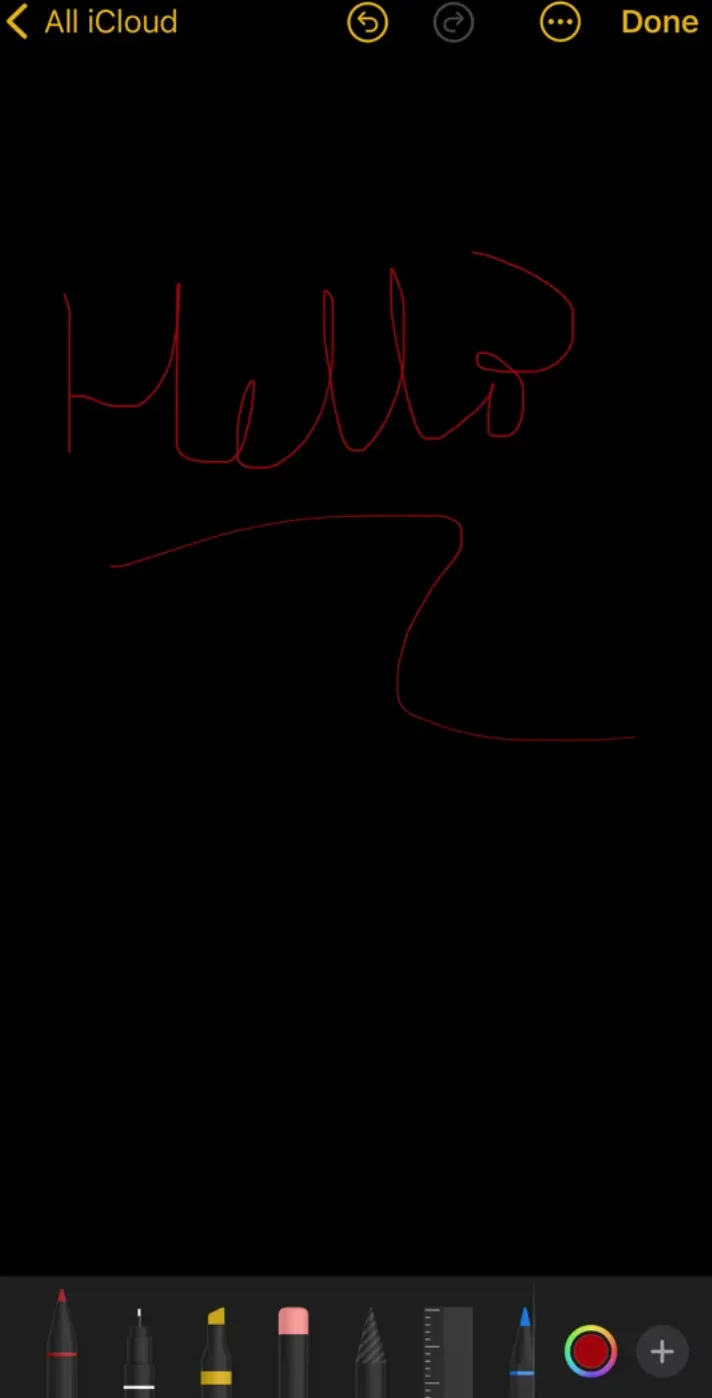
Apple Notes ha perfezionato l’esperienza della nota a mano libera digitale, specialmente se abbinata a un iPad e all’Apple Pencil. Integra automaticamente le più recenti funzionalità/funzioni di scrittura a mano libera con ogni aggiornamento di iOS o iPadOS.
In particolare, è in grado di convertire le note scritte a mano in testo ricercabile, facilitando la ricerca di contenuti specifici. Puoi anche disegnare figure dettagliate e inserirle direttamente nelle tue note.
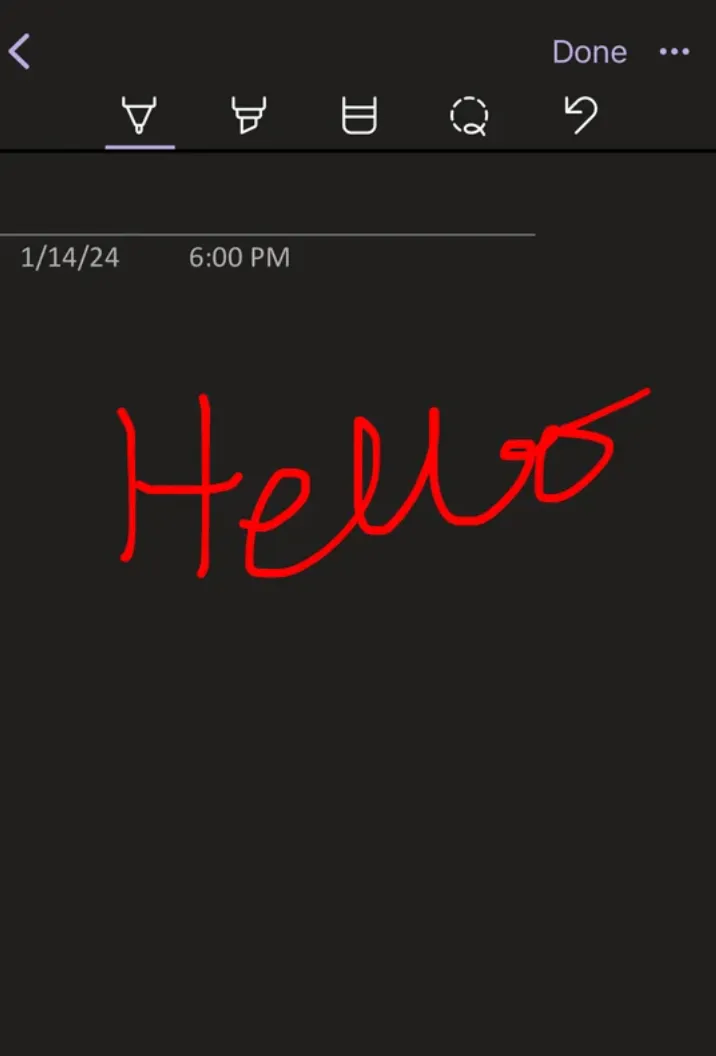
OneNote offre alcuni strumenti di disegno di base che non sono avanzati quanto quelli forniti da Apple Notes. Consente tuttavia la conversione della scrittura a mano in testo e le tue note scarabocchiate sono ricercabili.
Tuttavia, il processo richiede più tempo perché OneNote gestisce la trascrizione sul lato server, a differenza di Apple Notes, che la esegue localmente.
🏆Vincitore: Apple Notes per la sua eccellente funzionalità di presa di note a mano libera (e per la facilità di ricerca!)
2. Spazio di archiviazione e sincronizzazione
Apple Notes si sincronizza con iCloud e offre 5 GB di spazio di archiviazione gratuito. Per gli utenti che preferiscono l'accesso offline, Apple Notes consente anche di salvare le note in locale senza effettuare la sincronizzazione con iCloud.
A differenza di OneNote, Apple Notes non impone limiti di dimensione alle note o alle strutture delle cartelle, rendendola la scelta ideale per la gestione di grandi volumi di dati.
OneNote effettua la sincronizzazione con OneDrive e offre 5 GB di spazio di archiviazione gratuito. Gli utenti con un piano OneDrive a pagamento o un account Microsoft 365 possono aumentare i propri limiti di spazio di archiviazione.
Tuttavia, il limite di 2 GB per blocco note di OneNote potrebbe risultare restrittivo per gli utenti che gestiscono grandi quantità di contenuti. Tieni presente che lo spazio di archiviazione locale è disponibile solo nella versione Windows di OneNote, offrendo minore flessibilità agli utenti multipiattaforma.
🏆Vincitore: Apple Notes per la sua sincronizzazione semplice ed efficiente e l’accessibilità multipiattaforma.
3. Supporto delle piattaforme
OneNote eccelle nel supporto multipiattaforma, offrendo app per iOS, iPadOS, macOS, Android e Windows. Puoi anche accedere a OneNote dal web. Tutte le funzionalità/funzioni sono disponibili su tutte le piattaforme tranne lo spazio di archiviazione locale, che è un’esclusiva della versione per Windows.
Apple Notes è disponibile su iOS, macOS e iPadOS ed è preinstallata su tutti i dispositivi Apple. Una volta effettuate le operazioni di sincronizzazione delle note su iCloud, puoi accedervi tramite iCloud.com. Tuttavia, la versione online non offre tutte le funzionalità/funzioni disponibili nelle app sui dispositivi Apple. OneNote ha un vantaggio se stai cercando una soluzione multipiattaforma.
🏆Vincitore: Microsoft OneNote per il suo supporto più completo su tutte le piattaforme.
4. Allegati e registrazioni audio
Apple Notes supporta quasi tutti i tipi di allegati, che si tratti di foto, documenti o link. Gli allegati sono indicizzati, quindi puoi effettuare ricerche al loro interno, rendendo più facile trovare i dettagli essenziali.
OneNote, tuttavia, non gestisce gli allegati in modo altrettanto fluido. Quando si allega un file, questo appare semplicemente come un'icona. I PDF devono essere inseriti come stampe, il che li converte in immagini, rendendoli non modificabili.
Al contrario, OneNote ti permette di inserire registrazioni audio direttamente nelle note senza dover cambiare app. Questa funzionalità/funzione è più comoda rispetto ad Apple Notes, che richiede un’app separata per la registrazione audio.
🏆Vincitore: Pareggio. Mentre Apple Notes eccelle nella gestione ordinata degli allegati, OneNote ha un vantaggio quando si tratta di note audio.
5. Sicurezza
Microsoft OneNote utilizza la crittografia AES a 128 bit per proteggere le sezioni dei blocchi appunti protette da password. Tuttavia, Microsoft non specifica in che modo siano assicurate la sicurezza e la sincronizzazione dei blocchi appunti.
Apple Notes adotta un approccio più completo alla sicurezza. Le note protette da password vengono crittografate utilizzando la crittografia AES-GCM e archiviate in modo sicuro in CloudKit, con crittografia end-to-end. Anche le note in modalità di condivisione sono protette da questo elevato livello di crittografia, garantendo che i tuoi dati rimangano al sicuro, sia che si tratti di testo che di allegati.
🏆Vincitore: Apple Notes per il suo approccio diretto alla sicurezza.
Apple Notes vs. OneNote su Reddit
Abbiamo dato un'occhiata a Reddit per capire qual è l'opinione degli utenti sul dibattito OneNote contro Apple Notes. La maggior parte degli utenti ritiene che entrambe le app abbiano punti di forza unici in grado di soddisfare esigenze diverse.
Un utente ha suggerito di utilizzare entrambe le app per scopi specifici:
Puoi valutare di utilizzarle entrambe e inserire in ciascuna app i contenuti che meglio si adattano alle sue caratteristiche. Ad esempio, archivia i PDF e i contenuti che richiedono l’uso di tag in Apple Notes. Io uso diverse app per prendere note e inserisco alcuni contenuti personali in OneNote per bloccare un'intera sezione anziché una singola pagina. Può sembrare una seccatura in più, ma in realtà è molto facile da ricordare, forse perché, essendo un utente Windows, non sono stato viziato da Spotlight 🙂 Nel tuo caso, dato che sei un utente Mac, inserirei la maggior parte delle mie note in Apple Notes e solo una piccola categoria di note in OneNote per motivi specifici.
Puoi valutare di utilizzarle entrambe e inserire in ciascuna app i contenuti che meglio si adattano alle sue caratteristiche. Ad esempio, archivia i PDF e i contenuti che richiedono l’uso di tag in Apple Notes. Io uso diverse app per prendere note e inserisco alcuni contenuti personali in OneNote per bloccare un'intera sezione anziché una singola pagina. Può sembrare una seccatura in più, ma in realtà è molto facile da ricordare, forse perché, essendo un utente Windows, non sono stato viziato da Spotlight 🙂 Nel tuo caso, dato che sei un utente Mac, inserirei la maggior parte delle mie note in Apple Notes e solo una piccola categoria di note in OneNote per motivi specifici.
Un altro utente di Reddit, che utilizza un PC Windows, ha preferito OneNote grazie alla sua compatibilità multipiattaforma. Ha sottolineato che Apple Notes funziona bene finché non è necessario accedervi da un PC Windows.
Per me la multipiattaforma è fondamentale, quindi utilizzo OneNote. Apple Notes è ottima finché non devi lavorarci da un PC Windows.
Per me la multipiattaforma è fondamentale, quindi utilizzo OneNote. Apple Notes è ottima finché non devi lavorarci da un PC Windows.
In definitiva, la scelta tra Apple Notes e OneNote dipende dalle tue esigenze specifiche. Tuttavia, non dimenticare di tenere in considerazione la piattaforma su cui lavori quando devi scegliere tra le due.
Scopri ClickUp: la migliore alternativa ad Apple Notes e Microsoft OneNote
Apple Notes e Microsoft OneNote sono ottimi strumenti, ma cosa potrebbe esserci di ancora migliore? ClickUp!
ClickUp è l’app completa per il lavoro, progettata per aiutarti a prendere appunti dettagliati e trasformarli in attività tracciabili, il tutto all’interno di un’unica piattaforma. Grazie ai suoi strumenti avanzati, tra cui le funzionalità di presa di appunti basate sull’IA, puoi tenere facilmente traccia di tutto senza perdere nemmeno un dettaglio.
Ecco una panoramica di ciò che offre ClickUp:
Il vantaggio n. 1 di ClickUp: ClickUp Documenti

ClickUp Docs ti permette di creare documenti, wiki o basi di conoscenza per qualsiasi argomento e collegarli a attività, progetti e flussi di lavoro specifici. In questo modo il tuo lavoro rimane organizzato e accessibile in un unico posto.
I documenti possono essere allegati a un elenco, una cartella, uno spazio o un'area di lavoro, oppure rimanere indipendenti. Puoi persino collegare un documento a un'attività o spostarlo ovunque. Una volta creato, ogni documento è disponibile all'interno del Doc Hub nella barra laterale sinistra.
Consente inoltre di creare pagine annidate all’interno di un singolo documento, garantendo una migliore gerarchia dei contenuti.
Con ClickUp Docs puoi anche:
- Condivisione e collaborazione con i commenti
- Utilizza la modifica del testo formattato
- Usa ClickUp AI per correggere la grammatica, riepilogare/riassumere, perfezionare ecc. il tuo testo
- Pubblica contenuti online per i motori di ricerca come Google
- Trasforma il testo in attività di ClickUp direttamente dall’interno del documento
- Modifica i documenti con i tuoi colleghi in tempo reale
Per sfruttare appieno la funzionalità di modifica in tempo reale con il tuo team, dai un'occhiata al modello di note per riunioni di ClickUp.
È come un assistente personale per le tue riunioni: mantiene organizzate le discussioni, effettua il monitoraggio delle azioni da intraprendere e documenta le decisioni chiave, il tutto in un unico posto. È perfetta per team di qualsiasi dimensione e rende le riunioni molto meno caotiche!
Il vantaggio n. 2 di ClickUp: ClickUp Brain
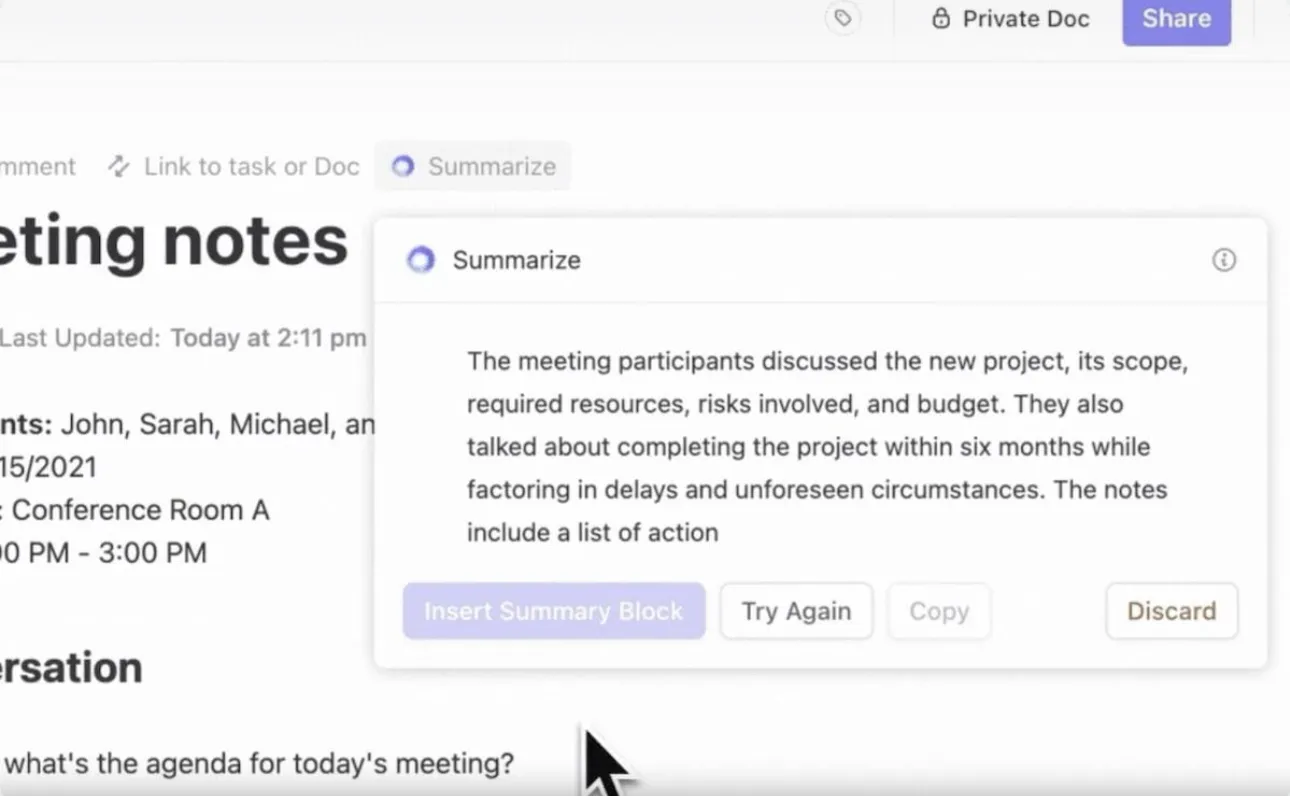
ClickUp Brain è una potente suite composta da tre strumenti di IA: ClickUp Knowledge Manager, AI Project Manager e AI Writer for Work.
Il suo assistente di scrittura stimola la creatività, il brainstorming e la presa di appunti suggerendo idee, correggendo errori e organizzando i contenuti per una maggiore chiarezza. Hai bisogno di un riassunto di un lungo business case? ClickUp Brain sintetizza i punti chiave e crea modelli, tabelle e altro ancora per lavorare in modo efficiente.
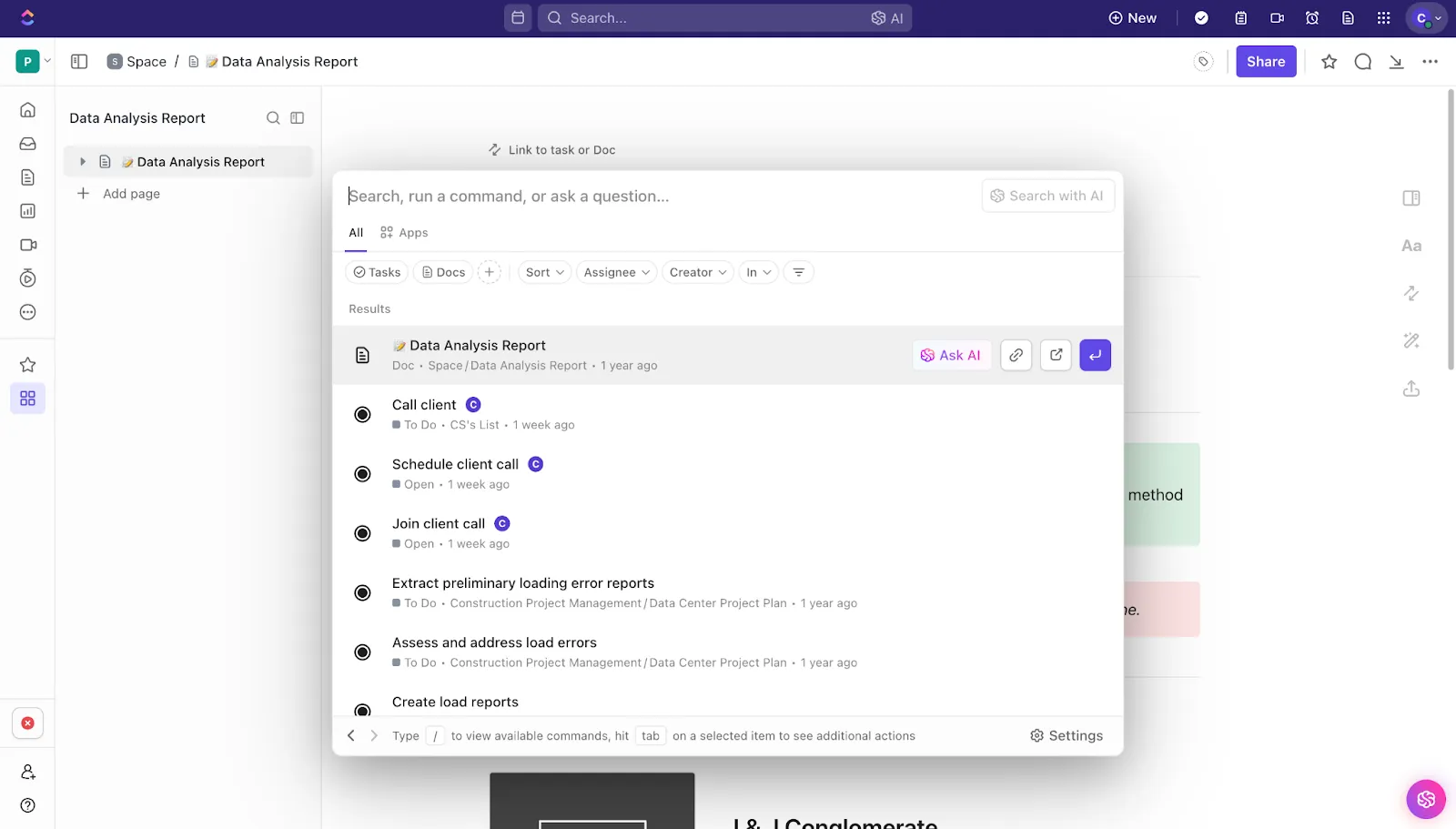
Inoltre, con ClickUp Connected Search, puoi trovare note e file da Google Drive, Slack e altre app senza dover cambiare scheda. È come un potenziamento della produttività: ti permette di sfrecciare tra i flussi di lavoro e mantenere i team concentrati durante le maratone di brainstorming o le sessioni di appunti!
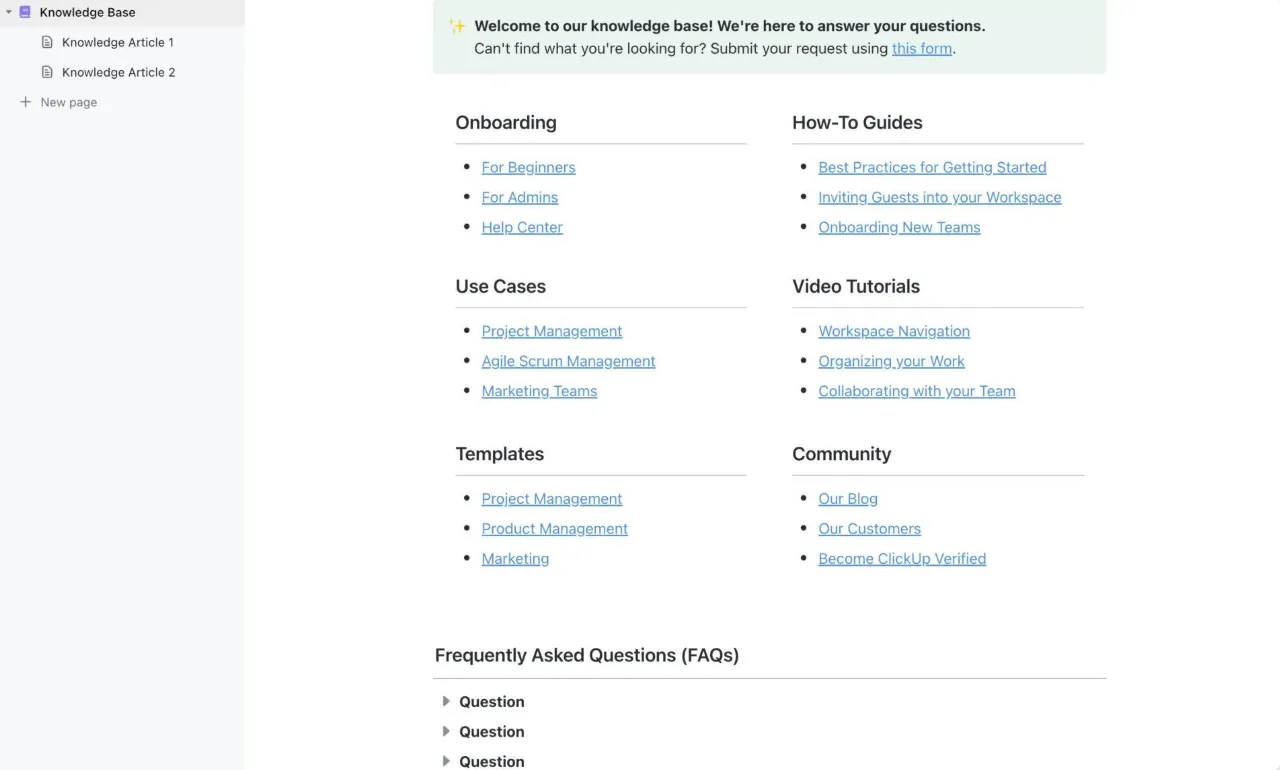
Vuoi creare una knowledge base? Il modello Knowledge Base di ClickUp aiuta i team a creare una libreria digitale con sezioni dedicate agli articoli informativi, alle domande frequenti e alle risorse.
Simula un centro assistenza, rendendo le informazioni facili da classificare, consultare e condividere, favorendo la collaborazione e ottimizzando la gestione delle conoscenze interne.
Il vantaggio n. 3 di ClickUp: le mappe mentali di ClickUp
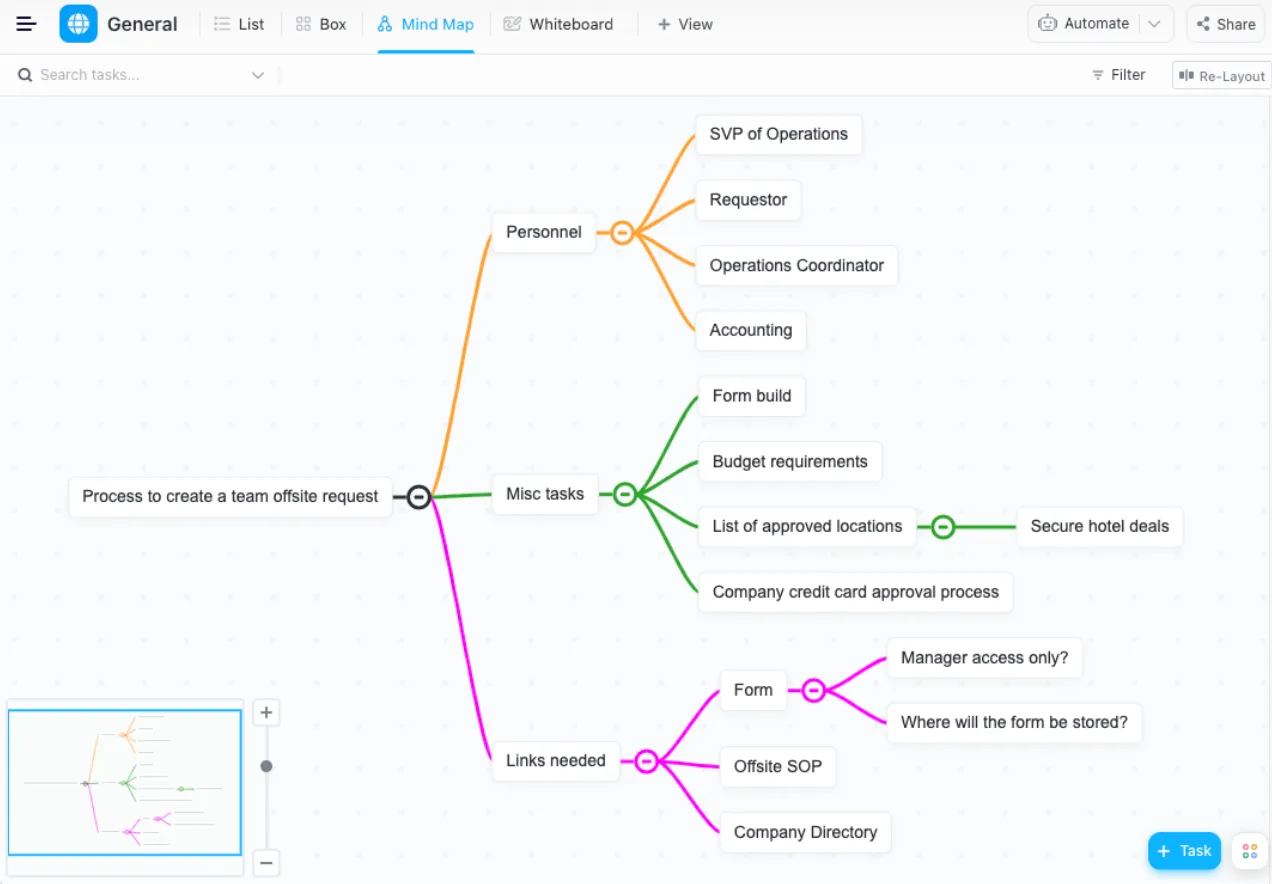
Le mappe mentali di ClickUp sono perfette per il brainstorming, la creazione di schemi o per collegare le idee. Che si tratti di pianificare un progetto o di organizzare i pensieri, questo strumento fa da ponte tra creatività e azione.
Puoi raccogliere idee, mappare i flussi di lavoro e trasformarli in attività concrete, rendendola una parte fondamentale della tua produttività.
A differenza di altri strumenti, ClickUp integra la mappatura mentale nel tuo flusso di lavoro quotidiano, assicurandoti che nessuna idea venga trascurata.
Le tue difficoltà riguardano specificatamente le riunioni? Scopri AI Notetaker di ClickUp! Sì, può partecipare alle riunioni al posto tuo e tornare con i punti chiave e gli elementi da intraprendere. Ulteriori informazioni! 👇🏼
Il vantaggio n. 4 di ClickUp: ClickUp blocco note
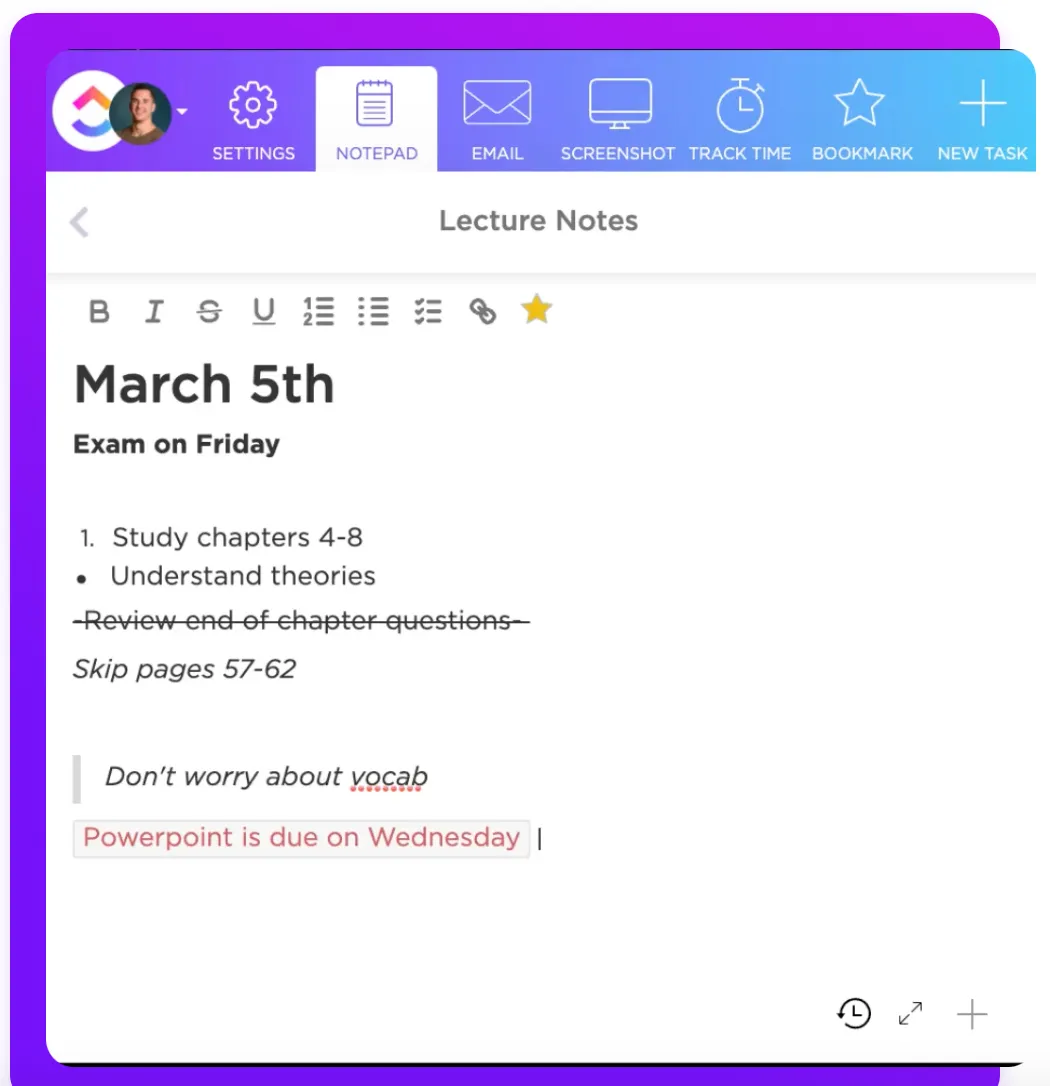
ClickUp Blocco note è perfetto per annotare idee, fare brainstorming o creare elenchi di cose da fare mentre sei in movimento. Essendo una estensione Chrome leggera, è sempre pronta per prendere appunti in un attimo.
Con ClickUp Blocco note puoi:
- Trascina e rilascia immagini, GIF, video o file direttamente nelle tue note
- Trasforma le voci in attività monitorabili
- Formatta le note utilizzando i comandi slash
- Cerca tra le note utilizzando i filtri per parole chiave
Abbina le tue note a ClickUp Brain, l’assistente IA integrato in ClickUp, per scrivere, effettuare modifiche o persino tradurre i tuoi contenuti, portando il tuo lavoro a un livello superiore.
ClickUp: il tuo strumento di riferimento per prendere note in modo intelligente
Come ormai saprai, sia OneNote che Apple Notes eccellono in ambiti diversi.
Se hai bisogno di una sincronizzazione perfetta, una privacy affidabile e un'integrazione fluida con i dispositivi Apple, Apple Notes è la scelta migliore. Tuttavia, se preferisci i quaderni dettagliati e utilizzi intensamente Microsoft 365, OneNote potrebbe essere la soluzione più adatta.
Molti utenti finiscono per utilizzarle entrambe, ma passare da una all’altra può richiedere molto tempo.
È qui che entra in gioco ClickUp! Semplifica la creazione di note, il project management e la collaborazione, il tutto in un unico posto.
Prova ClickUp gratis e scopri come delle note ben organizzate possono trasformare la tua produttività!