
Apri il tuo documento Google Docs e noti che qualcosa non va. Manca una sezione o, peggio ancora, sono stati modificati dettagli importanti. Ma nessuno ricorda di aver apportato la modifica.
Prima di farti prendere dal panico, fai un respiro profondo. La cronologia delle versioni dei documenti Google ti consente di vedere esattamente cosa è stato modificato, chi lo ha modificato e quando.
Niente più congetture, niente più contenuti persi.
In questo post del blog vedremo come visualizzare la cronologia delle modifiche nei Documenti Google per assicurarti di mantenere il controllo sui tuoi documenti. 🎯
Spoiler alert: ti presenteremo anche un'alternativa migliore che si integra perfettamente con le app di Google!
⏰ Riepilogo/riassunto in 60 secondi
La funzionalità Cronologia delle versioni dei Documenti Google consente di monitorare le modifiche, ripristinare le versioni precedenti e migliorare la collaborazione mostrando chi ha apportato le modifiche e quando.
- Ecco perché questa funzionalità/funzione è importante: Ripristina le versioni precedenti per recuperare i contenuti eliminati o annullare modifiche accidentali Tieni traccia delle modifiche e scopri chi ha modificato il documento e quando Migliora la collaborazione mantenendo una registrazione chiara dei contributi Salva automaticamente le modifiche in modo che nessun lavoro vada perso Organizza le versioni assegnando nomi alle bozze principali per un facile accesso
- Ripristina le versioni precedenti per recuperare i contenuti eliminati o annullare le modifiche accidentali.
- Tieni traccia delle modifiche e scopri chi ha effettuato la modifica e quando.
- Migliora la collaborazione conservando una registrazione chiara dei contributi
- Salva automaticamente le modifiche per non perdere il tuo lavoro.
- Organizza le versioni assegnando nomi alle bozze principali per facilitarne l'accesso.
- Segui questi passaggi per visualizzare la cronologia delle revisioni in Documenti Google:
- Ripristina le versioni precedenti per recuperare i contenuti eliminati o annullare le modifiche accidentali.
- Tieni traccia delle modifiche e scopri chi ha effettuato la modifica e quando.
- Migliora la collaborazione conservando una registrazione chiara dei contributi
- Salva automaticamente le modifiche per non perdere il tuo lavoro.
- Organizza le versioni assegnando nomi alle bozze principali per facilitarne l'accesso.
- Apri il documento
- Fai clic su File > Cronologia delle versioni > Visualizza cronologia delle versioni.
- Usa Ctrl + Alt + Maiusc + H (Windows) o Cmd + Opzione + Maiusc + H (Mac)
- Visualizza i timestamp, i dettagli dell'editor e le modifiche evidenziate.
- Ripristina le versioni precedenti o copia le sezioni secondo necessità.
- ClickUp offre un'alternativa più intelligente con: Controllo versione integrato per un monitoraggio e un ripristino senza interruzioni Integrazione di attività e flusso di lavoro per collegare i documenti direttamente ai progetti Collaborazione in tempo reale con commenti in linea e azioni assegnate Autorizzazioni avanzate per la gestione dell'accesso e delle modifiche ai documenti
- Controllo versione integrato per un monitoraggio e un ripristino senza interruzioni
- Integrazione di attività e flussi di lavoro per collegare i documenti direttamente ai progetti
- Collaborazione in tempo reale con commenti in linea e elementi assegnati
- Autorizzazioni avanzate per la gestione dell'accesso ai documenti e delle modifiche
- Controllo versione integrato per un monitoraggio e un ripristino senza interruzioni
- Integrazione di attività e flussi di lavoro per collegare i documenti direttamente ai progetti
- Collaborazione in tempo reale con commenti in linea e elementi assegnati
- Autorizzazioni avanzate per la gestione dell'accesso ai documenti e delle modifiche
Che cos'è la cronologia delle versioni nei documenti Google?
La cronologia delle versioni nei Documenti Google registra ogni modifica apportata a un documento. Consente agli utenti di visualizzare le versioni precedenti e di tenere traccia di chi ha apportato le modifiche e quando.
La cronologia delle modifiche del documento fornisce informazioni complete sulla natura e la tempistica di ogni modifica, il che è utile per monitorare i progressi nel tempo.
Ogni volta che modifichi un documento, Docs salva automaticamente una nuova versione dello stesso documento, conservando una registrazione di ogni modifica.
📖 Leggi anche: Come personalizzare e formattare i Documenti Google
Vantaggi dell'utilizzo della cronologia delle versioni nei Documenti Google
Il monitoraggio delle modifiche in un documento condiviso può diventare rapidamente complicato. La cronologia delle versioni aiuta i team a rimanere allineati, impedisce che aggiornamenti importanti vadano persi e consente persino di ripristinare una bozza precedente, se necessario.
Ecco i vantaggi dell'utilizzo del software di controllo delle versioni dei documenti . 💁
- Ripristina le versioni precedenti: hai commesso un errore o perso modifiche importanti? Ti consente di ripristinare qualsiasi versione precedente, così non dovrai più preoccuparti di cancellazioni accidentali o modifiche indesiderate.
- Collabora con il tuo team: mantieni tutti allineati tramite il monitoraggio di chi ha apportato quali modifiche e quando. Questo aiuta a prevenire malintesi, garantisce la responsabilità e fa risparmiare tempo.
- Traccia le modifiche: vuoi vedere come si è evoluto un documento? La cronologia delle versioni registra ogni modifica, rendendo facile rivedere le modifiche, ripristinare se necessario e garantire una collaborazione virtuale senza soluzione di continuità
- Assegna un nome e organizza le versioni: assegna un nome a versioni specifiche del tuo documento per trovare rapidamente le bozze o filtrare la versione esatta di cui hai bisogno.
⚙️ Bonus: Scopri come aggiungere una nuova pagina su Documenti Google per una gestione efficiente dei documenti.
Come visualizzare la cronologia delle modifiche in Documenti Google
La cronologia delle modifiche ti consente di tenere traccia delle modifiche nei Documenti Google e ripristinare le versioni precedenti, se necessario. Sapere come accedere e navigare nella cronologia delle versioni può aiutarti a evitare errori, sia che tu stia collaborando a un progetto o rivedendo revisioni precedenti.
Ecco come visualizzare e modificare in modo efficace il controllo delle versioni dei documenti nell'. ⛏️
Passaggio n. 1: apri il tuo documento Google
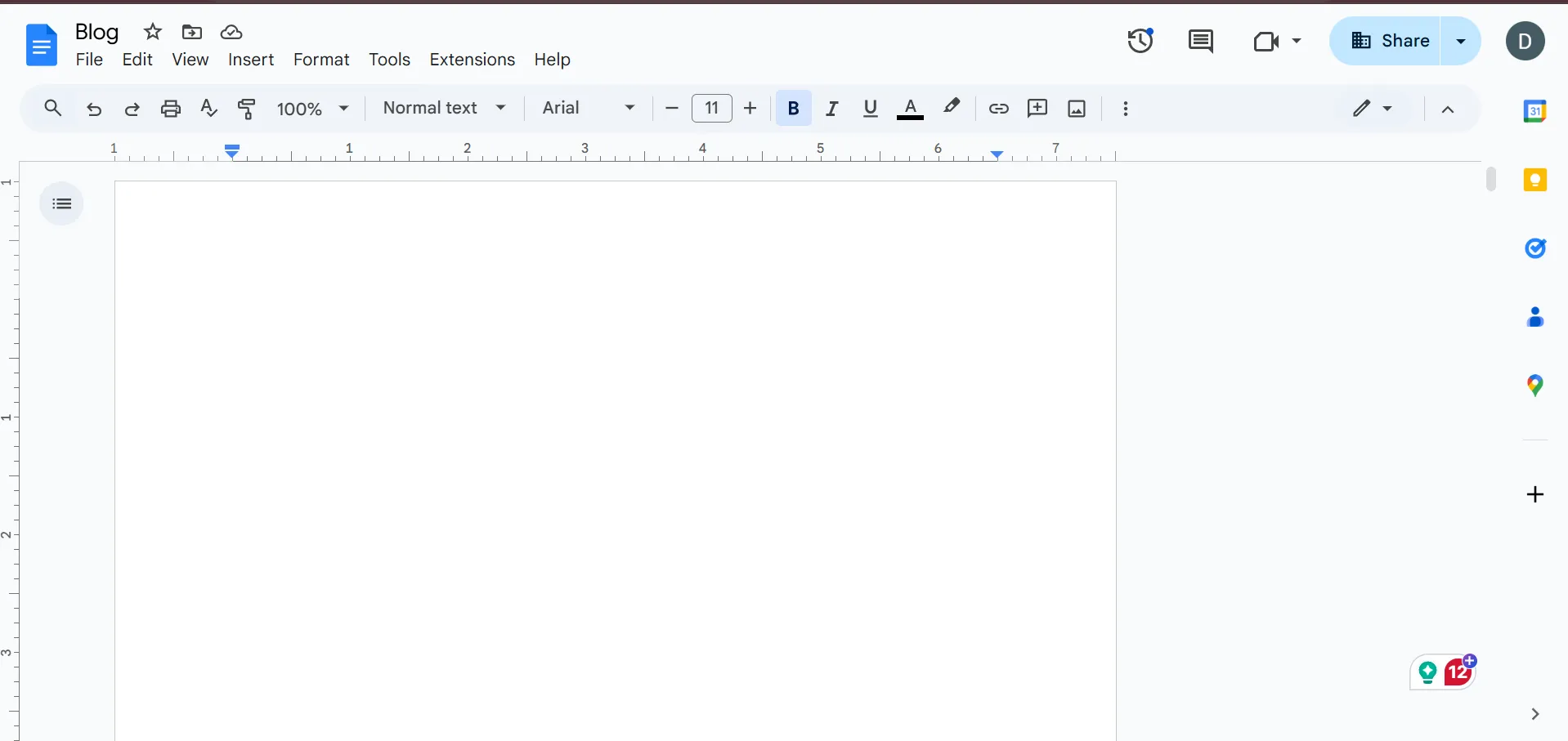
Per prima cosa, vai su Documenti Google e apri il documento che desideri rivedere. Puoi farlo da Google Drive o direttamente dalla tua home page di Documenti Google.
Se il tuo documento è già aperto, sei pronto per iniziare!
🔍 Lo sapevi? Il primo documento Google Docs condiviso pubblicamente è stato un annuncio di prodotto per il suo lancio nel 2006, che introduceva la collaborazione in tempo reale.
Passaggio 2: accedi alla cronologia delle versioni
Ora che il documento è aperto, è il momento di accedere alla sua cronologia delle versioni. Ci sono due cose da fare per farlo.
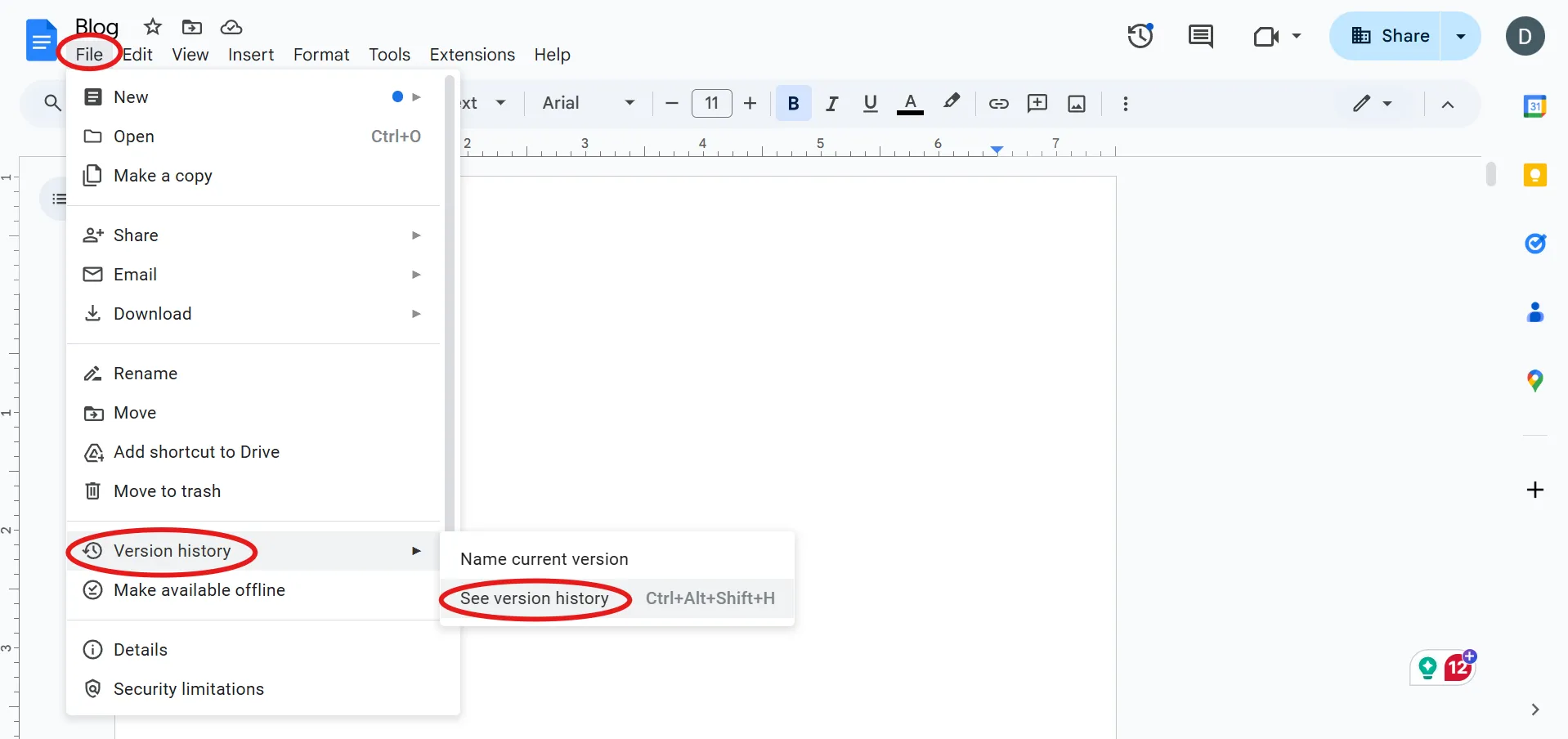
- Navigazione nel menu: fai clic su File nel menu in alto e passa con il mouse su Cronologia delle versioni nell'elenco a discesa. Seleziona Visualizza cronologia delle versioni per aprire un pannello sul lato destro dello schermo.
- Scorciatoia da tastiera: Preferisci le scorciatoie? Basta premere Ctrl + Alt + Maiusc + H per Windows e Cmd + Opzione + Maiusc + H per Mac.
🔍 Lo sapevi? Documenti Google dispone di una libreria con oltre 900 font, ma solo una parte di essi è visibile per impostazione predefinita. Puoi accedere ad altri font facendo clic su Altri font nel menu dei font.
Passaggio n. 3: comprendere il pannello della cronologia delle versioni
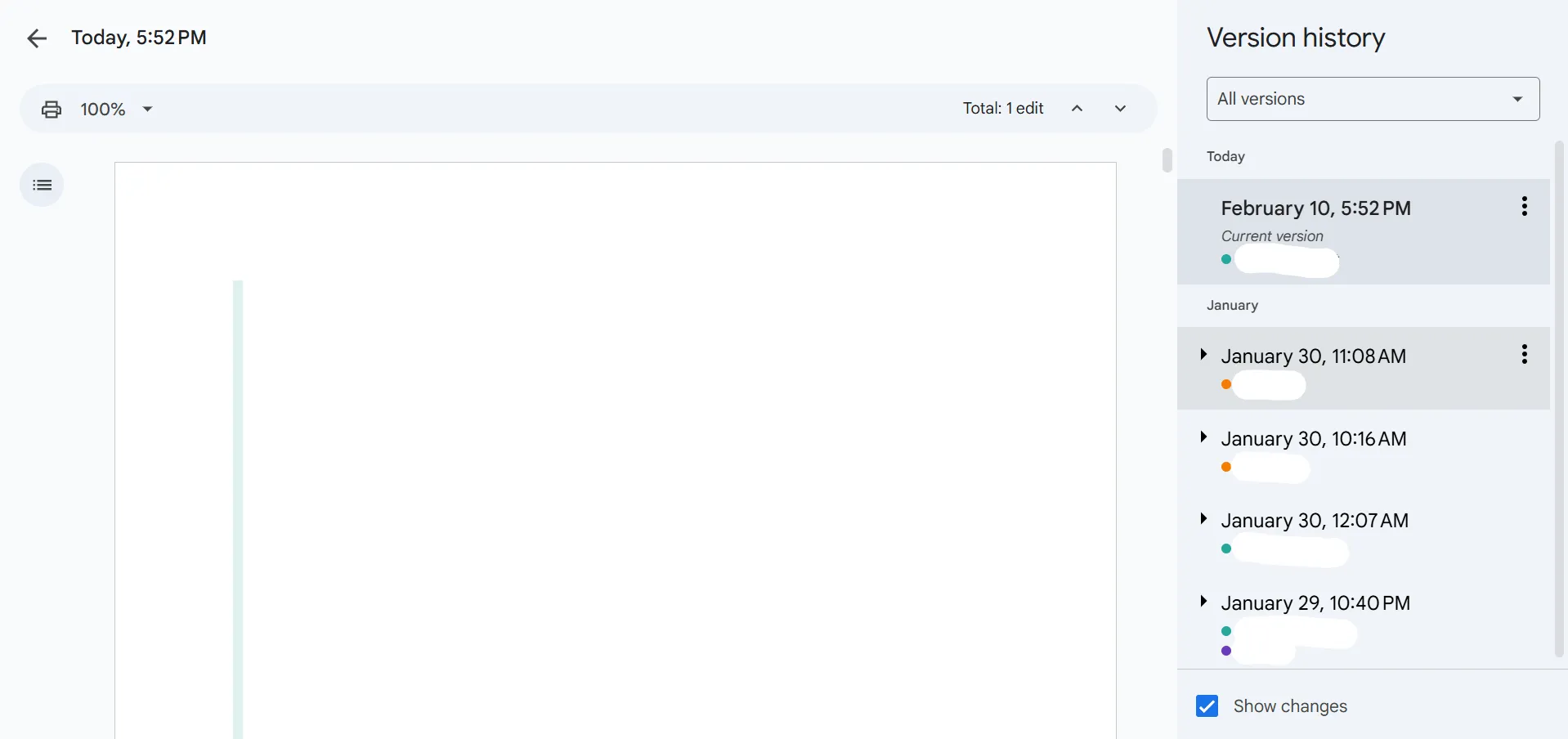
Una volta aperta la cronologia delle versioni, sulla destra apparirà una barra laterale che mostra un elenco delle versioni salvate. Ecco cosa vedrai:
- Timestamp: ogni versione è accompagnata da un timestamp con data e ora 🕒
- Informazioni sull'editor: Nomi delle persone che hanno apportato modifiche 👤
- Modifiche contrassegnate da colori: Google assegna un colore unico a ciascun editor, rendendo facile il monitoraggio di chi ha fatto cosa 🎨
Clicca su una versione qualsiasi per visualizzare in anteprima l'aspetto del documento in quel momento. Le modifiche saranno evidenziate in modo da poterle individuare rapidamente.
🔍 Lo sapevi? Digitando doc. new nel browser si crea immediatamente un nuovo documento Google.
Best practice per l'utilizzo della cronologia delle modifiche nei Documenti Google
L'utilizzo della cronologia delle versioni è un modo intelligente per mantenere i tuoi documenti organizzati e il tuo team allineato. Ma per ottenere il massimo da questa funzione, alcune semplici abitudini possono fare una grande differenza.
Ecco alcune best practice per utilizzare in modo più efficace il software di modifica dei documenti . 🗂️
- Controlla regolarmente la cronologia delle versioni: Prendi l'abitudine di visualizzare la cronologia delle versioni durante il processo di revisione della documentazione di , soprattutto quando lavori con un team. Ti aiuta a rimanere aggiornato sulle modifiche e garantisce che tutto proceda secondo i piani.
- Assegna nomi appropriati alle versioni: contrassegna le attività cardine, come dopo una revisione importante o prima dell'approvazione finale, assegnando nomi alle versioni. Puoi anche filtrare per visualizzare solo le versioni con nome.
- Tieni tutti aggiornati: informa il tuo team o lascia un commento che spieghi le modifiche apportate.
- Ripristina con cautela: fai clic su Ripristina questa versione nella parte superiore per tornare alla versione precedente. Tieni presente che questa operazione sostituirà la versione corrente, ma Documenti Google conservano una cronologia completa, quindi potrai sempre tornare indietro se necessario.
- Copia, non sostituire: se hai bisogno solo di una piccola parte di una versione precedente, non è necessario ripristinare l'intera versione: basta copiare e incollare la sezione specifica che desideri.
- Rivedi rapidamente le modifiche: se sono state apportate modifiche dall'ultima volta che hai aperto il documento, verrà visualizzata una notifica Vedi nuove modifiche . Fai clic su di essa per rivedere gli aggiornamenti senza dover scorrere manualmente tutto il documento.
- Evidenzia le differenze: attiva il pulsante Mostra modifiche quando rivedi le versioni precedenti per individuare facilmente le differenze tra le bozze.
- Suggerisci modifiche: invece di apportare modifiche dirette, attiva la modalità Suggerisci in Strumenti > Suggerisci per proporre modifiche. In questo modo sarà più facile rivedere e discutere le modifiche prima di finalizzarle.
🔍 Lo sapevi? Documenti Google erano originariamente un elaboratore di testi basato sul web chiamato Writely, creato da Upstartle prima che Google lo acquisisse nel 2006.
⚙️ Bonus: impara a barrare il testo nei Documenti Google per una formattazione migliore e una maggiore chiarezza.
Limiti dell'utilizzo dei Documenti Google
Sebbene i documenti Google dispongano di ottimi strumenti di collaborazione, non offrono una flessibilità illimitata.
Queste sono alcune limitazioni che ti faranno prendere in considerazione l'utilizzo di un'alternativa ai Documenti Google. 👇
- Approvazione e supervisione delle modifiche: non esiste un modo integrato per richiedere l'approvazione delle modifiche, il che significa che queste possono essere apportate liberamente senza revisione.
- Difficoltà di riferimento: I Documenti Google non dispongono di opzioni efficaci per fare riferimento ad altri documenti, il che può rendere più difficile la collaborazione e la condivisione del contesto.
- Ripristino delle modifiche: il ripristino di una versione precedente cancella le modifiche più recenti, il che può essere problematico in caso di bozze o negoziazioni in corso.
- Visibilità delle modifiche passate: tutte le modifiche precedenti sono visibili, il che potrebbe rivelare involontariamente revisioni strategiche o contenuti scartati.
- Opzioni di formattazione limitate: sebbene copra le funzioni di base, i Documenti Google non dispongono di funzionalità di formattazione avanzate, il che può risultare frustrante per i documenti complessi.
- Rischi per la sicurezza: sebbene Google abbia adottato misure di sicurezza, l'archiviazione dei documenti online comporta sempre il rischio di accessi non autorizzati o hacking.
- Sfide legate alla gestione delle versioni: Documenti Google si affidano agli utenti per organizzare e denominare le versioni, il che può creare confusione rispetto ai sistemi tradizionali di gestione dei file.
📖 Leggi anche: I migliori trucchi dei Documenti Google per migliorare la collaborazione sui documenti
ClickUp come alternativa ai Documenti Google
Se stai cercando una soluzione completa che combini la creazione di documenti con il project management, ClickUp, l'app per il lavoro che fa tutto, potrebbe essere proprio quello che ti serve.
A differenza dei Documenti Google, ClickUp Docs si integra perfettamente con le attività, consentendoti di collegare i documenti direttamente a progetti o attività specifici.
Puoi creare documenti dettagliati, wiki o basi di conoscenza e stabilire connessioni con i tuoi flussi di lavoro. Inoltre, offre una collaborazione in tempo reale, consentendo al tuo team di effettuare la modifica dei documenti contemporaneamente. All'interno della stessa piattaforma, puoi effettuare menzioni ai membri del team, assegnare azioni da intraprendere e convertire i contenuti in attività concrete.
Ecco come controllare la cronologia delle versioni e effettuare il monitoraggio delle modifiche in ClickUp Docs per una gestione fluida del flusso di lavoro dei documenti. 📄
Passaggio n. 1: controlla la cronologia del documento
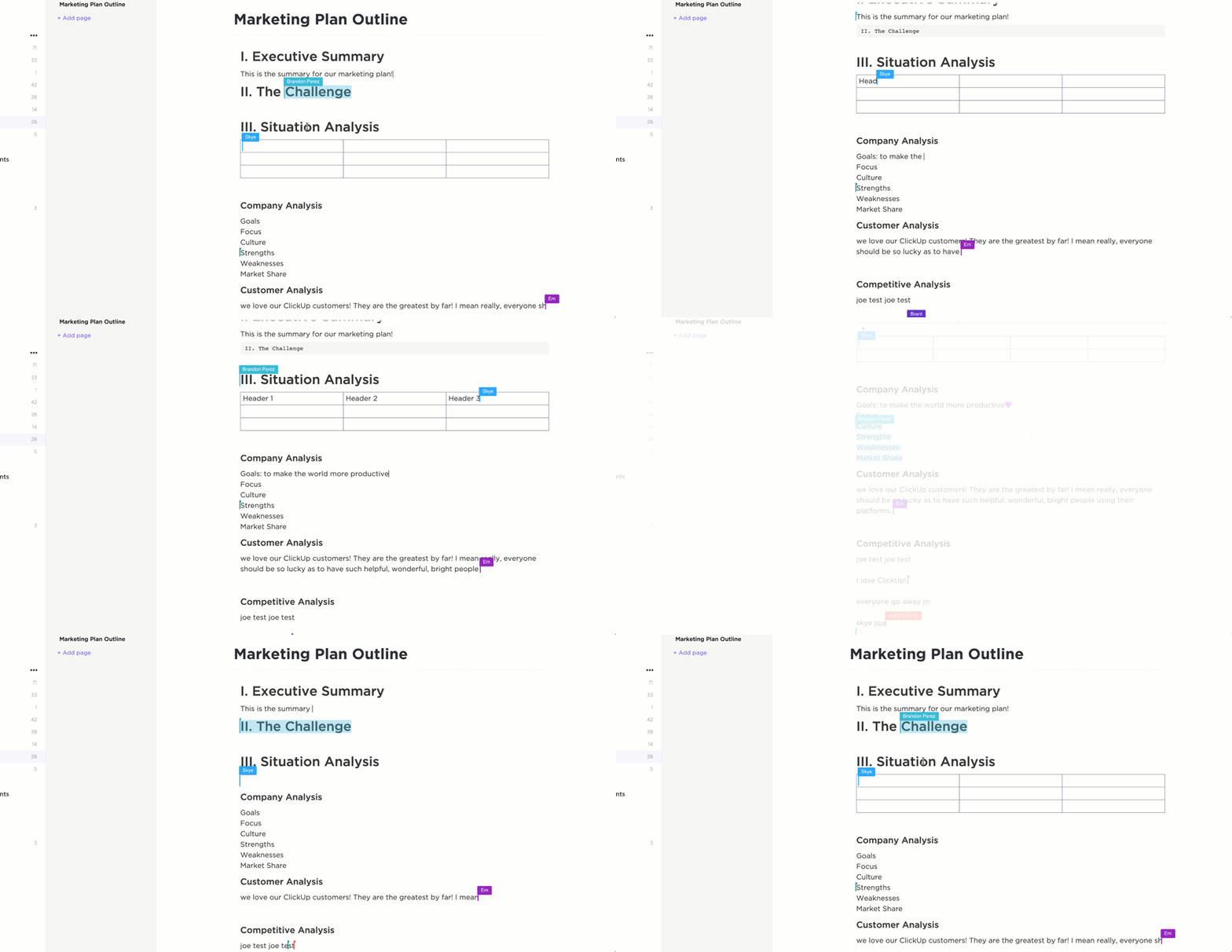
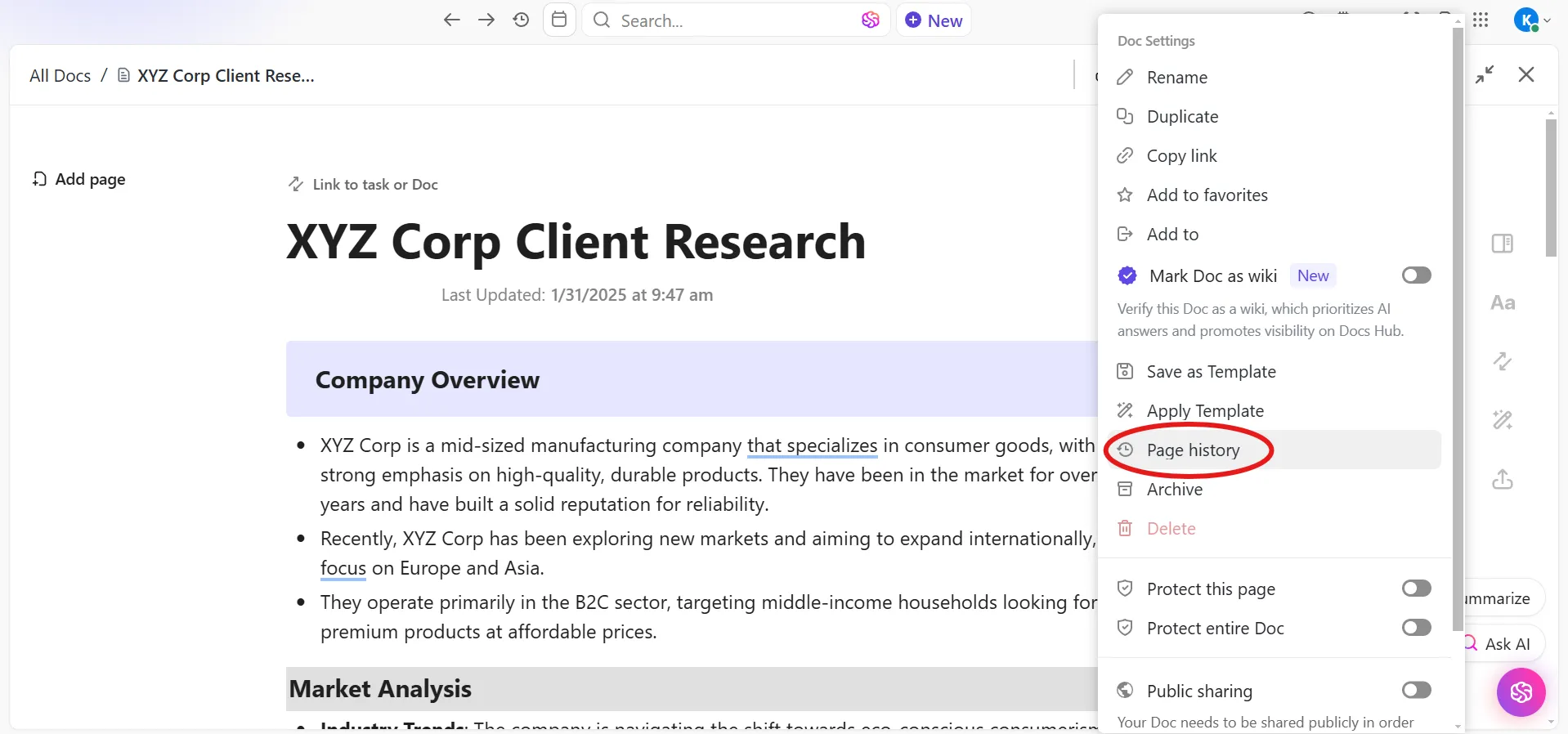
Inizia aprendo il documento che desideri rivedere. Vai nell'angolo in alto a destra e fai clic sul menu ellissi... . Seleziona Cronologia pagina dalle opzioni. Si aprirà un pannello di cronologia dettagliato in cui potrai visualizzare tutte le modifiche apportate al documento.
🧠 Curiosità: il documento più costoso mai venduto è stata una copia manoscritta del "Codice Leicester" di Leonardo da Vinci. Bill Gates lo acquistò nel 1994 per 30,8 milioni di dollari.
Passaggio 2: rivedi i dettagli della cronologia
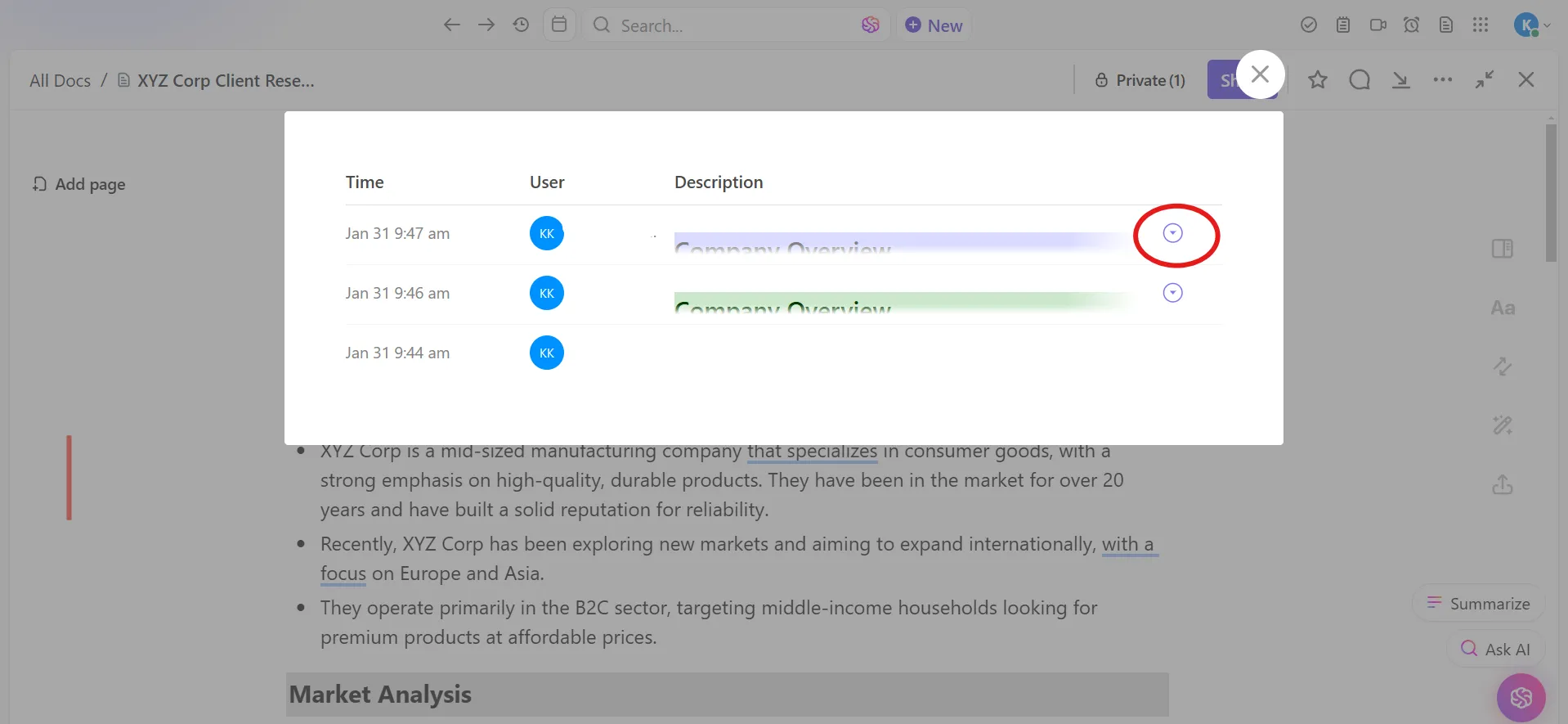
Nel pannello della cronologia puoi visualizzare in anteprima le modifiche apportate. Potrai anche vedere chi ha apportato ciascuna modifica, nonché la data e l'ora. Ciò è estremamente utile per il monitoraggio dei progressi o per individuare con precisione quando è stato aggiornato un elemento specifico.
🔍 Lo sapevi? Il primo testo digitale è stata la Dichiarazione di Indipendenza degli Stati Uniti, trascritta in formato digitale nel 1971 nell'ambito del Progetto Gutenberg.
Passaggio 3: ripristina le versioni precedenti
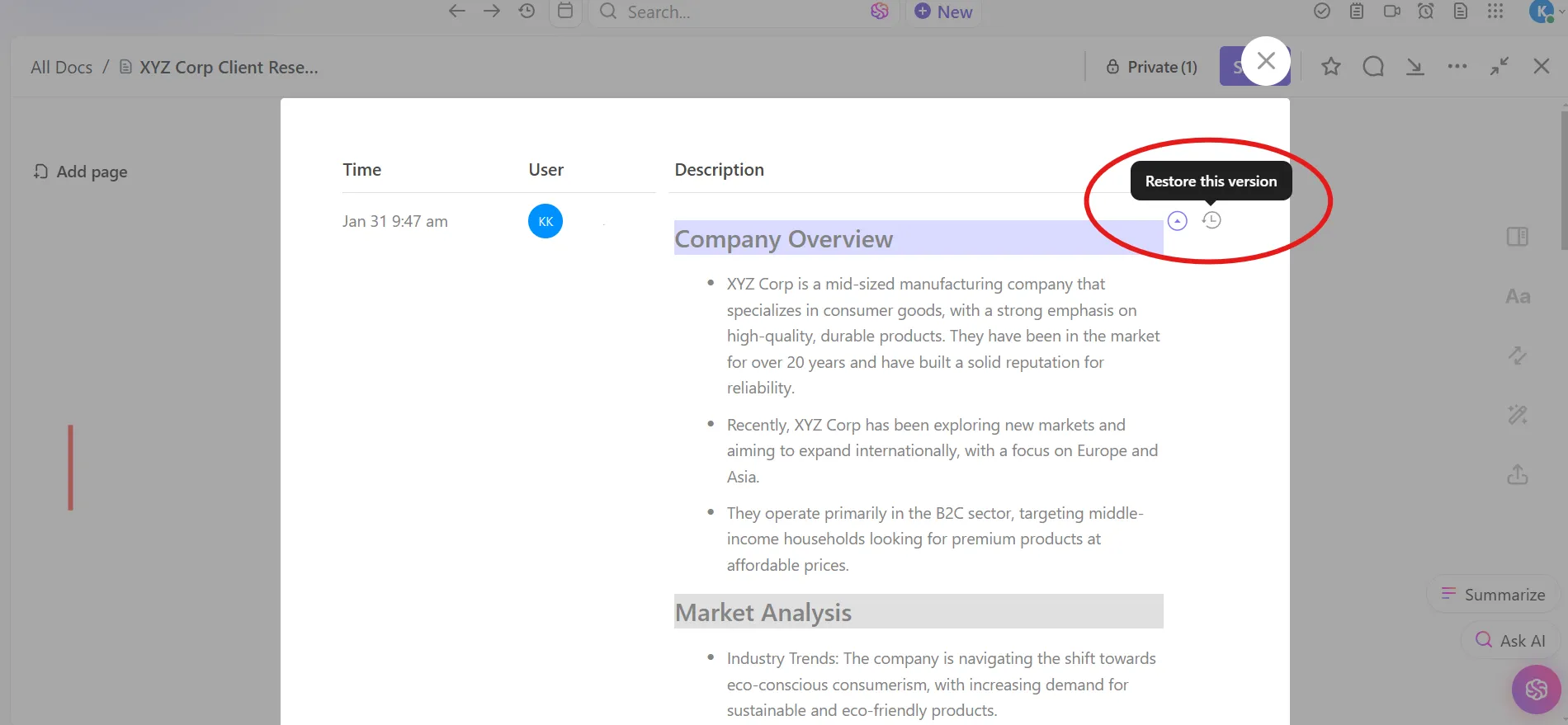
Se hai bisogno di tornare a una versione precedente, puoi utilizzare la funzionalità Cronologia per ripristinare il documento allo stato precedente. In questo modo avrai la certezza di poter tornare indietro se vengono apportate modifiche indesiderate.
🔍 Lo sapevi? L'ARPANET, predecessore di Internet, trasmise un semplice messaggio di testo nel 1969: un documento che mandò in crash il sistema dopo aver inviato solo due lettere.
Passaggio 4: effettua la condivisione di pagine o sottopagine specifiche
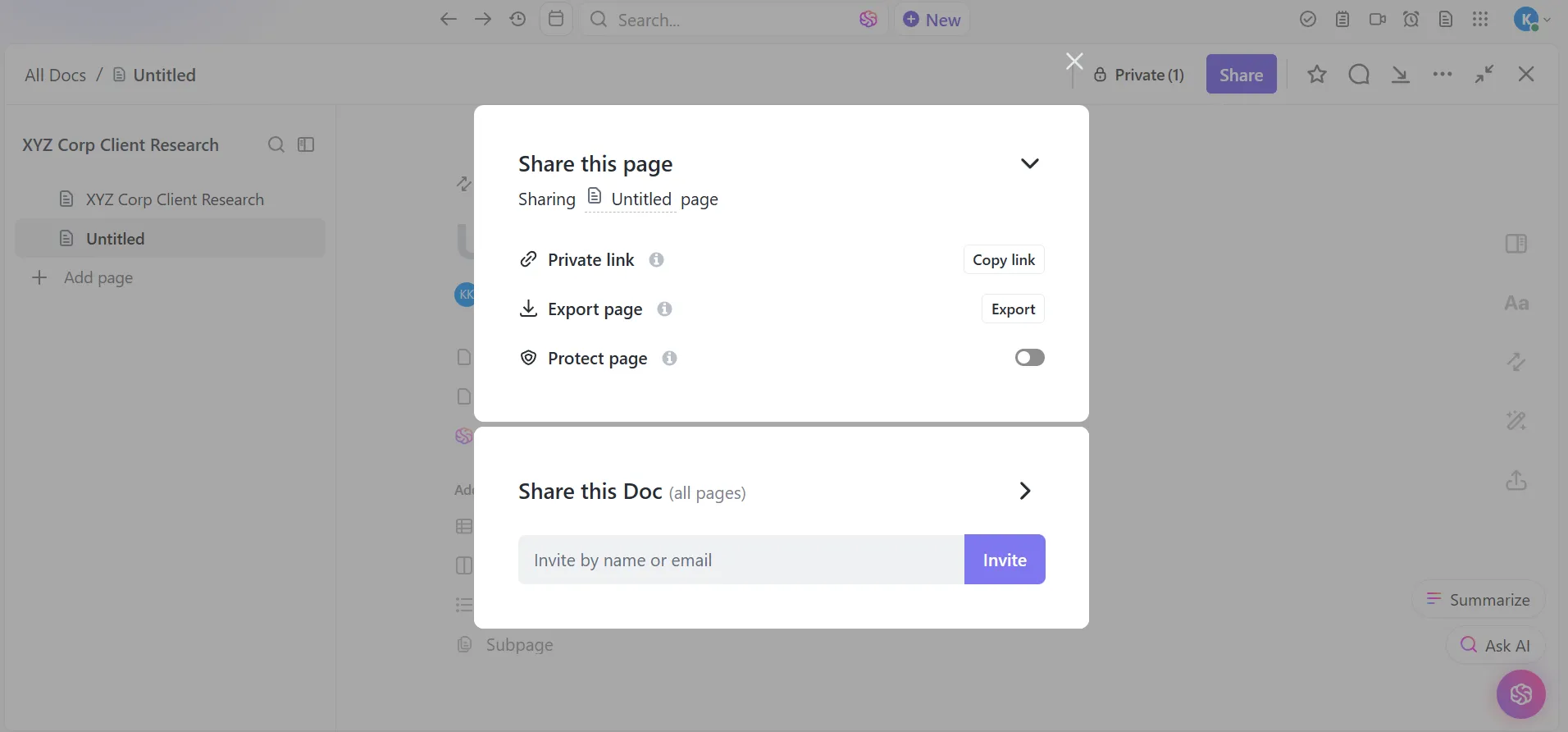
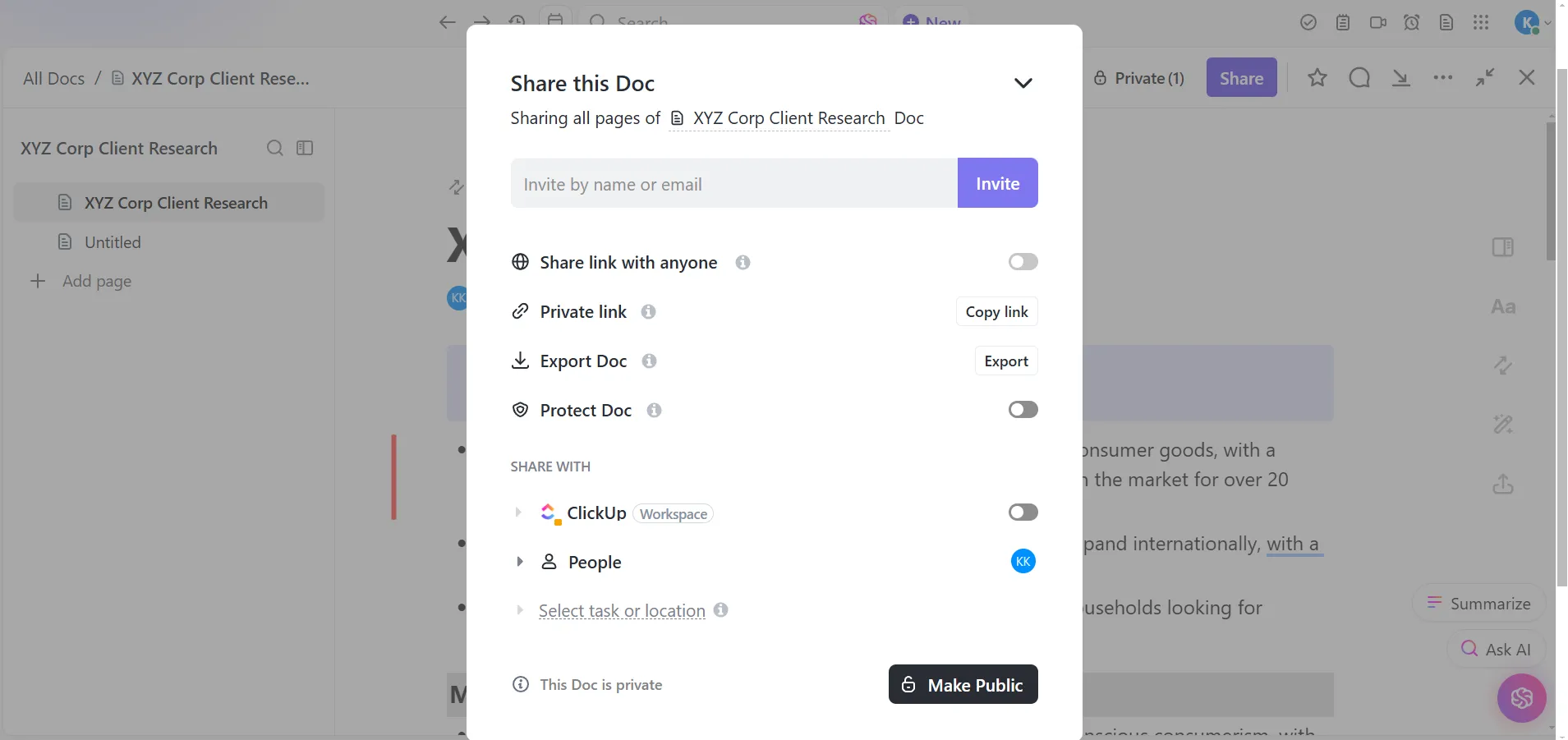
ClickUp Docs ti consente di gestire facilmente le autorizzazioni di coloro che possono accedere e effettuare le modifiche ai tuoi documenti. Puoi anche controllare la condivisione dei documenti internamente alla tua organizzazione o con soggetti esterni.
Vuoi effettuare la condivisione solo di una parte del tuo documento? Fai clic sui tre puntini... accanto a qualsiasi pagina o sottopagina nella barra laterale sinistra, quindi fai clic su Condividi per ottenere il link.
Puoi anche effettuare la condivisione di blocchi di testo specifici all'interno del tuo documento. Fai clic sulla maniglia di trascinamento accanto a qualsiasi blocco e seleziona Copia link blocco per condividere quel frammento con altri.
🧠 Curiosità: Il romanzo Le avventure di Tom Sawyer (1876) di Mark Twain è stato il primo romanzo presentato come manoscritto dattiloscritto.
Passaggio n. 5: gestisci titolari e collaboratori
Hai anche il controllo sull'accesso e sulle autorizzazioni:
- Titolare: la persona che ha creato il documento o chiunque abbia la titolarità del documento.
- Collaboratore: una persona che ha l'autorizzazione a effettuare le modifiche al documento ma non è il titolare. I titolari non possono essere aggiunti come collaboratori.
Per aggiungere un titolare o un collaboratore, apri il documento, clicca sull'avatar corrispondente nella parte superiore e utilizza l'opzione Aggiungi nuovo per selezionare una persona dal tuo team.
Scopri come scrivere qualsiasi cosa in pochi secondi con l'IA. Guarda come! 👇🏼
Controlla tutto, dalle modifiche alle informazioni dettagliate, con ClickUp
Ora che sai come visualizzare e gestire la cronologia delle modifiche in Documenti Google, puoi facilmente tenere traccia delle modifiche, rivedere le versioni precedenti e mantenere la tua collaborazione sempre aggiornata.
Per un controllo, un'efficienza e un project management migliori, utilizza ClickUp. Riunisce tutto: attività, documenti e feedback, in modo che i team possano collaborare e mantenere i progetti in linea con gli obiettivi dall'inizio alla fine.
Inoltre, ClickUp Docs ti consente di creare, modificare e effettuare la condivisione di documenti in modo semplice all'interno della tua area di lavoro e con soggetti esterni.