
Risposta breve: per esportare una bacheca Miro, clicca sul menu con i tre puntini nell’angolo in alto a sinistra, seleziona “Bacheca” e scegli “Salva come PDF”, “Salva come immagine” o “Esporta in CSV”. Miro supporta i formati PDF, JPG, SVG e CSV. Non è possibile esportare in formato PNG o PowerPoint.
L'esportazione è spesso il modo più semplice per mostrare una bacheca Miro a chi non utilizza Miro e, a seconda del piano sottoscritto, potrebbe essere l'unico modo.
Con il piano Free, i visitatori possono visualizzare una bacheca tramite un link condiviso, ma non possono commentarla, effettuare modifiche né scaricare alcun contenuto da essa. Se hai bisogno che qualcuno al di fuori del tuo team lavori effettivamente con i tuoi contenuti (annotandoli, estraendone dati, citandoli in una presentazione), l’unica opzione a tua disposizione è l’esportazione in formato PDF o immagine.
Vale la pena farlo anche per i propri archivi personali. Miro ha un limite per gli account gratis: possono avere tre bacheche attive. Non offre backup manuali a quel livello e appone filigrane alle esportazioni ad alta risoluzione. Ed è appena emerso un motivo in più per eseguire il backup dei propri dati su Miro. Bending Spoons ha firmato un accordo per acquisire Miro per 1,355 miliardi di dollari nel settembre 2026. Sì, è la stessa azienda che, dopo l’acquisizione, ha quasi raddoppiato i prezzi di Evernote e ha smantellato il piano Free di WeTransfer. Non si può sapere come saranno i prezzi o la struttura dei piani di Miro l’anno prossimo. Avere copie locali delle vostre bacheche non costa nulla e richiede 10 minuti.
Ecco come esportare ciascun formato, cosa non viene incluso in ciascuno di essi e cosa salvare prima che l’accordo venga chiuso nel quarto trimestre del 2026.
Come si esportano le bacheche Miro?
Le opzioni di esportazione di Miro variano a seconda del piano, del browser e del dispositivo e richiedono l’autorizzazione del titolare della bacheca. Le bacheche possono essere esportate come immagini, PDF o CSV, a seconda della modalità di condivisione del contenuto.
Prima di iniziare, ricorda che le opzioni di caricamento ed esportazione dipendono dal tuo piano Miro, dal browser e dal dispositivo che stai utilizzando. È inoltre importante sapere che puoi esportare una bacheca Miro solo se il titolare o il co-titolare della bacheca abilita l'opzione.
| Il piano Free di Miro | I piani Starter, Business, Enterprise ed Education di Miro | ||||
| Bassa risoluzione | Alta risoluzione senza filigrana | Bassa risoluzione | Alta risoluzione senza filigrana | Esportazione in formato CSV (tutti i piani) | |
| Google Chrome | Sì | No | Sì | Sì | Sì |
| Safari | Sì | No | Sì | Sì | Sì |
| Firefox | Sì | No | Sì | Sì | Sì |
| Opera | Sì | No | Sì | Sì | No |
| Edge <79 | No | No | No | Sì | No |
| App desktop | Sì | No | Sì | Sì | Sì |
| Tablet | Sì | No | Sì | Sì | No |
| Mobile | No | No | No | No | No |
Come si esporta una bacheca Miro come immagine JPG?
- È possibile esportare le bacheche Miro come immagini JPG utilizzando diversi metodi: esportare l’intera bacheca come JPG per condividere un’istantanea visiva completa del proprio lavoro
- Esporta un singolo fotogramma in formato JPG per effettuare la condivisione solo di una sezione o di una diapositiva specifica
- Converti l'intera bacheca in un riquadro ed esportala come JPG per ottenere un'immagine pulita e strutturata
Una versione JPG della tua bacheca Miro è ideale per una presentazione o semplicemente per effettuare una condivisione di un riepilogo visivo del tuo lavoro con colleghi o clienti.
Sebbene le esportazioni in formato JPG non preservino l’interattività (i link non sono cliccabili, gli oggetti non possono essere spostati), riproducono fedelmente l’intero layout visivo della tua bacheca. Puoi esportare la tua bacheca Miro in un’immagine JPG in pochi semplici passaggi.
Per esportare l’intera bacheca Miro come immagine JPG
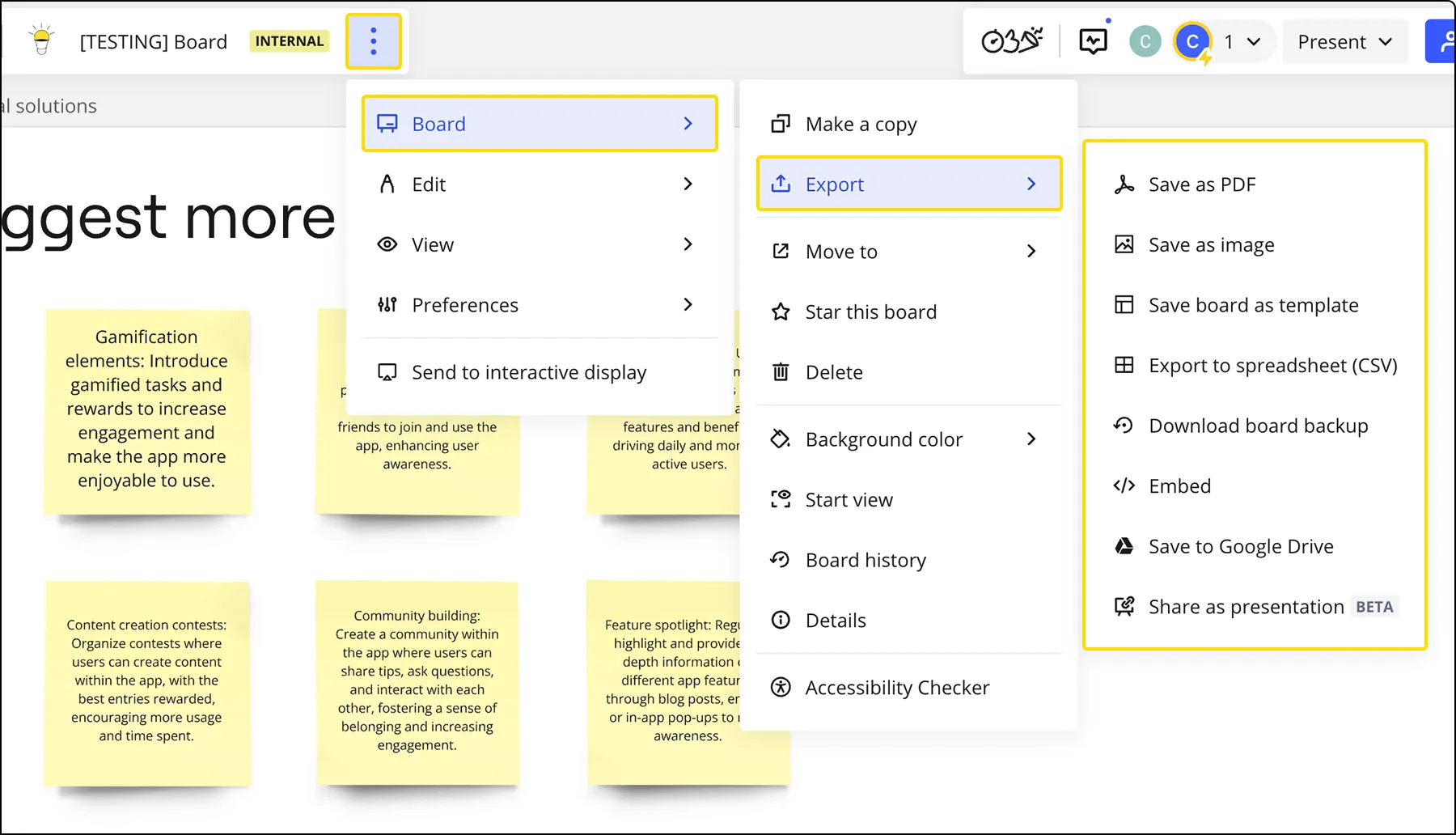
- Passaggio 1: Clicca sul menu con i tre puntini (…) nell’angolo in alto a sinistra della bacheca. Seleziona Bacheca, poi passa con il mouse su Esporta e clicca su Salva come immagine
- Passaggio 2: Seleziona l’area della bacheca che desideri salvare
- Passaggio 3: Scegli la dimensione dell’immagine: Piccola, Media o Grande per i file JPG, oppure Vettoriale per i file PDF/SVG
- Passaggio 4: Fare clic su Esporta
Per esportare un singolo fotogramma come immagine
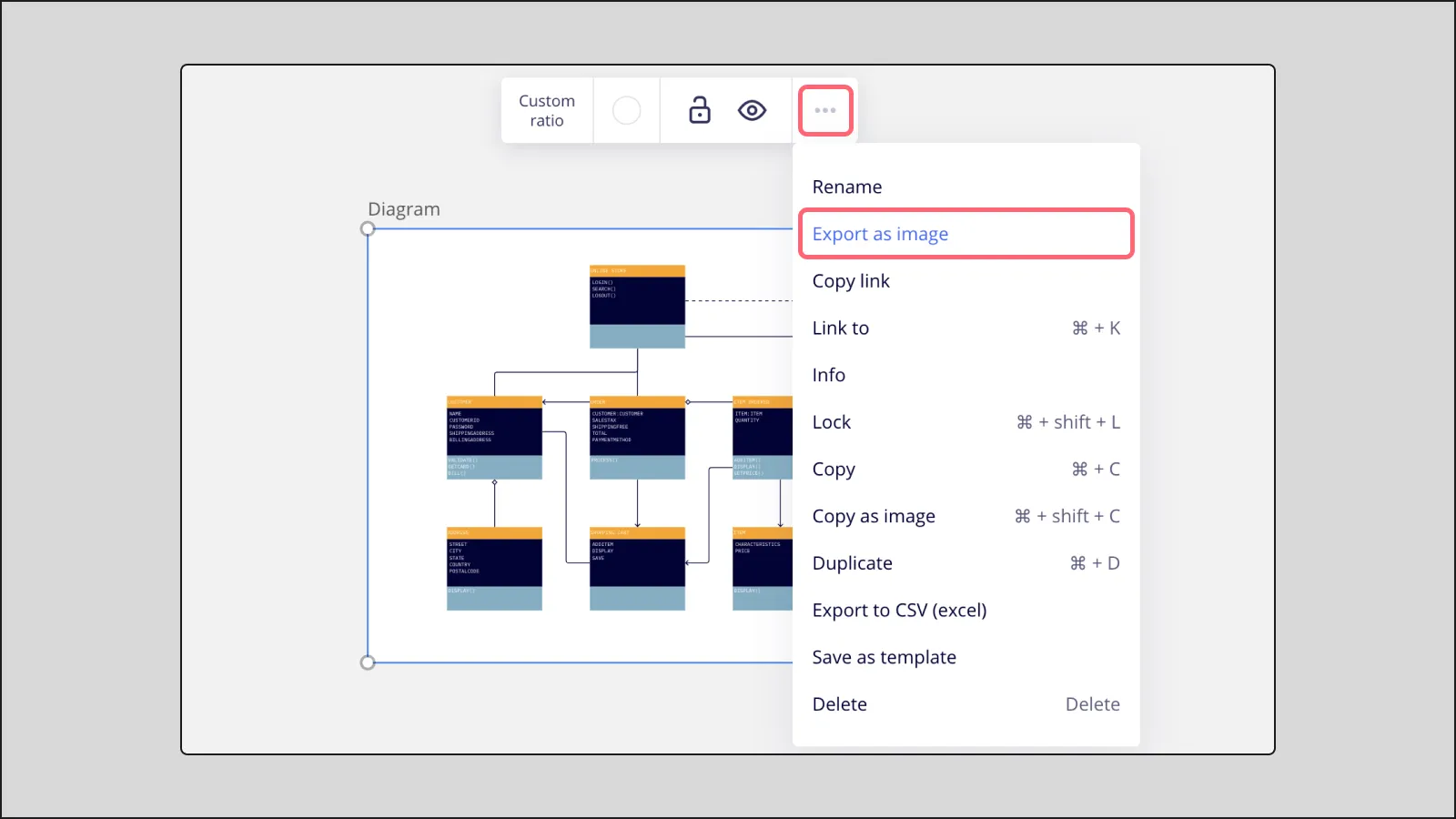
- Passaggio 1: Basta scegliere la cornice che desideri salvare come immagine
- Passaggio 2: Fai clic sui tre puntini nel menu contestuale
- Passaggio 3: Scegli “Esporta come immagine”, seleziona la dimensione del file e clicca su “Esporta”
Per convertire l’intera bacheca in un’immagine e esportarla
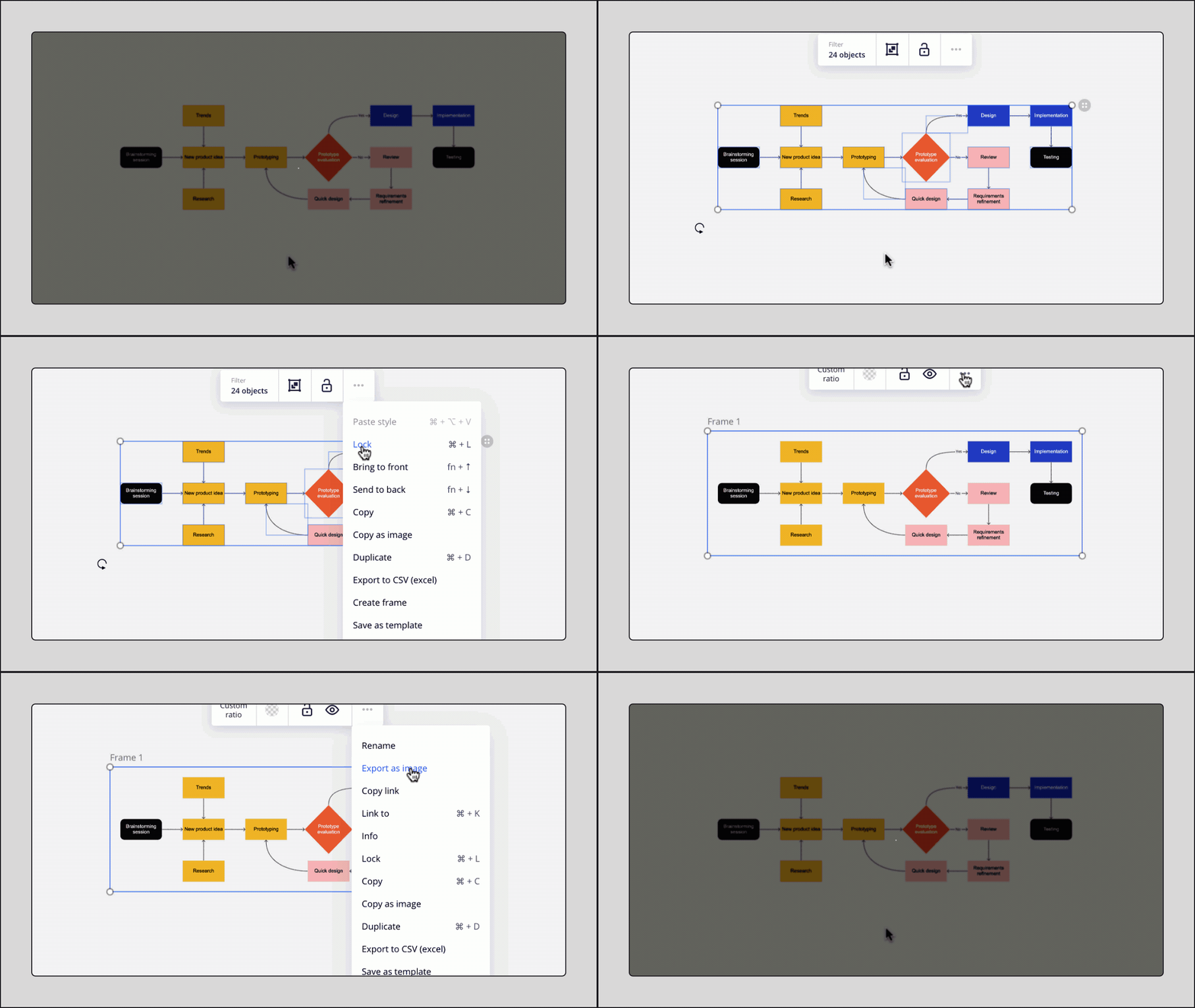
- Passaggio 1: Seleziona tutti gli oggetti sulla tua bacheca utilizzando Ctrl + A (Windows) o ⌘ + A (Mac)
- Passaggio 2: clicca sui tre puntini (…) nel menu contestuale e seleziona Crea cornice
- Passaggio 3: clicca sui tre puntini (…) sul nuovo fotogramma e effettua la selezione Esporta come immagine
- Passaggio 4: Scegli la dimensione del file e clicca su Esporta
Miro esporta le immagini solo in formato JPG. Non è possibile esportare in formato PNG o PowerPoint. Le esportazioni vettoriali vengono salvate come PDF o SVG.
Come si esporta una bacheca Miro in formato PDF?
Miro consente di esportare le bacheche in formato PDF in diversi modi, a seconda che si desideri esportare l'intera bacheca o solo i riquadri selezionati.
Per esportare una bacheca in formato PDF
- Passaggio 1: Crea almeno un riquadro. Ogni riquadro diventa una pagina separata nel PDF
- Passaggio 2: per verificare l’ordine delle pagine, apri la panoramica della bacheca nell’angolo in basso a sinistra. Trascina i riquadri per riorganizzarli
- Passaggio 3: clicca sul menu con i tre puntini (…) nell'angolo in alto a sinistra. Seleziona Bacheca, passa con il mouse su Esporta e clicca su Salva come PDF
- Passaggio 4: Scegliere la dimensione del file: Dimensione ridotta o Migliore qualità. I PDF con dimensione ridotta non supportano i link incorporati
- Passaggio 5: Fare clic su Esporta
Quando esporti la tua bacheca come PDF, tutte le schede vengono esportate in un unico file.
Per esportare le selezioni di fotogrammi in formato PDF
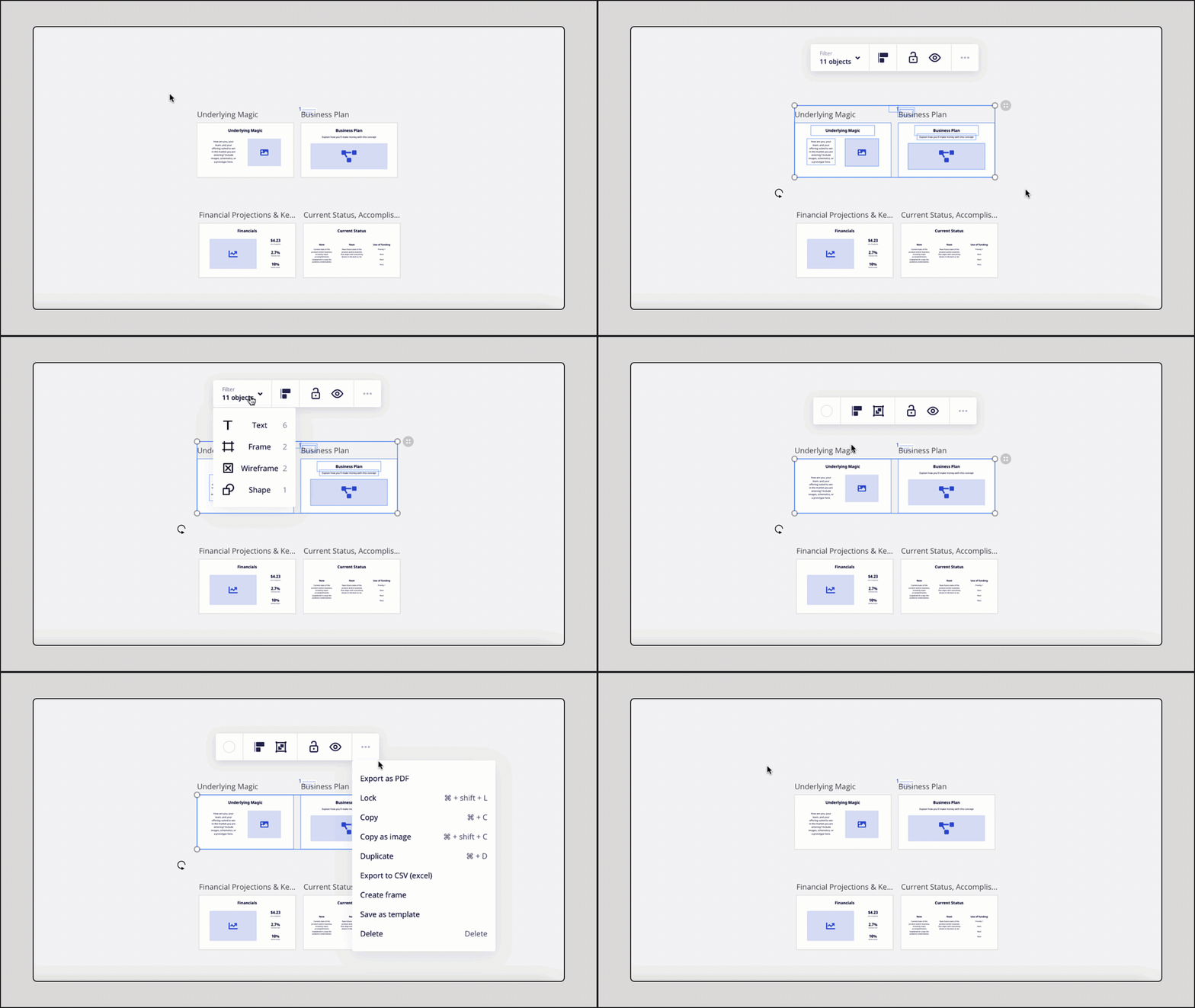
- Passaggio 1: Tieni premuto il tasto Shift e seleziona i fotogrammi che desideri esportare. Oppure trascina il campo di selezione su di essi, fai clic su Filtro nel menu contestuale e seleziona Fotogrammi
- Passaggio 2: clicca sui tre puntini (…) nel menu contestuale e seleziona Esporta come PDF
Per esportare l'intera bacheca come PDF di una sola pagina
Piani a pagamento e per il settore dell'istruzione:
- Passaggio 1: Seleziona tutti gli oggetti sulla tua bacheca utilizzando Ctrl + A (Windows) o ⌘ + A (Mac)
- Passaggio 2: clicca sui tre puntini (…) nel menu contestuale e effettua la selezione di Crea cornice
- Passaggio 3: clicca sui tre puntini (…) nel menu contestuale del nuovo riquadro e seleziona Esporta come immagine
- Passaggio 4: Seleziona la qualità Vettoriale e fai clic su Esporta
Piano Free (se non hai frame sulla tua bacheca):
- Passaggio 1: Seleziona tutti gli oggetti sulla tua bacheca utilizzando Ctrl + A (Windows) o ⌘ + A (Mac)
- Passaggio 2: clicca sui tre puntini (…) nel menu contestuale e effettua la selezione Crea cornice
- Passaggio 3: clicca sul menu con i tre puntini (…) nell’angolo in alto a sinistra. Seleziona Bacheca, passa con il mouse su Esporta e clicca su Salva come PDF
- Passaggio 4: Fare clic su Esporta
Piano Free (se hai già dei frame sulla tua bacheca):
- Passaggio 1: Seleziona tutti gli oggetti utilizzando Ctrl + A (Windows) o ⌘ + A (Mac), oppure trascina il campo di selezione
- Passaggio 2: Nel menu contestuale, clicca su Filtro e seleziona Fotogrammi
- Passaggio 3: Elimina i riquadri (ma conserva il contenuto)
- Passaggio 4: Seleziona nuovamente tutti gli oggetti utilizzando Ctrl + A (Windows) o ⌘ + A (Mac)
- Passaggio 5: Fai clic sul menu con i tre puntini (…) nell’angolo in alto a sinistra. Seleziona Bacheca, passa con il mouse su Esporta e fai clic su Salva come PDF
- Passaggio 6: Fai clic su Esporta
- Passaggio 7: fare clic due volte sul pulsante Annulla nella barra degli strumenti a sinistra per ripristinare i fotogrammi
Vale la pena ribadire le indicazioni fornite dalla stessa Miro: l’esportazione di frame contenenti un numero elevato di oggetti può causare interruzioni nel processo di esportazione e, talvolta, il testo potrebbe non essere presente nel file del risultato. Se disponete di una bacheca molto estesa, dividetela prima di esportarla, anziché dopo aver riscontrato la mancanza di dati.
Come si esportano i contenuti di una bacheca Miro in formato CSV?
L’esportazione in formato CSV trasferisce i contenuti testuali presenti sulla tua bacheca (post-it, tabelle, schede, caselle di testo e forme) in un file di foglio di calcolo. È utile per la documentazione, la migrazione delle attività o per trasferire dati in un altro strumento.
Per esportare i contenuti della selezione in formato CSV
- Passaggio 1: Seleziona un riquadro o il contenuto di una bacheca trascinando il campo di selezione oppure tenendo premuto il tasto Shift e cliccando
- Passaggio 2: clicca sui tre puntini (…) nel menu contestuale e seleziona Esporta in CSV
Il file CSV elencherà i contenuti della bacheca in questo ordine: testo, descrizione della scheda/URL, post-it/tag della scheda.
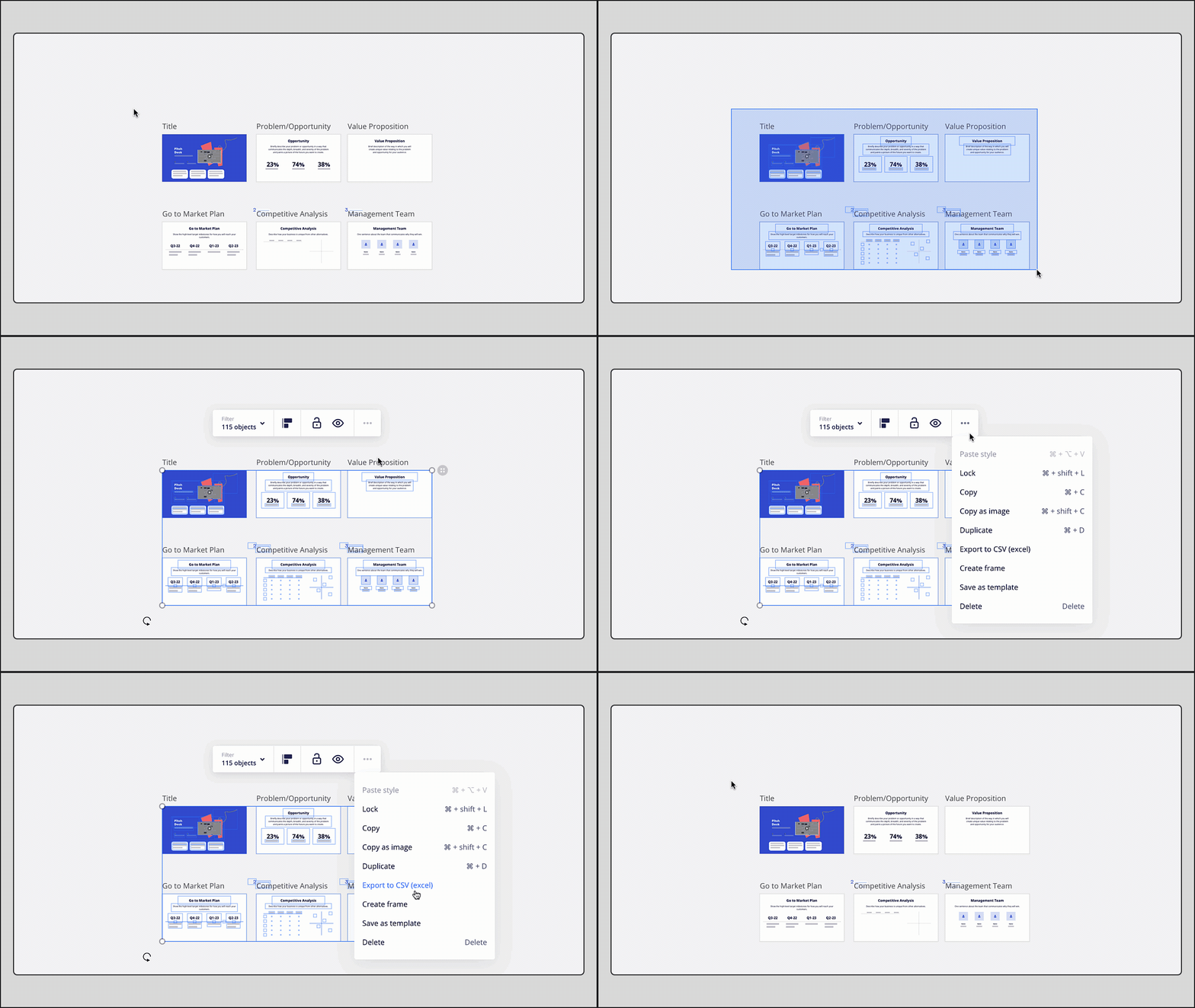
Per esportare l’intera bacheca in formato CSV
- Passaggio 1: Clicca sul menu con i tre puntini (…) nell’angolo in alto a sinistra. Seleziona Bacheca, passa il mouse su Esporta e clicca su Esporta in foglio di calcolo (CSV)
L’esportazione in formato CSV non conserva la struttura della bacheca né le relazioni. Se esporti delle tabelle, la struttura delle tabelle viene salvata, ma tutto il resto (mappe mentali, cluster, connessioni) viene esportato come un elenco piatto.
Disponibile su: solo Chrome, Safari, Firefox e l'app desktop di Miro. L'esportazione in formato CSV non ha supporto su Opera, sui tablet o sui dispositivi mobili.
Come si esegue un backup completo di una bacheca Miro?
Miro offre un backup della bacheca separato dal menu di esportazione, che è quanto di più simile esista a una copia completa della bacheca. Il backup salva la bacheca come file .rtb anziché come immagine appiattita. I backup sono disponibili solo sui piani Starter, Business, Enterprise ed Education. Gli utenti del piano Free non dispongono di questa opzione.
Cerca di capire di cosa si tratta prima di affidarti a questo strumento. Un backup ti protegge dalla cancellazione accidentale all’interno di Miro. Non si tratta di un formato portatile leggibile da altri strumenti di lavagna online, quindi ti protegge dalla perdita di dati, non dal vincolo a un unico fornitore. Se il tuo obiettivo è quello di poter abbandonare completamente Miro, un backup è un complemento a un PDF vettoriale e a un CSV, non un loro sostituto.
Se le tue bacheche sono diagrammi anziché aree di lavoro a forma libera, Miro supporta anche l’esportazione dei diagrammi in formato Visio (.vsdx), che conserva la struttura meglio di qualsiasi altro formato immagine. Questa funzionalità è attualmente in beta e disponibile solo sui piani Enterprise.
Cosa viene tralasciato nelle esportazioni da Miro?
Ogni esportazione da Miro comporta una perdita di informazioni, che non risulta evidente finché non si apre il file.
- I commenti non sono inclusi in nessun documento esportato
- Non vengono visualizzati nemmeno i titoli dei riquadri, quindi le etichette che organizzano la tua bacheca scompaiono a meno che tu non le sostituisca prima con widget di testo
- I risultati delle votazioni non possono essere esportati in alcun modo e la soluzione suggerita da Miro stesso è quella di effettuare uno screenshot
- Le immagini bitmap che hai caricato vengono compresse al momento dell’importazione, quindi non risulteranno più nitide di quanto non fossero all’inizio, mentre gli oggetti creati all’interno di Miro mantengono la loro qualità
- I link sono cliccabili solo nei PDF esportati con la qualità “Ottima” (vettoriale); i PDF con file di piccole dimensioni perderanno i link incorporati
La conseguenza pratica è che una bacheca esportata rappresenta un'immagine di come appariva in quel momento, non una registrazione delle decisioni prese dal team. Se le decisioni sono contenute nei commenti, esportate i commenti manualmente prima di archiviare qualsiasi cosa.
Perché l’opzione di esportazione non è presente nella tua bacheca Miro?
Nella maggior parte dei casi, il titolare della bacheca ha disattivato l’esportazione.
Miro consente al titolare o al co-titolare di disabilitare l’esportazione per i collaboratori nelle impostazioni dei contenuti della Bacheca e, quando ciò accade, l’opzione semplicemente non compare nel menu. Ecco come distinguere le diverse cause.
- Nessuna opzione di esportazione disponibile per una bacheca di cui non sei il titolare: il titolare ha impostato delle restrizioni nelle impostazioni dei contenuti della bacheca e solo lui o un amministratore possono modificarle
- Se stai utilizzando uno smartphone o un tablet: l’esportazione delle bacheche non ha alcun supporto sui dispositivi mobili, quindi passa a un browser per computer o all’app desktop di Miro
- Alcune opzioni sono disponibili, altre no: il tuo piano, browser o dispositivo non supporta quel formato specifico. Il formato CSV in Opera e l’esportazione ad alta risoluzione nella versione gratuita sono i soliti responsabili
- L’esportazione si avvia ma poi fallisce in presenza di una bacheca di grandi dimensioni: suddividere la bacheca ed esportarne ogni parte, secondo le indicazioni di Miro relative ai problemi di esportazione delle bacheche
- Non succede nulla quando clicchi su "Esporta" (nessun errore): un blocco dei pop-up potrebbe impedire di scaricare. Si tratta di un problema noto in Safari. Assicurati che i pop-up siano abilitati per miro.com
- Se fai parte di un team di sviluppatori: l’esportazione delle bacheche non è supportata in questo caso
Cosa esportare prima che l’accordo con Bending Spoons venga chiuso
Se desideri una copia del tuo lavoro che non dipenda da una sottoscrizione a Miro, avrai bisogno di tre file per ogni bacheca anziché uno solo, poiché nessun singolo formato di esportazione di Miro contiene tutti i dati.
Ecco l’elenco:
- Un PDF vettoriale, che mantiene il layout e conserva i link cliccabili
- Un file CSV, che fornisce il testo in un modulo che un altro strumento può effettivamente elaborare
- Un backup delle bacheche (solo per i piani a pagamento), per qualsiasi contenuto che potresti voler ripristinare in seguito all’interno di Miro
Due cose che vale la pena controllare mentre le fai.
Innanzitutto, l’esportazione è gestita a livello di bacheca, quindi se sei il titolare o l’amministratore di una bacheca, verifica che l’esportazione non sia disabilitata sulle bacheche di cui il tuo team avrà bisogno. In secondo luogo, la filigrana del piano Free si applica alle esportazioni ad alta risoluzione, il che significa che un archivio creato con un account gratuito avrà una qualità inferiore.
Se hai intenzione di passare a una versione precedente, esporta prima i dati e poi esegui il downgrade.
Nulla di tutto ciò ti obbliga ad andartene. Le trattative richiedono tempo; la chiusura dell’acquisizione di Miro non è prevista prima del quarto trimestre del 2026 ed entrambe le società hanno dichiarato che continueranno a operare in modo indipendente fino ad allora. Salvare i file è semplicemente l’opzione più economica a tua disposizione e rimane utile indipendentemente da eventuali cambiamenti.
Quali sono le migliori alternative a Miro?
Se stai esportando i tuoi dati perché stai pensando di abbandonare Miro, ecco cinque strumenti che vale la pena valutare.
Per un'analisi completa con confronti delle funzionalità/funzioni e consigli sulla migrazione, leggi la nostra guida alle migliori alternative a Miro nel 2026.
| Strumento | Ideale per | Prezzo di partenza | Perché funziona | Dove si ferma |
| FigJam | Una soluzione conveniente per la creazione di lavagne online di gruppo | Gratis; 3 $ al mese per editor (postazione Collab) | La lavagna online più economica e performante sul mercato. L’IA integrata raggruppa i post-it e riassume le sessioni. Oltre 300 modelli. Gli ospiti possono partecipare senza creare un account. C’è una connessione diretta ai file di progettazione di Figma. | Sembra un po’ superficiale al di fuori delle fasi di brainstorming e progettazione. Integrazioni con terze parti limitate. Nessuna funzione nativa di monitoraggio delle attività. |
| Mural | Workshop guidati | Gratis (3 murales); 9,99 $/utente/mese | Progettato per chi conduce la sessione. Timer, votazioni private, puntatore laser e condivisione dello schermo offrono un controllo effettivo su gruppi numerosi. L’IA raggruppa automaticamente le idee al termine della sessione. Ampia libreria di modelli per retrospettive, design thinking e mappatura del percorso. | Diagramming supera gli strumenti dedicati alla creazione di diagrammi. Il piano Free ha lo stesso limite di 3 bacheche che allontana gli utenti da Miro. Diventa costoso per un uso occasionale. |
| ClickUp | Trasformare le bacheche in attività sottoposte a monitoraggio | Gratis; 7 $ al mese per utente | Le forme delle lavagne online e i post-it si convertono direttamente in attività con titolari, date di scadenza e dipendenze. La ricostruzione delle lavagne online recenti è 10 volte più veloce, con collaborazione in tempo reale su lavagne ricche di contenuti. Mappe mentali per un pensiero strutturato. Brain² riepiloga e tagga i contenuti su tutta la piattaforma. | È più di una semplice tela, quindi la configurazione richiede più tempo. I team segnalano una curva di apprendimento durante la fase di onboarding. È eccessivo se serve solo per abbozzare rapidamente a mano libera. |
| Lucidspark | Brainstorming che si trasforma in diagrammi precisi | Gratis; 7,95 $/utente/mese | Si integra con Lucidchart, trasformando le idee disordinate in diagrammi architettonici ben strutturati senza dover ricominciare da capo. Gli strumenti di migrazione integrati importano le bacheche esistenti di Miro e Mural. L’IA collaborativa genera diagrammi e raggruppa le idee. | Per ottenere il massimo valore sono necessari sia Lucidspark che Lucidchart, il che significa dover gestire e pagare due prodotti. |
| Microsoft lavagna online | Teams che utilizzano già Microsoft 365 | Incluso in M365 | Nessun costo aggiuntivo se si dispone già di un abbonamento a M365. Integrato in Teams per l’utilizzo della lavagna online durante le riunioni. Copilot genera idee, classifica le note e riepiloga le discussioni. Copre le funzionalità di base: disegno, note, modelli, modifica collaborativa. | Sembra molto rudimentale al di fuori dell’ecosistema Microsoft. Libreria di modelli molto più ridotta. Molte meno integrazioni rispetto a Miro o Mural. |
Come ricreare le bacheche Miro nelle lavagne online di ClickUp
Se utilizzi Miro principalmente per il brainstorming, la pianificazione dei Sprints o la mappatura di un processo, le tue effettive esigenze in termini di lavagna online potrebbero essere più semplici rispetto allo strumento per cui stai pagando.
La domanda è: ha più senso sostituire Miro con un’altra soluzione specifica, oppure integrare la lavagna online in una piattaforma che gestisce già le tue attività, i tuoi documenti e le tue comunicazioni?
Questo vale per uno spazio di lavoro AI integrato come ClickUp, dove la lavagna online non è un prodotto a sé stante, ma parte dello stesso spazio di lavoro in cui il tuo team opera già.
Dal brainstorming al monitoraggio del lavoro

Le lavagne online di ClickUp ti offrono una tela infinita con forme, post-it, connettori e la possibilità di disegnare a mano libera.
La differenza sta in ciò che accade al termine della sessione di brainstorming: qualsiasi forma o post-it presente sulla tela viene convertito direttamente in un’attività di ClickUp con un titolare, una data di scadenza e delle dipendenze. In questo modo si salta il passaggio in cui le idee vengono catturate tramite screenshot e reinserite manualmente in uno strumento di tracciamento dei progetti.
Per un approccio strutturato, le mappe mentali di ClickUp consentono di creare diagrammi di flusso basati su una gerarchia in cui i nodi possono anche trasformarsi in attività. Grazie a queste due funzionalità, è possibile passare da una fase di ideazione libera a un progetto assegnato e pianificato senza uscire dalla piattaforma.
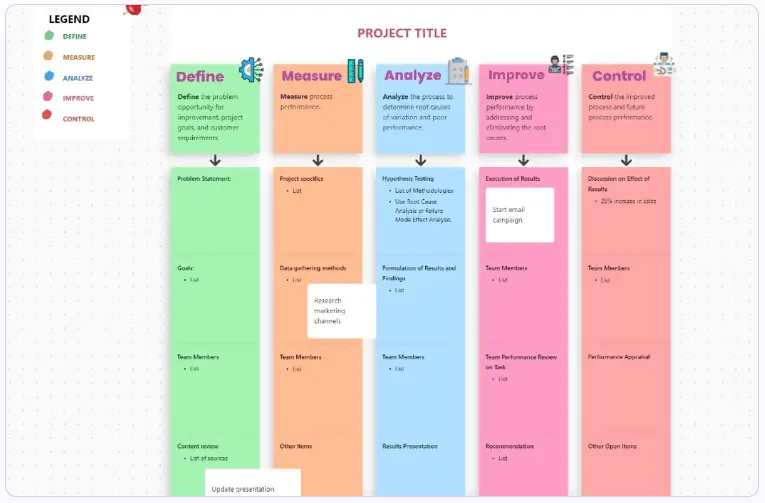
Il modello di lavagna online per il piano di lavoro di ClickUp ti offre la stessa chiarezza visiva con attività, titolarità e aggiornamenti integrati, in modo che il tuo brainstorming si trasformi in progressi concreti.
Un'IA che conosce il tuo lavoro
Brain² è il livello di IA di ClickUp e funziona su tutte le interfacce: lavagne online, documenti, attività e chat.
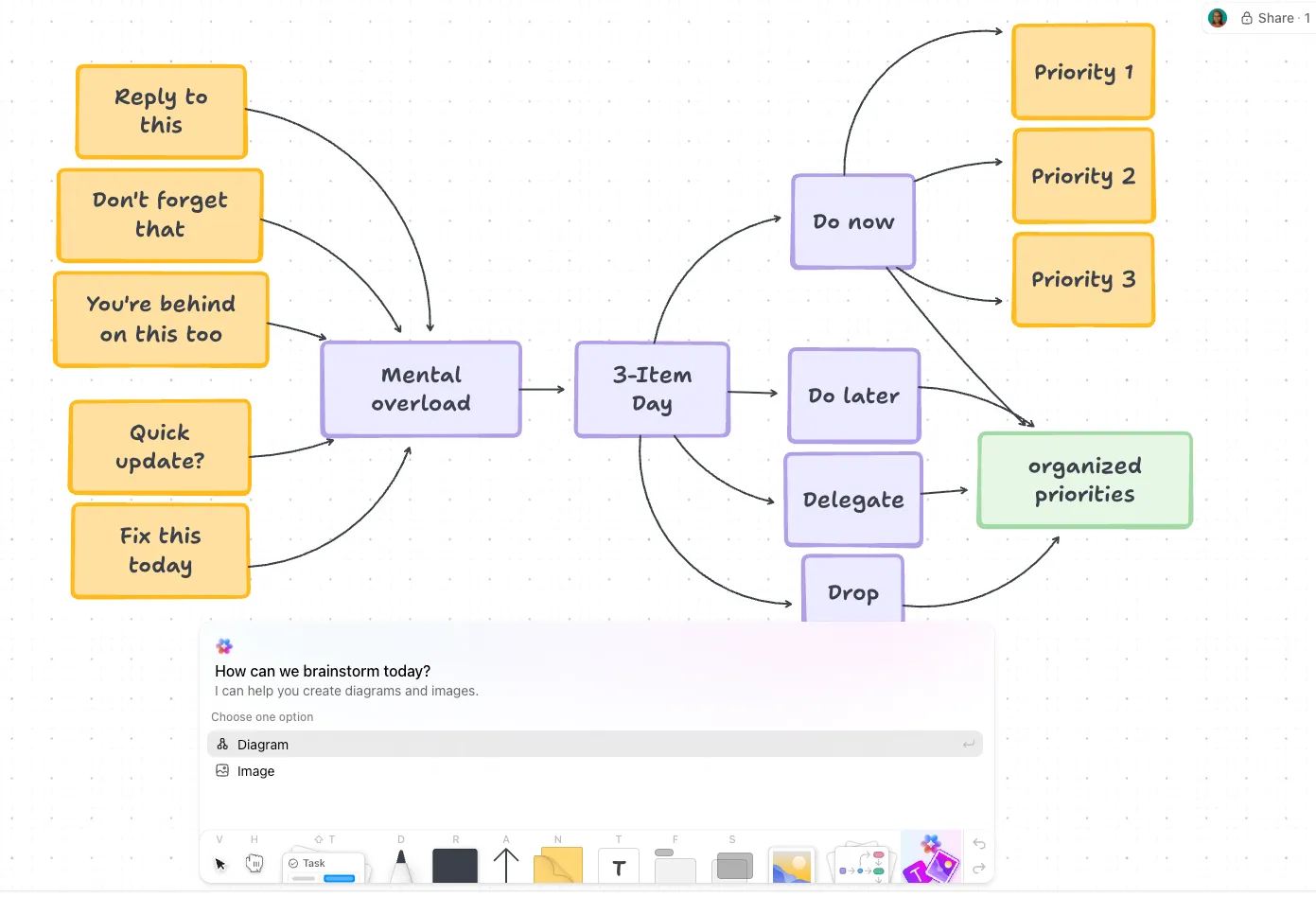
Su una lavagna online, Brain² è in grado di generare strutture visive a partire da un prompt testuale (una mappa mentale, un diagramma di flusso, uno schema di pianificazione dello sprint), raggruppare automaticamente i post-it per tema e riassumere un’intera sessione di brainstorming. Può inoltre trasformare una sessione sulla lavagna online in una gerarchia di progetto strutturata, raggruppando le idee correlate in attività principali e attività secondarie.
Brain² individua il modello Frontier più adatto per ogni attività (Claude, GPT, Gemini) e trasferisce l’intero contesto della tua area di lavoro, quindi non richiede un brief separato. Più il tuo team lavora su ClickUp, più la comprensione di Brain² diventa approfondita.
Funzionalità di condivisione e accesso per gli ospiti non disponibili nel piano Free di Miro
Uno dei principali punti critici di Miro è la collaborazione nel piano Free. Ciò significa che:
- I visitatori possono solo visualizzare (non è possibile commentare né effettuare modifiche)
- Non è previsto alcun accesso per gli ospiti
- Ogni bacheca ha visibilità per tutto il team, senza alcuna opzione per bacheche private
- Il limite massimo è di tre bacheche attive
Il piano "Free Forever" di ClickUp supporta un numero illimitato di utenti e attività, senza limiti di postazioni. È possibile condividere le lavagne online tramite link con permessi di sola visualizzazione o di commento per le parti interessate esterne, senza concedere loro l’accesso all’area di lavoro più ampia. Con i piani a pagamento (a partire da 7 $/utente/mese), si ottiene pieno accesso per gli ospiti con controlli granulari dei permessi, spazi privati e lavagne illimitate.
Le lavagne online sono disponibili in tutti i piani di ClickUp, anche se i limiti di utilizzo variano a seconda del piano e del ruolo dell’utente. Per un quadro più completo del confronto tra i due strumenti in termini di funzionalità di collaborazione e area di lavoro, consulta ClickUp vs. Miro.
Conclusione: esporta ora, decidi dopo
L’esportazione da Miro è semplice una volta che si conoscono le due cose che il menu non dice: i riquadri controllano le pagine del PDF e il CSV è l’unico formato che consente di esportare i contenuti in un formato leggibile da un altro strumento.
E l’acquisizione da parte di Bending Spoons non richiede ancora nulla da fare. Tuttavia, è un buon prompt per dedicare 20 minuti a creare copie delle poche bacheche che sarebbe davvero un peccato perdere. È un’assicurazione a basso costo contro qualsiasi mossa di Bending Spoons in materia di prezzi. Il te stesso del futuro sarà felice che quei file esistano già.
Infine, se le tue bacheche continuano a generare lavoro che deve essere reinserito altrove, vale la pena colmare questa lacuna.
Domande frequenti su come esportare da Miro
Sì. Miro supporta l’esportazione in formato PDF, JPG, SVG e CSV. Apri il menu con i tre puntini nell’angolo in alto a sinistra, seleziona “Bacheca”, passa con il mouse su “Esporta” e scegli il formato desiderato. Se l’opzione non è presente, è probabile che il titolare della bacheca l’abbia disabilitata nelle impostazioni dei contenuti della bacheca.
Crea almeno un riquadro (ogni riquadro diventa una pagina). Vai al menu con i tre puntini → Bacheca → Esporta → Salva come PDF. Scegli "Dimensione file ridotta" o "Migliore qualità". I PDF con "Dimensione file ridotta" non supportano i link incorporati. Riorganizza i riquadri nel pannello di panoramica della bacheca (in basso a sinistra) per controllare l'ordine delle pagine.
Non è possibile. Miro non offre supporto per l’esportazione in formato PNG o PowerPoint. Le immagini vengono salvate solo in formato JPG. Per una qualità vettoriale, scegli l’opzione “Vettoriale”, che salva in formato PDF o SVG.
No. L’esportazione delle bacheche non è supportata su smartphone o tablet. È necessario utilizzare un browser per computer o l’app desktop di Miro.
Sì, ma con alcune limitazioni. Il piano Free consente solo esportazioni a bassa risoluzione, mentre quelle ad alta risoluzione riportano una filigrana. Per ottenere esportazioni di alta qualità senza filigrana è necessario un piano Starter, Business, Enterprise o Education.
Non lo sappiamo ancora. Ma puoi consultare i dati storici come riferimento e come best practice. Dopo l’acquisizione di Evernote, Bending Spoons ha quasi raddoppiato il prezzo annuale e ha smantellato il piano gratis. Dopo l’acquisizione di WeTransfer, il piano Free è stato limitato. Il CEO Luca Ferrari ha dichiarato che l’azienda intende investire nelle prestazioni di Miro e che la base utenti è «stabile o in crescita». Esportare le tue bacheche ora non costa nulla e richiede 10 minuti.