

Evernote, a un certo punto, era l'app per prendere appunti definitiva disponibile sul mercato. Lanciata nel 2008, quell'anno ha raccolto circa mezzo milione di utenti. La sua popolarità ha raggiunto il picco nel 2013, quando contava oltre 75 milioni di utenti attivi.
Da allora, una serie di problemi combinati con un aumento della concorrenza hanno portato a un costante calo della sua popolarità.
Se sei uno di quegli utenti Evernote che desiderano passare a un'alternativa migliore e ti stai chiedendo come eliminare un account Evernote, questo blog fa al caso tuo.
Disattivazione vs eliminazione: qual è la differenza?
Se hai deciso di abbandonare Evernote, hai due opzioni. Puoi disattivare il tuo account Evernote o eliminarlo completamente. Ma qual è la differenza tra le due opzioni e quale dovresti scegliere?
L'opzione di disattivazione dell'account disattiverà temporaneamente il servizio Evernote. Tuttavia, avrai la possibilità di riattivare il tuo account in un secondo momento, se necessario.
Se elimini il tuo account, cancellerai definitivamente tutte le tue informazioni. Dopo quattro settimane, nemmeno il servizio clienti di Evernote potrà accedere alle informazioni del tuo account. Tieni quindi presente che l'eliminazione dell'account è irreversibile.
Alcuni punti chiave:
- Scegli la disattivazione se pensi di poter tornare su Evernote in futuro o se desideri mantenere al sicuro le informazioni salvate mentre ti prendi una pausa.
- Scegli l'eliminazione se sei sicuro di non aver più bisogno di Evernote e desideri rimuovere definitivamente i tuoi dati.
Come eliminare un account Evernote?
Se hai deciso di eliminare il tuo account Evernote, segui i passaggi riportati di seguito.
1. Accedi al tuo account Evernote
Il primo passaggio per eliminare il tuo account Evernote è accedervi. Una volta effettuato l'accesso, clicca sull'opzione di menu "Informazioni sull'account", che apparirà quando clicchi sul tuo nome utente nell'angolo in alto a sinistra della pagina.
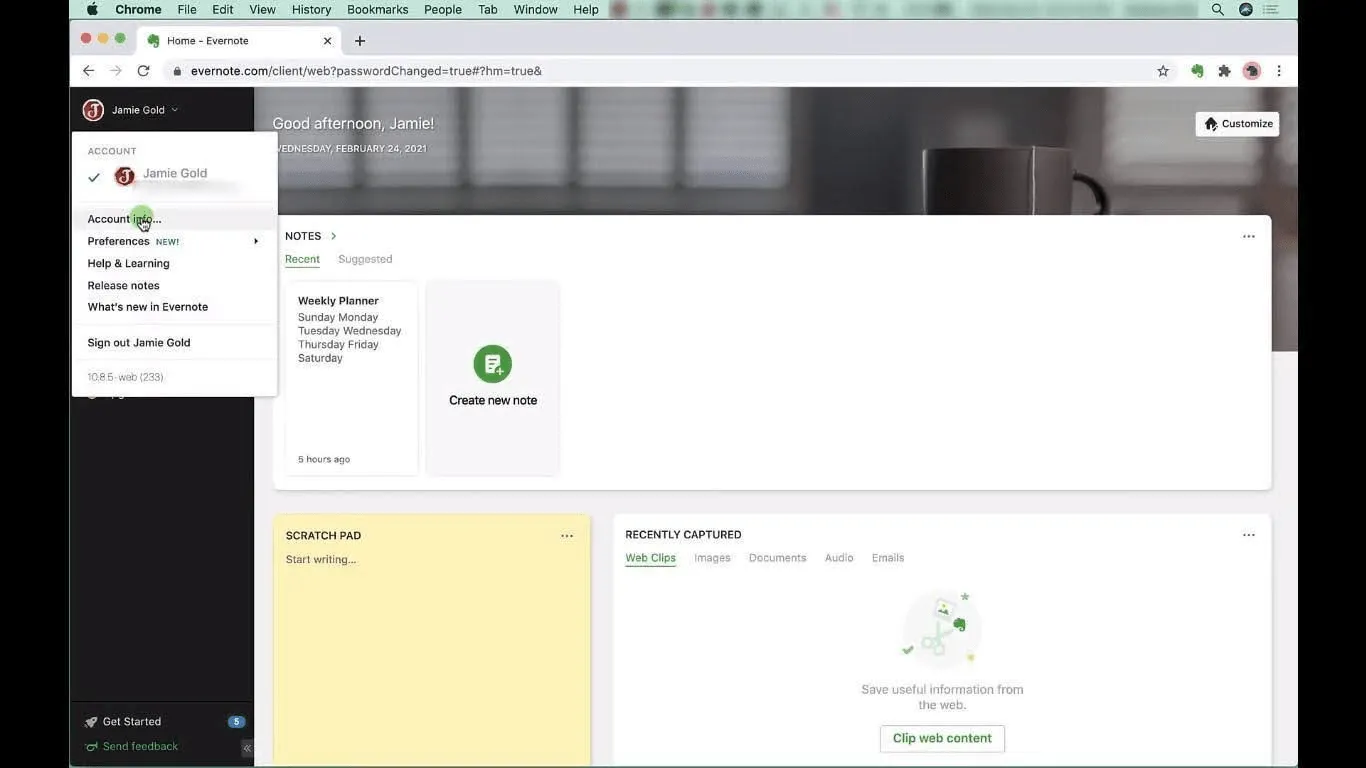
Verrai quindi reindirizzato a una nuova scheda che mostra il riepilogo/riassunto del tuo account.
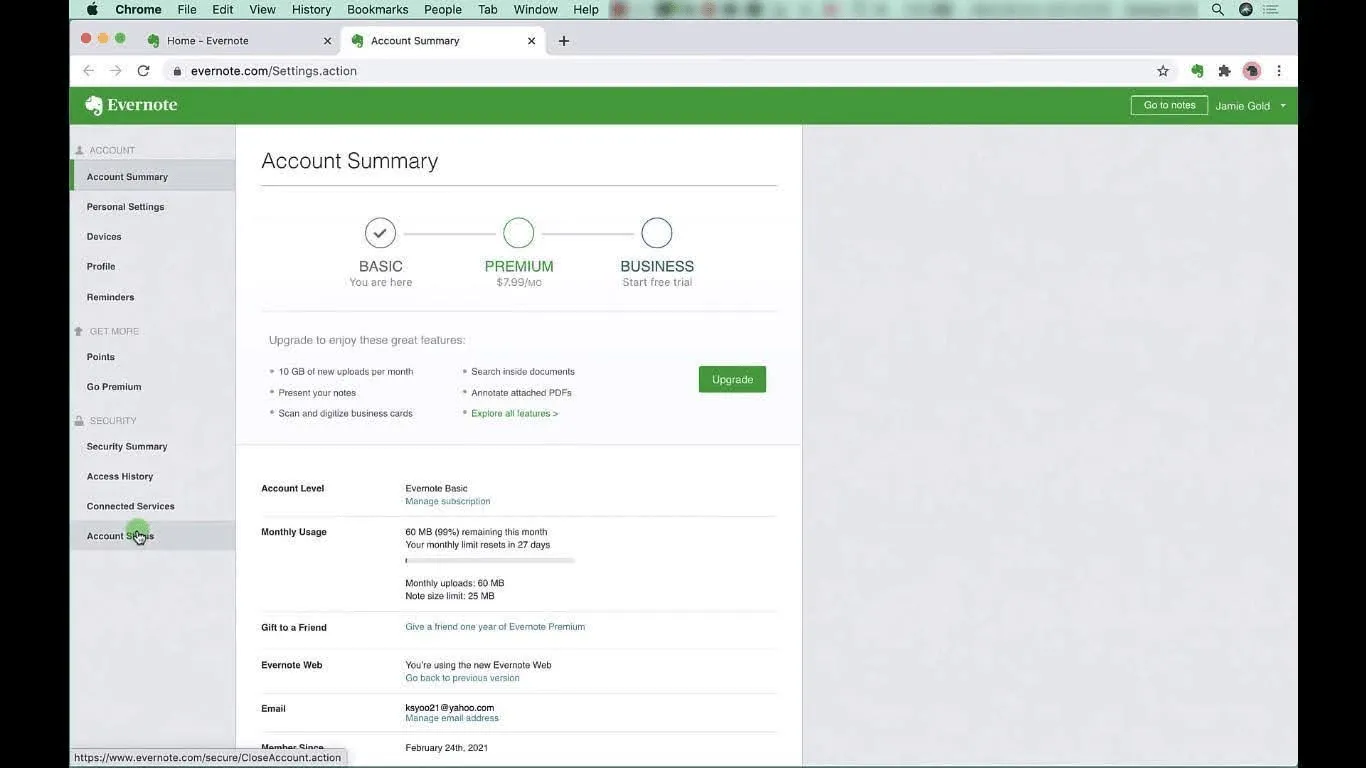
2. Vai alla sezione "Stato dell'account"
Una volta nella pagina "Riassunto account", vai all'elemento di menu "Stato account" nel menu di navigazione a sinistra e cliccaci sopra. Una volta fatto, ti verrà chiesto di inserire nuovamente la tua password.
Questa pagina ti offre due opzioni: disattivare o eliminare definitivamente il tuo account Evernote.
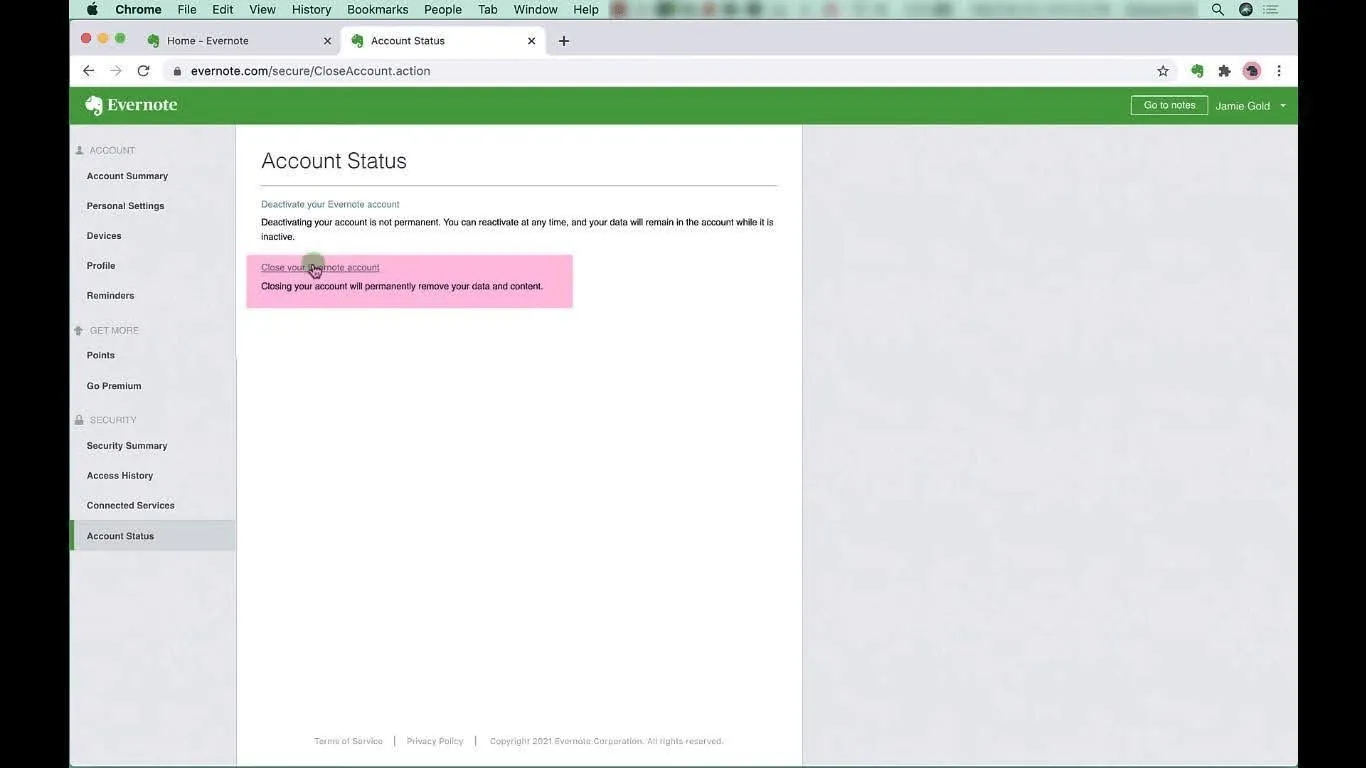
3. Chiudi il tuo account Evernote
Dopo aver cliccato sull'opzione "Chiudi il tuo account Evernote", ti verrà mostrato un popup per verificare se desideri chiudere definitivamente il tuo account Evernote. Clicca su "Continua".
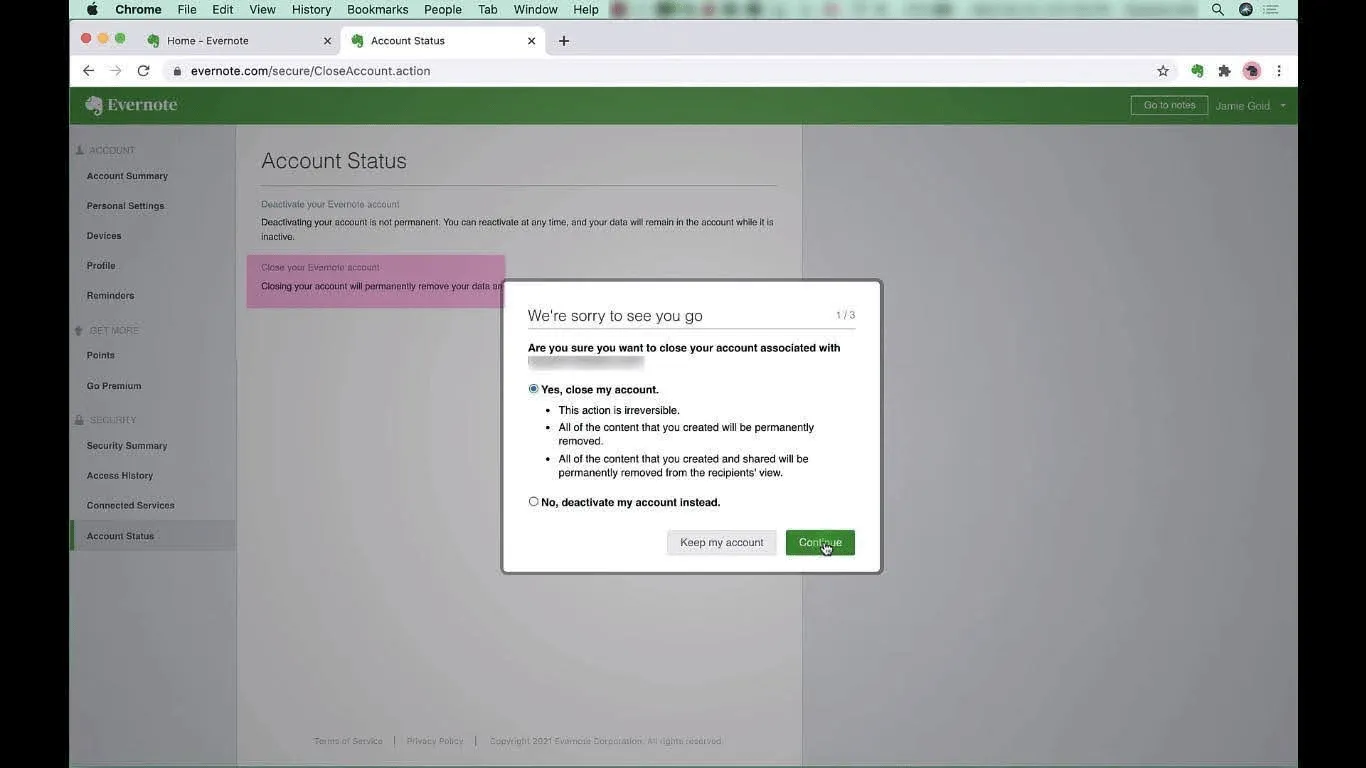
Dopo aver cliccato su Continua, verrà visualizzata una seconda finestra di dialogo che ti chiederà di verificare lo stato della tua sottoscrizione e se desideri esportare le tue note esistenti con un link a ulteriori informazioni su come farlo.
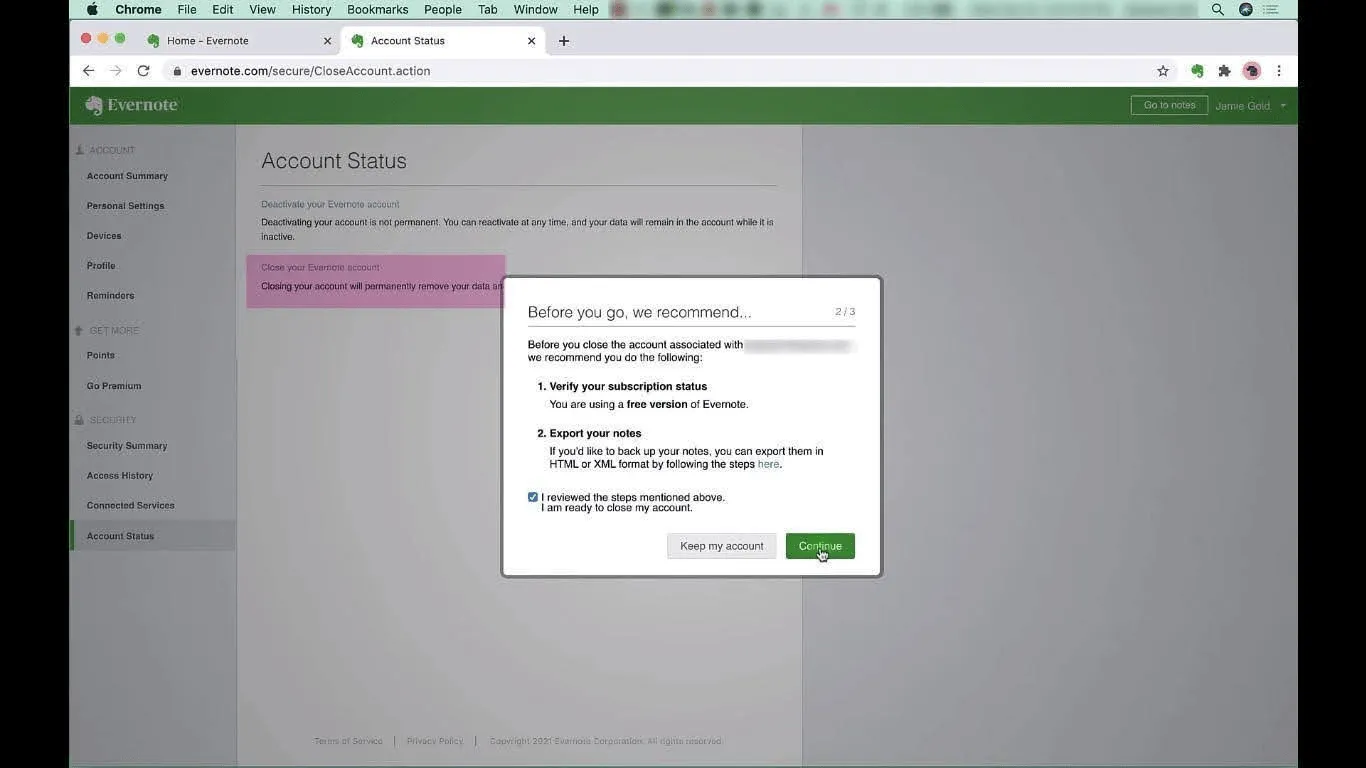
Una volta cliccato su Continua, verrai indirizzato alla finestra di dialogo finale in cui ti verrà chiesto perché stai abbandonando Evernote. Clicca sulla casella di controllo per confermare e ti verrà chiesto di verificare nuovamente la tua password.
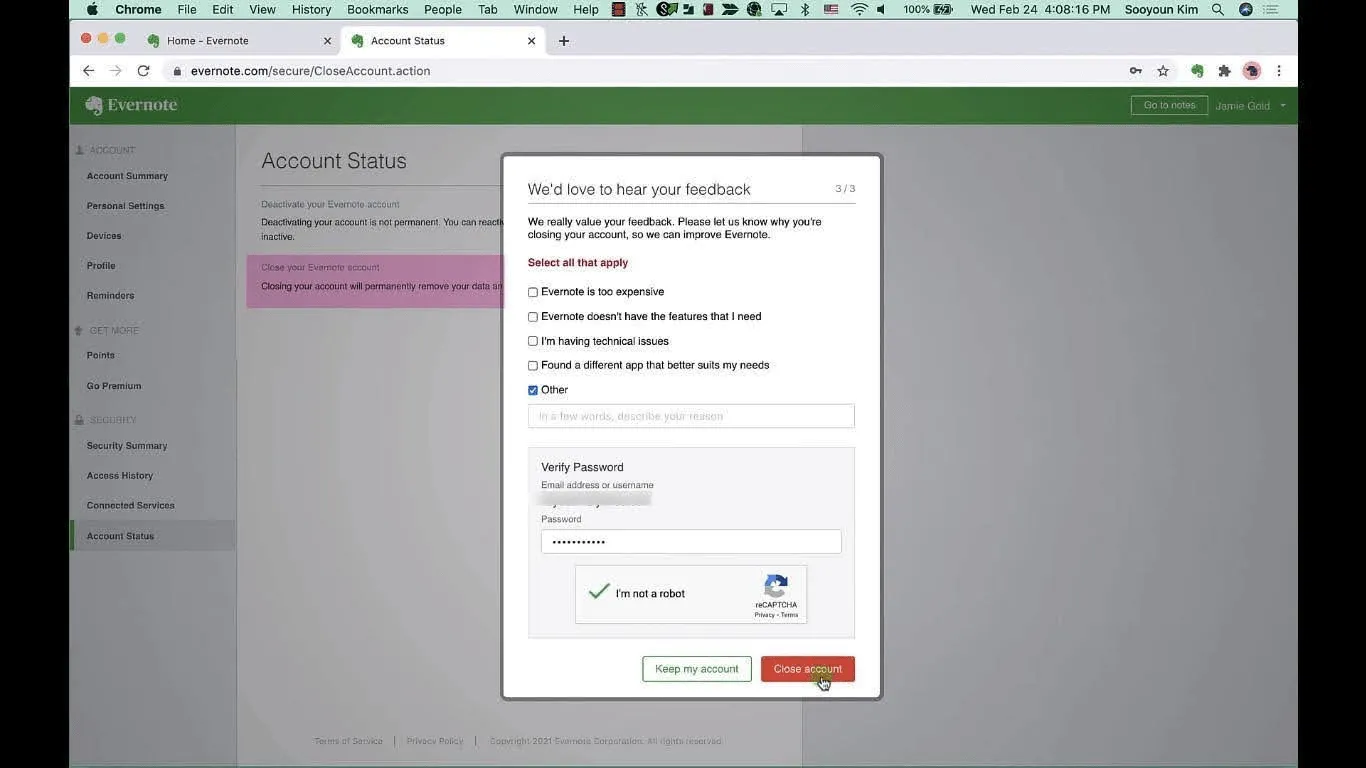
Puoi cliccare sul pulsante Chiudi account e verrai reindirizzato alla pagina di conferma qui sotto.
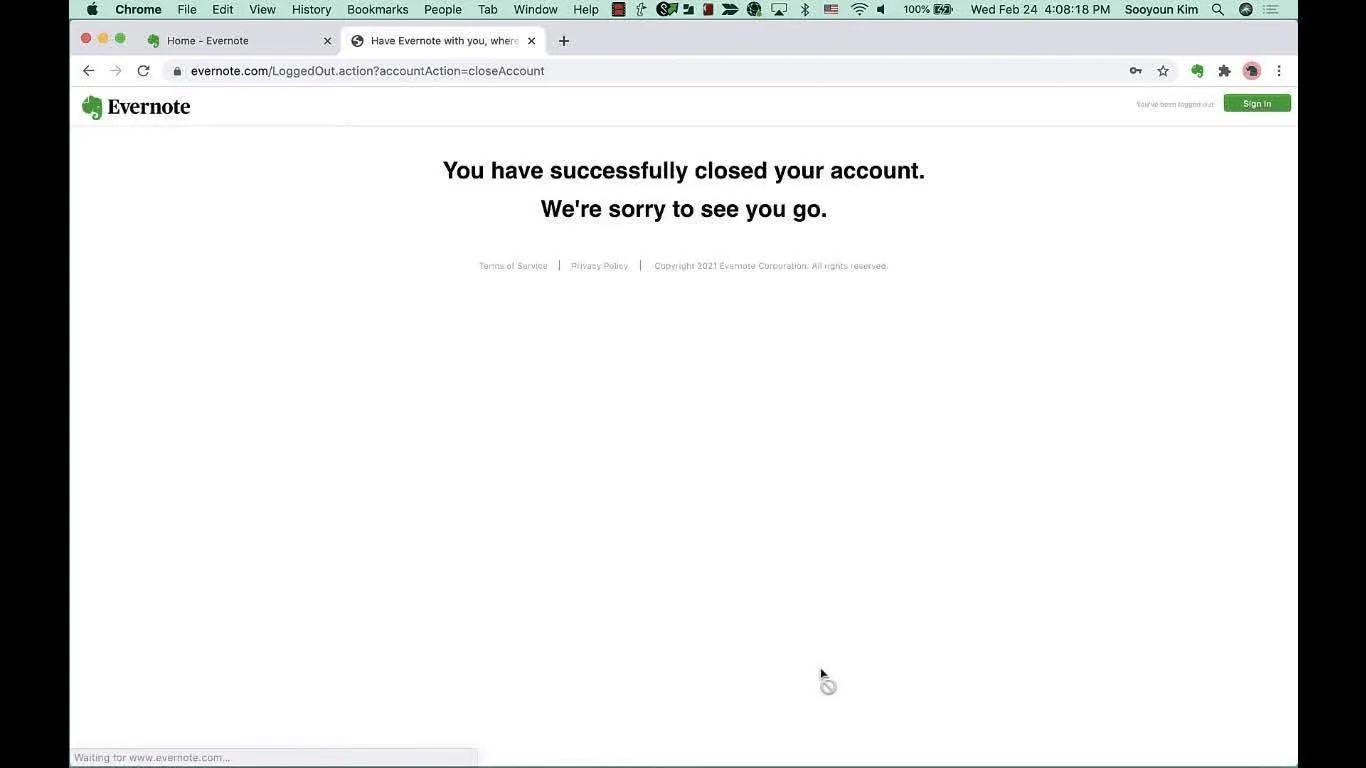
Nota: se hai una sottoscrizione a pagamento, devi prima cancellarla prima di eliminare il tuo account Evernote.
Motivi per cui gli utenti cancellano i propri account Evernote
Diversi fattori spingono gli utenti a eliminare i propri account Evernote e a migrare verso alternative migliori. Tra questi, i principali sono:
- La versione gratis di Evernote è diventata molto limitata nelle sue funzionalità. Gli utenti possono ora creare solo un taccuino e un massimo di 50 note. Sono inoltre soggetti a un limite di 60 MB di dati caricabili al mese.
- I loro piani premium hanno subito un aumento costante dei prezzi e sono arrivati a un punto in cui è diventato difficile giustificarne il costo.
- Un consenso comune tra gli utenti è che l'interfaccia utente dell'app sta iniziando a mostrare i segni del tempo e le prestazioni sono diventate lente.
- Diverse violazioni della sicurezza nel corso degli anni hanno sollevato preoccupazioni in materia di privacy tra i suoi utenti.
ClickUp: la migliore alternativa a Evernote per prendere note
ClickUp è una potente piattaforma di produttività che ti consente di gestire i tuoi progetti, le tue attività e le tue note in un unico posto. Perché ClickUp è un'alternativa superiore a Evernote? Scopriamolo insieme.
Dato che stiamo parlando di alternative a Evernote, la prima funzionalità/funzione che dobbiamo esaminare è il Blocco note di ClickUp. Come Evernote, questa funzionalità/funzione ti consente di creare facilmente note di testo avanzato per annotare i tuoi pensieri o prendere appunti dettagliati durante le riunioni.
Tuttavia, il blocco note di ClickUp presenta diversi vantaggi rispetto a Evernote. Puoi integrare le note create con ClickUp con qualsiasi attività, progetto o documento pertinente nel tuo spazio di lavoro.
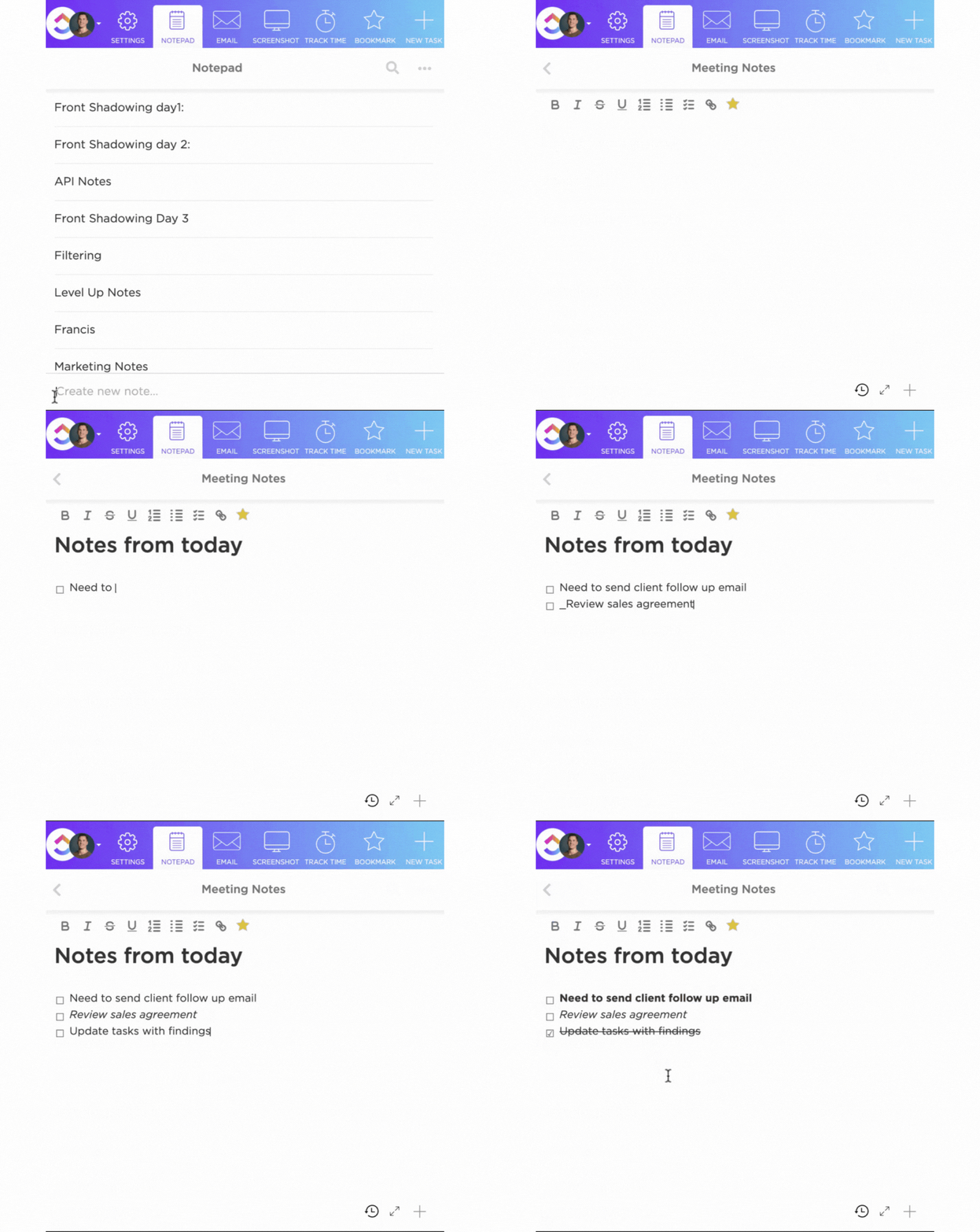
A differenza di Evernote, in ClickUp puoi aggiungere alle tue note immagini, video, emoji, liste di controllo, blocchi di codice e altro ancora. Infine, Clickup vanta anche numerosi strumenti di IA che aiutano a migliorare i tuoi livelli di produttività. Un'altra utile funzionalità offerta da questa piattaforma è chiamata ClickUp Docs. Questa funzionalità ti consente di creare documenti collaborativi archiviati in qualsiasi spazio, cartella o elenco all'interno dell'ecosistema ClickUp.

Puoi utilizzare questa funzionalità/funzione per creare e organizzare la tua base di conoscenze, le procedure operative standard, i rapporti e persino gli appunti delle riunioni (con diversi modelli di appunti tra cui scegliere).
Inoltre, ClickUp ti consente di condividere i tuoi documenti con chiunque generando un link pubblico o privato o invitandoli alla tua area di lavoro di ClickUp. Questa funzionalità/funzione supporta anche la cronologia delle versioni e ti consente di tenere traccia di tutte le modifiche apportate ai tuoi documenti.
Caratteristiche principali di ClickUp
- Assistenza basata sull'IA: ClickUp offre numerosi strumenti avanzati basati sull'IA per prendere appunti che ti aiutano a lavorare in modo più rapido ed efficiente. Funzionalità/funzioni come la dettatura vocale e la trascrizione automatica rendono la presa di appunti un gioco da ragazzi. La funzione di ricerca intelligente di ClickUp ti consente di trovare qualsiasi informazione all'interno della tua area di lavoro in un istante.
- Perfetta integrazione con app di terze parti: ClickUp si integra perfettamente con app popolari come Google Drive, Slack e Dropbox, eliminando così i problemi causati dalla frammentazione delle informazioni.
- Potente app per Android: ClickUp ha un'app nativa per dispositivi Android su Google Play che ti consente di accedere e effettuare la modifica delle tue note ovunque ti trovi. L'app offre anche il supporto per le notifiche push che ti aiutano a rimanere aggiornato ovunque ti trovi.
Limiti di ClickUp
- L'elenco completo delle funzionalità offerte da ClickUp oltre alle funzioni di base per la creazione di note, come strumenti basati sull'intelligenza artificiale per riunioni, modelli per agende giornaliere e così via, può comportare una curva di apprendimento.
- Nella sua forma attuale, l'app Android di ClickUp non supporta le viste Elenco estese attualmente disponibili nelle versioni web e desktop di ClickUp.
Prezzi di ClickUp
- Free Forever: 0 $
- Illimitato: 7 $ al mese per membro
- Business: 12 $ al mese per ogni membro
- Enterprise: prezzi personalizzati
- ClickUp Brain: 5 $ al mese per membro, disponibile su tutti i piani a pagamento.
Eliminare Evernote e il futuro
Ecco tutte le informazioni necessarie su come eliminare il tuo account Evernote e perché ClickUp dovrebbe essere la tua prima scelta tra tutte le altre alternative a Evernote disponibili sul mercato. Scegliere ClickUp ti consentirà di prendere appunti in modo più efficace, mentre la sua serie di strumenti di assistenza IA e di collaborazione ti aiuterà anche a portare la tua produttività a nuovi livelli.
Pronto per il cambiamento? Iscriviti oggi stesso per una versione di prova gratis e scopri un mondo di possibilità che va oltre la semplice creazione di note.
Domande frequenti
1. Come posso eliminare definitivamente il mio account Evernote?
Puoi eliminare definitivamente il tuo account Evernote seguendo questi passaggi:
- Accedi al tuo account Evernote e vai alla sezione Stato dell'account tramite l'opzione di menu Informazioni sull'account.
- Da qui, seleziona l'opzione Chiudi il tuo account, cancella la sottoscrizione se hai un piano a pagamento, esegui un backup delle note esistenti se ne hai bisogno e, una volta terminato, verifica le tue credenziali per eliminare definitivamente il tuo account.
2. Come posso scollegare il mio account Evernote?
Segui i passaggi riportati di seguito per disattivare il tuo account Evernote da qualsiasi dispositivo:
Accedi al tuo "Account Evernote" e vai al "Menu Applicazioni". (Questa schermata ti mostrerà un elenco di tutti i dispositivi che attualmente possono accedere al tuo account Evernote)
Clicca sull'opzione "Revoca accesso" accanto al dispositivo su cui desideri scollegare il tuo account Evernote.
3. Come posso cancellare Evernote?
Per annullare la sottoscrizione a Evernote:
- Accedi al tuo account, vai alle impostazioni dell'account, clicca su Fatturazione
- Clicca su "Annulla la sottoscrizione a Evernote" e poi sull'opzione "Passa alla versione gratis" in fondo alla pagina.