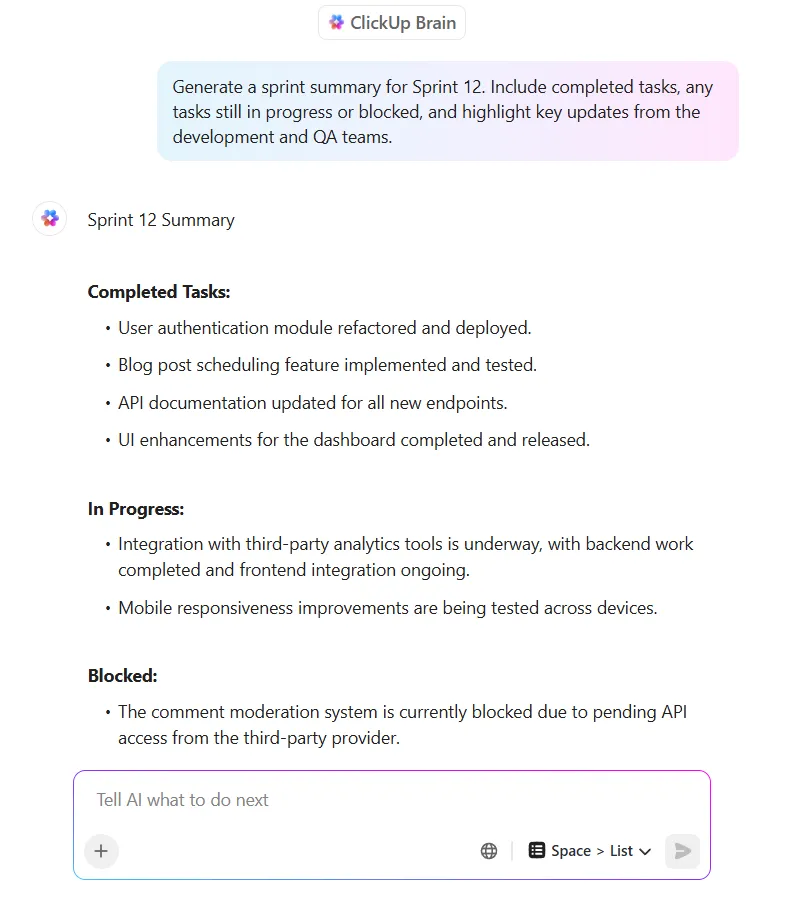

Sebagian besar alat AI memberikan output teks yang harus Anda salin, tempel, dan format ulang secara manual ke aplikasi lain. Alur kerja ini menghambat produktivitas dan menyebabkan penyebaran konteks yang tidak terkendali.
Tim menghabiskan berjam-jam mencari, beralih, dan mengulang pembaruan di berbagai platform karena informasi yang terfragmentasi di aplikasi yang terputus. Faktanya, 70% karyawan menghadapi masalah ini setidaknya sebulan sekali.
Dalam posting blog ini, kita akan menjelajahi cara menggunakan Claude Artifacts untuk menghasilkan output interaktif dan terrender seperti dashboard, kode, dan diagram langsung di dalam percakapan AI Anda.
Sebagai bonus untuk Anda, kami juga akan membahas cara menghubungkan celah antara prototipe yang dihasilkan AI dan eksekusi pekerjaan menggunakan ClickUp, ruang kerja AI terintegrasi pertama di dunia! 🤩
Apa itu Claude Artifacts?
Claude Artifacts adalah jendela konten interaktif dan dapat diedit di antarmuka AI Claude dari Anthropic, menampilkan output mandiri seperti kode, dokumen, atau diagram secara terpisah dari obrolan utama.
Ketika Anda meminta AI untuk menghasilkan kode atau dokumen terstruktur, seringkali Anda mendapatkan teks biasa yang panjang. Sekarang Anda harus menyalin, menempelkan, dan memformat ulang teks tersebut di aplikasi lain, yang sepenuhnya menghancurkan momentum kreatif Anda. Perpindahan konteks ini merupakan pembunuh alur kerja utama, dengan 48% karyawan mengatakan bahwa pekerjaan mereka terasa kacau dan terfragmentasi karena hal ini.
Claude Artifacts dirancang untuk mengatasi hal ini dengan menampilkan artefak dalam jendela khusus di sebelah kanan obrolan utama, menciptakan tampilan layar terbagi atau panel samping. Pengaturan ini memungkinkan iterasi real-time: penyempurnaan prompt memperbarui artefak secara langsung di jendelanya, menjaga momentum alur kerja tanpa perlu menyalin atau menggunakan alat eksternal.
Anda dapat menggunakan ruang kerja AI generatif ini untuk membuat berbagai jenis konten yang dihasilkan AI:
- Elemen web interaktif: Lihat kode HTML, CSS, dan JavaScript yang berfungsi ditampilkan dalam pratinjau langsung.
- Komponen 'React': Bangun dan uji komponen antarmuka pengguna (UI) sebelum mengekspornya untuk pengembangan.
- Grafik informasi: Ubah data mentah menjadi diagram, grafik, dan dasbor untuk visualisasi data.
- Dokumen: Buat laporan, agenda, dan ringkasan yang diformat menggunakan Markdown.
- Diagram: Buat peta proses dan diagram organisasi dengan diagram Mermaid.
- Grafik SVG: Buat gambar vektor dan ilustrasi sederhana dari prompt teks.
🤝 Pengingat Ramah: Artifak AI ini berbasis sesi, artinya mereka akan berada dalam percakapan Anda saat ini. Jika Anda ingin menyimpan pekerjaan Anda secara permanen, Anda harus mengekspor atau mempublikasikannya.
📮 ClickUp Insight: Pergantian konteks secara diam-diam mengikis produktivitas tim Anda. Penelitian kami menunjukkan bahwa 42% gangguan di tempat kerja berasal dari berpindah-pindah platform, mengelola email, dan berpindah-pindah antara rapat. Bagaimana jika Anda dapat menghilangkan gangguan-gangguan yang mahal ini?
ClickUp mengintegrasikan alur kerja (dan obrolan) Anda dalam satu platform yang terintegrasi dan efisien. Mulai dan kelola tugas Anda dari berbagai platform seperti obrolan, dokumen, papan tulis, dan lainnya, sementara fitur-fitur bertenaga AI memastikan konteks tetap terhubung, dapat dicari, dan mudah dikelola!
Cara Mengaktifkan Claude Artifacts
Claude Artifacts secara otomatis menghasilkan pratinjau mandiri dan dapat diedit untuk konten mandiri seperti potongan kode, diagram, halaman HTML, atau dokumen selama percakapan. Fitur ini dinonaktifkan secara default, tetapi mudah diaktifkan pada rencana gratis, Pro, atau Team.
Mari kita pahami cara membuat Artifact untuk memaksimalkan produktivitas dengan Claude:
Langkah #1: Masuk ke akun Claude Anda di situs web atau aplikasi desktop, lalu buka jendela obrolan baru.
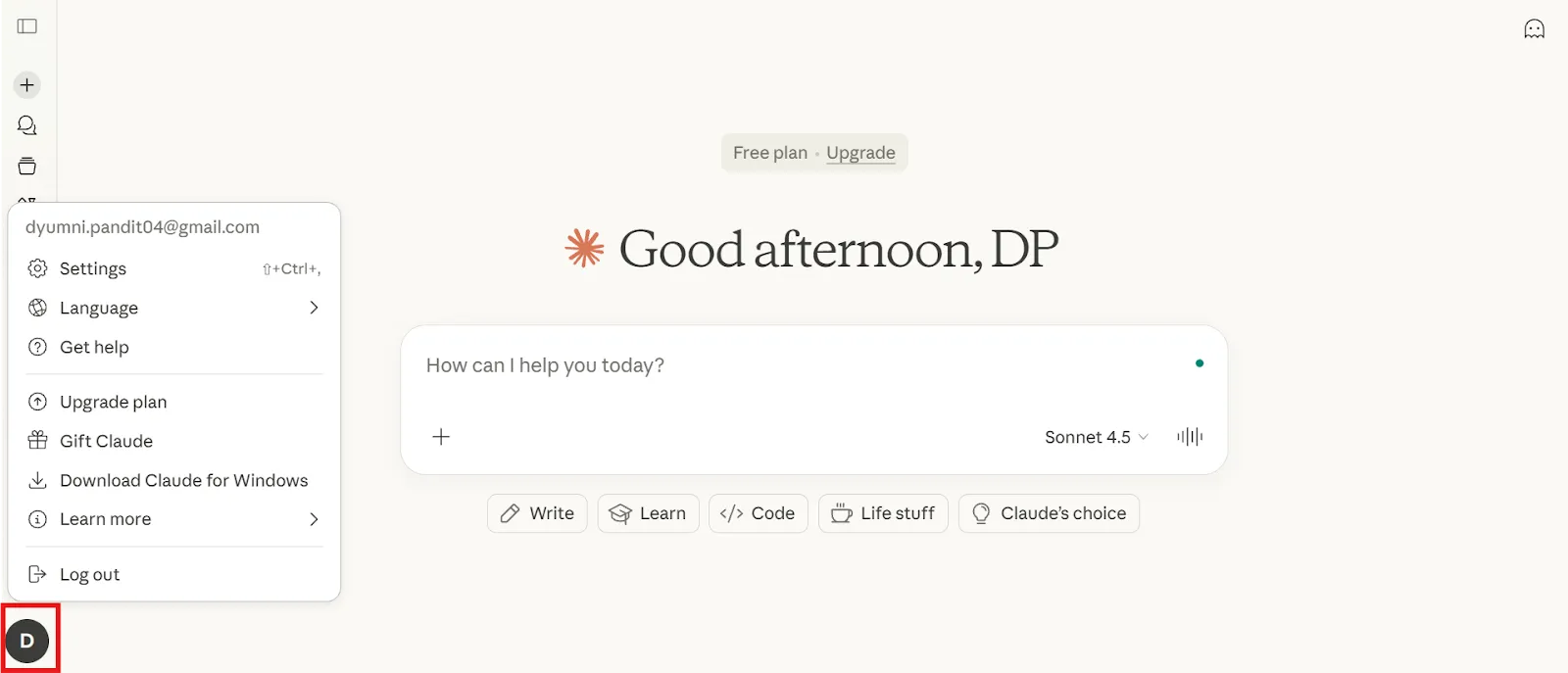
Langkah #2: Klik ikon profil Anda (avatar atau inisial Anda) di pojok kiri bawah layar untuk membuka menu samping.
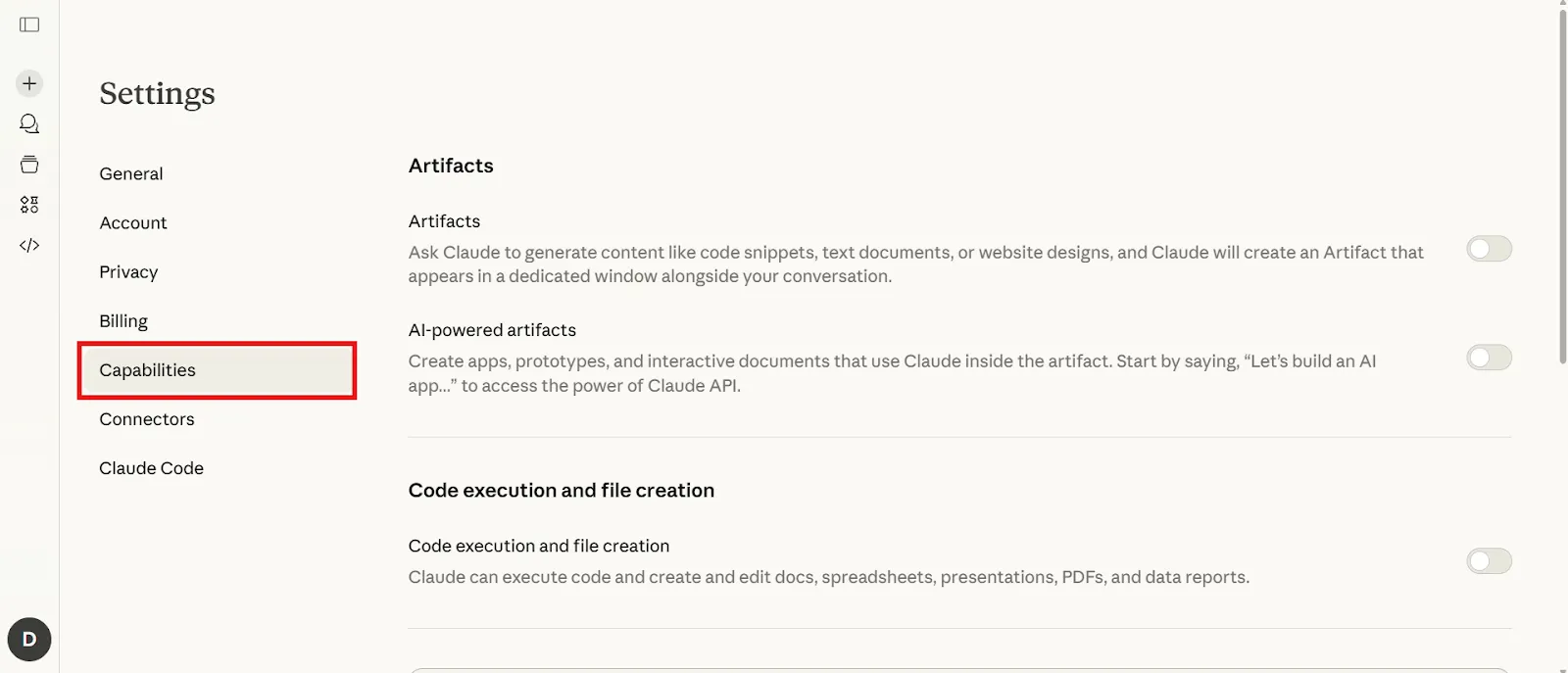
Langkah #3: Pilih Pengaturan dari opsi menu dan gulir ke bawah ke bagian Fitur .
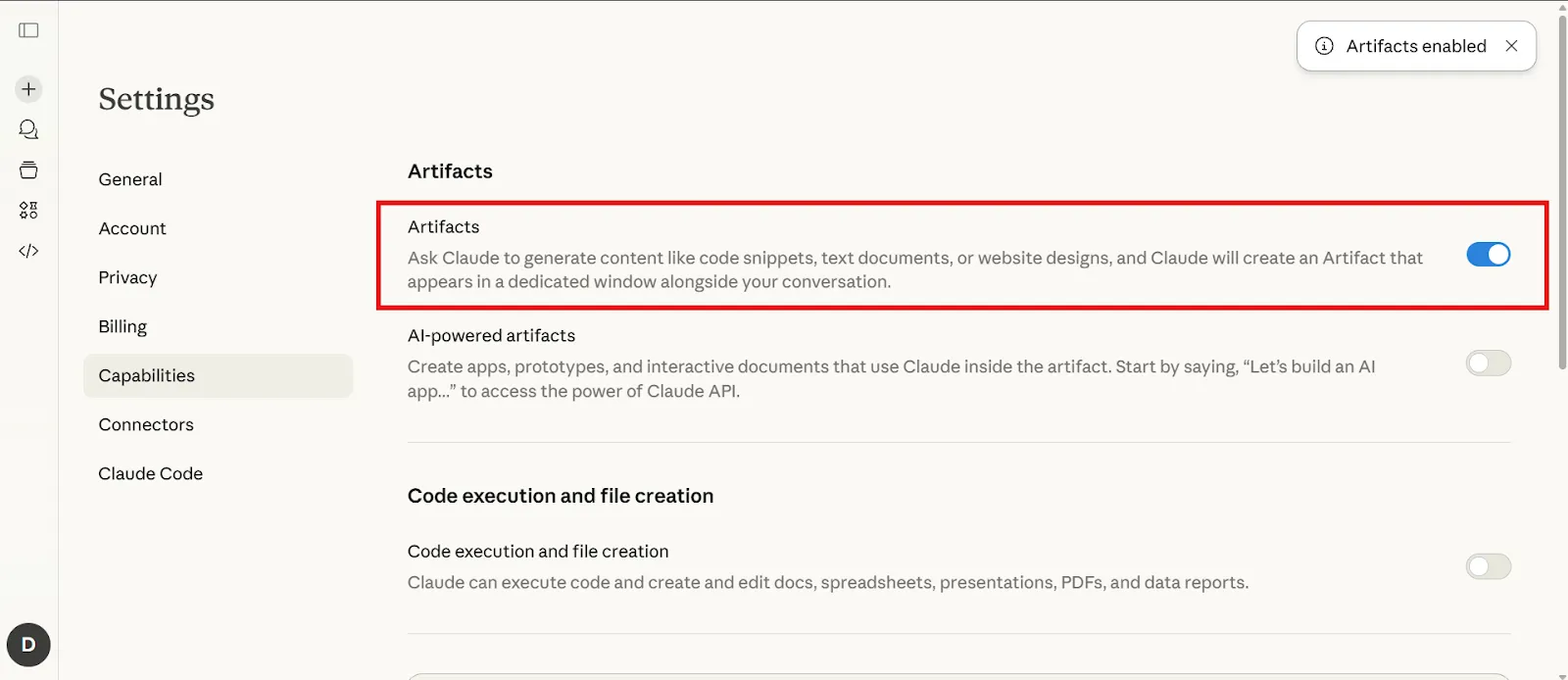
Langkah #4: Aktifkan tombol toggle untuk Artifacts, yang biasanya diwakili oleh ikon tetesan air atau hanya diberi label dengan tag.
Langkah #5: Segarkan halaman atau mulai percakapan baru untuk mengaktifkan fitur tersebut.
Fitur ini tersedia di semua paket Claude, baik gratis maupun berbayar. Meskipun paket Anda mungkin memengaruhi batas pesan, kemampuan untuk membuat Artifacts tidak dibatasi oleh tingkatan tertentu.
🧠 Fakta Menarik: Ketika editor 'What You See Is What You Get' muncul pada tahun 1970-an hingga 1980-an, mereka secara fundamental mengubah cara orang menulis dan mendesain. Pengguna tidak lagi perlu membayangkan hasil akhir. Claude Artifacts mengikuti filosofi yang sama: Anda tidak hanya mendeskripsikan pekerjaan—Anda melihat dan membentuknya secara langsung.
📖 Baca Juga: Cara Menggunakan Claude Projects (Fitur, Kasus Penggunaan, Batasan)
Cara Membuat dan Mengedit Claude Artifacts
Mari kita bahas cara membuat Artifact dari awal, bagaimana Claude menentukan kapan menggunakan Artifact, dan cara mengeditnya tanpa kehilangan konteks atau kendali. 👇
Langkah #1: Buat artifact dengan prompt
Anda tidak perlu mempelajari perintah khusus untuk memulai. Artifacts dihasilkan secara otomatis setiap kali Claude menentukan bahwa permintaan Anda akan lebih baik jika dihasilkan dalam bentuk visual atau interaktif. Cukup ajukan permintaan Anda dalam bahasa alami.
Buat artefak menggunakan prompt yang jelas dan spesifik untuk mendefinisikan apa yang ingin Anda bangun
Misalnya, Anda dapat mencoba prompt AI Claude seperti ini:
- Buat visualisasi jadwal proyek untuk peluncuran produk kami yang akan datang
- Bangun kalkulator sederhana menggunakan komponen React
- Buat diagram alur yang menunjukkan proses persetujuan konten tim kami
- Tulis agenda rapat yang diformat yang dapat diekspor sebagai dokumen
Jika Claude merespons dengan teks alih-alih output yang sudah dirender, Anda dapat menambahkan ‘Buat ini sebagai artifact’ atau ‘Tunjukkan pratinjau langsung dari ini’ ke prompt Anda untuk mengaktifkan fitur tersebut.
🧠 Fakta Menarik: Kata ‘ artifact ’ berasal dari bahasa Latin arte factum, yang berarti ‘sesuatu yang dibuat dengan keahlian. ’ Ketika kata ini masuk ke bahasa Inggris pada pertengahan abad ke-17, ia merujuk pada benda apa pun yang dibuat oleh tangan manusia, bukan khusus alat untuk melestarikan pengetahuan.
Langkah #2: Edit dan perbaiki artefak Anda
Setelah artefak Anda muncul di tampilan terpisah, Anda tidak perlu memulai dari awal untuk melakukan perubahan. Anda dapat menyempurnakannya secara percakapan, dan perubahan akan diperbarui secara langsung. Hal ini berguna karena AI mempertahankan konteks percakapan Anda secara keseluruhan, sehingga Anda tidak perlu membuang waktu untuk menjelaskan kembali tujuan Anda setiap kali melakukan iterasi.
Edit dan iterasi langsung di dalam artifact, menyempurnakan konten, struktur, atau logika seiring perkembangan pekerjaan Anda
Anda memiliki beberapa cara untuk mengedit pekerjaan Anda:
- Penyempurnaan percakapan: Buat permintaan seperti ‘Ubah warna header menjadi biru’ atau ‘Tambahkan kolom ketiga ke tabel’
- Pengeditan kode langsung: Masuk ke editor kode dan modifikasi HTML, CSS, atau JavaScript secara langsung untuk penyesuaian teknis yang lebih mendalam.
- Perbandingan versi: Minta Claude untuk menyoroti perubahan antara versi untuk melacak apa yang telah dimodifikasi.
🚀 Keunggulan ClickUp: Jadikan dokumentasi Anda bagian aktif dari alur kerja Anda dengan ClickUp Docs. Tim Anda dapat berkolaborasi secara real-time, menghubungkan dokumen langsung ke Tugas ClickUp, dan mengubah teks menjadi tindakan tanpa perlu beralih alat.
Misalnya, Anda telah membuat artefak persyaratan proyek menggunakan Claude dengan spesifikasi detail untuk bagian-bagian seperti hasil kerja, jadwal, dan peran.
Alih-alih membiarkan artefak tersebut terisolasi, Anda dapat menyematkannya ke dalam dokumen ClickUp dan langsung menugaskan tugas kepada anggota tim berdasarkan bagian-bagian (misalnya, ‘Frontend UI’, ‘QA Testing’, ‘Launch Readiness’) langsung dari dokumen tersebut. Komentar dan @mentions menjaga umpan balik tetap terorganisir, sementara tampilan atau tabel yang disematkan dari ClickUp menampilkan kemajuan real-time tanpa perlu meninggalkan dokumen.
Langkah #3: Periksa kode Anda dan ekspor file.
Ketika Anda siap untuk memindahkan pekerjaan Anda dari Claude, akses kode dasar menggunakan pemirsa kode yang memungkinkan Anda beralih antara pratinjau yang dirender dan kode mentah. Ini sangat cocok untuk pengembang yang perlu mengintegrasikan output ke dalam proyek mereka.
Periksa hasil akhir, lakukan penyesuaian terakhir, dan ekspor file Anda saat artefak siap untuk dibagikan atau digunakan
Anda memiliki beberapa opsi untuk mengekspor:
- Salin kode: Segera salin kode untuk ditempelkan ke lingkungan pengembangan Anda.
- Unduh: Simpan artefak sebagai jenis file tertentu, seperti .html, .md, atau .svg
- Screenshot: Ambil tangkapan layar dari output yang telah dirender untuk dibagikan secara visual.
Kode yang diekspor dapat Anda gunakan tanpa batasan lisensi khusus, sehingga memudahkan untuk diintegrasikan ke dalam proyek apa pun.
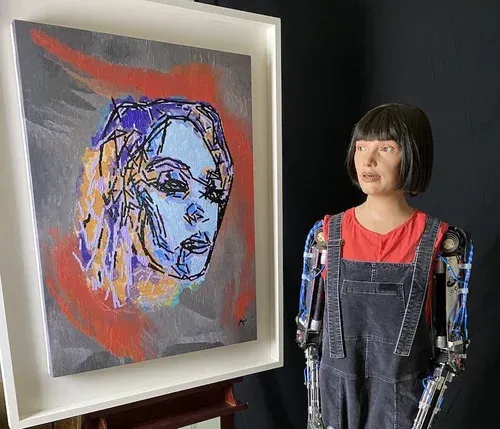
🧠 Fakta Menarik: Ai-Da, robot humanoid seniman, sebenarnya dapat menggambar, melukis, dan menghasilkan puisi menggunakan AI dan kamera di matanya, menghasilkan karya seni yang telah dipamerkan secara global oleh manusia. Dia dinamai sesuai dengan Ada Lovelace, menghormati pionir awal komputasi, namun karyanya memadukan logika mesin dengan gaya artistik yang anehnya mirip manusia.
Cara Berbagi dan Menerbitkan Claude Artifacts
Menunjukkan prototipe kepada tim Anda untuk umpan balik bisa terasa rumit jika tangkapan layar terasa statis, dan menyalin-tempel kode ke dalam email terasa berantakan. Proses serah terima ini mencegah tim Anda berinteraksi dengan karya Anda, sehingga kehilangan efek 'wow' dari pratinjau langsung.
Tombol "Publish" menyelesaikan hal ini dengan membuat tautan yang dapat dibagikan ke versi langsung dari artefak Anda. Berikut cara mengaksesnya:
Langkah #1: Klik tombol Publish yang terletak di artefak Anda, dan Claude akan menghasilkan tautan unik yang dapat dibagikan.
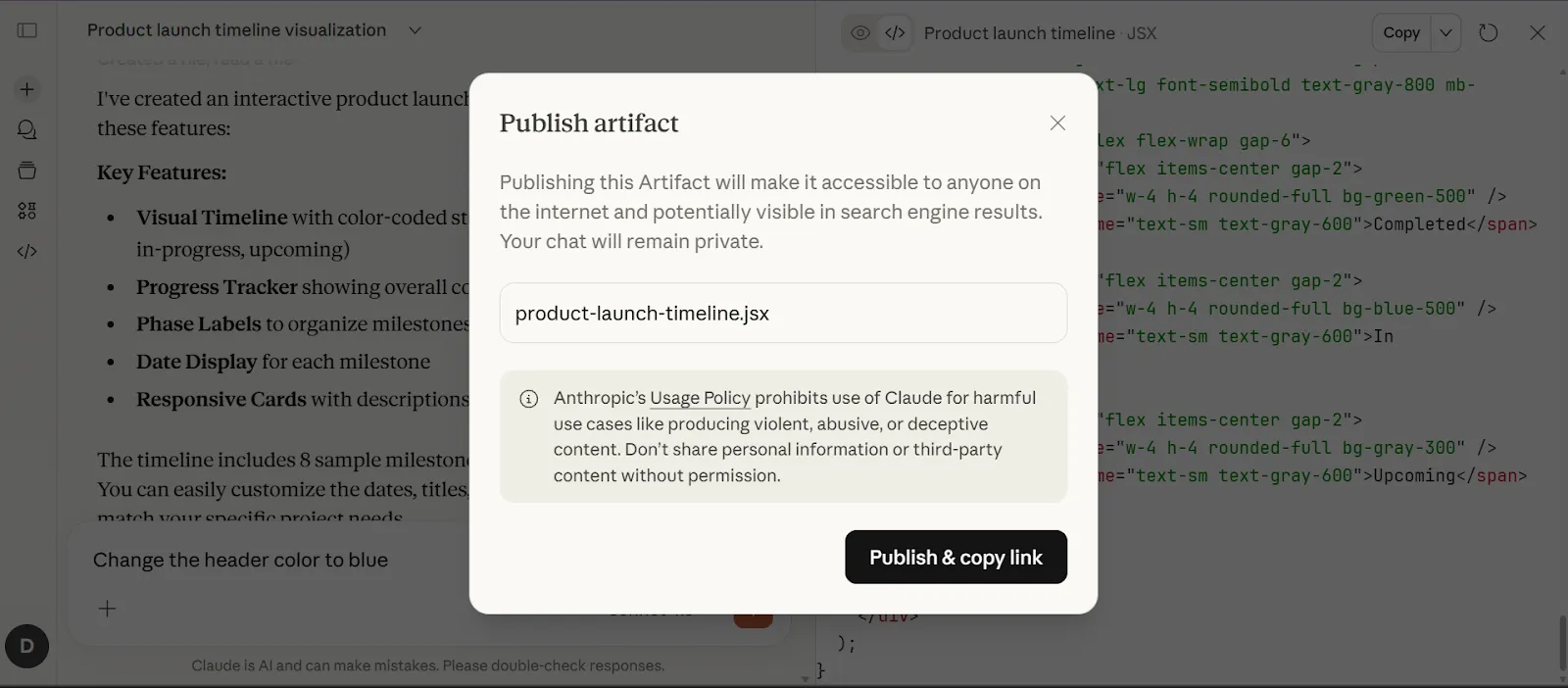
Langkah #2: Kirim tautan ini ke tim Anda. Bagian terbaiknya adalah mereka tidak memerlukan akun Claude untuk melihatnya.
Penting juga untuk memahami perbedaan antara berbagi dan mempublikasikan. Berbagi dilakukan di dalam ruang kerja Claude Anda, sementara mempublikasikan menciptakan tautan publik yang dapat diakses oleh siapa saja. Pengguna yang melihat artefak yang dipublikasikan juga dapat 'meremix'nya, yang menciptakan salinan pribadi yang dapat mereka modifikasi tanpa memengaruhi artefak asli Anda. Jika Anda perlu mencabut akses, Anda dapat dengan mudah mencabut publikasi artefak tersebut.
💡 Tips Pro: Sebelum mempublikasikan, luangkan waktu sejenak untuk memeriksa artefak tersebut terkait informasi sensitif seperti strategi internal, detail klien, data keuangan, atau proses eksklusif. Perlakukan artefak yang telah dipublikasikan sama seperti Anda memperlakukan dokumen publik atau posting blog.
Kasus Penggunaan Claude Artifacts untuk Tim
Tim-tim menemukan cara kreatif untuk menggunakan Claude AI Artifacts guna mempercepat pekerjaan mereka dan berkolaborasi dengan lebih baik. Berikut adalah beberapa contoh penggunaan yang paling populer yang kami temukan.
Prototipe cepat dan mockup
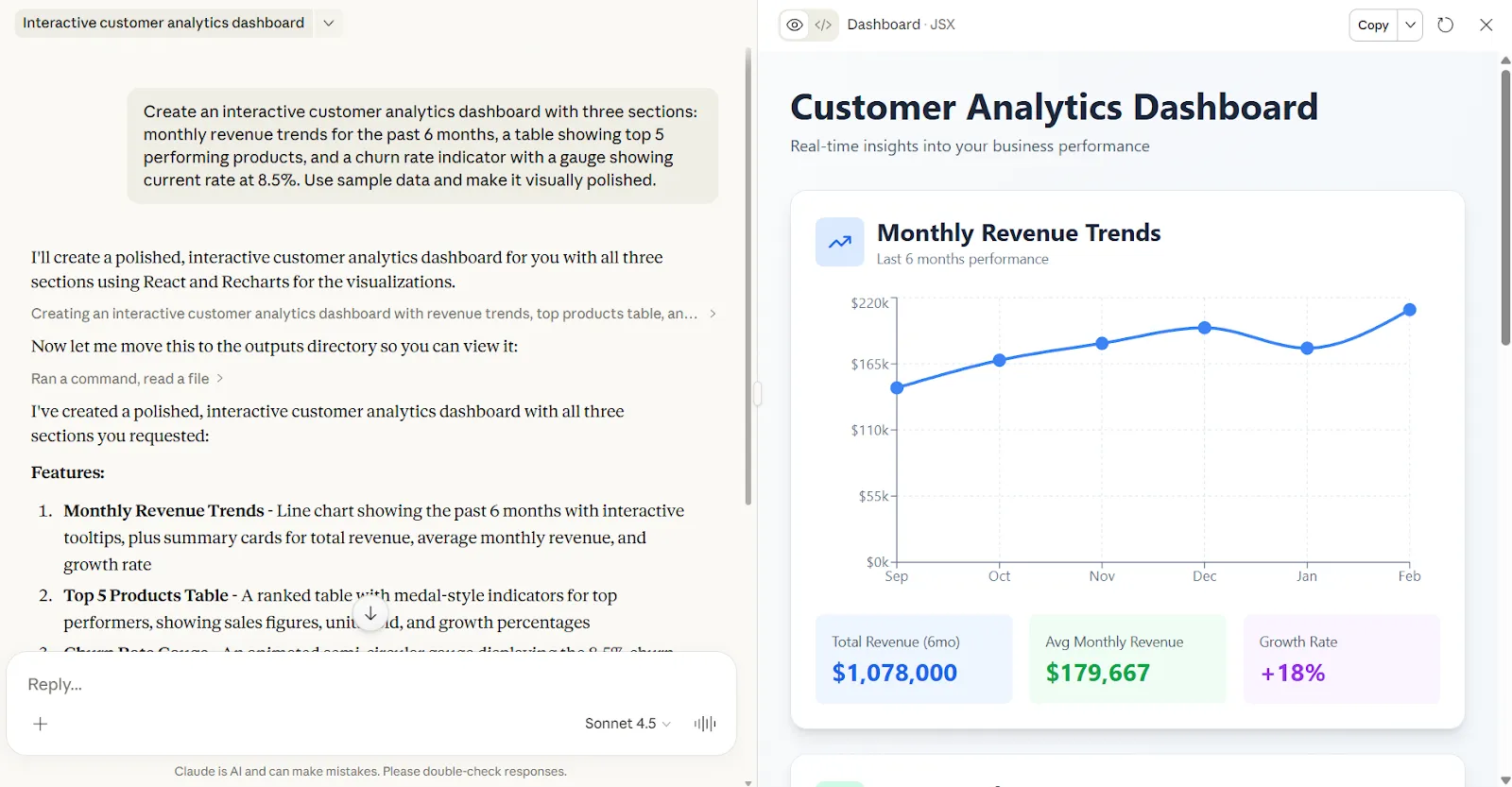
Tim produk dan desain menggunakan Artifacts untuk membuat prototipe interaktif tanpa perlu menulis kode produksi. Alih-alih menggunakan wireframe statis, Anda mendapatkan antarmuka yang berfungsi yang dapat Anda klik dan uji bersama pemangku kepentingan sebelum mengalokasikan sumber daya engineering.
📌 Contoh: Misalkan Anda perlu menguji konsep dashboard baru sebelum tinjauan produk berikutnya. Anda menggambarkan apa yang ingin Anda lihat, dan dalam hitungan menit Anda memiliki prototipe yang berfungsi dengan grafik interaktif dan filter yang dapat diklik oleh pemangku kepentingan.
🚀 Keunggulan ClickUp: Bangun prototipe Anda langsung di ClickUp Whiteboards dengan komponen seret dan lepas, sisipkan di Docs bersama spesifikasi dan persyaratan, dan kumpulkan umpan balik pemangku kepentingan dengan komentar langsung dan alat pengecekan—semua dalam satu ruang kerja.
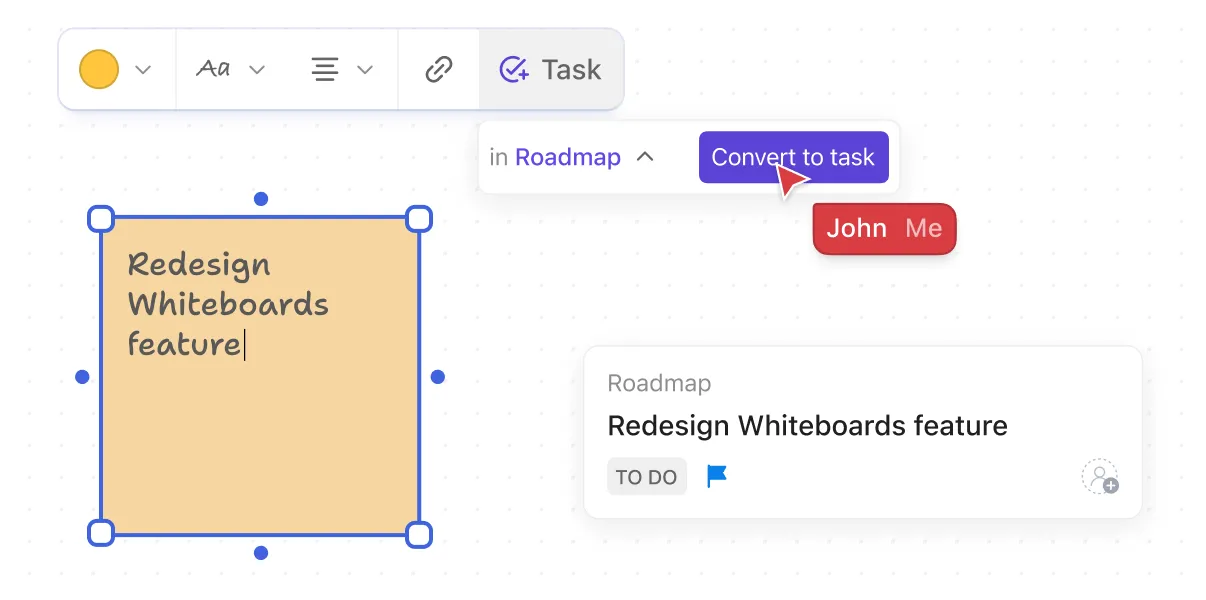
Misalnya, katakanlah Anda sedang merancang dasbor analitik baru. Alih-alih membangunnya di Claude dan membagikan tautan yang tersembunyi, Anda membuat mockup di ClickUp Whiteboard menggunakan komponen grafik dan tabel yang sudah jadi. Embed langsung ke dalam Dokumen Perancangan Ulang Dasbor Anda di samping riset pengguna dan spesifikasi teknis.
Ketika manajer proyek Anda ingin memindahkan filter ke sidebar, mereka cukup meninggalkan komentar langsung di bagian tersebut. Ketika insinyur Anda membutuhkan klarifikasi tentang sumber data, mereka dapat membalas di thread yang sama. Saat perencanaan sprint, semuanya terpusat di satu tempat: prototipe yang disetujui, semua umpan balik telah diselesaikan, spesifikasi final, siap untuk dibangun.
Alat internal dan kalkulator
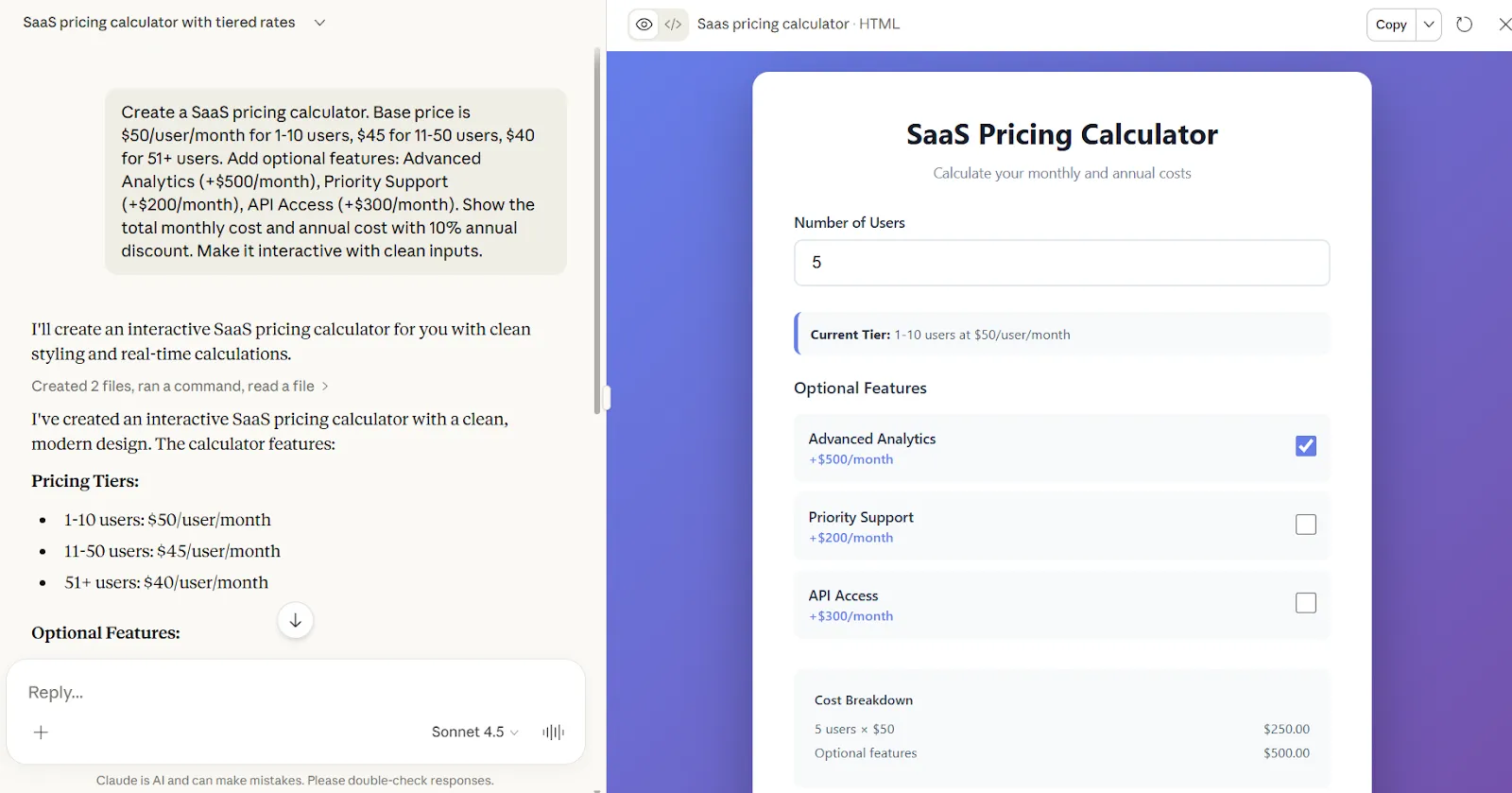
Tim membangun kalkulator dan alat kustom untuk tugas-tugas berulang yang tidak memerlukan proyek pengembangan penuh. Alat-alat ini menangani logika bisnis spesifik dan dapat diperbarui secara instan saat persyaratan berubah.
📌 Contoh: Anda bosan mengelola spreadsheet yang berantakan untuk penawaran harga. Anda membutuhkan kalkulator di mana Anda memasukkan persyaratan pelanggan dan langsung melihat rincian harga dengan sistem harga berjenjang, diskon volume, dan add-on yang sudah diperhitungkan.
Visualisasi data secara real-time
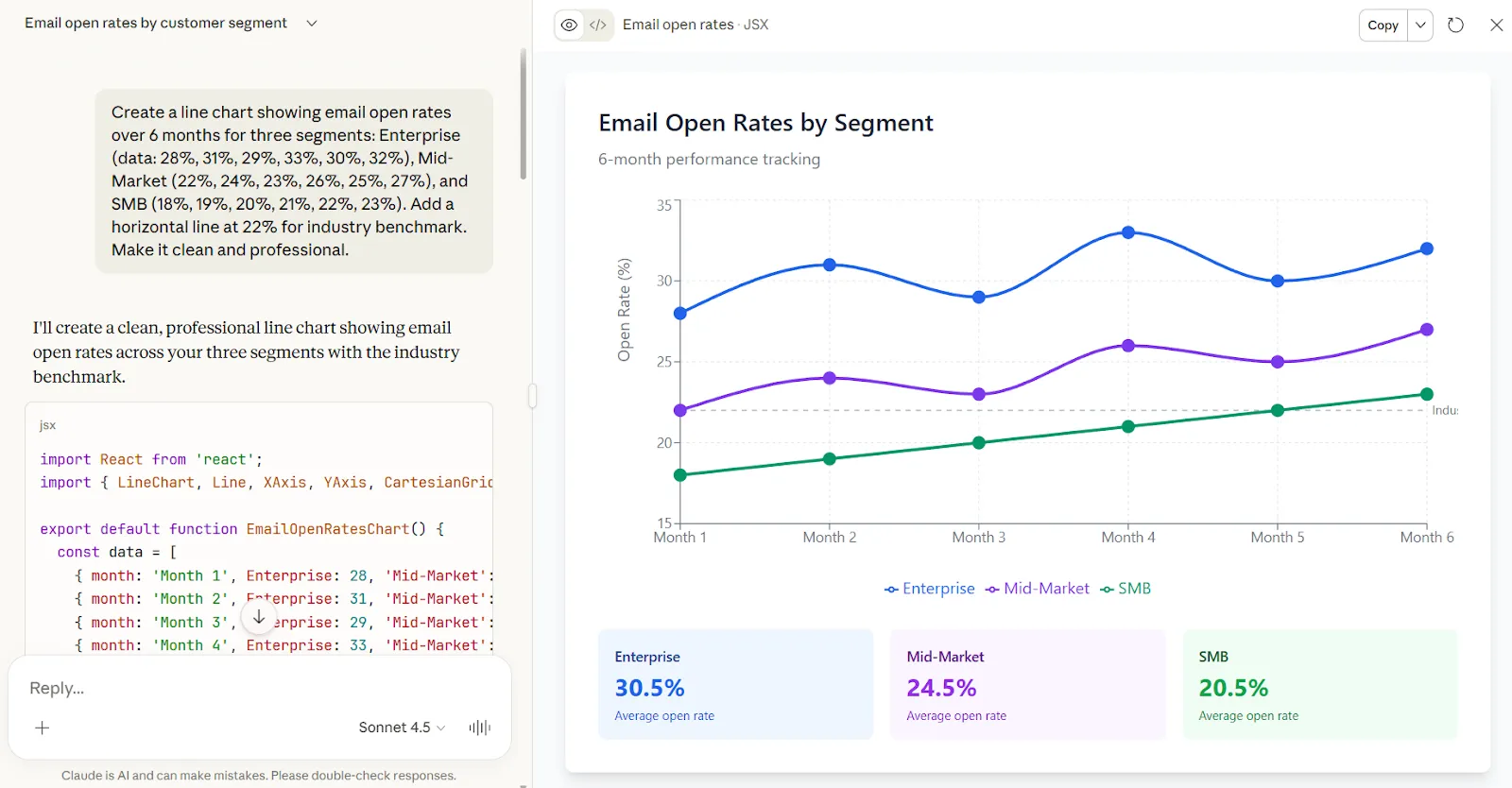
Tim mengunggah data mereka dan mendapatkan visualisasi kustom tanpa harus menunggu analis atau belajar menggunakan alat visualisasi. Anda dapat membuat grafik yang disesuaikan dengan kebutuhan spesifik Anda, lengkap dengan tolok ukur, garis tren, atau perbandingan khusus.
📌 Contoh: Anda perlu menunjukkan bagaimana kampanye email Anda berkinerja di berbagai segmen pelanggan. Unggah file CSV Anda, minta tampilan spesifik yang Anda inginkan beserta benchmark Anda, dan dapatkan grafik yang dapat langsung Anda masukkan ke presentasi Anda.
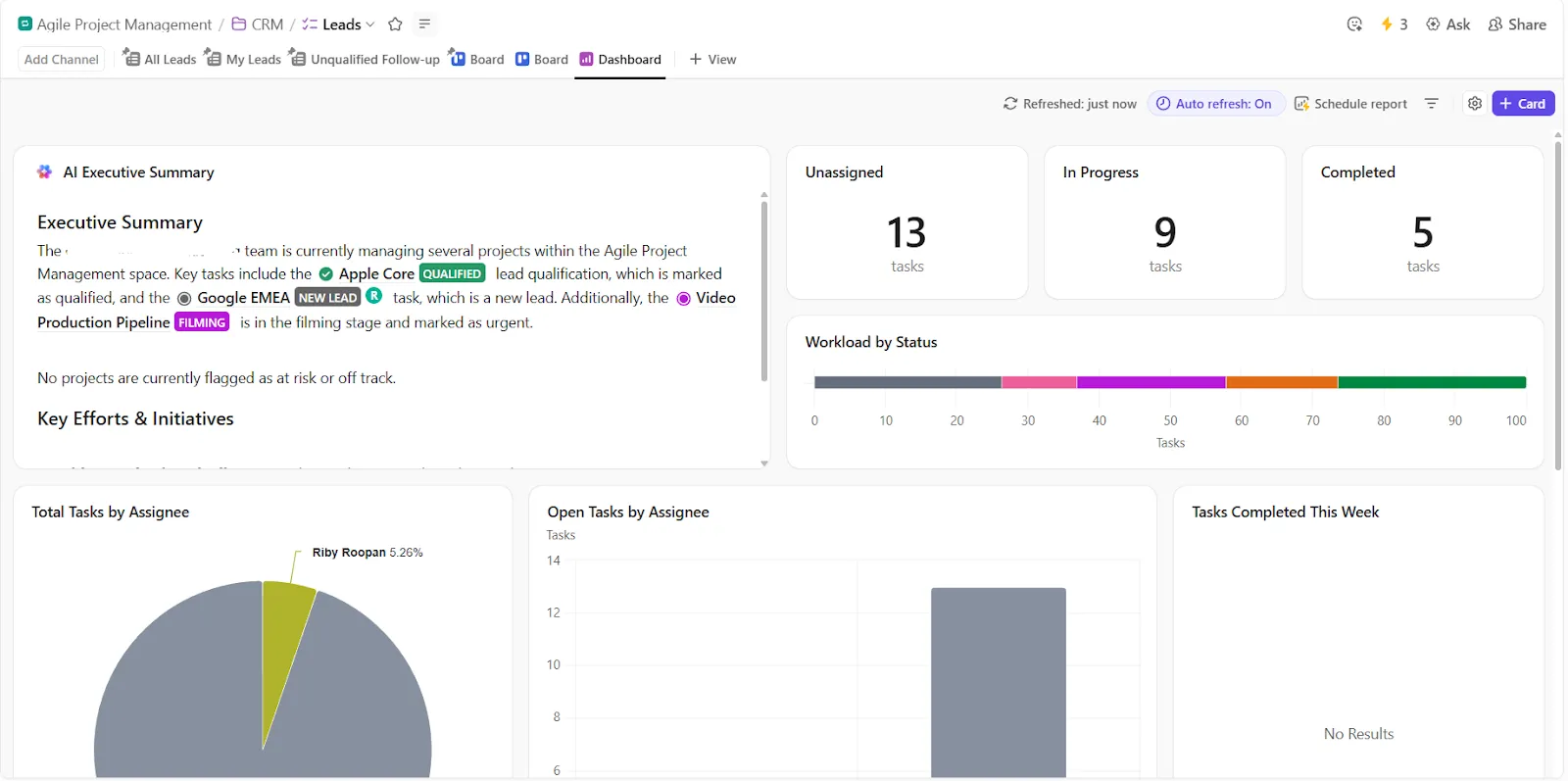
💡 Tips Pro: Hindari sepenuhnya mockup statis. Gunakan Dashboard ClickUp untuk visualisasi data langsung yang diperbarui secara real-time. Meskipun Claude Artifacts memaksa Anda untuk memperbarui grafik setiap kali data berubah, ClickUp mengambil data langsung dari tugas, sprint, dan bidang kustom Anda untuk menampilkan kemajuan aktual.
Dokumentasi interaktif
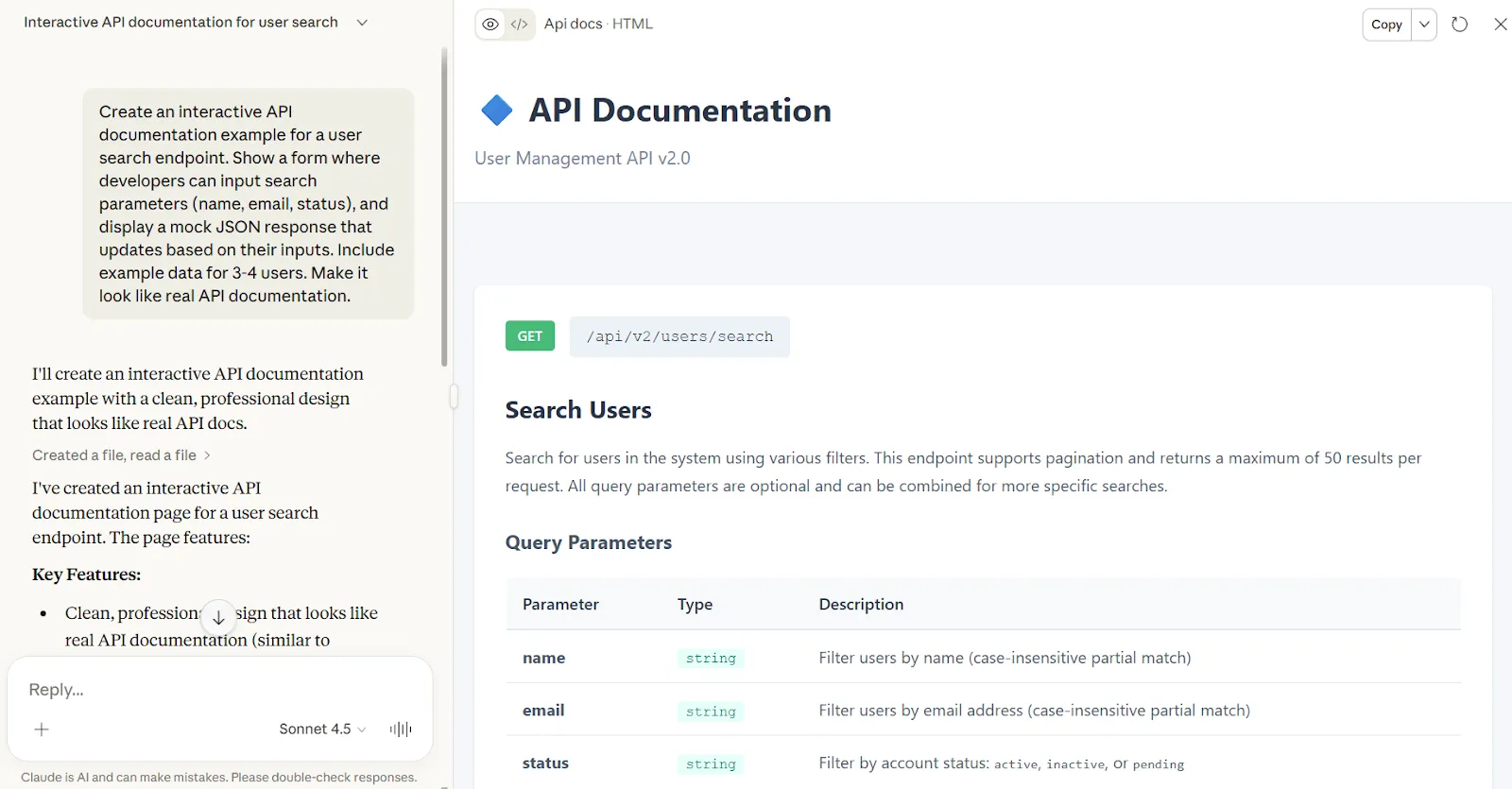
Tim teknis membuat contoh kode yang dapat dijalankan secara langsung, yang dapat dijalankan dan dimodifikasi oleh pengguna. Alih-alih dokumentasi statis yang menjadi usang, Anda mendapatkan contoh interaktif di mana pengguna belajar dengan bereksperimen menggunakan parameter nyata.
📌 Contoh: Anda sedang mengintegrasikan pengembang baru dan ingin mereka memahami API Anda tanpa harus membaca teks yang panjang. Anda membutuhkan contoh langsung di mana mereka dapat mengubah parameter dan melihat responsnya diperbarui secara instan.
🔍 Tahukah Anda? Sebuah survei menemukan bahwa sekitar 9 dari 10 orang Amerika menggunakan AI di smartphone mereka, meskipun hanya sekitar 38% yang menyadari bahwa AI yang menggerakkan fitur-fitur seperti koreksi otomatis, penyaringan panggilan, dan mode kamera.
Isi presentasi
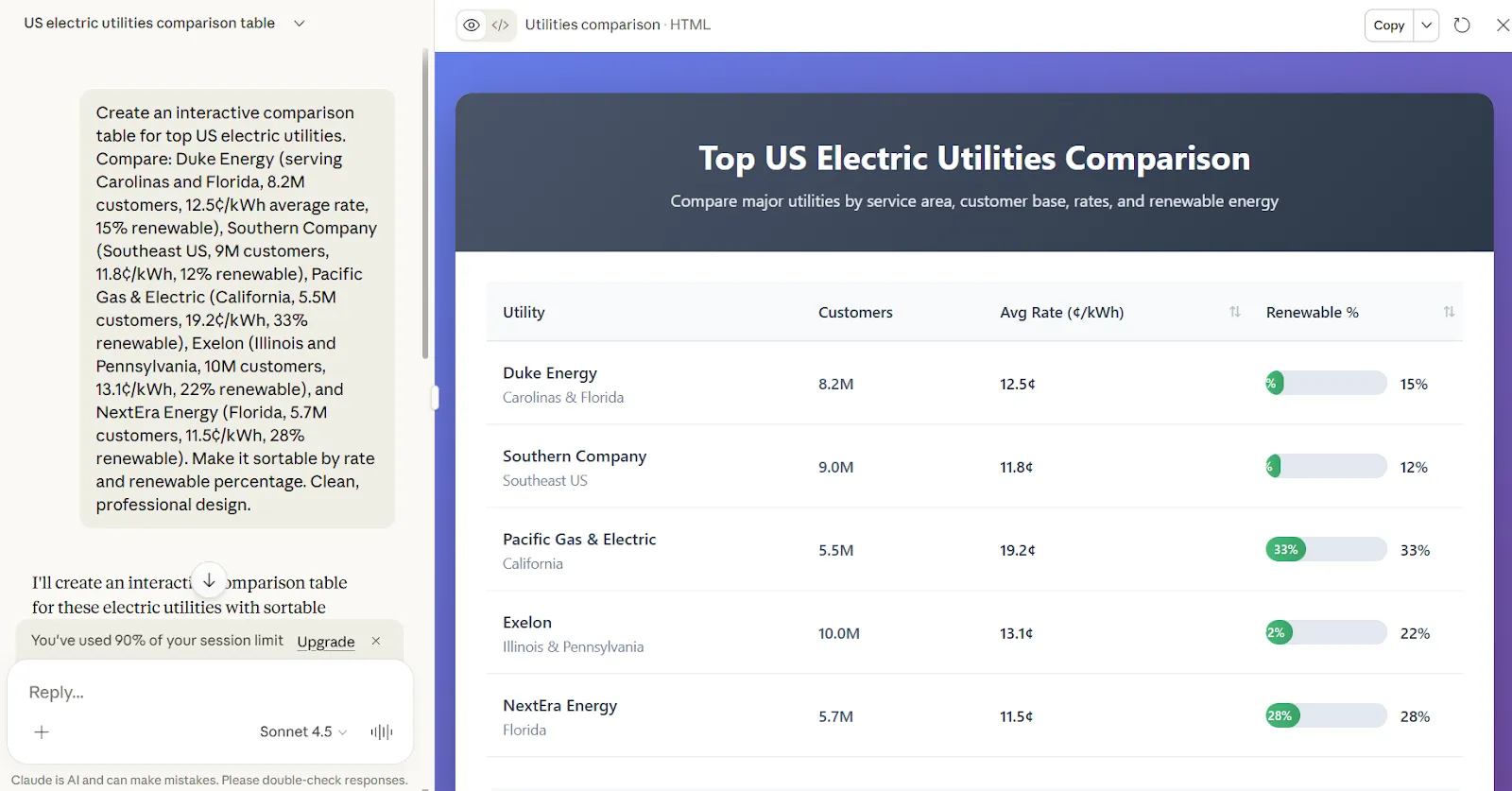
Tim penjualan dan strategi membuat konten interaktif untuk presentasi, mulai dari tabel perbandingan hingga demo langsung. Semua dibuat sesuai spesifikasi Anda dan dapat disaring atau diurutkan selama pertemuan sebenarnya.
📌 Contoh: Anda sedang mempresentasikan analisis kompetitif dan membutuhkan perbandingan fitur di antara lima vendor. Claude Artifact dapat membantu Anda menyortir dan menyaring data selama pertemuan ketika pertanyaan spesifik muncul.
Lihat bagaimana alat visualisasi berbasis AI di ClickUp mengubah data Anda menjadi dasbor yang dapat Anda gunakan untuk mengambil tindakan.
Batasan Claude Artifacts yang Perlu Diketahui
Meskipun Artifacts sangat berguna untuk pembangunan cepat dan prototipe, ada beberapa batasan yang perlu diperhatikan:
- Tidak ada penyimpanan data permanen: Artifacts tidak dapat menyimpan data antar sesi atau menyimpan informasi pengguna dalam jangka panjang. Semua data akan direset saat Anda menutup percakapan.
- Terbatas pada output berkas tunggal: Setiap Artifact disimpan dalam satu berkas. Anda tidak dapat menghasilkan proyek multi-berkas dengan berkas CSS, JavaScript, dan HTML terpisah atau basis kode kompleks dengan modul-modul yang berbeda.
- Ketiadaan koneksi backend atau database: Artifacts berjalan sepenuhnya di browser. Mereka tidak dapat terhubung ke API, database, atau layanan eksternal. Semua data harus dikodekan secara statis atau dimasukkan secara manual setiap kali.
- Tidak dimaksudkan untuk produksi: Ini adalah prototipe dan alat untuk penggunaan internal, bukan aplikasi yang siap produksi. Tidak ada hosting, tidak ada kontrol versi, dan tidak ada pipeline deployment.
- Tanpa otentikasi pengguna: Anda tidak dapat membangun sistem login atau pengalaman pengguna yang spesifik. Semua orang yang melihat sebuah Artifact akan melihat hal yang sama.
📮 ClickUp Insight: 62% responden kami mengandalkan alat AI percakapan seperti ChatGPT dan Claude. Antarmuka chatbot yang familiar dan kemampuan serbaguna mereka—untuk menghasilkan konten, menganalisis data, dan lainnya—mungkin menjadi alasan mengapa mereka begitu populer di berbagai peran dan industri.
Namun, jika pengguna harus beralih ke tab lain setiap kali ingin bertanya kepada AI, biaya toggle dan biaya peralihan konteks yang terkait akan terus bertambah seiring waktu.
Namun, bukan dengan ClickUp Brain. Fitur ini terintegrasi langsung di Workspace Anda, memahami apa yang sedang Anda kerjakan, dapat memahami perintah teks biasa, dan memberikan jawaban yang sangat relevan dengan tugas Anda. Rasakan peningkatan produktivitas 2x lipat dengan ClickUp!
Praktik Terbaik dalam Menggunakan Claude Artifacts di Tempat Kerja
Seperti halnya alat AI lainnya, cara Anda menggunakannya sangat penting. Beberapa kebiasaan cerdas dan panduan sederhana dapat membantu Anda tetap terorganisir, berkolaborasi dengan lancar, dan mendapatkan hasil yang lebih baik secara konsisten. Mari kita bahas beberapa praktik terbaik untuk memaksimalkan penggunaan Claude Artifacts.
- Tentukan hasil akhir secara jelas di awal: Tentukan jenis output yang tepat, panjang, audiens, dan kriteria keberhasilan sebelum Anda memberikan perintah.
- Berikan konteks yang kaya terlebih dahulu: Tempelkan catatan latar belakang, materi sumber, atau batasan sehingga Claude bekerja berdasarkan masukan nyata Anda daripada asumsi.
- Jaga satu tugas per artifact: Pisahkan ringkasan, laporan, dan analisis agar setiap dokumen tetap fokus dan lebih mudah diperbarui.
- Kunci keputusan saat Anda bekerja: Konfirmasikan nada, cakupan, dan arah sejak awal agar revisi selanjutnya tidak mengacaukan pekerjaan sebelumnya.
- Lacak asumsi dan sumber di dalam file: Tambahkan catatan atau referensi agar kolaborator memahami asal usul informasi.
💡 Tips Pro: Hindari penyebaran konteks dengan ClickUp Brain. AI Kontekstualnya mengambil informasi langsung dari ruang kerja terhubung Anda. Minta untuk menyusun peta jalan produk Q2 Anda, dan secara otomatis merujuk pada permintaan fitur di backlog Anda, garis waktu dari diagram Gantt Anda, dan prioritas yang ditetapkan PM Anda dalam dokumen strategi minggu lalu.
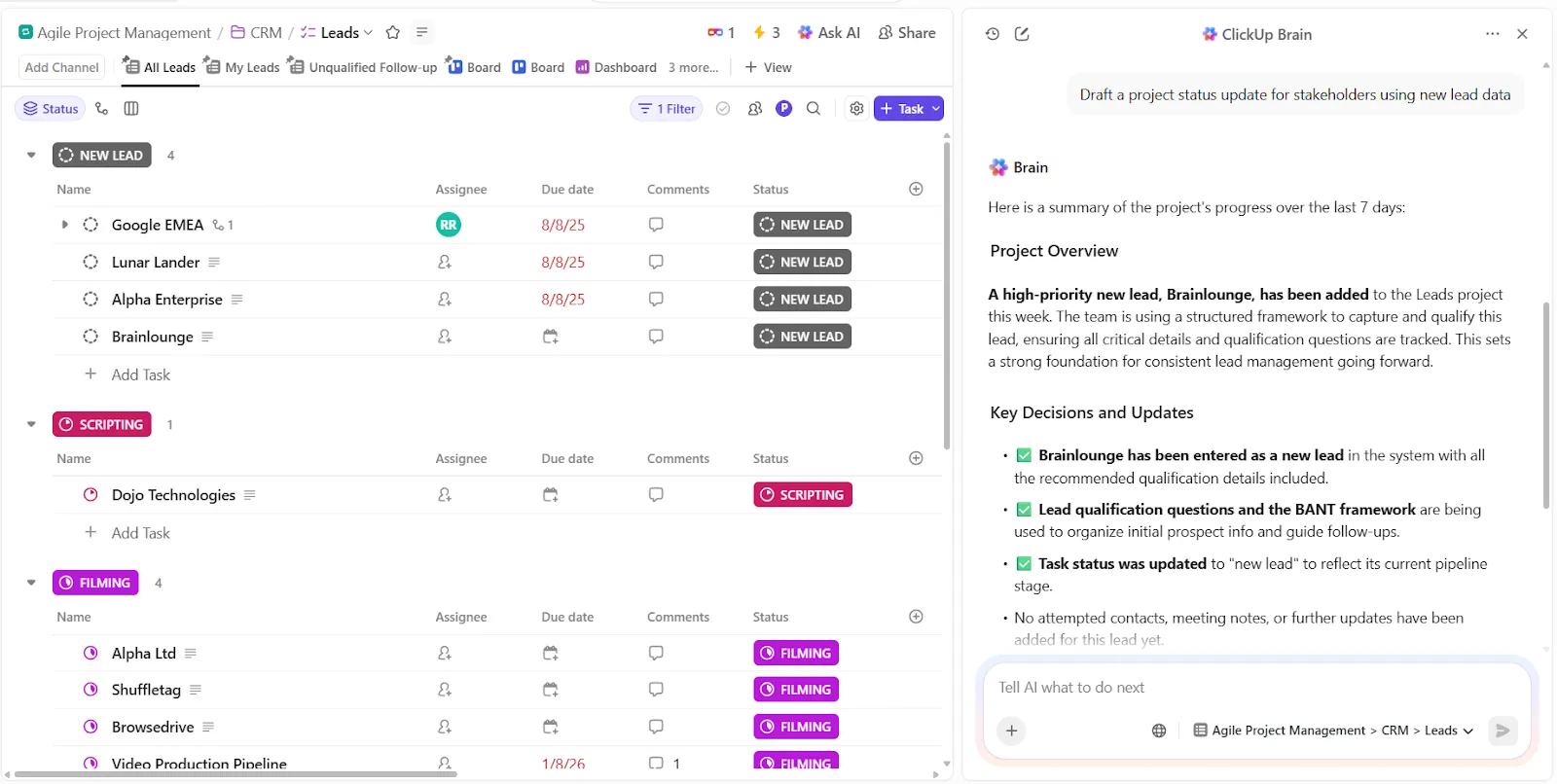
AI sudah mengetahui riwayat kerja Anda, ketergantungan proyek, dan keputusan tim karena AI berada di tempat di mana pekerjaan Anda berada.
📌 Coba prompt ini: Buat draf pembaruan status proyek untuk pemangku kepentingan menggunakan data prospek baru.
Hubungkan Output AI ke Eksekusi dengan ClickUp
ClickUp adalah ruang kerja AI terintegrasi pertama di dunia, di mana wawasan yang dihasilkan AI berada di samping tugas, proyek, dan alur kerja yang mereka informasikan, bukan di alat terpisah yang memerlukan perpindahan konteks terus-menerus.
Ini menghilangkan Work Sprawl dengan menjaga agar output AI tetap terhubung dengan pekerjaan aktual, sehingga ketika Claude menghasilkan strategi konten, hal itu langsung diubah menjadi tugas yang dapat dieksekusi.
Cari seluruh ruang kerja Anda dan dapatkan jawaban instan.
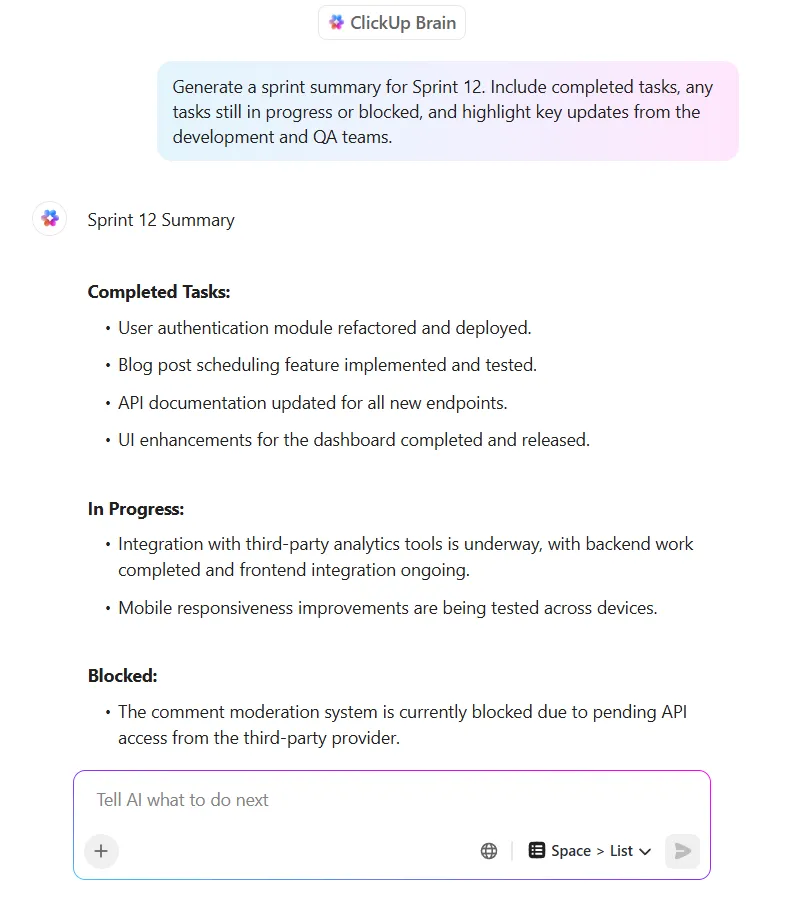
ClickUp Brain berfungsi sebagai lapisan jaringan saraf di seluruh ruang kerja Anda, mengindeks tugas, dokumen, komentar, dan data dari alat terhubung seperti Google Drive, Slack, dan GitHub.
Sistem ini menjawab pertanyaan dalam bahasa alami dan menampilkan respons yang dikutip langsung dari sumbernya.
📌 Coba prompt ini: Ringkas semua keputusan yang diambil dalam rapat perencanaan kuartal keempat (Q4) mengenai fitur tingkat enterprise.
Misalkan tim produk Anda membutuhkan dokumentasi untuk fitur baru. Seorang anggota tim dapat dengan mudah bertanya: ‘Format dokumentasi apa yang kita gunakan untuk fitur checkout mobile pada kuartal lalu?’ ClickUp Brain akan menampilkan struktur yang tepat, lengkap dengan referensi yang mengarah ke dokumen asli dan percakapan persetujuan.
AI ini mengintegrasikan beberapa model premium (ChatGPT, Claude, Gemini), memungkinkan Anda beralih di antara mereka. Seorang strategis konten mungkin menggunakan Claude untuk analisis data, lalu beralih ke ChatGPT untuk ideasi kreatif, sambil mempertahankan konteks ruang kerja secara penuh sepanjang proses.
Inilah yang dikatakan Tulio Gómez Vargas, Asisten Otomatisasi di iVisa, tentang penggunaan ClickUp:
Setiap kali saya perlu meninjau kode secara mingguan, saya dapat membuat ulang tugas yang sama dari tugas lain, bahkan komentarnya; saya dapat menyesuaikan pembuatan dari templat sebagai duplikat atau bahkan tugas otomatis untuk membuat templat yang sama di ruang tertentu.
Setiap kali saya perlu meninjau kode secara mingguan, saya dapat membuat ulang tugas yang sama dari tugas lain, bahkan komentarnya; saya dapat menyesuaikan pembuatan dari templat sebagai duplikat atau bahkan tugas otomatis untuk membuat templat yang sama di ruang tertentu.
Catat penelitian web dan tindak lanjuti
ClickUp Brain MAX dilengkapi dengan ekstensi Chrome yang membawa bantuan AI langsung ke browser Anda, memungkinkan Anda menangkap wawasan, merangkum halaman, dan membuat tugas dari halaman web mana pun tanpa perlu beralih konteks.
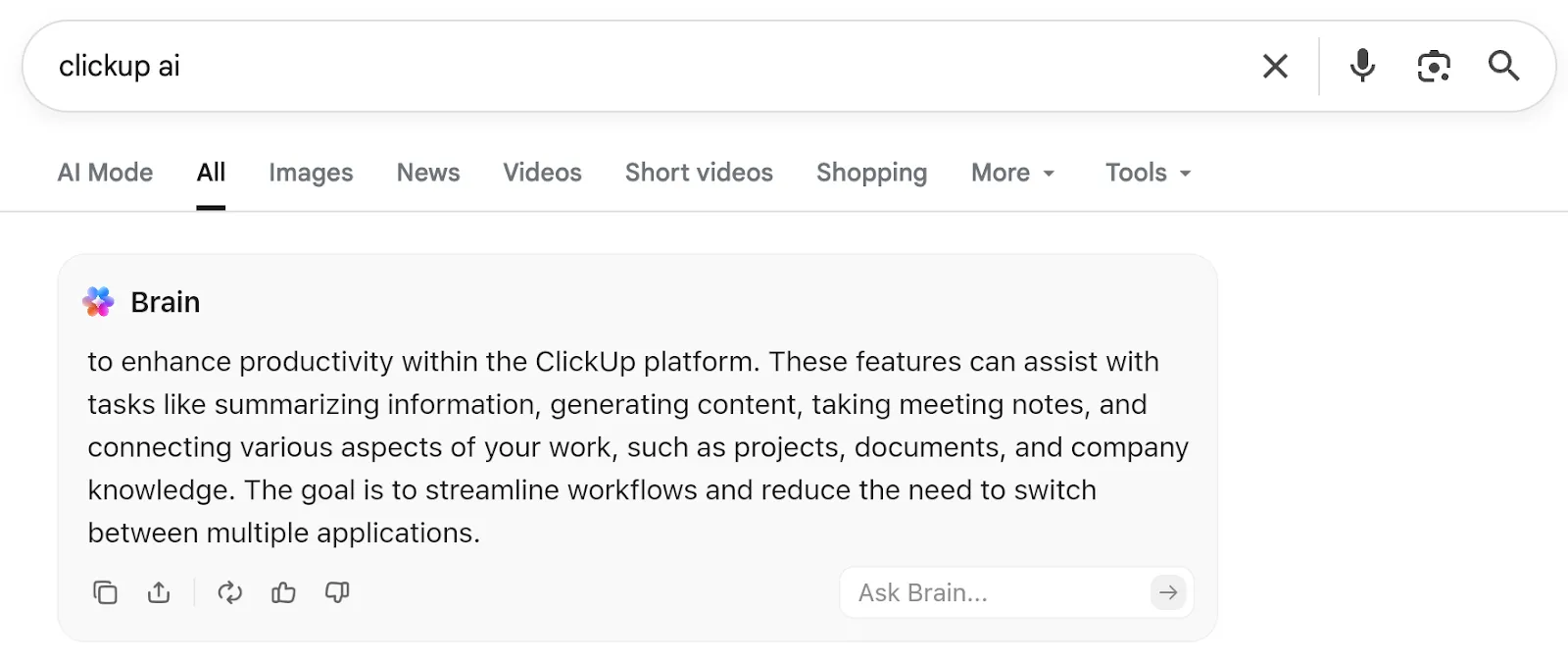
Fitur Bookmark mengubah halaman apa pun menjadi Tugas ClickUp secara instan. Meneliti fitur pesaing? Arahkan kursor ke ikon Brain yang mengambang, klik Bookmark, dan Brain MAX akan membuat tugas dengan URL yang tertaut.
Dan saat Anda menghadapi laporan industri berpanjang 3000 kata, klik Ringkas dan dapatkan ringkasan singkat yang menyoroti argumen utama dan data kunci. Kemudian, ajukan pertanyaan lanjutan atau minta Brain MAX membuat tugas berdasarkan ringkasan tersebut.
Lihat bagaimana alat AI ClickUp mengotomatisasi tugas, merangkum pekerjaan, dan menghemat waktu Anda berjam-jam setiap minggu:
AI Anda, Terhubung di ClickUp
Claude Artifacts mengubah percakapan AI menjadi output yang konkret seperti dashboard, dokumen, dan prototipe tanpa perlu proses salin-tempel yang rumit. Bagi tim yang sedang menjajaki AI, fitur ini memudahkan untuk bereksperimen dengan konten yang dihasilkan AI.
Namun, pembuatan hanyalah langkah pertama. Pekerjaan tidak berakhir ketika artifact telah dibuat.
Hasil-hasil tersebut perlu disimpan di suatu tempat—terhubung dengan proyek, dapat diakses oleh rekan tim, dan diperbarui seiring perkembangan pekerjaan. ClickUp mengintegrasikan semuanya dalam satu platform, sehingga ide-ide Anda menjadi tugas yang dapat dieksekusi, dokumen kolaboratif, dan proyek yang dapat dilacak yang dapat dikerjakan oleh seluruh tim Anda.
Daftar di ClickUp hari ini! ✅