
Anda sedang menatap berkas PDF yang lebih panjang dari daftar belanja bulanan Anda, dan di antara halaman 12 dan ‘mengapa bagian ini ada’, Anda menyadari bahwa Anda tidak mengingat apa pun.
Merangkum PDF dengan Claude berarti Anda dapat berinteraksi dengan dokumen Anda. Unggah makalah penelitian berhalaman 60, minta Claude untuk mengekstrak metodologi dan mengabaikan bagian yang tidak penting, atau minta Claude untuk membandingkan argumen di antara bagian-bagian yang biasanya tidak Anda hubungkan.
Dalam posting blog ini, Anda akan memahami cara menggunakan Claude untuk merangkum PDF. Kami juga akan membahas bagaimana ClickUp dapat menjadi alternatif yang lebih baik untuk merangkum, mengorganisir, dan bertindak berdasarkan penelitian Anda. 🎯
Apa Artinya 'Merangkum' Sebuah PDF
Merangkum PDF memerlukan pemahaman konteks, mengidentifikasi argumen utama, dan mempertahankan hubungan antara ide-ide. Ringkasan yang baik menangkap tujuan dokumen, temuan utama, dan bukti pendukungnya sambil menyaring contoh-contoh yang berulang dan detail yang tidak relevan.
Dokumen yang berbeda memerlukan pendekatan ringkasan yang berbeda:
- Makalah penelitian memerlukan penyajian yang jelas mengenai metodologi, hasil, dan implikasi.
- Kontrak hukum memerlukan perhatian terhadap kewajiban, tenggat waktu, dan klausul tanggung jawab.
- Laporan bisnis berfokus pada metrik, rekomendasi, dan tindakan yang harus dilakukan.
- Dokumen teknis harus mempertahankan konsep inti dan keputusan arsitektur.
Tantangannya terletak pada kompresi tanpa distorsi. Ekstraksi kalimat secara mekanis seringkali melewatkan niat penulis atau mengganggu alur logis. Ringkasan yang efektif merekonstruksi alur naratif pada skala yang lebih kecil, menjaga akurasi sambil membuat konten lebih mudah diakses.
Panjang dokumen juga penting. Sebuah spesifikasi teknis berhalaman 50 mungkin memerlukan ringkasan eksekutif berhalaman dua untuk pimpinan dan uraian detail berhalaman lima untuk tim implementasi. Materi sumber yang sama dapat digunakan untuk berbagai tujuan tergantung pada kebutuhan audiens.
🧠 Fakta Menarik: Pekerjaan ringkasan berbasis komputer pertama kali diterbitkan pada tahun 1957 oleh Hans Peter Luhn, yang menggunakan teknik statistik awal untuk memperpendek teks.
Peran Claude dalam Ringkasan PDF
Antarmuka web Claude memproses file PDF yang diunggah langsung di jendela percakapan. Anda dapat melampirkan dokumen panjang dan meminta ringkasan spesifik sesuai kebutuhan Anda.
Inilah yang dapat ditangani dengan baik oleh alat AI ini:
- Pemahaman kontekstual yang menghubungkan ide-ide di seluruh bagian.
- Format output kustom yang disesuaikan dengan alur kerja Anda (ringkasan eksekutif, daftar poin, dan analisis perbandingan)
- Sintesis multi-dokumen saat Anda perlu membandingkan temuan di beberapa dokumen PDF.
- Pertanyaan dan jawaban yang mengekstrak informasi spesifik dari materi sumber yang padat.
- Analisis per bagian untuk dokumen yang memerlukan perhatian detail.
🔍 Tahukah Anda? Metode membaca SQ3R: Survey, Question, Read, Recite, Review, diperkenalkan pada tahun 1941 oleh Francis P. Robinson sebagai cara untuk membuat siswa menjadi pembaca aktif daripada pasif.
Cara Menggunakan Claude untuk Merangkum PDF
Menggunakan Claude AI untuk merangkum PDF yang kompleks memerlukan Anda untuk mengikuti tiga langkah berikut:
Langkah #1: Unggah PDF Anda
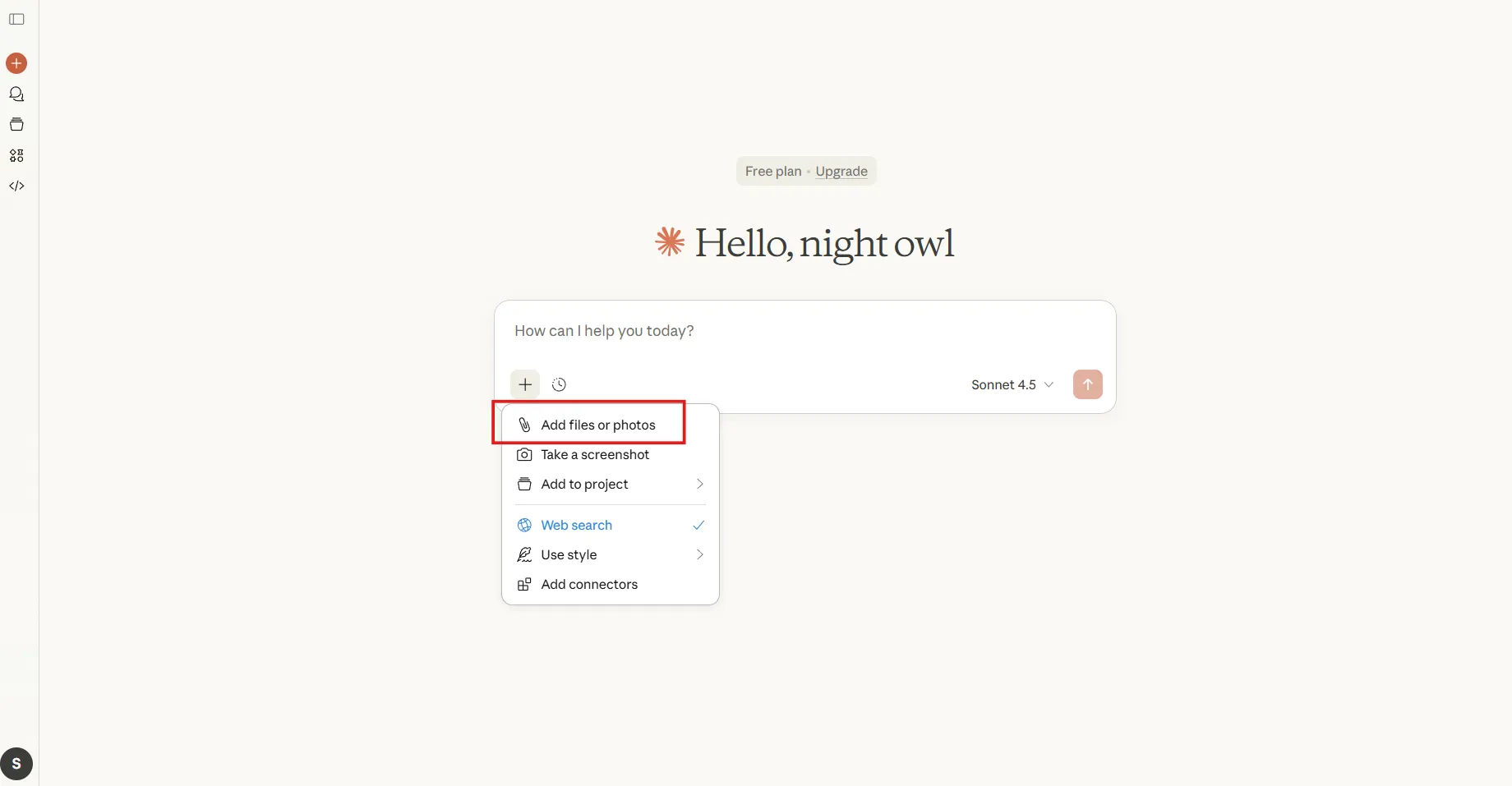
Buka kotak input pesan di bagian bawah antarmuka Claude dan cari ikon lampiran (simbol klip kertas) di samping tempat Anda mengetik.
Klik dan pilih file PDF Anda dari perangkat Anda. Claude AI mendukung file hingga 30MB dan memprosesnya dalam hitungan detik. Anda akan melihat pratinjau thumbnail setelah unggahan selesai.
🧠 Fakta Menarik: Dalam sebuah studi baseball terkenal pada tahun 1987, para peneliti menemukan bahwa siswa yang sudah mengetahui tentang baseball memahami teks terkait dengan jauh lebih baik, meskipun kemampuan membaca mereka serupa. Hal ini menunjukkan mengapa alat seperti Claude yang merangkum PDF spesifik bidang dapat menyamakan kedudukan bagi non-ahli.
Langkah #2: Tulis prompt yang spesifik
Prompt generik menghasilkan ringkasan yang tidak memadai. Hindari permintaan seperti ‘ringkas PDF ini’ dan tentukan apa yang Anda butuhkan. Beritahu Claude format output, tingkat detail, dan elemen mana yang paling penting, sehingga ia memahami konteks tujuan Anda.
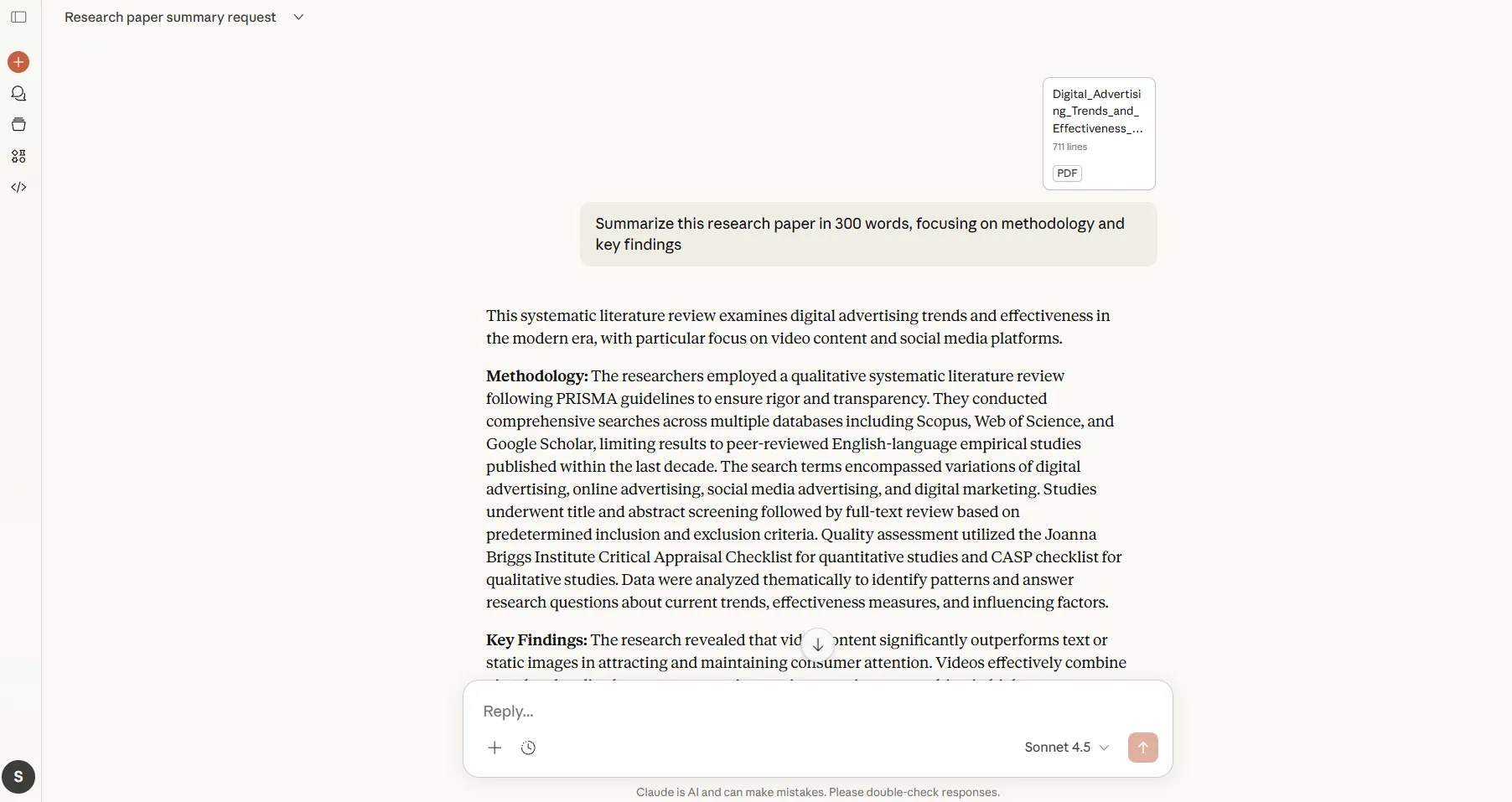
Contoh prompt AI Claude yang efektif:
- Ringkas makalah penelitian ini dalam 300 kata, dengan fokus pada metodologi dan temuan utama.
- Ekstrak semua proyeksi keuangan dari laporan ini dan sajikan sebagai daftar berpoin.
- Buat ringkasan eksekutif dua paragraf yang menyoroti risiko dan strategi mitigasi.
- Identifikasi argumen utama di setiap bagian dan jelaskan bagaimana mereka saling terhubung.
Semakin spesifik Anda, semakin berguna hasil keluaran Claude. Jika Anda bekerja dengan dokumentasi teknis, sebutkan tingkat pemahaman Anda agar Claude menyesuaikan penjelasannya sesuai dengan itu.
📮 ClickUp Insight: Hanya 39% responden survei kami yang mengatakan bahwa file, catatan, dan dokumen mereka sepenuhnya terorganisir.
Bagi kebanyakan orang, informasi sering disimpan di berbagai tempat: aplikasi obrolan, email, drive, dan alat manajemen data. Upaya mental untuk mengingat di mana sesuatu disimpan bisa sama melelahkannya dengan tugas itu sendiri.
Fitur Pencarian Perusahaan di ClickUp menyediakan bilah pencarian tunggal yang memungkinkan Anda mengakses tugas, dokumen, dan percakapan dari satu titik akses.
Butuh wawasan spesifik? Tanyakan kepada ClickUp Brain, dan ia akan segera mengumpulkan detail yang paling relevan. Alih-alih harus mengingat kembali konteks, orang dapat kembali bekerja dengan kejelasan dan momentum yang tetap terjaga.
Langkah #3: Review dan perbaiki
Setelah Claude menghasilkan ringkasan cepat berdasarkan perintah Anda, baca hasilnya dan periksa apakah ringkasan tersebut mencakup apa yang Anda butuhkan.
Jika bagian-bagian terasa terlalu samar atau platform melewatkan detail penting, kirim pesan tindak lanjut dalam percakapan yang sama. Anda dapat meminta klarifikasi, meminta analisis lebih mendalam tentang bagian tertentu, atau mengubah format sepenuhnya.
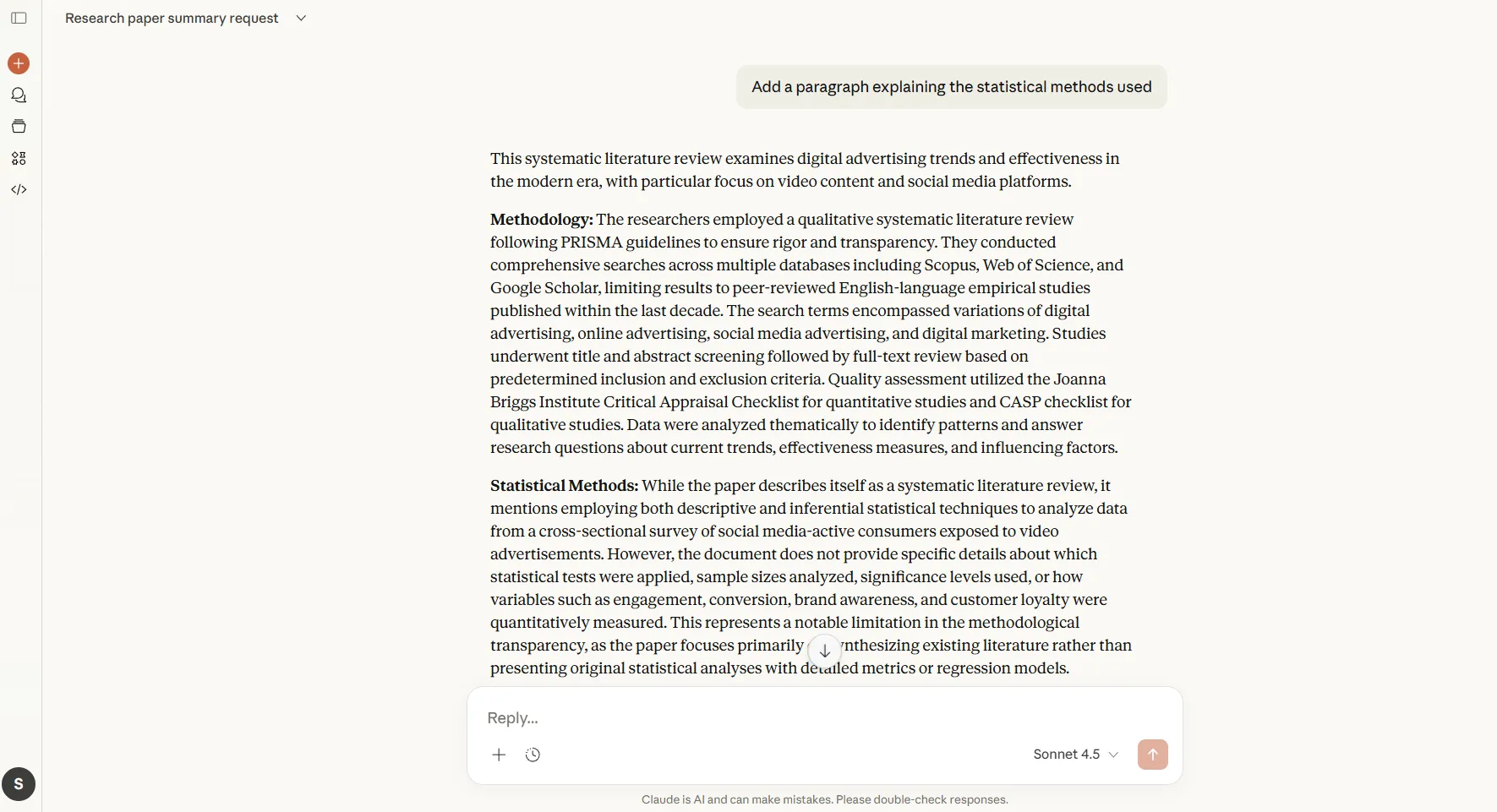
Prompt tindak lanjut bekerja dengan baik karena Claude mempertahankan konteks:
- Perluas bagian tentang kepatuhan regulasi
- Ubah ringkasan ini menjadi tabel perbandingan fitur masing-masing vendor.
- Tambahkan paragraf yang menjelaskan metode statistik yang digunakan.
Pendekatan berulang ini memungkinkan Anda membentuk ringkasan tanpa perlu mengunggah ulang dokumen atau memulai dari awal.
💡 Tips Pro: Jika Anda perlu merangkum beberapa file PDF sekaligus, unggah semua file dalam satu pesan. Claude dapat membandingkan temuan, mengidentifikasi kontradiksi, atau mensintesis wawasan di antara dokumen-dokumen tersebut.
Strategi Prompt yang Efektif untuk Ringkasan PDF
Struktur prompt menentukan kualitas ringkasan, dan Anda harus menyesuaikan pendekatan Anda untuk dokumen yang berbeda. Mari kita lihat beberapa cara untuk mengekstrak tepat apa yang Anda butuhkan dari PDF apa pun:
Ketika Anda membutuhkan wawasan tingkat tinggi
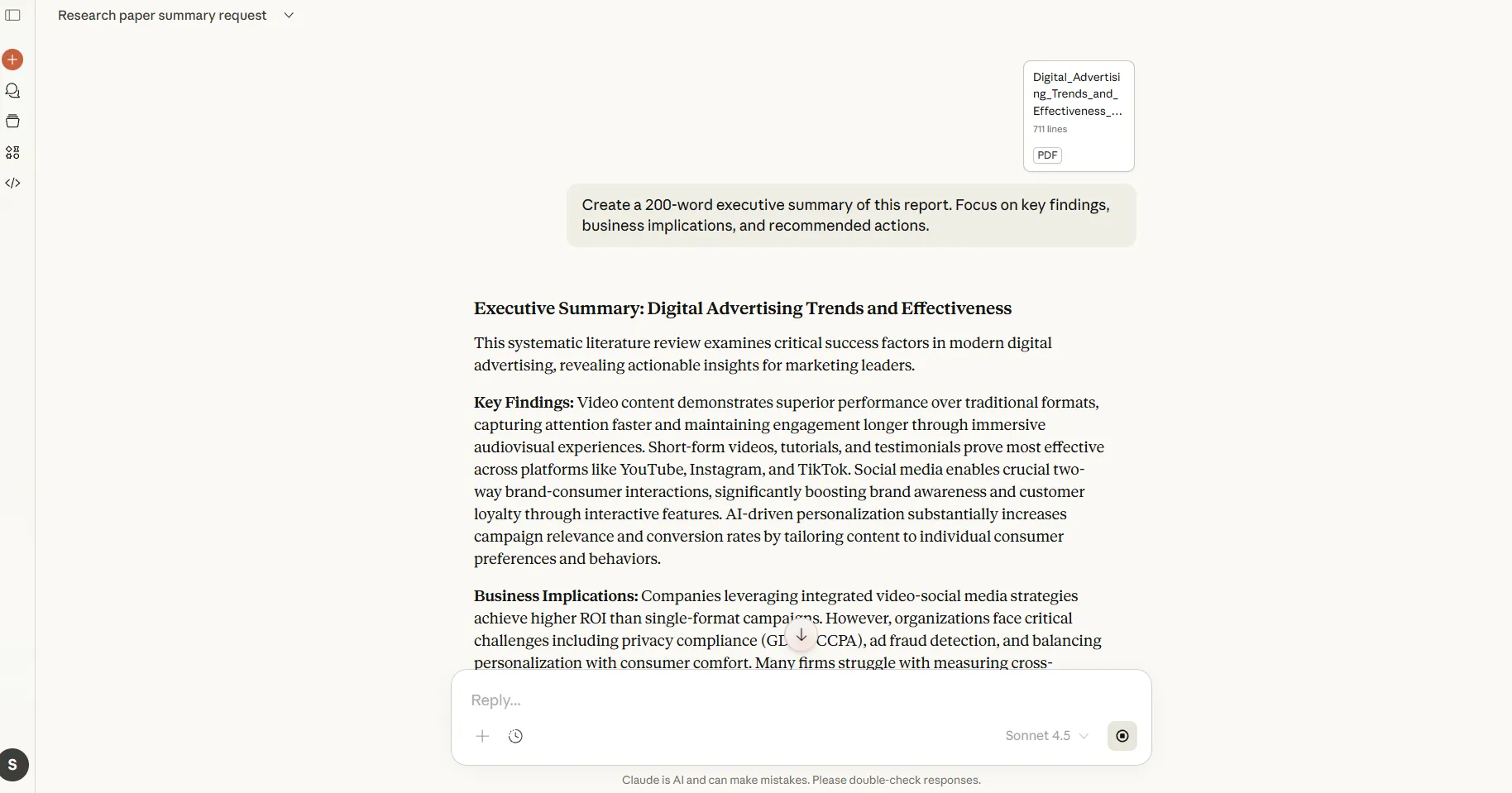
Ringkasan eksekutif merangkum seluruh dokumen menjadi poin-poin yang relevan untuk pengambilan keputusan. Gunakan pola ini saat Anda ingin menghemat waktu dan membutuhkan kesimpulan tanpa detail pendukung.
📌 Pola prompt: Buat ringkasan eksekutif berisikan 200 kata dari laporan ini. Fokus pada temuan utama, implikasi bisnis, dan tindakan yang direkomendasikan.
📖 Baca Juga: Cara Memanfaatkan AI dengan Wawasan Data Real-Time
Ketika Anda membutuhkan analisis struktural
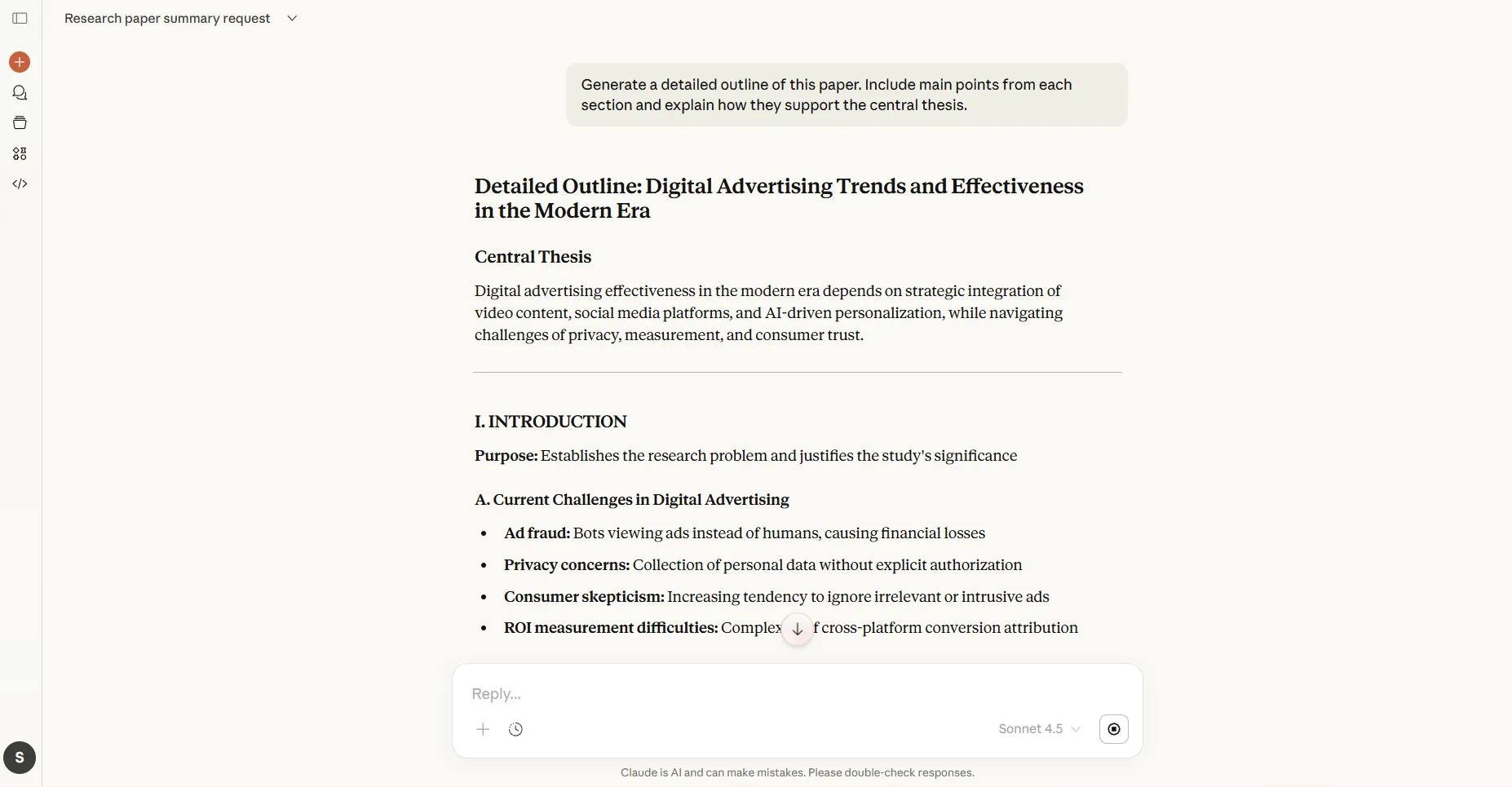
Ringkasan terperinci mempertahankan hierarki dokumen dan menunjukkan bagaimana ide-ide saling terhubung. Hal ini membantu Anda menavigasi dokumen kompleks di mana argumen berkembang melintasi beberapa bagian.
📌 Pola prompt: Buatlah ringkasan rinci dari makalah ini. Sertakan poin-poin utama dari setiap bagian dan jelaskan bagaimana poin-poin tersebut mendukung tesis utama.
Ketika Anda membutuhkan kejelasan pada tingkat paragraf
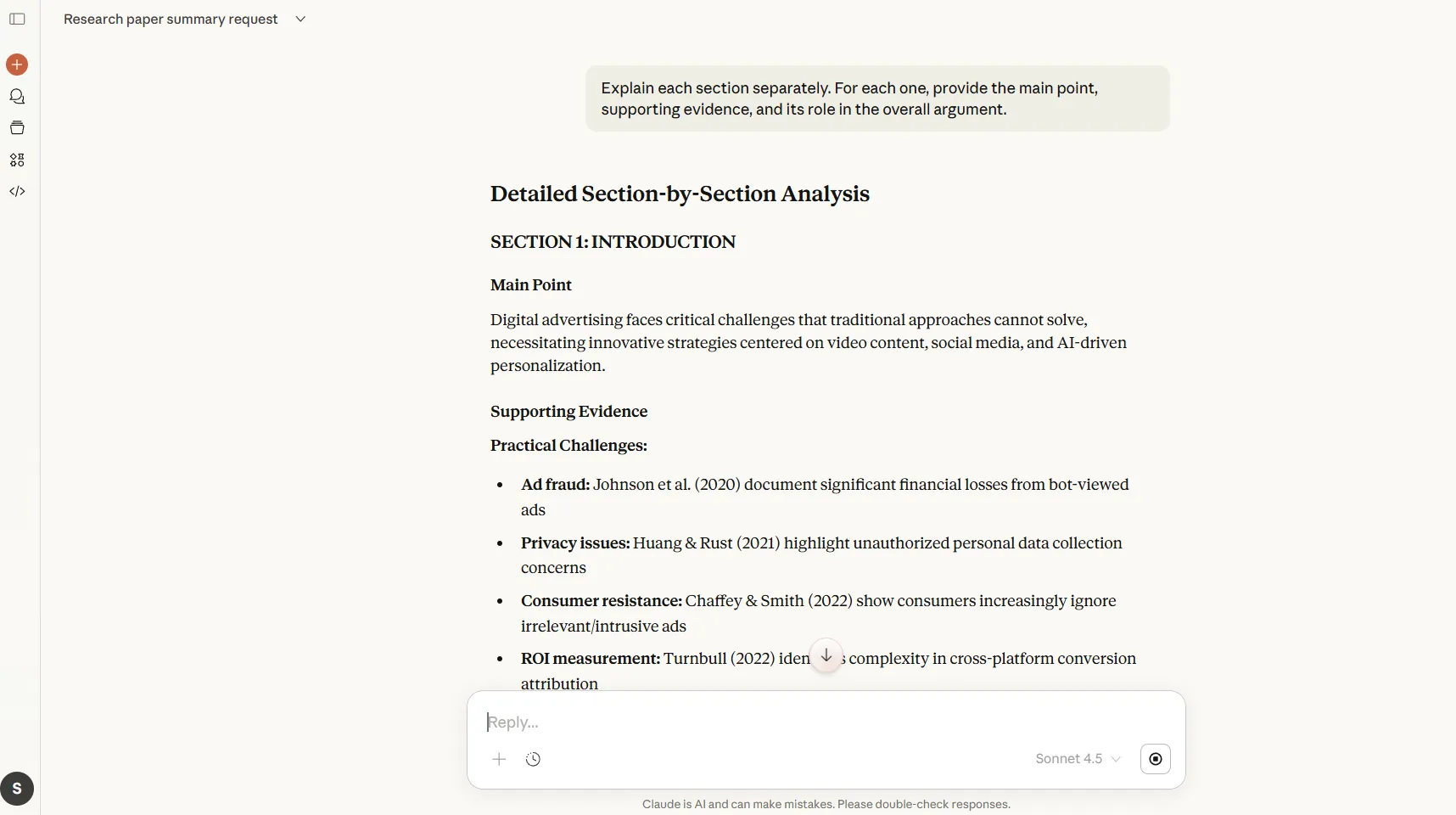
Penjelasan per bagian memecah materi yang padat menjadi bagian-bagian yang lebih mudah dikelola. Gunakan ini untuk dokumentasi proyek atau makalah akademik di mana setiap bagian memiliki fungsi spesifik.
📌 Pola prompt: Jelaskan setiap bagian dari whitepaper ini secara terpisah. Untuk setiap bagian, berikan poin utama, bukti pendukung, dan perannya dalam argumen keseluruhan.
Ketika Anda membutuhkan struktur logis
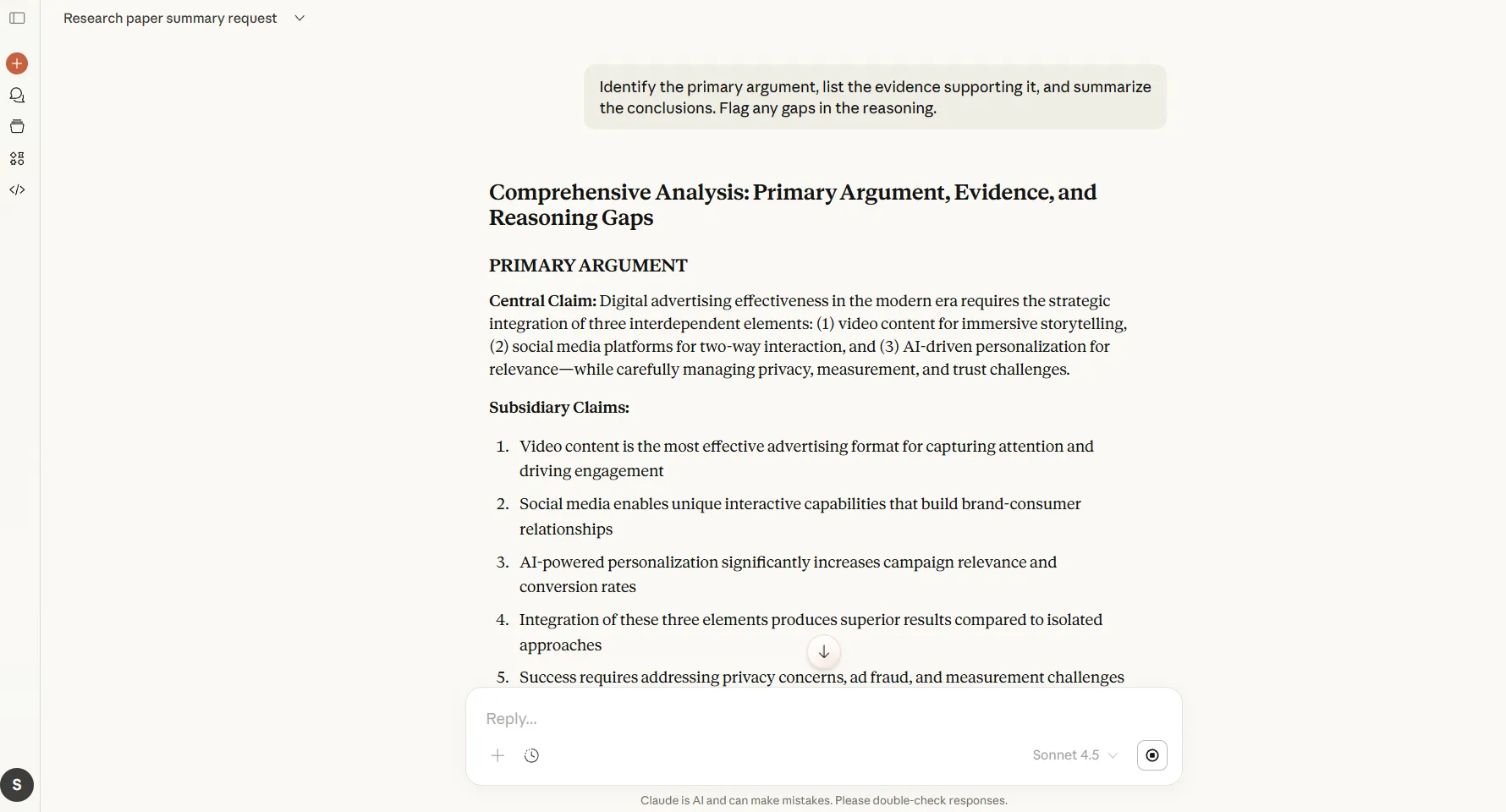
Mengekstrak argumen, bukti, dan kesimpulan memisahkan alasan di balik teks. Hal ini sangat berguna untuk dokumen hukum, makalah kebijakan, dan laporan analitis di mana Anda perlu mengevaluasi argumen yang diajukan.
📌 Pola prompt: Identifikasi argumen utama, daftar bukti yang mendukungnya, dan ringkas kesimpulannya. Tandai celah dalam penalaran.
Pelajari cara mengatur catatan Anda, memastikan mereka mudah diakses saat menggunakan Claude:
Ketika Anda membutuhkan analisis kritis
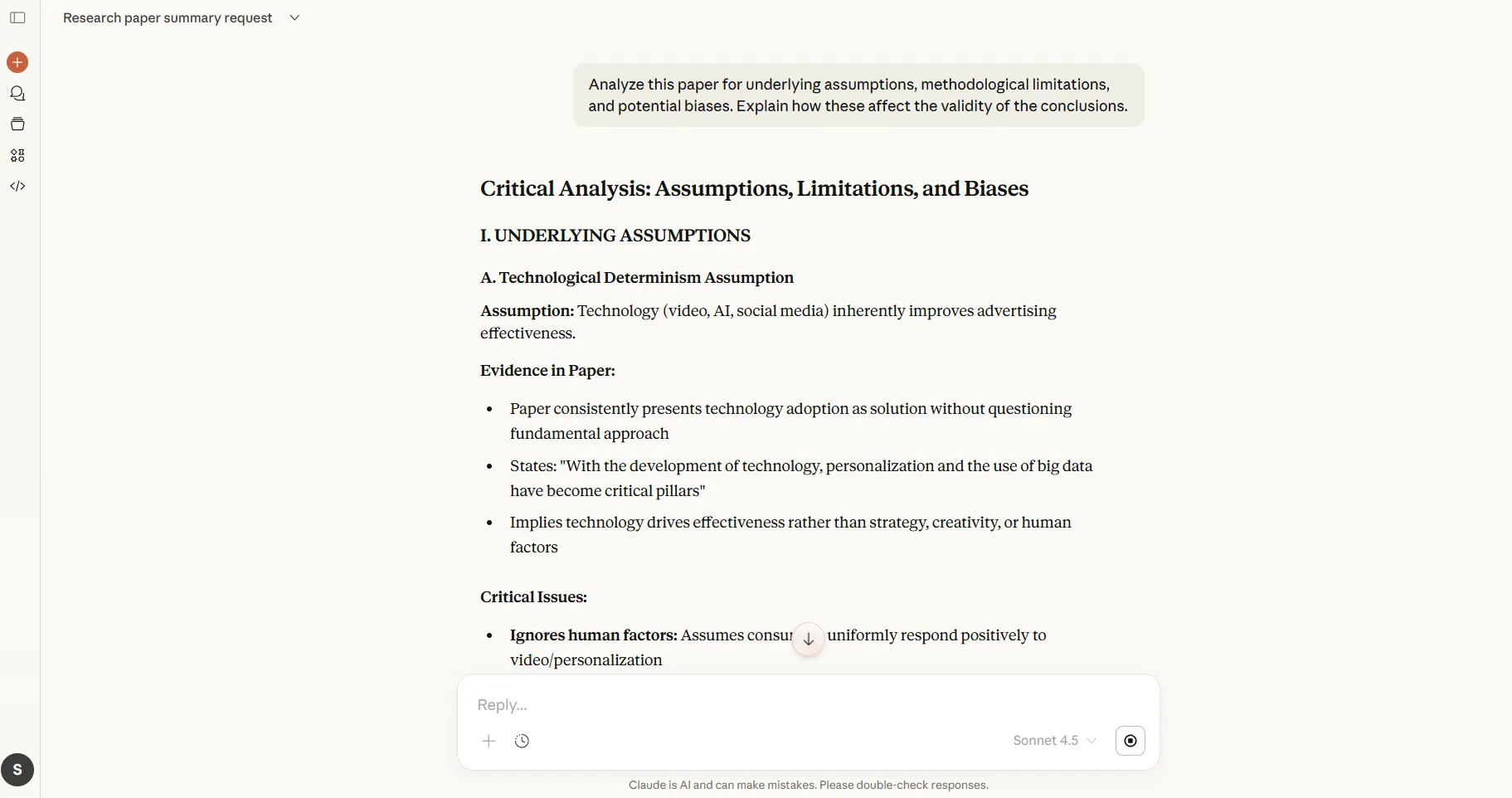
Mengidentifikasi asumsi dan kelemahan mengungkapkan hal-hal yang dianggap remeh oleh penulis atau tidak dibahas. Gunakan pola ini untuk mengevaluasi kualitas penelitian dan mengidentifikasi bias potensial.
📌 Pola prompt: Analisis makalah ini untuk mengidentifikasi asumsi dasar, batasan metodologis, dan bias potensial. Jelaskan bagaimana hal-hal ini memengaruhi validitas kesimpulan.
Ketika Anda membutuhkan penyesuaian untuk audiens
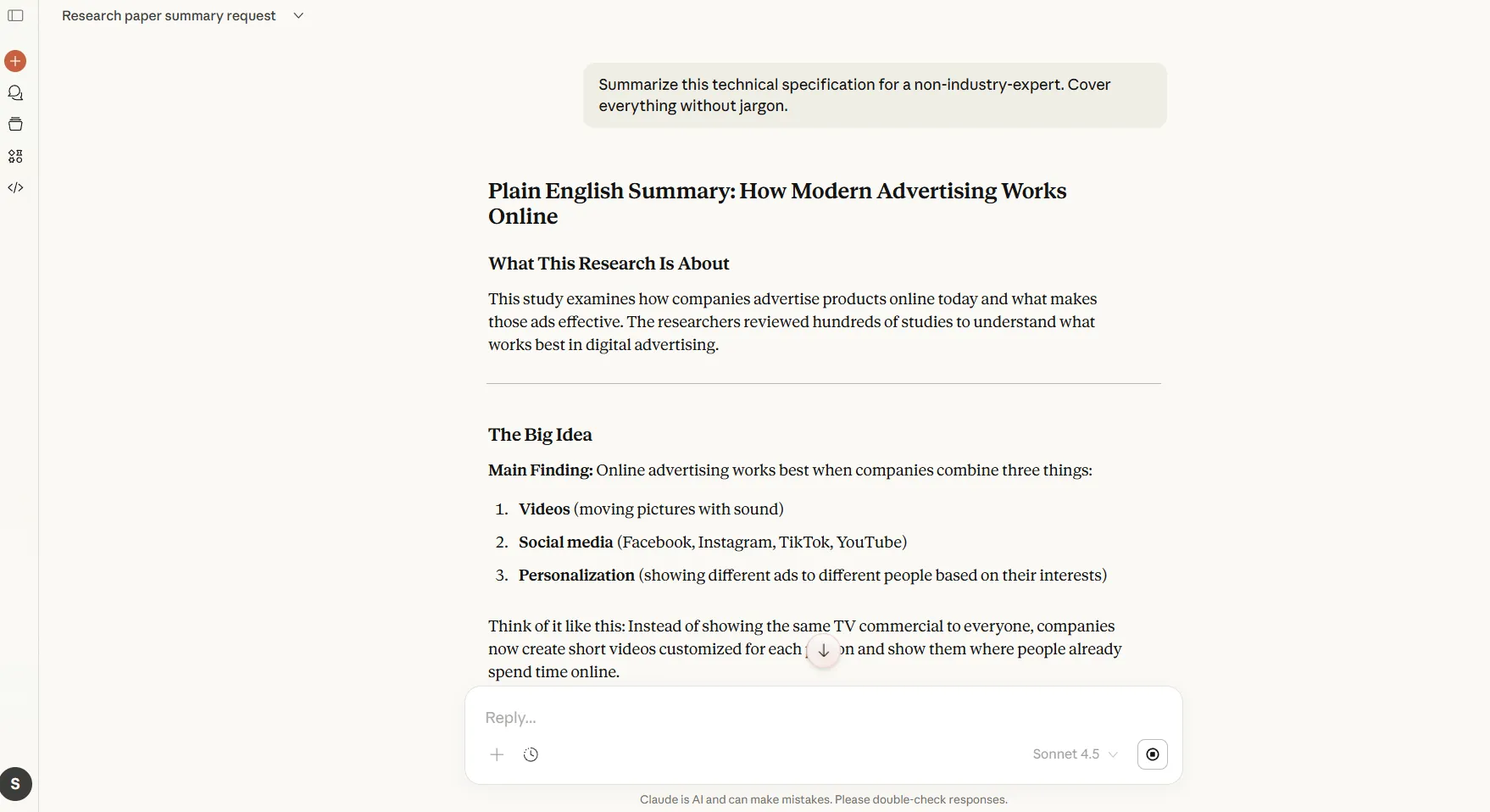
Dokumen yang sama mungkin memerlukan ringkasan yang berbeda tergantung pada siapa yang membacanya. Prompt yang disesuaikan dengan audiens menyesuaikan kedalaman teknis, penekanan, dan terminologi agar sesuai dengan latar belakang pembaca.
📌 Pola prompt: Ringkas spesifikasi teknis ini untuk manajer proyek non-teknis. Jelaskan apa yang dilakukan sistem, implikasi jadwal, dan persyaratan sumber daya tanpa menggunakan istilah teknis.
Temukan lebih banyak alat ringkasan artikel AI dan penelitian di sini:
Praktik Terbaik untuk Menggunakan Claude dengan Bertanggung Jawab pada PDF
Meskipun AI dapat merangkum dokumen dengan efektif, penggunaan yang bertanggung jawab memerlukan kesadaran akan batasan model dan batas etika.
Praktik-praktik ini membantu Anda mendapatkan hasil yang akurat sambil mematuhi batasan. 📝
Verifikasi informasi kritis
Claude dapat salah menafsirkan tabel yang kompleks, salah membaca teks yang discan, atau melewatkan nuansa dalam materi teknis yang sangat rumit.
Periksa ulang ringkasan apa pun yang menjadi dasar keputusan penting. Jika PDF berisi data keuangan, kewajiban hukum, atau informasi medis, anggap output Claude sebagai langkah awal yang memerlukan verifikasi manusia.
Hormati kerahasiaan dan privasi data
PDF yang diunggah menjadi bagian dari riwayat percakapan Anda. Oleh karena itu, hindari mengunggah dokumen yang mengandung informasi pribadi sensitif, data bisnis rahasia, atau materi klien yang rahasia kecuali Anda telah memastikan penggunaan Anda sesuai dengan kebijakan dan perjanjian yang berlaku.
Disarankan untuk memeriksa pedoman organisasi Anda sebelum memproses konten yang diatur.
🔍 Tahukah Anda? Konon, di atas perpustakaan Mesir Kuno pada masa Raja Ramses II, terdapat sebuah motto yang berarti ‘tempat penyembuhan bagi jiwa’.
Tetap dalam batasan etika
Claude tidak akan merangkum konten yang mempromosikan kekerasan, mengandung materi eksplisit yang melibatkan anak di bawah umur, atau berisi instruksi untuk aktivitas berbahaya.
Jika PDF Anda termasuk dalam kategori ini, sistem akan menolak untuk memprosesnya. Hal ini berlaku bahkan dalam konteks akademik atau penelitian di mana kontennya mungkin tampak dibenarkan.
Pahami batasan format
Pindaian berkualitas rendah, dokumen yang kaya akan gambar, dan file dengan pengkodean tidak biasa mungkin menghasilkan ringkasan yang tidak lengkap. Artinya, untuk PDF yang sangat bergantung pada grafik, diagram, atau foto, Claude akan melewatkan konteks yang disediakan oleh elemen visual tersebut.
Untuk dokumen di mana visual menyampaikan informasi kritis, tambahkan deskripsi tentang apa yang ditampilkan dalam gambar ke dalam ringkasan.
🔍 Tahukah Anda? Psikolog pendidikan menyebutnya 'efek detail yang memikat ', menambahkan informasi yang menarik namun tidak relevan sebenarnya dapat mengurangi proses belajar. Otak menghabiskan upaya mental untuk memproses gangguan daripada ide-ide utama.
Kesalahan Umum yang Harus Dihindari Saat Merangkum PDF dengan Claude
Ketika tim menggunakan Claude untuk merangkum PDF yang panjang, masalah biasanya timbul dari cara pengaturan input dan ekspektasi.
Berikut ini adalah tabel yang merinci kesalahan paling umum, mengapa kesalahan tersebut menimbulkan masalah, dan apa yang harus dilakukan secara berbeda untuk ringkasan yang lebih objektif. 👇
| Kesalahan umum | Mengapa hal ini menimbulkan masalah | Apa yang perlu dilakukan secara berbeda |
| Mengunggah seluruh file PDF tanpa konteks | Claude tidak memiliki pemahaman tentang hal-hal yang sebenarnya penting, sehingga ringkasan tetap bersifat umum atau permukaan. | Tambahkan prompt singkat yang menjelaskan tujuan, audiens, dan tingkat kedalaman yang Anda inginkan. |
| Mengabaikan struktur dokumen | PDF yang panjang seringkali mencampurkan data, analisis, dan lampiran, yang membuat ringkasan menjadi kurang fokus. | Tandai bagian-bagian yang perlu diprioritaskan atau dilewati, seperti ringkasan eksekutif atau lampiran. |
| Menggabungkan banyak dokumen dalam satu permintaan | Claude kesulitan membedakan konteks, yang mengakibatkan ringkasan yang campur aduk atau membingungkan. | Ringkas satu dokumen sekaligus, lalu gabungkan lima ringkasan jika diperlukan. |
| Menggunakan ringkasan untuk tugas-tugas selanjutnya tanpa perlu merumuskan ulang. | Ringkasan umum jarang efektif untuk email, presentasi, atau pengambilan keputusan secara langsung. | Berikan perintah ulang kepada Claude dengan ringkasan dan output yang tepat yang Anda butuhkan selanjutnya. |
| Mengharapkan satu ringkasan untuk memenuhi semua kebutuhan. | Pihak-pihak yang berbeda memerlukan tingkat detail yang berbeda-beda. | Buat ringkasan terpisah yang disesuaikan untuk tim kepemimpinan, operasional, atau teknis. |
🔍 Tahukah Anda? Psikolog melihat ringkasan sebagai integrasi mental yang kompleks: hal ini memerlukan penghubungan detail kecil (kata/kalimat) dengan ide besar (tema). Hal ini mencerminkan cara otak membangun model mental konten daripada hanya menyimpan fakta.
Batasan Sebenarnya dalam Menggunakan Claude untuk Ringkasan PDF
Claude dapat menangani sebagian besar PDF dengan baik, tetapi beberapa batasan dapat memengaruhi akurasi dan kelengkapan:
- Konten visual tetap tidak dapat diakses: Grafik, diagram, dan tabel kompleks seringkali kehilangan makna selama proses ekstraksi teks.
- Dokumen yang discan menghasilkan hasil yang tidak dapat diandalkan: Kualitas gambar yang buruk, catatan tulisan tangan, atau font yang tidak standar dapat menyebabkan kesalahan pembacaan.
- Berkas yang sangat panjang dapat menemui batasan pemrosesan: Dokumen besar, terutama yang melebihi beberapa ratus halaman, mungkin memerlukan analisis per bagian.
- Batasan pengetahuan menciptakan celah: PDF yang merujuk pada peristiwa, peraturan, atau penelitian setelah Januari 2025 memerlukan verifikasi eksternal.
- Notasi khusus sering salah diinterpretasikan: Bukti matematika, rumus kimia, dan sintaks pemrograman yang tertanam dalam teks mungkin tidak ditampilkan dengan benar.
📖 Baca Juga: Ulasan Claude AI (Fitur, Harga, & Ulasan Pengguna)
Cara Membuat Ringkasan PDF Menggunakan ClickUp
Tim riset sering menghabiskan lebih banyak waktu untuk mengelola informasi daripada menghasilkan informasi.
ClickUp adalah ruang kerja AI terintegrasi pertama di dunia, di mana dokumen penelitian Anda berada bersama tugas, proyek, dan alur kerja yang didukungnya. Hal ini menghilangkan penyebaran pekerjaan (pembunuh produktivitas yang diam-diam disebabkan oleh aplikasi yang terputus dan konteks yang terfragmentasi) dan menjaga dokumentasi tetap terhubung dengan pekerjaan sebenarnya.
Begini cara menggunakan fitur AI ClickUp untuk merangkum PDF dan lebih dari itu. 📝
Langkah #1: Buka dokumen ClickUp yang benar
Buka Workspace tempat ClickUp Doc berada. Di sini, navigasikan melalui Space > Folder > List hingga Anda mencapai dokumen, atau buka langsung dari pencarian.
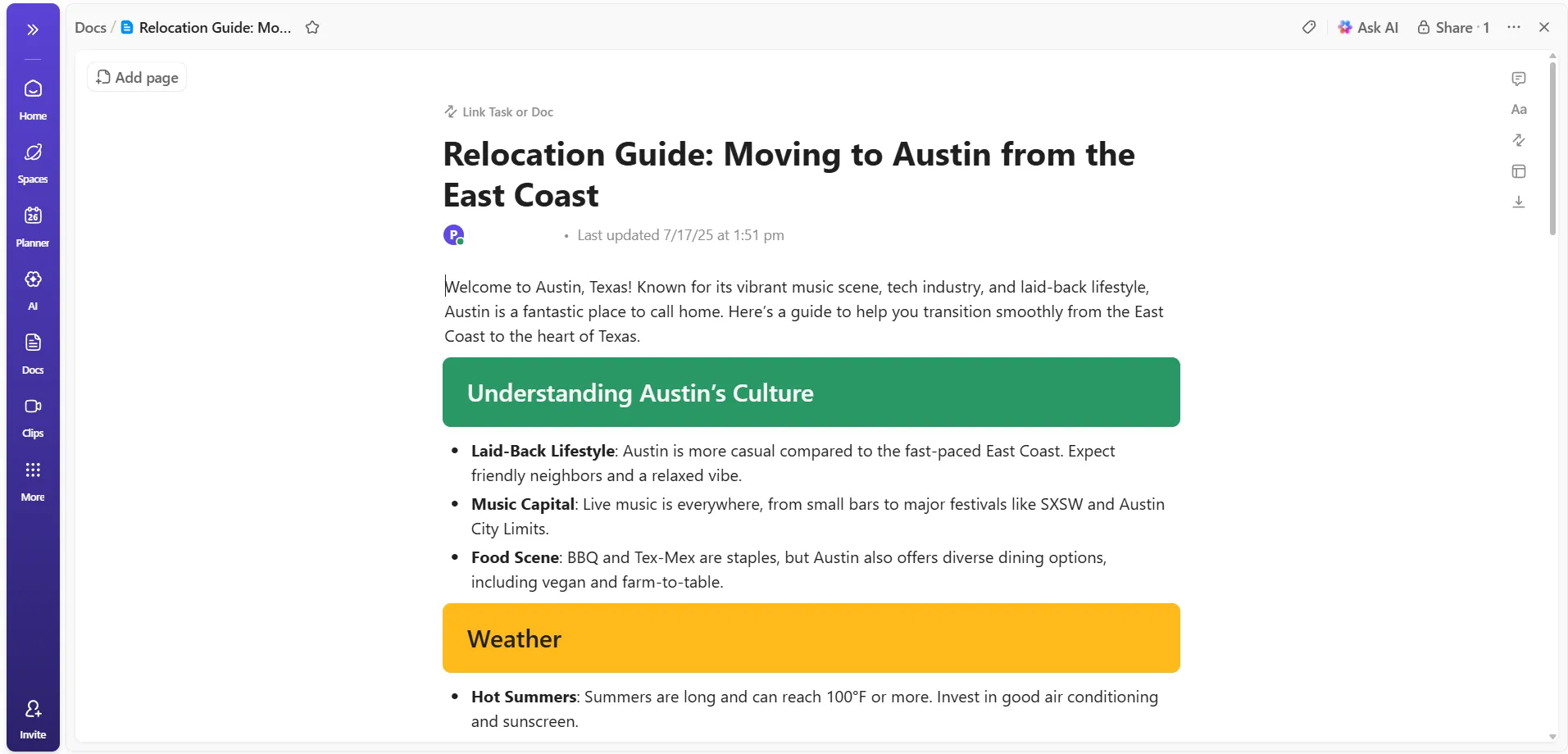
Pastikan dokumen:
- Mengandung konten teks biasa
- Tidak hanya mencakup gambar, tabel, atau elemen tertanam.
- Memiliki cukup materi tertulis untuk merangkum secara bermakna.
Jika dokumen mengambil konten dari PDF yang disalin, pastikan teks PDF dapat diedit di dalam dokumen.
📖 Baca Juga: Aplikasi Catatan Terbaik (Gratis & Berbayar)
Langkah #2: Temukan tombol Ask AI dan buka menu aksi
Pindahkan perhatian Anda ke sudut kanan atas header dokumen, di mana Anda akan melihat tombol Ask AI, yang menerapkan tindakan pada seluruh dokumen. Jika Anda ingin ringkasan tingkat bagian, sorot teks yang spesifik.
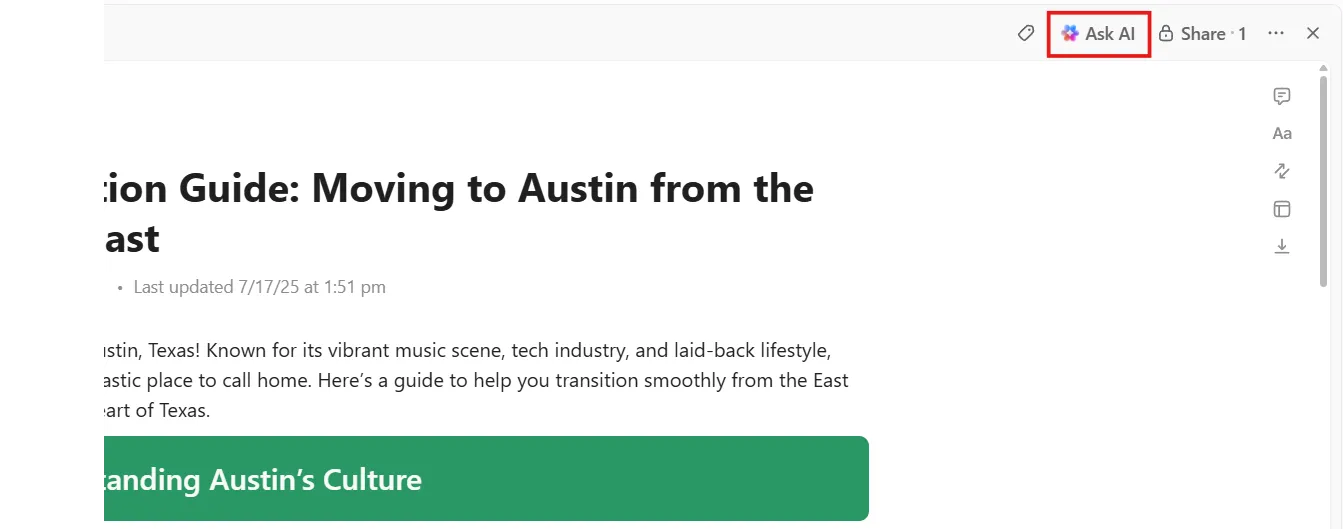
Klik Ask AI sekali, dan menu dropdown akan terbuka menampilkan tindakan AI yang tersedia untuk dokumen. Cari opsi Summary secara khusus dalam menu ini.
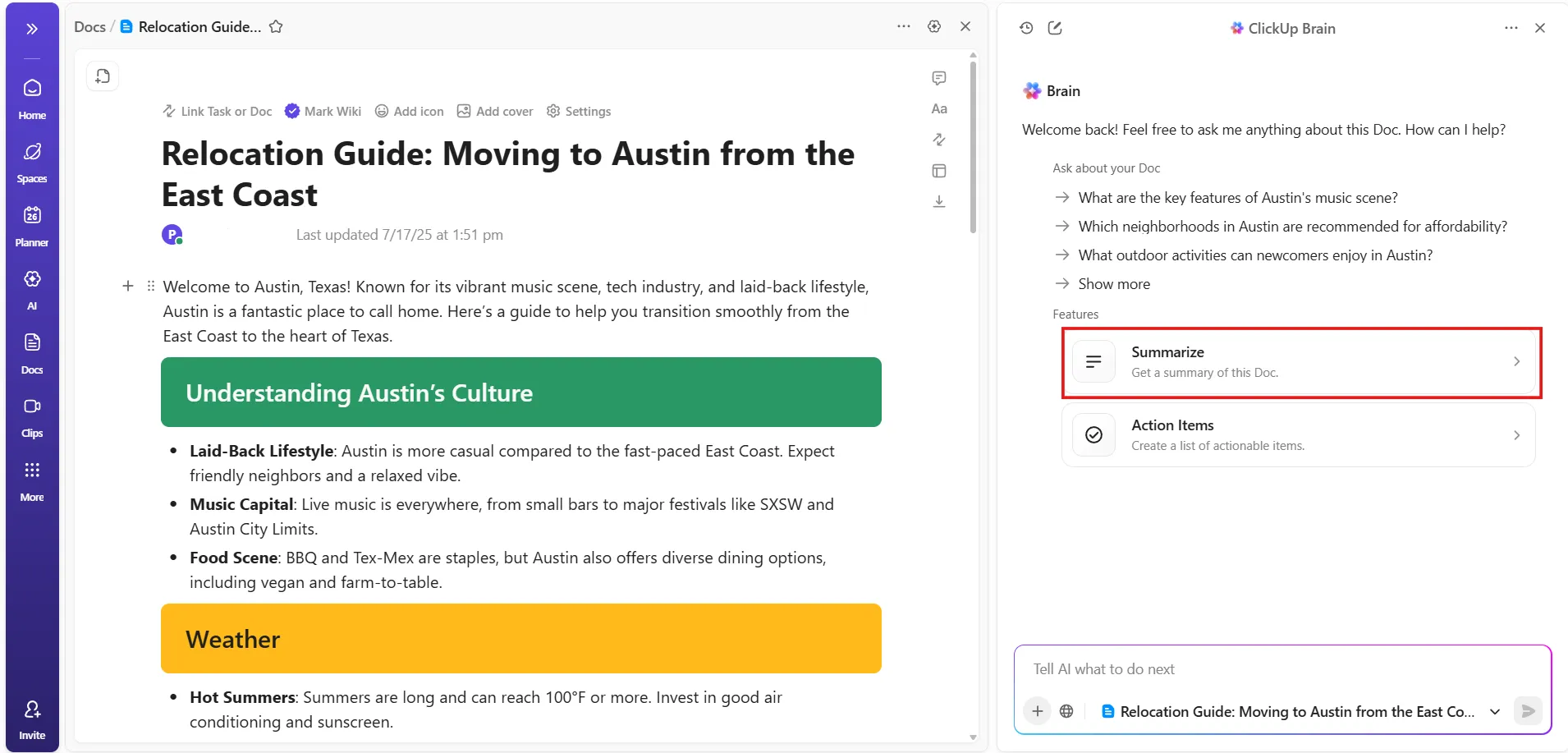
Langkah #3: Memulai proses ringkasan
Sekarang yang perlu Anda lakukan hanyalah mengklik Ringkas. ClickUp Brain, asisten AI bawaan platform, akan:
- Pindai seluruh isi dokumen dari atas ke bawah.
- Analisis judul, paragraf, dan struktur
- Buat ringkasan yang terfokus pada poin utama dan tujuan.
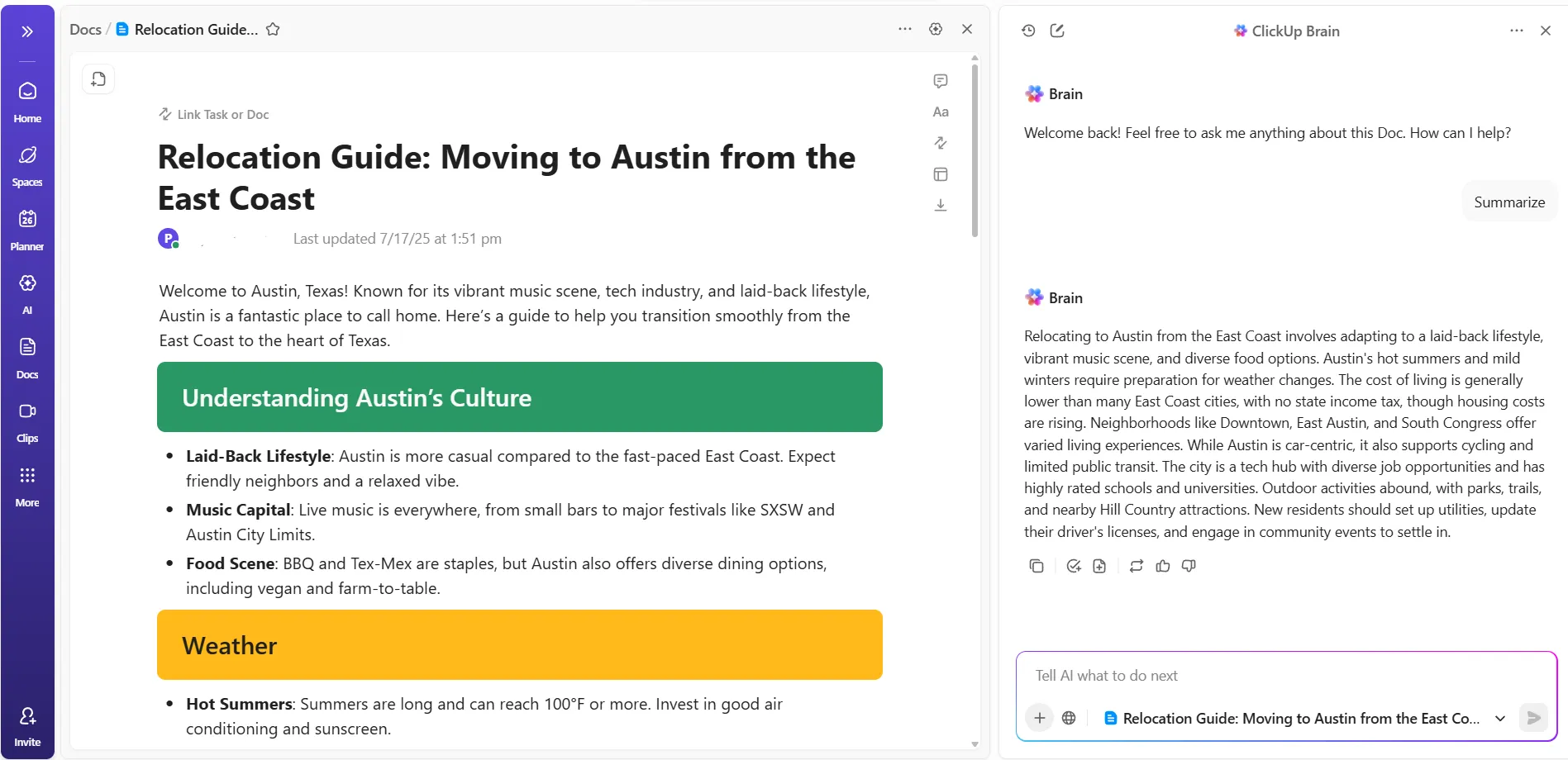
Ringkasan akan muncul langsung di antarmuka Doc setelah proses selesai. Anda akan melihat output sebagai blok teks terpisah dari konten asli. ClickUp tidak secara otomatis mengganti apa pun pada tahap ini.
Anda juga dapat meminta ClickUp Brain untuk merangkum PDF dan dokumen yang tidak ada di ruang kerja Anda.
Cukup unggah jenis file Anda atau tautkan dokumen Anda di chat, dan Claude akan segera menghasilkan ringkasan detail untuk Anda. Hal ini memudahkan Anda untuk berbagi poin penting dengan tim Anda atau merujuk informasi penting tanpa perlu membaca seluruh dokumen.
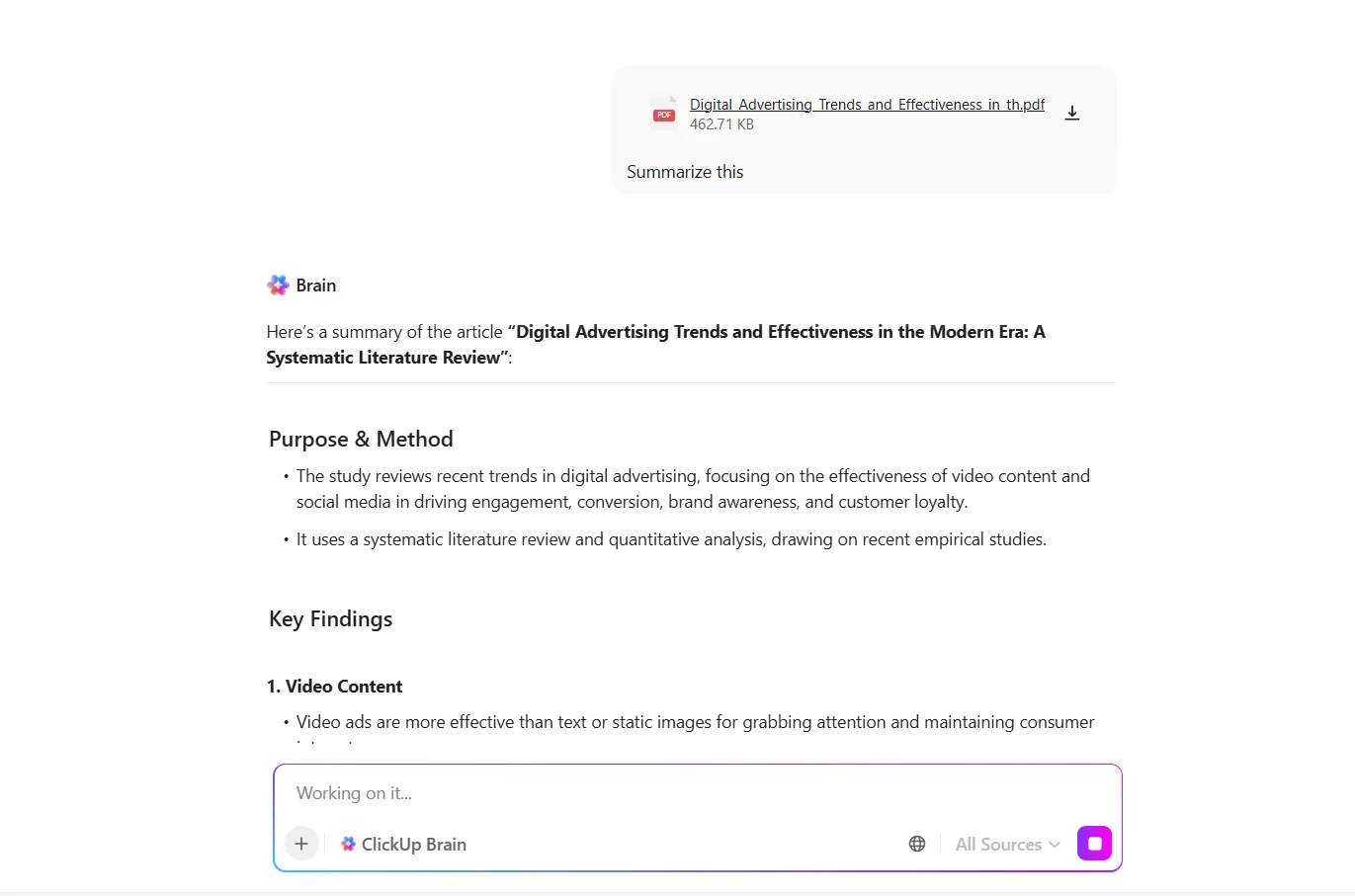
🤩 Bonus: ClickUp Brain juga dapat menganalisis spreadsheet untuk Anda! Cukup unggah spreadsheet Anda dalam obrolan, dan minta ClickUp Brain untuk meninjau data, memberikan ringkasan, menyoroti tren kunci, dan menjawab pertanyaan spesifik tentang informasi tersebut.
Langkah #4: Tentukan bagaimana ringkasan tersebut akan ditampilkan di dokumen
Setelah ringkasan muncul, ClickUp menyediakan opsi tindakan yang jelas. Pilih salah satu berdasarkan cara Anda berencana menggunakan ringkasan tersebut:
- Tambahkan ringkasan di bawah konten asli untuk mempertahankan jendela konteks lengkap.
- Ganti seluruh isi dokumen dengan ringkasan untuk versi yang lebih ringkas.
- Salin ringkasan untuk ditempelkan ke dokumen lain, deskripsi tugas, atau komentar.
- Regenerate the summary jika hasilnya terasa terlalu umum atau terlalu rinci.
Anda juga dapat terus memberikan perintah kepada AI untuk menyempurnakan nada, panjang, atau struktur setelah langkah ini.
🚀 Keunggulan ClickUp: Manfaatkan sepenuhnya potensi produktivitas Anda dengan ClickUp BrainGPT, asisten kerja berbasis AI Anda. Ia menyediakan antarmuka terpadu untuk mencari, membuat, dan mengelola informasi, dengan fokus pada akurasi dan privasi.
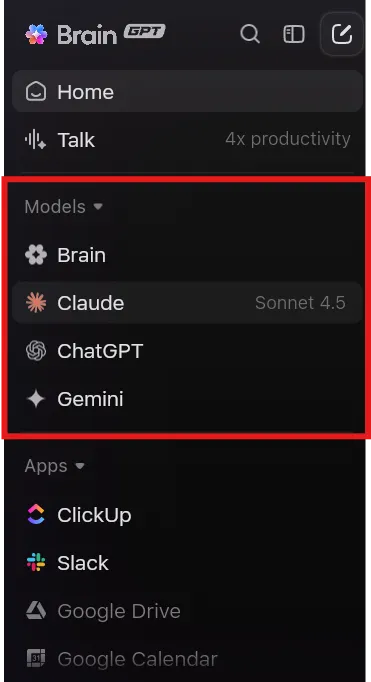
Dengan BrainGPT, Anda dapat:
- Cari di seluruh ClickUp, web, dan aplikasi terhubung menggunakan bahasa biasa.
- Buat tugas ClickUp dari halaman web atau email apa pun, termasuk konteks dan lampiran.
- Ringkas halaman web, email, dan dokumen untuk memahami poin-poin penting dengan cepat.
- Gunakan ClickUp Talk to Text untuk mengubah suara Anda menjadi teks untuk penulisan tanpa menggunakan tangan.
- Dapatkan saran yang dihasilkan oleh AI dan tindakan yang direkomendasikan berdasarkan aktivitas terbaru Anda.
- Pilih dari berbagai model AI (ClickUp Brain, ChatGPT, Claude, Gemini)
Anda juga dapat mengakses BrainGPT melalui ekstensi Chrome atau aplikasi desktop, dengan fitur seperti penandaan bookmark, integrasi kalender, dan riwayat percakapan.
📖 Baca Juga: Template Pembaruan Proyek Gratis di ClickUp dan Word
Langkah #5: Gunakan ringkasan secara operasional
Setelah membuat ringkasan, hubungkan dengan pekerjaan sebenarnya.
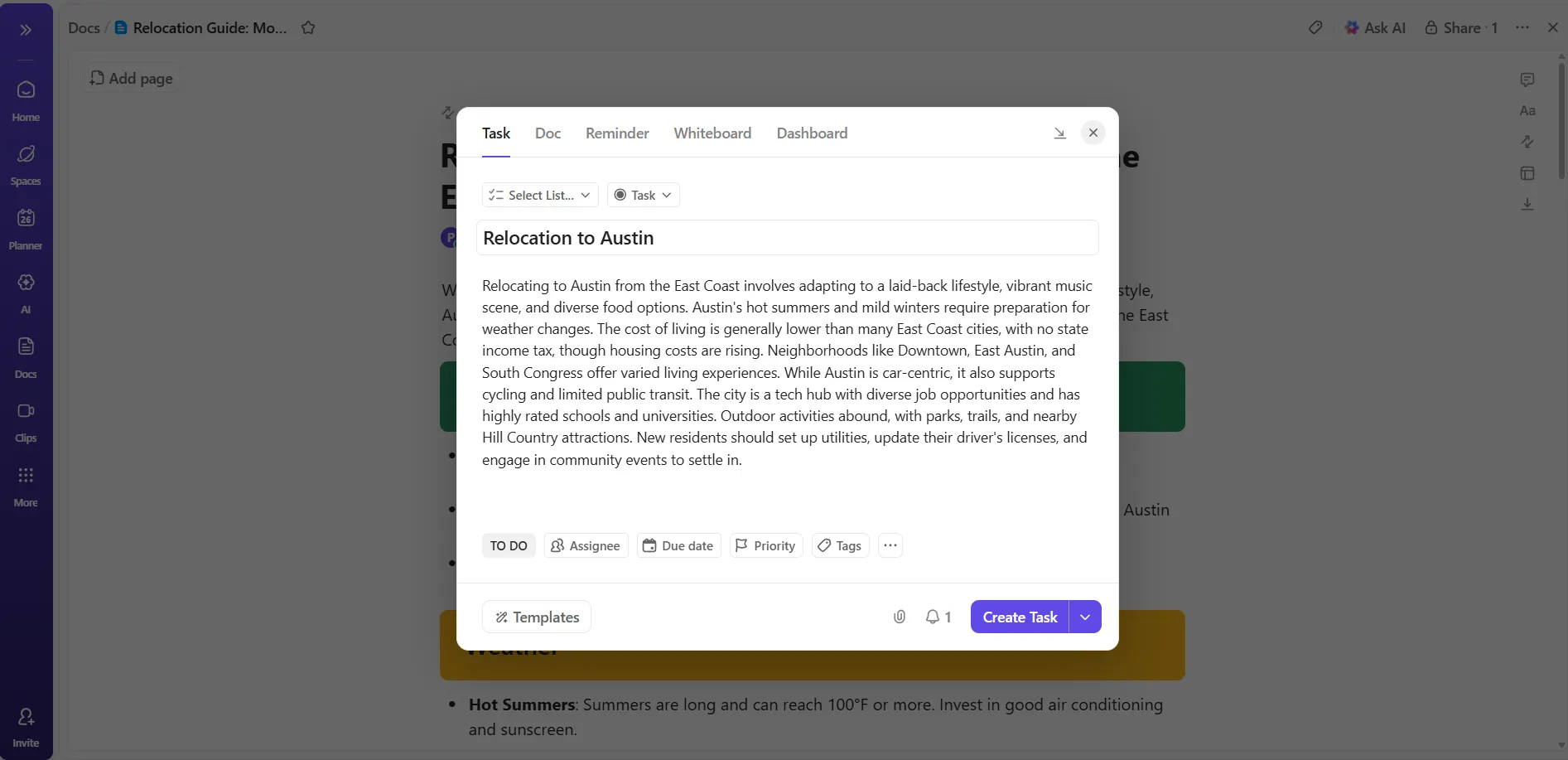
Misalnya, katakanlah dokumen tersebut merangkum pembaruan kebijakan. Tambahkan tugas ClickUp langsung di bawah ringkasan untuk langkah-langkah implementasi, persetujuan, atau pelatihan. Anda dapat menugaskan pemilik dan tanggal jatuh tempo langsung di sana tanpa perlu meninggalkan dokumen.
Hal ini memastikan ringkasan tetap terhubung dengan pelaksanaan daripada hanya menjadi teks referensi statis.
🚀 Keunggulan ClickUp: Otomatisasi, optimalkan, dan tingkatkan produktivitas alur kerja Anda dengan ClickUp Super Agents. Tim AI canggih ini belajar dari setiap interaksi dan dapat disesuaikan untuk memenuhi kebutuhan unik tim Anda.
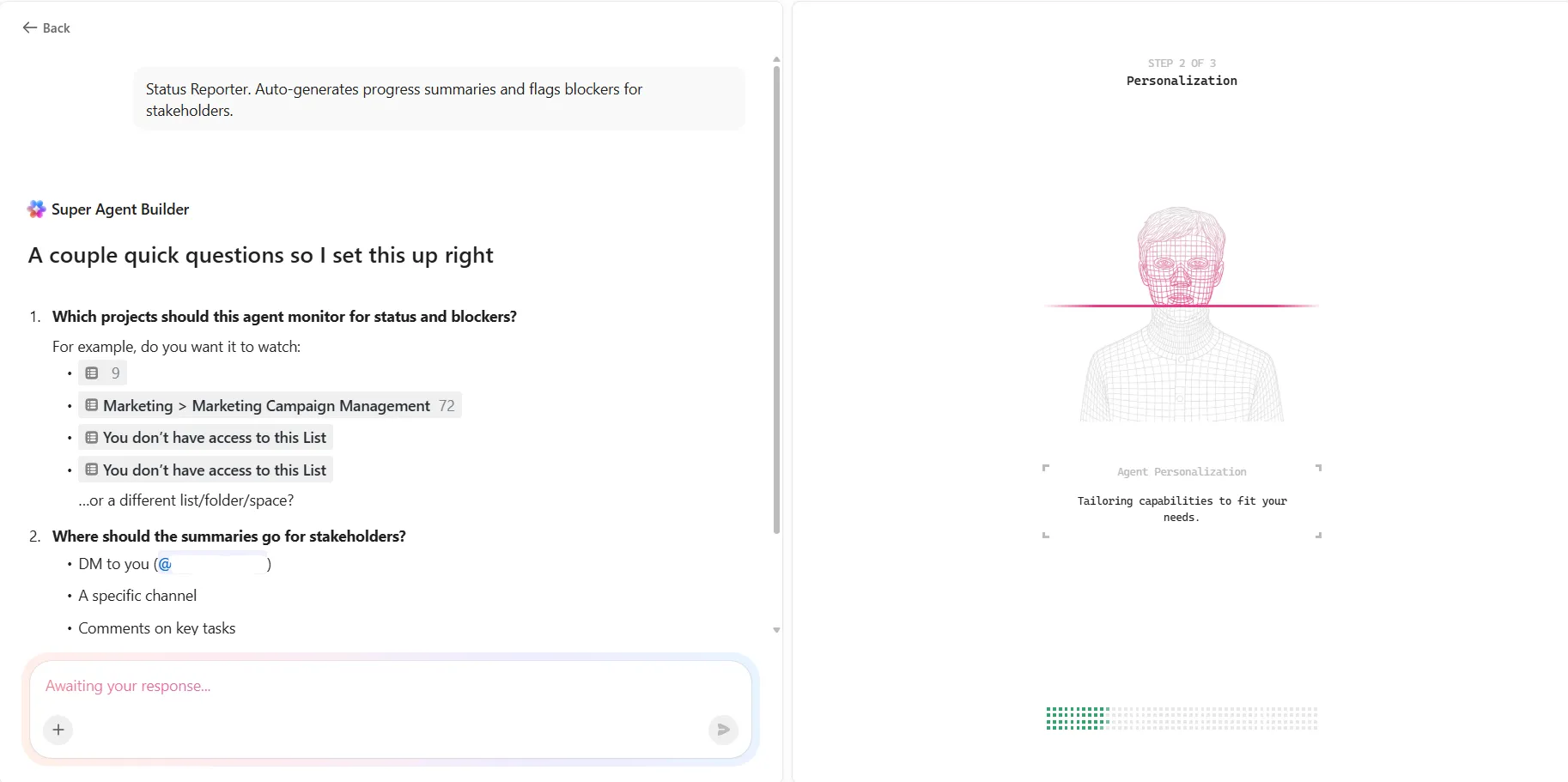
Misalkan Anda mengelola tim pemasaran yang sibuk dengan beberapa kampanye yang berjalan bersamaan. Setiap minggu, Anda perlu memperbarui pemangku kepentingan tentang kemajuan kampanye dan menyoroti hambatan apa pun. Alih-alih menghabiskan berjam-jam mengumpulkan pembaruan dan menulis laporan, Anda membuat ClickUp Super Agent bernama Campaign Status Reporter:
Begini cara kerjanya:
- Setiap Jumat pukul 4 sore, Super Agent secara otomatis meninjau semua tugas dalam daftar 'Pengelolaan Kampanye Pemasaran' Anda.
- Ia memeriksa tugas-tugas yang telah diselesaikan, yang terlambat, dan yang berisiko berdasarkan status dan tanggal jatuh tempo mereka.
- Kemudian, ia menghasilkan ringkasan yang jelas dan ringkas, mencantumkan tonggak yang telah diselesaikan, menandai item yang terlambat, dan mengidentifikasi hambatan apa pun.
- Ringkasan ini diposting langsung ke saluran obrolan ClickUp tim Anda dan sebagai komentar pada tugas kampanye utama.
- Jika seseorang memiliki pertanyaan, mereka dapat @menyebutkan Super Agent di Chat atau tugas, dan Super Agent akan langsung memberikan status kampanye terbaru atau menjawab pertanyaan spesifik.
Pelajari lebih lanjut di sini:
Membaca Lebih Singkat, Keuntungan Lebih Besar dengan ClickUp
Claude bekerja dengan baik saat tujuan utamanya adalah memahami sebuah dokumen. Anda dapat mengunggah berkas PDF, mengajukan pertanyaan spesifik, dan mendapatkan ringkasan yang menjelaskan struktur, argumen, dan detail penting.
ClickUp memperluas alur kerja. PDF, ringkasan, dan tindakan tindak lanjut berada di tempat yang sama. ClickUp Docs menyimpan konten yang diringkas, dan Tugas terhubung langsung ke keputusan yang diambil dari dokumen. ClickUp Brain yang terintegrasi meringkas dan menganalisis dokumen Anda, menjawab pertanyaan kemudian untuk mengubah wawasan menjadi langkah selanjutnya.
Daftar ke ClickUp hari ini! ✅
Pertanyaan yang Sering Diajukan (FAQ)
Ya, Claude dapat merangkum PDF besar, termasuk laporan, makalah penelitian, dan dokumen internal. Ia menangani file berhalaman banyak dengan mengidentifikasi struktur, bagian penting, dan tema yang berulang sebelum menghasilkan ringkasan yang padat.
Ketepatan umumnya tinggi jika PDF memiliki format yang jelas dan konten yang koheren. Claude mampu menangkap argumen utama, kesimpulan, dan poin pendukung dengan baik, meskipun tabel yang padat atau lampiran teknis yang kompleks mungkin mendapat cakupan yang lebih ringan.
Ringkasan Claude paling efektif sebagai langkah awal. Mereka membantu Anda memahami cakupan, prioritas, dan poin penting dengan cepat. Untuk keputusan yang krusial, ringkasan ini sebaiknya digunakan sebagai panduan untuk menentukan fokus, bukan menggantikan tinjauan detail.
Dokumen terstruktur bekerja paling baik. Dokumen strategi, whitepaper, dokumen kebijakan, makalah penelitian, dan laporan bisnis yang memiliki judul dan alur logis disimpulkan dengan lebih andal daripada file yang discan atau PDF yang kaya gambar.
Ya. PDF asli menyediakan nuansa, konteks, dan detail pendukung yang tidak tercakup dalam ringkasan. Menggunakan ringkasan bersama dengan pembacaan selektif pada bagian-bagian kritis memberikan hasil yang paling dapat diandalkan.