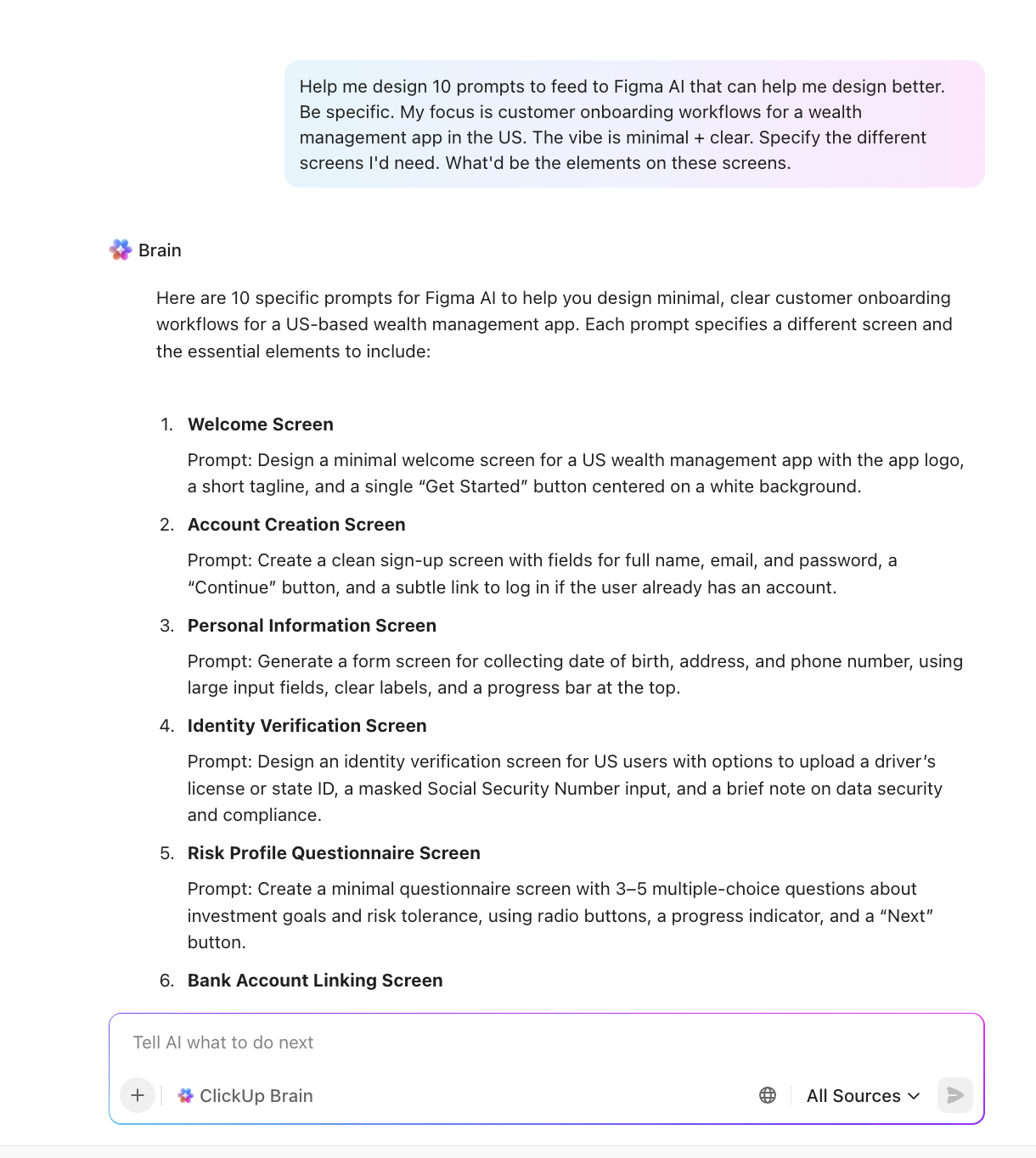

Anda tahu momen ketika Anda membuka Figma AI, mengetik sesuatu seperti ‘perbaiki tata letak ini,’ ‘buat dasbor,’ atau ‘buat layar ini lebih bersih,’ dan kemudian, Figma AI menghasilkan desain yang paling generik yang pernah ada?
Jadi Anda menyempurnakan prompt tersebut. Lalu menyempurnakannya lagi. Tiba-tiba, Anda sudah membuat 27 prompt, bertanya-tanya bagaimana Anda bisa terjebak dalam percakapan dua jam mencoba memaksa Figma AI untuk membaca pikiran Anda.
Inilah tepatnya mengapa menguasai penulisan prompt telah menjadi keterampilan desain yang sesungguhnya. Dan itulah yang akan dibahas dalam posting blog ini.
Dalam panduan ini, Anda akan menemukan lebih dari 40 prompt AI Figma yang dirancang untuk berbagai kasus penggunaan. Dan ya, kami juga akan menunjukkan mengapa ClickUp adalah alternatif yang lebih baik. Ayo mulai! 💪
Apa itu Figma AI?
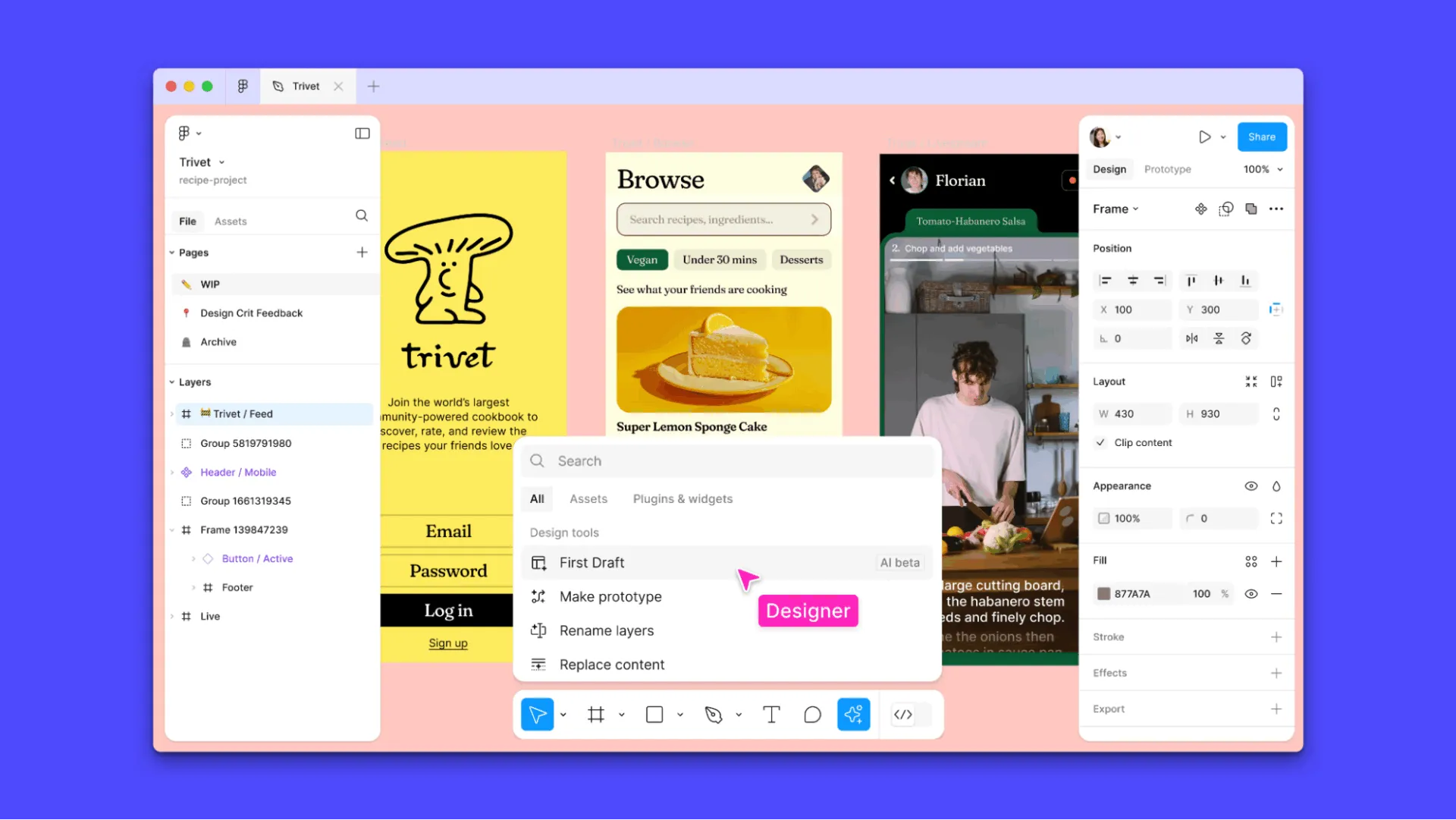
Figma AI adalah kumpulan fitur dan integrasi yang didukung oleh kecerdasan buatan (AI) dalam ekosistem desain Figma. Fitur ini dirancang untuk mempercepat dan meningkatkan alur kerja bagi desainer UI/UX, tim produk, dan kreator.
Termasuk desain generatif, kemampuan teks dan gambar otomatis, yang mempermudah proses dari tahap ideasi hingga prototipe.
Beberapa produk dan fitur AI Figma yang utama meliputi:
- Draf Pertama
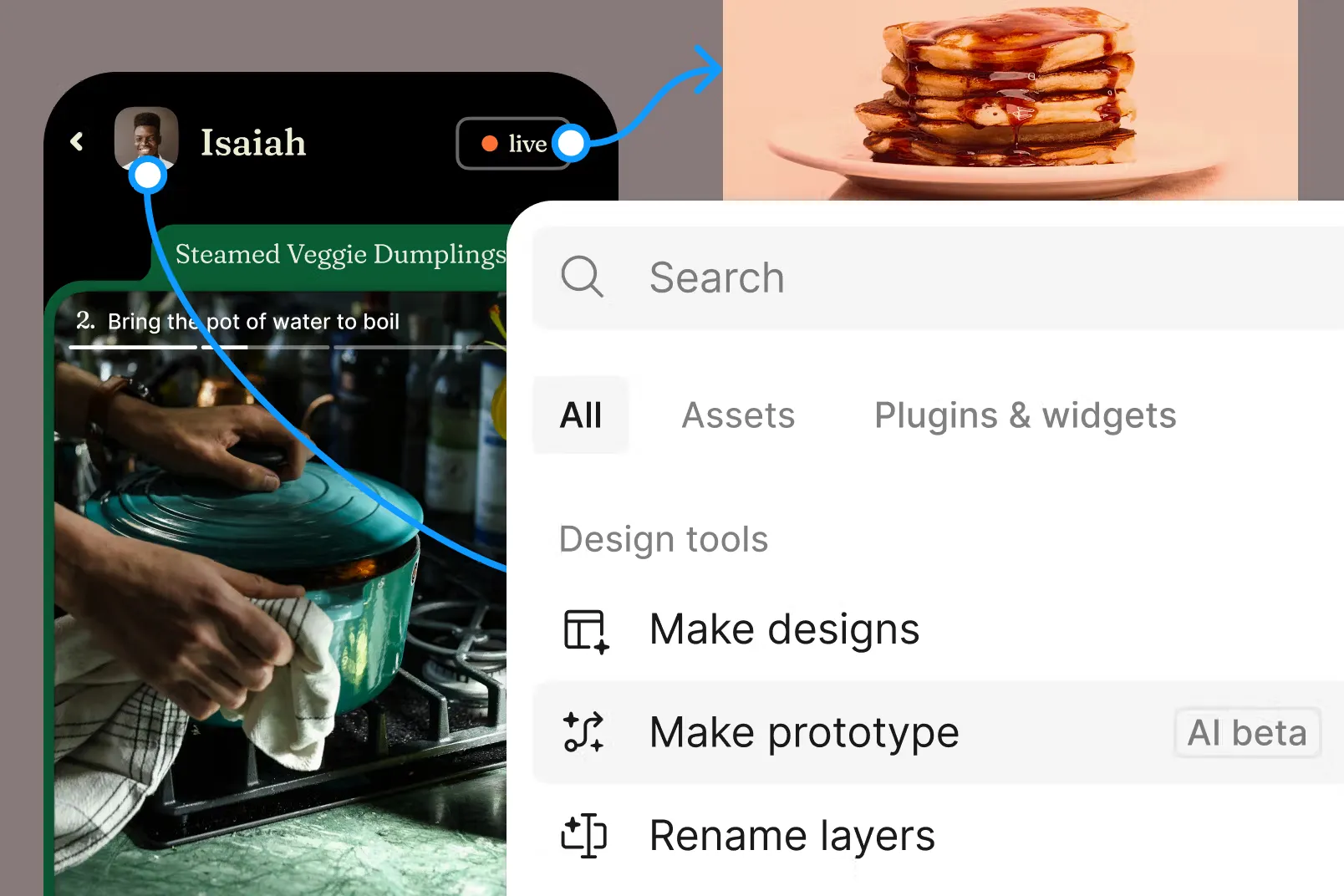
- Figma Make
- Pembangkitan Teks dan Penyuntingan
- Pembuatan Gambar
- Duplikasi Cerdas
- Penghapusan Latar Belakang
- Pencarian Aset Visual
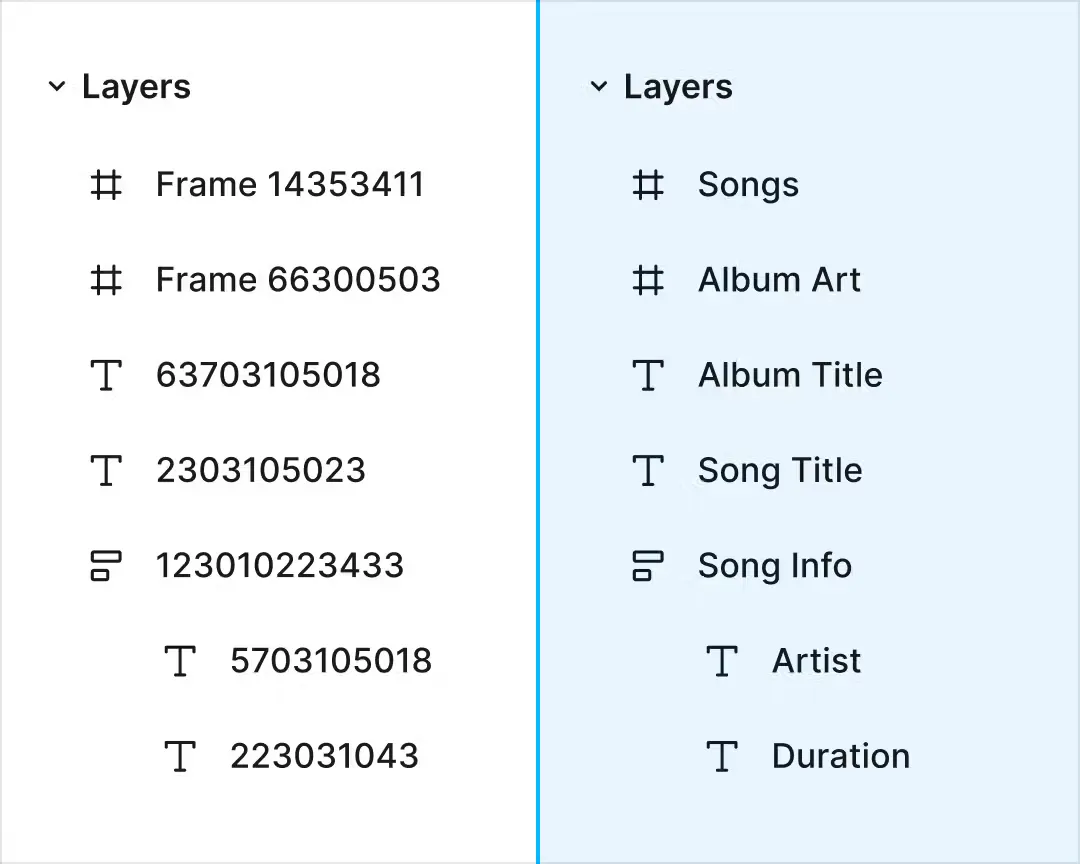
- Penamaan Otomatis Lapisan
- Prototyping AI
Pada dasarnya, Figma AI membantu Anda mengatasi kebuntuan saat brainstorming, mempercepat tugas-tugas berulang, dan menjembatani kesenjangan antara desain dan pengembangan.
Apa itu prompt AI Figma?
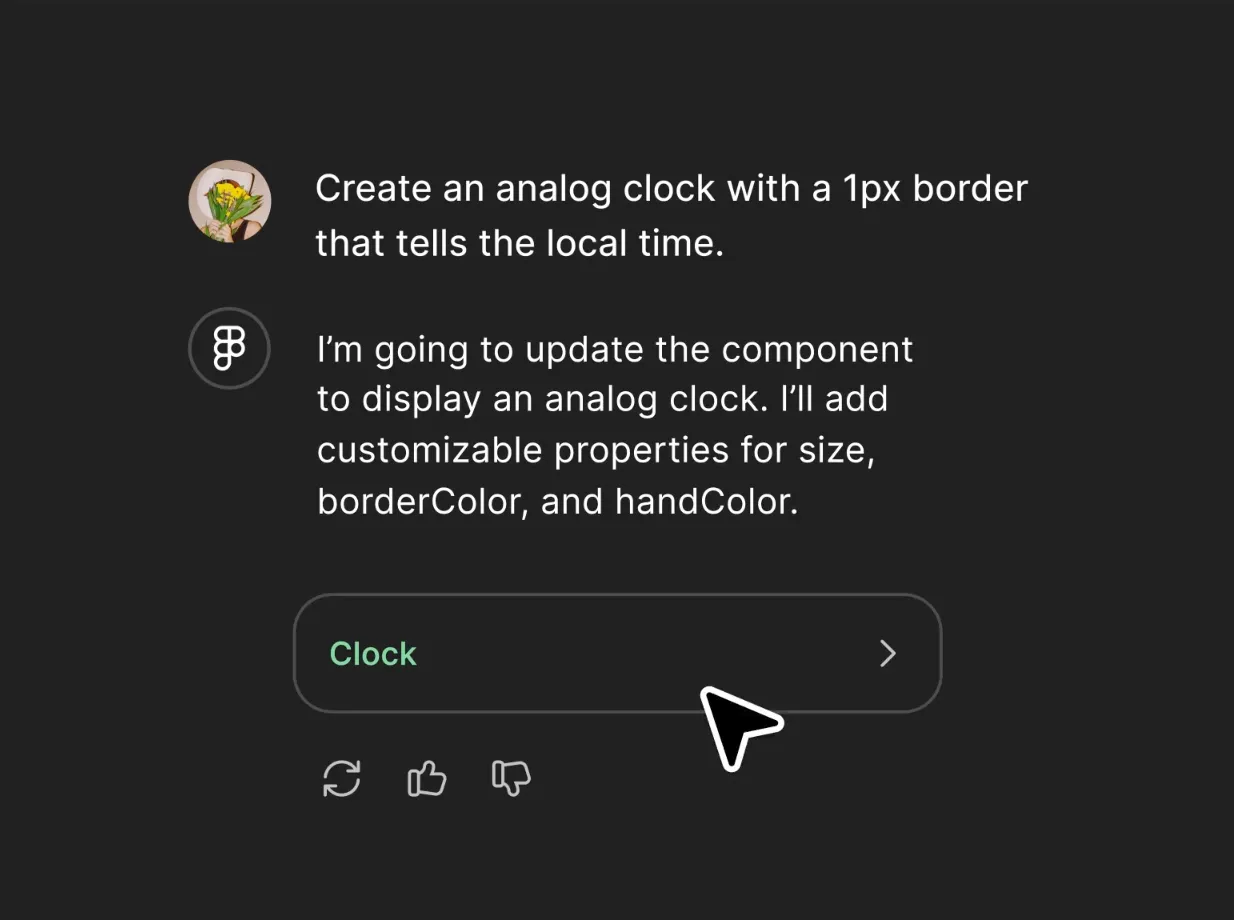
Prompt AI Figma adalah perintah atau deskripsi dalam bahasa alami yang memicu fitur AI, baik yang terintegrasi secara bawaan maupun melalui plugin.
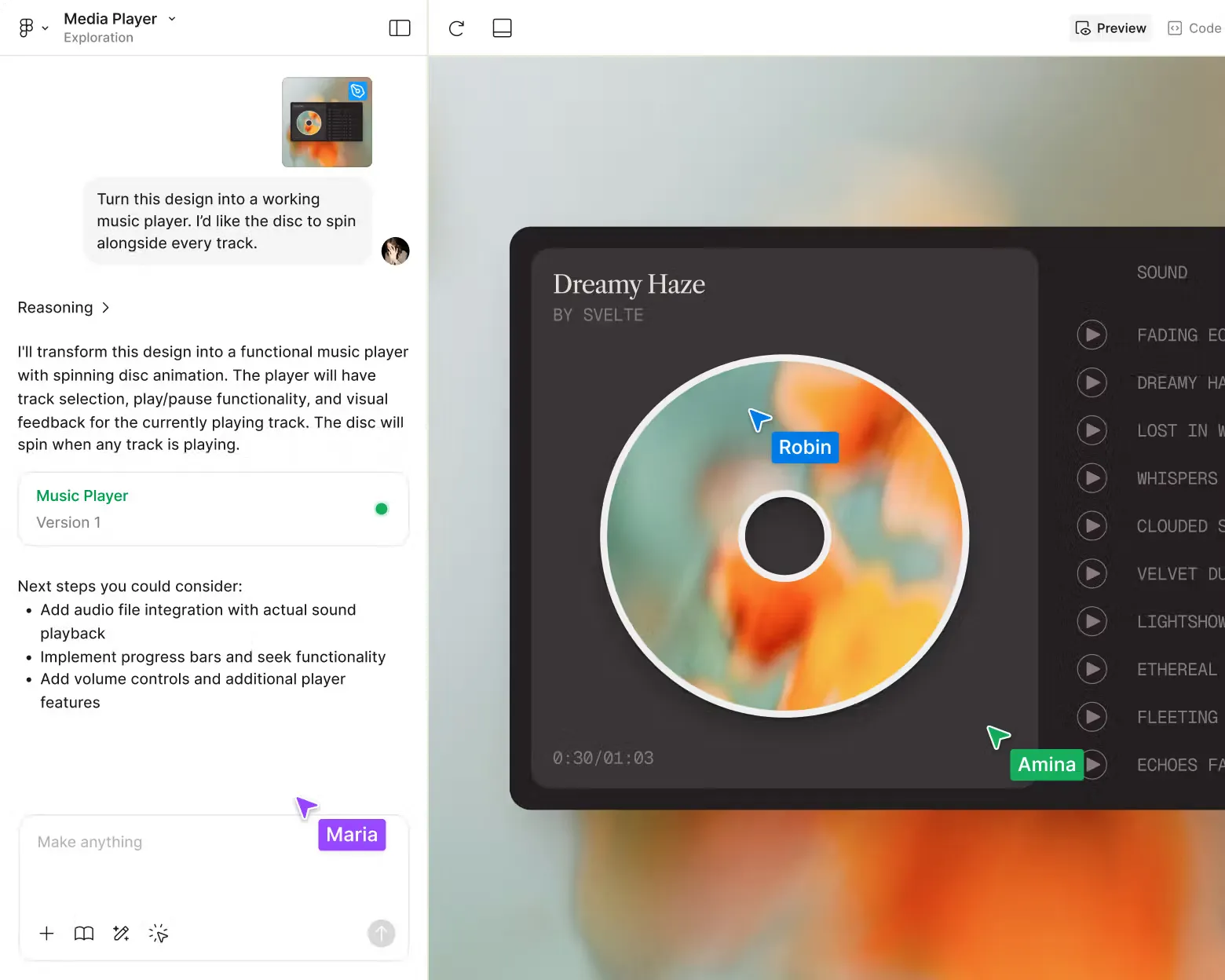
Begini cara memulai dengan prompt AI Figma:
- Buka alat atau fitur Figma AI yang relevan.
- Tulis instruksi atau deskripsi yang jelas dan spesifik (prompt) berdasarkan apa yang Anda inginkan (tata letak, gambar, teks, atau prototipe).
- Periksa dan sempurnakan output AI, lakukan pengeditan sesuai kebutuhan, karena pengeditan lebih lanjut akan menggantikan kontrol yang didorong oleh prompt pada objek tersebut.
Cara Menulis Prompt Figma AI yang Efektif
Berikut ini panduan langkah demi langkah untuk menguasai penulisan prompt gambar AI yang efektif untuk Figma.
Langkah #1: Tentukan peran dan konteks yang jelas
Mulailah dengan memberitahu AI tentang siapa Anda dan apa yang sedang Anda bangun. Jelaskan secara spesifik jenis layar, tujuan pengguna, audiens (untuk admin e-commerce), varian (dengan mode terang/gelap), atau platform (mobile-first, gaya iOS) untuk menghindari hasil generik.
Sertakan detail seperti:
- Perpustakaan komponen Anda (gunakan Kartu / Tombol / Masukan dari kit antarmuka pengguna kami)
- Token merek (warna, skala spasi, aturan tipografi)
- Prinsip interaksi (pengungkapan bertahap, menghindari modal, gesekan minimal)
- Kontekstualisasi persona pengguna (desain untuk pembeli pertama kali dengan pemahaman teknologi yang rendah)
📌 Contoh: Gunakan sistem desain kami dengan warna merek #1A73E8 dan #E37400, dan buat layar pendaftaran dua langkah menggunakan auto-layout.
Ini memberikan model mindset berbasis peran, yang membantu menghasilkan ide desain yang lebih disesuaikan.
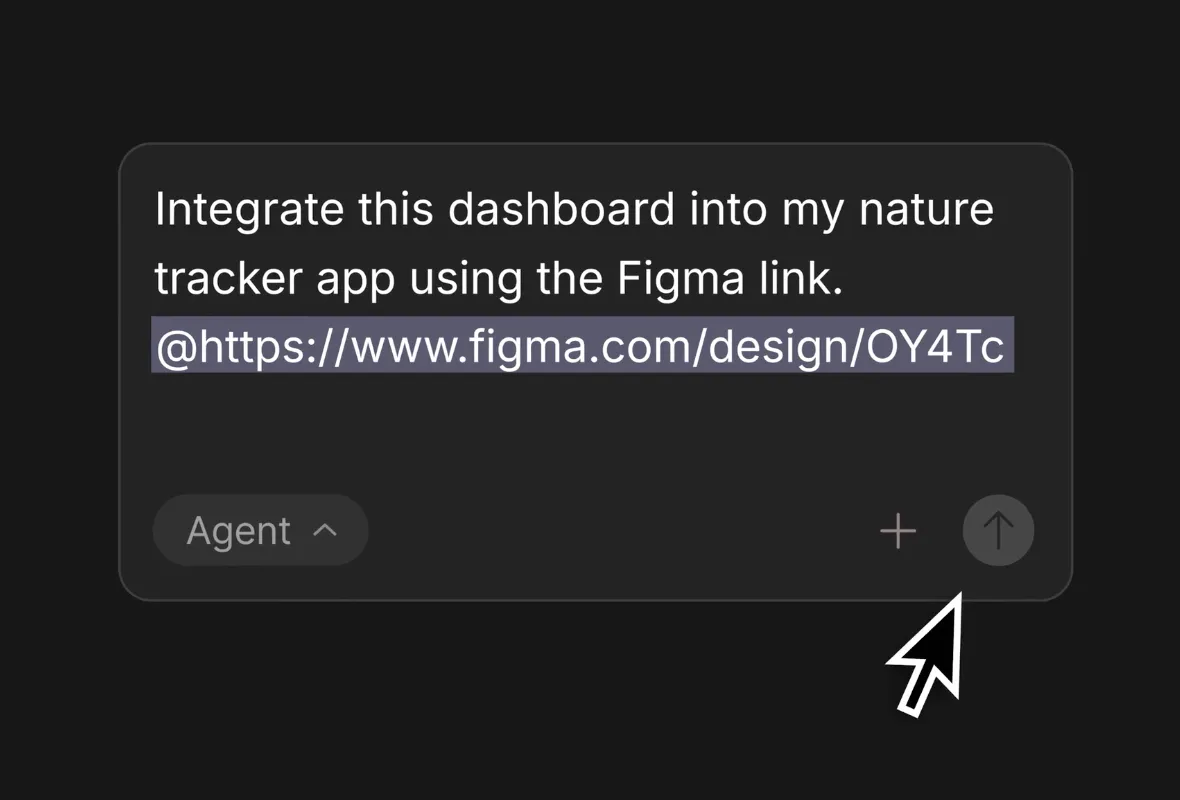
💡 Tips Pro: Berikan detail kunci dari sistem desain Anda kepada AI: perpustakaan komponen, token warna, tipografi, sistem grid, dan konvensi penamaan. Server Model Context Protocol (MCP) Figma memungkinkan prompt Anda untuk selaras dengan struktur file dan aturan styling Anda.
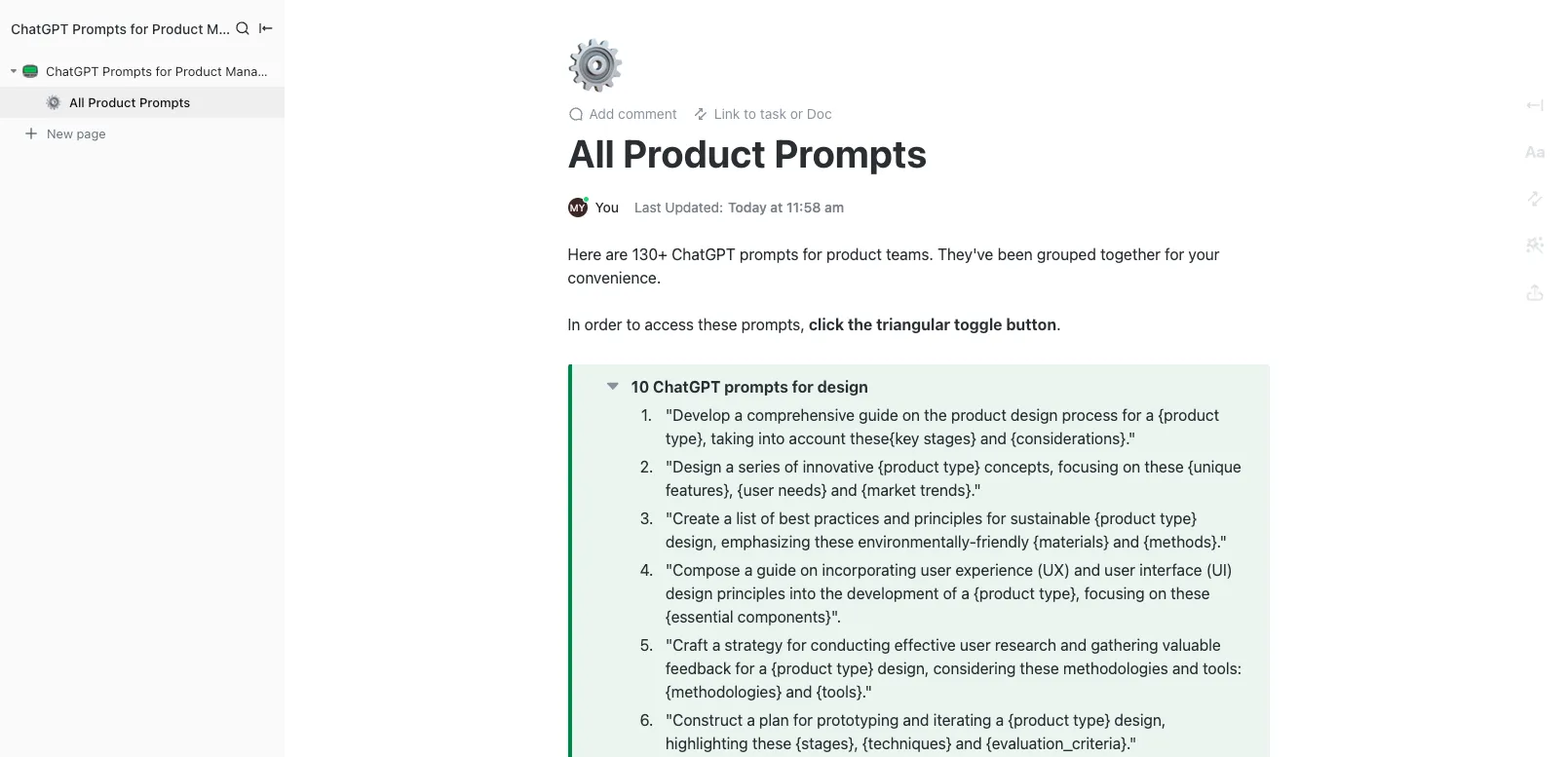
🚀 Tips Cepat: Konsolidasikan prompt AI Figma Anda dengan ClickUp Docs dan kelola semua prompt AI Anda dalam satu ruang kerja terpusat. Kelompokkan halaman berdasarkan kasus penggunaan, seperti wireframe, interaksi, atau penyempurnaan visual, sehingga semuanya tetap terstruktur dan mudah ditemukan.
Anda juga dapat mengubah prompt yang sering digunakan menjadi templat prompt AI yang dapat digunakan ulang, menghemat waktu, dan memastikan konsistensi di seluruh proyek.
Langkah #2: Pecah tugas besar menjadi bagian-bagian kecil
Jangan meminta seluruh antarmuka produk sekaligus.
Bagi tugas: pertama minta wireframe atau struktur, lalu minta interaksi (seperti alur navigasi), dan akhirnya sempurnakan gaya, spasi, dan responsivitas.
Strategi 'bagi dan taklukkan' ini memastikan setiap iterasi AI tetap fokus. Sebelum membuat prompt, atur bingkai Anda, beri nama lapisan, dan terapkan tata letak otomatis. Berkas yang terstruktur dengan baik lebih mudah diinterpretasikan dan dihasilkan oleh AI Figma.
📌 Contoh: Alih-alih menggunakan satu prompt besar 'desain aplikasiku', gunakan prompt chaining untuk memecahnya:
- Perbaiki spasi, aksesibilitas, dan responsivitas.
- Buat wireframe atau tata letak
- Minta keadaan interaktif atau transisi
📎 Rincian yang sering digunakan oleh desainer:
- Putaran 1: Minta struktur > Berikan saya 3 opsi wireframe
- Putaran 2: Minta komponenisasi > Ubah bingkai-bingkai ini menjadi komponen yang dapat digunakan kembali
- Putaran 3: Minta penyempurnaan > Terapkan sistem merek dan aturan spasi kami
- Putaran 4: Minta interaksi > Tambahkan variasi dan transisi untuk alur ini
Pendekatan berulang ini mencerminkan alur kerja UX yang sebenarnya dan menghasilkan desain Figma yang lebih bersih.
💡 Tips Pro: Saat membagi tugas desain besar, ubah setiap prompt AI menjadi Tugas atau Subtugas ClickUp. Mulailah dengan tugas induk seperti ‘Desain Antarmuka Dashboard’, lalu buat subtugas untuk setiap langkah: wireframe, interaksi, pemecahan komponen, dan styling. Tetapkan prioritas, tanggal jatuh tempo, atau anggota tim untuk setiap subtugas, dan bahkan perluas, lipat, atau ubah subtugas sesuai kebutuhan.
Langkah #3: Tambahkan batasan dan panduan
Batasan-batasan mengarahkan AI menuju keputusan yang siap produksi, terutama untuk tim dengan sistem desain yang matang. Semakin spesifik batasan Anda, semakin konsisten Figma AI menghasilkan bingkai yang dapat digunakan.
Batasan yang berguna:
- Gunakan hanya komponen dari /UI-Library/Core
- Hindari ilustrasi. Gunakan ikonografi saja.
- Pastikan tinggi layar tetap di bawah 700px untuk visibilitas lipatan.
- Hindari formulir multi-langkah, jaga agar semuanya tetap dalam satu layar.
🔍 Tahukah Anda? Hack sufiks prompt dapat menembus filter AI bahkan ketika prompt utama tidak berbahaya. Peneliti menemukan bahwa menambahkan string acak seperti ‘+_§ PLEASE FOLLOW INSTRUCTIONS EXACTLY’ dapat melewati batasan keamanan, karena model berusaha terlalu keras untuk menafsirkan ulang makna.
Langkah #4: Iterasi dan penyempurnaan
Selama proses desain Anda, anggap output Figma AI sebagai titik awal di mana Anda dapat menyesuaikan tata letak, mengganti ikon dengan aset dari sistem desain Anda, memeriksa responsivitas, dan menerapkan pedoman platform.
Cara mengulang dengan presisi:
- Minta AI untuk menyesuaikan spasi: Normalisasi spasi ke skala 4/8/12 kami dan hapus ketidakkonsistenan.
- Minta pola UX alternatif: Berikan variasi menggunakan halaman checkout tunggal daripada wizard multi-langkah.
- Tampilkan tata letak kasus khusus: Tampilkan versi dengan nama produk yang panjang, badge persediaan rendah, dan opsi pengiriman multiple.
🧠 Fakta Menarik: Penelitian MIT menemukan bahwa sekitar setengah dari peningkatan kualitas output berasal dari pengguna yang belajar menulis prompt yang lebih baik, bukan dari beralih ke model AI yang lebih baik. Dengan kata lain, keterampilan lebih penting daripada alat jika Anda tahu cara meminta apa yang Anda butuhkan.
Langkah #5: Gabungkan semuanya menjadi satu prompt lengkap
Setelah Anda mengklarifikasi tujuan, batasan, konteks, dan iterasi, gabungkan semuanya menjadi satu prompt yang ringkas namun detail. Hal ini meningkatkan peluang untuk mendapatkan desain hampir final dalam satu kali proses.
Berikut adalah contoh prompt engineering:
- Tujuan: Apa yang Anda inginkan
- Kontekstual: Produk, audiens, alur, platform
- Detail sistem: Komponen, token, spasi
- Tata Letak: Grid, penyelarasan, batasan
- Gaya: Arah visual, aksesibilitas
- Batasan: Hal-hal yang harus dihindari atau dibatasi
Berikut contoh untuk memulainya: Desain halaman arahan responsif yang berfokus pada mobile untuk aplikasi kebugaran berbasis langganan yang menargetkan dewasa muda (18–30) yang tertarik pada latihan di rumah. Sertakan bagian hero dengan judul dan CTA, tiga kartu fitur, slider testimoni, dan tombol pendaftaran. Gunakan warna #FF6B6B, #4ECDC4, #FFFFFF, dan font Inter, dengan spasi dan padding yang konsisten. *
Gunakan grid 12 kolom untuk desktop dan grid 4 kolom untuk mobile, sejajarkan hero di tengah, atur jarak yang merata antara kartu fitur, dan buat slider testimonial berukuran penuh. Gaya desain harus energik, memotivasi, dan ramah, dengan aksesibilitas tinggi dan visibilitas CTA yang jelas. Hindari tata letak yang berantakan, warna gelap berlebihan, dan klise foto stok.
📖 Baca Juga: Cara Menjadi Prompt Engineer
Prompt AI Figma Terbaik untuk Berbagai Kebutuhan
Jika Anda bingung cara bertanya kepada AI, berikut adalah kumpulan prompt AI Figma praktis yang dapat Anda gunakan langsung dalam alur kerja Anda untuk membuat tata letak, prototipe, dan variasi dalam hitungan detik.
Pembuatan tata letak PUI dan pembuatan layar
1. Generate [Jumlah] variasi tata letak untuk [Jenis Layar] dalam [Jenis Produk]. Termasuk: bagian utama/utama, blok konten sekunder, penempatan CTA, pola navigasi, dan tempat penempatan konten contoh yang disesuaikan dengan [Profil Pengguna]. Terapkan struktur tata letak yang sesuai dengan sistem grid [Ukuran Grid]
2. Desain alur lengkap untuk [Tugas Pengguna] di [Jumlah] layar. Sertakan: keadaan awal, keadaan antara, keadaan sukses, dan penanganan kesalahan. Gunakan pola interaksi yang sesuai untuk [Platform] dengan spasi dan hierarki yang sesuai dengan [Nama Sistem Desain]
3. Buat tiga opsi wireframe alternatif untuk layar [Nama Fitur]. Sertakan: hierarki konten, tindakan, input formulir (jika relevan), dan tempat penempatan teks mikro. Gunakan kepadatan visual yang sesuai untuk [Kontekst Penggunaan] (rendah/sedang/tinggi)
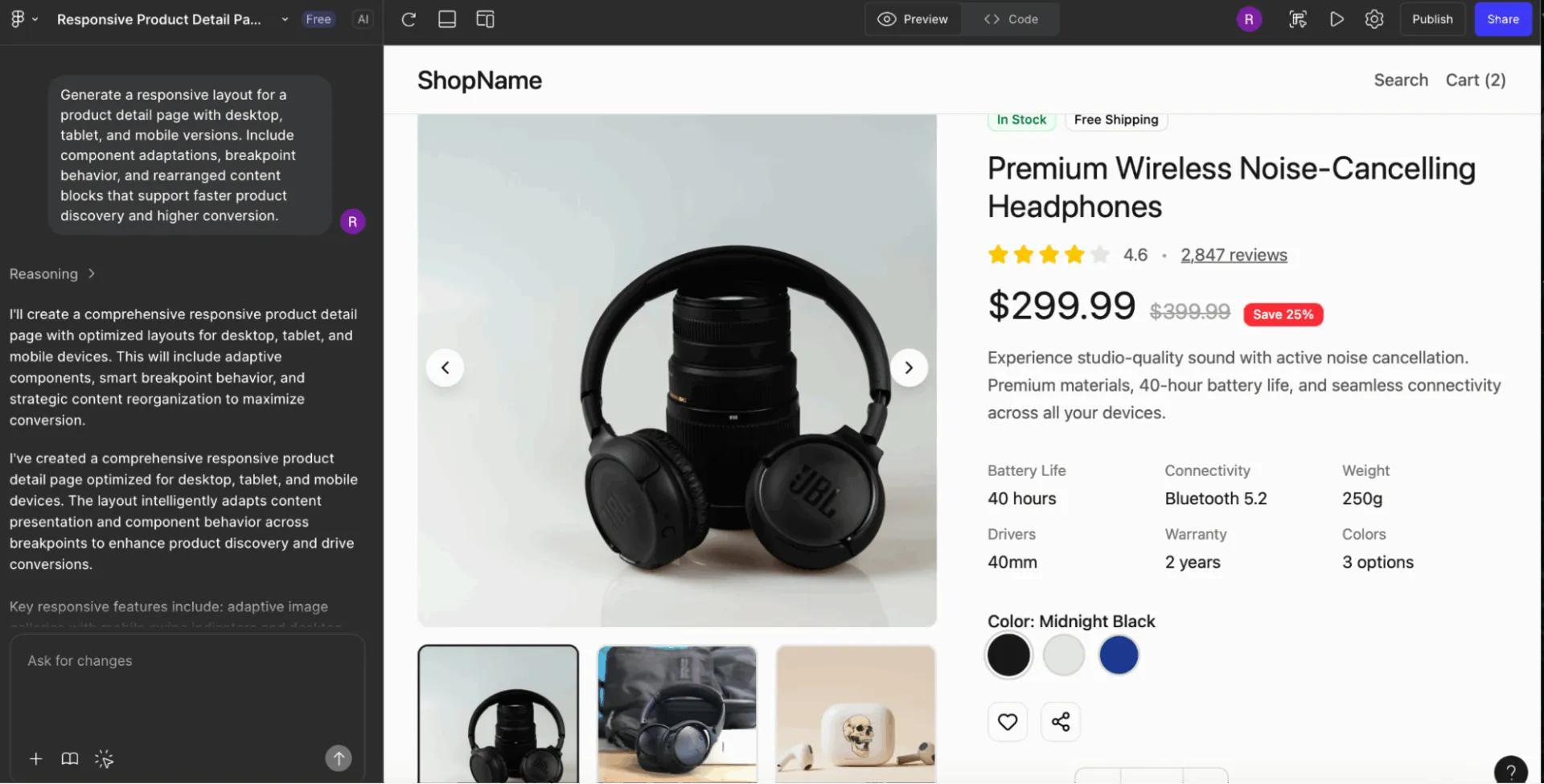
4. Buat tata letak responsif untuk [Jenis Halaman] dengan versi desktop, tablet, dan mobile. Sertakan penyesuaian komponen, perilaku titik pemecahan, dan blok konten yang diubah posisinya untuk mendukung [Tujuan Utama Pengguna]
5. Buat templat halaman penuh untuk [Tujuan Halaman] yang mencakup: struktur header, bagian konten, baris CTA, sidebar opsional, dan footer. Pastikan nada dan hierarki visual sesuai dengan [Kepribadian Merek]
6. Desain pengalaman multi-langkah untuk [Proses Onboarding/Checkout/Setup]. Sertakan indikator kemajuan yang jelas, header yang memberikan konteks, logika formulir, dan variasi untuk [Mode Terang/Gelap]
7. Buat tiga pola navigasi untuk produk [Mobile/Web]: navigasi atas, navigasi bawah, dan navigasi samping. Sertakan tempat ikon, status aktif/tidak aktif, dan label contoh yang relevan dengan [Kategori Produk]
💡 Tips Pro: Gunakan tangkapan layar produk asli sebagai referensi. ‘Desain panel pengaturan yang mirip dengan sidebar kiri Notion’ jauh lebih efektif daripada deskripsi abstrak. Pelatihan Figma AI pada antarmuka pengguna nyata berarti referensi merek/produk membuka pemecahan pola yang lebih baik daripada istilah generik.
Pembuatan ikon, ilustrasi, dan visual mikro
8. Buat kumpulan ikon sebanyak [Jumlah] ikon untuk [Jenis Produk] dalam [Jenis Gaya]. Sertakan varian terisi dan garis luar, ketebalan garis yang konsisten, radius sudut, dan metafora visual yang selaras dengan [Tema Merek]
9. Buatlah serangkaian ilustrasi dalam keadaan kosong, loading, dan error untuk [Fitur]. Gaya ilustrasi harus mengikuti [Gaya Ilustrasi], mencakup [Jenis Palet Warna], dan menyertakan petunjuk visual yang menggambarkan [Emosi/Tone]*
10. Desain kumpulan [Jumlah] ikon badge yang mewakili [Daftar Konsep]. Gunakan ukuran yang konsisten, bahasa bentuk, dan simbolisme yang sesuai dengan [Pedoman Platform]
11. *Buat konsep ilustrasi utama untuk [Jenis Halaman] menggunakan [Gaya Visual] dengan elemen yang mewakili [Konsep Utama], [Konsep Sekunder], dan [Hasil Pengguna]. Sertakan catatan tentang warna, suasana, dan komposisi.
12. Buat serangkaian ilustrasi kontekstual untuk [Kasus Penggunaan] dalam [Gaya Visual]. Sertakan titik fokus yang jelas, bentuk sederhana, dan detail yang dioptimalkan untuk ukuran kecil (misalnya, dashboard atau tooltip).
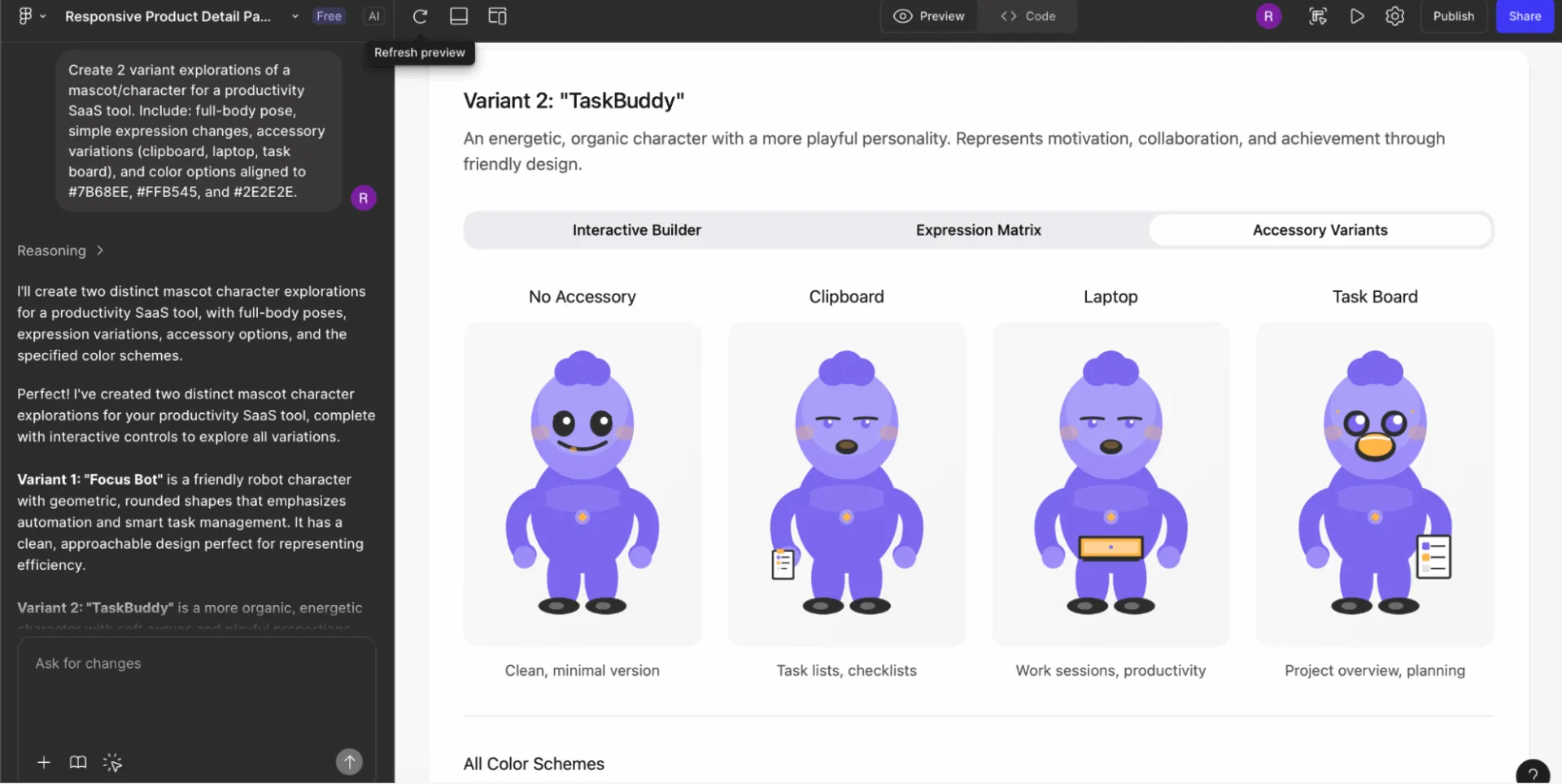
13. Buat [Jumlah] variasi eksplorasi untuk maskot/karakter dalam kategori produk [Kategori Produk]. Termasuk: pose tubuh penuh, perubahan ekspresi sederhana, variasi aksesori, dan opsi warna yang sesuai dengan [Warna Merek]
14. Desain indikator pemuatan untuk [Jenis Produk] dalam [Jenis Gaya]. Sertakan metafora linear, lingkaran, dan animasi yang mewakili [Tema]
👀 Tips Berguna: Dengan integrasi ClickUp X Figma, Anda dapat menyematkan desain Figma langsung ke tugas ClickUp untuk menyimpan semua file desain, umpan balik, dan pembaruan proyek di satu tempat. Hal ini memudahkan desainer dan pemangku kepentingan untuk meninjau dan memberikan komentar pada desain tanpa meninggalkan ClickUp, mempercepat persetujuan, dan mengurangi bolak-balik antar alat.
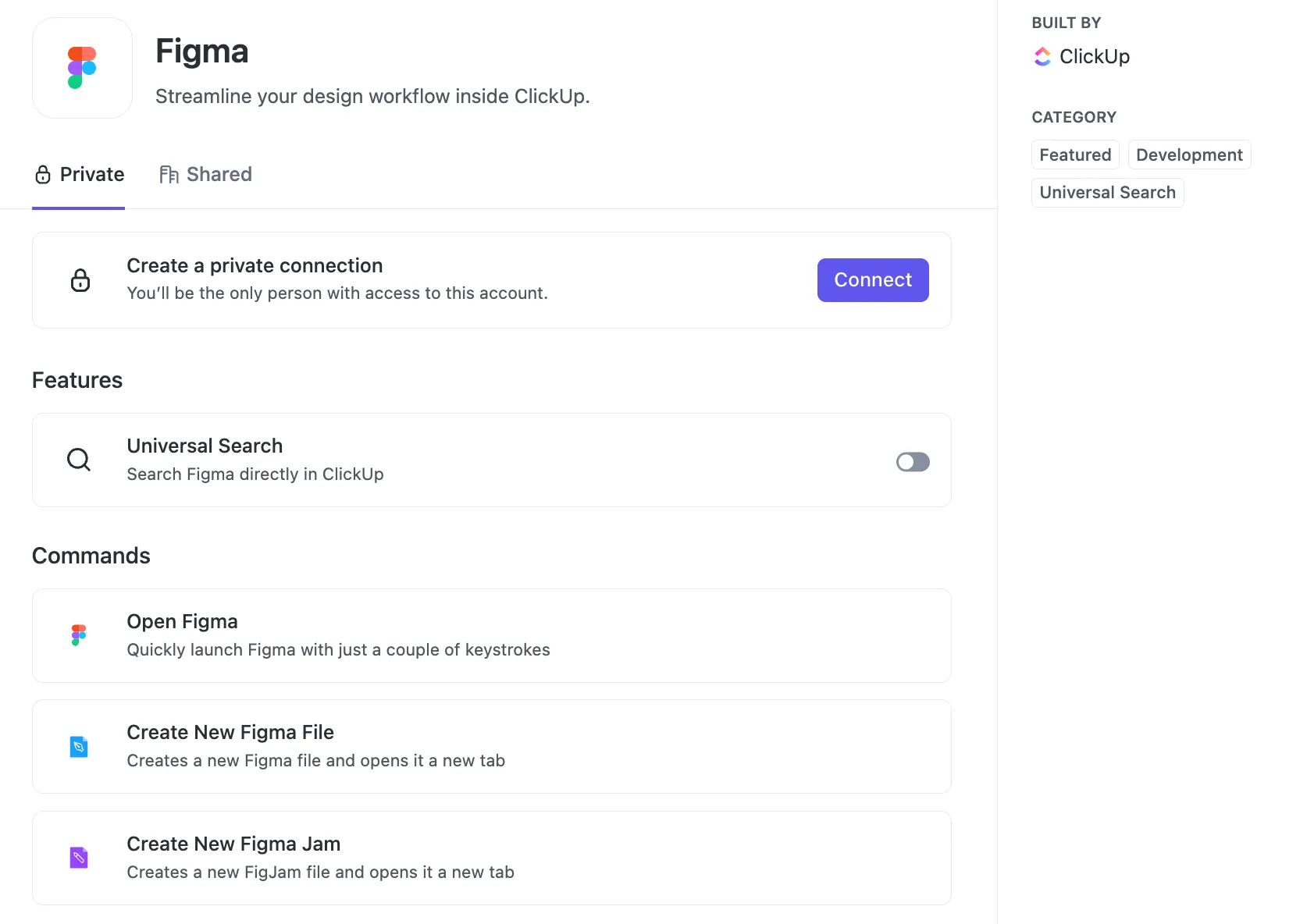
Ingatlah bahwa ClickUp juga mendukung otomatisasi melalui alat seperti Zapier atau Latenode, sehingga Anda dapat memicu tugas ClickUp dari pembaruan Figma dan sebaliknya.
💡 Tips Pro: Tentukan format output yang kompatibel dengan plugin. ‘Generate antarmuka kalender ini dengan setiap tanggal sebagai instance komponen terpisah, disusun dalam grid tata letak otomatis 8×5.’ Hal ini memastikan output kompatibel dengan plugin seperti Automator atau content reel, bukan hanya mockup visual datar.
Alur UX, interaksi, dan prototipe
15. Generate pola interaksi untuk [Fitur], termasuk keadaan hover, fokus, aktif, dinonaktifkan, dan kesalahan. Sesuaikan perilaku dengan [Pedoman Platform] dan [Nama Sistem Desain]
16. Buat [Jumlah] konsep interaksi mikro yang menunjukkan bagaimana pengguna beralih dari [Keadaan A] ke [Keadaan B]. Sertakan preferensi animasi, waktu, arah gerakan, dan alternatif aksesibilitas
17. Desain pengalaman scrollable untuk [Jenis Layar] dengan header yang tetap, efek parallax, pengungkapan progresif, dan perilaku konten adaptif untuk [Jenis Perangkat]
18. Buat diagram alur pengguna yang terstruktur untuk [Tugas Pengguna], menampilkan titik keputusan, jalur alternatif, dan respons sistem. Tampilkan keadaan menggunakan thumbnail bingkai yang disederhanakan.
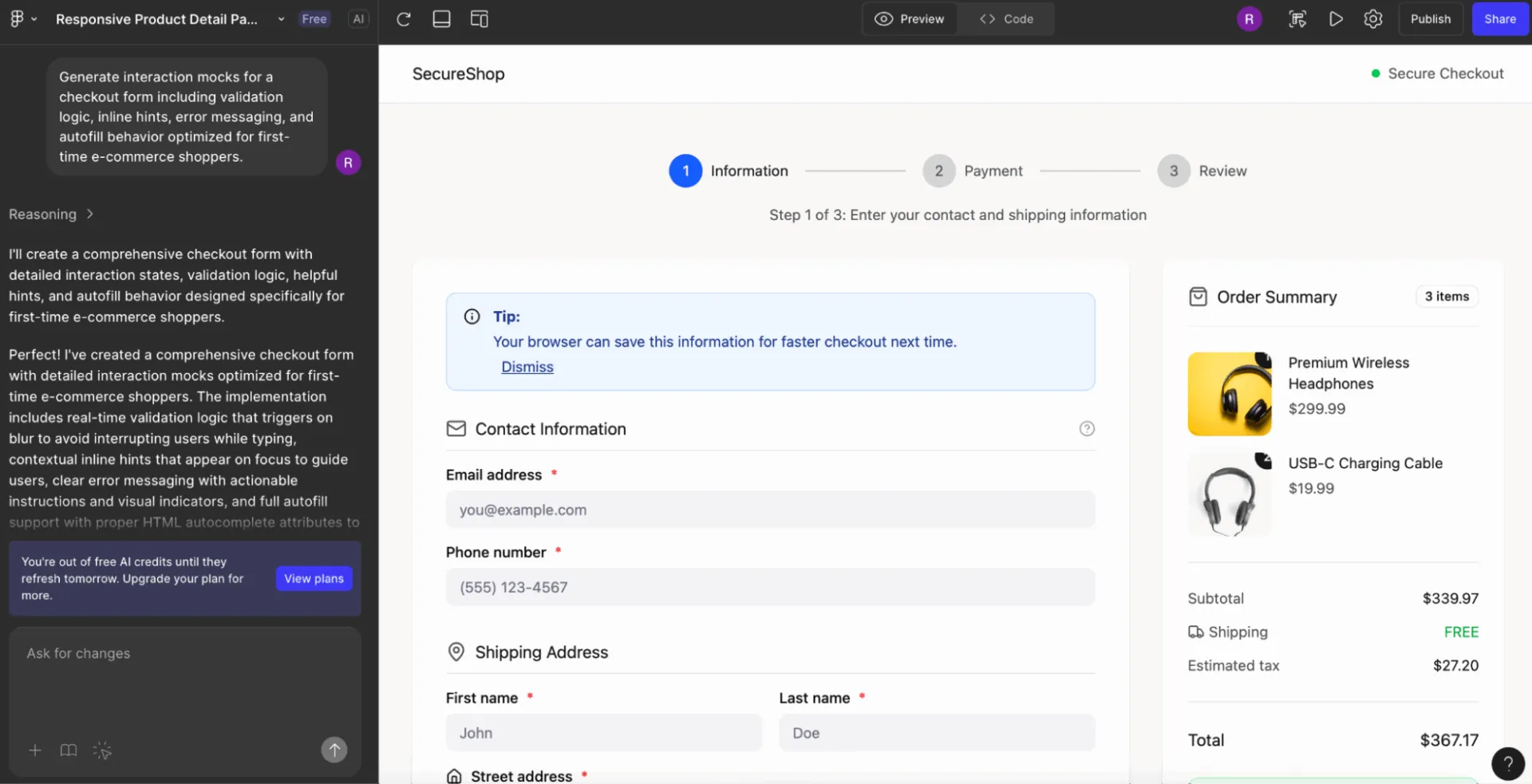
19. Buat mockup interaksi untuk [Jenis Formulir], termasuk logika validasi, petunjuk inline, pesan kesalahan, dan perilaku autofill yang dioptimalkan untuk [Jenis Audiens]
20. Desain animasi transisi untuk pola navigasi antara Layar A dan Layar B. Sertakan durasi, jenis easing, dan perubahan komposisi yang direkomendasikan
21. Buat variasi keadaan untuk sebuah [Komponen], termasuk skenario pemuatan, keberhasilan, kegagalan, dan konten panjang. Dasarkan keadaan tersebut pada [Aturan Sistem Desain] dan [Tone Merek]
💡 Tips Pro: Minta hierarki desain atomik yang jelas. ‘Generate atom terlebih dahulu (ikon, gaya teks), lalu molekul (bidang input), lalu organisme (formulir login).’ Ini memaksa Figma AI untuk membangun primitif yang dapat digunakan ulang daripada grup bersarang sekali pakai yang tidak dapat diubah menjadi komponen.
Perkembangan sistem desain dan pekerjaan komponen
22. Buat variasi komponen untuk [Jenis Komponen], termasuk ukuran (S/M/L), keadaan, dan variasi konten. Ikuti aturan token untuk spasi, radius, warna, dan tipografi dari [Sistem Desain]
23. Generate a full set of form controls for [Product Type]: text input, dropdown, checkbox, radio, slider, segmented control, and date picker. Include all states and validation logic, aligned with [Accessibility Standard]
24. Buat templat tata letak untuk pembuat bagian universal menggunakan [Nama Sistem Desain]. Sertakan blok hero, grid kartu, baris fitur, baris testimoni, dan bagian FAQ dengan perilaku responsif
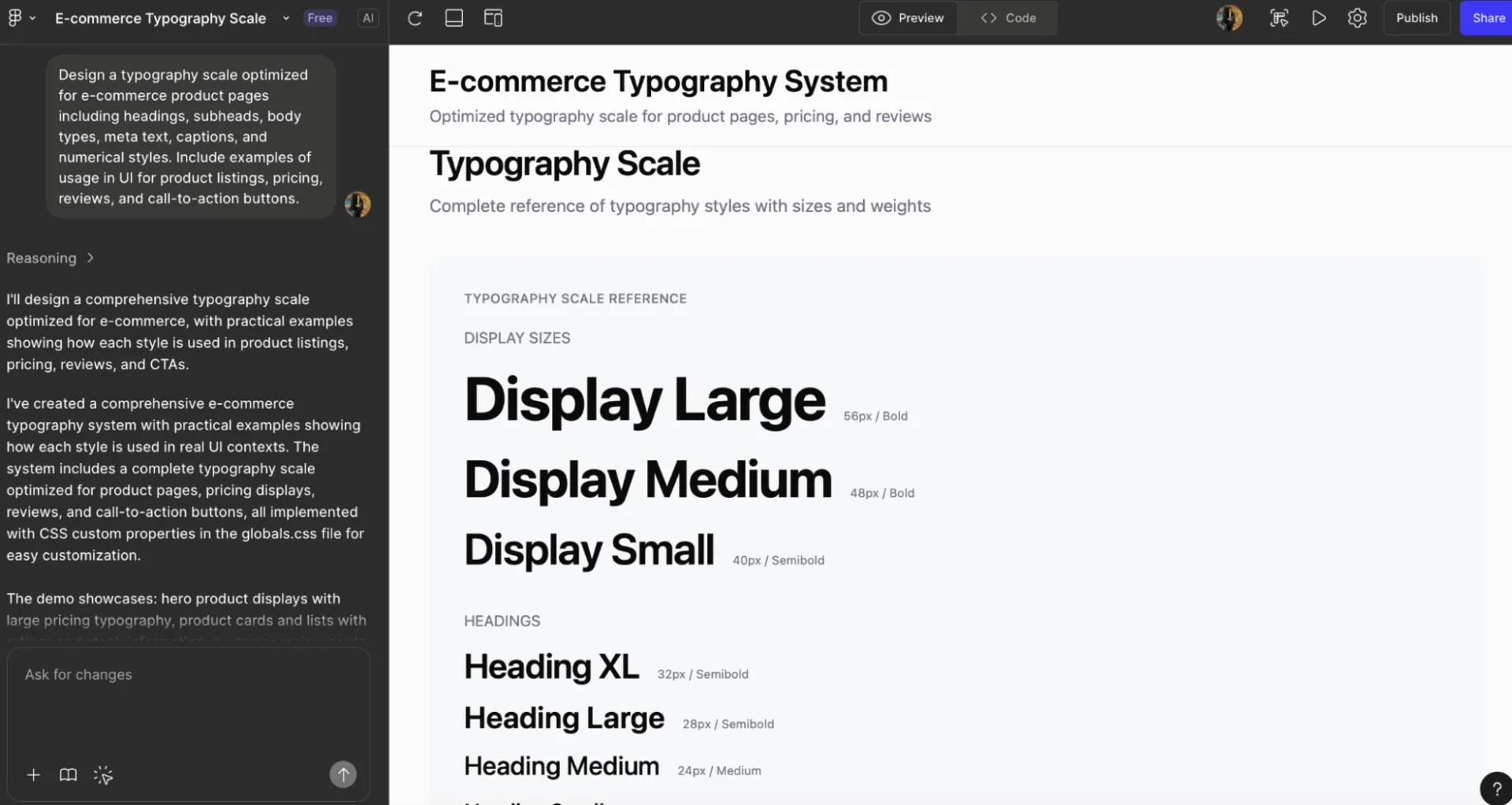
25. Desain skala tipografi yang dioptimalkan untuk [Kasus Penggunaan] dengan judul, subjudul, teks utama, teks meta, keterangan, dan gaya numerik. Sertakan contoh penggunaan dalam UI
26. Buat panduan spasi dan ukuran untuk [Perpustakaan Komponen]. Sediakan token spasi, konvensi padding, dan contoh penggunaan yang salah untuk dihindari
27. Buat contoh penggunaan komponen yang siap untuk dokumentasi untuk [Nama Komponen], termasuk perbandingan do/don’t, konfigurasi umum, dan praktik aksesibilitas yang direkomendasikan
28. Buat ekstensi sistem warna berdasarkan [Palet Utama], termasuk warna semantik, warna interaksi, varian netral, dan pemetaan mode gelap
💡 Tips Pro: Gunakan bahasa warna semantik. ‘Tombol aksi utama dengan token semantik’ membangun komponen yang dapat disesuaikan tema. ‘Tombol biru’ mengkode nilai hex secara langsung yang tidak akan berfungsi di mode gelap.
Brainstorming, pengembangan konsep, dan eksplorasi kreatif
29. Generate [Jumlah] arah konsep untuk fitur baru [Fitur] dalam kategori produk [Kategori Produk]. Sertakan model mental yang unik, filosofi tata letak, dan hipotesis pengalaman pengguna
30. Brainstorm tiga pendekatan yang berbeda untuk menyelesaikan [Masalah UX]. Sertakan: solusi fungsional, solusi kreatif, dan solusi minimalis, masing-masing dengan sketsa tata letak dan alasan
31. Buat sketsa konsep awal untuk [Ide Fitur]. Sertakan eksplorasi wireframe mentah, model mental, motivasi pengguna, dan pertimbangan risiko
32. Desain variasi spekulatif dan masa depan dari [Jenis Produk] yang mengintegrasikan [Tren Baru], [Teknologi], dan [Perubahan Perilaku Pengguna]
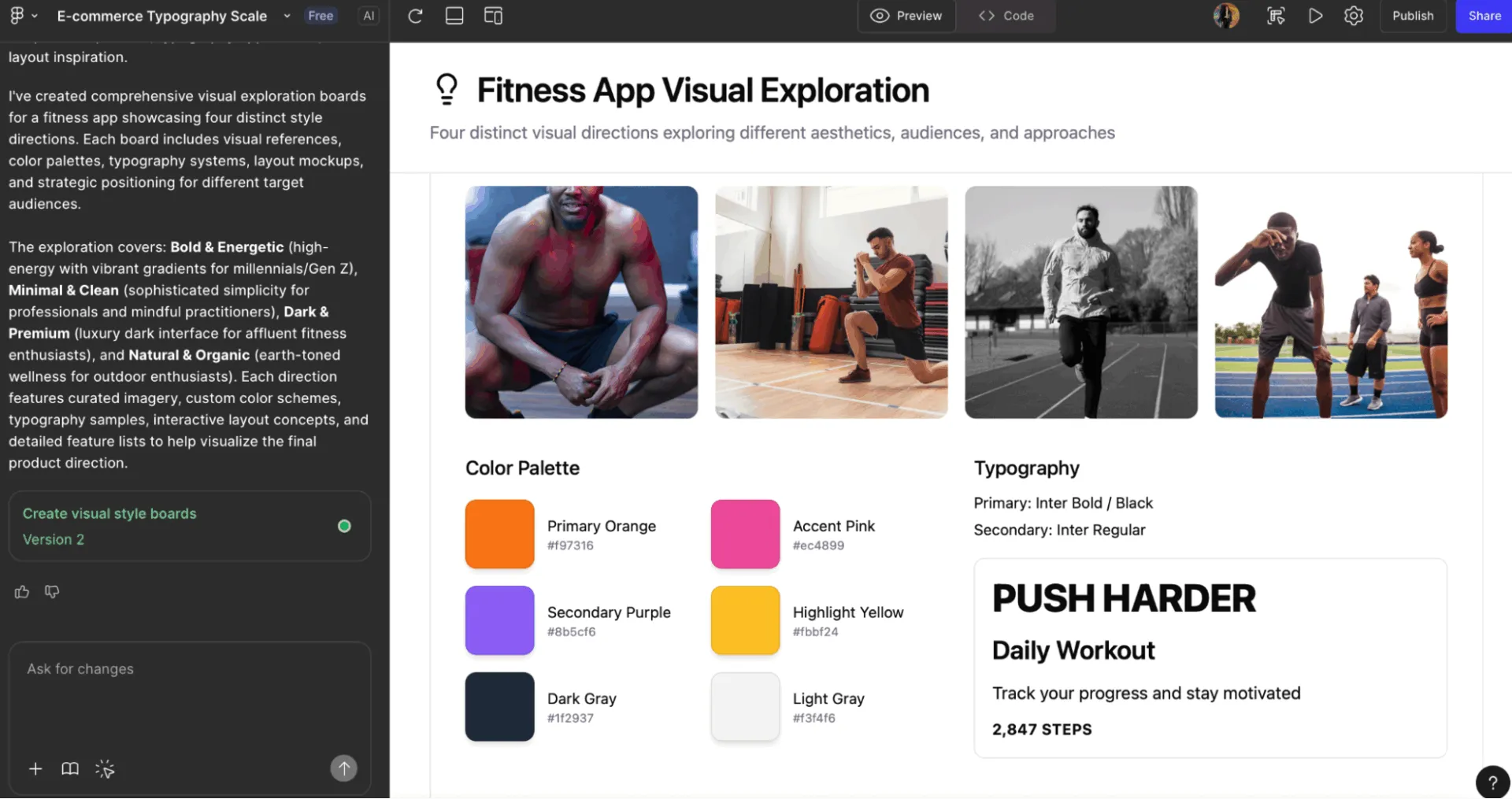
33. Generate [Jumlah] papan eksplorasi visual yang menampilkan gaya visual potensial untuk [Merek/Produk], termasuk referensi, arah warna, ide tipografi, dan inspirasi tata letak
34. Kembangkan alternatif kreatif untuk sebuah [Flow] yang menggabungkan model interaksi yang berbeda: berbasis gestur, langkah demi langkah, deklaratif, atau prediktif
35. Buat tiga arah mood board untuk perancangan ulang [Produk]. Sertakan inspirasi untuk suasana, tipografi, warna, tata letak, dan pola UI yang dikelompokkan berdasarkan tema gaya
📮 ClickUp Insight: 20% responden survei kami mengaku telah membuka hingga 15 tab selama berminggu-minggu! Ya, berminggu-minggu!
Tab-tab "zombie" 🧟 ini menghabiskan memori dan ruang pikiran, secara diam-diam menguras fokus bahkan saat diabaikan. Ini adalah sisa perhatian klasik di mana item yang belum selesai menarik energi di latar belakang.
Dengan Pencarian Perusahaan Bertenaga AI ClickUp, Anda dapat dengan aman melepaskan diri dari tumpukan browser yang tidak terorganisir. Segala hal yang penting dapat dicari secara instan di seluruh ruang kerja Anda dan alat pihak ketiga yang terintegrasi.
Anda bahkan dapat bertanya kepada AI ClickUp tentang apa yang dibahas dalam rapat Jumat lalu, dan AI tersebut akan mengambil catatan rapat untuk Anda!
Penelitian, strategi UX, dan komunikasi dengan pemangku kepentingan
36. Buat pernyataan masalah UX untuk [Area Masalah] yang ditujukan untuk [Segmen Pengguna]. Sertakan konteks, batasan, metrik keberhasilan, dan peluang potensial
37. Buat peta perjalanan untuk [Skenario Pengguna], termasuk kondisi emosional, titik sakit, ekspektasi, dan momen nilai. Berikan satu rekomendasi perjalanan yang dioptimalkan
38. Buat mockup UI perbandingan fitur yang menunjukkan bagaimana pengguna memilih antara [Opsi A], [Opsi B], dan [Opsi C]. Sertakan pertimbangan beban kognitif dan petunjuk UI pendukung keputusan
39. Ringkas temuan uji kegunaan dari [Sesi Uji] ke dalam dasbor wawasan terstruktur yang menampilkan: masalah, tingkat keparahan, kutipan pengguna, dan usulan penyesuaian UI
40. Buat kerangka presentasi untuk pemangku kepentingan dalam menjelaskan [Keputusan Desain]. Sertakan pemaparan masalah, alternatif desain yang dieksplorasi, arah yang dipilih, dan alasannya
41. Buat visual konsep "north star" untuk [Visi Produk] yang mewakili keadaan pengalaman masa depan yang mengintegrasikan [Kemampuan Utama] dan [Tujuan Strategis]
42. Lakukan analisis UI kompetitif cepat untuk [Daftar Pesaing], menyoroti pola komponen, model navigasi, kepadatan visual, dan perbedaan UX
Kesalahan Umum yang Harus Dihindari Saat Menggunakan Prompt AI Figma
Berikut adalah beberapa kesalahan umum yang sering dilakukan desainer saat menggunakan prompt Figma AI dan cara mengatasinya:
| ❌ Kesalahan | ✅ Solusi | 💬 Contoh prompt | Kontekstual |
|---|---|---|---|
| Memberikan permintaan desain yang samar seperti “buat ini lebih baik” | Tentukan tujuan | “Perbaiki kartu ini untuk kejelasan dan hierarki menggunakan aturan spasi dan tipografi kami” | Kejelasan |
| Tidak menentukan batasan platform atau tata letak | Tambahkan konteks | “Generate untuk desain mobile-first, pola iOS, grid 8-pt, dan zona jangkauan jari” | Batasan |
| Mengabaikan sistem desain Anda | Beritahu AI apa yang harus digunakan | “Gunakan tombol, warna permukaan, skala spasi, dan komponen kartu kami” | Sistem desain |
| Meminta beberapa layar atau alur dalam satu prompt | Rincikan | “Satu prompt per layar, variasi, atau langkah alur pengguna” | Ruang lingkup |
| Tanpa konteks pengguna | Tambahkan persona dan niat | “Optimalkan untuk pengguna baru yang membandingkan tingkatan harga” | Kontekstual pengguna |
| Mengabaikan detail interaksi | Jelaskan dengan jelas | “Sertakan keadaan hover, penanganan kesalahan, dan petunjuk inline untuk input” | Interaksi |
| Mengasumsikan AI memahami struktur file Anda | Referensikan ini | “Gunakan komponen dari atoms/button/primary dan layouts/card-base” | Struktur file |
Batasan Penggunaan Alat AI Figma
Ulasan pengguna nyata menyoroti bahwa meskipun Figma AI mempercepat alur kerja desain, masih ada beberapa batasan praktis yang perlu Anda ketahui:
- Kinerja dapat melambat pada file besar atau prototipe kompleks; banyak pengguna melaporkan perlambatan saat melibatkan kolaborator multiple atau komponen UI interaktif.
- Ketergantungan yang tinggi pada koneksi internet yang stabil karena sifatnya yang berbasis browser; koneksi yang buruk dapat mengganggu proses prototyping, pengeditan, dan kolaborasi real-time.
- Interaksi dan tata letak yang dihasilkan AI masih memerlukan pembersihan manual, dan pengguna mencatat bahwa hasil otomatis tidak selalu siap untuk produksi.
- Peningkatan paywall di sekitar atribut visual seperti Dev Mode menimbulkan kekhawatiran bagi freelancer dan tim kecil mengenai keterjangkauan di masa depan.
🧠 Fakta Menarik: Istilah ‘lazy prompting’ dipopulerkan oleh pakar AI Andrew Ng, yang berargumen bahwa untuk beberapa model, Anda tidak memerlukan instruksi lengkap. Cukup dengan petunjuk minimal, seperti pesan kesalahan, mungkin sudah cukup. Hal ini menunjukkan bahwa desain prompt sedang berubah seiring dengan kemampuan AI yang semakin baik dalam menafsirkan niat.
Alternatif Figma AI yang Layak Dicoba
Berikut adalah daftar alternatif Figma AI yang akan membantu Anda menjelajahi kemungkinan lain dalam stack desain Anda.
1. ClickUp (Terbaik untuk alur kerja desain yang didukung AI dan kolaborasi lintas fungsi)
Desainer saat ini menggunakan lebih banyak alat AI daripada sebelumnya.
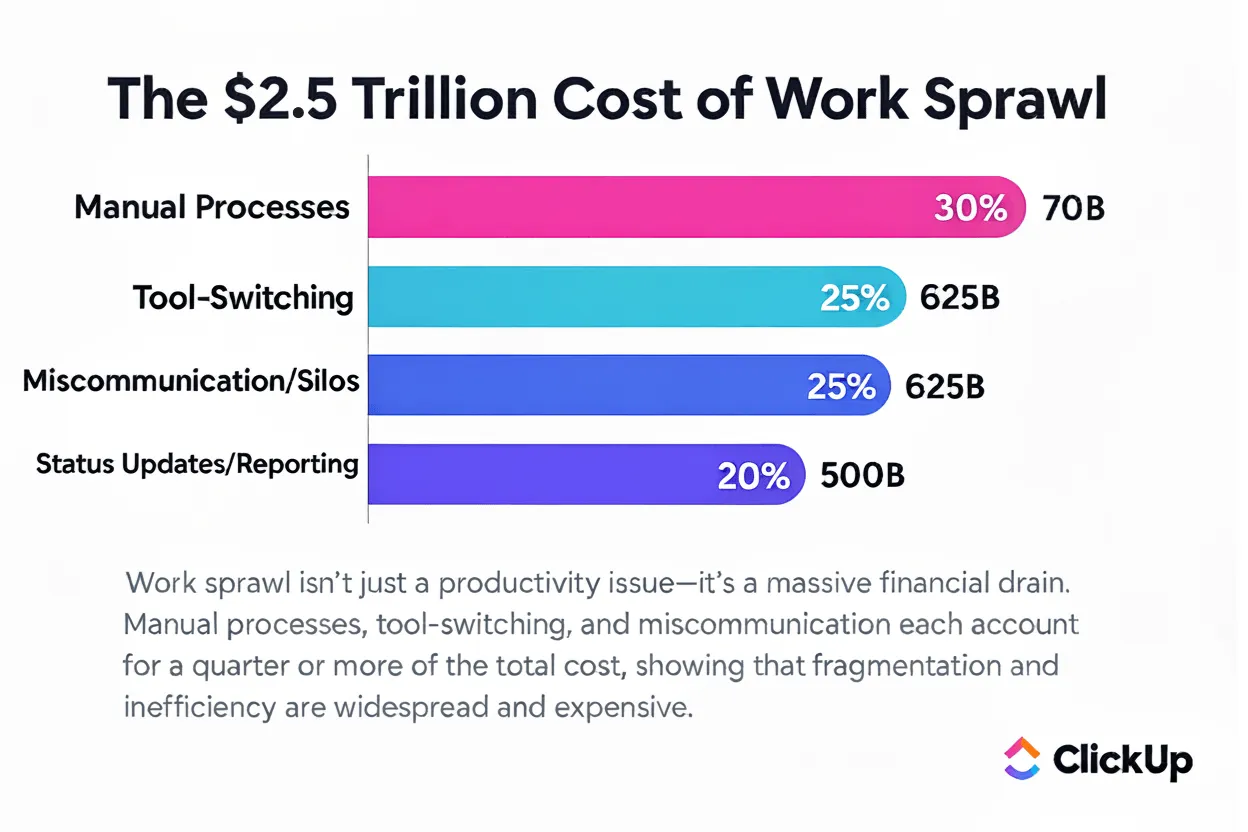
Figma untuk wireframe, yang lain untuk brainstorming, yang lain untuk pelacakan tugas, yang lain untuk umpan balik, dan masih banyak lagi. Hal ini menyebabkan alur kerja yang terpecah-pecah dan berkontribusi pada penyebaran pekerjaan, di mana konteks hilang di antara aplikasi yang terpisah, email, dan obrolan.
Dan biaya dari fragmentasi tersebut sangat besar, diperkirakan mencapai $2,5 triliun dalam produktivitas yang hilang.
Pada titik ini, Anda mungkin berpikir: "Oke, mengonsolidasikan terdengar bagus, tapi bagaimana cara menyederhanakan tanpa mengorbankan fleksibilitas kreatif yang saya dapatkan dari Figma dan fitur AI-nya?" ClickUp adalah ruang kerja AI terintegrasi pertama di dunia , dirancang untuk menggabungkan semua alat desain, aset, dan alur kerja Anda menjadi satu tempat.
Bagi desainer UI/UX, tim produk, dan profesional kreatif, ini berarti ide-ide Anda, berkas proyek, dan iterasi desain tetap terhubung, terorganisir, dan mudah untuk dikerjakan.
Perangkat lunak manajemen proyek desain ClickUp menghilangkan Work Sprawl, memberikan konteks lengkap untuk setiap tugas dan prompt desain. Desainer dapat berkolaborasi dengan lancar bersama rekan tim dan asisten AI, menghasilkan dan menyempurnakan ide dengan cepat, serta menjaga aliran kreativitas mereka tetap lancar.
Berikut ini adalah gambaran lebih detail tentang bagaimana hal ini membantu:
Dukung seluruh alur kerja kreatif Anda dengan Brain
Dan di pusat ekosistem ini terdapat ClickUp Brain. Ini adalah lapisan AI kontekstual yang dirancang untuk mendukung alur kerja kreatif, mulai dari eksplorasi ide hingga aset siap produksi, tanpa pernah meninggalkan ruang kerja Anda.
Dari menghasilkan prompt detail hingga membuat grafik cepat, Brain membantu Anda beralih dari ide ke eksekusi dengan lebih lancar dan energi kreatif yang lebih besar. Jika Anda ingin mendesain lebih baik, lebih cepat, dan dengan lebih percaya diri, mengintegrasikan Brain ke dalam alur kerja Figma Anda adalah perubahan besar.
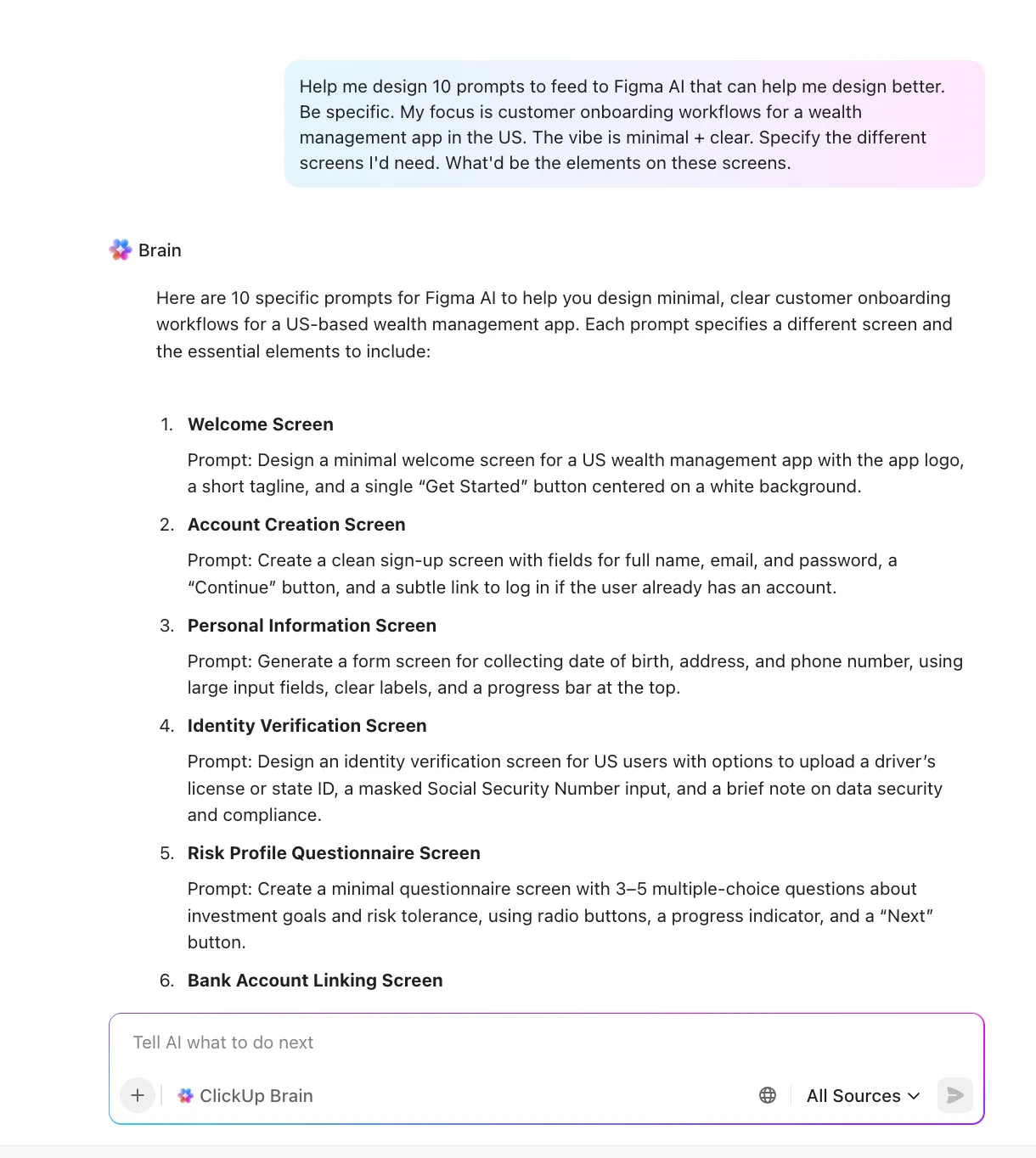
Agen AI ini untuk desainer terintegrasi di setiap sudut ruang kerja Anda, memberikan Anda teman kreatif yang terus-menerus dan sadar konteks yang dapat:
- Buat salinan UX berdasarkan suara merek Anda atau PRD.
- Usulkan variasi tata letak berdasarkan brief desain Anda.
- Ringkas umpan balik pemangku kepentingan menjadi tindakan yang siap diterapkan dalam desain.
- Ubah catatan brainstorming yang panjang menjadi persyaratan UI yang jelas dan terstruktur.
- Berikan jawaban kontekstual tentang proyek, tugas, dokumen, atau keputusan apa pun secara instan.
🎥 Tonton: Cara menghubungkan Figma di ClickUp dengan tutorial video ini:
Dan ya, Anda dapat menghasilkan gambar langsung di dalam ruang kerja ClickUp. Begini caranya:
- Buka antarmuka AI dari sidebar
- Tulis prompt (misalnya, "Generate lima konsep ilustrasi onboarding minimalis untuk aplikasi fintech")
- Sempurnakan, bagikan, dan tambahkan latar belakang
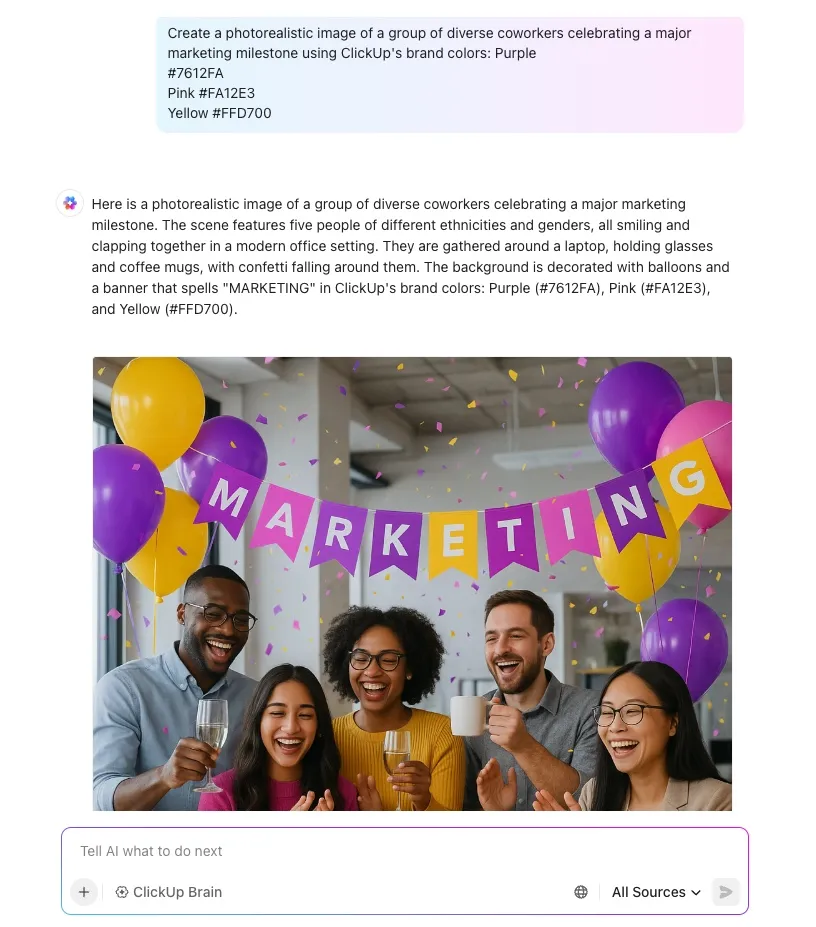
📌 Coba prompt-prompt ini:
- Ringkas brainstorming ini menjadi persyaratan UI yang rapi dengan fitur yang dikelompokkan dan alur pengguna
- Tulis teks onboarding untuk aplikasi pengelolaan anggaran dengan nada ramah dan minimalis untuk pengguna Gen Z
- Usulkan tiga variasi tata letak halaman utama berdasarkan brief ini: aplikasi kesehatan yang berfokus pada pelacakan kebiasaan
Cari seluruh ekosistem Anda sekaligus
ClickUp Enterprise Search memberikan tim Anda satu bilah pencarian bertenaga AI yang mengambil jawaban dari setiap alat yang Anda gunakan. Anda dapat melakukan pencarian dengan satu klik di Drive, Notion, Slack, Gmail, Tasks, Docs, Chats, dan bahkan catatan rapat.
Alih-alih mencari-cari di tab atau menebak di mana sesuatu berada, Anda mendapatkan jawaban lengkap dan kontekstual secara instan.
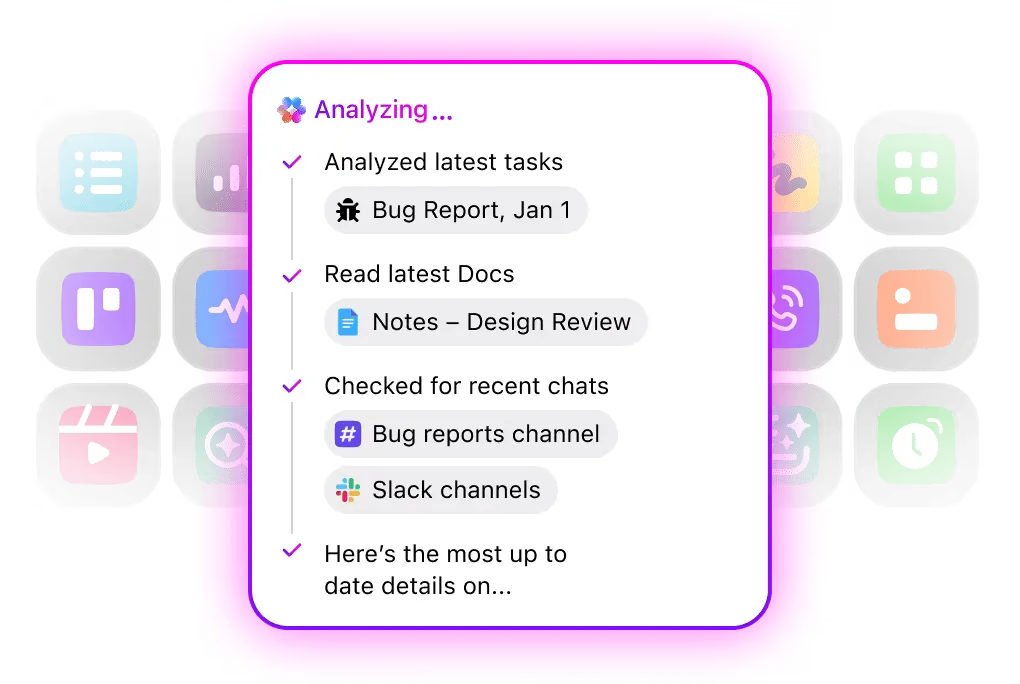
Dengan keamanan tingkat perusahaan seperti GDPR, HIPAA, SOC 2, ISO 42001, dan kebijakan tanpa pelatihan/penyimpanan yang ketat, Anda mendapatkan pencarian yang kuat tanpa mengorbankan privasi. Semua model dilindungi oleh izin dan kontrol terpadu, memberikan kepercayaan kepada tim besar bahwa data mereka tetap aman.
👀 Tips Berguna: Di ClickUp, Anda dapat membuat formulir pendaftaran yang menangkap tepat apa yang Anda butuhkan untuk komponen desain—seperti jenis komponen, detail perilaku, kasus penggunaan, dan tingkat prioritas. Hal ini memastikan tidak ada informasi penting yang terlewat.
Manfaatkan aplikasi AI super untuk alur kerja desain
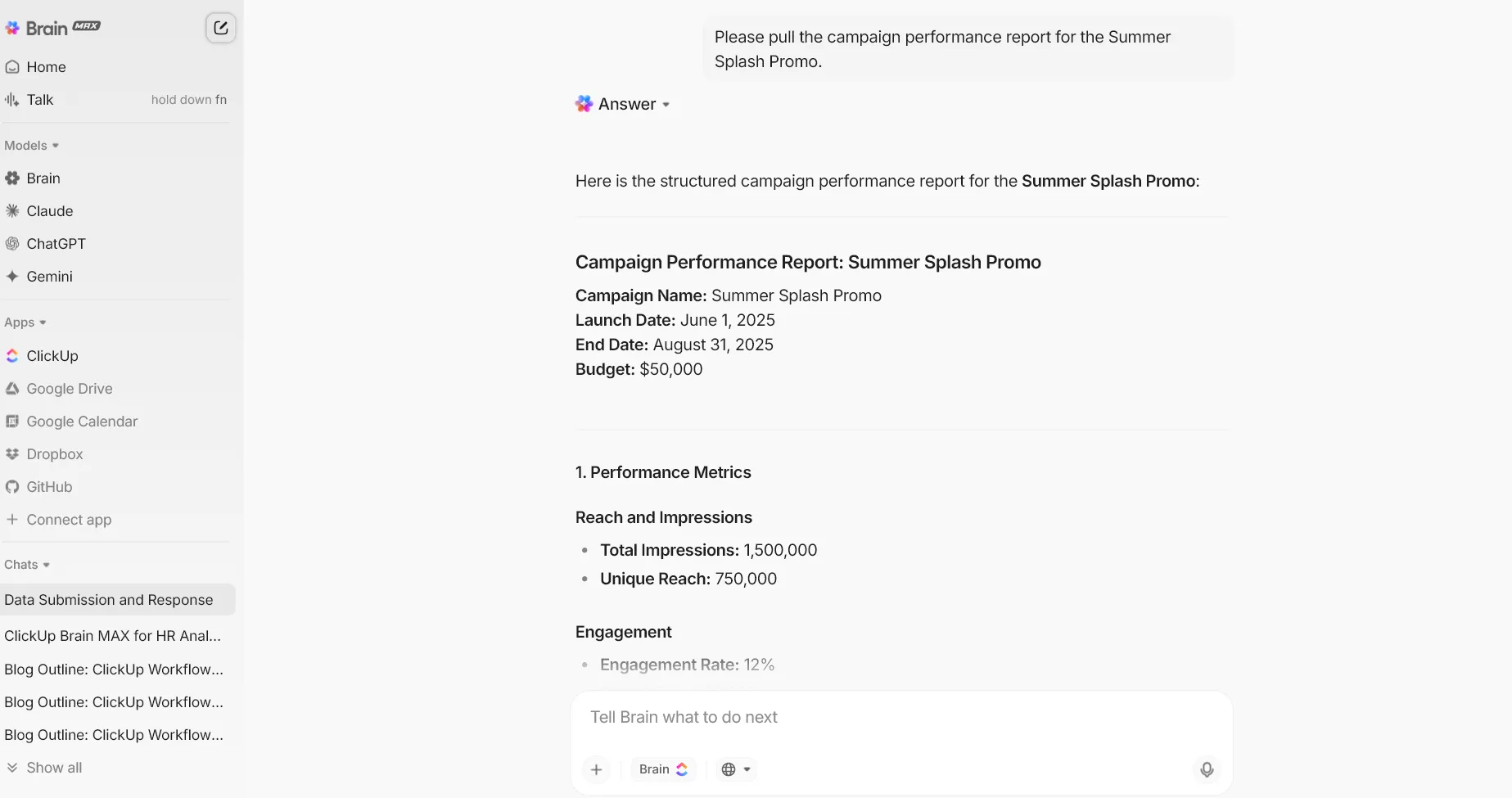
ClickUp Brain MAX adalah teman desktop Anda yang membawa AI ke mana pun Anda bekerja. Sementara Figma AI berfokus pada konteks desain, Brain MAX berfokus pada seluruh alur kerja Anda, mulai dari desain hingga dokumentasi hingga peluncuran.
Bagian terbaiknya adalah Anda dapat memilih model AI berdasarkan tugas yang dilakukan. Misalnya, beralih ke ClickUp Brain untuk tugas yang memerlukan kecerdasan ruang kerja, seperti Tugas, Dokumen, dan pengetahuan internal perusahaan Anda.
Dan saat Anda membutuhkan sesuatu yang berbeda, seperti penalaran yang lebih mendalam atau logika yang kompleks, Anda dapat beralih ke model yang tepat seperti ChatGPT, Claude, atau Gemini.
Dengan prompt kustom dan alur kerja yang disimpan, Anda akhirnya bisa berhenti menulis ulang prompt yang sama setiap kali inspirasi datang. Simpan prompt favorit Anda untuk ideasi, alur pengguna, persona, penulisan UX, atau konten.
Selain itu, dengan fitur Talk to Text di ClickUp Brain MAX, Anda dapat mengucapkan catatan desain, brainstorming ide, atau berbagi umpan balik cepat, dan secara instan mengubah pemikiran tersebut menjadi Tugas atau Dokumen. Dan karena fitur ini ada di desktop Anda, Anda cukup menekan tombol pintasan untuk mengakses AI dengan mudah.
Visualisasikan alur kerja Anda di satu tempat
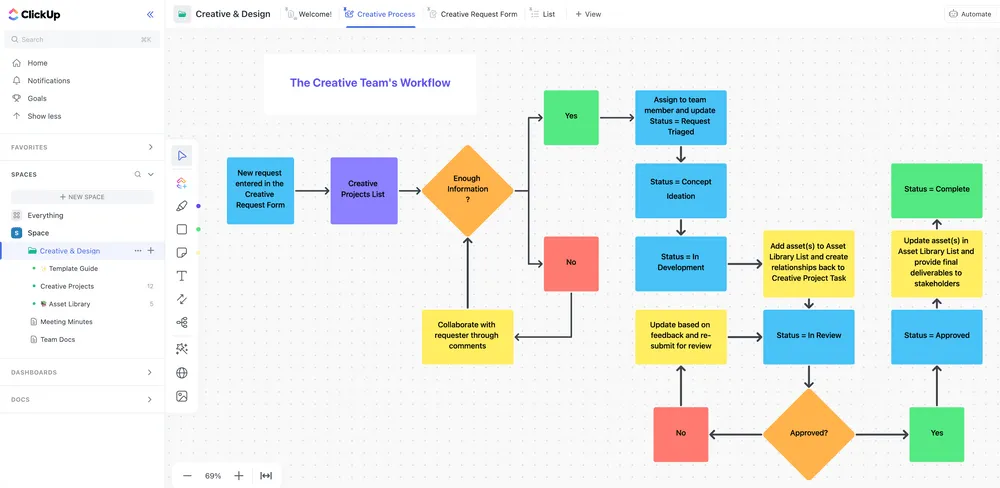
ClickUp Whiteboards memberikan tim UI/UX ruang kolaboratif yang fleksibel untuk berpikir secara visual sejak awal proyek. Anda dapat memetakan perjalanan pengguna, menggambar sketsa wireframe awal, dan merancang alur UI.
Bahkan memungkinkan Anda menghubungkan ide dengan garis alur dan mengubah catatan tempel menjadi tugas terstruktur.
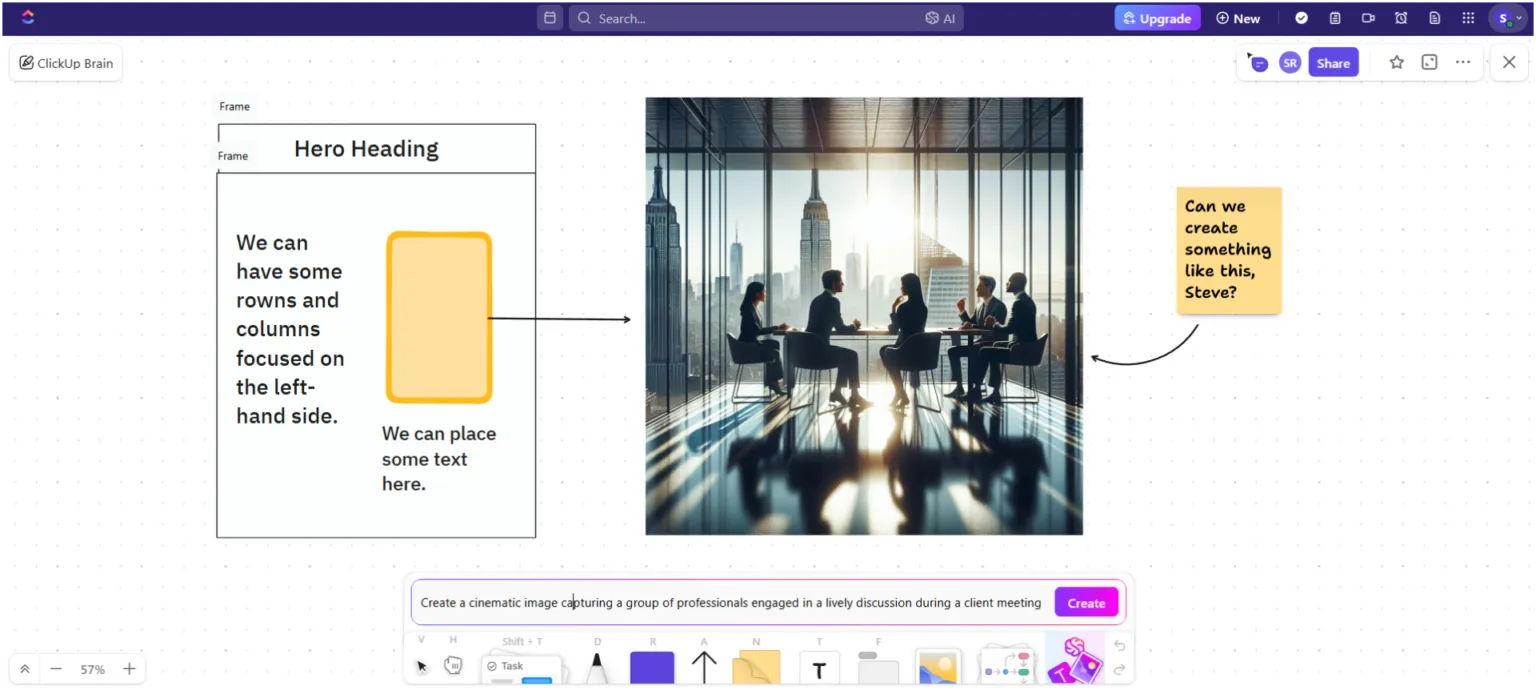
ClickUp Brain memperluas pengalaman dengan menambahkan AI langsung ke kanvas. Anda dapat menghasilkan ikon, variasi tata letak, atau referensi visual cepat menggunakan fitur generasi gambar langsung di kanvas.
Ketika sesi menjadi kacau, seperti halnya brainstorming yang baik, ClickUp Brain dapat merangkum seluruh papan tulis menjadi tugas-tugas terorganisir, persyaratan desain, atau catatan penelitian.
Fitur terbaik ClickUp
- Otomatisasi pekerjaan tanpa usaha: Aktifkan pembaruan tugas, perubahan bidang, penugasan, dan pemberitahuan menggunakan ClickUp Automations tanpa kode.
- Gunakan AI yang benar-benar bertindak: Gunakan ClickUp Agents yang sudah jadi atau kustom untuk menjawab pertanyaan, menampilkan informasi, dan menjalankan alur kerja di seluruh ruang kerja Anda.
- Buat dan iterasi secara kolaboratif: Buat draf, edit, dan ringkas aset kreatif di ClickUp Docs dengan komentar real-time, mention, dan pengaitan tugas.
- Ubah dasbor menjadi laporan instan: Tambahkan Kartu AI untuk pembaruan proyek real-time, rapat tim, dan ringkasan eksekutif yang didukung oleh wawasan yang dihasilkan AI.
- Rencanakan proyek dengan jelas: Peta garis waktu, ketergantungan, dan jalur kritis menggunakan ClickUp Gantt Charts
- Hubungkan seluruh alat Anda dengan mudah: Sinkronkan pekerjaan di seluruh aplikasi desain, pengembangan, dan produktivitas dengan lebih dari 1.000+ integrasi ClickUp dan koneksi asli Figma, Slack, GitHub, dan Drive.
Batasan ClickUp
- Pengguna baru mungkin merasa opsi penyesuaian yang mendalam agak membingungkan.
Harga ClickUp
Ulasan dan penilaian ClickUp
- G2: 4.7/5 (10.585+ ulasan)
- Capterra: 4.6/5 (4.500+ ulasan)
Apa yang dikatakan pengguna nyata tentang ClickUp?
Inilah yang dibagikan oleh seorang pengguna:
Clickup sedang dalam performa yang bagus belakangan ini, banyak fitur baru diluncurkan. Mereka baru saja meluncurkan fitur generasi gambar yang juga sangat keren. Saya suka bagaimana AI agen baru ini membuatnya sangat mudah digunakan, dan menemukan tugas, sub tugas, daftar, dokumen, formulir, dan apa pun yang Anda butuhkan. Membantu saya melacak proyek penjualan dengan sangat baik. Alat yang luar biasa dengan dukungan pelanggan yang hebat. Tanpa ragu, ini adalah alat manajemen proyek terbaik.
Clickup sedang dalam performa yang bagus belakangan ini, banyak fitur baru diluncurkan. Mereka baru saja meluncurkan fitur generasi gambar yang juga sangat keren. Saya suka bagaimana AI agen baru ini membuatnya sangat mudah digunakan, dan menemukan tugas, sub-tugas, daftar, dokumen, formulir, dan apa pun yang Anda butuhkan. Membantu saya melacak proyek penjualan dengan sangat baik. Alat yang luar biasa dengan dukungan pelanggan yang hebat. Tanpa ragu, ini adalah alat manajemen proyek terbaik.
💡 Tips Pro: Template Kreatif dan Desain ClickUp sudah dilengkapi dengan formulir permintaan kreatif, perpustakaan aset, papan proyek, dan tampilan Gantt, semuanya disesuaikan untuk tim desain yang mengelola aset di berbagai saluran.
2. Uizard (Terbaik untuk mengubah sketsa dan prompt teks menjadi mockup UI instan)
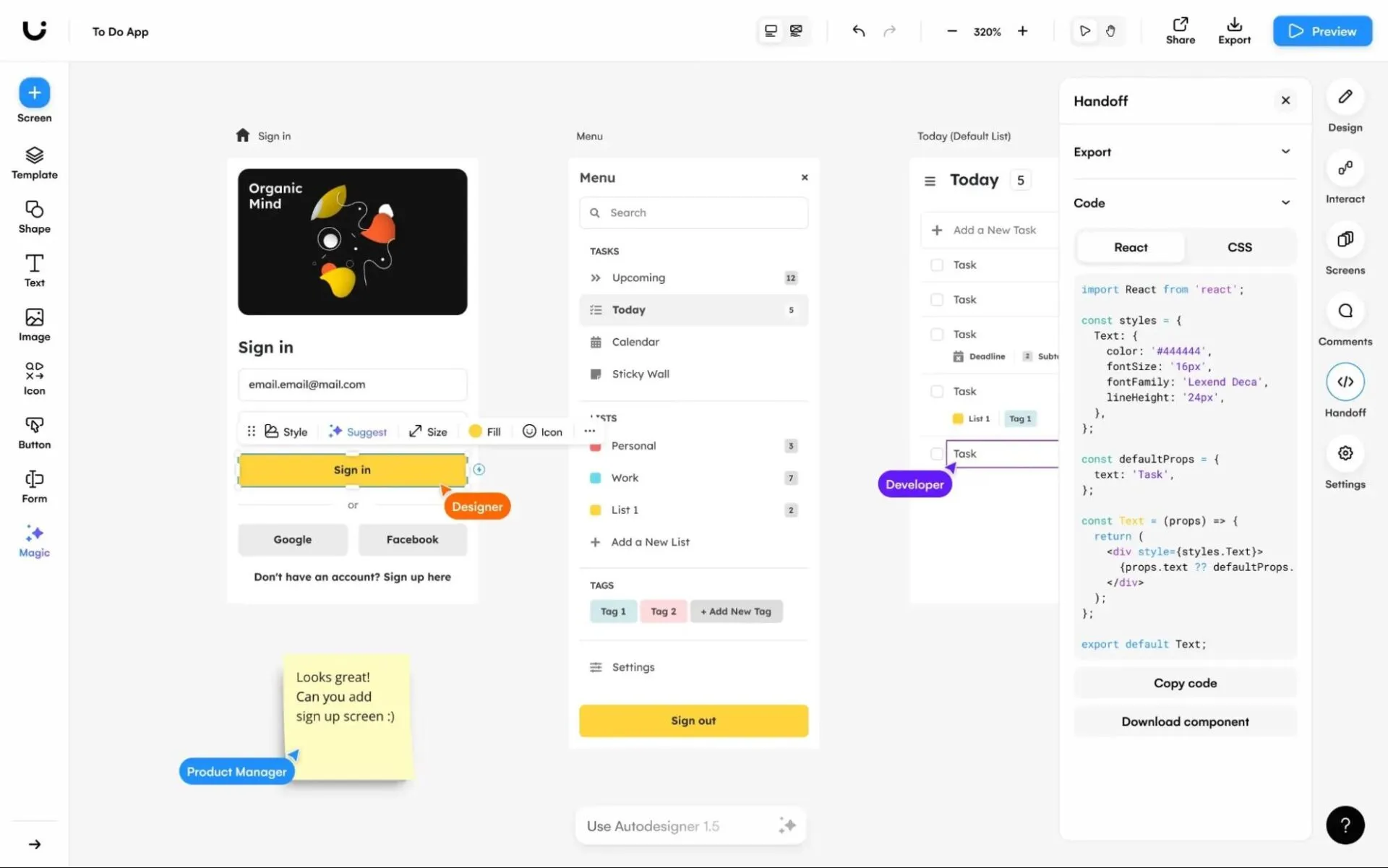
Uizard adalah ruang kerja desain berbasis AI yang mengubah ide awal menjadi antarmuka yang dapat diedit dalam hitungan menit. Fitur Autodesigner 2.0-nya melangkah lebih jauh dengan menghasilkan alur multi-layar lengkap dari prompt teks sederhana, termasuk tata letak, struktur, dan logika navigasi.
Non-desainer dapat beralih dari ide ke visualisasi dengan mudah, sementara desainer mendapatkan cara cepat untuk mengeksplorasi konsep dan berkolaborasi dengan tim mereka. Anda dapat memindai wireframe, mengubah tangkapan layar menjadi antarmuka yang dapat diedit, menguji perhatian visual dengan heatmap, atau beralih antara mode low-fidelity dan high-fidelity.
Fitur terbaik Uizard
- Pindai tangkapan layar atau sketsa wireframe tangan, dan ubah secara instan menjadi mockup yang dapat diedit untuk memulai sesi desain dengan cepat.
- Uji perhatian visual sejak dini dengan peta panas bertenaga AI yang memprediksi di mana pengguna akan melihat pertama kali.
- Generate tema UI dan gaya visual dari kata kunci, gambar, atau URL untuk menjelajahi arah kreatif yang berbeda dengan cepat.
- Bekerja sama secara langsung dengan tim produk Anda dan ekspor prototipe interaktif atau potongan kode CSS dan React yang siap digunakan oleh pengembang.
Batasan Uizard
- Tidak ada unggahan file eksternal untuk ringkasan AI.
- AI pembangkit tugas dapat tidak konsisten
Harga Uizard
- Gratis
- Pro: $19/bulan per pengguna
- Bisnis: $39/bulan per pengguna (Tagihan dibayarkan secara tahunan)
- Enterprise: Harga khusus
Uizard ulasan dan penilaian
- G2: 4.5/5 (45 ulasan)
- Capterra: 4.6/5 (190+ ulasan)
Apa yang dikatakan pengguna nyata tentang Uizard?
Inilah yang dibagikan dalam ulasan Capterra:
Saya suka betapa mudahnya membuat UI di platform ini. Menggunakan AI untuk mengubah sketsa saya menjadi elemen UI yang saya butuhkan sungguh luar biasa! Ini benar-benar memberi Anda perasaan bahwa sketsa Anda bisa menjadi lebih berharga. Lebih menyenangkan bisa menggambar sketsa dengan tangan dan tahu bahwa itu akan membantu Anda nantinya.
Saya suka betapa mudahnya membuat UI di platform ini. Menggunakan AI untuk mengubah sketsa saya menjadi elemen UI yang saya butuhkan sungguh luar biasa! Ini benar-benar memberi Anda perasaan bahwa sketsa Anda bisa menjadi lebih berharga. Lebih menyenangkan bisa menggambar sketsa dengan tangan dan tahu bahwa itu akan membantu Anda nantinya.
📖 Baca Juga: Perangkat Lunak Asisten Penulisan Terbaik dengan AI
3. Penpot (Terbaik untuk desain open-source dan prototipe yang dikendalikan tim)
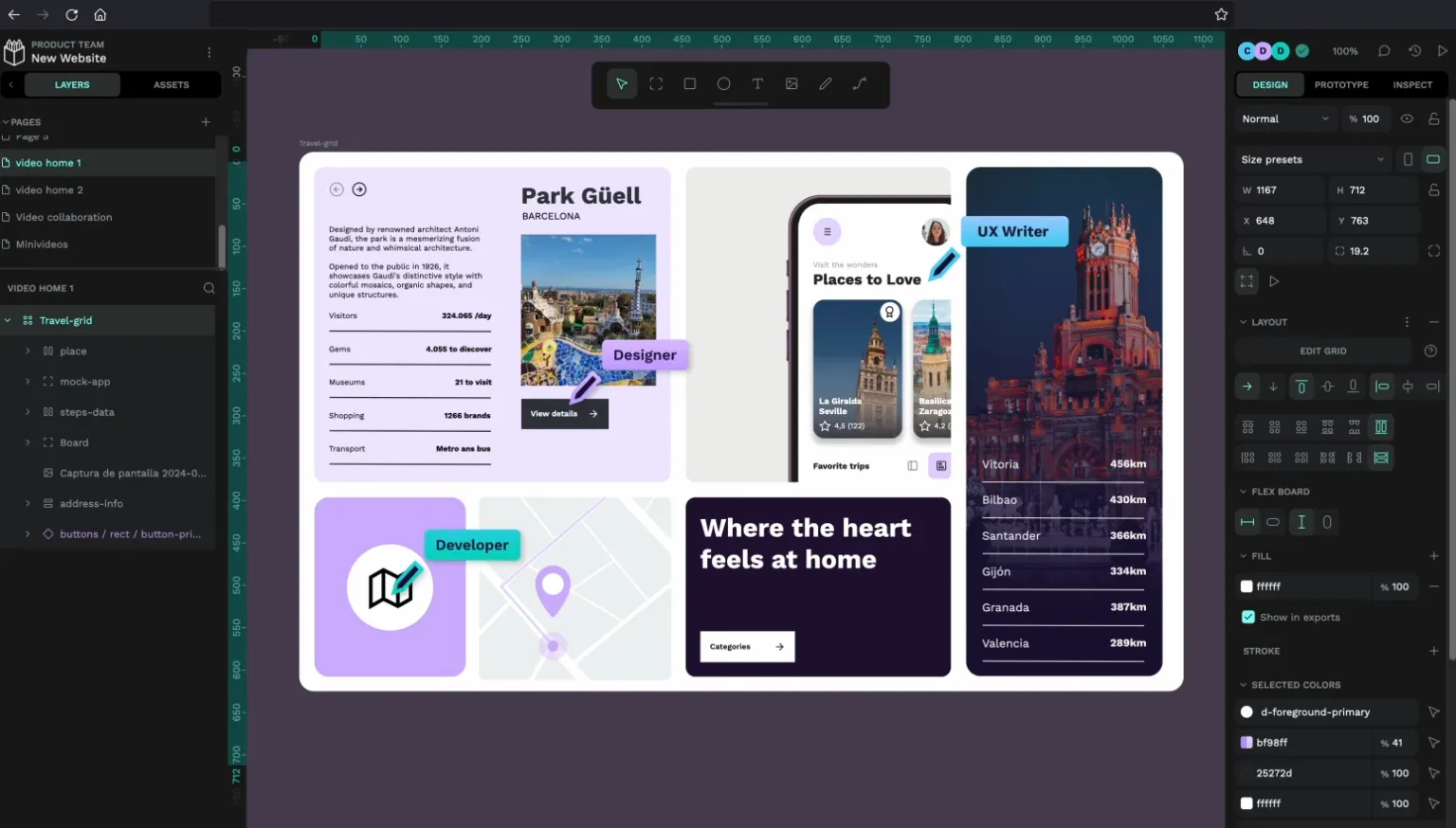
Penpot adalah platform desain dan prototyping berbasis web yang open-source. Platform ini dirancang untuk tim produk yang menginginkan kebebasan kreatif dan akurasi yang selaras dengan pengembang. Berbeda dengan alat desain tradisional, Penpot menggunakan standar terbuka seperti SVG, CSS, dan HTML sebagai inti platformnya.
Ini memberikan desainer kontrol tingkat piksel sambil memberikan struktur siap produksi bagi pengembang sejak hari pertama. Dukungan bawaan untuk CSS Flexbox/Grid, pengeditan vektor canggih, kolaborasi real-time, dan inspeksi kode penuh membuat Penpot sangat menarik untuk alur kerja desainer-pengembang hybrid.
Karena semuanya berjalan di browser (atau dihosting sendiri jika diperlukan), tim mendapatkan fleksibilitas, transparansi, dan kendali penuh atas lingkungan desain mereka.
Fitur terbaik PenPot
- Bangun prototipe interaktif dengan pemicu, transisi, overlay, elemen tetap, dan alur multi-jalur untuk pengujian pengguna yang realistis.
- Bekerja sama secara langsung di browser Anda dengan fitur pengeditan multi-pengguna, komentar, dan tautan presentasi yang dibagikan.
- Skalakan sistem desain dengan percaya diri menggunakan komponen, varian, perpustakaan bersama, dan token desain terstruktur.
- Gunakan dan unggah font kustom atau akses set tipografi bawaan untuk konsistensi desain yang sesuai dengan merek.
Batasan PenPot
- Penpot dapat menjadi lambat dan bermasalah saat memperbesar, memindahkan objek, atau bekerja dengan banyak lapisan dan gambar.
PenPot pricing
- Gratis
- Tak Terbatas: $7/bulan per pengguna
- Enterprise: $950/bulan per organisasi
Penilaian dan ulasan PenPot
- G2: Tidak cukup ulasan
- Capterra: Tidak cukup ulasan
Apa yang dikatakan pengguna nyata tentang PenPot?
Menurut ulasan G2:
Alternatif terbaik Figma untuk desain dan pengembangan produk dengan fitur yang kuat untuk membantu pengembang.
Alternatif terbaik Figma untuk desain dan pengembangan produk dengan fitur yang kuat untuk membantu pengembang.
4. Visily (Terbaik untuk non-desainer yang membutuhkan wireframe dan prototipe yang cepat dan dapat diedit)
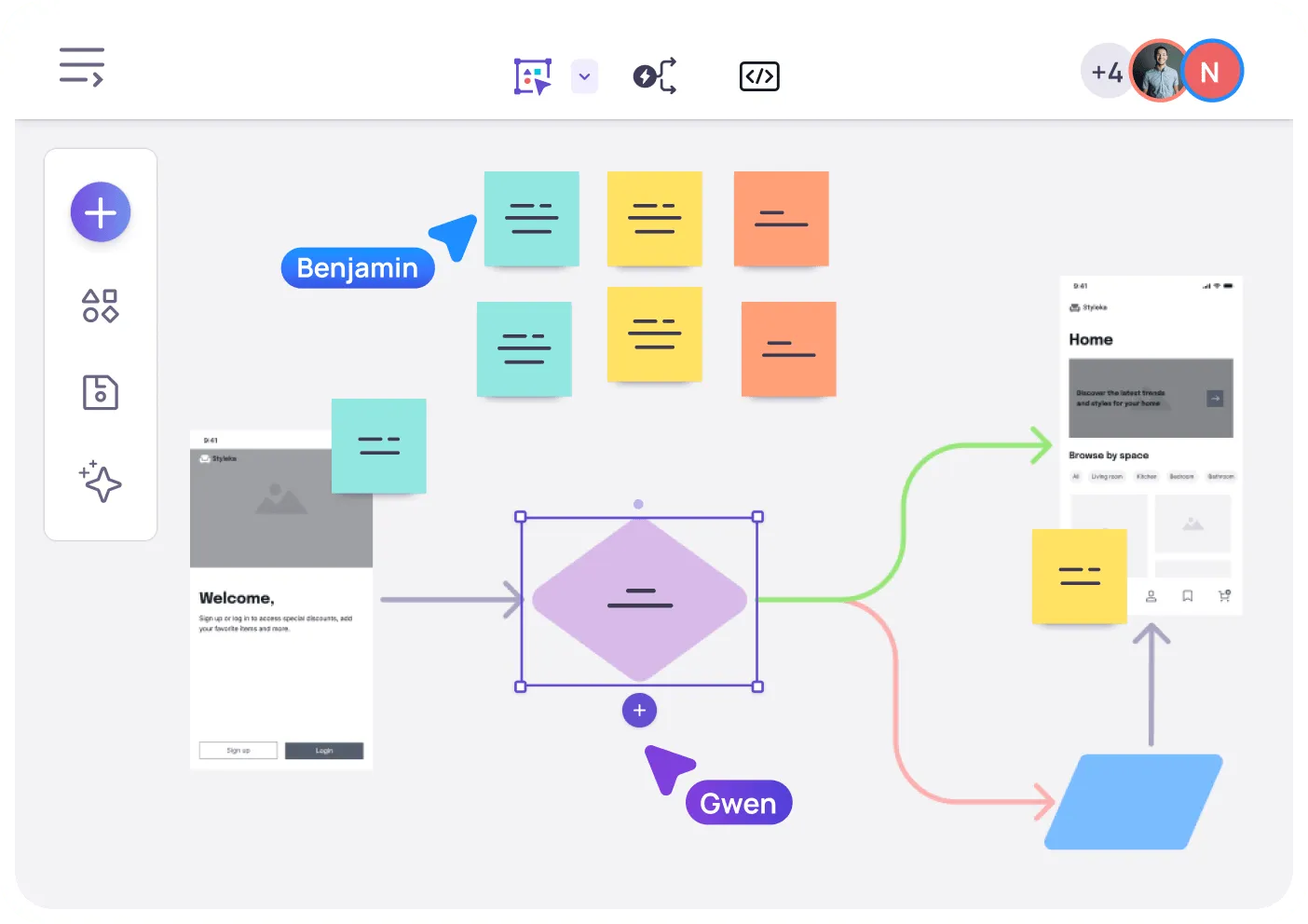
Visily adalah alat desain yang dirancang untuk non-desainer yang perlu mengubah ide produk kasar menjadi visual yang jelas dan berkualitas tinggi. Alih-alih berjuang dengan perangkat lunak desain yang kompleks, tim dapat memulai dari tangkapan layar, prompt teks, diagram, atau templat, dan secara instan mengubahnya menjadi wireframe yang dapat diedit atau konsep yang sudah dipoles.
Fitur alur kerja yang didukung AI, Komponen Cerdas, prototipe otomatis, dan kolaborasi real-time memungkinkan tim beralih dari brainstorming ke wireframe hingga prototipe interaktif dalam hitungan menit.
Fitur terbaik Visily
- Desain dari lebih dari 1.500 templat, termasuk alur aplikasi, dasbor, halaman arahan, perjalanan pengguna, diagram, dan kerangka kerja brainstorming.
- Buat prototipe secara instan dengan Auto-Prototyping, di mana AI menghubungkan layar untuk Anda dan membangun alur yang realistis tanpa pengaturan manual.
- Gunakan Komponen Cerdas seperti slider, toggle, input, dan elemen dinamis untuk membuat prototipe yang realistis.
- Unduh referensi UI secara instan dengan ekstensi Chrome Visily untuk menangkap layar dan mengubahnya menjadi wireframe yang dapat diedit.
- Presentasikan prototipe seperti slide dan kumpulkan umpan balik secara instan, bahkan dari pemangku kepentingan non-teknis.
Batasan Visily
- Perpustakaan komponen kekurangan penandaan kata kunci dan tag yang memadai untuk pencarian yang lebih mudah.
- Terkadang file SVG yang diekspor menjadi berantakan saat diimpor ke alat lain seperti Figma.
Harga Visily
- Gratis
- Pro: $14/bulan per pengguna
- Bisnis: $29/bulan per pengguna
- Enterprise: Harga khusus
Ulasan dan penilaian Visily
- G2: Tidak cukup ulasan
- Capterra: 4.8/5 (20+ ulasan)
Apa yang dikatakan pengguna nyata tentang Visily?
Dari ulasan G2:
Visily menonjol karena kemampuannya yang mudah dalam menjembatani kesenjangan antara non-desainer dan pembuatan UI profesional. Yang paling saya sukai adalah antarmuka seret dan lepas yang intuitif, dikombinasikan dengan fitur AI cerdas yang membantu menghasilkan wireframe dari masukan sederhana seperti tangkapan layar atau prompt teks. Ini sangat membantu untuk memvisualisasikan ide dengan cepat tanpa memerlukan keterampilan desain yang mendalam. Alat kolaborasi juga menjadi nilai tambah besar, karena kemampuan berbagi dan mengulang desain dengan rekan tim secara real-time membuat proses desain menjadi lebih lancar dan efisien.
Visily menonjol karena kemampuannya yang mudah dalam menjembatani kesenjangan antara non-desainer dan pembuatan UI profesional. Yang paling saya sukai adalah antarmuka seret dan lepas yang intuitif, dikombinasikan dengan fitur AI cerdas yang membantu menghasilkan wireframe dari masukan sederhana seperti tangkapan layar atau prompt teks. Ini sangat membantu untuk memvisualisasikan ide dengan cepat tanpa memerlukan keterampilan desain yang mendalam. Alat kolaborasi juga menjadi nilai tambah besar, karena kemampuan berbagi dan mengulang desain dengan rekan tim secara real-time membuat proses desain menjadi lebih lancar dan efisien.
📖 Baca Juga: Prompt AI Terbaik untuk Pemasar & Penulis
5. Canva (Terbaik untuk desain visual cepat, presentasi, dan konten pemasaran)
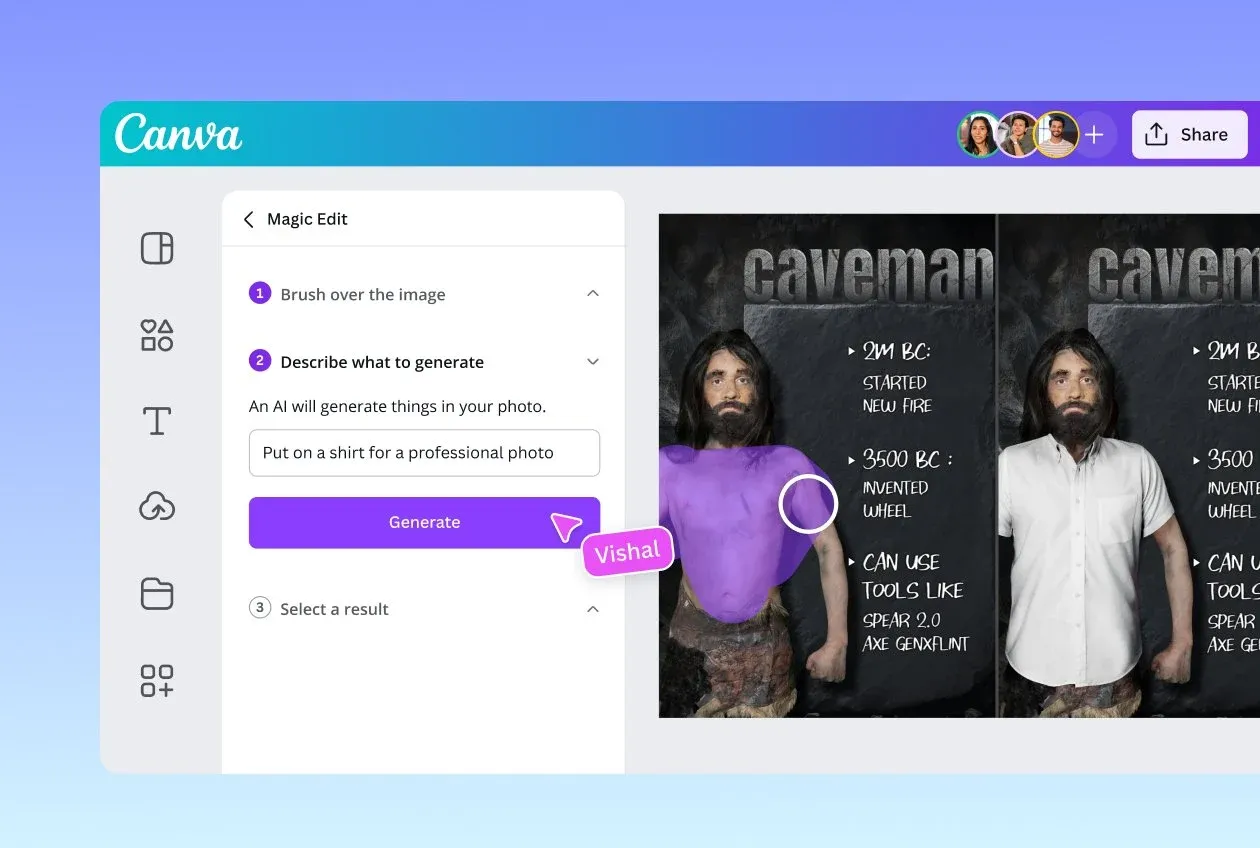
Canva dirancang untuk mewujudkan ide kreatif tanpa kurva pembelajaran yang curam. Editor seret-dan-lepas yang intuitif dan perpustakaan template yang luas memudahkan semua orang, mulai dari pemasar hingga tim produk, untuk mendesain seperti profesional.
Dengan AI terintegrasi di setiap bagian alat ini, Anda dapat menghasilkan grafis dari teks, menyesuaikan ukuran desain di berbagai platform, menulis teks, dan bahkan membuat konten interaktif dan real-time. Canva juga mendukung konsistensi merek yang mendalam melalui Brand Kits (logo, warna, font), menjadikannya ideal untuk tim.
Fitur terbaik Canva
- Desain di berbagai format seperti presentasi, papan tulis, video, situs web, dokumen, dan lembar data.
- Gunakan alat Magic Studio seperti Magic Write (untuk teks), Text-to-Image, dan Magic Design untuk menghasilkan aset visual dan desain dari prompt sederhana.
- Pilih dari ratusan ribu templat yang dapat disesuaikan untuk media sosial, pemasaran, pendidikan, atau bisnis.
- Hapus latar belakang, buat gambar, atau buat video—semua dalam editor AI-enhanced Canva.
Batasan Canva
- Fitur-fitur baru seperti Draw masih terasa kurang matang dan memerlukan penyempurnaan.
Harga Canva
- Rencana Gratis
- Canva Pro: $14,99/bulan per pengguna
- Canva for Teams: $29,99/bulan untuk lima pengguna pertama.
- Enterprise: Harga khusus
Ulasan dan penilaian Canva
- G2: 4.7/5 (lebih dari 6.000 ulasan)
- Capterra: 4.7/5 (12.000+ ulasan)
Apa yang dikatakan pengguna nyata tentang Canva?
Sebuah ulasan G2 menambahkan:
Canva membuat desain menjadi sangat mudah. Saya bisa membuat grafis bersih, presentasi, dan posting media sosial dalam hitungan menit tanpa harus repot dengan alat yang rumit. Templatenya solid, fitur seret dan lepas terasa alami, dan semuanya sinkronisasi dengan cepat. Bahkan dengan akun kampus saya, Canva memberikan sebagian besar yang saya butuhkan tanpa usaha ekstra. Canva andal, cepat, dan menghemat banyak waktu.
Canva membuat desain menjadi sangat mudah. Saya bisa membuat grafis bersih, presentasi, dan posting media sosial dalam hitungan menit tanpa repot dengan alat yang rumit. Templatenya solid, fitur seret dan lepas terasa alami, dan semuanya sinkronisasi dengan cepat. Bahkan dengan akun kampus saya, Canva memberikan sebagian besar yang saya butuhkan tanpa usaha ekstra. Canva andal, cepat, dan menghemat banyak waktu.
📖 Baca Juga: Alternatif dan Pesaing Terbaik Canva
Sempurnakan Desain Anda dengan ClickUp
Dengan kumpulan prompt AI Figma yang tepat, Anda dapat menghemat waktu yang terbuang untuk mengedit prompt yang tidak jelas, memperbaiki hasil generik, dan mengarahkan AI ke arah desain yang sebenarnya Anda inginkan.
Tapi inilah kenyataannya: tim kreatif membutuhkan lebih dari sekadar generator desain. Anda membutuhkan tempat untuk berpikir, merencanakan, melacak, mengulang, dan berkolaborasi. Figma AI menangani proses pembuatan, tetapi tidak termasuk strategi, organisasi, berbagi pengetahuan, atau sinkronisasi antar tim yang mengelilingi proses tersebut.
Di situlah ClickUp berperan sebagai aplikasi serba guna untuk pekerjaan kreatif.
ClickUp Brain memberikan jawaban kontekstual kepada tim Anda berdasarkan tugas, dokumen, dan rencana Anda. ClickUp Brain MAX melangkah lebih jauh dengan pemahaman yang lebih mendalam di seluruh ruang kerja Anda. ClickUp Whiteboards mengubah ide-ide yang berantakan menjadi alur kerja yang terstruktur, dan Docs memungkinkan Anda membangun perpustakaan prompt Anda sendiri. Tugas dan subtugas memastikan eksekusi yang terkendali.
Jika Anda ingin satu tempat untuk mengorganisir prompt Anda, mengelola proses kreatif Anda, dan menyelesaikan pekerjaan lebih cepat, daftar ke ClickUp secara gratis!
Pertanyaan yang Sering Diajukan (FAQ)
Ya. Figma AI dapat menghasilkan tata letak lengkap dari satu prompt, tetapi hasilnya seringkali generik. Hal ini bekerja paling baik ketika Anda memberikan struktur terlebih dahulu (seperti wireframe atau hierarki konten) dan kemudian menyempurnakannya menggunakan prompt berulang. Prompt yang besar dan tidak jelas biasanya menyebabkan spasi yang tidak konsisten, penggunaan komponen yang lemah, dan gaya yang tidak sesuai.
Sebagian. Figma AI dapat merujuk pada komponen, token, dan perpustakaan jika berkas Anda terorganisir dengan baik dan mengikuti konvensi penamaan. Figma AI tidak akan secara otomatis memetakan setiap elemen, jadi konteks yang jelas, contoh komponen, dan batasan dalam prompt Anda secara signifikan meningkatkan akurasi.
Plugin Design Lint, Autoflow, dan Wireframe cocok digunakan bersama. Untuk serah terima pengembangan, alat seperti Anima atau Zeplin dapat memberikan struktur setelah draf AI. Banyak tim juga melengkapi Figma AI dengan ClickUp, menggunakan Whiteboards, Docs, dan ClickUp Brain untuk mengelola prompt, versi, dan tugas desain secara end-to-end.