

Mari kita jelaskan satu hal terlebih dahulu:
Microsoft Teams bukanlah sekelompok ahli produktivitas yang bekerja di Microsoft. 😛
Ini adalah platform komunikasi yang membantu Anda berkolaborasi dalam proyek.
Banyak tim dan individu mengandalkan Microsoft Teams untuk komunikasi, kolaborasi tim, dan manajemen tim jarak jauh.
Tapi seberapa efektifkah manajemen proyek Microsoft Teams?
Dalam artikel ini, kami akan membahas segala hal yang perlu Anda ketahui tentang manajemen proyek Microsoft Teams, termasuk fitur-fitur utamanya, kelebihan, dan keterbatasannya (beserta solusinya).
Ayo kita mulai rapat ini! 💻
Apa Itu Microsoft Teams?
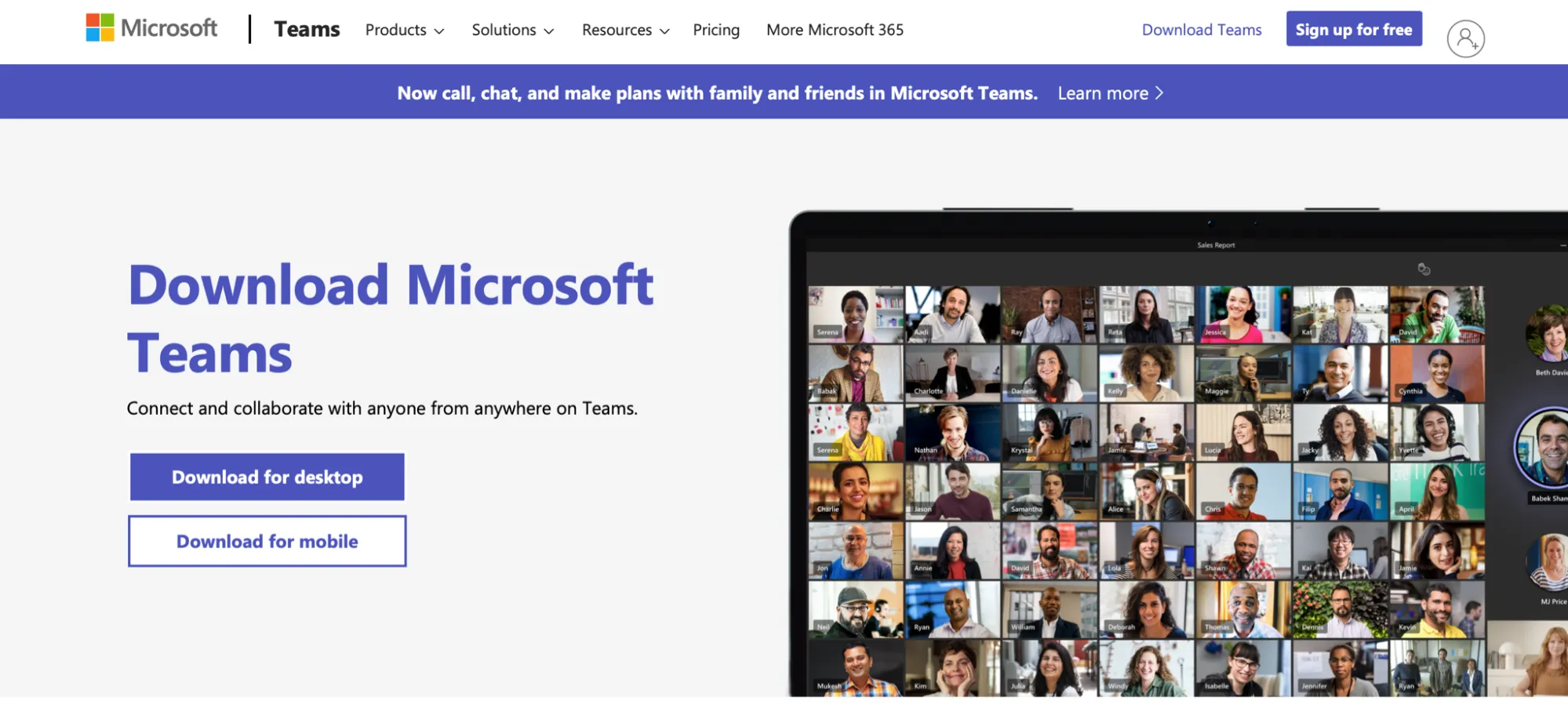
Microsoft (MS) Teams adalah platform kolaborasi yang membantu individu, pekerja jarak jauh, dan tim internal untuk tetap terhubung.
Baik Anda perlu mengobrol dengan anggota keluarga atau berkolaborasi dalam suatu tugas bersama tim proyek Anda, Microsoft Teams dapat membantu Anda.
Aplikasi ini juga memungkinkan Anda untuk:
- Lakukan panggilan video atau audio hanya dengan satu klik tombol
- Bagikan GIF, stiker, dan emoji dalam obrolan grup atau pesan pribadi
- Rekam rapat agar Anda dapat melihatnya kembali nanti
- Menyimpan dan berbagi file
- Bekerja sama dengan aplikasi Microsoft lainnya
Fitur-fitur ini memudahkan tim Anda untuk berkolaborasi tanpa harus berpindah-pindah antar aplikasi. Selain itu, Anda bisa mengadakan rapat dari kenyamanan rumah Anda sambil mengenakan celana piyama!

Tertarik dengan aplikasi kerja jarak jauh seperti Microsoft Teams?
Berikut ini 25+ alat kerja jarak jauh yang akan membuat bekerja dari rumah jadi mudah!
4 Fitur Utama Manajemen Proyek Microsoft Teams
Berikut ini cara Microsoft Teams dapat membantu Anda mengelola proyek:
1. Tim dan saluran
Microsoft Teams menggunakan ‘tim’ dan ‘saluran’ untuk membantu tim mengatur diri sendiri dan berkolaborasi.
Sebuah tim adalah ruang di mana orang-orang dapat bekerja sama secara erat, misalnya, departemen atau tim tertentu. Di sini, Anda dapat mendiskusikan peluncuran produk, cara meningkatkan strategi humas Anda, dan banyak lagi.
Dan jangan khawatir; percakapan, file, dan catatan hanya dapat dilihat oleh anggota tim di tim Microsoft tersebut.
Di sisi lain, saluran Microsoft Teams adalah tempat di mana pekerjaan dilakukan, di mana terdapat saluran standar dan saluran pribadi.
Anda bisa menganggap saluran standar sebagai pesta umum yang bisa dimasuki siapa saja.
Di sisi lain, saluran pribadi mirip dengan acara rahasia yang hanya bisa diakses dengan undangan. Dengan cara ini, Anda dapat mencegah tamu yang tidak diinginkan merusak acara Anda.

2. Fitur obrolan bawaan
Microsoft Teams menyediakan fitur obrolan pribadi dan obrolan grup.
Tersedia juga fitur obrolan bagi peserta yang sedang mengikuti panggilan.
Aplikasi ini memungkinkan Anda menyesuaikan pesan dengan format teks kaya, jadwal rapat, tanda prioritas, lampiran, dan masih banyak lagi!
Dan untuk percakapan santai, Anda bisa menambahkan emoji dan stiker seru sebanyak-banyaknya ke konten 💜 Anda.
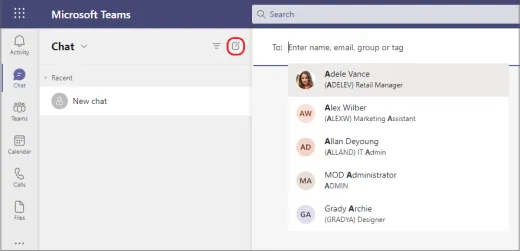
3. Panggilan video dan audio
Fitur panggilan video dan audio Microsoft Teams merupakan salah satu keunggulan utamanya. 😉
Anda dapat memulai panggilan audio atau video hanya dengan beberapa klik. Dan untuk membantu anggota tim tetap sesuai jadwal, Anda dapat menjadwalkan rapat video menggunakan fitur kalender bersama.
Konferensi video Anda dapat menampung hingga 250 pengguna, dan Anda juga dapat menggunakan integrasi Microsoft Stream untuk menjangkau audiens yang lebih luas. Integrasi ini merupakan layanan video perusahaan yang memungkinkan Anda mengunggah, menonton, dan berbagi video secara aman untuk hingga 10.000 penonton.
4. Berbagi layar
Tim virtual mengandalkan panggilan video untuk menyambut anggota tim baru dan menjelaskan tugas-tugas.
Namun, terkadang, ada hal-hal yang bisa terlewat dalam proses penerjemahan.
Dan akhirnya kita hanya tersenyum kaku padahal sebenarnya kita merasa seperti ini:

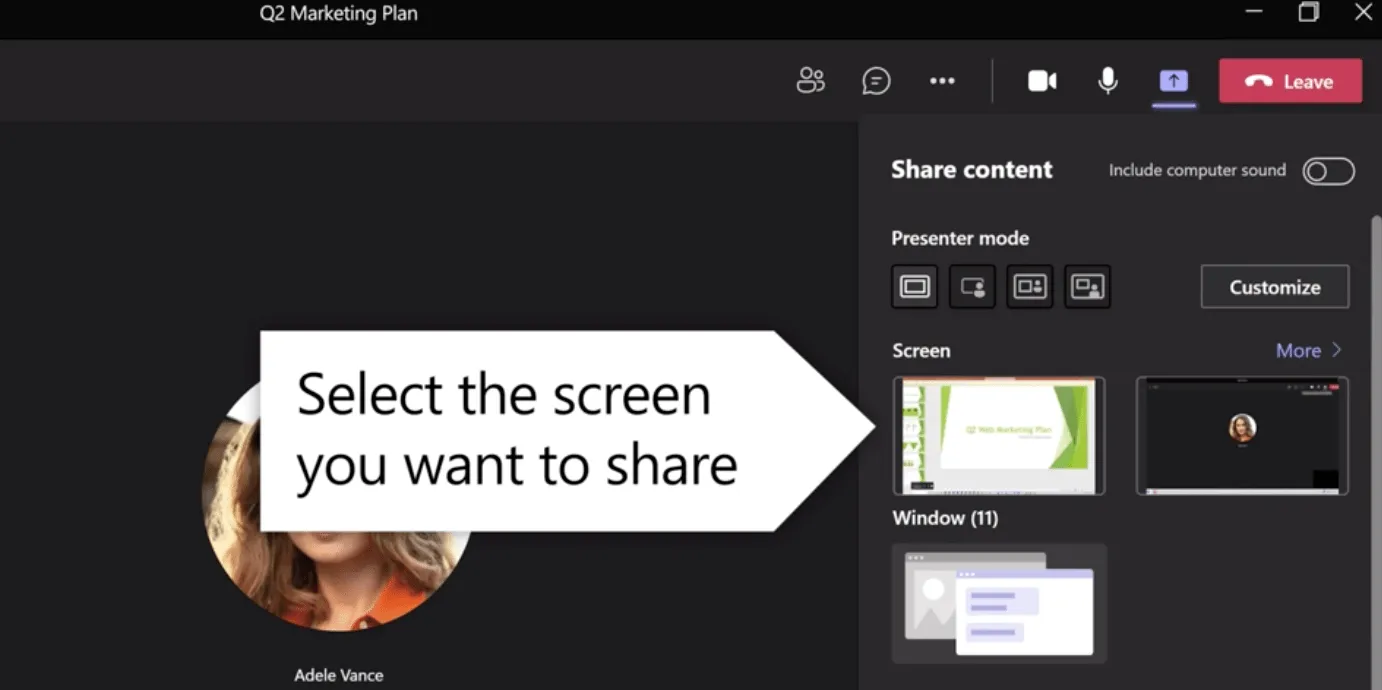
Untungnya, fitur berbagi layar di MS Teams dapat membantu tim jarak jauh menjelaskan berbagai hal dengan mudah.
Anda dapat memilih apa yang ingin Anda tunjukkan kepada peserta, termasuk layar desktop, jendela browser, papan tulis digital, atau file tertentu.
3 Keunggulan Manajemen Proyek Microsoft Teams
Berikut adalah tiga manfaat menggunakan aplikasi Microsoft Teams untuk mengelola proyek:
1. Terintegrasi dengan banyak aplikasi Microsoft Office
Microsoft Teams terintegrasi dengan banyak aplikasi dalam grup Office 365, menjadikannya seperti prasmanan aplikasi yang bisa Anda gunakan sepuasnya! 😋
Dan Anda tidak perlu beralih ke aplikasi lain karena menu Microsoft Teams pada dasarnya sudah memiliki semua yang Anda butuhkan.
Berikut adalah beberapa manfaat yang dapat Anda peroleh dari fitur ini:
- Buat proyek atau peta jalan baru dengan Microsoft Project
- Gunakan Project Online untuk manajemen portofolio proyek
- Lacak informasi atau buat daftar tugas dengan Microsoft Lists
- Buat papan perencanaan proyek dengan Microsoft Planner
- Simpan dan akses file dari Microsoft Cloud Anda
- Jadwalkan rapat Microsoft Teams langsung dari dalam Outlook
2. Fitur webinar bawaan
Seiring pertumbuhan bisnis Anda, Anda mungkin perlu mengadakan konferensi video dengan lebih dari 250 peserta, dan di sinilah fitur webinar bawaan alat ini dapat sangat membantu.
Webinar dapat membantu perusahaan dalam proses orientasi klien baru, melatih karyawan, dan mengedukasi pelanggan mengenai fitur-fitur produk baru.
Dengan Microsoft Teams, Anda dapat menyelenggarakan webinar yang aman dengan 1.000 peserta dan menyiarkannya kepada hingga 10.000 penonton.
Berikut adalah beberapa hal menarik yang dapat Anda lakukan di sini:
- Gunakan fitur "angkat tangan" saat Anda ingin menyampaikan sesuatu
- Lihat dan unduh daftar peserta agar Anda dapat menindaklanjuti dengan mereka
- Gunakan laporan pasca-acara untuk meningkatkan kualitas webinar di masa mendatang
- Buat presentasi dan konten profesional dengan mode presenter
- Tampil perdana sebagai reporter berita dengan mode reporter 📹
3. Otomatiskan proses dengan bot
Pengguna Microsoft Teams dapat menggunakan bot untuk mendapatkan tips, memulai alur kerja, atau mengumpulkan informasi. 🤖
Berikut adalah beberapa bot yang tersedia:
- Bot Kalender: periksa ketersediaan kontak Anda dan jadwalkan rapat dengan mereka
- GrowBot: secara otomatis memberikan ucapan selamat kepada karyawan atas kinerja yang baik
- The DailyBot: adakan rapat stand-up harian dan buat laporan produktivitas
- WhoBot: jika Anda perlu menghubungi seseorang yang sedang menyusun rencana orientasi, cukup ketik: “Siapa yang sedang menyusun rencana orientasi terbaru?” Bot tersebut kemudian akan mengumpulkan data tentang karyawan-karyawan tersebut dan memberikan tips kepada Anda tentang cara menghubungi mereka
Microsoft Teams bahkan memungkinkan Anda membuat bot sendiri!
Namun, pastikan Anda memiliki keterampilan yang diperlukan.
Lagi pula, Anda tentu tidak ingin berakhir dalam situasi seperti dalam film I, Robot.

4 Keterbatasan Manajemen Proyek Microsoft Teams (Lengkap dengan Solusinya)
Memang, Microsoft Teams menawarkan fitur-fitur keren seperti bot, siaran berita, dan integrasi dengan MS Project. Namun, alat ini bukanlah yang terbaik di kelasnya dalam hal manajemen proyek.
Baca blog kami tentang alternatif terbaik untuk Microsoft Teams.
Berikut adalah beberapa kelemahan dalam menggunakan aplikasi Microsoft Teams untuk mengelola proyek:
Berikut ini penjelasan lebih mendalam mengenai setiap keterbatasan tersebut dan cara mengatasinya:
1. Pengaturannya bisa jadi cukup menantang
Salah satu kelemahan Microsoft Teams adalah proses penyiapannya bisa sangat memakan waktu dan menantang.
Mengapa?
Tidak ada struktur awal, jadi Anda harus menentukan saluran dan tim mana yang Anda butuhkan.
Selain itu, jika Anda ingin menduplikasi saluran atau tim, Anda harus melakukannya secara manual.

Alat manajemen proyek seperti ClickUp memahami bahwa manajer proyek perlu menghabiskan waktunya untuk menggandakan keuntungan, bukan mengelola saluran!
Tunggu… apa itu ClickUp?
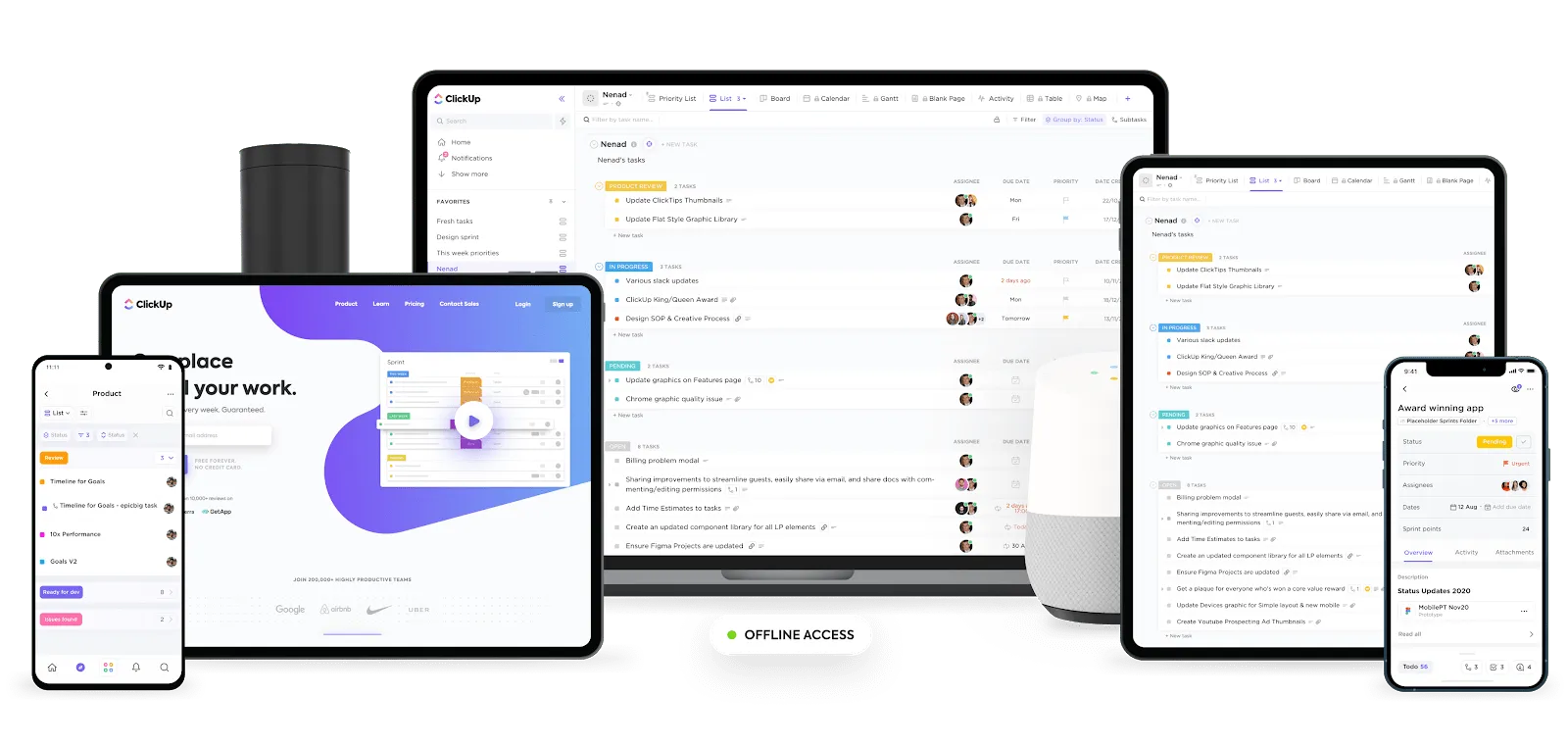
ClickUp adalah salah satu perangkat lunak produktivitas dan manajemen proyek dengan peringkat tertinggi di dunia yang digunakan oleh tim-tim yang sangat produktif di perusahaan kecil maupun besar.
Dengan ClickUp, Anda dapat melacak waktu yang dihabiskan untuk berbagai proyek, menyinkronkan Kalender Google, Apple, atau Outlook Anda, membuat spreadsheet dengan tampilan Tabel yang fleksibel, dan masih banyak lagi.
Inilah cara ClickUp mengungguli Microsoft Teams dalam hal kolaborasi tim:
Solusi ClickUp: Panduan Onboarding dan Perintah Slash untuk pengaturan yang cepat dan mudah
Mengatur ClickUp sangatlah mudah.
Dengan Panduan Pengenalan Manajemen Proyek yang terperinci, Anda akan memiliki semua informasi yang diperlukan untuk segera memulai.
Dan jika Anda ingin mengurangi klik yang tidak perlu, gunakan fitur / Perintah Slash untuk membuat tugas, subtugas, dan lainnya dalam sekejap!

Berikut ini beberapa contohnya:
- Ketik /me untuk memberikan tugas kepada diri sendiri
- Ketik /close untuk menutup tugas (atau cukup gunakan /cl agar lebih cepat)
- Buat subtugas dengan cepat di dalam suatu tugas dengan mengetik / –
Dengan cara ini, Anda dapat mengurangi waktu yang dibutuhkan untuk menyelesaikan tugas hingga setengahnya.
2. Jumlah saluran yang terbatas
Microsoft Teams membatasi Anda hingga 30 saluran pribadi, dan Anda hanya dapat memiliki 250 anggota tim dalam satu saluran pribadi.
Keterbatasan ini dapat menjadi masalah bagi perusahaan besar yang memiliki banyak tim dan departemen yang berbeda.
Solusi ClickUp #1: lakukan percakapan tanpa batas dengan tampilan Obrolan
ClickUp memiliki tampilan Obrolan tanpa batas yang dapat Anda gunakan bersamaan dengan Workspace mana pun. Anda dapat menggunakannya untuk berdiskusi mengenai tugas atau rencana makan siang tim Anda.
Dan karena Anda dapat melakukan percakapan ini di tampilan atau lokasi mana pun di ClickUp, Anda tidak akan pernah kehilangan jejak obrolan Anda, dan yang lebih penting lagi, pesanan makan siang tim Anda!
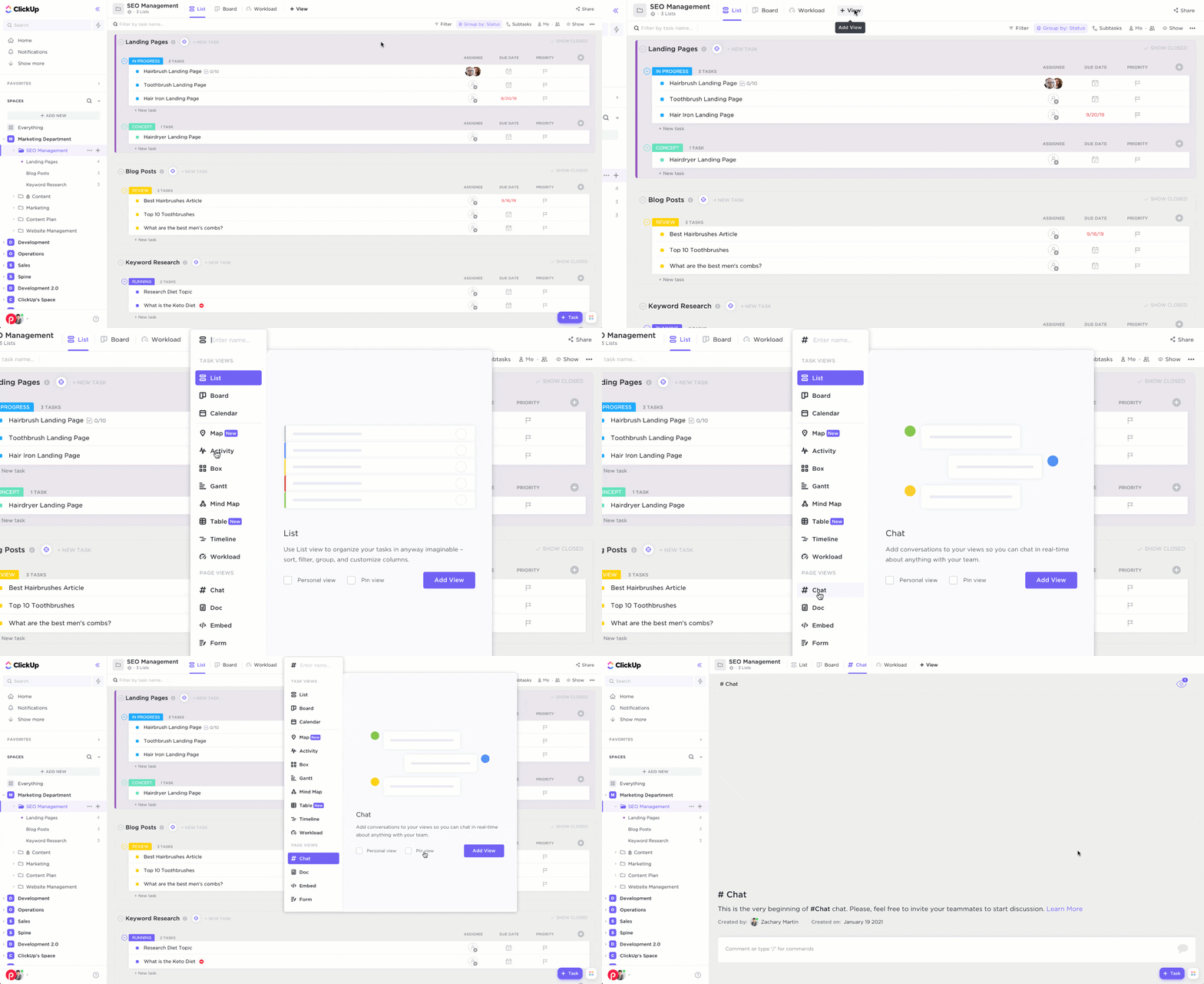
Memulai obrolan baru di tampilan Obrolan ClickUp
Solusi ClickUp #2: buat saluran tanpa batas dengan integrasi Slack
Masih belum bisa melepaskan diri dari saluran?
Jangan khawatir.
Cukup gunakan integrasi ClickUp dengan Slack.
Aplikasi ini memungkinkan Anda dengan cepat mengubah pesan Slack menjadi tugas dan komentar . Selain itu, ClickUp dapat langsung mengirimkan pemberitahuan mengenai tugas ke saluran manajemen proyek Slack Anda.
Keuntungan tambahan di sini adalah Slack tidak slack dalam hal saluran.
Apa yang dimaksud?
Aplikasi ini memungkinkan Anda membuat saluran dalam jumlah tak terbatas. #WinWin
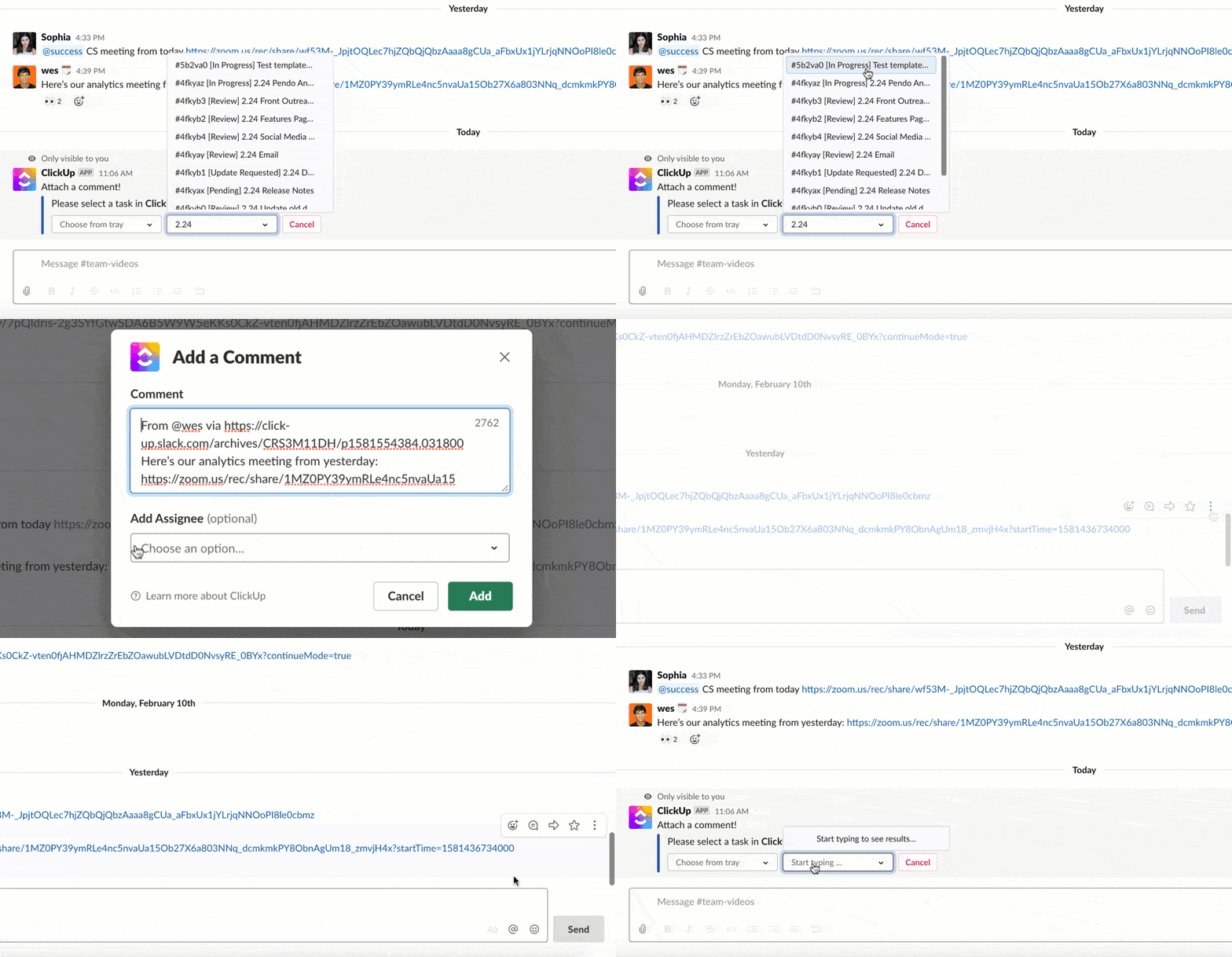
Mengubah pesan Slack menjadi tugas di ClickUp
Solusi ClickUp #3: buat dan tetapkan tugas ke anggota Teams tanpa batas
ClickUp memungkinkan Anda membuat grup orang yang dapat Anda tugaskan ke tugas, sebutkan dalam Komentar, dan bahkan tambahkan Pengamat secara massal.
Misalnya, jika Anda memiliki tim pemasaran, Anda dapat dengan mudah membuat Grup Pengguna bernama “Tim Pemasaran” dan langsung menugaskan tugas kepada setiap anggota tim dalam grup tersebut.
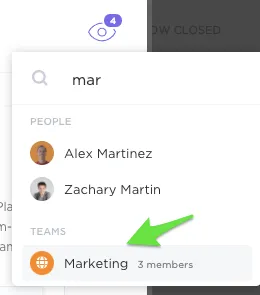
Membuat tim di ClickUp
3. Pengaturan izin yang kurang tepat
Setiap perusahaan perlu menjaga keamanan dokumen dan data perusahaan lainnya.
Masalahnya, aplikasi Microsoft Teams membuat proses berbagi file dan dokumen menjadi sangat mudah dengan siapa pun yang ditambahkan ke dalam tim Microsoft Teams.
Selain itu, menerapkan pengaturan izin khusus pada saluran, file, atau folder tertentu bisa menjadi sangat menantang.
Misalnya, Tim Pribadi sulit dikelola karena hanya Administrator yang memiliki kendali atas siapa saja yang boleh bergabung. Oleh karena itu, Tim Publik mungkin merupakan pilihan terbaik Anda karena siapa pun di tim Anda dapat bergabung dengan relatif mudah.
Masalahnya?
Ini berarti akan sangat sulit untuk menjaga keamanan lingkungan Microsoft Teams Anda karena setiap anggota tim dapat mengakses dokumen pribadi Anda.

Solusi ClickUp: tetapkan Peran Pengguna dan atur Izin yang terperinci
Pengguna ClickUp dapat memilih salah satu dari empat peran di dalam Workspace mereka: Anggota, Admin, Pemilik, atau Tamu. Dengan cara ini, Anda dapat mengundang klien untuk berkolaborasi tanpa mengorbankan privasi Workspace Anda.
Tentu saja, terkadang Anda membutuhkan lebih dari empat peran.
Itulah mengapa ClickUp memungkinkan Anda membuat Peran Kustom.
Anda dapat membuat peran baru seperti pahlawan super, rekan, atau apa pun yang sesuai dengan kebutuhan Anda.
Dan meskipun kita semua mungkin sudah bosan dengan pembatasan aktivitas, dokumen-dokumen sensitif Anda tidak!
Berikut adalah jenis-jenis izin untuk menjaga keamanan informasi sensitif Anda:
- Dapat melihat: hanya baca, tidak dapat mengedit tugas dengan cara apa pun
- Dapat memberikan komentar: hanya memberikan komentar, melampirkan berkas, dan menyelesaikan item daftar periksa yang ditugaskan kepada mereka
- Dapat memberikan komentar (dengan tugas yang telah ditugaskan): dapat mengubah status tugas dan penanggung jawab tugas
- Dapat mengedit: mengedit tugas, tetapi tidak dapat membuat tugas baru
- Buat dan edit: buat tugas dan subtugas
- Dapat menghapus: mencegah orang menghapus item yang bukan mereka buat

Peran pengguna khusus dan opsi izin di ClickUp
4. Manajemen berkas yang buruk
Microsoft Teams memiliki struktur file yang rumit.
Jika Anda lebih suka folder yang terorganisir dengan baik daripada harus mencari-cari file, Anda akan menghadapi berbagai kendala yang tak kunjung berakhir saat menggunakan alat ini.

Di Teams, semua file yang Anda unggah ke percakapan akan disimpan di folder utama saluran tersebut.
Akibatnya, saat Anda mencoba mengatur ulang file ke dalam folder, tautan file dalam percakapan menjadi rusak, begitu pula kesabaran Anda. 😤
Solusi ClickUp #1: gunakan struktur Hierarki untuk pengorganisasian file yang mudah
ClickUp memungkinkan Anda mengelola alur kerja proyek secara efisien dengan memecah proyek yang kompleks dan mengorganisirnya menjadi tugas-tugas yang dapat dikelola.
Berikut adalah berbagai tingkatan yang tersedia di ClickUp:
- Ruang Kerja : mewakili seluruh bisnis Anda, termasuk karyawan Anda
- Spaces : berisi anggota terpilih, misalnya, departemen dan tim tertentu
- Folder : pantau tugas dan atur kampanye, data, serta proyek yang terkait
- Daftar : dapat dianggap sebagai “tab” di dalam Folder Anda
- Tugas : lacak dan kolaborasikan tugas-tugas proyek Anda. Tambahkan deskripsi tugas, beberapa penugas, status, komentar, dan lainnya
- Subtugas: tambahkan detail lebih lanjut ke tugas Anda dengan membagi tugas menjadi bagian-bagian yang lebih kecil
- Subtugas Bersarang : ya, kita belum selesai. Pelajari detailnya secara mendalam dengan membagi subtugas Anda menjadi bagian-bagian yang lebih kecil
- Daftar Periksa: tambahkan daftar tugas sederhana ke tugas Anda, dan tentu saja, Daftar Periksa juga dapat berisi sub-item

Tingkat-tingkat hierarki yang berbeda di ClickUp
Solusi ClickUp #2: temukan file dalam hitungan detik dengan fitur Filter dan Pencarian yang canggih
Dengan fitur pencarian yang luar biasa dari ClickUp, Anda dapat menggunakan Filter untuk melihat tugas berdasarkan:
- Penerima Tugas
- Status
- Tanggal dibuat
- Tanggal jatuh tempo
- Bidang khusus
- Prioritas dan lainnya
Dengan cara ini, Anda dapat menyaring hal-hal yang membuat Anda frustrasi dan hanya melihat tugas-tugas yang sesuai dengan kriteria spesifik Anda.

Menemukan tugas menggunakan fitur Filter dan Pencarian di ClickUp
Berikut ini alasan-alasan lain mengapa Anda sebaiknya menggunakan ClickUp untuk manajemen proyek:
- Integrasi Microsoft Teams: belum siap untuk meninggalkan MS Teams? 😢 Integrasi ini memungkinkan Anda menemukan dan melampirkan tugas langsung ke dalam percakapan Microsoft Teams mana pun, sehingga tim Anda tahu persis apa yang sedang Anda diskusikan
- Dokumen : buat program pelatihan karyawan, dokumen orientasi klien, dan apa pun yang dapat Anda bayangkan
- Deteksi Kolaborasi: ketahui kapan rekan tim sedang melihat atau mengedit dokumen yang sama dengan Anda
- Status Tugas Kustom : tambahkan tahapan unik ke alur kerja proyek Anda, sehingga semua orang tahu di tahap mana proyek tersebut berada
- Dasbor : manfaatkan kemampuan Anda layaknya Superman dan dapatkan gambaran umum tingkat tinggi mengenai proyek-proyek Anda. Di sini, Anda dapat memantau kinerja, hambatan, sumber daya, dan banyak lagi
- Tampilan bagan Gantt: jadwalkan tugas, kelola kemajuan proyek, dan pantau tenggat waktu
- Tampilan Beban Kerja : tempat yang tepat untuk manajemen sumber daya. Di sini, Anda dapat merencanakan kapasitas tim Anda, sehingga tidak ada satu orang pun yang harus menanggung seluruh beban tim manajemen proyek sendirian
- Tampilan Kalender : mengelola proyek dengan banyak tenggat waktu? Cukup buat jadwal untuk rencana proyek Anda dengan tampilan ini
- Manajemen proyek Agile: buat Sprint dan lacak kemajuan proyek secara real-time dengan Sprint Widgets
Beralih dari Manajemen Proyek Skala Kecil ke Skala Besar
Tentu saja, Microsoft Teams menawarkan beberapa fitur konferensi video yang hebat.
Namun, dampaknya sangat kecil, hampir mikroskopik, dalam hal kolaborasi tim dan manajemen proyek.
Aplikasi ini tidak memiliki banyak fitur pelacakan proyek yang andal, yang sebenarnya tersedia di solusi manajemen proyek all-in-one seperti ClickUp.
Dengan ClickUp, Anda tetap dapat memanfaatkan semua fitur yang ditawarkan Microsoft Teams dan melakukan lebih banyak hal dengan berbagai fitur seperti Otomatisasi, Pengingat, dan Templat untuk mengelola proyek Anda.
Beralihlah ke ClickUp secara gratis hari ini untuk merasakan kehebatan alat manajemen proyek ahli. 😎