

Google Workspace adalah perangkat yang paling banyak digunakan oleh banyak orang!
Tapi seberapa mahirkah Anda dalam menggunakannya?
Sebagian besar dari kita belum memanfaatkan Google Workspace secara maksimal. Kita hanya menggunakan fitur-fitur dasar dan melewatkan beberapa trik produktivitas Workspace yang sangat berguna. Namun, hal itu akan berubah hari ini dengan 25 tips Google Workspace ini.
Ayo kita mulai bekerja dengan produktif, ya?
Apa itu Google Workspace?
Google Workspace adalah kumpulan alat produktivitas dan kolaborasi berbasis cloud. Sebelumnya, layanan ini dikenal sebagai G Suite (Google Suite) sebelum Google mengganti namanya pada tahun 2020.
Apa saja yang termasuk dalam Google Workspace?
Google Workspace menyatukan berbagai aplikasi produktivitas dalam satu platform. Di antaranya adalah:
- Gmail untuk email
- Google Drive untuk penyimpanan file berbasis cloud
- Google Docs untuk pengolah kata
- Google Sheets untuk lembar kerja
- Google Slides untuk presentasi
- Google Calendar untuk janji temu, tugas, dan acara
- Google Meet untuk konferensi video
- Google Chat untuk berkirim pesan
- Google Forms untuk survei dan pengumpulan data
Cara menggunakan Google Workspace
Untuk menggunakan Google Workspace:
- Daftar untuk membuat akun (organisasi Anda mungkin juga menyediakan ini)
- Akses aplikasi Google Workspace (ikon kisi di pojok kanan atas)
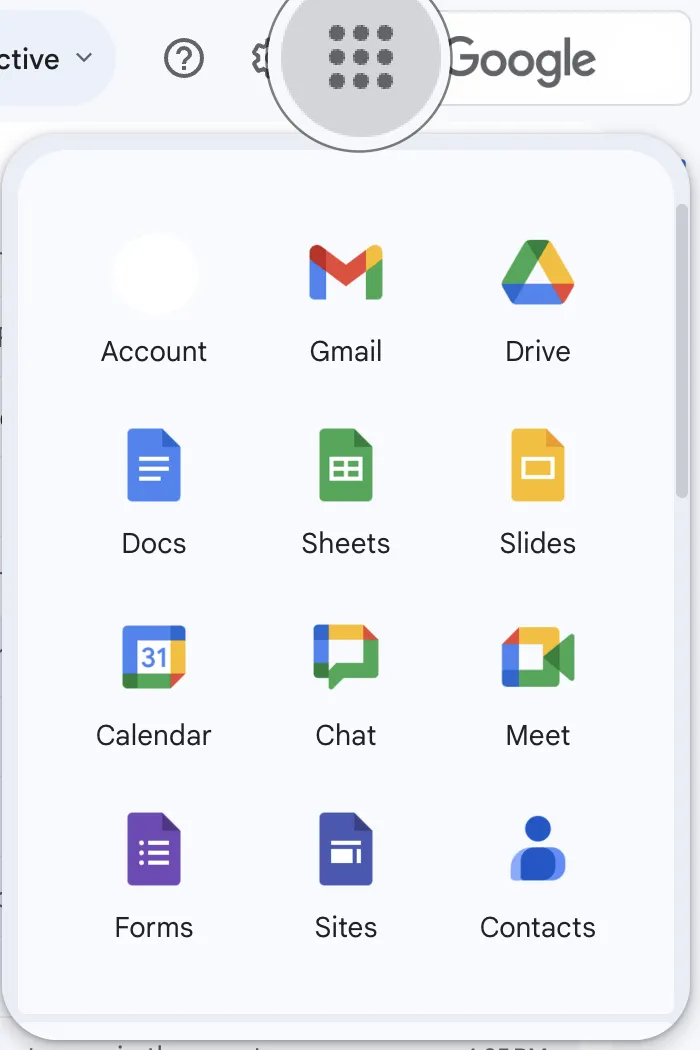
- Gunakan aplikasi-aplikasi ini secara terpisah atau bersamaan. Misalnya, Anda dapat membuat dokumen di Google Docs, membagikannya melalui Gmail, dan menjadwalkan pertemuan Google Meet untuk mendiskusikannya secara langsung
Setelah Anda mulai menggunakannya, langkah selanjutnya adalah memaksimalkan potensi penuh Google Workspace.
Di sinilah tips G Suite berperan. Ada trik untuk setiap aplikasi Google, seperti trik Google Docs dan Google Forms — kami akan membagikan semuanya kepada Anda.
Tantangan dalam Mengelola Semua Alat di Google Workspace
Google Workspace sangat cocok untuk pengguna individu. Namun, ada beberapa keterbatasan, terutama bagi organisasi. Mari kita lihat beberapa di antaranya:
1. Pengelolaan sumber daya dan lisensi
Organisasi sering kali menghadapi masalah terkait lisensi yang kurang optimal, pemborosan sumber daya, dan inefisiensi keuangan.
2. Keamanan dan kepatuhan
Kepatuhan terhadap peraturan perlindungan data menjadi tantangan tersendiri, karena organisasi harus memastikan kepatuhan terhadap undang-undang seperti GDPR sambil mengelola data pengguna secara efektif.
3. Pelatihan dan dukungan pengguna
Pengguna mungkin kesulitan memanfaatkan seluruh fitur platform ini tanpa panduan yang tepat.
4. Tetap mengikuti pembaruan
Google Workspace terus berkembang, dan organisasi mungkin kesulitan untuk tetap mengikuti perkembangan fitur dan perubahan terbaru.
5. Tantangan dalam Pengelolaan Data
Pengumpulan dan pengelolaan data di Google Workspace bisa jadi rumit, terutama saat berurusan dengan berbagai versi dokumen yang dibuat pengguna.
Merasa kewalahan? Jangan khawatir. Sebagai pengguna, yang Anda butuhkan hanyalah 25 tips Google Workspace ini. Baca terus.
Cara Mengoptimalkan Potensi Penuh G-Suite
Untuk benar-benar memanfaatkan Google Workspace secara optimal, penting untuk menjelajahi fitur-fiturnya yang lebih dari sekadar fitur dasar. Hal ini akan meningkatkan komunikasi dan kolaborasi tim, manajemen waktu, serta alur kerja.
25 tips Google Workspace untuk Anda
Berikut adalah 25 tips untuk membantu Anda menggunakan Google Workspace dengan lebih baik. Kami telah mengelompokkan tips ini ke dalam empat kategori untuk membantu Anda fokus pada area-area tertentu yang perlu ditingkatkan:
Kategori #1: Komunikasi dan kolaborasi
Tanpa komunikasi yang jelas, kolaborasi tidak mungkin terwujud. Untungnya, Google Workspace dapat membantu.
1. Jadwalkan rapat lebih cepat dengan ‘Temukan Waktu’
Menyusun rapat tim seharusnya tidak perlu melibatkan pengiriman email bolak-balik berkali-kali. Google Calendar menawarkan pendekatan yang lebih sederhana dengan fitur Temukan Waktu.
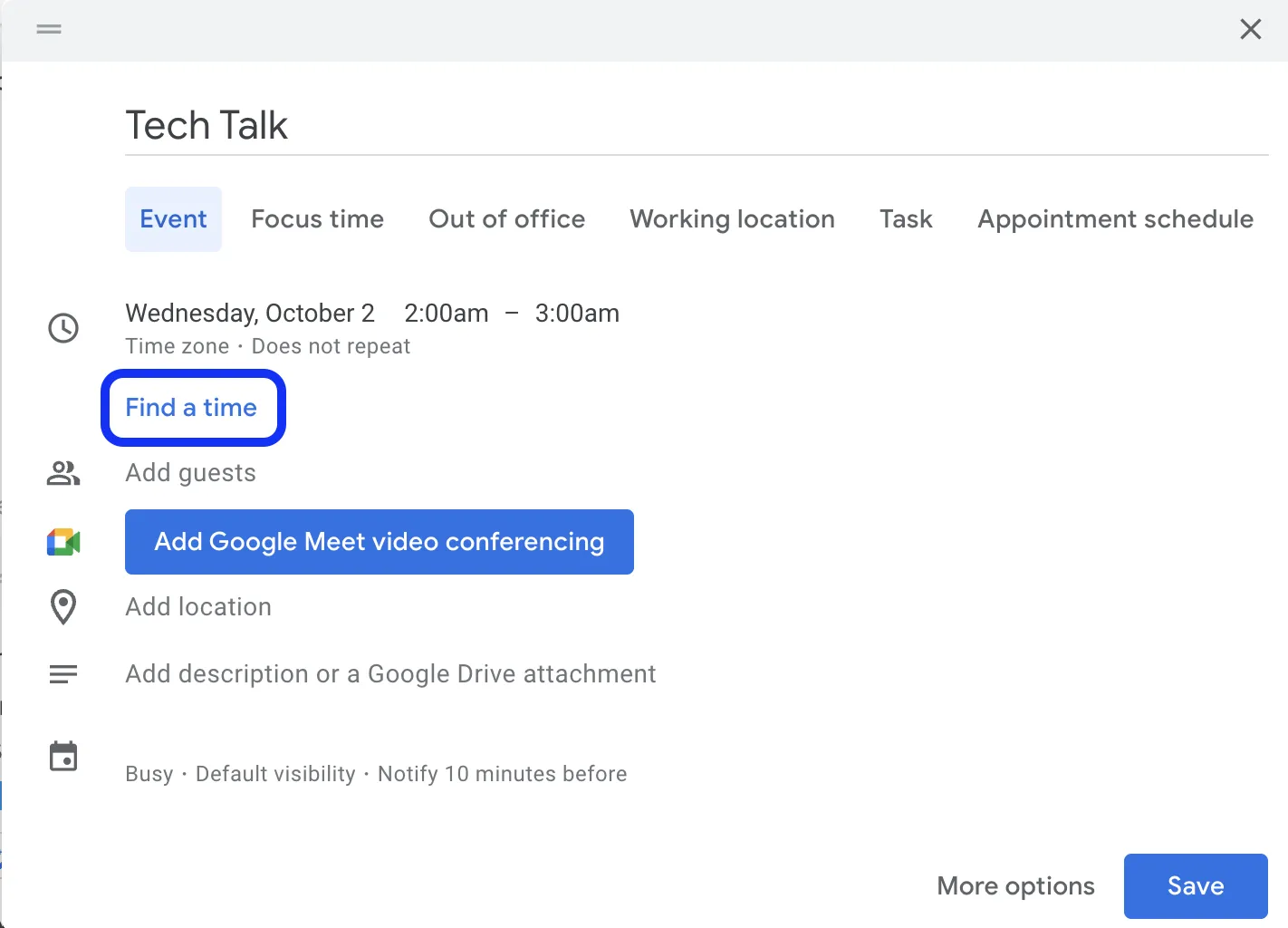
Buat Acara baru, Cari waktu, dan Tambahkan tamu. Anda akan melihat jadwal semua orang berdampingan, sehingga mudah untuk mengetahui kapan mereka tersedia.
2. Kumpulkan informasi dengan cepat menggunakan Google Forms
Mengelola respons dari berbagai sumber bisa menjadi rumit.
Google Forms memudahkan proses ini. Siapkan formulir dengan pertanyaan-pertanyaan dan kirimkan tautan formulir tersebut kepada peserta Anda. Semua tanggapan akan dikumpulkan secara otomatis dalam Google Sheet, sehingga memudahkan Anda untuk melihat dan menganalisis data.
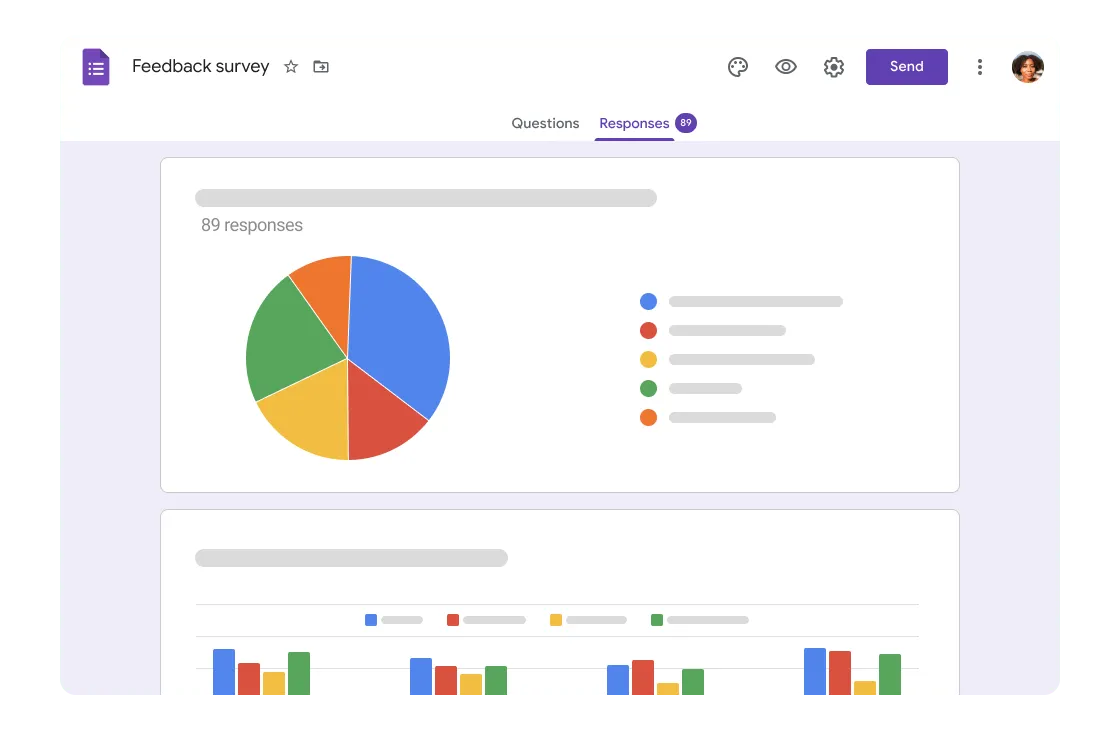
Untuk memulai, kunjungi forms.google.com dan klik tanda plus (+) untuk membuat formulir baru. Kemudian, tambahkan pertanyaan, sesuaikan tampilan formulir Anda, dan tambahkan logika untuk menampilkan pertanyaan yang berbeda berdasarkan jawaban sebelumnya.
3. Jadikan rapat lebih produktif dengan ruang diskusi
Rapat video berskala besar terkadang terasa kurang personal. Hal ini bisa menjadi tantangan bagi semua orang untuk berpartisipasi dan memberikan kontribusi yang berarti.
Anda dapat membagi rapat besar menjadi kelompok-kelompok kecil menggunakan ruang diskusi Google Meet, sehingga mendorong partisipasi yang lebih aktif.
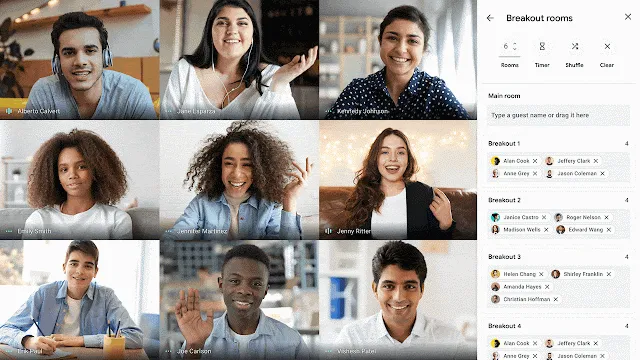
Selama rapat, klik Aktivitas > Ruang Diskusi. Anda dapat memilih berapa banyak ruang yang akan dibuat dan menugaskan peserta ke masing-masing ruang. Saat sesi diskusi berakhir, semua orang dapat bergabung kembali ke rapat utama untuk berbagi wawasan.
4. Tingkatkan kolaborasi tim dengan fitur Spaces di Google Chat
Mengelola proyek tim memerlukan Gmail untuk pesan dan Drive untuk file. Oleh karena itu, melacak informasi terkait proyek bisa menjadi hal yang merepotkan.
Google Chat menyediakan tempat terpusat untuk kolaborasi di Spaces, di mana Anda dapat menambahkan anggota tim, menugaskan pekerjaan, dan melakukan percakapan.
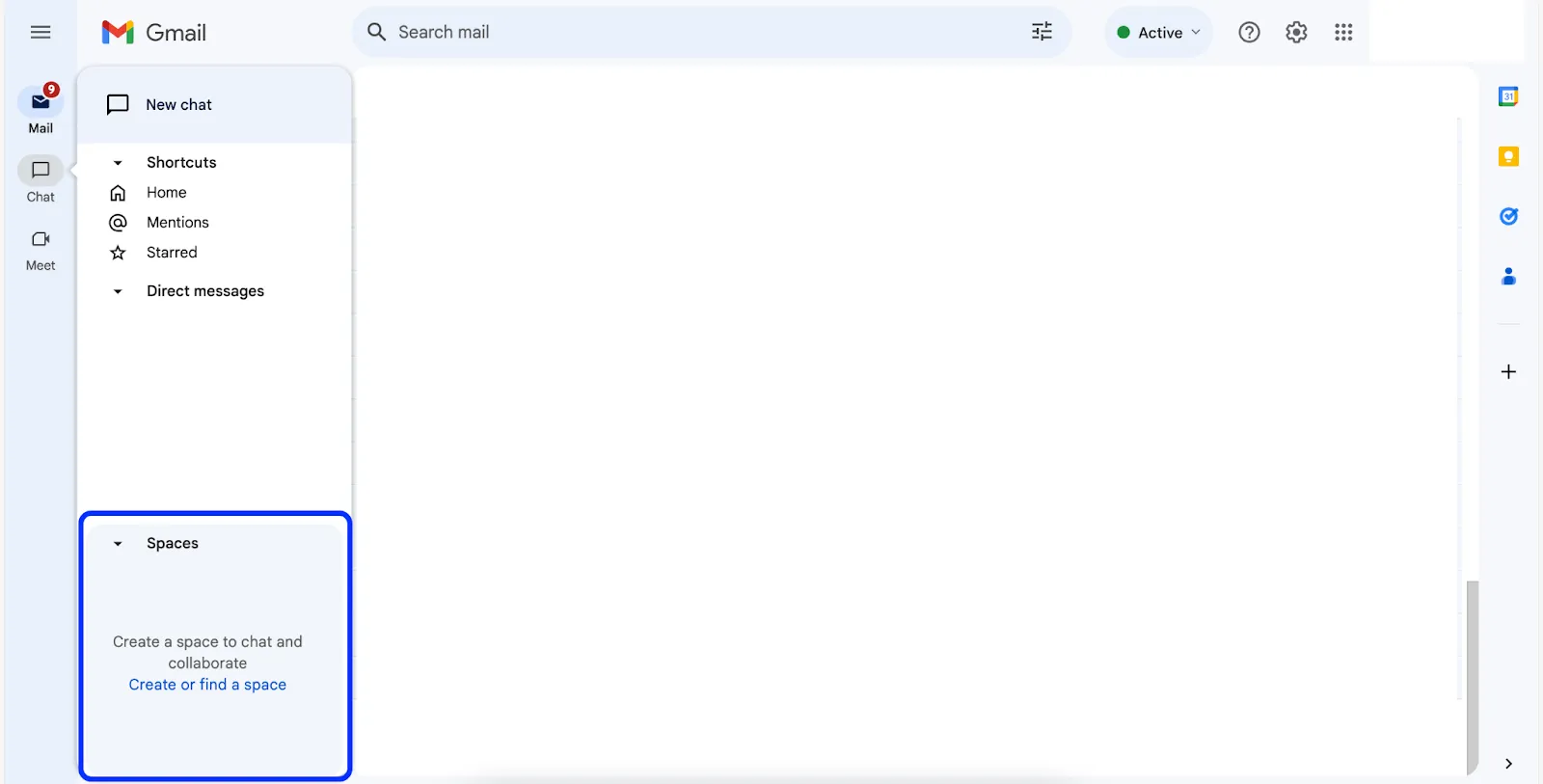
Untuk membuat Ruang di Google Chat, klik Buat atau cari ruang, beri nama ruang Anda, dan tambahkan anggota.
5. Ciptakan rapat yang inklusif dengan teks langsung Google Meet
Dalam rapat, hambatan bahasa, masalah kualitas audio, atau kesulitan mendengar terkadang dapat menjadi tantangan bagi anggota tim untuk mengikuti jalannya rapat.
Fitur teks langsung di Google Meet dapat membantu mengatasi tantangan-tantangan ini.
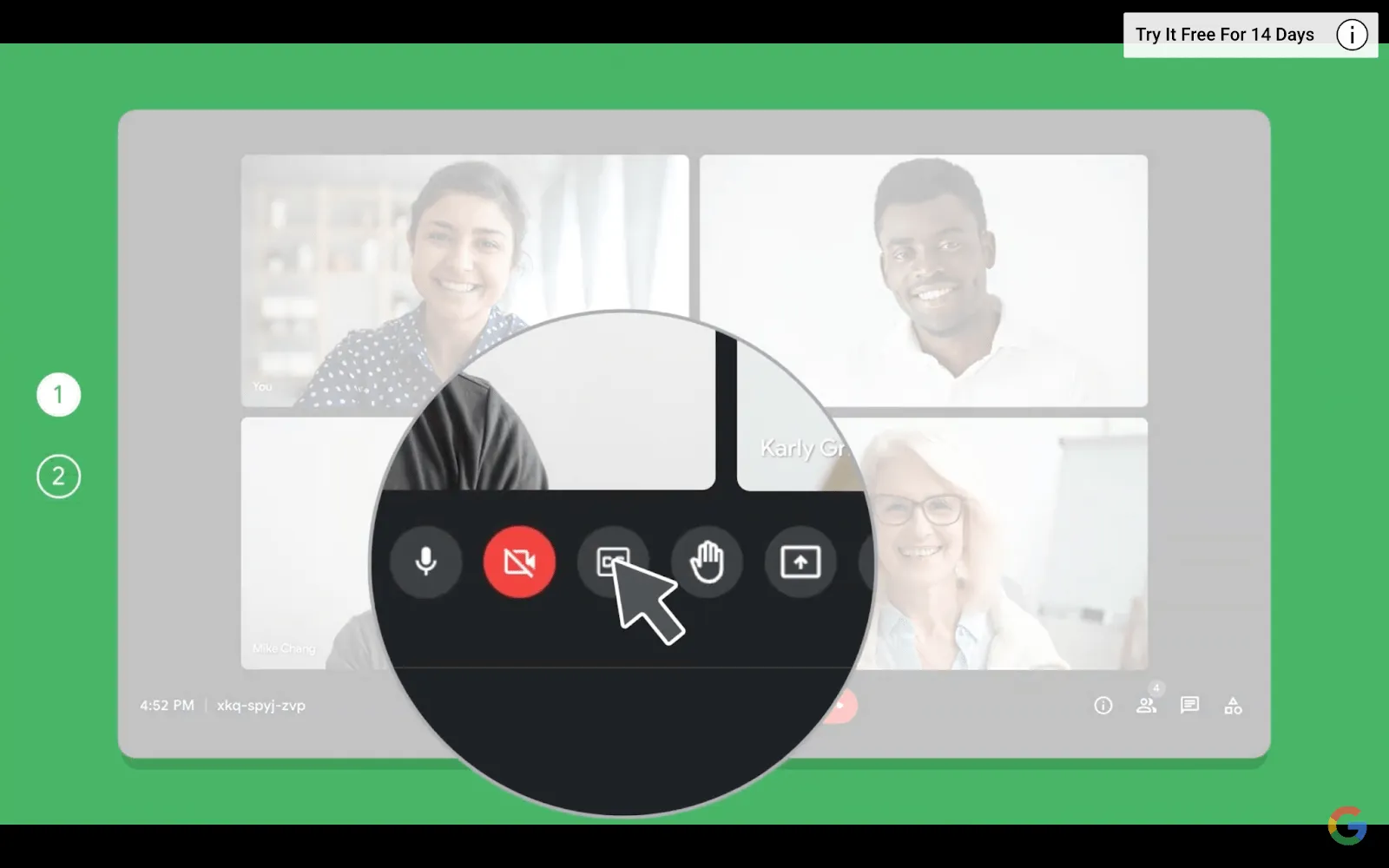
Selama rapat, klik tombol Aktifkan Teks Terjemahan (*CC) di bagian bawah layar. Ini akan menampilkan transkrip dari apa yang sedang dibicarakan secara real-time.
6. Tingkatkan kualitas panggilan dengan fitur peredam bising Google Meet
Suara latar belakang selalu menjadi gangguan utama dalam panggilan video.
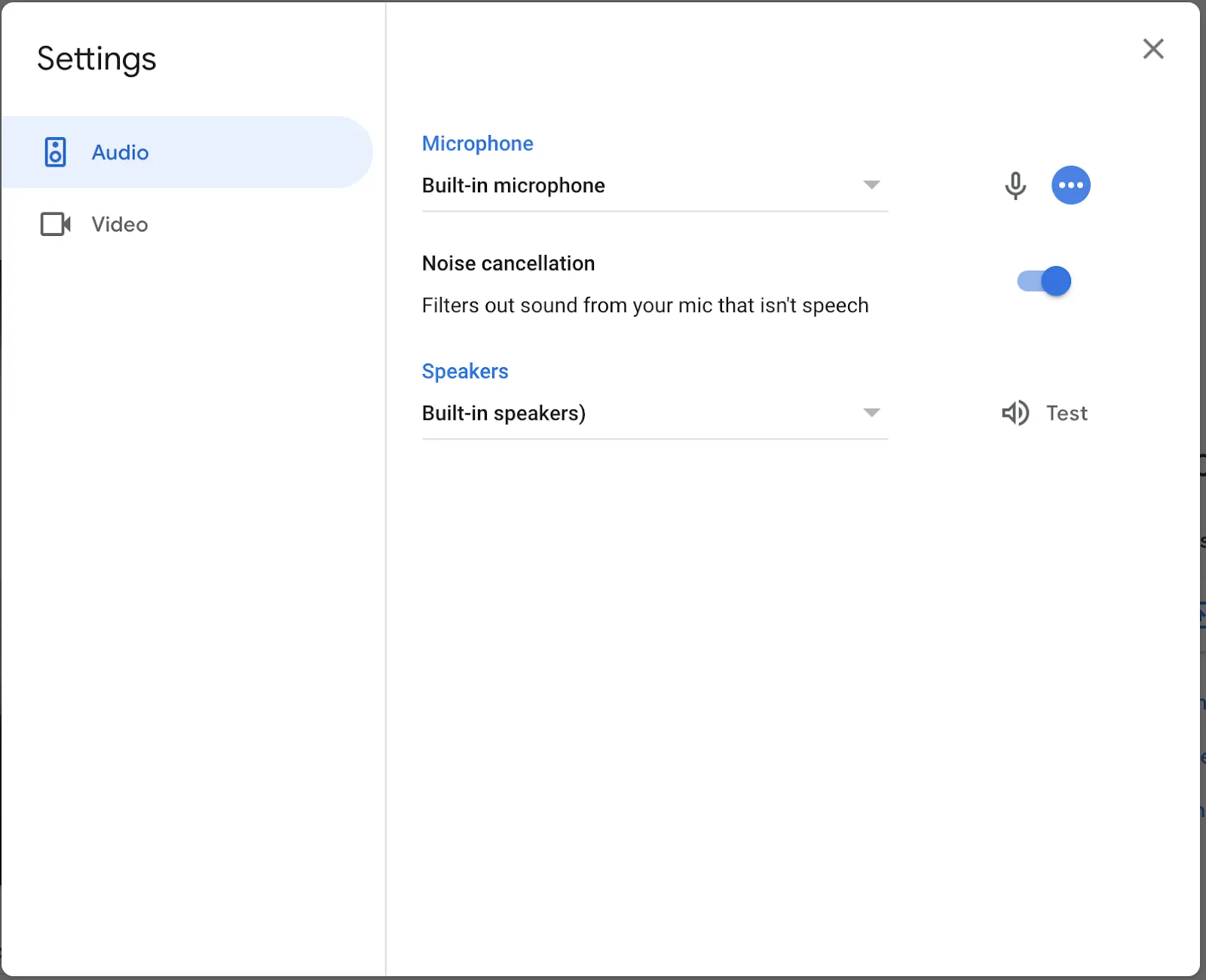
Fitur pembatalan suara pada Google Meet dapat menyaring suara bising. Selama rapat, klik tiga titik (⋮), Pengaturan > Audio, lalu aktifkan Pembatalan suara.
Kategori #2: Manajemen waktu dan produktivitas
Bagian ini menyajikan strategi untuk manajemen waktu yang lebih baik dan meningkatkan produktivitas harian dengan Google Workspace.
7. Bekerja secara offline dengan Google Drive
Internet tidak selalu dapat diandalkan. Selain itu, Anda mungkin tidak mendapatkan sinyal WiFi. Pada saat-saat seperti itu, tidak dapat mengakses file bisa membuat stres.
Mode offline Google Drive dapat membantu.
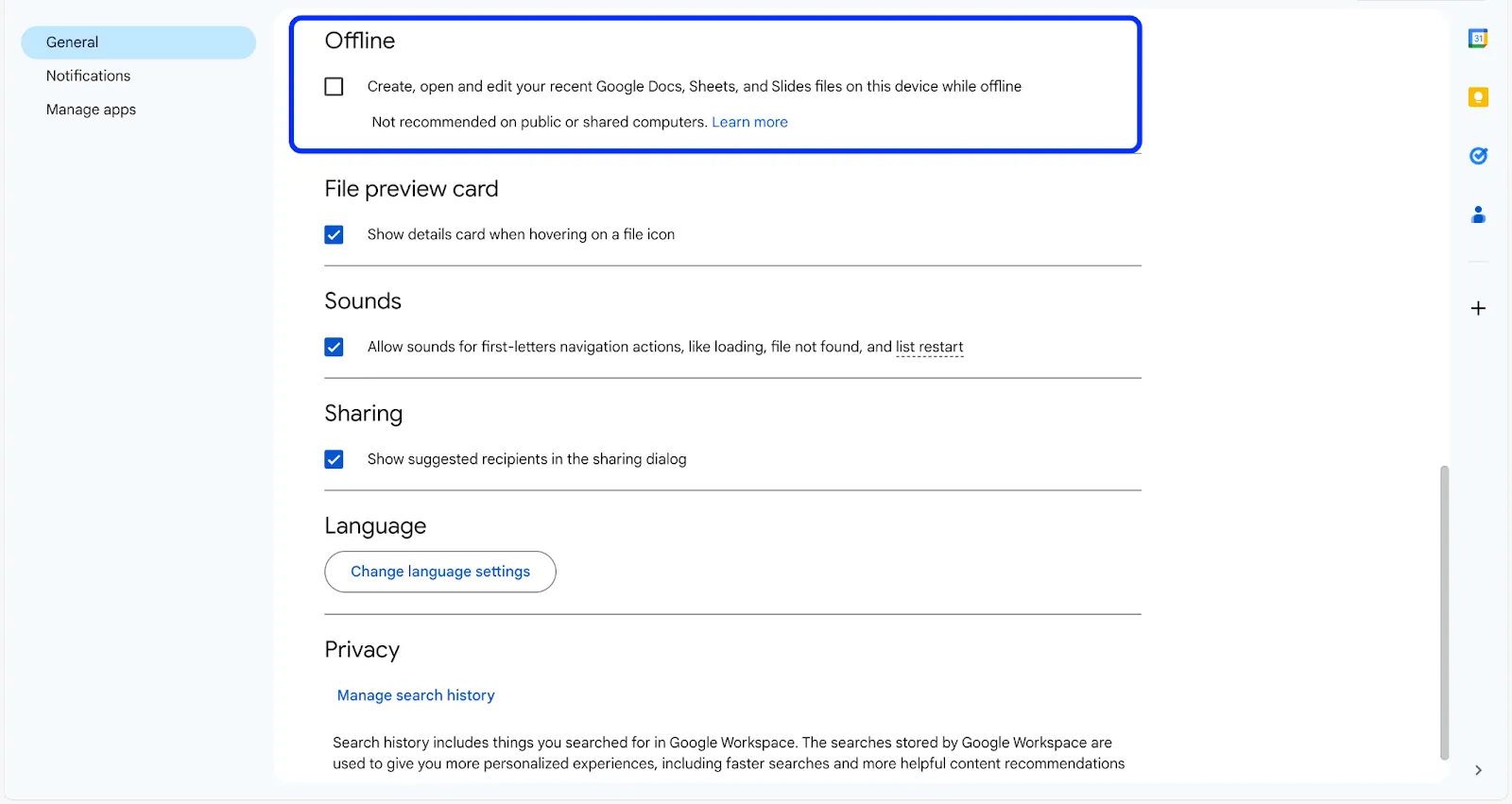
Saat terhubung ke internet, buka pengaturan Drive dan aktifkan opsi Offline. Kemudian, pilih file yang ingin Anda akses secara offline.
Dengan akses offline yang diaktifkan, Anda dapat melihat dan mengedit file tanpa koneksi internet. Perubahan yang Anda buat akan diperbarui secara otomatis saat Anda kembali online.
8. Catat setiap ide dengan Google Keep
Ide-ide bagus sulit didapat.
Google Keep adalah solusinya. Ini adalah aplikasi pencatat digital untuk komputer atau ponsel Anda yang membantu Anda mencatat dengan cepat.
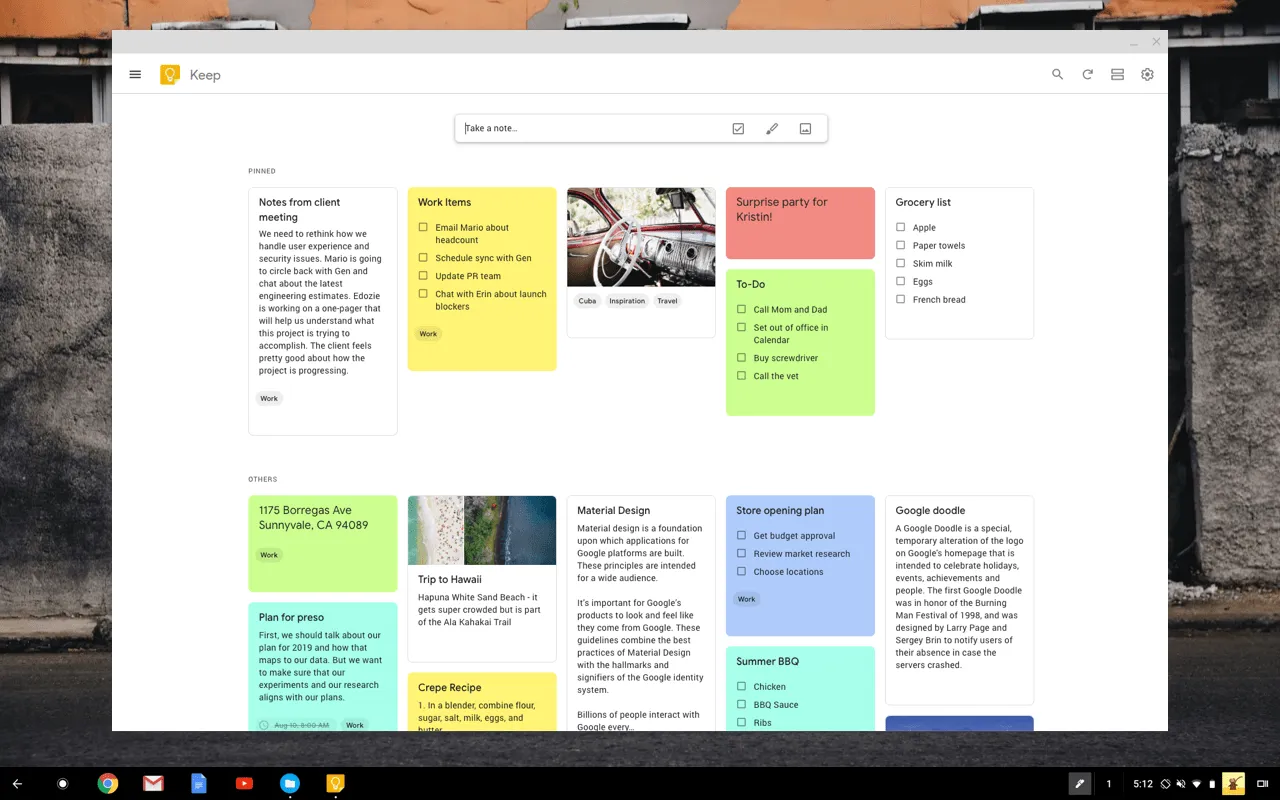
Membuat catatan baru semudah menekan tombol ‘+’. Anda bahkan dapat menambahkan warna atau label untuk merancang ide-ide Anda.
9. Buka dokumen dengan cepat menggunakan templat
Google Workspace menyediakan berbagai templat untuk membantu Anda memulai.
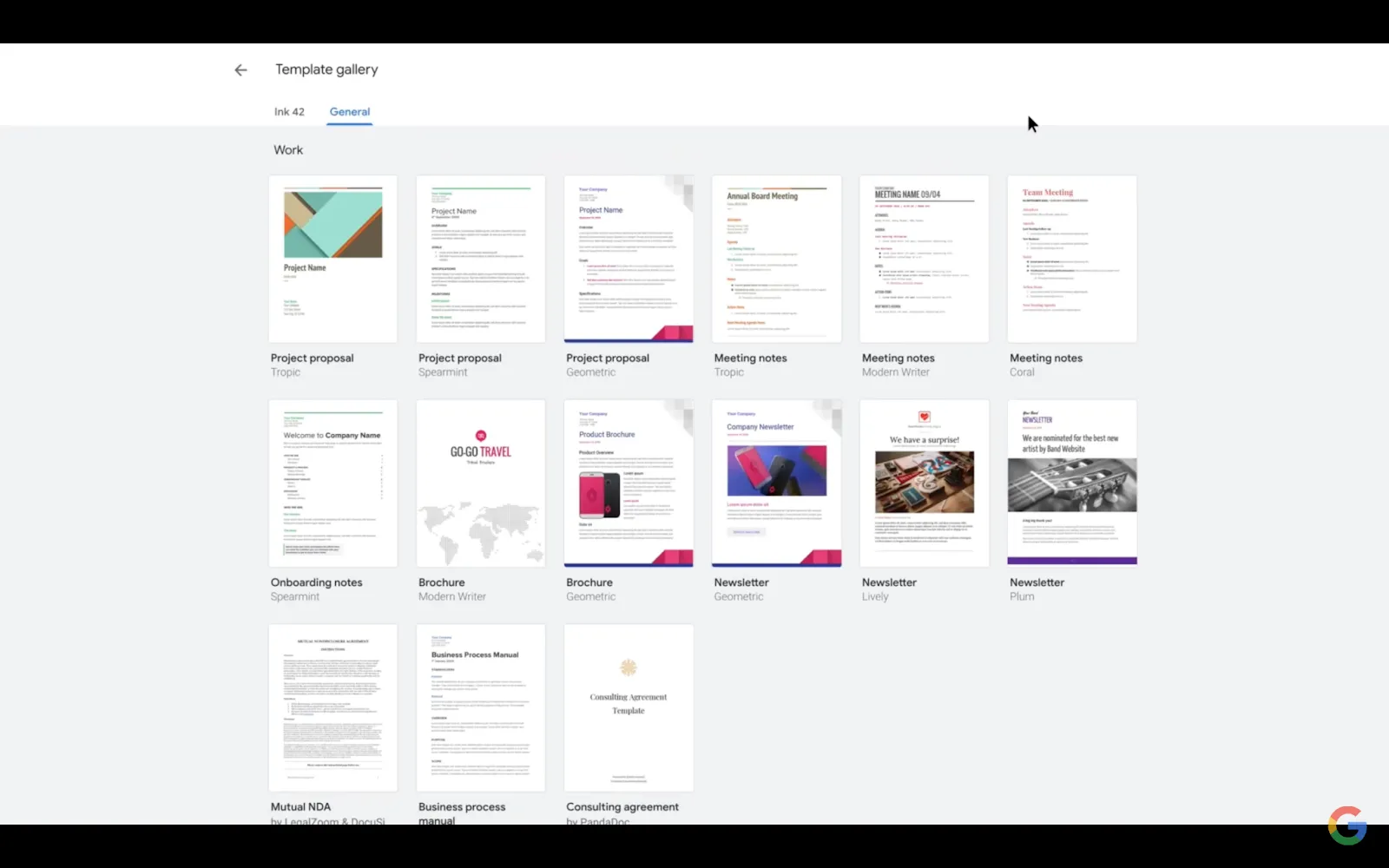
Untuk menggunakan templat, buka Google Docs, Sheets, atau Slides, lalu klik Galeri Templat di bagian atas halaman.
Telusuri pilihan templatnya: proposal proyek, anggaran, dan presentasi.
10. Tulis email lebih cepat dengan Smart Compose
Fitur Smart Compose di Gmail belajar dari gaya penulisan Anda seiring waktu, membantu Anda menyusun email dengan cepat dan memastikan konsistensi dalam nada penulisan.
Saat Anda mengetik, fitur ini akan menyarankan frasa untuk melengkapi kalimat Anda. Jika saran tersebut sesuai dengan apa yang ingin Anda sampaikan, Anda dapat menerimanya dengan menekan tombol Tab.
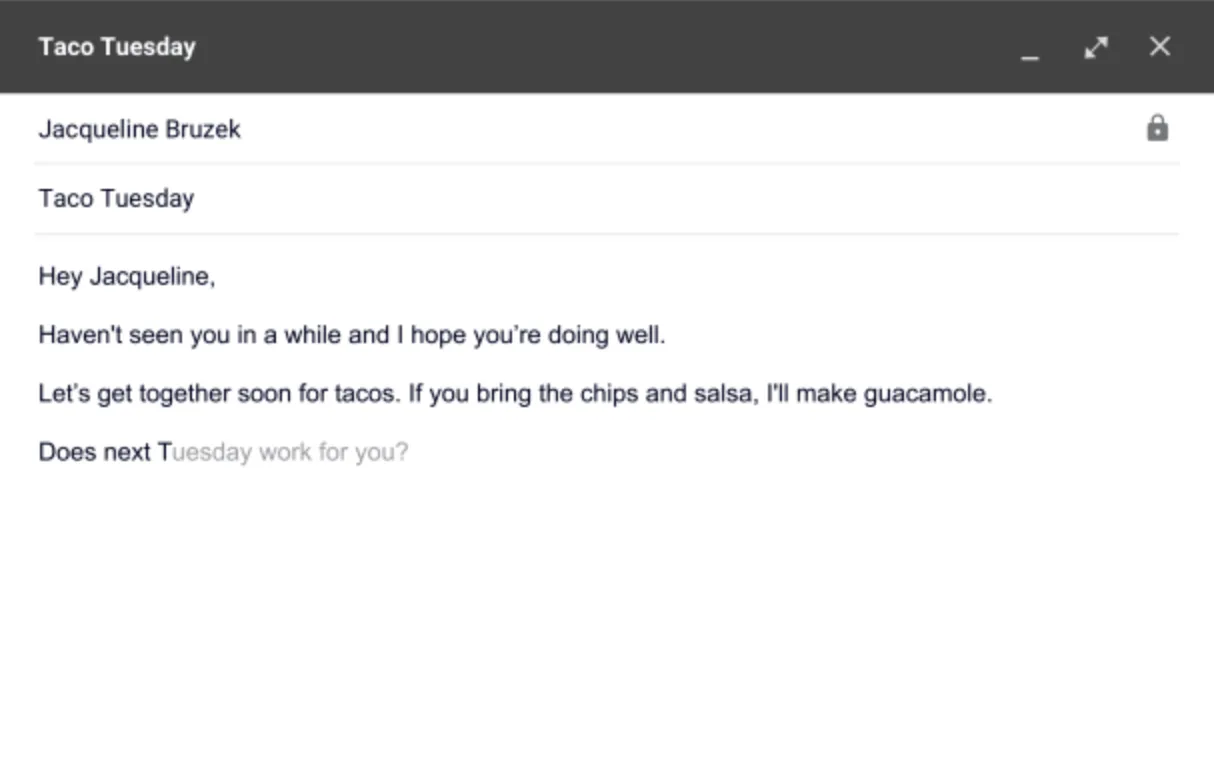
Untuk menggunakan Smart Compose, aktifkan fitur ini di pengaturan Gmail Anda pada tab Umum. Kemudian, saat Anda menulis email, perhatikan teks berwarna abu-abu yang muncul di depan kursor Anda; teks tersebut adalah saran dari Smart Compose.
11. Kelola cuti dengan lancar menggunakan fitur "Out of Office" di Kalender
Mempersiapkan diri untuk cuti kerja biasanya berarti mengatur balasan otomatis email, menolak undangan rapat, dan memberi tahu rekan kerja. Fitur Out of Office di Google Calendar mempermudah proses ini.
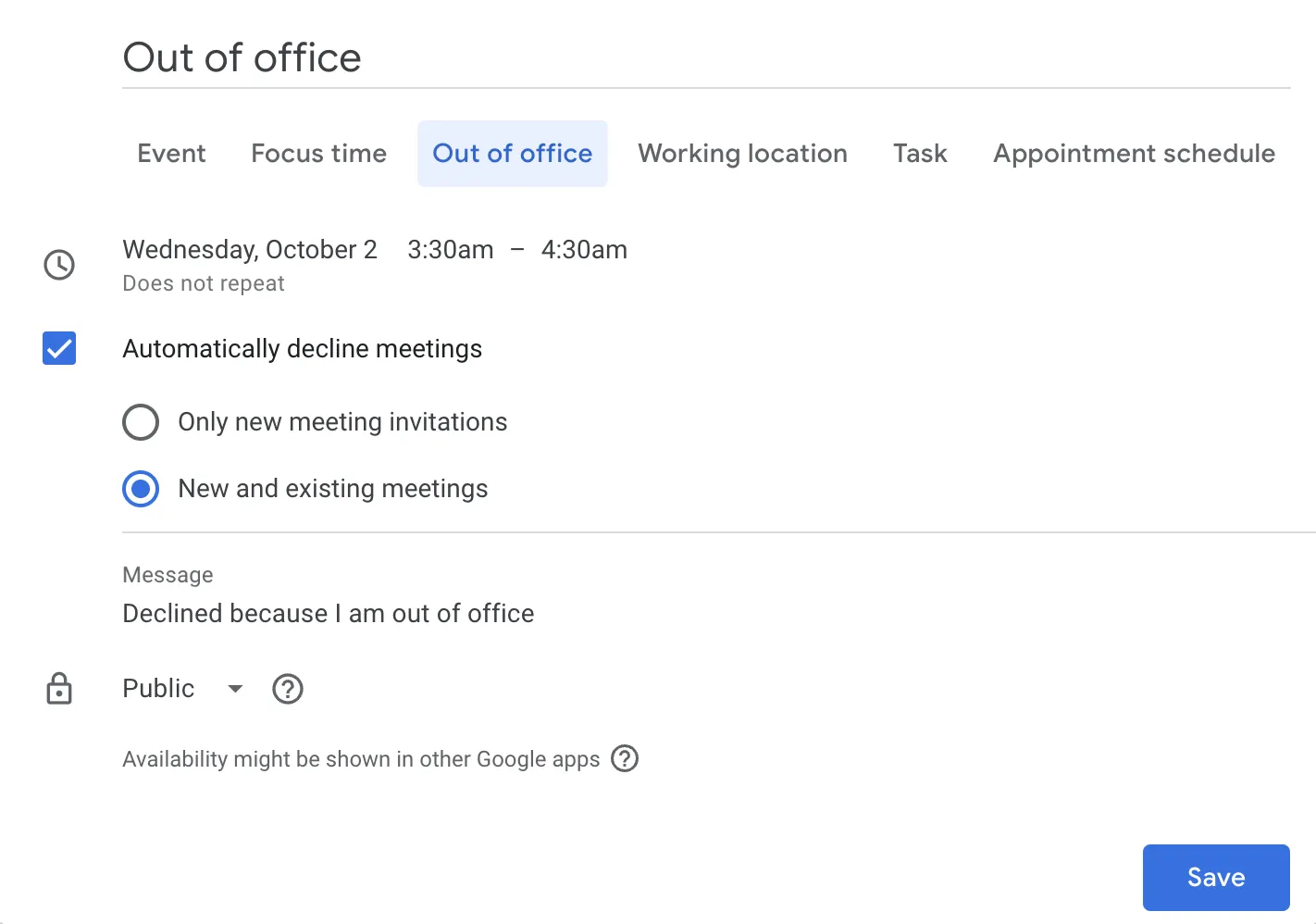
Di Kalender, pilih "Out of Office" dan tentukan tanggalnya. Anda juga dapat mengatur pemicu balasan otomatis dan penolakan otomatis untuk email dan rapat.
Selain itu, kalender akan menampilkan status Anda yang sedang tidak berada di kantor, sehingga rekan kerja Anda dapat merencanakan jadwal mereka dengan mempertimbangkan ketidakhadiran Anda.
12. Optimalkan waktu komunikasi dengan fitur Jadwal Kirim di Gmail
Membuat email Anda diperhatikan dan dibaca bisa jadi sulit, terutama saat berurusan dengan rekan kerja di zona waktu yang berbeda. Penting untuk mengirim email pada waktu yang tepat agar mereka melihat dan membacanya segera setelah mereka tersedia.
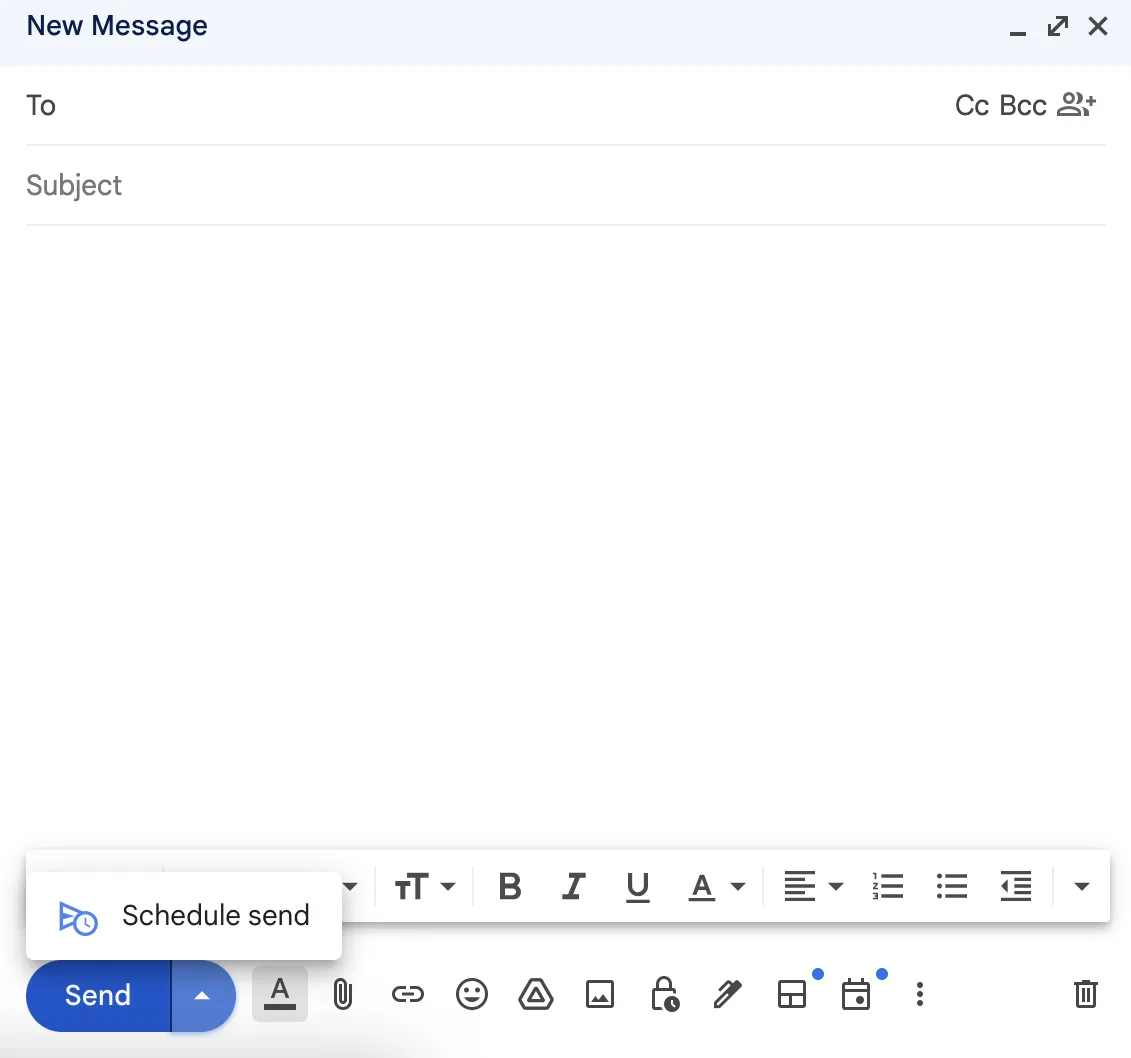
Dengan fitur Jadwal Kirim di Gmail, Anda dapat menjadwalkan pengiriman email. Setelah menulis email, klik panah di sebelah tombol Kirim dan pilih Jadwal Kirim. Kemudian, pilih waktu yang disarankan atau tentukan waktu sendiri.
13. Tingkatkan produktivitas Anda dengan . pintasan baru
Membuat dokumen, lembar kerja, atau presentasi baru di Google Drive biasanya memerlukan beberapa kali klik. Anda dapat melewati langkah tersebut dengan pintasan new; cukup buka tab baru dan ketik doc. new, sheet. new, atau slide. new—semudah itu.
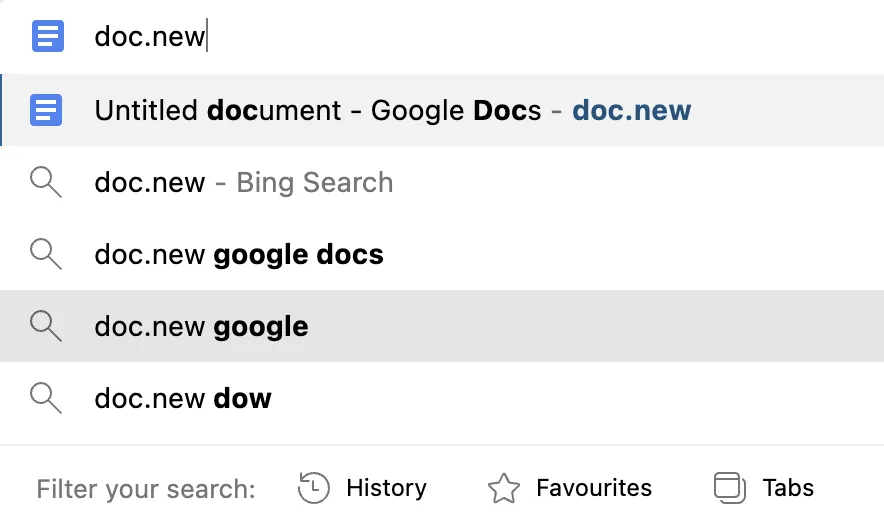
Tersedia juga pintasan untuk formulir (form. new), situs (site. new), dan bahkan untuk memulai pertemuan Google Meet baru (meet. new).
Kategori #3: Pengelolaan dokumen dan file
Tips dan trik ini berfokus pada membantu Anda mengatur, menemukan, dan mengelola dokumen serta file Anda di Google Workspace.
14. Pastikan keakuratan data dengan Validasi Data
Ketepatan adalah kunci dalam entri data. Kesalahan kecil atau typo dapat merusak perhitungan dan analisis data.
Google Sheets memiliki fitur Validasi Data untuk masalah semacam ini. Anda dapat menetapkan aturan untuk jenis data yang dimasukkan ke dalam sel-sel tertentu.
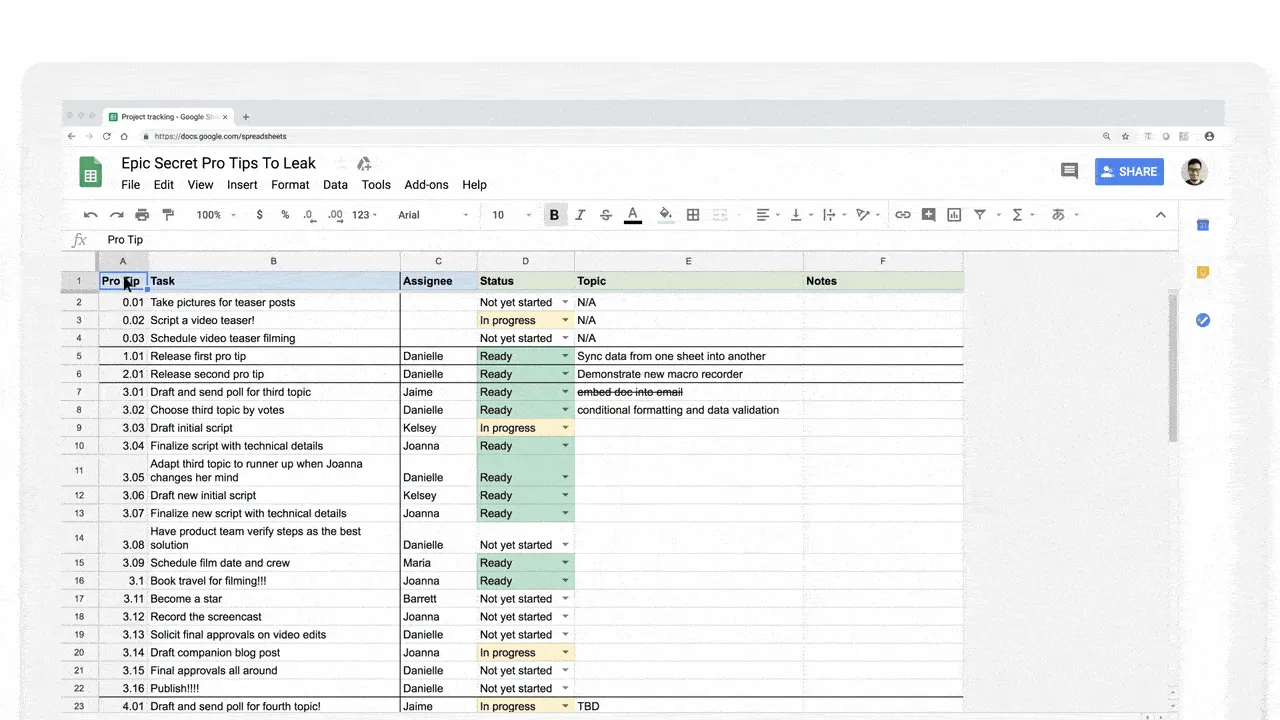
Pilih sel yang ingin Anda terapkan aturan, lalu buka Data > Validasi Data di menu atas dan pilih kriteria validasi, seperti rentang angka, teks yang mengandung, atau rumus kustom.
Anda juga dapat menambahkan pesan kesalahan yang bermanfaat untuk memandu pengguna saat mereka memasukkan data yang salah.
Baca Juga: Cara Menerapkan Validasi Data di Excel
15. Temukan file dengan cepat menggunakan fitur pencarian lanjutan Drive
Google Drive cepat penuh. Akibatnya, file bisa tersesat di antara tumpukan file yang beragam. Namun, dengan fitur pencarian lanjutan Drive, Anda dapat menemukannya (atau setidaknya mempersempit hasil pencarian).
Buka bilah pencarian Drive dan klik Pencarian lanjutan. Hal itu akan membuka kotak dialog di mana Anda dapat memilih jenis file, pemilik, tanggal dimodifikasi, dan lainnya.
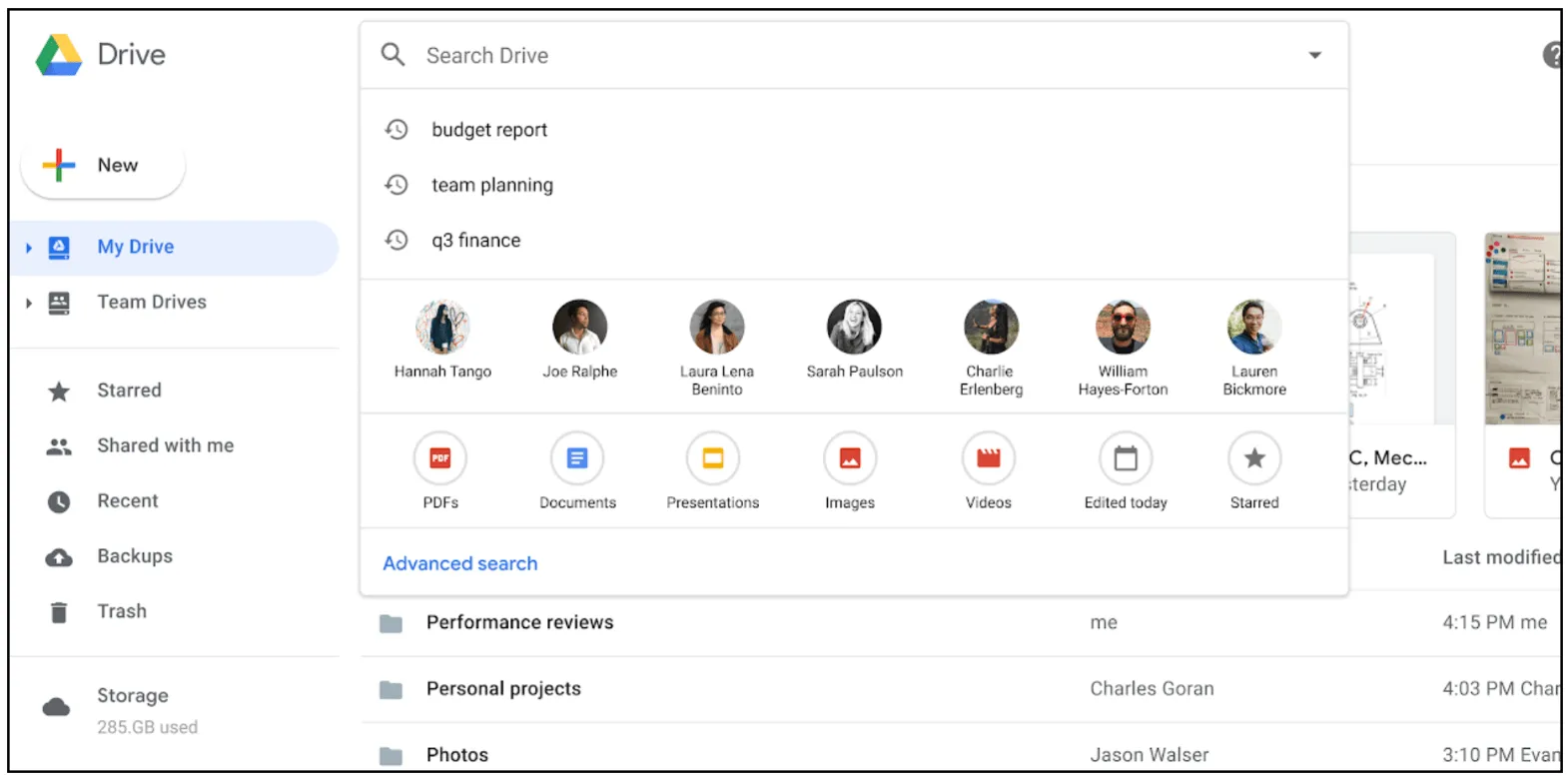
Pada dasarnya, pencarian lanjutan adalah sebuah filter. Semakin baik Anda mendefinisikan filter Anda, semakin baik pula hasil pencariannya. Mengapa repot-repot? Cukup luangkan 10 menit setiap hari untuk mengatur Drive Anda—ini adalah trik Google Drive terbaik yang ada.
16. Perluas fungsionalitas dengan add-on
Aplikasi Google tidak memiliki semua fitur bawaan. Anda mungkin perlu menjalankan aplikasi pihak ketiga secara bersamaan, yang bisa mengganggu karena harus terus-menerus beralih. Untungnya, beberapa aplikasi Google dapat menggunakan Add-ons, yang juga dikenal sebagai ekstensi. *
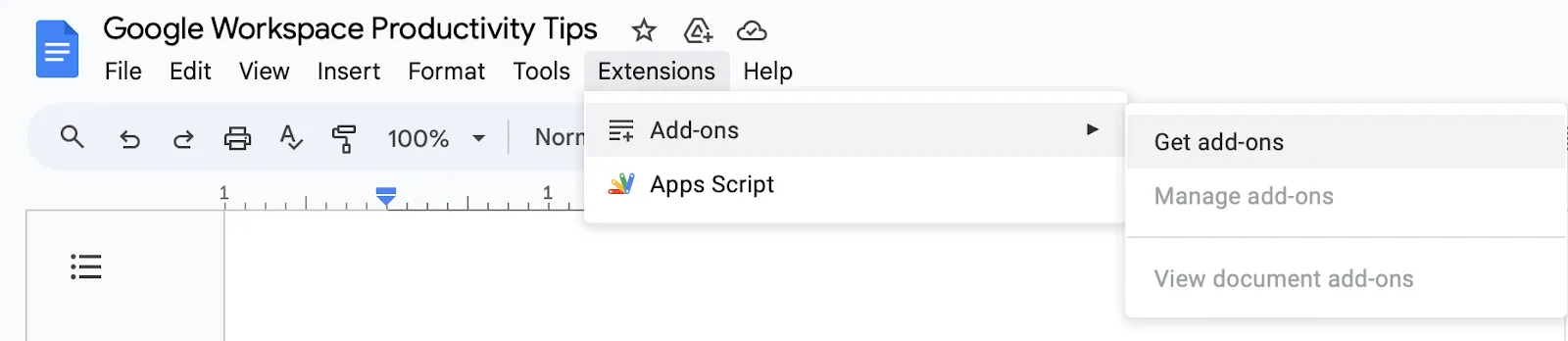
Misalnya, Anda dapat menambahkan ekstensi tanda tangan elektronik di Google Docs dengan membuka Ekstensi > Add-on. Aplikasi Google lainnya, seperti Sheets, Slides, dan Kalender, juga memiliki fitur ini.
17. Bagikan file melalui Drive Bersama
Akses ke file bersama bisa menjadi rumit, terutama saat anggota tim datang dan pergi. Fitur drive bersama di Google Drive dapat menyederhanakan proses ini.
Berbeda dengan file di My Drive yang dimiliki oleh individu, file di drive bersama dimiliki oleh tim. Artinya, ketika seseorang keluar dari tim, file-file mereka tetap menjadi milik tim.
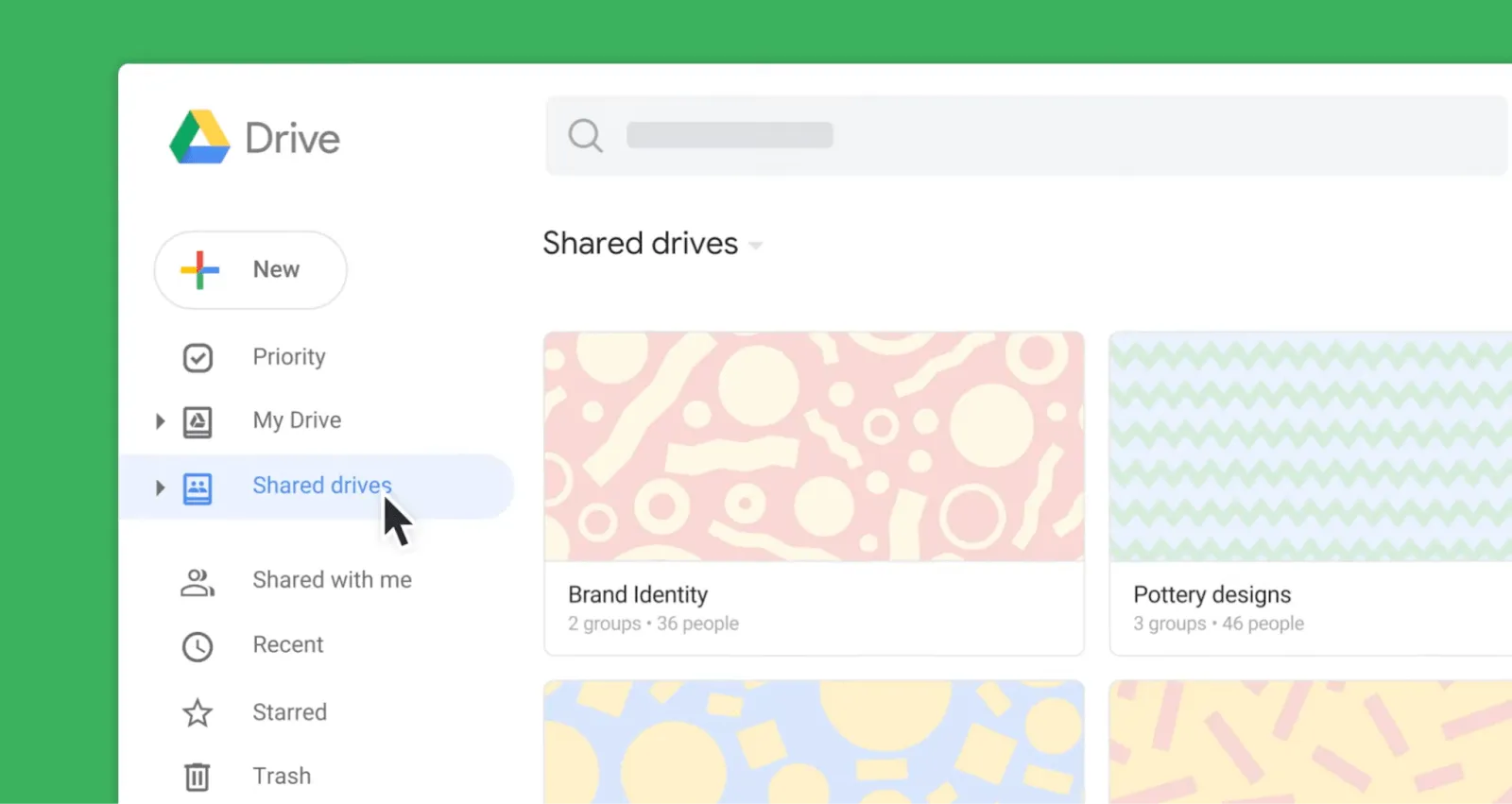
Untuk menyiapkan drive bersama, klik Drive Bersama di bilah sisi kiri, lalu +Baru. Tambahkan anggota tim, dan semua orang akan memiliki akses ke semua file di Drive tersebut.
Kategori #4: Fitur dan alat lanjutan
Di sini, kita akan menjelajahi fitur-fitur tambahan di berbagai aplikasi Google Workspace.
18. Pengetikan suara di Google Docs
Mengetik bisa memperlambat pekerjaan Anda. Sebaiknya gunakan fitur pengetikan suara di Google Docs.
Buka dokumen baru (ingat doc. new)? Kemudian buka menu atas dan pilih Tools > Voice typing, klik ikon mikrofon, lalu mulailah berbicara. Kata-kata akan muncul di layar saat Anda berbicara.
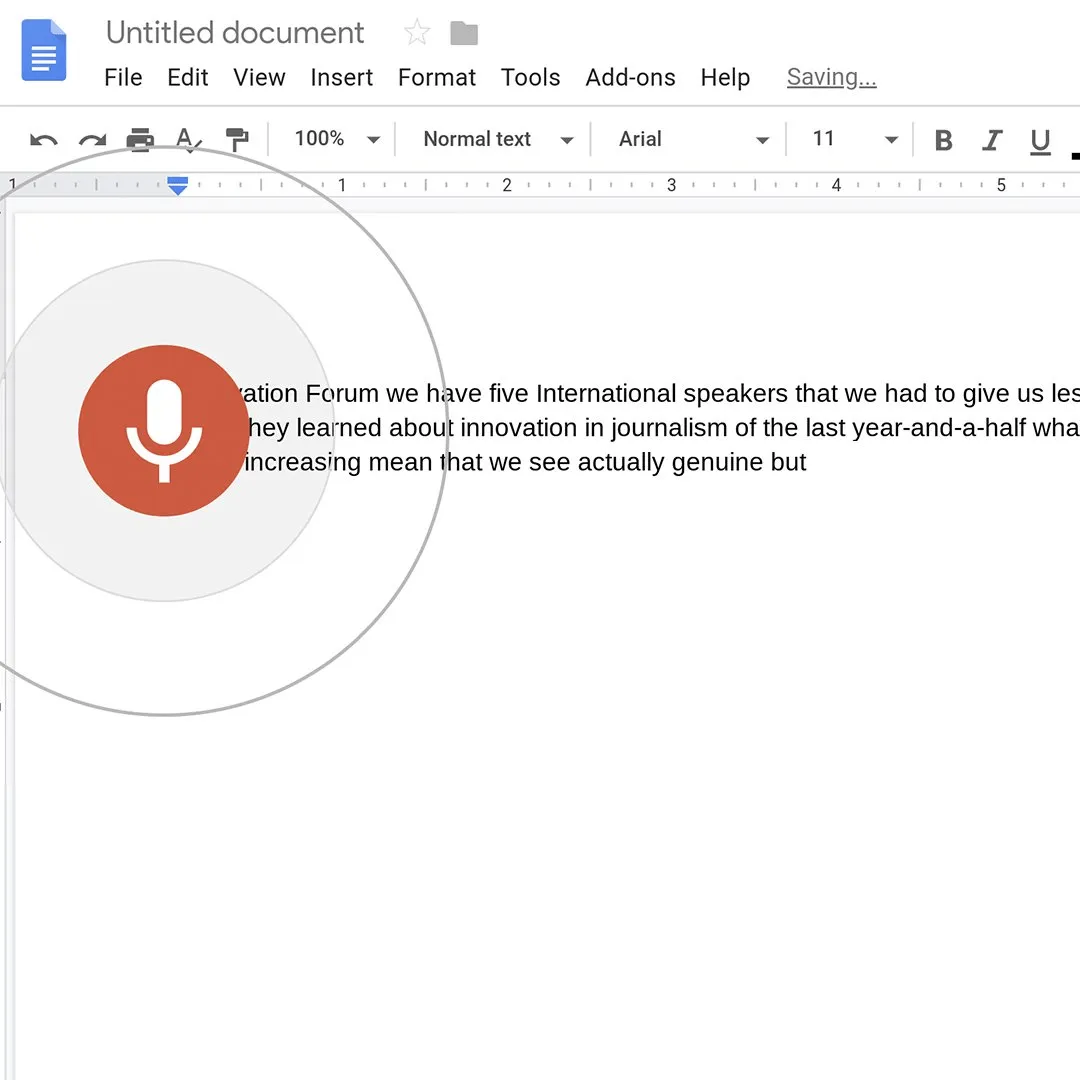
Ingatlah untuk berbicara dengan jelas dan periksa draf akhir setelah selesai untuk memastikan tidak ada kesalahan ketik atau kesalahan tata bahasa.
19. Atur kotak masuk Anda dengan filter Gmail
Pesan dan agenda penting bisa terselip di kotak masuk yang berantakan.
Mengapa tidak mengaktifkan filter Gmail untuk mengatur pesan masuk Anda secara otomatis? Cari Filter dan Alamat yang Diblokir di pengaturan Gmail Anda dan buat aturan email.
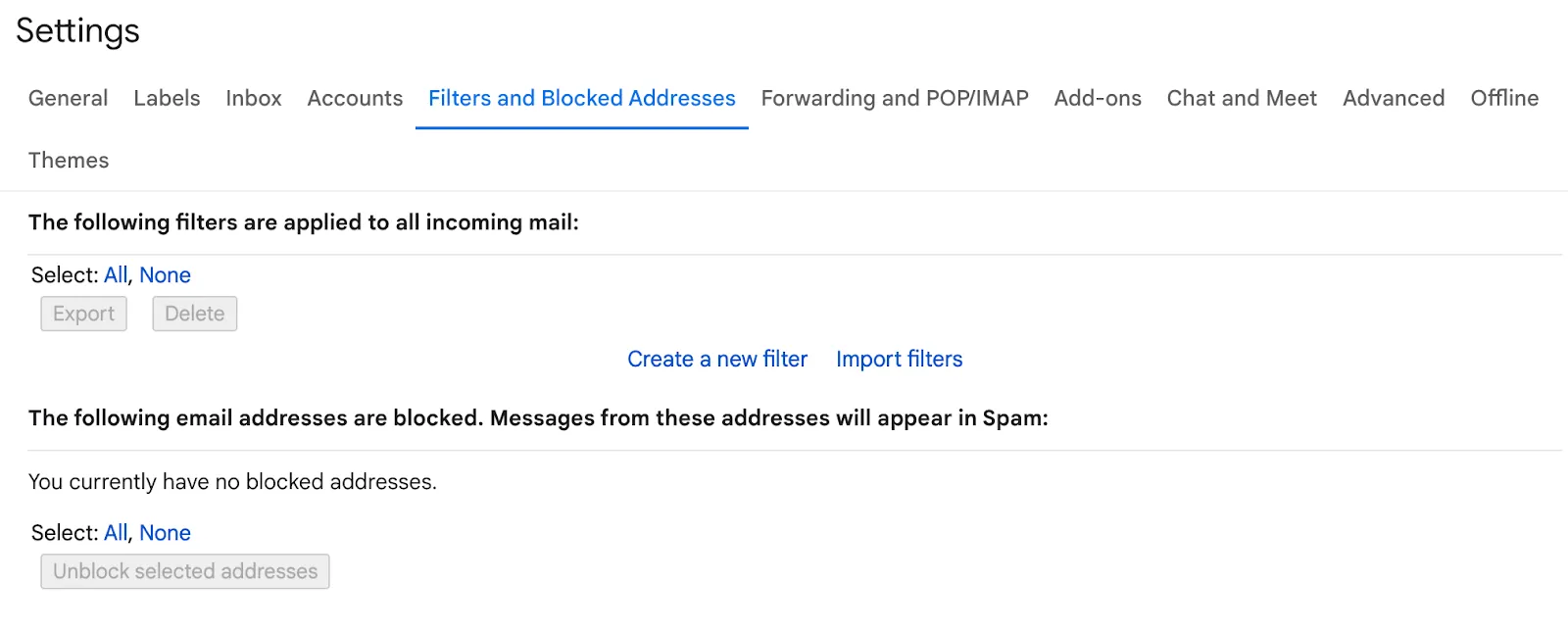
Misalnya, Anda dapat menetapkan aturan berdasarkan alamat email pengirim atau kata kunci pada baris subjek untuk menandai email dari atasan Anda atau mengalihkannya ke folder tertentu.
20. Libatkan audiens Anda dengan fitur Tanya Jawab di Slides
Berbicara di depan kelompok besar terkadang terasa sepihak. Google Slides memiliki fitur Tanya Jawab yang dapat membuat presentasi Anda lebih menarik.
Saat melakukan presentasi, klik segitiga di sebelah panah bawah tombol presentasi dan aktifkan alat audiens. Hal ini memungkinkan audiens Anda untuk mengirimkan pertanyaan secara real time, yang dapat Anda jawab selama atau setelah presentasi Anda.
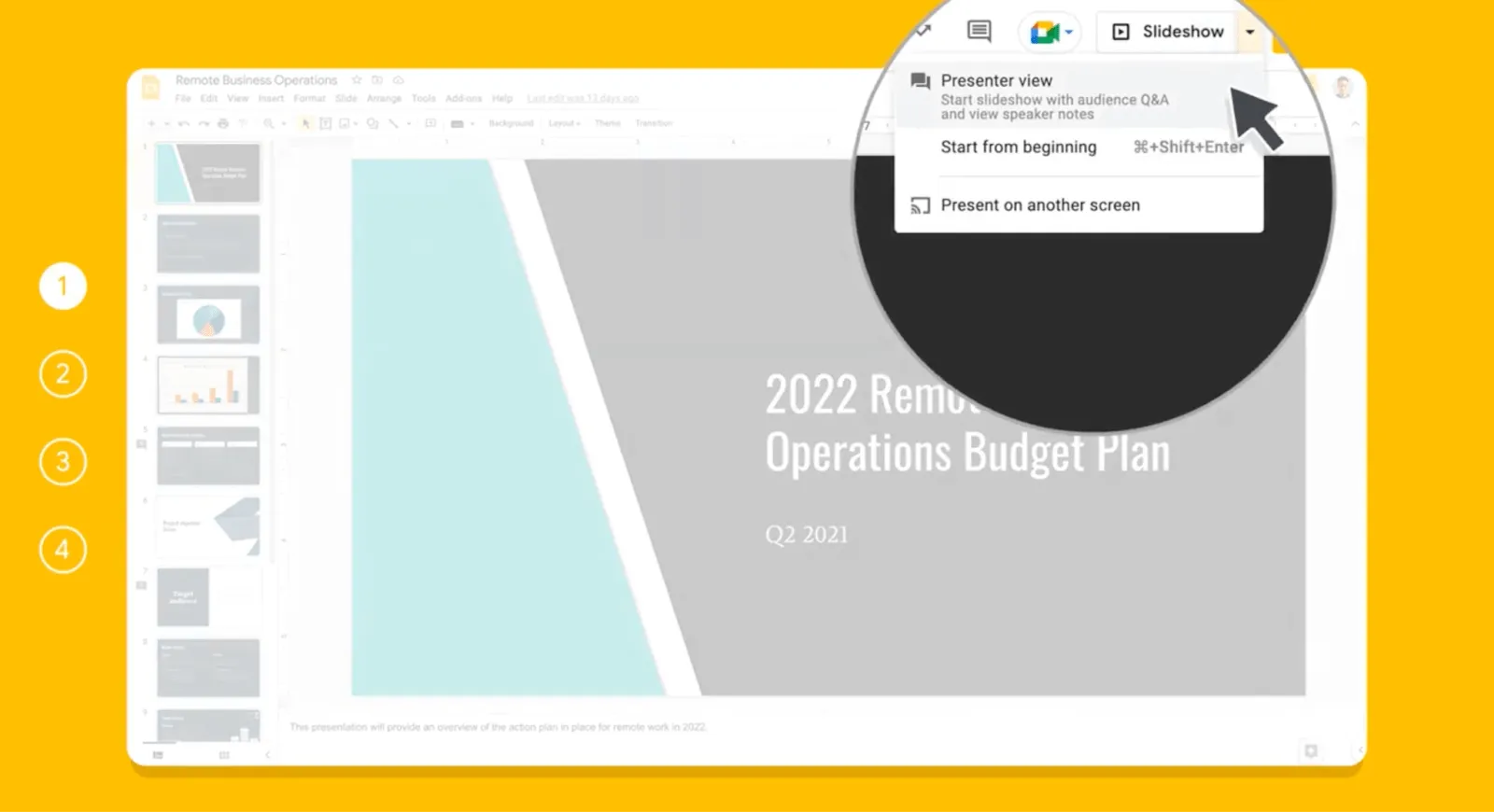
Penonton juga dapat memberikan suara untuk pertanyaan, sehingga membantu Anda mengidentifikasi dan memprioritaskan topik yang paling diminati. Fitur ini dapat membuat presentasi Anda lebih interaktif dan memastikan Anda membahas poin-poin yang paling penting bagi penonton.
21. Tulis email profesional dengan fitur "Help Me Write" di Gmail
Fitur Help Me Write di Gmail sesuai dengan namanya—fitur ini membantu Anda menulis dengan gaya yang konsisten.
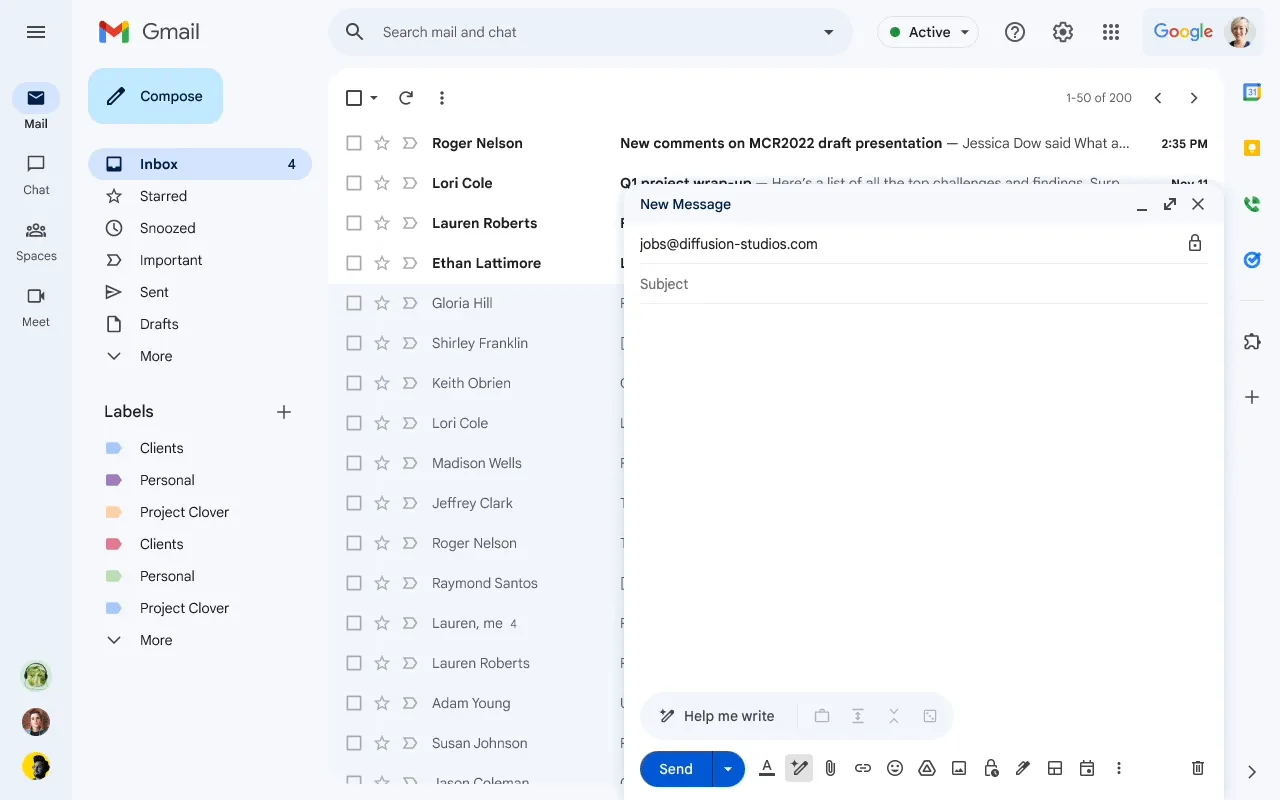
Saat menulis email, klik tombol ‘Bantu saya menulis’ (tombolnya berbentuk tongkat sihir). Kemudian, jelaskan secara singkat apa yang ingin Anda sampaikan. AI akan membuat draf berdasarkan masukan Anda, yang kemudian dapat Anda perbaiki.
Untuk mengakses fitur ini, Anda harus mendaftar ke Google Workspace Labs. Kunjungi Google Workspace Labs, daftar, dan bergabunglah dengan daftar tunggu. Setelah Anda masuk ke daftar tunggu, Anda akan menerima undangan saat fitur tersebut tersedia.
22. Atasi hambatan bahasa dengan Google Translate di Docs
Perbedaan bahasa menghambat komunikasi yang efektif dalam tim yang beragam dan kolaborasi lintas batas. Google Docs dilengkapi dengan fitur terjemahan bawaan untuk mengatasi tantangan ini. (Faktanya, banyak trik Google Docs yang dapat meningkatkan kolaborasi.)
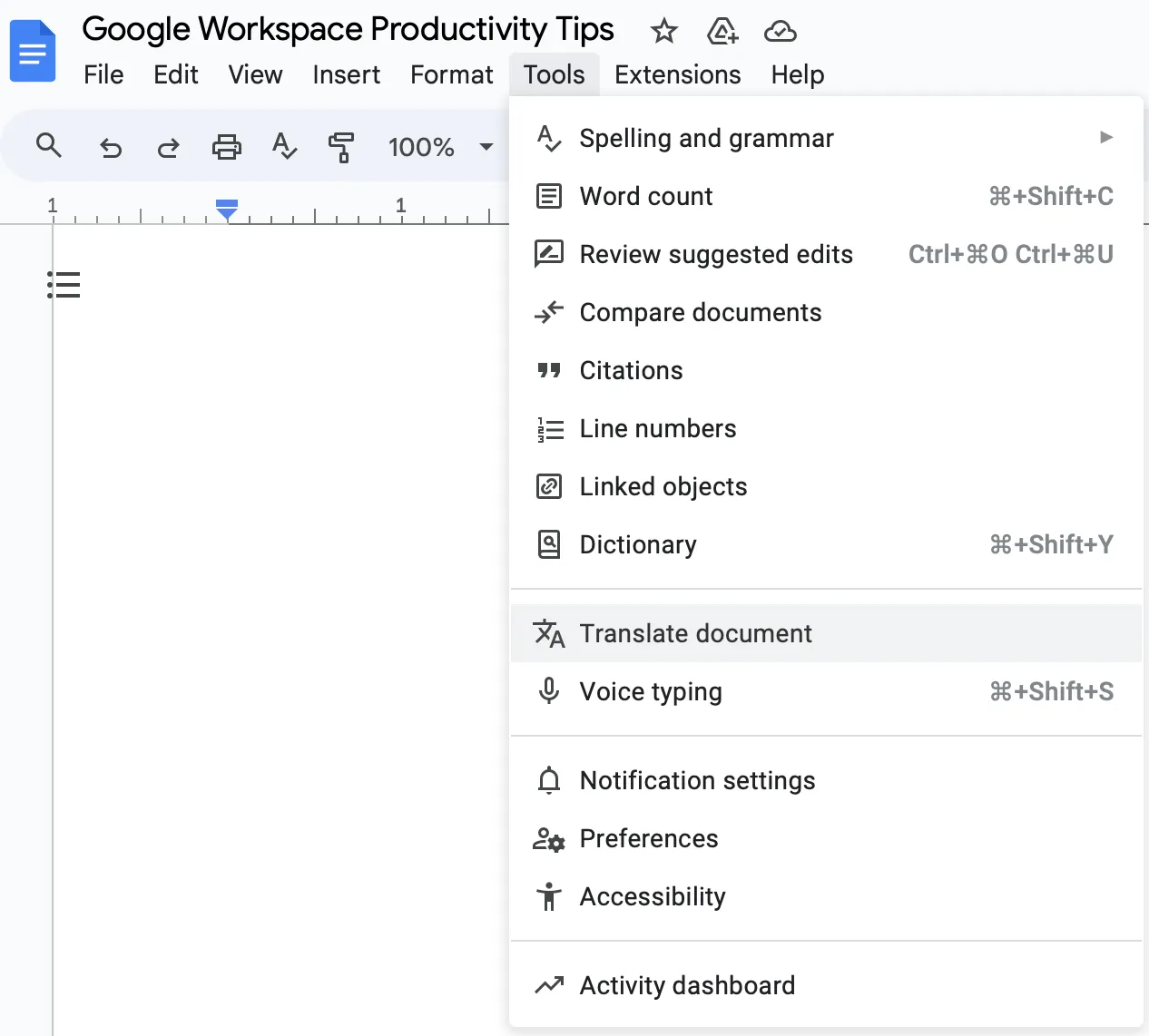
Untuk menggunakannya, buka Alat > Terjemahkan dokumen. Anda kemudian dapat memilih untuk menerjemahkan seluruh dokumen ke dalam bahasa lain.
Fitur ini juga berguna saat Anda perlu memahami dokumen dengan cepat dalam bahasa yang tidak Anda kuasai.
23. Buat sumber daya tim dengan mudah menggunakan Google Sites
Membuat pusat informasi tim sering kali memerlukan keterampilan teknis atau ketergantungan pada tim TI. Google Sites memudahkan Anda merancang situs web internal tanpa perlu pengetahuan pemrograman.
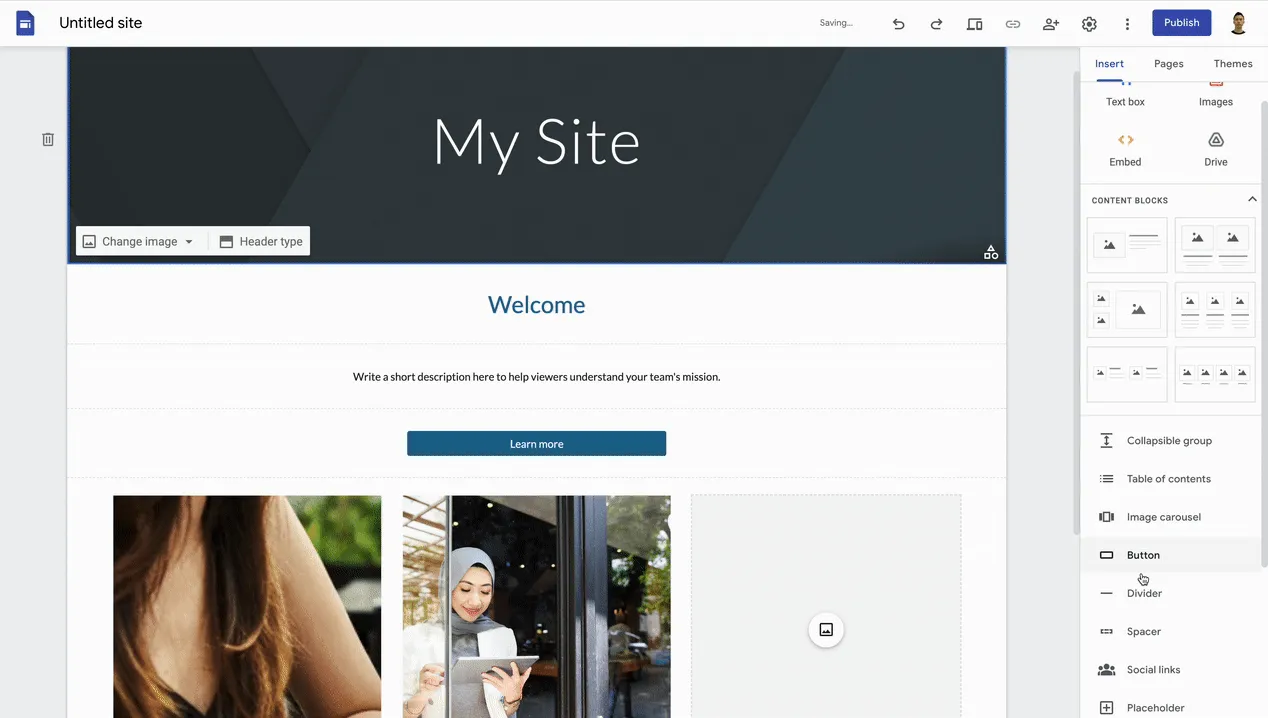
Kunjungi sites.google.com dan klik ‘+’. Gunakan antarmuka seret dan lepas untuk menambahkan teks, gambar, kalender, dan bahkan menyematkan elemen Google Workspace lainnya.
Alat ini sangat cocok untuk membuat dashboard aktivitas proyek, panduan tim, atau basis pengetahuan yang dapat dengan mudah diakses dan diperbarui oleh tim Anda.
24. Analisis data dengan tabel pivot di Sheets
Data hanya berguna jika Anda dapat memperoleh wawasan darinya. Namun, semakin besar kumpulan data, semakin sulit pula untuk mengekstrak wawasan darinya.
Jangan khawatir—tabel pivot di Google Sheets dapat membantu Anda merangkum dan menganalisis data tersebut. Dan ada banyak trik Google Sheets semacam itu di luar sana.
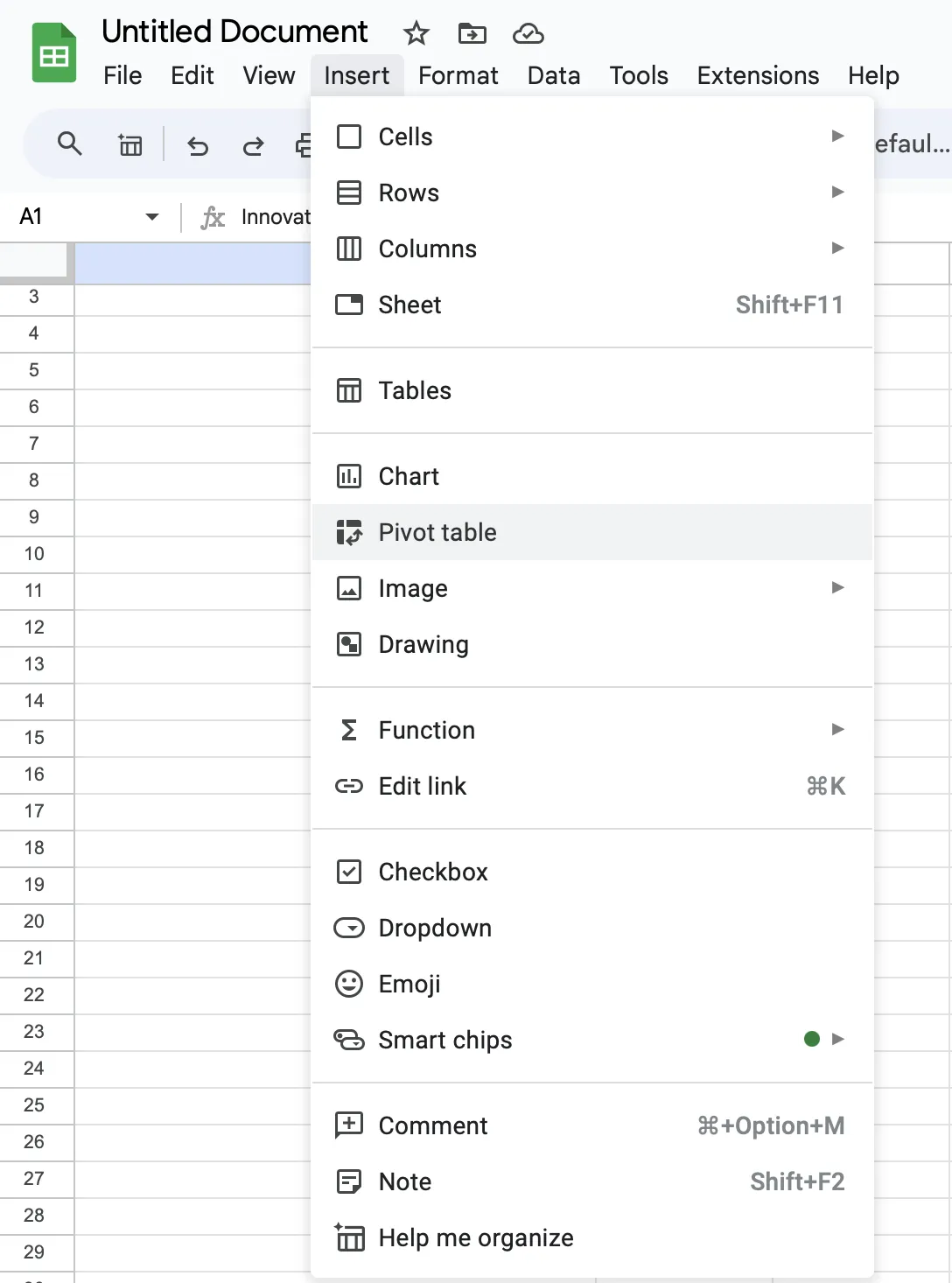
Di Sheet, buka Sisipkan > Tabel Pivot*. Pilih rentang data Anda dan tentukan cara merangkum data tersebut. Dengan menyeret dan melepas bidang, Anda dapat dengan cepat mengatur ulang data untuk mengungkap wawasan yang berbeda.
25. Kelola ketersediaan Anda dengan jam kerja di Kalender
Tidak selalu jelas kapan Anda atau rekan kerja Anda tersedia. Untuk mengelola ekspektasi ketersediaan, cukup atur jam kerja Anda di Google Calendar.
Di pengaturan Kalender, buka Jam kerja & lokasi dan tentukan jadwal kerja Anda yang biasa. Ketika seseorang mencoba menjadwalkan rapat di luar jam-jam tersebut, mereka akan menerima pemberitahuan.
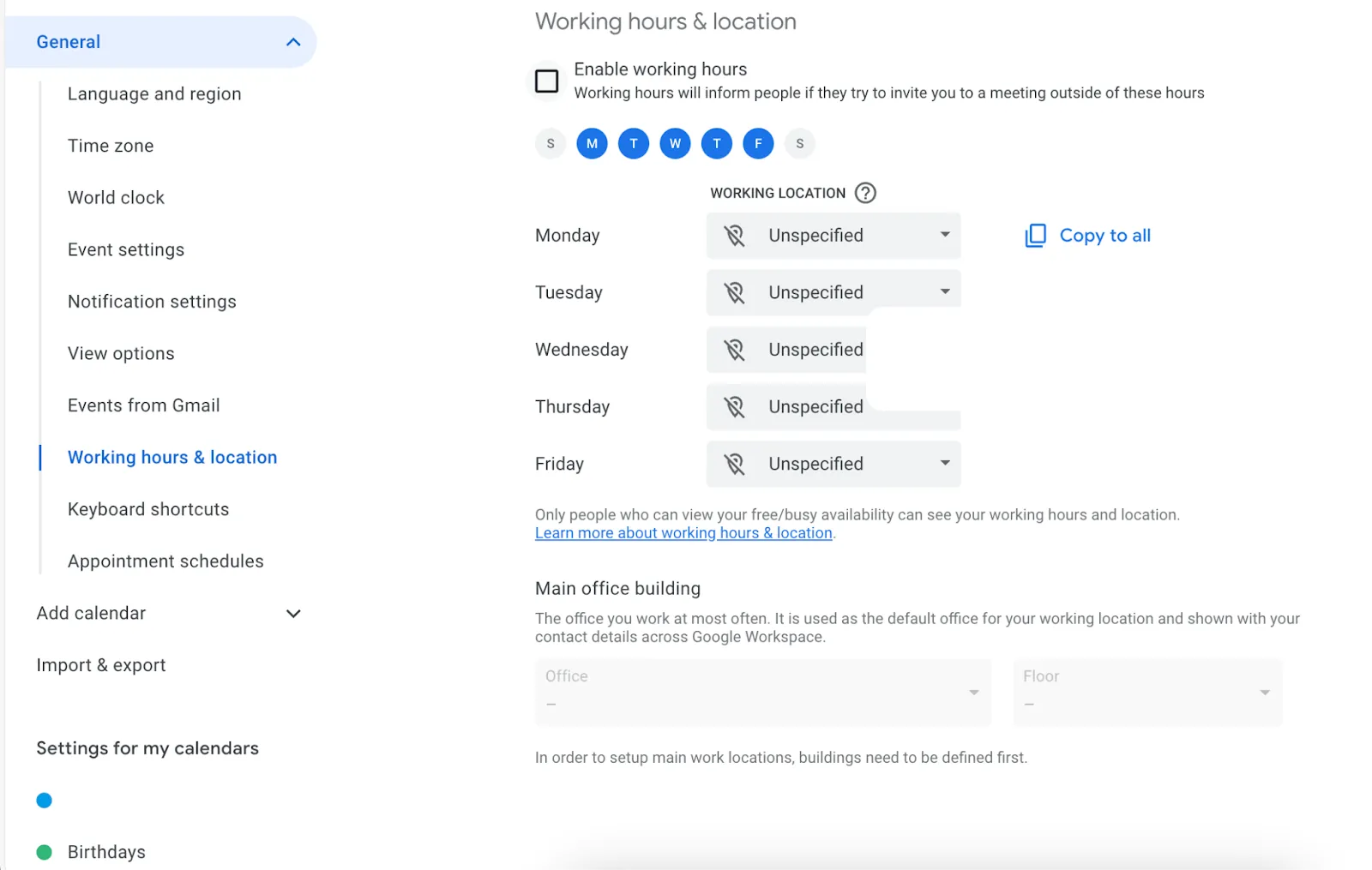
Fitur ini dapat membantu menjaga keseimbangan antara pekerjaan dan kehidupan pribadi serta mengurangi kemungkinan rapat dijadwalkan pada waktu yang tidak tepat, terutama jika Anda bekerja dengan orang-orang yang berada di zona waktu yang berbeda.
Bonus: Ikuti kuis produktivitas selama 5 menit ini untuk mengetahui seberapa produktif organisasi Anda!
Alternatif Google Workspace yang membantu Anda menghemat waktu
Sering berpindah-pindah antara berbagai alat Google Workspace tetap menjadi masalah. Hal ini menyebabkan waktu terbuang dan konsentrasi terpecah-pecah.
Jadi, apakah ada alternatifnya?
Nah, ada ClickUp, sebuah platform produktivitas dan manajemen proyek yang kuat. Inilah alasan mengapa kami menyarankan Anda untuk mempertimbangkannya.
- Platform terpadu: Integrasikan pembuatan dokumen, pengelolaan tugas, dan pelacakan waktu dalam satu lingkungan
- Kolaborasi yang lebih baik: Bekerja sama secara bersamaan pada dokumen, tugas, dan proyek untuk memperkuat kerja tim dan memastikan keselarasan proyek
- Otomatisasi kustom: Buat alur kerja kustom untuk menangani tugas-tugas berulang dengan ClickUp Automations, sehingga Anda dapat menghemat waktu untuk pekerjaan yang lebih penting
- Pilihan tampilan yang beragam: Tampilkan pekerjaan Anda sesuai gaya yang Anda sukai atau kebutuhan proyek dengan berbagai pilihan tampilan
- Pengaturan prioritas: Sesuaikan prioritas tugas (Tinggi, Sedang, Rendah) agar pekerjaan yang paling penting diselesaikan terlebih dahulu
- Pelacakan waktu bawaan: Pantau produktivitas Anda dengan mencatat jam kerja yang dihabiskan untuk tugas dan proyek menggunakan ClickUp Time Tracking. Lacak waktu dari perangkat apa pun, buat lembar waktu yang disesuaikan, dan lihat laporan terperinci
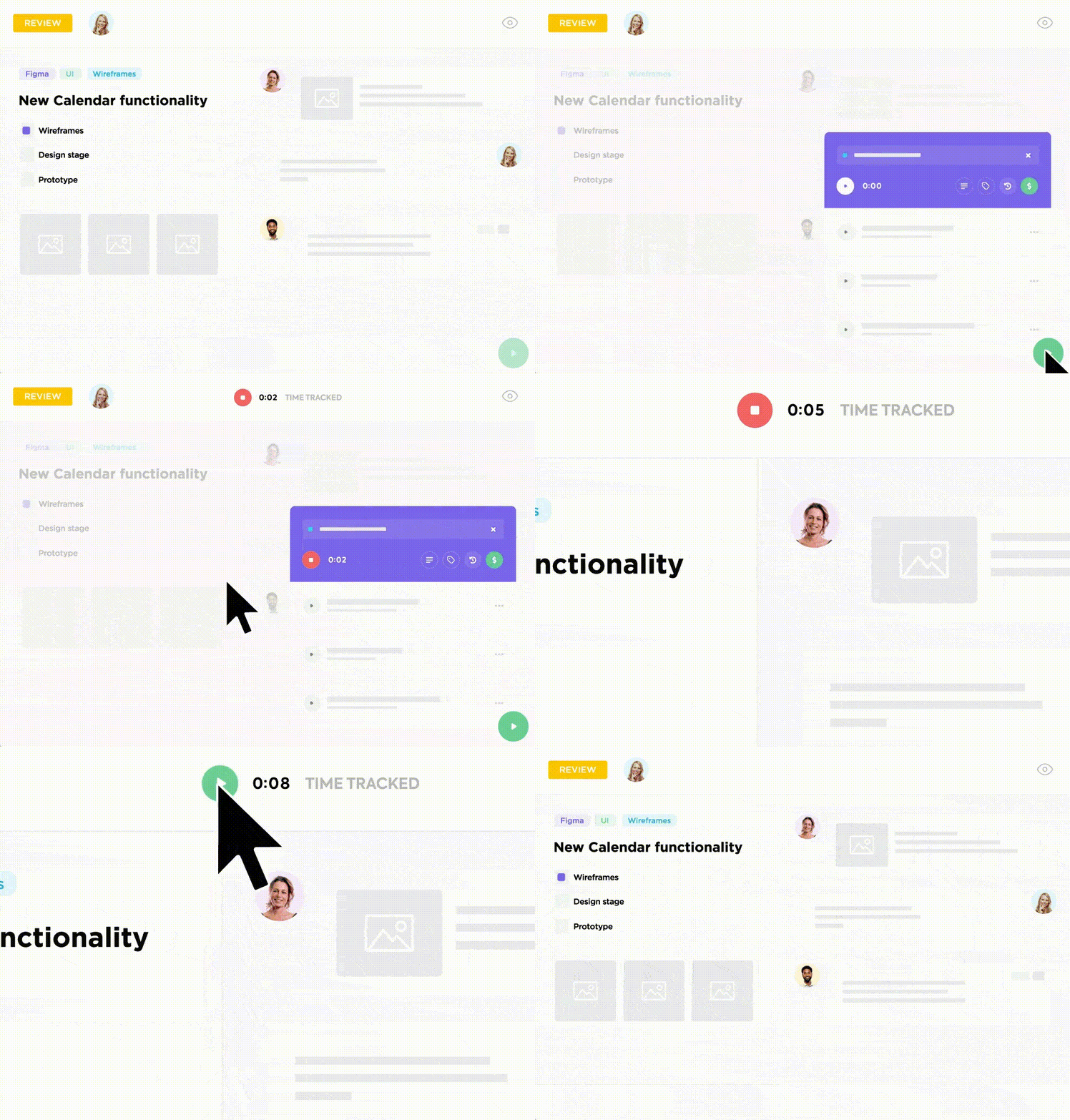
Namun, yang membedakan ClickUp dari Google Workspace adalah asisten AI terintegrasinya, ClickUp Brain, yang dapat diakses di mana saja di dalam ClickUp.
Manfaatkan kekuatan AI
Dengan begitu banyak tugas yang harus diselesaikan, sebaiknya tingkatkan produktivitas Anda dengan menggunakan asisten Kecerdasan Buatan. ClickUp Brain dapat:
- Buat draf konten dan kembangkan ide di dalam ClickUp Docs
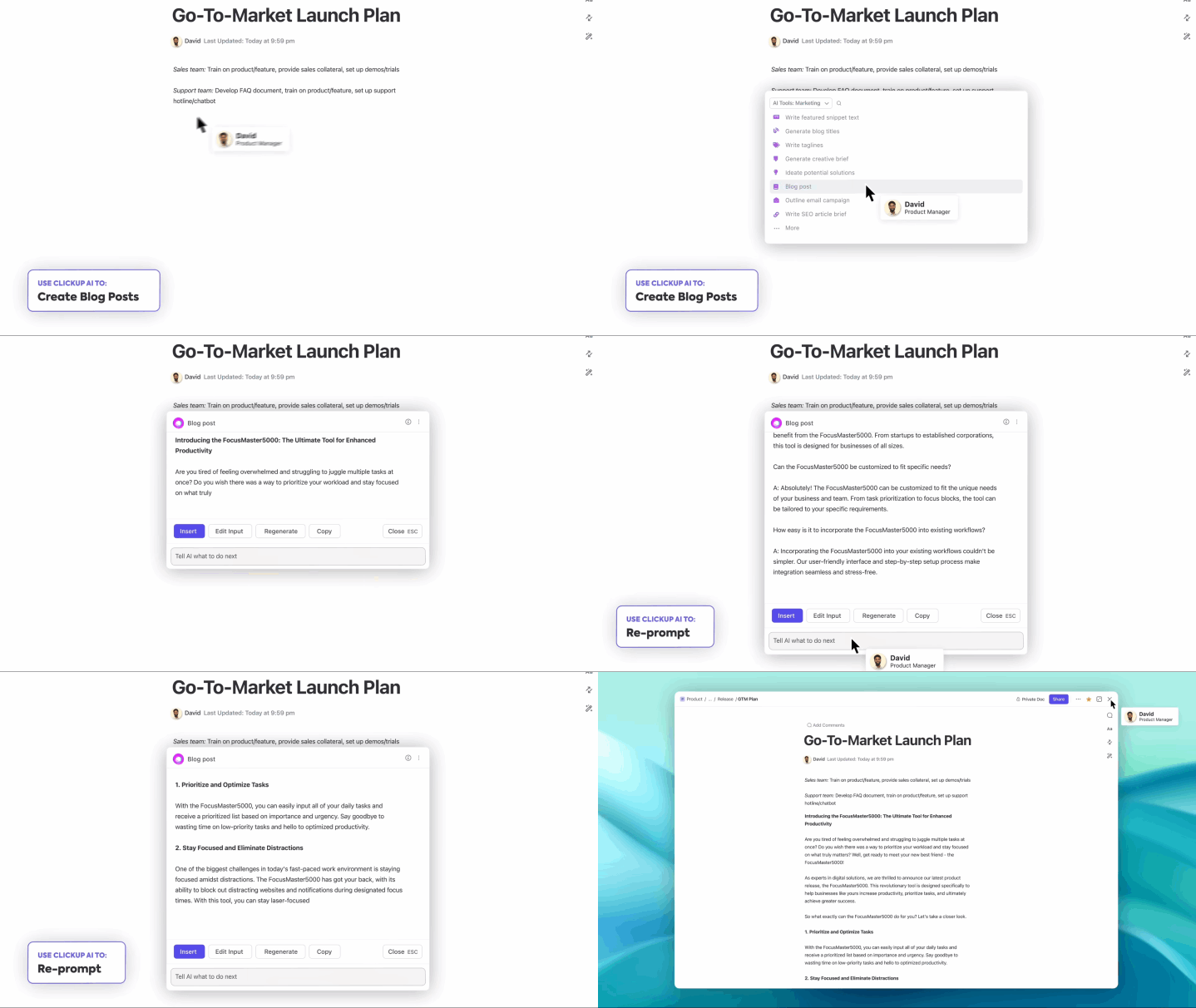
- Membantu Anda menetapkan konteks untuk tugas-tugas Anda, menyarankan subtugas, dan memecah proyek yang kompleks menjadi langkah-langkah yang dapat dikelola
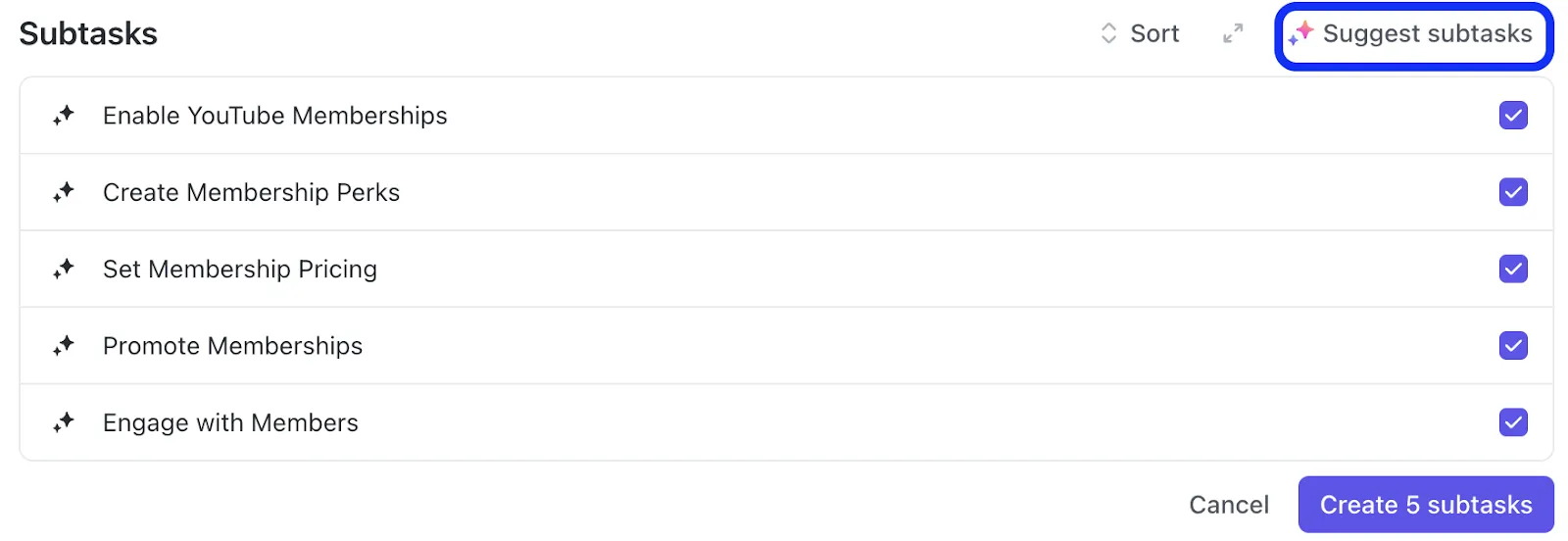
- Otomatiskan proses rutin seperti pembaruan kemajuan, rapat singkat, dan laporan status
- Tulis email yang jelas langsung dari ClickUp Inbox atau buat balasan cepat untuk obrolan Anda
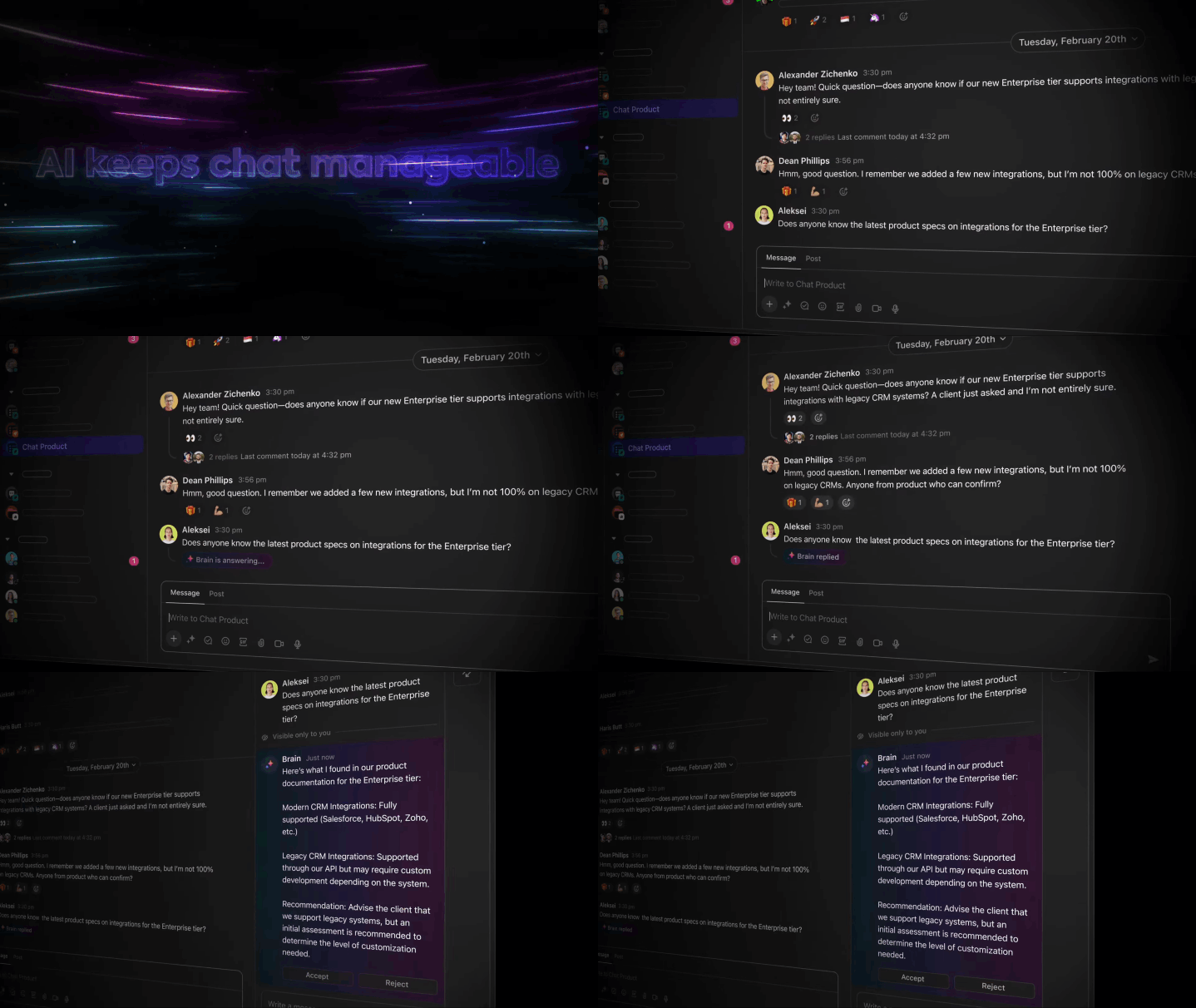
- Temukan informasi spesifik dalam dokumen, tugas, atau bahkan percakapan sebelumnya
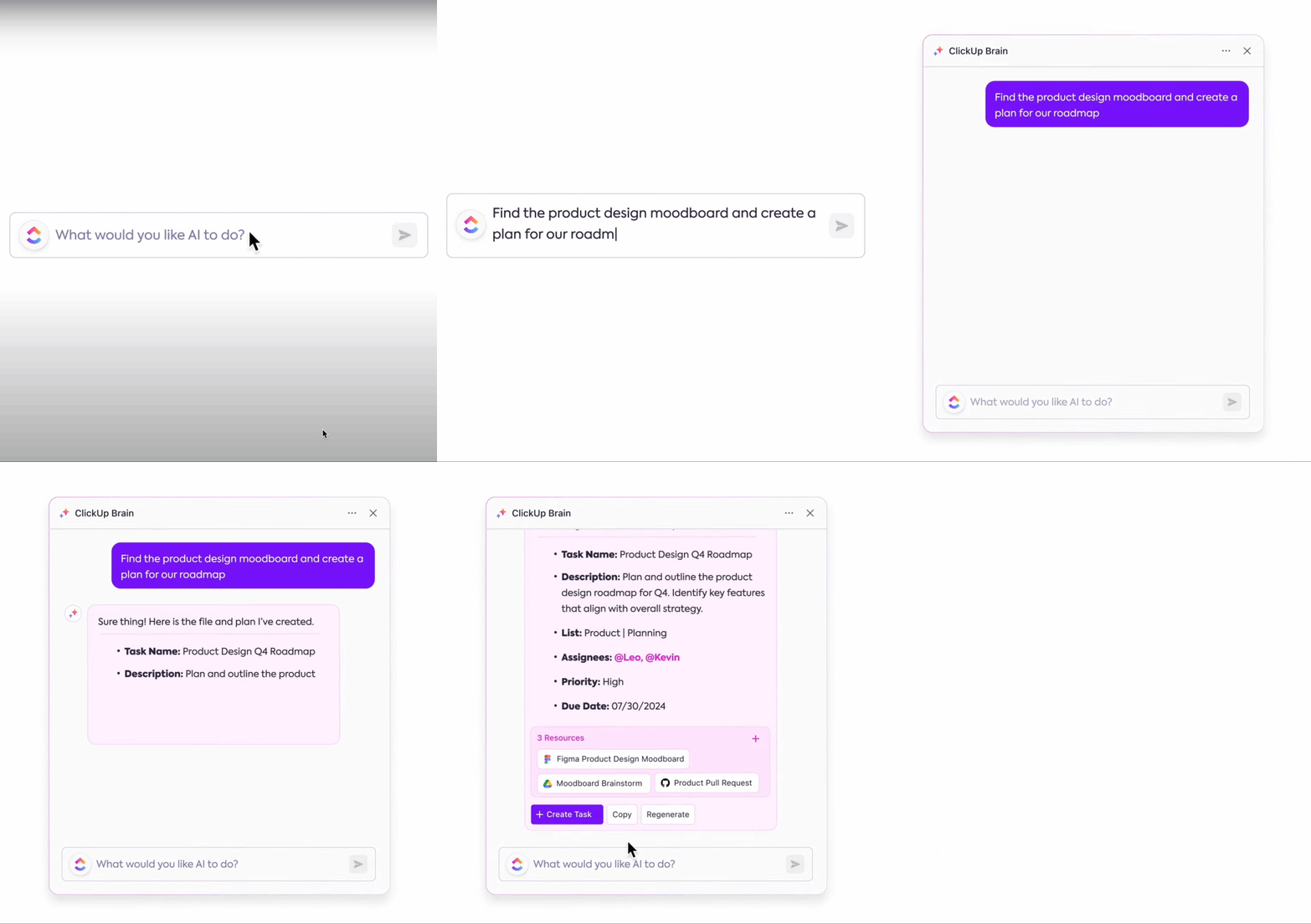
- Analisis data proyek Anda dan dapatkan saran untuk meningkatkan alur kerja Anda
Selain itu, Google Workspace menawarkan fitur inovatif untuk tim: Connected AI. Connected AI mengintegrasikan semua alat Anda dalam satu tempat, memastikan bahwa semua pengetahuan Anda dapat diakses dan dimanfaatkan, di mana pun disimpan. Berikut ini yang ditawarkannya:
- Dengan integrasi yang mendalam ke semua aspek ClickUp Workspace Anda—tugas, dokumen, dan obrolan—Anda mendapatkan gambaran menyeluruh tentang pekerjaan Anda, sehingga memungkinkan wawasan yang lebih akurat dan dapat ditindaklanjuti
- AI Writer for Work, AI Knowledge Manager, dan AI Project Manager masing-masing dirancang untuk mengambil alih tugas-tugas yang berulang sehingga Anda dapat fokus pada pekerjaan yang lebih kreatif
- ClickUp Brain juga terintegrasi dengan mulus dengan alat pihak ketiga. Jadi, Anda dapat memperluas penggunaannya bahkan di luar ClickUp dan menyinkronkan semua perubahan di dalam ClickUp dan aplikasi pihak ketiga secara real-time
Manfaatkan komunikasi asinkron
ClickUp membawa kolaborasi ke level yang lebih tinggi dengan rangkaian alat komunikasinya. Dan ini dapat menghemat banyak waktu Anda—melalui komunikasi asinkron. Begini caranya:
- Hindari rapat berturut-turut—jaga agar tim Anda tetap terinformasi dengan ClickUp Chat
- Tetapkan komentar dan buat daftar tugas penting untuk tim Anda dengan ClickUp Tasks
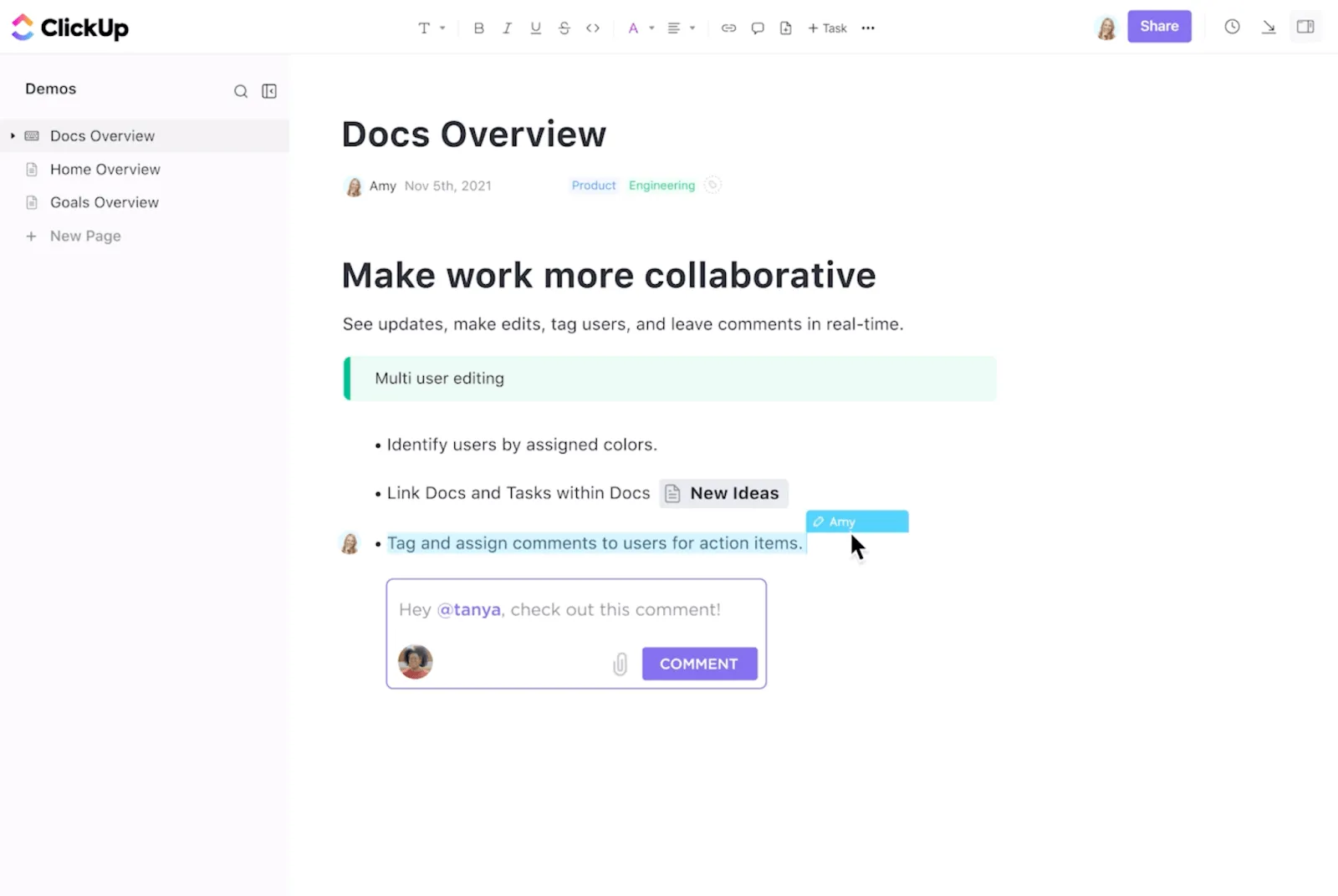
- Aktifkan pengingat ClickUp yang disesuaikan untuk Tujuan ClickUp dan Tonggak Pencapaian ClickUp yang berprioritas tinggi
Template ClickUp untuk produktivitas
Sekarang setelah Anda memiliki alat ClickUp dan asisten AI, apa rencana produktivitas Anda?
Belum punya?
Kami siap membantu Anda dengan Template ClickUp! Berikut adalah dua template produktivitas yang sempurna untuk membantu Anda segera memulai.
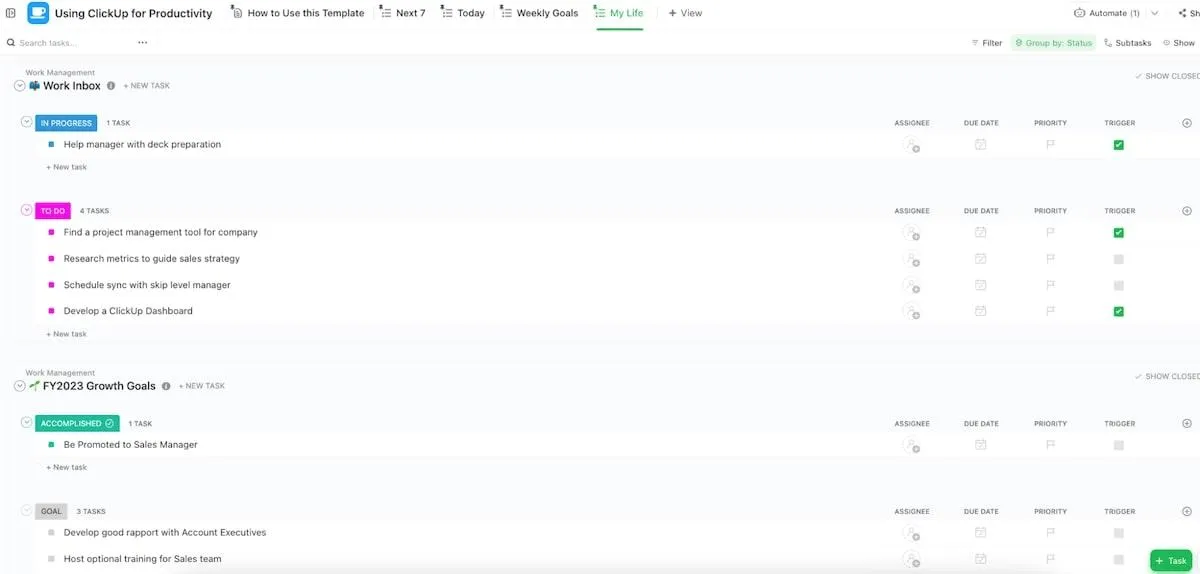
Pertama, Template Produktivitas ClickUp — sangat cocok untuk mengoptimalkan alur kerja bagi individu dan bisnis.
Anda dapat:
- Gunakan tampilan yang berbeda, seperti Daftar, Papan, dan Kalender, untuk memvisualisasikan tugas
- Jalankan otomatisasi untuk pembuatan dan pengelolaan tugas
- Gunakan menu tarik-turun pilihan tunggal untuk mengelompokkan tugas atau menugaskan tugas tersebut ke tim tertentu
- Tandai tanggal penting dan tenggat waktu di kalender untuk memantau peristiwa-peristiwa penting
- Gunakan tampilan di dalam ruang kerja untuk berkolaborasi, bertukar ide, dan mengumpulkan data
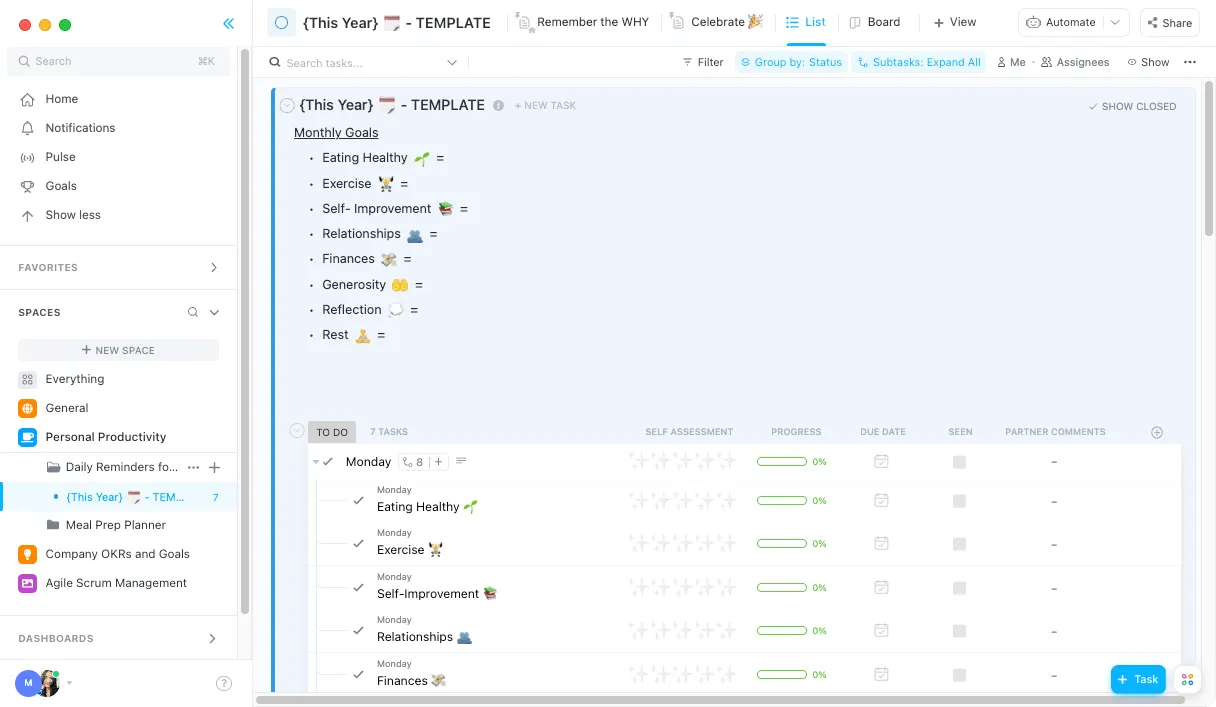
Terakhir, Template Produktivitas Pribadi ClickUp ditujukan bagi para profesional mandiri yang termotivasi dan mereka yang ingin mengatur kehidupan pribadi mereka.
Tingkatkan Produktivitas Anda dengan ClickUp
Produktivitas berkaitan dengan keseimbangan, fokus, dan alat-alat yang memungkinkan Anda bekerja lebih cepat.
Meskipun Google Workspace membantu Anda tetap terorganisir, ClickUp sangat berguna saat Anda membutuhkan dorongan ekstra untuk tetap pada jalur yang benar dan menyelesaikan lebih banyak pekerjaan.
Siap untuk meningkatkan produktivitas Anda ke level berikutnya? Coba ClickUp dan rasakan bagaimana rasanya menggunakan platform yang dirancang untuk membantu Anda tetap fokus, efisien, dan berdaya. Coba ClickUp.