
Jika tim Anda menggunakan Microsoft 365, Excel adalah tempat yang tepat untuk memulai perencanaan proyek. Anggaran mungkin sudah ada di dalam buku kerja, dan menambahkan tab untuk tugas terasa seperti langkah selanjutnya yang wajar.
Untuk sementara, cara ini berjalan dengan baik. Anda dapat membuat daftar tugas, merencanakan tanggal di sekitar akhir pekan, dan mengubah baris yang sama menjadi laporan status, semuanya dalam satu file. Simpan file tersebut ke OneDrive atau SharePoint, dan semua orang dapat mengeditnya bersama-sama.
Namun, buku kerja tersebut hanya mengetahui apa yang telah Anda masukkan ke dalamnya.
Setiap ketergantungan baru berarti rumus lain yang harus dibuat dan terus diperbarui oleh seseorang. Dan itulah komprominya: Excel memberi Anda kemampuan pemodelan yang sesungguhnya, dan Anda harus membayarnya dengan upaya pemeliharaan. Panduan ini membahas cara membuat pelacak proyek di Excel, mengubahnya menjadi jadwal dan dasbor, serta mengenali kapan buku kerja mulai membutuhkan lebih banyak usaha daripada yang dihematnya.
Ringkasan
Excel dapat digunakan untuk mengelola proyek yang sesungguhnya jika Anda mengaturnya dengan benar. Mulailah dengan satu tabel tugas, kembangkan semua hal lainnya dari sana, dan beralihlah ke perangkat lunak manajemen proyek jika memperbarui buku kerja memakan waktu lebih lama daripada proyek itu sendiri.
- Gunakan Excel jika seluruh proyek tercakup dalam satu buku kerja, tanggal tidak sering berubah, dan anggaran atau perkiraan merupakan bagian penting dari pekerjaan
- Atur dengan satu tugas per baris, tanggal hari kerja, daftar status yang tetap, dan tanda peringatan untuk pekerjaan yang terlambat
- Buat garis waktu bergaya Gantt dan dasbor dari tabel yang sama
- Perhatikan titik-titik kritis, seperti tanggal yang terus Anda ubah secara manual, orang-orang yang terlibat dalam beberapa proyek sekaligus, dan laporan status yang harus Anda buat ulang setiap minggu
- Beralihlah ke perangkat lunak manajemen proyek ketika rencana tersebut perlu mengoordinasikan orang dan serah terima tugas serta menghitung tanggal
Apakah Anda Bisa Melakukan Manajemen Proyek di Excel?
Ya. Excel mampu menangani perencanaan, pemantauan, dan pelaporan di balik proyek nyata. Anda dapat memetakan tugas dan penanggung jawab, merencanakan tanggal dengan mempertimbangkan akhir pekan dan hari libur, serta memantau status seiring berjalannya pekerjaan. Karena pada dasarnya Excel adalah lembar kerja, Anda juga dapat membuat model biaya, menggambar jadwal bergaya Gantt, dan menampilkan data yang sama ke dalam dasbor dalam file yang sama.
Hal ini menjadikan Excel pilihan yang tepat ketika satu buku kerja dapat menampung seluruh proyek dan jadwalnya relatif stabil. Excel bahkan lebih cocok ketika anggaran, perkiraan, atau analisis menjadi bagian penting dari pekerjaan, karena file yang sama dapat melacak pekerjaan dan memodelkan angka-angka di baliknya.
Excel mulai menuntut lebih banyak dari Anda ketika tugas-tugas saling bergantung dan rencana berubah. Misalnya, ketika tinjauan desain dipindahkan dari hari Selasa ke hari Jumat, dan pengembangan tidak dapat dimulai hingga disetujui. Excel hanya akan memindahkan tanggal pengembangan jika rumus sudah menghubungkan keduanya. Setiap ketergantungan baru memerlukan tautan tersendiri, dan tak lama kemudian, rumus-rumus tersebut menjadi bagian dari rencana yang Anda kelola.
Masalah pemeliharaan yang sama muncul ketika orang membagi waktu mereka di antara beberapa proyek, atau ketika seseorang harus membuat ulang pembaruan untuk pemangku kepentingan setiap minggu. Intinya adalah seberapa banyak koordinasi yang Anda inginkan agar buku kerja tersebut tangani untuk Anda.
Hal-hal yang Perlu Diputuskan Sebelum Membuka Excel
Sebelum Anda membuat rumus atau garis waktu apa pun, luangkan beberapa menit untuk menentukan hasil yang harus dicapai oleh proyek, siapa yang bertanggung jawab atas setiap bagian, dan hal-hal apa saja yang harus diperhatikan dalam jadwal tersebut.
Mulailah dengan empat keputusan:
- Hasil akhir. Tuliskan apa saja yang harus sudah tersedia saat proyek selesai. Hasil akhir seperti “Database pelanggan yang telah dimigrasikan” memberikan tim garis finis yang jelas untuk dituju
- Rinciannya. Pisahkan setiap hasil kerja menjadi tugas-tugas dengan titik akhir yang jelas. Sekilas melihat tugas apa pun seharusnya memberi tahu Anda apakah tugas tersebut sedang berjalan, terhambat, atau sudah selesai
- Penanggung jawab. Tunjukkan satu penanggung jawab untuk setiap tugas. Orang lain dapat ikut membantu, meninjau, atau menyetujui, tetapi satu oranglah yang memastikan tugas tersebut terus berjalan.
- Kendala. Sebelum menghitung apa pun, tandai tanggal-tanggal tetap, ketersediaan yang terbatas, persetujuan, hari libur, dan ketergantungan yang dapat memengaruhi jadwal
Setelah hal-hal tersebut ditetapkan, Excel memiliki dasar yang kokoh untuk bekerja. Panduan kami tentang penetapan tujuan proyek dapat membantu Anda mendefinisikan hasil yang diinginkan, dan uraian alur kerja dalam manajemen proyek ini dapat membantu Anda mengatur pekerjaan di bawahnya.
Cara Membuat Pelacak Proyek di Excel
Untuk membuat pelacak proyek di Excel, buatlah satu tabel tugas dengan kolom untuk penanggung jawab, tanggal, dan status, lalu buat jadwal hari kerja, peringatan keterlambatan, diagram Gantt, dan dasbor berdasarkan tabel tersebut.
Karena setiap tampilan mengambil data dari tabel tugas yang sama, buku kerja tetap terikat pada satu sumber kebenaran. Tujuh langkah di bawah ini memandu Anda melalui setiap bagian secara berurutan.
Langkah 1: Ubah daftar tugas menjadi Tabel Excel
Mulailah dengan kolom-kolom berikut: ID Tugas, Nama Tugas, Alur Kerja, Pemilik, Tanggal Mulai, Tanggal Selesai, Hari Kerja, Status, Persentase Penyelesaian, Pendahulu, Catatan.
Masukkan judul kolom, pilih rentang sel, lalu tekan Ctrl + T. Pastikan opsi Tabel saya memiliki judul kolom telah dipilih, kemudian ganti nama Tabel menjadi Tugas dari tab Desain Tabel agar rumus Anda dapat merujuk ke tabel tersebut berdasarkan namanya.
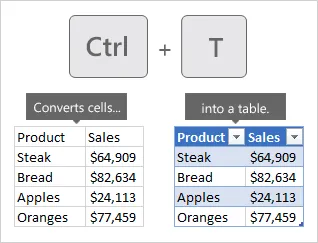
Langkah kecil tersebut membuat bagian lain dari buku kerja ini jauh lebih mudah untuk dikelola. Cukup masukkan rumus sekali, dan Excel akan mengisi seluruh kolom untuk Anda, sementara setiap tugas baru yang Anda tambahkan secara otomatis menjadi bagian dari Tabel. Memberi nama pada Tabel juga memungkinkan rumus Anda menggunakan istilah “Tanggal Selesai” alih-alih “F2,” sehingga rumus tersebut lebih mudah dibaca dan tidak rusak saat seseorang menambahkan kolom.
Jika Anda masih dalam tahap memahami dasar-dasarnya, panduan kami tentang cara membuat lembar kerja Excel mencakup pengaturan yang menjadi dasar bagian ini.
Langkah 2: Tempatkan satu tugas di setiap baris
Berikan setiap tugas baris tersendiri, dan biarkan kolom Workstream menunjukkan fase atau alur kerja mana yang menjadi bagian dari tugas tersebut.
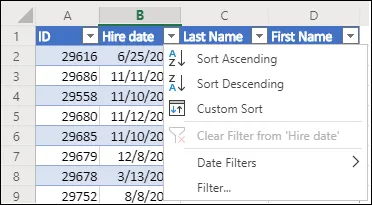
Nama tugas yang diindentasi dan baris kosong di antara fase-fase mungkin membuat lembar kerja terlihat rapi pada awalnya, tetapi hal tersebut akan menghalangi saat Anda mulai mengurutkan, memfilter, atau membuat PivotTable.
Berikan juga ID Tugas permanen pada setiap tugas, sehingga jika T-014 bergantung pada T-009, Anda dapat memasukkan T-009 di kolom Pendahulu. Nomor baris akan berubah setiap kali lembar kerja diurutkan, sedangkan ID tetap melekat pada tugas tersebut di mana pun posisinya berpindah.
Langkah 3: Hitung tanggal dalam hari kerja
Hari kalender dan hari kerja menjawab pertanyaan yang berbeda, karena sebuah tugas dapat berlangsung selama tujuh hari kalender namun hanya mencakup lima hari kerja setelah dikurangi akhir pekan.
Buat lembar kerja Libur, cantumkan tanggal-tanggal libur Anda di sana, dan beri nama rentang sel tersebut "Libur".
Kemudian hitung durasinya dengan:
=NETWORKDAYS([@[Tanggal Mulai]],[@[Tanggal Selesai]],Libur)
Fungsi NETWORKDAYS menghitung hari kerja antara dua tanggal dan mengabaikan akhir pekan serta hari-hari yang tercantum dalam daftar Hari Libur Anda.
Jika Anda sudah mengetahui tanggal mulai dan durasinya, Anda dapat menghitungnya secara terbalik:
=WORKDAY([@[Tanggal Mulai]],[@[Hari Kerja]]-1,Libur)
Jika tanggal mulai jatuh pada hari kerja, angka -1 akan menganggapnya sebagai hari pertama. Jika diabaikan, tugas lima hari yang dimulai pada hari Senin akan berakhir pada hari Senin berikutnya.
Pilih salah satu pendekatan: masukkan tanggal akhir dan biarkan Excel menghitung hari-harinya, atau masukkan durasi dan biarkan Excel menghitung tanggal akhirnya. Melakukan keduanya dalam kolom yang sama akan merusak rumus.
Excel menyimpan tanggal sebagai nomor seri di balik formatnya. Jika tanggal ditampilkan sebagai angka 5 digit seperti 46026, rumusnya masih benar. Ubah format sel menjadi Tanggal sebelum Anda mengubah apa pun.
Baca Selengkapnya: Rumus Excel
Langkah 4: Standarisasi Pemilik dan Status
Tim Anda mungkin menganggap "In Progress", "in progress", dan "WIP" sebagai hal yang sama, sementara Excel menganggapnya sebagai tiga nilai terpisah dan membagi total Anda sesuai dengan itu.
Buat lembar kerja Daftar dan tambahkan status-status yang boleh digunakan oleh tim Anda:
- Belum Dimulai
- Sedang Berlangsung
- Terblokir
- Selesai
Pilih daftar status dan beri nama rentang tersebut, misalnya "Statuses". Kemudian pilih kolom Status, buka Data > Validasi Data, pilih Daftar, dan masukkan =Statuses di kolom Sumber. Ulangi proses ini untuk kolom Pemilik: cantumkan anggota tim Anda di lembar kerja "Lists", beri nama rentang tersebut "Owners", dan arahkan validasi kolom Pemilik ke rentang tersebut.
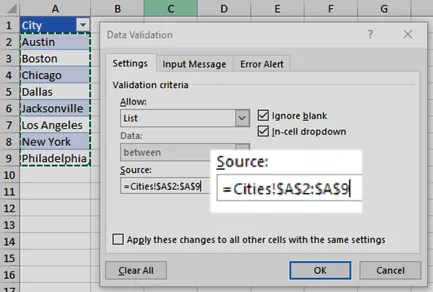
Pastikan daftar tersebut cukup singkat sehingga setiap status memberikan informasi yang berbeda kepada pembaca, dan jika dua label mengarah ke langkah selanjutnya yang sama, salah satunya dapat dihilangkan.
Langkah 5: Sorot pekerjaan yang terlambat
Setelah tim mulai memperbarui pelacak, pemformatan bersyarat dapat menandai baris yang memerlukan perhatian, sehingga tidak ada yang perlu memeriksa setiap tanggal secara manual. Untuk menyoroti tugas yang terlambat, pilih baris tugas tersebut dan buka Beranda > Pemformatan Bersyarat > Aturan Baru > Gunakan rumus untuk menentukan sel mana yang akan diformat.
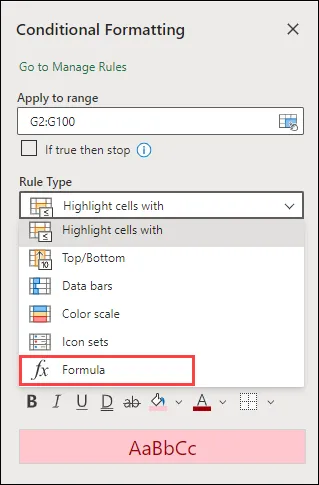
Dengan Tanggal Selesai di kolom F dan Status di kolom H, gunakan:
=AND($F2<>"",$F2<TODAY(),$H2<>"Selesai")
Pilih warna merah sebagai latar belakang, dan mulai saat itu, setiap tugas yang belum selesai dengan tanggal jatuh tempo yang telah berlalu akan ditandai secara otomatis setiap kali buku kerja dihitung ulang.
Untuk mengidentifikasi pekerjaan yang jatuh tempo dalam lima hari kerja ke depan dan belum dimulai, tambahkan aturan kedua:
=AND($F2>=TODAY(),$F2<=WORKDAY(TODAY(),5,Holidays),$H2="Belum Dimulai")
Berikan warna kuning pada sel tersebut agar terlihat sebagai peringatan dini. Biarkan tanda $ tetap ada. Tanda tersebut membuat setiap baris memeriksa Tanggal Selesai dan Statusnya sendiri. Panduan kami tentang pengkodean warna di Excel mencakup jenis aturan lainnya.
Langkah 6: Ubah tanggal-tanggal tersebut menjadi jadwal bergaya Gantt
Excel tidak memiliki jenis diagram Gantt bawaan, tetapi solusi alternatif dari Microsoft menggunakan diagram batang bertumpuk dengan tanggal mulai yang disembunyikan, dan cara ini berfungsi dengan baik sebagai pelacak proyek.
Tambahkan satu kolom bantu bernama Hari Kalender:
=[@[Tanggal Selesai]]-[@[Tanggal Mulai]]+1
Pisahkan ini dari "Hari Kerja", karena diagram tersebut memerlukan rentang kalender penuh, termasuk akhir pekan, agar setiap tugas dapat ditempatkan pada posisi yang tepat di garis waktu.
Tahan tombol Ctrl dan pilih Nama Tugas, Tanggal Mulai, dan Hari Kalender, lalu sisipkan diagram Stacked Bar. Klik seri Tanggal Mulai dan atur isian serta batasnya menjadi Tanpa Isian agar hanya batang durasi yang ditampilkan pada diagram.
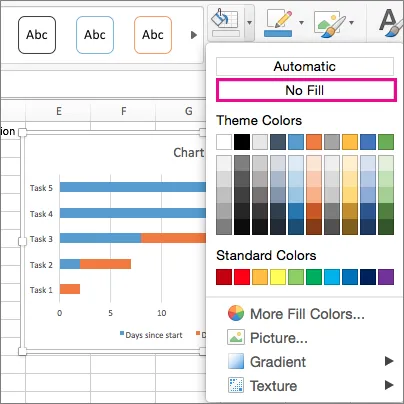
Selanjutnya, buka pengaturan sumbu vertikal dan aktifkan Kategori dalam urutan terbalik, sehingga tugas pertama muncul di bagian atas jadwal.
Jika batang-batang tersebut bergerombol di sebelah kanan, buka pengaturan sumbu horizontal dan atur nilai Minimum ke tanggal mulai pertama proyek Anda (Excel memerlukan tanggal tersebut dalam bentuk angka di sini: ketik tanggal di sel mana pun, ubah formatnya menjadi Umum, lalu salin angka tersebut).
Jika Anda lebih suka memulai dari sesuatu yang sudah jadi, templat garis waktu Excel ini akan membantu Anda memulai dengan lebih mudah.
Langkah 7: Buat dasbor dari tabel yang sama
Buat lembar kerja tersendiri untuk dasbor, dan biarkan Tabel Tugas mengisi setiap angka di dalamnya, sehingga laporan akan diperbarui secara otomatis setiap kali ada yang mengubah daftar tugas.
Beberapa rumus mencakup dasar-dasarnya:
- =COUNTIFS(Tugas[Status],"Selesai") untuk tugas yang telah diselesaikan
- =COUNTIFS(Tasks[End Date],"<"&TODAY(),Tasks[End Date],"<>",Tasks[Status],"<>Complete") untuk tugas yang terlambat dengan tanggal jatuh tempo
- =SUMPRODUCT(Tugas[Persentase Selesai], Tugas[Hari Kerja])/SUM(Tugas[Hari Kerja]) untuk kemajuan yang dibobotkan berdasarkan durasi tugas
- =COUNTIFS(Tasks[Owner],A2,Tasks[Status],"In Progress") untuk setiap tugas aktif setiap orang, dengan nama mereka di sel A2
Karena referensi terstruktur akan meluas seiring bertambahnya ukuran Tabel, rumus-rumus ini selalu mencakup daftar tugas secara lengkap.
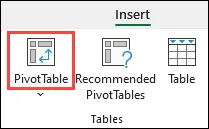
Untuk tampilan tingkat fase, tambahkan PivotTable yang dikelompokkan berdasarkan Workstream. Karena data diambil dari Tabel, baris baru akan muncul saat Anda menyegarkan PivotTable berikutnya, dan Anda tidak perlu mengatur ulang rentang sumber seiring berkembangnya proyek.
Template Manajemen Proyek Excel Gratis
Galeri manajemen proyek Microsoft Excel menawarkan templat gratis untuk rencana Gantt, pelacak proyek, garis waktu, dan daftar tugas. Ini adalah cara tercepat untuk menyiapkan file yang siap digunakan sebelum Anda menambahkan tugas Anda sendiri. Pilihan yang tersedia saat ini meliputi Perencana Proyek Gantt, Pelacak Proyek, serta beberapa templat tonggak pencapaian dan garis waktu.
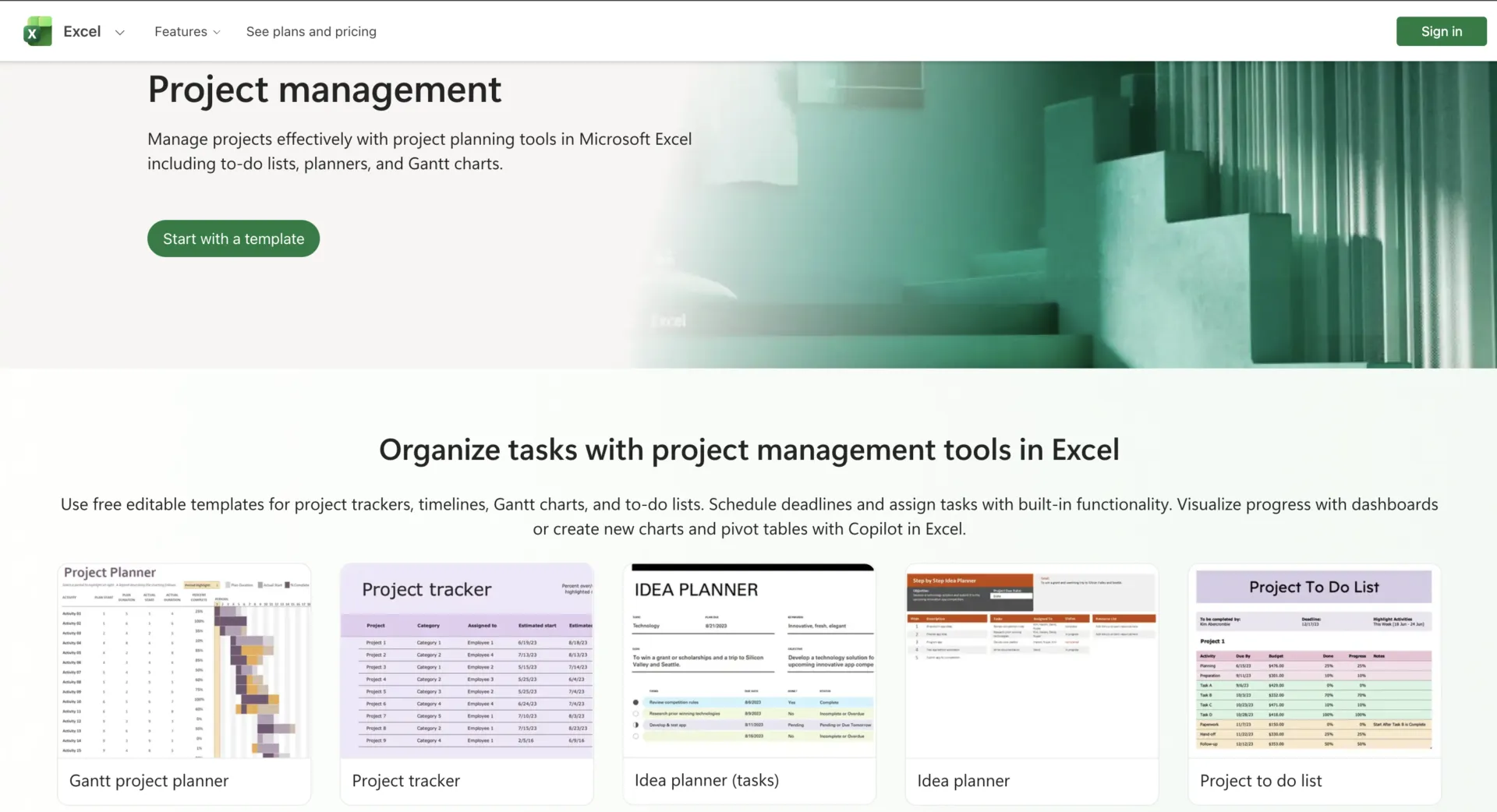
Template dapat menghemat waktu Anda dalam pengaturan, tetapi periksa terlebih dahulu bagaimana file tersebut berfungsi sebelum Anda memindahkan proyek Anda ke dalamnya. Perhatikan tiga hal berikut ini terlebih dahulu:
- Cara Excel menangani tanggal. Periksa apakah durasi dihitung berdasarkan hari kalender atau hari kerja, serta apakah akhir pekan dan hari libur memerlukan pengaturan tambahan
- Apa yang terjadi saat Anda menambahkan tugas. Tabel yang terstruktur akan secara otomatis menerapkan rumus dan format ke baris baru, sedangkan rentang yang tetap mungkin perlu diperluas secara manual
- Apakah garis waktu terkait dengan data tugas. Template diagram Gantt dari Microsoft membuat batangnya berdasarkan tanggal mulai dan durasi setiap tugas, sehingga diagram tersebut diperbarui setiap kali jadwalnya berubah
Kemudian sesuaikan templat tersebut agar sesuai dengan proyek yang sedang Anda jalankan. Jika tidak ada yang akan memperbarui kolom Risiko, Perkiraan Jam Kerja, Biaya, atau kolom lainnya, hapus kolom tersebut sebelum lembar kerja dipenuhi dengan kolom-kolom yang hanya terisi setengah.
Jika Anda ingin membandingkan beberapa cara lain untuk menyusun rencana sebelum membuatnya sendiri, panduan ini membahas templat perencanaan proyek gratis untuk berbagai jenis pekerjaan.
Kapan Excel Tidak Lagi Memadai
Ada empat hal yang membuat Excel semakin sulit untuk dikelola, dan masing-masing hal tersebut memerlukan rumus atau langkah manual yang harus terus diperbarui:
Penjadwalan ulang. Kolom "Predecessor" mencatat bahwa satu tugas bergantung pada tugas lainnya, dan tanggal-tanggal tersebut tetap terhubung hanya melalui rumus yang Anda buat di baliknya. Setiap tugas hilir memerlukan tautan aktifnya sendiri, sehingga saat jadwal berubah, menjaga agar tautan-tautan tersebut tetap utuh menjadi bagian dari pengelolaan proyek.
Serah terima dan tindak lanjut. Kolom "Pemilik" menunjukkan siapa yang bertanggung jawab atas pekerjaan tersebut, dan fitur kolaborasi memungkinkan tim memperbarui buku kerja yang sama secara bersamaan. Namun, proses menyerahkan pekerjaan ke orang berikutnya, memulai proses persetujuan, atau membuat tugas tindak lanjut masih dilakukan secara manual. Anda dapat membangun otomatisasi di sekitar Excel dengan alat seperti Power Automate, dan pengaturan tersebut menjadi satu hal lagi yang harus dipelihara oleh seseorang.
Visibilitas sumber daya di seluruh proyek. Satu berkas proyek dapat menunjukkan seberapa banyak pekerjaan yang dimiliki setiap orang di dalam proyek tersebut. Pertanyaan yang lebih rumit adalah apa yang telah dijanjikan oleh orang-orang yang sama di tempat lain. Begitu penugasan tersebar di beberapa buku kerja, Anda harus mengumpulkan data tersebut terlebih dahulu sebelum dapat mengidentifikasi tanggal yang bertabrakan, kapasitas yang tersedia, atau seseorang yang telah mengambil tugas lebih dari yang dapat diselesaikannya.
Pelaporan upaya. Excel dapat menghitung angka-angka di balik laporan status, tetapi menggabungkan pembaruan dari beberapa file menjadi satu gambaran terkini tetap membutuhkan waktu. Laporan Realitas PMO Nordik 2026 dari Hypergene mensurvei 789 manajer PMO, manajer portofolio, dan pemimpin proyek di seluruh Swedia, Norwegia, dan Finlandia. Laporan tersebut menemukan bahwa 83% bekerja di lingkungan hibrida yang menggabungkan sistem khusus dengan spreadsheet dan proses manual. Responden juga melaporkan menghabiskan hingga setengah minggu kerja setiap bulan untuk pelaporan manual.
Ukuran kisi jarang menjadi masalah. Sebuah lembar kerja dapat menampung 1.048.576 baris dan 16.384 kolom. Masalah pemeliharaan akan muncul jauh sebelum Anda kehabisan ruang.
Ukuran kisi jarang menjadi masalah. Sebuah lembar kerja dapat menampung 1.048.576 baris dan 16.384 kolom. Masalah pemeliharaan akan muncul jauh sebelum Anda kehabisan ruang.
Excel vs Perangkat Lunak Manajemen Proyek: Cara Memilih
Excel paling efektif digunakan ketika tanggal berubah sesekali dan tim dapat memperbarui hubungan antar tugas secara manual. Perangkat lunak manajemen proyek menjadi pilihan yang tepat ketika satu perubahan harus secara otomatis memperbarui tugas, orang, dan laporan yang terkait. Tabel di bawah ini menguraikan pilihan tersebut berdasarkan faktor-faktor tertentu.
| Faktor | Excel cocok digunakan ketika | Perangkat lunak manajemen proyek cocok digunakan ketika |
|---|---|---|
| Perubahan jadwal | Tanggal terkadang berubah dan rumus ketergantungan masih dapat dikelola | Satu tugas yang terlewat seharusnya memperbarui pekerjaan terkait tanpa perlu membuat ulang jadwal |
| Proyek dan sumber daya | Proyek-proyek umumnya bersifat independen, atau kapasitas bersama dapat dievaluasi secara terpisah | Beberapa proyek bersaing untuk mendapatkan sumber daya yang sama, baik itu orang, waktu, maupun kapasitas |
| Serah terima | Pemilik proyek dapat bekerja dari buku kerja bersama dan mengikuti proses yang telah disepakati | Perubahan status perlu memicu penugasan, persetujuan, pengingat, atau tindak lanjut lainnya |
| Kolaborasi | Bekerja sama dalam satu buku kerja bersama memberikan visibilitas yang cukup bagi tim | Setiap orang membutuhkan antrian pekerjaan, prioritas, pemberitahuan, dan konteksnya masing-masing |
| Pelaporan | Rumus, PivotTable, dan tinjauan terjadwal memberikan apa yang dibutuhkan oleh para pemangku kepentingan | Para pemangku kepentingan memerlukan informasi terkini mengenai status lintas proyek tanpa perlu ada yang membuat pembaruan ulang |
| Analisis | Anggaran, perkiraan, skenario, dan pemodelan ad hoc merupakan bagian penting dari proyek | Ketergantungan, alur kerja, dan koordinasi sumber daya lebih penting daripada pemodelan spreadsheet |
| Biaya pemeliharaan | Tim dapat menjaga keakuratan buku kerja tanpa perlu banyak pekerjaan administratif tambahan | Menjaga agar tanggal, laporan, dan serah terima tetap terkini justru menghabiskan waktu yang seharusnya digunakan untuk penyelesaian proyek |
Banyak tim yang menggunakan keduanya. Excel menangani anggaran, perkiraan, pemodelan skenario, dan analisis ad hoc, sementara perangkat lunak khusus mengelola ketergantungan, penugasan, beban kerja, dan pelaksanaan harian.
Baca Juga: Alternatif Excel
Kapan Harus Beralih dari Excel ke Perangkat Lunak Manajemen Proyek
Alasan untuk menggunakan perangkat lunak manajemen proyek semakin kuat ketika data di lembar kerja Excel juga perlu terhubung dengan orang, ketergantungan, serah terima, dan pelaporan real-time.
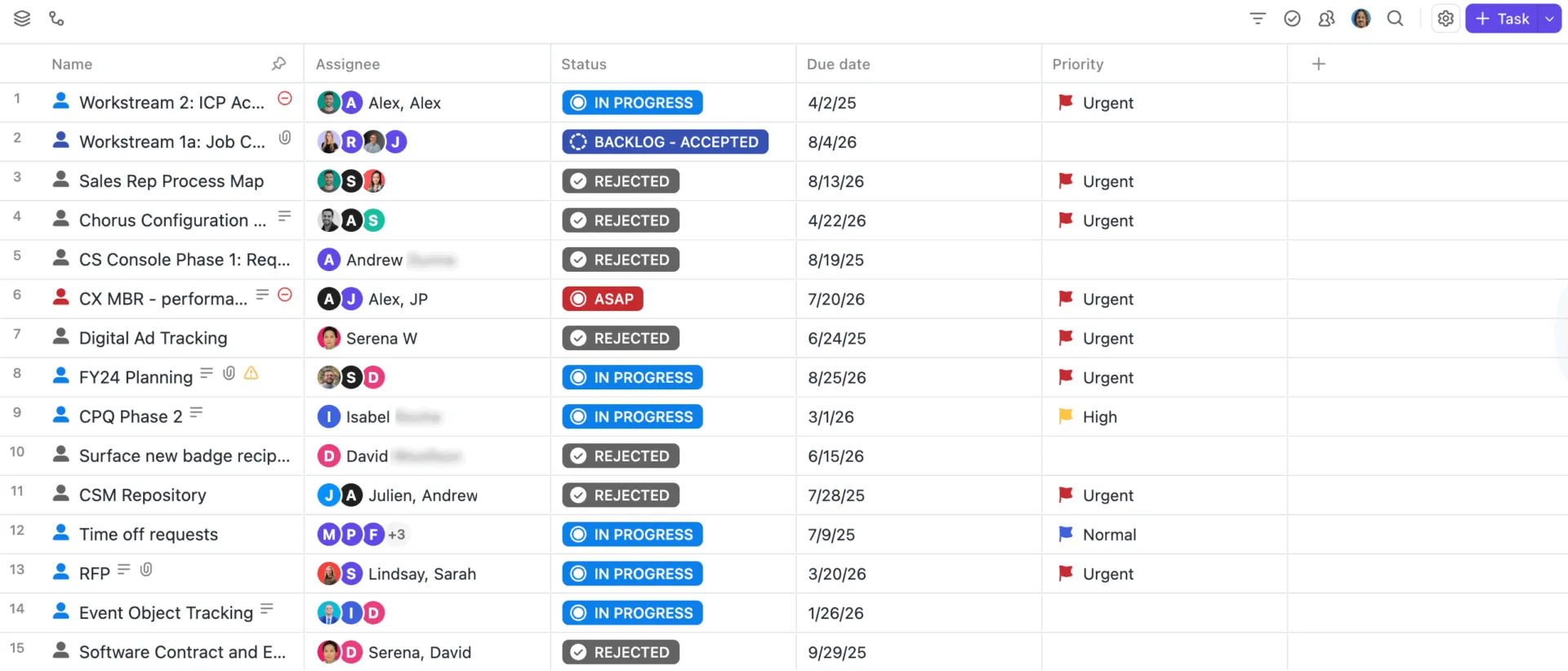
Pada tahap tersebut, platform manajemen pekerjaan dan proyek seperti ClickUp layak untuk dicoba. Anda dapat mengimpor file Excel yang sudah ada menggunakan fitur Impor Spreadsheet dan memetakan kolom-kolomnya ke bidang tugas atau Bidang Kustom.
Tampilan Tabel ClickUp mempertahankan nuansa Excel. Tugas ditampilkan sebagai baris dan bidang sebagai kolom, dengan fitur penyortiran, penyaringan, pengelompokan, bidang kustom, dan pengeditan massal yang terintegrasi.

Setiap baris juga merupakan Tugas ClickUp, yang terhubung dengan penanggung jawabnya, tanggal, status, ketergantungan, komentar, dokumen, dan setiap tampilan lain dari pekerjaan yang sama.
Dari situ, ClickUp dapat mengambil alih pekerjaan koordinasi yang semakin sulit dikelola di Excel:
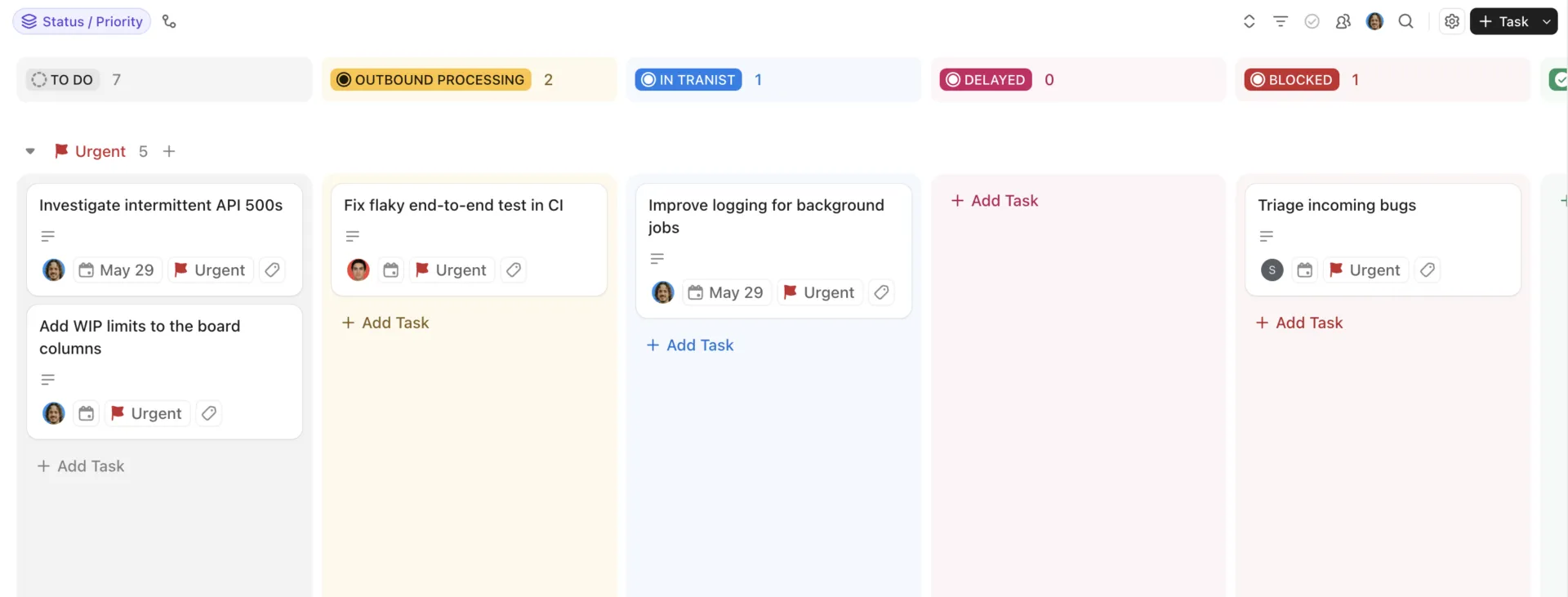
- Lihat perkembangan pekerjaan melalui berbagai tahap dengan Tampilan Papan ClickUp . Atur tugas sebagai kartu berdasarkan status, lalu seret kartu tersebut dari Backlog ke In Progress, Review, Done, atau tahap apa pun yang sesuai dengan alur kerja Anda. Anda juga dapat mengelompokkan papan berdasarkan penanggung jawab, prioritas, tanggal jatuh tempo, atau Bidang Kustom, semuanya dari kumpulan tugas yang sama
- Mapping ketergantungan dan perubahan jadwal dengan ClickUp Gantt View dan ClickUp Dependencies. Gantt View menampilkan tugas-tugas di sepanjang garis waktu, sedangkan Dependencies menghubungkan pekerjaan yang harus dilakukan secara berurutan. Ketika tugas yang menjadi penghalang dipindahkan, ClickUp dapat menyesuaikan tanggal-tanggal di tahap selanjutnya dengan selisih waktu yang sama. Dengan fitur penjadwalan hari non-kerja yang diaktifkan, pergeseran tersebut juga dapat melewati akhir pekan, hari libur nasional, dan pengecualian khusus.

- Rencanakan beban kerja dan kapasitas dengan Tampilan Beban Kerja. Lihat pekerjaan yang ditugaskan berdasarkan hari, minggu, atau bulan, dan bandingkan komitmen setiap orang dengan kapasitas yang tersedia. Jadwal kerja Workspace menyediakan kapasitas default, sementara pengaturan kapasitas per orang dan cuti dapat menyesuaikan hari dan jam yang berbeda di seluruh tim
- Jaga agar serah terima tetap terhubung dengan pekerjaan menggunakan ClickUp Chat dan Komentar yang Ditugaskan . Ubah percakapan menjadi tugas saat ada hal yang perlu ditindaklanjuti, atau tugaskan komentar kepada orang tertentu saat umpan balik memerlukan tindakan. Komentar yang Ditugaskan akan tetap terbuka di antrean orang tersebut hingga diselesaikan
- Buat laporan dari data proyek aktual dengan Dashboard ClickUp . Gabungkan diagram, tabel, beban kerja, pelacakan waktu, dan perhitungan ke dalam satu dashboard. Dengan kartu Daftar Tugas, Anda juga dapat memperbarui status, prioritas, penanggung jawab, dan bidang tugas lainnya tanpa harus meninggalkan Dashboard. Laporan tersebut tetap terhubung dengan pekerjaan yang dijelaskannya, sehingga akan diperbarui seiring perkembangan proyek.
- Gunakan Brain² di seluruh konteks proyek. Brain² beroperasi dari Tugas, Dokumen, Obrolan, aplikasi yang terhubung, dan lokasi Workspace lainnya. Minta informasi terbaru tentang proyek, temukan pekerjaan yang terhambat, atau kumpulkan konteks sebelum tinjauan, langsung dari proyek itu sendiri
Super Agents ClickUp dapat mengambil alih beberapa pemeriksaan proyek yang sulit dikelola dalam buku kerja. Project Timeline Builder Agent mengubah tonggak pencapaian, hasil kerja, kendala, dan tanggal target menjadi garis waktu proyek yang berurutan dengan logika ketergantungan. Setelah pekerjaan dimulai, Scope Creep Detector Agent membandingkan pekerjaan saat ini dengan garis dasar proyek atau sprint awal dan menandai tugas yang ditambahkan, persyaratan yang diperluas, serta penyimpangan ruang lingkup lainnya.
Di mana batas kemampuannya
ClickUp tidak dirancang untuk menggantikan pemodelan keuangan yang menjadi keunggulan Excel. Jika proyek Anda bergantung pada model anggaran terperinci, perkiraan multi-lembar, atau skenario "what-if" dengan rumus kompleks, tetaplah melakukan analisis tersebut di Excel dan pindahkan tugas, penanggung jawab, tanggal, serta keputusan ke ClickUp. Memindahkan buku kerja yang sudah ada juga memerlukan beberapa pengaturan: memetakan kolom ke bidang, membangun kembali status, dan membiasakan tim untuk bekerja berdasarkan tugas, bukan baris.
Cocok untuk: Tim yang mengelola beberapa proyek, sumber daya bersama, ketergantungan, dan pelaporan berkala yang memerlukan data proyek agar tetap terhubung seiring perubahan rencana.
Lewati bagian ini jika: Satu buku kerja Excel sudah cukup untuk menangani proyek Anda dengan baik, dan tim Anda terutama membutuhkan perencanaan anggaran, peramalan, atau pemodelan skenario.
Rencana Proyek yang Baik Harus Tetap Berlaku Meskipun Pembuatnya Sudah Tidak Ada Lagi
Bahkan buku kerja Excel yang dirancang dengan baik pun bisa memiliki satu kelemahan: orang yang memahami cara kerjanya.
Mereka tahu mengapa suatu rumus mengacu ke lembar kerja lain, sel mana saja yang aman untuk diedit, apa arti isian berwarna merah, dan angka mana di dasbor yang perlu diperiksa kembali. Selama mereka masih ada, sistem terasa mudah dipahami. Namun, ketika mereka mengambil cuti, berganti peran, atau menyerahkan proyek, sebagian dari pengetahuan tersebut bisa hilang bersama mereka.
Rencana proyek akan lebih efektif jika semua orang yang terlibat dalam pekerjaan dapat memahami logikanya. Tanggung jawab, ketergantungan, keputusan, dan langkah selanjutnya harus jelas bagi siapa pun yang membuka file tersebut. Di Excel, tab catatan, rentang bernama, dan judul kolom yang menggunakan bahasa sederhana sangat membantu dalam hal ini.
Seiring berkembangnya proyek, ClickUp tetap mempertahankan konteks tersebut bersama tugas-tugas dan orang-orang yang bertanggung jawab atasnya, sehingga rencana tersebut lebih mudah dipahami dan diserahkan saat terjadi pergantian tim.
Pertanyaan yang Sering Diajukan tentang Manajemen Proyek di Excel
Apakah Copilot dapat membuat pelacak proyek di Excel?
Ya, dengan langganan Microsoft 365 atau Copilot yang memenuhi syarat. Copilot di Excel dapat membuat dan mengedit tabel, rumus, bagan, PivotTable, filter, dan pemformatan berdasarkan instruksi dalam bahasa alami. Anda tetap perlu menentukan struktur proyek, seperti status, pemilik, tanggal, dan bidang pelaporan yang harus digunakan oleh pelacak tersebut.
Apakah Microsoft Forms dapat menambahkan permintaan proyek ke Excel?
Ya. Tanggapan dari Microsoft Forms dapat diimpor ke buku kerja Excel yang disimpan di OneDrive atau SharePoint. Fitur ini sangat berguna untuk penerimaan proyek, permintaan perubahan, pelaporan masalah, atau alur kerja lainnya di mana setiap pengajuan perlu menjadi baris tersendiri untuk ditinjau.
Apakah Excel dapat menggabungkan beberapa buku kerja proyek menjadi satu tampilan portofolio?
Ya. Power Query dapat menggabungkan berkas dengan struktur kolom yang sama menjadi satu tabel, termasuk buku kerja yang disimpan dalam folder atau SharePoint. Setelah dikonfigurasi, perbarui kueri saat berkas sumber berubah, alih-alih menyalin baris secara manual antarproyek.
Apakah Excel dapat mengirimkan pengingat tenggat waktu proyek secara otomatis?
Tidak hanya dari buku kerja saja. Anda dapat mengintegrasikan Excel dengan Power Automate dan Office Scripts untuk memeriksa jadwal secara berkala dan mengirim email pengingat saat tanggal-tanggal tersebut memenuhi kriteria yang Anda tentukan.
Bisakah saya mengatur agar rekan tim hanya dapat melihat tugas mereka sendiri di Excel?
Tidak aman jika disimpan dalam satu buku kerja bersama. Anda dapat mengunci sel, membatasi pengeditan, dan menyembunyikan baris, tetapi baris yang disembunyikan tidak menjamin kerahasiaan data dari orang yang dapat membuka file tersebut. Microsoft juga mencatat bahwa perlindungan lembar kerja tidak dimaksudkan sebagai fitur keamanan. Jika setiap orang perlu melihat tugas yang berbeda, menggunakan file terpisah atau sistem dengan izin tingkat catatan akan lebih aman.
Manakah yang lebih baik untuk manajemen proyek, Excel atau Microsoft Project?
Excel lebih cocok untuk pelacakan proyek sederhana, anggaran, perkiraan, dan pemodelan skenario. Microsoft Project lebih unggul ketika jadwal bergantung pada tugas yang saling terkait, garis dasar, jalur kritis, dan penjadwalan ulang otomatis. Di Project desktop, tugas yang saling terkait akan diperbarui ketika tugas pendahulunya berubah, dan alat ini mendukung beberapa jenis ketergantungan. Opsi cloud Microsoft juga telah berubah. Project for the web telah dialihkan ke Microsoft Planner pada Agustus 2025, dan Project Online dihentikan pada 29 September 2026. Microsoft menyatakan bahwa Project desktop, Project Server, dan Planner tidak terpengaruh, dan paket premium Planner kini mencakup portofolio, garis dasar, ketergantungan, serta diagram Gantt.
Apakah Excel dapat menghitung jalur kritis suatu proyek?
Ya, tetapi hanya jika Anda memasukkan logika penjadwalan ke dalam buku kerja. Diagram Gantt dasar di Excel tidak akan menghitung jalur kritis secara otomatis. Anda memerlukan durasi tugas, ketergantungan, dan perhitungan float untuk mengidentifikasi tugas mana yang secara langsung memengaruhi tanggal penyelesaian proyek.