
Amikor 2018-ban megjelent a Notion 2.0, megváltoztatta az emberek munkaszervezési módját. Az oldalak, adatbázisok és blokkok megkönnyítették az egyedi rendszerek létrehozását anélkül, hogy a hagyományos projekteszközökhöz kellett volna ragaszkodni. Ez a rugalmasság hosszú ideig jól működött.
De a dokumentáció önmagában nem tudja előrevinni a munkát.
Ahogy a munka egyre inkább a végrehajtásra helyeződik a hangsúly, a lapok és táblázatok használata lassítja a folyamatokat. Általában ekkor kezdik el a csapatok valami strukturáltabb és hatékonyabb megoldást keresni.
Ha Ön is ebben a fázisban van, akkor ez a cikk Önnek szól. Ez az útmutató lépésről lépésre elmagyarázza, hogyan lehet áttérni a Notionról a ClickUp-ra.
És miért a ClickUp? Mert másképp közelíti meg a munkát. Ez egy projektmenedzsment eszköz, ahol a feladatok, az ütemtervek, a dokumentumok, az automatizálás és a jelentések egy helyen találkoznak.
Akkor kezdjük is! 🎯
Miért érdemes áttérni a Notionról a ClickUp-ra?
Ha csapata kinőtte a Notion projektmenedzsmentet, mint „mindenre kiterjedő” munkaterületet, és most megbízható projektkövetésre, automatizálásra és egyértelműbb struktúrára van szüksége, akkor a ClickUp egy erős következő lépés. Ez a ClickUp és Notion összehasonlítás segít megérteni, hogy a Notion hol tűnik ki, hol küzd a méretével, és hogyan segít a ClickUp.
A Notion erősségei és hiányosságai
A Notion kiválóan alkalmas rugalmas dokumentációhoz, összekapcsolt wikikhez és könnyű adatbázisokhoz, különösen egyéni alkotók és kis csapatok számára.
A hiányosságok akkor jelennek meg, amikor a munka feladatokkal terhelté válik. A függőségek, az automatizálás, a jogosultságok és a munkaterhelés nyomon követése korlátozott. A határidők, a felelősök és az előrehaladás csapatok közötti kezelése gyakran manuális karbantartást vagy külső eszközöket igényel, ami lassítja a végrehajtást.
A ClickUp projektmenedzsment eszközre való áttérés előnyei
Íme a ClickUp használatának fő előnyei, mint elsődleges feladatkezelő szoftver:
- Gyorsabb végrehajtás: A natív feladatok, állapotok, prioritások és határidők manuális frissítések nélkül tartják mozgásban a munkát.
- A csapatával együtt bővíthető: a hierarchiák, jogosultságok és nézetek a projektek és az emberek számának növekedésével együtt maradnak fenn.
- Beépített automatizálás: Feladatok kiosztása, állapotfrissítés és műveletek indítása harmadik féltől származó eszközök nélkül.
- Világos struktúra: A terek, mappák és listák felváltják a beágyazott oldalakat, előre látható munkafolyamatokkal.
- Valós idejű láthatóság: A műszerfalak és a jelentések azonnal megmutatják az előrehaladást, az akadályokat és a munkaterhelést.
- Kevesebb kontextusváltás: a dokumentumok, megjegyzések, célok és feladatok egy rendszerben találhatók, így nincs szükség több eszköz használatára.
Kiknek érdemes fontolóra venni az áttérést?
- Ügyfélszolgálati ügynökségek, amelyek strukturált folyamatokra, SLA-kra és megismételhető szállítási sablonokra szorulnak.
- Műveleti csapatok, amelyek olyan SOP-kat hoznak létre, amelyeknek közvetlenül kapcsolódniuk kell a feladatokhoz, SLA-khoz és automatizálásokhoz
- Termék- és projektmenedzserek, akiknek idővonalakra, függőségekre és portfóliószintű jelentésekre van szükségük.
- Tartalom- és alkotói csapatok, akiknek a „wiki + feladatok a Notionban” lassúvá, fragmentálttá és nehezen jelenthetővé váltak.
🧠 Érdekesség: Kiderült, hogy a PMO-k 72%-a arra számít, hogy a következő években bővülni fog a tevékenységi körük és a felelősségi körük. És amikor a munkaterhelés folyamatosan növekszik, egy olyan platform, mint a ClickUp, megkönnyíti, hogy minden strukturált, összehangolt és kezelhető maradjon a bővülés során.
Mit lehet biztonságosan áttelepíteni a Notionból?
Mielőtt a Notionról a ClickUp-ra váltana, fontos megértenie, hogy milyen típusú tartalmakat lehet tisztán átvinni, és melyeket kell gyorsan átnézni. A jó hír az, hogy a tervezéshez, nyomon követéshez és dokumentáláshoz használt legtöbb alapvető Notion-elem jól strukturálva megbízhatóan átvihető.
Adatbázisok/táblázatok
A strukturált adatbázisok, mint például a feladatkövetők, tartalomnaptárak, CRM-stílusú táblázatok vagy egyszerű projektlisták, biztonságosan áttelepíthetők. A sorok, tulajdonságok és alapvető kapcsolatok jól átvihetők, különösen akkor, ha az adatbázisok egyértelműen definiáltak.
Oldalak, dokumentumok és tartalom
A Notion oldalak, amelyek írásos tartalmat tartalmaznak, mint például címsorok, bekezdések, felsorolások és linkek, zökkenőmentesen migrálhatók. A hosszú dokumentációk, a találkozói jegyzetek, a tudásbázisok és az SOP-stílusú tartalmak különösen biztonságosan áthelyezhetők, feltéve, hogy az oldalhierarchiák szándékosak és nem túlzottan fragmentáltak.
Feladatok, ellenőrzőlisták és táblák
A feladat-stílusú adatbázisok, az oldalakon belüli ellenőrzőlisták és a kanban-stílusú táblák jól átvihetők, ha következetes struktúrát követnek. Az állapotalapú munkafolyamatok és az alapvető prioritási beállítások tisztán átvihetők, így a migráció után könnyen átalakíthatók egy működőképes rendszerré.
Fájlok, beágyazások és mellékletek
A feltöltött fájlok, képek és általános beágyazások általában problémamentesen áttelepülnek a ClickUp-ba. A külső linkek és hivatkozások megmaradnak, bár egyes beágyazott harmadik féltől származó widgeteket a forrás függvényében újra kell csatlakoztatni.
🔍 Tudta? A ClickUp segítségével növekvő csapatok időt nyernek. A harmadik évre az átlagos csapat havonta körülbelül 12 órát takarít meg alkalmazottanként, ami több időt jelent a tervezéshez, a döntéshozatalhoz és a valóban hatást gyakorló munkához.
Ami NEM kerül automatikusan áttelepítésre
A komplex Notion-felépítésben nem mindennek van egy kattintással elérhető megfelelője a ClickUp-ban. Ha előre tisztában van ezekkel a korlátokkal, elkerülheti a meglepetéseket:
- Megjegyzések, mellékletek és feladat szintű részletek: Az inline adatbázis feladatmegjegyzések, leírások és mellékletek nem szerepelnek.
- Wikik és tudásstruktúra: A Notion wikik nem kerülnek automatikusan át. Az importált oldalak ClickUp Docs formátumban érkeznek, és dokumentumszinten manuálisan konvertálhatók wikikké.
- Verziótörténet: A Notion dokumentumok oldalainak története és tevékenységi naplói nem kerülnek megőrzésre a ClickUp-ban.
- Vizuális blokkok és elrendezés stílusa: A borítóképek, kiemelések, elválasztók, videók és kódblokkok gyakran egyszerűsített szöveggé alakulnak, míg a többoszlopos elrendezések egyetlen oszlopba rendeződnek.
- Gombok és interaktív elemek: A Notion gombmezői az importálás során nem támogatottak.
- Oldalikonok és hangulatjelek: Ezek nem feltétlenül kerülnek át, és általában manuálisan kell újra alkalmazni őket.
- Számformázás: A százalékjelek eltávolításra kerülnek a számmezőkből, és a pénznemformátumú számok pénzmezőként importálódnak.
Áttérés előtti ellenőrzőlista
Ez az ellenőrzőlista egyszerűvé teszi az importálást, így új ClickUp munkaterülete már az első naptól kezdve rendezettnek tűnik.
Tisztítsa meg és szervezze meg Notion munkaterületét
Ellenőrizze a munkaterületét, mielőtt bármit is exportálna. Íme, mit tehet:
- Szabványosítsa az adatbázisnevek, tulajdonságnevek és nézetek használatát, hogy egyértelmű legyen, mire szolgál az egyes táblák.
- Távolítsa el az adatbázisokat lassító és az exportokat zavaró duplikált nézeteket és fel nem használt tulajdonságokat.
- Gondoskodjon arról, hogy a legfontosabb oldalak és adatbázisok világos, felső szintű területeken legyenek, ne pedig véletlenszerű aloldalak mélyén rejtve.
Összevonja vagy archiválja a fel nem használt blokkokat/oldalakat
A régi kísérletek, személyes oldalak és elhagyott rendszerek zavart okoznak az áttérés során. Végezze el ezeket a gyors beállításokat:
- Archiváljon mindent, ami már nem támogatja az aktív munkát.
- Összevonja az átfedő adatbázisokat, ahol lehetséges
Döntse el a ClickUp hierarchiáját
A ClickUp egy világos, strukturált keretrendszerre épül, amely a munkát szervezett rendszerré alakítja. Ha előre megérted ezt a hierarchiát, akkor a Notion tartalmát tisztán importálhatod, és elkerülheted a későbbi átszervezést.
Így működik a ClickUp hierarchia:

- Munkaterület: Az egész vállalatot vagy fiókot képviseli.
- Terek: Elválasztja a főbb munkaterületeket, mint például az ügyfélszolgálat, a termék, a marketing vagy a műveletek.
- Mappák: Csoportosítja a munkafolyamatokat, ügyfeleket, termékeket vagy programokat az egyes terekben.
- Listák: A projektekhez vagy megismételhető folyamatokhoz tartozó tényleges feladatokat tartalmazza.
- Feladatok: Az egyes munkák rögzítése a határidővel, a felelősökkel, a prioritásokkal és az állapotokkal együtt.
- Alfeladatok és ellenőrzőlisták: A feladatokat lépésről lépésre végrehajtható műveletekre bontja.
A Notionból való importálás előtt igazítsa mind az oldalait, mind az adatbázisait ehhez a struktúrához:
- Magas szintű domainek hozzárendelése a Spaces-hez: Rendeljen hozzá általános funkciókat, mint például Termék, Marketing vagy Műveletek a Space szintjén.
- Csoportosítsa a kapcsolódó munkákat mappákba: Rendezze ügyfelek, termékek vagy főbb kezdeményezések szerint
- Notion adatbázisok listákhoz való hozzárendelése: Döntse el, hogy az egyes adatbázisok egyetlen listává, több listává vagy dokumentumhivatkozássá válnak-e a ClickUp-ban.
- Tervezze meg előre a kapcsolatokat: Azonosítsa a Notion kapcsolatokat és összesítéseket, hogy később a ClickUp kapcsolatok, összesítések és képletek segítségével újra létrehozhassa őket.
Exportálási jogosultságok és a csapat láthatóságával kapcsolatos döntések
A Notion jogosultságok nem migrálhatók. Ezért a következőket kell tennie:
- Ellenőrizze, hogy jelenleg kik férnek hozzá a Notion mely területeihez, és dokumentáljon minden érzékeny területet vagy adatbázist.
- Döntse el, hogy ezeket hogyan kell átalakítani ClickUp Spaces, privát mappák és lista szintű jogosultságokká az importálás előtt.
- Tervezze meg a figyelemmel kísérő/felelős szabályokat, hogy a fontos feladatok automatikusan a megfelelő személyekhez kerüljenek, miután az adatok bekerültek a ClickUpba.
Hogyan lehet áttérni a Notionról a ClickUp-ra (lépésről lépésre)
Az alábbiakban egy gyakorlati útmutató található, amely segít biztonságosan áttérni a Notionról a ClickUp Importer segítségével. 👇
1. lépés: Exportálja Notion adatait
Így exportálhat a Notionból, és egy lépésben letöltheti az összes oldalt és adatbázist:
- Nyissa meg a Notion alkalmazást, és kattintson az oldalsávon a Beállítások és tagok elemre.
- Válassza az Export all workspace content (Az összes munkaterület tartalmának exportálása) lehetőséget, majd az Include Content: Everything (Tartalom: Minden) opciót.
- Töltse le az exportált ZIP fájlt, amikor megérkezik az e-mailben.
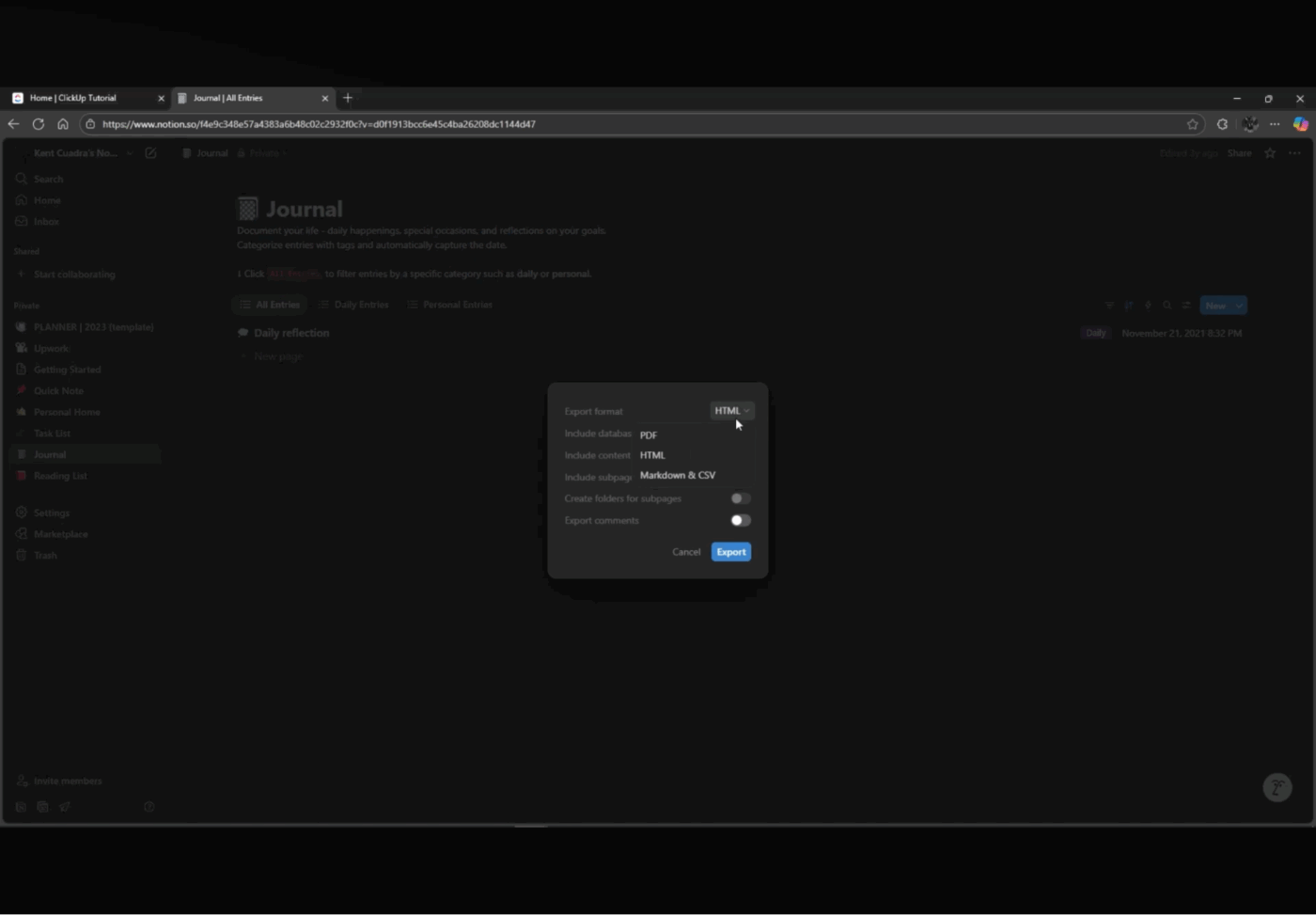
- Az adatbázis táblák esetében az egyes táblákat CSV formátumban is exportálhatja az egyes adatbázisok „•••” menüjéből.
- Határozza meg, hogy a csapat egészére kiterjedő áttéréseken mindig az „Export all workspace content” (Az összes munkaterület tartalmának exportálása) opciót kell használni, míg a részleges áttéréseken vagy sablonoknál az egyes oldalakon található ellipszis menüből az „Export” (Exportálás) opciót kell használni.
- Mielőtt továbbhaladna, mentse el a kivitt .zip vagy .html mappát a helyi számítógépére. Ha a kivitel formátuma helytelen, a ClickUp nem fogja felismerni a fájlt.
❗ Megjegyzés: A HTML-exportálás biztosítja a tartalom és a struktúra olvashatóságát, míg a CSV a ClickUp listákba importálható táblázatos adatokat rögzíti.
2. lépés: Fájlok előkészítése az importáláshoz
Mielőtt importálná munkáját a ClickUpba, rendezze el és címkézze meg egyértelműen az összes elemet:
- Nevezze át a fájlokat és mappákat, hogy azok megfeleljenek a tervezett ClickUp struktúrának.
- Nyissa meg a CSV-fájlokat, és ellenőrizze, hogy az első sor tiszta mezőneveket tartalmaz-e (pl. Feladat neve, Határidő, Kiosztott személy, Állapot).
- Az importálás előtt szabványosítsa az olyan értékeket, mint az állapotok (Kész, Folyamatban), a dátumok és a személyek nevei.
- Távolítsa el a felesleges, üres vagy elavult oszlopokat!
💡 Profi tipp: Az egyes Notion oldalak exportálásakor engedélyezze a Mappák létrehozása aloldalakhoz opciót. Ezzel a ClickUp Docs-ban a beágyazott oldalak sértetlenek maradnak. Ha ez az opció ki van kapcsolva, az összes aloldal egyetlen dokumentumba kerül.
3. lépés: Adatok importálása a ClickUpba
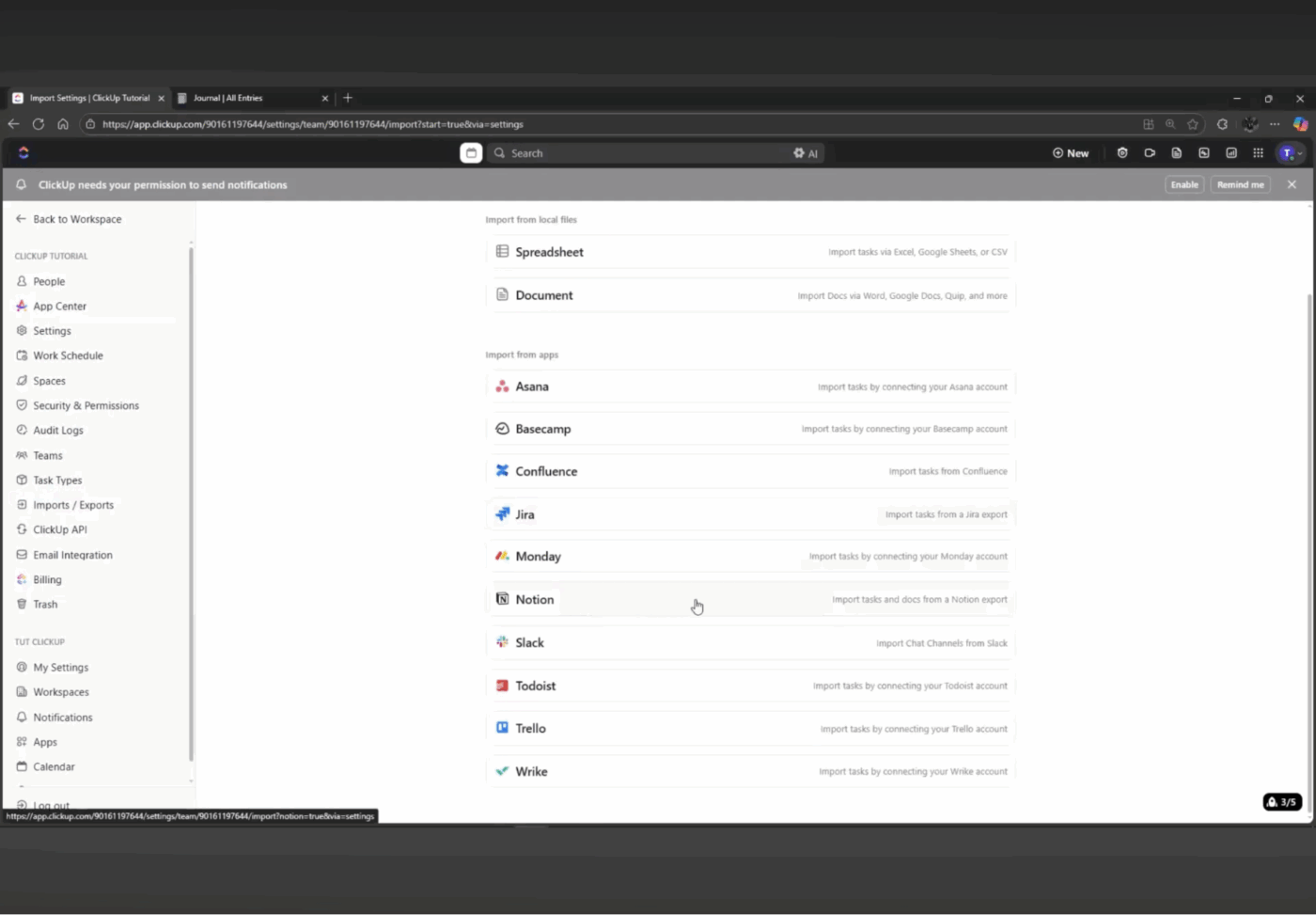
A ClickUp rendelkezik egy speciális Notion importálóval, amely az oldalakat, adatbázisokat és felhasználókat egyetlen ClickUp térbe és mappába gyűjti össze. Így importálhat a Notionból:
- A ClickUp alkalmazásban kattintson a Munkaterület avatárjára > Beállítások > Importálás/Exportálás > Importálás indítása > Notion > Elemek importálása
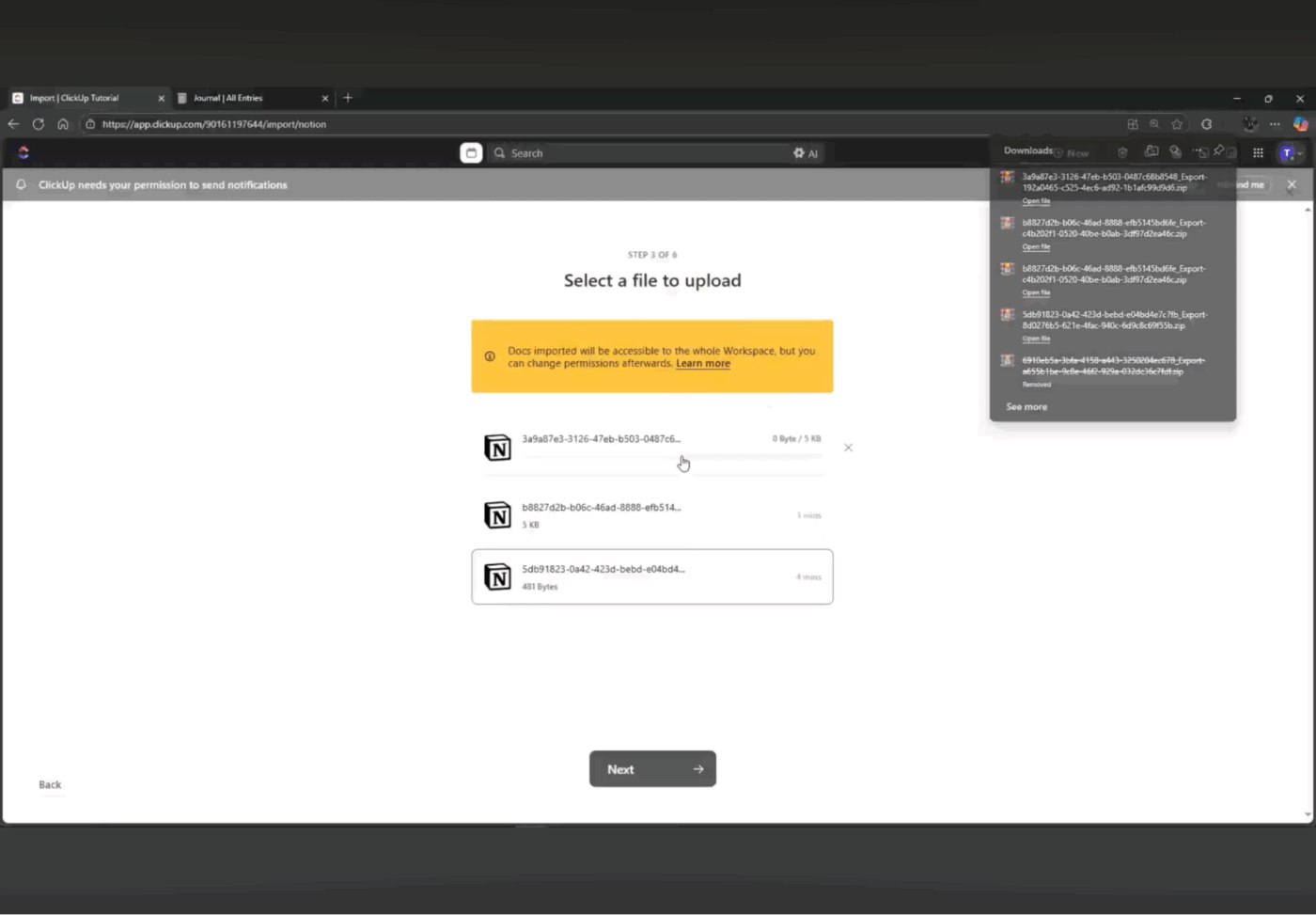
- Töltse fel Notion exportfájlját (HTML zip), és válassza ki azt a teret, ahol a tartalomnak helyet kell kapnia, vagy hozzon létre egy új teret csak az áttelepített elemek számára.
- Rendezze a Notion felhasználókat a meglévő ClickUp tagokhoz, hívja meg őket, vagy importálja őket inaktív felhasználóként, majd kattintson az Import gombra, és várja meg az importálás befejezését.
4. lépés: Hozza létre újra az adatbázis nézeteket a ClickUp-ban
Miután az adatok a ClickUp-ba kerültek, a következő lépés az, hogy újjáépítse, hogyan látja őket:
- Minden importált lista esetében adjon hozzá Lista, Tábla, Naptár vagy Táblázat nézeteket, hogy tükrözze a Notion tábláit, idővonalait és szűrőit. Használja a ClickUp szűrőit az állapot, a megbízott és a határidők megközelítéséhez a Notion szűrőkhöz hasonlóan.
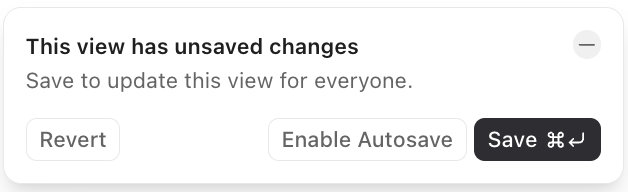
- A gyakran használt kombinációkat mentse el mentett nézetként, és rögzítse őket, hogy csapata azonnal láthassa a megfelelő elrendezést.
ℹ️ Tájékoztatás: A következő részben részletesebben foglalkozunk ezzel a témával, ahol megtudhatja, mely Notion nézetek alakíthatók át legjobban ClickUp nézetekké, például listává, táblává, Gantt-diagrammá vagy naptárrá.
5. lépés: Kapcsolatok és képletek újjáépítése
Mint korábban már említettük, a Notion relációi és összesítései nem vihetők át változatlan formában. Újra kell építeni őket egyéni mezők, függőségek és képletek segítségével.
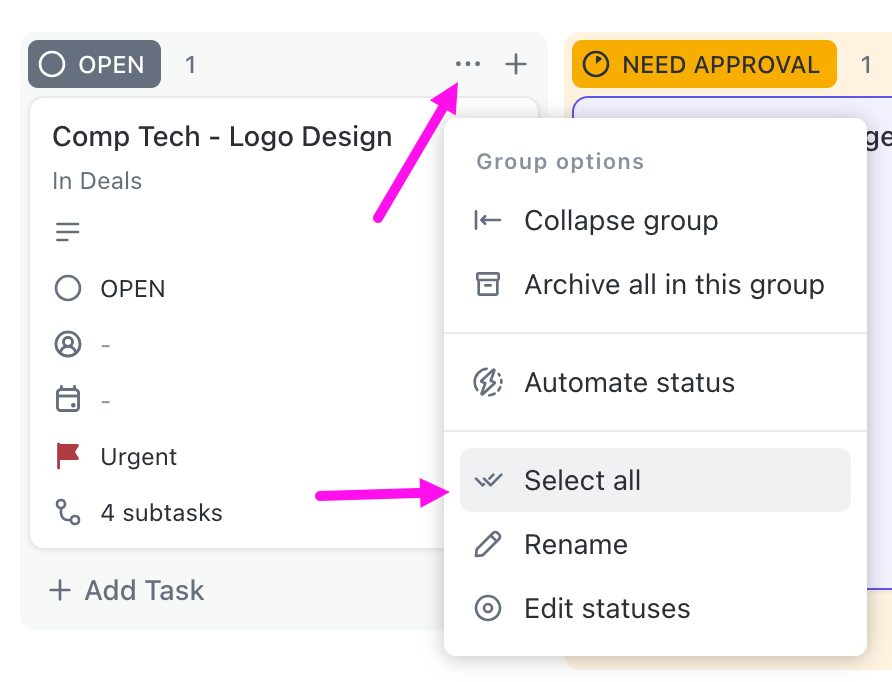
- Hozzon létre egyéni mezőket (legördülő menük, számok, URL-ek, személyek), amelyek megfelelnek a régi Notion tulajdonságainak, majd a ClickUp tömeges műveletek eszköztárával töltse ki a hiányzó értékeket.
- Cserélje ki a Notion kapcsolatokat a ClickUp kapcsolatokkal (függőségek, feladatok közötti kapcsolatok), és használja a Formula Custom Fields funkciót az erőfeszítés és a költségek kiszámításához.
6. lépés: Hívja meg újra a csapatát, és állítsa be a jogosultságokat
A ClickUp jogosultságok lehetővé teszik a hozzáférés szabályozását a Space, Folder, List és Doc szinteken, ezért fontos, hogy újra létrehozza a Notionban korábban meglévő korlátokat. Ezzel azonnal megelőzheti a zavart és a véletlen szerkesztéseket az újonnan importált munkaterületen.
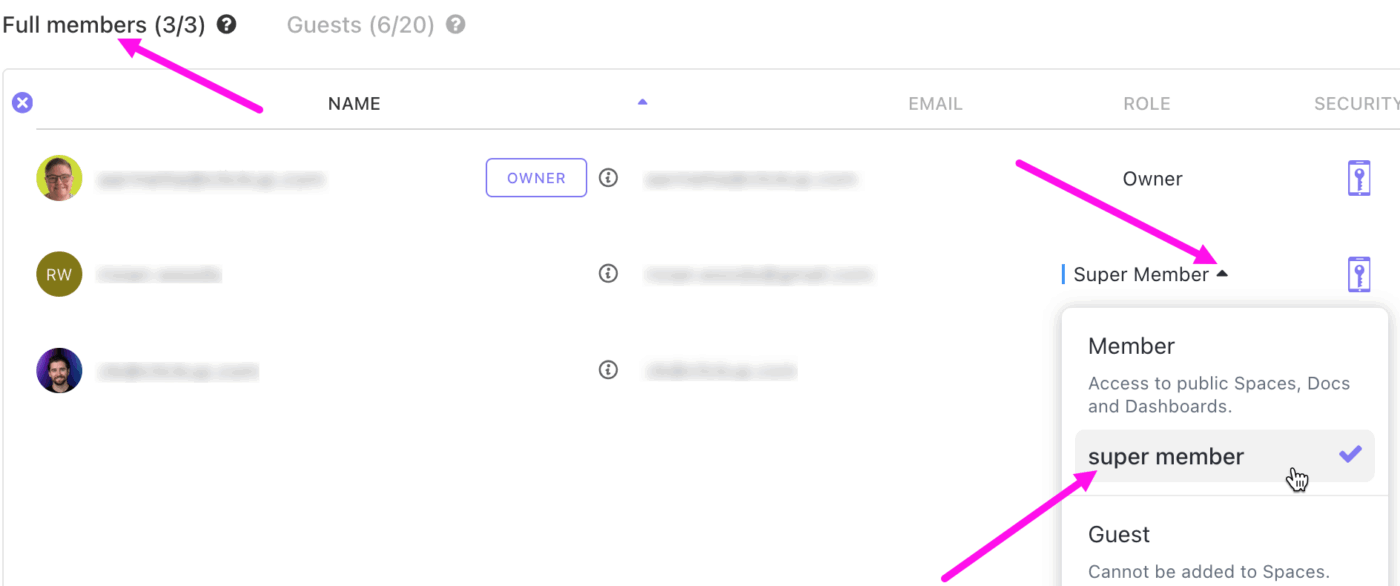
📌 Hogyan állítsd be a jogosultságokat a ClickUp-ban:
- Rendeljen szerepeket a felhasználók meghívásakor
- Adjon hozzá tagokat (teljes hozzáférés), vendégeket (korlátozott hozzáférés) vagy adminisztrátorokat (munkaterület-szintű ellenőrzés) az importált térhez.
- Hozzon létre egyedi szerepköröket (Business Plus/Enterprise csomagok esetén) a még személyre szabottabb hozzáférés érdekében.
- Állítson be jogosultságokat minden szinten
A jogosultságok beállíthatók a Spaces (Enterprise), a mappák, a listák és a dokumentumok esetében. Minden helyszín esetében kiválaszthatja, hogy a meghívott felhasználók mit tehetnek:
- Teljes szerkesztés
- Szerkesztés
- Megjegyzés
- Csak megtekintés
- Zárja le az érzékeny listákat és dokumentumokat
Tegye listáit vagy dokumentumait priváttá, és csak bizonyos személyekkel vagy csapatokkal ossza meg őket. Használja a „Csak megtekintés” vagy „Megjegyzés” jogosultságokat a külső együttműködők számára, hogy megakadályozza a nem kívánt szerkesztéseket.
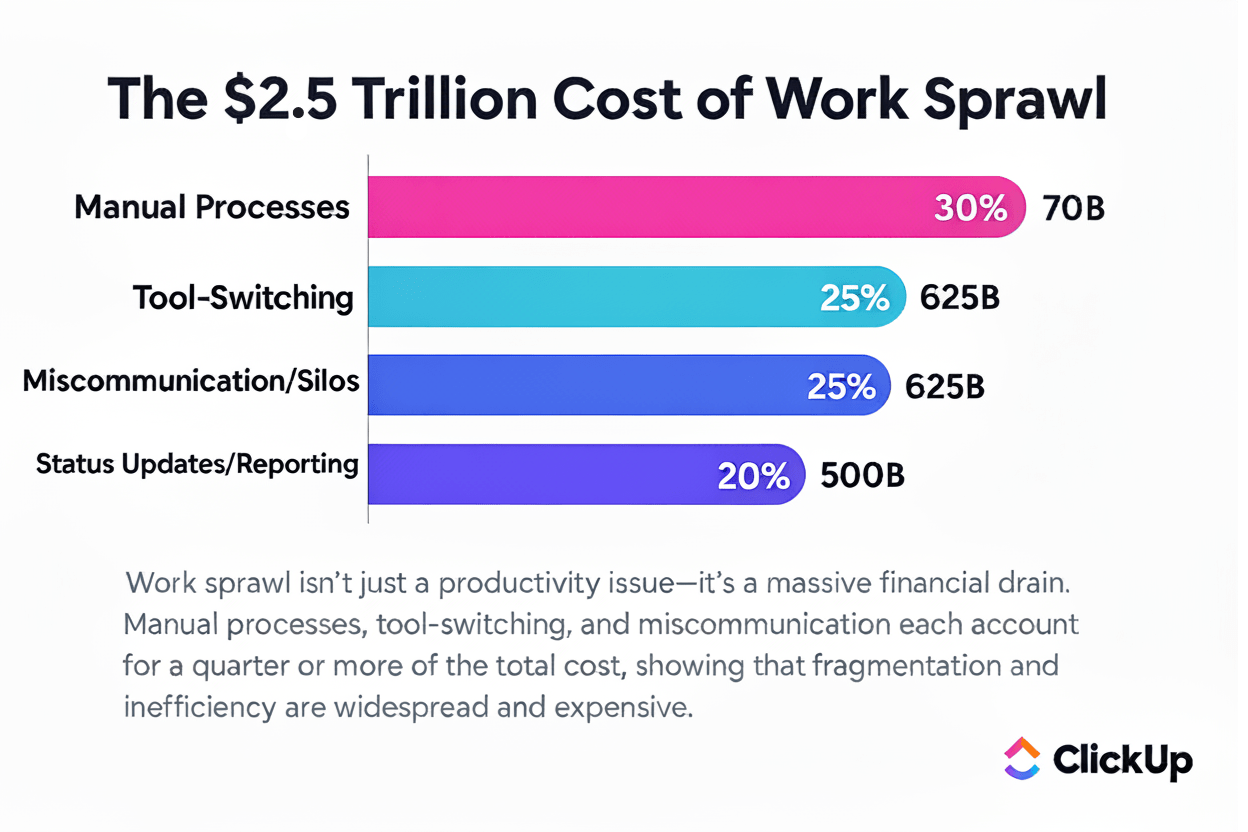
🧠 Érdekes tény: A munka terjeszkedése drágább, mint a legtöbb csapat gondolná. Becslések szerint 2,5 billió dollárnyi termelékenységveszteséget okoz, és a rejtett költségek gyorsan halmozódnak: a manuális folyamatok, a folyamatos eszközváltás és a végtelen állapotfrissítések negyedévről negyedévre csendesen kimerítik a költségvetést.
Pontosan ez az a fajta fragmentáció, amelytől a ClickUp segít a csapatoknak megszabadulni, így a munka gyorsabbá, átláthatóbbá és hosszú távon sokkal olcsóbbá válik.
A Notion elemeinek ClickUp-ba való átvitele (mi hova kerül)
A következő lépés annak megértése, hogy a Notion építőelemei hogyan alakulnak át a ClickUp struktúrájává.
Notion oldalak > ClickUp Docs
Az összes Notion-dokumentum egyetlen ClickUp Doc-ba importálható. Minden Notion-oldal aloldallá válik a Doc-on belül. Ezeket egymásba ágyazott oldalakká és aloldalakká szervezheti, hogy csapata könnyen megtalálja:
- Folyamatok és stratégiák
- Bevezető anyagok
- Termékleírás
- Találkozói jegyzetek
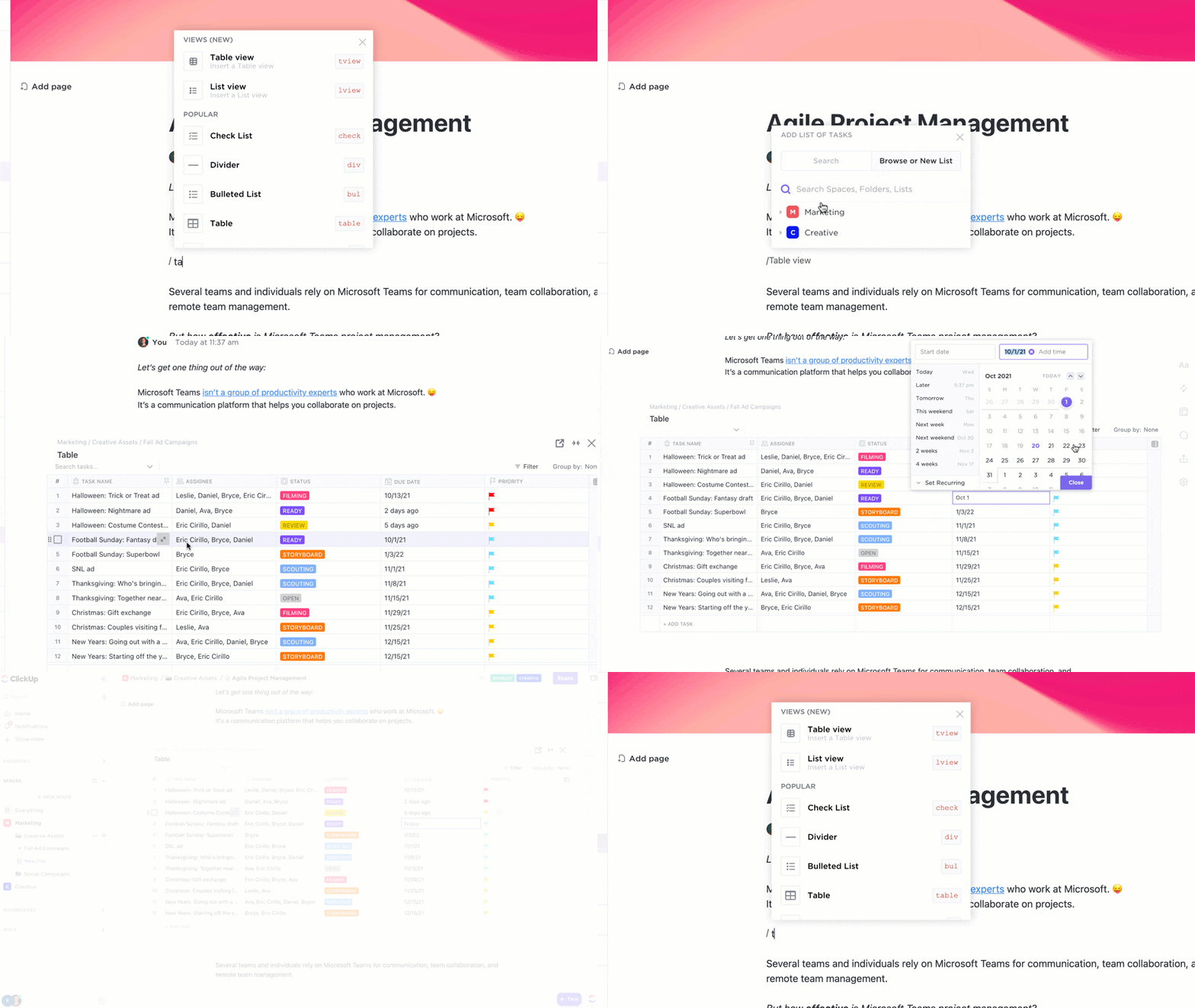
A Notion-nal ellentétben a ClickUp Docs nem él elszigetelten.
Ez a Notion alternatíva lehetővé teszi, hogy dokumentumokat mappákhoz és listákhoz kapcsoljon, feladatokat hozzon létre közvetlenül a kijelölt szövegből, és a dokumentumokat feladatokhoz kapcsolja a kontextus kiegészítése érdekében. A csapatok élvezhetik a valós idejű együttműködést, bejegyzéseket fűzhetnek, visszajelzéseket adhatnak, és nyomon követhetik az oldal történetét, hogy lássák, mi változott és mikor.
🚀 A ClickUp előnye: Élessze meg dokumentumait a ClickUp Brain segítségével – a világ első, közvetlenül a munkaterületébe beépített, kontextust felismerő mesterséges intelligenciájával.
Íme néhány praktikus módszer a ClickUp Brain használatához:
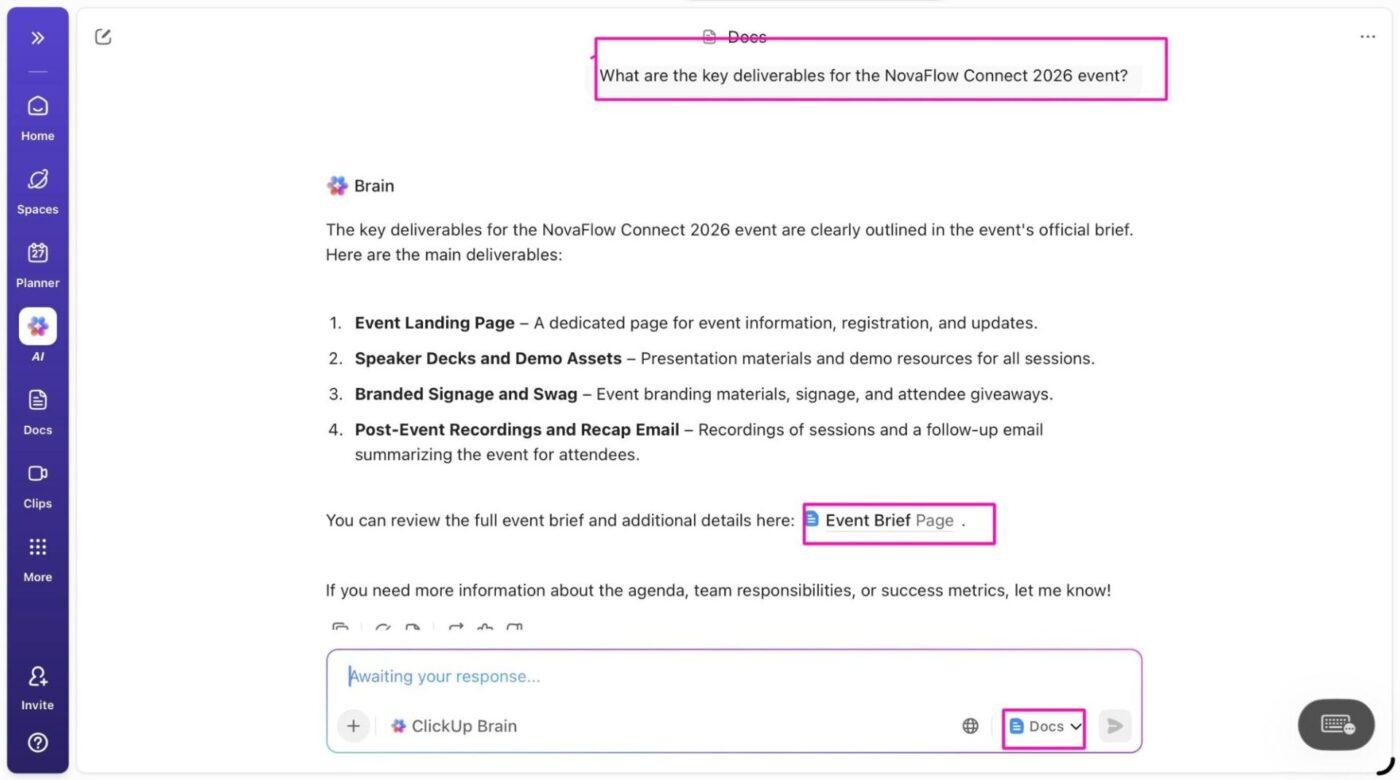
- Hosszú dokumentumok azonnali összefoglalása: Készítsen világos összefoglalókat teljes dokumentumokról vagy kiválasztott szakaszokról, hogy csapattársai ne kelljenek mindent sorról sorra elolvasniuk a kontextus megértéséhez.
- Dokumentáció feladatokat: Jelölje ki a szöveget, és hagyja, hogy a Brain kivonja a teendőket, majd alakítsa azokat ClickUp feladatokká.
- Kérdéseket közvetlenül a Docs-ban tehet fel: természetes nyelven kérdezze meg a ClickUp Brain-t, hogy megjelenítsen kulcsfontosságú döntéseket, tulajdonosokat vagy következő lépéseket anélkül, hogy manuálisan kellene átkutatnia az oldalakat.
- Új dokumentumok tervezeteinek elkészítése és a tartalom javítása: Hozzon létre strukturált dokumentumokat, vázlatokat vagy követő oldalakat a promptokból, és kapjon AI-alapú javaslatokat a dokumentumok átírásához, pontosításához vagy hangnemének módosításához közvetlenül a dokumentumokban.
Adatbázisok > Listák
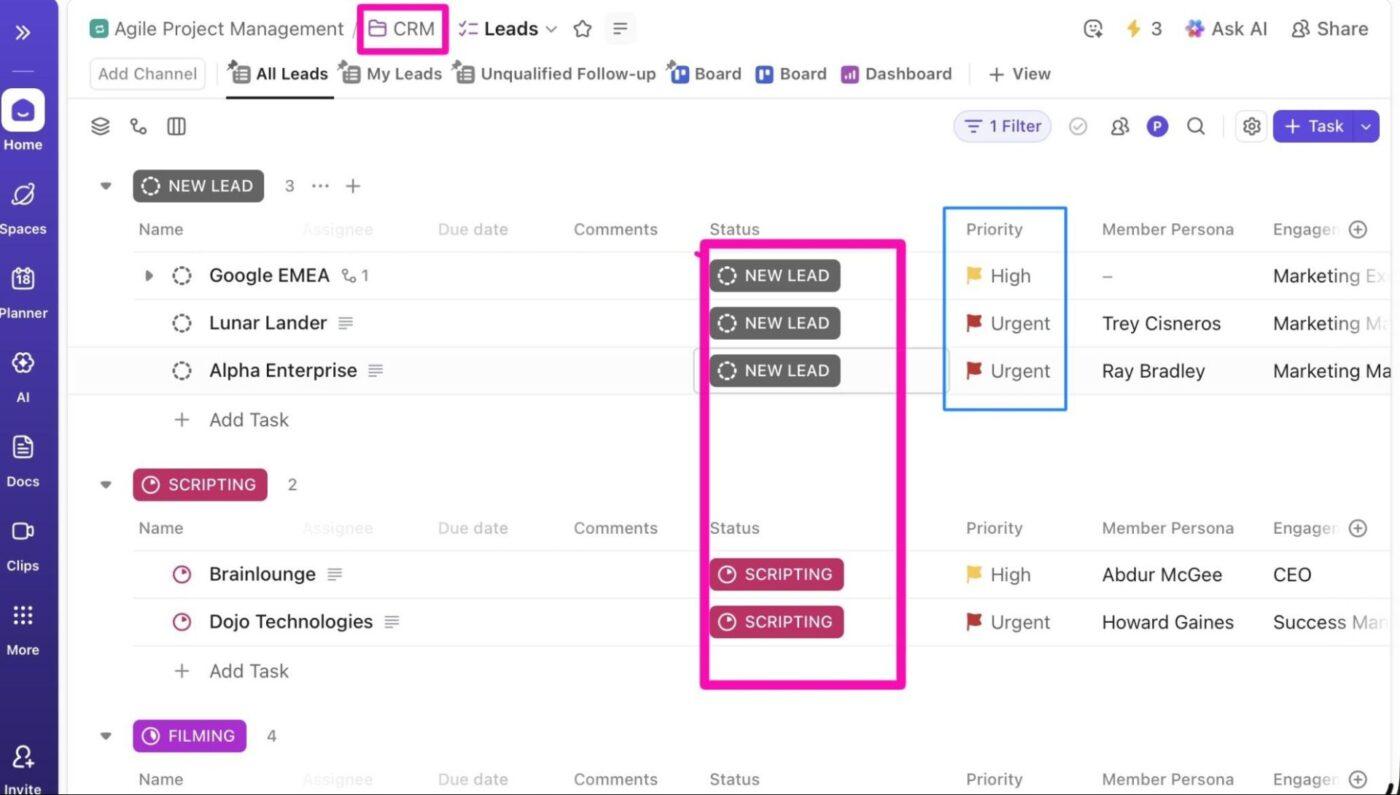
A Notion adatbázisok legjobban ClickUp listákká alakíthatók át. Minden sor egy feladatot jelent, így könnyebb hozzárendelni a felelősségeket, a határidőket, a prioritásokat és a függőségeket.
Minden feladat rugalmas, megvalósítható elem, amely gazdag tulajdonságokkal rendelkezik, például:
- ClickUp prioritások : Jelölje meg a feladatokat sürgős, magas, normál vagy alacsony prioritásúként.
- ClickUp egyéni állapotok : A feladatok áthelyezése egyéni munkafolyamatok között (pl. Teendők, Folyamatban, Kész)
- ClickUp függőségek : A feladatok blokkolóként vagy másoktól függőként való beállítása
Tulajdonságok > Egyéni mezők
Az adatbázis tulajdonságai, mint például a kiválasztási opciók, szövegmezők, számok és dátumok, ClickUp egyéni mezőkké alakulnak át.
Kiválaszthat speciális mezőtípusokat, mint például Legördülő menük, Címkék, Pénz, E-mail, URL, Hely vagy Képletmezők, így minden tulajdonság pontosan a kívánt módon viselkedik.
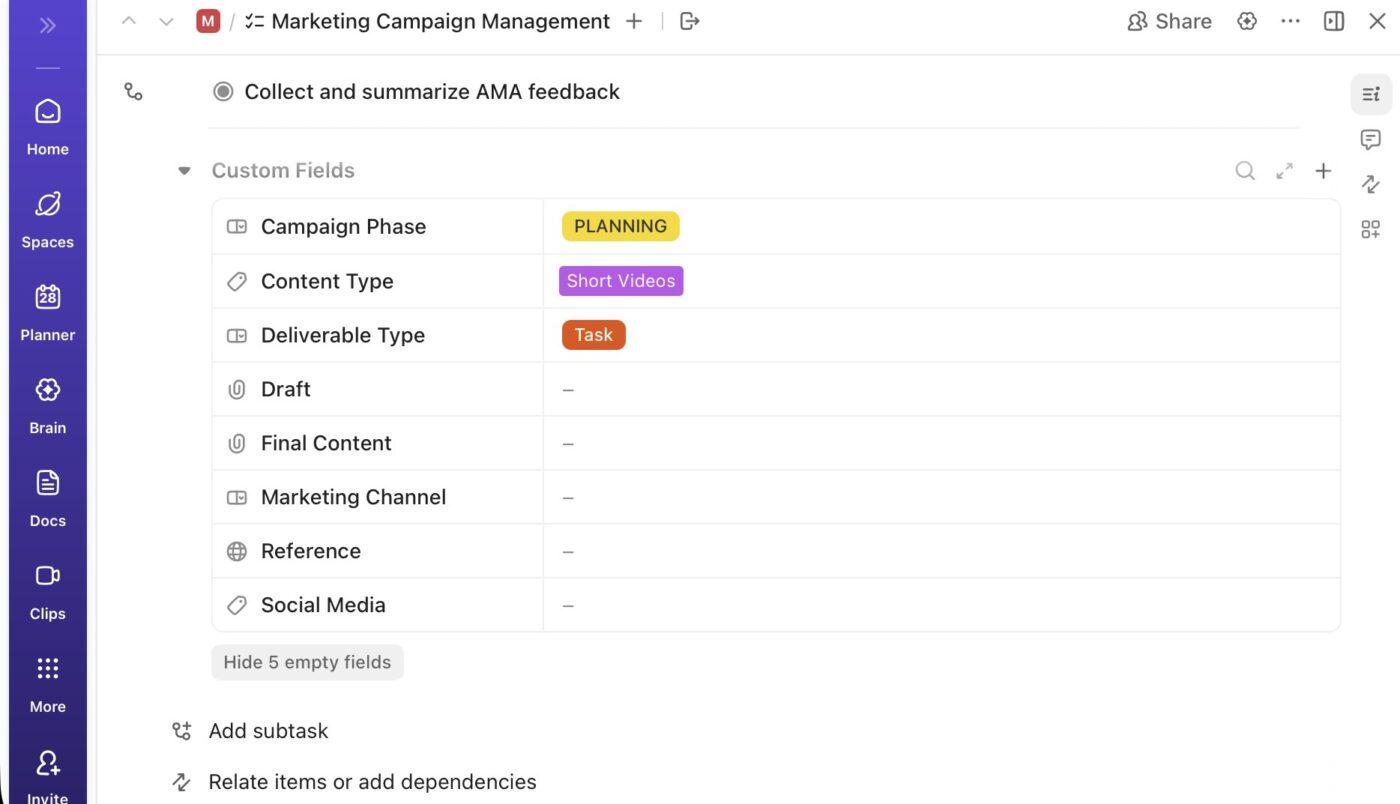
Az importálás után az egyéni mezők a következőket segítik:
- Szűrje, rendezze és csoportosítsa a feladatokat bármely nézetben az egyéni mező adatok segítségével.
- Hozza létre újra a rollupokat és a számításokat, például az erőfeszítési pontszámokat és a költségvetéseket a Formula Fields segítségével.
- Automatizálások indítása a saját mezők értékeinek megváltozásakor (útvonaltervezés, feladatok kiosztása vagy állapotfrissítések esetén)
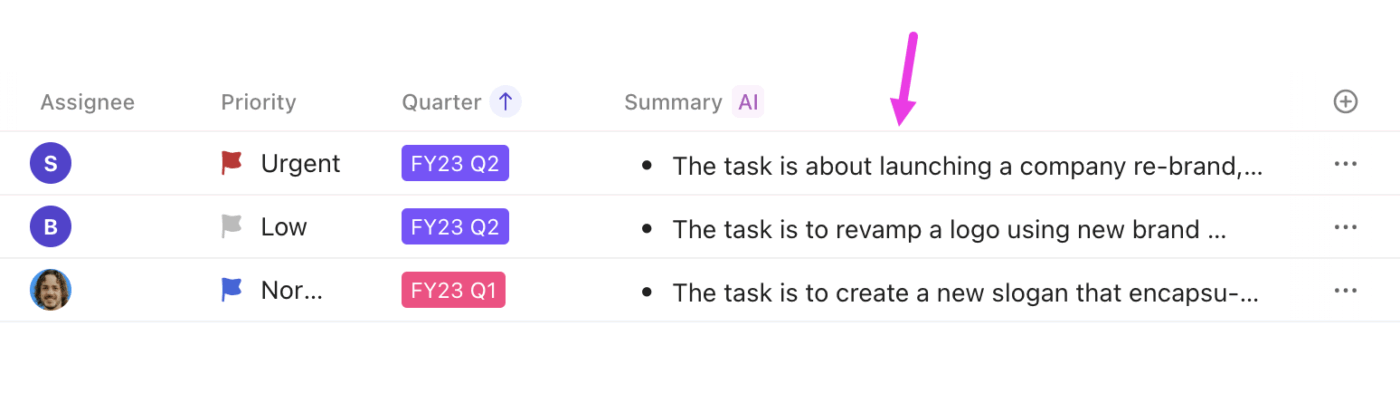
💡 Profi tipp: Használja a ClickUp AI Fields funkciót a ClickUp Brain segítségével a feladatokon belüli információk automatikus generálásához, értelmezéséhez vagy szabványosításához.
Például hozzáadhat egy Összefoglaló mezőt a Lista vagy Mappa nézethez, így a csapattagok több feladatot is áttekinthetnek anélkül, hogy egyetlen egyet is megnyitnának. Válassza a Rövid vagy Pontok formátumot a hátralékok áttekintéséhez és a tervezési megbeszélésekhez.
🔍 Tudta? Annak ellenére, hogy a vállalatok folyamatosan új AI-eszközöket vezetnek be, a munkavállalók 91%-a hetente csak 1-4 eszközt használ, így a beruházások nagy része soha nem kerül valódi alkalmazásra. Mivel pedig sok eszköz nem kapcsolódik a mindennapi munkához, az emberek 44,8%-a azt mondta, hogy az elmúlt évben legalább egy AI-eszköz használatát abbahagyta.
A ClickUp megszünteti az AI-terjeszkedést azzal, hogy az AI-t ugyanarra a helyre hozza, ahol a csapatok terveznek, nyomon követnek és kommunikálnak, így nem a használt eszközök száma növekszik, hanem a munka.
Notion nézetek > ClickUp nézetek
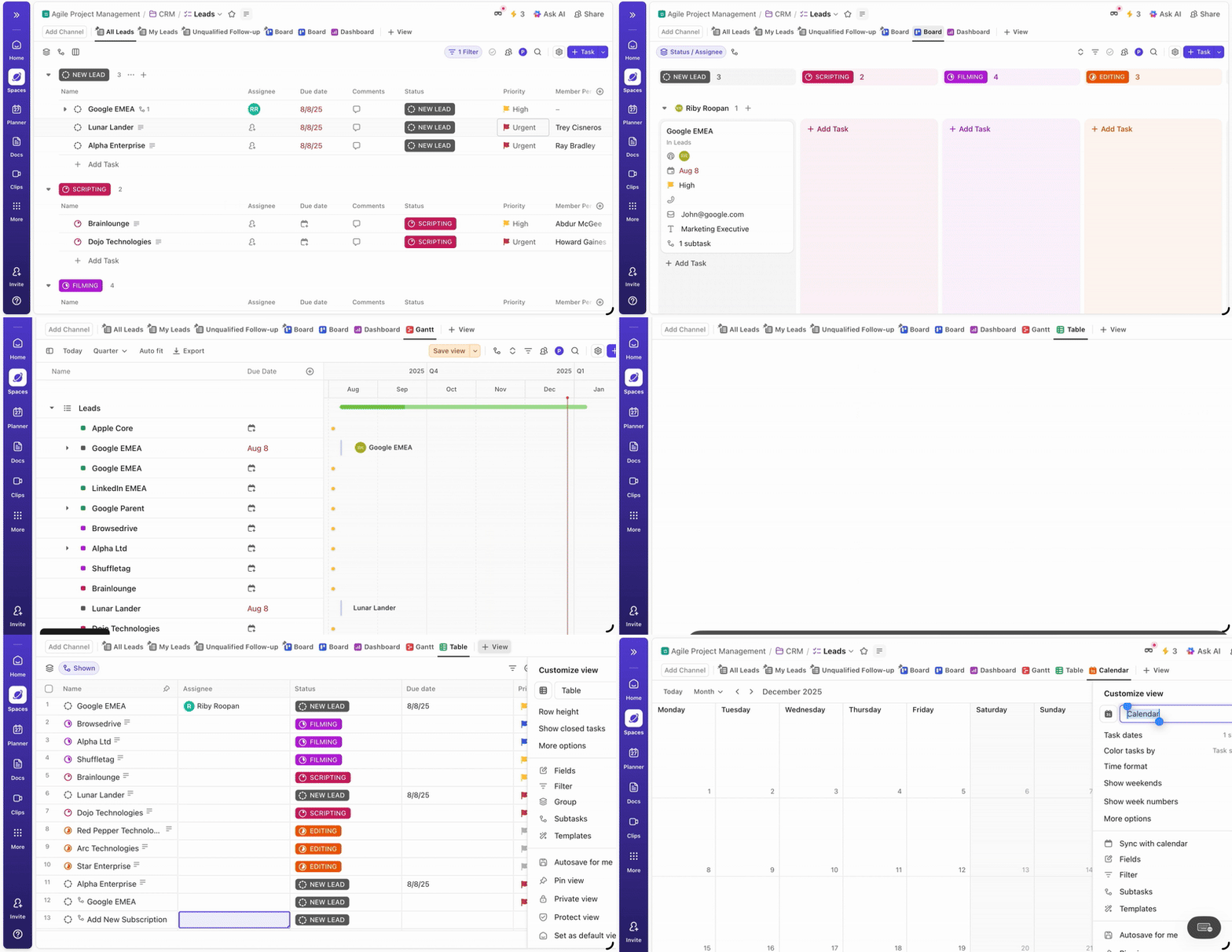
A Notion nézetek, mint például a táblázatok, táblák és idővonalak, tökéletesen illeszkednek a ClickUp nézetekhez.
Íme egy összehasonlítás a ClickUp és a Notion nézetekről, valamint arról, hogy mit nyerhet, ha áttér a ClickUp-ra:
| Notion nézet | ClickUp nézet | Miért jobb a ClickUp? |
| Táblázat | ClickUp táblázatos nézet | Támogatja a számításokat, csoportosítást, rendezést és egyéni mezőket a fejlett elemzésekhez. |
| Tábla | ClickUp táblázatos nézet (Kanban) | Drag-and-drop szakaszokat, beépített automatizálásokat, állapotokat, úszósávokat és munkafolyamat-szabályokat kínál. |
| Idővonal | ClickUp idővonal nézet | A Notionhoz hasonló horizontális projektütemterveket biztosít, de integrálja a feladatok függőségét és az ütemezés módosításait. |
| Naptár | ClickUp naptár nézet | Megjeleníti a feladatokat és a dátumokat az ütemezés mellett, és szinkronizálja azokat külső naptárakkal, például a Google/Outlook-kal a valós tervezés érdekében. |
Sablonok és munkafolyamatok > ClickUp sablonok
A Notion sablonok alapértelmezés szerint nem migrálhatók újrafelhasználható sablonként. Ehelyett a ClickUp natív importáló eszközével importálhatja az alapul szolgáló oldalakat vagy adatbázisokat, akárcsak bármely más Notion-tartalmat.
Az importálás után átalakíthatja azokat újrafelhasználható ClickUp sablonokká.
📌 Hogyan hozhatja létre újra a Notion sablonokat a ClickUp-ban:
- Importálja a Notion adatbázist vagy oldalt az előző szakaszban leírtak szerint.
- Az importálás után keresse meg a ClickUp-ban a kapott listát vagy mappát.
- Vigye az egérmutatót a fájlra, kattintson a három pontra (…), majd válassza a Sablonok > Mentés sablonként lehetőséget.
- Nevezze el a sablont, és válassza ki, hogy ki használhatja azt a munkaterületén.
📖 Olvassa el még: Ingyenes adatmigrációs terv sablonok a zökkenőmentes IT-átálláshoz
Áttérés utáni beállítás a zökkenőmentes átállás érdekében
Az adatok ClickUpba való átvitele fontos, de az átállás után tett lépései határozzák meg a rendszer elfogadását. Itt jönnek jól a ClickUp munkafolyamat-optimalizálási, mesterséges intelligencia és automatizálási erősségei.
Hozzon létre automatizálásokat és ismétlődő ClickUp-feladatokat
A ClickUp Automations segítségével automatizálhatja az ismétlődő feladatokat, és munkafolyamatait önfenntartó rendszerekké alakíthatja. Néhány kattintással automatizálási szabályokat hozhat létre triggerek, feltételek és műveletek segítségével.
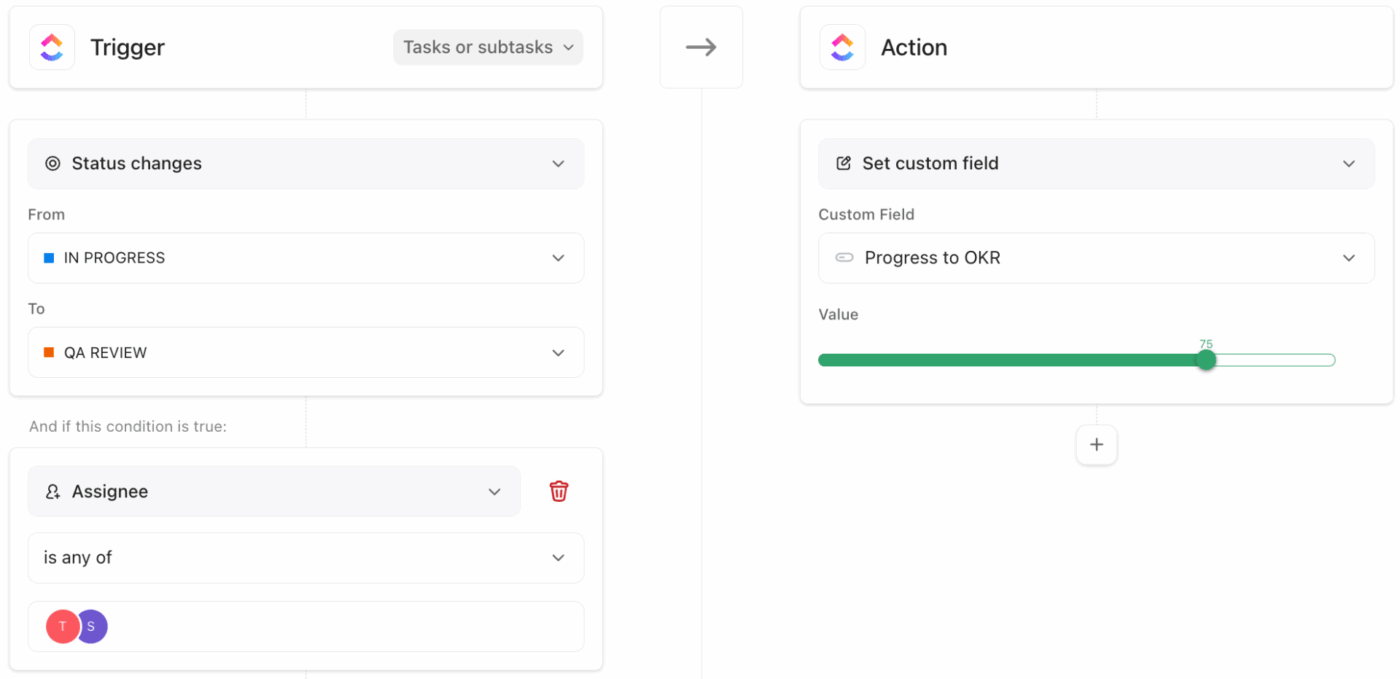
Íme egy példa a munkafolyamat-automatizálásra:
- Amikor egy feladat „Kész” állapotba kerül, a ClickUp automatikusan áthelyezheti azt az „Archívum listába”, értesítheti az érintetteket, vagy befejezési címkéket alkalmazhat.
- Amikor pedig közeledik a határidő, a ClickUp emlékeztetőket rendelhet hozzá, frissítheti a prioritásokat vagy átruházhatja a tulajdonjogot.
A hagyományos automatizálásokon túl a ClickUp Agents egy extra intelligencia réteget hoz, amely túllép az egyszerű „ha ez, akkor az” szabályokon.
Használja a természetes nyelvet, hogy meghatározza, mit szeretne, és ezek az ügynökök összefoglalják a tevékenységeket, feladatlistákat készítenek, alfeladatokat generálnak és mezőértékeket javasolnak Önnek.
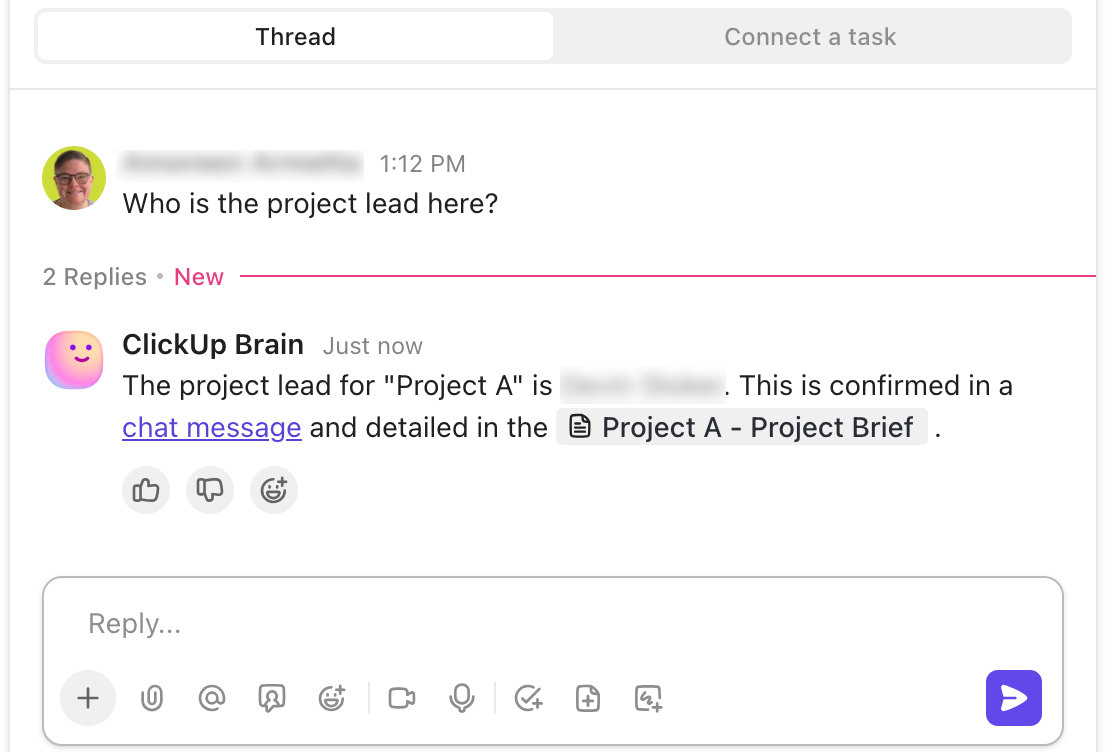
Használhat előre elkészített ügynököket, mint például az Ambient Answers, amelyeket a ClickUp Chat Channel-ben lehet engedélyezni, hogy a munkaterület ismereteit és külső forrásokat felhasználva részletes, kontextusérzékeny válaszokkal reagáljanak a csapat kérdéseire.
Az egyedi munkafolyamatokhoz pedig készítsen saját Super Agenteket egy kódolás nélküli építővel. Például létrehozhat egy HR Agentet, amely csak a munkavállalói juttatásokkal kapcsolatos kérdésekre válaszol, hivatkozva a belső dokumentumokra, stb.
📮 ClickUp Insight: A felmérésünkben résztvevők 59%-a azt állítja, hogy nincs heti visszaállítási vagy felülvizsgálati rendszerük.
Amikor a frissítések feladatok, megjegyzések, dokumentumok és üzenetek között zajlanak, az összes információ összegyűjtése önmagában is egy külön projektnek tűnhet. Mire összegyűjti az információkat arról, hogy mi változott, mi maradt ki és mire kell figyelni, már el is fogyott az energia, amellyel a következő hetet megtervezhetné.
Mi lenne, ha egy ügynök átvenné ezt a feladatot? A ClickUp AI Super Agents automatikusan összeállítja a feladatokkal kapcsolatos tevékenységeket, és összefoglalja, mi igényel további intézkedést.
Ahelyett, hogy időt töltene a múlt rekonstruálásával, világosabb döntéseket hozhat a jövőről.
Készítsen irányítópultokat a jelentésekhez
A ClickUp Dashboards a láthatóság irányító központja. Lehetővé teszi több kártya kombinálását a fontos mutatók megjelenítéséhez, beleértve a feladatok számát státusz szerint, a lejárt tételeket, a sprint sebességét, a munkaterhelés egyensúlyát, az időkövetést, a diagramokat és még sok mást.
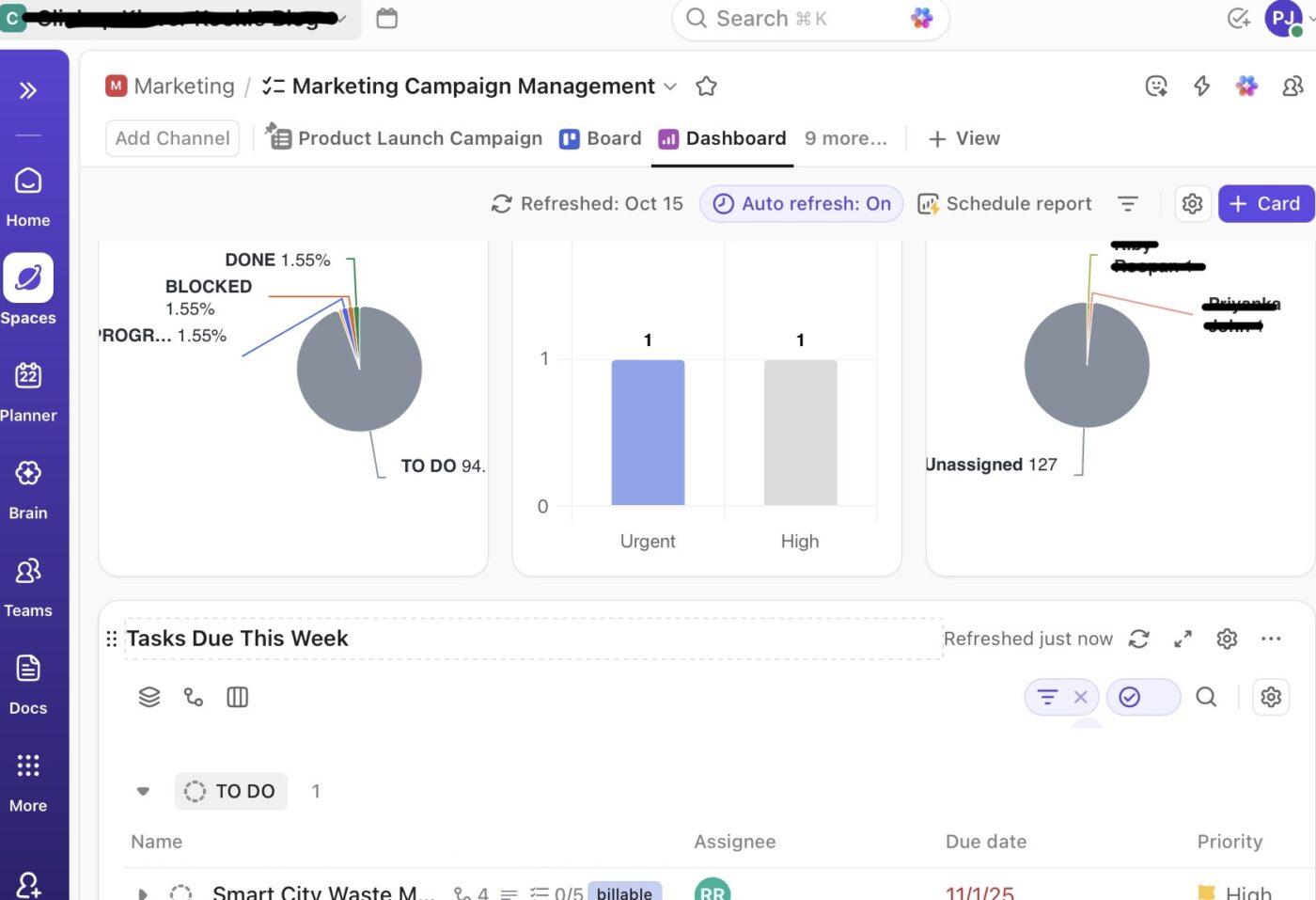
Kezdje olyan általános nézetekkel, mint:
- Csapat teljesítmény (Befejezett jelentés)
- Idővonal és mérföldkövek (Naptár és mérföldkő kártyák)
- Munkaterhelés-egyensúly (munkaterhelés állapot szerint)
A műszerfalak élő adatokat gyűjtenek a munkaterületéről, valós időben frissülnek, és támogatják a CSV- vagy Excel-exportot offline jelentésekhez.
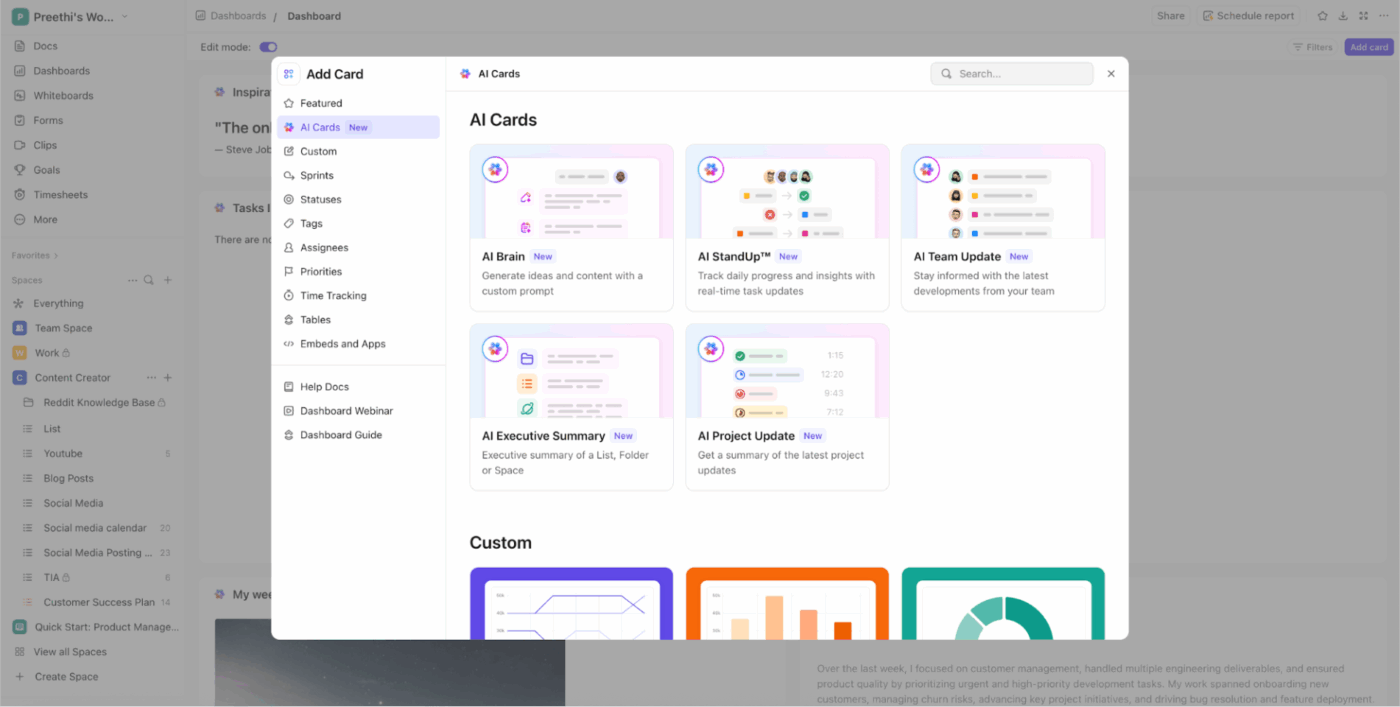
🚀 A ClickUp előnye: A ClickUp AI Cards segítségével nincs szükség heti standup dokumentumokra és állapotjelentő e-mailekre. Az AI Cards segítségével:
- Okosabb kérdéseket tehet fel a ClickUp Brain segítségével: futtasson egyedi parancsokat, például „Összegezze a késedelmes feladatokat és javasoljon következő lépéseket”, és kapjon válaszokat közvetlenül a munkaterületéről.
- Automatizálja a csapat standupjait: Használja az AI StandUp vagy AI Team StandUp kártyákat, hogy naponta vagy hetente láthassa, mi készült el, mi akadályozza a munkát, és mi a következő lépés.
- Vezetői szintű áttekintések: Adjon hozzá AI Executive Summary kártyákat a projekt állapota, kockázatai és előrehaladása magas szintű áttekintéséhez.
Csapatbevonási dokumentumok létrehozása
Az áttérés csak akkor sikeres, ha a csapata valóban profitál belőle.
A zavarok, a megszakadt munkafolyamatok és az emberek visszatérése a régi eszközökhöz elkerülése érdekében készítsen bevezető dokumentációt, amelyben elmagyarázza:
- Az új ClickUp hierarchia (Terek > Mappák > Listák)
- Hol találhatók a legfontosabb információk?
- Hogyan működnek az automatizálási szabályok?
- Hogyan használjuk a sablonokat és az ismétlődő feladatokat?
- Névadási szabványok és címkézési konvenciók
A ClickUp Docs projektmenedzsment sablonjait felhasználva egységes beilleszkedési folyamatot biztosíthat a jövőbeli alkalmazottak számára. A beilleszkedési dokumentumokba beágyazott feladatok, például a „Végezze el az első feladatát” feladattal ösztönözheti a gyakorlati tanulást.
Eszközök integrálása
A ClickUp integrációk lehetővé teszik, hogy több száz külső eszközzel csatlakozzon, így továbbra is használhatja azokat, amelyekre csapata már támaszkodik.
A natív kapcsolatok a következőket tartalmazzák:
- Google Naptár: Szinkronizálja a feladatokat a naptárával
- Slack: Frissítéseket kaphat vagy feladatokat hozhat létre a Slack üzenetekből.
- Google Drive/OneDrive/Dropbox: Fájlok közvetlen csatolása és előnézete
- Zoom/MS Teams: Koordinálja a találkozókat feladatokkal és linkekkel
- GitHub, HubSpot, CRM eszközök, időkövetők és még sok más
Gyakorlati áttekintés a termékmenedzserek által ténylegesen használt AI-eszközökről:
Gyakori átállási hibák, amelyeket el kell kerülni
A csapatok gyakran sietik el az áttérést, és végül ugyanazt a káoszt hozzák létre az új eszközben. Az alábbi táblázat bemutatja a leggyakoribb hibákat és azok elkerülésének módját.
| Gyakori hiba | Hogyan lehet elkerülni |
| A zsúfolt Notion munkaterületek importálása | Archiválja az elavult oldalakat, törölje az ismétlődéseket, és távolítsa el a tesztadatbázisokat az exportálás előtt. |
| A Notion adatbázisok kezelése dokumentációként, nem pedig munkasorokként | Az importálás előtt ossza fel a tudásbázisokat ClickUp Docs-ra, a végrehajtási adatbázisokat pedig listákra. |
| Feltételezve, hogy a megjegyzések és a beszélgetések megőrzik a kontextust | Konvertálja a legfontosabb megbeszéléseket feladatkommentekké vagy dokumentumokká az exportálás előtt, mivel az inline adatbázis-kommentek nem biztos, hogy tisztán átvihetők. |
| A struktúra tervezésének kihagyása | Határozza meg a tereket, mappákat és listákat, mielőtt bármilyen tartalmat importálna. |
| Az összes felhasználó egyszerre történő importálása | A hozzáférési szintek tesztelése után gondosan ossza ki a szerepeket és jogosultságokat. |
| Minden átvitel egy lépésben | Végezzen kísérleti importot egy csapattal vagy munkaterülettel, mielőtt bővítené a rendszert. |
Végső tippek a Notionról a ClickUp-ra való sikeres áttéréshez
Íme néhány további tipp a hosszú távú alkalmazás és a zökkenőmentes végrehajtás biztosításához.
- Készítsen egy áttérési térképet, amely meghatározza, hogy az egyes Notion elemek hogyan alakíthatók át ClickUp-ba.
- Tervezzen be egy 30 napos tisztítási ellenőrzést, és vizsgálja meg a fel nem használt mezőket, a felesleges listákat és az elhagyott dokumentumokat, miután a valódi használati minták kirajzolódnak.
- Tesztelje az importálást ellenőrzött környezetben, mielőtt az egész csapat számára bevezetné.
- Tanítsa meg a csapatokat a nézetek szűrésre és tervezésre való használatára, ne pedig külön adatbázisokként, mint a Notionban.
Mikor NEM érdemes áttérni a Notionról
Az áttérés csak akkor értelmes, ha a ClickUp struktúrája összhangban van a csapat munkamódszerével. Ha az alábbiak vonatkoznak Önre, fontolja meg a Notion használatának folytatását:
- Támaszkodjon nagymértékben a beágyazott wikikre és a gyakran változó, hosszú formátumú dokumentációra.
- A feladat alapú végrehajtás helyett inkább a rugalmas, oldal szintű adatbázisokra támaszkodjon.
- Elsősorban tartalom, tervezés vagy kutatás területén dolgozzon, minimális feladatfelelősséggel.
- A strukturált munkafolyamatok és a végrehajtás ellenőrzése helyett inkább vizuális rugalmasságot szeretne?
Túl a lapokon és táblázatokon a ClickUp segítségével
A Notion kiváló hely az ötletek átgondolására, megtervezésére és dokumentálására. De amikor a munka határidőhöz kötött és együttműködésen alapul, a dokumentáció önmagában nem elegendő a folyamatok előrehaladásához.
Ez az, ami megkülönbözteti a ClickUp-ot. A feladatok, ütemtervek, dokumentumok, automatizálás és jelentések egy munkaterületen találhatók, így nem kell többé az oldalak és a nyomkövetők között ugrálnia.
A dokumentáció pedig nem kerül háttérbe. A ClickUp Docs olyan lehetőségeket kínál, amelyek a Notionban nem elérhetők. A dokumentumok a munkához kapcsolódnak, és a szöveget feladatokká alakíthatja, a dokumentumokat projektekhez kapcsolhatja, valamint AI segítségével összefoglalhatja, megírhatja és előhívhatja a megfelelő információkat, amikor szüksége van rájuk.
A ClickUp Brain segítségével gyorsabban haladhat előre, az automatizálás csökkenti a manuális munkát, a műszerfalak pedig világos képet adnak az előrehaladásról, így a rendszer Önért dolgozik, és nem fordítva.
Ha a Notion beállításai kezdtek merevnek tűnni, akkor a ClickUp-ra való áttérés a praktikus következő lépés. Regisztráljon még ma ingyenesen a ClickUp-ra.
Gyakran ismételt kérdések (GYIK)
Igen. Ha a ClickUp Notion import funkcióját használja, a Notion adatbázisai egyetlen mappán belüli listákként kerülnek át a ClickUpba. Minden sor egy feladattá válik, a mezők pedig egyéni mezőkké alakulnak át, így adatstruktúrája továbbra is használható marad a ClickUpban.
Nem. Az összetett adatbázis-funkciók, mint például a relációk, a rollupok és a képletek nem kerülnek automatikusan átvitelre. Az importálás után ezeket manuálisan kell újra létrehoznia a ClickUp-ban a Kapcsolatok, Képletmezők vagy Automatizálások funkciók segítségével.
Igen. A ClickUp beépített Notion importálóval rendelkezik a Munkaterület beállítások Importálás/Exportálás menüpontjában. Feltöltöd a Notion HTML exportját, és kiválasztod, hová szeretnéd áthelyezni a tartalmat a ClickUp munkaterületedbe.
Az áttérés ideje a Notion munkaterületének méretétől függ. A kis importok perceken belül befejeződhetnek; a több oldalas és adatbázisokat tartalmazó nagyobb exportok hosszabb időt vehetnek igénybe, de a ClickUp azok feldolgozását aszinkron módon végzi, miután elindult. Általában néhány órára kell számítani, beleértve az előkészítést és az ellenőrzést is.
A ClickUp szélesebb körű natív projektmenedzsment funkciókkal rendelkezik, mint például a feladatok tulajdonjoga, függőségek, ütemtervek, automatizálások és irányítópultok. A Notion erősebb a szabad formájú dokumentáció és a rugalmas elrendezések terén. A strukturált végrehajtás és a nagyméretű jelentésekhez a ClickUp több beépített eszközt kínál.