
A Notion rugalmasságának köszönhetően kiérdemelte helyét a legnépszerűbb munkaterület-megoldások között.
Ennek a rugalmas jegyzetelő eszköznek azonban van néhány hátránya is, például a komplexitása. Vagy az a tény, hogy hiányzik belőle néhány fejlett funkció. Tehát talán új kezdetre van szüksége, vagy egy új eszközre, amely jobban illeszkedik a céljaihoz. Akár a Notionról vált át, akár egyszerűen csak biztonsági másolatot szeretne készíteni az adatairól, több lehetőség közül választhat – mi pedig itt vagyunk, hogy megkönnyítsük a dolgát.
Az összes tartalom áthelyezésének gondolata nyomasztó lehet, de ne aggódjon! Ez az útmutató végigvezeti Önt a Notionból történő exportálás lépésről lépésre történő folyamatán.
Megvizsgáljuk a ClickUp alkalmazást is, amely a Notion alternatívájaként megfelelhet az Ön igényeinek, függetlenül az Ön eszközétől.
Hogyan exportálhatja a Notion adatjegyzeteit más alkalmazásokba
Ha a Notionról egy másik platformra vált, akkor ez a folyamat zökkenőmentesen fog zajlani!
⭐ Kiemelt sablon
Átáll a Notionról, de aggódik a rendetlen exportálás miatt? Próbálja ki a ClickUp Project Note Template alkalmazást, amellyel könnyedén rendszerezheti, nyomon követheti és kezelheti jegyzetét egy helyen. ✨

A Notion exportálási opciói megkönnyítik az adatok átvitelét.
Hogyan? Egyszerű. A zökkenőmentes átállás érdekében javasoljuk az Export All Workspace Content (Minden munkaterület tartalmának exportálása) gomb használatát, amely segít megőrizni a nehezen kialakított struktúrát.
Kövesse ezeket a lépéseket, és meg fogja látni, hogyan exportálhat gyorsan a Notionból, hogy tartalmát a platformon kívül tárolja:
A Notion oldal exportálásának lépései
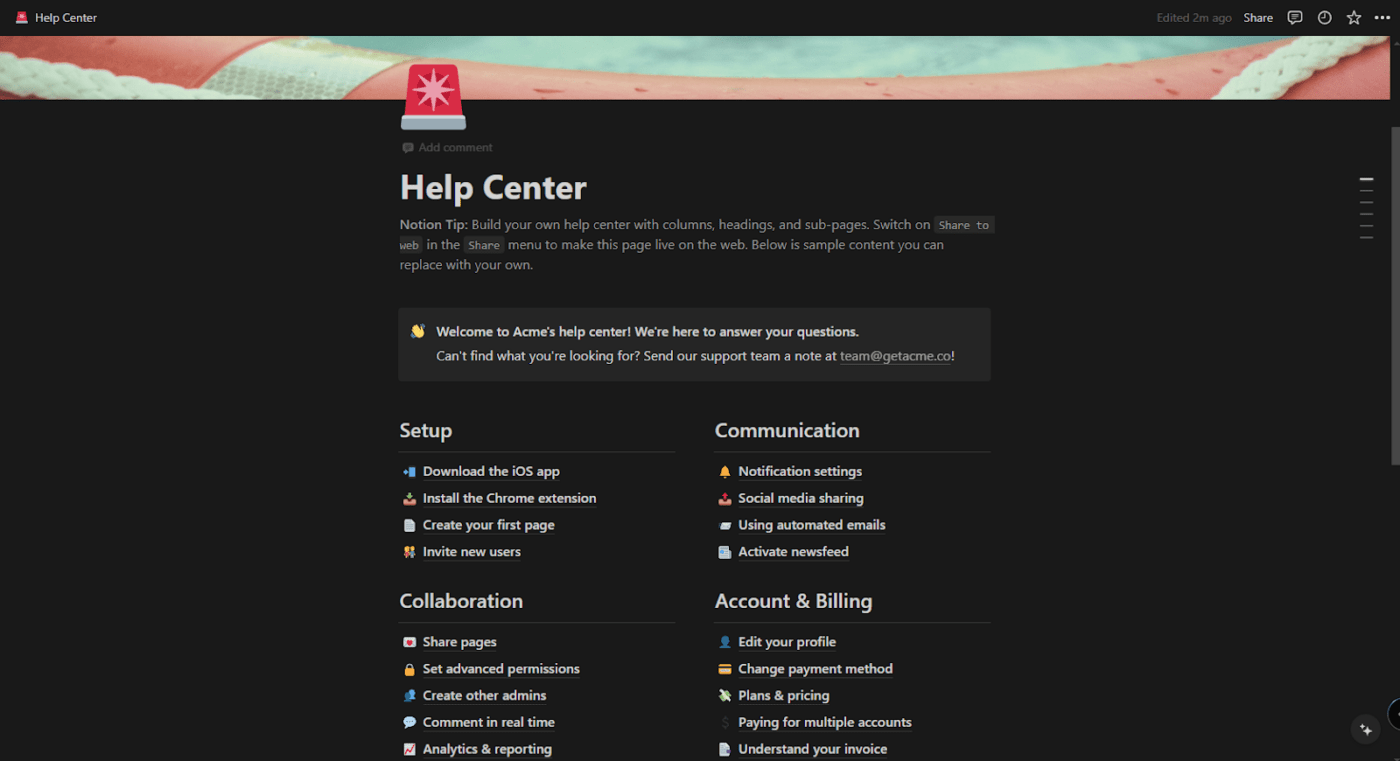
1. lépés: Nyissa meg az exportálni kívánt Notion oldalt.
- A Notion oldalak exportálásához keresse meg azt a Notion oldalt, amelyet exportálni szeretne.
2. lépés: Nyissa meg az exportálási beállításokat
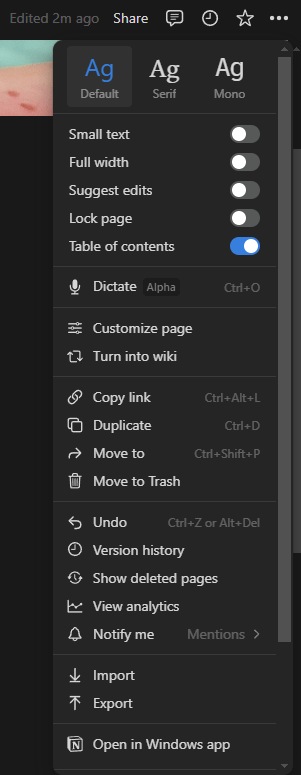
- Kattintson a ••• ikonra az oldal jobb felső sarkában, hogy hozzáférjen a kényelmes exportálási lehetőségekhez.

- A legördülő menüből válassza az Exportálás lehetőséget.
3. lépés: Válassza ki az export formátumot
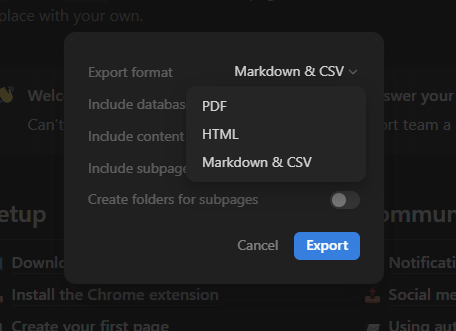
- Válassza ki a kívánt formátumot az export ablak Export Format (Export formátum) legördülő menüjében. A lehetőségek között szerepel a Markdown, a PDF és a HTML.
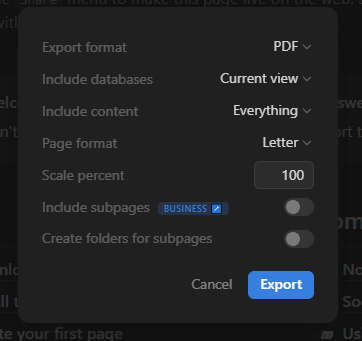
- Ha a PDF formátumot választja, akkor lehetőség van a Notion oldalformátumának kiválasztására is, például Letter, Legal és Tabloid, A3 vagy A4 méretben, és PDF fájlként exportálhatja.
- Ha HTML fájlként való exportálást választ, akkor további lehetőséget kap a megjegyzések exportálására.
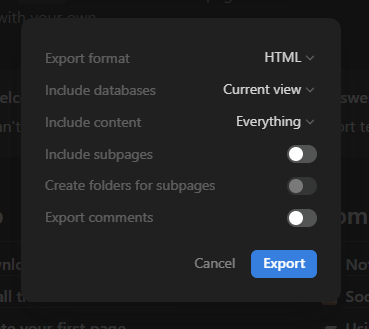
4. lépés: Aloldalak hozzáadása (opcionális)
- Aloldalakat is szeretne hozzáadni? Kapcsolja be az Aloldalak hozzáadása opciót, hogy azokat is hozzáadja a Notion-exportáláshoz. Az aloldalak csak az üzleti vagy vállalati csomagban érhetők el PDF-fájl exportálásához.
5. lépés: Exportálás és letöltés
- Kattintson az Exportálás gombra, és a Notion létrehoz egy letölthető fájlt a kiválasztott formátumban.
Mostantól exportálhatja a Notion oldalait, letöltheti őket, és felhasználhatja őket, ahol csak szüksége van rájuk!
A Notion adatbázis exportálásának lépései
A Notion adatbázis exportálása egyszerű, különösen akkor, ha az adatokra elemzéshez vagy más alkalmazásokban való felhasználáshoz van szüksége.
Kövesse ezeket az egyszerű lépéseket, hogy adatbázisát a Notionból egy vesszővel elválasztott értékek fájlba (CSV formátum) mentse:
1. lépés: Keresse meg az adatbázisát
- Lépjen az exportálni kívánt adatbázisra.
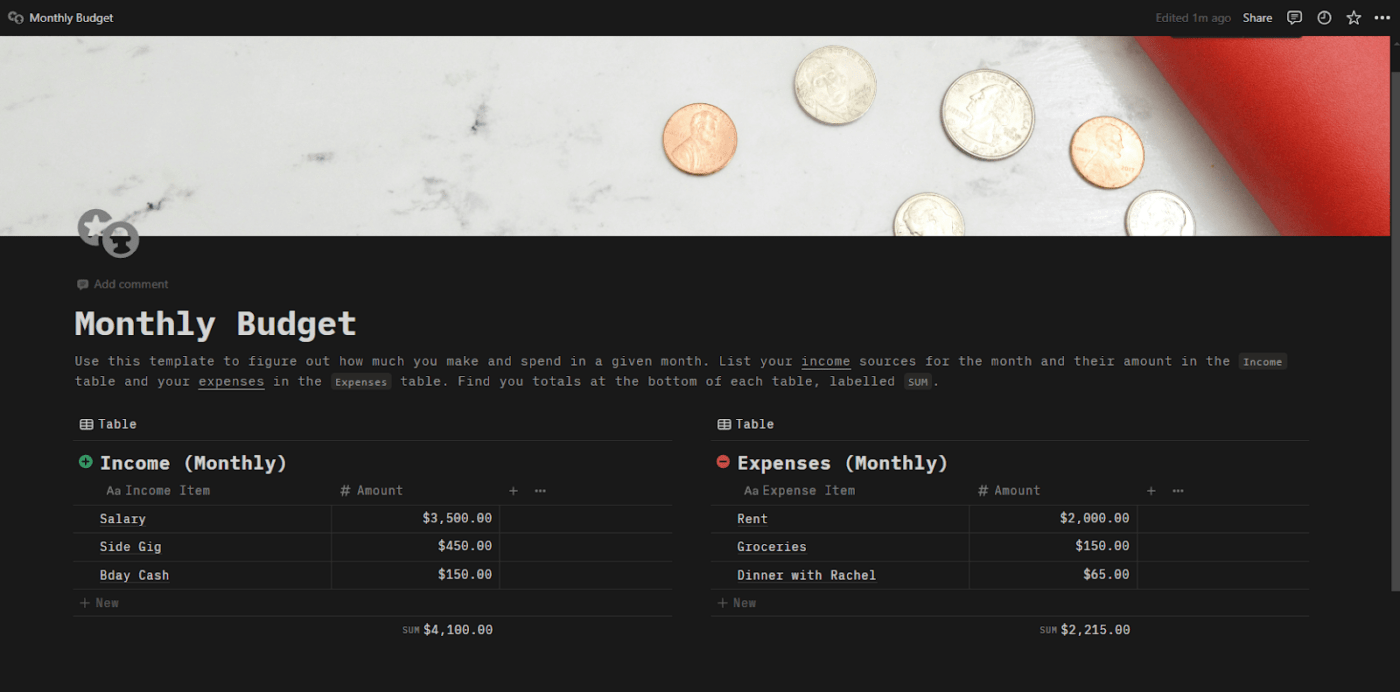
2. lépés: Nyissa meg az exportálási beállításokat
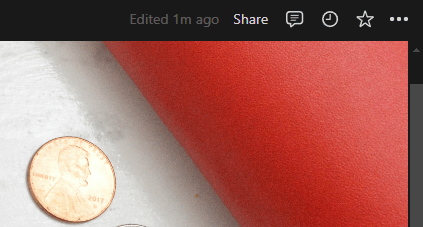
- Kattintson a ••• ikonra a jobb felső sarokban a legördülő menü megnyitásához.
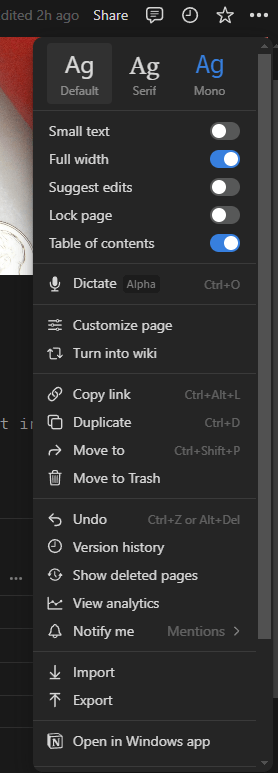
- A legördülő menü legalsó részén válassza az Exportálás lehetőséget.
3. lépés: Válassza ki az export formátumot
- Lépjen az Exportálás ablakban az Export formátum legördülő menübe, és válassza a Markdown & CSV lehetőséget.
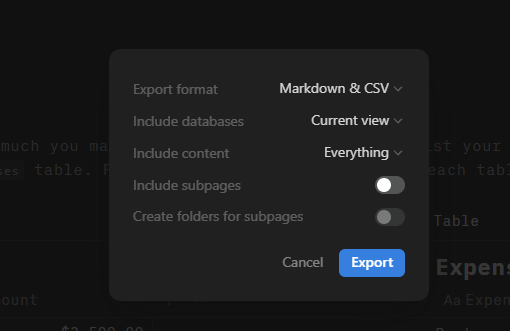
4. lépés: Aloldalak hozzáadása (opcionális)
- Ha adatokat szeretne exportálni az adatbázis bármely aloldaláról, kapcsolja be az Aloldalak bevonása opciót.
5. lépés: Exportálja adatait
- Kattintson az Exportálás gombra, és a Notion létrehoz egy ZIP fájlt, amely tartalmazza a CSV fájljait.
- Töltse le a fájlt, és máris készen áll!
Most már rendelkezik egy gyors, lépésről lépésre bemutatott útmutatóval a Notion adatbázis CSV-adatokba való exportálásához.
A CSV fájlokat Microsoft Excel, Google Sheets vagy más programmal megnyithatja további elemzés és feldolgozás céljából.
A Notion táblázatok exportálásának lépései
Szeretne a Notion adataival Excelben vagy Google Sheetsben dolgozni?
Kövesse az alábbi lépéseket, hogy a Notion táblázatot CSV fájlként exportálja, amelyet könnyen importálhat az Excelbe vagy a Google Sheetsbe:
1. lépés: Exportálja a Notion táblázatát
- Először exportálja a Notion táblázatot CSV fájlokat tartalmazó ZIP fájlként. Az Export gombra kattintva letöltheti a Notion adatbázist. Ehhez kövesse a fenti lépéseket.
2. lépés: Nyissa meg az Excel/Google Sheets alkalmazást, és importálja a CSV fájlt.
- Excel esetén: Indítsa el az Excel programot, és lépjen a Fájl > Megnyitás menüpontra. Válassza ki a Notionból éppen exportált CSV fájlt.
- Indítsa el az Excel programot, és lépjen a Fájl > Megnyitás menüpontra.
- Válassza ki a Notionból éppen exportált CSV fájlt.
- Google Táblázatok esetén Nyissa meg a Google Drive-ot Töltse fel a CSV fájlt a Google Drive-ra A feltöltés befejezése után kattintson a fájlra, hogy megnyissa azt a Google Táblázatokban
- Nyissa meg a Google Drive-ot
- Töltse fel a CSV fájlt a Google Drive-ba
- A feltöltés befejezése után kattintson a fájlra, hogy megnyissa azt a Google Táblázatokban.
- Indítsa el az Excel programot, és lépjen a Fájl > Megnyitás menüpontra.
- Válassza ki a Notionból éppen exportált CSV fájlt.
- Nyissa meg a Google Drive-ot
- Töltse fel a CSV fájlt a Google Drive-ba
- A feltöltés befejezése után kattintson a fájlra, hogy megnyissa azt a Google Táblázatokban.
Ezt a folyamatot követve exportálhatja Notion adatait Excelbe és Google Sheetsbe, és hozzáférhet robusztus adatelemző és vizualizációs eszközökhöz.
Miért érdemes adatokat exportálni a Notionból?
A Notion egy népszerű eszköz jegyzetek készítéséhez, együttműködéshez és adatgyűjtéshez. Sok szabadúszó, kis csapat és kisvállalkozás is használja a Notiont projektmenedzsment célokra.
A kulcsszó a „kis”.
Ahogy Ön vagy vállalkozása növekszik, az eszköznek is fejlődnie kell. Sok felhasználó azonban arról számol be, hogy ez továbbra is nehéz feladat a Notion számára.
Íme néhány kihívás, amellyel a Notion felhasználói szembesülnek:
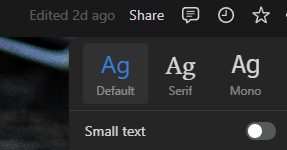
- A fájlok exportálásakor nem állnak rendelkezésre kiterjedt testreszabási lehetőségek: A Notion használatával nehéz lehet a márka egységességét biztosítani. A tartalmakat HTML, PDF és CSV formátumban lehet exportálni. A testreszabási lehetőségek azonban korlátozottak, különösen a betűtípusok és a PDF-ek formázása tekintetében.
- Nehézségek nagy adatbázisok kezelése esetén: A Notion teljesítménye romlik, ha nagy adatbázisokat kell kezelnie. Ahogy növekszik a vállalkozása, és egyre nagyobb projekteket szeretne kezelni, előfordulhat, hogy lassú teljesítmény, adatvesztés és hibák jelentkeznek a munkafolyamatában.
- Bonyolult nagy csapatok számára: A Notion rugalmas, de gyakran zavaros munkaterületet eredményez, ha egyes csapattagok nem tudják, hogyan kell megfelelően használni. A tanulási görbe meredek, és képzés vagy megbízható útmutató nélkül a feladatok hatékony beállítása sok időt igényel.
- Korlátozott mobil és táblagépes funkciók: A felhasználók gyakran panaszkodnak arra, hogy a Notion nem képes megismételni a desktop és mobil eszközökön elérhető rugalmasságot és intuitív felületet. Lassabb betöltési időről és kevésbé intuitív felületről számolnak be, ami hatékonytalanná teszi a mobil eszközökön való munkavégzést.
- Az ügyfélszolgálat fejlesztésre szorul: Sok felhasználó nehézkesnek tartja a hibák jelentését vagy a Notion személyre szabott segítségének igénybevételét. A véleményekben gyakran említik, hogy az ügyfélszolgálat válasza gyakran robotszerű és érzelemmentes, ami miatt a felhasználók úgy érzik, hogy nem hallgatják meg őket. Ez rontja az általános ügyfélélményt.
Ezek a korlátozások indokolják, hogy alternatívát keressünk, és nekünk pontosan megvan a megfelelő megoldás!
A Notion alternatívái
A ClickUp nemcsak projektmenedzsment eszköz, hanem a gondolatok, ötletek és teendők gyors rögzítésére szolgáló platform is.
Rugalmas és testreszabható, míg valós idejű projekt-együttműködése, hatékony nézetek, feladatintegrációja és automatizálási képességei kiváló termelékenységi eszközzé teszik.
A ClickUp segítségével a jegyzetek nem csak jegyzetek maradnak, hanem megvalósítható, szervezett és nyomon követhető feladatokká alakíthatók.
A ClickUp jegyzetelési sablonokat is kínál, ami hatékony termelékenységi eszközzé teszi.
ClickUp Notepad
A Notion-tól eltérően a ClickUp személyes jegyzetfüzetet kínál a gyors jegyzeteléshez útközben.
A ClickUp Notepad olyan funkciókat kínál, amelyekkel egy lépéssel meghaladja a Notion alkalmazást, különösen akkor, ha a jegyzetek mellett az összes feladatát is kezelni szeretné. A ClickUp Notepad segítségével gyorsan leírhatja és rendszerezheti ötleteit, feladatait és ellenőrzőlistáit – mindezt egy helyen!
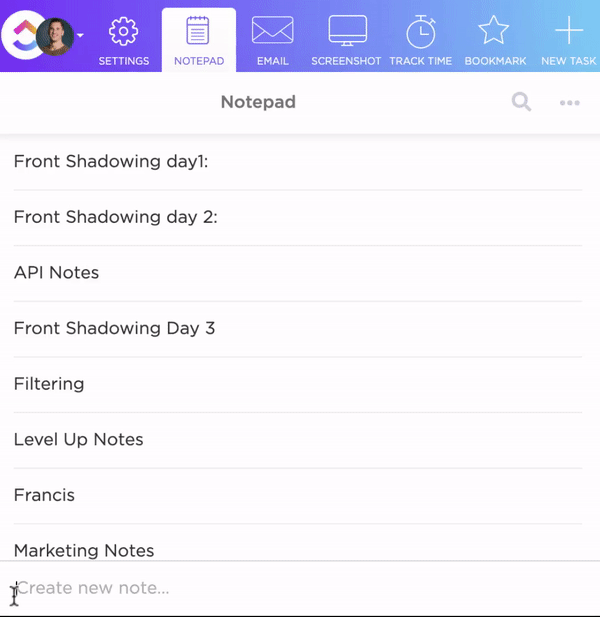
A ClickUp fő hangsúlyt fektet a projekt- és feladatkezelésre, így Ön:
- Konvertálja találkozói jegyzetét egyetlen kattintással teljes mértékben nyomon követhető feladattá – határidőkkel, prioritásokkal és felelősökkel, még zökkenőmentesebben, mint a Notion.
- Rögzítse ötleteit, és szerkessze őket olyan opciók segítségével, mint a fejlécek, pontok és színek, hogy strukturált, színes és tökéletesen szervezett jegyzeteket hozzon létre.
- Készítsen és rendezze át ellenőrzőlistáit a drag-and-drop funkcióval. Beágyazhatja őket, hogy vizuális hierarchiát hozzon létre, és biztosítsa, hogy minden elem jól látható legyen, ami jobb, mint a Notion nem intuitív és unalmas megjelenésű ellenőrzőlistái.
- A Chrome-bővítmény és a mobilalkalmazás segítségével bárhol hozzáférhet a jegyzeteihez és feladataikhoz. Bár a Notion is rendelkezik hasonló funkciókkal, a felhasználók gyakran jelentenek problémákat a mobil eszközökön, míg a ClickUp minden platformon stabil teljesítményt nyújt.
- Csatlakoztassa az összes gyakran használt alkalmazását a ClickUp több mint 1000 integrációjával ingyenesen. Azonban nem a szám a lényeg; a ClickUp erőssége abban rejlik, hogy milyen egyszerűen lehet integrálni. Csak egy kattintásra van szükség. Bár a Notion kiváló integrációs lehetőségeket kínál, a folyamat rendkívül bonyolult, és több időt és erőforrást igényel a feladatok elvégzéséhez.
Olvassa el még: A legjobb jegyzet sablonok, amelyeket ma kipróbálhat
ClickUp Docs
Akár ötleteket gyűjt, csapatával együttműködik, vagy tudásbázisokat szervez, a ClickUp Docs egy szövegszerkesztő, amely segíthet Önnek.

Íme néhány ok, amiért imádni fogja a ClickUp Docs alkalmazást:
- A Notionhoz hasonlóan a ClickUp Docs is egységes munkaterületet kínál. Ez azt jelenti, hogy az integrációk kihasználásával egy helyen hozhat létre és kezelhet dokumentumokat, wikiket és tudásbázisokat. A ClickUp Docs azonban még egy lépéssel tovább megy, szoros integrációt biztosítva a feladatkezeléssel, amely lehetővé teszi, hogy a Docs-ot közvetlenül a munkafolyamatokhoz kapcsolja, és ugyanazon a platformon belül kövesse nyomon az előrehaladást.
- Nagyszerű érzés valós időben együtt dolgozni egy dokumentumon, és gyorsan befejezni a munkát. A ClickUp Docs és a Notion egyaránt támogatja ezt. A ClickUp dokumentumszerkesztő eszközével azonban még többet tehet. Lehetővé teszi, hogy a szerkesztés során tett megjegyzéseket közvetlenül felelősökkel és határidőkkel ellátott, végrehajtható feladatokká alakítsa át.
- A Notionhoz hasonló gazdag formázási lehetőségeket kínál, például fejlécet, táblázatokat és szalagcímeket. A Docs-ot /Slash parancsokkal, markdown-nal és akár beágyazott feladatokkal is testreszabhatja, így minden vizuálisan vonzó dokumentumokban marad rendezett.
- A ClickUp megbízható adatvédelmi beállításokat kínál, amelyek nem csak összehasonlíthatók a Notion-nal, hanem jobbak is. Lehetővé teszi a jogosultságok beállítását, megosztható linkek létrehozását, valamint annak ellenőrzését, hogy ki tekintheti meg vagy szerkesztheti a dokumentumait.
A Focus Mode (Fókusz mód) a zavaró tényezőktől mentes íráshoz, a fejlett dokumentumbeállítások és a testreszabható sablonok biztosítják, hogy munkája rendezett, biztonságos és készen álljon a csapatával való megosztásra.
ClickUp táblázatos nézet
A ClickUp táblázatos nézetével egyetlen helyen kezelheti és szervezheti az összes munkáját, gyors, reszponzív táblázatok és hatékony, kódolás nélküli adatbázisok segítségével.
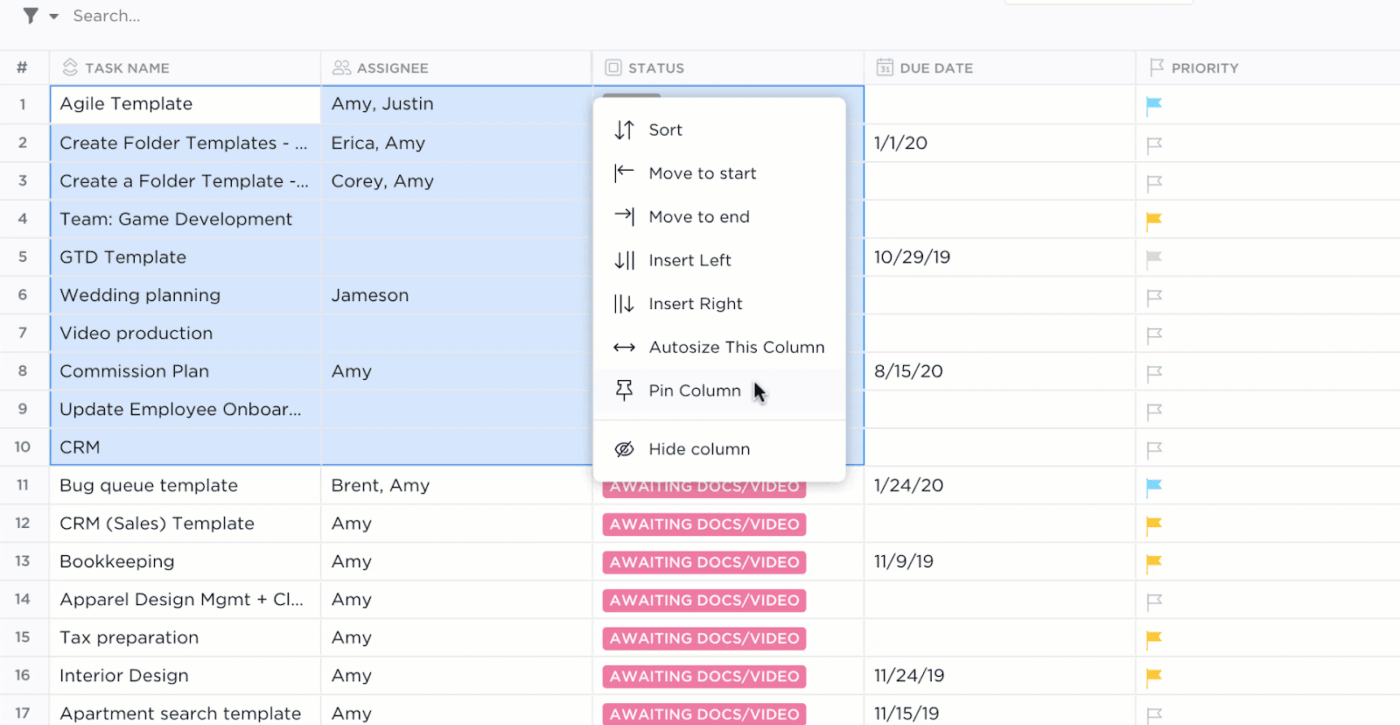
A Notion kétségkívül remek eszköz, de a ClickUp Table View a következő területeken nyújt jobb teljesítményt:
- Míg a Notion Tables alapvető táblázatkezelési funkciókat kínál, a ClickUp Table View intuitív. Lehetővé teszi a tömeges szerkesztést és az adatok egyszerű szervezését, segítve a költségvetések, készletek és egyéb adatok hatékonyabb kezelését.
- Rögzítse a feladatok előrehaladását, a mellékleteket és a csillagbesorolásokat a ClickUp több mint 15 egyedi mezőtípusával, amelyek kiterjedtek és jobban illeszkednek a projektmenedzsment funkciókhoz, mint a Notion kínálata.
- A ClickUp táblázatos nézetének képességei meghaladják a Notion relációs adatbázisának képességeit a kódolás nélküli adatbázisok (nincs kódolás, csak drag and drop) létrehozásában, amelyek zökkenőmentesen összekapcsolják a feladatokat, dokumentumokat és függőségeket, és kapcsolatokat rajzolnak ki a különböző típusú információk között.
A ClickUp táblázatos nézetével a munkád nyomon követése és szervezése még soha nem volt ilyen gyors és rugalmas.
ClickUp nézetek
A 15+ nézet segítségével a ClickUp Views lehetővé teszi, hogy a Notionhoz hasonlóan, de még rugalmasabban testreszabja munkaterületét az igényeinek megfelelően.
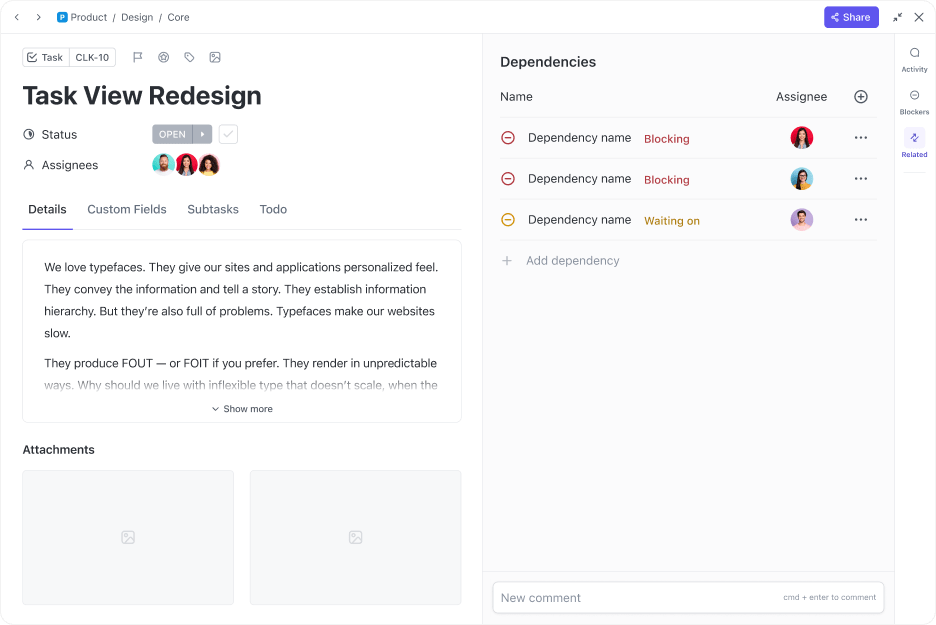
Akár vizuális tervező, listák szerelmese vagy idővonal rajongó, a ClickUp-nak van egy nézet az Ön számára.
Íme, mit tehetnek Önért a különböző nézetek, és mi a különbség közöttük:
- A Core Task Views segít a feladatok szervezésében és a munka áttekinthetővé tételében rugalmas rendezési, szűrési és csoportosítási lehetőségekkel. A List, Board és Calendar Views segítségével egy pillanat alatt áttekintheti a munkaterhelését.
- A fejlett feladatnézetek teljes képet adnak a munkaterheléséről Gantt-diagramok, ütemtervek, munkaterhelések és táblázatok segítségével. Emellett lehetővé teszik a projektadatok egyszerű nyomon követését és előrejelzését, ami meghaladja a Notion képességeit.
- A Page Views segítségével ötleteket gyűjthet a ClickUp Whiteboards alkalmazással, és a ClickUp Chat segítségével folytathatja a beszélgetést anélkül, hogy el kellene hagynia a ClickUp alkalmazást.
De ne csak nekünk higgyen – a felhasználóink is imádják:
A többféle nézet tökéletes, mivel mindenki a számára legmegfelelőbb formátumban tekintheti meg a tartalmat.
A többféle nézet tökéletes, mivel mindenki a számára legmegfelelőbb formátumban tekintheti meg a tartalmat.
Készen áll a kezdésre? Lássunk munkához, és növeljük a termelékenységet! 🚀
ClickUp Brain
A Notion AI funkciói a tartalomkezelésre és az ötletelésre korlátozódnak.
A ClickUp Brain további funkciókkal egészíti ki ezt, feladatok, dokumentumok és munkafolyamatok AI-alapú kezelésével, ami egy robusztusabb és sokoldalúbb eszközzé teszi.

Így egyszerűsítheti munkafolyamatát:
- Ha kérdései vannak a feladatával kapcsolatban, a ClickUp Brain AI Knowledge Manager azonnal megválaszolja azokat. Összekapcsolja és áttekinti az összes feladatát, dokumentumát és csapattagját, hogy megadja a választ. A ClickUp Brain neurális hálózati technológiát használ, amely kontextusérzékeny betekintést nyújt, ellentétben a Notion AI-vel, amely elsősorban a tartalomgenerálásra és a brainstormingra összpontosít.
- Az AI Project Manager segítségével intelligensen automatizálhatja a projektfrissítéseket, az előrehaladási összefoglalókat és a standupokat, hogy csapata elkerülje az ismétlődő feladatokat és időt takarítson meg. A Notion AI-ban ez a fajta automatizálás alapértelmezés szerint nem elérhető, ezért harmadik féltől származó integrációkra, például a Zapierre kell támaszkodnia ahhoz, hogy megvalósítsa.
- A Notion AI korlátozott lehetőségeivel ellentétben a ClickUp Brain segítségével egyedi automatizálási folyamatokat hozhat létre, amelyek természetes nyelvfeldolgozás segítségével egyszerűsítik az ismétlődő feladatokat.
A ClickUp Brain segítségével időt takaríthat meg, kiküszöbölheti a manuális munkát és növelheti a termelékenységet. A legjobb az egészben, hogy mindez egy helyen található, így munkája könnyebbé és hatékonyabbá válik, mint valaha!
Bár a Notion AI funkciói a tartalom összefoglalására, ötletek generálására és vázlatok készítésére korlátozódnak, ez egy nagyon jó AI eszköz jegyzetek készítéséhez. A ClickUp Brainhez hasonlóan ez is egy jó írási segédeszköz, amely segít a hangnem beállításában, a nyelvtani hibák kijavításában és a szöveg fordításában, így sokoldalú eszközzé teszi a tartalomkészítők számára. Egy jó Notion AI alternatíva azonban projekt- vagy tudásmenedzsment funkciókat is kínál.
Notion vs. ClickUp
Ha Notion-felhasználó, akkor a blog elolvasása után rájön, hogy a ClickUp számos további funkciót kínál.
Mindegy, itt egy rövid magyarázat arra, hogy miért a ClickUp mindig az első helyen végzik a Notion és a ClickUp összehasonlításában, ami a Notion első számú alternatívájává teszi.
- Bár mindkét platform olyan alapvető funkciókat kínál, mint az élő dokumentumkészítés, az együttműködés, a feladatok közötti kapcsolatok és a dokumentumok hierarchiája, a ClickUp további fejlett feladatkezelési funkciókkal emelkedik ki a mezőnyből. Ezek közé tartoznak a műszerfalak, a dinamikus ismétlődő feladatok, a hozzárendelt megjegyzések, a munkaterhelés-nézetek, a Gantt-diagramok, valamint a célok és az OKR-ek, amelyek a Notion fizetős csomagjában sem elérhetők.
- A ClickUp ingyenes csomagjában feltételes automatizálás, ismétlődő emlékeztetők, időkövetés, gondolattérképek, alkalmazáson belüli videofelvétel és még e-mailek ellenőrzésének lehetősége is rendelkezésre áll. Ez olyasmi, amit még a Notion üzleti vagy vállalati csomagjában sem talál meg.
Meg fogja tapasztalni, hogy a Notionról a ClickUp-ra való átállás egyszerű, és ez új szintre emeli a termelékenységét!
Válassza ki a megfelelő eszközt a megfelelő okokból
A Notion számos hasznos funkcióval rendelkezik, és most már tudja, hogyan exportálhat tartalmat a Notionból, ha szükséges. De miért elégedne meg kevesebbel, ha egy másik eszközzel ezeket a funkciókat és még sok mást is megkaphat?
A ClickUp robusztus projektmenedzsment funkciói, testreszabható munkafolyamatai és zökkenőmentes csapatmunka-támogatása segít Önnek hatékonyabban dolgozni.
Ahogy vállalkozása növekszik, a ClickUp is Önnel együtt fejlődik – kiterjedt testreszabási lehetőségeket és intuitív felületet kínál, amely alkalmazkodik az Ön változó igényeihez.
Készen áll a jegyzetelési stílusának frissítésére?
Váltson még ma, és élvezze a projektmenedzsmentet, mint még soha!