
Ha a csapata egész nap a Gmailben, a Google Docsban, a Sheetsben és a Meetben dolgozik, akkor ezzel nincs egyedül. A Google Workspace ma már világszerte több mint 3 milliárd felhasználót szolgál ki, mégis a legtöbb projektterv továbbra is szétszórt lapokon és gyors táblázatokban található.
Ilyenkor jöhet jól egy Google Workspace-integrációval rendelkező projektmenedzsment-eszköz. A megfelelő szoftver segítségével kijelölheti a felelősöket, nyomon követheti az előrehaladást, és a projektdokumentumokat a megfelelő feladatokhoz és értekezletekhez kapcsolhatja ✅.
Ez a lista azokat a legjobb projektmenedzsment-eszközöket tartalmazza, amelyek összekapcsolódnak a Google-alkalmazásokkal, így hatékony projektmenedzsmentet tesznek lehetővé anélkül, hogy át kellene alakítania a csapat Google Workspace-ben már kialakult munkamódszereit.
📖 Olvassa el még: Google Workspace alternatívák: a G Suite-hez hasonló eszközök
A Google Workspace-szel integrált 9 legjobb projektmenedzsment-szoftver áttekintése
Használja ezt a rövid táblázatot, hogy összehasonlítsa, hogyan kapcsolódik az egyes eszközök a Google Workspace (korábban Google Suite) termelékenységi eszközeihez, mire alkalmasak leginkább, és nagyjából milyen áron érhetők el:
| Eszköz | Legalkalmasabb | Főbb funkciók | Árak* |
| ClickUp | Mesterséges intelligenciával támogatott, a Google Workspace-hez kapcsolódó projektmenedzsment minden méretű csapat számára | Feladatok, dokumentumok, csevegés, irányítópultok és nézetek; kapcsolja össze a Gmail beérkező levelek mappáját és a Google Drive-fájlokat, szinkronizálja a dátumokat a Google Naptárral, és használja az AI által készített összefoglalókat és frissítéseket | Ingyenes csomagok; vállalati igényekre szabott testreszabási lehetőségek |
| Asana | Szervezett munkamenedzsment funkciók közötti Google Workspace-csapatok számára | Gmail-kiegészítő a feladatok rögzítéséhez; Google Drive-mellékletek; Google Naptár szinkronizálás; ütemtervek és automatizálás | Ingyenes csomag; fizetős csomagok 13,49 USD/hó/felhasználótól |
| Wrike | Kis- és középvállalatoknál a Google Workspace-t használó, több részlegre kiterjedő komplex projektek | E-mailből feladattá alakító munkafolyamatok; Google Drive-mellékletek; Google Naptár szinkronizálás; Gantt-diagramok és irányítópultok | Ingyenes csomag; fizetős csomagok 10 USD/hó/felhasználótól kezdődően |
| Zoho Projects | Hagyományos tervezés és időnyilvántartás Google-alkalmazásokkal való összekapcsolással kis- és közepes méretű csapatok számára | Google-alkalmazásokhoz való kapcsolódás; feladatlisták, mérföldkövek, függőségek és Gantt-diagramok | Ingyenes csomag legfeljebb 5 felhasználó számára; fizetős csomagok 5 USD/hó/felhasználótól kezdődően |
| Trello | Egyszerű táblák a Google Workspace mellett kis csapatok számára | Táblák és kártyák; Google Drive Power-Up a Dokumentumokhoz, Táblázatokhoz és Diákhoz; Google Naptár szinkronizálás | Fizetős csomagok havi 6 dollártól felhasználónként |
| Kanbanchi | Kanban és Gantt a Google Workspace-ben kis szervezetek számára | A Google Workspace-en belül fut; támogatja a Drive-ot és a Naptárat; Gantt-diagramok; időnyilvántartás | Fizetős csomagok 5,99 USD/hó felhasználónként |
| kissflow | A jóváhagyások és projektek munkafolyamat-vezérelt automatizálása a Google-alkalmazások segítségével közepes és nagy méretű csapatok számára | Alacsony kódigényű munkafolyamatok; a Gmail, a Drive és a Sheets összekapcsolása; jóváhagyási és felvételi folyamatok | Fizetős csomagok havi 1 500 dollártól |
| Smartsheet | Táblázatszerű projektnyomon követés Google Workspace-integrációval kis- és közepes méretű csapatok számára | Rácsnézet; Google Drive-mellékletek; naptárszinkronizálás; irányítópultok és automatizálás | Fizetős csomagok havi 12 dollártól felhasználónként |
| monday.com | Vizuális táblák és irányítópultok a Google-alkalmazások mellett közepes méretű csapatok számára | Gmail és Drive összekapcsolása; Google Naptár szinkronizálása; táblák, ütemtervek és automatizálás | Ingyenes csomag; fizetős csomagok 12 USD/hó felhasználónként |
Hogyan értékeljük a szoftvereket a ClickUp-nál
Szerkesztői csapatunk átlátható, kutatásokon alapuló és gyártóktól független eljárást követ, így biztos lehet benne, hogy ajánlásaink a termékek valós értékén alapulnak.
Itt található egy részletes áttekintés arról, hogyan értékeljük a szoftvereket a ClickUp-nál.
⭐ Kiemelt sablon
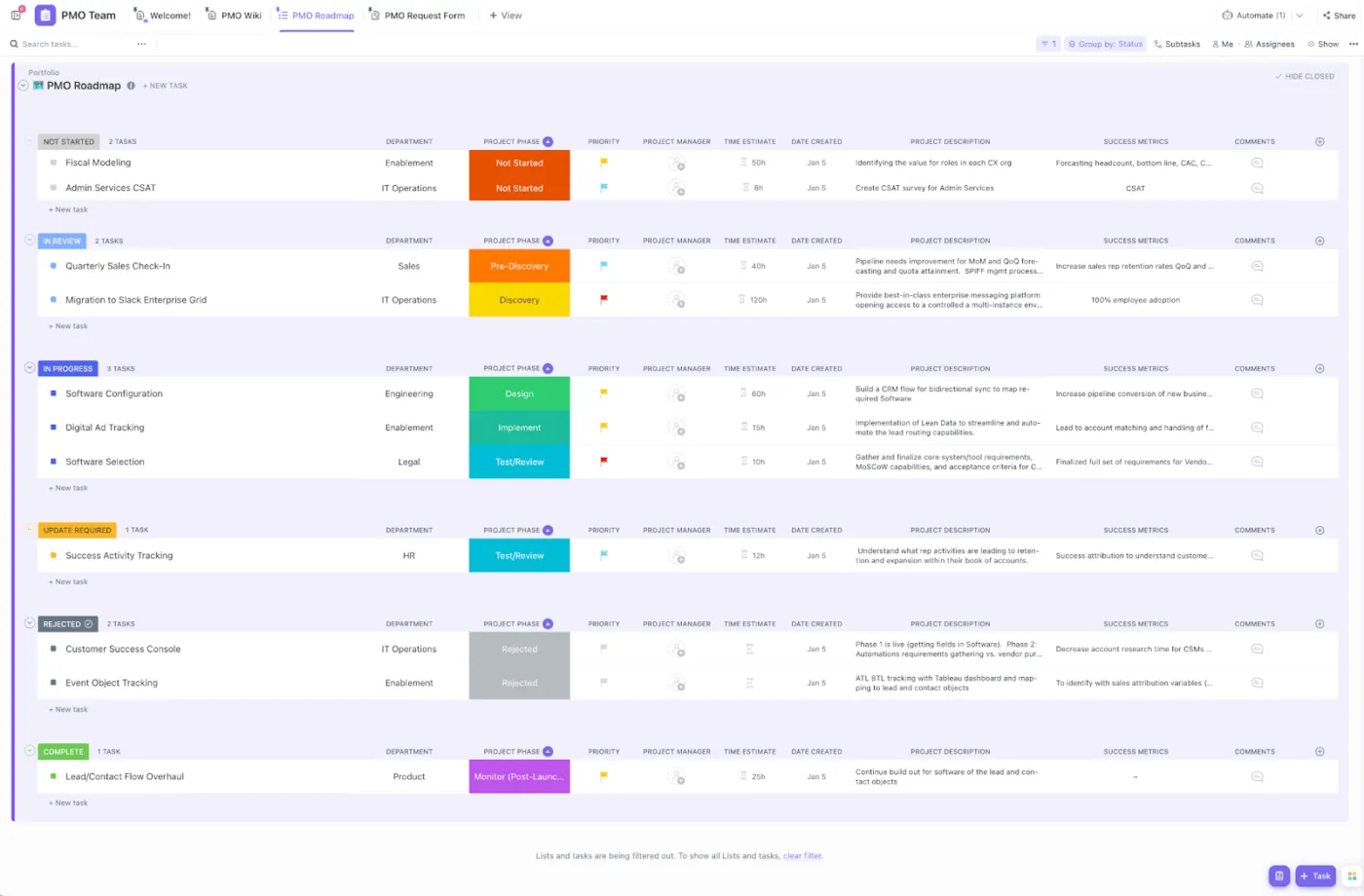
A ClickUp projektmenedzsment-sablonnal gyorsabban tervezheti, nyomon követheti és szervezheti következő projektjét . A sablon egy kész munkaterületet biztosít a feladatok, ütemtervek és dokumentumok rögzítéséhez, így csapata elhagyhatja a szétszórt Google Táblázatokat és a beérkező levelek között található jegyzeteket, és átállhat egy áttekinthető projektközpontra.
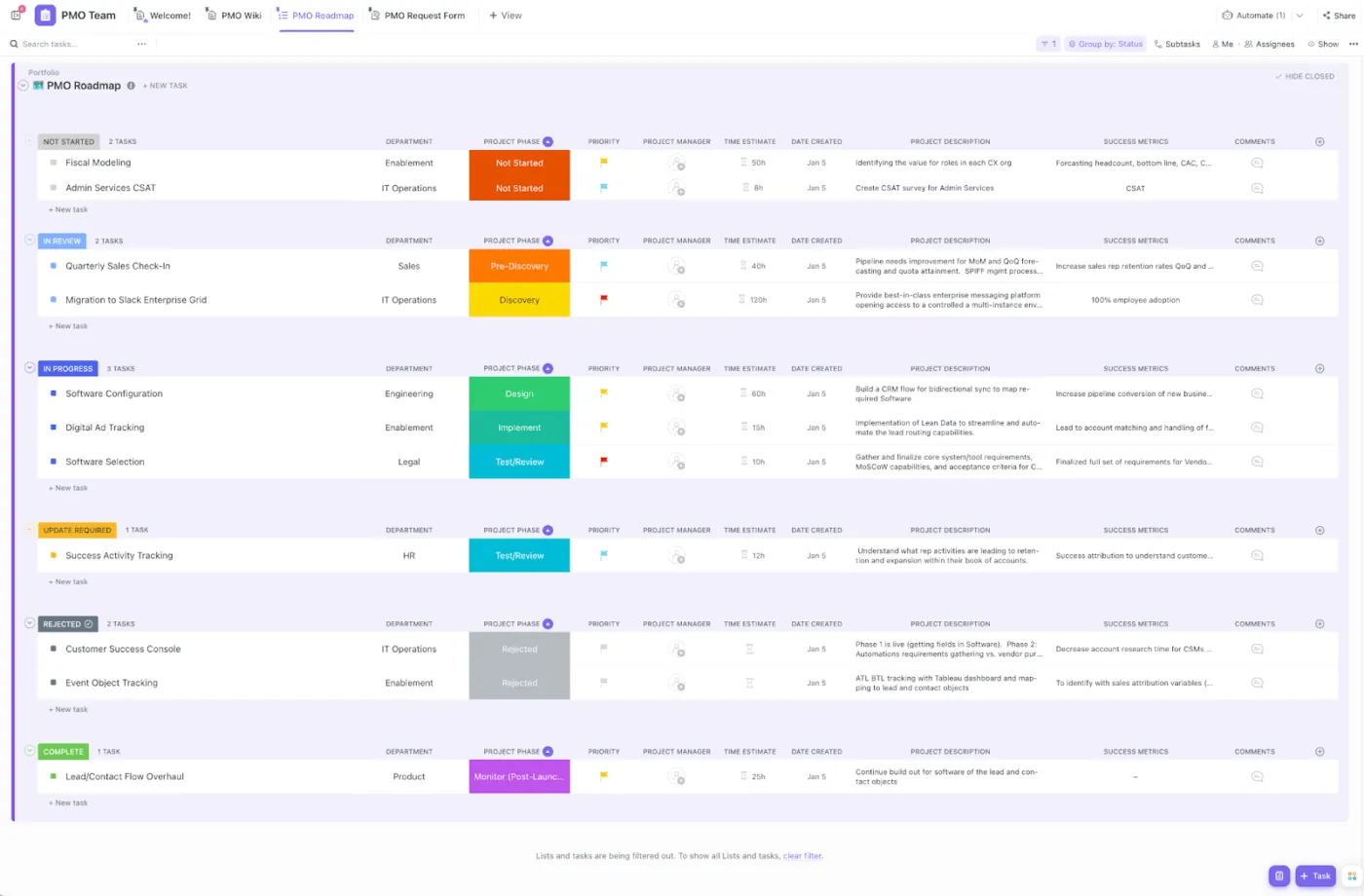
📖 Olvassa el még: Ingyenes projektmenedzsment-sablonok minden típusú projekthez
Mire érdemes figyelni a Google Workspace-integrációval rendelkező projektmenedzsment szoftvereknél?
A Google Workspace megfelelő beállítása nem csupán a fájlok tárolásáról szól. Arról is szól, hogy csökkentsük az eszközök közötti oda-vissza váltogatást, amikor a feladatok változnak, a fájlok frissülnek és az ütemtervek módosulnak.
✅ Használja ezt az ellenőrzőlistát, hogy olyan projektmenedzsment szoftvert válasszon, amely illeszkedik ahhoz, ahogyan csapata már most is dolgozik a Google-alkalmazásokban. Az ideális eszköz a következőket teszi:
- Összekapcsolódik a Google Drive-val, így a feladatok mellé csatolhat, létrehozhat és rendszerezhet Dokumentumokat, Táblázatokat és Prezentációkat
- Szinkronizálja a határidőket és a megbeszéléseket a Google Naptárral, így a távoli csapattagok számára is láthatóak maradnak az ütemtervek
- Támogatja a feladatkezelés alapvető funkcióit, mint például a felelősök, a prioritások és a függőségek a bonyolultabb projektek esetében
- Olyan nézeteket kínál, mint a táblák és a Gantt-diagramok, így nyomon követheti az egyes projektek mérföldköveit.
- Tartalmaz jogosultsági és megosztási beállításokat az érzékeny projektdokumentumok és a külső együttműködők számára
- Az automatizálásnak köszönhetően csökken az ismétlődő feladatok száma, így a csapatok kevesebb időt töltenek a kézi frissítésekkel
👉🏽 Szerezze be ezt az ingyenes csomagot, amely különböző eszközökkel kompatibilis projektmenedzsment-eszközöket tartalmaz!
Ha a munka több eszközön zajlik, a manuális koordináció válik az igazi szűk keresztmetszetté. Szerezzen be 10 kódírás nélküli munkafolyamat-kezelőt, amelyek segítségével a csapatok gyorsabban értesülhetnek a frissítésekről, kevesebb időt kell fordítaniuk az állapotok nyomon követésére, és a projektek zökkenőmentesen haladhatnak a dokumentumok, feladatok és megbeszélések között. Ezek a szoftverek csatlakozhatnak a Google Workspace-hez, és perceken belül letölthetik a fájlokat és frissítéseket!
A legjobb, Google Workspace-integrációval rendelkező projektmenedzsment szoftverek
Ezeket az eszközöket azoknak a csapatoknak fejlesztették, amelyek máris a Gmail, a Google Dokumentumok, a Google Táblázatok és a Google Naptár környezetében dolgoznak, és szeretnék, ha a projektmunkájuk ezekhez az alkalmazásokhoz kapcsolódna, ahelyett, hogy különböző lapok között szétszóródna.
Az alábbiakban bemutatjuk a legjobb projektmenedzsment-eszközöket, amelyek összekapcsolják a feladatokat, fájlokat és munkafolyamatokat a Google Workspace-szel, így a csapat szokásait megőrizve tervezheti, nyomon követheti és megvalósíthatja a projekteket.
1. ClickUp (A legjobb mesterséges intelligenciával támogatott projektmenedzsment szoftver)
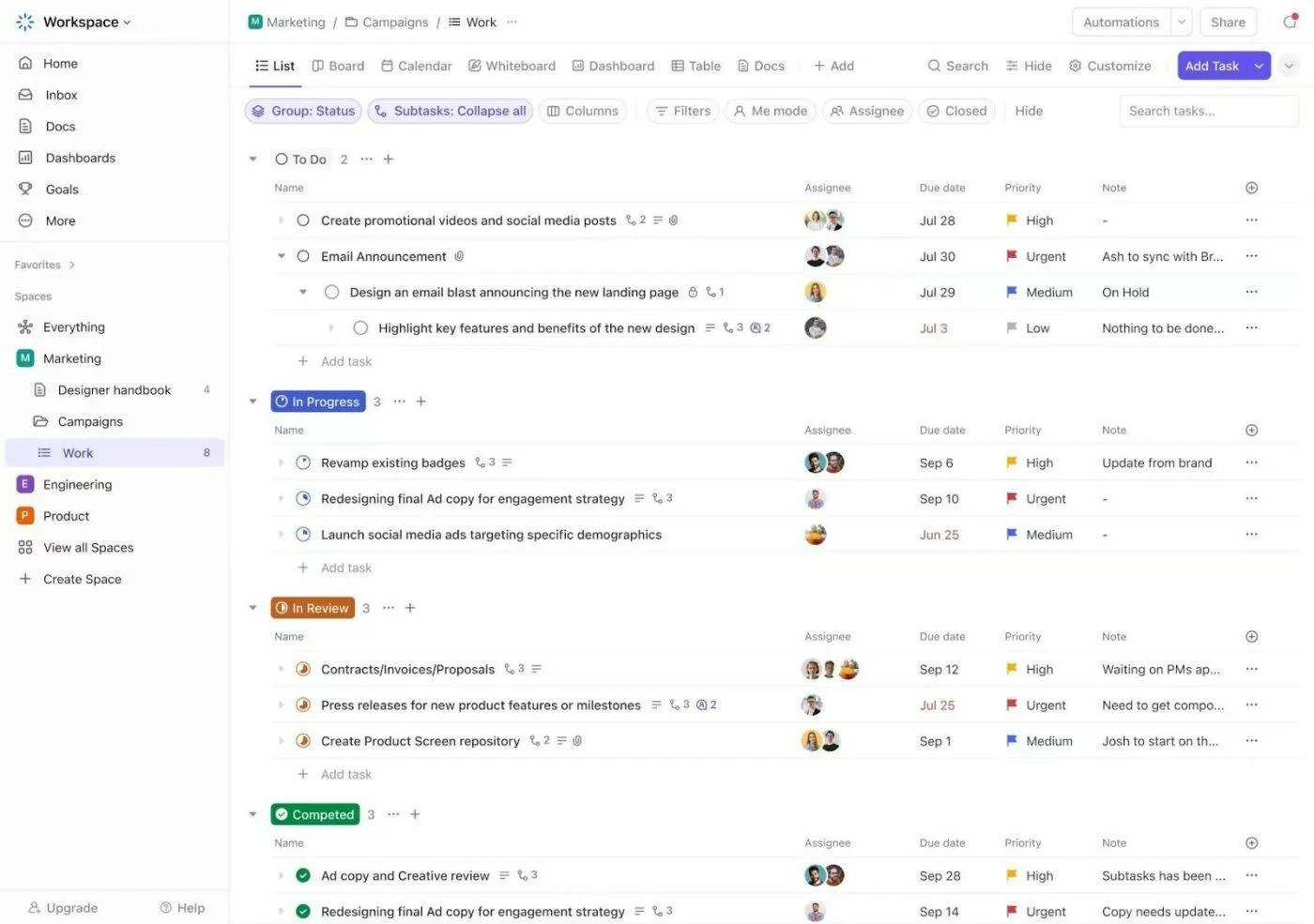
Ha csapata a Google Workspace-en belül valósít meg projekteket, akkor már rendelkezik az alapelemekkel: a Gmail a kérésekhez, a Google Docs a specifikációkhoz, a Google Sheets a nyomon követéshez, a Google Drive a fájlokhoz és a Google Calendar a határidőkhöz.
De mivel a munka ennyi különböző helyre oszlik szét, nehéz nyomon követni az előrehaladást és összehangolni a távoli csapattagokat, amint a projektek összetettebbé válnak.
Ez a munkamenedzsment szétszóródása: a teendők e-mail-szálakban rekednek, a „terv” pedig táblázatok és naptármeghívók keverékévé válik. Majd megjelenik az AI-szétszóródás is: az egyik eszköz összefoglalja az értekezleteket, a másik feladatokat generál, és végül mégis az alkalmazások között kell másolgatnia a frissítéseket.
A ClickUp for Project Teams mindkét problémát megoldja azzal, hogy integrált, mesterséges intelligenciával támogatott munkaterületként szolgál a projektmenedzsmenthez. A feladatkezelést, a dokumentumokat, az ütemterveket és az együttműködést egyetlen platformon tarthatja, miközben továbbra is szorosan együttműködhet a Google-alkalmazásokkal.
Íme egy rövid áttekintés arról, hogyan használhatja a ClickUp-ot projektek, feladatok és Google Workspace-fájlok kezelésére egyetlen, összekapcsolt munkaterületen:
Tartsa a feladatkezelést a ClickUp Tasks-hez kapcsolva
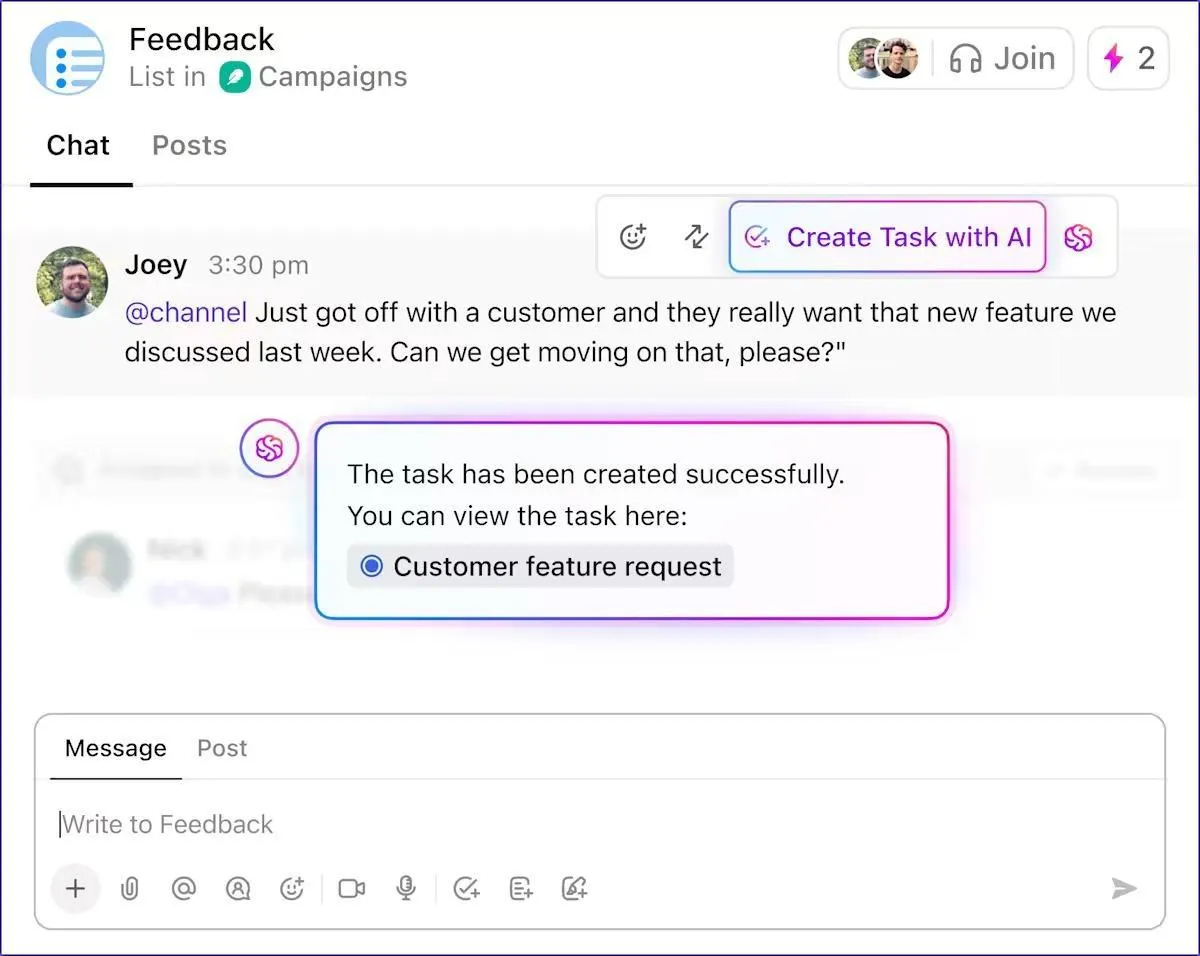
Amikor egy kérés érkezik a Gmailen keresztül, vagy változás történik egy Google Docs-dokumentumban, a projektek hatékony kezelésének leggyorsabb módja az, ha ezt a „kérést” valódi feladattá alakítja, amelynek megvan a felelőse, a prioritása és a határideje.
A ClickUp feladatok pontosan erre a munkafolyamatra lettek kialakítva. Dokumentumokból hozhat létre feladatokat, egyéni mezőkkel egészítheti ki a részleteket, valamint prioritások, függőségek és mérföldkövek segítségével kezelheti az erőforrásokat, és biztosíthatja az egész csapat összehangolt munkáját.
💡 Profi tipp: Ha hosszú projektütemterveket tervez a ClickUp Gantt-nézetében vagy a ClickUp Naptár-nézetében, használhatja az ingyenes ClickUp Napkalkulátort, amellyel gyorsan ellenőrizheti a fontos dátumok közötti napok számát, és így reális ütemtervet állíthat össze.
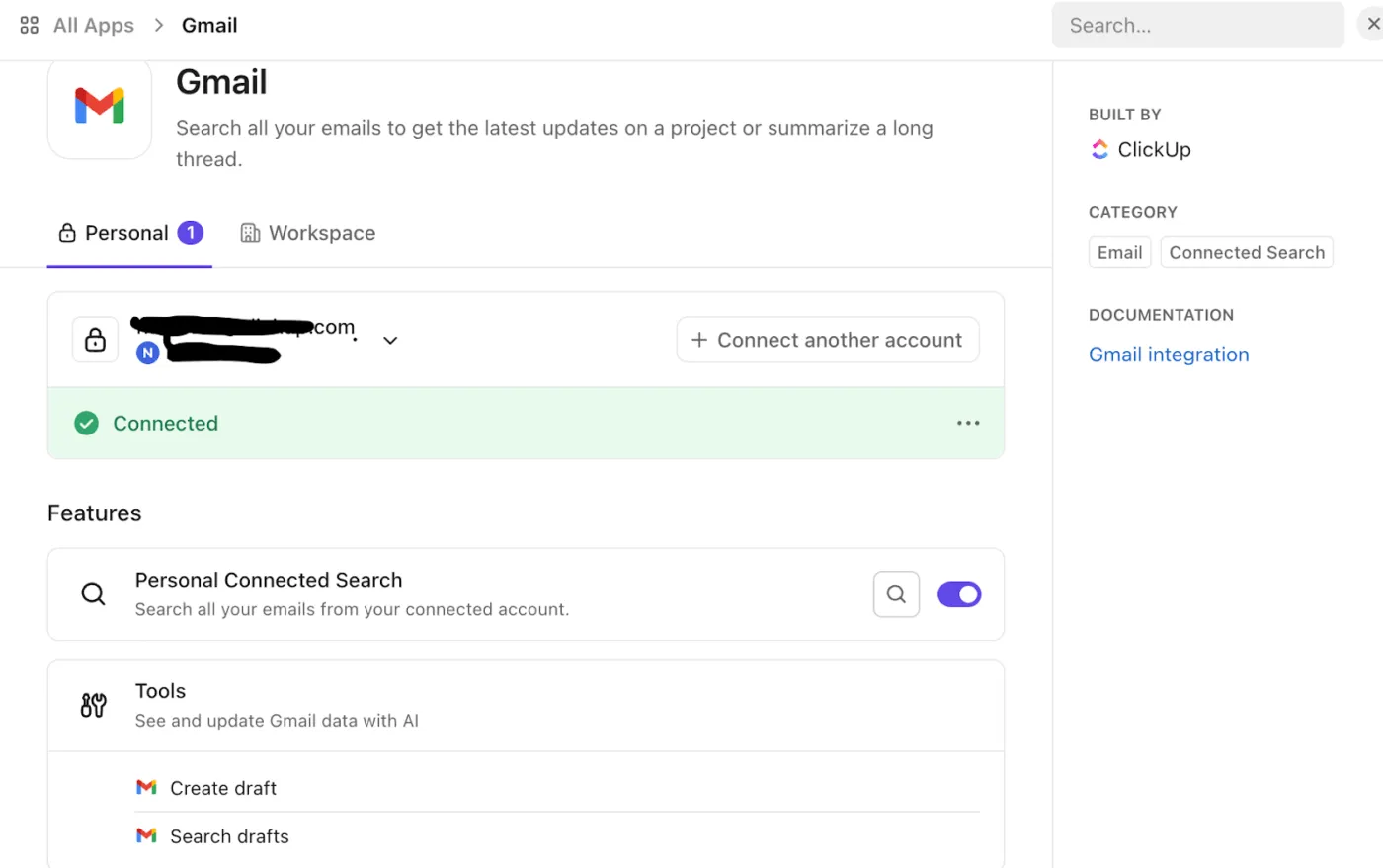
Kezdje azzal, hogy a ClickUp integrációi közül csatlakoztatja a Google Drive-ot (és a Google Naptárat), így csapata fájlokat csatolhat, kereshet és megtekintheti a Drive tartalmát a ClickUp-ban.
Összekapcsolhatja a Gmail-beérkező levelek mappáját is, így a ClickUp Brain segíthet a feladatok fontossági sorrendjének megállapításában, nyomon követési javaslatok készítésében, válaszok megfogalmazásában és még sok másban.
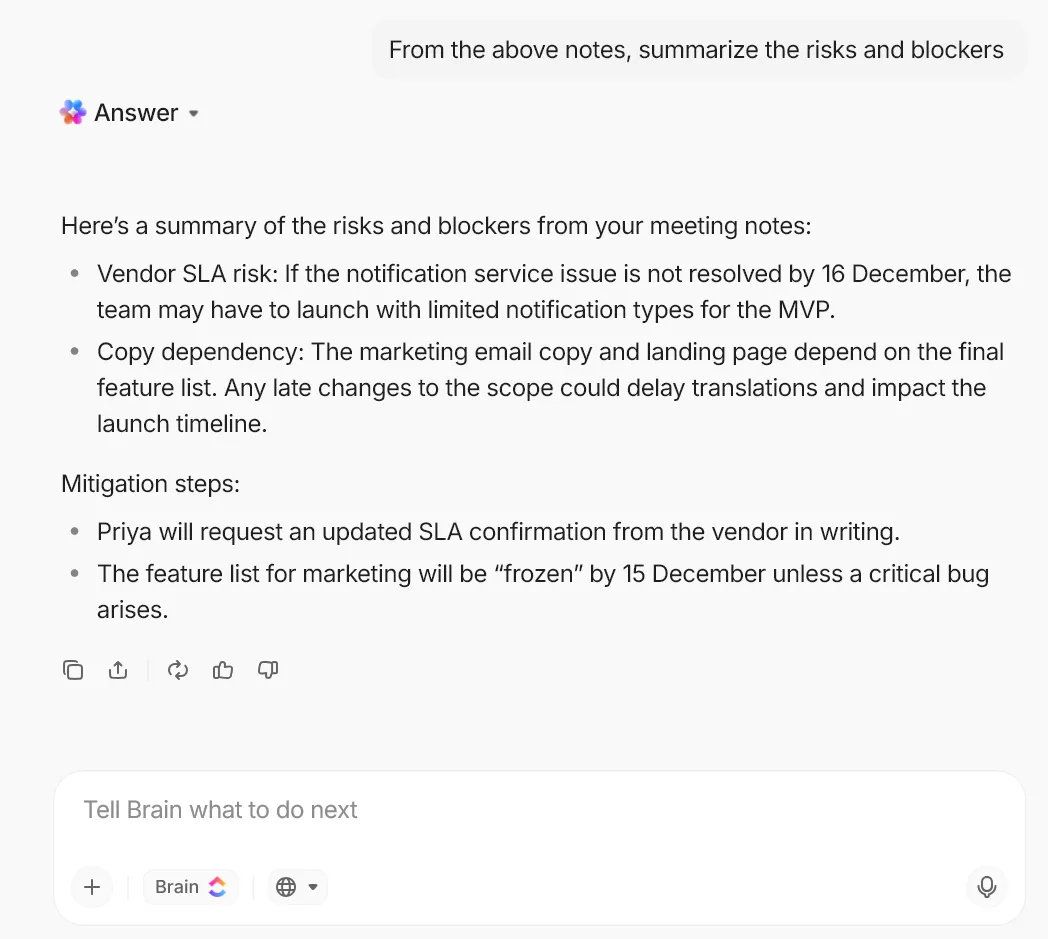
💡 Profi tipp: A ClickUp Brain segítségével közvetlenül a dokumentumokból, megjegyzésekből és értekezletek jegyzetéből készíthet feladatösszefoglalókat és haladási jelentéseket. Ezután automatikusan létrehozhat új feladatokat ezekből a beszélgetésekből, így a feladatlistája frissül anélkül, hogy külön másolnia és beillesztenie kellene.
Például megkérheti a rendszert, hogy vizsgálja át egy projektdokumentumot vagy egy értekezlet összefoglalóját, válogassa ki belőle a konkrét teendőket a felelősökkel és a határidőkkel együtt, majd közvetlenül helyezze át őket a feladatlistájába.
Szinkronizálja az ütemterveket a Google Naptárral, hogy a határidők mindig láthatók legyenek
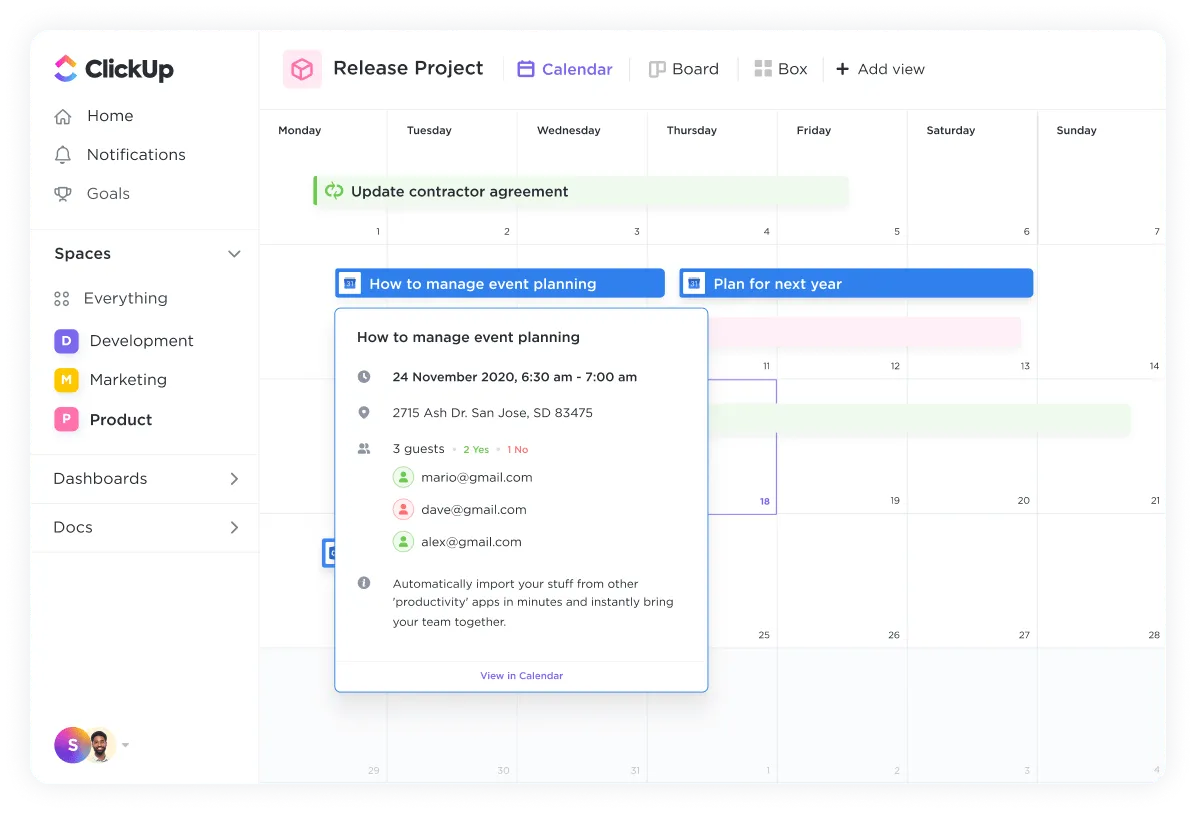
Ha a csapata a Google Naptárban tervezi a napját, akkor nem célszerű, hogy a projekt határidői máshol legyenek. A ClickUp Google Naptár-integrációja úgy lett kialakítva, hogy szinkronizálja a ClickUp-feladatokat a Google Naptárral, így valós időben kezelheti az ütemterveket, nyomon követheti a határidőket és frissítheti az eseményeket.
Gyakorlati útmutató a megvalósításhoz:
- Tekintse a ClickUp-feladatot a projekt hatókörének, állapotának és felelőseinek hiteles forrásaként
- Használja a Google Naptárat az időblokkoláshoz és a találkozók átláthatóságához, így a határidők ott jelennek meg, ahol a csapata máris megtervezi a hetet
Nézze meg ezt a rövid videót, és tudjon meg többet arról, hogyan kezelhet több naptárat egy helyről a ClickUp segítségével, amely a projektje központi irányító központjaként szolgál:
💡 Profi tipp: A ClickUp BrainGPT (és az Enterprise Search ) segítségével gyorsabban hajthatja végre a projektfrissítéseket.
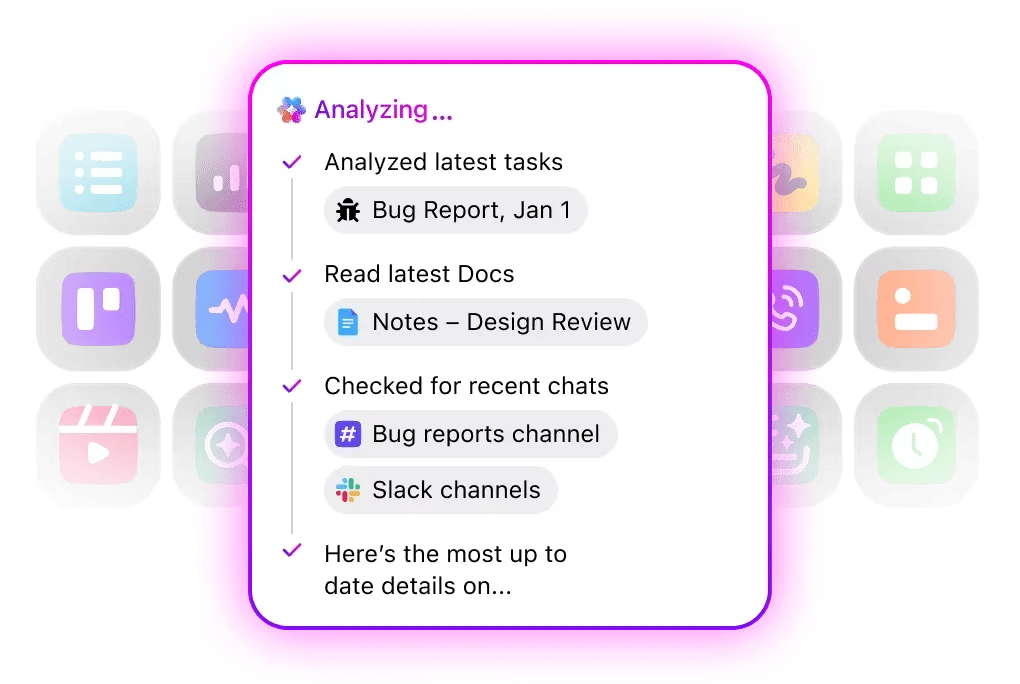
A ClickUp BrainGPT azoknak a csapatoknak készült, amelyeknek válaszokra és frissítésekre van szükségük a ClickUp és a Google Workspace egészében anélkül, hogy különböző AI-eszközök között kellene váltogatniuk. Kereshet a munkaalkalmazásokban és az interneten, válthat a prémium AI-modellek között, és használhatja a Talk to Text funkciót, hogy hangot alakítson cselekvéssé, amikor a gépelés lassítja a munkát.
Így használhatja:
- Rögzítse a projektfrissítéseket azonnal a hangjával: Használja a „Talk to Text” funkciót, hogy állapotfrissítést, értekezlet összefoglalót vagy a következő lépést közvetlenül a BrainGPT-be (vagy a kiterjesztésen keresztül bármely szövegmezőbe) diktálja, majd illessze be a megfelelő feladathoz vagy a ClickUp Chat szálba
- Tegyen fel kérdéseket a teljesítési kockázatokkal és a munkaterheléssel kapcsolatban: Tegyen fel kérdéseket a ClickUp BrainGPT-nek, például: „Mely feladatok esetében a legvalószínűbb, hogy nem teljesül a mérföldkő?”, vagy „Mely feladatok várnak jóváhagyásra ezen a héten?”, így korán felismerheti a problémákat, ahelyett, hogy manuálisan átnézné a Google Sheets-t és a csevegési szálakat.
- Keressen korábbi döntések között dokumentum, kulcsszó vagy projekt alapján: Használja az Enterprise Search funkciót annak a dokumentumnak, feladatnak vagy beszélgetéssorozatnak a megkereséséhez, amelyben a döntés született, különösen akkor, ha a linkek a Google Drive, a Docs és a Chat között vannak szétszórva.
- Válassza ki a feladathoz legmegfelelőbb modellt: Használja a ClickUp Brain-t munkával kapcsolatos válaszokhoz (ez magában foglalhatja a ClickUp-ot és a hozzá kapcsolt alkalmazásokat is). Váltson át a ChatGPT-re, a Claude-ra vagy a Gemini-re, ha általános szövegírásra vagy érvelésre van szüksége, de vegye figyelembe, hogy ezek a külső modellek nem férnek hozzá a ClickUp-ban tárolt ismereteihez.
Csatoljon, hozzon létre és dolgozzon Google Docs- és Google Sheets-fájlokkal anélkül, hogy elhagyná a munkafolyamatot
Közvetlenül egy ClickUp-feladatból hozhat létre Google Docs-dokumentumokat (így minden új dokumentum már eleve kapcsolódik a munkatételhez), és beágyazhat Drive-fájlokat, amelyek előnézetként nyílnak meg a ClickUp-on belül.
Ez néhány más Google Docs-alternatíva esetében is lehetséges, köszönhetően a ClickUp több mint 1000 integrációjának.
A ClickUp támogatja a beágyazott Google Táblázatok szerkesztését, így nem kell néhány percenként másik oldalra váltania.
💡 Profi tipp: Ha a projekttel kapcsolatos döntések a csevegésben születnek, azonnal alakítsa át az üzenetet feladattá, hogy ne vesszen el. A ClickUp Chat úgy lett kialakítva, hogy összekapcsolja a beszélgetéseket a kapcsolódó feladatokkal és dokumentumokkal, és segít a csapatnak külön csatornákon keresztül kommunikálni.
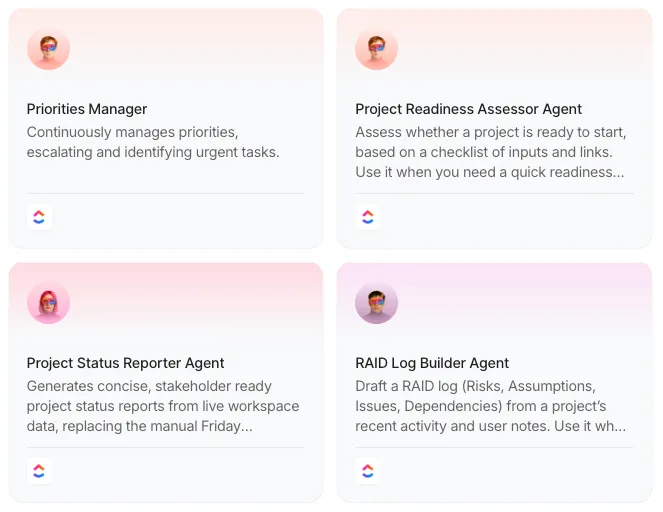
Használhatja a ClickUp mesterséges intelligenciáját is a ClickUp Agents futtatásához a legfontosabb ClickUp Chat-csatornáin, hogy azok összefoglalják a hosszú beszélgetésszálakat, előkeressék a megfelelő dokumentumokat és feladatokat, valamint gyors választ adjanak a „hol van ez?” típusú kérdésekre a munkaterület kontextusában.
A ClickUp legjobb funkciói
- Központosítsa a feladatokat, ütemterveket, e-maileket, dokumentumokat és csevegéseket egy olyan munkaterületen, amely közvetlenül kapcsolódik a Google Workspace alkalmazásokhoz
- Váltson a ClickUp nézetek (Lista, Tábla, Naptár, Gantt-diagram, Idővonal) között, hogy kielégítse a különböző csapatok és projektek igényeit
- Használja a ClickUp Brain Enterprise Search funkciót, hogy kontextusba ágyazott válaszokat és hivatkozásokat találjon a feladatok, dokumentumok, csevegések és a csatlakoztatott alkalmazások között.
- Használja a ClickUp automatizálási funkcióit (beleértve az AI Automation Builder alkalmazást is), hogy a munkafolyamat-automatizálás segítségével csökkentse az ismétlődő feladatok, például a feladatok kiosztása és az állapotfrissítések számát.
A ClickUp korlátai
- Olyan sok funkciót és beállítási lehetőséget kínál, hogy az új csapatok számára ez némi tanulási időt igényelhet, és időre lesz szükségük az ideális munkakörnyezet kialakításához.
A ClickUp árai
A ClickUp értékelései és véleményei
- G2: 4,7/5 (több mint 10 600 értékelés)
- Capterra: 4,6/5 (több mint 4 500 értékelés)
Mit mondanak a felhasználók a ClickUp-ról
Egy G2-es értékelés szerint:
Nagyon értékelem a ClickUp széleskörű funkcióit, amelyek segítségével a hét folyamán a rövid távú feladatokat és a bonyolultabb, hónapokig tartó projekteket is könnyedén kezelhetem. Zökkenőmentessé teszi az együttműködést és a kommunikációt a többi csapattaggal, így a projektekből eltűnik a rendetlenség és a káosz.
Nagyon értékelem a ClickUp széleskörű funkcióit, amelyek segítségével a hét folyamán a rövid távú feladatokat és a bonyolultabb, hónapokig tartó projekteket is könnyedén kezelhetem. Zökkenőmentessé teszi az együttműködést és a kommunikációt a többi csapattaggal, így a projektekből eltűnik a rendetlenség és a káosz.
📖 Olvassa el még: A mesterséges intelligencia a munkahelyen: módszerek a termelékenység és a hatékonyság javítására
2. Asana (A legjobb választás a strukturált munkaszervezéshez a Google Workspace mellett)
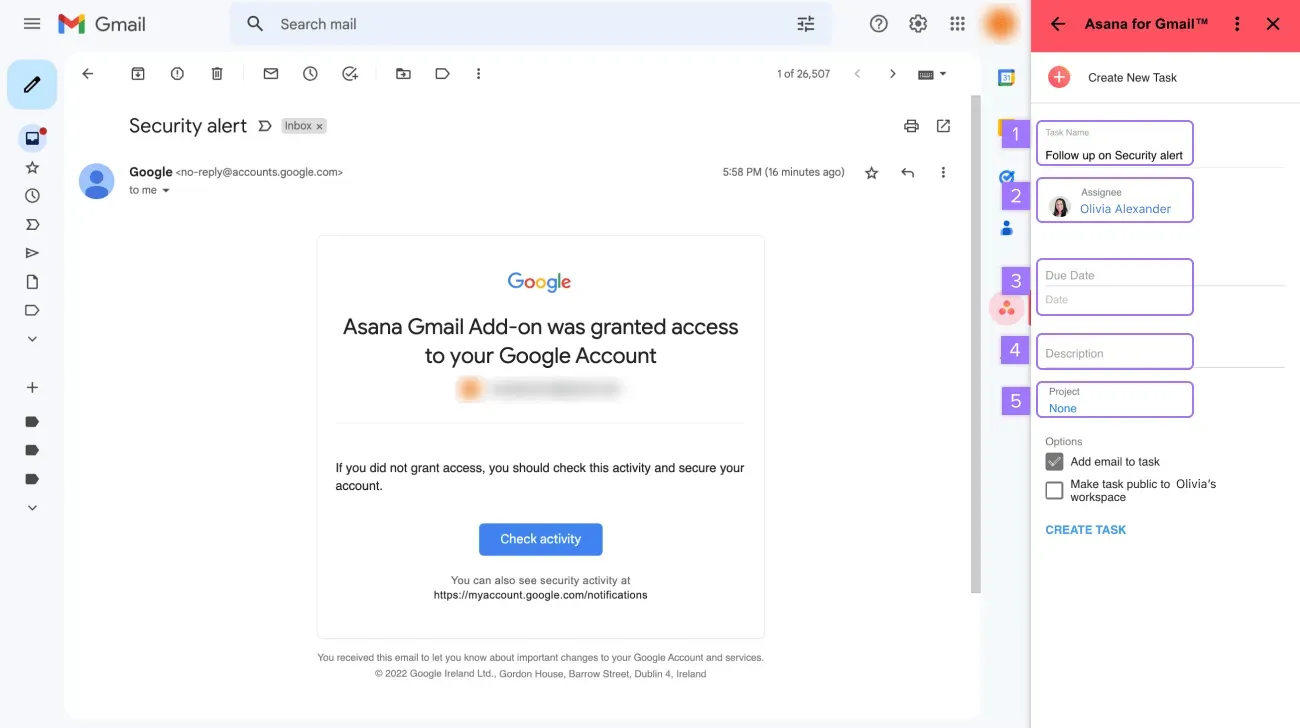
Ha csapata a Google Workspace-en keresztül intézi a napi feladatokat, a legnagyobb kihívás az, hogy egyértelműen meghatározza a felelősségi köröket és nyomon kövesse a feladatok végrehajtását, miután a kérések elkezdnek áramlani a Gmailen keresztül, a tervek pedig számos Google Docs- és Google Sheets-dokumentumban kerülnek tárolásra.
Az Asana ideális megoldás, ha strukturáltabb projektmenedzsment-megközelítést szeretne, anélkül, hogy lecserélné a Google-alkalmazásokat. A csapatok meglévő együttműködési módjára egy világos felelősségi réteget épít rá. Ez segít az e-mail-szálakat nyomon követhető feladatokká alakítani, amelyekhez egyetlen helyről férhet hozzá, ahelyett, hogy több nyomonkövetési táblázatot kellene használnia.
Ez azt jelenti, hogy továbbra is írhat a Google Docs-ban, frissítheti a nyomonkövető táblázatokat a Google Sheets-ben, és tervezhet a Google Calendar-ban, miközben az Asana lesz az a hely, ahol nyomon követi az előrehaladást és hatékonyan kezeli a projekteket.
Az Asana legjobb funkciói
- Csatlakozzon a Google Workspace-hez, hogy a csapatok a Gmail-üzeneteket feladatokká alakíthassák, Google Drive-fájlokat csatolhassanak, és a munkát szinkronizálhassák a Google Naptárral.
- Tervezze meg és kövesse nyomon a komplex munkákat többféle projektnézet segítségével, beleértve a listákat, táblákat, ütemterveket és Gantt-diagramokat
- Használjon automatizálási szabályokat az ismétlődő frissítések kezeléséhez, például feladatok kiosztásához, mezők módosításához és értesítések küldéséhez
- A munkaterhelés, a műszerfalak és a jelentéskészítési funkciók segítségével figyelemmel kísérheti a kapacitást, és felismerheti a veszélyeztetett projekteket a különböző csapatokban.
- Integrálja számos más eszközzel (beleértve a Slacket és a Google-alkalmazásokat is), így a projektadatok az egész rendszerben összekapcsolva maradnak.
- Bővítse a csapat képességeit az Asana AI és az AI Teammates segítségével
Az Asana korlátai
- A fejlett funkciók elsajátítása meglehetősen bonyolult, ami az új vagy nem technikai háttérrel rendelkező csapattagok számára túl nagy kihívásnak tűnhet
- A fejlettebb funkciók, például a kiterjedt jelentéskészítés és a magasabb automatizálási korlátok, csak a fizetős csomagokban érhetők el, ami kisebb csapatok számára költséges lehet.
- A nagy munkaterületeken a felület és az értesítések zsúfoltnak tűnhetnek, ami megnehezíti a nézetek és a beérkező levelek rendezettségének fenntartását, ha nem végezünk célzott beállításokat.
Az Asana árai
- Személyes: Ingyenes
- Starter: 13,49 USD/hó felhasználónként
- Haladó: 30,49 USD/hó felhasználónként
- Vállalati: Egyedi árazás
- Enterprise+: Egyedi árazás
Az Asana értékelései és véleményei
- G2: 4,4/5 (több mint 12 800 értékelés)
- Capterra: 4,5/5 (több mint 13 400 értékelés)
Mit mondanak a felhasználók az Asanáról
Egy G2-felhasználó így fogalmaz:
A felület többféle módon is megjeleníti a feladatokat, így rugalmasan alkalmazkodik a különböző munkastílusokhoz. Számomra rendkívül hasznosnak tartom azt is, hogy az Asana zökkenőmentesen integrálódik más alkalmazásokkal, ami jelentősen csökkenti a kézi munkát a hét folyamán.
A felület többféle módon is megjeleníti a feladatokat, így rugalmasan alkalmazkodik a különböző munkastílusokhoz. Számomra rendkívül hasznosnak tartom azt is, hogy az Asana zökkenőmentesen integrálódik más alkalmazásokkal, ami jelentősen csökkenti a kézi munkát a hét folyamán.
📮ClickUp-tipp: A feladatok közötti váltogatás észrevétlenül rontja a csapat termelékenységét. Kutatásaink szerint a munkahelyi zavarok 42%-a abból ered, hogy az alkalmazottak különböző platformok között váltogatnak, e-maileket kezelnek és egyik megbeszélésről a másikra ugrálnak.
Mi lenne, ha kiküszöbölhetné ezeket a költséges zavaró tényezőket? A ClickUp egyetlen, egyszerűsített platformon egyesíti a munkafolyamatait (és a csevegést). Indítsa el és kezelje feladatait a csevegőn, a dokumentumokban, a táblákon és más felületeken keresztül – miközben az AI-alapú funkciók gondoskodnak arról, hogy a kontextus összekapcsolt, kereshető és kezelhető maradjon!
📖 Olvassa el még: A pontok összekapcsolása: Hogyan szünteti meg a hálózatba kapcsolt mesterséges intelligencia a szilókat, hogy időt takarítson meg a valódi munkára?
3. Wrike (A legjobb választás összetett projektekhez Google Workspace-csapatokkal)
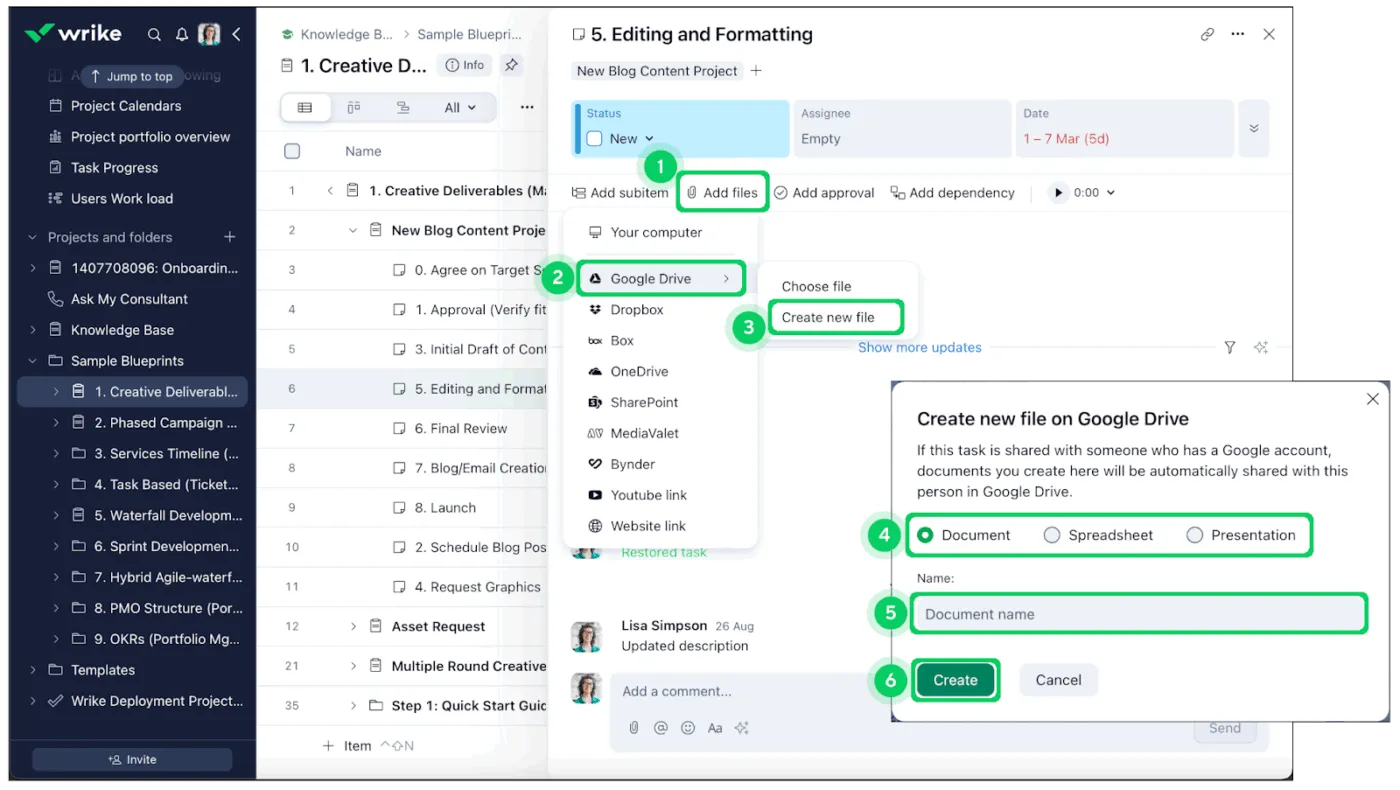
A Wrike általában akkor működik a legjobban, ha a „projektei” többek, mint egyszerű ellenőrzőlisták, és több érdekelt felet is magukban foglalnak. Ha több jóváhagyást és változó határidőket kell koordinálnia, egy táblázat önmagában ritkán mutatja meg, mi áll valóban kockázatnak kitéve, különösen akkor, ha a függőségek felhalmozódnak és a prioritások változnak.
Itt lép be a képbe a Wrike, mint végrehajtási réteg, amely összekapcsolódik a legfontosabb Google-alkalmazásokkal, így a projektmunka nem ragad meg e-mail-szálakban vagy több Drive-mappában. A Google Drive-ot továbbra is használhatja fájlforrásként, a Google Naptárat pedig ütemezési központként, míg a Wrike segít a csapatoknak a feladatok összehangolásában és a mérföldkövek nyomon követésében a bonyolultabb projektek során.
Ez egy praktikus választás azoknak a szervezeteknek is, amelyek nagyobb ellenőrzést szeretnének gyakorolni a különböző csapatok közötti munkamenet felett. Egységesítheti a feladatok kiosztásának módját és azt, hogy hogyan számolnak be az érintetteknek az elért eredményekről.
A Wrike legjobb funkciói
- Integrálja a Google Workspace-szel, így a Gmail-üzeneteket feladatokká alakíthatja, és a munkáját szinkronizálhatja a Google-fiókjával.
- Csatoljon Google Drive-fájlokat közvetlenül a feladatokból, és dolgozzon együtt rajtuk, így a projektdokumentumok mindig a megfelelő munkatételekhez kapcsolódnak
- Szinkronizálja a feladatok határidőit és a mérföldköveket a Google Naptárral, hogy a csapatok a szokásos ütemtervük mellett láthassák a projektmunkát is.
- Használja a rugalmas nézeteket – például táblázat, táblázat, Gantt-diagram és naptár – a komplex projektek tervezéséhez, nyomon követéséhez és módosításához.
- Használja az automatizálást, a projektmenedzsment-irányítópultokat és az egyedi munkafolyamatokat a kézi frissítések csökkentése és a projektfolyamatok csapatok közötti egységesítése érdekében
A Wrike korlátai
- A gazdag funkciókészlet és a beállítási lehetőségek eleinte nyomasztónak tűnhetnek, ezért az új felhasználóknak időre és képzésre lehet szükségük ahhoz, hogy magabiztosan tudják használni a rendszert.
- A Business és a magasabb szintű csomagok ára nagyobb csapatokra van szabva, ami drágának bizonyulhat azoknak a kis csoportoknak, amelyeknek csak alapvető projektkövetésre van szükségük.
- Egyes felhasználók szerint az offline hozzáférés korlátozott, ami hátrányt jelenthet azoknak a csapatoknak, amelyek gyakran stabil internetkapcsolat nélkül dolgoznak.
A Wrike árai
- Ingyenes
- Team: 10 USD/hó felhasználónként
- Üzleti: 25 USD/hó felhasználónként
- Vállalati: Egyedi árazás
- Pinnacle: Egyedi árazás
A Wrike értékelései és véleményei
- G2: 4,2/5 (több mint 4 600 értékelés)
- Capterra: 4,4/5 (több mint 2 800 értékelés)
Mit mondanak a felhasználók a Wrike-ról
Egy G2-felhasználó így ír:
A Wrike áttekinthető irányítópultja lehetővé teszi, hogy lássuk a függőben lévő feladatokat és azt, hogy ki felel egy-egy konkrét feladatért. A feladatokat könnyen áthelyezhetjük vagy átrendezhetjük a munkafolyamatunknak megfelelően.
A Wrike áttekinthető irányítópultja lehetővé teszi, hogy lássuk a függőben lévő feladatokat és azt, hogy ki felel az egyes feladatokért. A feladatokat könnyen áthelyezhetjük vagy átrendezhetjük a munkafolyamatunknak megfelelően.
📖 Olvassa el még: A legjobb Google Tasks alternatívák és versenytársak
👀 Érdekesség: Egy felmérés szerint azoknak a válaszadóknak 76%-a, akik elsősorban projektmenedzsment-eszközt használnak a munkatársaikkal való kommunikációra, azt állította, hogy ez hatékonyabbá tette őket. A frissítések központosítása szinte minden esetben jobb megoldás, mint a hosszú e-mail-szálak nyomon követése.
4. Zoho Projects (A legjobb választás azoknak a Google-központú csapatoknak, amelyek strukturált tervezésre vágynak)
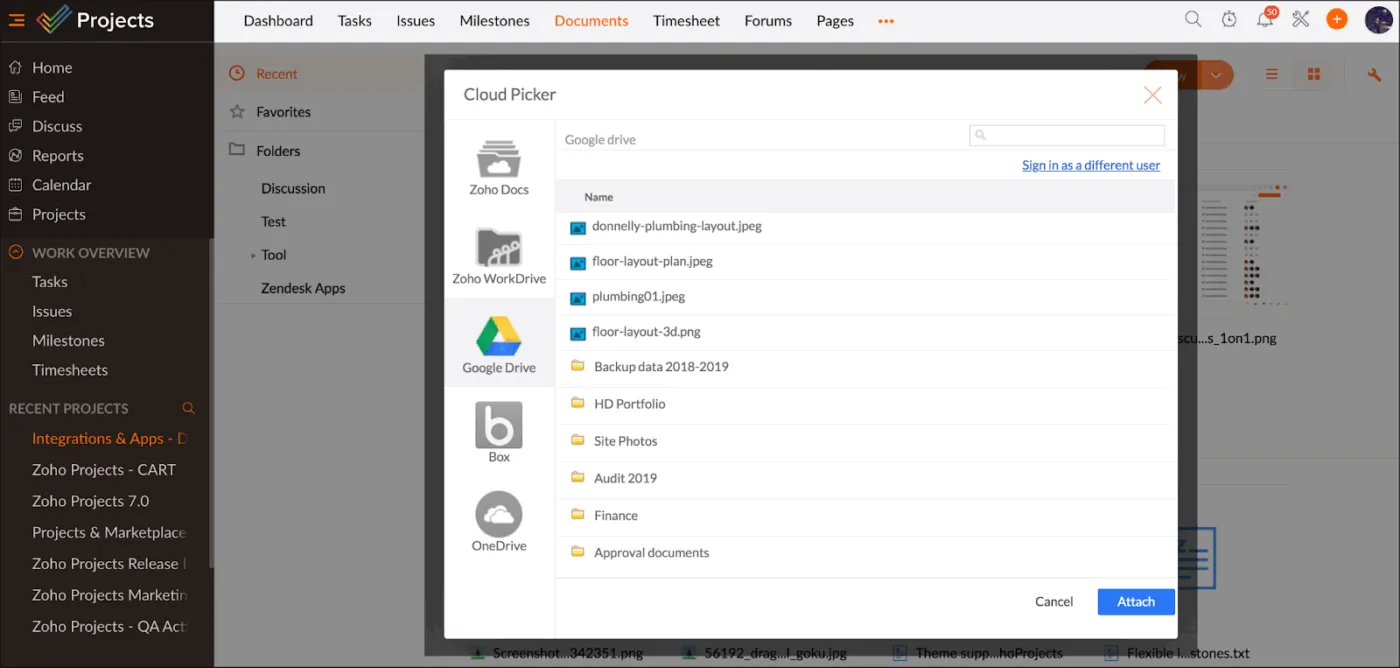
A Zoho Projects ideális megoldás azoknak a csapatoknak, amelyek a „klasszikus” projektmenedzsment-szoftverek stílusát részesítik előnyben, ahol a tervezés a feladatok, a mérföldkövek, a függőségek és az ütemterv-alapú nyomon követés köré épül.
A Google Workspace-felhasználók számára a Zoho Projects úgy lett kialakítva, hogy beépüljön azokba az eszközökbe, amelyeket a csapatok már mindennap használnak. Ahelyett, hogy a Gmailt, a Google Drive-ot és a Google Naptárat különálló szigetekként kezelné, a Google Workspace-integráció célja, hogy a feladatok és a fájlok összekapcsolva maradjanak a projektközpontján belül.
Ezért a Zoho Projects kiváló választás azoknak a kis- és közepes méretű csapatoknak, amelyek megbízhatóbb nyomon követést és koordinációt szeretnének, különösen, ha már használnak más Zoho-termékeket.
A Zoho Projects legjobb funkciói
- Használja a Gmailt, a Google Drive-ot és a Google Naptárat, hogy a Google Workspace-felhasználók összekapcsolhassák a feladatokat, fájlokat és eseményeket
- A Zoho Projects kiegészítő segítségével e-maileket adhat hozzá feladatként vagy problémaként a Gmailből
- Tervezzen és kövessen nyomon összetett projekteket feladatlisták, mérföldkövek, függőségek és Gantt-diagramok segítségével
- A munkaidő-nyilvántartások, a problémák nyomon követése és a jelentések segítségével egy helyen figyelemmel kísérheti az előrehaladást, a ledolgozott órákat és a költségvetéseket
- Integrálja más Zoho-alkalmazásokkal, például a Zoho CRM-mel és a Zoho Desk-kel
A Zoho Projects korlátai
- A kezelőfelület és a beállítás eleinte bonyolultnak tűnhet, különösen útmutatás vagy tanácsadó nélkül.
- A mobilalkalmazás és az offline hozzáférés korlátozottabb, mint egyes versenytársaknál, ami frusztrálhatja azokat a csapatokat, amelyek útközben is dolgoznak.
- A legjobban akkor működik, ha kihasználja a Zoho ökoszisztémát, ezért nem biztos, hogy ideális megoldás, ha a többi eszközének nagy része a Zoho-n kívül található.
A Zoho Projects árai
- Ingyenes
- Premium: 5 USD/hó felhasználónként
- Vállalati csomag: 10 USD/hó felhasználónként
- Ultimate: 15 USD/hó felhasználónként
- Projects Plus: Egyedi árazás
A Zoho Projects értékelései és véleményei
- G2: 4,3/5 (több mint 490 értékelés)
- Capterra: 4,5/5 (több mint 840 értékelés)
Mit mondanak a felhasználók a Zoho Projectsről
Egy G2-értékelő így ír:
Több feladat és határidő kezelése egy csapaton belül könnyen túlterhelővé válhat – de a Zoho Projects használata valóban segített nekünk abban, hogy mindent szervezetten és átláthatóan tartsunk. Számomra a leghasznosabb az, hogy milyen egyszerű egy helyen feladatokat kiosztani, az előrehaladást nyomon követni és a határidőket ellenőrizni.
Több feladat és határidő kezelése egy csapaton belül könnyen túlterhelővé válhat – de a Zoho Projects használata valóban segített nekünk abban, hogy minden szervezett és átlátható maradjon. Számomra a leghasznosabb az, hogy milyen egyszerű egy helyen feladatokat kiosztani, az előrehaladást nyomon követni és a határidőket ellenőrizni.
📖 Olvassa el még: Hogyan optimalizálhatja a hatékonyságot az időnyilvántartási jelentések segítségével
5. Trello (A legjobb választás egyszerű táblákhoz, amelyek integrálhatók a Google Workspace-be)
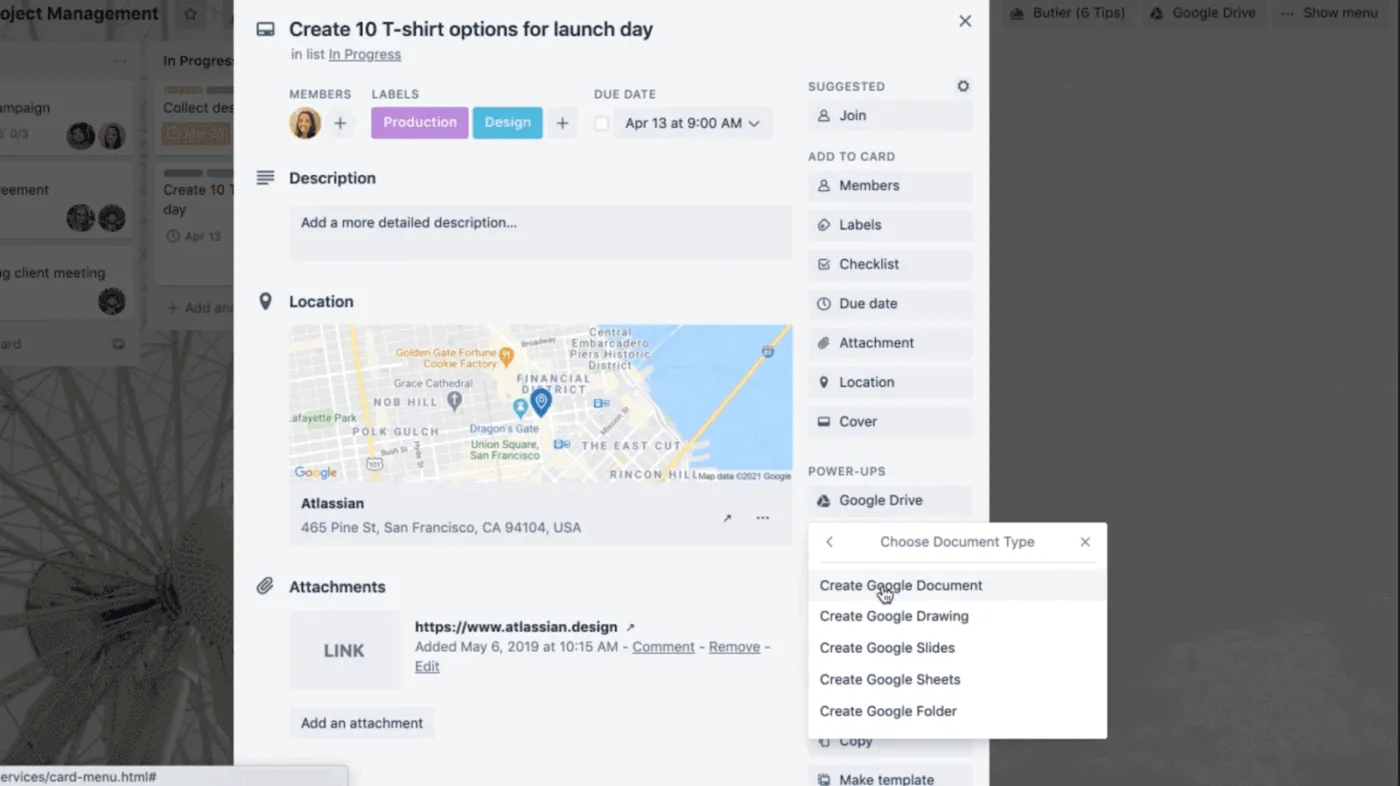
Ha a projektjei egyszerűek, például heti tervezés vagy belső ellenőrzőlisták, a Trello táblái segítségével a feladatkezelés könnyen megközelíthetővé és egyszerűen kezelhetővé válik.
A Google Workspace-csapatok gyakran kedvelik a Trellót, mert az tökéletesen illeszkedik azokhoz a Google-eszközökhöz, amelyeket már amúgy is használnak.
A projektdokumentumokat a Google Drive-on tárolhatja, és a Trello Google-kapcsolatainak segítségével bevonhatja őket a munkafolyamatba. Ez biztosítja, hogy a projektfájlok könnyen elérhetők legyenek, amikor valaki egy Trello-kártyán dolgozik.
Ha pedig az ütemezés fontos, a Trello segítségével a határidők láthatóak maradnak a projektmenedzsment-naptárakban, például a Google Naptárban, így a távoli csapattagok is naprakészek maradhatnak a határidőkkel kapcsolatban anélkül, hogy újabb tervezőeszközt kellene megnyitniuk.
A Trello legjobb funkciói
- Használjon táblákat, listákat és kártyákat, hogy a csapatok egyszerű, vizuális módon követhessék nyomon a feladatokat és a projekteket
- Csatlakozzon a Google Workspace-hez, hogy a kártyákról csatolhassa és megtekintse a Google Drive-fájlokat
- Keressen a Drive-ban, és hozzon létre Dokumentumokat, Táblázatokat és Diákat közvetlenül a Trellóból a Google Drive Power-Up segítségével
- Szinkronizálja a kártyák határidőit a Google Naptárral, hogy a munka és az események ugyanabban a naptárban jelenjenek meg
- Használja a beépített automatizálási funkciókat az ismétlődő műveletek, például a kártyák áthelyezése, a felelősök kijelölése vagy a mezők frissítése kezeléséhez
A Trello korlátai
- Hiányoznak a részletesebb jelentések és a natív időkövetés, ami korlátozhatja a használatát összetett projektek esetén
- Nagy csapatok számára vagy olyan munkákhoz, ahol sok függőség és jóváhagyás van, túl egyszerűnek tűnhet
- A további kiegészítő funkciók és a magasabb használati korlátok fizetős csomagokat igényelnek, ami a vállalkozás növekedésével együtt a költségek emelkedését is jelentheti.
A Trello árai
- Ingyenes
- Standard: 6 USD/hó felhasználónként
- Premium: 12,50 USD/hó felhasználónként
- Enterprise: 17,50 USD/hó felhasználónként
A Trello értékelései és véleményei
- G2: 4,4/5 (több mint 13 000 értékelés)
- Capterra: 4,5/5 (több mint 23 000 értékelés)
Mit mondanak a felhasználók a Trellóról
Egy Capterra-értékelő így fogalmaz:
Sikerült az általános teendőlistákat, a túlcsorduló e-mail fiókot, a jegyzeteket és a konkrét projektcélokat egyetlen, teljesen áttekinthető helyre összevonni.
Sikerült az általános teendőlistákat, a túlcsorduló e-mail fiókot, a jegyzeteket és a konkrét projektcélokat egyetlen, teljesen áttekinthető helyre összevonni.
6. Kanbanchi (A legjobb választás a Workspace-en belül működő, elsősorban Google-alapú csapatok számára)
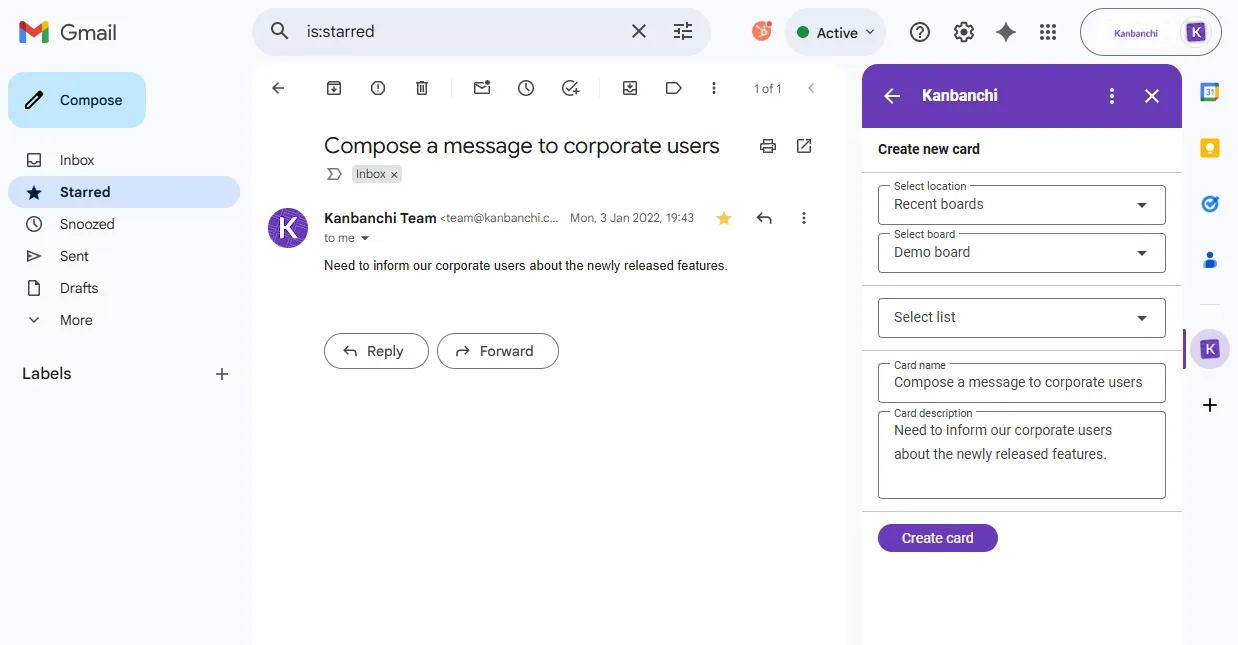
A Kanbanchi kifejezetten azoknak a csapatoknak készült, amelyek egy Google-alapú projektmenedzsment eszközt keresnek. Ha a szervezeted már Google-fiókkal jelentkezik be, mindent a Google Drive-on tárol, és a heti terveket a Google Naptárban készíti el, akkor a Kanbanchi nem egy különálló platformnak, hanem inkább ennek a környezetnek a kiterjesztésének fog tűnni.
Ez különösen akkor hasznos, ha a Kanban-táblák egyszerűségét szeretné kihasználni, de mégis szüksége van olyan tervezési eszközökre, mint a Gantt-diagramok vagy az időkövetés. Mivel a szoftver a Google Workspace-hozzáférésre épül, a bevezetés gyakran egyszerű azoknak a csapatoknak, amelyek nem akarnak még egy bejelentkezési fiókot és eszközváltást kezelni.
Ez a kombináció kiválóan alkalmas olyan csapatok számára, amelyek szállítási feladatokat végeznek, ahol fontos a határidő betartása, de nem szeretnének egy túl bonyolult platformot használni.
A Kanbanchi legjobb funkciói
- Natív integráció a Google Workspace-szel, beleértve a Google Drive-ot, a Gmailt, a Naptárat és a Forms-ot
- Használja a Kanban-táblákat a feladatok, prioritások és a projekt szakaszai megjelenítéséhez egy ismerős, kártyalapú elrendezésben
- Használja a Gantt-diagramokat és az időnyilvántartást azoknak a csapatoknak, amelyeknek a tábláik mellett ütemtervekre és a ráfordított munka nyomon követésére is szükségük van
- Csatolja és tekintse meg előzetesen a Google Docs, Sheets és Slides dokumentumokat a kártyákról és a megosztott meghajtókról, így a projektdokumentumok mindig kéznél lesznek a munka során
- Exportálja az adatokat a Google Táblázatokba, és csatlakoztassa a Google Űrlapokhoz, hogy kényelmesen gyűjthesse az adatokat és jelentést készíthessen az előrehaladásról.
A Kanbanchi korlátai
- Egyes értékelők említik, hogy nagyobb tábláknál lassú a betöltés, és alkalmanként hibák lépnek fel a kártyák másolásakor vagy ismétlődő feladatoknál.
- A felhasználónkénti árazás nagyon nagy csapatok esetében drágának tűnhet más projektmenedzsment-eszközökhöz képest
- A testreszabási lehetőségek, például a címkék színei és a táblákhoz tartozó beállítások, korlátozottabbak, mint egyes vállalati felhasználásra szánt platformok esetében.
A Kanbanchi árai
- Essential: 5,99 USD/hó felhasználónként
- Premium: 9,49 USD/hó-tól (egyedi ár 2 felhasználótól kezdve)
- Professional: 32,49 USD/hó-tól (egyedi ár 2 felhasználótól kezdve)
- Vállalati csomag: 12,95 USD/hó felhasználónként (100 felhasználótól egyedi ár)
A Kanbanchi értékelései és véleményei
- G2: 4,7/5 (több mint 90 értékelés)
- Capterra: 4,5/5 (több mint 290 értékelés)
Mit mondanak a felhasználók a Kanbanchi-ról
Egy Capterra-értékelő így ír:
Fantasztikus munkaszervezés, kiváló adatmegosztás, valós idejű frissítés a csapatokon belül, elemek színkódolása, valamint minden olyan funkció, amire csak vágyhat, és még több is egy kanban-táblán.
Fantasztikus munkaszervezés, kiváló adatmegosztás, valós idejű frissítés a csapatokon belül, elemek színkódolása, valamint minden olyan funkció, amire csak vágyhat, és még több is egy kanban-táblán.
📖 Olvassa el még: Hogyan használhatja a Google Workspace-t projektmenedzsment célokra?
7. Kissflow (A legjobb a Google Workspace-ben zajló, munkafolyamat-vezérelt projektekhez)
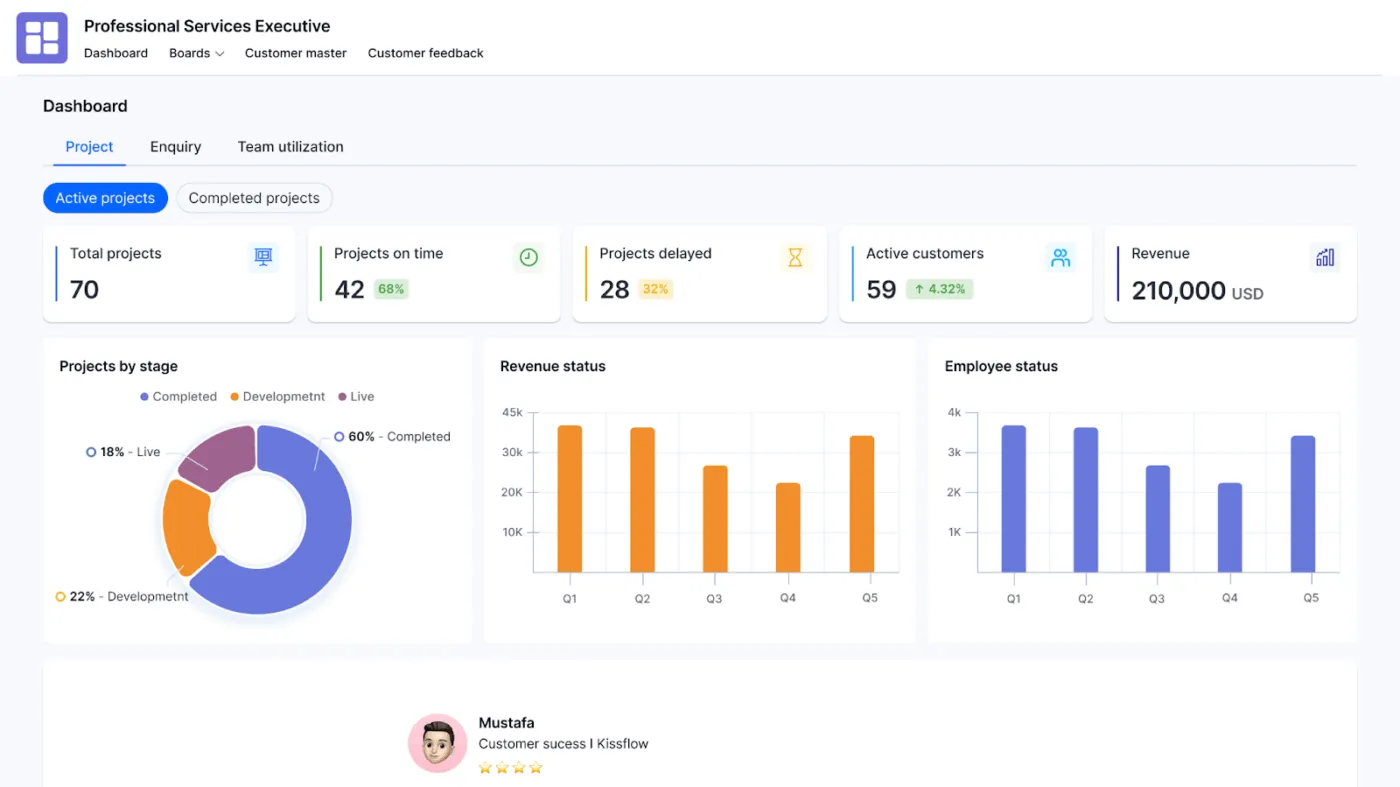
A Kissflow ideális megoldás, ha projektjei olyan folyamatokból állnak, mint a jóváhagyások, a kérelmek fogadása és a munkák csapatok közötti továbbítása.
A Kissflow egyik erőssége, hogy strukturált módszert kínál a csapatoknak a munkafolyamatok lebonyolításához, miközben továbbra is kapcsolatban maradnak a Google Workspace-szel.
Ahelyett, hogy a munkát a Gmail-szálakban és egymástól független projektdokumentumokban hagyná, a Kissflow felületével láthatóvá teheti a munkafolyamatot, ami segít a csapatoknak kevesebb utólagos ellenőrzéssel és kevesebb manuális koordinációval megvalósítani a projekteket.
A csapatok általában olyan folyamatok létrehozására használják, mint az új munkatársak beillesztése, beszerzési kérelmek, belső működési munkafolyamatok, valamint a jóváhagyásoktól függő, projektjellegű teljesítés.
A Kissflow legjobb funkciói
- Automatizálja a jóváhagyási munkafolyamatokat és a projektfolyamatokat alacsony kódszintű fejlesztőeszközökkel
- Csatlakoztassa a Gmailt, a Google Drive-ot, a Google Táblázatokat és a Google Naptárat, hogy munkája szinkronban legyen a Workspace-szel
- Használjon táblákat és sávokat a projektfeladatok kezeléséhez és az állapot egy pillanat alatt történő áttekintéséhez
- Szinkronizálja az űrlap- és munkafolyamat-adatokat a Google Táblázatokba jelentések és elemzések készítése céljából
- Irányítsa a különböző csapatok dokumentumaihoz és munkafolyamataihoz való hozzáférést és jogosultságokat
A Kissflow korlátai
- Az árak kisebb csapatok számára magasnak tűnhetnek, mivel a költségek a további felhasználók számával együtt emelkednek
- Egyes felhasználók szerint a fejlett testreszabási lehetőségek nagyon összetett munkafolyamatok esetén korlátozottak
- Az új felhasználóknak esetleg egy kis időbe telik, mire megtanulják a folyamatok létrehozását.
A Kissflow árai
- Alapszintű: Havi 2 500 dollártól
- Vállalati: Egyedi árazás
A Kissflow értékelései és véleményei
- G2: 4,3/5,0 (több mint 500 értékelés)
- Capterra: 4,2/5,0 (több mint 80 értékelés)
Mit mondanak a felhasználók a Kissflow-ról
Egy Capterra-értékelő így ír:
A felhasználóbarát felületnek köszönhetően könnyedén hozzárendelhetek feladatokat az egyes résztvevőknek, programozás nélkül. Ezen felül a kissflow kiváló funkciókat kínál a hozzáférés-vezérléshez és az adatmezők elrejtéséhez. Összességében a kissflow forradalmi megoldás mindenkinek, aki egyszerűsíteni szeretné a munkafolyamatát.
A felhasználóbarát felületnek köszönhetően könnyedén hozzárendelhetek feladatokat az egyes résztvevőknek, programozás nélkül. Ezen felül a kissflow kiváló funkciókat kínál a hozzáférés-vezérléshez és az adatmezők elrejtéséhez. Összességében a kissflow forradalmi megoldás mindenkinek, aki egyszerűsíteni szeretné a munkafolyamatát.
📖 Olvassa el még: A legjobb Google Drive-integrációk
8. Smartsheet (A legjobb választás táblázatos stílusú projektmenedzsmenthez a Google Workspace-szel)
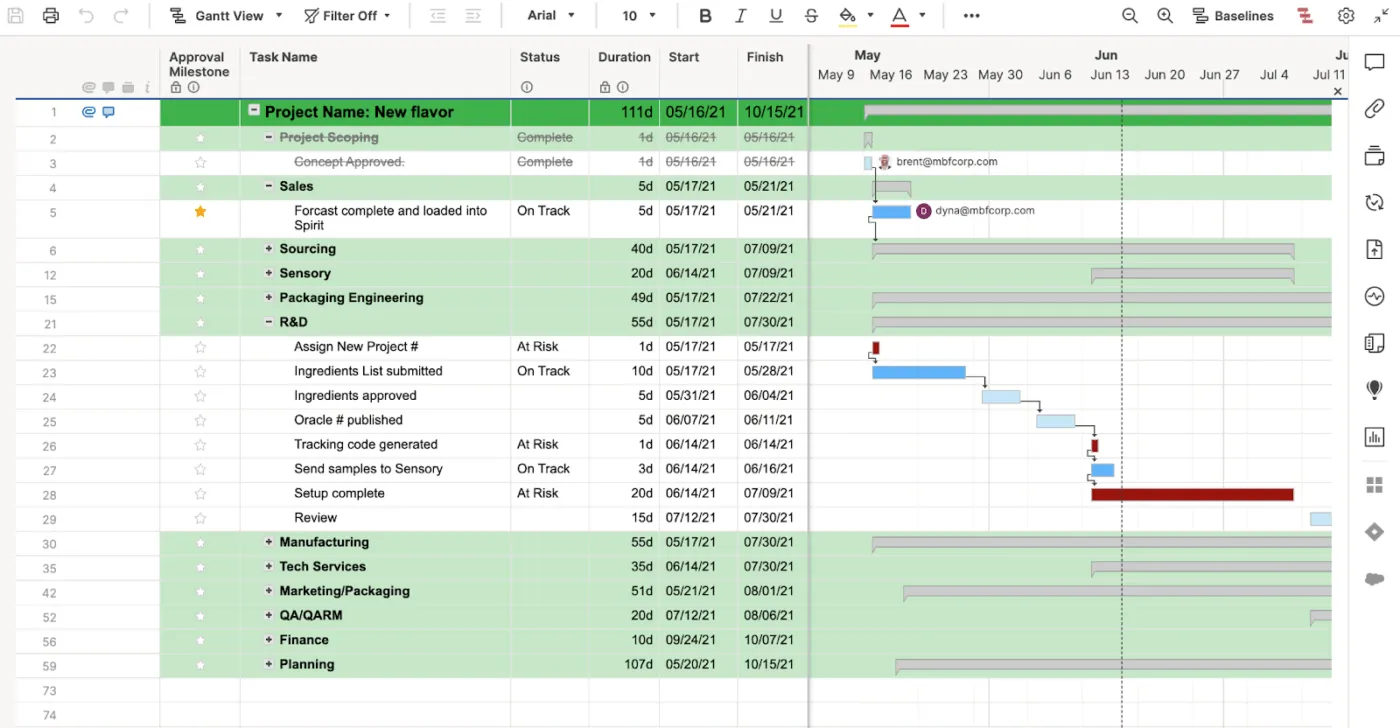
A táblázatkezelő programok addig alkalmasak a projektek kezelésére, amíg nem kell több felelőst, verziót és állapotváltozást figyelemmel kísérnie, ami jelentősen megnehezítheti a változások nyomon követését.
A Smartsheet gyakran jelent továbbfejlesztési lehetőséget azoknak a csapatoknak, amelyek a Google Táblázatokban terveznek, de a munka összetettségének növekedésével erőteljesebb ellenőrzésre van szükségük. Ez az eszköz megőrzi a rácsos felületet, amelyhez sok csapat hozzászokott, miközben strukturáltabbá teszi a munka kezelését és a jelentéstételt.
A Google Workspace-felhasználók számára a Smartsheet olyan integrációkat támogat, amelyek segítenek a fájlok és az ütemtervek összekapcsolásában. Ez akkor hasznos, ha a projektdokumentumait a Google Drive-on tárolja, és a csapata a Google Naptárra támaszkodik a határidők betartásához.
Ez praktikus választás azoknak a csapatoknak, amelyek meg akarják őrizni a táblázatszerű munkafolyamatot, de csökkenteni szeretnék a kézi frissítésekkel és a projektek közötti tisztázatlan felelősségi körökkel járó zűrzavart.
A Smartsheet legjobb funkciói
- Használjon táblázatszerű rácsnézetet, amely ismerősnek tűnik a Google Táblázatokból érkező csapatok számára
- Integrálja a Google Workspace-szel, így a sorokból csatolhatja és kezelheti a Google Drive-fájlokat
- Szinkronizálja a feladatokat és a határidőket a Google Naptárral, hogy a projekt határidői láthatóak legyenek a napi ütemtervekben
- Tervezzen és kövessen nyomon összetett projekteket Gantt-diagramok, kártyanézetek és irányítópultok segítségével
- Használjon automatizálási szabályokat a figyelmeztetések küldéséhez, a mezők frissítéséhez és a munka előrehaladásához, anélkül, hogy manuális beavatkozásra lenne szükség
A Smartsheet korlátai
- Nagyon kis csapatok számára, amelyeknek csak egyszerű feladatlistákra van szükségük, ez a szoftver nehézkesnek vagy bonyolultnak tűnhet.
- A fejlett funkciók és a magasabb automatizálási korlátok magasabb árú fizetős csomagokat igényelnek.
- Az új felhasználóknak időre lehet szükségük a jogosultságok, a jelentések és a műszerfalak megismeréséhez
A Smartsheet árai
- Pro: 12 USD/hó felhasználónként
- Üzleti: 24 USD/hó felhasználónként
- Vállalati: Egyedi árazás
- Fejlett munkakezelés: Egyedi árazás
A Smartsheet értékelései és véleményei
- G2: 4,4/5 (több mint 3 400 értékelés)
- Capterra: 4,5/5 (több mint 3 300 értékelés)
Mit mondanak a felhasználók a Smartsheetről
Egy G2-felhasználó így ír:
A Smartsheetben leginkább azt értékeljük, hogy milyen rugalmas. A hagyományos projektmenedzsment-szoftverekkel ellentétben, amelyek egy merev formátumhoz kötnek, a Smartsheet szabadságot ad a saját munkafolyamatok kialakításához – legyen szó táblázatokról, Gantt-diagramokról, naptárakról vagy irányítópultokról.
A Smartsheetben leginkább azt értékeljük, hogy milyen rugalmas. A hagyományos projektmenedzsment-szoftverekkel ellentétben, amelyek egy merev formátumhoz kötnek, a Smartsheet szabadságot ad a saját munkafolyamatok kialakításához – legyen szó táblázatokról, Gantt-diagramokról, naptárakról vagy irányítópultokról.
9. monday.com (A legjobb vizuális munkafolyamatokhoz a Google Workspace mellett)
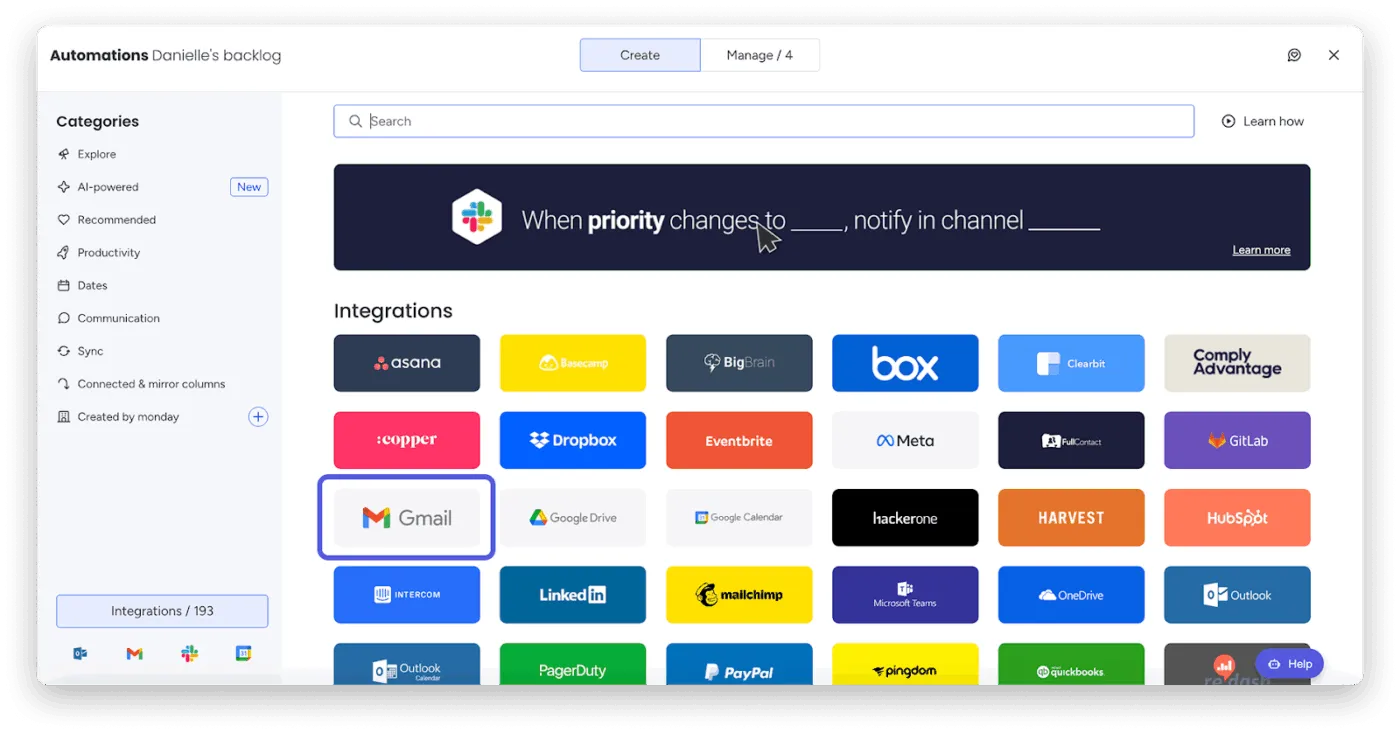
A monday.com azoknál a csapatoknál népszerű, amelyek vizuális módszert keresnek a projektek irányításához, különösen akkor, ha számos változó elemet kell összehangolni a marketing, az operatív tevékenységek és az ügyfelek számára történő teljesítés terén. A szoftver a nem technikai háttérrel rendelkező csapatok számára is könnyen kezelhető, ugyanakkor a vezetők számára is egyértelmű módot kínál a mérföldkövek nyomon követésére és az előrehaladás ellenőrzésére.
A Google Workspace-t intenzíven használó csapatok esetében a munka gyakran a monday.com-on zajlik, míg a kommunikáció és a fájlok nyomon követése továbbra is a Google-alkalmazásokban történik.
A Gmail és a Google Naptár integrációja úgy lett kialakítva, hogy csökkentsék a lapok közötti váltogatást, így az e-mailben megkezdett vagy a naptárban megjelenítendő feladatok továbbra is kapcsolódnak a projekttervhez.
Ez akkor is hasznos, ha sablonokra és gyors beállításra van szüksége a csapatok közötti ismétlődő folyamatokhoz.
A monday.com legjobb funkciói
- Csatlakozzon a Gmailhez, így az e-maileket feladatokká alakíthatja, és frissítéseket küldhet anélkül, hogy elhagyná a beérkező levelek mappáját.
- Szinkronizálja a táblákat a Google Naptárral, hogy a határidők az értekezletek és események mellett jelenjenek meg
- Csatolja és kezelje a Google Drive-fájlokat az elemekből, így a projektdokumentumok mindig a megfelelő munkához kapcsolódnak
- Tervezze meg és kövesse nyomon a munkát a saját igényeinek megfelelően táblák, ütemtervek, naptárak és Gantt-diagramok segítségével
- Használja az automatizálást és a műszerfalakat, hogy csökkentse az ismétlődő frissítéseket, és valós idejű áttekintést biztosítson a vezetőknek az előrehaladásról és a munkaterhelésről.
A monday.com korlátai
- A gazdag funkciók és testreszabási lehetőségek némi tanulási időt igényelhetnek, különösen akkor, ha elkezd használni a fejlett automatizálási funkciókat és irányítópultokat.
- A költségek emelkedhetnek, ha további felhasználói helyeket ad hozzá, vagy a fejlett funkciókhoz magasabb szintű csomagokra van szüksége.
- Egyes felhasználók azt említik, hogy még nagyobb rugalmasságot szeretnének a mezők és elrendezések testreszabásában, hogy azok a nagyon specifikus munkafolyamatokhoz igazodjanak.
A monday.com árai
- Ingyenes
- Alapszint: 12 USD/hó felhasználónként
- Standard: 14 USD/hó felhasználónként
- Pro: 24 USD/hó felhasználónként
- Vállalati: Egyedi árazás
monday.com értékelések és vélemények
- G2: 4,7/5 (több mint 17 000 értékelés)
- Capterra: 4,6/5 (több mint 5 600 értékelés)
Mit mondanak a felhasználók a monday.com-ról?
Egy G2-felhasználó így ír:
Tetszik a monday Work Management felhasználóbarát jellege, amely egyszerű útmutatások segítségével megkönnyíti a munkatársak számára a használatát. A platform automatizálási és irányítópult-beállítási képességei lenyűgözőek, mivel úgy kezeli a feladatokat, hogy a felhasználóknak nem kell aggódniuk – a platform lényegében helyettük végzi el a munkát.
Tetszik a monday Work Management felhasználóbarát jellege, amely egyszerű útmutatások segítségével megkönnyíti a munkatársak számára a használatát. A platform automatizálási és irányítópult-beállítási képessége lenyűgöző, mivel úgy kezeli a feladatokat, hogy a felhasználóknak nem kell aggódniuk – a platform lényegében helyettük végzi el a munkát.
Olvassa el még: Hogyan lehet hatékonyan nyomon követni a projekt előrehaladását
További hasznos eszközök
Ha még mindig a Google Workspace-szel jól együttműködő legjobb projektmenedzsment-eszközöket keresi, íme három további, megtekintésre érdemes lehetőség, amelyek mindegyike kissé eltérő stílusú és munkafolyamatú.
- Notion: Egy rugalmas munkakörnyezet, amely egy helyen egyesíti a dokumentumokat, adatbázisokat és feladatokat. A Google Drive és a Google Naptár integrációjának köszönhetően beágyazhatja a Dokumentumokat, Táblázatokat és Prezentációkat az oldalakba, és láthatóvá teheti az ütemterveket.
- Teamwork: Az ügyfelekkel való együttműködésre és ügynökségek számára kifejlesztett Teamwork ötvözi a feladatkezelést, az időnyilvántartást és a számlázást. Összekapcsolható a Google Drive-val, a Gmail-lel és a Google Naptárral, így fájlokat csatolhat, és összehangolhatja a teljesítendő feladatokat az ügyfélmegbeszélésekkel és a határidőkkel.
- Airtable: Egy táblázatkezelő és adatbázis hibrid, amely kiválóan alkalmas azoknak a csapatoknak, amelyek máris a Google Sheets-et használják. Az Airtable-t összekapcsolhatja a Google Drive-val és a Naptárral, hogy mellékleteket csatolhasson és a fontos dátumokat szinkronizálhassa, majd rácsos nézetek, naptárak és Kanban-táblák segítségével nyomon követheti a kampányokat.
📖 Olvassa el még: Hogyan hozhat létre projektmenedzsment-munkafolyamatot hét lépésben
A ClickUp rendben tartja a Google-lapjait (és projektjeit)
A Google Workspace-integrációval rendelkező projektmenedzsment-szoftver választása akkor ésszerű, ha munkájának nagy része a Google-alkalmazásokban zajlik. A csapatok gyorsan megtalálhatják a feladatokat és fájlokat a különböző projektek között, ezzel értékes időt takarítva meg, és lehetővé téve az érintettek számára, hogy egy egyszerű felületen keresztül könnyedén hozzáférjenek a fontos dokumentumokhoz.
Amikor összehasonlítja a különböző eszközöket, amelyekkel dolgozhat, helyezze előtérbe azokat az alapvető funkciókat, amelyek biztosítják a munka zökkenőmentes folyását: a konkrét feladatokhoz kapcsolódó Drive-fájlokat, a naptárral szinkronban lévő ütemterveket, valamint olyan beállításokat, amelyek támogatják a távoli csapattagokat, ahogy a projektek egyre összetettebbé válnak.
A ClickUp kiválóan megfelel erre a célra, mivel egyetlen központi felületet biztosít a feladatok végrehajtásához, miközben tökéletesen illeszkedik a Google Workspace-hez.
Egy helyen kezelheti a feladatokat, dokumentumokat és csevegéseket a munkájába beágyazott Google Dokumentumok, Táblázatok, Prezentációk és Drive-mappák segítségével, szinkronizálhatja a menetrendeket a Google Naptárral, valamint kihasználhatja a mesterséges intelligencia előnyeit a ClickUp Brain és a ClickUp BrainGPT segítségével.
Ha egy helyen szeretné kezelni a projekteket anélkül, hogy elhagyná a Google-t, próbálja ki ingyen a ClickUp-ot.