

Először tisztázzunk egy dolgot:
A Microsoft Teams nem egy csoport produktivitási szakértő, akik a Microsoftnál dolgoznak. 😛
Ez egy kommunikációs platform, amely segít a projektekben való együttműködésben.
Számos csapat és egyén támaszkodik a Microsoft Teamsre a kommunikáció, a csapatmunka és a távoli csapatmenedzsment terén.
De mennyire hatékony a Microsoft Teams projektmenedzsment?
Ebben a cikkben mindent megtudhat a Microsoft Teams projektmenedzsmentről, beleértve annak legfontosabb funkcióit, előnyeit és korlátait (megoldásokkal együtt).
Kezdődjön a megbeszélés! 💻
Mi az a Microsoft Teams?
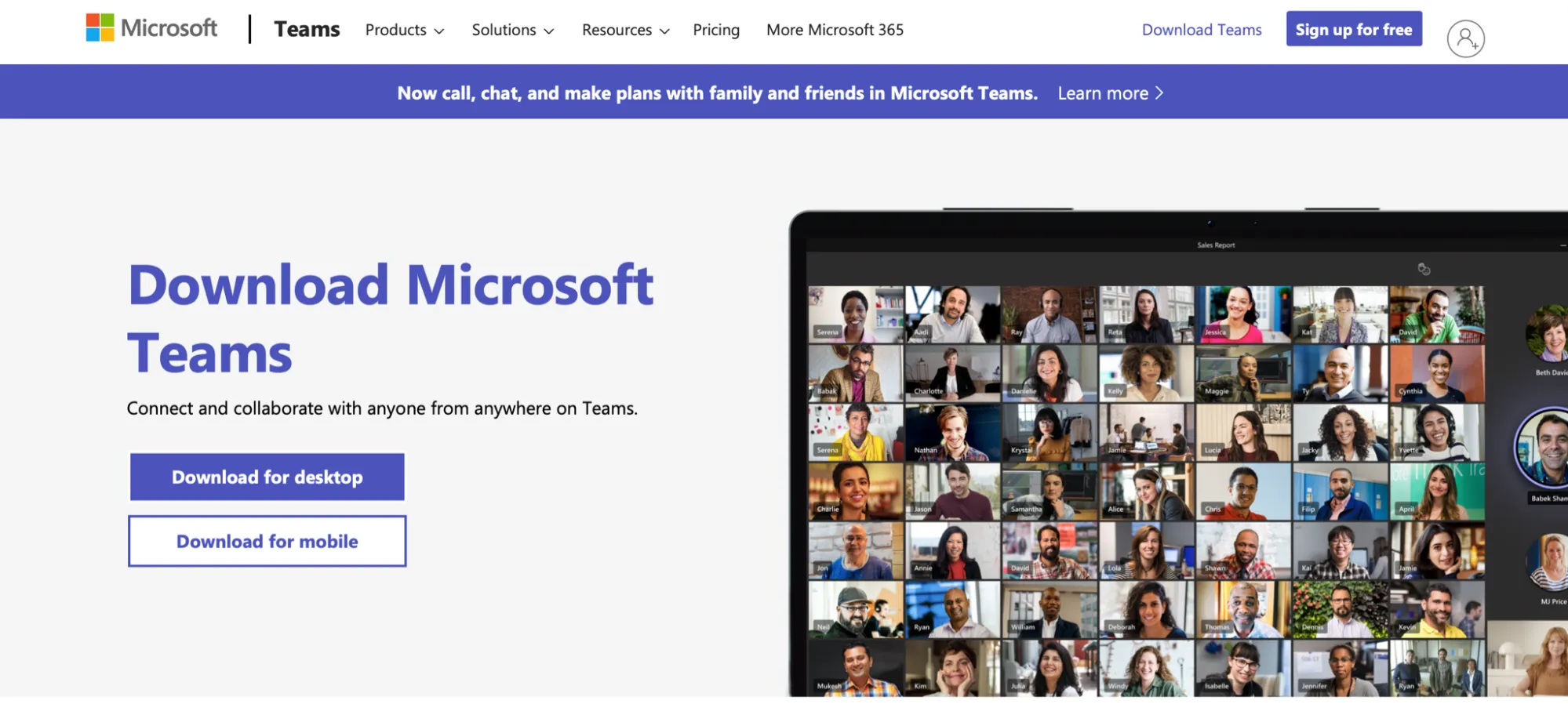
A Microsoft (MS) Teams egy együttműködési platform, amely segít az egyéneknek, a távoli munkavállalóknak és a házon belüli csapatoknak a kapcsolattartásban.
Akár családtagjaival szeretne csevegni, akár projektcsapatával szeretne együttműködni egy feladatban, a Microsoft Teams segítségére lehet.
Emellett a következőket is lehetővé teszi:
- Egy gombnyomással csatlakozhat videó- vagy hanghívásokhoz.
- GIF-ek, matricák és hangulatjelek megosztása csoportos csevegésben vagy egyéni üzenetekben
- Rögzítse az értekezleteket, hogy később vissza tudjon rájuk térni
- Fájlok tárolása és megosztása
- Együttműködés más Microsoft alkalmazásokkal
Ezek a funkciók megkönnyítik a csapatod számára az együttműködést anélkül, hogy az alkalmazások között kellene váltogatniuk. Ráadásul a találkozókat kényelmesen, otthonról, pizsamában is lebonyolíthatod!

Érdekli a Microsoft Teamshez hasonló távmunkás alkalmazások?
Íme 25+ távmunka-eszköz , amelyekkel az otthoni munkavégzés gyerekjáték lesz!
A Microsoft Teams projektmenedzsment 4 legfontosabb funkciója
Így segíthet a Microsoft Teams a projektek kezelésében:
1. Csapatok és csatornák
A Microsoft Teams „csapatokat” és „csatornákat” használ, hogy segítse a csapatokat az önszerveződésben és az együttműködésben.
A csapat egy olyan tér, ahol az emberek szorosan együttműködhetnek, például bizonyos részlegek vagy csapatok. Itt megbeszélhetik a termékbevezetéseket, a PR-stratégia fejlesztését és egyebeket.
És ne aggódjon: a beszélgetések, fájlok és jegyzetek csak az adott Microsoft-csapat tagjai számára láthatók.
Másrészt a Microsoft Teams csatornái azok a helyek, ahol a munka elvégzésre kerül, és ahol standard csatornák és privát csatornák állnak rendelkezésre.
A standard csatornákat úgy tekinthetjük, mint egy nyilvános partit, ahová bárki beléphet.
Másrészt a privát csatornák olyanok, mint a szigorúan titkos, csak meghívóval látogatható rendezvények. Így megakadályozhatja, hogy nem kívánt vendégek tönkretegyék a buliját.

2. Beépített csevegési funkció
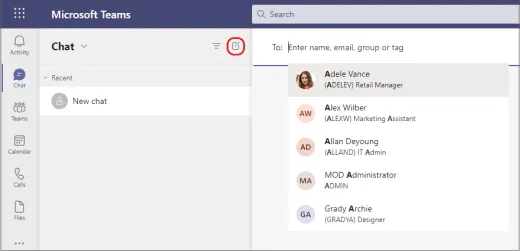
A Microsoft Teams magáncsevegéseket és csoportos csevegéseket is kínál.
Van egy csevegési funkció is a hívásban részt vevő résztvevők számára.
Lehetővé teszi az üzenetek testreszabását rich text formázással, találkozó ütemezéssel, prioritási jelölésekkel, mellékletekkel és még sok mással!
Az alkalmi beszélgetésekhez pedig annyi vicces emojit és matricát adhat hozzá a 💜 tartalmához, amennyit csak akar.
3. Video- és hanghívások
A Microsoft Teams videó- és hanghívási funkciói az egyik legnagyobb hívó kártyája. 😉
Néhány kattintással audio- vagy videohívást indíthat. A csapat tagjainak a határidők betartásában pedig a megosztott naptár funkcióval ütemezhető videotalálkozók segítenek.
Videokonferenciáinak akár 250 felhasználója is lehet, és a Microsoft Stream integrációval még szélesebb közönséget is elérhet. Az integráció egy vállalati videószolgáltatás, amely lehetővé teszi videók biztonságos feltöltését, megtekintését és megosztását akár 10 000 néző számára.
4. Képernyő megosztás
A virtuális csapatok videohívásokra támaszkodnak az új csapattagok befogadásához és a feladatok elmagyarázásához.
De néha a fordítás során elveszhetnek bizonyos dolgok.
És végül üres mosolyt varázsolunk az arcunkra, amikor valójában így érezzük magunkat:

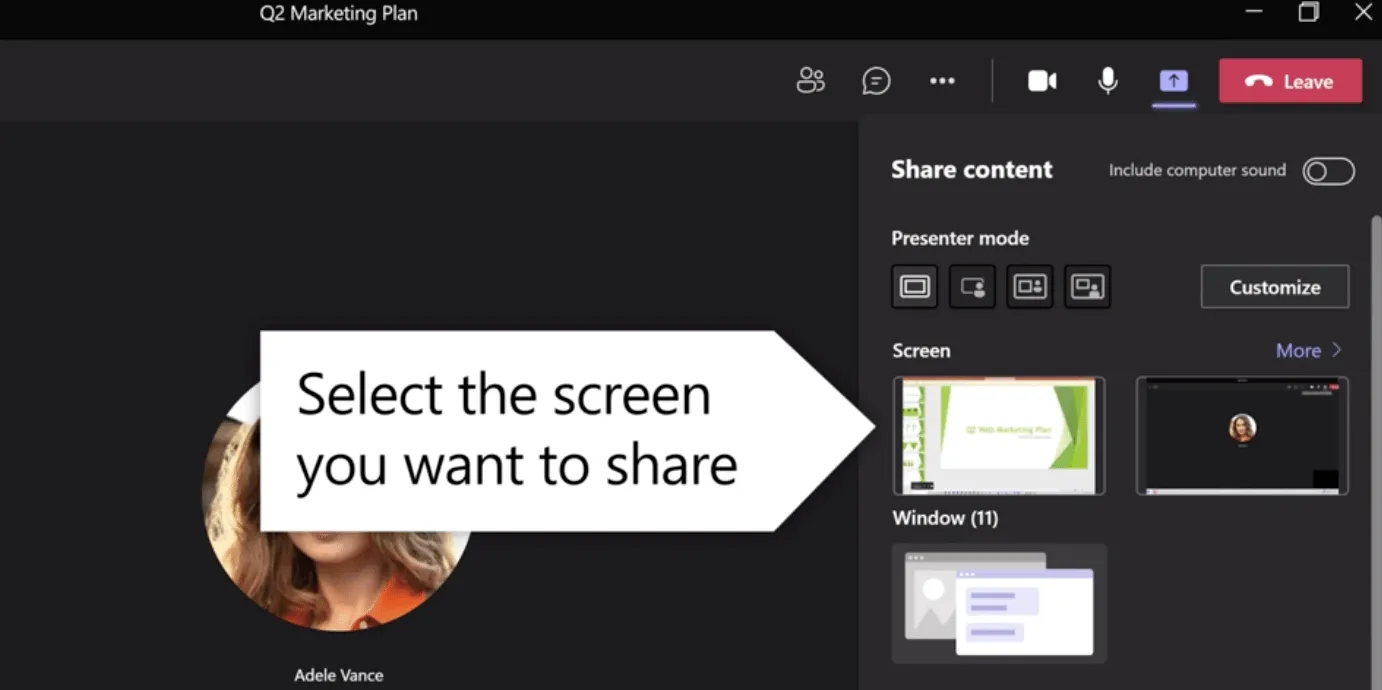
Szerencsére az MS Teams képernyőmegosztási funkciója segítségével a távoli csapatok könnyedén elmagyarázhatják a dolgokat.
Kiválaszthatja, hogy mit szeretne megmutatni a résztvevőknek, beleértve az asztalát, a böngészőablakot, a digitális táblát vagy egy adott fájlt.
A Microsoft Teams projektmenedzsment 3 előnye
Íme három előnye a Microsoft Teams alkalmazás projektmenedzsment célú használatának:
1. Számos Microsoft Office alkalmazással integrálható
A Microsoft Teams az Office 365 csoport számos alkalmazásával integrálható, így egy korlátlanul használható alkalmazásbüfévé válik! 😋
És nem kell másik étteremre (alkalmazásra) váltania, mivel a Microsoft Teams menüje alapvetően mindent tartalmaz, amire szüksége van.
Íme néhány módszer, amellyel kihasználhatja ennek a funkciónak az előnyeit:
- Hozzon létre új projektet vagy ütemtervet a Microsoft Project segítségével.
- Használja a Project Online szolgáltatást a projektportfólió-kezeléshez
- Kövesse nyomon az információkat, vagy hozzon létre feladatlistát a Microsoft Lists segítségével.
- Készítsen projekttervező táblát a Microsoft Planner segítségével
- Fájlok tárolása és elérése a Microsoft Cloudból
- Tervezzen Microsoft Teams-értekezletet közvetlenül az Outlookban
2. Beépített webinárium funkció
Ahogy vállalkozása növekszik, valószínűleg szükség lesz 250 főnél több résztvevővel tartott videokonferenciák szervezésére, és ebben az esetben a szerszám beépített webinárium funkciói lehetnek hasznosak.
A webináriumok segíthetnek a vállalkozásoknak új ügyfelek bevonásában, az alkalmazottak képzésében és a vásárlók új termékfunkciókról való tájékoztatásában.
A Microsoft Teams segítségével biztonságos webináriumokat szervezhet 1000 résztvevővel, és azokat akár 10 000 nézőnek is közvetítheti.
Íme néhány érdekes dolog, amit itt megtehet:
- Használja a „kéz fel” funkciót, ha valamit meg kell említenie.
- Tekintse meg és töltse le a résztvevők listáját, hogy kapcsolatba lépjen velük.
- Használja az esemény utáni jelentéseket a jövőbeli webináriumok javításához
- Professzionális prezentációk és tartalmak készítése a prezentátor móddal
- Tegye meg nagy debütálását újságíróként a riporter móddal 📹
3. Automatizálja a folyamatokat botokkal
A Microsoft Teams felhasználói botokat használhatnak tippek megszerzéséhez, munkafolyamatok elindításához vagy információk gyűjtéséhez. 🤖
Íme néhány a rendelkezésre álló botok közül:
- A Naptár Bot: ellenőrizze kapcsolattartói elérhetőségét, és egyeztessen velük találkozókat.
- A GrowBot: automatikusan gratulál a jól teljesítő alkalmazottaknak
- The DailyBot: napi állandó értekezletek lebonyolítása és termelékenységi jelentések készítése
- A WhoBot: ha kapcsolatba kell lépnie valakivel, aki bevezetési tervet készít, egyszerűen írja be: „Ki készíti a legújabb bevezetési tervet?” A bot ezután összegyűjti az érintett alkalmazottak adatait, és tippeket ad, hogyan léphet kapcsolatba velük.
A Microsoft Teams segítségével akár saját botokat is létrehozhat!
De győződjön meg róla, hogy rendelkezik a szükséges készségekkel.
Végül is nem szeretne olyan helyzetbe kerülni, mint az I, Robot című filmben.

A Microsoft Teams projektmenedzsment 4 korlátozása (megoldásokkal)
Természetesen a Microsoft Teams olyan remek funkciókat kínál, mint a botok, a hírműsorok és az MS Project integrációja. Azonban a projektmenedzsment terén ez az eszköz nem a legmenőbb a piacon.
Olvassa el blogunkat a legjobb Microsoft Teams alternatívákról.
Íme néhány hátránya a Microsoft Teams alkalmazás projektmenedzsment célú használatának:
Az alábbiakban részletesen bemutatjuk az egyes korlátozásokat és azok megoldási lehetőségeit:
1. A beállítás kihívást jelenthet
A Microsoft Teams egyik hátránya, hogy a beállítása nagyon időigényes és bonyolult lehet.
Miért?
Nincs előre megadott struktúra, ezért Önnek kell eldöntenie, mely csatornákra és csapatokra van szüksége.
Ráadásul, ha egy csatornát vagy csapatot szeretne lemásolni, azt manuálisan kell megtennie.

A ClickUp projektmenedzsment eszköz megérti, hogy a projektmenedzsereknek az időt a nyereség megduplázására kell fordítaniuk, nem pedig a csatornákra!
Várjunk csak... mi az a ClickUp?
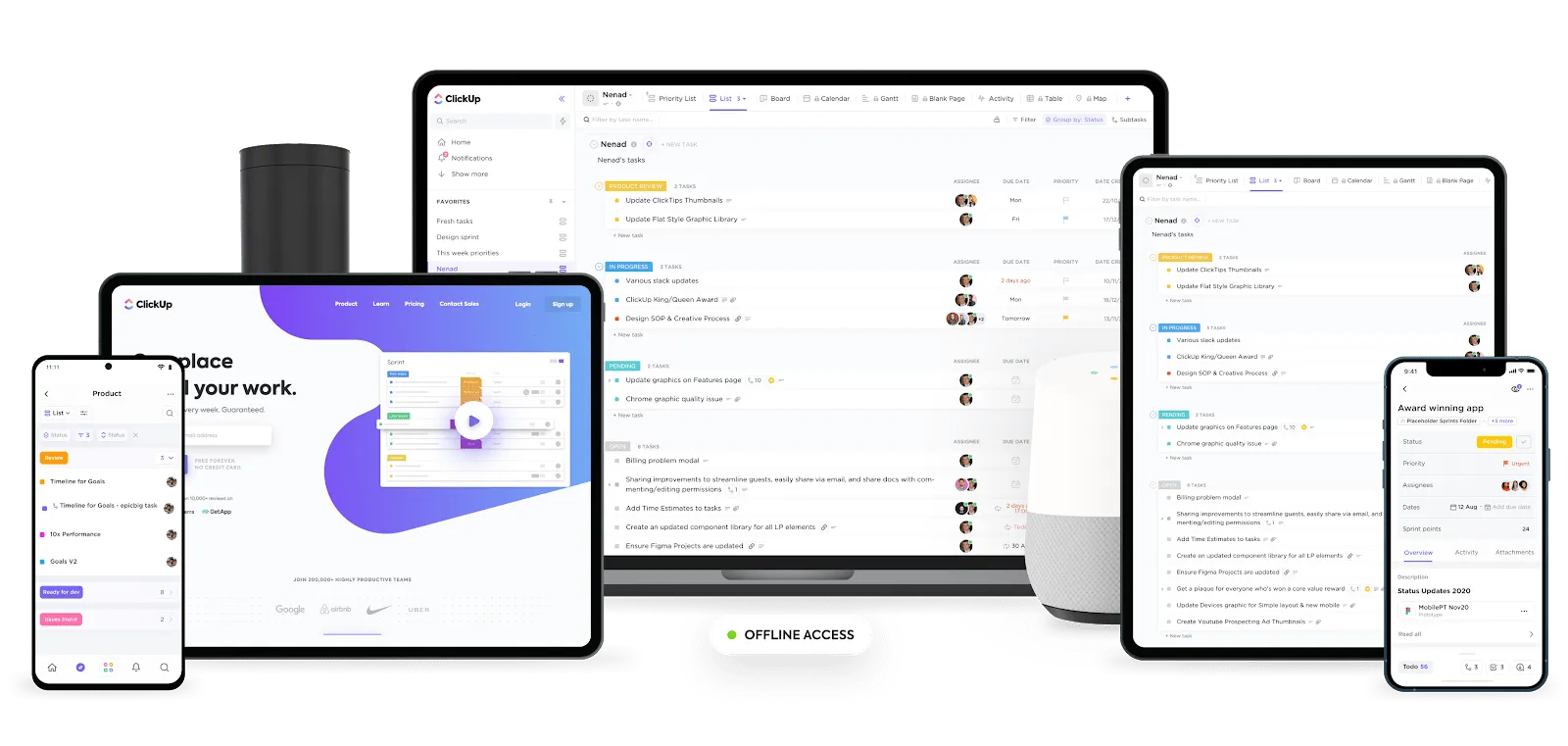
A ClickUp az egyik legjobban értékelt termelékenységi és projektmenedzsment szoftver a világon , amelyet szuperproduktív csapatok használnak kis- és nagyvállalatokban.
A ClickUp segítségével nyomon követheti a több projektre fordított időt, szinkronizálhatja Google, Apple vagy Outlook naptárát, rugalmas táblázatos nézetben táblázatokat hozhat létre és még sok mást.
Íme, hogyan veri a ClickUp a Microsoft Teams-t a saját csapatmunkájában:
ClickUp megoldás: Bevezetési útmutatók és / Slash parancsok a gyors és egyszerű beállításhoz
A ClickUp beállítása rendkívül egyszerű.
A részletes Projektmenedzsment Bevezetési útmutatók segítségével minden szükséges információt megkap, hogy azonnal elindulhasson.
Ha pedig el akarja kerülni a felesleges kattintásokat, használja a / Slash Commands funkciót, amellyel pillanatok alatt létrehozhat feladatokat, alfeladatokat és még sok mást!

Íme néhány példa:
- Írja be az /me parancsot, hogy feladatot rendeljen magához.
- Írja be a /close parancsot a feladat bezárásához (vagy használja a / cl parancsot, ha még gyorsabb megoldást szeretne).
- Gyorsan hozhat létre alfeladatokat egy feladatón belül a / – billentyűkombinációval.
Így a feladatok elvégzéséhez szükséges időt felére csökkentheti.
2. Korlátozott számú csatorna
A Microsoft Teams 30 privát csatornára korlátozza Önt, és egy privát csatornában csak 250 csapattag lehet.
Ezek a korlátozások problémát jelenthetnek a sok különböző csapattal és részleggel rendelkező nagyvállalatok számára.
ClickUp megoldás #1: korlátlan beszélgetések a Csevegés nézetben
A ClickUp korlátlan csevegési nézettel rendelkezik, amelyet bármely munkaterület mellett megőrizhet. Használhatja feladatokról vagy a csapat ebédterveiről való csevegésre.
Mivel ezeket a beszélgetéseket a ClickUp bármely nézetében vagy helyén folytathatja, soha nem veszíti szem elől a csevegéseit, és ami még fontosabb, a csapata ebédrendeléseit sem!
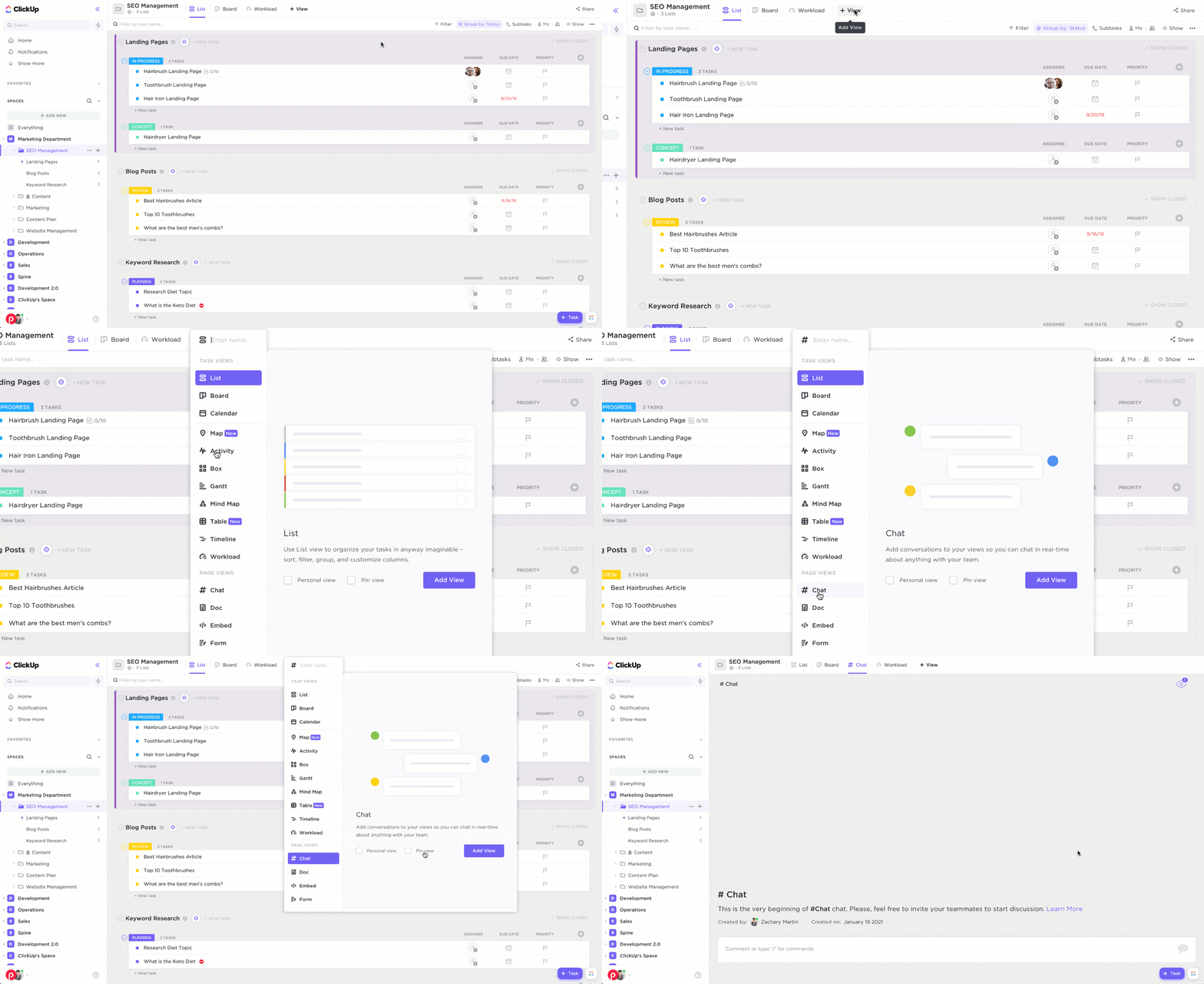
Új csevegés indítása a ClickUp Csevegés nézetében
ClickUp megoldás #2: korlátlan számú csatorna létrehozása a Slack integrációval
Nem tudsz lemondani a csatornákról?
Ne aggódjon!
Csak használja a ClickUp Slack integrációját.
Ezzel a Slack üzeneteit gyorsan feladatokká és megjegyzések ká alakíthatja. Ezen felül a ClickUp azonnal értesítéseket küldhet a feladatokról a Slack projektmenedzsment csatornáira .
További előny, hogy a Slack nem slackel a csatornák terén.
Mit értünk ez alatt?
Az alkalmazás segítségével korlátlan számú csatornát hozhat létre. #WinWin
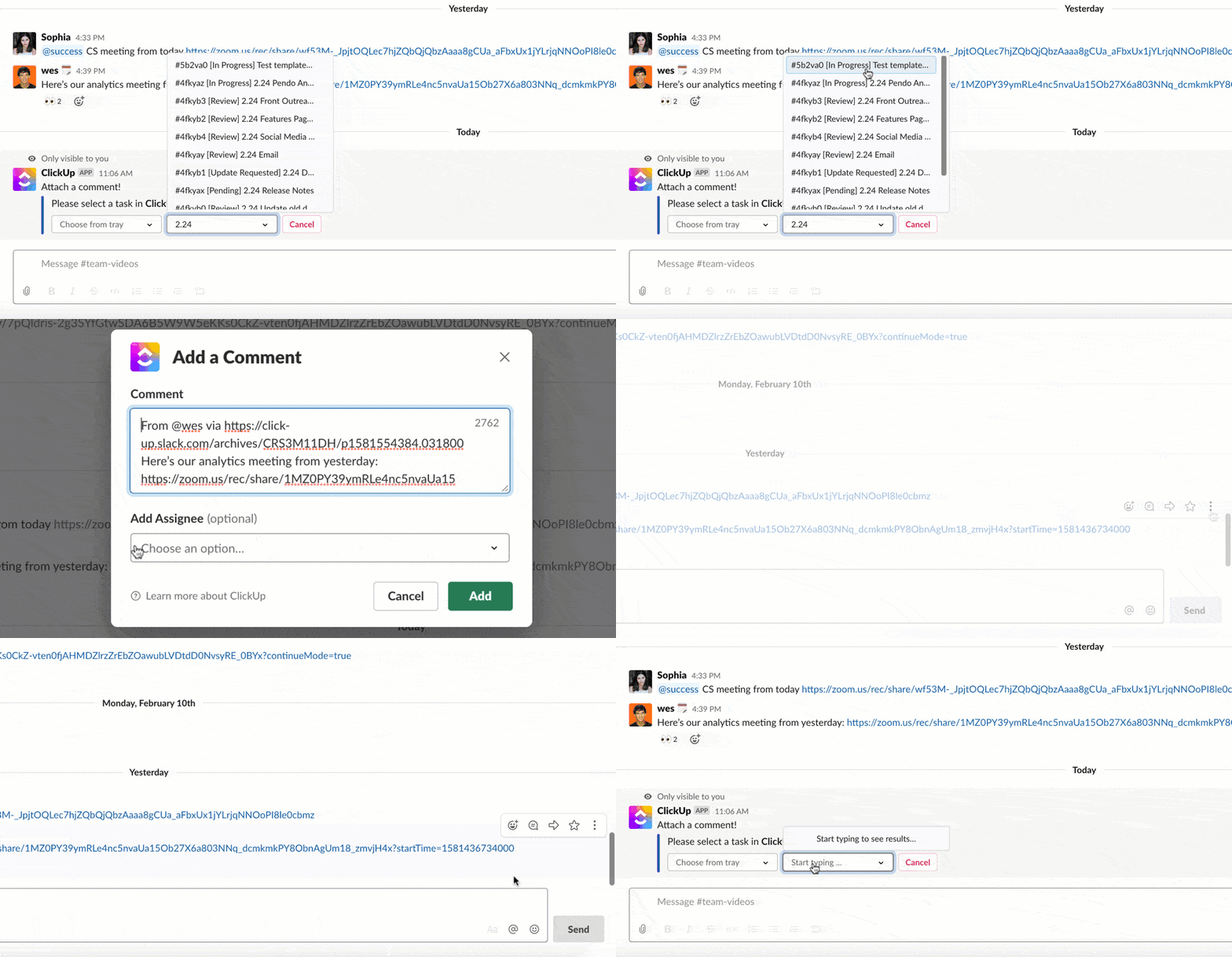
Slack-üzenet feladatként való megjelenítése a ClickUp alkalmazásban
ClickUp megoldás #3: feladatok létrehozása és hozzárendelése korlátlan számú csapatnak
A ClickUp segítségével csoportokat hozhat létre, amelyeket feladatokhoz rendelhet, Megjegyzésekben említhet, és akár Megfigyelőket is hozzáadhat tömegesen.
Ha például van marketingcsapata, egyszerűen létrehozhat egy „Marketingcsapat” nevű felhasználói csoportot, és azonnal feladatokat rendelhet a csoport minden tagjához.
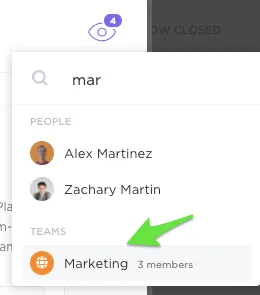
Csapatok létrehozása a ClickUp-ban
3. Rossz jogosultsági beállítások
Minden vállalatnak gondoskodnia kell dokumentumai és egyéb vállalati adatai biztonságáról.
A Microsoft Teams problémája, hogy az alkalmazás rendkívül egyszerűvé teszi a fájlok és dokumentumok megosztását bárkivel, aki hozzáadódik egy MS Teamhez.
Ráadásul rendkívül nehéz lehet egyedi engedélybeállításokat alkalmazni egy adott csatornára, fájlra vagy mappára.
Például a privát csapatok nehezen kezelhetők, mivel csak az adminisztrátorok rendelkeznek ellenőrzési joggal a csatlakozók felett. Ezért a nyilvános csapatok valószínűleg a legjobb megoldás, mivel a csapat bármely tagja viszonylag könnyen csatlakozhat hozzájuk.
Mi a probléma?
Ez azt jelenti, hogy nagyon nehéz lesz biztosítani a Microsoft Teams környezet biztonságát, mivel minden csapattag hozzáférhet a magánjellegű dokumentumokhoz.

ClickUp megoldás: hozzárendelje a felhasználói szerepköröket és állítsa be a részletes jogosultságokat
A ClickUp felhasználói négy szerepkör egyikét tölthetik be a munkaterületen belül: tag, rendszergazda, tulajdonos vagy vendég. Így ügyfeleit is bevonhatja az együttműködésbe anélkül, hogy veszélyeztetné a munkaterület adatvédelmét.
Természetesen néha négynél több szerepkörre van szükség.
Ezért a ClickUp lehetővé teszi egyéni szerepkörök létrehozását.
Új szerepköröket hozhat létre, például szuperhős, segéd vagy bármi más, ami az Ön igényeinek megfelel.
És bár valószínűleg mindannyian fáradtak vagyunk a karantén miatt, az érzékeny dokumentumok nem!
Az alábbiakban bemutatjuk az érzékeny adatok védelmét szolgáló jogosultságtípusokat:
- Megtekinthető: csak olvasható, a feladatok semmilyen módon nem szerkeszthetők
- Hozzászólhat: csak hozzászólhat, fájlokat csatolhat és elvégezheti a neki kiosztott ellenőrzőlista tételeket.
- Hozzászólhat (feladat hozzárendelésével): megváltoztathatja a feladat állapotát és a feladatot kapó személyeket
- Szerkesztési jogosultság: feladatok szerkesztése, de új feladatok létrehozása nem lehetséges
- Létrehozás és szerkesztés: feladatok és alfeladatok létrehozása
- Törölhető: megakadályozza, hogy mások töröljék azokat az elemeket, amelyeket nem ők hoztak létre.

Egyéni felhasználói szerepkörök és jogosultsági beállítások a ClickUp-ban
4. Rossz fájlkezelés
A Microsoft Teams fájlszerkezete bonyolult.
Ha a fájlok keresése helyett a jól szervezett mappákat részesíti előnyben, akkor ezzel az eszközzel végtelen akadályokba fog ütközni.

A Teams alkalmazásban az összes fájl, amelyet a beszélgetésekbe feltölt, a csatorna gyökérmappájába kerül.
Ennek eredményeként, amikor megpróbálja a fájlokat mappákba rendezni, a beszélgetésekben szereplő fájl linkek megszakadnak, és ezzel együtt a türelme is. 😤
ClickUp megoldás #1: használja a hierarchikus struktúrát a fájlok egyszerű szervezéséhez
A ClickUp segítségével hatékonyan kezelheti projektjeinek munkafolyamatát, mivel a komplex projekteket kisebb, kezelhetőbb feladatokra bontja.
A ClickUp különböző szintjei:
- Munkaterületek : az egész vállalkozását képviseli, beleértve az alkalmazottait is.
- Terek : kiválasztott tagokat tartalmaz, például meghatározott osztályokat és csapatokat.
- Mappák : nyomon követheti a feladatokat és rendszerezheti a kapcsolódó kampányokat, adatokat és projekteket.
- Listák : a mappákon belüli „füleknek” tekinthetők
- Feladatok : kövesse nyomon és működjön együtt a projekt feladataiban. Adjon hozzá feladatleírásokat, több felelőst, állapotokat, megjegyzéseket és egyebeket.
- Alfeladatok: adjon még több részletet feladatokhoz azáltal, hogy a feladatokat kisebb munkaszintekre bontja.
- Beágyazott alfeladatok : igen, még nem végeztünk. Menjen bele a részletekbe az alfeladatok további lebontásával!
- Ellenőrzőlisták: egyszerű teendőlistákat adhat hozzá feladatokhoz, és természetesen az ellenőrzőlisták alelemeket is tartalmazhatnak.

A hierarchia különböző szintjei a ClickUp-ban
ClickUp megoldás #2: hatékony szűrő és kereső segítségével másodpercek alatt megtalálhatja a fájlokat
A ClickUp fantasztikus keresési funkciójával a szűrők segítségével a következőképpen tekintheti meg a feladatokat:
- Kijelölt személyek
- Állapot
- Létrehozás dátuma
- Határidő
- Egyéni mezők
- Prioritás és egyebek
Így kiszűrheti a frusztrációt, és csak azokat a feladatokat láthatja, amelyek megfelelnek az Ön konkrét kritériumainak.

Feladatok keresése a ClickUp szűrő és kereső funkciójával
Íme még több ok, amiért érdemes a ClickUp-ot használni a projektmenedzsmenthez:
- Microsoft Teams integráció: még nem áll készen arra, hogy elbúcsúzzon az MS Teams-től? 😢 Ez az integráció lehetővé teszi, hogy bármely Microsoft Teams beszélgetésbe beilleszthessen egy feladatot, így csapata pontosan tudni fogja, miről beszélgetnek.
- Dokumentumok : hozzon létre alkalmazotti képzési programokat, ügyfél-bevezetési dokumentumokat és bármi mást, amit csak el tud képzelni.
- Együttműködés észlelése: tudja meg, amikor egy csapattársa ugyanazt a dokumentumot nézi vagy szerkeszti, mint Ön
- Egyedi feladatállapotok : adjon hozzá egyedi szakaszokat a projekt munkafolyamatához, hogy mindenki tudja, hol tart a projekt
- Műszerfalak : engedje szabadjára belső Supermanjét, és szerezzen átfogó képet projektjeiről. Itt figyelemmel kísérheti a teljesítményt, a szűk keresztmetszeteket, az erőforrásokat és még sok mást.
- Gantt-diagram nézet: feladatok ütemezése, a projekt előrehaladásának kezelése és a határidők nyomon követése
- Munkaterhelés nézet : a tökéletes hely az erőforrások kezeléséhez. Itt megtervezheti csapatának kapacitását, így senkinek nem kell az egész projektmenedzsment csapatot a hátán cipelnie.
- Naptár nézet : sok határidővel rendelkező projekteket kezel? Egyszerűen készítsen ütemtervet a projekttervéhez ezzel a nézettel.
- Agilis projektmenedzsment: hozzon létre sprinteket és kövesse nyomon a projekt előrehaladását valós időben a Sprint Widgets segítségével.
A mikro- és makroprojektmenedzsment közötti átmenet
Természetesen a Microsoft Teams remek videokonferencia-funkciókat kínál.
De ez minimális hatással van, szinte mikroszkopikus, a csapatmunka és a projektmenedzsment tekintetében.
Az alkalmazásból hiányzik egy sor olyan robusztus projektkövetési funkció, amely az olyan all-in-one projektmenedzsment megoldásokban megtalálható, mint a ClickUp.
A ClickUp segítségével továbbra is kihasználhatja a Microsoft Teams összes funkcióját, és többet is kihozhat belőle olyan funkciók segítségével, mint az automatizálás, az emlékeztetők és a sablonok, amelyekkel kezelheti projektjeit.
Váltson át még ma ingyenesen a ClickUp-ra, és tapasztalja meg egy szakértői projektmenedzsment eszköz erejét. 😎