
Selon le McKinsey Global Institute, les cols blancs consacrent environ 28 % de leur semaine de travail aux e-mails, soit environ 11 heures. Au cours de ces heures se cache une validation, un report de délai ou une note d'un client qui détermine discrètement si votre projet sera livré à temps.
C'est là tout l'enjeu de la gestion de projet par e-mail : traiter le travail qui arrive dans votre boîte de réception afin qu'aucune information importante n'y reste enfouie. Le problème, c'est que les e-mails classent tout par ordre d'arrivée, alors que les projets s'articulent autour des propriétaires, des dates d'échéance et des dépendances.
Les équipes qui maîtrisent cette approche établissent une distinction claire entre les deux. L'e-mail sert à la discussion, l'outil de suivi gère le travail, et chacun remplit la fonction pour laquelle il a été conçu.
Ce guide vous explique comment tracer cette ligne de démarcation. Vous y trouverez des étapes pour sortir les demandes de votre boîte de réception, des modèles que vous pouvez copier dès aujourd’hui, ainsi qu’un aperçu des outils et des automatisations qui empêchent le travail de passer entre les mailles du filet.
En bref
Les installations à deux niveaux échouent généralement pour une seule et même raison : un cadre supérieur continue de répondre dans le fil de discussion, et tout le monde le suit dans la boîte de réception. Aucune intégration ne peut remédier à cette habitude. Mais cette règle, oui : si un message modifie une date, un propriétaire ou le périmètre d'une tâche, il doit être transféré dans l'outil de suivi avant que vous n'appuyiez sur « Envoyer ».
L’autre aspect de cette prise de décision consiste à savoir quand il vaut mieux faire l’impasse sur tout cela. Pour trois personnes travaillant sur un projet de trois semaines, l’e-mail fonctionne parfaitement, et la mise en place d’un deuxième système prend plus de temps qu’il n’en fait gagner. Le problème se pose plus tard, lorsque le projet dépasse la durée de la mémoire de quelqu’un, ou lorsque la personne qui a reçu la demande initiale n’est plus celle qui effectue le travail.
Qu'est-ce que la gestion de projet par e-mail ?
La gestion de projet par e-mail, c’est ce qui se passe lorsqu’une équipe gère un projet depuis sa boîte de réception : attribution des tâches, partage de fichiers, demandes d’approbation et suivi de l’avancement dans les fils de discussion. La plupart des petites équipes commencent ainsi, et pour cause. L’e-mail est déjà ouvert, tout le monde dispose d’une adresse e-mail et personne n’a besoin d’apprendre à utiliser un nouvel outil pour participer.
Bien terminée, cette méthode fonctionne. Un objet clair, le nom du responsable dès la première phrase et une date dans le corps du message suffisent pour mener à bien un petit projet, du lancement à la livraison.
Imaginez un graphiste qui envoie par e-mail trois propositions de logo à son équipe. Tout le monde répond dans le même fil de discussion, le fondateur choisit la deuxième option, et le fichier est envoyé au client dès l'après-midi. Aucun outil supplémentaire n'est nécessaire.
Le problème, c’est que cet outil ne dispose pas en natif de notions telles que le propriétaire, la date d’échéance, les dépendances ou le statut. Vous pouvez ajouter cette structure à l’aide de marqueurs, de dossiers et d’habitudes partagées, et de nombreuses équipes s’en sortent très bien ainsi. Mais à mesure que le projet prend de l’ampleur, vous demandez à un outil de messagerie d’accomplir une tâche que la gestion de projet a pour objectif de réaliser.
Pourquoi les projets s'enlisent dans la boîte de réception
Les projets s’enlisent dans la boîte de réception car les e-mails ne disposent pas de la structure nécessaire à la gestion du travail. Les tâches se perdent dans de longs fils de discussion, les décisions se noient parmi les réponses, et dès qu’un message disparaît de la première page, la tâche est oubliée, même si elle est toujours en cours.
- Pas d’indicateur visuel : les e-mails ne vous indiquent pas ce qui est terminé, en cours ou bloqué. Tout se présente simplement sous la forme d’une liste de messages, vous devez donc reconstituer mentalement le statut du projet à chaque fois.
- Tâches noyées dans la masse : une tâche mentionnée dans la troisième réponse d’un fil de discussion passe inaperçue, car personne ne relit les anciens messages. Si elle ne figure pas dans l’e-mail le plus récent, c’est comme si elle n’existait pas.
- La propriété devient floue : lorsque cinq personnes sont mises en copie, chacune part du principe que quelqu’un d’autre s’en charge. En l’absence d’un propriétaire unique par tâche, les choses tombent dans les mailles du filet.
- Aucune échéance associée à la tâche elle-même : une date d'échéance mentionnée dans le texte d’un e-mail passe facilement inaperçue. Aucun système de rappel n’y est associé, contrairement à un outil de gestion de projet, où une échéance déclenche une notification.
- Fragmentation des fils de discussion : un même projet se retrouve dispersé dans plusieurs lignes d’objet parce que quelqu’un a cliqué sur « Répondre » au lieu de « Répondre à tous », ou a créé un nouvel e-mail au lieu de poursuivre le fil de discussion. Le contexte s’en trouve dispersé.
- Les décisions ne sont pas centralisées : une décision prise dans une réponse peut être contredite ou oubliée dans une réponse ultérieure, et il n’existe pas d’endroit unique où vérifier ce qui a été convenu
- La recherche n’est pas non plus la solution : même si vous lancez une recherche, une tâche enfouie sous trois réponses apparaîtra rarement lors d’une recherche rapide, car il faudrait que vous vous souveniez exactement de l’expéditeur, de l’objet ou de la phrase utilisée.
Conseil de pro : chaque vendredi, transférez-vous un résumé d’une ligne des fils de discussion en cours avec pour objet « Récapitulatif : [date] ». Vous disposerez ainsi d’un statut instantané sans avoir à fouiller dans votre boîte de réception.
Ce que l'e-mail fait bien (et ce qu'il ne fait pas)
L'e-mail est idéal pour certaines tâches spécifiques, comme les rapports destinés aux clients, mais il n'est pas adapté à tout ce qu'un outil de suivi de projet devrait prendre en charge. Tout l'art consiste à savoir faire la distinction entre les deux.
| Gardez tout dans vos e-mails | Sortez-les de vos e-mails |
|---|---|
| Les annonces que tout le monde doit consulter au moins une fois | Attribution des tâches avec désignation des propriétaires et dates d'échéance |
| Communication externe et avec les clients | Suivi de l'état d'avancement et de la progression des projets |
| Les validations que vous souhaitez conserver par écrit | Dépendances et transferts entre les personnes |
| Notes ponctuelles ne nécessitant aucun suivi | Fichiers modifiés et gérés par versions |
| Une piste d'audit d'une décision formelle | Mises à jour régulières et points de suivi périodiques |
La colonne de gauche est consacrée à la communication. Celle de droite est dédiée à la coordination, c'est-à-dire au type de gestion visuelle des tâches qu'un outil de suivi gère particulièrement bien.
Pourquoi une installation des e-mails en deux niveaux est-elle efficace ?
Utiliser l'e-mail comme canal de réception et un outil de suivi comme système d'archivage offre aux équipes un ensemble d'avantages spécifiques qu'aucun des deux systèmes ne peut apporter à lui seul.
Les demandes n’ont plus de dépendance vis-à-vis de la mémoire d’une seule personne
Lorsqu’un client envoie un e-mail à un chef de projet un vendredi à 17 h, la demande reste dans la boîte de réception d’une seule personne jusqu’au lundi. Transférez-la vers une liste et elle se voit attribuer un propriétaire, une date d’échéance et une visibilité pour toute personne susceptible de s’en charger. Une agence de design gérant dix comptes clients simultanément en tire immédiatement profit : la continuité des services n’est pas compromise lorsqu’un collaborateur est en arrêt maladie ou en congé.
Les décisions deviennent accessibles en quelques secondes
Les e-mails noient les décisions au cœur des fils de discussion. Une tâche suivie associe la décision à l’élément qu’elle a modifié. Six mois plus tard, lorsqu’une partie prenante demande pourquoi la date de lancement a été repoussée, la réponse est jointe à la tâche, et non perdue dans une chaîne de 47 réponses dont l’objet est « Re : Re : Petite question. »
La responsabilité passe de l'implicite à l'explicite
Mettre cinq personnes en copie sur une demande donne l’illusion d’une délégation. Une tâche attribuée à un responsable désigné clarifie les choses. Les équipes qui passent du principe « tout le monde a vu l’e-mail » à celui de « une personne est responsable de la tâche » parviennent systématiquement à réduire l’écart entre le travail discuté et le travail achevé.
Le temps de réponse devient mesurable
Une boîte de réception ne peut pas vous indiquer combien de temps votre équipe met à traiter une demande client. Un outil de suivi avec horodatage, lui, le peut. Les équipes opérationnelles et chargées des comptes s’en servent pour repérer des tendances : un délai moyen de 48 heures pour les validations, par exemple, révèle un goulot d’étranglement que vous n’auriez jamais remarqué à l’instinct.
La piste d'audit résiste aux changements de personnel
Lorsqu'un collaborateur quitte l'entreprise, sa boîte de réception part avec lui (ou est archivée dans un trou noir). Le travail suivi dans un système partagé reste visible pour la personne qui reprend le projet. Un cabinet de conseil qui intègre un nouveau chargé de compte peut lui transmettre l'historique complet des tâches au lieu de demander au client de réexpliquer six mois de contexte.
Le véritable facteur d'échec est d'ordre relationnel, et non technique
La plupart des guides présentent cela comme un problème d’outils : installez la bonne intégration et vos e-mails ne seront plus un casse-tête. Mais ce qui fait échouer les installations à deux niveaux n’a rien à voir avec les logiciels.
Cal Newport l’explique dans A World Without E-mail (2021) : les travailleurs du savoir utilisent par défaut les échanges non structurés, car c’est la voie la plus facile qui s’offre à eux. Et c’est toujours la personne la plus haut placée dans la discussion qui fixe le seuil de difficulté. Lorsqu’un vice-président répond dans le fil de discussion au lieu de mettre à jour le tableau de suivi, il indique à tout le monde que c’est dans ce fil que se prennent les décisions. L’outil devient alors obsolète en moins d’une semaine.
Ce qui fait de l’application de ces règles un problème d’ancienneté, et non un problème logiciel. Quelle que soit la règle de transfert que vous définissiez, la personne la plus ancienne dans le fil de discussion doit être la première à s’y conformer de manière visible, car tous les autres observent son comportement, et non le document décrivant le processus. Observez où vos responsables indiquent une modification de date et vous saurez à quel niveau votre équipe accorde réellement sa confiance.
Comment gérer des projets par e-mail : un flux de travail étape par étape
Ce flux de travail s'adapte à presque toutes les installations, d'un compte Gmail standard à une plateforme dédiée à la gestion de projet. Le principe reste le même :
- Conservez l'e-mail comme point d'entrée pour les demandes et les discussions
- Transférez les éléments à réaliser dans un système qui permet le suivi des propriétaires, des échéances et de l'avancement
- Ne revenez à l'e-mail que lorsque le travail nécessite une discussion, une décision ou une mise à jour externe.
1. Triez chaque message à l’aide des 4 D
Décidez quoi faire de chaque e-mail dès que vous l'ouvrez : à faire, supprimer, déléguer ou reporter. Traitez chaque message une seule fois et ne le relisez pas pour prendre une décision.
- À faire : achevez l'action immédiatement, tant qu'elle est rapide et autonome
- Supprimer : éliminez les messages qui n'ont plus aucune valeur
- Déléguer : confiez le travail à la bonne personne en précisant clairement la demande et le délai
- Report : transférez le travail qui nécessite plus de temps vers votre système de gestion des tâches ou de projets
L'écueil consiste à considérer « reporter » comme synonyme de « laisser dans la boîte de réception », ce qui transforme cette dernière en une liste de tâches inorganisée.
Conseil de pro : lorsque vous déléguez une tâche, transférez l’e-mail en vous mettant en copie cachée (CC), puis glissez votre propre copie en CC dans un dossier « En attente ». Vous disposez ainsi d’un rappel intégré sans avoir à configurer de rappel séparé.
2. Transformez les e-mails nécessitant une action en tâches suivies
Chaque e-mail nécessitant un travail substantiel doit devenir une tâche comportant, au minimum :
- Une action claire
- Un seul propriétaire
- Une date d'échéance
- L'e-mail ou la pièce jointe d'origine pour replacer le contexte
- Un statut tel que « Ouvert », « En cours », « Bloqué » ou « Achevé »
Le processus exact dépend des outils que vous utilisez :
- Dans Gmail : ajoutez le message à Google Tasks, reportez-le jusqu'à la date de la prochaine action, ou effectuez la connexion entre Gmail et votre plateforme de gestion de projets
- Dans Outlook : marquez le message d'un drapeau, ajoutez-le à Microsoft To Do ou créez une tâche via un outil de gestion des tâches intégré
- Sur une plateforme de gestion de projet : transférez le message à l'adresse e-mail du projet ou convertissez-le directement en tâche
Imaginons qu’un client vous envoie un e-mail disant : « Peut-on remplacer l’image d’en-tête avant le lancement ? » Transformez cela en une tâche telle que : « Remplacer l’image d’en-tête de la campagne avant le lancement. »
Attribuez la tâche au graphiste, ajoutez la date limite de lancement et joignez le fil de discussion d'origine. L'équipe peut désormais voir qui est responsable de la demande et si celle-ci a été achevée, sans avoir à fouiller dans la boîte de réception.
Attribuez la tâche au graphiste, ajoutez la date limite de lancement et joignez le fil de discussion d'origine. L'équipe peut désormais voir qui est responsable de la demande et si celle-ci est achevée, sans avoir à fouiller dans la boîte de réception.
Une fois la tâche enregistrée, archivez l'e-mail. Le message reste disponible à titre de preuve et de contexte, mais la boîte de réception n'a plus besoin d'assurer le suivi du travail.
3. Standardisez vos e-mails de projet à l'aide de modèles
Les modèles réutilisables réduisent le temps que vous passez à rédiger des e-mails de projet courants et facilitent leur mise en œuvre. Un e-mail de lancement, de statut et de clôture suit toujours le même schéma ; il n’y a donc aucune raison de les rédiger à partir de zéro. Chacun a un rôle différent à faire :
- Lancement : Définir le périmètre, l'échéancier et les responsabilités avant même que quiconque n'ait à poser de questions
- Statut de l'avancement : commencez par présenter ce qui a changé depuis la dernière fois, plutôt que de résumer à nouveau l'ensemble du projet
- Clôture : confirme ce qui a été livré et où cela se trouve, afin que personne n'ait à fouiller dans d'anciens fils de discussion pour retrouver le fichier final
4. Ne traitez plus les mises à jour récurrentes par e-mail
Les mises à jour régulières sont le moyen le plus rapide de saturer une boîte de réception et ce qu’il y a de plus facile à délocaliser. Au lieu d’un e-mail hebdomadaire de statut qui génère une douzaine de réponses « Répondre à tous », publiez la mise à jour là où le travail se trouve déjà : un tableau de bord partagé, des outils de rapports d’avancement ou un fil de discussion dédié aux tâches.
Les gens le lisent quand ils en ont besoin, et il reste une pièce jointe à ce qu'il décrit.
La même logique s'applique aux retours d'information. Commentez le document partagé plutôt que d'envoyer par e-mail une liste de modifications. La note apparaît à côté de la phrase à laquelle elle se rapporte, ce qui évite à tout le monde d'avoir à recouper un e-mail avec un fichier. Une équipe marketing qui examine le brief d'une campagne peut laisser des commentaires directement dans le brouillon, plutôt que d'envoyer un message du type « voir mes remarques ci-dessous » et d'obliger le rédacteur à travailler sur deux fenêtres ouvertes en même temps.
5. Fixez-vous des limites concernant la consultation de vos e-mails
Consulter sans cesse ses e-mails transforme votre journée en une chaîne de petits blocs de temps consacrés à des tâches réactives. La solution consiste à traiter vos e-mails à des intervalles planifiés, adaptés à votre rôle. Une personne chargée de répondre aux demandes urgentes des clients aura besoin de vérifications plus fréquentes qu’un rédacteur, un analyste ou un graphiste qui cherche à préserver un bloc de temps dédié à la concentration.
Voici à quoi pourrait ressembler une routine pratique :
- Une vérification dès le début de la journée de travail
- Une vérification après le déjeuner ou à mi-parcours de la journée de travail
- Une dernière vérification avant de conclure
- Un canal d’alerte distinct réservé aux quelques messages qui sont véritablement urgents
Des chercheurs de l’université de Californie à Irvine ont découvert qu’il fallait parfois plus de 20 minutes pour retrouver pleinement sa concentration après une interruption, d’après l’étude de terrain menée par Gloria Mark sur le coût des interruptions dans le travail. Cela ne signifie pas que chaque e-mail vous fait perdre 20 minutes, mais cela est un rappel bien utile de pourquoi les changements constants de contexte nuisent à la concentration au travail.
Deux habitudes supplémentaires peuvent réduire les interruptions évitables :
- Utilisez l'envoi programmé : rédigez vos messages quand cela vous convient, mais envoyez-les pendant les heures de travail du destinataire, lorsqu'une réponse immédiate n'est pas nécessaire.
- Ne restez pas dans les chaînes de CC non pertinentes : demandez à être retiré plutôt que de mettre en sourdine un fil de discussion qui continuera à encombrer votre boîte de réception
6. Disposez d’une source unique d’informations fiables sur le statut des projets
Choisissez un système unique qui reflète l'état actuel du projet. Il peut s'agir d'une liste de tâches, d'un tableau de bord, d'un tableau de projet ou d'une plateforme de gestion des tâches.
Ce système devrait répondre aux questions suivantes :
- Quels travaux sont en cours ?
- Qui est responsable de chaque élément ?
- Quelle est la date limite ?
- Qu'est-ce qui est bloqué ?
- Qu'est-ce qui a changé ?
- Quelles décisions sont encore en suspens ?
- Où se trouvent les fichiers les plus récents ?
Faites-en la réponse par défaut chaque fois que quelqu’un demande : « Où en est-on ? » L’e-mail peut toujours annoncer le changement, à condition de renvoyer vers le document de référence : « L’échéancier de lancement révisé se trouve désormais dans le tableau de bord de la campagne. Veuillez examiner d’ici mercredi les deux jalons marqués « Décision requise ». »
Modèles d'e-mails pour la gestion de projet
Quatre modèles couvrent l'essentiel de la communication liée aux projets : lancement, statut, demande de modification et clôture. Chacun d'entre eux a une fonction et une structure bien définies ; il vous suffit donc de remplir les espaces vides plutôt que de rédiger un texte à partir de zéro. Remplacez le texte entre crochets, ajoutez un lien vers la fiche du projet, puis enregistrez chaque modèle comme un extrait réutilisable.
E-mail de lancement de projet
Utilisez cette méthode avant le début du travail pour mettre toute l'équipe sur la même longueur d'onde concernant l'objectif, l'échéancier, les responsabilités et la source d'information de référence.
Un e-mail de lancement efficace doit inclure :
- L'objectif du projet
- La date d'achèvement cible
- Le chef du projet
- Un lien vers l'environnement de travail du projet
- La première action requise de la part de chaque destinataire
- Détails de la réunion de lancement, le cas échéant
Modèle d'e-mail
Objet : Lancement du [nom du projet] : objectifs, échéancier et prochaines étapes
Bonjour à toute l'équipe,
Nous lançons [nom du projet], avec pour objectif d'atteindre [résultat en une phrase] d'ici le [date cible].
[Nom] dirigera le projet. Vous trouverez ici le plan complet, les tâches attribuées, les propriétaires, les échéances et le statut actuel : [Lien vers l'environnement de travail du projet]
Veuillez passer en revue le travail qui vous a été attribué avant le [date] et signaler tout problème lié aux délais, à la capacité ou aux dépendances dans l'environnement de travail du projet.
Notre réunion de lancement est prévue le [date et heure].
[Lien vers la réunion]
Merci, [Nom]
E-mail de mise à jour sur le statut du projet
Utilisez ce guide pour les parties prenantes qui ont besoin d'un résumé clair sans avoir à ouvrir l'environnement de travail complet du projet.
Veillez à ce que le message reste centré sur :
- Statut général
- Travail achevé
- Travail en cours
- Risques ou obstacles
- Décisions ou actions requises
- Lien vers le dossier complet du projet
Modèle d'e-mail
Objet : [Nom du projet] – Statut d'avancement : [en bonne voie / à risque / en retard] au [date]
Bonjour [nom ou équipe],
Voici les dernières informations concernant [nom du projet].
Statut global : [En bonne voie / À risque / En retard]
Achevé:
- [Élément achevé]
- [Élément achevé]
En cours :
- [Élément et date d'achèvement prévue]
- [Élément et date d'achèvement prévue]
Risques ou obstacles :
- [Problème, impact et solution]
Action à entreprendre :
Merci de [action spécifique] avant le [date] afin que nous puissions [raison ou résultat].
Vous pouvez afficher le statut complet du projet ici :
[Lien]
Merci, [Nom]
E-mail de demande de modification
Utilisez cette méthode lorsqu'une modification proposée a une incidence sur la portée, l'échéancier, les ressources ou le budget du projet.
Décrivez le changement ainsi que ses conséquences. Le destinataire doit être en mesure de comprendre ce qui change, ce que cela va affecter et quand une décision est requise.
Modèle d'e-mail
Objet : Demande de modification : [nom du projet] [périmètre/échéancier/budget]
Bonjour [nom],
Je demande que la modification suivante soit apportée au [nom du projet] :
Modification proposée : [Décrivez clairement la modification]
Raison : [Expliquez pourquoi ce changement est nécessaire]
Impact sur le périmètre : [Livrables nouveaux, supprimés ou révisés]
Impact sur l'échéancier : [Nombre de jours ou de semaines, ou nouvelle date d'achèvement]
Impact sur le budget ou les ressources : [Montant, renforcement des effectifs ou aucun impact prévu]
Options envisagées :
- [Option et impact]
- [Option et impact]
Veuillez confirmer votre décision avant le [date]. Une réponse après cette date pourrait avoir des répercussions sur [un jalon, la date de lancement, le budget ou des tâches dépendantes].
Vous trouverez plus de détails ici :
[Lien]
Merci, [Nom]
E-mail de clôture de projet
Utilisez ce modèle lorsque le travail a été livré et accepté. L'e-mail doit confirmer que le projet est fermé, répertorier les éventuels transferts restants et indiquer aux destinataires où trouver les documents finaux.
À inclure :
- La date officielle d'achèvement
- Livrables finaux
- Résultats ou retombées
- Transferts restants
- Liens vers les fichiers finaux et les notes de rétrospective
- Remerciements aux collaborateurs
Modèle d'e-mail
Objet : [Nom du projet] achevé : livrables, résultats et passation
Bonjour à toute l'équipe,
Le projet [nom du projet] a été achevé le [date].
Livrables finaux :
- [Livrable]
- [Livrable]
- [Livrable]
Résultats :
- [Indicateur ou résultat]
- [Indicateur ou résultat]
Transferts restants :
- [Élément] est désormais pris en charge par [nom ou équipe]
- [Élément] doit être remis avant le [date]
Vous trouverez ici les ressources finales, la documentation du projet et les notes de rétrospective :
[Lien]
Merci à [@noms ou équipes] pour votre travail sur ce projet.
Cordialement, [Nom]
Transformez vos relances en tâches suivies : un e-mail bien rédigé reste sans effet si personne ne pense à l’envoyer. Le modèle d’e-mail de relance ClickUp vous aide à suivre les relances en attente sous forme de tâches, à désigner des propriétaires, à définir des rappels et à surveiller le statut de chaque e-mail depuis un seul et même endroit. Utilisez-le pour les prises de contact avec les clients, les rappels de validation, les réponses en retard ou tout message nécessitant une action ultérieure.
Logiciel de gestion de projet avec intégration de l'e-mail
Les outils intégrés à la boîte de réception (Gmelius, Hiver, Front) ajoutent des tâches, des statuts et des tableaux directement dans Gmail ou Outlook. Les outils de suivi autonomes (ClickUp, Asana, Trello, Microsoft Planner) extraient les e-mails pour les transférer dans un environnement de travail avec des propriétaires, des dates et des dépendances. Faites votre choix en fonction de l'endroit où votre équipe doit consacrer sa journée.
1. Les outils de boîte de réception partagée tels que Hiver et Front
Une boîte de réception partagée fournit une adresse unique, telle que support@ ou projects@, à toute une équipe, ainsi que la couche de coordination qui fait défaut aux e-mails. Vous attribuez une discussion à une personne comme vous attribueriez une tâche. Vous laissez des notes internes dans un fil de discussion que le client ne voit jamais. La détection de collision vous avertit lorsqu’un collègue est déjà en train de rédiger une réponse, ce qui résout le problème des réponses redondantes adressées au même client.
Hiver s'intègre à Gmail et propose une offre gratuite, ainsi que des forfaits payants à partir de 25 $ par utilisateur et par mois, facturés annuellement. Front est une application autonome qui regroupe les e-mails, les SMS et les discussions dans un seul environnement de travail, à partir de 25 $ par utilisateur et par mois. Les deux outils fournissent des rapports sur le temps de réponse et le volume de messages par personne, informations qu'une boîte de réception normale ne peut pas vous fournir.
Idéal pour : les équipes gérant une seule adresse partagée, dont le principal défi consiste à savoir qui répond à quoi et à éviter les réponses en double.
À ignorer si : votre travail est déjà attribué à des propriétaires individuels et dispose de boîtes de réception personnelles. La détection des conflits et l’attribution des discussions permettent de résoudre le problème du « trop de cuisiniers », mais pas celui du suivi des projets.
2. Modules complémentaires pour Gmail et Zoho Mail
Ces outils intègrent des fonctionnalités de gestion des tâches au service de e-mail que votre équipe utilise déjà. Pas besoin de se connecter à un nouvel outil, et c'est justement ce qui fait tout l'intérêt de la solution.
Gmelius transforme Gmail et les boîtes de réception partagées en environnements de travail collaboratifs. Vous pouvez attribuer une discussion, fixer une échéance, transformer un e-mail en tâche et en assurer le suivi sur un tableau Kanban, le tout sans quitter Gmail. Cet outil est particulièrement adapté lorsque chaque message correspond à une tâche à part entière : une demande client, un dossier d'assistance, une demande commerciale. Les forfaits commencent à 19 $ par utilisateur et par mois, facturés annuellement, sans offre gratuite.
Zoho Mail adopte une approche similaire via son panneau eWidget. L'extension Zoho Projects vous permet d'afficher des projets, de créer et de gérer des tâches, ainsi que de lier des e-mails à des tâches existantes depuis votre boîte de réception. Zoho Projects est gratuit pour un maximum de cinq utilisateurs et trois projets, puis coûte 5 $ par utilisateur et par mois.
Idéal pour : les équipes qui recherchent des fonctionnalités légères de gestion des tâches et de Kanban directement intégrées à Gmail ou Zoho Mail, sans que personne n'ait à se connecter à un outil distinct.
À éviter si : vous avez besoin de fonctionnalités de boîte de réception partagée telles que l'attribution des discussions ou la détection des doublons. Ces modules complémentaires visent à transformer des messages individuels en tâches, et non à gérer une boîte de réception commune à plusieurs personnes.
3. Microsoft Planner avec Outlook et Teams
Planner intègre les tâches personnelles, les plans d’équipe et les fonctionnalités de projet premium dans Microsoft 365. Vous gérez vos plans dans Planner et Teams, visualisez votre propre travail dans Microsoft To Do et connectez les tâches éligibles à Outlook.
L’avantage, c’est la continuité. Une demande arrive dans Outlook, devient une tâche, apparaît dans la vue des tâches attribuées à un collaborateur et reste visible pour l’équipe dans Planner. Pour les entreprises qui utilisent déjà les documents, les réunions et les calendriers de Microsoft 365, cela représente une grande valeur ajoutée sans avoir à faire appel à un nouveau fournisseur.
Le hic, c'est que le lien avec les e-mails est ici moins étroit qu'avec un véritable module complémentaire de conversion d'e-mails en tâches. Les fonctionnalités varient également selon le forfait choisi et le type de tâche. Il vaut mieux vérifier que votre flux de travail précis est bien pris en charge avant de vous engager avec votre équipe.
Idéal pour : les entreprises ayant adopté Microsoft 365 et souhaitant intégrer le travail sur les projets à Outlook, Teams et To Do.
À éviter si : vous avez besoin d'une collaboration externe rapide, d'une installation plus simple ou d'un flux de travail qui transforme directement un e-mail en tâche entièrement configurée.
4. Asana, Trello et autres outils de suivi autonomes
Les outils de suivi autonomes sortent les tâches de votre boîte de réception pour les transférer dans leur propre environnement de travail. Un e-mail arrive, vous le transférez ou cliquez sur un bouton de module complémentaire, et il devient une tâche avec un responsable, une date d’échéance et un statut. L’e-mail d’origine reste dans votre boîte de réception comme justificatif que vous pouvez archiver.
Asana transforme les e-mails en tâches grâce à ses modules complémentaires pour Gmail et Outlook. Vous pouvez désigner un propriétaire, définir une date d'échéance et associer le message à une tâche existante. Un responsable marketing qui examine une révision juridique peut l'intégrer directement à la tâche de campagne au lieu de la transférer deux fois. Le forfait « Personal » est gratuit, le forfait « Starter » coûte 10,99 $ par utilisateur et par mois (abonnement annuel) et le forfait « Advanced » coûte 24,99 $.
Trello simplifie les choses et présente les tâches sous forme de tableaux. Chaque tableau dispose d’une adresse e-mail dédiée: ainsi, un message transféré se transforme en carte dont l’objet devient le titre et le corps du message la description. Un petit studio peut gérer l’ensemble de ses demandes de cette manière : transférer, glisser-déposer, terminé. Le forfait Free prend en charge jusqu’à 10 collaborateurs par environnement de travail, et la formule Standard coûte 5 $ par utilisateur et par mois (abonnement annuel).
Le compromis à accepter avec n'importe laquelle de ces solutions est de devoir gérer un deuxième espace. Tout le monde doit être sincèrement d'accord sur le fait que le statut, les propriétaires et les fichiers ont leur place dans l'outil de gestion du projet. Sinon, les véritables mises à jour reviennent dans les e-mails, et vous finissez par gérer les deux.
Idéal pour : les équipes qui souhaitent que les e-mails alimentent un système de gestion de projet plutôt que d'être le système lui-même.
À éviter si : votre équipe n'est pas en mesure de tenir à jour un deuxième environnement de travail, ou si vous avez besoin de fonctionnalités de boîte de réception partagée telles que l'attribution des discussions et la détection des conflits.
Comment organiser les e-mails liés aux projets dans Gmail et Outlook
Un dossier de projet ne suffit pas à lui seul à organiser votre travail. Il stocke les e-mails, mais ne vous indique pas lesquels nécessitent une action, lesquels sont en attente d’une réponse de quelqu’un d’autre et lesquels sont terminés. Une meilleure installation consiste à trier les e-mails par projet et par étape suivante. Les fonctionnalités diffèrent entre Gmail et Outlook, mais la structure reste la même.
| Dossier ou libellé | Ce qui doit y rester |
|---|---|
| Action requise | Les messages qui nécessitent du travail ou une réponse de votre part |
| En attente | Demandes que vous avez déléguées ou envoyées pour validation |
| Référence du projet | Décisions, accords et contexte utile |
| Achevé | Discussions fermées en attente d'archivage |
Configurer des libellés de projet dans Gmail
Gmail utilise des libellés plutôt que des dossiers. Un e-mail peut porter plusieurs libellés à la fois, ce qui est utile lorsqu’un message relève d’un projet et nécessite également une action. Une demande d’approbation d’un client peut par exemple porter à la fois les libellés « Projet : refonte du site web » et « En attente ».
Créez un libellé principal pour chaque projet en cours. Ajoutez-y des libellés de flux de travail lorsque vous en avez besoin :
- Refonte du site web Action requise En attente d'une référence
- Action requise
- En attente
- Référence
- Action requise
- En attente
- Référence
Résistez à l'envie de créer un libellé pour chaque petit sujet ou expéditeur. Une longue liste de libellés quasi identiques se transforme en une deuxième boîte de réception que vous devrez gérer.
À présent, utilisez des filtres pour traiter les e-mails prévisibles. Un filtre peut attribuer un libellé, archiver, marquer d'une étoile, supprimer ou transférer un message en fonction de l'expéditeur, du destinataire, de l'objet ou de mots-clés.
Quelques filtres qui valent la peine d'être créés :
- Attribuez le libellé « Refonte du site web » à tout objet contenant [WEB-24]
- Marquez comme « important » les e-mails provenant du client commanditaire
- Acheminez les notifications automatisées de la plateforme directement vers un libellé de référence
- Appliquez le statut « En attente » aux demandes d’approbation envoyées à une adresse spécifique
Réservez les étoiles aux messages qui nécessitent votre attention. Gmail permet également de reporter un message jusqu’à la date et l’heure de votre choix, ce qui est utile lorsqu’il n’y a pas encore lieu d’agir. Attribuez à chaque report une raison de revenir, comme un suivi après une date limite de validation. Une fois que l’e-mail est devenu une tâche ou que le travail est terminé, archivez-le.
Configurer des dossiers de projet dans Outlook
Outlook utilise des dossiers pour stocker les messages et des catégories pour les regrouper. Commencez par créer un dossier par projet en cours, puis ajoutez une petite liste de dossiers de flux de travail :
- Action requise
- En attente
- Référence du projet
- Achevé
Un message se trouve dans un seul dossier ; utilisez donc les catégories lorsqu’il nécessite un deuxième niveau de contexte. Un e-mail peut se trouver dans le dossier « Refonte du site web » tout en portant une étiquette « Validation requise » ou « Décision du client ». Outlook permet d’associer plusieurs catégories à un même message.
Des règles permettent de classer les e-mails entrants dans des dossiers en fonction de l'expéditeur ou d'autres conditions. Cela fonctionne bien pour les mises à jour de projet courantes, les notifications d'automatisation et tout objet comportant un code de projet récurrent.
Marquez les e-mails qui nécessitent un suivi. Un marqueur peut inclure une date d’échéance et un rappel, et vous pouvez afficher tous les messages marqués ensemble sous forme de liste de tâches. Les catégories vous indiquent à quoi se rapporte un message, tandis que les marqueurs vous signalent qu’une action doit encore être effectuée.
Les versions prises en charge d'Outlook permettent également d'épingler et de reporter des e-mails de la même manière que Gmail.
Utilisez un système unique pour les lignes d'objet dans les deux
Les dossiers et les filtres fonctionnent mieux lorsque les e-mails liés aux projets respectent le même format d'objet.
Utilisation :
[Nom du projet] [Action] : Sujet spécifique
Par exemple :
- [Refonte du site web] Validation requise : contenu de la page d'accueil
- [Refonte du site web] Décision : navigation définitive
- [Refonte du site web] Mise à jour : le développement a pris deux jours de retard
- [Refonte du site web] Achevé : livraison des designs pour mobile
Ne traitez qu'un seul sujet par fil de discussion. Lorsque la discussion passe de la validation du design à la planification du lancement, créez un nouveau fil de discussion avec un nouvel objet.
Considérez votre boîte de réception comme une file d'attente
Une fois que vous avez traité un e-mail lié à un projet, celui-ci doit quitter la boîte de réception principale de l’une des trois manières suivantes :
- Transformez-le en tâche et archivez le message
- Déplacez-le ou libellez-le comme « En attente »
- Enregistrez-le comme référence lorsqu'il ne reste plus rien à faire.
Comment nous gérons les projets basés sur les e-mails dans ClickUp
ClickUp s'inscrit dans la catégorie des outils de suivi autonomes mentionnée plus haut, avec des adresses permettant de transformer un e-mail en tâche sur chaque liste et une fonctionnalité d'e-mails bidirectionnels au sein même de la tâche. Voici à quoi cela ressemble concrètement pour un travail piloté par les e-mails.
L'e-mail atterrit dans la tâche
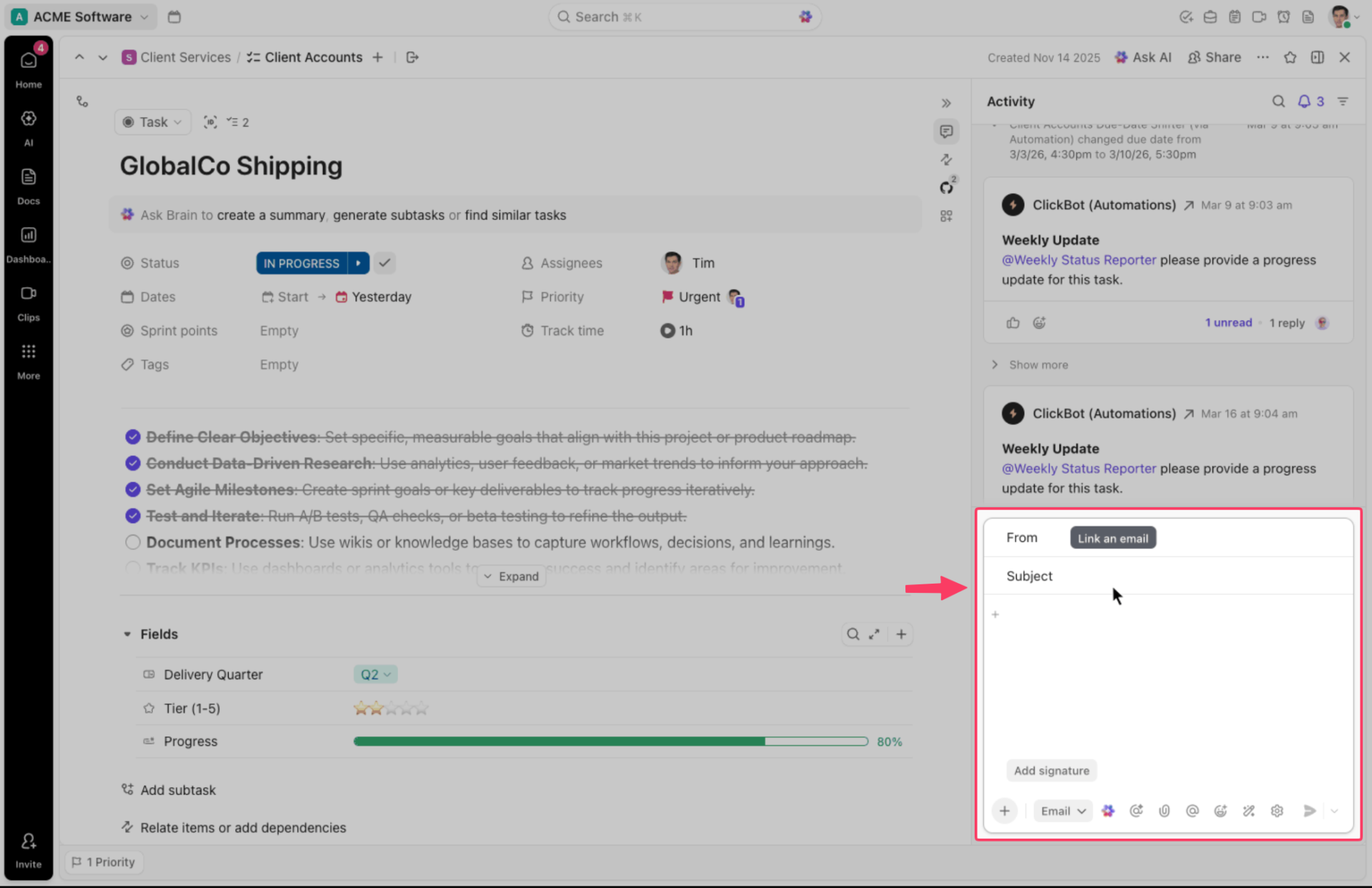
La fonctionnalité « E-mail » de ClickUp connecte Gmail, Outlook, Microsoft 365 ou tout autre compte IMAP à vos tâches. Au sein d’une tâche, le champ de commentaire permet de basculer entre les commentaires internes et les e-mails sortants. Les réponses des clients et les discussions d’équipe côtoient directement le responsable, le statut, la date d’échéance et les fichiers. Plus besoin de fouiller dans votre boîte de réception pour reconstituer le contexte.
Le transfert transforme un message en tâche
Chaque liste et chaque tâche dans ClickUp dispose de sa propre adresse e-mail. Transférez un message d’un client vers une liste et il se transforme en tâche : l’objet devient le titre, le corps du message la description, et les pièces jointes sont conservées. Envoyez-le plutôt à l’adresse d’une tâche existante, et il apparaîtra sous forme de commentaire pour le travail déjà en cours.
C’est ce qui permet à la gestion des tâches par e-mail de fonctionner dans la pratique. La demande ne dépend plus de la personne qui l’a reçue par hasard.
Les automatisations prennent en charge les e-mails courants
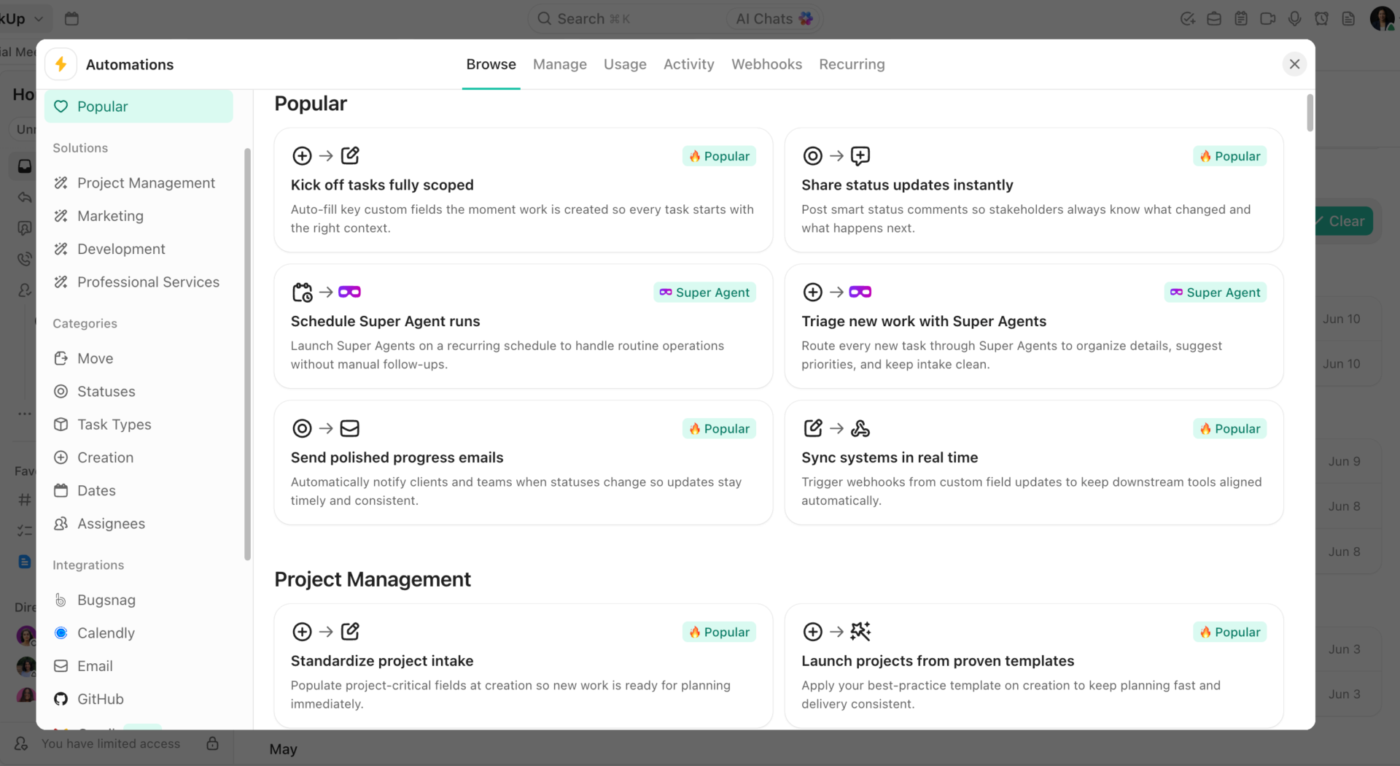
Les automatisations ClickUp peuvent envoyer des e-mails basés sur des modèles lorsqu’un statut change ou qu’une date d’échéance est atteinte, éliminant ainsi tout suivi manuel. Un déclencheur « tâche créée » permet d’accuser réception d’une demande dès son arrivée. Des champs dynamiques tels que le nom de la tâche, la description, l’assigné, le statut, la date d’échéance et les champs personnalisés sélectionnés permettent d’adapter l’e-mail à la tâche concernée.
Nous utilisons également ce système lors de la prise en charge des demandes. Une demande arrive via un formulaire ClickUp et est enregistrée sous forme de tâche dans la liste appropriée, tous les champs étant déjà remplis. Une automatisation « tâche créée » envoie alors un e-mail de confirmation au demandeur.
Ce tutoriel ClickUp vous montre comment créer un flux de travail automatisé avec des déclencheurs, des conditions et des actions en moins de cinq minutes.
ClickUp Brain nous aide à suivre les longs fils de discussion
Conserver les e-mails au sein de la tâche permet de préserver l'historique complet, mais la lecture des longs fils de discussion avec les clients peut tout de même prendre du temps. ClickUp Brain résume l'activité de la tâche et les fils de commentaires, en extrait les points essentiels et génère des mises à jour du projet à partir du travail effectué. Il signale même les retards et aide à rédiger des messages à partir du contexte déjà stocké dans la tâche.
Idéal pour : les équipes qui reçoivent des demandes de projet par e-mail, mais qui souhaitent regrouper le travail proprement dit, la communication avec les clients, les fichiers, les propriétaires, les échéances, les automatisations et les rapports dans un seul environnement de travail.
À éviter si : votre équipe a uniquement besoin d'une boîte de réception partagée ou d'un moyen simple d'attribuer les e-mails, et n'a pas besoin d'une gestion de projet plus globale, d'une gestion de la charge de travail ou d'un suivi interfonctionnel.
Modules complémentaires d'e-mail utiles pour le travail sur les projets
Cinq outils de e-mail comblent les lacunes d’un outil de suivi de projet. FollowUpThen assure le suivi des messages restés sans réponse. SaneBox filtre le bruit de la boîte de réception. Mailparser extrait les données des demandes entrantes. cloudHQ enregistre les fils de discussion sous forme de fichiers PDF. Enfin, Email Meter mesure les temps de réponse sur Gmail et Microsoft 365.
Aucun de ces éléments ne remplace un logiciel de gestion de projet. Ils permettent simplement de résoudre les petits problèmes liés aux e-mails qui ralentissent le travail avant même qu’il n’atteigne le système de suivi.
| Outil | Le problème lié aux e-mails qu'il résout | En quoi cela facilite-t-il le travail sur les projets ? | Idéal pour | Gardez à l'esprit |
|---|---|---|---|---|
| FollowUpThen | Les relances importantes dépendent de la mémoire | Ajoutez une adresse telle que 3days@followupthen.com à un e-mail, et la discussion vous sera renvoyée à l'heure choisie. Les rappels de tâches peuvent également se répéter jusqu'à ce que vous acheviez l'élément. | Les validations des clients, le travail délégué, les demandes restées sans réponse et les engagements à réexaminer | Cela vous rappelle la discussion, mais ne permet pas le suivi du statut du projet sous-jacent |
| SaneBox | Les messages liés aux projets sont en concurrence avec les newsletters, les alertes et les e-mails de faible priorité | Permet d'identifier les messages importants, de déplacer les e-mails moins importants hors de la boîte de réception principale et fournit des outils pour gérer les e-mails restés sans réponse et les rappels programmés | Les personnes qui gèrent plusieurs projets à partir d'une boîte de réception très chargée | Le filtrage automatisé nécessite quelques ajustements initiaux avant de pouvoir correspondre de manière fiable à vos priorités. |
| Mailparser | Les équipes copient manuellement les informations contenues dans les e-mails structurés et leurs pièces jointes | Extrait les champs du corps des e-mails et des fichiers PDF, feuilles de calcul, fichiers Word, fichiers CSV et autres pièces jointes, puis envoie les données structurées vers un autre système | Demandes de commande, formulaires de demande, factures, prospects, réservations et autres messages présentant une disposition homogène | Cette méthode fonctionne mieux avec des e-mails récurrents et structurés qu’avec des discussions imprévisibles avec les clients. |
| Enregistrer des e-mails au format PDF avec cloudHQ | Les validations et décisions finales sont difficiles à conserver en dehors de la boîte de réception | Convertit des messages Gmail individuels, des discussions complètes ou des groupes d'e-mails en fichiers PDF pouvant être classés aux côtés des cahiers des charges, des contrats et des livrables finaux | Validations formelles, validations par les clients, litiges, transferts de responsabilité et projets nécessitant une trace par e-mail lisible | Un PDF enregistré est un document figé. Les réponses ultérieures n'y apparaîtront pas, à moins que vous n'exportiez à nouveau le fil de discussion. |
| E-mail Meter | Les responsables ne peuvent pas savoir si la lenteur des réponses aux e-mails retarde le travail | Mesure le volume d'e-mails, le délai de première réponse, les messages restés sans réponse et les schémas de communication sur Gmail et Microsoft 365 | Services clients, opérations et équipes chargées des comptes soumis à des cibles de délai de réponse | Il mesure l'activité de communication, et non pas si le projet sous-jacent est en bonne voie |
6 erreurs courantes dans la gestion de projet par e-mail
La plupart des échecs liés aux projets par e-mail sont dus à quelques habitudes qui, insidieusement, perturbent la circulation de l’information entre les personnes. Le tableau ci-dessous présente chaque erreur et sa solution côte à côte, afin que vous puissiez identifier le schéma dans lequel vous vous trouvez et y remédier directement.
| Erreur | Corriger |
|---|---|
| Utiliser la pièce jointe la plus récente comme version de référence, ce qui conduit les utilisateurs à effectuer des modifications en cours sur des copies obsolètes sans s'en rendre compte | Partagez plutôt un lien vers un dossier sur Drive, afin que tout le monde ouvre et effectue la modification en cours sur le même fichier plutôt qu'une copie datant de trois réponses plus tôt. |
| Rédiger des objets vagues tels que « Petite question » ou « Mise à jour », qui ne donnent aucune indication sur le projet ou l’action en question | Utilisez une étiquette cohérente, telle que [NomDuProjet] ou [ActionRe requise], afin que les destinataires puissent trier les e-mails en parcourant uniquement les objets. |
| Laisser un fil de discussion dériver vers plusieurs sujets, en commençant par le budget pour finir par le planning et la conception, sans que personne ne s'en aperçoive | Ne traitez qu’un seul sujet par fil de discussion afin que chaque discussion reste consultable et puisse être reprise ultérieurement de manière autonome |
| Considérer le silence face à une proposition comme un accord, alors qu'en réalité, les gens manquent d'e-mails, les relèguent au second plan ou ont l'intention de répondre mais finissent par oublier | Confirmez explicitement, même avec une simple ligne du type « Je confirme que nous pouvons poursuivre », au lieu de supposer qu’une absence de réponse équivaut à un accord. |
| Laisser une demande sans réponse en suspens pendant des jours sans plan de suivi | Définissez une règle par défaut, comme la transmission à un responsable ou le changement de canal de communication au bout de 48 heures, afin que les demandes ne restent pas en suspens dans une boîte de réception. |
| Impliquer les parties prenantes uniquement une fois la décision finalisée, ce qui suscite des réticences qui auraient pu être anticipées plus tôt | Envoyez plutôt un petit message d’information en cours de route, car un e-mail supplémentaire coûte bien moins cher que de refaire un travail déjà terminé. |
Gérez vos projets là où vous pouvez les voir
La gestion de projet par e-mail repose sur une répartition claire des tâches : déterminez ce qui doit rester dans les e-mails, puis transférez le reste vers un système conçu pour en assurer le suivi. L'e-mail reste le point d'entrée pour les demandes et les mises à jour, tandis que le travail lui-même est centralisé dans un espace accessible à toute l'équipe d'un seul coup d'œil.
L'outil importe moins que le processus. Chaque demande doit avoir un déclencheur clair indiquant à quel moment elle devient une tâche suivie, ainsi qu'une personne responsable de cette conversion. Si vous maîtrisez cet aspect, les e-mails cesseront d'être le cimetière des projets.
Si vos projets ne cessent de se perdre dans les fils de discussion, cette installation en deux niveaux, assortie d’une règle de transfert claire, est la solution. Commencez gratuitement avec ClickUp et donnez au travail un emplacement dédié en dehors de votre boîte de réception.
Foire aux questions sur la gestion de projet par e-mail
Quelle est la différence entre la gestion de projet par e-mail et les logiciels de gestion de projet ?
La gestion de projet par e-mail organise le travail sous forme de fils de discussion : les attributions, les validations et les mises à jour sont ainsi toutes regroupées au sein des messages. Un logiciel de gestion de projet stocke ces mêmes informations sous forme d’enregistrements structurés, avec pour chaque élément un propriétaire, une date d’échéance, un statut et ses dépendances. La différence pratique réside dans la recherche d’informations : l’e-mail répond à la question « qu’est-ce qui a été dit ? », tandis qu’un outil de suivi répond à la question « où en est-on ? ». La plupart des équipes finissent par utiliser les deux, l’e-mail servant de canal de réception et l’outil de suivi de support d’archivage.
Peut-on utiliser Outlook comme outil de gestion de projet ?
Outlook gère la communication autour des projets, les rappels et la saisie de tâches simples, mais il ne dispose pas de champs natifs pour les dépendances, la charge de travail ou le statut du projet. Les recommandations de Microsoft préconisent d'orienter les projets d'équipe vers Planner et les listes personnelles de tâches vers To Do, Outlook servant alors d'interface.
Gmail dispose-t-il de fonctionnalités intégrées de gestion de projet ?
Gmail ne dispose pas de module de gestion de projet. Google Workspace fournit les outils complémentaires : Google Tasks pour les tâches à faire créées à partir d’un message, les libellés et les filtres pour le tri, la fonction « snooze » pour le report, et les espaces Google Chat pour les listes de tâches partagées. Pour gérer les propriétaires, les dates d’échéance, les statuts et les dépendances au sein d’une équipe, vous avez besoin d’un module complémentaire Gmail tel que Gmelius ou d’un outil de suivi connecté à la boîte de réception.
Une boîte de réception partagée, est-ce la même chose que la gestion de projet par e-mail ?
Non. Une boîte de réception partagée (Hiver, Gmelius, Front) permet à plusieurs personnes de gérer une même boîte de réception, avec attribution des discussions, notes internes et détection des conflits pour éviter que deux personnes ne répondent au même client. La gestion de projet par e-mail va plus loin : elle couvre la manière dont une demande passe d’un message à une tâche suivie avec une échéance. Une boîte de réception partagée résout la question de la propriété des messages. Un outil de suivi résout celle de la propriété du travail.
Que faire lorsqu'un client refuse d'utiliser votre outil de gestion de projet ?
Gardez le client dans la messagerie et transférez automatiquement ses messages vers l’outil de suivi. La plupart des plateformes attribuent à chaque liste ou projet sa propre adresse e-mail ; ainsi, le transfert d’une demande client crée une tâche dont le titre devient l’objet et les pièces jointes sont conservées. ClickUp, Asana et Trello vous permettent également de répondre depuis la tâche elle-même, ce qui permet au client de continuer à communiquer uniquement par e-mail tandis que votre équipe centralise les propriétaires, les dates et le statut au même endroit.
Dans quels cas l'e-mail suffit-il à lui seul pour gérer un projet ?
L'e-mail fonctionne lorsque l'ensemble du projet tient dans la mémoire de travail d'une seule personne : environ trois personnes, quelques semaines, aucun transfert entre fonctions. Il cesse de fonctionner dès lors qu'un projet dépasse la capacité de mémoire d'une personne, ou lorsque la personne qui a reçu la demande initiale n'est plus celle qui effectue le travail. L'e-mail ne comporte pas de champ dédié au propriétaire, à la date d'échéance, au statut ou aux dépendances ; cette structure reste donc dans la tête de quelqu'un jusqu'à ce qu'elle ne le soit plus.