
Selon une étude de Stanford, les outils de détection d'IA ont classé plus de 61 % des essais rédigés par des locuteurs non natifs de l'anglais comme générés par l'IA, soulignant d'importants problèmes de fiabilité.
En vous fiant à une seule méthode, vous vous exposez à un risque sérieux de fausses accusations. Ce guide vous présente cinq méthodes de détection pratiques pour Google Docs, des extensions de navigateur à l'analyse manuelle de l'historique des versions, afin que vous puissiez vérifier l'authenticité du contenu en toute confiance, sans avoir à vous fier à des suppositions.
Google Docs peut-il détecter le contenu généré par l'IA ?
Vous venez de lire un document et quelque chose vous semble étrange. Le ton est un peu trop parfait, la structure un peu trop formelle. Vous soupçonnez qu'il a été rédigé par une IA, mais vous n'avez aucun moyen d'en être sûr, et Google Docs lui-même ne fournit aucun indice.
Cette incertitude crée de réels problèmes. Un éditeur peut passer 30 minutes à examiner manuellement un article suspect, pour finalement se rendre compte qu'il ne peut toujours pas être sûr. Un professeur peut hésiter à confronter un étudiant sans preuve, laissant passer une éventuelle faute professionnelle.
Google Docs ne peut pas détecter de manière native le contenu généré par l'IA. Il dispose d'un assistant de rédaction IA appelé « Help me write » (Aidez-moi à rédiger) pour créer du contenu. Mais il ne dispose d'aucune fonctionnalité intégrée pour la détection. Cela s'explique probablement par le fait qu'il s'agit avant tout d'un outil de création, et non d'un outil de contrôle.
Il existe toutefois plusieurs méthodes fiables pour combler cette lacune, allant des outils tiers aux techniques d'inspection manuelle.
Mais tout d'abord, quelle est la différence entre un contenu généré par l'IA et un contenu humain ? Regardez.
Comment utiliser les extensions Chrome de détection de l'IA pour Google Docs
Vous devez vérifier rapidement un document, mais copier-coller du texte dans un site web distinct dédié à la vérification de l'IA est fastidieux. Cela vous déconcentre et vous oblige à jongler entre plusieurs onglets. Cela nuit considérablement à votre productivité lorsque vous avez plusieurs documents à examiner.
Les extensions Chrome de détection de l'IA résolvent ce problème en vous permettant d'analyser le contenu directement dans votre navigateur. Elles fonctionnent avec Google Docs et vous offrent un moyen rapide et instantané de vérifier la présence d'IA sans installation compliquée. Parmi les options les plus populaires, on trouve GPTZero, Copyleaks et Originality. ai, qui proposent une analyse basée sur le navigateur pour des vérifications rapides.
📖 À lire également : Astuces Google Docs pour améliorer la collaboration sur les documents
Installez une extension de détection IA.
La configuration d'une extension ne prend qu'une minute. 🛠️
- Ouvrez le Chrome Web Store et recherchez « détecteur d'IA » ou un outil spécifique tel que GPTZero.
- Cliquez sur « Ajouter à Chrome » et vérifiez les permissions demandées par l'extension.
- Une fois l'extension installée, cliquez sur l'icône en forme de pièce de puzzle dans votre barre d'outils et épinglez l'extension pour y accéder facilement.
- Connectez-vous ou créez un compte si l'extension l'exige pour fonctionner.
Analysez un document à la recherche de texte généré par l'IA
Une fois l'extension installée, il est très simple de lancer une analyse.
- Ouvrez le Google Doc que vous souhaitez analyser.
- Cliquez sur l'icône de l'extension dans la barre d'outils de votre navigateur.
- Sélectionnez le texte spécifique que vous souhaitez vérifier ou recherchez une option permettant de « scanner l'intégralité du document ».
- Cliquez sur le bouton « Analyser » ou « Scanner » et attendez les résultats.
La durée de l'analyse varie en fonction de la longueur du document, mais la plupart des outils peuvent traiter plusieurs milliers de mots en moins d'une minute.
Passez en revue les résultats de détection et les points importants.
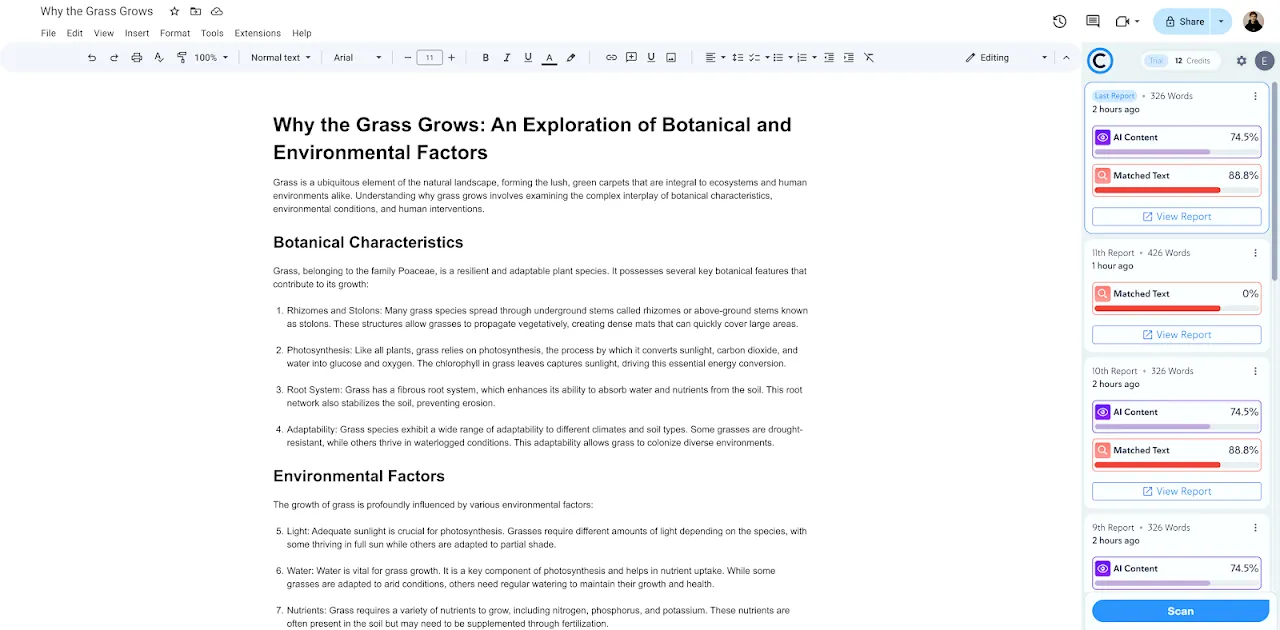
Après l'analyse, l'extension vous montrera ses résultats. Bien que l'interface varie, la plupart fournissent des informations similaires pour vous aider à prendre une décision.
- Score de probabilité : vous verrez généralement un pourcentage indiquant la probabilité que le texte soit généré par l'IA.
- Mise en évidence des phrases : de nombreux outils attribuent un code couleur à des phrases ou des paragraphes spécifiques, avec des couleurs telles que le rouge ou l'orange pour signaler les passages susceptibles d'avoir été rédigés par l'IA, tandis que le vert indique souvent un texte rédigé par un humain.
- Verdict général : certaines extensions fournissent un résumé simple, tel que « Probablement humain » ou « IA détectée ».
N'oubliez pas de considérer ces résultats comme un guide et non comme un verdict définitif.
📮ClickUp Insight : 60 % des travailleurs répondent aux messages instantanés dans les 10 minutes, mais chaque interruption coûte jusqu'à 23 minutes de concentration, ce qui crée un paradoxe de productivité.
En centralisant toutes vos discussions, tâches et fils de discussion au sein de votre environnement de travail, ClickUp vous permet d'abandonner le passage d'une plateforme à l'autre et d'obtenir rapidement les réponses dont vous avez besoin. Sans perdre aucun contexte !
Comment installer les modules complémentaires AI Detector à partir de Google Workspace Marketplace
Bien que les extensions Chrome soient utiles, elles restent dans la barre d'outils de votre navigateur, ce qui donne l'impression qu'elles sont séparées de votre document. Vous préférerez peut-être un outil qui s'intègre davantage à Google Docs, sans vous obliger à détourner le regard de votre travail.
Les modules complémentaires Google Workspace offrent une expérience plus intégrée. Ils s'installent directement dans l'interface Google Docs, ce qui les rend similaires à une fonctionnalité native. Vous pouvez y accéder depuis le menu « Extensions » sans jamais quitter votre document.
Les modules complémentaires persistent d'une session à l'autre et peuvent être gérés par l'équipe informatique de votre organisation. Ils sont donc mieux adaptés aux environnements d'entreprise.
Pour installer un module complémentaire :
- Ouvrez n'importe quel Google Doc.
- Cliquez sur Extensions > Modules complémentaires > Obtenir des modules complémentaires.
- Sur le Marketplace, recherchez un détecteur d'IA tel que Pangram IA Detection ou Copyleaks.
- Cliquez sur l'outil souhaité, puis sur « Installer » pour lui accorder les permissions nécessaires.
- Vous pouvez désormais accéder à votre nouvel outil en vous rendant dans Extensions et en le sélectionnant dans la liste.
De nombreux modules complémentaires s'ouvrent dans une barre latérale qui reste visible pendant que vous écrivez ou révisez, vous permettant ainsi de scanner le contenu sans interrompre votre flux de travail.
📖 À lire également : Trouver la meilleure alternative à Google Docs pour une collaboration fluide
Comment vérifier la présence d'IA à l'aide de l'historique des versions de Google Docs
Vous ne souhaitez peut-être pas installer de logiciel tiers en raison des politiques de confidentialité ou des restrictions informatiques en vigueur dans votre entreprise.
Cela peut vous donner l'impression que vous n'avez aucun moyen de vérifier l'originalité d'un document. Vous êtes obligé soit de vous fier aveuglément au document, soit de perdre du temps à le relire de manière non structurée, dans l'espoir de repérer quelque chose d'inhabituel.
Il existe une méthode qui n'exige aucun outil : l'historique des versions. Considérez-le comme un « mode détective » déjà intégré à chaque Google Doc. Il vous montre comment le document a évolué au fil du temps, révélant des schémas d'écriture qui peuvent aider à distinguer le travail humain du texte généré par l'IA.
Accédez à l'historique des versions dans Google Docs
Il est facile de trouver l'historique des versions.
- Ouvrez le Google Doc que vous souhaitez examiner.
- Cliquez sur Fichier > Historique des versions > Afficher l'historique des versions.
- Un panneau s'ouvrira à droite, répertoriant toutes les modifications apportées au document, avec les horodatages et le nom de l'utilisateur qui les a effectuées.
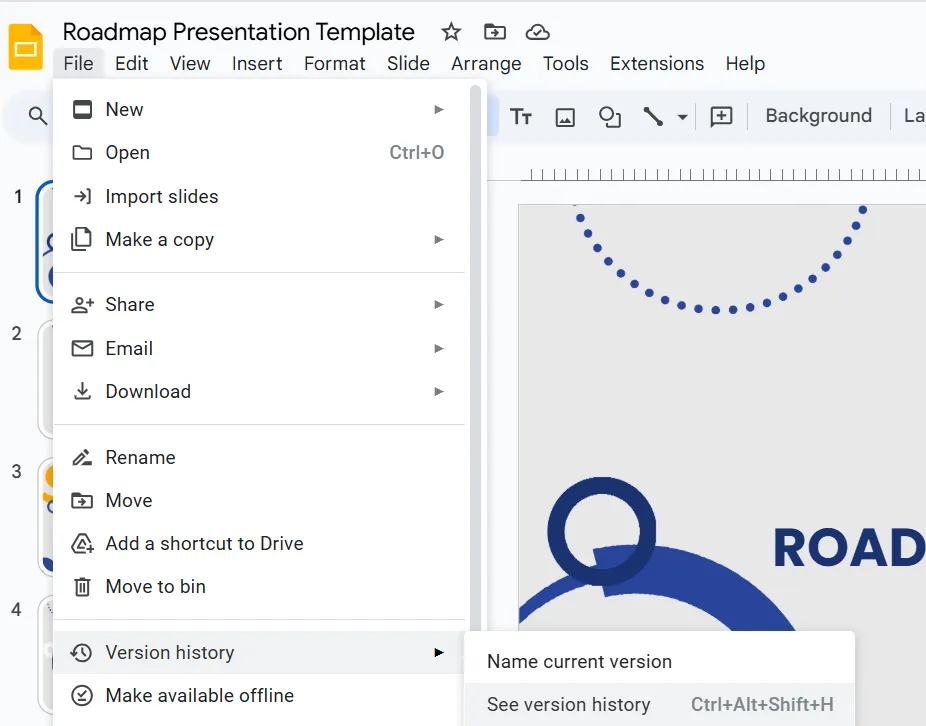
Vous pouvez cliquer sur n'importe quelle version dans la liste pour voir à quoi ressemblait le document à ce moment précis. Cette fonctionnalité est activée par défaut, vous n'avez donc rien à faire pour l'activer.
Identifiez les grands blocs de texte ajoutés en une seule fois.
Lorsque vous consultez l'historique des versions, vous recherchez des schémas d'écriture qui ne semblent pas humains. Le contenu généré par l'IA est souvent collé en gros blocs polis.
Soyez attentif à ces signaux d'alerte : 👀
- Une seule révision où des centaines, voire des milliers de mots apparaissent de nulle part.
- De larges sections de texte ajoutées sans presque aucune modification en cours, correction orthographique ou ajustement ultérieurs.
- Des paragraphes et des sections parfaitement formés qui apparaissent instantanément, sans les essais et erreurs habituels liés à la rédaction humaine.
En revanche, l'écriture humaine semble généralement plus itérative. Vous verrez des ajouts plus modestes, des corrections fréquentes et des phrases reformulées au fil du temps.
Interprétez les modèles de révision pour distinguer l'écriture IA de l'écriture humaine.
Il est essentiel d'examiner l'évolution d'un document. Tous les collages volumineux ne sont pas nécessairement le signe d'une utilisation de l'IA : certaines personnes préfèrent rédiger leur texte dans une autre application, puis le transférer dans Google Docs. Le tableau ci-dessous peut vous aider à faire la différence.
| Type de modèle | Ce que vous verrez | Explication probable |
|---|---|---|
| Suspect | Un énorme bloc de texte apparaît sans aucune modification en cours ni correction orthographique ultérieure. | Cela indique souvent un contenu généré ailleurs et collé comme produit final, un modèle courant de l'IA. |
| Normal | Le texte est ajouté progressivement au cours de plusieurs sessions, avec de petites modifications fréquentes. | Cela reflète le processus d'écriture humain typique qui consiste à rédiger, peaufiner et corriger. |
| Cas limite | Un gros bloc de texte est collé, mais il est suivi de réécritures, réorganisations et modifications importantes. | Il peut s'agir d'un rédacteur humain qui transfère son brouillon depuis un autre programme pour continuer à y travailler dans Docs. |
Pour une évaluation plus fiable, combinez l'analyse de l'historique des versions avec une autre méthode de détection.
📖 À lire également : Modèles Google Docs modifiables gratuits (+ téléchargement)
Limites des outils de détection de l'IA pour Google Docs
Vous venez de scanner un document et l'outil affiche un score d'IA de 98 %. Votre premier réflexe serait peut-être de porter des accusations, mais vous hésitez, craignant de vous tromper. Agir sur la base d'un résultat inexact peut nuire à la confiance de vos étudiants ou des membres de votre équipe et créer un environnement hostile.
Il s'agit d'une préoccupation légitime, car les outils de détection de l'IA ne sont pas infaillibles. Il est essentiel de comprendre leurs limites pour les utiliser de manière responsable.
- Faux positifs : ces outils peuvent signaler à tort du contenu rédigé par des humains comme étant généré par l'IA, certains détecteurs open source classant de manière erronée jusqu'à 78 % des passages authentiquement rédigés par des humains. Cela se produit le plus souvent avec des textes formels, techniques ou académiques qui suivent un style très structuré et impersonnel, pouvant imiter les modèles d'IA.
- Faux négatifs : d'autre part, les textes générés par l'IA qui ont été légèrement modifiés par un humain peuvent parfois échapper complètement à la détection.
- La précision est une probabilité : aucun outil n'est précis à 100 %. Une étude a révélé que plusieurs outils de pointe ont un taux de vrais positifs de 0 % lorsque les faux positifs sont minimisés. Ils fonctionnent en identifiant des modèles et en calculant des probabilités, c'est pourquoi ils vous donnent un score en pourcentage, et non un « oui » ou un « non » définitif.
- L'évolution de l'IA : les modèles d'écriture IA s'améliorent constamment, ce qui les rend plus difficiles à détecter. Les outils de détection sont toujours engagés dans un jeu du chat et de la souris, essayant de suivre le rythme de la dernière génération d'écrivains IA.
- Problèmes de confidentialité : sachez que certains détecteurs et extensions en ligne peuvent télécharger le contenu de votre document sur leurs serveurs à des fins d'analyse. Si vous travaillez avec des informations confidentielles ou sensibles, cela peut constituer un risque important pour la confidentialité.
La meilleure approche consiste à utiliser les scores de détection comme un signal pour approfondir l'enquête, et non comme une preuve concluante.
Pour rationaliser votre processus de révision de documents et tirer efficacement parti de l'IA, regardez ce guide pratique sur la mise en œuvre de flux de travail de révision de documents basés sur l'IA qui peuvent vous faire gagner du temps et améliorer la précision.
Comment gérer la détection de l'IA dans le flux de travail de votre équipe avec ClickUp
Vérifier les documents un par un convient pour une seule mission, mais lorsque vous êtes responsable ou éditeur et que vous devez jongler avec des dizaines d’envois, le processus devient chaotique.
Cette dispersion du travail (la fragmentation du travail entre plusieurs outils déconnectés qui ne communiquent pas entre eux) signifie que vous pouvez effectuer une vérification de détection dans une application, laisser des commentaires dans une autre et perdre la trace des documents qui ont été vérifiés.
Mettez fin au chaos en créant un flux de travail centralisé pour la vérification du contenu dans ClickUp. Au lieu de disperser votre travail entre plusieurs applications, vous pouvez gérer l'ensemble du processus en un seul endroit.
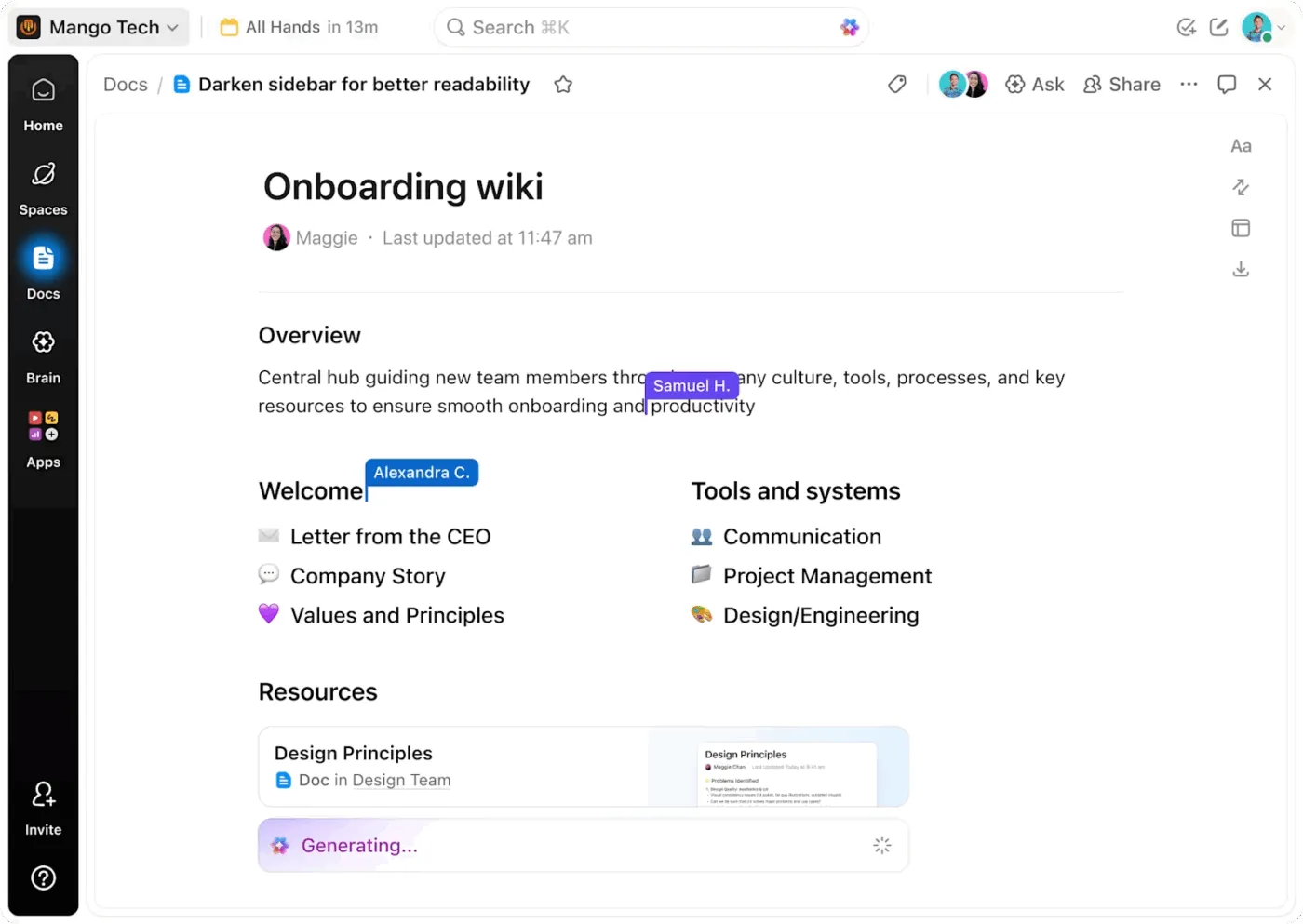
Centralisez tous les envois en demandant à votre équipe de soumettre son travail dans ClickUp Docs. Comme ClickUp Docs est directement intégré à vos tâches et projets, vous pouvez immédiatement connecter chaque élément de contenu à votre flux de travail de révision. Cela vous évite d'avoir à suivre les fichiers dans des dossiers séparés ou des chaînes d'e-mails.
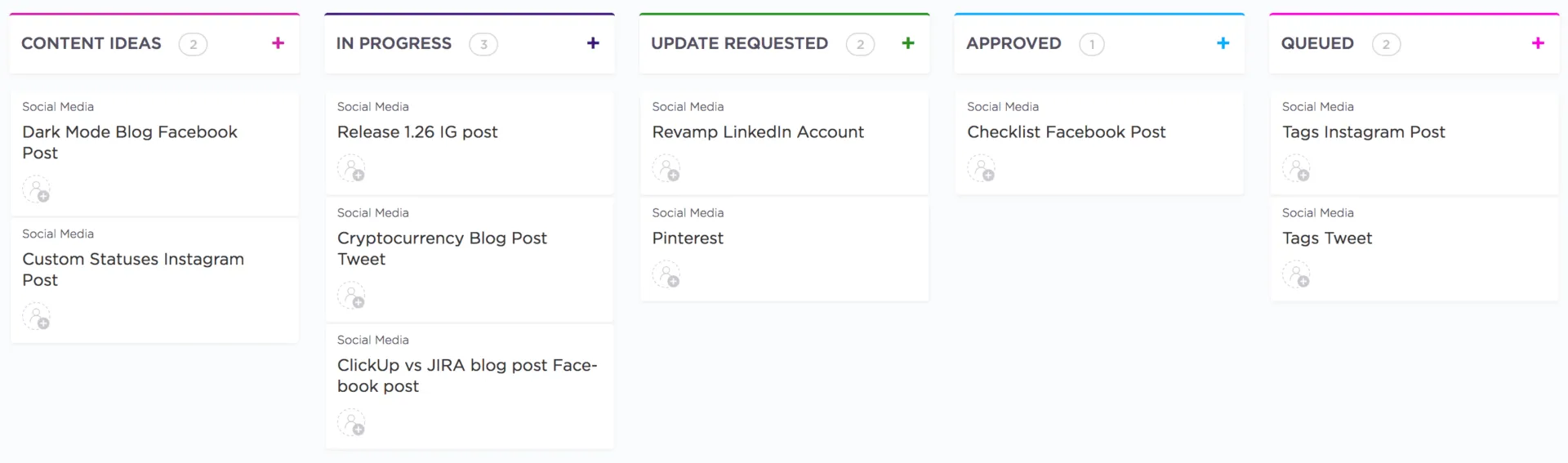
Créez un pipeline de révision structuré à l'aide de tâches ClickUp pour suivre chaque document tout au long de votre flux de travail. Pour chaque document soumis, créez une tâche qui deviendra la source unique de vérité pour ce contenu, regroupant tous les commentaires, fichiers et mises à jour de statut associés. Vous pouvez même créer un modèle pour ce processus, avec des étapes telles que « Exécuter la vérification de détection de l'IA », « Révision éditoriale » et « Approbation finale ».
Pour obtenir une vue d'ensemble de l'ensemble de votre pipeline de contenu, utilisez les champs personnalisés ClickUp. Créez un menu déroulant « Statut de vérification » avec des options telles que « En attente de révision », « Original vérifié » et « Signalé pour IA ». Vous pouvez désormais voir le statut de chaque document en un coup d'œil et filtrer votre affichage pour ne voir que ce qui nécessite votre attention.
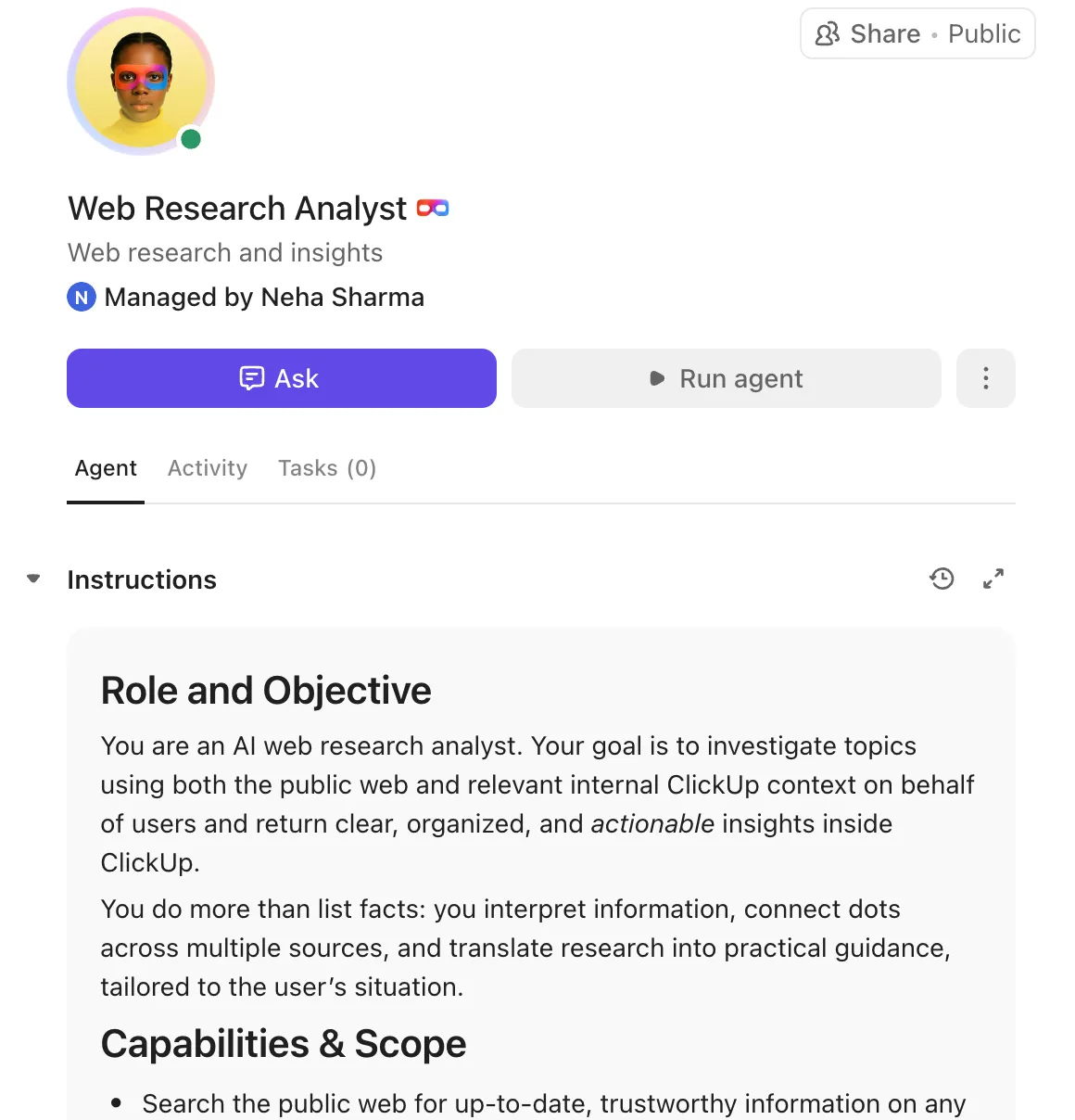
💡 Conseil de pro : constituez votre propre équipe de super agents dans ClickUp pour prendre en charge le travail répétitif mais nécessaire qui permet à vos processus éditoriaux de fonctionner. Créez des agents pour rédiger des briefs, réviser des brouillons, effectuer des recherches sur le Web pour vérifier des faits, et bien plus encore, afin que vos rédacteurs puissent se concentrer sur le travail créatif !
Ces coéquipiers alimentés par l'IA disposent du contexte complet de votre environnement de travail convergé, apprenant et s'améliorant à partir de chaque interaction, tâche et commentaire.
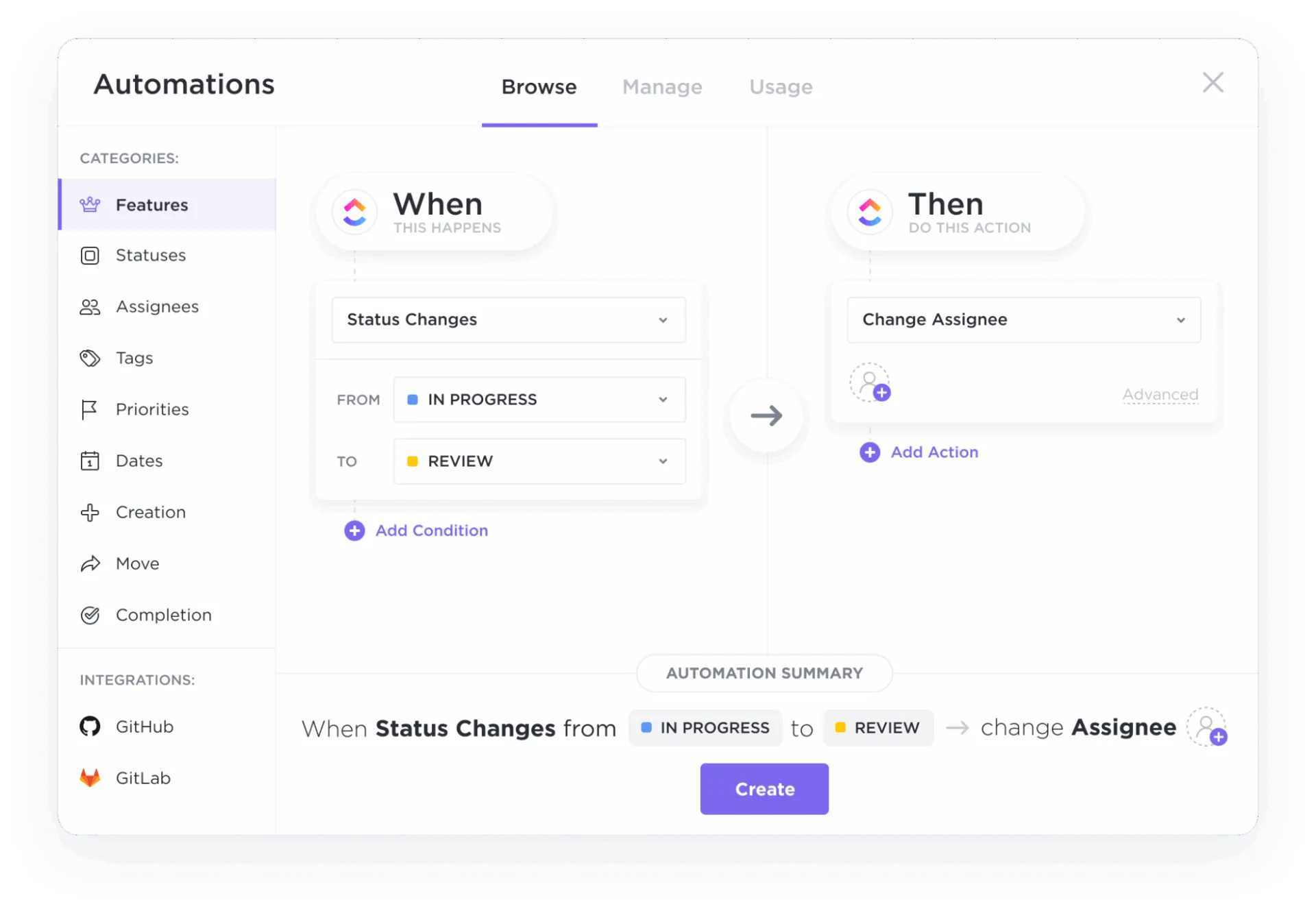
Éliminez les transferts manuels et les rappels grâce aux automatisations ClickUp. Vous pouvez définir des règles simples pour rationaliser le processus. Par exemple, créez une automatisation ClickUp afin que, lorsqu'une tâche passe au statut « Prête pour révision », elle soit automatiquement attribuée à un éditeur et que celui-ci en soit informé. Cela garantit un flux de travail fluide sans que personne n'ait à rechercher les mises à jour.
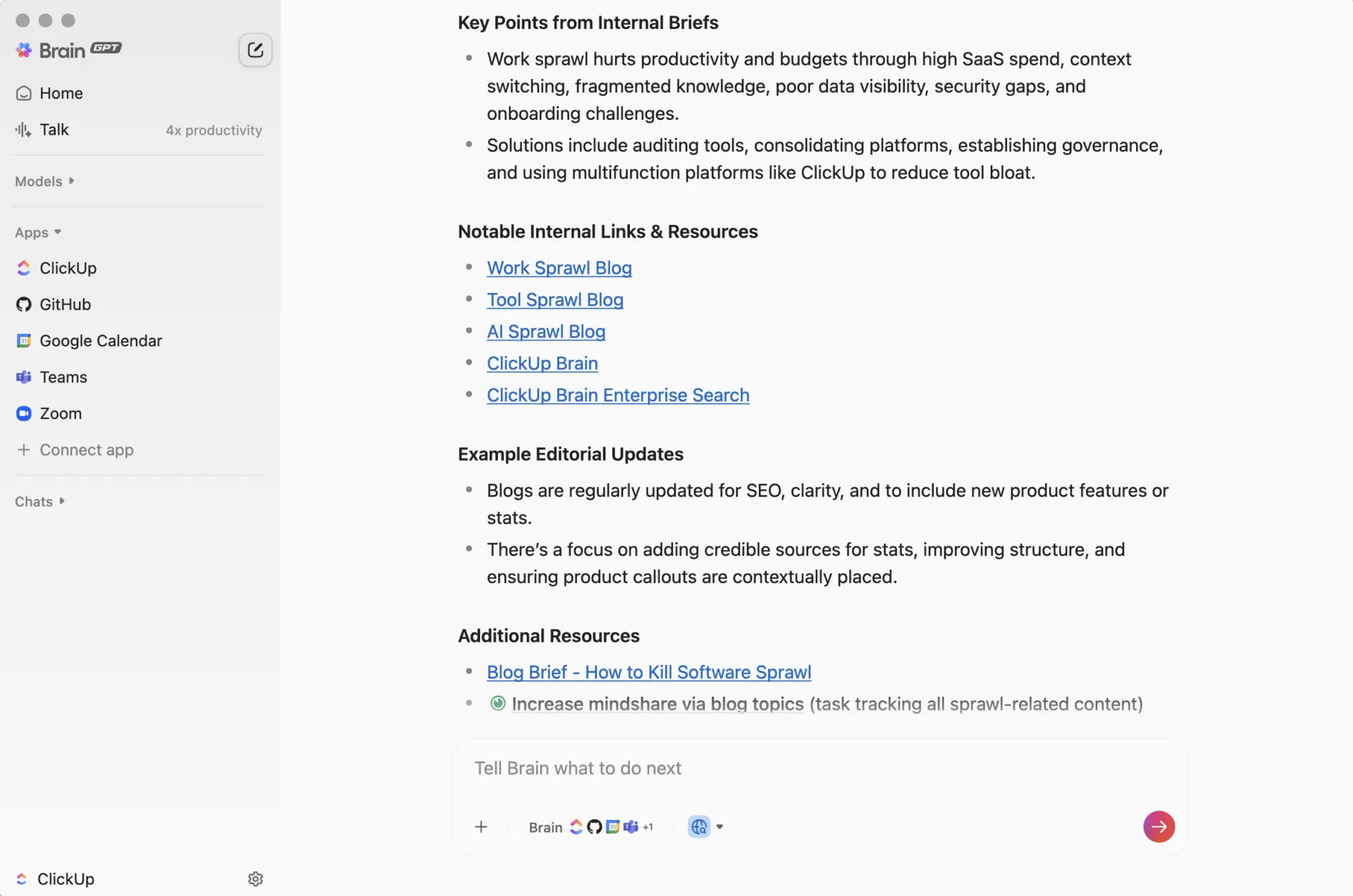
Trouvez instantanément n'importe quel document ou discussion grâce à ClickUp Brain, l'assistant IA intégré à ClickUp. Au lieu de fouiller dans vos dossiers, il vous suffit de poser une question telle que « Montre-moi tous les documents qui ont été signalés pour révision le mois dernier. »
ClickUp Brain et l'assistant de bureau ClickUp Brain MAX peuvent effectuer des recherches dans l'ensemble de votre environnement de travail, y compris les tâches, les documents et les commentaires, pour trouver exactement ce dont vous avez besoin en quelques secondes.
📮ClickUp Insight : les changements de contexte nuisent silencieusement à la productivité de votre équipe. Nos recherches montrent que 42 % des perturbations au travail proviennent du jonglage entre les plateformes, de la gestion des e-mails et du passage d'une réunion à l'autre. Et si vous pouviez éliminer ces interruptions coûteuses ?
ClickUp regroupe vos flux de travail (et vos discussions) sur une seule plateforme rationalisée. Lancez et gérez vos tâches à partir de discussions, de documents, de Tableaux blancs et plus encore, tandis que les fonctionnalités basées sur l'IA permettent de garder le contexte connecté, consultable et gérable !
📮ClickUp Insight : les changements de contexte nuisent silencieusement à la productivité de votre équipe. Nos recherches montrent que 42 % des perturbations au travail proviennent du fait de jongler entre différentes plateformes, de gérer les e-mails et de passer d'une réunion à l'autre. Et si vous pouviez éliminer ces interruptions coûteuses ?
ClickUp regroupe vos flux de travail (et vos discussions) sur une seule plateforme rationalisée. Lancez et gérez vos tâches à partir de discussions, de documents, de Tableaux blancs et plus encore, tandis que les fonctionnalités basées sur l'IA permettent de garder le contexte connecté, consultable et gérable !
Centralisez les flux de travail liés au contenu avec ClickUp
Google Docs est un outil puissant pour la rédaction et la collaboration, mais il ne peut pas évaluer la paternité d'un texte. Il n'existe aucun mécanisme intégré permettant de savoir si un texte a été rédigé par un humain, avec l'aide de l'IA, ou entièrement généré par un modèle. Si l'originalité est importante dans votre flux de travail, vous devez donc trouver vous-même une solution.
Cela fragmente votre processus éditorial et crée davantage de risques d'erreurs. La solution la plus intelligente consiste à créer votre flux de travail de vérification du contenu dans ClickUp et à ne plus remettre en question l'authenticité des documents.
Au lieu de séparer la rédaction, la détection, le suivi du statut et la collaboration en outils distincts, regroupez tout dans un flux de travail coordonné dans l'environnement de travail IA convergent de ClickUp. L'IA soutient votre équipe, votre équipe vérifie le contenu dans le cadre de pipelines de révision définis, et le statut de vérification coexiste avec le travail lui-même.
Commencez dès aujourd'hui avec ClickUp gratuitement.
Foire aux questions
Non, Google Docs ne dispose pas d'une fonctionnalité intégrée permettant de détecter le contenu généré par l'IA. Vous devez utiliser des outils tiers ou des méthodes manuelles, comme la vérification de l'historique des versions.
La précision des détecteurs d'IA varie, et aucun n'est fiable à 100 %. Ils fournissent un score de probabilité, et non un verdict définitif, et peuvent parfois produire des faux positifs, en particulier avec des textes formels.
Selon la politique de confidentialité de Google, le contenu de vos comptes Google personnels n'est pas utilisé pour entraîner ses modèles d'IA publics. Pour les comptes Google Workspace, la politique peut varier en fonction des paramètres de votre organisation.
Les équipes gèrent cela en créant un flux de travail standardisé de révision du contenu dans une plateforme de gestion de projet. Cela implique l'utilisation de tâches et le suivi du statut pour s'assurer que chaque document est vérifié de manière cohérente sans rien perdre. /