
Selon une étude de GitHub sur la productivité, les développeurs utilisant GitHub Copilot ont achevé leurs tâches de codage environ 56 % plus rapidement lors d'expériences contrôlées.
Mais la plupart de ces gains de vitesse s'évaporent lorsque vous prenez en compte le temps passé à déboguer les erreurs générées par l'IA ou à rechercher parmi des outils dispersés pour comprendre ce que vous êtes censé construire.
Ce guide vous explique comment utiliser GitHub Copilot avec VS Code, de l'installation et des suggestions en ligne aux fonctionnalités de chat et aux options de personnalisation. Nous espérons qu'il vous aidera à coder plus rapidement sans sacrifier la qualité. 🧑🏻💻
Qu'est-ce que GitHub Copilot dans VS Code ?
GitHub Copilot est un assistant de codage alimenté par l'IA, souvent appelé « programmeur pair IA », qui s'exécute directement dans votre éditeur Visual Studio Code. Il a été développé par GitHub et OpenAI pour répondre aux frictions constantes et aux changements de contexte auxquels les développeurs sont confrontés dans leur travail quotidien.
Pourquoi avez-vous besoin de GitHub Copilot dans VS Code ?
Imaginez ceci : vous passez trois heures à déboguer une fonction asynchrone complexe lorsque vous réalisez que vous devez rechercher la syntaxe exacte de Promise. allSettled(). Le temps de trouver les documents MDN, de parcourir trois fils de discussion Stack Overflow et de revenir à votre éditeur, vous avez complètement perdu le fil de vos pensées.
Au lieu de rechercher et de saisir manuellement chaque ligne, Copilot analyse le contexte de votre code, y compris vos commentaires et les noms de vos fonctions, et vous suggère des lignes ou des blocs de code entiers en temps réel.
Il s'agit d'un cas d'utilisation plus avancé de l'IA dans le développement logiciel que la simple saisie automatique, qui se contente de prédire les prochains caractères. Copilot utilise un modèle d'apprentissage automatique pour comprendre votre intention, vous aidant ainsi à écrire du code plus rapidement et à maintenir la cohérence au sein de votre équipe. Il vous permet de rester dans votre éditeur, concentré sur la création, et non sur des répétitions fastidieuses.
🧠 Fait amusant : 85 % des développeurs se sentent plus confiants dans la qualité de leur code lorsqu'ils utilisent GitHub Copilot.
Conditions préalables pour GitHub Copilot dans VS Code
Vous souhaitez que l’installation de Copilot se fasse en quelques minutes seulement ? Vous aurez besoin de :
- Un compte GitHub : indispensable pour l'authentification, car Copilot est un produit GitHub.
- Un abonnement Copilot actif : vous devez disposer d'un abonnement à un forfait payant (Individual, Business ou Enterprise) ou bénéficier d'un essai gratuit actif.
- VS Code installé : pour une expérience optimale et une compatibilité totale, nous vous recommandons d'utiliser la dernière version stable de VS Code.
- Une connexion Internet stable : Copilot envoie le contexte du code à ses modèles basés sur le cloud afin de générer des suggestions. Il doit donc être connecté à Internet pour fonctionner.
🤝 Rappel amical : Copilot n'est pas encore disponible dans toutes les régions. De plus, certains réseaux d'entreprise peuvent disposer de pare-feu qui bloquent les connexions aux API de Copilot. Vous devrez donc peut-être demander à votre service informatique d'effectuer des modifications de configuration pour pouvoir utiliser Copilot.
Comment configurer GitHub Copilot dans VS Code
Bonne nouvelle : la configuration de GitHub Copilot dans Visual Studio Code fait partie de ces rares « fonctionnalités IA » qui sont réellement aussi faciles à utiliser que les gens le prétendent.
Si vous utilisez déjà VS Code et disposez d'un compte GitHub, vous n'êtes qu'à cinq minutes d'avoir un programmeur IA qui travaille discrètement à vos côtés.
1. Installez l'extension GitHub Copilot.
Tout d'abord, vous devez ajouter l'extension Copilot à votre installation VS Code. Pour ce faire, utilisez la boutique d'extensions intégrée.
- Ouvrez Visual Studio Code. Dans la barre d'activité à gauche, cliquez sur l'icône des extensions ou utilisez le raccourci clavier (Ctrl+Maj+X sous Windows/Linux, Cmd+Maj+X sous Mac).
- Dans la barre de recherche en haut de la vue Extensions, tapez « GitHub Copilot ».
- Recherchez l'extension officielle publiée par GitHub et cliquez sur le bouton bleu « Installer ».
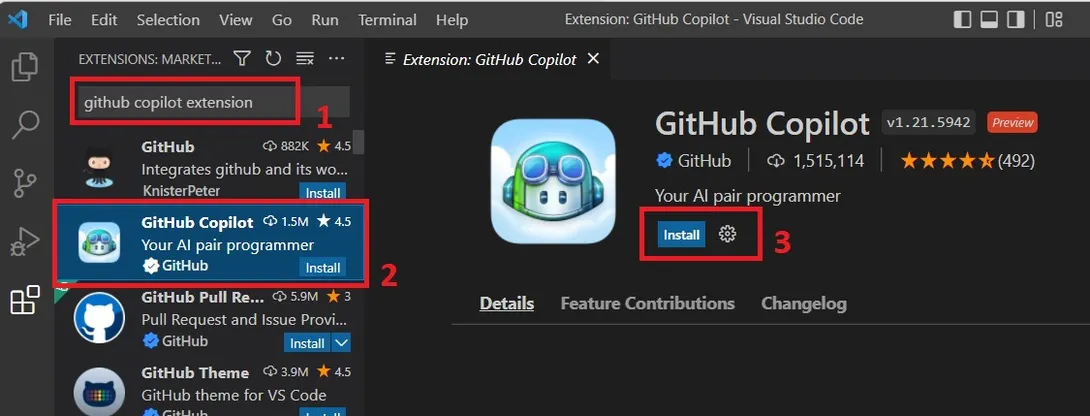
👀 Le saviez-vous ? L'extension GitHub Copilot inclut désormais à la fois des suggestions de code et une fonctionnalité de chat dans un seul et même package. Lorsque vous l'installez, vous avez automatiquement accès à toutes les fonctionnalités de Copilot, y compris l'interface de chat conversationnelle (à condition que vous disposiez d'un abonnement actif !)
2. Connectez-vous à votre compte GitHub.
Une fois l'installation terminée, Copilot doit effectuer une connexion à votre compte GitHub pour vérifier votre abonnement. Ce processus utilise un flux OAuth standard pour autoriser l'extension en toute sécurité.
- Une notification apparaîtra dans le coin inférieur droit de VS Code pour vous demander de vous connecter.
- Cliquez sur le bouton « Se connecter à GitHub ». Cela ouvrira un nouvel onglet dans votre navigateur web.
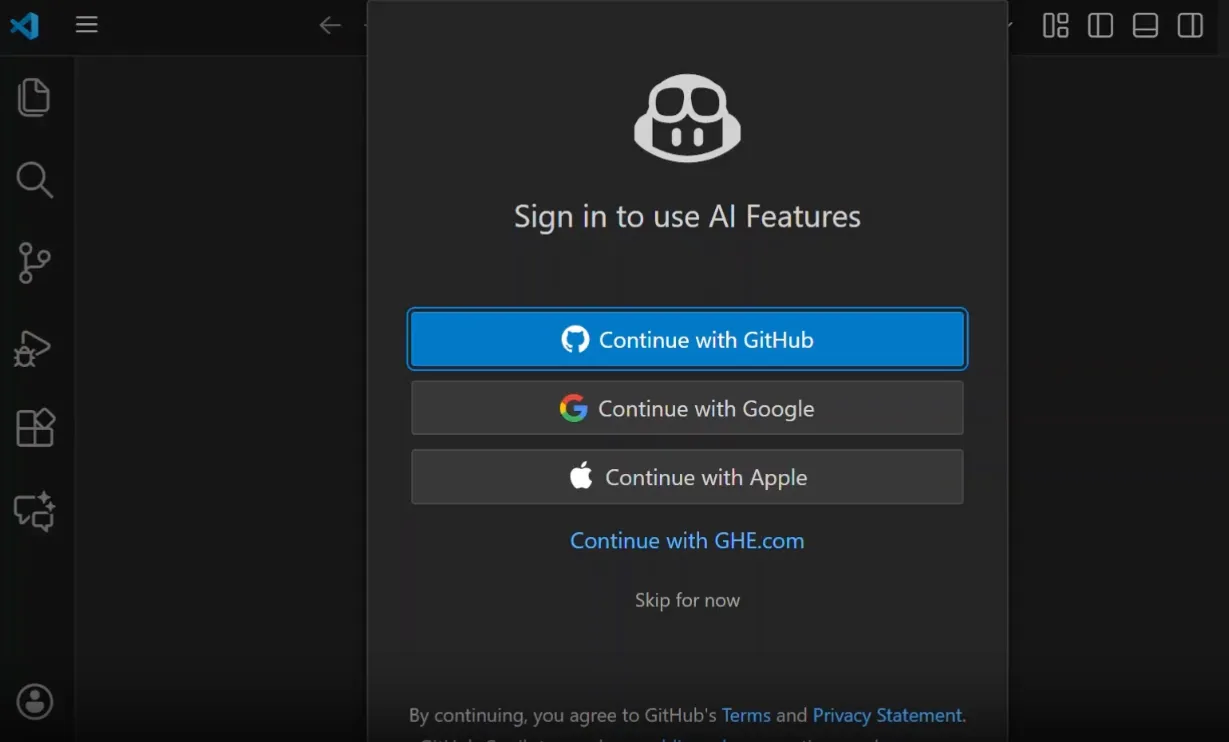
- Dans le navigateur, autorisez l'extension GitHub Copilot à accéder aux informations de votre compte.
- Une fois autorisé, vous serez invité à revenir à VS Code, où l'authentification sera achevée automatiquement.
💡 Conseil de pro : si vous manquez la fenêtre contextuelle ou si elle n'apparaît pas, déclenchez le processus de connexion manuellement. Ouvrez la palette de commandes (Ctrl+Maj+P ou Cmd+Maj+P), tapez « GitHub Copilot : Sign In » (GitHub Copilot : connexion) et appuyez sur Entrée.
3. Vérifiez que Copilot est actif
Une fois connecté, vous devez vérifier que Copilot fonctionne correctement. Vous pouvez vérifier son statut en :
- Recherchez l'icône Copilot dans la barre d'état en bas à droite de la fenêtre de l'éditeur.
- Assurez-vous que l'icône n'est pas barrée d'une ligne oblique ou d'un symbole d'avertissement.
- Passez votre souris sur l'icône pour voir l'info-bulle de statut, qui devrait indiquer « GitHub Copilot : prêt ».
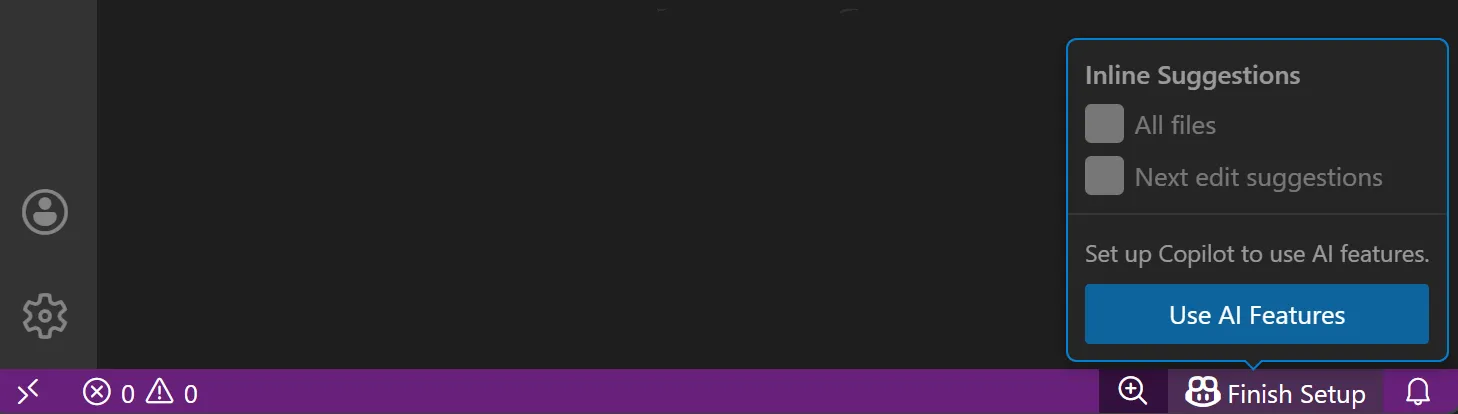
Le test final consiste à ouvrir un fichier de code et à commencer à taper. Si vous voyez apparaître un « texte fantôme » gris clair devant votre curseur, Copilot est actif et génère des suggestions. Si vous voyez un avertissement sur l'icône, vérifiez votre statut d'abonnement et votre connexion Internet.
Comment utiliser les suggestions de code en ligne
Une grande partie du codage consiste en une saisie répétitive. Pensez aux modèles standard, aux schémas courants et aux petites syntaxes que vous connaissez déjà, mais que vous devez tout de même écrire. Ce travail répétitif est non seulement lent et ennuyeux, mais aussi source d'erreurs, ce qui vous détourne de la logique fondamentale de la fonctionnalité que vous développez.
Les suggestions en ligne de Copilot répondent directement à ce problème. Au fur et à mesure que vous tapez, Copilot analyse le contexte de votre fichier actuel, vos autres onglets ouverts et même vos commentaires pour prédire ce que vous avez l'intention d'écrire. Ces prédictions apparaissent sous forme de « texte fantôme » gris clair juste devant votre curseur.
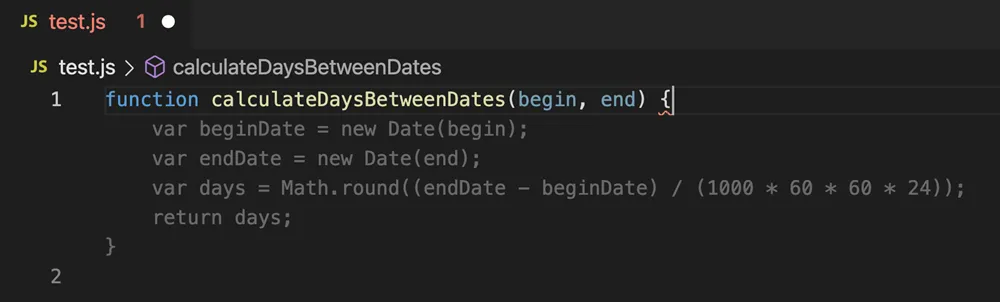
Les suggestions peuvent être aussi simples que d'achever le reste d'un nom de variable ou aussi complexes que de générer une fonction multiligne entière. Quelles qu'elles soient, elles sont conçues pour vous permettre de rester dans le flux et réduire les tâches fastidieuses.
Accepter une suggestion
Lorsque Copilot affiche une suggestion qui vous plaît :
- Appuyez sur la touche Tab pour accepter l'intégralité du bloc de code suggéré.
- Le code accepté est inséré directement à la position de votre curseur et devient partie intégrante de votre fichier.
- Si vous souhaitez accepter la suggestion mot par mot, utilisez le raccourci clavier Ctrl+Flèche droite (Cmd+Flèche droite sur Mac). Veuillez noter que ces combinaisons de clés peuvent dépendre de votre système d'exploitation.
🤝 Rappel amical : même après avoir accepté, vérifiez toujours rapidement l'exactitude et le style de la suggestion avant la validation ou la poussée. Le code IA est pratique, mais il nécessite toujours une supervision humaine.
Cycle through the alternative suggestions
Si la première suggestion ne correspond pas tout à fait à ce que vous recherchez, Copilot a généralement d'autres idées à vous proposer.
- Lorsqu'une suggestion est visible, appuyez sur Alt+] (Option+] sur Mac) pour cyclez à l'alternative suivante.
- Pour revenir à une suggestion précédente que vous préférez, appuyez sur Alt+[ (Option+[ sur Mac).
En parcourant les options, vous trouverez celle qui correspond le mieux à vos besoins spécifiques, que vous recherchiez une implémentation différente ou simplement un style de codage différent. Notez simplement que toutes les complétions n'ont pas nécessairement d'alternatives. Les complétions plus simples peuvent ne proposer qu'une seule option.
Rejeter ou modifier les suggestions
Copilot est un collaborateur, pas un dictateur. Si une suggestion est incorrecte ou ne correspond pas à ce que vous aviez en tête, vous pouvez la rejeter et continuer seul.
- Pour rejeter complètement une suggestion, appuyez simplement sur la touche Échap.
- Sinon, continuez simplement à taper. Votre nouvelle saisie remplacera la suggestion, et Copilot essaiera d'en générer une nouvelle en fonction de ce que vous avez écrit.
- Une fois que vous avez accepté une suggestion, vous pouvez modifier le code à votre guise. Il n'est pas verrouillé et vous pouvez le modifier comme n'importe quel autre code que vous avez écrit manuellement.
Comment utiliser GitHub Copilot Chat dans VS Code
Lorsque vous êtes plongé dans une session de codage et que vous rencontrez un obstacle, comme une erreur cryptique, un morceau de code hérité complexe ou la nécessité d'écrire des tests unitaires, votre premier réflexe est de quitter votre éditeur, d'ouvrir un onglet et de commencer à faire des recherches en ligne. Ce changement de contexte est minime, mais il s'accumule rapidement.
GitHub Copilot Chat vous évite de vous perdre dans les méandres de votre code en intégrant une IA conversationnelle directement dans votre IDE. Il vous permet d'avoir une discussion naturelle et interactive sur votre code sans jamais quitter VS Code. Vous pouvez lui demander d'expliquer le code, de vous aider à déboguer, de suggérer des refactorisations, et bien plus encore, tout en restant concentré sur l'essentiel.
Ouvrez la vue pour discuter.
Il existe plusieurs façons d'ouvrir Copilot Chat, selon votre façon de travailler :
- Ouvrez Copilot Chat à partir de la barre d'activité située à l'extrême gauche de la fenêtre VS Code.
- Vous pouvez également ouvrir la palette de commandes (Ctrl+Maj+P ou Cmd+Maj+P) et rechercher « GitHub Copilot : Ouvrir le chat pour discuter ».
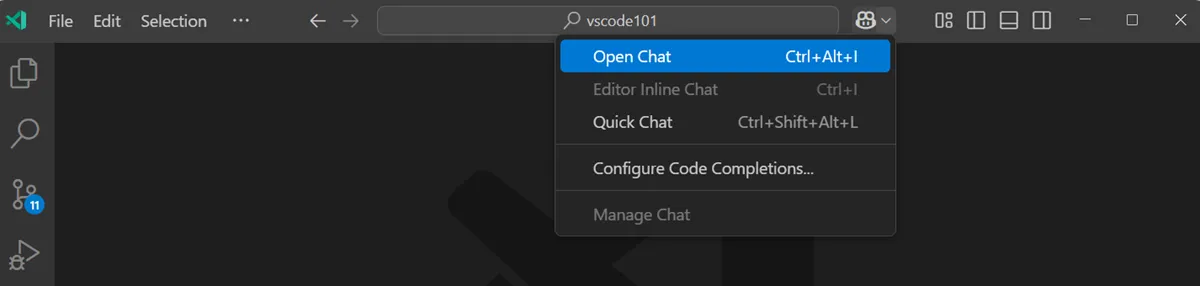
Cela ouvre le panneau Chat dans la barre latérale, où Copilot effectue le suivi de votre discussion actuelle afin que vous puissiez vous référer aux réponses précédentes au fur et à mesure.
Posez des questions sur votre code
Copilot Chat fonctionne mieux lorsque vous le considérez comme un coéquipier qui peut voir ce sur quoi vous travaillez.
Vous pouvez poser des questions telles que :
- « Expliquez ce que fait cette fonction sélectionnée ».
- « Pourquoi ce code génère-t-il une erreur de référence nulle ? »
- « Comment puis-je refactoriser cette boucle pour la rendre plus efficace ? »
- « Générez trois tests unitaires pour cette méthode à l'aide du framework Jest ».
💡 Conseil de pro : vous pouvez mettre en surbrillance un bloc de code avant de poser votre question afin de fournir un contexte direct à l'IA.
Utilisez le chat en ligne pour des modifications en cours rapides.
Pour apporter des modifications ciblées à un bloc de code spécifique, la fonctionnalité de chat en ligne est souvent plus rapide que l'utilisation de la barre latérale complète. Voici comment cela fonctionne :
- Sélectionnez un bloc de code directement dans votre éditeur.
- Appuyez sur Ctrl+I (Cmd+I sur Mac) pour ouvrir une petite fenêtre pour discuter juste au-dessus de votre sélection.
- Tapez votre demande, par exemple « Ajouter des commentaires JSDoc » ou « Convertir ceci en une fonction async/await ».
- Copilot vous montrera un aperçu des différences entre les modifications proposées. Vous pourrez alors choisir de les accepter ou de les rejeter.
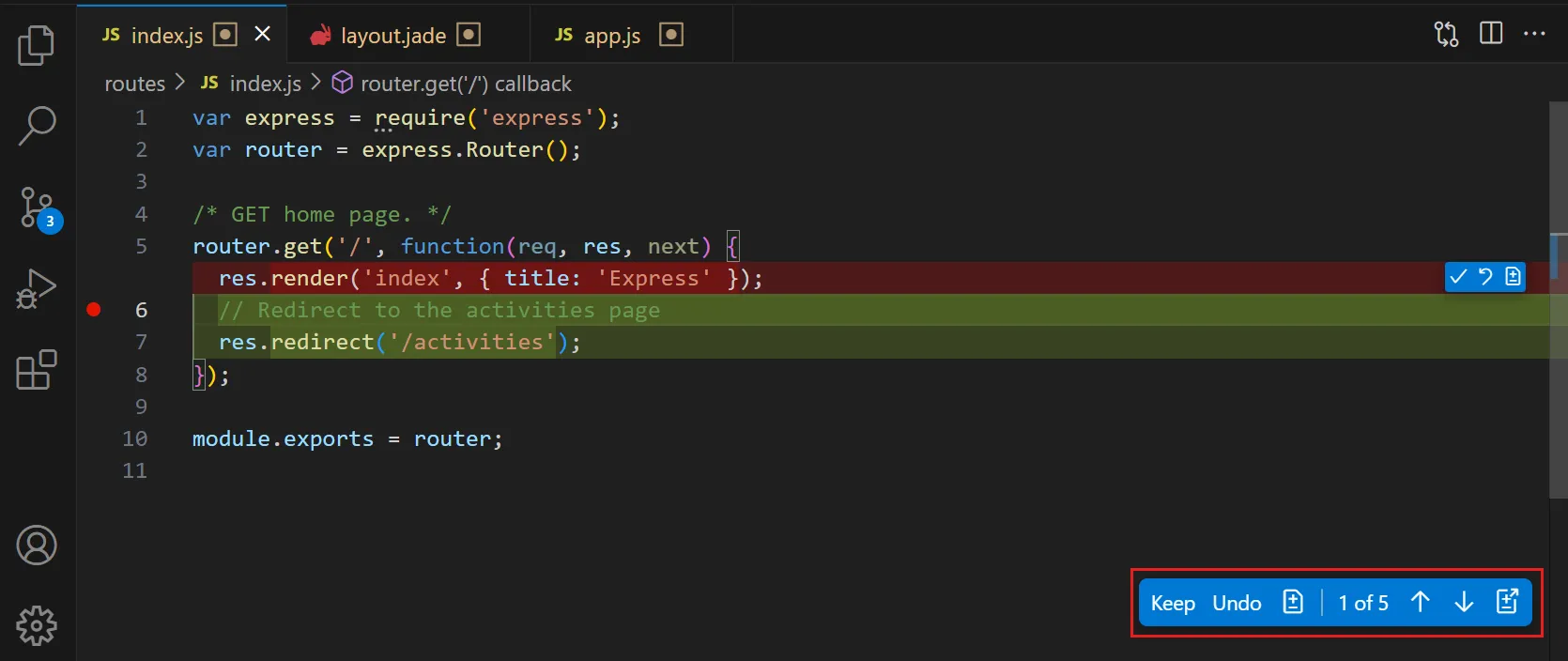
Cette méthode est parfaite pour refactoriser et transformer rapidement votre code sans perturber votre flux visuel.
🧠 Fait amusant : près de 80 % des nouveaux développeurs GitHub commencent à utiliser Copilot dès leur première semaine.
Comment utiliser les agents Copilot pour un codage autonome
Les suggestions en ligne et le chat sont parfaits pour le travail sur un seul fichier. Mais les tâches plus importantes, comme la mise en œuvre d'une fonctionnalité ou la correction d'un bug transversal, impliquent généralement plusieurs fichiers et des modifications coordonnées.
C'est là qu'interviennent les nouvelles fonctionnalités de type agent de Copilot.
Au lieu de se contenter de répondre à des questions, ces outils aident Copilot à comprendre un objectif de plus haut niveau et à proposer des changements à plus grande échelle. Ils ne remplacent pas votre jugement, mais ils peuvent réduire considérablement le travail d’installation et de recherche.
🎥 Vous souhaitez savoir comment les agents IA transforment le flux de travail de codage et permettent un développement plus autonome ? Regardez cet aperçu des meilleurs agents IA pour le codage et leurs applications pratiques.
Voici comment accéder à ces nouvelles fonctionnalités :
- L'agent @workspace : dans la vue Copilot Chat, vous pouvez taper @workspace suivi d'une question telle que « Où est définie la logique d'authentification ? » pour obtenir des réponses basées sur l'ensemble de votre base de code, et pas seulement sur vos fichiers ouverts.
- Modifications Copilot : décrivez une modification en langage naturel, et Copilot identifiera les fichiers concernés et vous proposera un ensemble de modifications coordonnées à examiner.
- Agent de codage GitHub Copilot : attribuez directement des problèmes à Copilot sur GitHub, et celui-ci créera une branche, mettra en œuvre les modifications et ouvrira une demande de tirage pour que vous puissiez les examiner, le tout en arrière-plan pendant que vous vous concentrez sur d'autres tâches de travail.
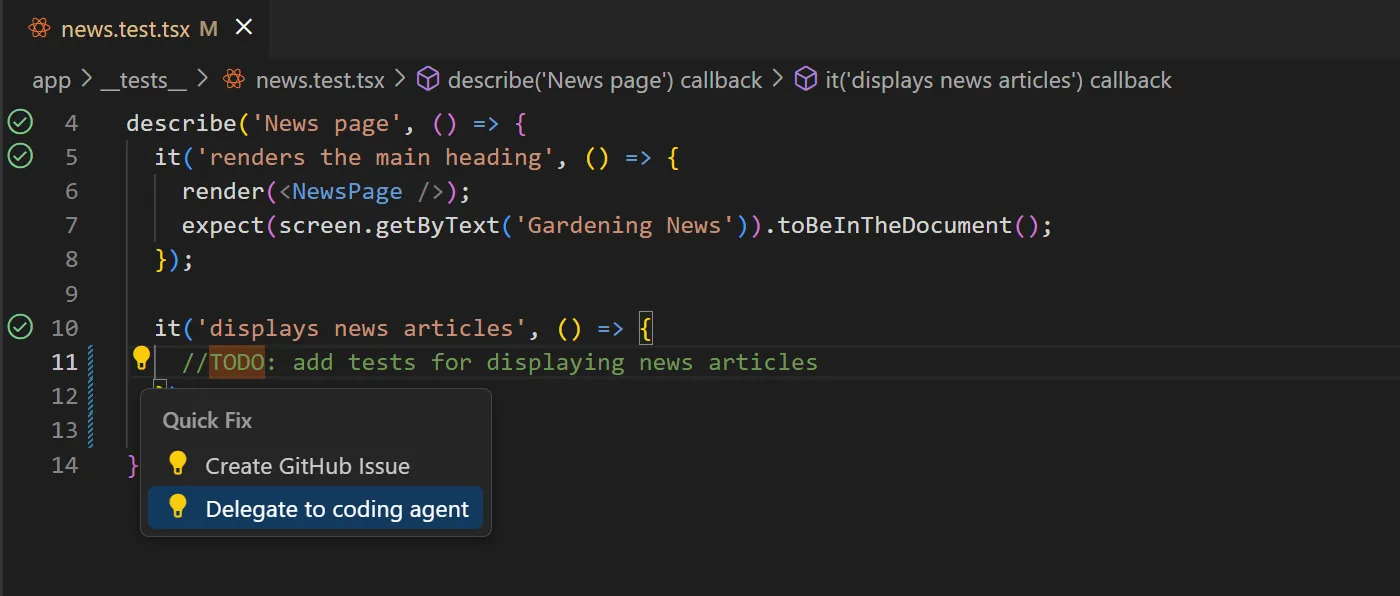
Ce qu'il faut garder à l'esprit
Les fonctionnalités d'agent de Copilot sont puissantes, mais elles restent assistées et ne sont pas autonomes au sens où il suffirait de les configurer pour ne plus s'en occuper.
Ils fonctionnent mieux lorsque vous :
- Donnez des instructions claires et précises.
- Examinez attentivement les modifications
- Considérez-les comme des accélérateurs, et non comme des décideurs.
Ces fonctionnalités évoluent rapidement et certaines peuvent nécessiter un abonnement Copilot Pro ou Enterprise pour y accéder.
Comment personnaliser GitHub Copilot pour votre flux de travail
Si Copilot vous semble trop bruyant, trop impatient ou tout simplement en décalage avec le style de votre projet, c'est généralement un problème de paramètres, et non une raison pour y renoncer. Visual Studio Code vous offre plusieurs moyens intégrés pour régler le comportement de GitHub Copilot, afin qu'il soutienne votre flux de travail au lieu de le perturber.
Grâce à quelques petits ajustements, Copilot peut se fondre dans l'arrière-plan lorsque vous n'en avez pas besoin et apparaître exactement quand vous en avez besoin.
Vous pouvez régler les options suivantes dans les paramètres de VS Code :
- Activer ou désactiver pour des langages spécifiques : si vous ne souhaitez pas recevoir de suggestions dans les fichiers Markdown ou JSON, vous pouvez désactiver Copilot pour ces langages tout en le laissant actif pour les autres.
- Ajustez le comportement des suggestions : vous pouvez configurer Copilot pour qu'il affiche automatiquement des suggestions pendant que vous tapez ou uniquement lorsque vous les déclenchez manuellement à l'aide d'un raccourci clavier (Alt+\ ou Option+).
- Configurez les raccourcis clavier : si les raccourcis par défaut de Copilot ne correspondent pas à votre mémoire musculaire, vous n'êtes pas obligé de les utiliser. Toutes les commandes Copilot (accepter des suggestions, parcourir les alternatives, ouvrir le chat) peuvent être reconfigurées via les paramètres de raccourcis clavier de VS Code.
- Exclusions de contenu : pour les utilisateurs d'entreprises, les administrateurs peuvent empêcher Copilot d'utiliser le contenu de certains fichiers ou référentiels comme contexte, ce qui est utile pour la conformité.
- Créez un fichier d'instructions Copilot : vous pouvez ajouter un fichier .github/copilot-instructions.md à votre référentiel pour donner à Copilot des indications spécifiques sur les normes de codage de votre projet ou les bibliothèques préférées.
Limites de l'utilisation de GitHub Copilot pour le codage
Il peut être risqué de trop se fier à un outil d'IA sans en comprendre les faiblesses. Vous ne voulez pas livrer un code bogué, non sécurisé ou non conforme aux exigences de licence. Sans parler de la dette technique et des problèmes juridiques potentiels pour votre organisation.
Vérifiez toujours la cohérence des résultats de Copilot pour :
- Logique et cas limites
- Implications en termes de performances
- Problèmes de sécurité
Soyez conscient des limites de Copilot et considérez-le comme un collaborateur talentueux mais faillible :
| Limitation | Impact sur votre flux de travail |
|---|---|
| La précision n'est pas garantie | Copilot peut générer du code qui semble plausible, mais qui est fonctionnellement incorrect ou contient des bugs subtils. Testez toujours ses résultats. |
| Pas d'accès en temps réel à Internet | Copilot n'a pas accès en temps réel à Internet ni à la documentation en direct. Ses modèles sous-jacents ont une limite de connaissances, il se peut donc qu'il ne soit pas au courant des dernières API ou mises à jour de sécurité, à moins que ce contexte n'existe dans votre base de code. |
| Limites de la fenêtre de contexte | Dans le cas de projets très volumineux ou complexes, il se peut qu'il ne soit pas en mesure de « voir » tout le code pertinent, ce qui peut entraîner des suggestions moins précises. |
| Considérations relatives aux licences | Le code généré peut parfois ressembler à des modèles ou des extraits provenant de référentiels publics, qui peuvent être soumis à des obligations de licence que vous devez respecter. |
| Confidentialité et traitement des données | Copilot envoie le contexte de code pertinent aux serveurs GitHub pour traitement, ce qui peut poser problème pour les projets sensibles ou réglementés, selon votre forfait et vos paramètres. |
| Couverture linguistique variable | Il fonctionne mieux avec les langages populaires tels que Python et JavaScript. L'assistance pour les langages de niche peut être moins robuste. |
Rationalisez votre flux de travail de développement avec ClickUp
Écrire un meilleur code plus rapidement avec GitHub Copilot est un avantage certain. Mais comme tout développeur le sait, le codage n'est qu'une pièce du puzzle. Une fois que vous avez écrit ou corrigé cette fonction, vous devez encore :
- Suivez le travail (mettez à jour les tickets et les tableaux de sprint)
- Communiquez le changement (Slack, Teams, e-mail)
- Documentez ce que vous avez fait (spécifications, documentation API, notes de mise à jour)
Passer d'un outil à l'autre (Jira pour les tickets, Slack pour discuter, Confluence pour les documents) est plus qu'ennuyeux. Cela vous fait perdre votre flux, vous épuise mentalement et ralentit votre travail.
ClickUp résout ce problème en offrant aux équipes un environnement de travail IA convergé unique où le travail de développement et le contexte cohabitent, afin que votre flux de travail reste fluide, de la création des tâches à leur livraison.

Voyons comment :
Reliez les extraits de code et les tâches entre eux
Dans le développement réel, une tâche s'étend souvent sur plusieurs systèmes : un PR GitHub ici, un ticket Jira là, des documents ailleurs.
Dans ClickUp, organisez chaque travail comme un élément exploitable avec son propre statut, celui qui l'a assigné et sa priorité.
Grâce à ClickUp Tasks et à l'intégration ClickUp-GitHub, vous pouvez lier les demandes de tirage, les validations et les branches directement à la tâche correspondante dans ClickUp.
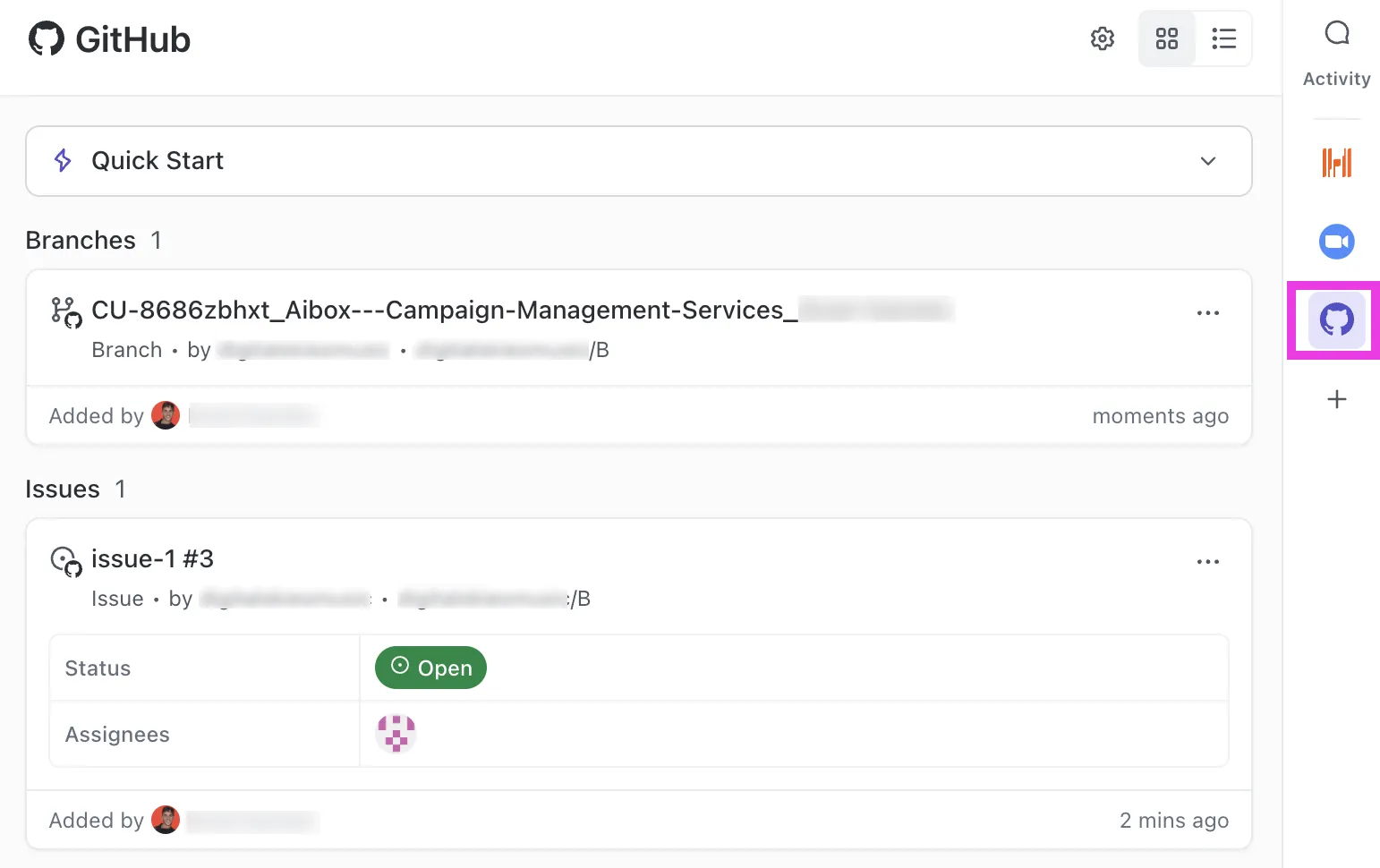
Cette connexion vous aide à :
- Voyez en un coup d'œil quelles modifications du code sont liées à quelle tâche.
- Suivez l'historique depuis la planification jusqu'à la fusion du code.
- Évitez la perte de contexte entre les environnements
Votre tâche devient une source unique d'informations fiables pour la fonctionnalité ou le bug sur lequel vous travaillez.
Planifiez et suivez votre travail sans mises à jour manuelles du statut.
Gérez l'ensemble de votre flux de travail agile en un seul endroit avec ClickUp Sprints. Ajoutez des tâches à partir de votre backlog, surveillez la vitesse de votre équipe grâce aux tableaux de bord ClickUp affichant des diagrammes burndown et burnup, et transférez facilement le travail inachevé vers le sprint suivant.

Cela signifie que vous n'aurez plus à mettre à jour manuellement les tickets dans un autre système après chaque validation. Votre vue dans ClickUp reflète automatiquement la progression réelle.
Conservez les spécifications, les documents et le code côte à côte.
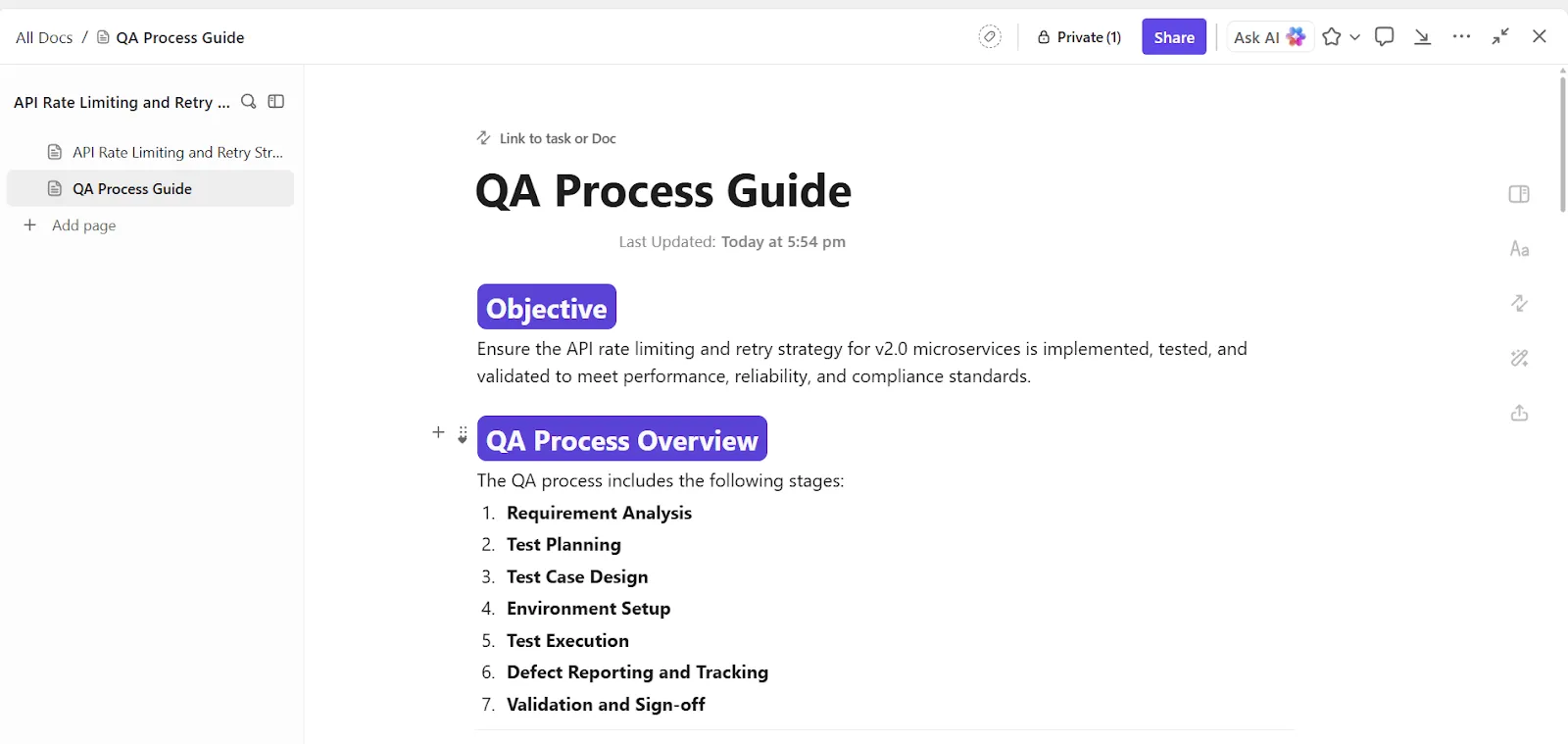
Créez et stockez toute la documentation relative à vos projets et à votre code (des décisions architecturales aux guides API) à côté des tâches auxquelles elles se rapportent avec ClickUp Docs.
ClickUp Docs prend également en charge le formatage des blocs de code et les pages imbriquées, ce qui est idéal pour conserver une documentation technique structurée et lisible. Grâce à l'historique des versions et à la collaboration en direct de Docs, votre équipe dispose toujours des informations dont elle a besoin pour créer ce qu'il faut.
Utilisez le langage naturel et l'IA pour faire plus, plus rapidement.
La plupart des outils d'IA destinés aux développeurs se concentrent sur la écriture de code. C'est utile, mais ce n'est qu'une partie du travail.
Ce qui ralentit vraiment le travail, ce sont toutes les tâches autour du code : comprendre les exigences, traduire le contexte en implémentation, tenir les documents à jour et répondre aux mêmes questions dans les problèmes, les PR et les problèmes.
La ClickUp AI est conçue pour fonctionner dans ce milieu chaotique, où le contexte est généralement perdu.
Générez du code en contexte, et non de manière isolée.
La génération de code par l'IA de ClickUp n'est pas une expérience générique du type « collez des instructions, obtenez du code ». Elle est conçue pour fonctionner au sein des tâches, des documents et des commentaires, afin que le code que vous générez reflète la nature réelle du travail.
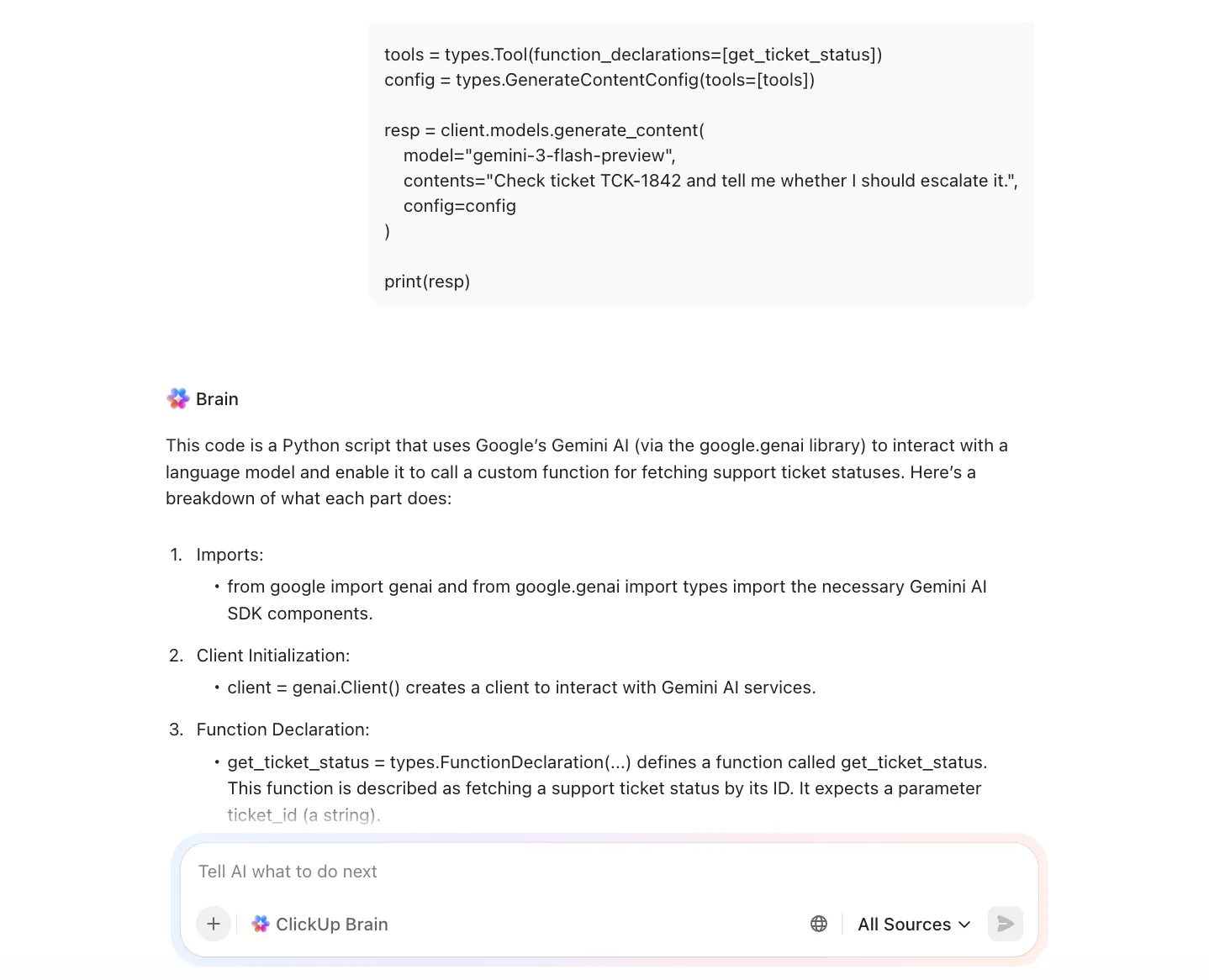
📌 Exemples d'utilisation :
- Générez un gestionnaire API standard directement dans une tâche qui contient déjà des critères d'acceptation.
- Créez une expression régulière, une fonction utilitaire ou un extrait de code de validation tout en examinant un rapport de bug.
- Rédigez des cas de test ou des données fictives basés sur les descriptions des tâches au lieu de partir de zéro.
Comme l'invite s'affiche à côté du contexte de la tâche, vous n'avez pas besoin de réexpliquer les exigences chaque fois que vous avez besoin d'un extrait de code.
Transformez des exigences floues en points de départ prêts à l'emploi pour les développeurs.
Avec ClickUp Brain, vous pouvez utiliser l'IA pour traduire le langage des produits ou des parties prenantes en quelque chose de concret avant même d'ouvrir votre éditeur.
📌 Exemples d'utilisation :
- Résumez une longue description de tâche en une checklist claire pour la mise en œuvre.
- Transformez les commentaires vagues en critères d'acceptation concrets.
- Reformulez une demande de fonctionnalité en exigences techniques ou en cas limites.
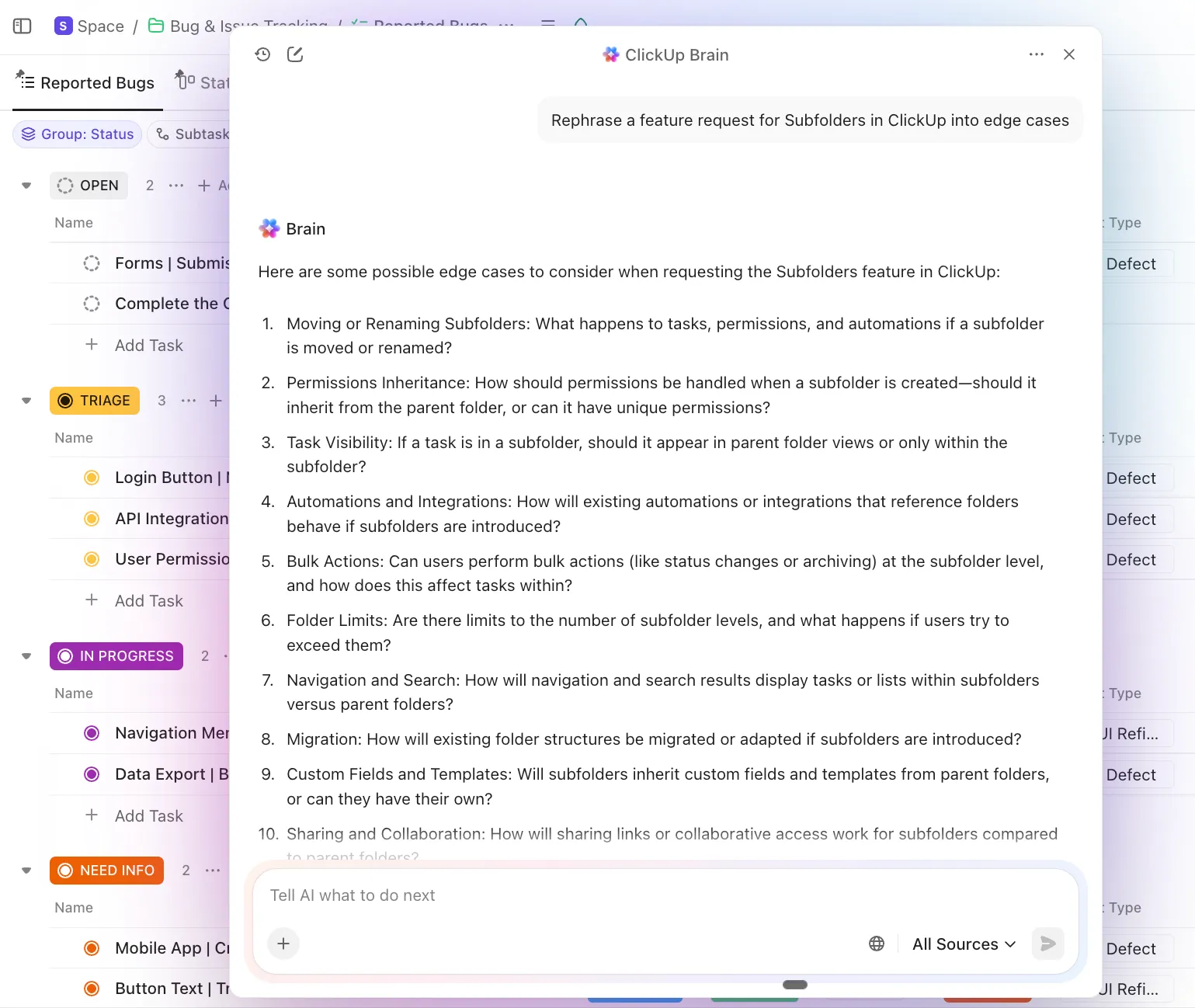
Au lieu d'essayer de deviner ce que la tâche signifie réellement, vous commencez avec un plan plus clair, ce qui rend Copilot plus efficace une fois que vous commencez à coder.
Répondez aux questions sans avoir à effectuer une recherche complète dans l'IDE.
Avec ClickUp Brain, vous pouvez également poser des questions en langage naturel dans votre environnement de travail, par exemple :
- « Où l'authentification est-elle gérée pour cette fonctionnalité ? »
- « Quelles tâches sont liées à ce point de terminaison ? »
- « Ce bug a-t-il déjà été corrigé ? »

Au lieu de fouiller dans les tickets, les fils de discussion Slack et les anciens documents, vous obtenez des réponses contextuelles tirées des tâches, des commentaires et de la documentation.
Utilisez Codegen pour un travail ciblé et vérifiable.
L'agent Codegen de ClickUp est conçu pour les situations où vous avez besoin d'aide pour l'exécution, et pas seulement de suggestions, tout en conservant le contrôle.
Vous pouvez assigner l'agent Codegen à une tâche ou l'invoquer à partir de commentaires pour :
- Générez une première implémentation basée sur le contexte de la tâche.
- Corrigez un bug clairement défini décrit dans la tâche.
- Créez une modification prête pour le PR que vous vérifiez avant de la fusionner.

Quelle est la principale différence par rapport à l'IA des IDE ? L'agent comprend la tâche, les commentaires, les documents liés et les critères d'acceptation, et pas seulement un seul fichier.
Cela le rend plus adapté pour :
- Petites fonctionnalités aux limites claires
- Refacteurs liés à des tickets spécifiques
- Nettoyage ou travail de cohérence entre les fichiers associés
⚠️ Rien n'est fusionné automatiquement. Le résultat peut être révisé, modifié en cours et traité comme n'importe quelle autre contribution.
Automatisez le travail routinier qui vous ralentissait auparavant.
La mise à jour des statuts des tâches, les boucles dans l'assurance qualité ou la notification des parties prenantes après avoir fusionné un PR sont toutes des opérations nécessaires, mais elles ne nécessitent pas à chaque fois un jugement humain.
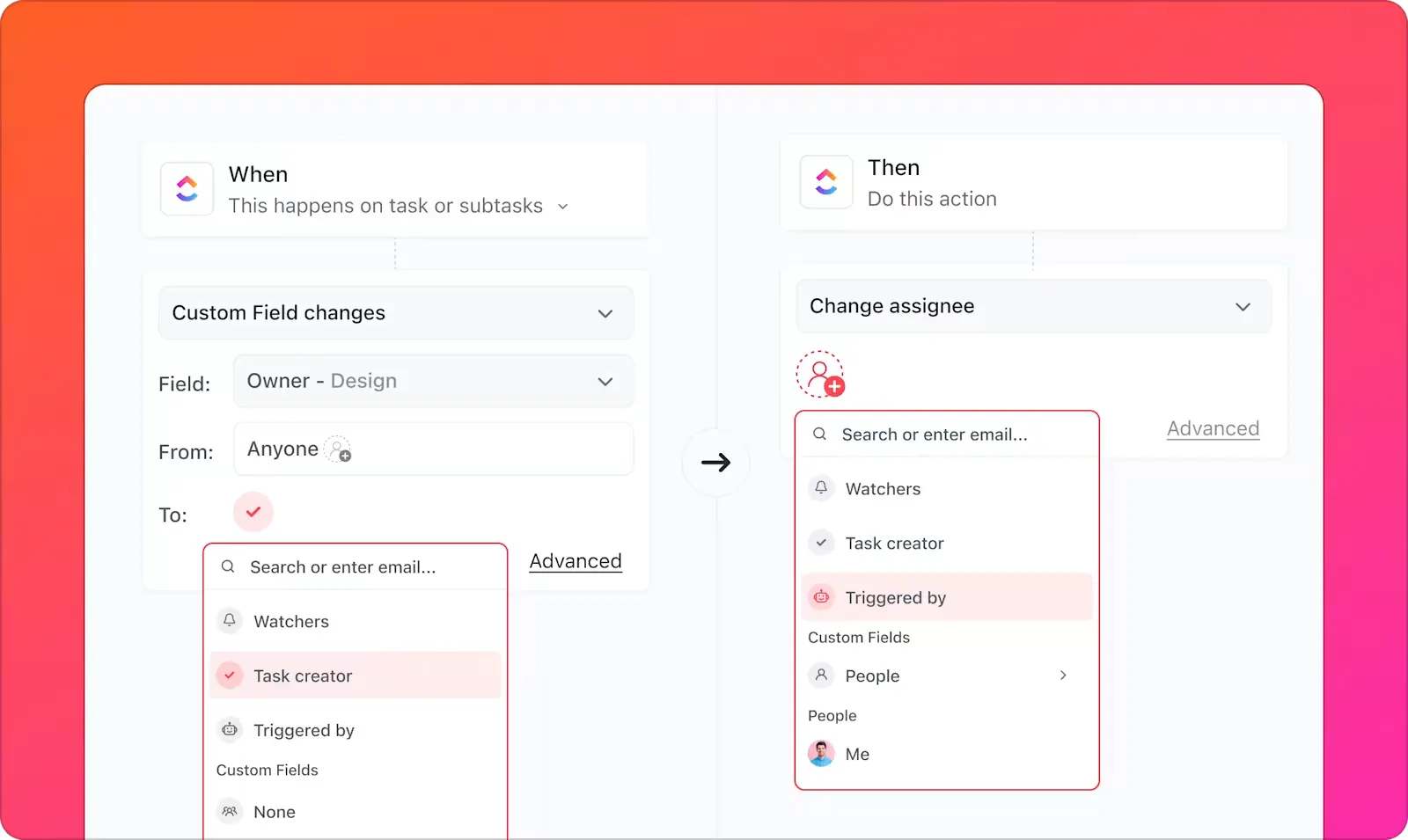
Créez des règles « if-then » qui gèrent automatiquement ces mises à jour avec ClickUp Automatisations. Vous pouvez :
- Déplacez automatiquement une tâche vers En cours de révision lorsqu'une demande de tirage est fusionnée.
- Affectez un ingénieur QA lorsque le travail est déployé en préproduction.
- Informez les parties prenantes lorsqu'une fonctionnalité est prête à être testée ou approuvée.
De plus, les super agents IA peuvent intervenir lorsque le contexte a son importance. Au lieu de simplement modifier un statut, ils peuvent :
- Générez un statut clair en fonction des activités récentes des tâches.
- Résumez les changements pour les réviseurs ou les parties prenantes non techniques.
- Signalez les informations manquantes avant que le travail ne passe à l'étape suivante.
Découvrez comment les Super Agents effectuent l'automatisation de vos flux de travail de bout en bout :
Toute l'histoire : de l'idée à la mise en production, un seul environnement de travail
GitHub Copilot dans VS Code vous aide à réfléchir et à écrire du code. ClickUp vous aide tout au long du cycle de vie de ce travail : de la saisie des exigences au suivi des progrès, en passant par la génération d'extraits ou de prototypes de fonctionnalités, la liaison de code, le stockage de documents et l'automatisation des changements de statut.
C'est ainsi que vous transformerez un code plus rapide en une livraison plus rapide.
Si vous souhaitez disposer d'un seul endroit où le pourquoi, le quoi et le comment de votre cycle de vie de développement logiciel cohabitent, essayez ClickUp gratuitement dès aujourd'hui!
Foire aux questions (FAQ)
Microsoft Copilot est un assistant IA polyvalent destiné à améliorer la productivité dans les applications Microsoft 365 telles que Word et Excel, tandis que GitHub Copilot est un outil spécialisé conçu spécifiquement pour les développeurs de logiciels dans leur éditeur de code.
Copilot fournit l'assistance pour la plupart des langages de programmation, mais ses performances sont optimales avec les langages populaires tels que Python, JavaScript, TypeScript, Go et Ruby, en raison de la grande quantité de code public disponible dans ses données d'entraînement.
Pour de nombreuses équipes, oui. Cela peut accélérer l'intégration des nouveaux développeurs, réduire le temps passé à écrire du code répétitif et aider à appliquer des modèles de codage cohérents dans l'ensemble d'un projet.
Les raisons les plus courantes sont un abonnement ou un essai expiré, un problème d'authentification qui peut être résolu en se déconnectant puis en se reconnectant, un pare-feu réseau bloquant les requêtes API ou une version obsolète de l'extension.