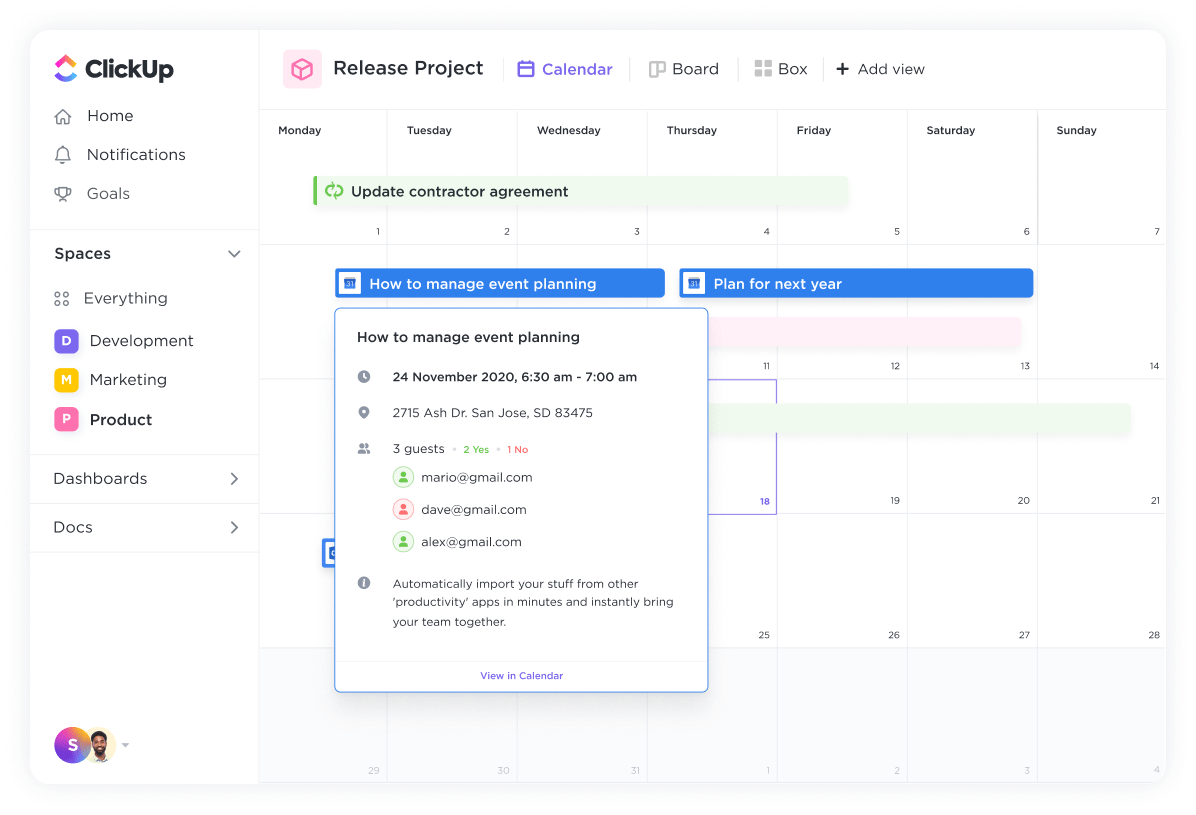

Regardez votre dernière modification CI/CD. Il s'agissait probablement d'une modification mineure, telle que l'ajout d'un indicateur CLI ou la réutilisation d'un bloc Terraform. Ce n'est pas un travail nouveau, mais ces tâches répétitives nuisent considérablement à la productivité. 78 % des développeurs consacrent au moins 30 % de leur temps à ce type d'efforts manuels.
Vous souhaitez ne plus avoir à effectuer ces tâches à partir de zéro ?
Dans ce guide, nous allons explorer comment créer des flux de travail DevOps complets à l'aide d'Amazon Q Developer. Nous verrons également comment coordonner ces flux de travail dans ClickUp afin d'éliminer la dispersion contextuelle entre différents outils. 👇
Qu'est-ce qu'Amazon Q pour DevOps ?
Amazon Q Developer est un assistant IA génératif qui vous aide à écrire, déboguer et automatiser le code d'infrastructure à l'aide du langage naturel. Il fonctionne directement dans les IDE pris en charge et votre terminal, ce qui vous permet de générer des commandes shell ou des extraits IaC sans quitter votre environnement de travail.
Cela est particulièrement utile pour mettre fin aux allers-retours constants entre les outils. Cela est important lorsque l'on sait que 84 % des travailleurs déclarent manquer de temps ou d'énergie pour terminer leur travail, en grande partie parce qu'ils sont interrompus toutes les deux minutes.
Dans votre cas, cette friction est encore plus importante lorsque vous devez quitter votre environnement pour trouver une commande CLI spécifique ou un extrait CloudFormation. Chaque fois que vous changez de contexte pour rechercher la syntaxe dans la documentation, vous perturbez votre flux et augmentez le risque d'erreur manuelle. Amazon Q Developer génère des suggestions de complétion en ligne adaptées aux modèles spécifiques de votre équipe, réduisant ainsi ce risque. Le secret ? Il apprend à partir de votre base de code pour comprendre vos projets existants.
📮ClickUp Insight : les changements de contexte nuisent silencieusement à la productivité de votre équipe. Nos recherches montrent que 42 % des perturbations au travail proviennent du jonglage entre les plateformes, de la gestion des e-mails et du passage d'une réunion à l'autre. Et si vous pouviez éliminer ces interruptions coûteuses ? ClickUp réunit vos flux de travail (et vos discussions) sur une seule plateforme rationalisée. Lancez et gérez vos tâches à partir de discussions, de documents, de Tableaux blancs et plus encore, tandis que les fonctionnalités basées sur l'IA maintiennent le contexte connecté, consultable et gérable !
Comment configurer Amazon Q pour les flux de travail DevOps
Avant de générer du code, vous devez configurer votre environnement. La configuration d'Amazon Q se fait en trois étapes : installation de l'interface CLI, sélection du plugin IDE et authentification de vos identifiants AWS. Alors que les outils d'IA destinés aux entreprises sont souvent complexes à déployer, vous pouvez mettre Amazon Q en service en quelques minutes en suivant cette checklist.
Conditions préalables et exigences
Avant de commencer l'installation, assurez-vous que tout ce qui est mentionné dans la checklist est prêt. Cela vous évitera les problèmes courants d'installation et vous permettra de passer plus rapidement à la partie intéressante, à savoir la création de flux de travail.
- Compte AWS avec les permissions IAM appropriées : votre compte doit disposer de permissions spécifiques pour que Amazon Q puisse accéder aux ressources. Cela implique la création de rôles IAM avec des politiques qui accordent l'accès à des services tels que CodeWhisperer et d'autres actions spécifiques à Q.
- Système d'exploitation pris en charge : vous aurez besoin de macOS, Linux ou Windows avec Windows Subsystem for Linux (WSL) installé.
- IDE de votre choix : installez l'extension Amazon Q dans VS Code ou un IDE JetBrains tel qu'IntelliJ ou PyCharm pour profiter d'une expérience complète.
- AWS CLI v2 installé : l'interface CLI Amazon Q est une extension de l'interface de ligne de commande AWS de base. Vous devez donc d'abord installer la version 2.
Installation sur macOS, Linux et WSL
L'installation de l'interface CLI Amazon Q est simple, mais les commandes diffèrent légèrement selon votre système d'exploitation. Une fois installée, vous pouvez l'exécuter à partir de n'importe quelle fenêtre de terminal.
Pour les utilisateurs macOS disposant de Homebrew, il suffit d'une seule commande :
Pour vérifier que cela fonctionne, vérifiez la version :
Pour Linux, vous utiliserez curl pour télécharger le paquet, l'extraire et le déplacer dans votre chemin d'accès :
Ensuite, exécutez la même commande de vérification :
💡Conseil de pro : si vous utilisez Windows Subsystem for Linux (WSL), suivez les instructions Linux ci-dessus. Assurez-vous d'utiliser WSL 2, car il offre de meilleures performances et évite les problèmes de chemin d'accès qui peuvent parfois se produire avec WSL 1.
Authentification et permissions AWS
Connectez l'interface CLI à votre compte AWS une fois l'installation achevée. Vous disposez de deux options principales, en fonction des normes de sécurité de votre organisation.
| Méthode | Idéal pour | Complexité de l'installation |
|---|---|---|
| IAM Identity Center (SSO) | Organisations avec accès utilisateur centralisé | Moyen |
| Identifiants utilisateurs IAM pour les utilisateurs | Développeurs individuels ou petites équipes | Faible |
- Pour les équipes, IAM Identity Center (anciennement AWS SSO) est la solution recommandée. Elle centralise la gestion des accès et évite d'avoir à jongler avec des clés d'accès individuelles. Pour vous connecter, il suffit d'exécuter :
Une fenêtre de navigateur s'ouvrira pour vous permettre d'achever le processus d'authentification.
- Pour les développeurs individuels, l'utilisation des informations d'identification de l'utilisateur IAM est souvent plus rapide. Vous configurerez votre environnement avec votre identifiant de clé d'accès personnelle et votre clé d'accès secrète en exécutant :
🤝 Rappel amical : consultez votre document de politique IAM si vous rencontrez une erreur « Accès refusé ». Votre rôle nécessite des permissions pour q: et codewhisperer: afin de générer et de déboguer efficacement le code.
Guide étape par étape pour créer des flux de travail DevOps avec Amazon Q
Une fois l'installation achevée, vous avez besoin d'un processus clair pour traduire les exigences complexes du pipeline en invitations IA efficaces. Cela vous évitera de revenir à vos anciennes méthodes manuelles.
Suivez ce processus en quatre étapes pour passer d'une architecture complexe à un flux de travail entièrement automatisé sans les essais et erreurs habituels qui vous ralentissent.
Étape 1 : définissez les exigences de votre flux de travail
Vous pourriez être tenté de vous lancer directement dans l'invite, mais les demandes vagues aboutissent généralement à des codes génériques qui ne fonctionnent pas dans votre environnement. Avant de commencer, vous devez déterminer précisément ce que vous demandez à l'assistant de traiter.
Considérez cela comme la définition des paramètres de base pour votre pile spécifique. Amazon Q peut utiliser l'indexation @workspace pour examiner vos fichiers existants, mais il doit tout de même connaître l'emplacement et le fonctionnement de toute nouvelle infrastructure que vous construisez.
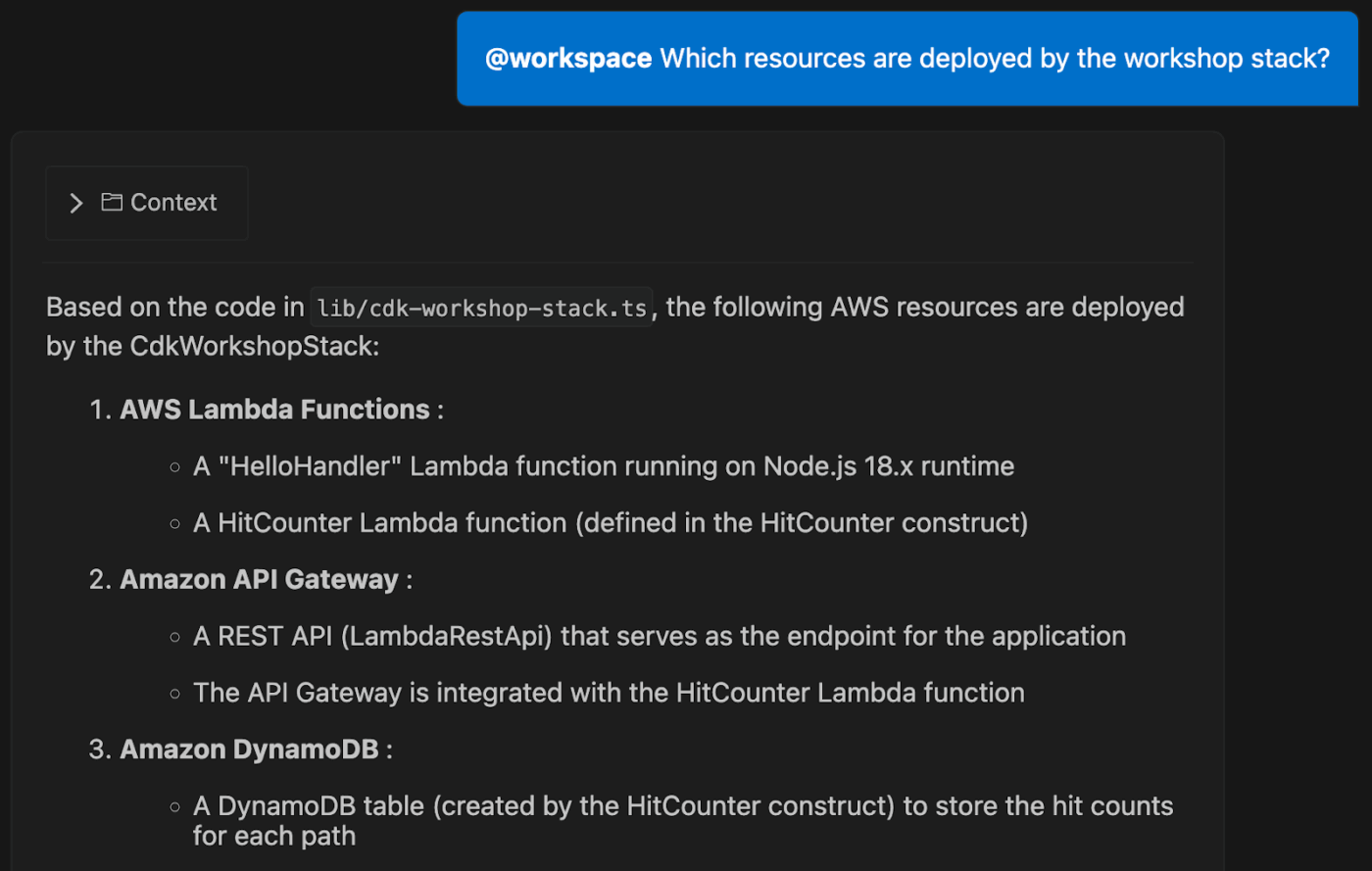
Commencez par définir les détails clés suivants :
- Étapes du pipeline : quelles sont les différentes étapes de votre flux de travail ? Les étapes courantes du pipeline DevOps comprennent la création d'artefacts, les tests unitaires et les analyses de sécurité.
- Environnements cibles : définissez précisément où cela sera déployé, car un script pour un environnement de développement us-east-1 nécessite souvent un réseau ou des permissions différents de ceux requis pour un déploiement mondial en production.
- Contraintes liées aux outils : précisez si vous développez pour GitHub Actions, GitLab CI ou AWS CodePipeline, car chacun d'entre eux a ses propres particularités syntaxiques que l'assistant doit respecter.
En fournissant à Amazon Q ce contexte spécifique, vous l'aidez à générer un code plus précis et plus pertinent. Considérez cela comme si vous donniez à l'IA une carte claire de votre destination avant de lui demander votre chemin.
💡Conseil de pro : si votre équipe a une norme, comme « tout le code Python doit utiliser des indications de type », vous pouvez les enregistrer sous forme de fichier .md dans un dossier .amazonq/rules. Cela garantit que chaque invite respecte le style de votre équipe sans que vous ayez à vous répéter.
Étape 2 : Utilisez des invites en langage naturel pour les commandes CLI
Vous pouvez désormais cesser de mémoriser la syntaxe complexe d'AWS et commencer à décrire ce dont vous avez besoin en anglais simple grâce à une interface en langage naturel. La clé d'une ingénierie efficace des invites est d'être précis sans être trop technique. Lorsque vous fournissez les noms exacts des ressources, les régions et les formats de sortie, l'IA n'a pas besoin de deviner.
Vous pouvez également utiliser la commande q translate pour convertir instantanément une requête en langage naturel en une commande exécutable. Elle transforme votre terminal en un environnement de travail conversationnel où l'IA devient un programmeur associé.
📌 Par exemple, au lieu de demander « une commande pour trouver Lambdas », essayez une invite plus détaillée :Invite : « Générez une commande AWS CLI pour créer une liste de toutes les fonctions Lambda dans us-east-1 avec le runtime Python 3. 11, et affichez le résultat sous forme de tableau. »
Résultat : Amazon Q générera la chaîne CLI exacte, par exemple :
Vous pouvez également demander à Amazon Q d'enchaîner plusieurs commandes ou de les intégrer dans un script shell pour des opérations plus complexes. Essayez d'inviter à un script qui « trouve tous les volumes EBS non attachés et crée un instantané de chacun d'entre eux avant de les supprimer ».
Si vous préférez travailler dans votre IDE, vous pouvez utiliser ces mêmes invites directement dans le panneau de discussion Amazon Q.
L'apprentissage de l'utilisation d'Amazon Q dans IntelliJ ou VS Code suit le même principe : ouvrez le chat, tapez votre demande et examinez le code généré.
Étape 3 : Automatisez les tâches du pipeline CI/CD
Amazon Q excelle dans la génération de fichiers de configuration CI/CD complets à partir d'une seule invite. Vous pouvez l'utiliser pour générer des fichiers de configuration CI/CD complets à partir d'une seule invite, ce qui vous évite le processus fastidieux d'écrire YAML à la main.
Il est également possible de déployer des agents Amazon Q directement dans les pipelines GitHub et GitLab. Ils examinent automatiquement les demandes de tirage à la recherche de failles de sécurité et vérifient la qualité du code avant les examinateurs humains, renforçant ainsi la gouvernance.
Voici comment automatiser une tâche courante du pipeline:
- Décrivez le flux de travail : donnez à Amazon Q une description générale de ce que vous souhaitez réaliser. Par exemple : « Créez un flux de travail GitHub Actions qui se déclenche lors d'un push vers la branche principale. Il doit vérifier le code, exécuter pytest, créer une image Docker et la pousser vers Amazon ECR. »
- Vérifiez le fichier YAML généré : Amazon Q produira un fichier de flux de travail complet. Vérifiez attentivement les tâches, les étapes et les variables d'environnement générées afin de vous assurer qu'elles correspondent à vos besoins.
- Valider et déclencher : une fois que vous êtes satisfait, effectuez la validation du fichier YAML dans votre référentiel. Le flux de travail s'exécutera alors automatiquement lors de la prochaine poussée vers votre branche principale.
Amazon Q est particulièrement efficace pour des tâches telles que :
- Vérifiez les fichiers de configuration pour détecter les erreurs de syntaxe.
- Échafaudage des étapes de test avec les dépendances appropriées
- Génération de scripts de déploiement utilisant des variables d'environnement pour les secrets
- Création de hooks de restauration pour revenir en arrière en cas d'échec du déploiement
Étape 4 : Vérifiez et affinez le code généré par l'IA
Considérez chaque élément de code généré par l'IA comme une première ébauche, et non comme un produit fini. Il s'agit d'un point de départ puissant, mais qui nécessite toujours une supervision humaine. Le fait de passer directement du code généré par l'IA à la production peut entraîner des failles de sécurité et des défaillances inattendues.
Essayez plutôt l'audit agentique : utilisez la commande /review dans votre IDE pour déclencher un agent Amazon Q spécialisé. Cet agent effectue une analyse SAST (Static Application Security Testing) approfondie pour détecter les fuites de ressources, les injections SQL et les scripts intersites.
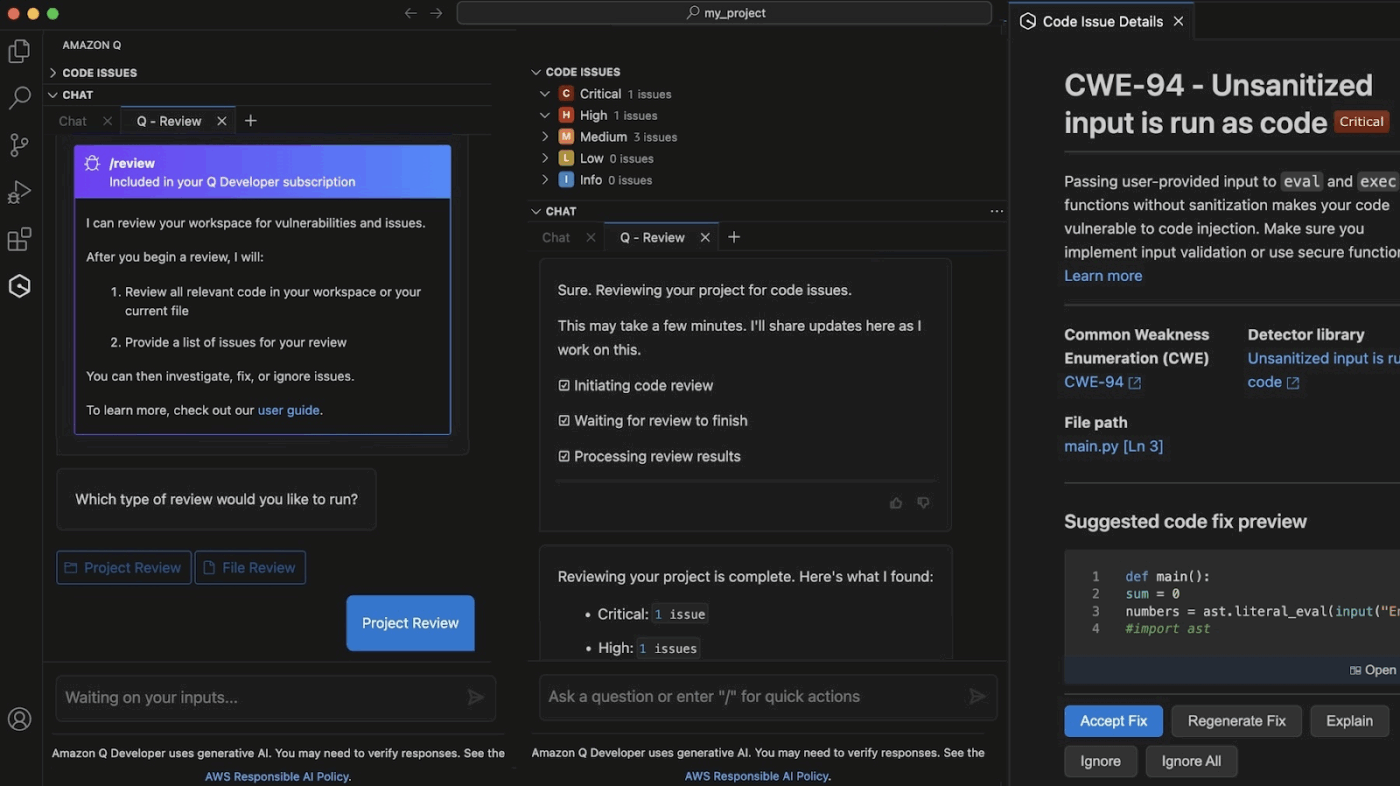
Avant la validation de quoi que ce soit, passez en revue cette simple checklist :
- Sécurité : existe-t-il des secrets, des clés API ou des identifiants codés en dur ? Remplacez-les toujours par une solution de gestion des secrets sécurisée. Utilisez la détection des secrets d'Amazon Q pour trouver les mots de passe ou les chaînes de base de données, puis utilisez la correction suggérée par l'agent pour déplacer ce secret vers AWS Secrets Manager.
- Idempotence : le script peut-il être exécuté plusieurs fois sans provoquer d'effets secondaires indésirables ? Ceci est essentiel pour une automatisation fiable des flux de travail.
- Validez avec des agents spécialisés : utilisez l'agent /test pour générer automatiquement des tests unitaires qui couvrent les conditions limites et les valeurs nulles, afin de vous assurer que votre nouveau code gère correctement les erreurs.
- Gestion des erreurs : le script se ferme-t-il correctement en cas d'échec d'une commande ? Les bons scripts incluent des messages d'erreur clairs.
- Couverture des tests : avez-vous d'abord exécuté le code généré dans un environnement sandbox ou hors production ?
🤝 Rappel amical : si le résultat initial n'est pas tout à fait correct, n'abandonnez pas. Affinez votre invite avec des contraintes plus spécifiques, telles que « Assurez-vous que tous les secrets sont lus à partir des secrets GitHub », ou fournissez un contexte supplémentaire. Dans ce cas, cela peut être : « Ajoutez une étape pour notifier un canal Slack en cas d'échec. »
Bonnes pratiques pour les flux de travail DevOps Amazon Q
Déployer un outil d'IA sans plan, c'est prendre le risque d'avoir un code incohérent et des coûts qui montent en flèche.
Voici quelques bonnes pratiques pour faire d'Amazon Q une base DevOps fiable :
- Commencez modestement : n'essayez pas d'automatiser l'ensemble de votre pipeline dès le premier jour. Choisissez une étape, comme les tests ou le linting, et automatisez-la en premier. Cela vous permettra de découvrir les forces et les faiblesses de l'outil dans un environnement à faible risque.
- Contrôlez la version de vos invites : lorsque vous trouvez une invite qui fonctionne bien, enregistrez-la. Stockez vos invites les plus efficaces dans un document partagé ou même dans votre référentiel Git, à côté de votre code d'infrastructure. Vous créerez ainsi une bibliothèque réutilisable pour toute votre équipe.
- Définissez des garde-fous à l'aide de politiques : utilisez les politiques de contrôle des services (SCP) d'AWS Organizations pour définir les limites des permissions accordées à Amazon Q. Cela empêche l'IA d'accéder à des ressources sensibles ou d'apporter des modifications aux environnements de production sans autorisation.
- Surveillez l'utilisation et les coûts : gardez un œil sur les appels API et la consommation de jetons de votre équipe. Cela vous aidera à comprendre comment l'outil est utilisé et à éviter les coûts imprévus.
- Associez cette solution à une révision humaine : renforcez la règle selon laquelle tout code généré par l'IA doit être révisé par un humain avant d'être fusionné. Utilisez la commande /review pour permettre à Amazon Q de détecter les bugs évidents, mais gardez vos ingénieurs seniors informés des décisions architecturales.
Pour réussir l'adoption de l'IA, il est essentiel de maintenir une bonne gouvernance. En utilisant des règles de contrôle de version et des politiques AWS strictes, vous vous assurez que l'assistant amplifie l'impact de votre équipe sans compromettre la sécurité.
🧠 Fait amusant : 66 % des développeurs affirment que le code généré par l'IA est « presque correct » et 45 % passent plus de temps à le corriger, ce qui montre l'importance de règles claires et d'étapes de révision pour éviter les frictions dans vos pipelines.
Checklist pour l'intégration
Pour faciliter encore davantage le déploiement pour votre équipe DevOps, utilisez cette checklist simple :
| Phase | Élément à entreprendre | Objectif principal |
| Installation | Déployez l'interface CLI et les extensions. | Installez Amazon Q CLI et les extensions IDE sur tous les ordinateurs des développeurs afin de standardiser l'environnement. |
| Accéder | Synchronisez votre fournisseur SSO. | Configurez l'authentification via le centre d'identité IAM (SSO) de votre organisation pour une gestion centralisée et sécurisée des accès. |
| Normes | Validez le règlement de l'équipe | Poussez le dossier amazonq/rules vers vos référentiels principaux avec vos normes spécifiques de linting et de test. |
| Budget | Mettez en place des alertes de facturation. | Créez une alerte CloudWatch pour votre utilisation d'Amazon Q et les limites de requêtes agentiques afin d'éviter les coûts imprévus. |
| Culture | Organisez une session de partage de suggestions. | Passez 30 minutes à partager des invitations efficaces pour des tâches courantes telles que l'analyse des journaux EKS ou la mise en place de Terraform. |
📮ClickUp Insight : les équipes peu performantes sont 4 fois plus susceptibles d'utiliser plus de 15 outils, tandis que les équipes très performantes maintiennent leur efficacité en limitant leur boîte à outils à 9 plateformes ou moins. Mais pourquoi ne pas utiliser une seule plateforme ? En tant qu'application tout-en-un pour le travail, ClickUp regroupe vos tâches, projets, documents, wikis, chats et appels sur une seule plateforme, avec des flux de travail alimentés par l'IA. Prêt à travailler plus intelligemment ? ClickUp fonctionne pour toutes les équipes, offre une visibilité sur le travail et vous permet de vous concentrer sur l'essentiel pendant que l'IA s'occupe du reste.
📮ClickUp Insight : les équipes peu performantes sont 4 fois plus susceptibles d'utiliser plus de 15 outils, tandis que les équipes très performantes maintiennent leur efficacité en limitant leur boîte à outils à 9 plateformes ou moins. Mais pourquoi ne pas utiliser une seule plateforme ? En tant qu'application tout-en-un pour le travail, ClickUp regroupe vos tâches, projets, documents, wikis, chats et appels sur une seule plateforme, avec des flux de travail alimentés par l'IA. Prêt à travailler plus intelligemment ? ClickUp fonctionne pour toutes les équipes, apporte de la visibilité au travail et vous permet de vous concentrer sur l'essentiel tandis que l'IA s'occupe du reste.
Créez des flux de travail DevOps plus intelligents avec ClickUp et Amazon Q.
L'intégration d'Amazon Q dans votre IDE résout le problème du codage, mais ne résout pas la question de la coordination de votre équipe pour la publication. Le processus ralentit lorsque les changements apportés au pipeline nécessitent des propriétaires, des révisions, des suivis et une visibilité entre les équipes, vous piégeant dans une prolifération des tâches, où les équipes perdent des heures à passer constamment d'une application à l'autre pour déterminer la prochaine tâche à accomplir. Cette fragmentation ralentit l'ensemble de votre cycle de vie, ce qui rend indispensable l'adoption d'un environnement de travail IA convergent, tel que ClickUp.
Centralisez les versions et les correctifs en tant que tâches individuelles.
ClickUp aide les équipes DevOps à éviter de traiter les versions comme une série de mises à jour dispersées. Par exemple, un changement CI/CD commence par une tâche ClickUp qui représente un évènement opérationnel en cours.
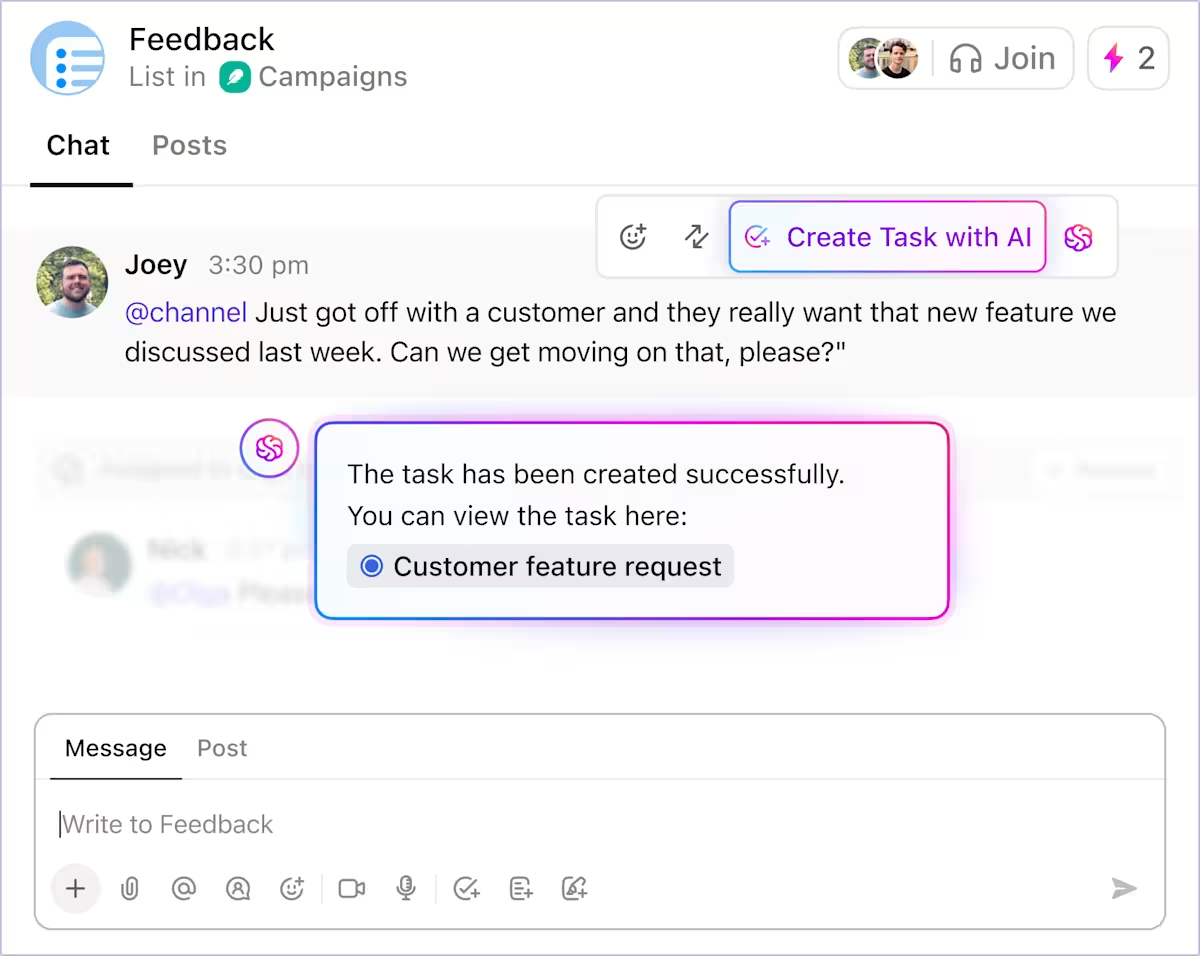
Cette tâche devient le point de référence commun pour enregistrer les commandes CLI générées, les blocs Terraform et les configurations de pipeline provenant d'Amazon Q, ainsi que les personnes assignées. Vous n'avez plus besoin de rassembler les informations contextuelles provenant des demandes de tirage, des terminaux et des fils de discussion.
Adaptez la tâche à votre pipeline.
Les statuts de tâche personnalisés dans ClickUp reflètent les états d'exécution tels que Build, Test, Deploy et Rollback, de sorte que la progression de la tâche reflète ce qui se passe dans votre système CI/CD. En d'autres termes, toute personne qui examine la tâche peut voir le statut de la publication sans demander de mise à jour.
ClickUp aide également les équipes à éviter d'investir dans des systèmes de suivi parallèles. Les types de tâches et les niveaux de priorité permettent de distinguer facilement les versions de routine, les correctifs et les modifications liées à des incidents. Un déploiement planifié n'est pas traité de la même manière qu'un retour en arrière de production, et cela est visible dès la création de la tâche.
Les dépendances entre les tâches renforcent cette clarté en indiquant les étapes qui doivent être achevées avant qu'un déploiement puisse avoir lieu. Si un déploiement ne peut pas avoir lieu tant que les contrôles de sécurité n'ont pas été effectués ou qu'une modification de configuration n'a pas été approuvée, ces relations sont explicites.
Dites adieu au travail fastidieux
Une fois le travail structuré de cette manière, ClickUp Automatisation élimine la coordination manuelle qui prend généralement beaucoup de temps lors des publications et des incidents. Au lieu que les ingénieurs mettent à jour les tickets tout en jonglant avec les déploiements, le flux de travail réagit aux changements en temps réel.
Voici un aperçu de ce que ClickUp Automations peut faire :
- Mettez à jour le statut des tâches et informez le prochain propriétaire lorsqu'un déploiement réussit, afin que la vérification commence immédiatement sans attendre le transfert.
- Déclenchez une restauration ou créez une tâche d'escalade lorsqu'un pipeline échoue, plutôt que de compter sur quelqu'un pour détecter une alerte dans le chat.
- Alertez les personnes concernées lorsqu'une tâche reste en phase de test plus longtemps que prévu, avant qu'un retard ne se transforme en une fenêtre de publication manquée.
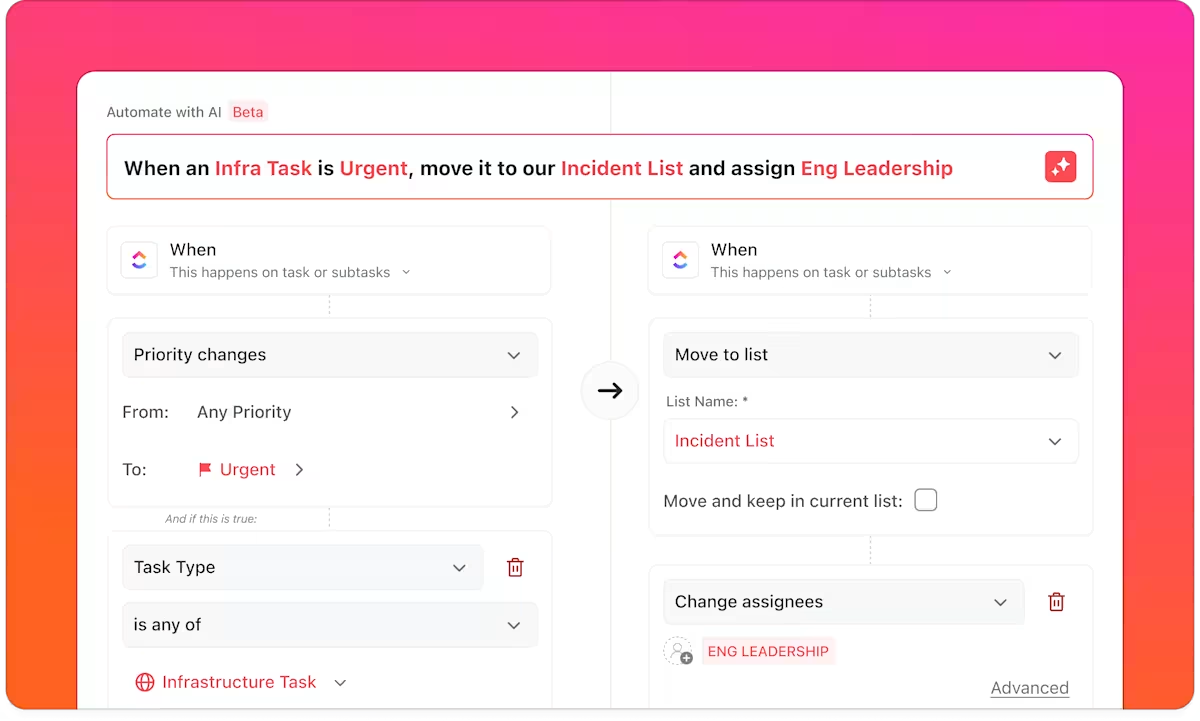
Ces automatisations éliminent les frais généraux liés à la synchronisation des systèmes, permettant ainsi aux ingénieurs de se concentrer sur la livraison ou la correction.
🎥 Bonus : Découvrez comment réaliser l'automatisation de vos tâches quotidiennes pour gagner au moins 5 heures par semaine :
Effectuez l'automatisation de la création de rapports en temps réel.
Les versions étant exécutées en parallèle sur tous les services, les tableaux de bord ClickUp offrent aux équipes une vue en temps réel de la livraison sans rapports manuels. Les tableaux de bord s'appuient directement sur l'activité des tâches, de sorte qu'ils reflètent toujours l'état actuel du travail.
- Découvrez quelles versions sont en cours, bloquées ou en attente de révision.
- Suivez la fréquence des déploiements et les modèles de restauration au fil du temps.
- Examinez le volume d'incidents parallèlement aux versions récentes afin de repérer les corrélations dans le temps.
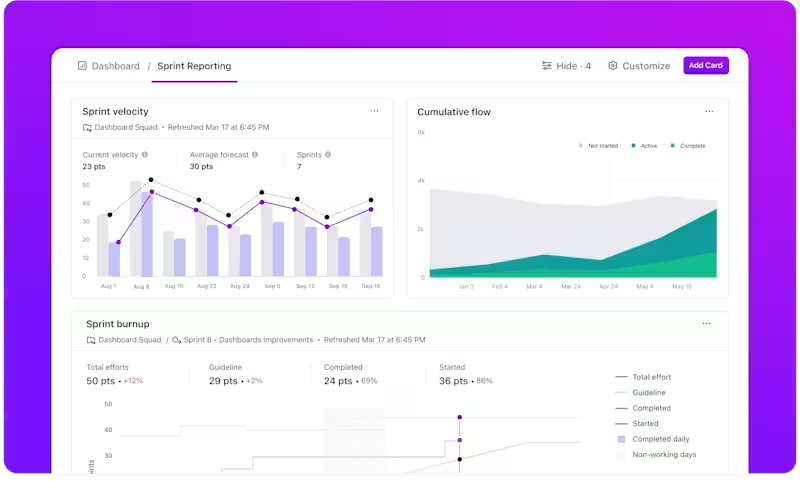
Les tableaux de bord ClickUp restent liés aux données des tâches ; ils sont utiles lors des comptes rendus, des revues post-incident et des mises à jour de la direction sans préparation supplémentaire.
💡 Conseil de pro : au lieu de scanner des diagrammes et d'assembler manuellement les informations, les équipes obtiennent instantanément des conclusions claires et concises à partir de leurs données de livraison grâce aux cartes IA dans les tableaux de bord ClickUp.
Utilisez-les pour :
- Réduisez le « travail de statut » : partagez avec les parties prenantes des tableaux de bord qui expliquent déjà ce qui se passe, sans avoir besoin de présentations de suivi ou de fils de discussion Slack.
- Résumez automatiquement l'état de santé des versions : identifiez rapidement les services qui ont tendance à prendre du retard, ceux dont la durée du cycle a augmenté ou ceux dont le déploiement est toujours fluide.
- Détectez rapidement les anomalies : signalez immédiatement les pics soudains d'incidents, les retours en arrière ou les tâches bloquées après une publication, sans attendre les analyses post-mortem.
- Connectez les signaux entre les outils : reliez les activités de déploiement, les changements de statut des tâches et les modèles d'incidents dans une vue narrative unique.
Réfléchissez, recherchez et exécutez grâce à une IA contextuelle.
Si les processus sont entravés, le temps de réponse dépend de la rapidité avec laquelle les ingénieurs peuvent reconstituer ce qui a changé. ClickUp Brain réduit ce délai en rendant votre environnement de travail consultable en langage naturel.
Vous pouvez poser des questions directes au système intégré à votre environnement de travail, qui recherchera les réponses dans les tickets, les documents, l'historique des discussions, etc.
📌 Par exemple :
- Affichez le dernier déploiement lié à un incident sans changer d'outil.
- Utilisez le runbook pertinent pendant le débogage au lieu de rechercher dans un wiki.
- Résumez les incidents passés liés au même service avant de décider d'une solution.
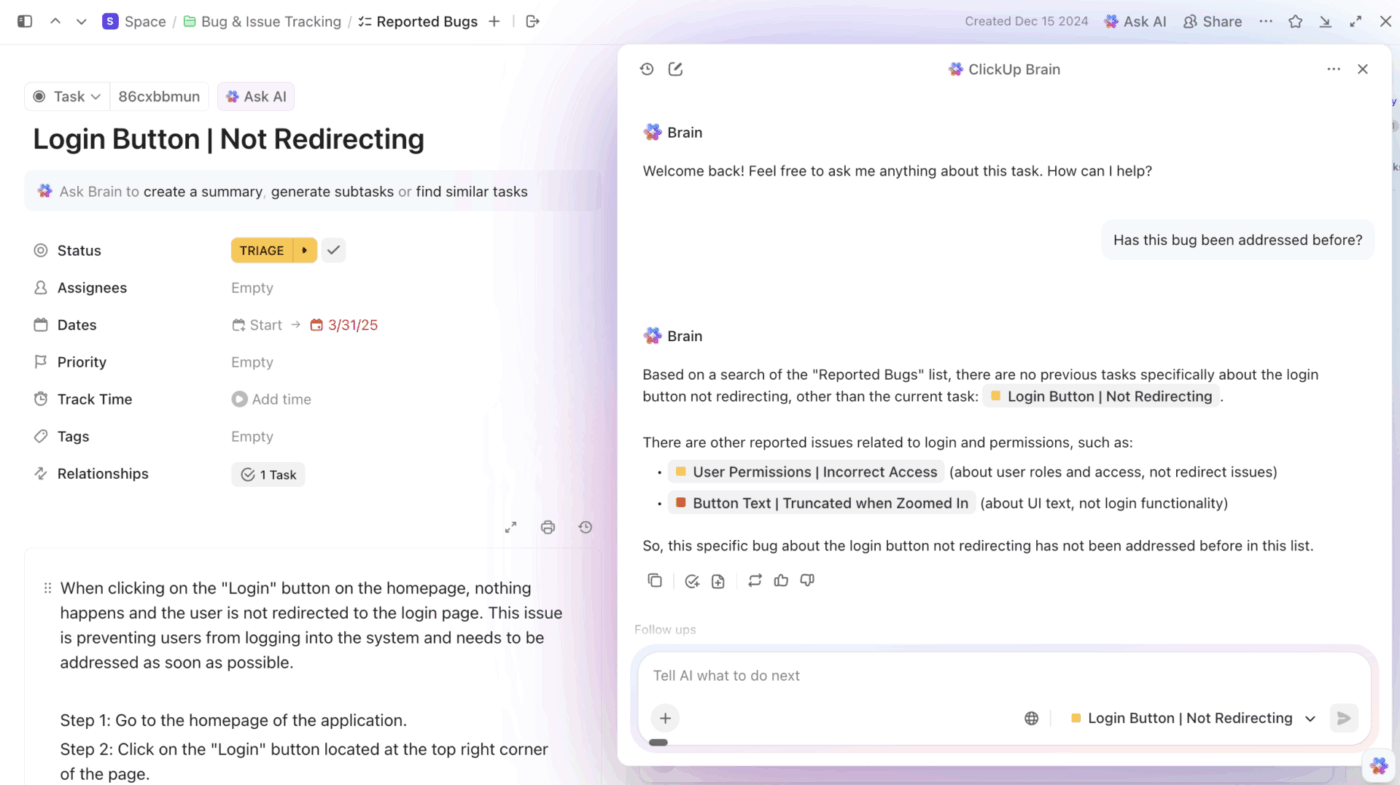
Comme ClickUp Brain lit les tâches, les documents et les outils connectés ensemble, les réponses reviennent avec le contexte d'exécution intact, et non sous forme d'extraits isolés.
💡 Conseil de pro : l'IA et les automatisations de base réagissent. Les super agents de ClickUp agissent.
Ils comprennent le contexte des tâches, les dépendances, les propriétaires et l'historique, et peuvent faire avancer le travail de manière indépendante sans qu'on leur dise exactement quoi faire ensuite.
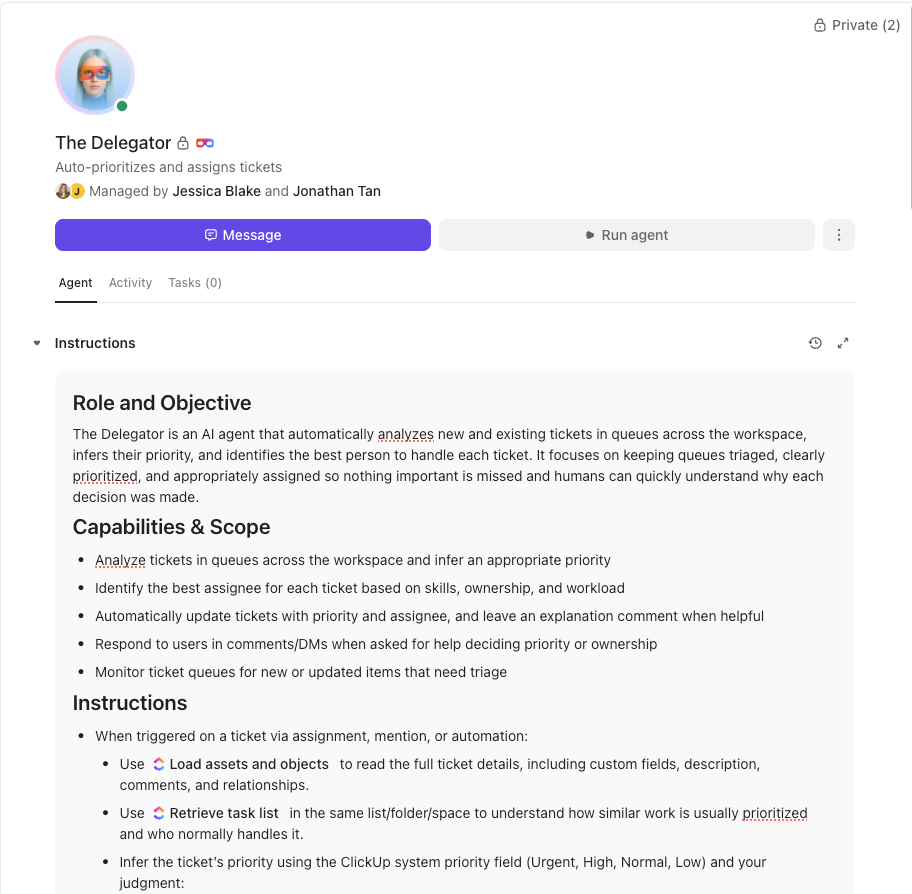
📌 Exemple de flux de travail (Amazon Q → déploiement) :
- Amazon Q génère des mises à jour Terraform.
- Un super agent détecte les tâches de publication liées entrant en phase de révision.
- Il vérifie les approbations manquantes, attribue le bon réviseur et signale les risques en fonction des annulations passées.
- Si les tâches de déploiement sont bloquées, un résumé est publié, le statut est mis à jour et l'ingénieur de garde est alerté.
- Après le déploiement, il met à jour les notes de version et clôture automatiquement les tâches ayant une dépendance.
Pas de déclencheur unique. Pas de chaîne de règles rigide. L'agent évalue le contexte et décide de la prochaine action à entreprendre.
De la demande à la production : un flux de travail DevOps unifié
Ensemble, Amazon Q et ClickUp prennent en charge différentes parties du même flux de travail. Amazon Q accélère la création de code d'infrastructure. ClickUp garantit que le code passe par les étapes de planification, d'exécution et de réponse avec une propriété et une visibilité claires.
Cela permet de réduire les lacunes dans les transferts, d'accélérer la réponse aux incidents et de perdre moins de temps à reconstituer le contexte entre les différents outils. Le processus de publication reste visible depuis la première invite jusqu'au déploiement final.
Même si votre pile semble différente, les principes fondamentaux restent les mêmes : définissez les exigences avant d'inviter l'équipe à suivre les instructions, examinez attentivement les résultats générés par l'IA et veillez à ce que le statut de la publication soit visible pour toute l'équipe.
Si votre travail CI/CD est toujours réparti entre plusieurs terminaux, demandes de tirage et fils de discussion, il est peut-être temps de le regrouper en un seul endroit. Commencez gratuitement avec ClickUp et connectez votre pipeline à un environnement de travail conçu pour l'exécution DevOps de bout en bout.