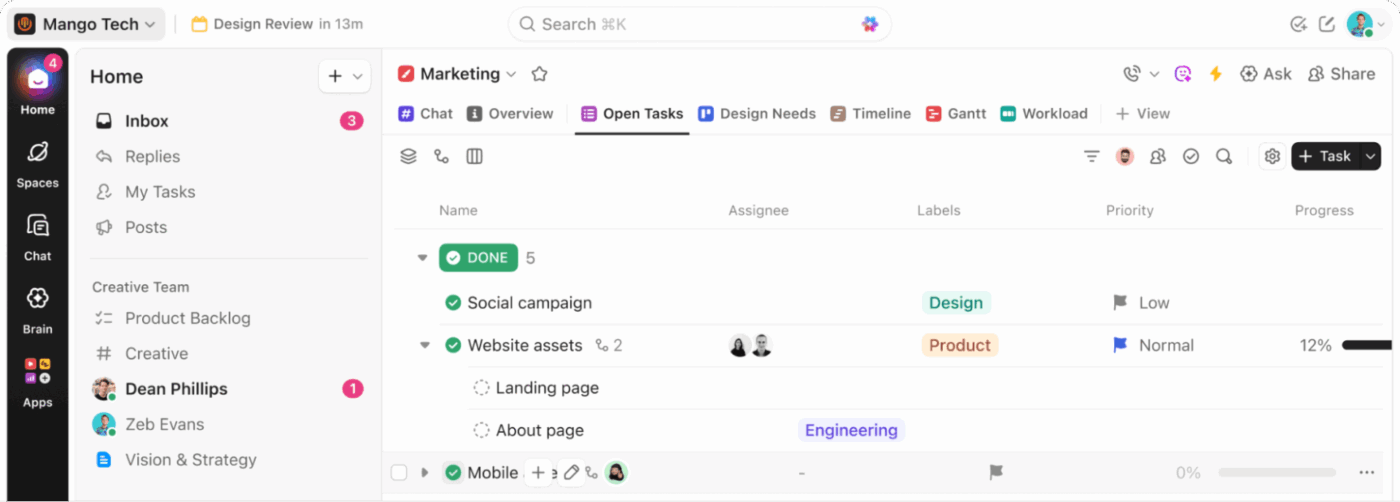

Personne n'installe une application de bureau simplement pour ouvrir le même logiciel d'une autre manière. On le fait parce que les navigateurs sont encombrés par un trop grand nombre d'onglets. Au final, l'onglet ClickUp se retrouve noyé entre un Google Doc et un ticket Jira, et vous perdez un peu de temps à le rechercher à chaque fois.
Une étude de la Harvard Business Review a révélé que les utilisateurs activent/désactivent des applications environ 1 200 fois par jour et perdent près de quatre heures par semaine à se réorienter. L'étude « Work Sprawl » menée par ClickUp a quant à elle montré que les équipes consacrent 61 % de leur temps à rechercher et mettre à jour des informations au lieu de faire le travail.
C'est là que réside la véritable valeur ajoutée de l'application de bureau ClickUp. Elle offre à ClickUp un emplacement dédié sur votre ordinateur, facilitant ainsi la navigation, et met à portée de main les actions fréquentes (saisie de tâches, rappels, recherche et notifications), ce qui réduit le nombre de ces 1 200 changements de contexte quotidiens qui vous font complètement sortir de ClickUp.
En bref : L'application de bureau ClickUp est la version installable de ClickUp pour Windows, macOS et Linux, disponible avec tous les forfaits, y compris pour les invités. L’installation est particulièrement utile pour les personnes qui passent une grande partie de leur journée sur ClickUp. L’installation qui en vaut vraiment la peine : téléchargez la bonne version, activez les raccourcis (ils sont désactivés par défaut), personnalisez les notifications, configurez les liens du navigateur pour qu’ils s’ouvrent automatiquement dans l’application, puis intégrez des outils d’IA comme Brain MAX et Talk to Text une fois que les bases sont bien en place. Utilisez l’application de bureau pour l’exécution, et réservez le navigateur à la recherche.
Qu'est-ce que l'application de bureau ClickUp ?
L'application de bureau ClickUp est la version installée de ClickUp pour votre ordinateur. Il ne s'agit pas d'un produit distinct et elle ne crée pas d'environnement de travail différent. Elle vous offre simplement une autre façon d'accéder à votre travail, mais dans un environnement plus dédié qu'un onglet de navigateur.
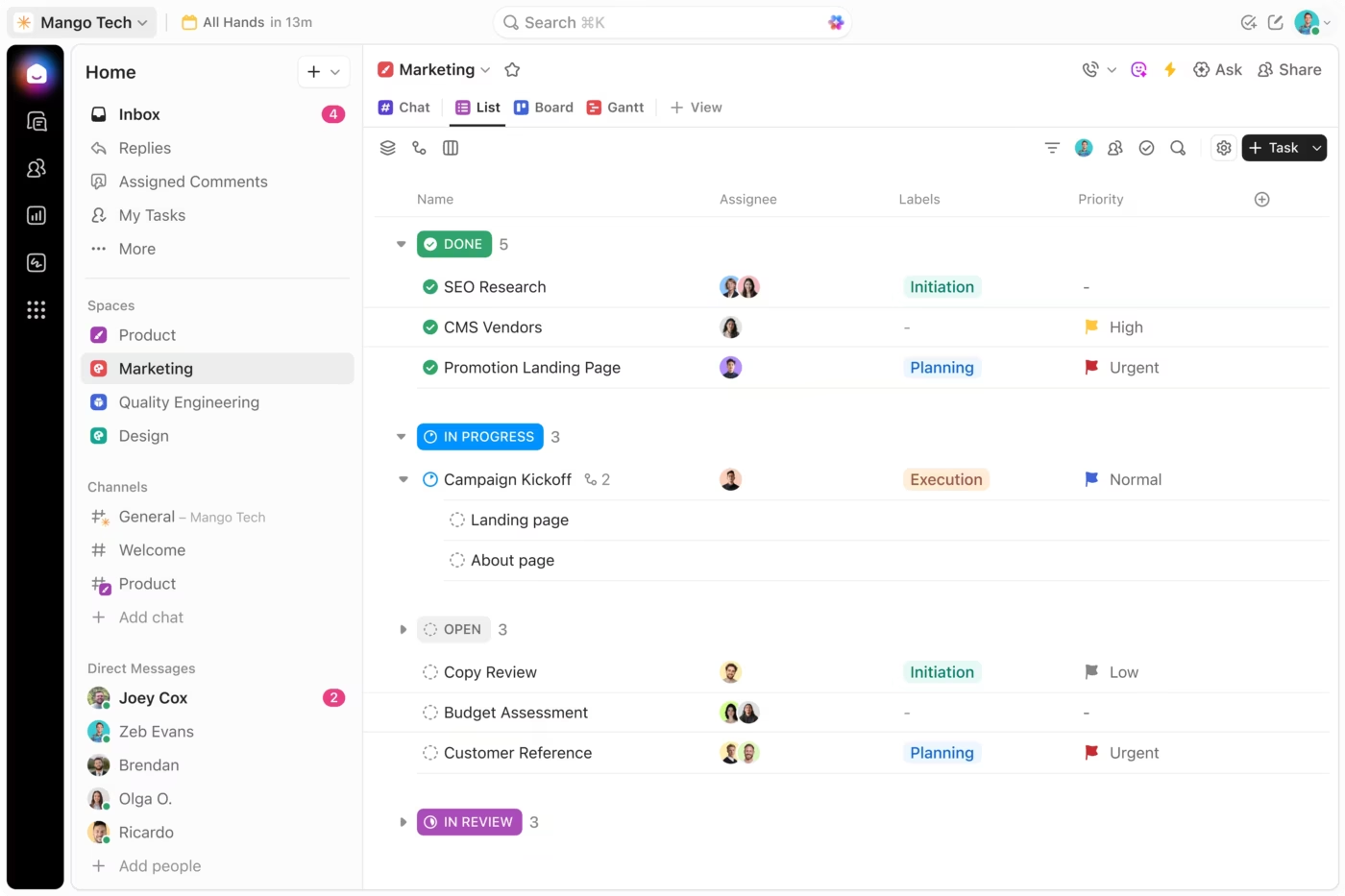
Cette distinction est importante. L'application de bureau est précieuse car elle modifie le profil de friction de votre utilisation de ClickUp. Il est plus facile de rester concentré dans une fenêtre d'application dédiée que dans un onglet de navigateur en concurrence avec les e-mails, les réunions et les recherches.
Note : L'application de bureau ClickUp est disponible pour tous les forfaits ClickUp et peut être utilisée par tous les utilisateurs, y compris les invités.
Pourquoi utiliser l'application de bureau ClickUp ?
L'application de bureau ClickUp réduit le temps de saisie, élimine la recherche fastidieuse d'onglets, affiche des notifications natives du système d'exploitation et ouvre automatiquement les liens ClickUp depuis le navigateur, autant d'actions qu'un onglet épinglé ne peut pas reproduire. Elle s'avère particulièrement utile lorsque vous passez la majeure partie de votre journée à travailler dans ClickUp et que les petits désagréments liés à l'utilisation du navigateur commencent à s'accumuler.
1. Vous enregistrez du travail dès que vous le remarquez
Vous êtes en visioconférence et quelqu’un mentionne un changement d’échéance. Dans un navigateur, vous devriez trouver le bon onglet (ou rouvrir ClickUp depuis le début), accéder à la tâche concernée et la mettre à jour avant que la discussion ne passe à autre chose. À ce moment-là, vous avez déjà perdu le fil.
Dans l’application de bureau, un raccourci clavier global tel que Cmd/Ctrl+E permet de créer une nouvelle tâche depuis n’importe où sur votre ordinateur, sans changer de fenêtre ni perdre le fil de ce que vous êtes en train de faire. Le délai entre « Je dois faire quelque chose » et « C’est désormais dans ClickUp » passe sous la barre des deux secondes.
2. Vous ne perdez plus le fil
Cmd/Ctrl + Tab. C'est tout. Votre barre latérale, votre tâche en cours, votre position de défilement : tout est exactement là où vous l'avez laissé. L'application de bureau s'affiche dans sa propre fenêtre dans votre Dock ou votre barre des tâches. Ainsi, revenir sur ClickUp après une réunion ne nécessite qu'une simple pression sur une touche, et non plus une véritable chasse au trésor parmi 34 onglets ouverts.
Ces petits gains s’accumulent. Si vous revenez sur ClickUp six fois par jour et que chaque retour vous fait gagner ne serait-ce que dix secondes à chercher l’onglet, vous récupérez une minute par jour rien qu’en navigation. C’est peu, mais c’est le genre de friction qui pousse les gens à fermer l’outil plutôt qu’à l’utiliser.
3. Le chat, les tâches et les documents restent dans le même volet
Un collègue vous envoie un message dans ClickUp Chat pour vous demander le statut de la tâche. Vous consultez la tâche, répondez dans le fil de discussion et ajoutez le lien vers le document, le tout sans quitter la fenêtre. Dans un flux de travail sur navigateur, ce même échange implique souvent de trouver l'onglet Chat, d'ouvrir la tâche dans un nouvel onglet, de copier le lien vers le document depuis un troisième onglet, puis de le coller dans le premier.
C'est précisément cette consolidation qui a poussé Goutham R., un spécialiste de la réussite client, à souligner ce changement dans un avis publié sur G2:
ClickUp nous a permis de ne plus dépendre de 4 à 5 outils distincts (Trello pour les tâches, Confluence pour les documents, des feuilles de calcul séparées pour les OKR, etc.). Cela a réduit les changements de contexte et amélioré la visibilité entre les services. Les économies réalisées grâce à la consolidation des outils justifiaient à elles seules l’investissement, mais le véritable retour sur investissement provient d’une prise de décision plus rapide et d’une réduction des problèmes de relais entre les équipes.
ClickUp nous a permis de ne plus dépendre de 4 à 5 outils distincts (Trello pour les tâches, Confluence pour les documents, des feuilles de calcul séparées pour les OKR, etc.). Cela a réduit les changements de contexte et amélioré la visibilité entre les services. Les économies réalisées grâce à la consolidation des outils justifiaient à elles seules l’investissement, mais le véritable retour sur investissement provient d’une prise de décision plus rapide et d’une réduction des problèmes de relais entre les équipes.
4. Les notifications s'affichent directement sur votre système d'exploitation, et non dans un onglet caché
Les notifications du navigateur sont souvent peu fiables. Elles nécessitent que l'onglet reste ouvert, entrent en concurrence avec tous les autres sites qui envoient des alertes et sont souvent bloquées par des permissions au niveau du système d'exploitation que les utilisateurs ont oublié d'avoir définies.
L'application de bureau envoie des notifications via la couche de notification native de votre système d'exploitation. Cela signifie qu'elles s'affichent dans votre centre de notifications aux côtés des alertes de Calendrier, des messages et des mises à jour système. Vous les voyez, que ClickUp soit au premier plan ou non.
La véritable valeur ajoutée ne réside pas dans un plus grand nombre de notifications, mais dans la possibilité de les personnaliser. Comme les alertes passent par votre système d'exploitation, vous pouvez utiliser le mode Concentration, le mode Ne pas déranger ou des plages horaires de notification programmées pour contrôler à quel moment ClickUp est autorisé à vous interrompre, ce qu'un onglet de navigateur ne peut pas faire avec la même précision.
5. Les liens provenant du navigateur s'ouvrent automatiquement dans l'application
Vous effectuez des recherches dans Chrome et cliquez sur un lien ClickUp que quelqu'un a partagé dans un e-mail. Sans l'application de bureau, cela ouvre un nouvel onglet de navigateur, qui vient s'ajouter à la pile. Lorsque l'ouverture automatique est activée, ce lien s'ouvre directement dans l'application de bureau.
C'est le lien entre la recherche dans le navigateur et l'exécution sur le bureau. Le navigateur sert à naviguer. ClickUp sert à faire. Un seul paramètre (pris en charge sur Chrome, Firefox et Edge) permet de séparer ces deux univers sans aucun effort manuel.
Application de bureau ClickUp vs ClickUp dans le navigateur : principales différences
L'application de bureau ClickUp et la version navigateur accèdent au même environnement de travail, aux mêmes données et aux mêmes permissions. Les différences sont d'ordre environnemental : la manière dont les notifications vous parviennent, les raccourcis disponibles, le fonctionnement des liens et ce qui se passe en cas de perte de connexion Internet.
| Dimension | Application de bureau | Navigateur |
|---|---|---|
| notifications | Accessible via le centre de notifications de votre système d'exploitation (macOS, Windows, Linux). Contrôlable via le mode Concentration et la fonction « Ne pas déranger » au niveau du système. | Nécessite que l'onglet reste ouvert. En concurrence avec tous les autres sites envoyant des alertes. Souvent bloqué par des permissions au niveau du système d'exploitation que les utilisateurs ont oublié d'avoir définies. |
| Raccourcis clavier généraux | La combinaison Cmd/Ctrl + J ouvre la barre de commandes IA depuis n'importe où sur votre ordinateur, même lorsque ClickUp est en arrière-plan. Les touches T et R permettent de créer des tâches et des rappels directement dans l'application. | Les raccourcis ne fonctionnent que lorsque l'onglet ClickUp est actif. |
| Accès hors ligne | Créez des tâches et des rappels, affichez les tâches précédemment ouvertes. Les modifications et les sous-tâches sont synchronisées lorsque vous vous reconnectez. | Pas de fonctionnalité hors ligne. Une perte de connexion entraîne une perte totale d'accès. |
| Ouverture automatique des liens | Les liens ClickUp sur lesquels vous cliquez dans Chrome, Firefox ou Edge s'ouvrent directement dans l'application au lieu de créer un nouvel onglet. | Par défaut, les liens s'ouvrent dans de nouveaux onglets du navigateur. |
| Extensions du navigateur | Non pris en charge. Les extensions Chrome (outils de suivi du temps, outils de capture d'écran, intégrations tierces) ne fonctionnent pas au sein de l'application. | Assistance complète pour les extensions |
| Contenu intégré | Certains contenus intégrés (Google Sheets, tableaux Miro) s'ouvrent dans le navigateur lorsque vous cliquez dessus. | S'affiche directement sans quitter l'onglet |
| Gestion des fenêtres | Fenêtre dédiée dans le Dock/la barre des tâches. La combinaison Cmd+Tab (ou Alt+Tab) permet d'y accéder instantanément. La position de défilement et l'état de la barre latérale sont conservés. | Un onglet parmi tant d’autres. Il faut retrouver le bon onglet après chaque changement de contexte. |
| Fonctionnement en arrière-plan | Elle fonctionne en arrière-plan même lorsque la fenêtre est fermée, ce qui permet de conserver les raccourcis et les notifications actifs. | Les notifications cessent d'être envoyées si l'onglet est fermé ou si le navigateur est quitté. |
Comment choisir l'application qui vous convient le mieux
Utilisez l'application de bureau dans les cas suivants :
- Vous passez une grande partie de votre journée sur ClickUp
- Vous souhaitez séparer votre travail de l'encombrement général de votre navigateur
- Tout au long de la journée, vous utilisez votre boîte de réception, vos rappels, vos documents et votre messagerie instantanée
- Vous souhaitez saisir plus rapidement des informations à l'aide de raccourcis
- Vous souhaitez bénéficier de flux de travail IA sur bureau grâce à Brain MAX et Talk to Text
Continuez à utiliser ClickUp dans votre navigateur lorsque :
- Vous ne consultez ClickUp que de temps en temps
- La majeure partie de votre flux de travail dépend des onglets du navigateur et des recherches sur le Web
- Vous avez besoin de fonctionnalités accessibles uniquement via le navigateur ou d'intégrations basées sur des extensions
- Vous comparez plusieurs ressources côte à côte et n'avez pas encore besoin d'une fenêtre d'exécution dédiée
L'application de bureau n'est pas nécessairement meilleure. Elle convient davantage aux utilisateurs dont le travail est déjà suffisamment intense au sein de ClickUp pour que la simplification des actions répétitives soit importante. Si vous utilisez ClickUp de manière modérée ou occasionnelle, la version navigateur est plus simple et ne présente aucun inconvénient fonctionnel, hormis les avantages environnementaux mentionnés ci-dessus.
Éviter les « résidus d’attention » : le navigateur pour la recherche, le bureau pour l’exécution
Le « résidu d’attention », un terme issu des recherches menées en 2009 par Sophie Leroy à l’université du Minnesota, désigne le coût cognitif lié au passage d’une tâche à l’autre dans un même environnement. Votre cerveau transporte en effet des fragments du contexte précédent vers le suivant. Séparer la recherche (navigateur) de l’exécution (application de bureau) crée une frontière environnementale qui signale une réinitialisation cognitive, réduisant ainsi ce résidu.
L'intérêt principal de l'application de bureau n'est pas de remplacer votre navigateur, mais de créer une séparation délibérée entre les deux.
Voici comment cela se passe concrètement. Vous examinez trois pages d’accueil de concurrents dans le cadre d’un projet de refonte et vous trouvez l’information dont vous avez besoin. Vous passez à l’application de bureau avec Cmd+Tab, créez une tâche avec cette information, mentionnez le graphiste, définissez-la comme « en cours », puis revenez au navigateur avec Cmd+Tab. Le navigateur reste ouvert pour la recherche. ClickUp reste épuré pour l’exécution. Aucun des deux environnements n’est encombré par celui de l’autre.
Il ne s’agit pas d’opposer « l’application de bureau, c’est bien ; le navigateur, c’est mal ». Il s’agit d’un seul et même flux de travail comportant deux zones dédiées. L’application de bureau prend tout son sens dès lors que vous cessez de l’utiliser pour Tout et que vous commencez à l’utiliser uniquement pour le travail qui doit avancer.
Installation indispensable à configurer avant de commencer à utiliser l'application de bureau
Neuf options d'installation déterminent si l'application de bureau ClickUp deviendra une habitude quotidienne ou restera inutilisée. Choisissez la version adaptée à votre système d'exploitation, installez Brain MAX, configurez les règles relatives au démarrage, aux notifications et aux raccourcis, sélectionnez l'environnement de travail ClickUp, définissez vos préférences d'ouverture automatique, et familiarisez-vous avec les fonctionnalités hors ligne et les limitations connues.
Un bon flux de travail sur bureau comprend généralement les éléments suivants :
- Version d'installation appropriée : Windows, Mac Intel, Mac Apple Silicon ou AppImage pour Linux, selon votre appareil. Veuillez également noter la configuration minimale requise pour le système d'exploitation : Windows 10 ou macOS 10.16 (Big Sur). Les systèmes d'exploitation plus anciens n'ont pas droit à l'assistance.
- Brain MAX : Si vous souhaitez bénéficier d'une recherche IA sur ordinateur, de la saisie vocale ou de la génération de invites multimodèles, installez ClickUp Brain MAX séparément depuis la page de téléchargement. Il fonctionne en parallèle de l'application de bureau principale.
- Comportement au démarrage : décidez si ClickUp doit se lancer automatiquement au démarrage de votre ordinateur
- Règles de notification : réduisez le bruit avant que l'application ne vous habitue à ignorer les alertes
- Paramètres des raccourcis : activez et conservez uniquement les raccourcis dont vous vous souviendrez et que vous utiliserez
- Sélection de l'environnement de travail : assurez-vous que vous travaillez dans le bon environnement de travail, surtout si vous en utilisez plusieurs.
- Préférence d'ouverture automatique : Choisissez si les liens ClickUp provenant du navigateur doivent s'ouvrir dans l'application. Sur Chrome, Firefox et Edge, vous pouvez configurer les liens ClickUp pour qu'ils s'ouvrent directement dans l'application de bureau plutôt que dans le navigateur. Safari ne prend actuellement pas en charge cette redirection.
- Fonctionnalités hors ligne : découvrez ce que l'application peut et ne peut pas faire sans connexion Internet. Avec l'application de bureau ClickUp, vous pouvez créer des tâches et des rappels hors ligne, et afficher les tâches que vous avez déjà ouvertes. Vous ne pouvez pas effectuer de modifications en cours sur les tâches ou les notes existantes, ni créer de sous-tâches, tant que vous ne vous êtes pas reconnecté.
- Limitations connues : prévoyez des solutions pour les intégrations nécessitant des extensions de navigateur et du contenu intégré susceptible de s'ouvrir en dehors de l'application
Comment configurer et utiliser l'application de bureau ClickUp en 6 étapes
La configuration de l'application de bureau ClickUp se fait en six étapes : télécharger la version appropriée, se connecter et configurer les paramètres de l'application, se familiariser avec la navigation de base, activer les raccourcis de saisie rapide, organiser vos flux de travail quotidiens, puis intégrer l'IA. Les trois premières étapes constituent l'essentiel de la valeur ajoutée.
Étape 1 : Téléchargez la bonne version et installez-la correctement
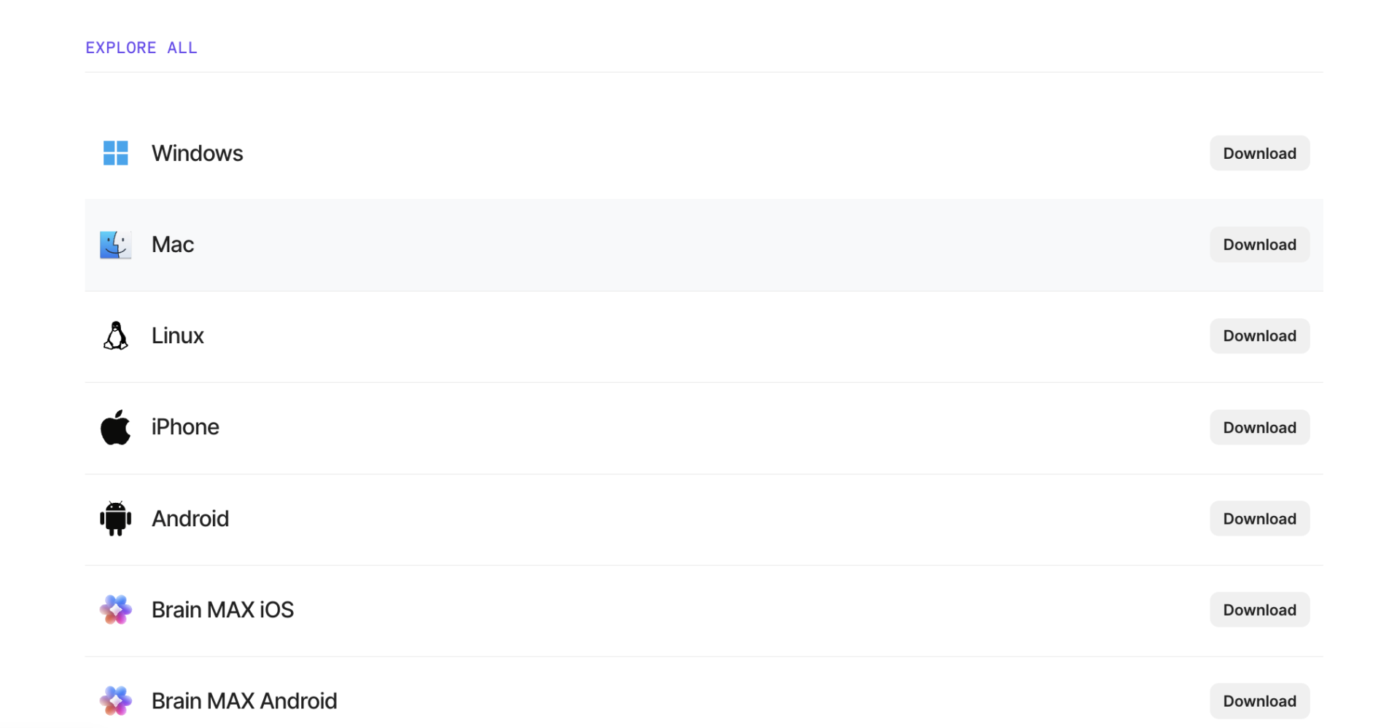
Une installation optimale commence par une installation correcte. ClickUp est compatible avec Windows, macOS et Linux, et l'application de bureau est disponible dans tous les forfaits, y compris pour les invités.
Si vous utilisez Linux, l'application de bureau s'appuie sur AppImage. Si vous utilisez un Mac, assurez-vous de télécharger la version adaptée à votre appareil, en particulier si vous utilisez une puce Apple Silicon. Choisir dès le départ le bon programme d'installation vous fera gagner du temps par la suite et vous évitera des problèmes techniques inutiles.
Conseil de pro : Utilisez la page de téléchargement officielle de ClickUp plutôt que de vous fier à d'anciens programmes d'installation ou à des liens enregistrés provenant de versions précédentes.
Étape 2 : Connectez-vous et vérifiez d'abord les paramètres spécifiques à l'application
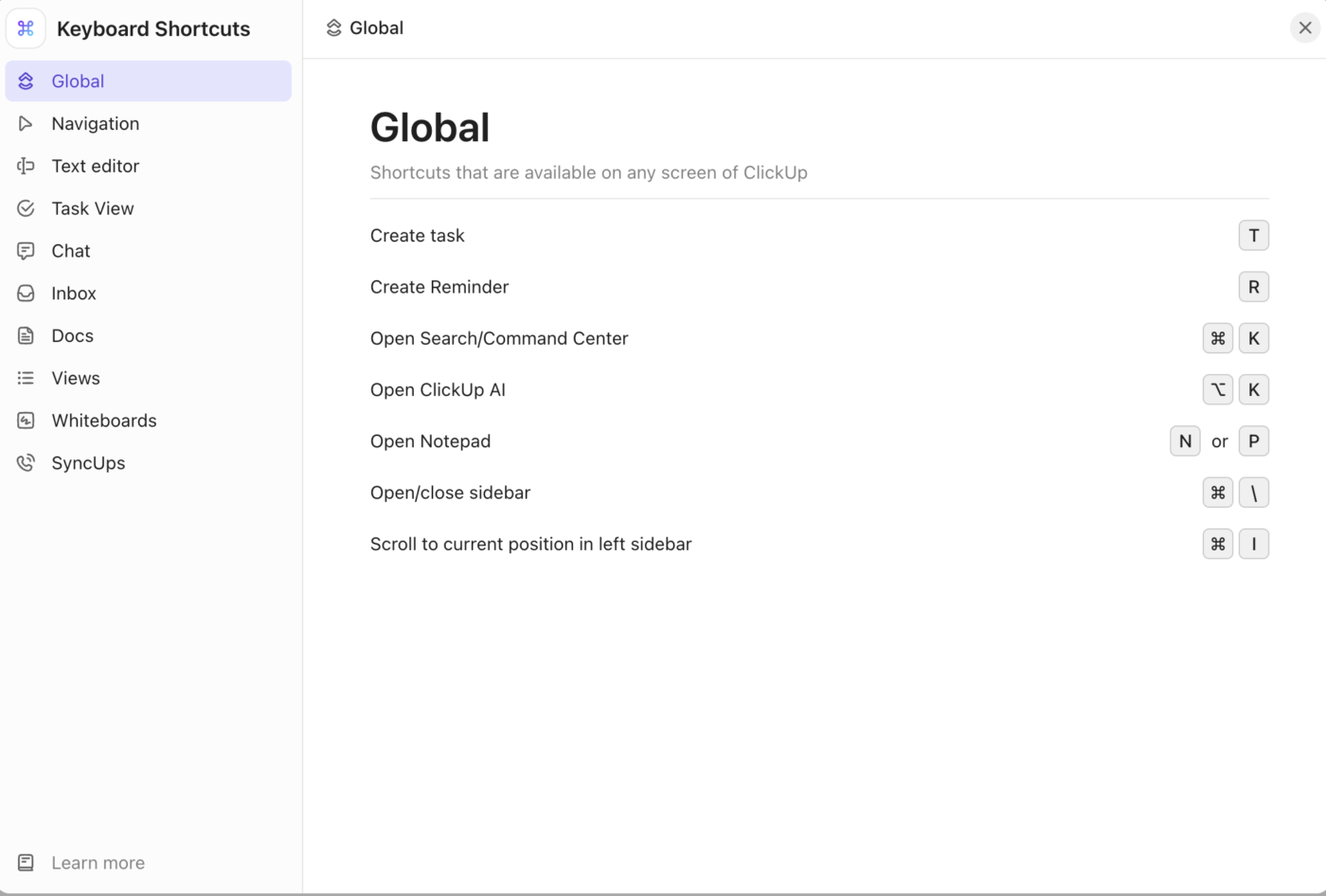
Une fois l'application installée, connectez-vous et prenez quelques instants pour la configurer avant de commencer à travailler.
Trois paramètres sont particulièrement importants au début :
- Lancez-la au démarrage si vous souhaitez que ClickUp soit disponible tous les jours sans avoir à y penser.
- Raccourcis de l'application de bureau si vous prévoyez de créer des tâches ou d'effectuer des recherches rapidement où que vous soyez
- Vérification de la version afin d'éviter de dépanner un problème causé par une ancienne version
Astuce de pro : Les raccourcis clavier sont désactivés par défaut. Activez-les manuellement dans vos paramètres personnels.
Étape 3 : Découvrez les niveaux de navigation les plus importants
Vous n’avez pas besoin de maîtriser toute la hiérarchie dès le premier jour. Il vous suffit de savoir à quel moment le travail change d’état.
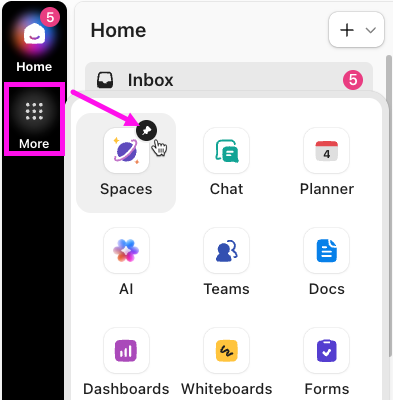
Commencez par ces niveaux :
- Navigation globale (la barre verticale à gauche). Votre barre d'outils permanente pour le chat, l'AI Hub, le Planner et toute la hiérarchie de l'environnement de travail. Elle reste visible depuis n'importe où dans l'application.
- Barre latérale d'Accueil pour consulter d'un seul coup d'œil les notifications, les tâches attribuées et les discussions récentes
- Planner : votre agenda personnel et vos priorités pour la journée
- Chat : canaux, messages privés et discussions épinglées dans la navigation globale
- Docs et bloc-notes : rédaction de longs textes et prise de notes rapide
- AI Hub : Brain, recherche connectée et historique des invites
Avec ClickUp 4.0, la navigation globale reste visible dans toute l'application. Grâce à cette permanence, vous n'avez plus besoin de naviguer pour retrouver le chat ou votre liste de tâches ; ils sont toujours accessibles en un clic dans la même barre verticale.
Si votre flux de travail repose principalement sur les tâches, ClickUp Tasks devient le cœur de votre expérience. Si votre flux de travail repose principalement sur la documentation, ClickUp Docs revêt alors une importance tout aussi grande. Dans tous les cas, l'application fonctionne de manière optimale lorsque vous savez quelle interface est dédiée à quel type de travail.
Étape 4 : Configurez la saisie rapide à l'aide de raccourcis, de rappels et de l'ouverture automatique
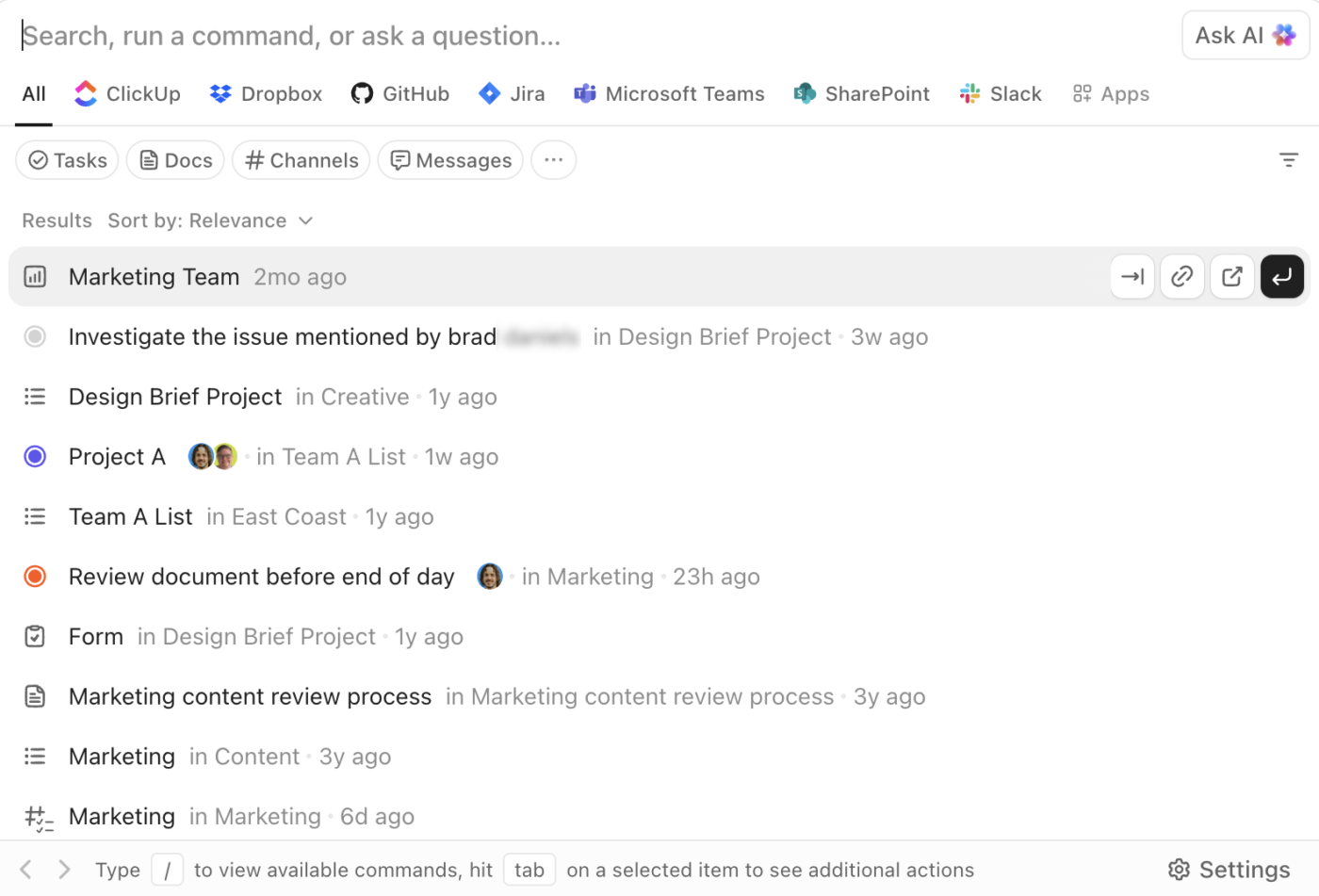
L'application de bureau prend tout son sens dès que la saisie des informations devient instantanée.
Commencez par ces quatre raccourcis clavier. Ils couvrent 80 % des opérations quotidiennes de saisie et de recherche.
- T — créer une tâche (dans l'application)
- R — créer un rappel (dans l'application)
- Cmd/Ctrl + K — ouvre la barre de commandes IA dans ClickUp
- Cmd/Ctrl + J — ouvrez la barre de commandes IA depuis n'importe où sur votre ordinateur, même lorsque ClickUp est en arrière-plan
Cette dernière fonctionnalité fonctionne au niveau du bureau tant que l'application ClickUp est en cours d'exécution. Vous pouvez personnaliser ou désactiver n'importe laquelle de ces fonctionnalités dans les paramètres de votre application de bureau si elles entrent en conflit avec d'autres outils.
Conseil de pro : si vous ouvrez souvent des liens ClickUp depuis votre navigateur, activez l'ouverture automatique sur le bureau. Cela permet une transition plus fluide entre la recherche sur le navigateur et l'exécution sur le bureau. C'est un petit changement, mais il élimine un obstacle supplémentaire dans votre journée de travail.
Étape 5 : Utilisez l'application pour les flux de travail qui gagnent à rester en vue
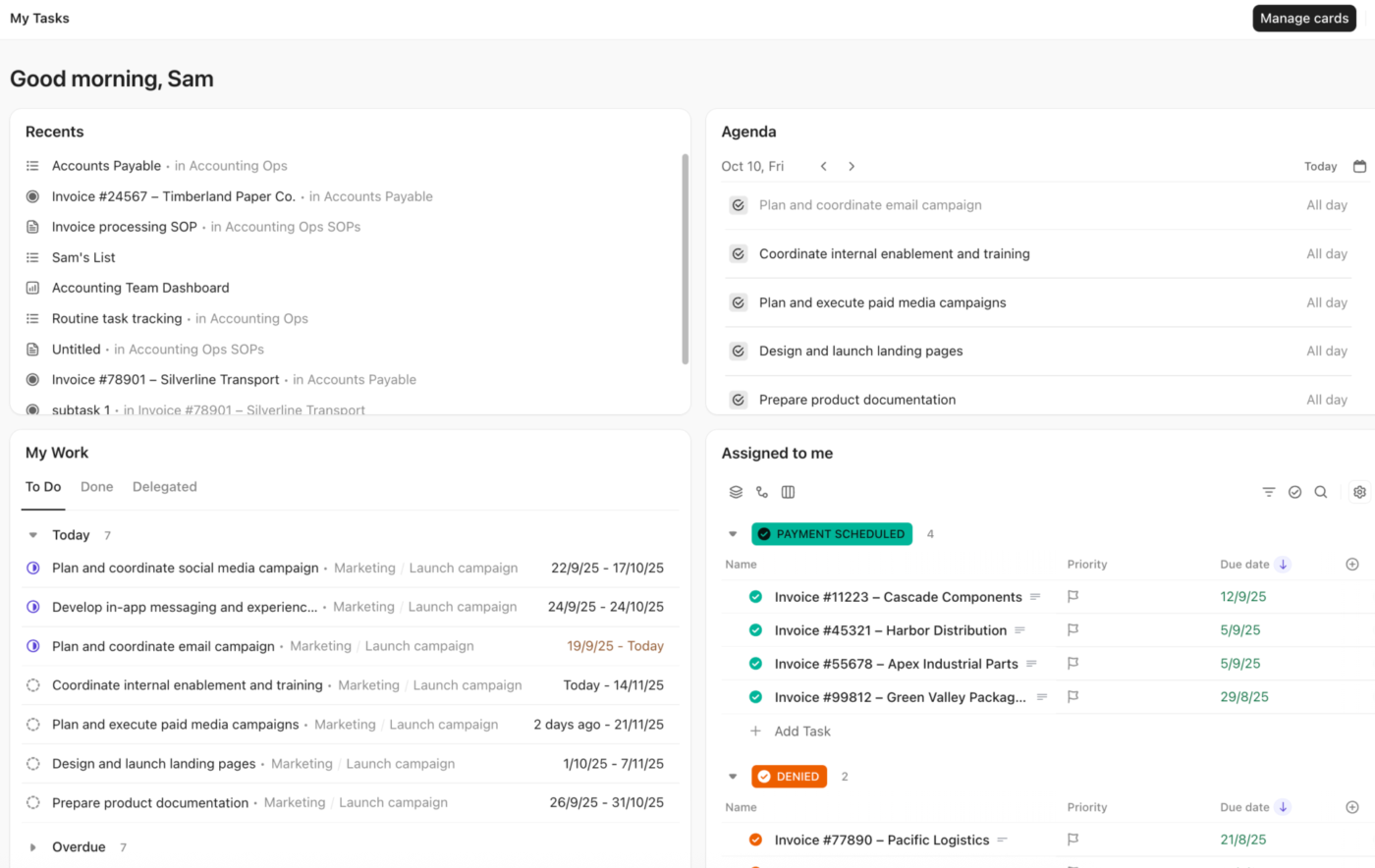
Une fois les raccourcis et la navigation configurés, organisez votre disposition quotidienne. L'application de bureau est particulièrement efficace lorsqu'elle sert à soutenir un travail continu, et non pour de simples clics occasionnels.
Ouvrez les flux de travail que vous répétez chaque jour et organisez-les de manière réfléchie :
- Vérifier et vider la boîte de réception tout au long de la journée
- Garder une tâche ouverte tout en travaillant à partir d'un brief ou d'un document
- Utilisation des dispositions multi-fenêtres pour les documents, les tâches et les tableaux de bord
- Gérer vos rappels sans les noyer dans le désordre de votre navigateur
- Répondre aux messages de discussion et aux commentaires sans changer d'outil
Une installation pratique : épinglez « Chat » et « Planner » dans la navigation globale, gardez votre liste ou votre Tableau de travail principal ouvert au centre, et utilisez Cmd/Ctrl + K pour accéder à n'importe quelle autre section. Cette disposition en trois éléments (communication + planning + exécution) couvre la plupart des journées de travail sans nécessiter d'onglets supplémentaires.
Étape 6 : n'intégrez l'IA et l'automatisation qu'une fois que les bases fonctionnent
Ne commencez pas en activant toutes les fonctionnalités d’IA ou d’automatisation. Attendez que le flux de travail principal soit déjà stable.
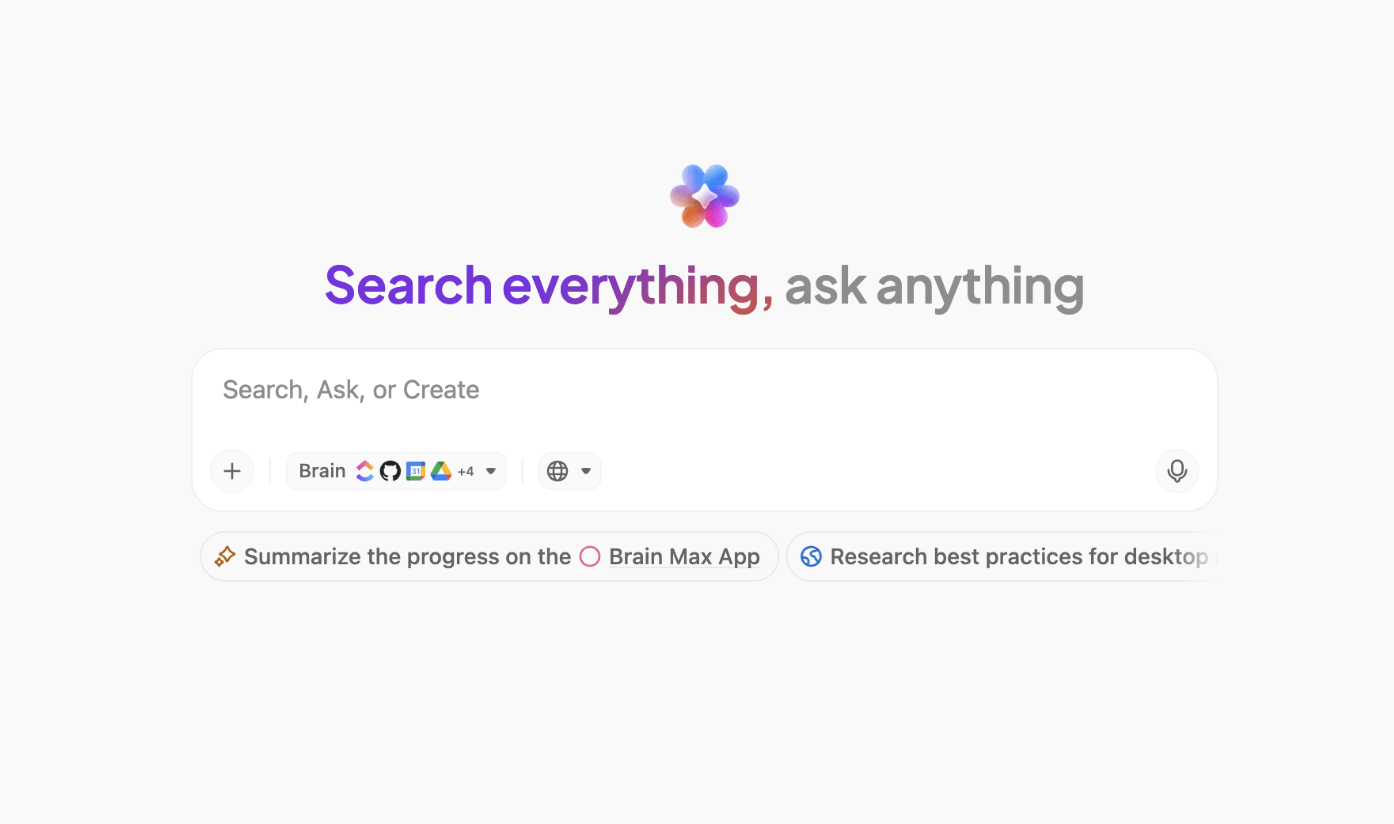
Brain MAX est une application de bureau distincte qui effectue des recherches dans ClickUp, les applications connectées (GitHub, Google Drive, SharePoint et autres) et sur le Web à partir d’une seule barre de recherche. Elle utilise Brain par défaut, qui dispose d’un accès complet aux informations de votre environnement de travail. Vous pouvez passer à ChatGPT, Claude ou Gemini pour bénéficier d’un raisonnement différent, mais ces modèles n’ont pas accès à vos données ClickUp.
Brain MAX Bureau est actuellement disponible uniquement sur macOS 13 et versions ultérieures. Les utilisateurs Windows peuvent accéder à Brain via la barre de commande IA (Cmd/Ctrl + J) dans l'application de bureau principale.
La fonction « Talk to Text » convertit la parole en texte épuré dans Brain MAX ou dans n'importe quel champ de texte de votre ordinateur (e-mail, Google Doc, message de chat). Maintenez la touche « fn » (ou votre raccourci clavier personnalisé) enfoncée pour enregistrer, relâchez-la pour arrêter. Le texte généré est automatiquement mis en forme en fonction de votre style d'écriture et de vos préférences linguistiques, que vous pouvez configurer dans les paramètres de Brain MAX.
Ces fonctionnalités supplémentaires rendent l'environnement de bureau plus intéressant qu'une simple application de gestion des tâches. Vous ne vous contentez pas d'ouvrir un environnement de travail. Vous créez un lien plus rapide entre la réflexion, la prise de notes et l'action.
Vous souhaitez en savoir plus sur la fonctionnalité « Talk to Text » ? Regardez cette vidéo.
Comment tirer le meilleur parti de l'application de bureau au fil du temps
L'application de bureau ClickUp apporte une valeur ajoutée lorsque vous l'adaptez à des flux de travail récurrents (tri de la boîte de réception, saisie des tâches, réponses aux messages) et que vous éliminez régulièrement ce qui ne fonctionne pas. Supprimez les raccourcis inutilisés, réajustez les notifications lorsque les projets évoluent et mettez à jour l'application avant de chercher à résoudre un problème.
Concentrez-vous sur le travail récurrent, et non sur l'exploration des fonctionnalités
La configuration la plus efficace est souvent la plus simple. Elle consiste en une petite série d’actions que vous répétez chaque jour : consulter votre boîte de réception, ouvrir une tâche, mettre à jour son statut, noter un rappel, relire un document, répondre à un message instantané, puis passer à autre chose. Si vous vous surprenez à faire hors de l’application quelque chose qui pourrait être effectué directement dedans (vérifier vos rappels sur votre téléphone, rechercher des tâches dans votre navigateur), c’est le signe qu’il faut ajuster la configuration de votre bureau, et non ajouter un nouvel outil.
Revoyez les raccourcis après une semaine
Si un raccourci semble très pratique mais que vous ne l'utilisez jamais, supprimez-le de votre charge mentale. Conservez les deux ou trois qui vous ont réellement fait gagner du temps. Pour la plupart des gens, cela se résume à T, R et Cmd/Ctrl + J. Si les vôtres sont différents, ce n'est pas grave. L'important est d'avoir une liste courte que vous pouvez utiliser sans réfléchir.
Utilisez les notifications comme un outil de triage, et non comme du bruit de fond
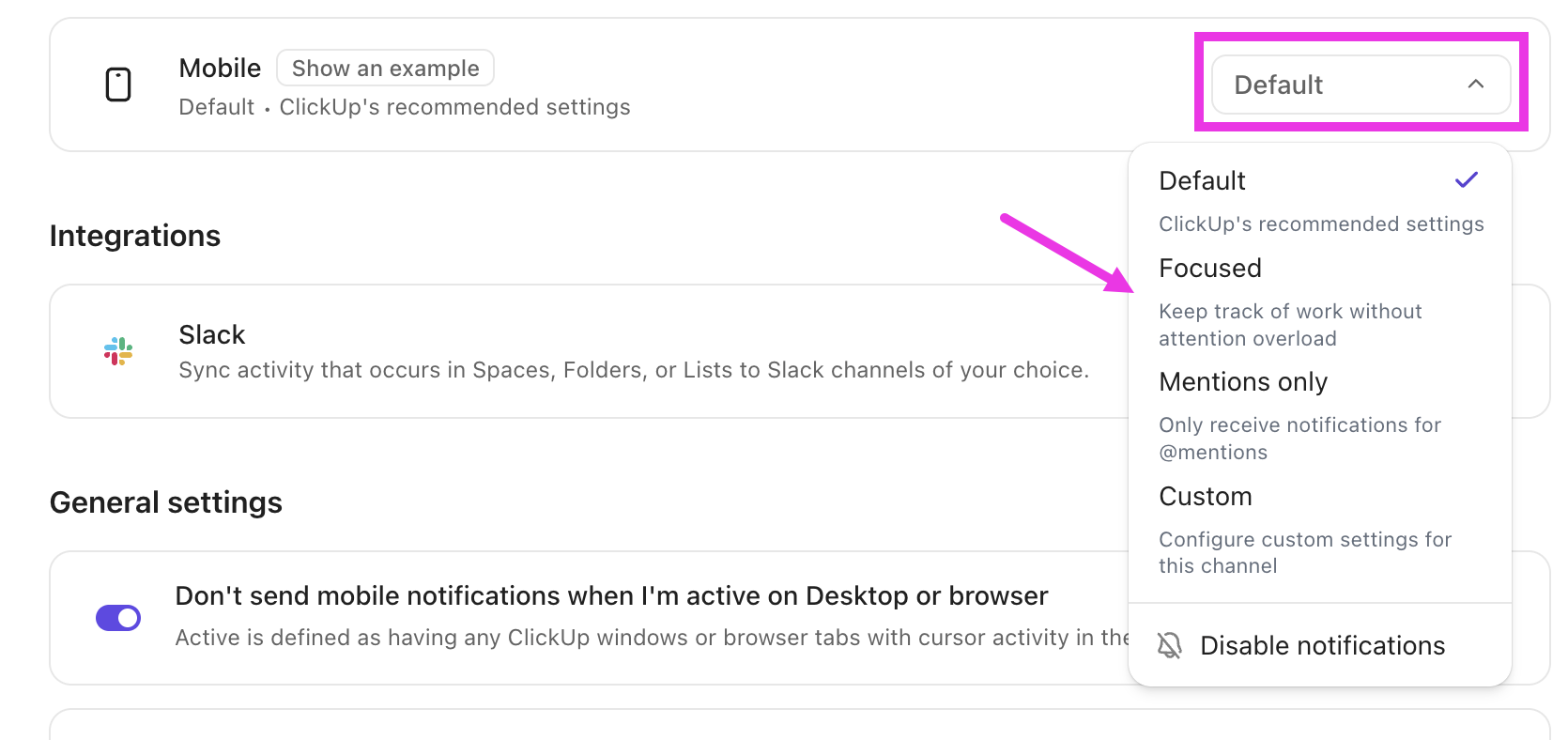
L'application perd de son utilité si chaque mise à jour semble aussi urgente les unes que les autres. Ajustez les paramètres de notification afin que les alertes sur votre ordinateur reflètent la priorité réelle. Réexaminez-les lorsque votre charge de travail évolue. Un nouveau projet ou un nouveau rythme de sprint implique que d'autres éléments deviennent urgents. Des paramètres qui fonctionnaient le mois dernier peuvent s'avérer superflus ce mois-ci.
Définissez des attentes claires concernant le mode hors ligne
Le mode hors ligne est utile pour assurer la continuité. Il ne s'agit pas d'un outil de collaboration complet. Utilisez-le pour saisir des informations, les consulter et continuer à avancer jusqu'à ce que vous vous reconnectiez. N'oubliez pas : vous pouvez créer et afficher des éléments hors ligne, mais les modifications en cours et les sous-tâches doivent attendre la reconnexion.
Mettez à jour l'application avant de procéder au dépannage
La plupart des signalements de « dysfonctionnements » de l'application de bureau sont dus à des divergences de version. Si quelque chose vous semble anormal, vérifiez ClickUp → À propos de ClickUp avant toute autre chose.
Dans quels cas l'application de bureau ClickUp s'intègre-t-elle le mieux à votre flux de travail ?
L'application de bureau ClickUp est idéale lorsque votre travail est déjà réparti entre différentes tâches, des documents, des rappels, un chat, des tableaux de bord et l'IA.
C’est là que réside le principal atout de ClickUp. Vous n’adoptez pas une application de bureau simplement pour consulter vos tâches. Vous regroupez plusieurs espaces de travail au sein d’un environnement unique.
Limite à prendre en compte : l’application de bureau ClickUp peut s’avérer trop complète pour vos besoins si votre flux de travail est simple ou si vous ne consultez vos tâches qu’occasionnellement. Elle n’est pas non plus adaptée si vous devez beaucoup travailler avec des intégrations basées sur des extensions Chrome, car celles-ci ne sont pas prises en charge par cette application.
Mais si votre quotidien s'organise déjà entièrement sur ClickUp, c'est avec l'application de bureau que le produit gagne en ergonomie. Elle réduit la distance entre la planification, la communication et l'exécution.
Si votre objectif est d'optimiser votre installation quotidienne pour être plus concentré, téléchargez l'application de bureau ClickUp et configurez-la en fonction des trois actions que vous effectuez le plus souvent.
Les erreurs courantes qui vous empêchent de tirer pleinement parti de l'application de bureau
Six erreurs sont à l'origine de la plupart des abandons d'installation de ClickUp sur ordinateur : laisser les raccourcis désactivés, considérer l'application comme un clone de navigateur, activer trop de raccourcis à la fois, s'attendre à ce que les extensions Chrome fonctionnent, fermer la fenêtre en pensant que l'application a cessé de fonctionner, et intégrer l'IA avant que les fonctionnalités de base ne soient stabilisées.
L'installer sans rien changer
À quoi cela ressemble : vous téléchargez l’application, vous vous connectez et vous commencez immédiatement à travailler. Les notifications affluent car vous ne les avez jamais configurées. Les raccourcis ne fonctionnent pas car ils sont désactivés par défaut. Vous fermez l’application au bout d’une journée en vous disant : « C’est exactement comme sur le navigateur. »
Astuce : Consacrez cinq minutes à la première utilisation. Activez les raccourcis dans vos paramètres personnels, configurez les règles de notifications pour n'afficher que les tâches et les mentions, et décidez si l'application doit se lancer au démarrage. Cette seule étape transformera complètement votre expérience.
La considérer comme un clone de navigateur
À quoi cela ressemble-t-il ? Vous ouvrez quinze vues ClickUp dans l'application de bureau et activez/désactivez chacune d'entre elles de la même manière que vous activez/désactivez les onglets d'un navigateur. L'application donne l'impression d'être tout aussi encombrée que Chrome.
Astuce : Réservez l'application de bureau à l'exécution : la tâche sur laquelle vous travaillez, votre boîte de réception et le chat. Conservez les recherches, les comparaisons et la navigation multi-références dans le navigateur. L'intérêt réside dans cette séparation, et non dans le fait de tout transférer.
Activer trop de raccourcis à la fois
Concrètement : vous activez tous les raccourcis disponibles, puis vous déclenchez accidentellement des actions que vous ne souhaitiez pas effectuer. Frustré, vous désactivez tous les raccourcis.
Astuce : Commencez par trois : T (Tâche), R (Rappel) et Cmd/Ctrl J (barre de commandes IA accessible depuis n'importe où). N'en ajoutez d'autres qu'une fois que ces raccourcis sont devenus instinctifs, généralement au bout d'une semaine.
Vous vous attendez à ce que les extensions Chrome fonctionnent au sein de l'application
Contexte : Vous utilisez une extension Chrome pour le suivi du temps, les captures d'écran ou une intégration tierce. Vous installez l'application de bureau et vous vous demandez pourquoi cette fonctionnalité n'y figure pas.
Remarque : il s'agit d'une limitation d'Electron, et non de ClickUp. Toutes les applications de bureau basées sur Electron (Slack, Notion, VS Code, Figma) sont soumises à cette contrainte. Conservez les flux de travail dépendants d'extensions dans le navigateur et utilisez l'application de bureau pour les tâches natives de ClickUp. Certains contenus intégrés (Google Sheets, tableaux Miro) peuvent également s'ouvrir dans le navigateur lorsque vous cliquez dessus ; il s'agit d'un comportement normal, et non d'un bug.
Fermer la fenêtre de l'application en pensant qu'elle a cessé de fonctionner
Concrètement : vous fermez la fenêtre ClickUp, puis vous vous demandez pourquoi la combinaison Cmd/Ctrl + J fonctionne toujours ou pourquoi les notifications continuent d'apparaître.
Remarque : L'application de bureau s'exécute en arrière-plan par défaut, même lorsque la fenêtre est fermée. C'est voulu : cela permet de maintenir les raccourcis clavier globaux et les notifications actifs. Si vous souhaitez quitter complètement l'application, utilisez ClickUp → Quitter ClickUp (Mac) ou cliquez avec le bouton droit sur l'icône de la barre des tâches → Quitter (Windows). Si vous souhaitez que l'application s'exécute en arrière-plan mais avec moins d'interruptions, réglez les notifications plutôt que de quitter l'application.
Intégrer l'IA avant que les bases ne soient stabilisées
Concrètement : vous installez Brain MAX dès le premier jour, vous effectuez trois connexions d’applications et commencez à saisir des invites de recherche. Mais vous n’avez pas encore configuré votre structure de tâches, vos règles de notification ni votre navigation. L’IA vous renvoie des résultats sur lesquels vous ne pouvez pas agir, car l’environnement de travail sous-jacent est en désordre.
Remarque : les outils d’IA tels que Brain MAX et Talk to Text renforcent la valeur d’une installation bien organisée. Ils ne la remplacent pas. Commencez par optimiser la navigation, les raccourcis et la gestion des notifications. N’intégrez l’IA qu’une fois que vous savez où se trouve votre travail et comment il s’enchaîne. L’ordre des étapes est important.
Problèmes courants et conseils de dépannage
La plupart des problèmes liés à l'application de bureau ClickUp trouvent leur origine dans cinq causes principales : l'expiration des identifiants ou du jeton SSO, des versions obsolètes de l'application, les permissions de notification au niveau du système d'exploitation, la confusion entre les processus en arrière-plan et les conflits de raccourcis globaux avec d'autres outils.
- Problèmes de connexion : si l'application se bloque lors de la connexion, vérifiez trois éléments dans l'ordre : vos identifiants, votre connexion réseau et la version de l'application. Si votre environnement de travail nécessite une authentification unique (SSO) ou une authentification à deux facteurs, l'application de bureau utilise ces mêmes méthodes. Un jeton SSO périmé est la cause la plus courante d'échecs de connexion silencieux. Si cela ne résout pas le problème, réinstallez l'application (cela efface automatiquement les données locales). La plupart des problèmes de connexion au bureau sont liés à votre machine et ne concernent pas l’ensemble de l’environnement de travail
- Synchronisation des tâches et des mises à jour : si les mises à jour semblent obsolètes, mettez d’abord l’application à jour. Déconnectez-vous ensuite, puis reconnectez-vous. Si vous utilisez plusieurs appareils, vérifiez si le problème est réellement lié à la synchronisation ou s’il s’agit simplement d’une ancienne version de l’application de bureau. Si vous avez récemment utilisé le mode hors ligne, vérifiez si les tâches que vous avez créées hors ligne ont bien été synchronisées. Elles se synchronisent automatiquement lors de la reconnexion, mais si l’application a été fermée de force avant la reconnexion, ces éléments peuvent encore se trouver en attente localement.
- Les notifications ne s'affichent pas : Vérifiez à la fois les paramètres de notification de ClickUp et les permissions de notification sur le bureau de votre système d'exploitation. De nombreux problèmes de notification proviennent des paramètres du système d'exploitation plutôt que de ClickUp lui-même. Sur Mac, allez dans Préférences Système → Notifications → ClickUp. Sous Windows, allez dans Paramètres → Système → Notifications. Si ClickUp n'apparaît dans aucune de ces listes, il peut être nécessaire de redémarrer l'application une fois pour qu'elle s'enregistre auprès du système d'exploitation.
- Plantages de l'application ou comportement instable : avant de réinstaller l'application, vérifiez la version de ClickUp dont vous disposez. L'application de bureau se met à jour automatiquement, mais les raccourcis épinglés dans votre Dock ou votre barre des tâches peuvent continuer à pointer vers une version obsolète après une mise à jour du système, ce qui donne l'impression que l'application n'a pas été mise à jour alors que le véritable problème vient du raccourci. Si vous confirmez que vous disposez de la dernière version et que les plantages persistent, réinstallez l'application pour effacer les données locales.
- Raccourcis globaux qui ne fonctionnent pas : si Cmd/Ctrl + J (barre de commande IA) ou Cmd/Ctrl + E (création rapide de tâches) ne font rien, cela est très probablement dû au fait que l'application de bureau n'est pas en cours d'exécution. Fermer la fenêtre ne quitte pas l'application par défaut, mais si vous avez utilisé ClickUp → Quitter ClickUp (Mac) ou cliqué avec le bouton droit sur l'icône de la barre des tâches → Quitter (Windows), l'application est complètement arrêtée et les raccourcis ne fonctionneront pas. Rouvrez l'application pour les réactiver. Si l'application est en cours d'exécution et que les raccourcis ne fonctionnent toujours pas, vérifiez s'il n'y a pas de conflits avec d'autres outils (Raycast, Alfred ou des raccourcis système utilisant la même combinaison de touches).
Si aucune de ces étapes ne résout votre problème, signalez un bug directement à l'équipe ClickUp en joignant un enregistrement d'écran et le numéro de version de votre application. Précisez si le problème se reproduit dans le navigateur, car cela aidera l'équipe à isoler les bugs spécifiques à la version de bureau.
Restez productif grâce à l'application de bureau ClickUp
La meilleure façon d'utiliser l'application de bureau ClickUp est de ne pas la considérer comme une simple réplique du navigateur. Considérez-la comme l'endroit où le travail est effectué.
Installez la bonne version. Passez en revue les paramètres qui rythment votre journée. Limitez-vous à quelques raccourcis. Utilisez l’application pour vos tâches, vos rappels, vos documents, le chat et d’autres actions courantes. Une fois que vous maîtrisez les bases, intégrez progressivement l’IA et l’automatisation.
C'est là que l'application de bureau commence à vous faciliter véritablement le travail : moins de difficultés pour retrouver les informations, une saisie plus rapide et moins d'étapes perdues entre le moment où vous identifiez un travail et celui où vous le faites avancer.
Essayez-la par vous-même. Inscrivez-vous gratuitement sur ClickUp dès aujourd'hui.
Foire aux questions sur l'application de bureau ClickUp
L'application de bureau ClickUp est-elle gratuite ?
Oui. L'application de bureau est incluse dans tous les forfaits ClickUp, y compris le forfait Free Forever, sans frais supplémentaires, et est accessible à tous les utilisateurs, y compris les invités. Aucune licence distincte ni mise à niveau n'est requise pour l'installer sous Windows, macOS ou Linux.
Comment mettre à jour l'application de bureau ClickUp ?
L'application de bureau se met à jour automatiquement, mais un raccourci épinglé dans votre Dock ou votre barre des tâches peut continuer à pointer vers une version antérieure après une mise à jour du système. Vérifiez votre version dans ClickUp → À propos de ClickUp avant de réinstaller l'application ou de signaler un bug. La plupart des signalements d'« application défectueuse » sont dus à un décalage de version, et non à de véritables bugs.
Puis-je accéder à toutes les fonctionnalités de ClickUp sur mon bureau ?
La plupart des flux de travail essentiels sont disponibles, mais tout ne fonctionne pas exactement de la même manière. Les intégrations basées sur des extensions Chrome ne sont pas prises en charge dans l'application de bureau, et certains contenus intégrés peuvent s'ouvrir dans le navigateur.
Quelle est la différence entre l'application de bureau ClickUp et Brain MAX ?
L'application de bureau est la version installée de ClickUp pour les tâches, les documents, le chat et les notifications. Brain MAX est une application de bureau distincte axée sur l'IA : elle effectue des recherches dans ClickUp, dans les applications connectées telles que GitHub et Google Drive, ainsi que sur le Web à partir d'une seule barre, et prend en charge la saisie vocale via Talk to Text. Brain MAX fonctionne en parallèle de l'application principale et n'est actuellement disponible que sur macOS 13 et versions ultérieures.