
Nous avons constaté qu'un professionnel sur cinq passe plus de trois heures par jour à rechercher des fichiers, des messages ou des informations supplémentaires sur ses tâches. Cela représente près de 40 % d'une semaine de travail complète gaspillée pour une tâche qui ne devrait prendre que quelques secondes !
Les outils de gestion de projet ne sont plus seulement un plus, ils sont devenus essentiels pour permettre aux équipes d'organiser leur travail, de rester sur la bonne voie et d'atteindre leurs objectifs. Que vous gériez des tâches simples ou des projets complexes, disposer du bon outil fait toute la différence.
Trello est un choix solide pour de nombreuses équipes, notamment grâce à ses tableaux Kanban ou Trello faciles à créer qui permettent de visualiser les flux de travail. C'est simple, agile et efficace, jusqu'à ce que votre équipe commence à s'agrandir. C'est généralement à ce moment-là que les limites apparaissent.
Lorsque l'on compare Trello et ClickUp, on comprend facilement pourquoi les équipes font le choix de changer.
En tant qu'application tout-en-un pour le travail, ClickUp offre toutes les fonctionnalités de Trello, et bien plus encore. Des documents, Tableaux blancs et actions e-mail intégrés aux fonctionnalités basées sur l'IA conçues pour votre rôle spécifique, elle est conçue pour s'adapter à l'évolution de vos besoins. De plus, avec ClickUp Brain MAX, votre super application contextuelle basée sur l'IA qui regroupe les derniers modèles d'IA en un seul endroit, vous n'avez vraiment plus besoin de chercher ailleurs !
Vous envisagez déjà de changer, mais vous craignez de perdre votre travail ? Ne vous inquiétez pas. Ce guide vous montre exactement comment importer Trello dans ClickUp, afin que vous puissiez migrer toutes les données que vous avez déjà créées, sans repartir de zéro.
Passons en revue le processus permettant de transférer rapidement et facilement vos tableaux, tâches et paramètres.
📖 À lire également : Modèles de tableaux Trello gratuits pour le suivi de vos projets
Pourquoi passer de Trello à ClickUp ?
Si vous n'envisagez toujours pas de préférer ClickUp à Trello, vous passez à côté de beaucoup de choses. Trello est idéal pour le suivi de tâches simples, mais lorsqu'il s'agit de gérer des projets complexes, de faire évoluer des équipes ou d'automatiser des flux de travail, il atteint rapidement ses limites. Voyons ce qui fait de ClickUp un choix plus judicieux :
Plus que des tableaux basiques
Si Trello brille par son approche Kanban, il montre ses limites lorsque les équipes ont besoin de fonctionnalités avancées. ClickUp propose plus de 15 vues (tableaux, listes, calendriers, échéanciers, etc.) pour que vous puissiez visualiser votre travail exactement comme vous le souhaitez.
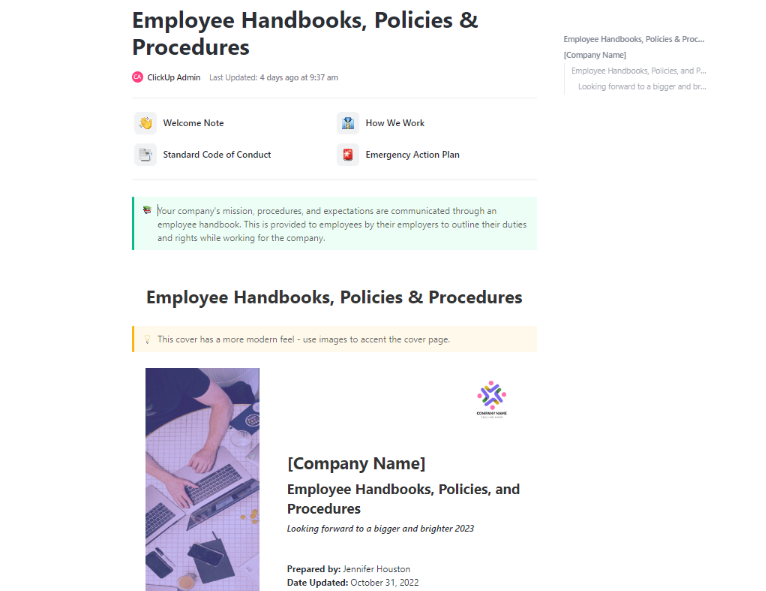
Imaginez : votre équipe marketing peut planifier des campagnes sur un échéancier, vos développeurs peuvent utiliser des points de sprint et des diagrammes burndown pour des projets agiles, et votre équipe de conception peut organiser les tâches sur un tableau Kanban, le tout dans un seul outil.
👀 Le saviez-vous ? Le système Kanban vient de Toyota, où le mot signifiait à l'origine « signe visuel » ou « carte ». Aujourd'hui, les tableaux Kanban suivent toujours cette logique : chaque carte Kanban représente une tâche, indiquant qui en est responsable, ce qui doit être fait et où elle se situe dans le flux de travail. Simple, visuel et puissant.
Outils de collaboration plus avancés
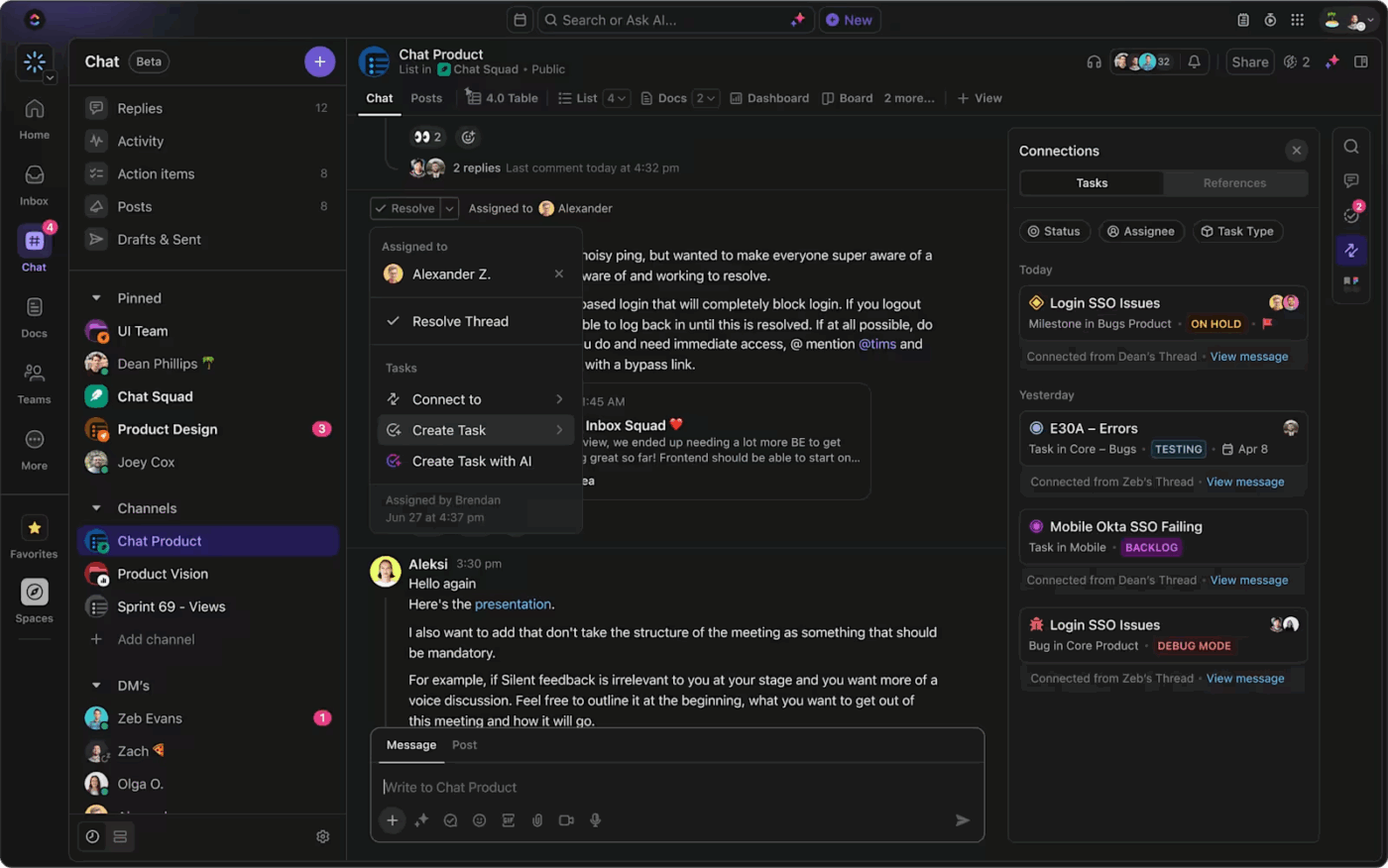
Une fois que vous aurez migré vos données et transféré votre avatar Trello, vous constaterez immédiatement une amélioration de la collaboration au sein de votre équipe. Trello s'en tient à l'essentiel avec les @mentions, mais ClickUp fait passer la collaboration à un niveau supérieur.
Vous bénéficiez du chat ClickUp en temps réel, de la modification en cours des documents dans ClickUp Docs, de commentaires spécifiques aux tâches et même de SyncUps qui vous permettent de passer rapidement à une visioconférence, directement depuis votre environnement de travail. Tout ce dont vous avez besoin pour communiquer, réfléchir et faire avancer vos projets est intégré, afin que votre équipe reste connectée sans avoir à passer d'un outil à l'autre.
Vous n'aurez plus besoin de passer d'une application à l'autre pour les discussions d'équipe. De plus, grâce aux outils de gestion de projet basés sur l'IA, vous pouvez accélérer la création de tâches et la planification de projets.
📮ClickUp Insight : Les équipes peu performantes sont 4 fois plus susceptibles d'utiliser plus de 15 outils, tandis que les équipes très performantes maintiennent leur efficacité en limitant leur boîte à outils à 9 plateformes ou moins. Mais pourquoi ne pas utiliser une seule plateforme ?
En tant qu'application tout-en-un pour le travail, ClickUp rassemble vos tâches, projets, documents, wikis, chats et appels sur une seule plateforme, avec des flux de travail optimisés par l'IA. Prêt à travailler plus intelligemment ? ClickUp fonctionne pour toutes les équipes, apporte de la visibilité au travail et vous permet de vous concentrer sur l'essentiel pendant que l'IA s'occupe du reste.
Une automatisation plus intelligente
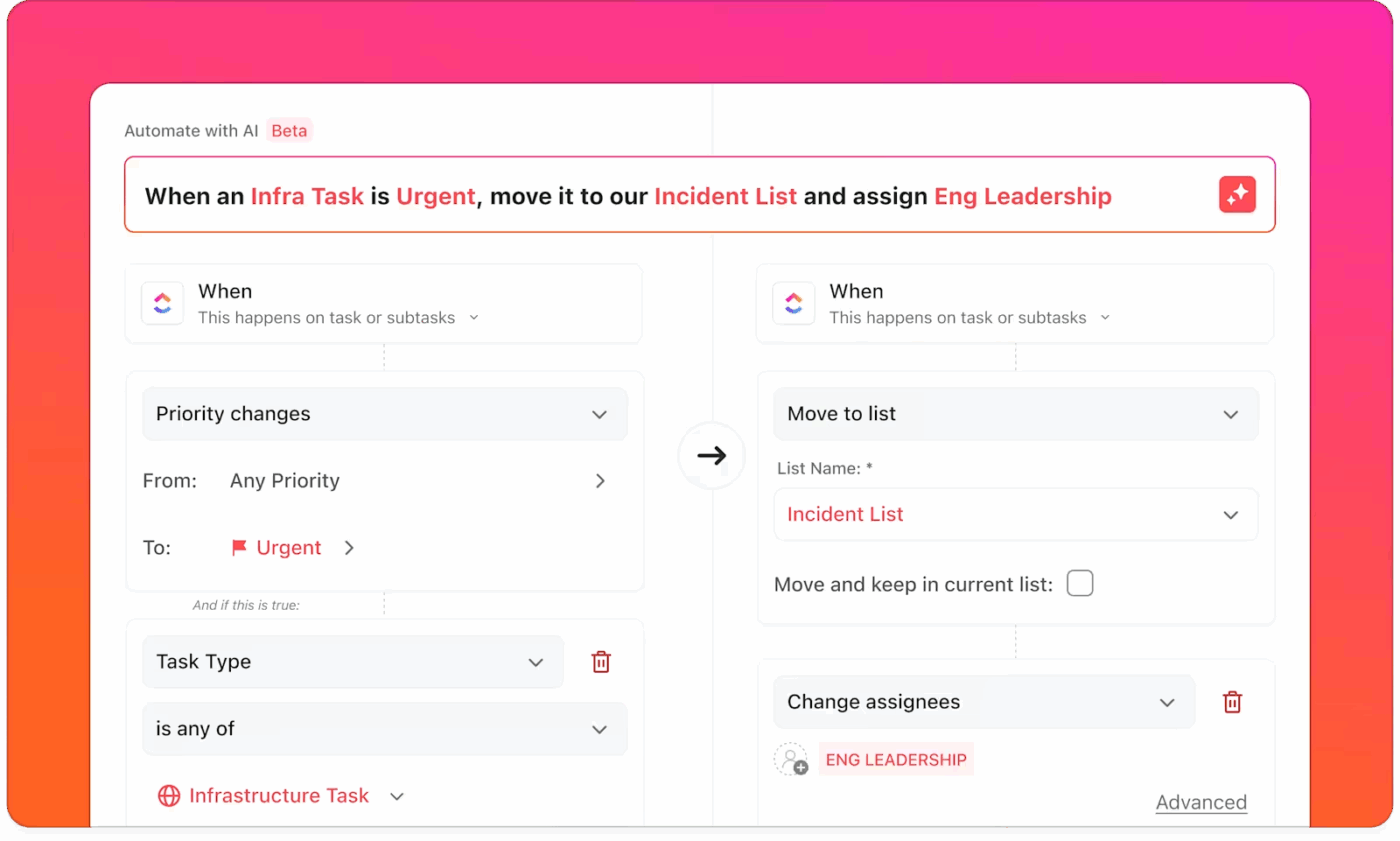
Les automatisations ClickUp sont plus puissantes que Butler de Trello. Lorsque vous cliquez sur « Importer les données », vous pouvez configurer des flux de travail complexes qui vous feront gagner des heures de travail manuel.
💡 Conseil de pro : Vous n'avez aucune connaissance en codage ? Pas de problème. Créez des automatisations à l'aide de commandes en langage naturel via l'IA professionnelle la plus complète au monde, ClickUp Brain. Elle comprend le contexte de votre environnement de travail (tâches, documents, personnes et actions), de sorte que chaque automatisation débloque plusieurs heures de temps gagné par semaine.
Par exemple, vous pouvez automatiser :
- Attribution des tâches en fonction des mises à jour dans les champs personnalisés
- Mises à jour du statut lorsque certaines conditions sont remplies
- Notifications par e-mail pour les jalons importants d'un projet
🧠 Anecdote amusante : des équipes telles que Lulu Press estiment avoir gagné une heure par jour et par employé, avec une augmentation de 12 % de l'efficacité au travail, grâce aux automatisations ClickUp.
📖 À lire également : Guide des automatisations dans ClickUp (avec 10 exemples d'utilisation)
Une meilleure assistance quand vous en avez besoin
Vous êtes bloqué ? Contrairement à Trello, qui réserve son assistance 24h/24 et 7j/7 aux utilisateurs d'entreprises, ClickUp offre une aide permanente à tous. Lorsque vous cliquez sur le bouton d'aide dans le coin inférieur gauche, quelqu'un est toujours prêt à vous aider.
Nos avis confirment que nous offrons une excellente assistance ! 😄
L'équipe de service client est réactive et aide à résoudre facilement les requêtes. Il est également plus facile de communiquer avec les membres de l'équipe grâce aux appels audio et aux visioconférences.
L'équipe du service client est réactive et aide à résoudre facilement les requêtes. Il est également plus facile de communiquer avec les membres de l'équipe grâce aux appels audio et aux visioconférences.
Le forfait Free Forever comprend également une assistance 24 heures sur 24, 7 jours sur 7. Je ne connais aucun autre outil qui offre des fonctionnalités aussi robustes dans le cadre d'un forfait gratuit. Il a très bien répondu aux besoins de mon équipe et moi-même en matière de gestion de projet et de CRM, sans frais supplémentaires.
Le forfait gratuit Free Forever comprend également une assistance 24 heures sur 24, 7 jours sur 7. Je ne connais aucun autre outil qui offre des fonctionnalités aussi robustes dans le cadre d'un forfait gratuit. Il a très bien répondu aux besoins de mon équipe et moi-même en matière de gestion de projet et de CRM, sans frais supplémentaires.
Forfait Free qui offre plus
La version gratuite de ClickUp vous offre plus de fonctionnalités que la version gratuite de Trello. Cela est important si vous testez le terrain ou si vous travaillez avec un budget serré.
Grâce à l'assistant IA contextuel de ClickUp, ClickUp Brain, disponible en version d'essai dans le cadre du forfait Free et en utilisation illimitée dans les forfaits payants, vous pouvez accélérer toutes vos tâches, de la gestion des connaissances et des tâches à la création de documentation de projet, en passant par la synthèse des rapports d'activité et l'automatisation des actions quotidiennes dans votre environnement de travail.

💡 Conseil de pro : avec ClickUp Brain, vous pouvez diviser vos tâches les plus importantes en sous-tâches et les classer instantanément par ordre de priorité en fonction de leur urgence, de leur impact ou de leurs échéances.
- Les champs IA se mettent automatiquement à jour avec des données en temps réel, telles que les résumés, les personnes assignées, les priorités, etc., afin que vous sachiez toujours ce qui compte le plus.
- Déléguez des tâches en quelques secondes et utilisez des descriptions ou des checklists générées par l'IA pour donner à vos coéquipiers un contexte complet.
- Tirez parti des suggestions intelligentes de l'IA en matière de charge de travail pour éviter le surmenage et équilibrer les responsabilités.
Résultat : votre équipe effectue le travail nécessaire au bon moment, sans se noyer dans les tâches à accomplir.
Des avantages concrets pour les équipes de projet

En matière de gestion de projet pour logiciels, les différences sont flagrantes, en particulier lorsque les équipes commencent à gérer des tâches ou à migrer des projets de Trello vers ClickUp. Voici ce qui fait de ClickUp un outil révolutionnaire :
- Plusieurs vues de projet (comme Liste, Tableau, diagramme de Gantt, etc.) permettent aux équipes de travailler comme elles le souhaitent.
- Les champs personnalisés permettent de suivre les données critiques du projet sans encombrement.
- Les rapports avancés et les tableaux de bord ClickUp personnalisables offrent des informations en temps réel sur les performances de l'équipe et la santé du projet.
De la flexibilité à la visibilité, ClickUp permet aux équipes de travailler plus intelligemment.
📖 À lire également : Les meilleures alternatives et concurrents de Trello
Ce que vous pouvez importer depuis Trello
Si vous avez décidé d'importer Trello dans ClickUp, mais que vous craignez de perdre des informations importantes, ne vous inquiétez pas, presque toutes les données sont transférées. Le processus de migration est très simple et les utilisateurs de Trello peuvent transférer l'ensemble de l'installation de leur projet sans repartir de zéro.
Voici un aperçu rapide de ce que vous pouvez migrer de Trello vers ClickUp :
- Tâches : toutes vos cartes Trello sont importées en tant que tâches ClickUp, vous ne perdrez donc rien de vue.
- Responsables : qui travaillait sur quoi dans Trello ? Ils restent également assignés dans ClickUp.
- Pièces jointes : les fichiers, images et documents (jusqu'à 1 Go) sont transférés avec vos tâches.
- Commentaires : Toutes les discussions et tous les commentaires de votre équipe sont conservés.
- Checklists : Ces tâches détaillées ? Elles s'affichent telles quelles.
- Dates d'échéance et dates : Toutes les dates de création, les dates d'échéance et autres informations liées aux dates sont enregistrées.
- Descriptions : les descriptions détaillées des cartes sont transférées, afin que le contexte ne soit jamais perdu.
- Étiquettes (libellés) : les étiquettes Trello deviennent des étiquettes ClickUp, pas besoin de les recréer.
- Priorité : les priorités des tâches de Trello sont reflétées exactement de la même manière dans les priorités des tâches ClickUp.
- Champs personnalisés : Vous disposez de données spécifiques dans les champs Trello ? ClickUp vous permet de mapper ces champs lors de l'importation.
- Tableaux et listes : les tableaux Trello peuvent devenir des espaces ClickUp, et les listes peuvent devenir des listes ou des dossiers dans ClickUp. Votre structure reste familière grâce à la hiérarchie des projets de ClickUp.
Même votre avatar et vos flux de travail de statut peuvent être recréés dans ClickUp pour assurer la continuité. Si vous êtes un utilisateur Trello et que vous envisagez de migrer vos projets, ClickUp vous permet de transférer vos données d'un outil à l'autre de manière fluide, rapide et complète.
📮ClickUp Insight : 83 % des travailleurs du savoir utilisent principalement les e-mails et les chats pour communiquer avec leur équipe. Cependant, près de 60 % de leur journée de travail est perdue à passer d'un outil à l'autre et à rechercher des informations. Avec une application tout-en-un pour le travail comme ClickUp, votre gestion de projet, vos messages, vos e-mails et vos chats sont tous regroupés au même endroit ! Il est temps de centraliser et de dynamiser !
Comment importer Trello dans ClickUp
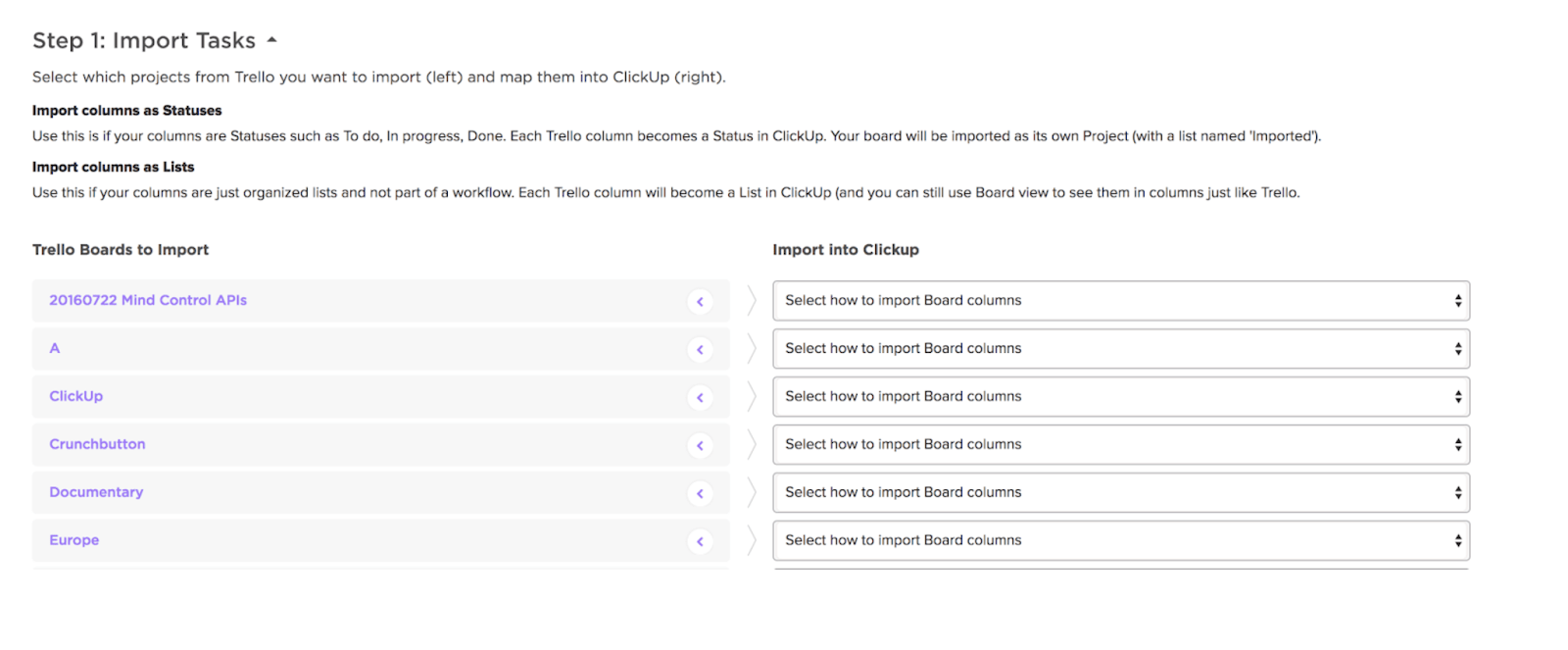
Le transfert de vos tableaux Trello vers ClickUp n'a rien de compliqué. Ce guide étape par étape vous accompagnera tout au long du processus de transfert de vos données Trello vers ClickUp.
📋 TL;DR :
- Ouvrez ClickUp et rendez-vous dans les paramètres.
- Recherchez la section Importation/Exportation et cliquez sur Démarrer l'importation.
- Choisissez Trello comme source d'importation
- Suivez les invitations d'importation, sélectionnez les tableaux et personnalisez les options d'importation.
- Lancez l'importation et vérifiez vos données
Étape 1 : Accédez aux paramètres d'importation dans ClickUp
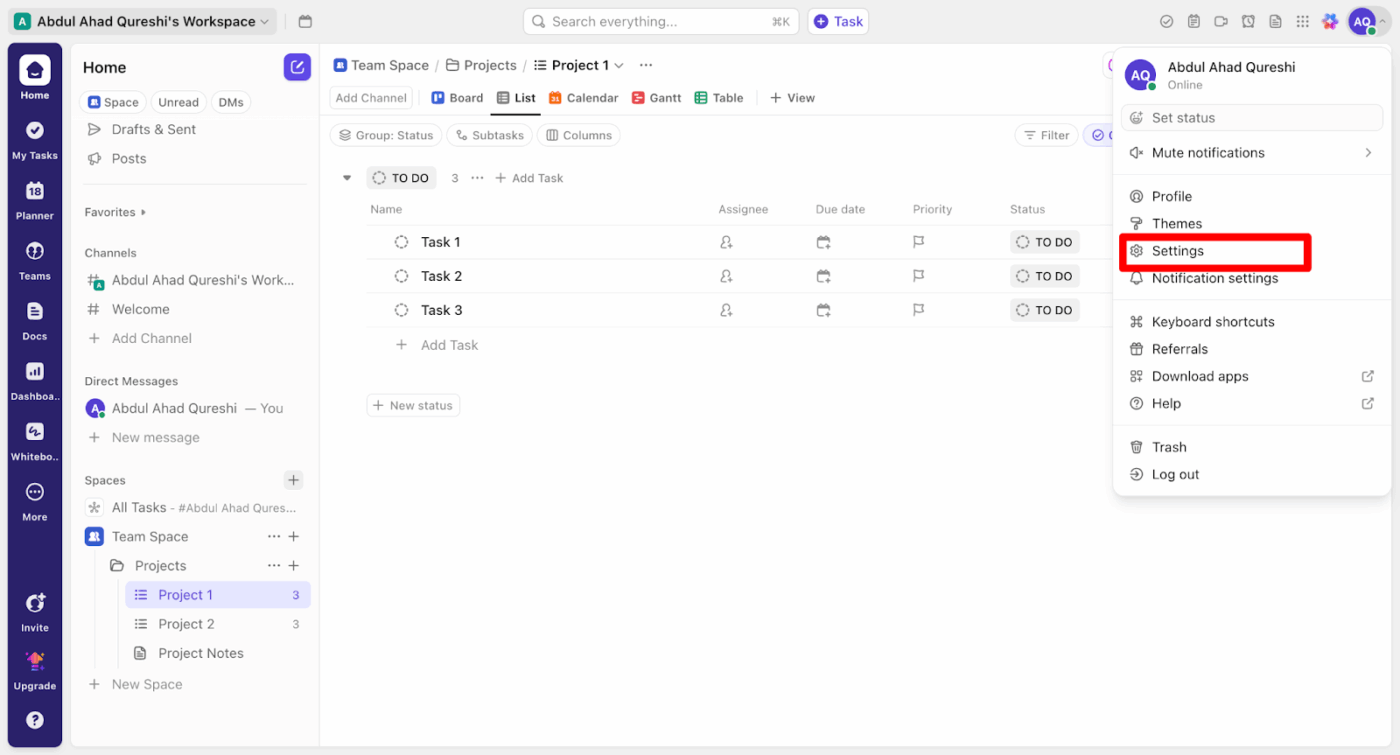
- Connectez-vous à votre compte ClickUp.
- Dans le coin supérieur droit, cliquez sur l'avatar de votre profil.
- Dans le menu déroulant, sélectionnez Paramètres.
Étape 2 : Accédez à l'outil d'importation
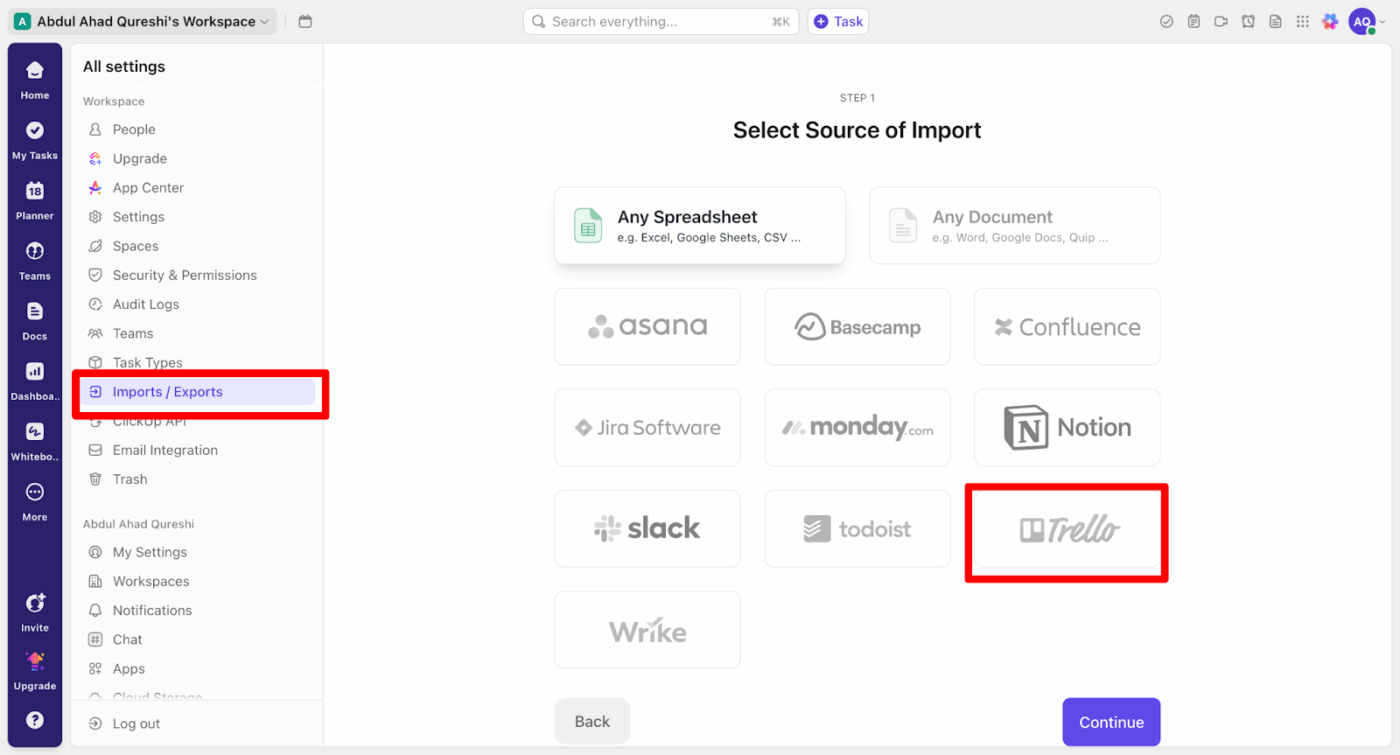
- Dans les paramètres, recherchez l'onglet Importer/Exporter.
- Cliquez sur « Démarrer l'importation ».
- Sélectionnez Trello et cliquez sur Continuer.
Étape 3 : Effectuez la connexion de votre compte Trello
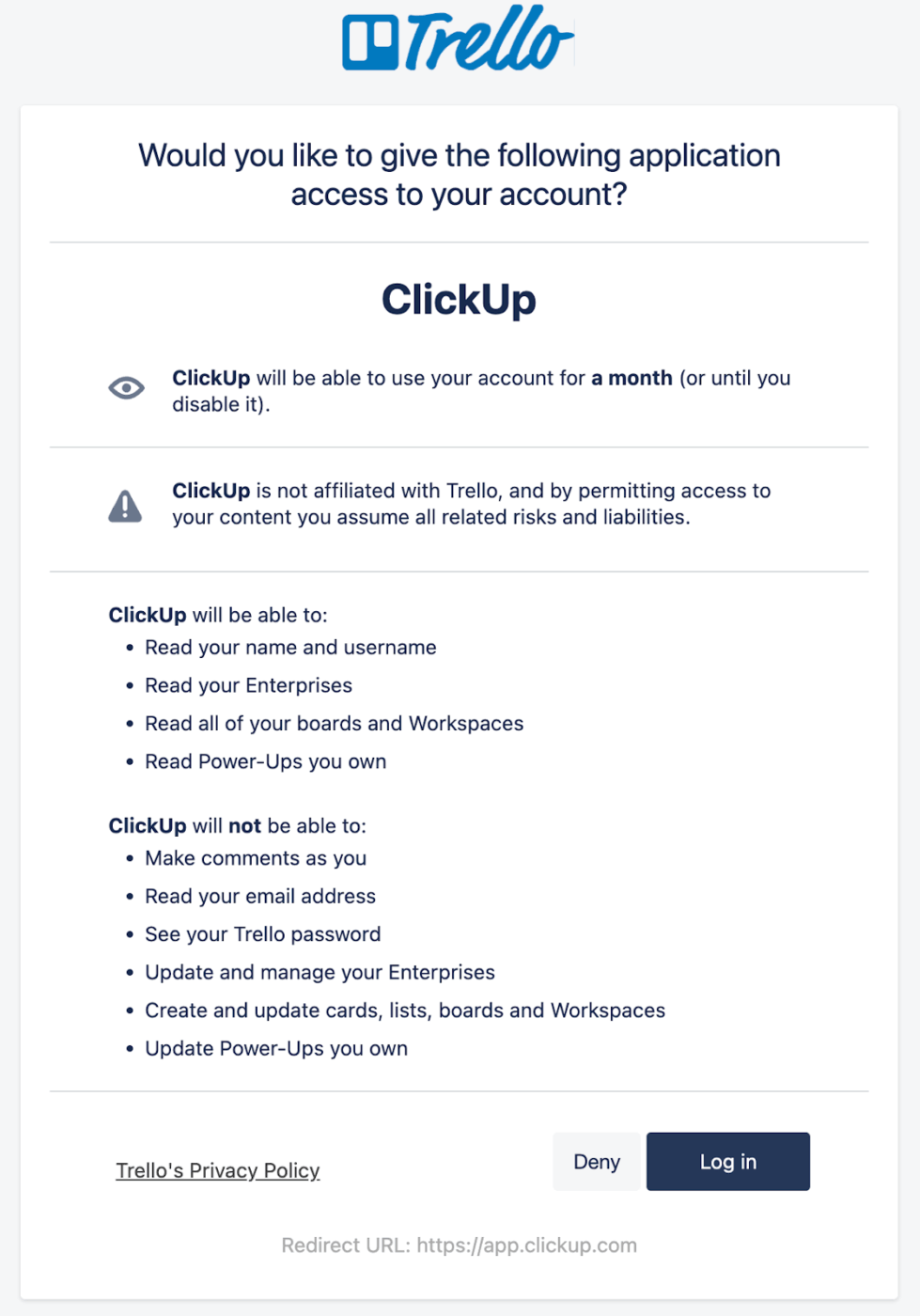
- Le système vous invitera à autoriser l'accès à votre espace de travail Trello.
- Connectez-vous à votre compte Trello lorsque vous y êtes invité.
- Accordez les permissions nécessaires pour permettre à ClickUp de migrer les données créées par les utilisateurs Trello.
Étape 4 : Sélectionnez ce que vous souhaitez importer
- Choisissez les tableaux Trello que vous souhaitez transférer
- Choisissez un espace ou un dossier de destination dans ClickUp.
- Configurez les paramètres d'importation :
- Commentaires
- Pièces jointes
- Dates d'échéance
- Étiquettes (peuvent être associées à des étiquettes ou des statuts ClickUp)
- Checklists
Étape 5 : Lancez le processus de migration
- Vérifiez vos sélections
- Cliquez sur « Démarrer l'importation ».
- Patientez pendant que la plateforme de migration ClickUp Trello traite vos données.
Étape 6 : Vérifiez les données importées
Une fois l'importation terminée, vérifiez que tout a été transféré correctement :
- Tableaux convertis en listes ou dossiers
- Cartes transformées en tâches
- Étiquettes mappées sur des balises ou des statuts
- Checklists conservées
- Commentaires et pièces jointes en place
- Dates d'échéance précises
💡 Conseil de pro : avant de commencer votre migration, organisez votre liste de projets dans Trello. Un point de départ clair vous permettra de naviguer plus facilement dans ClickUp.
Questions fréquentes et solutions
Répondons à quelques questions courantes concernant l'importation de données de Trello vers ClickUp.
Qu'advient-il de mes données Trello ?
Vos tableaux Trello restent intacts : l'importation crée une copie dans ClickUp sans affecter l'original.
Combien de temps cela prend-il ?
Le temps d'importation varie en fonction :
- Nombre de tableaux
- Nombre de pièces jointes
- Nombre de commentaires
- Votre vitesse Internet
À titre indicatif, l'importation de 15 tableaux contenant plus de 500 cartes prend généralement moins de 2 heures.
Que faire en cas de problème ?
Le centre d'aide ClickUp fournit des guides de dépannage détaillés et des options d'assistance si vous rencontrez des problèmes.
Problèmes courants et solutions
Vous avez donc compris comment importer Trello dans ClickUp, mais le processus n'est pas toujours sans faille. Même si la plateforme s'efforce de le rendre aussi fluide que possible, les utilisateurs de Trello rencontrent souvent quelques problèmes lors de la migration des données. Voici ce à quoi vous devez faire attention et comment y remédier sans perdre votre sang-froid.
1. Problèmes de mappage des utilisateurs
ClickUp vous demande de mapper vos utilisateurs Trello aux membres ClickUp existants. Si vous ignorez cette étape, ces tâches seront tout de même importées, mais les attributions ne seront pas transférées.
Ne soyez pas surpris si vous voyez apparaître des utilisateurs Trello inactifs ou si seuls quelques coéquipiers apparaissent dans la liste de mappage. C'est simplement la façon dont le système extrait les données.
✅ À faire :
- Avant de commencer, invitez tous les membres actuels de l'équipe à rejoindre ClickUp afin qu'ils apparaissent lors du mappage.
- Après l'importation, vérifiez les tâches pour lesquelles aucun responsable n'a été assigné et attribuez-les manuellement si nécessaire.
2. Limites de gestion des pièces jointes
Trello n'affiche pas la taille des pièces jointes lors de l'exportation. Vous ne saurez donc qu'après l'importation si des pièces jointes ont été ignorées en raison de limites de taille. ClickUp prend en charge des fichiers d'une taille maximale de 1 Go. Si quelque chose manque, cela pourrait en être la raison.
✅ À faire :
- Après l'importation, passez en revue les tâches avec les pièces jointes.
- Réimportez manuellement les fichiers manquants.
- Pour les tableaux contenant de nombreuses pièces jointes volumineuses, pensez à nettoyer au préalable les fichiers lourds de Trello ou à passer à un forfait ClickUp supérieur pour bénéficier d'un stockage supplémentaire.
3. Incohérences dans les données et erreurs d'importation
Certaines tâches peuvent échouer, et d'autres peuvent apparaître deux fois si un problème survient pendant le transfert.
✅ À faire :
- Consultez immédiatement le rapport d'importation une fois la migration terminée.
- Si des tâches échouent ou sont dupliquées, utilisez l'outil pour réessayer l'importation ou archivez/supprimez manuellement les éléments supplémentaires.
4. Différences structurelles entre les plateformes
Trello fonctionne selon une structure Tableau → Liste → Carte. ClickUp utilise Environnement de travail → Espace → Dossier → Liste → Tâche, il est donc possible que tout ne s'aligne pas parfaitement après l'importation. Quelques ajustements peuvent être nécessaires pour obtenir la disposition souhaitée.
Et si vous utilisez des champs personnalisés dans Trello, ceux-ci ne seront pas toujours mappés à 1:1 dans ClickUp. Vous devrez peut-être les réattribuer ou les recréer manuellement.
✅ À faire :
- Après l'importation, ajustez les listes ou les dossiers pour qu'ils correspondent à la disposition dont vous avez besoin.
- Reconfigurez ou recréez manuellement les champs personnalisés dans ClickUp si nécessaire.
Conseils pour une transition en douceur
Passer de Trello à ClickUp ne doit pas nécessairement perturber votre équipe. Avec une bonne planification et quelques mesures intelligentes, vous pouvez rendre cette transition fluide, voire passionnante. Voici comment réussir une migration en douceur et sans stress.
Planifiez votre échéancier de migration
Avant d'importer Trello dans ClickUp, établissez un échéancier réaliste. Ne le faites pas lorsque votre équipe est débordée. Choisissez une période plus calme, entre deux projets ou pendant une période d'inactivité.
📌 Créez un calendrier de migration simple qui comprend :
- Dates des formations pour les équipes
- Une fenêtre de sauvegarde pour vos données Trello
- Le jour de votre migration
- Une période tampon pour résoudre tout problème qui pourrait survenir
Sauvegardez vos données Trello
Avant de migrer toutes les données, assurez-vous d'avoir une sauvegarde complète de votre espace de travail Trello. Mieux vaut prévenir que guérir, n'est-ce pas ?
📌 Télécharger et stocker :
- Structures des tableaux
- Détails des cartes, pièces jointes et commentaires
- Champs personnalisés
- Information sur le responsable
Formez votre équipe dès le début
N'attendez pas après le changement pour familiariser votre équipe avec ClickUp. Organisez des sessions rapides et ciblées en fonction de ce que chaque équipe utilise.
📌 Par exemple :
- Développeurs → Planification de sprint et intégrations Git
- Concepteurs → Flux de travail de révision, de téléchargement de fichiers et de commentaires
- PM → Échéanciers, dépendances et vues Charge de travail
Assurez une communication claire
Centralisez toutes les mises à jour et les questions en un seul endroit, afin que personne ne se perde dans la confusion.
📌 Essayez ceci :
- Un canal Slack/Teams dédié uniquement au chat de migration
- Un petit document FAQ avec des informations sur « où va quoi ».
- Résumés rapides quotidiens de 10 minutes pendant la semaine de migration
Testez d'abord avec une petite équipe.
Commencez par un groupe pilote avant de vous lancer à fond.
📌 Cela vous donne la possibilité de :
- Testez le processus de migration de bout en bout
- Obtenez des commentaires sur la formation et l'intégration
- Résolvez les petits problèmes avant qu'ils ne touchent toute l'équipe.
Utilisez les deux outils temporairement
Oui, vous pouvez continuer à utiliser Trello et ClickUp en parallèle, mais ne laissez pas cette situation durer indéfiniment.
- Désignez clairement une plateforme comme « source de vérité ».
- Communiquez une date butoir à laquelle tout le travail sera officiellement transféré vers ClickUp.
Documentez tout
Suivez ce qui fonctionne, ce qui ne fonctionne pas et ce qui prête à confusion.
📌 Ceci devient votre guide interne :
- Résolvez rapidement les problèmes pendant la transition
- Facilitez l'intégration des futurs employés
- Gagnez du temps lors de la migration d'autres équipes ou outils
Recueillez des commentaires dès le début et régulièrement
Demandez à votre équipe comment les choses se passent et écoutez-la attentivement.
📌 N'attendez pas que la frustration s'accumule. Demandez :
- Quelles fonctionnalités de ClickUp sont réellement utiles ?
- Qu'est-ce qui les rend confus ou les ralentit ?
- Y a-t-il des fonctionnalités Trello qui manquent encore ?
Utilisez ces informations pour ajuster vos flux de travail ou offrir une assistance supplémentaire.
Célébrez les petites victoires
Le changement est difficile. Rendez-le gratifiant en mettant en avant les avantages :
- Le premier projet achevé dans ClickUp
- Gain de temps grâce à l'automatisation ou aux tableaux de bord
- Un membre de l'équipe qui découvre une nouvelle façon sympa de gérer ses tâches
Ces moments créent une dynamique et aident votre équipe à adopter pleinement la nouvelle plateforme.
Optimisez la migration de vos projets
Changer d'outil de gestion de projet peut sembler être un grand pas, mais grâce au processus d'importation simplifié de ClickUp, c'est en réalité une décision judicieuse.
Lorsque vous migrez des données depuis Trello, vous ne transférez pas seulement des tâches, vous transférez également la progression, les priorités et l'historique des projets de votre équipe vers un environnement de travail plus puissant.
Et le meilleur dans tout ça ? Aucune connaissance technique n'est requise. Il vous suffit de cliquer sur « Importer », de suivre quelques étapes guidées, et vos projets sont prêts à démarrer : organisés, intacts et faciles à naviguer.
Prévenez votre équipe, partagez ce guide et fixez une date précise pour la migration. Plus la transition se fera en douceur, plus vite votre équipe pourra se remettre à faire ce qu'elle fait le mieux.
Prêt à franchir le pas ? Essayez ClickUp dès aujourd'hui et découvrez ce qu'est vraiment une gestion de projet de premier ordre.