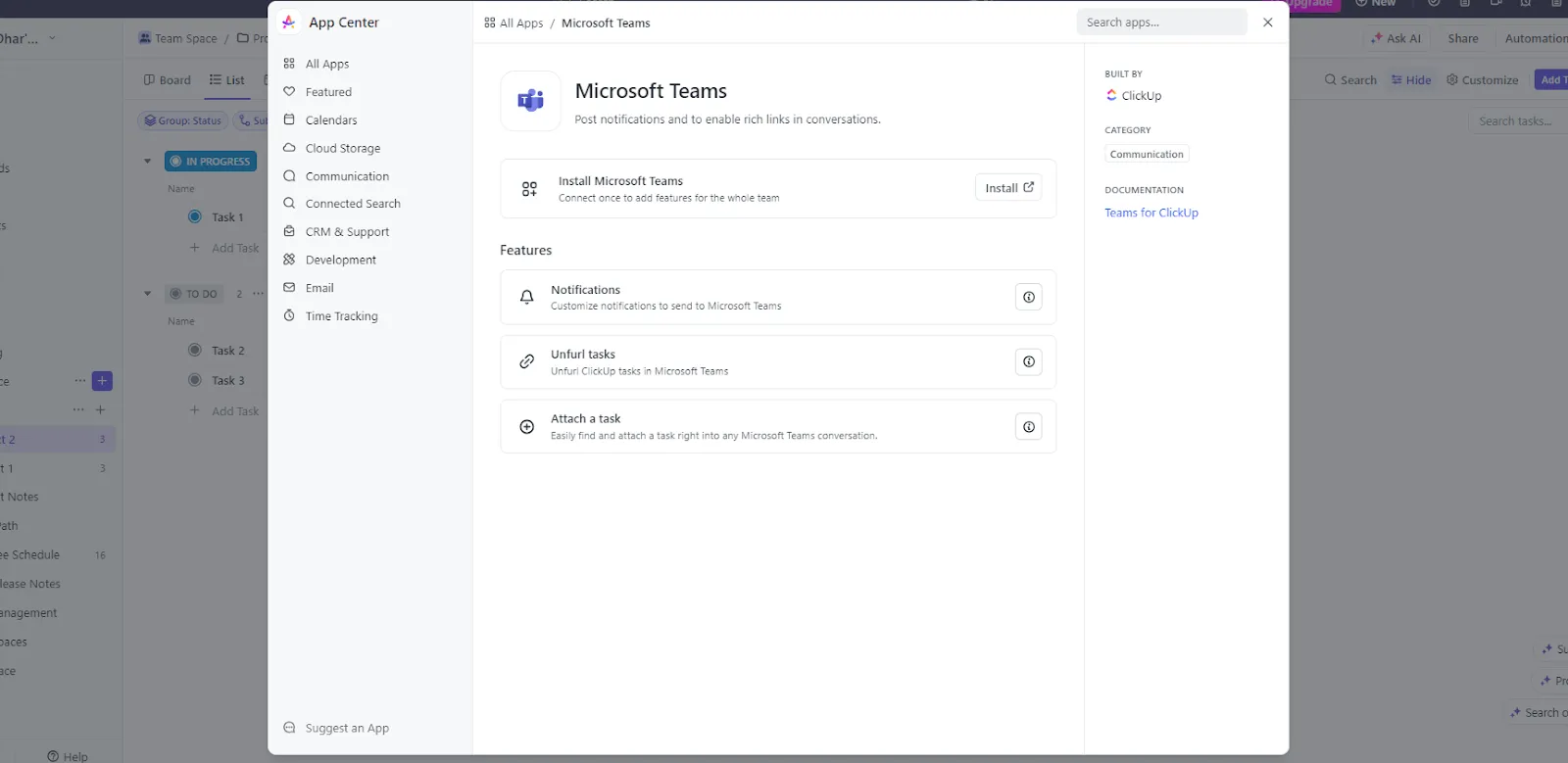

Selon le rapport spécial « Work Trend Index » de Microsoft publié en juin 2025, un employé reçoit en moyenne 153 messages Microsoft Teams par jour ouvré. Les demandes, les validations et les échéances arrivent dans ce flux, mais elles doivent tout de même être intégrées dans un plan de projet.
Les logiciels de gestion de projet qui s'intègrent à Microsoft Teams comblent cette lacune. Les capacités d'intégration varient toutefois. Certains outils vous permettent de transformer un message Teams en tâche attribuée. D'autres publient une notification dans un canal et vous renvoient vers le navigateur pour effectuer le travail à faire.
Ce guide compare les outils en fonction du travail de projet que chacun d'entre eux vous permet d'effectuer sans quitter Teams, puis aborde les tarifs, les évaluations et les cas dans lesquels chacun d'entre eux n'est plus la solution la plus adaptée.
En bref : Microsoft Planner convient aux équipes qui souhaitent intégrer la gestion des tâches à leur environnement Microsoft 365. Asana permet de consigner les tâches attribuées pendant les réunions Teams, tandis que Jira aide les équipes d’ingénieurs à trier les bugs et les incidents directement depuis les discussions. ClickUp relie les messages Teams aux tâches et rend les discussions consultables depuis l’environnement de travail du projet. monday.com est adapté aux flux de travail interfonctionnels et aux transferts de tâches ; Wrike prend en charge les revues de planning et les mises à jour des tâches au sein de Teams ; Smartsheet intègre dans les canaux des plans et des alertes de type feuille de calcul. Zoho Projects offre une option économique avec des onglets de projet et un bot de tâches, y compris dans son forfait Free. Comparez les actions spécifiques, les conditions d’accès et les limites des formules plutôt que de partir du principe que toutes les intégrations fonctionnent de la même manière.
Les 8 meilleurs logiciels de gestion de projet compatibles avec Microsoft Teams en un coup d'œil
| Outil | Idéal pour | Fonctionnalité phare de Teams | Prix à partir de | Ses limites |
| Microsoft Planner | Gestion des tâches native de Microsoft | Gérez les plans et les tâches attribuées directement dans Teams | Inclus dans les abonnements Microsoft 365 éligibles ; forfait 1 à partir de 10 $ par utilisateur et par mois, facturé annuellement | Les fonctionnalités Premium de planification et l'agent Planner nécessitent des licences supplémentaires. |
| Asana | Attribuer du travail pendant les réunions et les discussions sur Teams | Créez des tâches à partir de messages ou du panneau de réunion | Forfait Free disponible ; formule Starter à partir de 13,49 $ par utilisateur et par mois, facturée mensuellement | Les projets intégrés nécessitent la version de bureau de Teams ; le panneau de réunion ne fonctionne pas dans le navigateur. |
| Jira | Équipes d'ingénieurs chargées du triage des bugs et des incidents | Créez des éléments de travail à partir de messages ; utilisez @Jira pour effectuer des actions de discussion avec Rovo | Forfait Free disponible ; les tarifs de la formule Standard varient en fonction du nombre de places. | Les éléments de travail restreints ne génèrent pas de notifications dans Teams ; les actions Rovo nécessitent un forfait payant. |
| ClickUp | Relier les discussions Teams au travail sur les projets | Créez des tâches, joignez des pièces jointes et effectuez des recherches dans les discussions Teams en connexion | Free Forever ; forfaits payants disponibles | Pas d'onglet de projet intégré ; la portée de la recherche et la disponibilité dépendent de la connexion et du forfait |
| monday.com | Flux de travail interfonctionnel et transferts de tâches | Envoyez des mises à jour sur le flux de travail dans les canaux et créez des éléments via le bot | Forfait gratuit disponible ; forfait Basic à partir de 9 $ par place et par mois, facturé annuellement, avec un minimum de trois places | Les recettes de notifications par canal nécessitent un abonnement Standard ou supérieur et consomment des actions d'intégration. |
| Wrike | Consulter les plannings et mettre à jour les tâches directement dans Teams | Onglets de projet avec des détails de tâches modifiables et un diagramme de Gantt en lecture seule | Forfait Free disponible ; forfait « Team » à partir de 10 $ par utilisateur et par mois, facturé annuellement | Il n'est pas possible de reprogrammer des tâches directement dans le diagramme de Gantt de Teams. |
| Smartsheet | Plans, validations et mises à jour sous forme de feuille de calcul | Onglets de feuille modifiables et alertes de flux de travail | Essai gratuit de 30 jours ; formule Pro à partir de 12 $ par membre et par mois, facturation mensuelle | La version Pro autorise 250 déclencheurs d’automatisation par mois ; les droits de modification en cours dépendent des paramètres de partage et du type de licence. |
| Zoho Projets | Les équipes soucieuses de leur budget qui souhaitent disposer d'un bot Teams | Créez et mettez à jour des tâches via les onglets « Bot » et « Projet ». | Gratuit pour un maximum de cinq utilisateurs ; formule Premium à partir de 4 $ par utilisateur et par mois, facturée annuellement | La transmission des cartes d'action vers Teams et Outlook nécessite l'authentification unique (SSO) de Microsoft. |
Comment nous évaluons les logiciels chez ClickUp
Notre équipe éditoriale suit un processus transparent, fondé sur des recherches et indépendant des fournisseurs ; vous pouvez donc être sûr que nos recommandations reposent sur la valeur réelle des produits.
Voici un aperçu détaillé de la manière dont nous évaluons les logiciels chez ClickUp.
Les critères à prendre en compte pour choisir un logiciel de gestion de projet s'intégrant à Microsoft Teams
Les outils de cette liste prennent en charge différents modes de travail au sein de Teams, de la création de tâches aux onglets de projet en passant par les notifications. Ces questions vous aident à vérifier si une intégration prend en charge les actions dont votre équipe a besoin. Notre guide de choix d'un logiciel de gestion de projet aborde l'ensemble des critères d'achat.
- Un message peut-il devenir une tâche ? Ouvrez le menu du message dans Teams et recherchez l'action « Créer une tâche » qui conserve un lien vers la discussion d'origine.
- Cela fonctionne-t-il dans les discussions, les canaux et les réunions ? Vérifiez les emplacements pris en charge par l'intégration, notamment les discussions directes, les discussions de groupe et les canaux privés.
- Les utilisateurs peuvent-ils modifier du travail dans Teams ? Un onglet affichant une liste en lecture seule est différent d'un onglet dans lequel les utilisateurs peuvent modifier le statut, les dates et les propriétaires.
- Qui contrôle les notifications ? Recherchez les paramètres individuels et par canal, afin que les mises à jour parviennent aux bonnes personnes sans saturer tous les canaux.
- Que doit approuver votre administrateur Microsoft ? Vérifiez les permissions requises par l'application et assurez-vous que les fonctionnalités dont vous avez besoin sont compatibles avec votre méthode de connexion et avec l'application Teams pour ordinateur, navigateur ou mobile.
- Qui peut accéder au projet ? Vérifiez si les membres de l'équipe et les invités ont besoin de comptes distincts ou de permissions spécifiques pour afficher et modifier le travail dans un onglet Teams.
- Quel forfait débloque cette intégration ? Certains fournisseurs incluent Teams dans tous leurs forfaits, tandis que d’autres réservent certaines fonctionnalités aux forfaits payants ou limitent les actions d’automatisation. Vérifiez les conditions de licence de l’outil de gestion de projet et de Microsoft Teams.
Quel est le niveau d'intégration de chaque solution avec Microsoft Teams ?
Les intégrations de Microsoft Teams prennent en charge différents types de travail. Un outil peut vous permettre de modifier un projet dans un onglet sans convertir les messages en tâches. Un autre peut enregistrer les messages, mais vous obliger à ouvrir sa propre application pour la planification. Comparez ces fonctionnalités séparément plutôt que de les considérer comme des niveaux d'intégration successifs.
Le volume des discussions justifie que l'on s'y intéresse. Le rapport de Microsoft de juin 2025 a révélé que 48 % des employés interrogés déclarent que leur travail leur semble chaotique et fragmenté. Une intégration devrait aider les utilisateurs à enregistrer les demandes, à mettre à jour leur travail ou à retrouver les décisions prises sans ajouter de notifications superflues.
| Fonctionnalités | Ce que cela vous permet de faire | Exemples tirés de cette liste |
| Recevez des notifications | Consultez les mises à jour des projets dans les canaux ou les discussions de Teams | Les notifications de canal de monday.com, les alertes d'attribution de Wrike et les alertes de flux de travail de Smartsheet |
| Afficher ou modifier les onglets de projet | Ouvrez un projet, un tableau ou une feuille dans Teams ; les possibilités de modification varient selon l'application et l'affichage. | Plans Planner, projets Asana, tableaux monday.com et feuilles Smartsheet. Wrike prend en charge la modification des tâches, mais son diagramme de Gantt dans Teams est en lecture seule. |
| Créer ou mettre à jour des tâches | Enregistrez votre travail via une action de message, une commande de bot, le panneau de réunion ou un formulaire de tâche | Le panneau de réunion d'Asana, les actions sur les messages de Jira, le bot de création d'éléments de monday.com et le bot de tâches de Zoho Projects |
| Ajoutez une pièce jointe avec un message à un travail existant | Associez un message spécifique à la tâche pour en fournir le contexte | Asana et ClickUp permettent d'ajouter un message Teams à une tâche existante sous forme de commentaire. |
| Recherchez des discussions depuis l'outil de gestion du projet | Accédez aux messages Teams depuis l'extérieur de Teams, sous réserve des paramètres de connexion et des permissions | Recherche ClickUp Enterprise |
Ces différences ont une incidence sur ce que vous devez tester. Le bot de monday.com peut créer un élément, mais cela diffère de la conversion d’un message existant. Les onglets de feuille de Smartsheet peuvent être modifiables, tandis que le diagramme de Gantt de Wrike dans Teams est explicitement « en lecture seule ».
Testez les fonctionnalités dont votre équipe a besoin pendant une période d'essai. Les notifications peuvent suffire aux personnes qui ont simplement besoin d'être tenues informées ; celles qui attribuent ou gèrent des tâches peuvent également avoir besoin de créer et de modifier des tâches. Si votre équipe utilise déjà des outils de communication asynchrone, vérifiez si l'outil de gestion de projet prend en charge ce flux de travail.
Les meilleurs outils de gestion de projet compatibles avec Microsoft Teams en 2026
1. Microsoft Planner (idéal pour la gestion de projet native dans Teams)
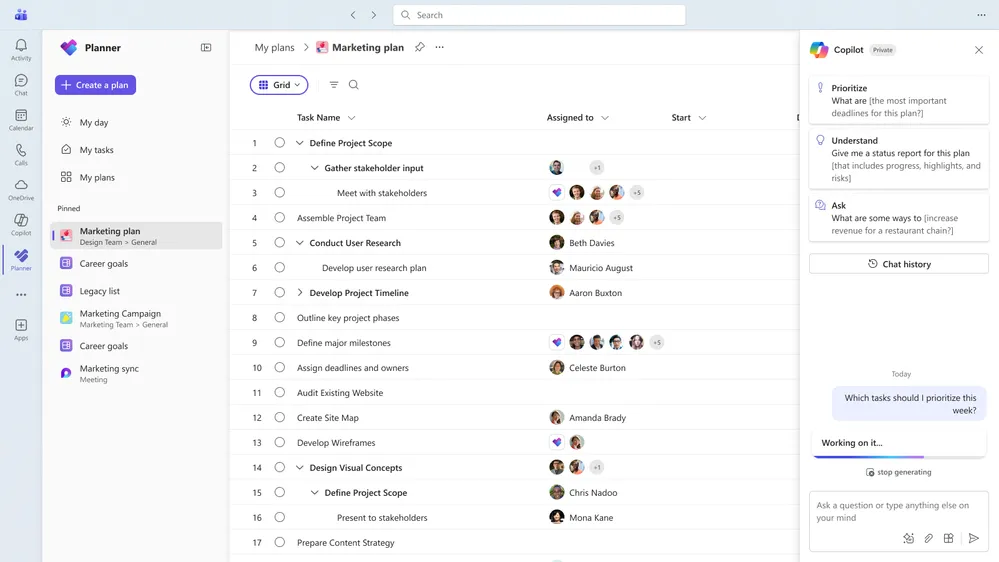
Microsoft Planner fonctionne directement au sein de Microsoft Teams ; vous n'avez donc pas besoin de faire appel à un fournisseur de gestion de projet externe. Vos plans sont hébergés dans l'application Planner, aux côtés de vos autres tâches Microsoft 365.
La version de base est incluse dans certains abonnements Microsoft 365 éligibles. Une équipe disposant du bon abonnement peut donc se lancer sans avoir à acheter de licence de gestion de projet supplémentaire. Imaginez une responsable informatique chargée de déployer de nouveaux ordinateurs portables. Elle crée un plan dans un onglet de canal et attribue les tâches d’installation. Les personnes en charge de ces tâches les voient dans « Mes tâches », à côté des tâches attribuées via les notes de réunion Teams et Microsoft Loop.
Le forfait Planner Plan 1 propose des fonctionnalités premium telles que les Sprints, les dépendances, une vue Échéancier (diagramme de Gantt) et les objectifs. Les forfaits Planner et Project Plan 3 incluent les lignes de base, le chemin critique et les Portfolios. Les équipes ayant besoin d’une planification plus poussée peuvent également utiliser l’application Project pour ordinateur de bureau incluse dans le forfait Plan 3. Notre guide sur les visionneuses Microsoft Project présente les différentes options permettant de consulter et de partager des fichiers Project.
Fonctionnalités phares
- Ma journée et Mes tâches : regroupez les tâches qui vous ont été attribuées à partir des notes de réunion, de Loop et des plans partagés dans un seul et même aperçu personnel au sein de Teams
- Chat de tâche : conservez les discussions et les mentions sur les tâches Planner prises en charge afin que la discussion reste liée au travail
- Flux Power Automate : effectuez la connexion de plans Planner de base à d'autres services via le connecteur Planner ; les actions disponibles dépendent de votre licence Power Automate
- Planner Agent : générez des rapports de statut et déléguez les tâches prises en charge à un agent IA disposant d'une licence Microsoft 365 Copilot ; les fonctionnalités premium nécessitent une licence Planner supplémentaire
Tarifs
- Planner dans Microsoft 365 : inclus dans les abonnements Microsoft 365 éligibles
- Forfait Planner 1 : 10 $ par utilisateur et par mois, facturation annuelle
- Planner et Project Plan 3 : 30 $ par utilisateur et par mois, facturation annuelle
- Planner et forfait Projet 5 : 55 $ par utilisateur et par mois, facturation annuelle
Note : Microsoft 365 Copilot est un abonnement distinct, au prix de 30 $ par utilisateur et par mois, facturé annuellement. Vérifiez vos droits d'accès actuels à Microsoft 365 et Teams avant d'acheter des licences supplémentaires.
Évaluations
- G2 : 4,2/5 (plus de 200 avis)
- Capterra : 4,3/5 (plus de 300 avis)
Limites : L'offre de base inclut les vues Grille, Tableau, Calendrier et Diagrammes. Les vues Échéancier, Personnes et Objectifs nécessitent une licence Planner Premium, tandis que Planner Agent requiert Microsoft 365 Copilot. Vérifiez la combinaison de licences nécessaire à votre flux de travail plutôt que de considérer que toutes les fonctionnalités sont incluses dans Microsoft 365.
Idéal pour : les équipes ayant déjà adopté Microsoft 365 et souhaitant gérer leurs plans de tâches directement dans Teams, sans faire appel à un nouveau fournisseur
À éviter si : vos projets impliquent plusieurs équipes avec des flux de travail personnalisés, et que vous préférez ne pas combiner plusieurs licences Microsoft pour bénéficier des fonctionnalités dont vous avez besoin
Ce que disent les utilisateurs de Microsoft Planner
Un avis d'utilisateur indique :
Ce que j’apprécie le plus, c’est la facilité avec laquelle on peut organiser son travail grâce à cet outil. Je l’utilise pour suivre les tâches, attribuer des missions, fixer des dates d’échéance et surveiller l’avancement sans que tout cela ne devienne compliqué. La vue « Tableau » est intuitive, ce qui me permet de voir rapidement ce qui est en attente, ce qui est en cours et ce qui est déjà achevé. Comme il fait partie de Microsoft 365, il s’intègre parfaitement à Teams et aux autres applications Microsoft que j’utilise au quotidien. C’est très pratique, car je n’ai pas besoin de passer d’un outil à l’autre simplement pour vérifier les tâches et les mises à jour. Dans l’ensemble, c’est un outil fiable pour organiser les petits projets et le travail quotidien. Il aide l’équipe à rester coordonnée et sur la même longueur d’onde sans ajouter de complexité inutile.
Ce que j’apprécie le plus, c’est la facilité avec laquelle on peut organiser son travail grâce à cet outil. Je l’utilise pour suivre les tâches, attribuer des missions, fixer des dates d’échéance et surveiller l’avancement sans que tout cela ne devienne compliqué. La vue « Tableau » est intuitive, ce qui me permet de voir rapidement ce qui est en attente, ce qui est en cours et ce qui est déjà achevé. Comme il fait partie de Microsoft 365, il s’intègre parfaitement à Teams et aux autres applications Microsoft que j’utilise au quotidien. C’est très pratique, car je n’ai pas besoin de passer d’un outil à l’autre simplement pour vérifier les tâches et les mises à jour. Dans l’ensemble, c’est un outil fiable pour organiser les petits projets et le travail quotidien. Il aide l’équipe à rester coordonnée et sur la même longueur d’onde sans ajouter de complexité inutile.
2. Asana (idéal pour transformer les réunions et les messages Teams en travaux attribués)
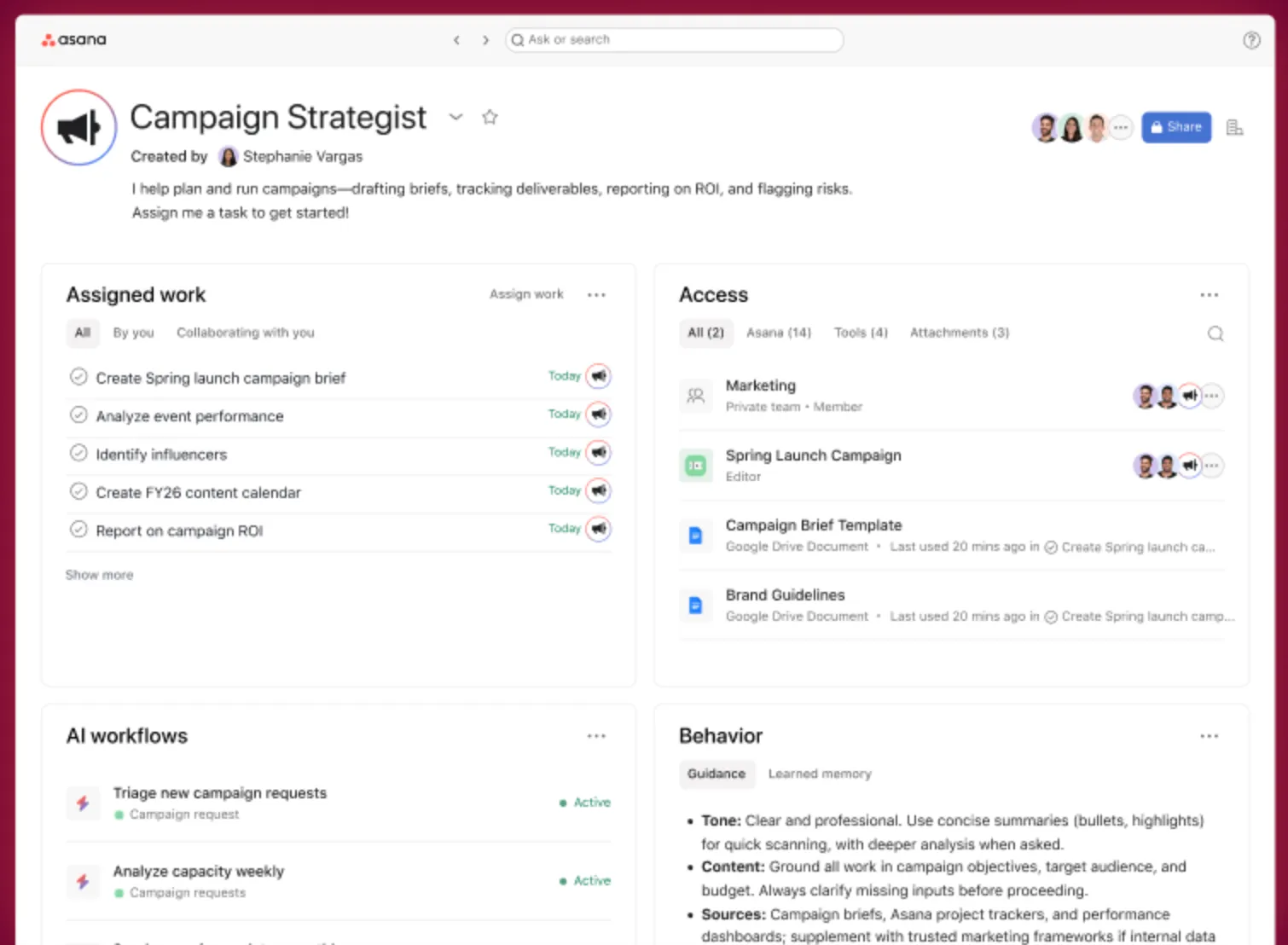
L'application Asana pour Teams propose plusieurs façons de saisir les tâches attribuées. Les utilisateurs peuvent créer une tâche à l'aide du bot Asana, depuis l'éditeur de message ou à partir d'un message dans une discussion. Ils peuvent ensuite l'attribuer, définir une date d'échéance et l'ajouter à un projet sans quitter Teams.
Les réunions constituent un élément utile de cette intégration. Lorsqu’un organisateur ajoute Asana à un évènement de réunion Teams avant le début de celle-ci, les participants voient apparaître un panneau Asana dans le menu de la réunion et peuvent créer des tâches en cours d’appel. Un responsable marketing qui anime le lancement d’une campagne peut ainsi enregistrer chaque « Je m’en charge » sous forme de tâche attribuée avant la fin de l’appel, puis passer en revue la liste dans l’onglet Asana par la suite.
Les règles Asana permettent également d’envoyer des messages personnalisés vers les canaux ou les discussions Teams lorsqu’une tâche change de statut, reçoit un commentaire ou approche de sa date d’échéance. Vérifiez si vous remplissez les conditions requises pour bénéficier des fonctionnalités dont vous avez besoin : le centre d’aide d’Asana indique que les forfaits payants d’Asana et de Microsoft Teams sont obligatoires, bien que certaines fonctionnalités, notamment les notifications dans la boîte de réception, soient répertoriées comme disponibles dans la version Asana Personal.
Fonctionnalités phares
- Ajouter un message à une tâche : joignez un message Teams à une tâche Asana existante sous forme de pièce jointe, afin que l'historique des décisions reste associé au travail.
- Onglet de projet intégré : épinglez un projet Asana à un canal avec les mêmes contrôles d'accès que l'application web Asana
- Chat intelligent dans Teams : interrogez Asana sur le statut d'un projet ou sur les risques depuis l'onglet de chat de Teams et obtenez des réponses liées
- Notifications de la boîte de réception : recevez les notifications de la boîte de réception Asana dans Teams et effectuez des actions telles que répondre à des commentaires ou créer des tâches de suivi
Tarifs
- Particuliers : Gratuit
- Formule Starter : 13,49 $ par utilisateur et par mois, facturation mensuelle
- Formule Avancée : 30,49 $ par utilisateur et par mois, facturation mensuelle
- Enterprise : Tarification personnalisée
- Enterprise+ : Tarification personnalisée
Note : Les requêtes IA supplémentaires coûtent 0,50 $ chacune via des packs d'utilisation prépayés ou 0,60 $ chacune en facturation à l'utilisation. Ces coûts s'ajoutent au prix de l'abonnement.
Évaluations
- G2 : 4,4/5 (plus de 13 500 avis)
- Capterra : 4,5/5 (plus de 13 700 avis)
Limites : les vues de projet intégrées d’Asana ne fonctionnent que dans l’application Teams de bureau, et non dans Teams sur mobile ou sur le Web. Le panneau de réunion n’est pas non plus pris en charge dans la version navigateur de Teams.
Idéal pour : les équipes pluridisciplinaires qui attribuent la plupart de leur travail lors de réunions et de discussions sur Teams
À ignorer si : la plupart des membres de votre équipe se connectent à Teams depuis un navigateur ou un téléphone et ouvrent rarement l'application de bureau
Ce que disent les utilisateurs d'Asana
Un avis d'utilisateur indique :
Intégration avec d'autres programmes tels qu'Outlook et Teams. Nous utilisons exclusivement des produits Microsoft ; la facilité d'intégration des tâches Asana entre les différents programmes est donc essentielle et m'a permis d'augmenter ma productivité de manière exponentielle.
Intégration avec d'autres programmes tels qu'Outlook et Teams. Nous utilisons exclusivement des produits Microsoft ; la facilité d'intégration des tâches Asana entre les différents programmes est donc essentielle et m'a permis d'augmenter ma productivité de manière exponentielle.
3. Jira (idéal pour les équipes d'ingénieurs qui trient le travail à partir des discussions Teams)
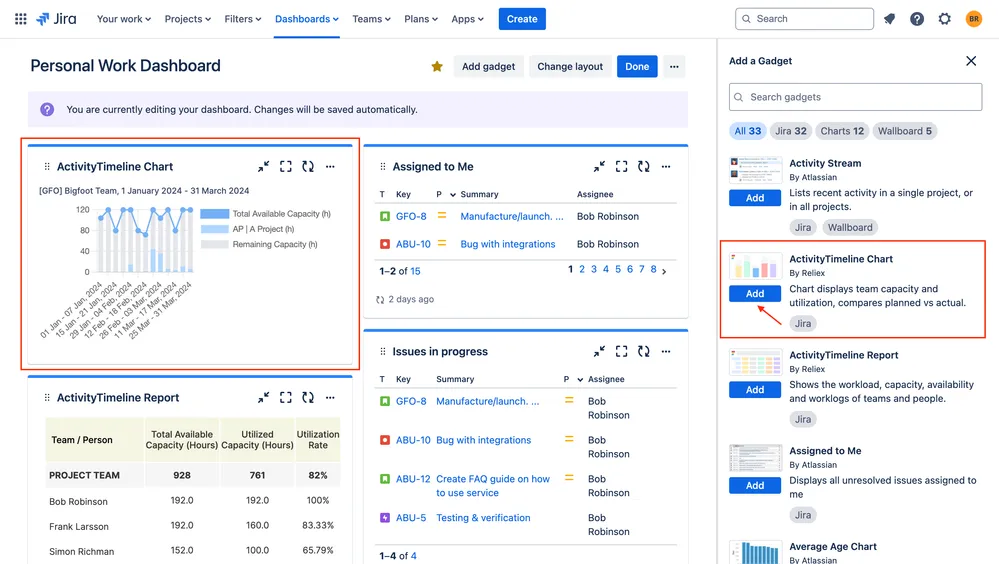
Jira Cloud pour Microsoft Teams s'articule autour du moment où un rapport de bug arrive dans un canal. Une fois l'application connectée et les permissions Jira nécessaires accordées, les utilisateurs peuvent ouvrir le menu des messages, choisir Créer un élément de travail dans Jira, sélectionner un site et un espace, puis l'enregistrer. Lorsque Rovo est activé, Jira peut préremplir le résumé et la description à partir du message.
Les ingénieurs peuvent également mentionner @Jira dans un canal ou une discussion et décrire en langage clair ce dont ils ont besoin pour créer, mettre à jour ou attribuer des éléments. Ces actions conversationnelles nécessitent Rovo, disponible dans les forfaits Jira payants. Lorsqu’un ingénieur de garde publie « Échec du paiement avec les cartes de l’UE » dans un canal dédié aux incidents, un collègue peut créer l’élément, l’attribuer et partager le lien. Les personnes disposant des droits d’accès nécessaires peuvent alors voir une carte d’aperçu indiquant le statut, l’individu assigné et la priorité.
Lorsque vous créez un élément de travail via le menu des messages, Rovo ne lit que le message sélectionné, et non l'ensemble du fil de discussion. Pour disposer de plus de contexte, mentionnez @Jira dans une chaîne de réponses pour utiliser ce fil de discussion, ou en dehors d'une chaîne de réponses pour utiliser les messages récents du canal. Les onglets Jira peuvent également être épinglés à une équipe, un canal ou une réunion, ce qui permet de garder les éléments de travail visibles pendant les comptes rendus quotidiens organisés dans Teams.
Les équipes qui comparent les outils de suivi des problèmes peuvent consulter notre tour d'horizon des alternatives à Jira.
Fonctionnalités phares
- Notifications de canal : abonnez un canal à un espace Jira afin que la bonne équipe reçoive les bonnes mises à jour
- Aperçus des liens : collez un lien Jira pour obtenir une carte proposant des actions permettant de commenter, modifier ou ouvrir l'élément de travail
- Résultats adaptés aux permissions : affichez uniquement les éléments de travail que les utilisateurs sont déjà autorisés à voir dans Jira
- Agents Rovo : utilisez la recherche, la possibilité de discuter et les agents Rovo dans le cadre des forfaits Jira payants, avec des quotas d'utilisation mensuels mutualisés au niveau de l'organisation
Tarifs
- Free : Gratuit pour un maximum de 10 utilisateurs
- Formule Standard : 8,48 $ par utilisateur et par mois selon le calculateur de tarifs pour les paramètres de 300 utilisateurs, facturation mensuelle
- Premium : 15,56 $ par utilisateur et par mois selon le calculateur de tarifs avec le paramètre de 300 utilisateurs, facturation mensuelle
- Enterprise : tarification personnalisée, facturation annuelle
Remarque : Jira propose une tarification mensuelle progressive ; le tarif par utilisateur varie donc en fonction de la taille de l'équipe. Utilisez le calculateur de tarifs Jira pour connaître le nombre réel de licences dont vous avez besoin.
Évaluations
- G2 : 4,3/5 (plus de 8 000 avis)
- Capterra : 4,4/5 (plus de 15 700 avis)
Limites : si votre site Jira utilise des schémas de sécurité au niveau des éléments de travail, aucune notification Teams n’est envoyée pour les éléments de travail soumis à ces restrictions. Les équipes traitant des tickets sensibles devront vérifier ces éléments dans Jira plutôt que de se fier aux alertes de Teams.
Idéal pour : les équipes logicielles et informatiques qui trient les bugs et les incidents dans les canaux Teams
À éviter si : votre travail consiste principalement en des projets de marketing ou d'exploitation qui ne suivent pas un flux de travail basé sur des tickets
Ce que disent les utilisateurs de Jira
Un avis d'utilisateur indique :
L'un des principaux avantages réside dans les nombreuses intégrations avec des outils tels que Confluence, Microsoft Teams, GitHub ou ServiceNow. Cela permet de centraliser les informations et de réduire les interruptions liées aux différents supports.
L'un des principaux avantages réside dans les nombreuses intégrations avec des outils tels que Confluence, Microsoft Teams, GitHub ou ServiceNow. Cela permet de centraliser les informations et de réduire les interruptions liées aux différents supports.
4. ClickUp (idéal pour les discussions Teams liées aux tâches et aux documents)
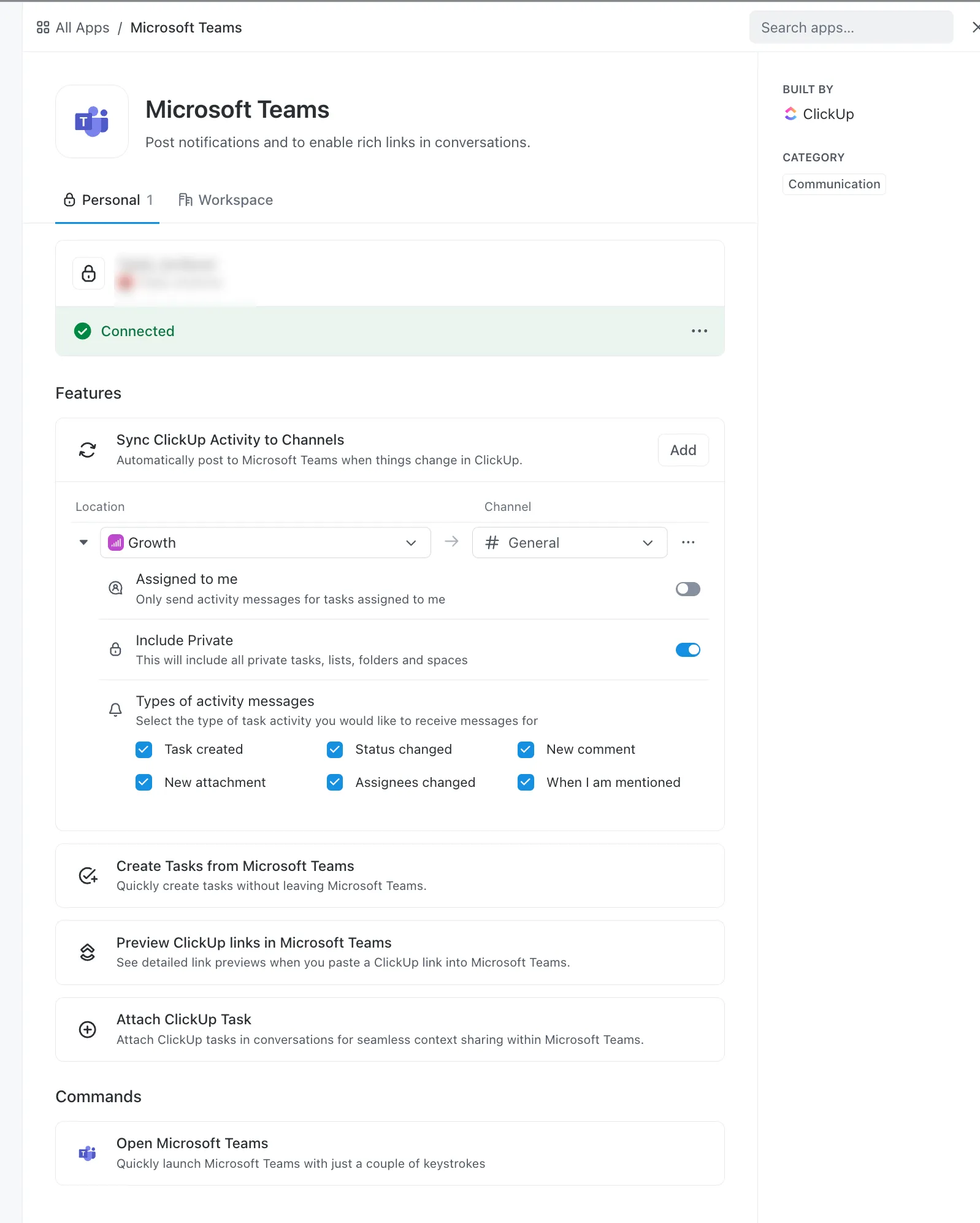
L'intégration de ClickUp à Microsoft Teams permet aux utilisateurs de créer des tâches à partir d'un canal ou d'un message Teams. Ils peuvent également ajouter un message Teams à une tâche existante ; celui-ci apparaît alors sous forme de commentaire cité, accompagné d'un lien vers la discussion d'origine. L'intégration est disponible sur tous les forfaits ClickUp, mais les invités et les membres disposant d'un accès limité ne peuvent pas l'utiliser.
Avec ClickUp, la fonctionnalité « Enterprise Search » permet aux utilisateurs d’effectuer des recherches dans leurs discussions Teams sans avoir à ouvrir l’application Teams. Un responsable des opérations qui prépare une évaluation de fournisseur peut rechercher le nom de ce dernier pour trouver la tâche, le document associé et la discussion Teams dans laquelle les conditions contractuelles ont été convenues, à condition que le contenu pertinent soit accessible et indexé. Par ailleurs, la synchronisation des activités publie les mises à jour ClickUp provenant d’Espaces, de dossiers, de sous-dossiers ou de listes sélectionnés dans un canal Teams public.
ClickUp dispose également de son propre service de messagerie instantanée, ClickUp Chat, ce qui permet aux équipes de mener certaines discussions en parallèle de leur travail tout en conservant Teams pour la communication à l'échelle de l'entreprise. Les tâches, les documents ClickUp Docs et le chat se trouvent tous dans le même environnement de travail. Lorsque les connexions pertinentes et les fonctionnalités d'IA sont activées, ClickUp Brain peut répondre à des questions en s'appuyant sur le contenu accessible de l'environnement de travail et les données connectées de Teams.
Fonctionnalités phares
- Message en tâche : transformez un message Teams en tâche ClickUp et ajoutez les détails de la tâche avant de l'enregistrer
- Aperçus des liens : affichez les détails des tâches, des commentaires et des documents lorsqu'un utilisateur colle un lien ClickUp dans Teams
- Panneau Teams dans les tâches : regroupez les liens Teams publiés sur une tâche dans un panneau latéral, classés par type ; nécessite une connexion personnelle
- Recherche personnelle ou dans l'environnement de travail : effectuez des recherches dans vos discussions publiques et privées accessibles via une connexion personnelle, ou rendez les messages publics d'une connexion à l'environnement de travail consultables par les membres de cet environnement de travail
Tarifs
L'intégration à Teams est disponible dans tous les forfaits ClickUp. L'historique de recherche, les connexions aux environnements de travail et les quotas d'IA varient selon le forfait choisi.
Évaluations
- G2 : 4,6/5 (plus de 15 500 avis)
- Capterra : 4,6/5 (plus de 4 700 avis)
Limites : l’intégration actuelle de ClickUp à Teams ne prend pas en charge l’affichage intégré des projets ; vous ne pouvez donc pas épingler une vue « Liste » ou « Tableau » de ClickUp en temps réel en tant qu’onglet Teams. Vous devrez ouvrir ClickUp pour travailler avec ces vues. La synchronisation des activités nécessite également une connexion personnelle et prend en charge les canaux Teams publics auxquels vous appartenez, mais pas les canaux privés.
Idéal pour : les équipes qui souhaitent que les discussions, les tâches et les documents de Teams soient connectés et consultables à partir d'un seul environnement de travail
À ignorer si : vous souhaitez que l'intégralité de votre plan de projet se trouve dans un onglet de Teams et que vous ouvrez rarement une autre application
Ce que disent les utilisateurs de ClickUp
Un avis d'utilisateur indique :
C'est dans le domaine des intégrations que ClickUp excelle, car il propose des intégrations internes ou dédiées avec des outils externes tels que Dropbox, Figma, GitHub, Jira, Microsoft Teams, le Calendrier Outlook, Slack, Zoom et bien d'autres encore.
C'est dans le domaine des intégrations que ClickUp excelle, car il propose des intégrations internes ou dédiées avec des outils externes tels que Dropbox, Figma, GitHub, Jira, Microsoft Teams, le Calendrier Outlook, Slack, Zoom et bien d'autres encore.
5. monday.com (Idéal pour coordonner les flux de travail interfonctionnels via Teams)
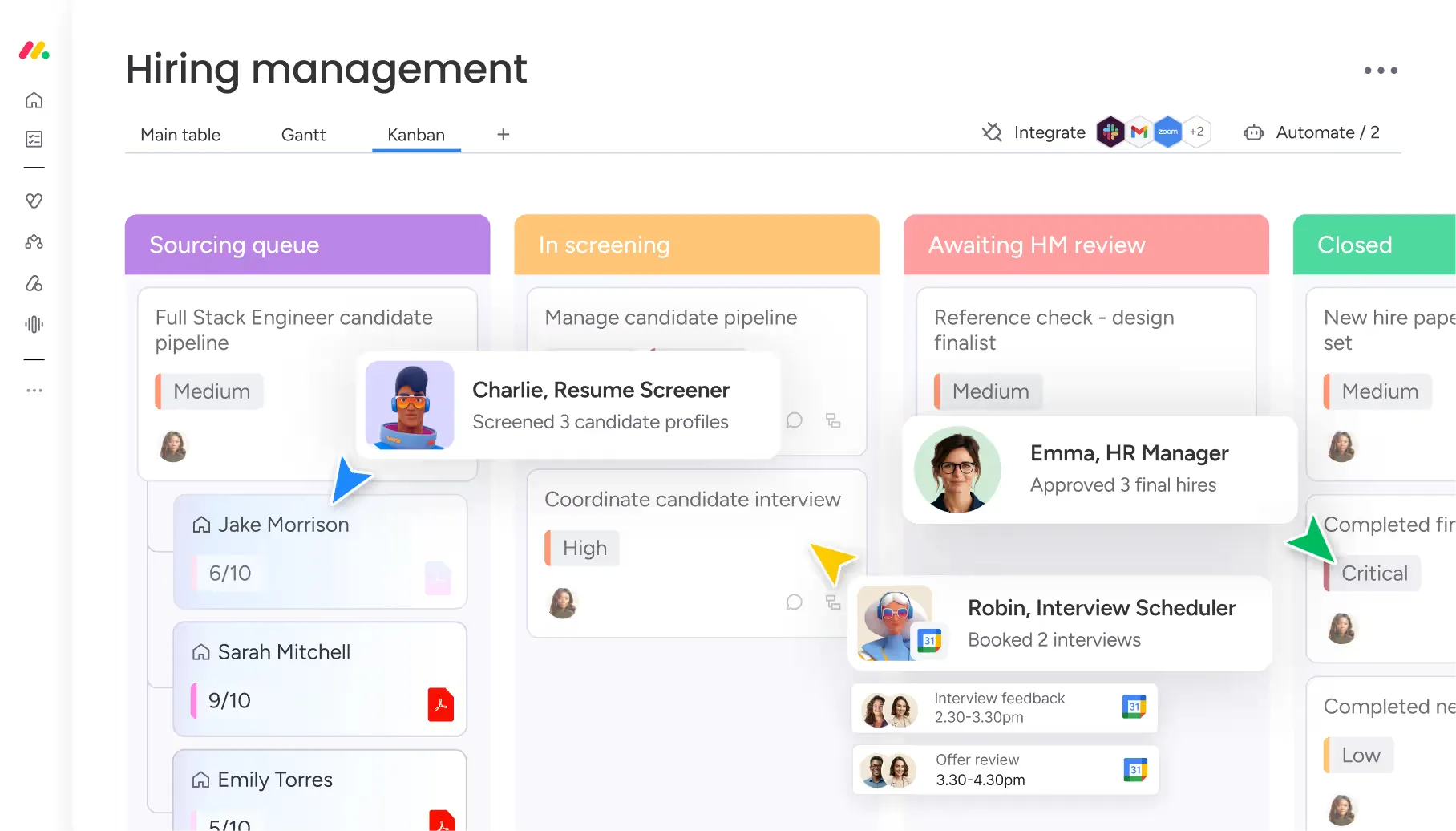
monday.com convient aux équipes qui gèrent les demandes, les validations et les transferts entre services, mais qui discutent de ce travail dans Teams. Son intégration permet d'envoyer une notification à un canal lorsqu'une demande arrive ou change de statut, tandis que l'application Teams permet aux utilisateurs d'ouvrir la tâche correspondante et de créer de nouveaux éléments via un chatbot.
Une équipe chargée des installations pourrait utiliser monday.com pour suivre les demandes de maintenance, de leur soumission jusqu'à leur résolution. Une nouvelle demande déclenche l'envoi d'un message dans le canal #facilities, indiquant le nom du demandeur et les détails de la demande. Lorsque la demande passe au statut « En attente d'approbation », une autre notification peut signaler au canal qu'une décision est nécessaire. Les membres de l'équipe disposant d'un accès peuvent utiliser l'onglet monday.com intégré pour examiner et mettre à jour la demande.
L’installation permet de distinguer les mises à jour partagées des notifications personnelles. Les « recettes de canal » tiennent un groupe informé des évènements sélectionnés du flux de travail ; le chatbot envoie à chaque personne les mises à jour qu’elle a choisies. Cela vous permet de faire la distinction entre un transfert de tâche que l’équipe doit voir et les changements de routine qui ne concernent qu’une seule personne.
Prévoyez vos quotas d'intégration. La version Standard inclut 250 actions d'intégration par mois, tandis que la version Pro en inclut 25 000. Évaluez le nombre de notifications que chaque requête pourrait générer, en particulier lorsque plusieurs changements de statut déclenchent l'envoi de messages. Pour d'autres options, consultez notre liste d'alternatives à monday.com.
Fonctionnalités phares
- Notifications de flux de travail : envoyez des messages personnalisés sur les canaux lorsque des demandes arrivent, que des mises à jour sont publiées ou que les statuts changent
- Mises à jour sur le travail dans Teams : ouvrez un tableau monday.com intégré pour consulter et effectuer des modifications en cours sur le travail, dans la limite de vos permissions
- Notifications personnelles : choisissez les mises à jour que vous souhaitez recevoir via le chatbot de monday.com
- Création d'éléments via le bot : ajoutez une demande ou une tâche à un tableau sélectionné sans quitter le chatbot de Teams
Tarifs
- Free
- Formule Basic : 9 $ par place et par mois (facturation annuelle)
- Formule Standard : 12 $ par place et par mois (facturation annuelle)
- Pro : 19 $ par place et par mois (facturation annuelle)
- Enterprise : Tarification personnalisée
Évaluations
- G2 : 4,7/5 (plus de 17 300 avis)
- Capterra : 4,6/5 (plus de 6 100 avis)
Limites : les recettes de notification des canaux prennent en charge les canaux Teams, mais pas les discussions de groupe, et consomment des actions d’intégration. Le chatbot distinct prend en charge la création d’éléments, mais cela diffère de la conversion d’un message existant en élément. Testez les étapes spécifiques de collecte et de transfert dont vous avez besoin avant de choisir un forfait.
Idéal pour : les équipes opérationnelles, marketing et de service qui coordonnent des demandes récurrentes et des transferts interfonctionnels via Teams
À éviter si : votre principale exigence est de pouvoir convertir en un clic les messages Teams existants en tâches attribuées, plutôt que de coordonner un flux de travail configuré
Ce que disent les utilisateurs de monday.com
Un avis d'utilisateur indique :
Je peux les personnaliser en fonction de notre façon de travailler et de nos processus, et les flux de travail ainsi que l'automatisation permettent de faire avancer les tâches en fonction de leur statut.
Je peux les personnaliser en fonction de notre façon de travailler et de nos processus, et les flux de travail ainsi que l'automatisation permettent de faire avancer les tâches en fonction de leur statut.
6. Wrike (Idéal pour consulter les calendriers de projet et mettre à jour les tâches directement dans Teams)
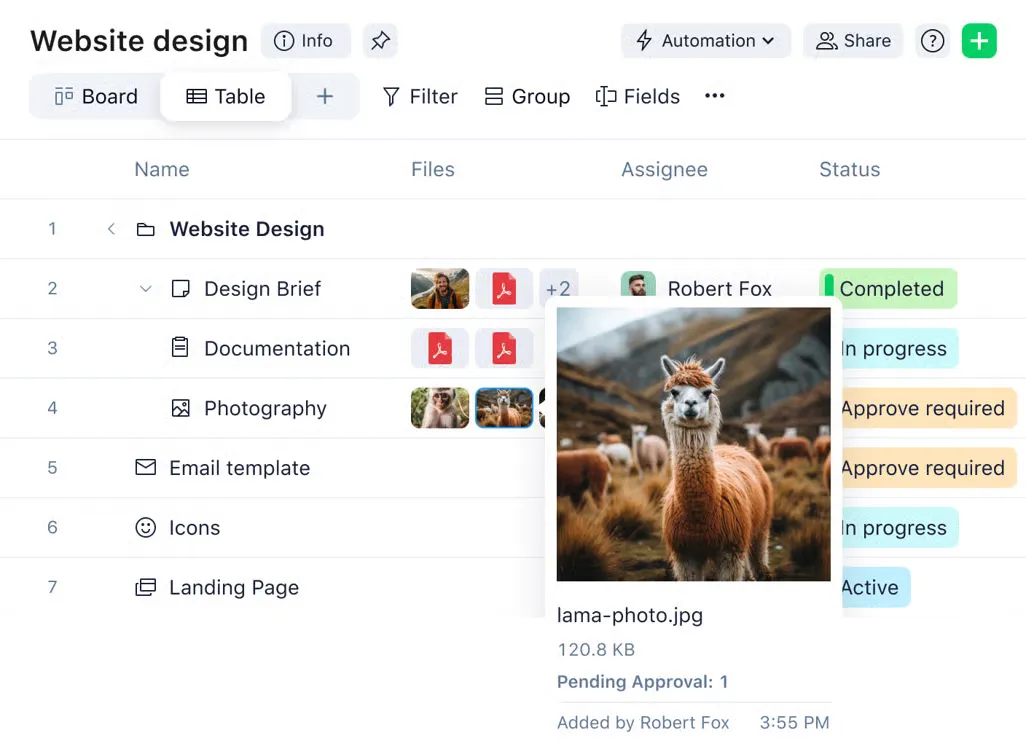
L'application Wrike pour Teams ajoute des projets, des dossiers ou des espaces sous forme d'onglets de canal, affichant les listes de tâches, les sous-tâches et les détails des tâches. Les utilisateurs peuvent créer des tâches, effectuer des modifications en cours sur les champs pris en charge et collaborer sur les descriptions de tâches grâce à Live Editor. L'onglet affiche également le calendrier du projet sous forme de diagramme de Gantt, bien que ce diagramme soit en lecture seule.
Les chefs de projet qui organisent des revues hebdomadaires dans Teams peuvent utiliser cet onglet pour discuter des calendriers et mettre à jour les tâches au cours de la même réunion. Un responsable du PMO peut ouvrir le projet de lancement, passer en revue les prochains jalons et mettre à jour le propriétaire ou le statut d'une tâche à mesure que l'équipe se met d'accord sur les prochaines étapes. Pour modifier le calendrier directement sur le diagramme de Gantt, il faut ouvrir Wrike.
Les notifications sont envoyées par le bot Wrike dès que chaque utilisateur se connecte. Les utilisateurs reçoivent des alertes exploitables lorsqu’une tâche leur est attribuée ou que quelqu’un les mentionne. Ils peuvent répondre à la tâche depuis le chat et ajouter @assignés ou @abonnés pour s’adresser à ces groupes. Il suffit de taper « Notifications off » dans le chat du bot pour désactiver les notifications.
L'achat de Wrike est soumis à des règles spécifiques. Les forfaits Business et supérieurs sont disponibles uniquement sur une base annuelle, et les comptes comptant jusqu'à 30 places doivent acheter des licences par lots de cinq. Tenez compte de ces incréments d'achat lorsque vous comparez les coûts pour votre équipe.
Fonctionnalités phares
- Live Editor dans Teams : modifiez ensemble les descriptions des tâches et visualisez les modifications de chacun en temps réel
- Aperçus des tâches : partagez une tâche Wrike existante dans une discussion Teams afin que le groupe puisse discuter de l’élément identique
- Application personnelle : travaillez à partir des tâches que vous avez créées ou qui vous ont été attribuées dans Teams, indépendamment des onglets de projet partagés
- Gestion des tâches et des sous-tâches : créez des tâches et des sous-tâches, effectuez des modifications en cours sur les informations clés et ajoutez des commentaires depuis l'onglet du projet connecté
Tarifs
- Gratuit : Gratuit
- Équipe : 10 $ par utilisateur et par mois, facturé annuellement
- Entreprise : 25 $ par utilisateur et par mois, facturation annuelle
- Pinnacle : Tarification personnalisée
- Apex : Tarification personnalisée
Remarque : L'intégration à Teams est disponible dans tous les forfaits Wrike, mais l'accès à certaines fonctionnalités, telles que les diagrammes de Gantt, dépend de votre forfait Wrike. Votre rôle d'utilisateur et vos permissions déterminent également ce que vous pouvez modifier.
Évaluations
- G2 : 4,2/5 (plus de 4 400 avis)
- Capterra : 4,4/5 (plus de 3 000 avis)
Limites : le diagramme de Gantt de Teams se met à jour automatiquement, mais ne permet pas de reprogrammer les tâches. Les onglets de projet Wrike nécessitent également des canaux Teams publics ; les canaux privés, les canaux partagés et les messages directs ne sont pas pris en charge pour ces onglets. Chaque membre de l'équipe doit avoir accès au travail lié dans Wrike.
Idéal pour : les bureaux de gestion de projet (PMO) et les responsables de programmes qui examinent les calendriers et mettent à jour les tâches des projets avec leur équipe au sein de Teams
À éviter si : vous avez besoin d'ajuster les dépendances et de replanifier le travail directement sur un diagramme de Gantt sans quitter Teams
Ce que disent les utilisateurs de Wrike
Un avis d'utilisateur indique :
J'apprécie le fait que nous puissions utiliser l'API en toute transparence pour effectuer des connexions avec d'autres outils de notre organisation, tels que Microsoft Office, Teams et Outlook.
J'apprécie le fait que nous puissions utiliser l'API en toute transparence pour effectuer une connexion avec d'autres outils de notre organisation, tels que Microsoft Office, Teams et Outlook.
7. Smartsheet (Idéal pour gérer des plans de projet sous forme de feuilles de calcul au sein de Teams)
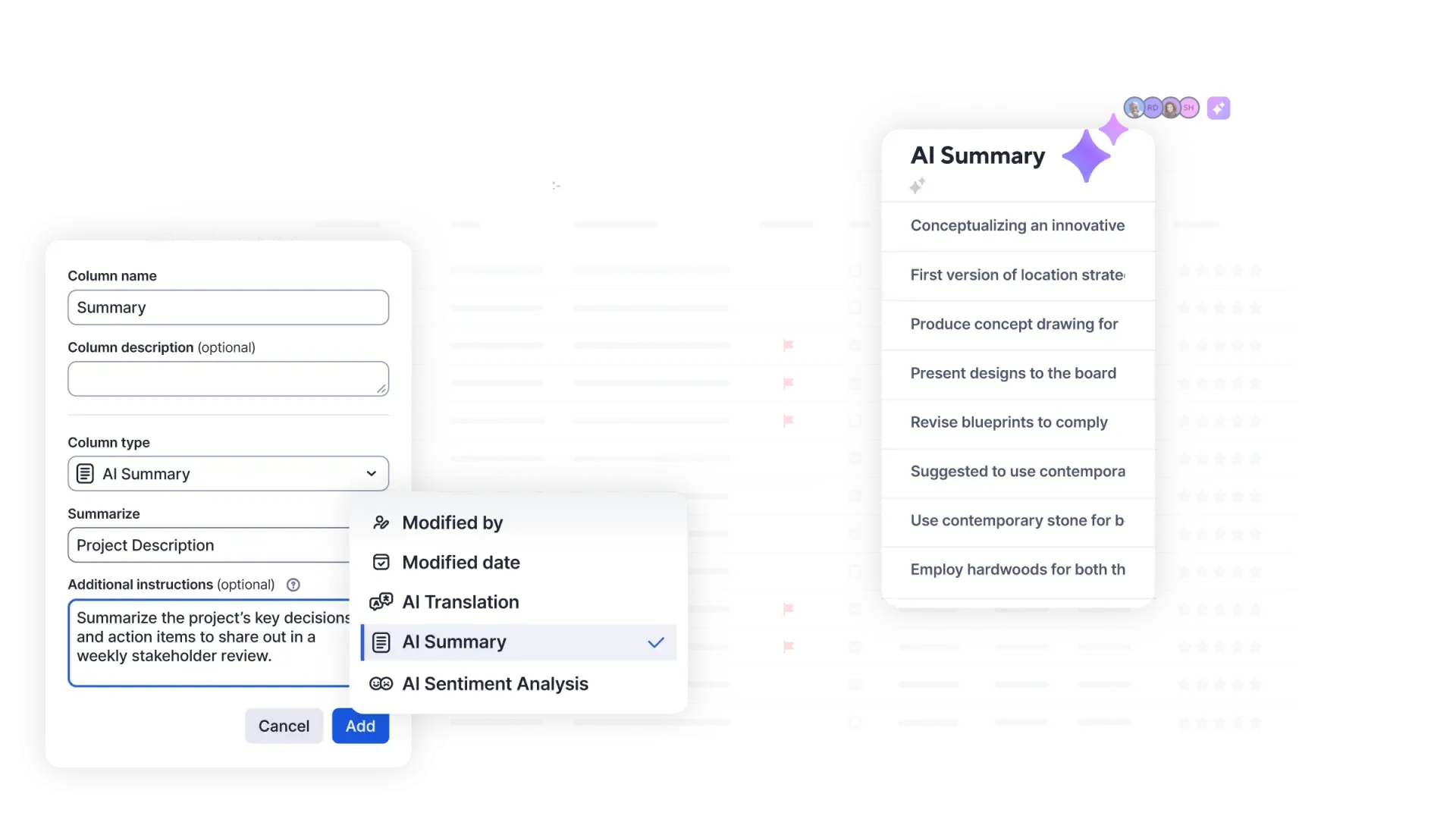
Smartsheet se connecte à Teams via des onglets de projet et des flux de travail automatisés. Les utilisateurs peuvent ajouter des feuilles de calcul, des rapports ou des tableaux de bord à un canal Teams et recevoir des notifications en cas de modification du travail. Les onglets de feuille de calcul pouvant être modifiés, l'intégration ne se limite pas aux simples notifications.
Les équipes dont le plan figure déjà dans une feuille de calcul en tirent le meilleur parti. Un coordinateur de projet de construction qui assure le suivi des envois de permis peut ajouter la feuille de calcul au canal Teams de l’équipe de chantier. Les personnes disposant des droits d’accès appropriés peuvent y consulter et mettre à jour le plan. Lorsqu’un statut de ligne passe à « Approuvé », une alerte d’automatisation en informe le canal, ce qui permet aux équipes d’en être informées sans avoir à consulter elles-mêmes la feuille de calcul.
La limite de flux de travail est le chiffre à prendre en compte lors de la planification. La formule Pro inclut 250 déclencheurs automatisés par mois, tandis que les formules Business et supérieures offrent un nombre illimité d'automatisations. Une équipe qui envoie fréquemment des alertes Teams, ainsi que des rappels et des demandes d'approbation, doit additionner ces flux de travail avant de choisir un forfait.
Les règles relatives aux licences sont également importantes. La version Pro autorise jusqu’à 10 membres et inclut un nombre illimité de collaborateurs gratuits, mais ces derniers ne peuvent pas modifier le contenu des feuilles de calcul. La version Enterprise nécessite au moins trois membres et ajoute des invités gratuits pour les collaborateurs externes éligibles, ainsi qu’un suivi de la charge de travail. Vérifiez qui a besoin d’un accès en modification en cours plutôt que de supposer que chaque collaborateur peut mettre à jour des lignes gratuitement.
Fonctionnalités phares
- Onglets de projet dans Teams : ajoutez des feuilles de calcul, des rapports ou des tableaux de bord à un canal afin que les participants puissent consulter les informations relatives au projet pendant les discussions
- Onglets de feuille modifiables : permettez à vos collaborateurs de mettre à jour le contenu d'une feuille directement dans Teams, sous réserve des paramètres de partage de l'onglet et des permissions applicables
- Alertes de flux de travail : envoyez une notification à un canal Teams lorsqu'une demande arrive, qu'un statut change ou qu'une autre condition configurée est remplie
- Demandes d'approbation et de mise à jour : recevez les demandes via le bot Smartsheet, grâce à des boutons qui ouvrent le formulaire Smartsheet correspondant
Tarifs
- Formule Pro : 12 $ par membre et par mois, facturation mensuelle
- Entreprise : 24 $ par membre et par mois, facturation mensuelle
- Entreprise : Tarification personnalisée
- Gestion avancée du travail : Tarification personnalisée
Remarque : Un essai gratuit de 30 jours est disponible. La facturation annuelle ramène le tarif mensuel indiqué à 9 $ par membre pour la formule Pro et à 19 $ par membre pour la formule Business.
Évaluations
- G2 : 4,4/5 (plus de 22 500 avis)
- Capterra : 4,5/5 (plus de 3 500 avis)
Limites : Modifier un onglet de feuille et répondre à une notification sont deux flux de travail distincts. Les demandes d’approbation et de mise à jour ouvrent un formulaire Smartsheet au lieu de vous permettre de modifier le plan directement dans le message Teams. L’accès doit également être configuré avec soin : les onglets de feuille proposent un paramètre « Modifiable par tout le monde » ; veillez donc à vérifier les paramètres de partage avant d’ajouter des informations sensibles relatives au projet dans un canal.
Idéal pour : les équipes qui coordonnent, via Teams, des plans de projet sous forme de feuilles de calcul, des validations et des mises à jour de statut
À éviter si : votre principale exigence consiste à convertir les discussions Teams existantes en tâches attribuées plutôt qu'à gérer le travail dans des feuilles de calcul
Ce que disent les utilisateurs de Smartsheet
Un avis d'utilisateur indique :
Je n'ai utilisé que l'intégration à Teams qui me permet de recevoir les mises à jour des feuilles de calcul de mon équipe via les notifications de Teams. Cela fonctionne plutôt bien.
Je n'ai utilisé que l'intégration à Microsoft Teams qui me permet de recevoir les mises à jour des feuilles de calcul de mon équipe via les notifications de Teams. Cela fonctionne plutôt bien.
8. Zoho Projects (Idéal pour les équipes soucieuses de leur budget qui souhaitent disposer d'un bot Teams)
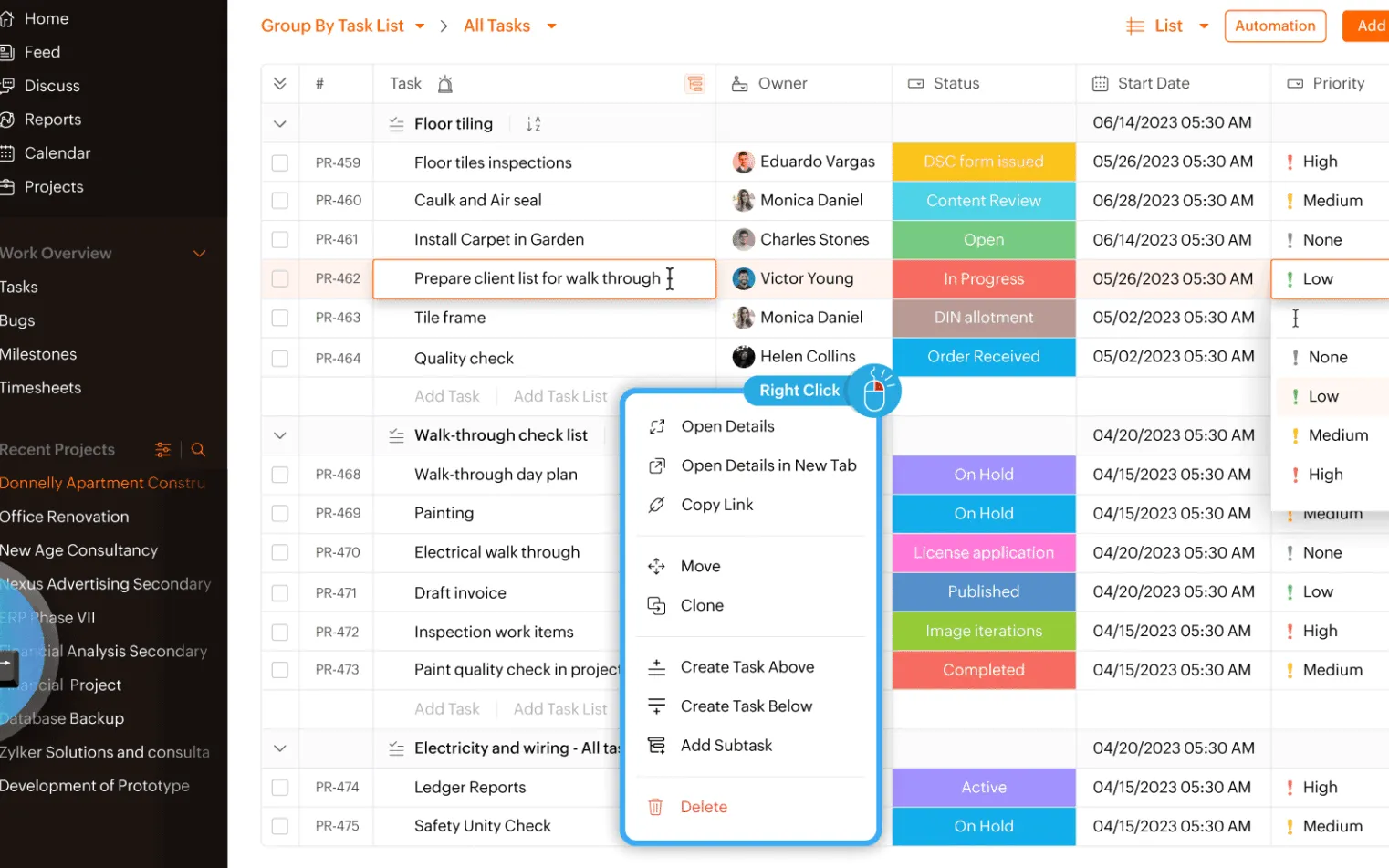
Zoho Projects propose trois façons de travailler au sein de Teams : les onglets de projet, un bot et une extension de messagerie. Les utilisateurs peuvent ajouter des onglets de projet aux canaux et créer des tâches et des listes de tâches depuis l'environnement de travail Teams. Le bot Zoho Projects leur permet d'afficher les projets et les tâches, de mettre à jour les détails des tâches et de créer des tâches en tapant @Zoho Projects dans une discussion.
L'extension de messagerie publie des aperçus des tâches dans un canal ; ainsi, l'équipe d'une petite agence qui discute d'un livrable peut partager la tâche elle-même plutôt qu'une capture d'écran. Les actions du bot dans un canal sont visibles par l'équipe, tandis qu'un chatbot Zoho Projects privé permet aux utilisateurs de consulter les détails des projets et des tâches sans les publier dans le canal.
Le forfait Free de Zoho inclut l'intégration à Microsoft Teams pour un maximum de cinq utilisateurs et trois projets. Cela permet à une petite équipe de tester les onglets de projet et la création de tâches dans le cadre d'un travail réel avant de procéder à la validation d'un forfait payant.
L'accès aux onglets de projet dépend de l'appartenance au portail Zoho, et non pas uniquement au canal Teams. Seuls les utilisateurs de Teams qui font partie du portail Zoho Projects peuvent ouvrir ces onglets ; les administrateurs doivent donc inviter les membres du canal à rejoindre le portail avant de les ajouter.
Fonctionnalités phares
- Un onglet par projet : ajoutez des onglets Zoho Projects distincts pour les projets sur lesquels travaille l'équipe d'un canal
- Mises à jour des tâches via le bot : modifiez le statut, la priorité, l'utilisateur assigné ou les commentaires d'une tâche sans ouvrir l'application Zoho Projects
- Cartes d'action : recevez les mises à jour concernant les tâches, les problèmes, les jalons et les forums via le bot Teams et Outlook lorsque vous utilisez l'authentification unique (SSO) de Microsoft.
- Blueprints : définissez et appliquez des flux de travail de tâches dans Zoho Projects avec les forfaits Premium et supérieurs
Tarifs
- Gratuit : Gratuit pour un maximum de cinq utilisateurs et trois projets
- Formule Premium : 4 $ par utilisateur et par mois, facturation annuelle
- Enterprise : 9 $ par utilisateur et par mois, facturation annuelle
- Ultimate : 14 $ par utilisateur et par mois, facturé annuellement
Note : La facturation mensuelle est également disponible aux tarifs de 5 $, 10 $ et 15 $ par utilisateur et par mois, respectivement. L'intégration à Teams est incluse dans les quatre forfaits.
Évaluations
- G2 : 4,4/5 (plus de 500 avis)
- Capterra : 4,5/5 (plus de 800 avis)
Limites : les cartes d’action envoyées au bot Teams et à Outlook ne sont disponibles que pour les connexions via l’authentification unique (SSO) de Microsoft. Les équipes qui se connectent à Zoho avec un e-mail et un mot de passe ne recevront pas ces cartes d’action. Cette restriction s’applique à la réception des cartes d’action, et non à l’ensemble de l’intégration avec Teams.
Idéal pour : les petites et moyennes équipes qui souhaitent disposer de fonctionnalités de création de tâches, d'un bot Teams et d'onglets de projet, tout en respectant un budget serré
À ignorer si : votre entreprise n'utilise pas l'authentification unique (SSO) de Microsoft et que la réception de cartes d'action relatives aux mises à jour de projet dans Teams est une exigence essentielle
Ce que disent les utilisateurs de Zoho Projects
Un avis d'utilisateur indique :
D'autres applications telles que Slack, Google Drive, Microsoft Teams et même les logiciels CRM s'intègrent facilement aux outils fournis par l'écosystème Zoom.
D'autres applications telles que Slack, Google Drive, Microsoft Teams et même les logiciels CRM s'intègrent facilement aux outils fournis par l'écosystème Zoom.
Comment choisir le bon outil de gestion de projet pour Microsoft Teams
Commencez par déterminer à quel moment les tâches sont attribuées dans votre entreprise, puis choisissez l'outil adapté à ce moment précis. Si les demandes arrivent sous forme de messages de chat, privilégiez les actions permettant de transformer un message en tâche. Si elles surgissent lors d'appels, optez pour un panneau de réunion. Si elles figurent déjà dans une feuille de calcul ou un flux de travail de projet, des onglets modifiables et des notifications de statut peuvent suffire. Notre analyse détaillée des fonctionnalités des logiciels de gestion de projet vous aidera à affiner votre sélection.
Avant de commencer un essai, demandez à votre administrateur Microsoft quelles applications sont autorisées et quelles permissions sont nécessaires. Vérifiez que l'essai inclut le forfait et les fonctionnalités de Teams que vous comptez acheter.
Testez ensuite une demande réelle, de l'attribution à l'achevement :
- Enregistrez la demande dès sa réception. Utilisez le canal, le chat ou la réunion habituels de votre équipe. Vérifiez si l’intégration transfère automatiquement le message d’origine dans la tâche ou si quelqu’un doit le copier manuellement.
- Attribuez un propriétaire et une date limite. Vérifiez quelles informations vous pouvez définir directement dans Teams et lesquelles nécessitent d'ouvrir l'outil de gestion du projet. Vérifiez si la personne assignée reçoit une notification utile.
- Apportez une modification. Mettez à jour le statut, le propriétaire ou la date d'échéance. Vérifiez que la tâche d'origine a bien été modifiée, plutôt que de supposer qu'une notification signifie que les systèmes restent synchronisés.
- Testez l'accès avec les personnes concernées. Ajoutez un collaborateur et, le cas échéant, un invité ou un client. Utilisez l'application Teams de bureau, l'application pour navigateur ou l'application mobile sur laquelle ils travaillent habituellement.
- Retrouvez le contexte. Rouvrez la tâche et localisez la discussion qui s'y rapporte. Si la recherche dans les discussions fait partie de vos besoins, testez-la séparément des pièces jointes.
- Vérifiez le coût en conditions d'utilisation normales. Comptez le nombre de postes payants, les licences Microsoft requises, ainsi que toutes les actions d'automatisation ou l'utilisation de l'IA consommées par le flux de travail. Une période d'essai sans activité particulière peut ne pas révéler les limites d'un mois chargé.
Choisissez l’outil qui achevera votre flux de travail essentiel avec le moins d’étapes manuelles possible, à un coût abordable pour votre équipe. Si vous êtes encore en train de mapper les modes de communication de votre équipe, nos guides sur la communication d’équipe et les applications de communication d’équipe présentent les bonnes pratiques qui faciliteront la mise en place de ces outils.
Maintenez la connexion entre les discussions Teams et le travail sur les projets
Teams peut rester l'espace où votre équipe discute du travail, tandis qu'un outil de gestion de projet assure le suivi des responsabilités, des échéances et de l'avancement. La connexion entre les deux permet aux utilisateurs de donner suite à une demande et de revenir à la discussion qui l'a motivée lorsqu'ils ont besoin de contexte.
Avec ClickUp, vous pouvez créer des tâches à partir de messages Teams, joindre un message à une tâche existante et renvoyer les mises à jour de certaines tâches vers un canal Teams. Votre équipe peut continuer à utiliser Teams pour ses discussions tout en gérant le projet dans ClickUp.
Foire aux questions
Microsoft Teams dispose-t-il d'un outil de gestion de projet ?
Oui. Microsoft Planner fonctionne au sein de Teams, et ses fonctionnalités de base sont incluses dans les abonnements Microsoft 365 éligibles. Il prend en charge l'attribution des tâches, les dates d'échéance et différents affichages tels que Grille, Tableau, Calendrier et Graphiques. Les forfaits Premium de Planner ajoutent des fonctionnalités telles que les dépendances, les diagrammes de Gantt et la gestion du portefeuille.
Quel est le meilleur logiciel de gestion de projet compatible avec Microsoft Teams ?
Le choix le plus adapté dépend de ce que vous devez faire au sein de Teams. Planner convient aux équipes qui souhaitent une gestion des tâches native de Microsoft, tandis qu’Asana permet de consigner les tâches attribuées pendant les réunions Teams. ClickUp vous permet de créer des tâches à partir des messages Teams et de retrouver les discussions associées depuis votre espace de travail de projet. Pour des onglets de projet modifiables, envisagez des options telles que monday.com, Wrike ou Smartsheet, en vérifiant les limites de modification de chaque vue.
Existe-t-il un outil de gestion de projet gratuit qui s'intègre à Microsoft Teams ?
Oui. L’intégration de ClickUp à Teams est disponible dans le forfait « Free Forever », et Zoho Projects inclut son intégration à Teams dans son forfait gratuit pour un maximum de cinq utilisateurs et trois projets. Wrike propose également son intégration dans tous ses forfaits, y compris le forfait gratuit, bien que les fonctionnalités de gestion de projet varient selon le niveau. Un forfait gratuit de gestion de projet ne supprime pas les exigences en matière de licence Microsoft Teams ni celles relatives à l’approbation par l’administrateur.
Les intégrations de Teams synchronisent-elles toutes les données de projet dans les deux sens ?
Non. Chaque intégration prend en charge des actions spécifiques, telles que la création de tâches, l’affichage d’onglets de projet ou l’envoi de notifications. Une alerte de statut ne vous permet pas nécessairement de modifier la tâche, et le fait de joindre une pièce jointe ne rend pas l’intégralité de la discussion consultable. Vérifiez quelles modifications mettent à jour l’enregistrement du projet d’origine et lesquelles se contentent d’envoyer des informations à Teams.
Les invités et les clients peuvent-ils accéder aux onglets de projet dans Microsoft Teams ?
L'accès dépend du compte, du rôle et des conditions de partage de l'application de gestion de projet, et pas uniquement de l'appartenance à un canal Teams. Par exemple, Zoho Projects exige que les utilisateurs appartiennent au portail Zoho correspondant pour accéder aux onglets de projet, tandis que Wrike nécessite un accès au projet, au dossier ou à l'espace lié. Vérifiez les permissions des utilisateurs externes avant de partager un onglet avec des clients.
Les intégrations à Teams nécessitent-elles l'autorisation d'un administrateur ?
Souvent, oui. Les politiques relatives aux applications de Teams au sein de votre organisation peuvent exiger qu’un administrateur autorise une application, et certaines intégrations nécessitent un consentement supplémentaire pour accéder aux messages ou envoyer des mises à jour. ClickUp, par exemple, nécessite qu’un administrateur Microsoft approuve les permissions nécessaires. Vérifiez les conditions d’approbation avant de commencer un essai afin que votre équipe puisse tester le flux de travail prévu.