
Vous êtes plongé dans l'univers Canva, occupé à agencer les éléments et à peaufiner les polices de caractère. Tout se met en place, jusqu'à ce que vous réalisiez que votre page est obstinément bloquée en mode portrait. Mais vous avez besoin de la basculer en mode paysage ! Et, bien sûr, l'option n'est pas évidente. C'est agaçant ? Absolument. Est-ce réparable ? À 100 %.
Changer l'orientation d'une page dans Canva n'a rien de sorcier. Que vous utilisiez la version gratuite ou un compte pro, vous pouvez ajuster les éléments, modifier les dimensions et vous assurer que votre design conserve son attrait visuel.
Voyons comment modifier l'orientation de la page dans Canva en quelques étapes simples.
Et si vous restez avec nous, nous vous présenterons également un outil plus performant, basé sur l'IA, pour gérer vos flux de travail de conception : ClickUp!
⏰ Résumé en 60 secondes
- Voici la procédure simple à suivre pour modifier l'orientation de la page dans Canva : Ouvrez l'option « Redimensionner » dans Canva (disponible pour les utilisateurs Pro) pour ajuster l'orientation de la page. Sélectionnez « Taille personnalisée » pour saisir manuellement de nouvelles tailles ou choisissez parmi les formats prédéfinis tels que l'orientation Portrait et Paysage. Intervertissez les valeurs de largeur et de hauteur pour passer du mode portrait au mode paysage ou vice versa. Pour des tailles personnalisées, il suffit de saisir la taille souhaitée et de cliquer sur « Copier et redimensionner ». Une fois le redimensionnement effectué, ajustez votre nouvelle disposition, car les éléments peuvent se déplacer. Les utilisateurs du forfait Free doivent copier, coller, puis redimensionner les éléments manuellement. Canva ne fournit pas d'assistance pour la gestion des tâches ni pour la collaboration en temps réel, ce qui peut nuire au travail d'équipe et à l'efficacité.
- Ouvrez l'option « Redimensionner » dans Canva (disponible pour les utilisateurs Pro) pour ajuster l'orientation de la page.
- Sélectionnez « Taille personnalisée » pour saisir manuellement de nouvelles dimensions ou choisissez parmi des formats prédéfinis tels que l'orientation Portrait et Paysage.
- Inversez les valeurs de largeur et de hauteur pour passer du mode portrait au mode paysage ou vice versa.
- Pour des dimensions personnalisées, il suffit d'entrer la taille souhaitée et de cliquer sur « Copier et redimensionner ».
- Une fois le redimensionnement effectué, ajustez votre nouvelle disposition, car les éléments peuvent se déplacer.
- Les utilisateurs du forfait Free doivent copier, coller, puis redimensionner les éléments manuellement.
- Canva ne fournit pas d'assistance pour la gestion des tâches ni pour la collaboration en temps réel, ce qui peut nuire au travail d'équipe et à l'efficacité.
- Pour une solution créative tout-en-un, essayez ClickUp pour vos flux de travail de conception. Il intègre les idées, les premières ébauches, les projets, les tâches, les documents, les commentaires et bien plus encore de votre équipe de conception dans une seule plateforme.
- ClickUp permet une collaboration en temps réel, un partage de documents fluide et un suivi des tâches, simplifiant et accélérant votre processus de conception, du brainstorming à la livraison.
- Ouvrez l'option « Redimensionner » dans Canva (disponible pour les utilisateurs Pro) pour ajuster l'orientation de la page.
- Sélectionnez « Taille personnalisée » pour saisir manuellement de nouvelles dimensions ou choisissez parmi des formats prédéfinis tels que l'orientation Portrait et Paysage.
- Inversez les valeurs de largeur et de hauteur pour passer du mode portrait au mode paysage ou vice versa.
- Pour des dimensions personnalisées, il suffit d'entrer la taille souhaitée et de cliquer sur « Copier et redimensionner ».
- Une fois le redimensionnement effectué, ajustez votre nouvelle disposition, car les éléments peuvent se déplacer.
- Les utilisateurs du forfait Free doivent copier, coller, puis redimensionner les éléments manuellement.
- Canva ne fournit pas d'assistance pour la gestion des tâches ni pour la collaboration en temps réel, ce qui peut nuire au travail d'équipe et à l'efficacité.
Pourquoi l'orientation de la page est-elle importante dans la conception ?
L'orientation de la page peut sembler être un choix insignifiant, mais elle joue un rôle important dans l'efficacité de votre design. Une orientation correcte garantit que votre contenu est soigné et adapté à l'usage auquel il est destiné.
Voici pourquoi c'est important :
- Améliore la lisibilité : une orientation bien choisie facilite la lecture et la compréhension des champs de texte et des éléments visuels, sans fatiguer inutilement les yeux.
- Optimise l'espace : une orientation bien choisie maximise l'espace disponible. Le format paysage convient mieux aux diagrammes larges et aux images panoramiques, tandis que le format portrait permet de structurer les contenus longs et de les rendre plus faciles à suivre.
- S'adapte aux besoins de la plateforme : les réseaux sociaux, les présentations et les supports imprimés ont tous des préférences de format différentes : vertical pour le défilement mobile, horizontal pour les diaporamas et carré pour certaines publications sur les réseaux sociaux.
Choisir la bonne orientation garantit que votre design travaille avec votre public, et non contre lui !
👀 Le saviez-vous ? Des neuroscientifiques du MIT ont découvert que le cerveau capte une « signature de mémorabilité visuelle » seulement 300 millisecondes après avoir vu une image. En d'autres termes, les concepteurs ont une fraction de seconde pour faire bonne impression, et choisir la bonne orientation de page permet d'attirer l'attention sur ce qui compte vraiment.
Qu'est-ce que Canva ?
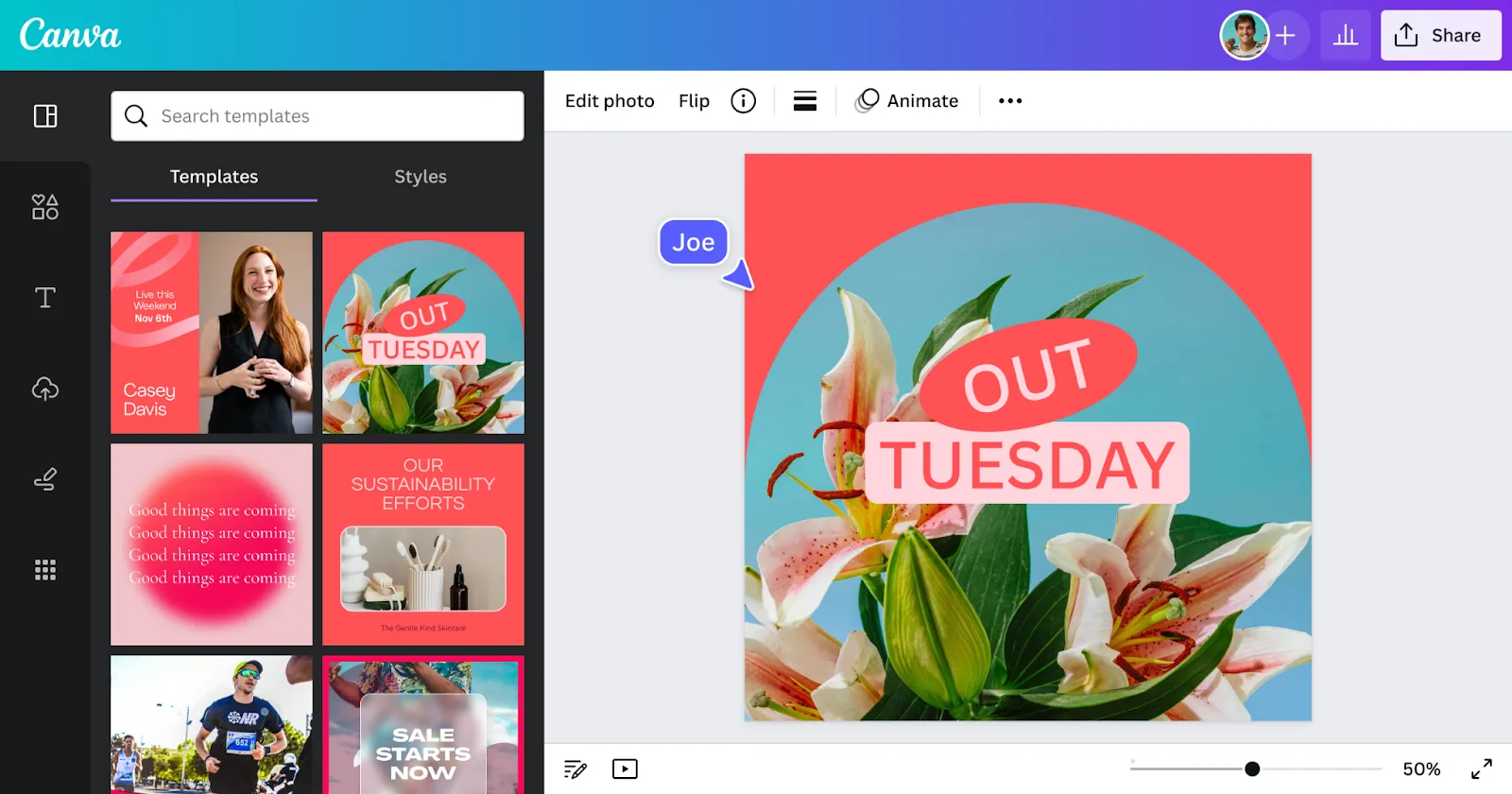
Canva est une plateforme de conception conviviale qui facilite la création de visuels époustouflants, même pour ceux qui n'ont aucune expérience en conception graphique.
La plateforme offre une interface intuitive de type glisser-déposer, des milliers de modèles personnalisables et une vaste bibliothèque de polices de caractère, d'images et d'éléments de conception. Ces fonctionnalités adaptées aux débutants permettent à tout un chacun de créer facilement tout type de contenu, des publications sur les réseaux sociaux aux présentations ou aux simples invitations.
Votre compte Canva est basé sur le cloud, ce qui signifie que vous pouvez commencer une conception sur votre ordinateur portable et la modifier plus tard sur votre téléphone. Il est également doté d'outils de collaboration afin que les équipes puissent travailler ensemble sur des conceptions en temps réel.
Comment modifier l'orientation de la page dans Canva : étape par étape
Que vous passiez du mode portrait au mode paysage ou que vous réutilisiez votre miniature YouTube pour vos reels Instagram, Canva facilite considérablement le redimensionnement. Voici comment procéder.
1. Trouvez votre design
Commencez une nouvelle création Canva à partir des modèles disponibles ou créez-en une à partir d'une toile vierge. Vous travaillez déjà sur un projet ? Pas de problème, ouvrez simplement votre projet existant.
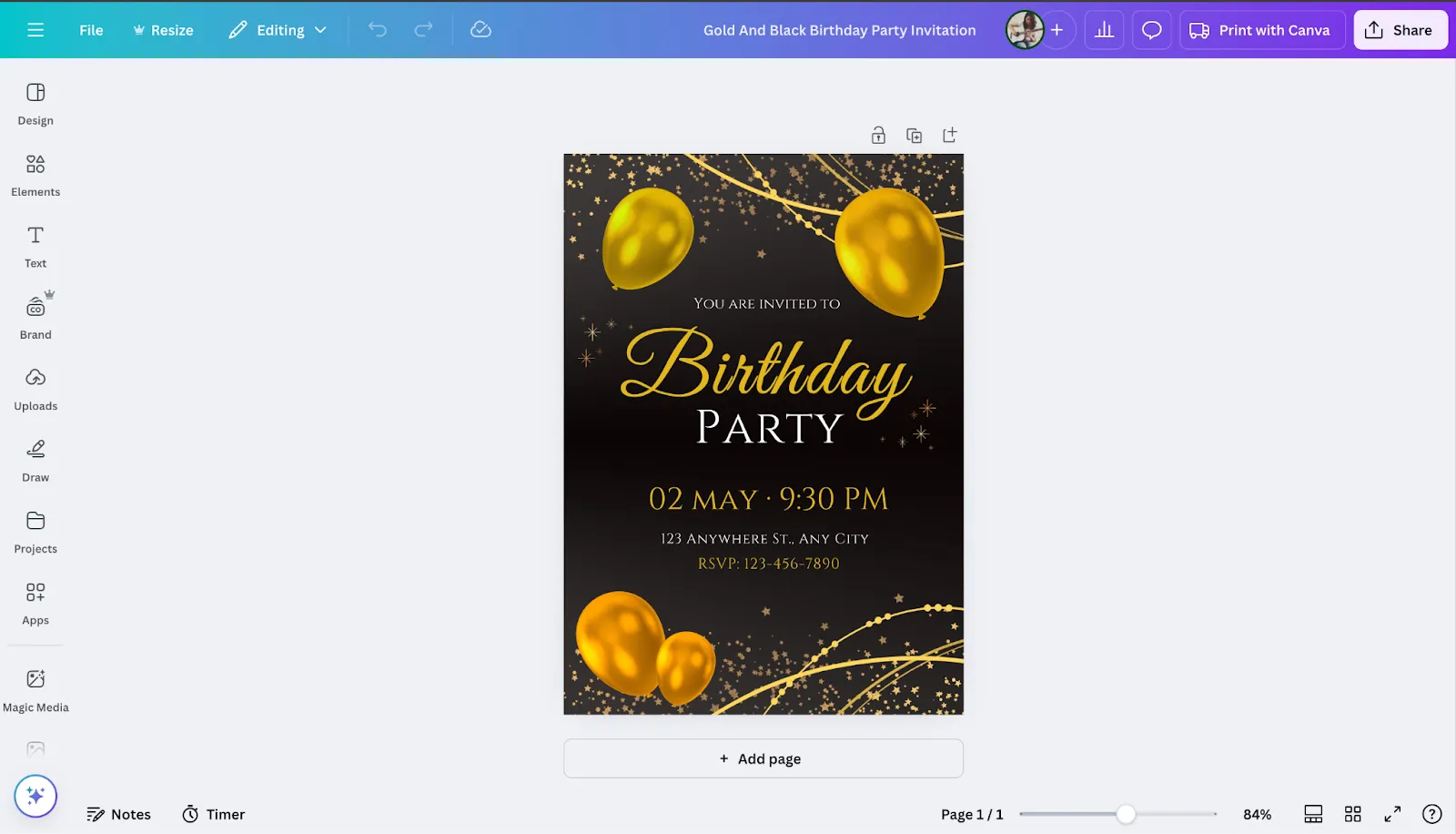
Choisir la bonne taille dès le début vous fera gagner du temps lors des ajustements ultérieurs.
2. Choisissez « Redimensionner ».
Dans Canva, l'option Redimensionner a pour emplacement le coin supérieur gauche de la barre d'outils. Si vous êtes un utilisateur Pro, vous pouvez cliquer dessus pour ajuster rapidement les dimensions de votre design.
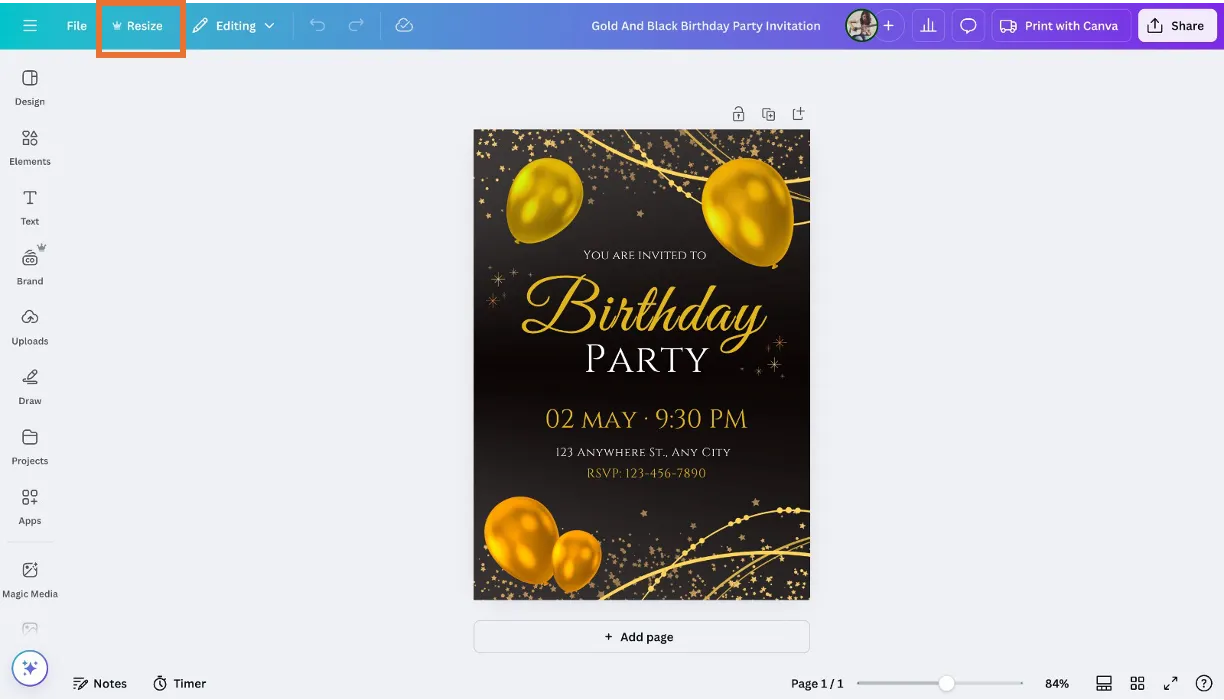
3. Sélectionnez « Taille personnalisée ».
Cliquez sur « Taille personnalisée » dans la section Redimensionner pour définir les dimensions souhaitées. Cela vous permet de saisir manuellement la largeur et la hauteur exactes de votre design.
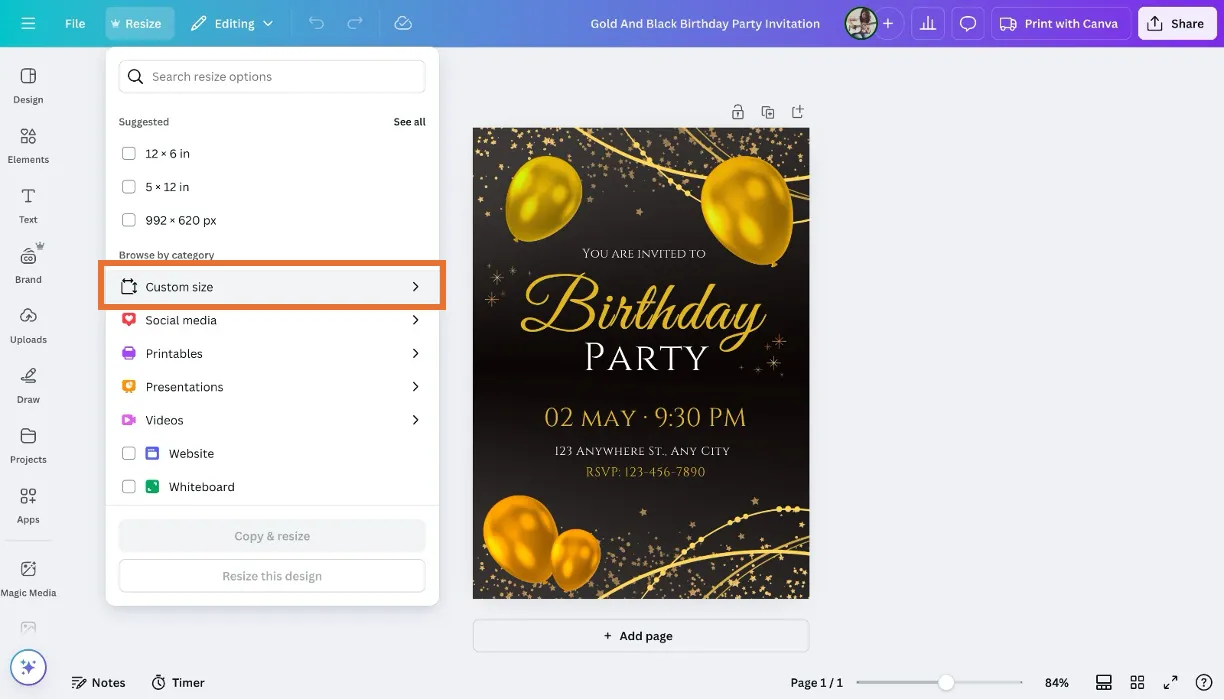
4. Permuter la largeur et la hauteur
Passez facilement du mode portrait au mode paysage : il suffit d'inverser les valeurs de largeur et de hauteur. Par exemple, en changeant 210 × 297 en 297 × 210, votre design passe du mode vertical au mode horizontal. Vous avez besoin d'une taille spécifique ? Il vous suffit d'entrer vos dimensions personnalisées pour obtenir un ajustement parfait.

5. Choisissez une taille prédéfinie (facultatif)
Vous n'êtes pas sûr des dimensions exactes ? Canva vous propose des options de format carré, portrait et paysage, ainsi que différentes tailles prédéfinies pour différents projets. Il vous suffit de choisir celle qui correspond à vos besoins, sans avoir à deviner !
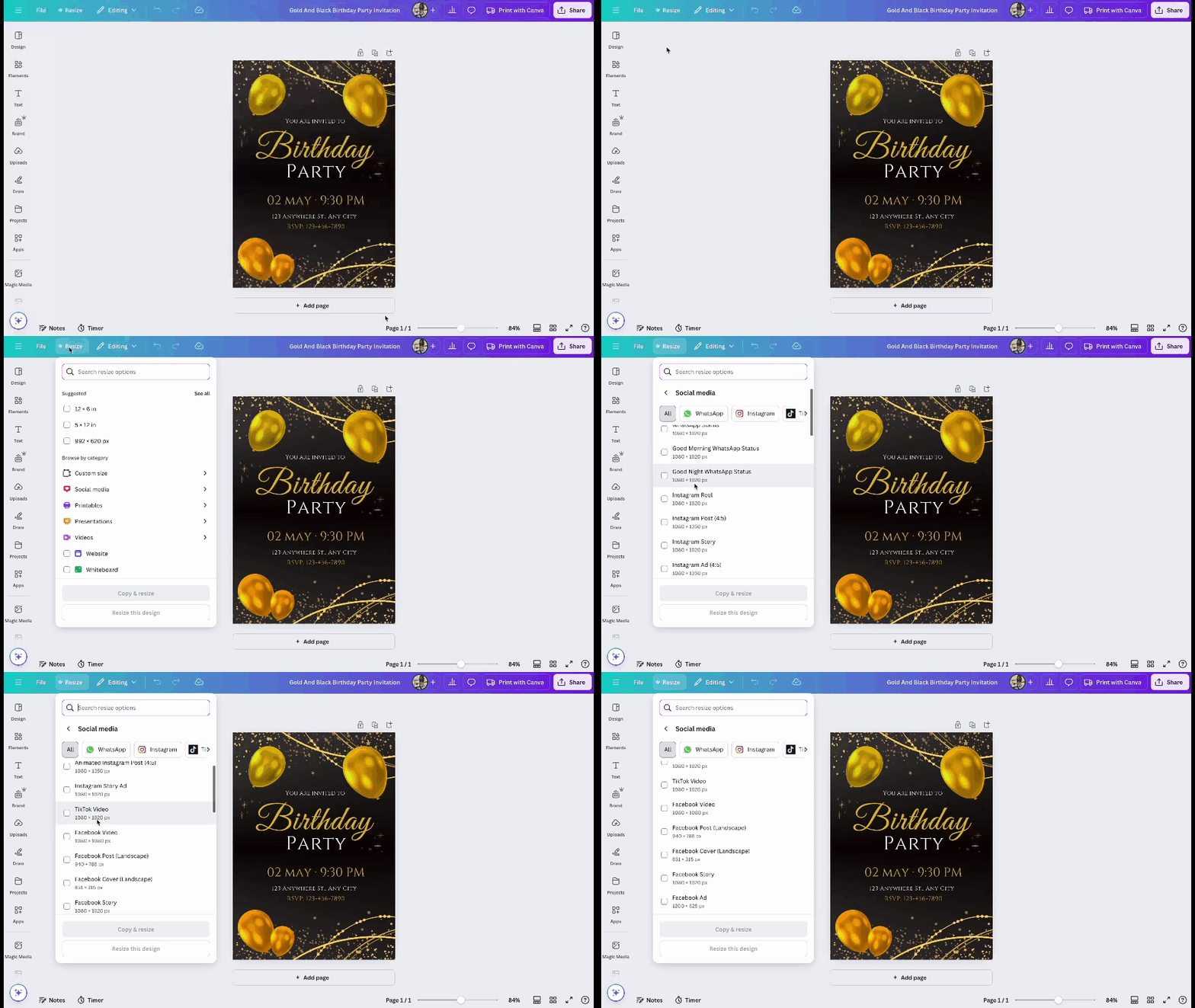
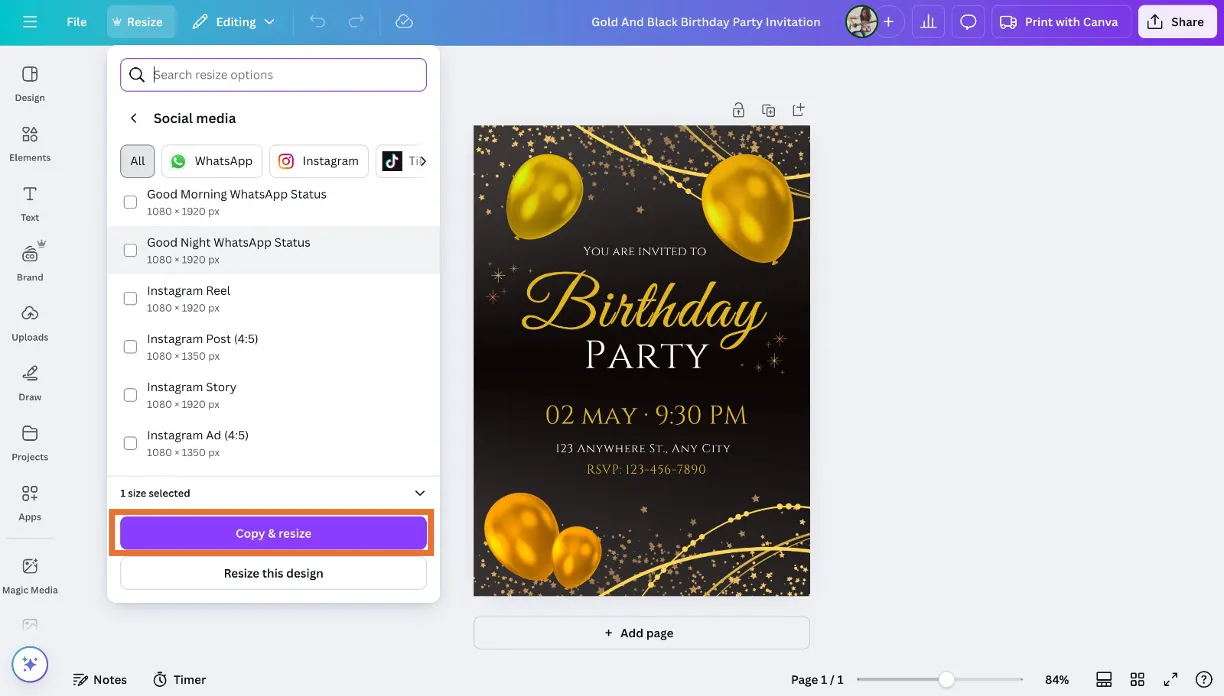
6. Cliquez sur « Copier et redimensionner ».
Une fois que vous avez défini la nouvelle taille, cliquez sur « Copier et redimensionner » pour que l'interface Canva ajuste automatiquement votre design. Cela crée une copie redimensionnée, de sorte que votre projet de design original reste intact.
7. Ajustez les éléments de votre disposition
Avec le changement d'orientation, certains éléments de conception peuvent être déplacés. Il suffit de faire glisser, redimensionner, repositionner ou déposer des éléments pour rétablir l'équilibre et conserver l'aspect soigné de votre conception.
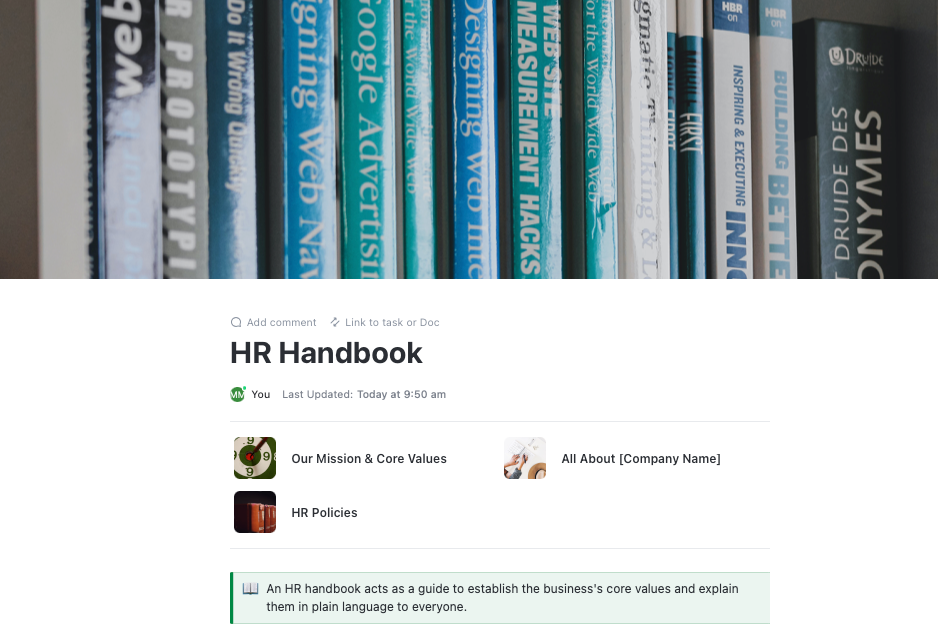
🧠 Anecdote amusante : Canva s'appelait initialement « Canvas Chef » ! Les fondateurs voulaient au départ un nom qui traduise l'idée de « concocter » de superbes designs, mais heureusement, ils ont finalement opté pour le nom beaucoup plus élégant de Canva !
Limites du changement d'orientation de la page dans Canva
Canva facilite l'ajustement de la disposition de votre design, mais il y a quelques inconvénients à garder à l'esprit. Voici ce que vous devez savoir avant de redimensionner des pages :
Réservé aux utilisateurs de Canva Pro.
La fonctionnalité « Redimensionner et Magic Switch » est réservée aux utilisateurs Pro. Si vous utilisez le forfait Free, vous devez créer un nouveau design avec les dimensions de votre choix et ajuster manuellement votre contenu.
Ajustements manuels après redimensionnement
Changer l'orientation d'une page ne se fait pas toujours sans heurts. Les éléments peuvent se déplacer, la taille des polices de caractère peut changer de manière imprévisible et l'espacement peut nécessiter des ajustements. Préparez-vous donc à devoir apporter quelques modifications supplémentaires.
Absence de gestion intégrée des tâches
Si Canva excelle dans le domaine du design, il présente toutefois des lacunes en matière de collaboration, de feedback et de suivi des tâches. Si vous travaillez en équipe, vous aurez peut-être besoin d'outils de gestion de projet supplémentaires pour rester organisé.
Vous recherchez un flux de travail de conception qui allie créativité et structure ? Nous avons un bonus pour vous : découvrons une alternative à Canva qui vous permettra de mener à bien vos projets.
📖 À lire également : Les meilleurs outils d'IA pour les designers
ClickUp comme alternative pour les flux de travail de conception centrés sur les tâches
Heureusement, il existe une plateforme qui combine conception et gestion des tâches : ClickUp, l'application tout-en-un pour le travail.
Cependant, ClickUp ne se limite pas à l'organisation de projets. La plateforme combine créativité visuelle et outils de planification puissants afin que vous puissiez réfléchir, collaborer et gérer vos designs en un seul endroit. Fini les commentaires éparpillés, la planification aléatoire ou les délais manqués !
Voici comment faire :
Visualisez vos idées avec les tableaux blancs ClickUp
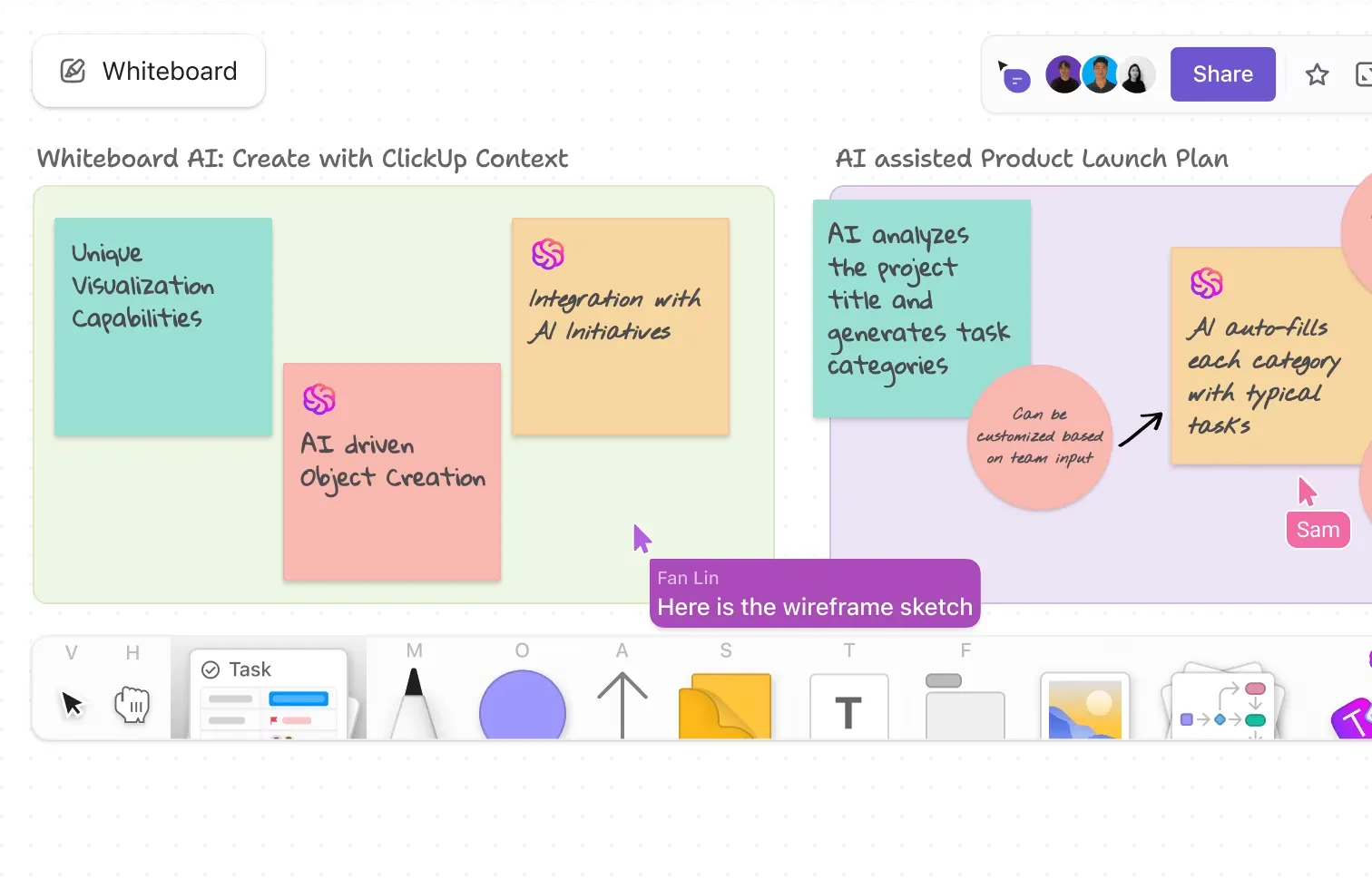
Même les designs les plus esthétiques naissent d'une idée simple dans l'esprit de quelqu'un. Les Tableaux blancs ClickUp vous aident à capturer cette vague étincelle et à la mettre en évidence. Cette toile collaborative vous permet de réfléchir, d'esquisser et de relier des idées en temps réel, transformant votre tableau d'idées en plans clairs grâce à une interface simple de type glisser-déposer.
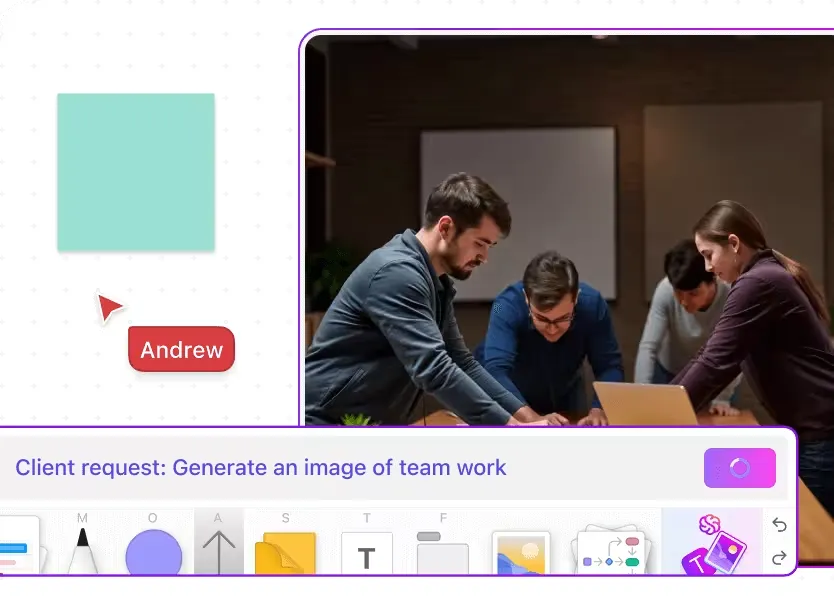
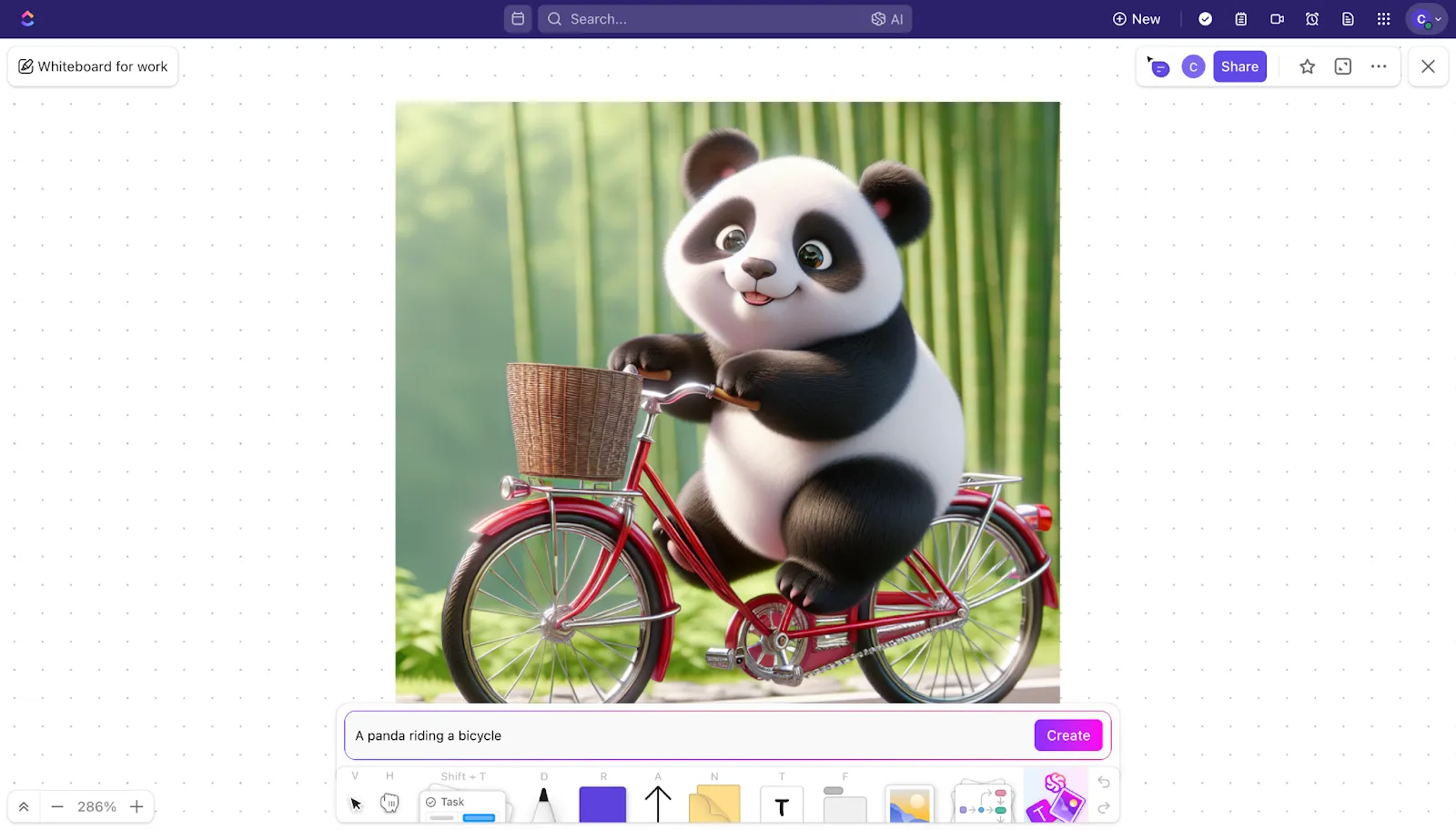
Si la génération d'images par IA est essentielle à votre projet, ClickUp Tableaux blancs peut également s'en charger ! Il vous suffit de saisir votre demande en langage naturel et de voir vos idées prendre vie.
Les tableaux blancs ClickUp offrent une connexion transparente avec :
- Tâches ClickUp : transformez vos idées en actions en créant et en liant des tâches directement depuis votre Tableau blanc.
- ClickUp Docs : conservez tout au même endroit en intégrant des tableaux blancs dans Docs.
- ClickUp Chat: collaborez en temps réel en commentant les Tableaux blancs ou en les partageant dans Chat.
Découvrez un environnement de travail où la créativité rencontre la clarté et où chaque idée trouve sa place.
🧠 Fait amusant : 80 % de nos impressions sensorielles proviennent de notre système visuel. Il n'est donc pas surprenant que vous soyez plus susceptible de concrétiser vos idées lorsque vous pouvez les voir clairement.
📖 À lire également : Modèles gratuits de moodboards dans PPT, Slides, Word et ClickUp
Organisez votre travail créatif avec ClickUp Docs
Une fois que vos idées ont pris forme sur Tableaux blancs, il est temps de les transformer en plans structurés, et ClickUp Docs est parfait pour cela. Il vous permet de capturer votre inspiration, d'organiser vos pensées et de créer plus rapidement tout ce dont vous avez besoin, des briefs aux guides de style, grâce à l'IA.

ClickUp Documents vous permettent de :
- Créez des documents adaptés à tout type de travail : créez des documents personnalisés avec des pages imbriquées, des options de style et des modèles.
- Collaborez sur vos idées : effectuez des modifications en cours sur des documents en temps réel avec votre équipe, laissez des commentaires pour résoudre les éléments en suspens et transformez vos briefs de conception en tâches concrètes.
- Connectez vos documents à vos flux de travail : associez des documents et des tâches, et ajoutez des widgets pour mettre à jour le statut des projets, attribuer des tâches, etc.
Grâce au Hub Documents centralisé, vous pouvez conserver à portée de main vos briefs de conception, vos directives de marque et vos tableaux d'inspiration, et les consulter instantanément. Partagez vos documents en toute sécurité tout en contrôlant entièrement les permissions et les accès.
💡 Conseil de pro : optimisez votre efficacité grâce à des fonctionnalités telles que le mode Focus, des outils d'automatisation créatifs, des modèles et des outils de mise en forme riches dans ClickUp Docs. Ajoutez des tableaux, des bannières et des boutons, ou transformez instantanément vos idées en tâches.
📮 ClickUp Insight : Les changements de contexte nuisent silencieusement à la productivité de votre équipe. Nos recherches montrent que 42 % des perturbations au travail proviennent du fait de jongler entre différentes plateformes, de gérer les e-mails et de passer d'une réunion à l'autre. Et si vous pouviez éliminer ces interruptions coûteuses ?
ClickUp regroupe vos flux de travail (et vos discussions) sur une seule plateforme simplifiée. Lancez et gérez vos tâches à partir de discussions, de documents, de Tableaux blancs et plus encore, tandis que les fonctionnalités basées sur l'IA permettent de garder le contexte connecté, consultable et gérable !
Améliorez votre flux de travail de conception avec ClickUp Brain.
Vous souhaitez améliorer l'ensemble de votre flux de travail, et pas seulement vos designs, grâce à l'IA ? ClickUp Brain est là pour vous aider. Utilisez-le pour générer du contenu, mettre à jour le statut des projets et organiser vos idées, le tout dans votre environnement de travail ClickUp. De la rédaction de textes UX à l'automatisation des mises à jour des tâches, ClickUp Brain aide les designers à travailler plus rapidement sans perdre leur créativité.
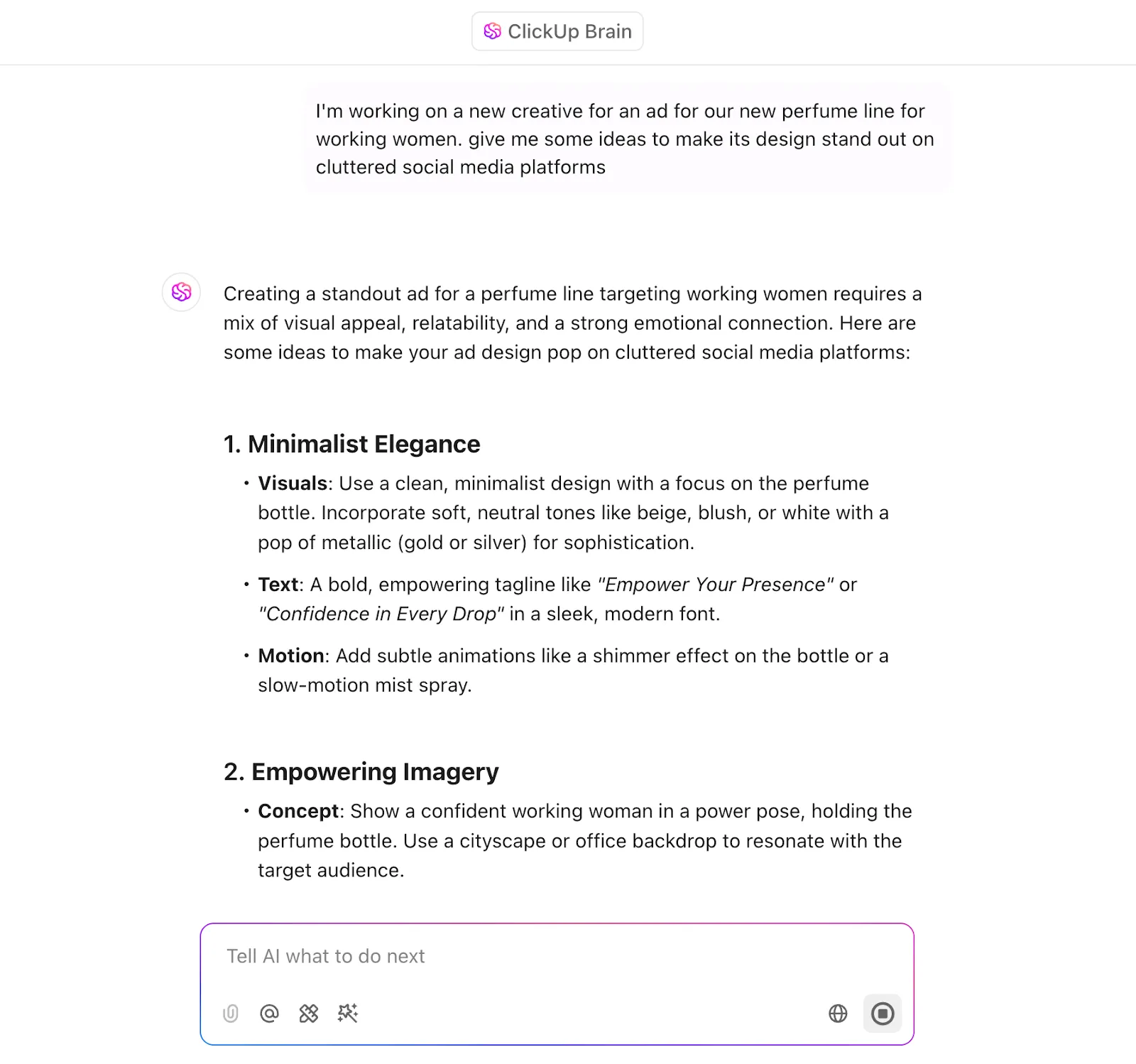
ClickUp Brain offre les fonctionnalités suivantes pour améliorer votre expérience de travail :
- Gestion des connaissances par l'IA™ : reliez les tâches, les documents et les personnes, et rassemblez toutes les informations de votre entreprise grâce à une IA intelligente.
- Gestion de projet par l'IA™ : recevez des résumés détaillés et des rapports de statut sur l'ensemble des tâches, des documents et des efforts de l'équipe.
- AI Writer for Work™ : produisez rapidement du contenu de qualité en convertissant vos idées en texte grâce à un assistant de rédaction intégré.
- Utilisez l'IA dans Docs et Tableaux blancs : générez du contenu directement dans Docs et utilisez l'IA pour la conception graphique dans Tableaux blancs, afin de garantir la cohérence de votre travail.
ClickUp Brain apporte une assistance intelligente à chaque recoin de votre environnement de travail, simplifiant ainsi la planification de projets, le suivi des objectifs et la mise en œuvre d'idées.
📖 À lire également : Idées d'inspiration artistique basées sur l'IA pour stimuler votre créativité
👀 Le saviez-vous ? Une étude a révélé qu'un Américain sur cinq occupe un emploi « fortement exposé » aux technologies d'IA. Dans cette optique, il est tout à fait logique de disposer d'un outil qui rassemble tout, y compris l'IA !
Collaborez et planifiez sans difficulté avec ClickUp
Ne limitez pas vos superbes designs et vos techniques créatives à votre espace personnel ; laissez-les évoluer grâce à la collaboration. ClickUp facilite le travail d'équipe grâce à la modification en cours sur les Tableaux blancs et les documents, aux commentaires instantanés sur les tâches et aux outils de révision intégrés, ainsi qu'à une communication fluide, le tout sans changer de plateforme.

Tout étant synchronisé, votre équipe peut se concentrer sur la progression réalisée, sans avoir à passer d'une plateforme à l'autre.
Ne vous contentez pas de nous croire sur parole, écoutez plutôt Kaylee Hatch, responsable de marque chez Home Care Pulse :
Au-delà de la simple gestion des tâches, ClickUp sert de guichet unique pour toute la documentation relative aux processus et aux projets. C'est un outil essentiel pour que tout le monde soit sur la même longueur d'onde.
Au-delà de la simple gestion des tâches, ClickUp sert de guichet unique pour toute la documentation relative aux processus et aux projets. C'est un outil essentiel pour que tout le monde soit sur la même longueur d'onde.
📮 ClickUp Insight : Les équipes peu performantes sont 4 fois plus susceptibles d'utiliser plus de 15 outils, tandis que les équipes très performantes maintiennent leur efficacité en limitant leur boîte à outils à 9 plateformes ou moins. Mais pourquoi ne pas utiliser une seule plateforme ?
En tant qu'application tout-en-un pour le travail, ClickUp regroupe vos tâches, projets, documents, wikis, chats et appels sur une seule plateforme, avec des flux de travail optimisés par l'IA. Prêt à travailler plus intelligemment ? ClickUp fonctionne pour toutes les équipes, rend le travail visible et vous permet de vous concentrer sur l'essentiel pendant que l'IA s'occupe du reste.
📖 À lire également : Des exemples époustouflants d'œuvres d'art générées par l'IA
Créez des designs parfaits avec ClickUp
Un bon design ne consiste pas seulement à suivre les tendances en matière de conception graphique, mais aussi à faire en sorte que votre travail soit impressionnant, quel que soit l'endroit où il est affiché.
Les appareils mobiles représentant 58,67 % du trafic mondial sur les sites web, la plupart des gens verront probablement votre design sur un téléphone. Si l'orientation n'est pas correcte, vos visuels risquent de ne pas avoir l'impact escompté.
Canva simplifie le passage du mode portrait au mode paysage, mais qu'en est-il de tout le reste ? C'est là que ClickUp entre en jeu. Planifiez, collaborez et donnez vie à votre vision créative, le tout en un seul endroit. Que vous fassiez un brainstorming sur Tableaux blancs ou que vous peaufiniez les détails dans Docs, tout reste connecté.
Quelle que soit la destination finale de votre design, assurez-vous qu'il soit parfait. Essayez ClickUp gratuitement dès aujourd'hui !