
Pour intégrer un document Google Docs à votre site web, vous devez choisir la méthode la mieux adaptée à vos besoins. Chaque approche offre des fonctionnalités et des niveaux de contrôle différents, allant de la simple consultation à l'affichage interactif.
Si vous ne savez pas comment intégrer un document Google Doc, vous trouverez ces informations utiles. Découvrons les moyens les plus efficaces de partager vos documents Google Docs avec votre public.
⏰ Résumé en 60 secondes
- Il existe trois façons d'intégrer un Google Doc : À l'aide d'un code d'intégration iframe À l'aide d'un lien À l'aide de Google Drive
- Utilisation d'un code d'intégration iframe
- À l'aide d'un lien
- Utilisation de Google Drive
- Les documents Google Docs intégrés présentent certaines limitations, telles que des erreurs de formatage et d'affichage, un contrôle d'accès limité, une collaboration restreinte, peu d'intégrations et d'éventuels problèmes de performances.
- ClickUp offre un système de gestion des connaissances intégré plus convivial avec ClickUp Docs pour la documentation collaborative, optimisé par l'intelligence artificielle de ClickUp Brain.
- Utilisation d'un code d'intégration iframe
- À l'aide d'un lien
- Utilisation de Google Drive
Comment intégrer un document Google Doc de 3 façons différentes
Méthode 1 : utilisation du code d'intégration iframe
La méthode du code d'intégration iframe est idéale pour les sites Web sur lesquels vous souhaitez afficher une version actualisée en temps réel d'un document. Cette approche fonctionne bien pour le contenu publié qui change fréquemment, comme la documentation d'équipe ou les directives en constante évolution, car toutes les mises à jour du document original apparaissent automatiquement sur votre site Web.
Voici comment intégrer un document Google Doc à l'aide d'un code d'intégration iframe :
- Ouvrez votre document Google dans votre navigateur.
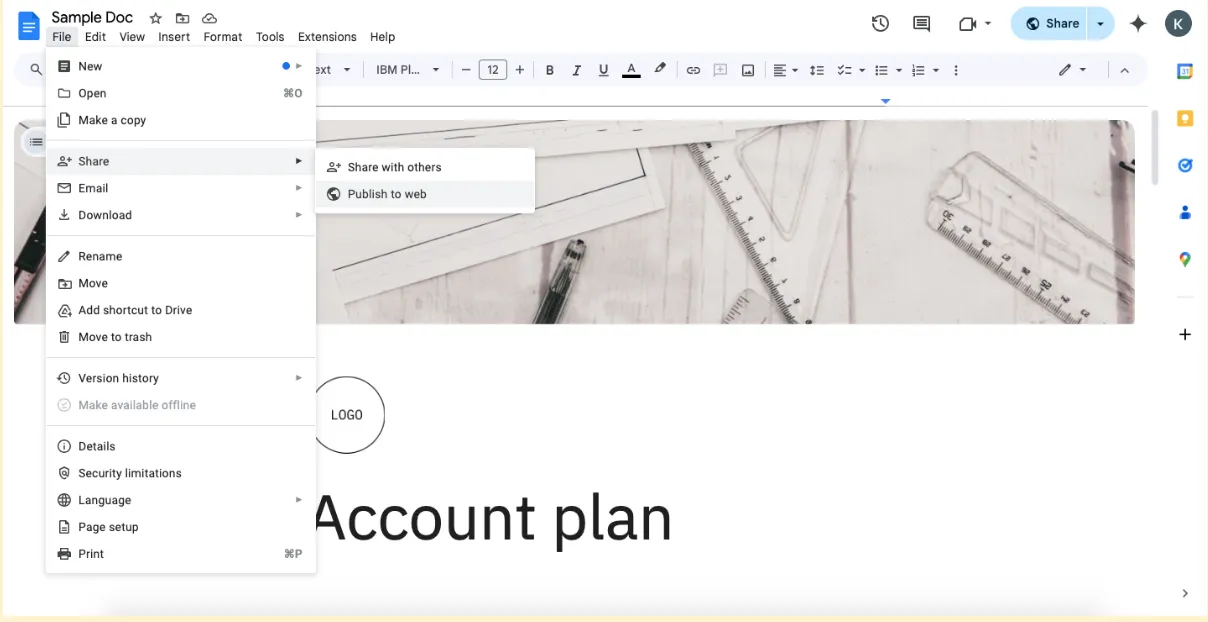
- Cliquez sur Fichier > Partage > Publier sur le Web.
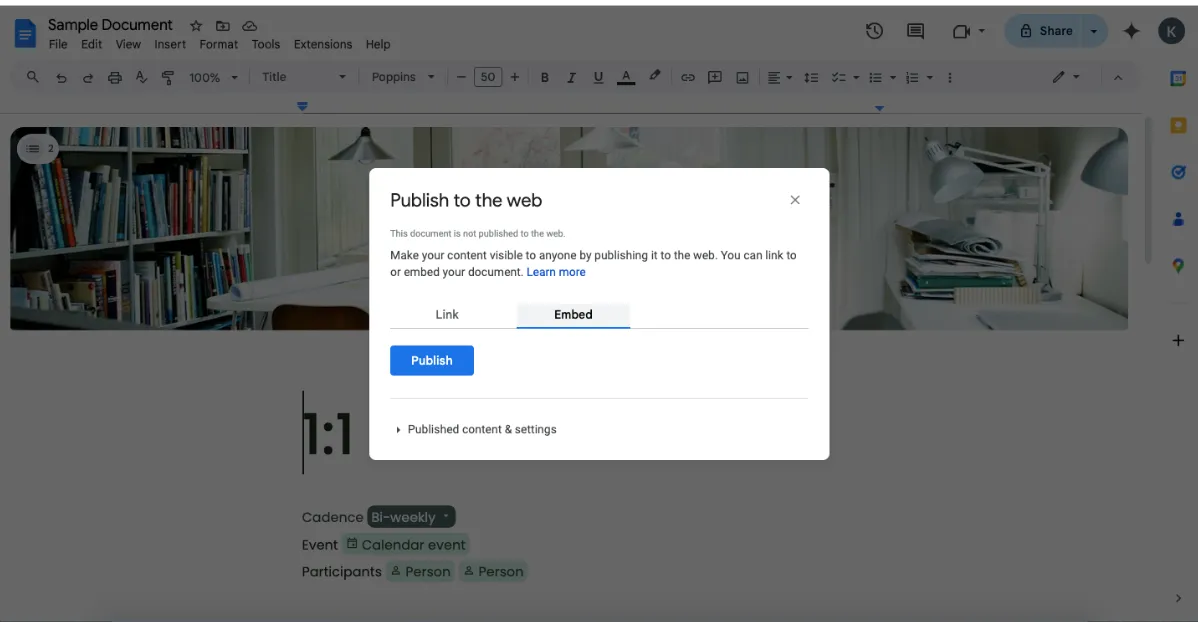
- Cliquez sur l'onglet « Intégrer » dans la fenêtre contextuelle.
- Sélectionnez la taille de document et les options de publication que vous préférez.
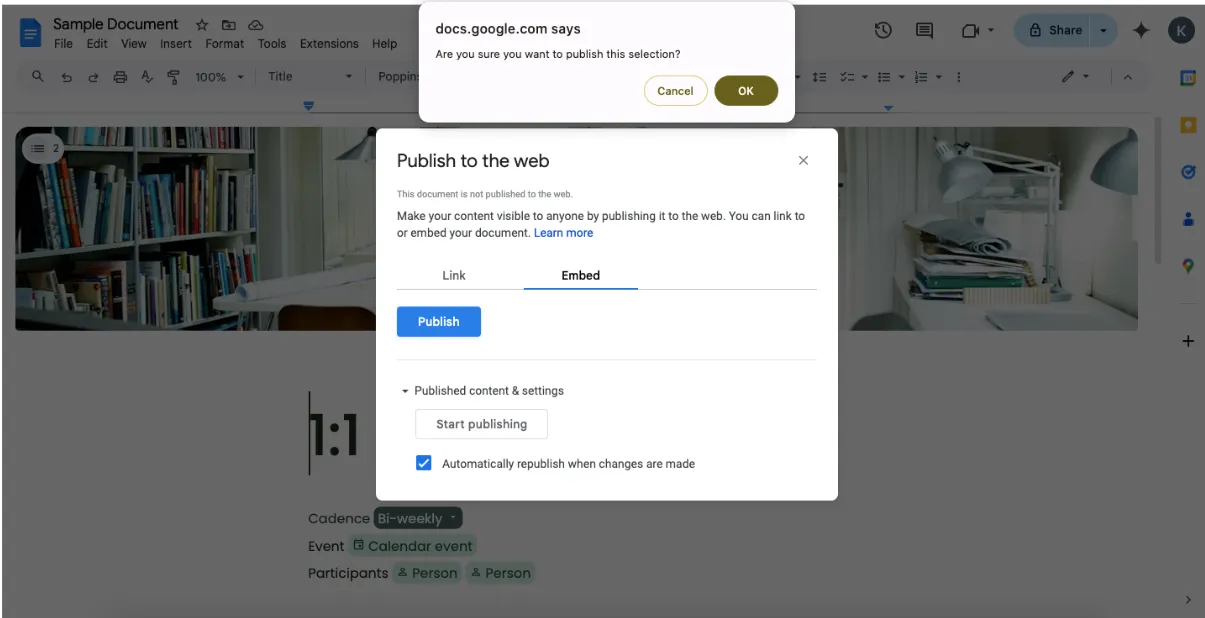
- Cliquez sur le bouton « Publier » (vous devrez peut-être confirmer en cliquant sur « OK »).
- Copiez le code HTML iframe généré à partir du champ de texte.
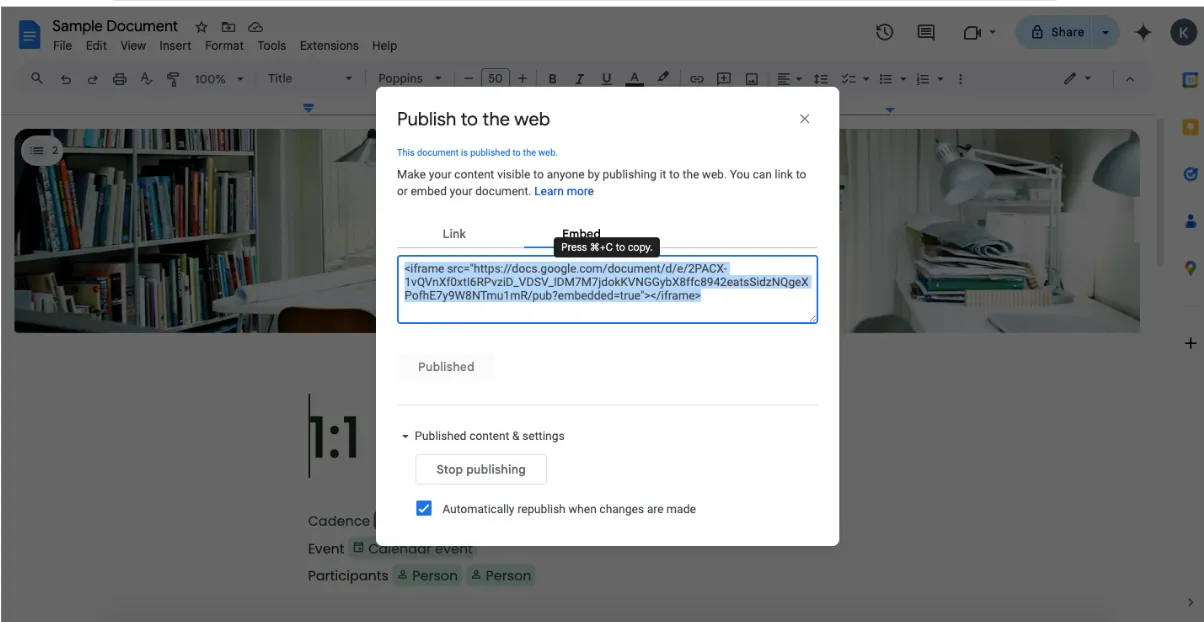
- Collez ce code dans l'éditeur HTML de votre site Web à l'endroit où vous souhaitez que le document apparaisse.
🧠 Anecdote : Google Docs a été initialement développé sur la base de Writely, l'un des premiers traitements de texte basés sur navigateur et permettant les modifications en cours en temps réel.
Méthode 2 : publication sur le Web sous forme de document lié
Si vous préférez que les utilisateurs accèdent à votre document Google via un lien plutôt que de l'afficher directement sur votre page, cette méthode offre une solution plus claire.
Cette approche est idéale lorsque vous souhaitez conserver l'expérience Google Docs complète ou lorsque l'intégration pourrait perturber la mise en page de votre page.
Voici comment intégrer un Google Doc à l'aide d'un lien :
- Ouvrez votre document Google et cliquez sur Fichier > Partage > Publier sur le Web.
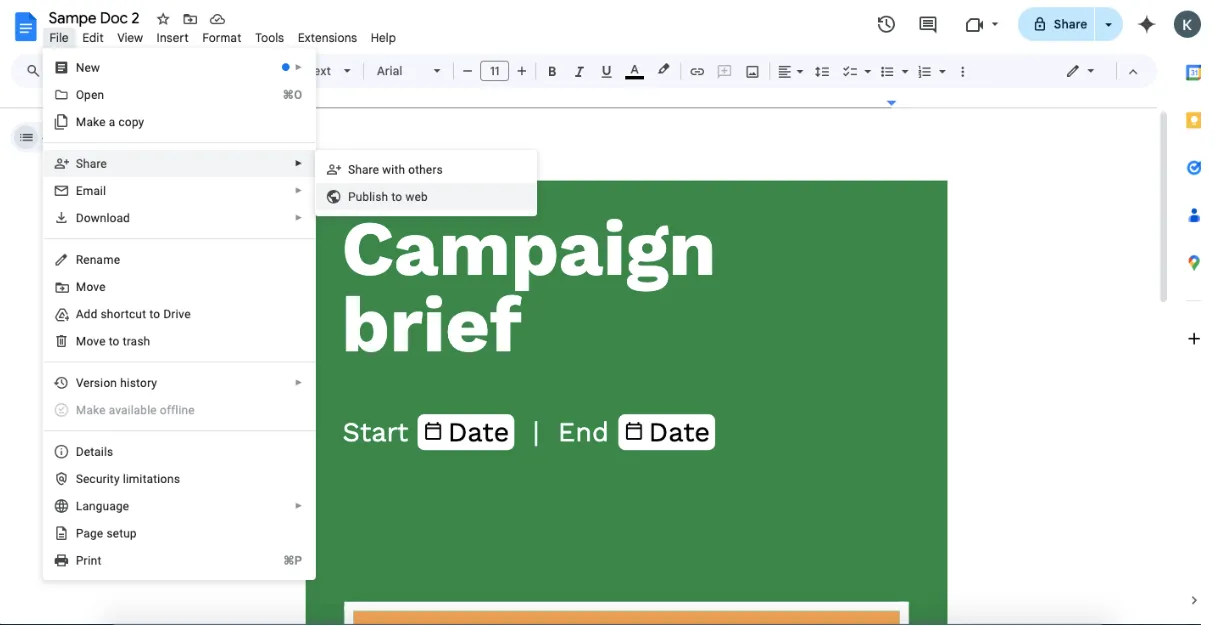
- Dans la fenêtre contextuelle, cliquez sur l'onglet « Lien ».
- Choisissez vos options de publication (republication automatique lorsque des modifications sont apportées, etc.).
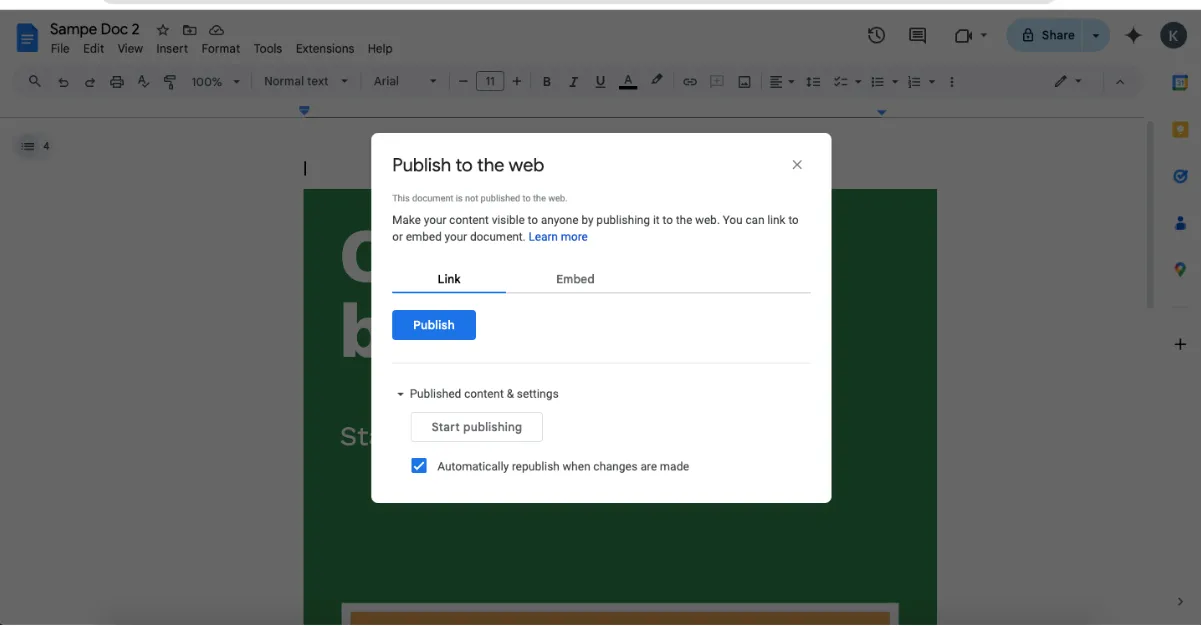
- Cliquez sur « Publier » et copiez l'URL générée à partir du champ de texte.
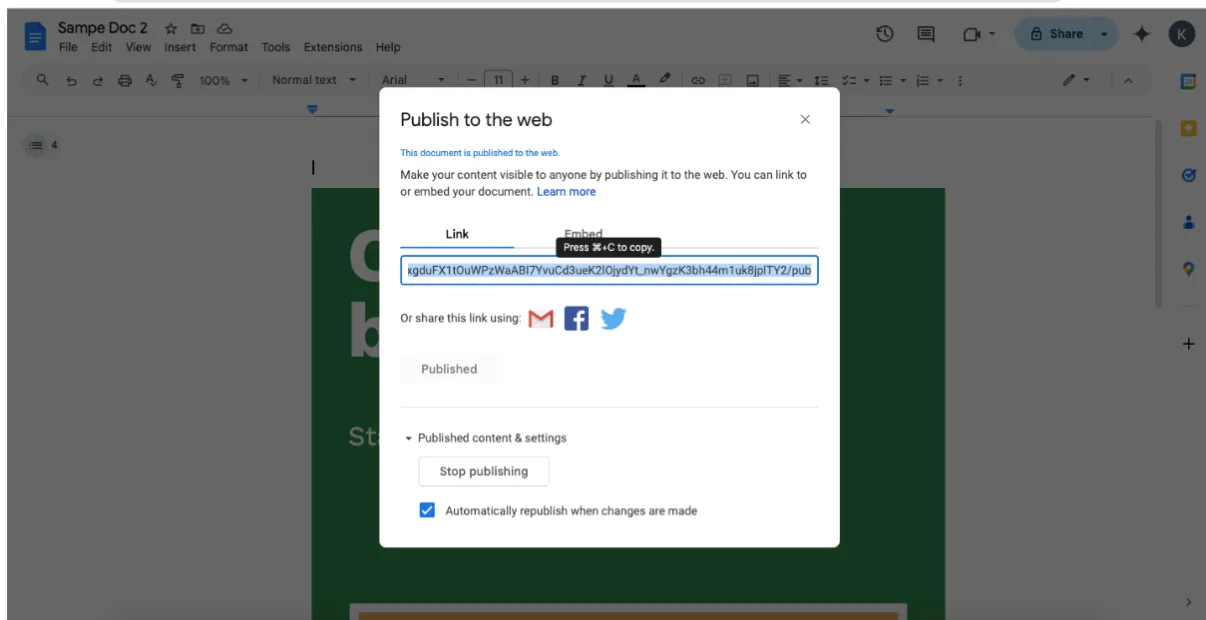
- Créez un lien de texte ou un bouton sur votre site web qui redirige les utilisateurs vers cette URL.
- Envisagez d'ajouter des paramètres tels que « usp=partage » pour optimiser l'expérience d'affichage.
💡Conseil de pro : vous pouvez également générer l'URL en cliquant sur le bouton « Partager » situé dans le coin supérieur droit de votre document. Bien que cela crée un lien de partage plutôt qu'un lien publié, cette méthode est plus rapide dans les situations où vous n'avez pas besoin de toutes les options de publication.
Méthode 3 : Utilisation de l'intégration Google Drive pour plusieurs types de fichiers
La méthode du code d'intégration Google Drive offre une flexibilité supplémentaire et fonctionne bien pour le partage de plusieurs types de documents à partir de votre Drive. Cette approche est particulièrement utile lorsque vous devez intégrer différents types de fichiers ou que vous souhaitez conserver la structure d'organisation de vos fichiers.
Voici comment intégrer un Google Doc à l'aide de Google Drive :
- Téléchargez votre document sur Google Drive s'il ne s'y trouve pas déjà.
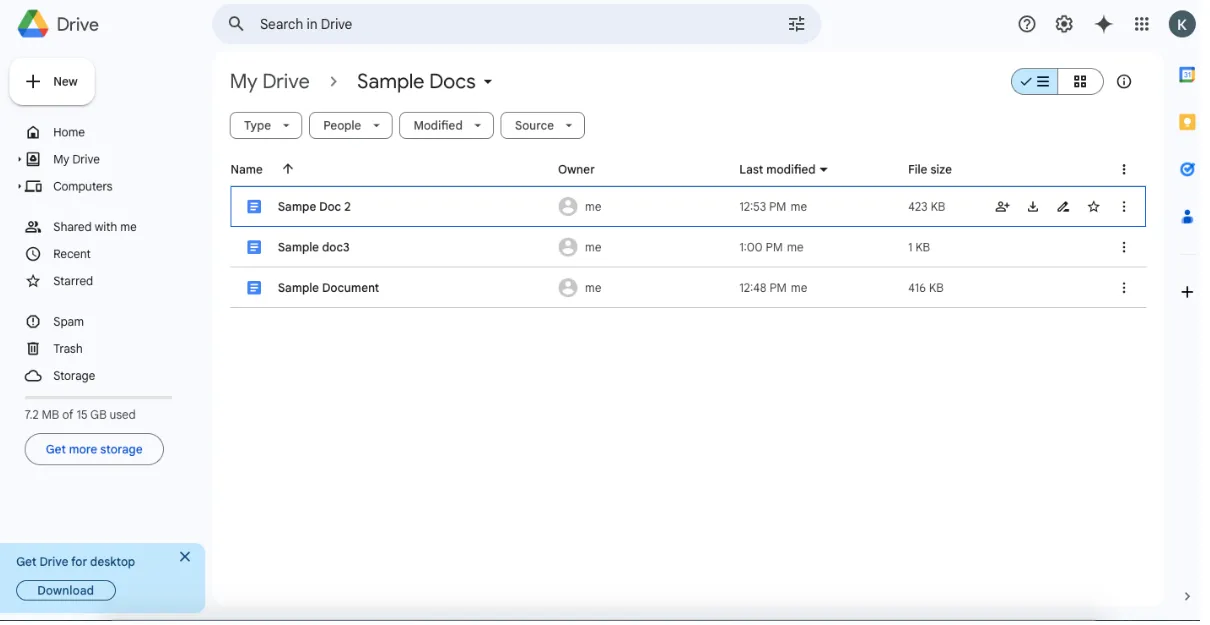
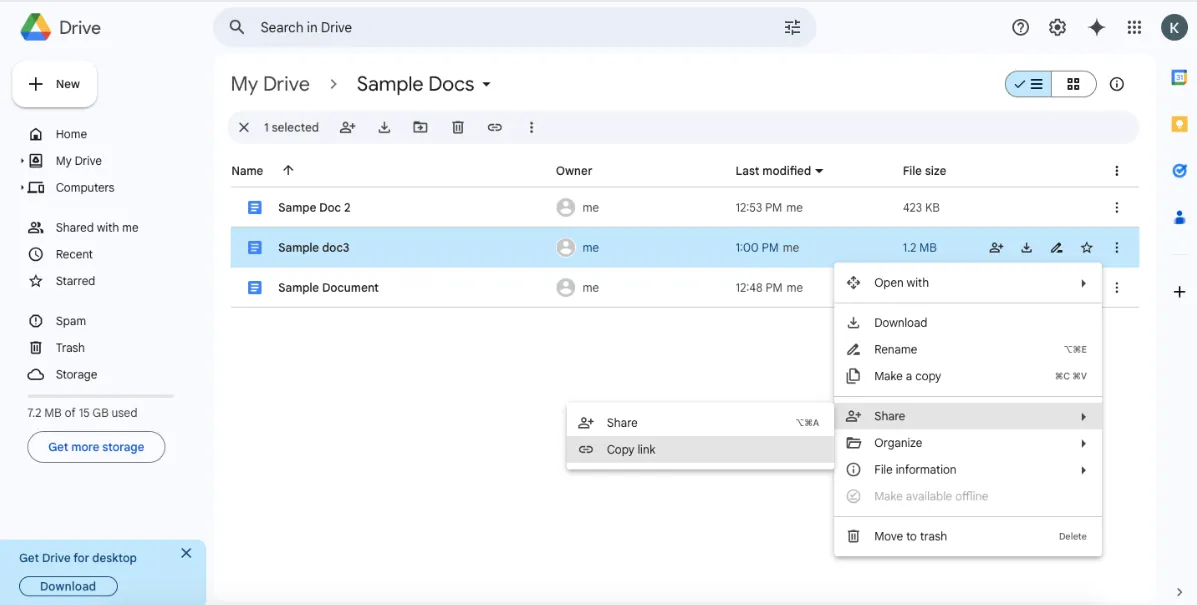
- Cliquez avec le bouton droit sur le fichier et sélectionnez « Partage ».
- Modifiez les paramètres d'accès pour « Toute personne disposant du lien peut afficher ».
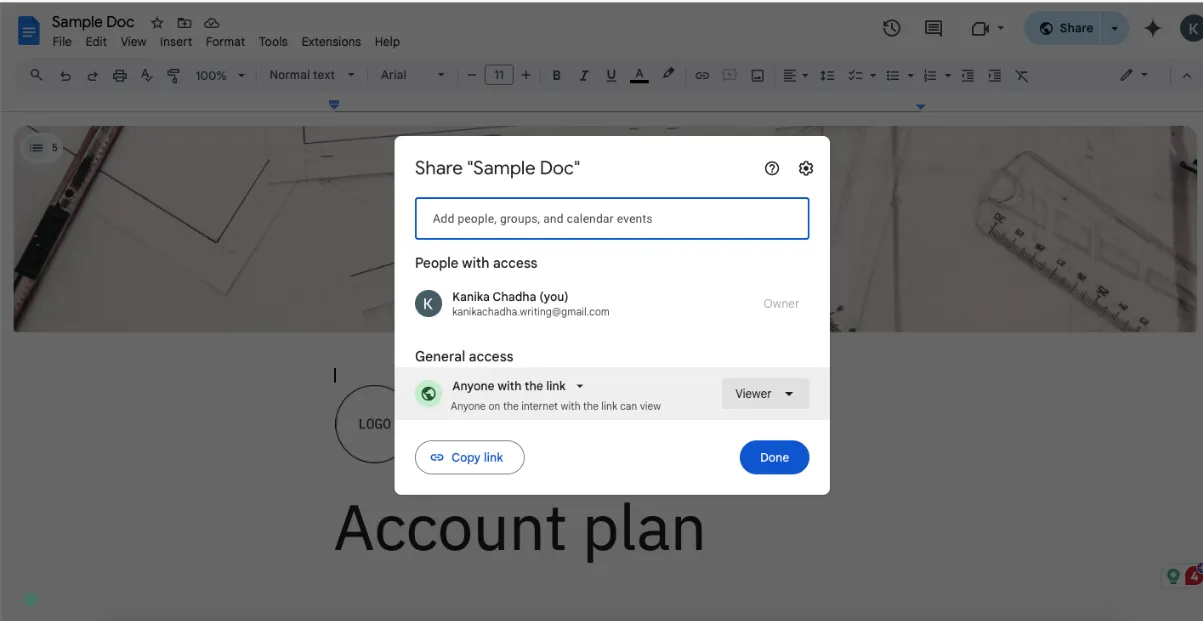
- Cliquez sur « Copier le lien » pour obtenir l'URL de partage.
- Dans l'éditeur HTML de votre site Web, créez une étiquette iframe avec ce format :
- Remplacez « YOUR_GOOGLE_DRIVE_LINK » par le lien de partage de l'étape 4, en veillant à inclure « /preview » à la fin.
Chaque méthode présente ses propres avantages, alors choisissez celle qui correspond le mieux à vos besoins spécifiques et à la conception de votre page web. L'intégration iframe offre l'intégration la plus transparente, tandis que la méthode du lien permet de conserver l'expérience Google Docs complète. L'intégration Google Drive offre une grande flexibilité pour différents types de fichiers.
💡 Conseil de pro : lorsque vous intégrez régulièrement des documents Google Docs sur des sites Web ou des plateformes, créez un modèle Google Docs spécialement conçu pour l'intégration. Ajoutez votre marque, optimisez les marges pour l'affichage iframe (plus étroites que la norme) et prédéfinissez les tailles de police de caractère pour une meilleure lisibilité dans les vues intégrées. Enregistrez ce modèle en allant dans Fichier > Créer une copie, puis enregistrez-le dans un dossier dédié « Modèles d'intégration ». Pour obtenir des conseils plus détaillés sur l'optimisation de Google Docs pour l'intégration, consultez la documentation d'assistance officielle de Google sur la publication sur le Web.
À lire également : La meilleure alternative à Google Docs pour une collaboration fluide
Limites de l'utilisation de Google Docs pour la gestion et la collaboration sur les documents
Si Google Docs a révolutionné la manière dont nous créons et partageons des documents en ligne, l'intégration de ces documents comporte plusieurs limites notables. Il est essentiel de comprendre ces limites pour prendre des décisions éclairées concernant votre stratégie de gestion des documents.
Gestion complexe du contrôle d'accès
La gestion des autorisations d'accès pour les documents Google Docs intégrés peut rapidement devenir difficile. Lorsque vous intégrez un document, vous êtes limité aux paramètres de partage de base qui s'appliquent à l'ensemble du document.
Il n'est pas possible de définir différents niveaux de permission pour d'autres sections, ce qui rend difficile le partage sélectif d'informations sensibles. De plus, vous ne pouvez pas mettre en place de protection par mot de passe ni de restrictions d'accès basées sur le temps pour les vues intégrées, ce qui peut s'avérer nécessaire pour le contenu confidentiel ou sensible au facteur temps.
Incohérences de mise en forme et d'affichage
La présentation visuelle des Google Docs intégrés est souvent en deçà des attentes. Les documents peuvent s'afficher différemment selon les navigateurs et les appareils, ce qui crée une expérience incohérente pour vos lecteurs.
La réactivité mobile est particulièrement problématique : les documents intégrés peuvent apparaître trop petits, nécessiter un Zoom excessif ou perturber la disposition de votre page web sur les petits écrans.
De plus, vous êtes limité lorsque vous souhaitez personnaliser Google Docs pour l'adapter à l'apparence de votre page web. En effet, Google Docs offre des options de style limitées pour le contenu intégré.
👀 Le saviez-vous ? Google a vu le jour en 1996 sous la forme d'un projet de recherche mené par Larry Page et Sergey Brin, deux doctorants de l'université de Stanford. Ils ont développé un moteur de recherche qui utilisait des liens pour déterminer l'importance de chaque page sur le World Wide Web. Ils ont baptisé ce moteur de recherche « Backrub », avant de le renommer finalement Google.
Fonctionnalités de collaboration restreintes
Les capacités collaboratives qui font la puissance de Google Docs dans son environnement natif sont considérablement limitées dans les vues intégrées. Votre public ne peut pas bénéficier de la modification en cours, même s'il dispose de la permission nécessaire pour modifier le document original.
La fonctionnalité de commentaire, essentielle pour les retours et les discussions, peut ne pas fonctionner comme prévu dans les versions intégrées. Plus important encore, les utilisateurs ne peuvent pas accéder à l'historique des versions via la vue intégrée, ce qui rend difficile le suivi des modifications ou le retour aux versions précédentes.
Problèmes d'accès hors ligne et de performances
Les documents Google Docs intégrés nécessitent une connexion Internet permanente pour fonctionner. Contrairement aux solutions de documents natives, le contenu intégré ne peut pas être consulté hors ligne. Divers facteurs peuvent également affecter les performances, notamment la taille du document et la vitesse de connexion Internet de l'utilisateur.
Les documents volumineux contenant plusieurs images ou un formatage complexe peuvent se charger lentement ou entraîner des problèmes de performances sur votre page web.
Limitations d'intégration
Lorsque vous utilisez des documents Google Docs intégrés, vous travaillez avec une solution autonome qui ne s'intègre pas naturellement à vos flux de travail existants. Il n'existe aucun moyen intégré de connecter ces documents à vos outils de gestion de projet, à vos systèmes de suivi des tâches ou à vos plateformes de collaboration d'équipe.
Cette séparation peut créer des silos d'informations et réduire la productivité, car les membres de l'équipe doivent passer d'un outil ou d'une plateforme à l'autre.
💡 Conseil de pro : la saisie vocale dans Google Docs change la donne pour les créateurs de contenu. Au lieu de tout taper manuellement, vous pouvez simplement dicter vos pensées. Accédez à cette fonctionnalité en allant dans Outils > Saisie vocale ou en appuyant sur Ctrl+Maj+S. La technologie avancée de reconnaissance vocale de Google fonctionne étonnamment bien, détectant même les commandes de ponctuation telles que « virgule » ou « nouveau paragraphe ». Pour en savoir plus sur cette fonctionnalité, consultez le guide officiel de Google sur la saisie vocale.
À lire également : Comment organiser vos Google Docs
Comment ClickUp améliore la collaboration sur les documents
La gestion des documents ne devrait pas impliquer de jongler entre plusieurs plateformes ou de perdre de vue des informations importantes. ClickUp, l'application tout-en-un pour le travail, offre une solution complète qui transforme la façon dont les équipes créent, partagent et collaborent sur des documents.
Des utilisateurs issus de divers secteurs ont partagé leurs expériences positives avec la plateforme.
« Nous avons récemment pu apprécier l'impact collaboratif de ClickUp lors de l'élaboration d'un plan de contenu pour le lancement d'un produit. Nous avons pu créer et gérer un référentiel de contenu à l'aide de l'outil Docs, qui comprenait une structure hiérarchique, des fonctionnalités de modification en cours et de puissantes fonctionnalités d'intégration. »
« Nous avons récemment pu apprécier l'impact collaboratif de ClickUp lors de l'élaboration d'un plan de contenu pour le lancement d'un produit. Nous avons pu créer et assurer la maintenance d'un référentiel de contenu à l'aide de l'outil Docs, qui comprenait une structure hiérarchique, des fonctionnalités de modification collaborative et de puissantes fonctionnalités d'intégration. »
Voici quelques fonctionnalités distinctives de ClickUp qui en font un excellent outil de gestion de documents :
Gestion intégrée des documents avec ClickUp Docs
ClickUp Docs révolutionne la gestion traditionnelle des documents en l'intégrant directement à votre flux de travail. Contrairement aux solutions autonomes, ClickUp Docs s'adapte à votre environnement de travail.

Vous pouvez créer des documents riches avec des options de mise en forme qui rivalisent avec les traitements de texte traditionnels, mais avec l'avantage supplémentaire d'une intégration transparente dans vos projets. Les membres de l'équipe peuvent accéder aux documents, les modifier et collaborer sans quitter leur environnement de travail.
📮ClickUp Insight : 60 % des travailleurs répondent aux messages instantanés dans les 10 minutes, mais chaque interruption coûte jusqu'à 23 minutes de concentration, ce qui crée un paradoxe de productivité. En centralisant toutes vos discussions, tâches et fils de discussion dans votre environnement de travail, ClickUp vous permet d'abandonner le passage d'une plateforme à l'autre et d'obtenir rapidement les réponses dont vous avez besoin. Aucun contexte n'est jamais perdu !
Chaque document ClickUp devient un élément dynamique de votre écosystème de projet. Vous pouvez intégrer des tâches dans des documents, lier des documents à des projets spécifiques et organiser les informations d'une manière qui convient à votre équipe. Cette intégration garantit que les documents importants sont toujours accessibles et adaptés au contexte de votre travail.
Détection de la collaboration en temps réel
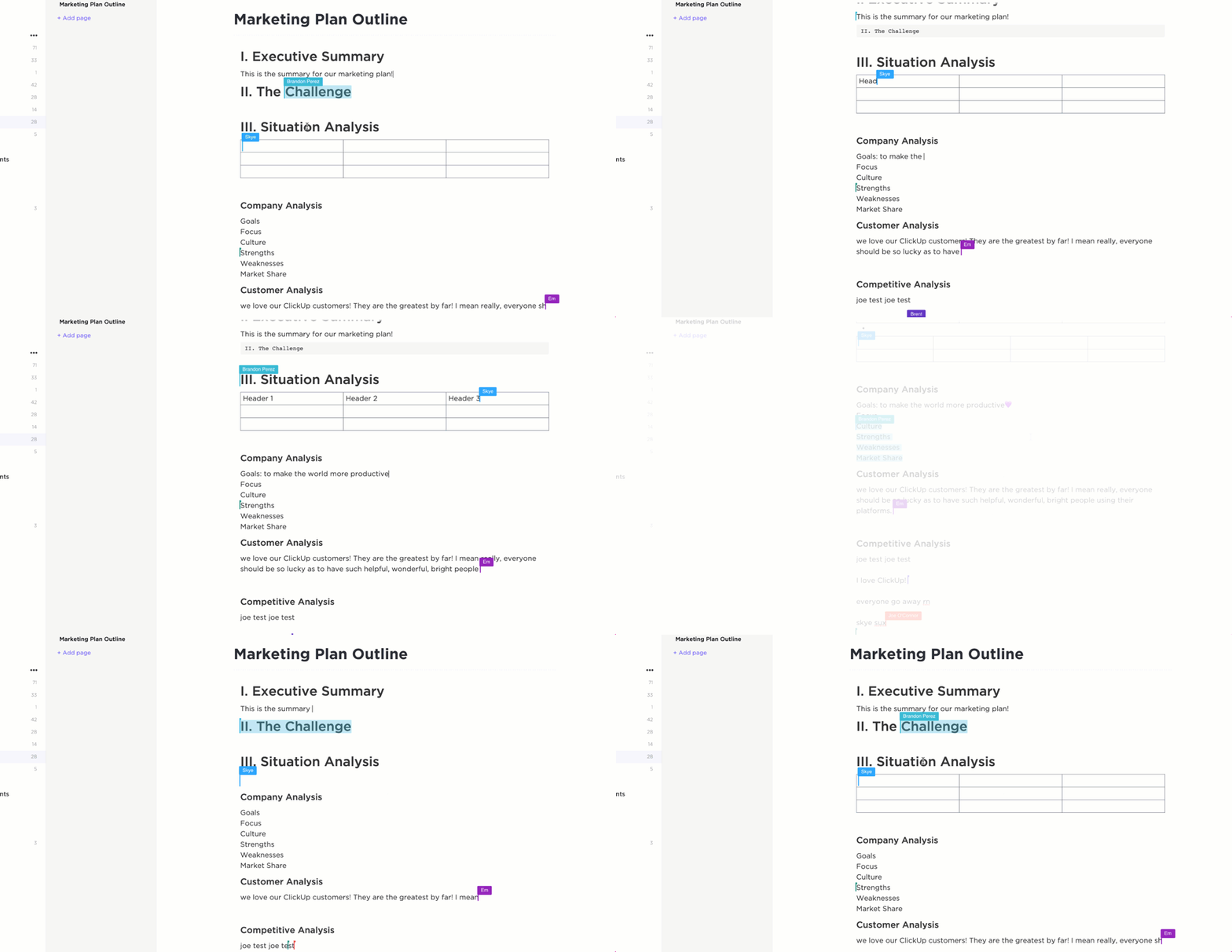
Fini le temps où l'on écrasait accidentellement le travail de quelqu'un d'autre ou où l'on créait des versions de documents conflictuelles. La fonctionnalité de détection de collaboration de ClickUp apporte une visibilité sans précédent sur les modifications en cours dans les documents de l'équipe. Lorsque plusieurs membres de l'équipe travaillent sur le même document, vous verrez des indicateurs en temps réel indiquant précisément qui effectue la modification dans quelle section.
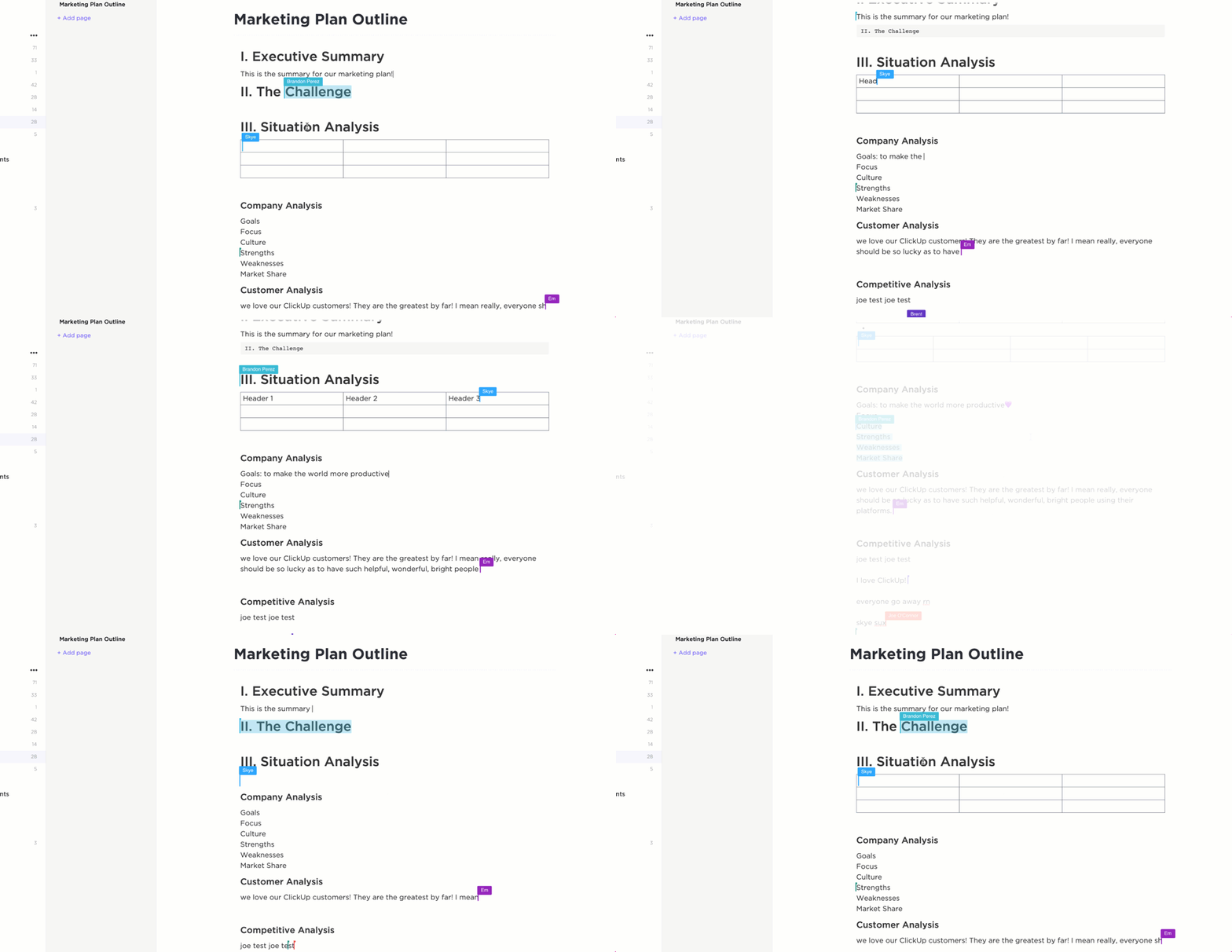
Cette prise de conscience visuelle aide à prévenir les conflits et les efforts redondants. Vous pouvez voir les curseurs de vos collègues se déplacer en temps réel, ce qui facilite la coordination sur des documents complexes.
Le système vous alerte automatiquement si une modification en cours est effectuée dans la même section, ce qui permet de préserver l'intégrité du document tout en garantissant une collaboration fluide et efficace.
Organisation améliorée des documents
L'organisation des documents dans ClickUp va bien au-delà des structures de dossiers de base. La plateforme vous permet de créer des documents et des wikis imbriqués qui reflètent parfaitement la structure et le flux de travail de votre équipe. Vous pouvez facilement suivre la progression des documents grâce à des statuts personnalisés et configurer des flux de travail automatisés pour les révisions et les approbations.
Le système fournit également l'assistance pour la création de modèles pour garantir une mise en forme cohérente des documents au sein de votre organisation, tout en conservant un contrôle détaillé des versions et un historique des modifications pour chaque élément de contenu.
Contrôles avancés du partage et des permissions
ClickUp améliore la sécurité et le partage des documents grâce à des contrôles d'accès sophistiqués. Vous pouvez définir des niveaux de permission personnalisés pour différents membres de l'équipe et partager des sections spécifiques tout en gardant les autres privées.
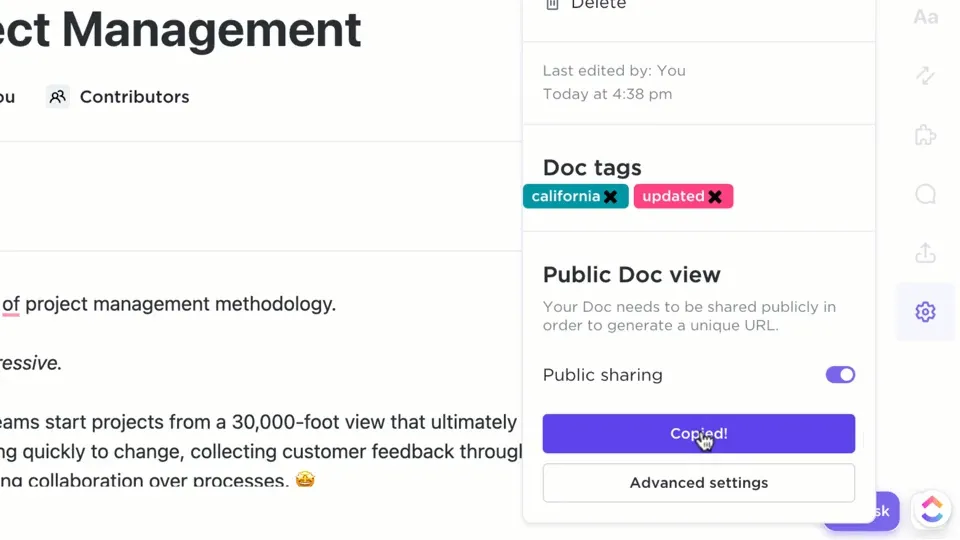
La plateforme vous permet de créer des liens publics avec des paramètres de sécurité personnalisables, tout en effectuant le suivi de l'accès aux documents et de leur utilisation. Le cryptage de niveau entreprise garantit la protection de vos informations sensibles, vous offrant ainsi une tranquillité d'esprit tout en maintenant l'efficacité de la collaboration.
Intégration transparente des tâches et des documents
La gestion des documents dans ClickUp comble de manière transparente le fossé entre la documentation et l'action. Vos documents peuvent être directement liés à des tâches pertinentes, convertis en éléments exploitables et utilisés comme modèles pour de futurs projets.
Le système vous permet de référencer des documents à plusieurs emplacements sans duplication, toutes les instances étant mises à jour en temps réel lorsque des modifications sont apportées. Cette intégration garantit que votre documentation reste active et pertinente pour le travail en cours.
Recherche intelligente et accessibilité
La recherche d'informations dans ClickUp est une expérience intuitive grâce à des fonctionnalités de recherche avancées qui analysent le contenu des documents de manière exhaustive. L'IA de la plateforme pour la documentation vous propose des suggestions pour vous aider à trouver rapidement le contenu pertinent, tandis que la navigation rapide entre les documents connexes vous permet de maintenir un flux de travail fluide.
Le système offre une classification personnalisable pour répondre aux besoins de votre équipe, et un accès adapté aux appareils mobiles vous permet d'accéder à vos documents depuis n'importe quel appareil.
À lire également : Meilleur logiciel d'aide à la rédaction avec IA
Améliorez la gestion de vos documents avec ClickUp
Vous savez désormais comment intégrer un document Google Doc de trois manières différentes. Cependant, l'avenir de la gestion des documents ne réside pas dans la simple intégration, mais dans la création d'un environnement de travail unifié où les informations circulent librement et où le travail est effectué efficacement.
L'approche globale de ClickUp en matière de gestion des documents offre un équilibre parfait entre puissance et simplicité.
Que vous dirigiez une petite équipe ou gériez une organisation de niveau entreprise, les capacités de gestion de documents de ClickUp s'adaptent à vos besoins.
Ne vous débattez plus avec des outils fragmentés et adoptez une solution qui rassemble toute votre documentation dans un seul espace collaboratif.
Inscrivez-vous dès aujourd'hui à ClickUp et découvrez une manière plus intégrée de gérer les connaissances et les flux de travail de votre équipe.