
La réunion vient de se terminer et vous vous rendez compte que vous avez manqué un détail crucial. Il s'agissait peut-être d'une décision importante, d'un commentaire pertinent ou d'un élément à prendre en compte.
Vous envoyez immédiatement un message à votre collègue : « Tu as vu ça ? » Mais il n'a aucune idée de ce dont vous parlez.
L'enregistrement audio sur Zoom peut vous éviter des moments frustrants lors d'une discussion importante avec un client, d'une conférence au rythme soutenu ou d'une session de brainstorming riche en idées.
Apprenons à enregistrer efficacement du son sur Zoom. 🎯
⏰ Résumé en 60 secondes
Les enregistrements Zoom permettent aux utilisateurs de capturer des réunions pour référence future, facilitant ainsi la révision, la documentation et la collaboration.
- Voici les deux types d'enregistrements Zoom : Les enregistrements locaux sont enregistrés directement sur votre appareil, vous offrant un contrôle total sur le stockage et le partage Les enregistrements cloud sont stockés sur les serveurs de Zoom, offrant un accès facile, des options de partage et de sauvegarde
- Les enregistrements locaux sont enregistrés directement sur votre appareil, vous offrant un contrôle total sur le stockage et le partage.
- Les enregistrements dans le cloud sont stockés sur les serveurs de Zoom, ce qui facilite leur accès, leur partage et leur sauvegarde.
- Suivez ces étapes pour enregistrer un fichier audio séparé dans Zoom :
- Les enregistrements locaux sont enregistrés directement sur votre appareil, vous offrant un contrôle total sur le stockage et le partage.
- Les enregistrements dans le cloud sont stockés sur les serveurs de Zoom, ce qui facilite leur accès, leur partage et leur sauvegarde.
- Cliquez sur Nouvelle réunion pour démarrer immédiatement une session.
- Si vous êtes l'hôte, cliquez sur Participants, passez la souris sur leur nom, cliquez sur Plus, puis sélectionnez Autoriser l'enregistrement de fichiers locaux pour donner accès à l'enregistrement à vos participants (facultatif).
- Cliquez sur le bouton Enregistrer dans la barre d'outils en bas de votre écran.
- Appuyez sur Terminer la réunion pour enregistrer votre enregistrement.
- Utilisez des outils tiers pour effectuer la modification en cours de l'enregistrement.
- ClickUp offre une alternative plus intelligente avec : Clips pour enregistrer, stocker et partager des vidéos et des fichiers audio de haute qualité directement dans les tâches et les projets AI Notetaker pour transcrire, résumer et transformer automatiquement les enregistrements en tâches exploitables Intégrations pour connecter votre travail à des applications tierces telles que Zoom, Google Meet et Loom
- Clips pour enregistrer, stocker et partager des vidéos et des fichiers audio de haute qualité directement dans les tâches et les projets.
- IA Notetaker pour transcrire, résumer et transformer automatiquement les enregistrements en tâches exploitables.
- Intégrations pour établir la connexion entre votre travail et des applications tierces telles que Zoom, Google Meet et Loom.
- Clips pour enregistrer, stocker et partager des vidéos et des fichiers audio de haute qualité directement dans les tâches et les projets.
- IA Notetaker pour transcrire, résumer et transformer automatiquement les enregistrements en tâches exploitables.
- Intégrations pour établir la connexion entre votre travail et des applications tierces telles que Zoom, Google Meet et Loom.
Comprendre les options d'enregistrement de Zoom
En fonction de vos besoins, vous pouvez choisir entre des enregistrements de réunions Zoom locaux et dans le cloud. Voyons ce que chaque type d'enregistrement offre et comment choisir le meilleur. 📄
Enregistrement local
C'est l'option idéale pour enregistrer directement vos enregistrements sur votre ordinateur. Elle est disponible sur tous les comptes Zoom et vous permet de garder vos fichiers à portée de main, sans avoir besoin d'une connexion Internet après la réunion.
Voici les formats de fichiers dans lesquels vos enregistrements sont sauvegardés :
- MP4 (vidéo)
- M4A (fichier audio uniquement)
Voici pourquoi cela pourrait vous plaire :
- Contrôle total sur vos enregistrements
- Plus besoin de dépendre des serveurs de Zoom.
- Fonctionne pour les comptes gratuits et payants.
❌ Cette méthode présente toutefois certains inconvénients :
- Les fichiers sont enregistrés directement sur votre appareil, ce qui peut rapidement saturer votre espace de stockage, en particulier si vous enregistrez de longues réunions ou plusieurs sessions.
- Il est essentiel de gérer votre espace de stockage disponible pour éviter de manquer d'espace lorsque vous en avez le plus besoin.
- De plus, certains forfaits Zoom imposent des limites de temps d'enregistrement, ce qui signifie que vous devrez peut-être surveiller l'heure pendant les réunions plus longues.
- Si votre forfait comporte des restrictions, il est conseillé de vérifier à l'avance votre temps d'enregistrement disponible afin d'éviter toute coupure inattendue.
🔍 Le saviez-vous ? Le terme « fatigue Zoom » est entré dans le vocabulaire courant et a même été reconnu dans les dictionnaires. Il décrit la fatigue que ressentent les gens après des visioconférences prolongées.
📖 À lire également : Modèles gratuits de notes de réunion pour prendre de meilleurs comptes rendus
Enregistrement dans le cloud
Si vous disposez d'un forfait Zoom payant, l'enregistrement dans le cloud permet de sauvegarder vos fichiers sur les serveurs de Zoom plutôt que sur votre ordinateur. Vous pouvez y accéder où que vous soyez, les partager facilement et éviter d'encombrer votre disque dur.
Voici les formats de fichiers dans lesquels vos enregistrements sont sauvegardés :
- MP4 (vidéo)
- M4A (audio)
- Transcriptions des discussions
Voici pourquoi vous devriez l'essayer :
- Pas de limite d'enregistrement de 40 minutes
- Accédez à plusieurs fichiers audio depuis n'importe quel appareil
- Aucun souci de stockage local
❌ L'enregistrement dans le cloud est une option pratique, mais elle présente quelques inconvénients.
- Cette fonctionnalité n'est disponible que dans les forfaits payants, les utilisateurs gratuits n'y ont donc pas accès.
- De plus, les enregistrements ne sont pas disponibles immédiatement : leur traitement prend un certain temps avant que vous puissiez les afficher ou les télécharger.
- Contrairement aux enregistrements locaux, les fichiers stockés dans le cloud ont également des options de modification en cours limitées. Vous aurez peut-être besoin d'un logiciel externe pour effectuer des ajustements.
🧠 Anecdote amusante : Zoom propose un ensemble de réactions, telles que des applaudissements et des pouces levés, mais de nombreux utilisateurs ignorent qu'il existe également un ensemble d'émojis cachés dans la fonctionnalité de chat. Ceux-ci peuvent être activés à l'aide de raccourcis simples, comme taper « :) » ou « :D ».
📖 À lire également : Les meilleurs enregistreurs d'écran IA : guide professionnel
Guide étape par étape pour enregistrer de l'audio sur Zoom
Maintenant que vous connaissez les options d'enregistrement, passons à la pratique. Que vous utilisiez l'enregistrement local ou dans le cloud, la configuration est simple, à condition de savoir où chercher les paramètres.
Voici un guide étape par étape pour utiliser le logiciel d'enregistrement d'écran. 📽️
Étape n° 1 : démarrez une réunion
Lancez l'application Zoom sur votre ordinateur ou votre appareil mobile et connectez-vous si vous ne l'avez pas déjà fait.
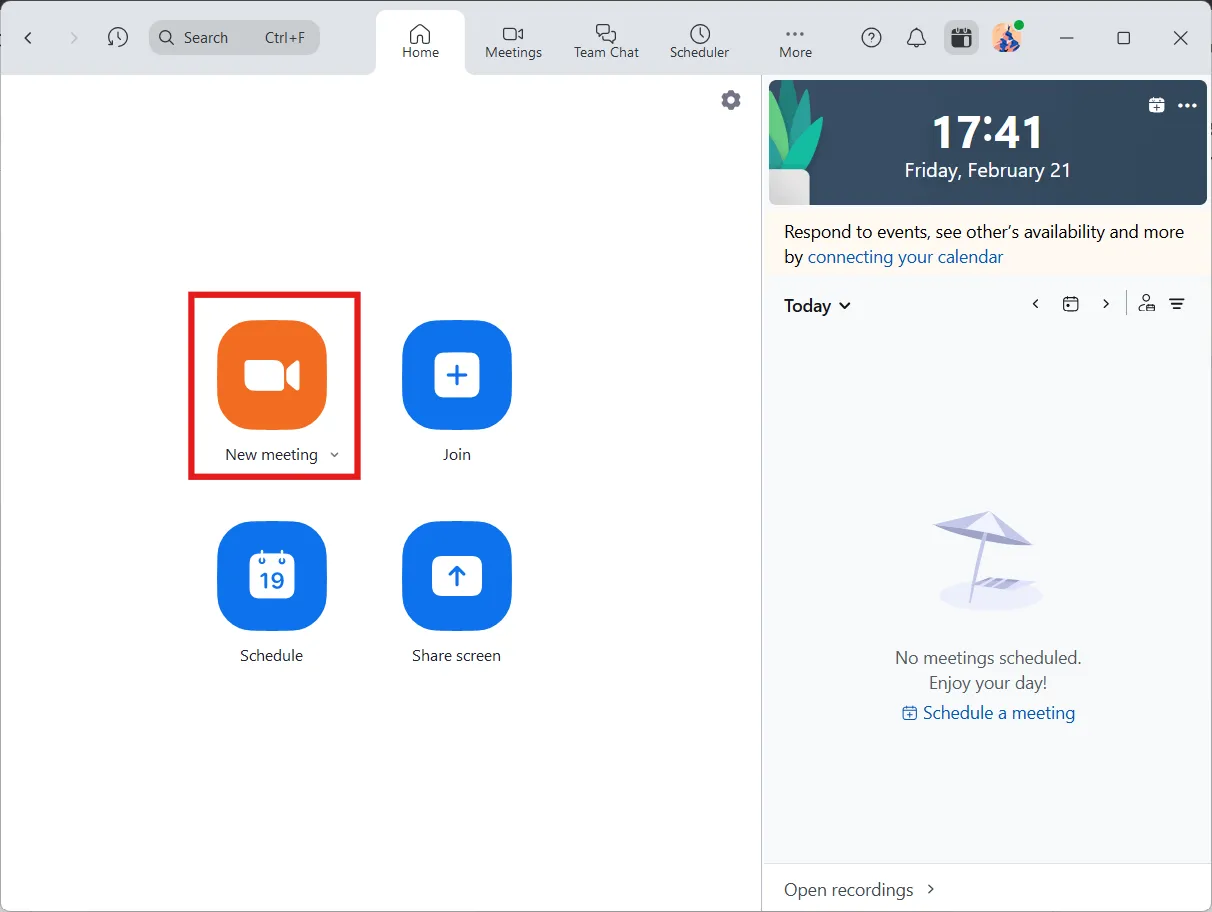
Cliquez sur Nouvelle réunion pour démarrer immédiatement une session. Si vous planifiez une réunion, cliquez sur Planifier, remplissez les détails et fixez l'heure de votre réunion.
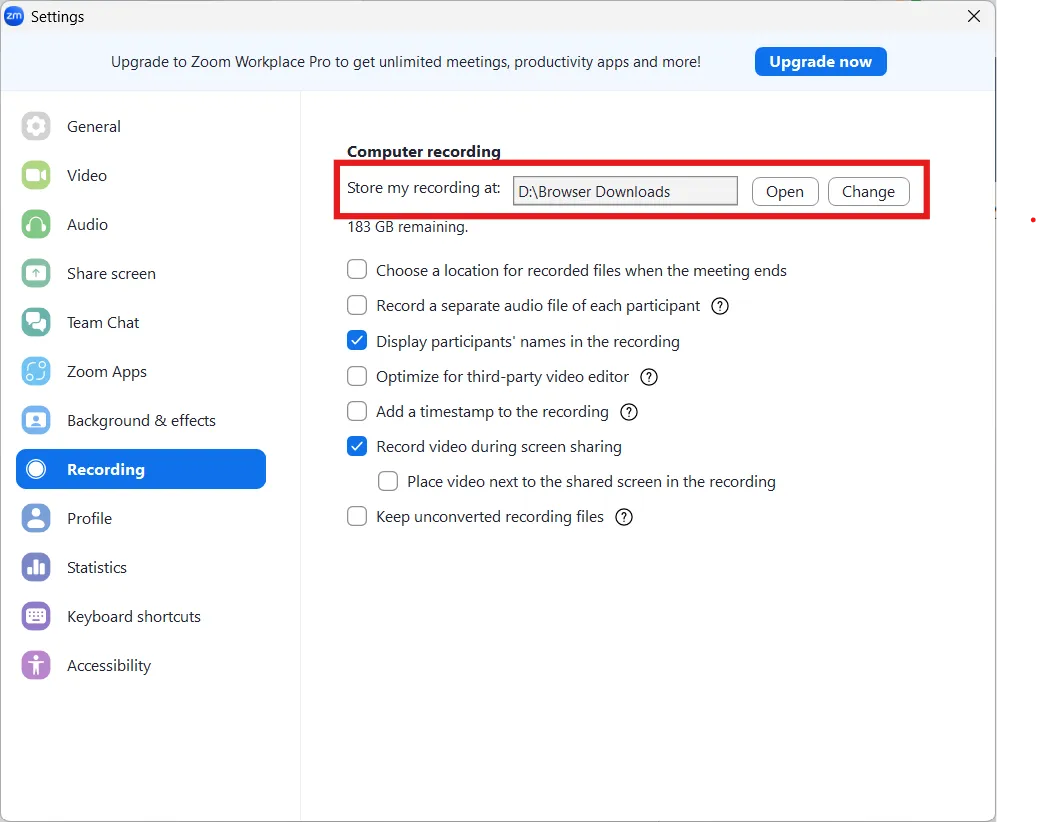
Avant le début de votre réunion, cliquez sur votre photo de profil dans Zoom et accédez aux Paramètres. Sélectionnez l'emplacement où vous souhaitez enregistrer vos enregistrements locaux dans l'onglet Enregistrement.
Étape n° 2 : accorder des permissions (facultatif)
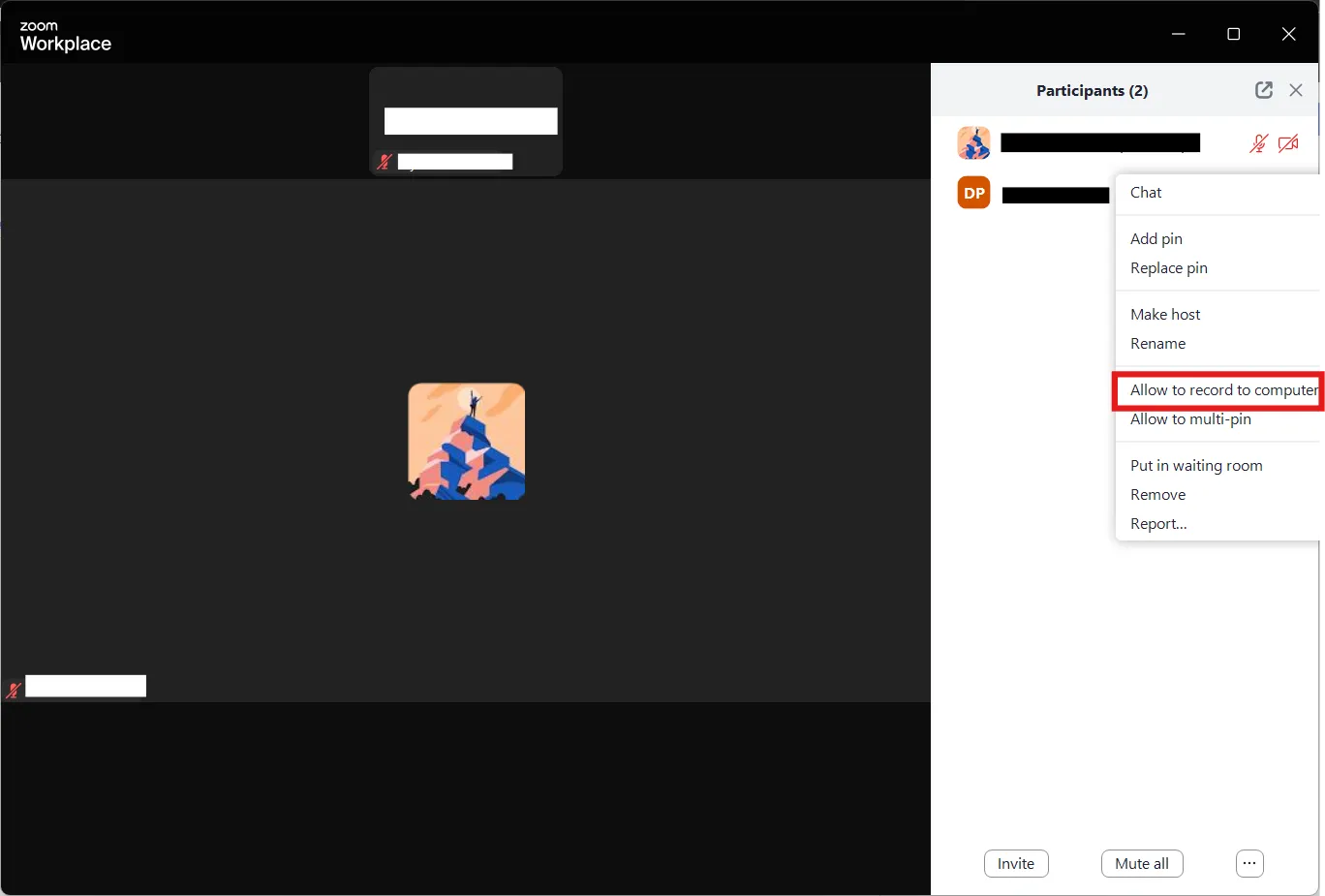
Si vous êtes l'hôte, vous êtes prêt à enregistrer. Mais si quelqu'un d'autre doit enregistrer, vous devez lui donner accès. Il suffit de cliquer sur Participants, de passer la souris sur son nom, de cliquer sur Plus et de sélectionner Autoriser l'enregistrement de fichiers locaux.
🔍 Le saviez-vous ? Zoom a été fondé en 2011 par Eric Yuan, qui travaillait auparavant comme ingénieur chez Cisco Webex. Yuan voulait créer un outil de visioconférence plus simple et plus convivial que ceux qui existaient déjà.
Étape n° 3 : lancez l'enregistrement
Une fois votre réunion commencée, cliquez sur le bouton Enregistrer dans la barre d'outils en bas de votre écran. Zoom peut vous demander si vous préférez enregistrer localement ou dans le cloud.
Sélectionnez Enregistrer sur cet ordinateur si vous souhaitez l'enregistrer localement.
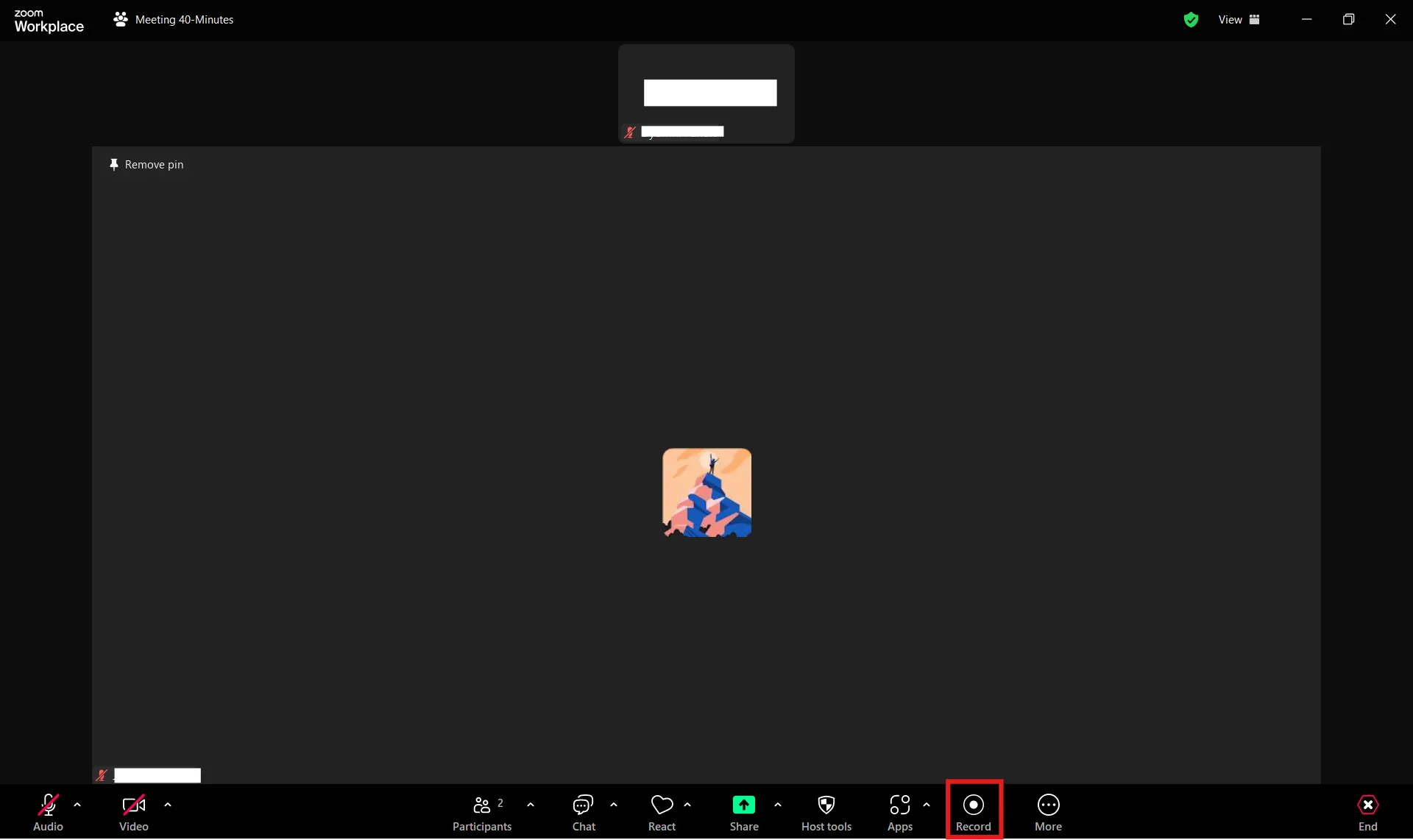
💡 Conseil de pro : utilisez des raccourcis clavier, tels que Alt + R, pour démarrer/arrêter l'enregistrement et rationaliser la gestion des réunions.
Étape n° 4 : enregistrez et définissez l’emplacement de votre enregistrement audio
Une fois votre réunion terminée, cliquez simplement sur Terminer la réunion et Zoom commencera automatiquement à traiter votre enregistrement.
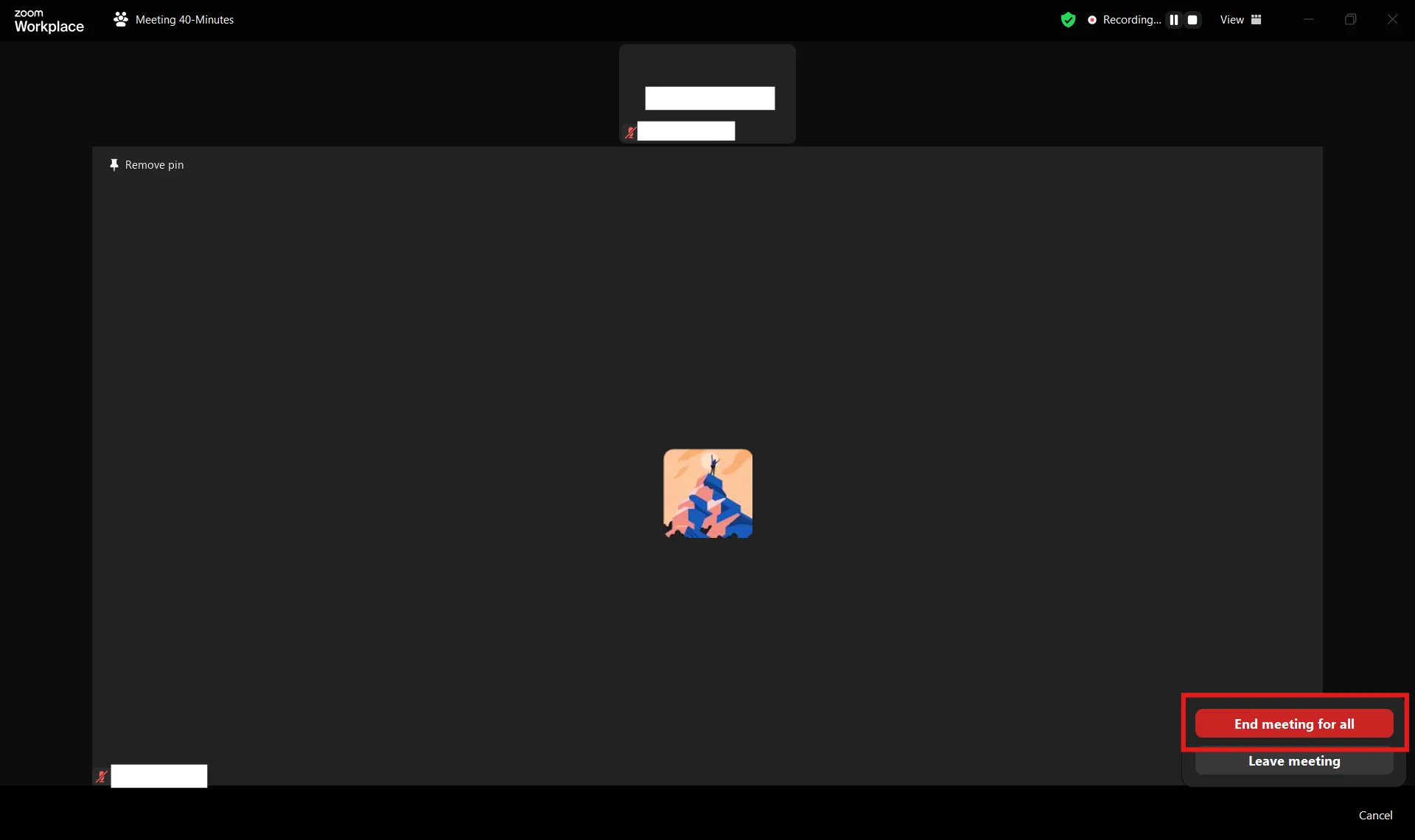
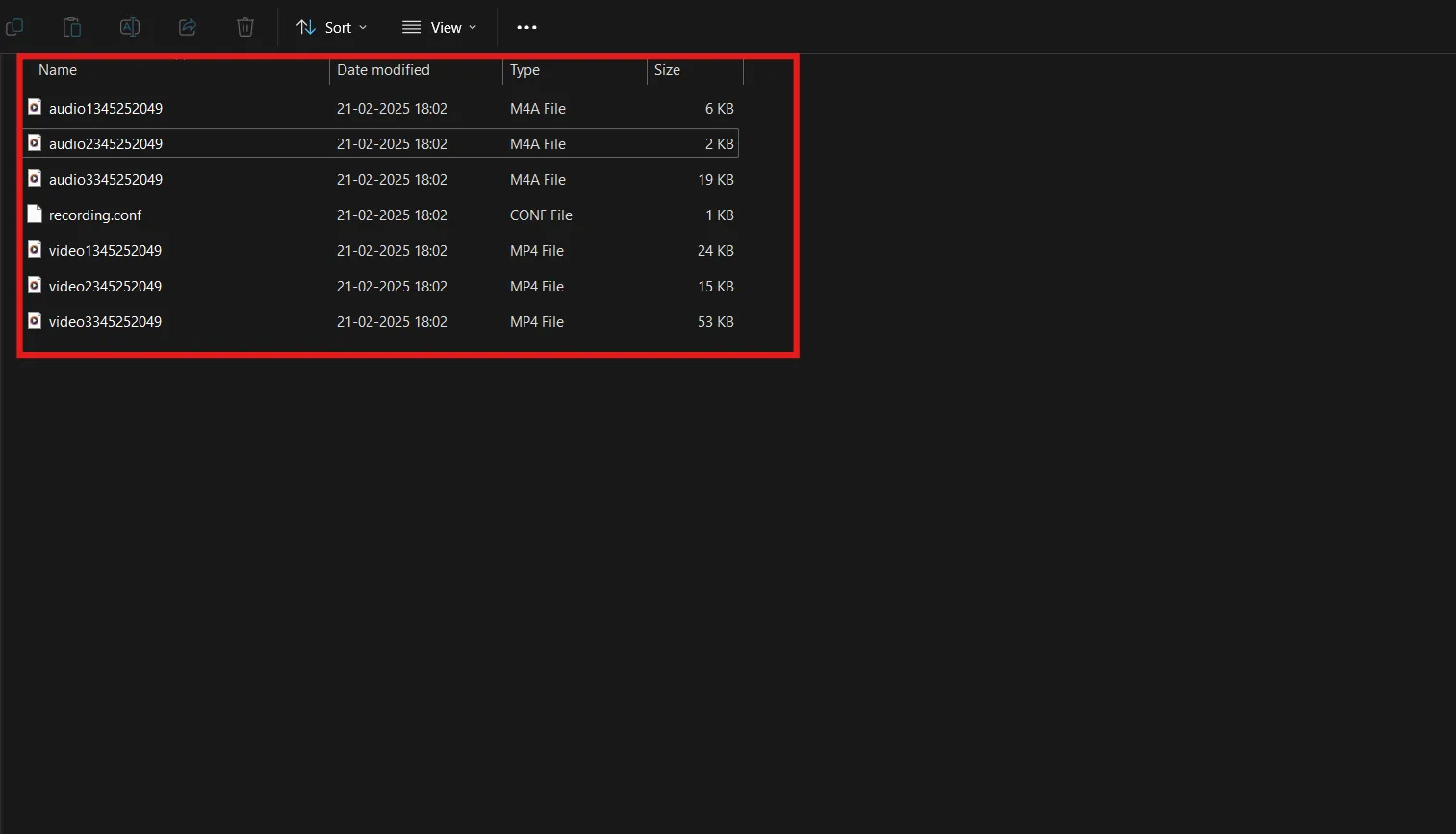
Si vous choisissez l'enregistrement local, votre fichier sera enregistré directement sur votre ordinateur.
Sous Windows, vous le trouverez généralement dans le dossier Documents > Zoom, tandis que les utilisateurs Mac peuvent le trouver dans /Users/[VotreNom]/Documents/Zoom.
Si vous optez pour l'enregistrement dans le cloud, votre fichier ne sera pas stocké sur votre appareil. Connectez-vous plutôt au portail web Zoom et accédez à la section Enregistrements pour consulter et gérer vos réunions enregistrées. Dans tous les cas, votre enregistrement sera disponible dès que vous en aurez besoin.
🧠 Anecdote amusante : le record mondial Guinness de la plus grande réunion Zoom jamais organisée a été établi en juillet 2024, avec plus de 20 000 participants réunis lors d'un seul appel pour un évènement en ligne.
💡Conseil de pro : organisez vos fichiers à l'aide d'un système de dossiers structuré et de conventions de nommage. Il est également recommandé de sauvegarder les fichiers importants sur un support de stockage externe ou un autre service cloud pour plus de sécurité.
Étape n° 5 : extraire et effectuer la modification en cours sur les fichiers audio Zoom
Une fois votre enregistrement traité, vous pouvez trouver le fichier local à l'emplacement mentionné précédemment.
Si vous devez apporter des modifications, utilisez un logiciel de partage de fichiers pour exporter l'audio et effectuez la modification en cours à l'aide d'un logiciel tel que Audacity ou d'un outil en ligne pour nettoyer l'enregistrement.
Il vous suffit d'importer le fichier audio, de supprimer les parties inutiles, d'améliorer la qualité sonore ou d'apporter toute autre modification nécessaire. Lorsque vous êtes satisfait des modifications, enregistrez le fichier dans le format et à l'emplacement de votre choix. Votre enregistrement est désormais perfectionné et prêt à être utilisé.
🤝 Rappel amical : Communiquez les politiques d'enregistrement aux participants pour plus de transparence et de conformité. Décrivez clairement comment les enregistrements seront utilisés, qui y aura accès et les mesures de sécurité mises en place pour protéger le contenu. Les organisations devraient envisager de mettre en œuvre une politique d'enregistrement standardisée afin de garantir le respect des réglementations en matière de confidentialité.
📖 À lire également : Comment obtenir du son lors d'un enregistrement d'écran
Gérer et partager vos enregistrements audio Zoom
Un enregistrement n'est pas très utile si vous ne pouvez pas le retrouver lorsque vous en avez besoin. Que vous organisiez vos fichiers pour référence future, que vous les partagiez avec votre équipe ou que vous les téléchargiez pour y accéder facilement, une bonne gestion de vos enregistrements vous fera gagner du temps et vous évitera bien des frustrations.
Voyons comment stocker, partager et tirer le meilleur parti de vos fichiers audio Zoom. 💁
Gérez vos enregistrements
En organisant vos enregistrements, vous faciliterez leur utilisation. Zoom vous permet de :
- Coupez le début et la fin d'un enregistrement pour supprimer les parties inutiles.
- Renommez les fichiers pour les identifier plus facilement.
- Supprimez les enregistrements afin de ne plus avoir à libérer d'espace de stockage.
Modifier les enregistrements dans le cloud
Si votre enregistrement est sauvegardé dans le cloud, Zoom propose un outil de découpe intégré :
- Trouvez votre enregistrement : connectez-vous à votre compte Zoom et rendez-vous dans la section Enregistrements.
- Sélectionnez et effectuez la modification en cours : cliquez sur l'enregistrement que vous souhaitez modifier et appuyez sur l'icône Ciseaux.
- Ajustez la lecture : utilisez les curseurs bleus pour couper les points de début et de fin, puis cliquez sur Enregistrer. Cela met à jour l’intervalle de lecture pour les fichiers de vidéo, audio et de transcription.
Partagez vos enregistrements
Vous devez envoyer un enregistrement à vos collègues ou à vos clients ? Le partage d'un enregistrement d'écran est très simple :
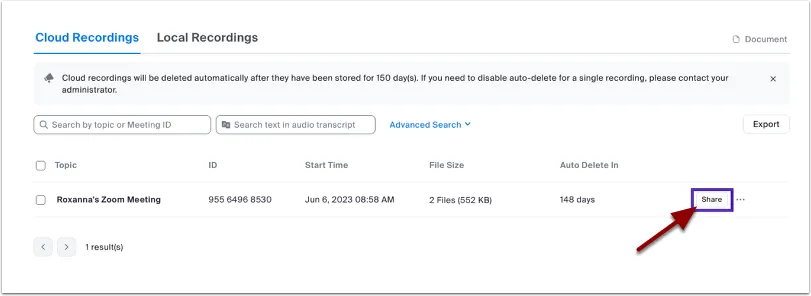
- Accédez à l'onglet Enregistrements cloud dans votre compte Zoom.
- Cliquez sur Partager à côté de l'enregistrement que vous souhaitez envoyer.
- Ajustez les paramètres en fonction de vos besoins : Définissez une date d'expiration pour limiter l'accès Activez la protection par mot de passe pour plus de sécurité Choisissez les paramètres d'accès pour autoriser le téléchargement ou la visibilité des transcriptions
- Définissez une date d'expiration pour limiter l'accès.
- Activez la protection par mot de passe pour plus de sécurité.
- Choisissez les paramètres d'accès pour autoriser le téléchargement ou la visibilité des transcriptions.
- Définissez une date d'expiration pour limiter l'accès.
- Activez la protection par mot de passe pour plus de sécurité.
- Choisissez les paramètres d'accès pour autoriser le téléchargement ou la visibilité des transcriptions.
📖 À lire également : Comment enregistrer facilement l'écran d'un Mac avec le son
Dépannage des problèmes d'enregistrement courants
Il n'y a rien de pire que de se rendre compte que votre réunion importante n'a pas été enregistrée correctement (ou pas du tout). Des problèmes d'enregistrement peuvent survenir quand vous vous y attendez le moins, qu'il s'agisse de fichiers manquants ou de problèmes audio.
La bonne nouvelle ? La plupart des problèmes ont des solutions simples. Voici comment résoudre les problèmes d'enregistrement les plus courants sur Zoom. 📹
- Problèmes de connexion Internet : une connexion faible peut affecter la qualité audio et vidéo. Une connexion Ethernet filaire est souvent plus fiable que le Wi-Fi. Si vous utilisez le Wi-Fi, rapprochez-vous du routeur ou passez à un réseau plus puissant.
- Problèmes liés aux paramètres d'enregistrement : allez dans Paramètres > Enregistrement dans Zoom pour vérifier si vous enregistrez vos enregistrements localement ou dans le cloud. Si vous les enregistrez localement, un disque dur plein peut empêcher l'enregistrement ou la conversion. Libérez de l'espace si nécessaire. Vous devez également vous assurer que Zoom est configuré pour enregistrer les enregistrements dans un emplacement valide et accessible.
- Problèmes audio et vidéo : cliquez sur la flèche à côté de l'icône du microphone dans Zoom et sélectionnez Tester le haut-parleur et le microphone pour vous assurer que tout fonctionne correctement. Et si votre vidéo ne fonctionne pas, fermez les autres applications qui pourraient utiliser la caméra.
- Problèmes après l'enregistrement : Si Zoom ne parvient pas à convertir automatiquement un enregistrement, accédez à Réunions > Enregistrement dans le client Zoom et lancez la conversion manuellement. Vérifiez l'emplacement d'enregistrement défini dans les paramètres de Zoom. Le dossier par défaut est généralement Documents > Zoom.
💡 Conseil de pro : si des problèmes surviennent en cours de réunion, mettez l'enregistrement en pause pendant que vous résolvez le problème afin d'éviter toute interruption. Vous devez également maintenir votre application Zoom à jour afin de bénéficier des derniers correctifs et améliorations.
Limites de l'enregistrement audio avec Zoom
La fonctionnalité d'enregistrement de Zoom est excellente, mais elle n'est pas parfaite. Il existe des limites de stockage, des restrictions de permission et quelques particularités qui pourraient vous inciter à utiliser une alternative à Zoom.
Avant de vous fier à cet outil pour tous vos besoins en matière d'enregistrement audio, il est utile de connaître ses limites. 👀
- Problèmes de qualité audio : Zoom privilégie la qualité des appels en direct par rapport aux enregistrements, ce qui entraîne des artefacts de compression et une clarté sonore réduite. De plus, l'optimisation de la bande passante pendant les appels peut avoir un impact négatif sur l'audio enregistré ❌
- Contrôle limité de l'enregistrement : les pistes audio séparées pour les participants ne sont disponibles que dans les enregistrements locaux, et les participants ne peuvent pas enregistrer sans permission et doivent partager manuellement les fichiers locaux avec l'hôte ❌
- Contraintes de stockage et de durée : les enregistrements locaux ont une limite de durée de 12 heures (forfait Free) et de 24 heures (forfait payant). Il existe toujours un risque que les utilisateurs manquent d'espace de stockage, ce qui complique la gestion et le partage des fichiers ❌.
- Attentes trompeuses en matière de qualité : Zoom annonce des enregistrements en 720p, mais les utilisateurs constatent souvent une qualité inférieure. La résolution d'enregistrement est également irrégulière, ce qui entraîne confusion et frustration ❌.
- Dépendance à Internet : un son haute fidélité nécessite une connexion Internet puissante, et les utilisateurs Wi-Fi peuvent constater une dégradation supplémentaire de la qualité audio enregistrée ❌
🧠 Anecdote amusante : Thomas Edison a inventé le phonographe en 1877, marquant ainsi la première fois que l'audio pouvait être enregistré et lu. Les premiers mots qu'il a enregistrés étaient « Mary had a little lamb » (Marie avait un petit agneau).
Enregistrez et gérez vos fichiers audio avec ClickUp
ClickUp est l'application tout-en-un pour le travail* qui combine la gestion de projet, les documents et la communication d'équipe, le tout sur une seule plateforme, optimisée par l'automatisation et la recherche IA de nouvelle génération.
Les outils ClickUp tels que ClickUp Clips et ClickUp AI Notetaker facilitent l'enregistrement, la transcription et la gestion audio pour améliorer la collaboration et la productivité.
Découvrons quelques fonctionnalités de ClickUp pour enregistrer et gérer des fichiers audio. 🎤
Clips ClickUp
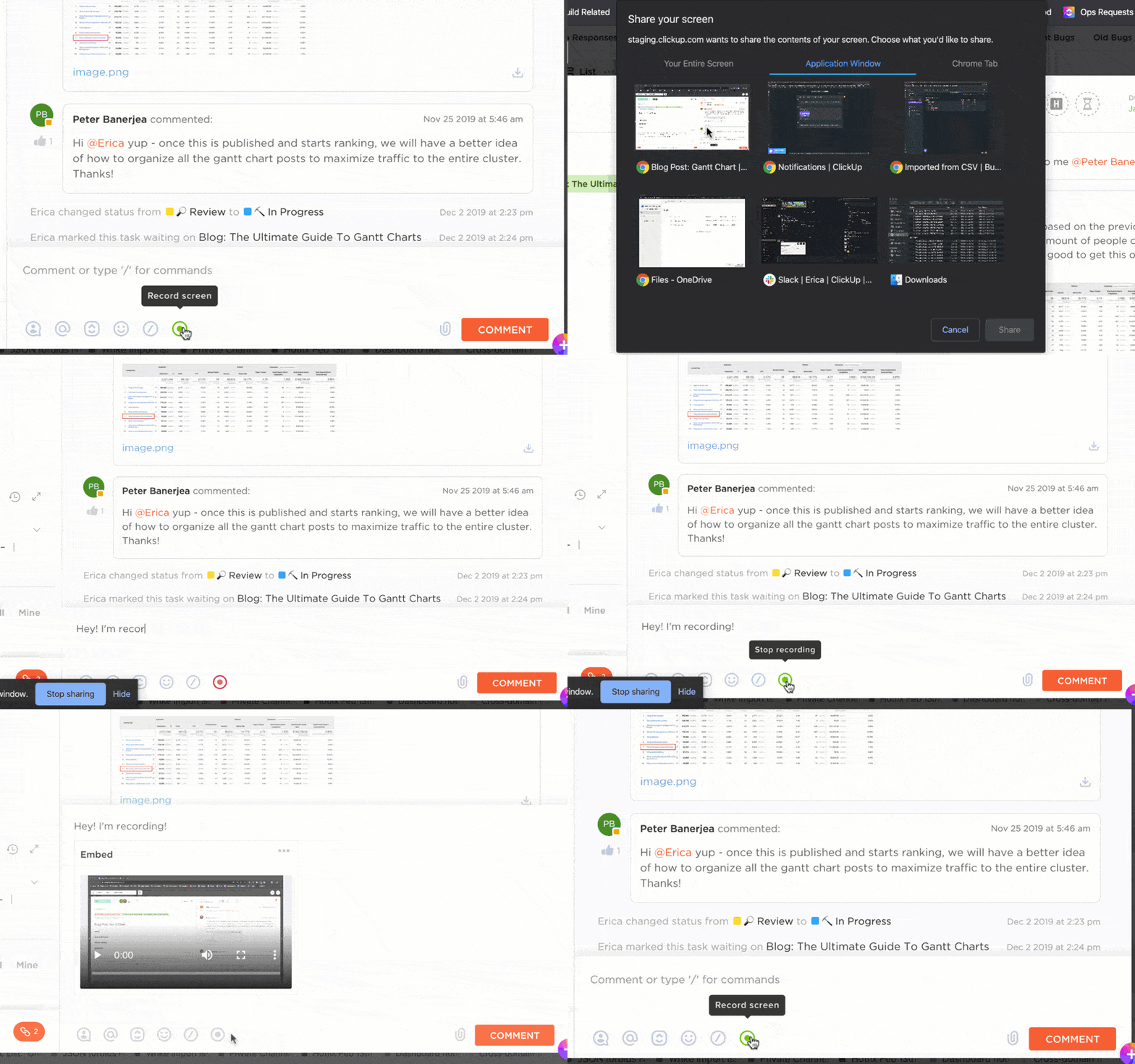
ClickUp Clips rend la communication plus rapide, plus claire et plus engageante. Il vous suffit d'enregistrer votre écran, votre voix ou les deux pour expliquer vos idées, donner votre avis ou partager des mises à jour.
Fini les malentendus, place à une communication efficace avec les enregistrements d'écran ClickUp Clip.
Qu'est-ce qui distingue Clips ? Il est intégré à ClickUp, ce qui signifie que vous pouvez enregistrer, joindre des vidéos à des tâches et tout organiser en un seul endroit sans avoir besoin d'outils externes tels que Loom.
Par exemple, les enseignants peuvent créer des résumés de cours concis, répondre aux questions des élèves par vidéo ou donner leur avis sur les devoirs. Ils peuvent ensuite utiliser l'IA pour prendre des notes lors des réunions.
Il est également pratique de garder vos discussions d'équipe sur la bonne voie grâce aux directives de réunion à l'aide du modèle de notes de réunion ClickUp.
ClickUp AI Notetaker
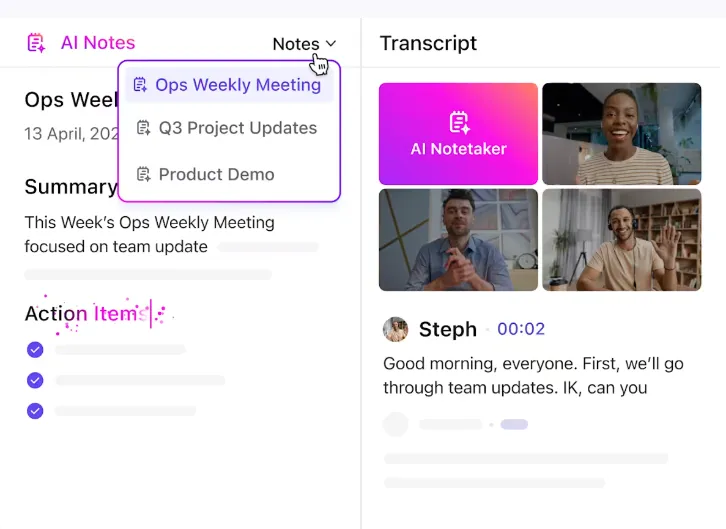
Vous en avez assez de prendre des notes à la hâte tout en essayant de rester concentré pendant les réunions ? Le preneur de notes IA de ClickUp est là pour vous aider.
Cet outil alimenté par l'IA enregistre, transcrit et résume automatiquement les discussions afin que vous puissiez vous concentrer sur la discussion plutôt que de prendre des notes. Il identifie même les éléments à entreprendre et les transforme en tâches ClickUp, vous garantissant ainsi de ne rien manquer.
ClickUp Brain
Besoin d'un petit récapitulatif ? ClickUp Brain résume les transcriptions, extrait les informations clés et répond même aux questions en fonction des données de votre projet afin que vous ne perdiez pas de temps à fouiller dans vos notes.
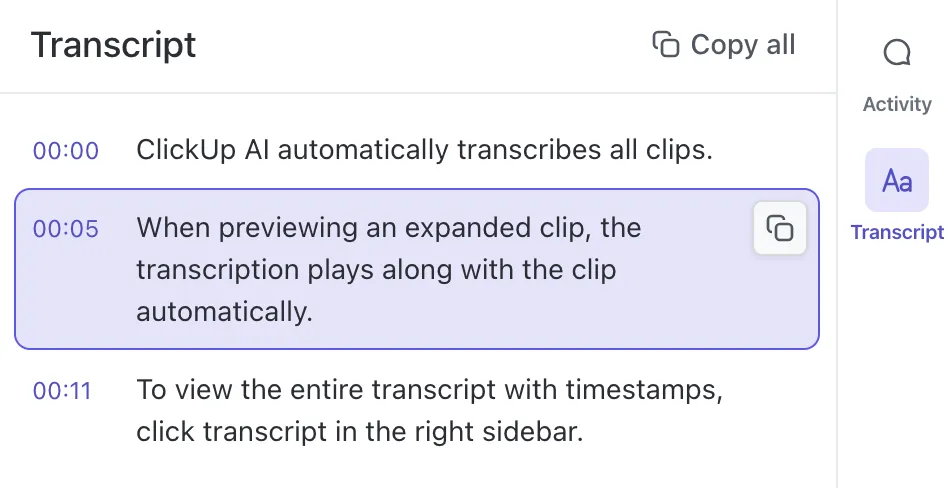
Par exemple, vous pouvez enregistrer des discussions en classe ou des cours en ligne, puis laisser l'outil de transcription IA les transcrire et les résumer.
Réunions ClickUp
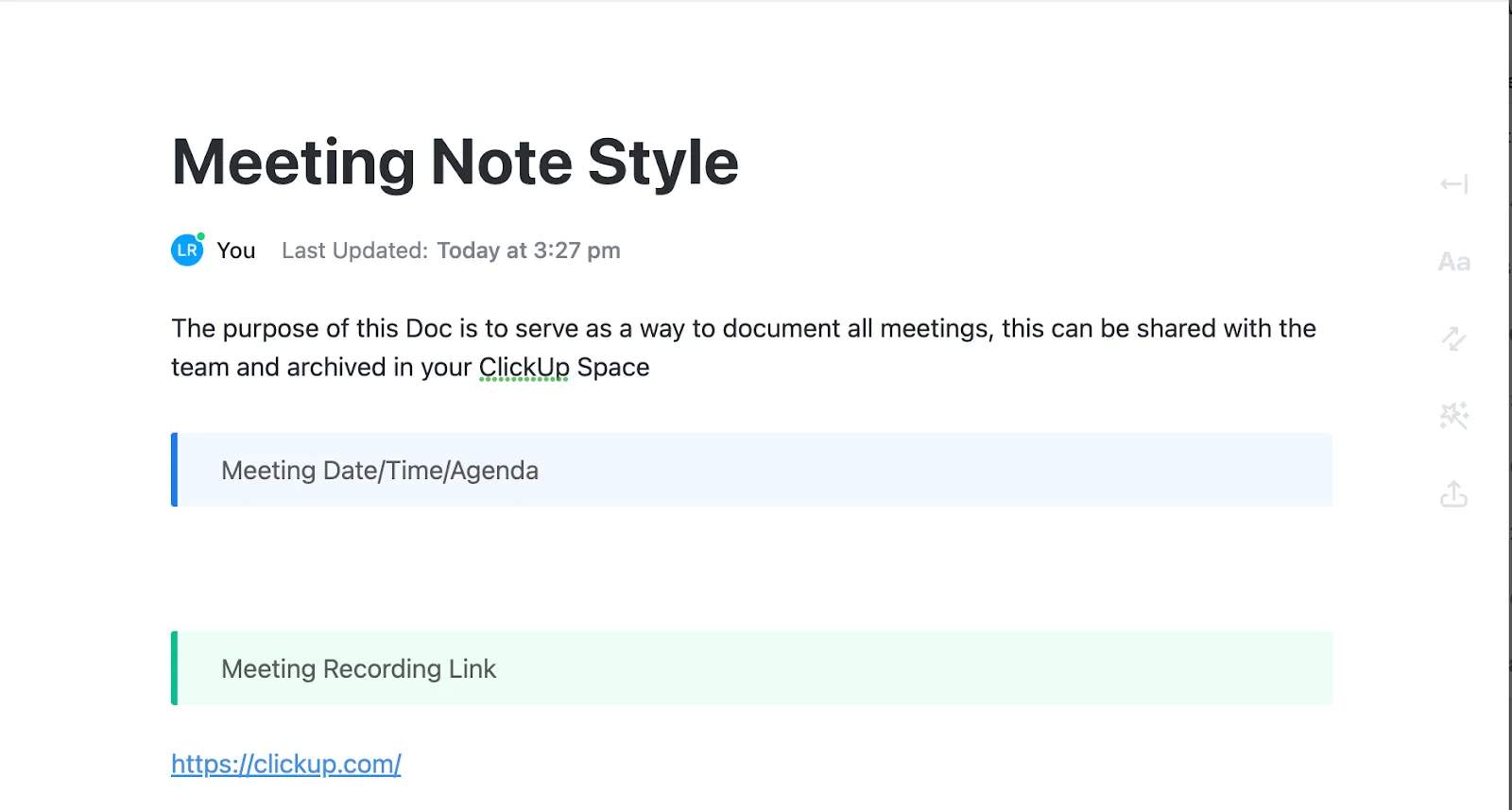
ClickUp Meetings facilite la collaboration en équipe en intégrant la gestion des réunions directement dans votre flux de travail. Il rassemble les agendas, les notes, les actions à mener et les suivis sur une plateforme centralisée.
Intégrations ClickUp
De plus, ClickUp Integrations vous connecte de manière transparente à des outils de visioconférence tels que Microsoft Teams et Google Meet, permettant aux utilisateurs de planifier, de rejoindre et de suivre des réunions directement depuis la plateforme. Vous ne souhaitez pas changer de plateforme ?
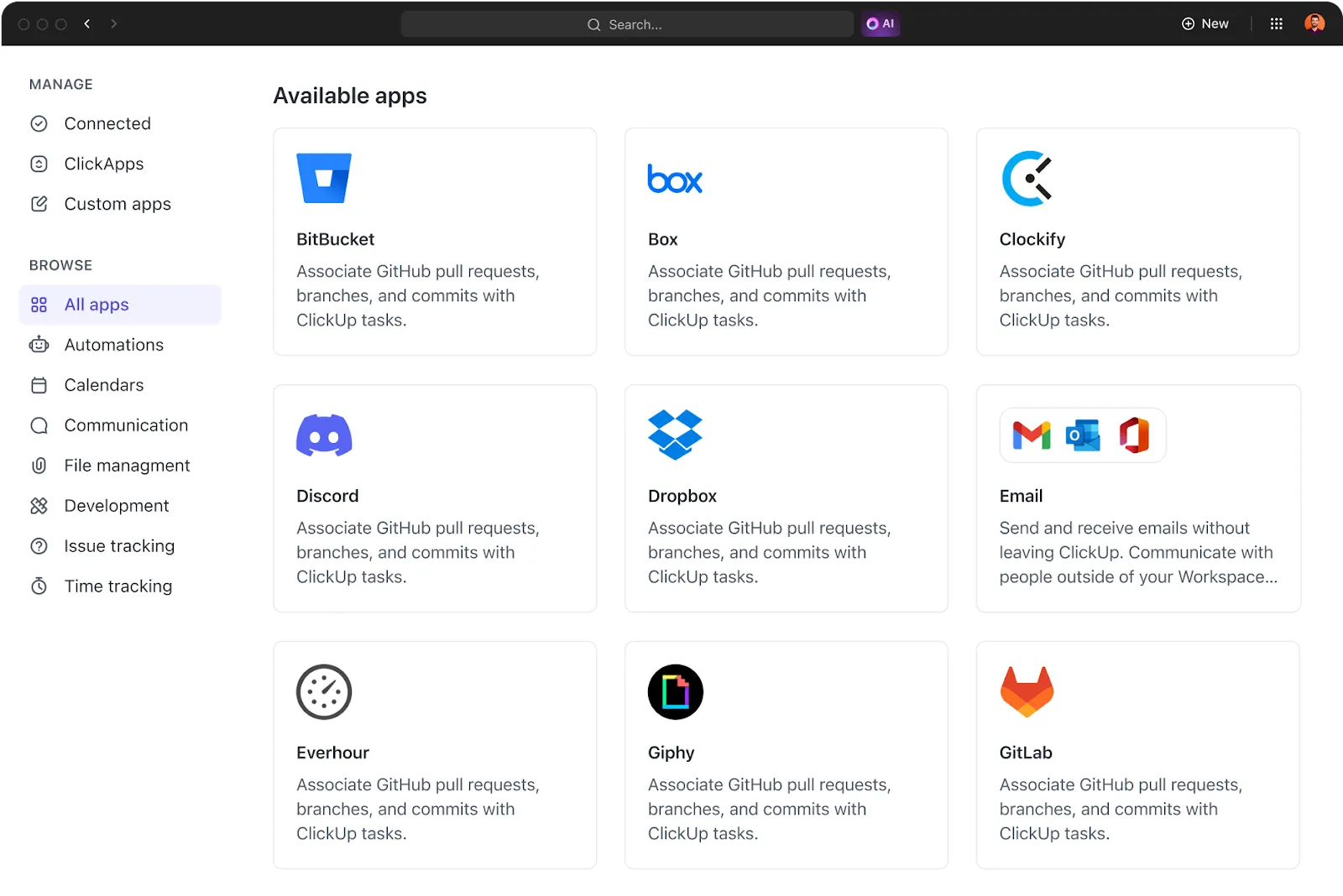
L'intégration ClickUp Zoom vous aide à prendre des notes sur la plateforme.
💡 Conseil de pro : essayez le modèle ClickUp Meetings, qui facilite grandement l'organisation de réunions de productivité. Il comprend des structures prédéfinies pour organiser les tâches, assurer le suivi des objectifs et collaborer en toute simplicité.
Pour mémoire, ClickUp est la solution
L'enregistrement audio sur Zoom fait le travail, mais soyons honnêtes, ce n'est pas la solution la plus flexible ni la plus efficace. Les commandes limitées, les contraintes de stockage et les problèmes de qualité peuvent transformer une tâche simple en une expérience frustrante.
Si vous recherchez une méthode plus intelligente pour capturer, organiser et réellement utiliser vos enregistrements de réunion, ClickUp est là pour vous aider.
Avec ClickUp Clips, vous pouvez instantanément enregistrer, partager et stocker des fichiers audio et vidéo sans les télécharger. ClickUp Brain va encore plus loin en convertissant vos enregistrements en transcriptions consultables, en informations exploitables et en flux de travail plus intelligents.
De plus, l'outil ClickUp AI Notetaker capture automatiquement vos réunions, vous garantissant ainsi de ne rien manquer.
Inscrivez-vous gratuitement à ClickUp dès aujourd'hui ! ✅