

Partager des idées à distance peut s'avérer difficile. Parfois, cela nécessite 10 minutes d'explications verbales détaillées, trois partages d'écran et un « Je vais plutôt vous envoyer un e-mail » frustrant.
Mais il existe une solution !
La fonctionnalité Tableau blanc de Zoom change complètement la donne. Intégrée directement à votre réunion virtuelle, elle vous offre la liberté visuelle dont vous avez besoin.
Cet article de blog dissipe la confusion qui entoure les Tableaux blancs Zoom. Des dessins basiques aux diagrammes de flux de travail avancés, découvrez comment dynamiser vos prochaines sessions de brainstorming à distance.
Si vous souhaitez éviter d'avoir à choisir entre « écran partagé » et « Tableau blanc partagé » dans Zoom, nous avons un outil supplémentaire pour vous aider. Poursuivez votre lecture !
⏰ Résumé en 60 secondes
Voici comment dessiner sur un Tableau blanc Zoom :
- Lancez Zoom, démarrez/rejoignez la réunion, puis recherchez « Tableaux blancs » dans les commandes de réunion.
- Utilisez les outils d'annotation de Zoom (dessin, texte, etc.) pour dessiner sur le Tableau blanc.
- Utilisez Zoom Tableau blanc pour créer des cartes mentales, des flux de processus, des échéanciers et des diagrammes.
- Envisagez ClickUp pour bénéficier d'un environnement de travail tout-en-un plus robuste, dédié à la collaboration visuelle.
- Utilisez les tableaux blancs dans ClickUp pour créer des diagrammes complexes, surpassant les capacités de Zoom, et tirez parti des cartes mentales pour structurer vos idées et les relier à des projets.
- Partagez les tableaux blancs ClickUp sur Zoom pour une collaboration en temps réel et créez des clips ClickUp pour partager des informations et des mises à jour de manière asynchrone.
Comment dessiner dans Zoom Tableau blanc
La communication visuelle permet d'éviter toute confusion lors des réunions.
Les chefs d'équipe peuvent l'utiliser pour mapper les flux de projet en temps réel, les enseignants peuvent résoudre des équations étape par étape et les équipes à distance peuvent réfléchir ensemble à leur prochaine grande avancée. Et Zoom Tableaux blancs facilite tout cela.
Pas besoin d'être un artiste ou un expert en technologie pour utiliser Zoom efficacement. Des simples organigrammes à la création de diagrammes de flux de travail, les réunions Zoom rendent chaque collaboration virtuelle plus claire, plus rapide et plus percutante.
Voici un guide étape par étape pour accéder au Tableau blanc de Zoom et l'utiliser :
Étape 1 : Lancez votre application Zoom.
Recherchez l'application Zoom à l'emplacement de votre ordinateur et double-cliquez dessus pour l'ouvrir. Assurez-vous d'utiliser la dernière version de l'application pour bénéficier de fonctions optimales.
Étape 2 : Démarrez ou rejoignez une réunion Zoom
Il existe deux façons de démarrer une session Zoom :
- Créer une nouvelle réunion : cliquez sur Nouvelle réunion pour démarrer immédiatement une réunion.
- Rejoindre une réunion existante : si vous disposez d'un identifiant ou d'un lien de réunion, cliquez sur Rejoindre et saisissez les informations requises pour effectuer la connexion à la salle Zoom.
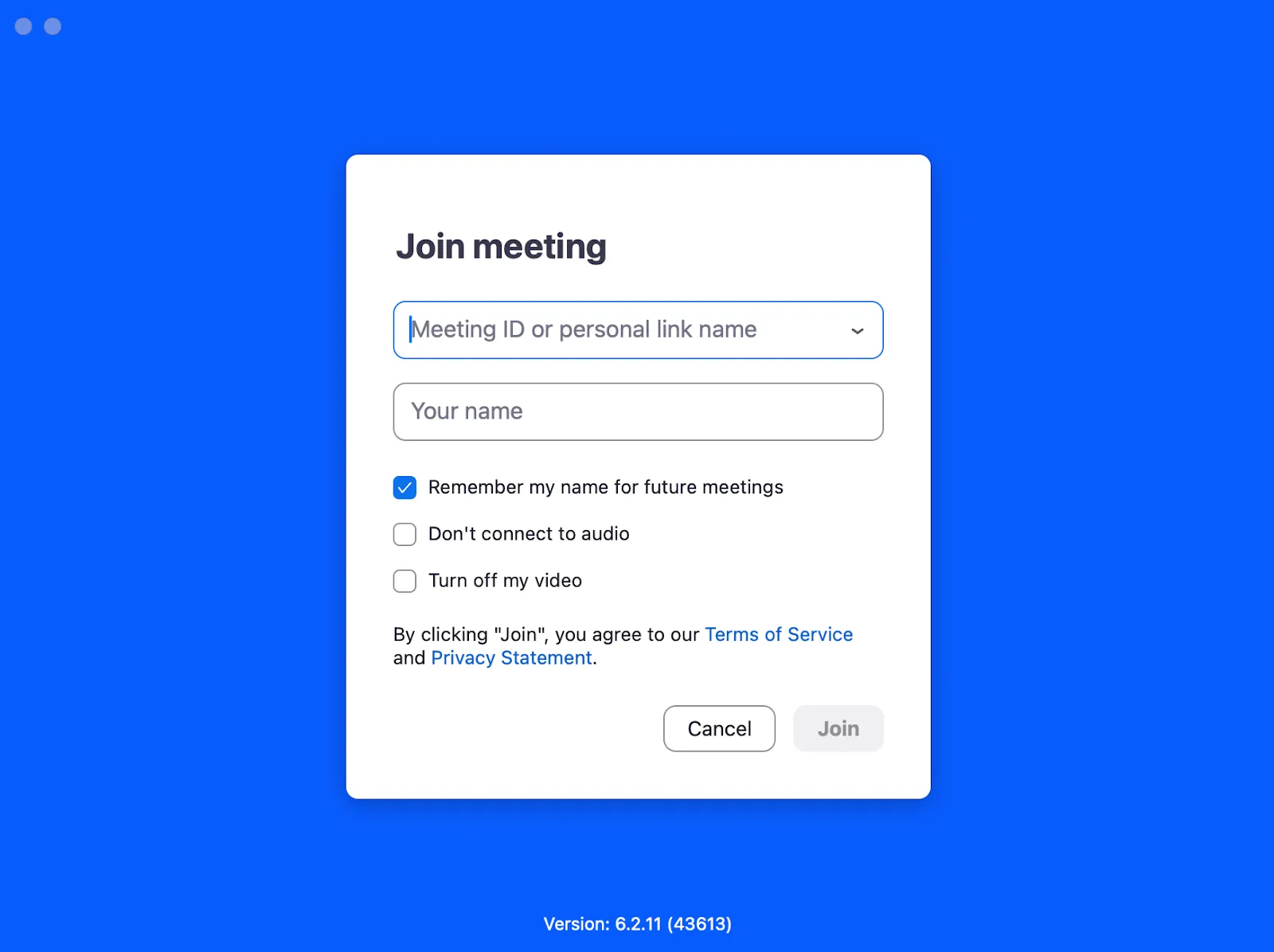
Étape 3 : Localisez l’emplacement des commandes de réunion
Une fois dans la réunion, regardez en bas de votre écran pour trouver les commandes de la réunion. Cette barre d'outils comprend généralement des options telles que couper/rétablir le son, démarrer/arrêter la vidéo, partager l'écran, etc.
Étape 4 : Trouvez l'option Tableaux blancs
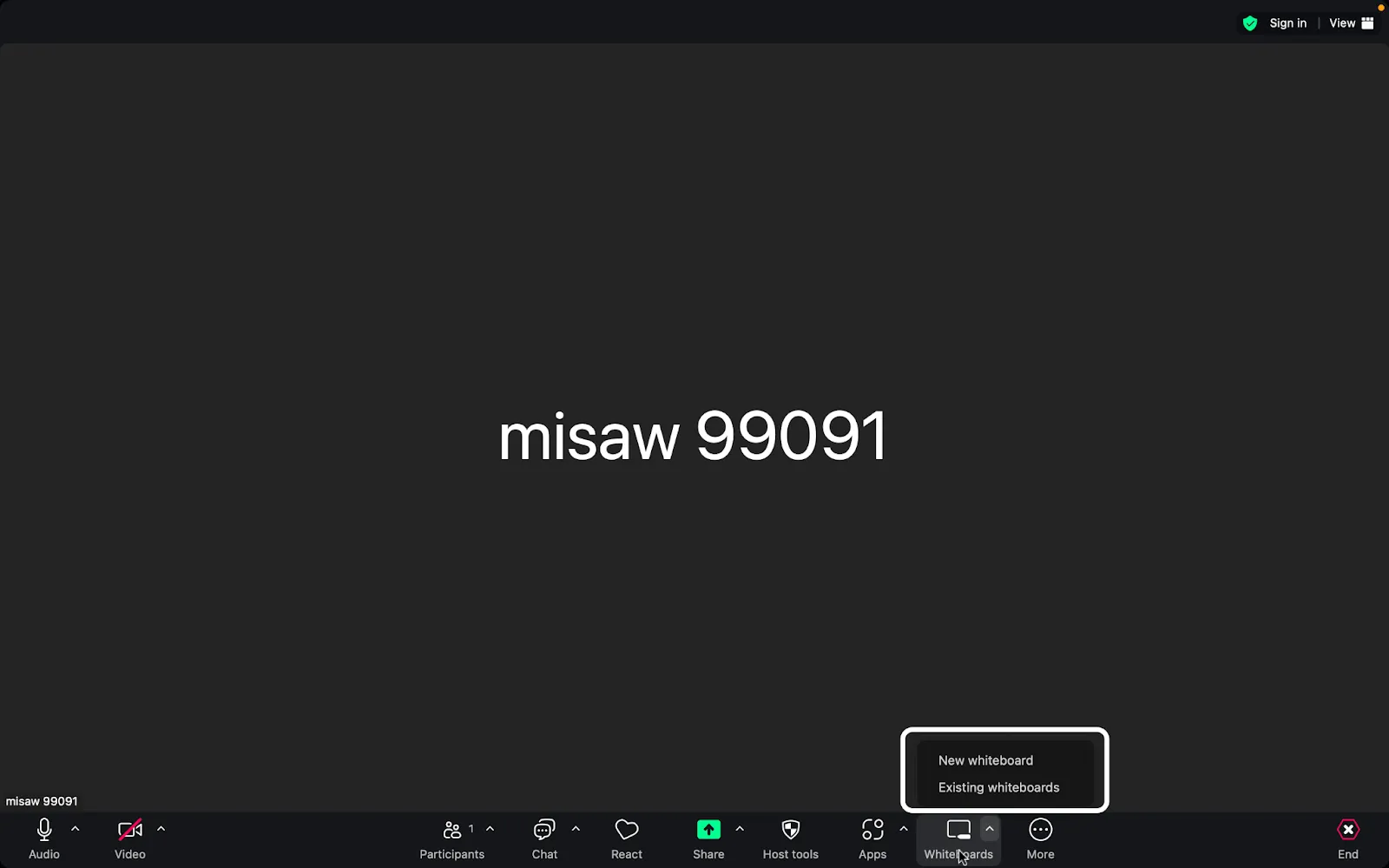
Vous verrez l'option Tableau blanc dans les commandes de réunion. Cliquez sur cette option pour continuer.

Si vous ne trouvez pas l'option Tableau blanc, cliquez sur les trois points libellés Plus (...). Cela ouvrira un menu avec des fonctionnalités supplémentaires.
Étape 5 : Choisissez ou créez un Tableau blanc
Pour commencer à créer un tableau blanc, vous pouvez :
1. Sélectionnez un Tableau blanc existant.
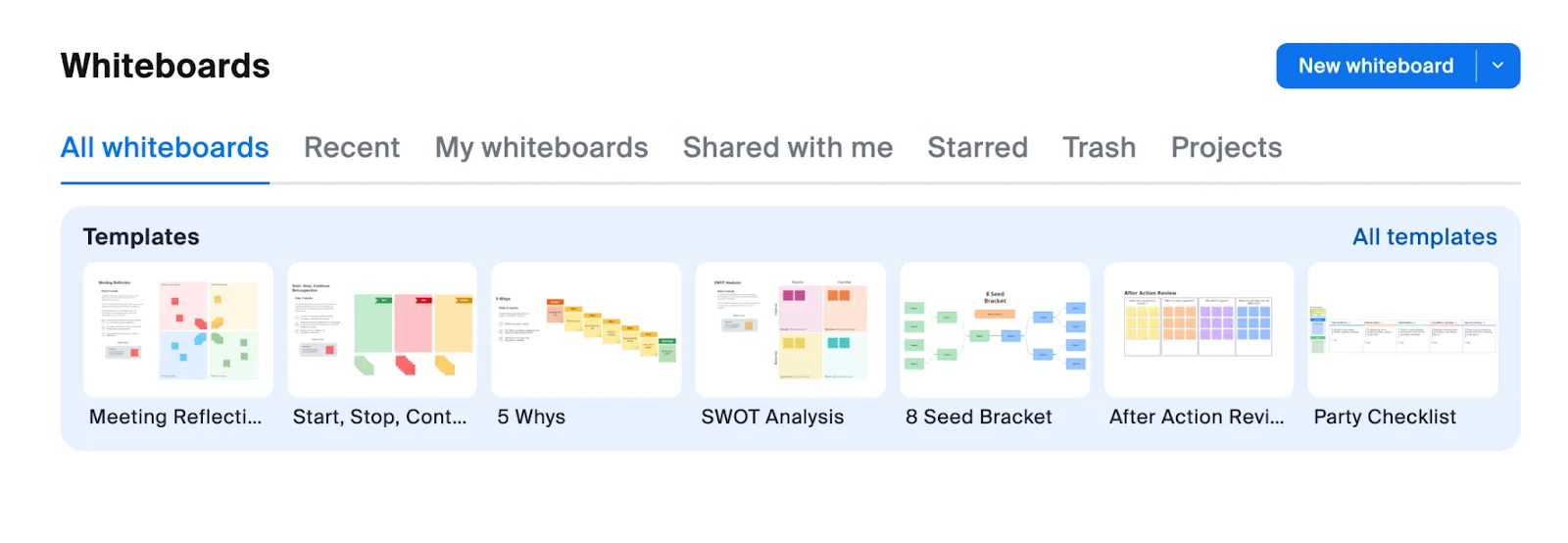
Si vous avez déjà créé des tableaux blancs, ils seront répertoriés ici. Voici ce que vous verrez :
- Tous les tableaux blancs (tout ce à quoi vous avez accès)
- Récent (vos derniers travaux)
- Mes tableaux blancs (ceux que vous avez créés)
- Partagé avec moi (éléments collaboratifs)
- Marqués d'une étoile (vos favoris)
- Corbeille (ceux que vous avez supprimés)
- Projets (collections organisées)
2. Créer un nouveau Tableau blanc
Si vous souhaitez repartir de zéro, créez-en un nouveau. Cliquez dessus et un Tableau blanc vierge s'ouvrira.
👀 Le saviez-vous ? Vous pouvez utiliser Zoom Tableau blanc dans les salles de réunion. Cela permet à chaque groupe de discussion d'avoir son propre espace collaboratif, ce qui est idéal pour les activités ou les discussions en petits groupes lors de réunions plus importantes.
Étape 6 : Utilisation du Tableau blanc
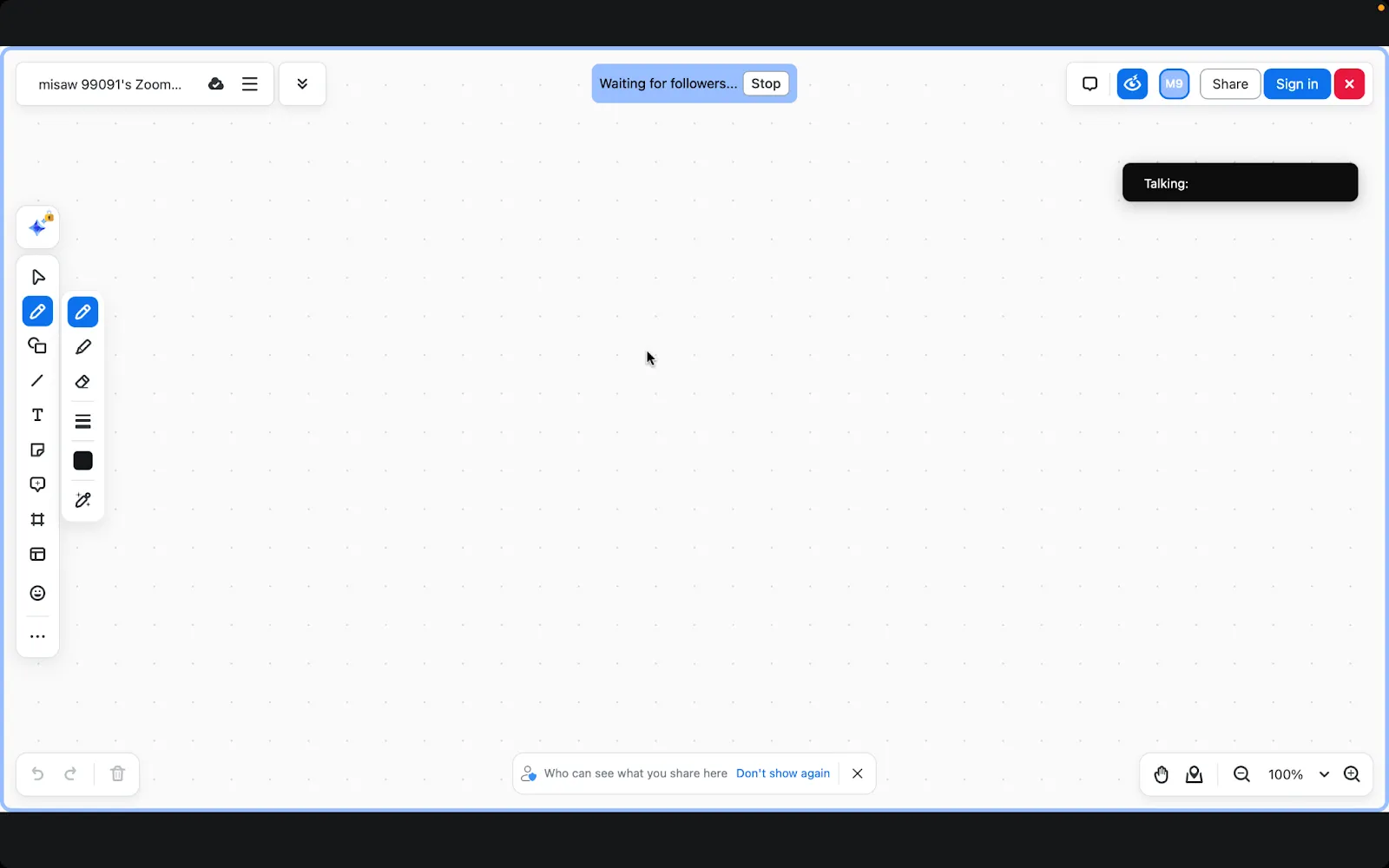
Une fois votre Tableau blanc ouvert, notez les outils d'annotation situés à gauche de votre écran. Cette barre d'outils comprend divers outils permettant de dessiner, d'ajouter du texte, etc.
Étape 7 : Dessiner sur le Tableau blanc
La visualisation des idées est plus facile grâce aux outils de dessin du Tableau blanc. Qu'il s'agisse d'esquisser un concept, d'ébaucher un plan ou d'ajouter des annotations, ces outils vous aident à donner vie à vos idées.
Voici comment procéder :
Sélectionnez l'outil de dessin.
- Cliquez sur les icônes telles que Dessiner ou Stylo pour commencer à dessiner.
- Choisissez les couleurs en cliquant sur le cercle de couleurs à côté de l'outil sélectionné.
- Ajustez l'épaisseur des lignes à l'aide des options disponibles à côté du sélecteur de couleurs.
Commencez à dessiner
- Appuyez sur le bouton de votre souris et maintenez-le enfoncé sur la surface du Tableau blanc.
- Faites glisser votre souris tout en maintenant le bouton enfoncé pour créer vos dessins.
- Relâchez le bouton de la souris lorsque vous souhaitez arrêter de dessiner.
🧠 Anecdote amusante : pendant les réunions, vous pouvez jouer à des jeux tels que le morpion ou le pendu directement sur le Tableau blanc Zoom. C'est une façon créative de briser la glace ou d'ajouter une touche de divertissement à une session de brainstorming.
Étape 8 : Collaborez avec les participants
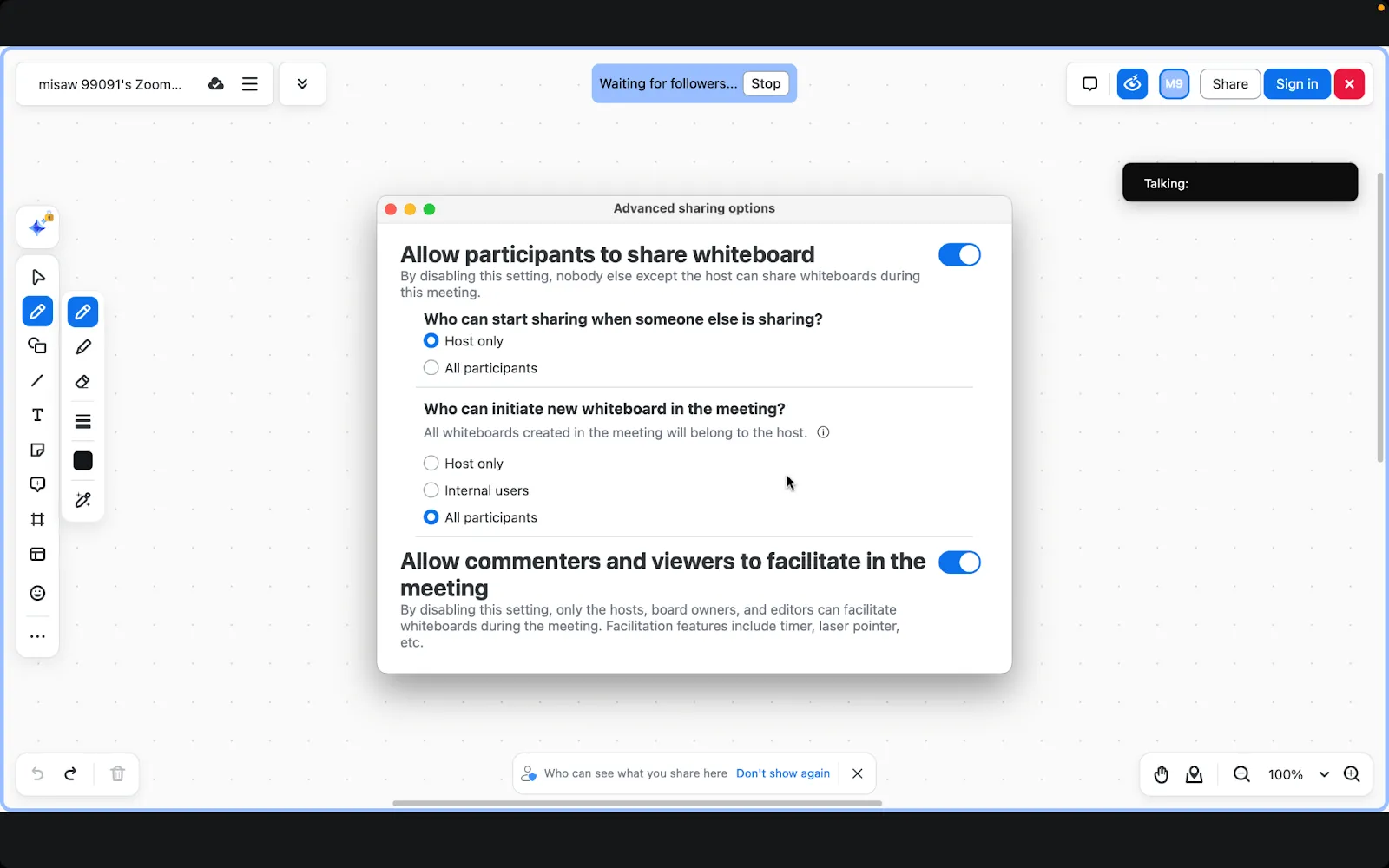
Si vous souhaitez que d'autres participants à la réunion puissent dessiner ou annoter sur le Tableau blanc, assurez-vous d'activer les permissions d'annotation. Vous pouvez le faire dans les paramètres de la réunion, dans le même menu que celui où vous avez accédé aux tableaux blancs.
🧠 Anecdote amusante : vous pouvez ajouter un smiley, un pouce levé ou même un cotillon à votre Tableau blanc. C'est un excellent moyen d'ajouter une touche personnelle et visuelle à vos réunions !
Étape 9 : Enregistrez et exportez votre travail
Votre travail est enregistré automatiquement dans le cloud. Vous pouvez accéder à votre Tableau blanc à tout moment depuis votre environnement de travail Zoom.
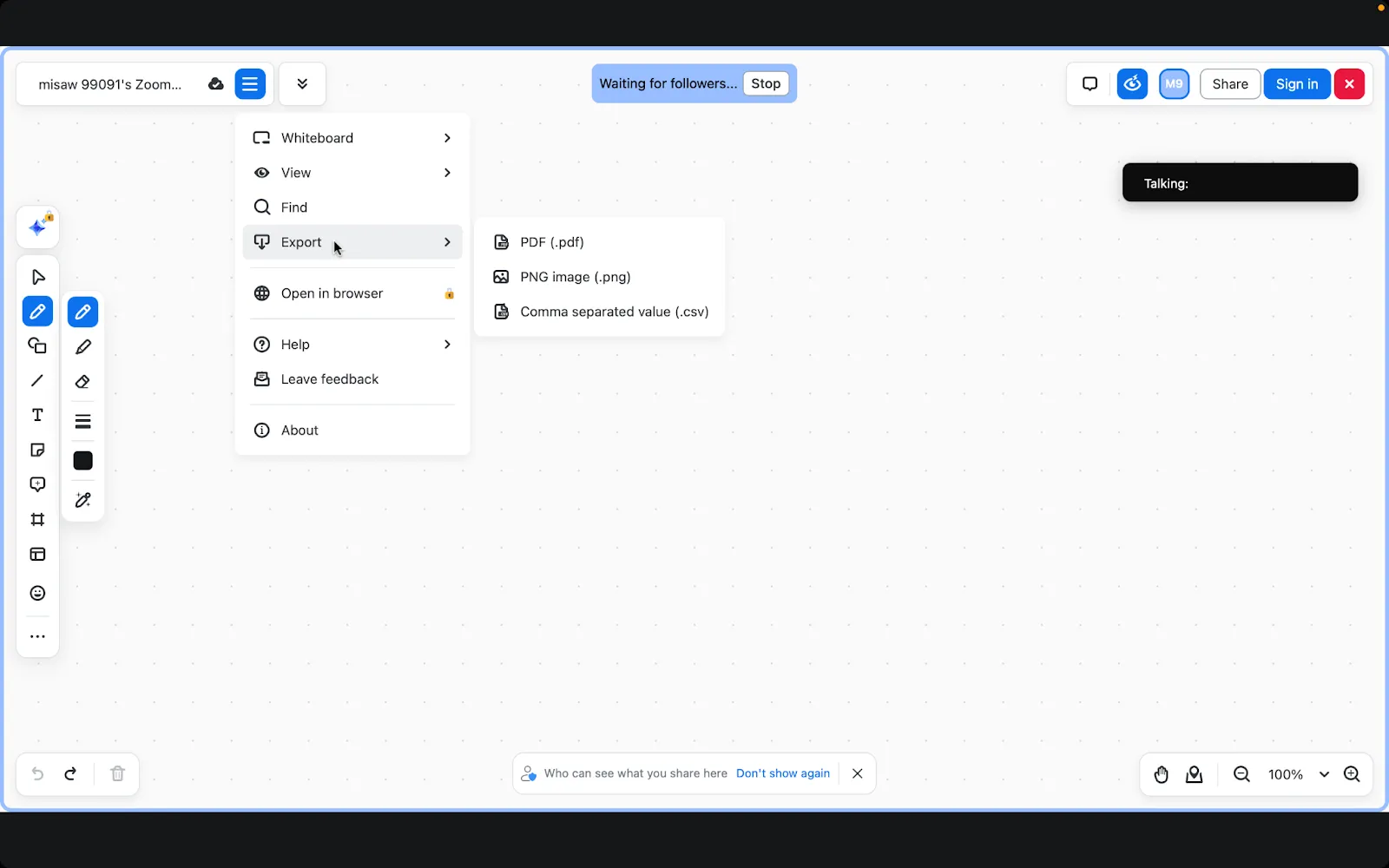
Si nécessaire, vous pouvez facilement exporter le contenu de votre tableau blanc au format PDF, PNG et CSV.
Section bonus
Vous pouvez débloquer davantage d'actions depuis le tableau de bord de votre Tableau blanc. Il vous suffit de cliquer sur les trois points (•••) à côté de n'importe quel Tableau blanc pour afficher les options suivantes :
- Copier le lien (partagez instantanément vos tableaux blancs avec d'autres personnes)
- Verrouiller (empêcher les modifications indésirables)
- Renommer (pour rester organisé)
- Dupliquez (clonez votre travail)
- Ouvrir dans un nouvel onglet (passer à la version web)
- Afficher l'activité (suivre les modifications)
- Passer au projet (rester organisé)
- Déplacer vers la corbeille (nettoyer)
En suivant ces étapes détaillées, vous pourrez utiliser efficacement la fonctionnalité Tableau blanc de Zoom pendant vos réunions pour les sessions de collaboration et de brainstorming.
📮ClickUp Insight : Un travailleur du savoir type doit communiquer avec 6 personnes en moyenne pour accomplir son travail. Cela signifie qu'il doit contacter quotidiennement 6 personnes clés pour recueillir des informations essentielles, s'aligner sur les priorités et faire avancer les projets.
Le défi est réel : les suivis constants, la confusion entre les versions et les lacunes en matière de visibilité nuisent à la productivité de l'équipe. Une plateforme centralisée comme ClickUp, avec Connected Search et la gestion des connaissances par l'IA, résout ce problème en mettant instantanément le contexte à votre disposition.
➡️ À lire également : 10 exemples de diagrammes pour tout type de projet
Applications concrètes des tableaux blancs Zoom
Découvrons quelques exemples inspirants de la manière dont les utilisateurs ont exploité les tableaux blancs Zoom. Ces techniques peuvent vous aider à transformer votre tableau blanc virtuel en un puissant outil de brainstorming.
Cartographie mentale
Le mind mapping est particulièrement utile pour les équipes créatives, les professionnels du marketing et les développeurs de produits qui doivent organiser leurs idées de manière visuelle.
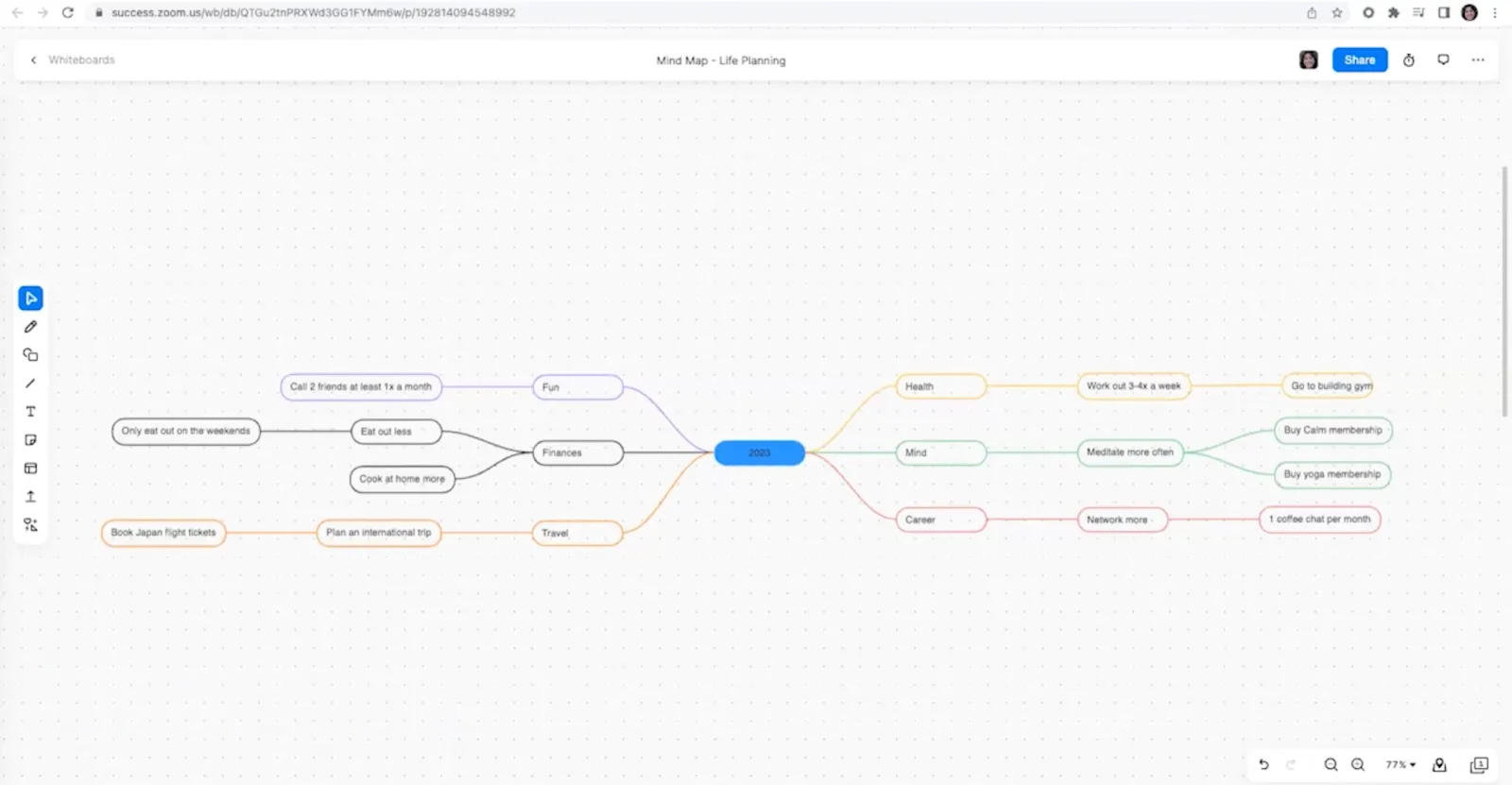
Voici quelques conseils pour créer des cartes mentales efficaces :
- Commencez par une idée centrale
- Utilisez différentes couleurs pour les différentes branches.
- Utilisez la reconnaissance intelligente pour des connexions fluides.
Flux de processus
La création de flux de processus est essentielle pour les chefs de projet, les équipes opérationnelles et les analystes commerciaux qui ont besoin de clarifier les étapes du flux de travail.
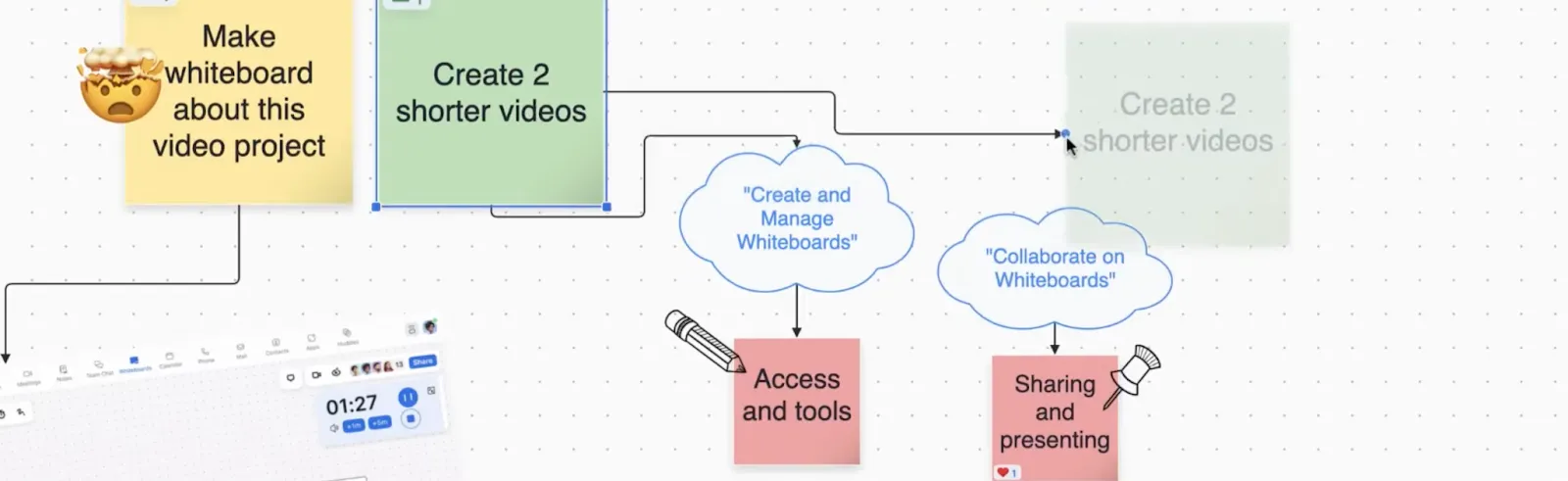
Voici comment commencer à planifier votre processus :
- Utilisez des formes pour les étapes
- Ajoutez des flèches pour indiquer la direction.
- Ajoutez des champs de texte pour les explications.
Échéanciers de projet
Les échéanciers de projet permettent aux professionnels tels que les organisateurs d'évènements et les développeurs de logiciels de rester sur la bonne voie. Ils peuvent visualiser la progression et les échéances.
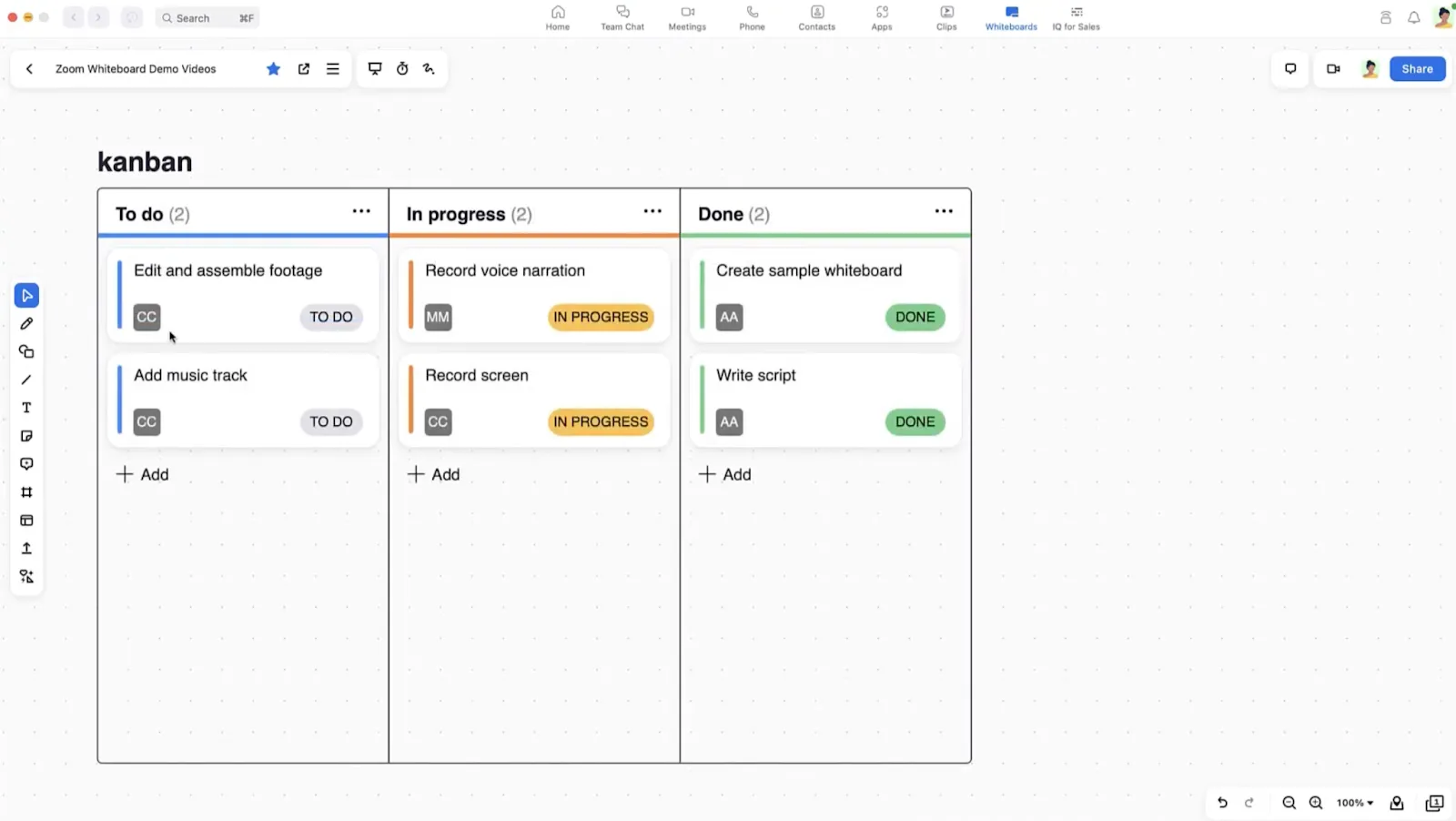
Suivez ces conseils :
- Tracez des lignes horizontales pour les périodes.
- Utilisez des sections verticales pour les différentes équipes.
- Ajoutez des marqueurs pour les jalons importants.
Diagrammes pédagogiques
Les schémas pédagogiques sont essentiels pour les enseignants et les formateurs. Ils permettent de simplifier des concepts complexes et de les rendre mémorables.
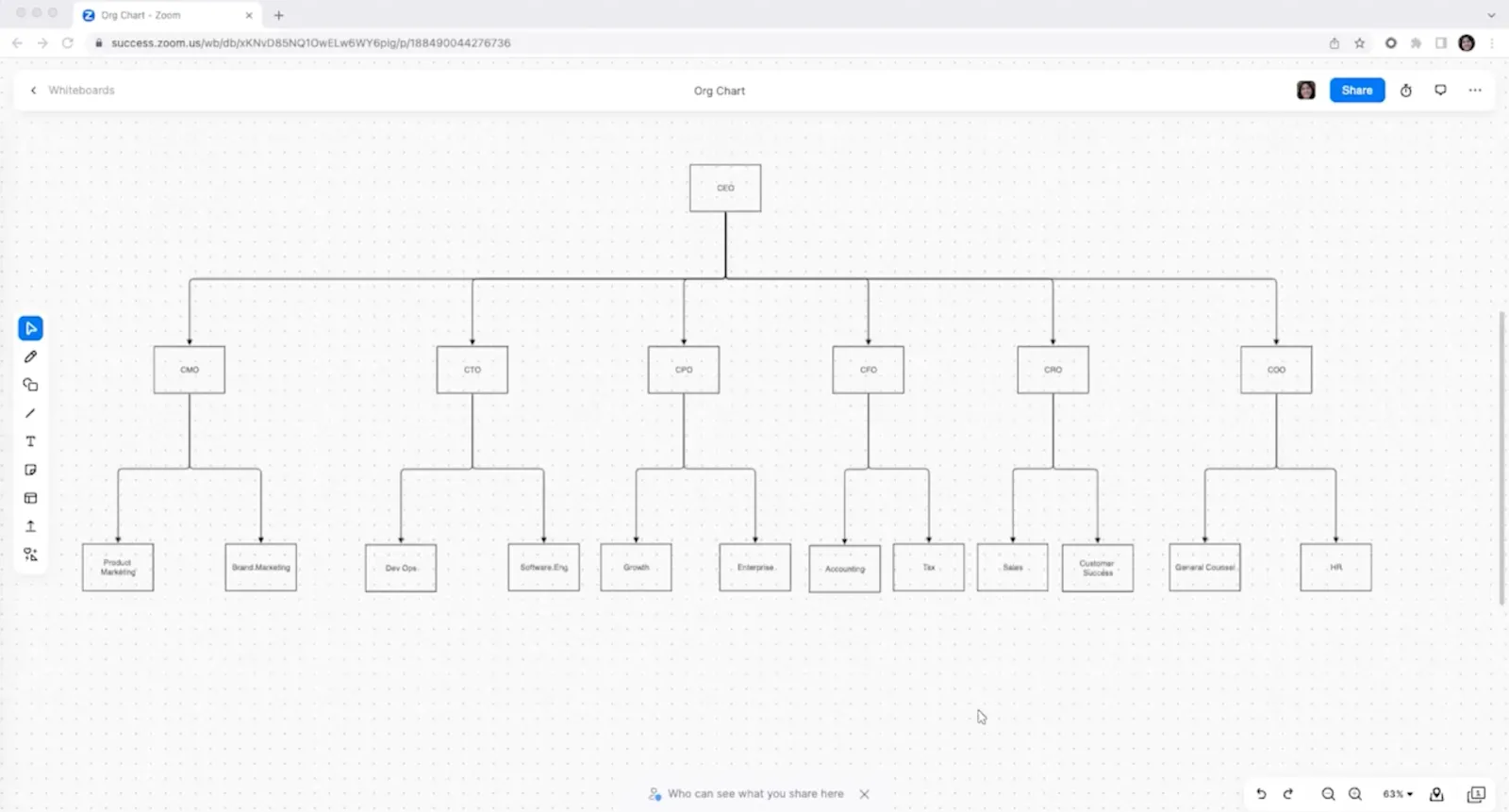
Voici comment les créer :
- Utilisez plusieurs couleurs pour plus de clarté.
- Intégrez des étapes numérotées
- Enregistrez les diagrammes importants pour pouvoir les consulter ultérieurement.
💡Conseil de pro : organisez vos tableaux blancs dans un référentiel classé par catégories pour pouvoir les consulter ultérieurement.
Limites de l'utilisation du Tableau blanc Zoom pour dessiner
Bien que Zoom soit une plateforme de réunion virtuelle polyvalente, comprendre ses limites vous aide à planifier plus efficacement votre collaboration virtuelle. Voici les principales limites de Zoom :
- La fonctionnalité de reconnaissance intelligente n'est pas toujours fiable : la fonctionnalité de reconnaissance intelligente de Zoom peut parfois être trop zélée, lissant les lignes et convertissant automatiquement les dessins libres en formes.
- La correction automatique peut nuire à la précision : elle peut rendre les dessins moins précis, car elle ajuste vos lignes pour les adapter à des formes prédéfinies.
- Les documents multipages ne sont pas pris en charge : le Tableau blanc de Zoom ne prend pas en charge les véritables documents multipages, ce qui limite votre capacité à présenter des informations complexes sur plusieurs pages.
- Le temps pour synchroniser les dessins augmente avec la complexité : plus vos dessins sont complexes, plus le temps pour synchroniser les dessins peut être long.
- Les modèles ne peuvent être ni importés ni exportés : les modèles sont verrouillés dans l'écosystème Zoom, ce qui signifie que vous ne pouvez pas importer vos modèles préférés ni exporter des modèles personnalisés pour les utiliser dans d'autres outils.
- Limite de taille : les dessins complexes comportant de nombreux éléments peuvent atteindre la limite de taille de Zoom, et vous ne le saurez qu'une fois que votre Tableau blanc commencera à ralentir.
- Limite de stockage : les utilisateurs de Whiteboard Plus disposent d'une capacité de stockage de 1 Go par tableau blanc, tandis que tous les autres utilisateurs sont limités à 200 Mo par tableau blanc.
- Certaines conditions relatives au compte excluent certains participants : les Tableaux blancs ne peuvent être partagés qu'avec les participants disposant d'un compte Zoom, ce qui peut exclure les invités ou les clients qui n'utilisent pas Zoom régulièrement.
- Impossible d'utiliser simultanément les tableaux blancs nouveaux et classiques : vous ne pouvez pas utiliser simultanément le nouveau Tableau blanc Zoom et le Tableau blanc classique dans la même réunion, ce qui pourrait semer la confusion chez les utilisateurs qui passent d'une version à l'autre.
Il peut être intéressant d'explorer les alternatives à Zoom pour les équipes qui ont besoin d'outils logiciels de diagrammes plus robustes, en particulier pour les besoins complexes en matière de diagrammes ou les sessions plus collaboratives.
Utilisation de ClickUp pour dessiner pendant les réunions
Si Zoom Tableau blanc est un outil pratique pour réaliser des croquis rapides et des brainstormings, ClickUp offre une solution plus robuste.
En tant qu'application tout-en-un pour le travail, elle offre un environnement de travail complet et connecté pour visualiser des idées, créer des diagrammes et transformer des projets en actions.
Voici en quoi ClickUp se distingue en tant que logiciel de partage d'écran:
- Un espace créatif illimité pour tous vos contenus visuels
- Une collaboration en temps réel naturelle et réactive
- Partagez et accédez à votre travail partout et à tout moment.
- Intégration directe avec les tâches et les projets
- Modèles personnalisables pour tous les scénarios
- Conversion instantanée des idées en éléments exploitables
- Cycles de rétroaction et d'itération fluides
- Suivi visuel de la progression entre les équipes
La suite d'outils visuels de ClickUp permet à votre équipe de concevoir, d'organiser et d'exécuter ses projets en un seul endroit.
Tableaux blancs ClickUp
Les tableaux blancs ClickUp sont conçus pour le dessin et le brainstorming. Contrairement au tableau blanc de Zoom, ClickUp offre une fonctionnalité complète qui vous permet de concevoir des diagrammes et des organigrammes de niveau professionnel.
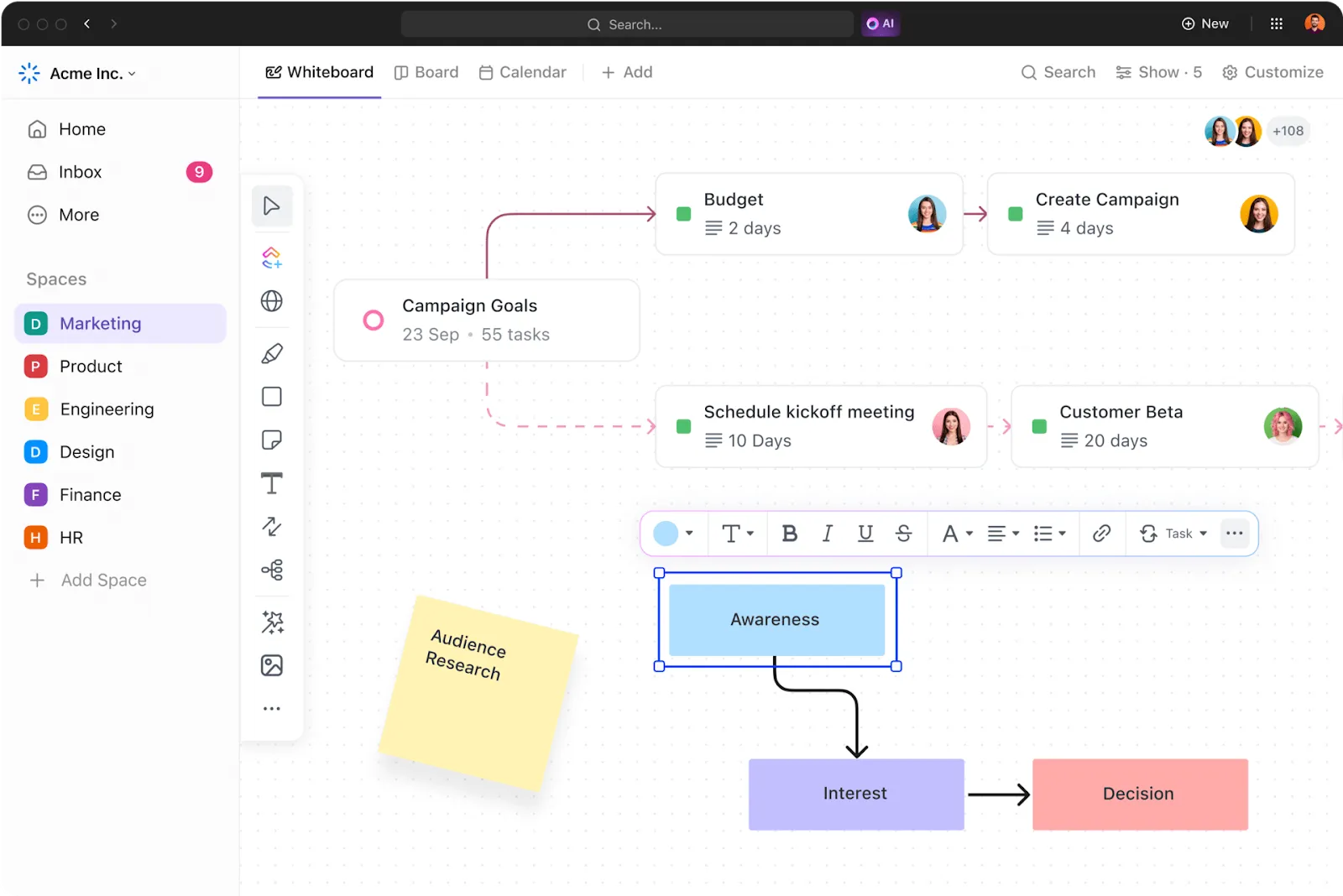
Avec les tableaux blancs ClickUp, vous pouvez :
- Éléments glisser-déposer : commencez à créer votre diagramme instantanément en glissant-déposant des formes, des connecteurs et des champs de texte à l'endroit souhaité. C'est rapide, facile et intuitif, ce qui vous permet de vous concentrer sur vos idées plutôt que sur l'outil.
- Personnalisez les formes et les connecteurs : personnalisez votre flux de travail à l'aide de formes personnalisées et de connecteurs intelligents qui s'ajustent automatiquement lorsque vous déplacez des éléments. Conservez des diagrammes clairs et professionnels.
- Gérez des diagrammes complexes : ne vous inquiétez pas des problèmes de performances, les Tableaux blancs ClickUp peuvent gérer des diagrammes volumineux et complexes sans ralentissement ni retard. Ajoutez plusieurs éléments et réorganisez-les sans aucun ralentissement.
- Organisez vos idées de manière flexible : créez des organigrammes, des cartes mentales ou toute autre structure visuelle. Les tableaux blancs ClickUp vous offrent une flexibilité totale pour établir des connexions entre vos idées de manière organisée, avec un contrôle total sur la disposition et la conception.
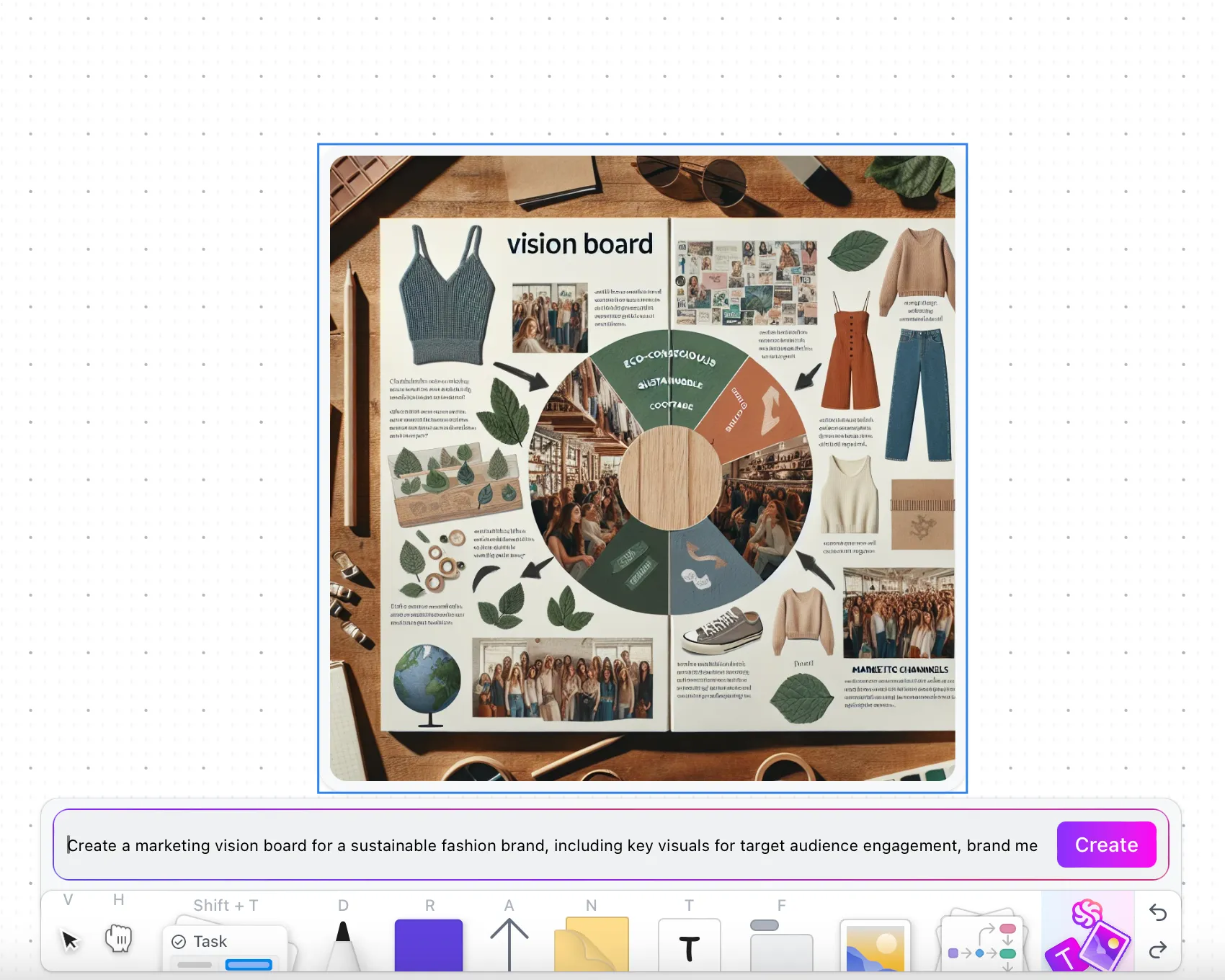
- Générez des images grâce à l'IA : C'est vrai, ajoutez des invitations pour décrire vos idées et les capacités d'IA de ClickUp dans ClickUp Tableaux blancs les généreront pour vous.
Vous avez hâte d'essayer ClickUp pour votre prochaine réunion de brainstorming ? Commencez par ces modèles de tableau blanc gratuits conçus pour divers cas d'utilisation.
➡️ À lire également : Guide du débutant sur les tableaux blancs ClickUp avec des exemples d'utilisation
Cartes mentales ClickUp
Lorsque vos idées visuelles ont besoin d'être structurées, ClickUp cartes mentales transforme les discussions de réunion en plans d'action organisés.
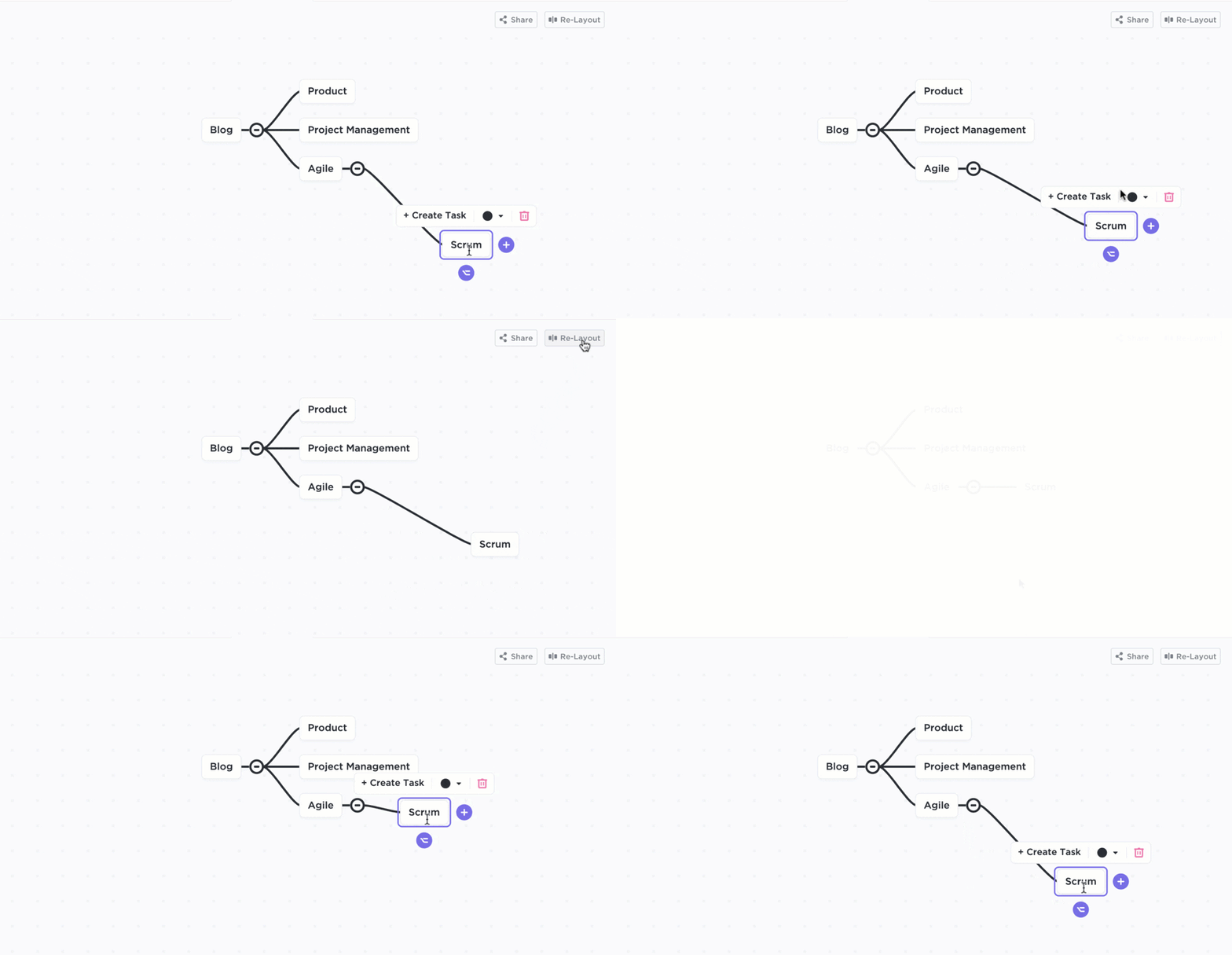
ClickUp cartes mentales permet de :
- Organisation visuelle : créez des hiérarchies claires avec des branches principales pour les concepts clés et des sous-branches pour les détails.
- Modification en cours : ajoutez, réorganisez et modifiez des branches en temps réel à mesure que les idées se développent au cours des discussions.
- Fonctionnalités collaboratives : permettez aux membres de l'équipe de commenter, de prendre possession de sections et de suivre la progression directement dans la carte mentale.
- Intégration du flux de travail : convertissez les branches en tâches réalisables, liez-les aux échéanciers des projets et partagez les plans visuels entre les équipes.
➡️ À lire également : Le guide ultime de la gestion visuelle de projet de projet
Réunions ClickUp
ClickUp ne se limite pas aux outils visuels. La fonctionnalité Réunions de ClickUp offre des moyens puissants pour gérer vos réunions, en particulier les sessions de brainstorming délicates.
- Ordres du jour des réunions et attribution des tâches : établissez des ordres du jour structurés et attribuez des tâches pendant les réunions. Cela vous permet de rester sur la bonne voie et toutes les décisions clés prises à partir de votre Tableau blanc ou de votre carte mentale sont directement liées à des tâches concrètes.
- IA Notetaker : Vous ne pouvez pas assister à une session ? Envoyez ClickUp AI Notetaker à votre place. Les notes de réunion, les éléments à mener et les points clés seront rassemblés pour vous !
Transformez vos visuels en communication dynamique.
ClickUp améliore votre collaboration visuelle grâce à ces deux nouvelles fonctionnalités :
- Partagez votre tableau blanc sur Zoom : tirez le meilleur parti de l'intégration Zoom de ClickUp en partageant vos tableaux blancs sur vos écrans Zoom afin de montrer à votre équipe vos diagrammes, organigrammes ou cartes mentales en temps réel.

- Créer des clips ClickUp : enregistrez vos sessions sur le Tableau blanc à l'aide de clips ClickUp et partagez-les de manière asynchrone pour éviter les réunions inutiles.
Voici ce que notre cliente, Briettny Curtner, responsable de programme à l'université d'Utah Valley, dit à propos de l'utilisation des Tableaux blancs.
Enfin, la fonctionnalité Tableau blanc ? Je l'adore. Cet outil était souvent utilisé lors des réunions d'équipe pour trouver des idées ou élaborer certaines initiatives.
Enfin, la fonctionnalité Tableau blanc ? Je l'adore. Cet outil était souvent utilisé lors des réunions d'équipe pour trouver des idées ou développer certaines initiatives.
➡️ À lire également : Exemples époustouflants de cartes mentales
Ne laissez pas vos meilleures idées se perdre dans la traduction
Alors que Zoom Tableau blanc aide à visualiser les idées, ClickUp transforme chaque esquisse en flux de travail exploitables que votre équipe peut mettre en œuvre immédiatement.
Que vous élaboriez la stratégie du prochain trimestre, présentiez un nouveau design ou décomposiez des concepts complexes, vos dessins s'intègrent dans un écosystème plus large où les concepts visuels s'intègrent de manière transparente dans les tâches, les échéanciers et les progrès suivis.
Inscrivez-vous sur ClickUp pour collaborer et voir votre équipe progresser.