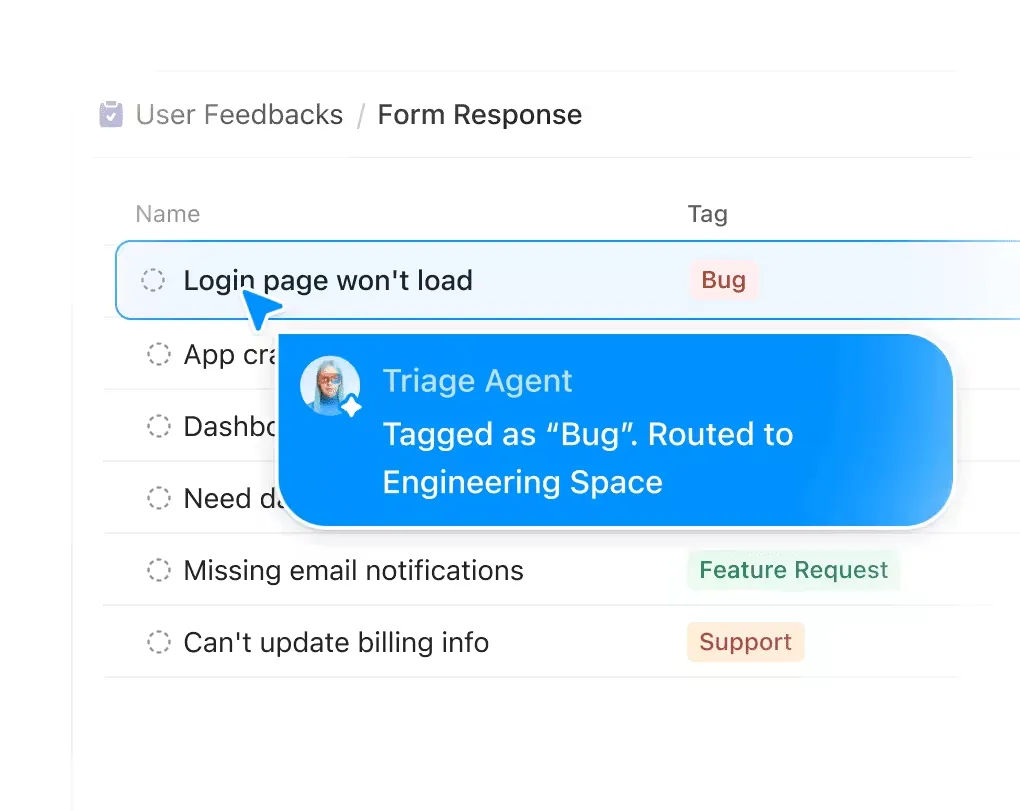

Un formulaire à remplir dans Microsoft Word semble simple, car, techniquement, il l'est.
Activez l'onglet « Développeur », insérez des champs de texte, des cases à cocher, des sélecteurs de date ou des menus déroulants, puis verrouillez le document afin que les utilisateurs puissent le remplir sans modifier la disposition que vous avez soigneusement élaborée.
Ce guide vous accompagne pas à pas dans chacune de ces étapes. Nous aborderons notamment comment choisir le contrôle de contenu adapté à chaque réponse, protéger les parties auxquelles les utilisateurs ne doivent pas accéder et tester le formulaire avant sa diffusion.
Avertissement, le plus difficile commence lorsque les formulaires vous sont renvoyés. Un seul fichier Word achevé, ça va encore. Mais quand il s'agit de 20 documents distincts à télécharger, renommer, ouvrir et dans lesquels il faut dénicher les réponses, cela devient fastidieux.
En bref : les outils de création de formulaires de Word présentent quelques particularités qui ne ressortent pas clairement à partir de l'onglet « Développeur » seul.
- Créez le formulaire dans la version de bureau de Word. Word pour le Web permet de remplir certains champs dans des formulaires non protégés, mais ne permet pas de les créer et ne prend pas en charge tous les types de contrôles.
- Utilisez les contrôles de contenu modernes pour les nouveaux formulaires, sauf si vous avez spécifiquement besoin d'une fonctionnalité héritée.
- Enregistrez le modèle au format .dotx afin que personne ne puisse écraser l'original.
- Testez le formulaire dans la version de Word que vos répondants sont susceptibles d'utiliser
- Ne comptez pas sur l'option Enregistrer au format PDF pour conserver les champs à remplir de Word.
- Les champs obligatoires et les questions conditionnelles nécessitent l'utilisation de VBA ou d'un autre outil de création de formulaires.
Si ces limites ne concernent pas votre cas d'utilisation, Word peut gérer le formulaire lui-même.
Ce dont vous avez besoin avant de commencer
Vous devez disposer de la version de bureau de Word pour créer un formulaire.
Cette distinction peut vous éviter bien des casse-tête. Microsoft cache ses outils de création de formulaires sous l’onglet « Développeur », disponible dans la version de bureau de Word mais désactivé par défaut.
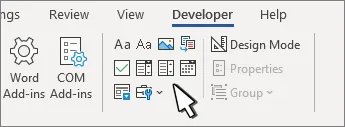
Word pour le Web fait figure d'exception. Microsoft indique qu'il n'est pas possible de créer des formulaires à remplir dans la version navigateur. Vous pouvez ouvrir un formulaire créé dans la version de bureau de Word, et les champs de texte simple et de texte enrichi fonctionneront si le document n'est pas protégé. Les menus déroulants, les sélecteurs de date et les cases à cocher ne fonctionneront pas. Un document protégé avec l'option « Remplissage de formulaires » s'ouvre en lecture seule dans le navigateur. Veillez donc à toujours effectuer des tests dans Word pour le Web avant d'envoyer votre document.
| Version de Word | Onglet « Développeur » | Permet-il de créer un formulaire à remplir ? |
|---|---|---|
| Word pour Windows | Oui, une fois activé | Oui |
| Word pour Mac | Oui, une fois cette fonctionnalité activée | Oui |
| Word pour le Web | Non | Les champs de texte simple et de texte enrichi dans les documents non protégés peuvent être remplis. Les menus déroulants, les sélecteurs de date et les cases à cocher ne sont pas pris en charge. Les formulaires protégés s'ouvrent en lecture seule. |
Pour ce tutoriel, utilisez Word pour Windows si vous en disposez. La version Windows de Microsoft vous offre la gamme la plus complète de contrôles de contenu, notamment des champs de texte simple et de texte enrichi, des cases à cocher, des menus déroulants, des listes combinées, des sélecteurs de date et des contrôles d'image.
Avant de commencer à créer votre formulaire, activez l'onglet « Développeur » :
- Windows : Allez dans Fichier > Options > Personnaliser le ruban, puis cochez Développeur dans la section Onglets principaux.
- Mac : allez dans Word > Préférences > Ruban et barre d’outils > Personnaliser le ruban > Onglets principaux, cochez Développeur, puis effectuez la sélection de Enregistrer.
Dès que l'onglet « Développeur » apparaît dans le ruban, vous êtes prêt à créer le formulaire.
Comment insérer un champ de formulaire à remplir dans Word (étape par étape)
Pour insérer un champ à remplir dans Word, commencez par les questions, puis construisez le formulaire autour d'elles.
1. Rédigez les questions avant de toucher à un seul contrôle
Rédigez d'abord l'intégralité du formulaire en texte simple. Chaque question, instruction, titre et saut de section doit être inséré avant de créer le moindre champ.
Vous pouvez modifier la formulation ultérieurement sans avoir à recréer les contrôles, mais définir les questions dès le départ vous évite de devoir déplacer les champs, réinitialiser les propriétés et tester deux fois le même formulaire. Cela vous oblige également à déterminer si un champ donné a réellement sa place dans le formulaire.
Caroline Jarrett, spécialiste des formulaires, appelle cela la couche de « discussion » de la conception de formulaires :
Au final, un formulaire n'est rien d'autre qu'une série de questions et de réponses.
Au final, un formulaire n'est rien d'autre qu'une série de questions et de réponses.
Son modèle à trois niveaux divise un formulaire en trois aspects : la relation, la discussion et l'apparence. Privilégiez la discussion avant de vous soucier de l'aspect esthétique. Et si votre organisation dispose déjà d'une information, affichez-la à des fins de confirmation plutôt que de la demander à nouveau.
2. Créez une disposition qui conserve sa forme
Vous souhaitez que les libellés apparaissent à gauche et les réponses à droite ? Utilisez un tableau à deux colonnes et masquez les bordures une fois que vous avez terminé.
Les tabulations, les espaces et les lignes de traits de soulignement semblent corrects tant que le formulaire est vide. Mais dès qu’un utilisateur saisit une réponse longue, toute la page se décale. Un tableau apporte à Word une véritable structure sur laquelle s’appuyer. Les lignes s’étendent à mesure que les réponses s’allongent, et chaque libellé reste aligné sur son champ.
Cela dit, les formulaires plus simples fonctionnent souvent mieux sans tableau. Une disposition verticale, avec la question au-dessus du champ correspondant, est plus facile à gérer et généralement plus accessible. Microsoft recommande d'éviter les tableaux autant que possible dans les documents Word accessibles. Si vous en avez besoin, optez pour la simplicité et évitez les cellules fusionnées, divisées ou imbriquées.
Pour les formulaires de plusieurs pages, insérez des sauts de section chaque fois que les en-têtes, les pieds de page, l'orientation ou la numérotation des pages doivent changer.
3. Ajoutez le contrôle de contenu adapté à chaque réponse
Cliquez à l'endroit où la réponse doit figurer, puis allez dans Développeur > Contrôles et insérez le contrôle correspondant à la réponse attendue.
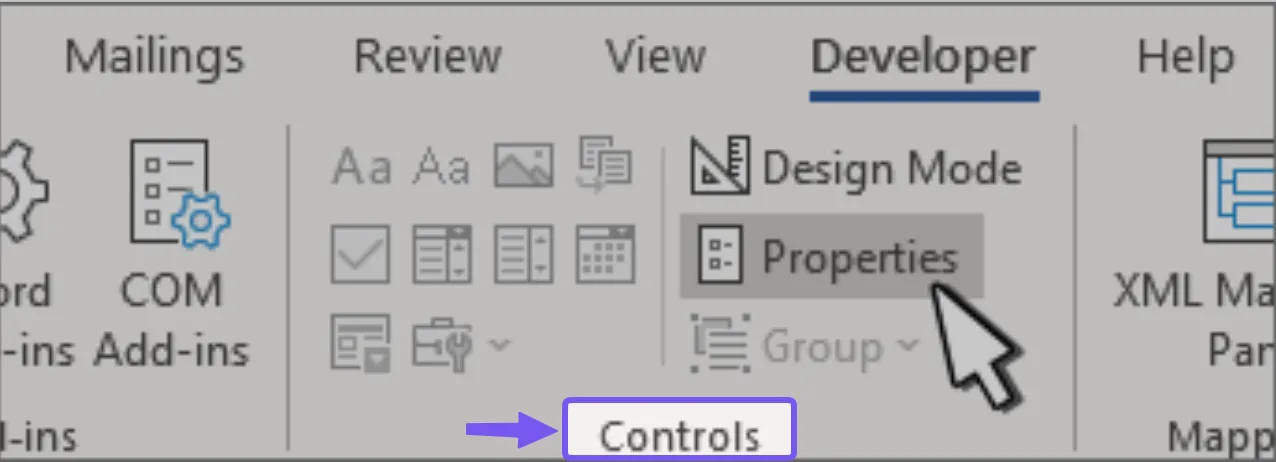
Microsoft prend en charge les contrôles de contenu, notamment les champs de texte, les cases à cocher, les menus déroulants, les sélecteurs de date et les contrôles d'image.
Laissez le type de réponse choisir le contrôle à votre place.
| Contrôle | Utilisez-le pour | Attention à |
|---|---|---|
| Texte simple | Noms, identifiants, nombres de référence, réponses courtes | Idéal lorsque les répondants n'ont pas besoin de mettre en forme leur texte |
| Texte enrichi | Commentaires et réponses plus longues, comportant plusieurs paragraphes | Permet de mettre en forme de manière à ce que la disposition puisse être modifiée |
| Liste déroulante | Un ensemble fixe de choix avec une seule réponse | Les personnes interrogées ne peuvent choisir qu'une option parmi celles que vous leur proposez. |
| Liste déroulante | Réponses suggérées et possibilité de saisir une autre réponse | Les réponses sous forme de texte libre sont plus difficiles à normaliser par la suite |
| Case à cocher | Questions « oui/non » ou listes « sélectionnez toutes les réponses qui s'appliquent » | Utilisez un contrôle distinct pour chaque choix ; l’option Insertion > Symbole ne crée qu’un caractère. |
| Sélecteur de date | Dates | Word pour le Web ne fournit pas l’assistance pour tous les types de contrôles de contenu, notamment les sélecteurs de date. |
| Image | Photos, logos ou images numérisées | Les images volumineuses peuvent rapidement augmenter la taille du document |
| Champs de formulaire hérités | Modèles obsolètes, limites de caractères ou champs déclenchant des calculs | Ils fonctionnent différemment des contrôles de contenu modernes et nécessitent généralement une protection du formulaire. |
Microsoft conserve les contrôles hérités pour assurer la compatibilité avec les anciennes versions de Word, et ceux-ci conservent quelques fonctionnalités que les contrôles modernes n’ont jamais adoptées. Les champs de texte hérités peuvent, par exemple, imposer une longueur maximale de caractères, et la propriété CalculateOnExit permet de recalculer les champs dépendants dès qu’un utilisateur quitte un champ.
Pour un nouveau formulaire, privilégiez toutefois les contrôles de contenu modernes, sauf si vous avez une raison précise de recourir à l'ancien système. Le fait de mélanger les deux rend la protection et le comportement lors de la modification en cours plus difficiles à prévoir.
4. Nommez chaque contrôle et remplacez les instructions par défaut
Sélectionnez un contrôle, puis choisissez Développeur > Propriétés.
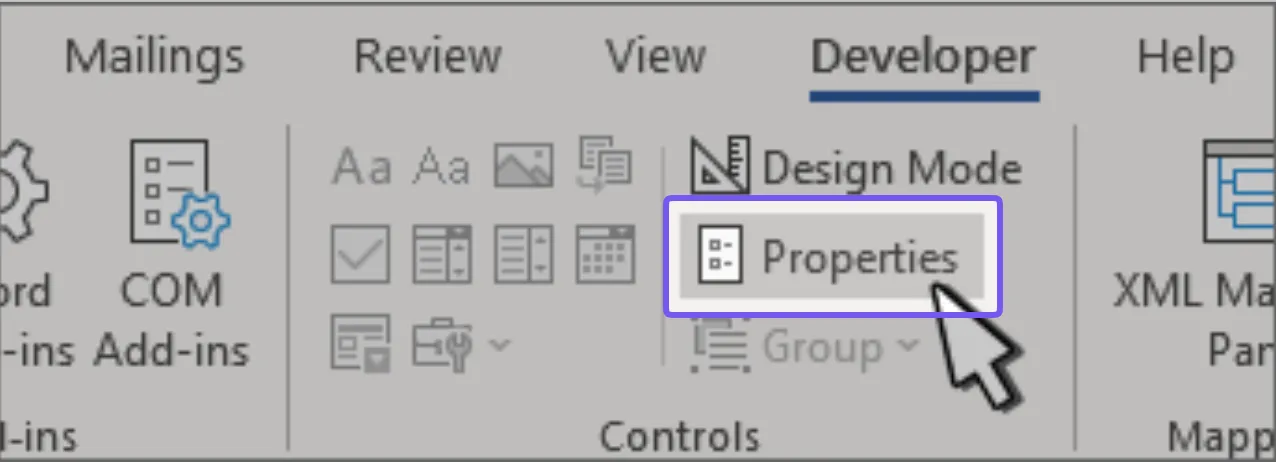
Commencez par le champ Titre. Donnez à chaque contrôle un nom court et descriptif : « Nom de l’employé », « Date de début », « Statut du projet ».
L'outil de vérification de l'accessibilité de Microsoft recommande que les champs de contrôle de contenu comportent des titres, car les technologies d'assistance utilisent ces titres pour indiquer aux utilisateurs ce que contient un champ et ce qu'il leur demande de saisir.
Ensuite, activez le mode Conception et remplacez la mention générique « Cliquez ou appuyez ici pour saisir du texte » par une indication réellement utile.
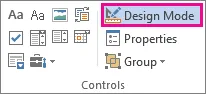
Microsoft vous permet de personnaliser le texte d'instructions à l'intérieur d'un contrôle de contenu :
- Saisissez votre nom complet tel qu'il figure sur vos papiers d'identité
- Sélectionnez un service
- Choisissez une date de début
- Décrivez le problème en 2 à 3 phrases
Placez la question proprement dite en dehors du champ. Le texte de remplacement précise la réponse attendue et disparaît dès que l'utilisateur commence à taper.
Profitez-en pour définir les paramètres de verrouillage :
- « Le contrôle de contenu ne peut pas être supprimé » permet de conserver le champ sur la page. Activez cette option pour chaque question à laquelle vous souhaitez obtenir une réponse. Les répondants peuvent toujours saisir du texte dans le champ, mais ils ne peuvent pas le sélectionner et appuyer sur la touche Supprimer, ce qui est la cause la plus fréquente de la disparition discrète d’une question d’un formulaire à remplir avant qu’il ne soit renvoyé. Cela correspond à la propriété LockContentControl décrite dans la documentation de Microsoft.
- « Le contenu ne peut pas être modifié » fige tout ce qui se trouve déjà dans le champ. Activez cette option pour les valeurs que vous avez préremplies et que vous souhaitez conserver telles quelles : un identifiant de demande, un numéro de référence, une date fixe. Les répondants peuvent voir la valeur, mais ne peuvent pas la modifier. Cela correspond à la propriété LockContents.
N’activez pas l’option « Le contenu ne peut pas être modifié » sur un champ que vous souhaitez voir remplir par un utilisateur.
Pour les sélecteurs de date, définissez dès maintenant le format d'affichage. Le 03/04/2026 correspond au 4 mars dans un pays et au 3 avril dans un autre. Word vous permet de définir le format de date dans les propriétés du contrôle.
5. Enregistrez le modèle principal en tant que modèle
Une fois les champs ajoutés, enregistrez le modèle en tant que modèle Word (.dotx).
Word permet d'enregistrer un document au format .dotx (modèle), ce qui permet de créer de nouveaux documents sans modifier le modèle d'origine. C'est bien mieux que de faire circuler un fichier .docx vierge jusqu'à ce que quelqu'un le remplisse et écrase l'original (ce qui arrive immanquablement).
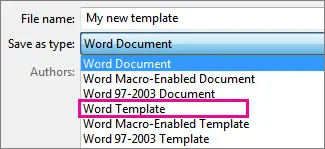
Conservez le fichier .dotx dans un emplacement inaccessible aux répondants, et effectuez la distribution des copies .docx qu'il génère. Ce principe s'applique chaque fois que vous créez des modèles de documents réutilisables.
Une particularité lors de l'impression : Microsoft note que les cadres entourant les contrôles de contenu ne s'impriment pas.
Si la version papier nécessite une case, une ligne ou une zone d'écriture visible, intégrez-la dans le document à l'aide de bordures de tableau, de bordures de paragraphe ou d'un autre élément imprimable.
6. Verrouillez la structure, puis essayez de contourner votre propre formulaire
Une fois le formulaire prêt, protégez les parties que les répondants ne doivent pas pouvoir modifier.
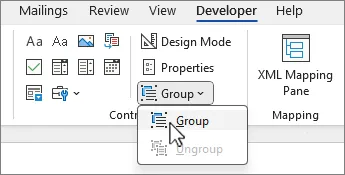
Pour les contrôles de contenu, sélectionnez-en un ensemble, puis utilisez Développeur > Regrouper > Regrouper. Microsoft présente le regroupement comme un moyen de protéger un ensemble de contrôles de contenu tout en conservant leurs champs modifiables.
Pour l'ensemble du formulaire, utilisez Restreindre la modification. Sous Windows, accédez à Développeur > Restreindre la modification, choisissez les restrictions de modification souhaitées, puis sélectionnez Oui, commencer à appliquer la protection. Microsoft vous permet également de protéger uniquement certaines sections, ce qui est utile lorsqu'une partie du document doit rester modifiable.
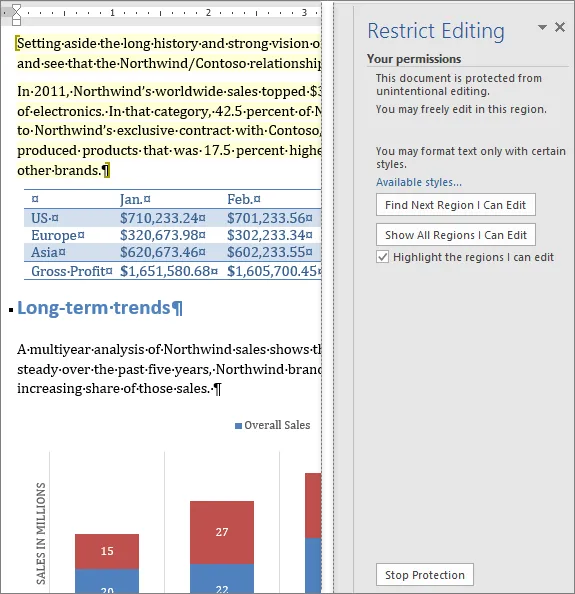
Sur Mac, accédez à Développeur > Protéger le formulaire. Une fois la protection activée, testez le fichier comme le ferait un répondant pour vous assurer que les champs acceptent toujours les saisies tandis que les libellés, les titres et la disposition environnantes restent protégés.
Si vous utilisez des champs de formulaire hérités, cette étape est particulièrement importante. Ces contrôles ont été conçus pour s’adapter à l’ancien flux de travail des formulaires de Word et supposent que la protection soit activée.
Testez ensuite la version exacte que vous comptez envoyer. Parcourez chaque champ à l'aide de la touche Tab. Saisissez une réponse trois fois plus longue que ce que n'importe qui ferait raisonnablement. Essayez de supprimer un contrôle, d'ouvrir tous les menus déroulants, de sélectionner une date et de cocher toutes les cases à cocher. Imprimez-le, puis exportez-le au format PDF.
Si les répondants sont susceptibles de l'ouvrir dans Word pour le Web, effectuez également des tests dans cet environnement. Microsoft précise que la version navigateur ne prend pas en charge tous les types de contrôles de contenu.
Comment transformer un document Word existant en formulaire à remplir
Transformer un document Word existant en formulaire à remplir revient principalement à faire le tri. Conservez les questions et la disposition qui fonctionnent encore. Supprimez tout ce qui ressemble à un champ de saisie. Remplacez-le par de véritables contrôles de contenu.
Voici la méthode la plus rapide pour y parvenir :
- Enregistrez d'abord une copie propre. Ne modifiez pas le fichier d'origine, surtout si d'autres personnes l'utilisent déjà comme formulaire. Travaillez à partir d'une copie ou enregistrez-le en tant que modèle .dotx avant de modifier le moindre champ.
- Supprimez les zones de saisie factices. Les lignes de traits de soulignement, les crochets vides, les cases à cocher saisies manuellement, les espaces séparés par des tabulations : tout cela doit disparaître. Si la disposition repose sur des tabulations ou des espaces, corrigez cela avant d’ajouter des contrôles, sinon chaque réponse longue risque de décaler le reste du contenu.
- Remplacez chaque espace réservé par le contrôle approprié. Placez votre curseur à l'endroit où se trouvait l'ancien espace vide. Utilisez ensuite Développeur > Contrôles pour ajouter un champ de texte, une case à cocher, un menu déroulant, un sélecteur de date ou tout autre contrôle. Le flux de travail de création de formulaires de Microsoft repose sur l'ajout de contrôles de contenu à un document existant ; le fichier que vous possédez déjà est donc celui que vous obtiendrez à la fin.
- Définissez les paramètres au fur et à mesure. Donnez à chaque contrôle un titre clair, remplacez le texte de remplacement par défaut, configurez les options des menus déroulants et les formats de date, et déterminez si les répondants peuvent supprimer le contrôle lui-même.
- Protégez et testez la version convertie. Verrouillez les parties que les répondants ne doivent pas modifier, puis remplissez le formulaire comme si vous ne l'aviez jamais vu auparavant. Les réponses longues permettent notamment de repérer les tableaux trop étroits, les anciennes astuces d'espacement et les sauts de page qui ne tiennent plus.
La copie d'un contrôle de contenu vous permet d'obtenir un deuxième contrôle indépendant. Saisissez le nom d'un client à la première page : le champ copié à la quatrième page restera vide jusqu'à ce que quelqu'un le remplisse séparément.
Pour que des champs répétés soient mis à jour simultanément, les contrôles doivent partager une même source. Word prend en charge le mappage des contrôles de contenu vers des données XML, ce qui permet à plusieurs contrôles de lire la même valeur. Pour une option plus légère, Insertion > Éléments prédéfinis > Propriétés du document vous propose des propriétés intégrées telles que « Titre » et « Auteur », qui restent synchronisées quel que soit l'endroit où vous les placez.
Attention : l'option « Éléments rapides > Propriétés du document » vous propose un ensemble prédéfini de propriétés, et « Nom du client » n'en fait pas partie. Vous pouvez réutiliser une propriété existante, telle que « Titre » ou « Objet », pour y insérer une valeur récurrente. N'oubliez pas que vous modifiez ainsi les métadonnées réelles de cette propriété du document.
Libelle clairement les champs afin que la personne en charge de la modification en cours du formulaire comprenne pourquoi, par exemple, le champ « Titre » sert à saisir le nom d'un client.
Utilisez ce raccourci lorsqu'un nom, le titre du projet ou le numéro du compte reviennent plusieurs fois dans un long formulaire.
Et si le document que vous convertissez est au format courant, vérifiez s’il existe un modèle prêt à l’emploi avant de tout refaire. Notre sélection de modèles de formulaires d’inscription client pour Word couvre plusieurs formats standard. L’un d’entre eux pourrait bien vous éviter d’avoir à tout refaire.
Pourquoi il est difficile de recueillir des réponses à partir des formulaires à remplir dans Word
Un formulaire Word à remplir vous fournit le document, mais ne vous aide guère à gérer ce qui se passe une fois qu'une personne l'a achevé.
Word ne dispose ni de bouton d’envoi, ni d’écran de confirmation, ni de tableau de bord des réponses, ni d’emplacement centralisé où toutes les réponses sont regroupées. Le guide officiel de Microsoft se limite à expliquer comment remplir, enregistrer ou imprimer le formulaire, tandis que Microsoft Forms inclut un flux de travail dédié à la collecte des réponses.
C'est cette adresse de retour manquante qui marque le début du travail manuel.
Envoyez le même fichier .docx à 30 personnes, et vous devrez quand même déterminer comment ces 30 fichiers vous seront renvoyés. Une personne joindra le document achevé en pièce jointe à un e-mail ; une autre collera les réponses dans le corps du message. Vous devrez ensuite effectuer le suivi des personnes ayant répondu, enregistrer chaque fichier et rechercher tout ce que vous souhaitez comparer.
Demandez-vous ce qui se passe une fois le formulaire renvoyé : Quelqu'un doit-il comparer les réponses qu'il contient avec d'autres réponses ?
Si tel est le cas, les réponses constituent les éléments à fournir, et un générateur de formulaires permet de les rassembler en un seul endroit. Si le document achevé doit lui-même être signé, classé, imprimé, archivé ou remis à quelqu’un, Word s’avère plus adapté. Pensez aux décharges de responsabilité, aux formulaires de consentement, aux fiches d’inspection, aux annexes de contrats et autres documents qui doivent conserver leur format paginé.
Ainsi, se contenter de dire « utilisez simplement un générateur de formulaires » n'est ici qu'un conseil trop général, c'est-à-dire peu utile. Word reste pertinent lorsque vous devez conserver le document une fois achevé. En contrepartie, vous devez généralement collecter, comparer et exploiter ces réponses ailleurs.
Peut-on convertir un formulaire Word en PDF à remplir ?
Oui, mais il y a un hic : l'option Enregistrer au format PDF ne fait que la moitié du travail à faire.
Les contrôles de contenu de Word et les champs de formulaire PDF sont deux systèmes différents. Lorsque vous exportez un formulaire Word au format PDF, la disposition est conservée, mais les champs interactifs sont généralement perdus. Le W3C avertit que les outils de création dotés de fonctionnalités de conception de formulaires peuvent ne pas conserver intégralement les champs de formulaire à remplir lors de la conversion au format PDF, en particulier dans le cas de formulaires complexes.
Ainsi, si le résultat final doit être un PDF à remplir, prévoyez trois étapes : concevez la page dans Word, exportez-la au format PDF, puis ajoutez les champs interactifs dans un éditeur de PDF.
Dans Adobe Acrobat Pro, par exemple, l'option Tous les outils > Préparer un formulaire permet d'identifier automatiquement les champs de formulaire statiques et de les transformer en champs de texte modifiables. À partir de là, vous pouvez ajouter des cases à cocher, des boutons, des champs de signature et tout ce qu'Acrobat n'a pas détecté.
Pour un formulaire court, la reconfiguration des champs ne prend que quelques minutes. Pour un formulaire volumineux de plusieurs pages, prévoyez du temps pour vérifier chaque champ, son libellé et son ordre de tabulation avant de l'envoyer.
Si vous savez dès le départ que le fichier final sera un PDF à remplir, concevez votre document Word en tenant compte de la conversion. Privilégiez une disposition épurée et prévoyez suffisamment d'espace pour chaque réponse. Créez ensuite les zones de saisie ou les lignes de texte visibles à l'aide de bordures de tableau ou de paragraphe afin qu'elles soient conservées lors de la conversion au format PDF.
Quelle est la manière la plus simple de créer un formulaire à remplir ?
Pour la plupart des utilisateurs, un générateur de formulaires en ligne est la solution la plus simple : pas d'onglet « Développeur », pas d'étape de protection, et toutes les réponses sont regroupées au même endroit. Word n'est le choix le plus simple que lorsque la page finale elle-même constitue le livrable.
Voici un aperçu des différentes options :
| Démarche | Idéal pour | Où s'arrêtent ses limites |
|---|---|---|
| Formulaire Word (Microsoft Word) | Documents destinés à être signés, imprimés, classés ou joints en pièce jointe à un autre document | Pas de flux de travail d’envoi ni de tableau de bord des réponses intégrés |
| PDF à remplir (Adobe Acrobat Pro) | Formulaires dont la disposition doit rester identique sur tous les appareils | L'installation des champs demande un travail supplémentaire, et les réponses sont toujours envoyées sous forme de fichiers séparés |
| Générateurs de formulaires en ligne (Google Forms, Microsoft Forms, Typeform, Jotform, ClickUp Forms) | Demandes, candidatures, enregistrement, sondages et tout ce dont vous avez besoin pour collecter ou trier des données | Moins adapté aux cas où la page finale constitue elle-même le document officiel |
| Feuille de calcul partagée (Google Sheets, Microsoft Excel) | Petits groupes saisissant des données prévisibles dans des colonnes connues | Il est facile de remplacer le contenu des cellules, de perturber les formules ou d'exposer les réponses à d'autres éditeurs |
Dans la catégorie des formulaires Web, les différences sont assez simples.
Google Forms et Microsoft Forms conviennent parfaitement à la collecte de données simples. Google Forms peut envoyer les réponses vers Sheets, tandis que Microsoft Forms peut ouvrir les réponses dans Excel.
Typeform met l'accent sur l'expérience des répondants. Jotform va plus loin avec ses fonctionnalités de paiement et d'intégration. Enfin, ClickUp Forms excelle lorsqu'un envoi doit se transformer en tâche, car chaque réponse peut créer une tâche et s'intégrer à un flux de travail existant.
Cinq erreurs qui peuvent compromettre un formulaire Word
Certaines erreurs dans les formulaires Word n'apparaissent qu'une fois que le fichier a quitté vos mains. Un champ se comporte différemment de ce qui était prévu, la disposition se déforme ou la protection bloque un élément pour lequel une modification en cours est nécessaire.
Voici les points à vérifier avant d'envoyer le formulaire.
1. Enregistrer le formulaire terminé au format .doc
Un formulaire peut être parfait au format .docx, mais perdre les fonctionnalités mêmes que vous avez intégrées dès qu'un utilisateur l'enregistre dans un format Word plus ancien.
Les contrôles de contenu modernes nécessitent le format de fichier Open XML de Word, c'est-à-dire .docx, .dotx ou un autre format actuel. L'ancien format .doc de Word 97–2003 est totalement obsolète.
La solution : conservez le formulaire opérationnel au format .docx et le modèle maître au format .dotx. Si quelqu'un vous demande un document .doc, considérez cela comme une demande de compatibilité. Vous devrez peut-être recréer le formulaire avec des champs hérités pour y répondre.
2. Utiliser une liste déroulante lorsque vous avez besoin de réponses claires
Une liste déroulante et un menu déroulant ont un aspect presque identique sur la page, mais ils collectent des types de données différents.
Un menu déroulant permet aux répondants de choisir parmi les options que vous avez fournies. Une liste déroulante leur permet de choisir une option ou de saisir leur propre réponse.
Cette liberté devient un problème lorsque vous attendez des valeurs cohérentes. Demandez « Service » et vous risquez d’obtenir « Marketing », « Mktg » et « Growth Marketing » de la part de trois personnes différentes.
La solution : utilisez un menu déroulant lorsque les réponses valides sont connues. Réservez le menu déroulant aux questions pour lesquelles une réponse ne figurant pas dans la liste est réellement acceptable.
3. Donner à chaque champ de texte des fonctionnalités de texte enrichi
Le format RTF prend en charge la mise en forme et les paragraphes multiples, ce qui offre plus de flexibilité que ne l’exigent la plupart des champs de formulaire. Un utilisateur peut ainsi coller du texte en gras, utiliser différentes polices de caractère ou appliquer d’autres mises en forme que vous n’avez pas prévues lors de la conception du formulaire.
La solution : optez par défaut pour le texte simple pour les noms, les identifiants, les brèves explications et autres réponses contrôlées. N'utilisez le texte enrichi que lorsque le répondant a réellement besoin de mettre en forme le contenu ou de fournir un contenu structuré plus long.
4. Pré-créer dix lignes vides pour un élément susceptible de se reproduire deux fois
Dépenses, personnes à charge, biens, participants et anciens employeurs : autant de cas où vous n’avez aucune idée du nombre d’entrées dont une personne aura besoin.
Une série de lignes vides gaspille de l'espace pour un répondant tout en laissant trop peu de place à un autre. Word dispose d'un contrôle de contenu « Section répétitive » spécialement conçu pour ce cas de figure. Il permet de répéter un bloc contenant d'autres contrôles, y compris une ligne de tableau.
La solution : utilisez une section répétitive lorsque le même groupe de questions peut apparaître un nombre indéterminé de fois. Permettez aux répondants d'ajouter une nouvelle entrée lorsqu'ils en ont besoin, et évitez ainsi d'avoir à deviner le nombre maximal.
5. Protéger le formulaire par mot de passe et oublier ce mot de passe
La protection peut empêcher les utilisateurs de modifier le formulaire. Elle peut également vous empêcher de réaliser des modifications en cours sur votre propre modèle six mois plus tard.
Selon Microsoft, Word ne permet pas de récupérer le mot de passe d'un document perdu. Si le fichier appartient à votre entreprise, le service informatique pourra peut-être vous aider, mais uniquement si un outil de récupération a été configuré avant la perte du mot de passe.
La solution : si vous ajoutez un mot de passe, enregistrez-le dans le gestionnaire de mots de passe ou le système de documentation approuvé par votre équipe. Et conservez un modèle non protégé dans un endroit dont l'accès est contrôlé.
Le formulaire doit être difficile à pirater pour un répondant et facile à gérer par son propriétaire. Si la mise en œuvre du premier objectif rend le second impossible, la protection est allée trop loin.
Comment nous collectons les réponses aux formulaires dans ClickUp
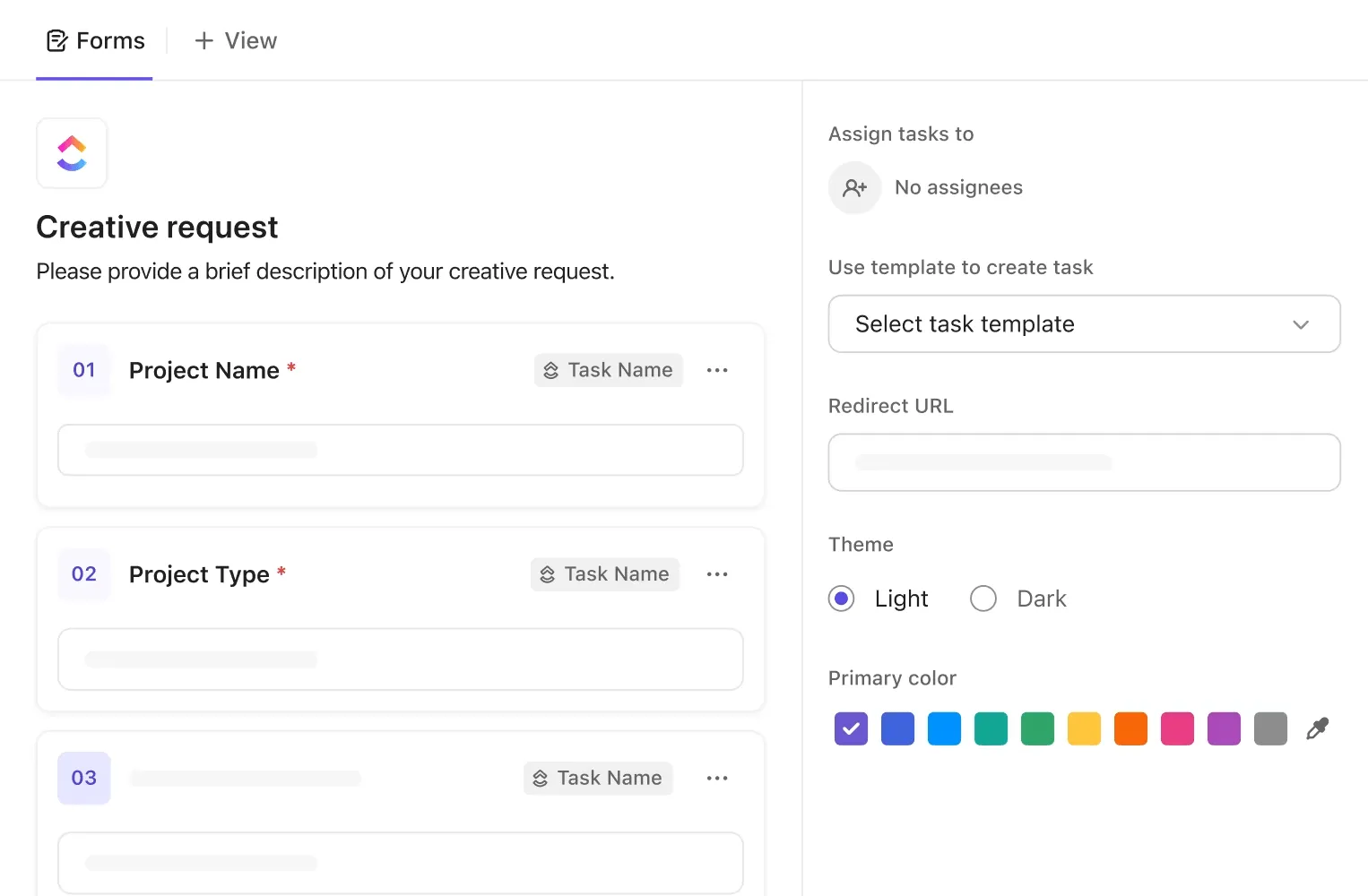
Nous utilisons ClickUp Forms lorsqu'un envoi nécessite un suivi. Chaque réponse peut être directement transférée dans la liste où l'équipe l'attribue, en discute et en assure le suivi.
Voici comment cette installation fonctionne pour nous :
- Formulaires ClickUp: Chaque envoi effectué via les formulaires ClickUp crée une tâche dans la liste de notre choix, avec les réponses au formulaire en pièce jointe.
- Tâches ClickUp: À partir de là, nous pouvons attribuer la demande, définir la priorité et les dates d'échéance, ajouter des sous-tâches et la faire progresser dans le flux de travail
- ClickUp Docs: lorsqu'une demande nécessite des procédures opératoires normalisées (SOP), un brief, une politique ou l'historique des décisions, nous lions le document pertinent à la tâche.

Lorsque les envois commencent à s'accumuler, nous pouvons utiliser Brain², l'IA native de ClickUp dédiée au travail, pour repérer les demandes récurrentes, résumer les modifications et mettre en évidence les tendances dans la liste des demandes.

Aller plus loin avec les Super Agents : dès que le flux d’envois commence, un Super Agent peut les traiter automatiquement. Configurez-en un pour trier les demandes entrantes (attribuer une priorité en fonction des réponses au formulaire), acheminer les envois vers la bonne équipe, rédiger une première réponse ou signaler tout ce qui reste sans affectation depuis plus de 24 heures. L’agent fonctionne en arrière-plan ; ainsi, un envoi de formulaire effectué à 2 heures du matin est tout de même trié avant que quiconque n’ouvre ClickUp le matin.
La configuration s'effectue en quelques étapes : créez le formulaire, choisissez la liste de destination, ajoutez les questions et configurez les paramètres d'envoi.
Voici un aperçu plus détaillé du processus de saisie des formulaires ClickUp :
Lorsque chaque demande nécessite la même checklist, les mêmes sous-tâches ou les mêmes champs complémentaires, nous appliquons un modèle de tâche aux envois reçus afin que chacune d’entre elles soit prête à être traitée dès son arrivée. Pour les demandes plus complexes, nous utilisons une logique conditionnelle afin d’afficher des questions de suivi pertinentes ou d’ajouter des champs à la tâche générée en fonction des réponses précédentes.
Idéal pour : les formulaires d'accueil, les demandes, les validations et les envois récurrents qui nécessitent un propriétaire, un suivi ou un contexte provenant du reste de l'environnement de travail.
Passez cette section si : vous n'avez besoin que d'un document unique à imprimer, signer, classer ou renvoyer une fois rempli.
Créez le formulaire au bon endroit
Word vous offre plus de contrôle qu'il n'y paraît à première vue. Avec les contrôles de contenu, les paramètres de protection et l'installation du modèle adaptés, vous pouvez créer des formulaires qui restent bien organisés.
Un test rapide avant l'envoi permet généralement de repérer les problèmes : des champs qui ne se comportent pas comme prévu, des réponses qui déforment la disposition ou des contrôles qui fonctionnent différemment dans une autre version de Word.
Il est également conseillé de conserver le modèle non protégé séparément de la copie que les utilisateurs rempliront effectivement.
Si ces envois doivent ensuite être intégrés à un flux de travail continu, essayez ClickUp gratuitement et transformez chaque réponse en travail traçable que votre équipe pourra attribuer et suivre.
Foire aux questions sur les formulaires à remplir dans Word
Ce n’est pas possible via les paramètres standard des contrôles de contenu. Word ne propose pas de simple bouton « Obligatoire » pour les contrôles de contenu modernes qui empêche l’utilisateur de laisser un champ vide. Si vous avez besoin de champs obligatoires, vous devrez ajouter une validation via VBA. L’évènement ContentControlOnExit de Word permet de vérifier une valeur lorsqu’un utilisateur quitte un contrôle et de l’empêcher de passer à l’étape suivante si l’entrée ne respecte pas vos règles.
Oui. La version de bureau de Word vous permet d’ajouter une ligne de signature que l’on peut signer en saisissant son nom, en ajoutant une image ou en utilisant l’écriture manuscrite sur un appareil compatible. Une signature numérique ne se limite pas à l’ajout d’un nom sur la page. Une fois que vous avez signé numériquement un document, Word le rend accessible en lecture seule afin de protéger le contenu signé contre toute modification ultérieure.
Pas de la même manière qu’avec un formulaire web. Word intègre un contrôle de contenu « Image », qui permet d’insérer une image à un emplacement précis. Il n’existe pas de contrôle polyvalent équivalent permettant de joindre un PDF, une feuille de calcul, un fichier ZIP ou tout autre type de fichier. Si les pièces jointes font partie intégrante du formulaire, vous devrez recourir à une autre méthode de collecte.
Ce n’est pas possible avec les contrôles de création de formulaires habituels de Word. Un menu déroulant peut contenir différentes réponses, mais le fait de sélectionner une réponse ne fait pas automatiquement apparaître une nouvelle série de questions. Vous pouvez reproduire ce comportement avec VBA, car Word expose des évènements pour l’entrée, la sortie, l’ajout et la mise à jour des contrôles de contenu. À ce stade, cependant, vous devez gérer à la fois la logique VBA et le formulaire, ce qui ajoute une couche supplémentaire de maintenance.
Utilisez un formulaire en ligne. Microsoft Forms est conçu pour les sondages, les quiz et les sondages, et vous permet de consulter les réponses au fur et à mesure qu'elles arrivent. Google Forms offre les mêmes fonctionnalités et peut envoyer les réponses vers Google Sheets pour analyse. Word est plus adapté lorsque vous devez conserver le document final.
Utilisez ClickUp Forms. Chaque envoi peut automatiquement devenir une tâche, avec la liste de destination, l'assigné, la priorité et les champs personnalisés déjà définis. Cela en fait une solution mieux adaptée aux formulaires d'inscription, aux demandes créatives, aux rapports de bogues, aux demandes informatiques et à d'autres cas où quelqu'un doit donner suite à la réponse.
Utilisez un tableau à une cellule avec uniquement une bordure inférieure, puis insérez-y un contrôle de contenu « Texte simple ». Microsoft recommande d’activer la bordure inférieure pour les lignes à remplir, car celle-ci reste distincte du texte que vous saisissez. Évitez de créer la ligne à l’aide de traits de soulignement. Ce sont des caractères ; leur présence peut donc décaler ou réajuster la ligne lorsque vous tapez autour. Les tabulations soulignées fonctionnent mieux pour les formulaires imprimés, mais pour un champ que l’utilisateur doit achever à l’écran, la méthode de la bordure de tableau est plus fiable.
Peut-on rendre un champ obligatoire dans un formulaire Word ?
Ce n’est pas possible via les paramètres standard des contrôles de contenu. Word ne propose pas de simple option « Obligatoire » pour les contrôles de contenu modernes qui empêche l’utilisateur de laisser un champ vide. Si vous avez besoin de champs obligatoires, vous devrez ajouter une validation via VBA. L’évènement ContentControlOnExit de Word permet de vérifier une valeur lorsqu’un utilisateur quitte un contrôle et de l’empêcher de passer à l’étape suivante si l’entrée ne respecte pas vos règles.
Un formulaire Word à remplir peut-il comporter une signature électronique ?
Oui. La version de bureau de Word vous permet d’ajouter une ligne de signature que l’on peut signer en saisissant son nom, en ajoutant une image ou en utilisant l’écriture manuscrite sur un appareil compatible. Une signature numérique ne se limite pas à l’apposition d’un nom sur la page. Une fois que vous avez signé numériquement un document, Word le rend accessible en lecture seule afin de protéger le contenu signé contre toute modification ultérieure.
Les répondants peuvent-ils télécharger des fichiers via un formulaire Word ?
Pas de la même manière qu'avec un formulaire Web. Word intègre un contrôle de contenu « Image », qui permet d'insérer une image à un emplacement précis. Il n'existe pas de contrôle polyvalent équivalent permettant de joindre un fichier PDF, une feuille de calcul, un fichier ZIP ou tout autre type de fichier. Si les pièces jointes font partie intégrante du formulaire, vous devrez recourir à une autre méthode de collecte.
Peut-on ajouter des questions conditionnelles à un formulaire Word ?
Ce n’est pas possible avec les contrôles de création de formulaires normaux de Word. Un menu déroulant peut contenir différentes réponses, mais le fait de sélectionner une réponse ne fait pas automatiquement apparaître une nouvelle série de questions. Vous pouvez reproduire ce comportement avec VBA, car Word expose des évènements pour l’entrée, la sortie, l’ajout et la mise à jour des contrôles de contenu. À ce stade, cependant, vous devez gérer à la fois la logique VBA et le formulaire, ce qui ajoute une couche supplémentaire de maintenance.
Quel outil utiliser à la place de Word pour réaliser un sondage ?
Utilisez un formulaire en ligne. Microsoft Forms est conçu pour les sondages, les quiz et les sondages, et vous permet de visualiser les réponses au fur et à mesure qu'elles arrivent. Google Forms offre les mêmes fonctionnalités et peut envoyer les réponses vers Google Sheets pour analyse. Word est plus adapté lorsque vous devez conserver le document finalisé.
Que faut-il utiliser si chaque réponse nécessite du travail de suivi ?
Utilisez ClickUp Forms. Chaque envoi peut automatiquement devenir une tâche, avec la liste de destination, l'assigné, la priorité et les champs personnalisés déjà définis. Cela en fait une solution mieux adaptée aux formulaires d'inscription, aux demandes créatives, aux rapports de bogues, aux demandes informatiques et à d'autres cas où quelqu'un doit donner suite à la réponse.
Comment créer dans Word une ligne sur laquelle on peut taper sans qu'elle ne se déplace ?
Utilisez un tableau à une seule cellule doté uniquement d'une bordure inférieure, puis insérez-y un contrôle de contenu « Texte simple ». Microsoft recommande d'activer la bordure inférieure pour les lignes à remplir, car celle-ci reste distincte du texte que vous saisissez. Évitez de créer la ligne à l'aide de traits de soulignement. Ce sont des caractères ; leur saisie peut donc décaler ou réorganiser la ligne. Les tabulations soulignées fonctionnent mieux pour les formulaires imprimés, mais pour un champ que l'utilisateur doit achever à l'écran, la méthode utilisant la bordure du tableau est plus fiable.