

Avez-vous déjà eu l'impression que vos données Asana étaient enfermées dans une Box certes élégante, mais un peu rigide ?
Certes, Asana est un excellent outil de gestion de projets. Mais il arrive parfois que vous ayez besoin d’exporter des données pour approfondir votre analyse, effectuer des analyses plus poussées ou créer des rapports personnalisés qui vont au-delà de ce que propose la plateforme. Ou peut-être avez-vous besoin d’une sauvegarde de vos données en cas d’urgence. Vous souhaiterez peut-être même comparer les échéanciers de plusieurs projets ou suivre de plus près l’allocation des ressources.
Avec Excel, vous pouvez découper, analyser et visualiser vos données exactement comme vous le souhaitez, sans aucune limite ni mise en forme rigide.
Dans cet article, vous apprendrez comment exporter vos données Asana vers Excel afin de réaliser ces analyses. C'est parti !
Quand exporter Asana vers Excel
Voyons quelques exemples typiques où l'exportation vers Excel s'avère tout à fait judicieuse.
1. Rapports détaillés et analyse des données
Avez-vous besoin de créer des rapports personnalisés qui vont au-delà des graphiques de base ? L'exportation de vos données Asana vers Excel vous permet d'analyser les nombres en profondeur.
⭐ Modèle à la une
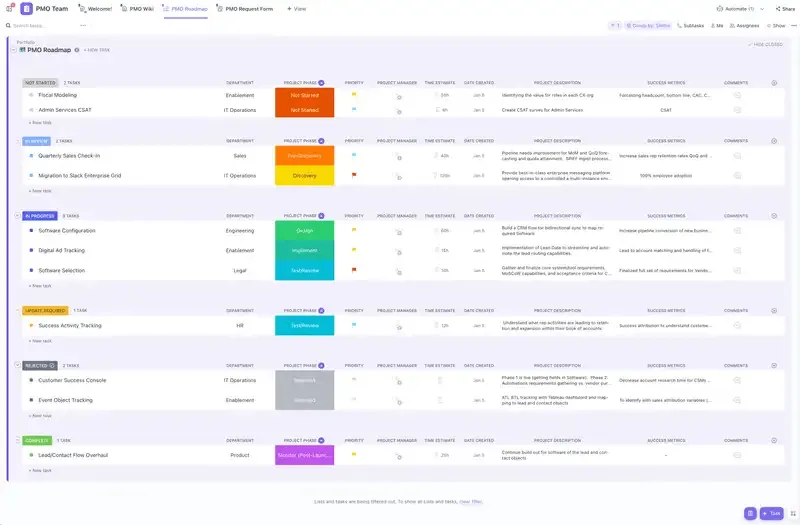
Saviez-vous qu'avec le modèle de gestion de projet de ClickUp, vous n'auriez plus besoin d'exporter des fichiers entre deux plateformes ? Gérez tous vos projets sur une plateforme unique. Essayez-le gratuitement !
Les chefs de projet constatent souvent qu’Excel leur offre bien plus de liberté pour créer des rapports adaptés aux besoins des parties prenantes. Excel permet de réaliser la plupart de ces tâches, qu’il s’agisse d’un tableau croisé dynamique sophistiqué, d’un diagramme à code couleur ou d’une analyse détaillée de la progression du projet.
Vous pouvez appliquer des filtres, créer des formules complexes et générer des indicateurs de performance en quelques clics seulement. Asana vous offre certes un aperçu, mais Excel vous permet d'aller plus en profondeur et d'en tirer des enseignements de grande valeur.
📖 À lire également : 11 modèles gratuits de gestion des tâches dans ClickUp et Excel
2. Comparaisons de données entre projets
Asana est idéal pour le suivi d’un projet à la fois, mais pour comparer les données entre plusieurs projets ? Pas vraiment.
Les équipes marketing et les chefs de projet exportent souvent les tâches, les échéanciers de projet, les durées des tâches et les taux d'avancement vers Excel afin de visualiser toutes ces informations côte à côte. Grâce à Excel, vous pouvez organiser vos données, comparer les performances entre les différentes campagnes et évaluer les résultats de vos projets.
3. Suivi des finances et des ressources
Excel est une véritable bouée de sauvetage pour les équipes financières. Le suivi budgétaire et l'allocation des ressources dans Asana peuvent s'avérer limités, mais l'exportation des données vers Excel ouvre un monde de possibilités.
Par exemple, si vous devez calculer les écarts entre les dépenses prévues et réelles ou suivre les heures de travail de votre équipe avec une ventilation détaillée, Excel vous permet d'effectuer ces calculs et de visualiser les informations de manière très claire.
4. Suivi du temps et hiérarchisation des tâches
Si votre équipe effectue un suivi du temps passé dans Asana, l'exportation de ces données vers Excel peut vous aider à mieux cerner la répartition des efforts de chacun. En présentant les tâches et le temps consacré à chacune d'elles dans Excel, vous pouvez rapidement repérer les goulots d'étranglement et redéfinir les priorités si nécessaire.
Peut-être que votre équipe consacre trop de temps à des tâches de faible priorité — Excel vous aide également à le constater.
Que vous recherchiez des informations détaillées ou que vous souhaitiez créer des rapports visuels percutants, l'exportation des données d'Asana vers Excel vous permet de débloquer le potentiel de vos données.
📖 À lire également : Comment utiliser Excel pour la gestion de projet
Comment exporter des tâches Asana vers Excel
Voici deux méthodes pour exporter vos données Asana vers Excel :
1. Exporter les projets Asana vers Excel sous forme de fichier CSV
Asana permet d’exporter les données de vos projets au format CSV, que vous pouvez ouvrir dans Excel. Ce processus d’exportation est l’un des plus simples et convient parfaitement aux exportations ponctuelles ou à la création régulière de rapports manuels.
Étape 1 : Ouvrez votre projet dans Asana
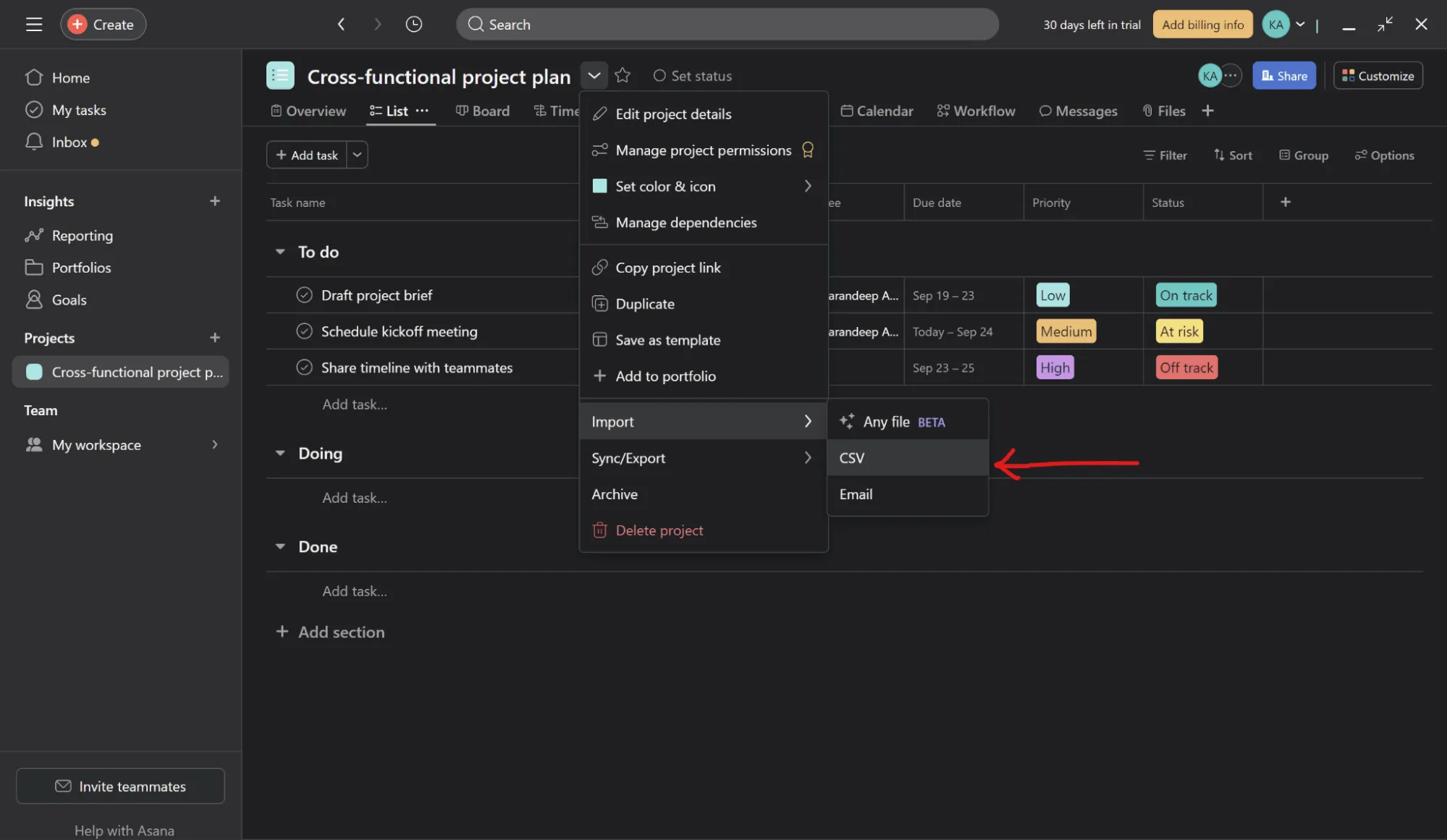
Cliquez sur l'icône du menu déroulant correspondant au projet de votre sélection. Ensuite, faites défiler la page vers le bas et cliquez sur « CSV » sous l'option « Synchroniser/Exporter ».
Maintenant que vous avez téléchargé votre fichier au format CSV, vous pouvez afficher votre base de données Excel, qui comprend les noms des tâches, les personnes assignées, les dates d'échéance, les statuts, etc.
Étape 2 : Ouvrez le fichier CSV dans Excel
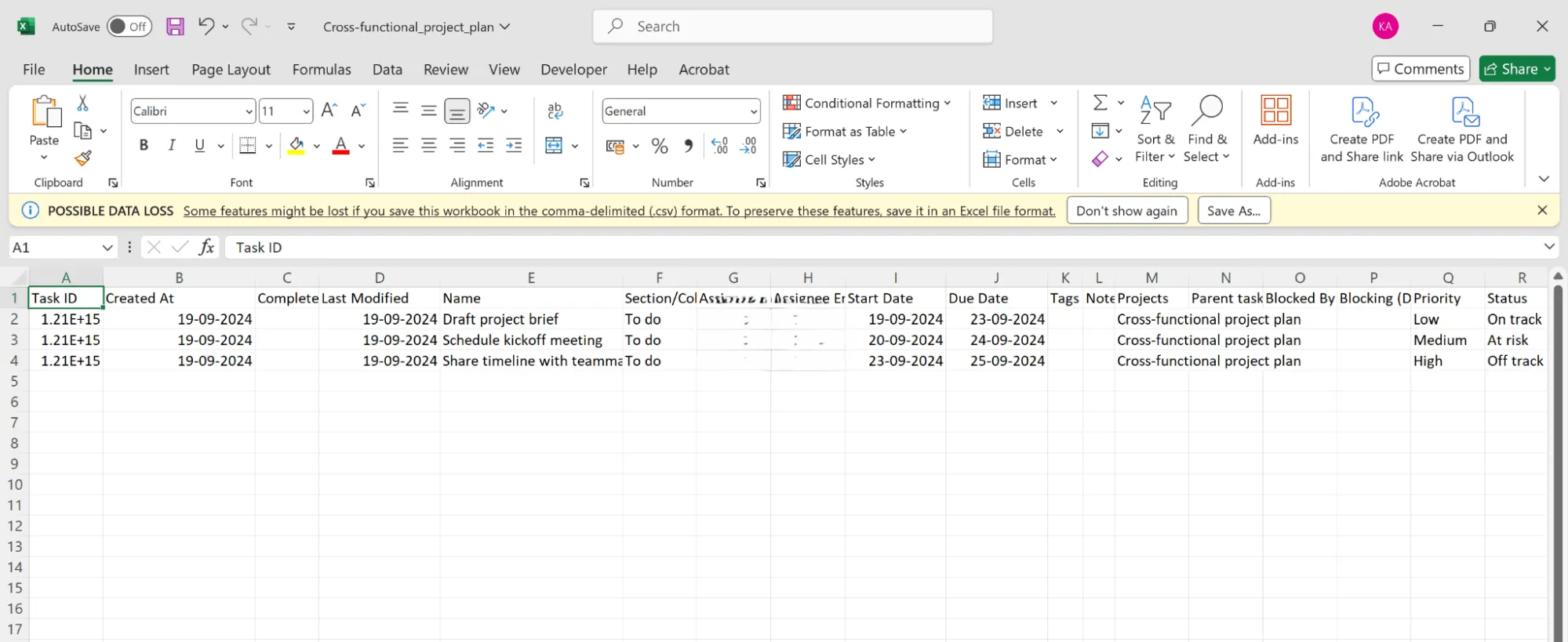
Voici à quoi ressemblera votre fichier Excel. Toutes les données sont présentées sous forme de lignes et de colonnes, prêtes à être analysées, filtrées ou intégrées dans des rapports.
2. Connecter Excel et Asana avec Zapier
Vous pouvez suivre ces étapes pour effectuer la connexion entre Zapier et Excel et Asana :
Étape 1 : Inscrivez-vous sur Zapier
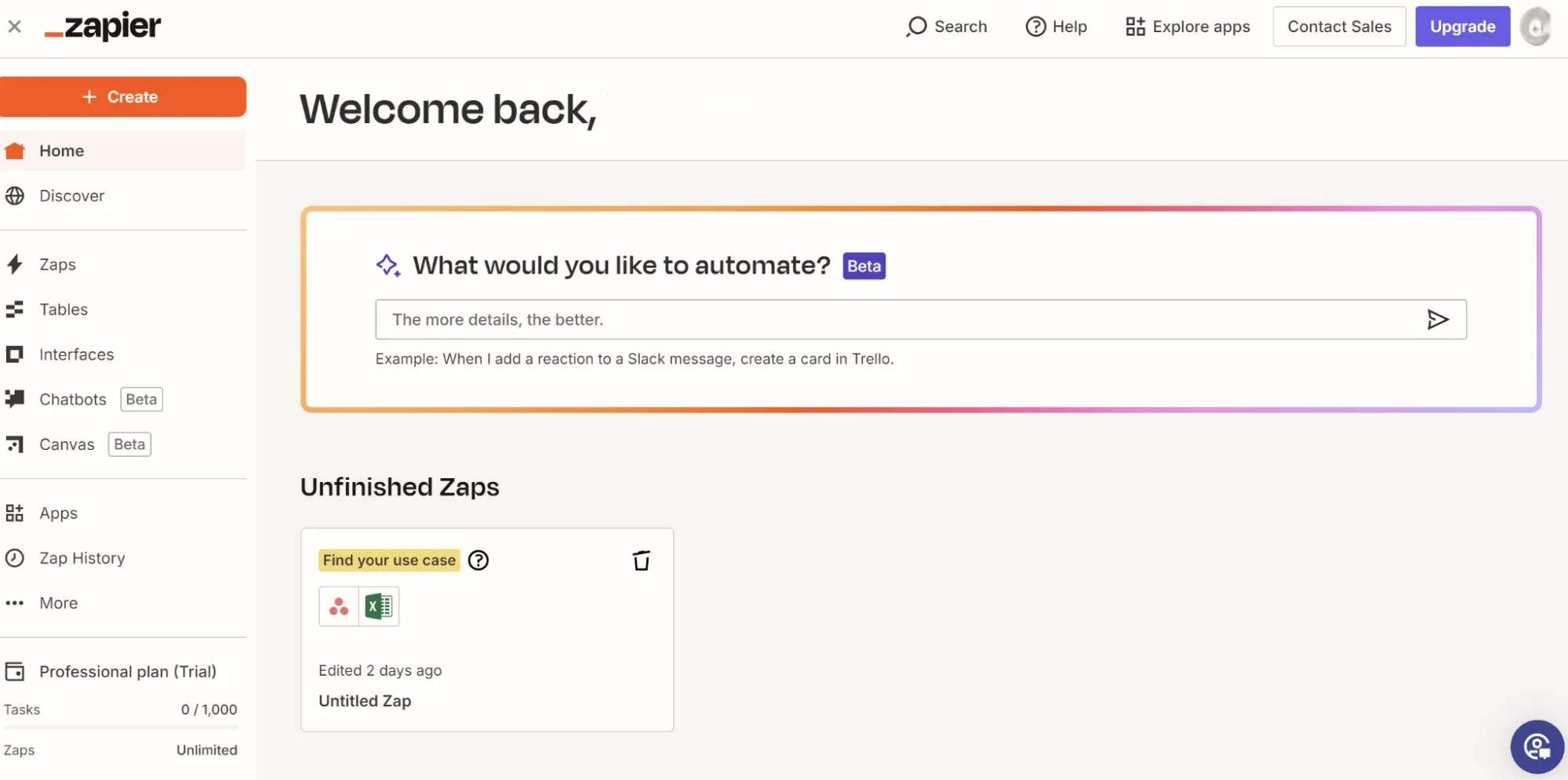
Rendez-vous sur Zapier et inscrivez-vous si vous n'avez pas encore de compte. Une fois connecté, vous accéderez au tableau de bord de Zapier.
Étape 2 : Effectuer la connexion d’Asana à Zapier
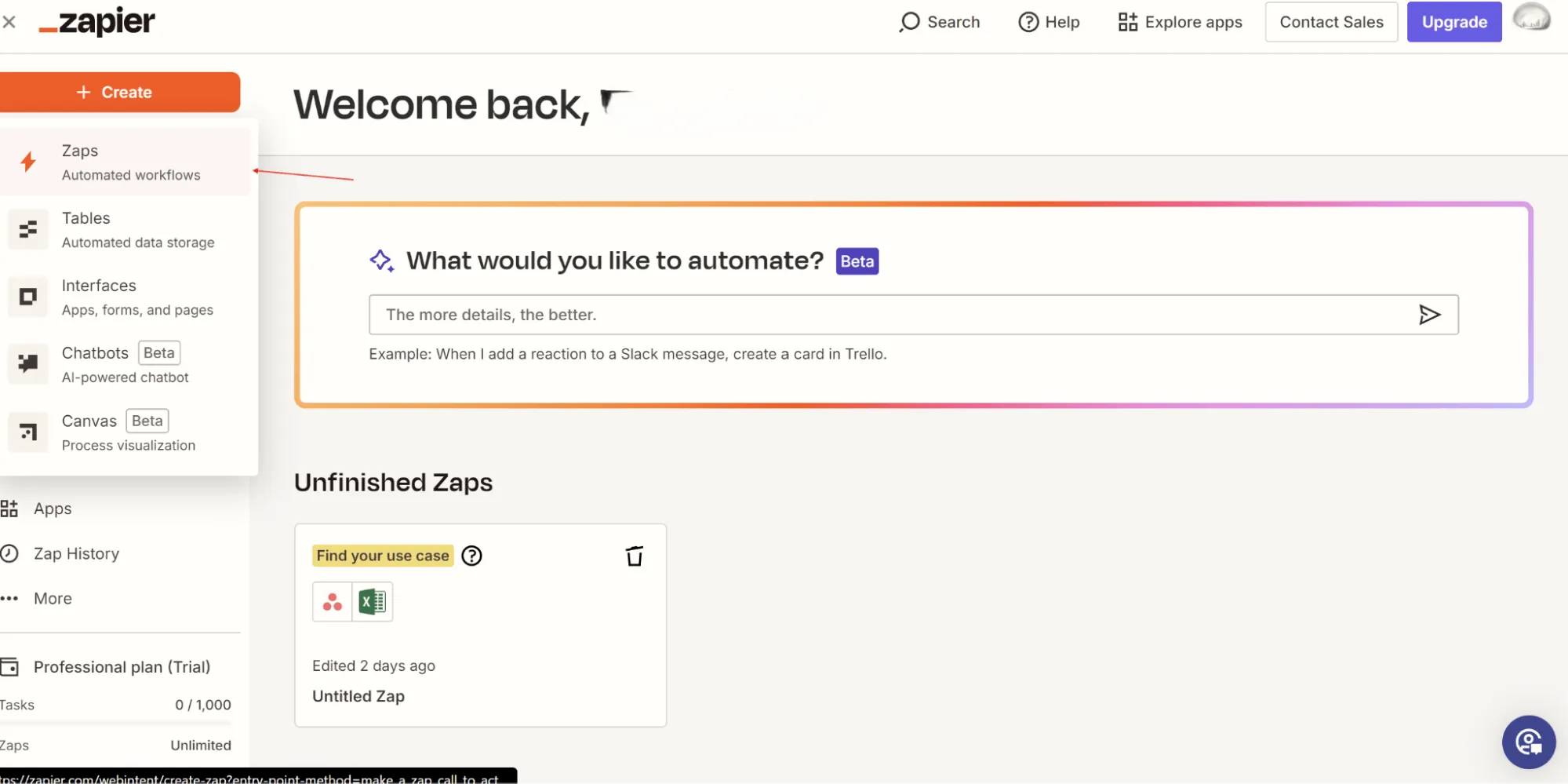
Cliquez sur « Créer » dans le coin supérieur droit et sélectionnez « Zaps » comme indiqué ci-dessus.
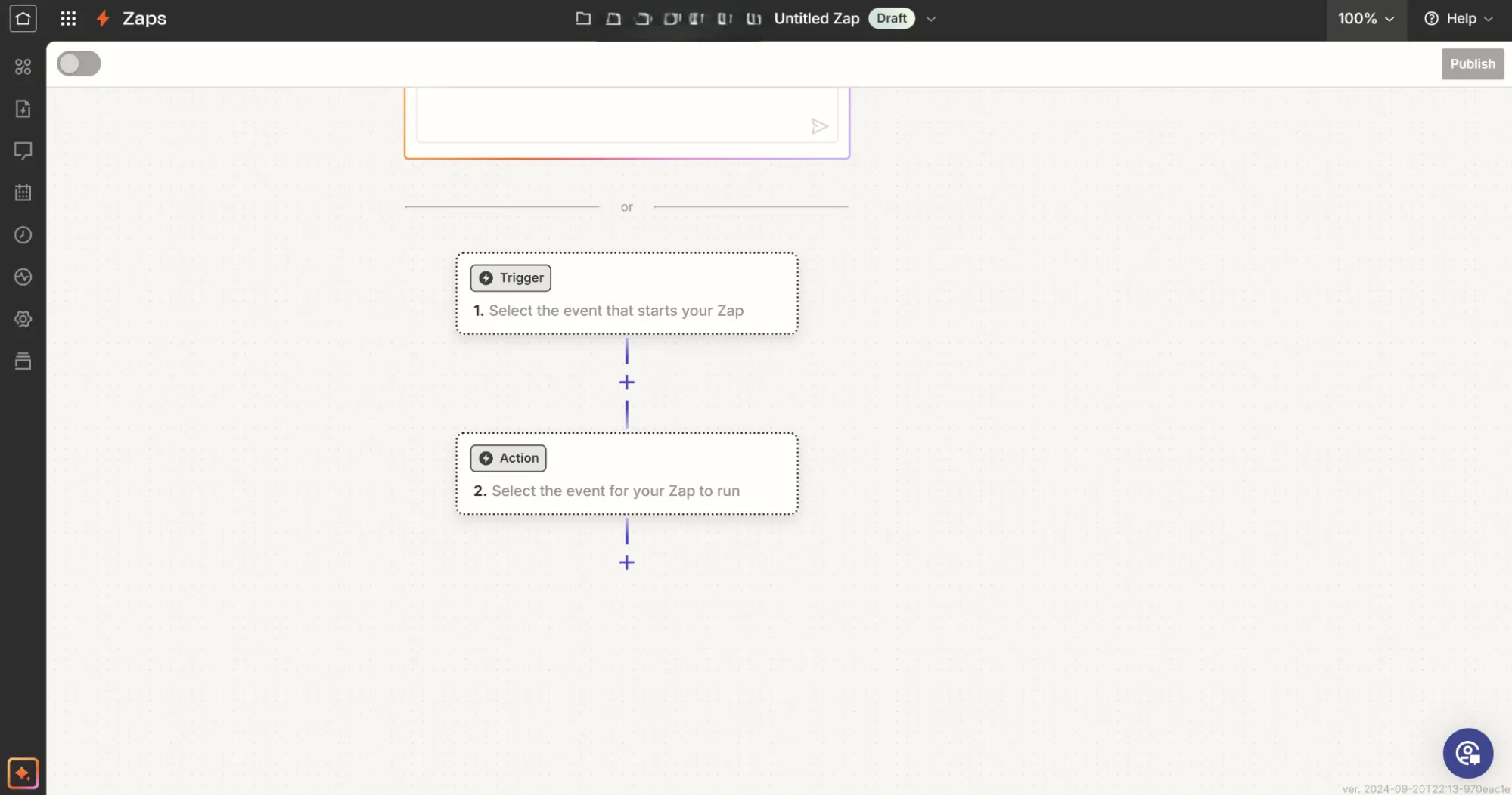
Dans la barre de recherche «Trigger», saisissez «Asana» et sélectionnez-le.
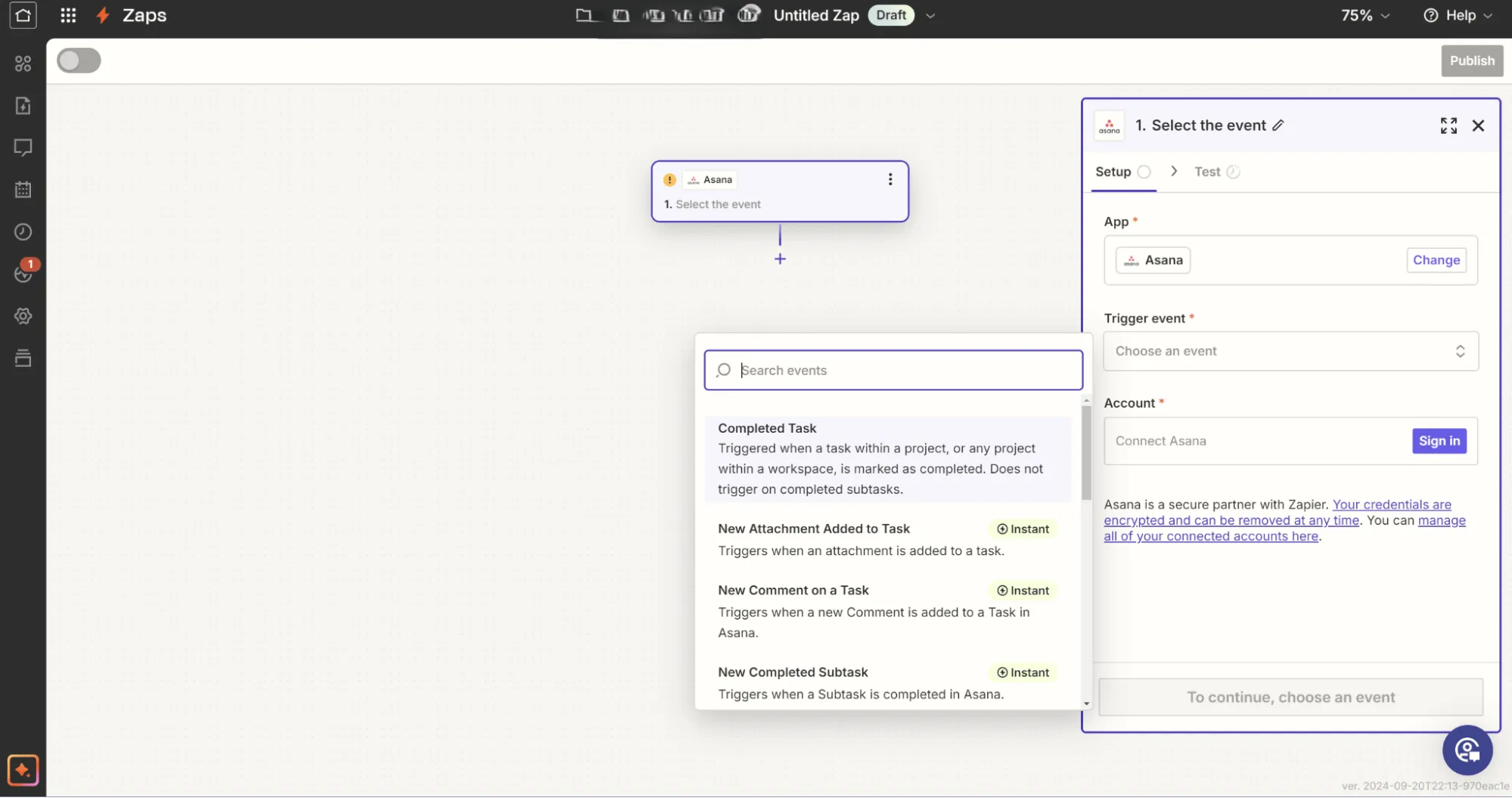
Choisissez un évènement déclencheur tel que « Tâche achevée » ou « Nouveau commentaire sur une tâche », en fonction des données que vous souhaitez exporter vers Excel. Cliquez sur Continuer et effectuez la connexion de votre compte Asana en vous identifiant lorsque vous y êtes invité.
Étape 3 : Sélectionnez les filtres de projet et de tâche
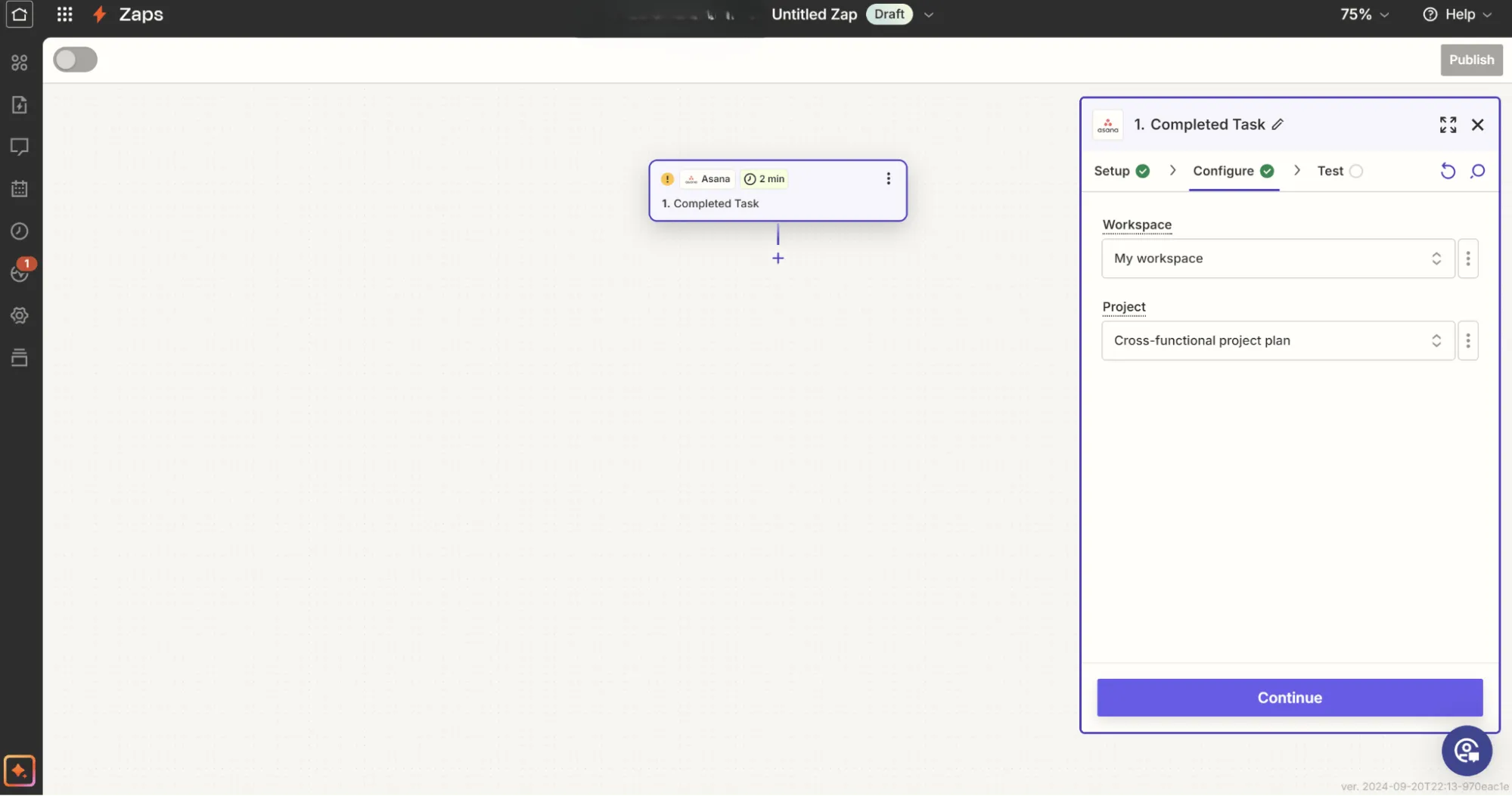
Une fois votre compte Asana connecté, sélectionnez l'environnement de travail et le projet que vous souhaitez exporter vers Excel. Cliquez ensuite sur « Continuer ».
Étape 4 : Tester le déclencheur Asana
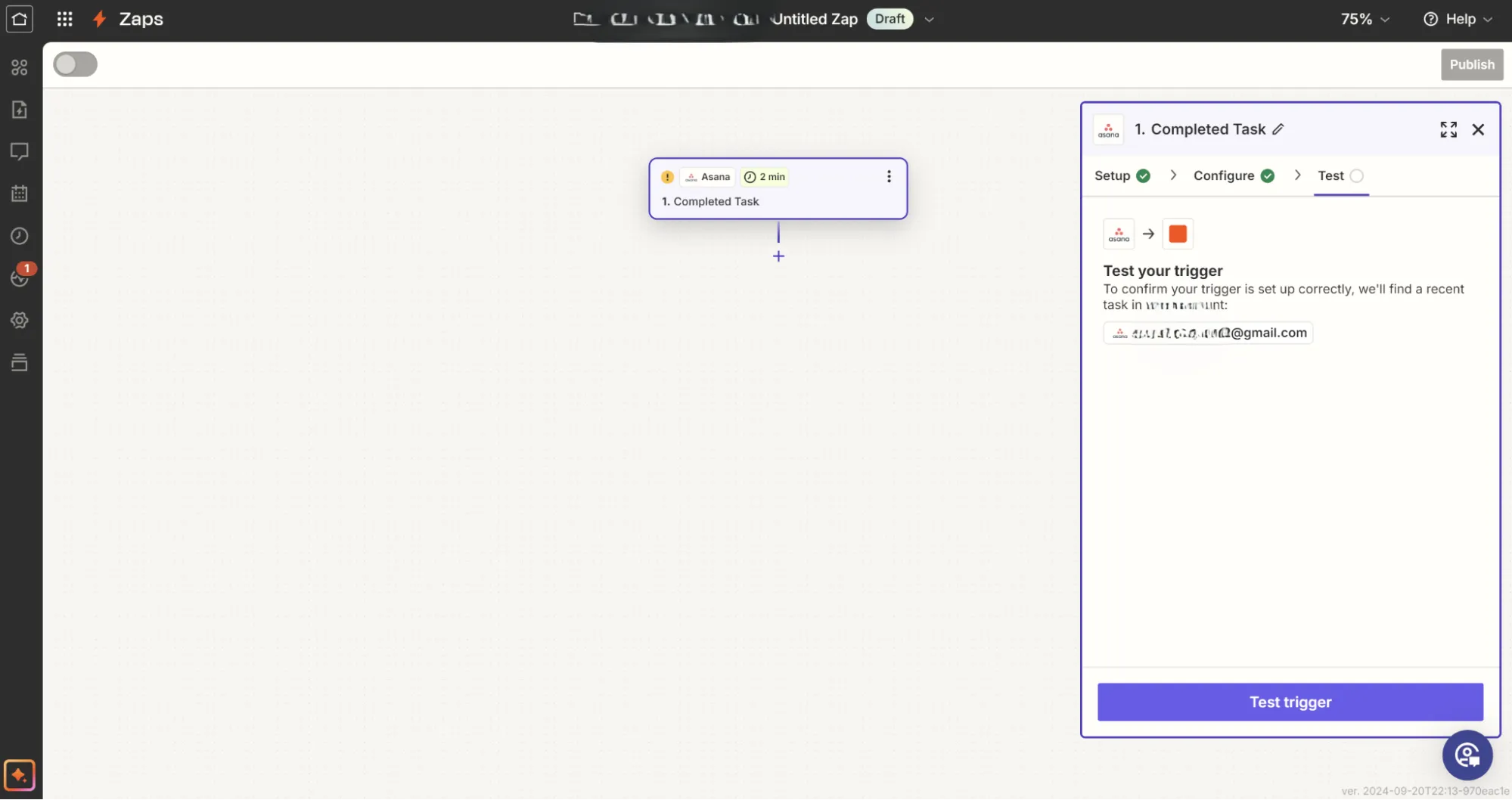
Zapier va récupérer une tâche récente de votre projet Asana pour tester la connexion. Cliquez sur « Tester le déclencheur » pour vous assurer que les données provenant d’Asana sont bien transmises.
Étape 5 : Associer les champs d'Asana aux colonnes d'Excel
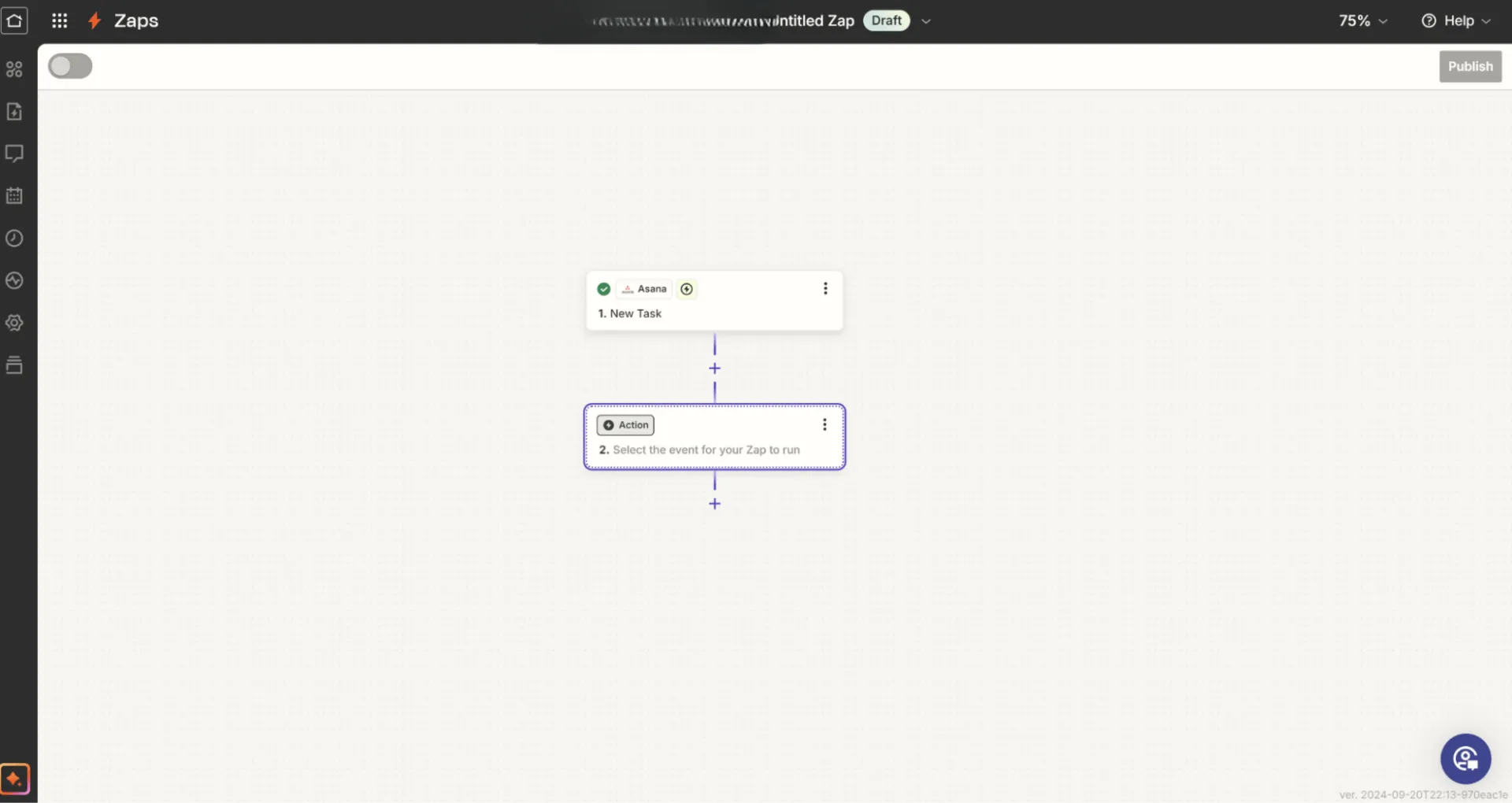
Dans la section «Action», recherchez «Excel» et sélectionnez-le. Choisissez l'évènement souhaité, par exemple « Ajouter une ligne » comme indiqué ci-dessus. Cela ajoutera une nouvelle ligne dans Excel pour chaque tâche d'Asana.
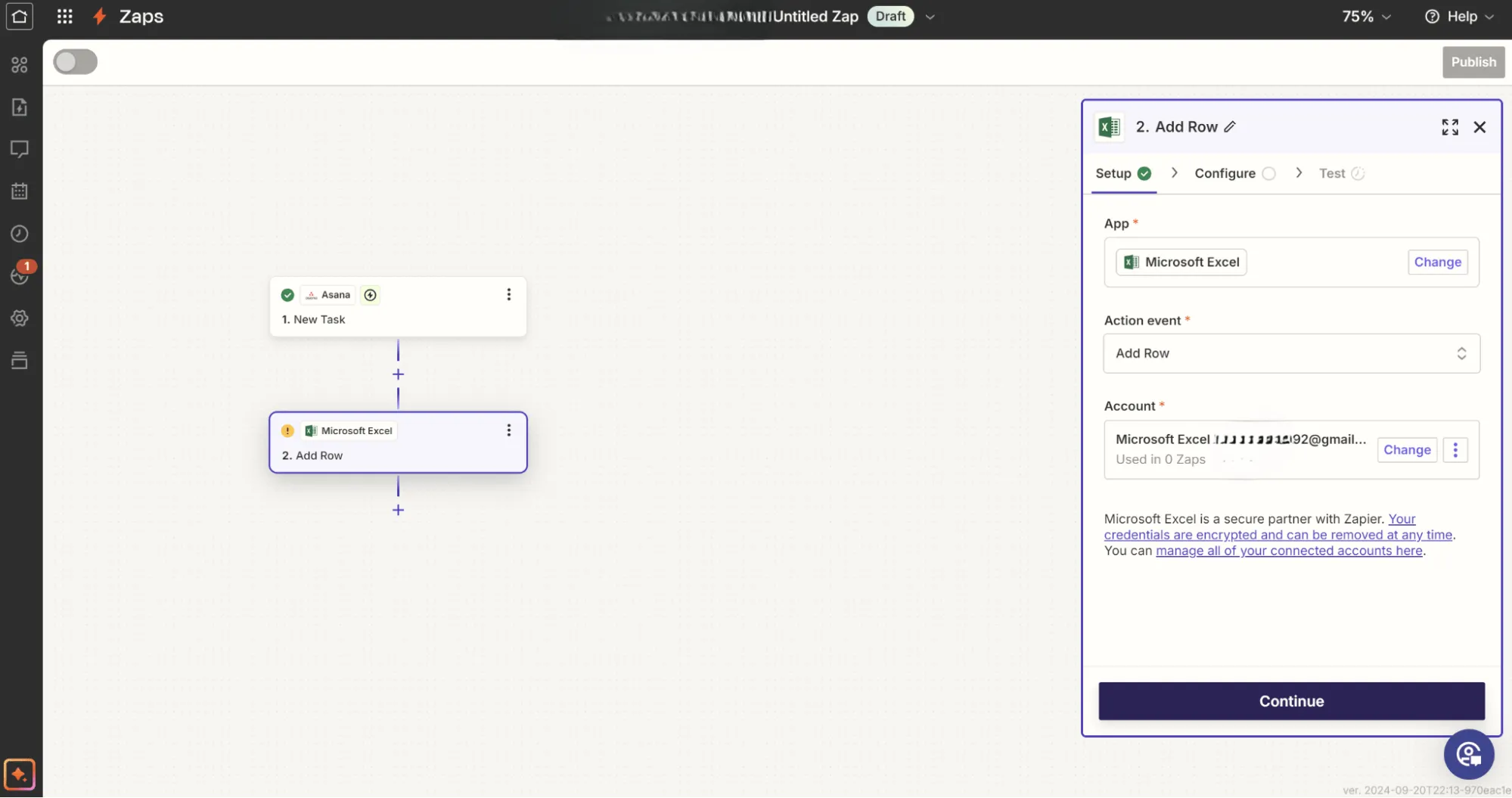
Zapier vous invite désormais à vous connecter à votre compte Microsoft Excel. Une fois connecté, sélectionnez la feuille de calcul et la feuille de travail dans Excel vers lesquelles vous souhaitez exporter les données Asana.
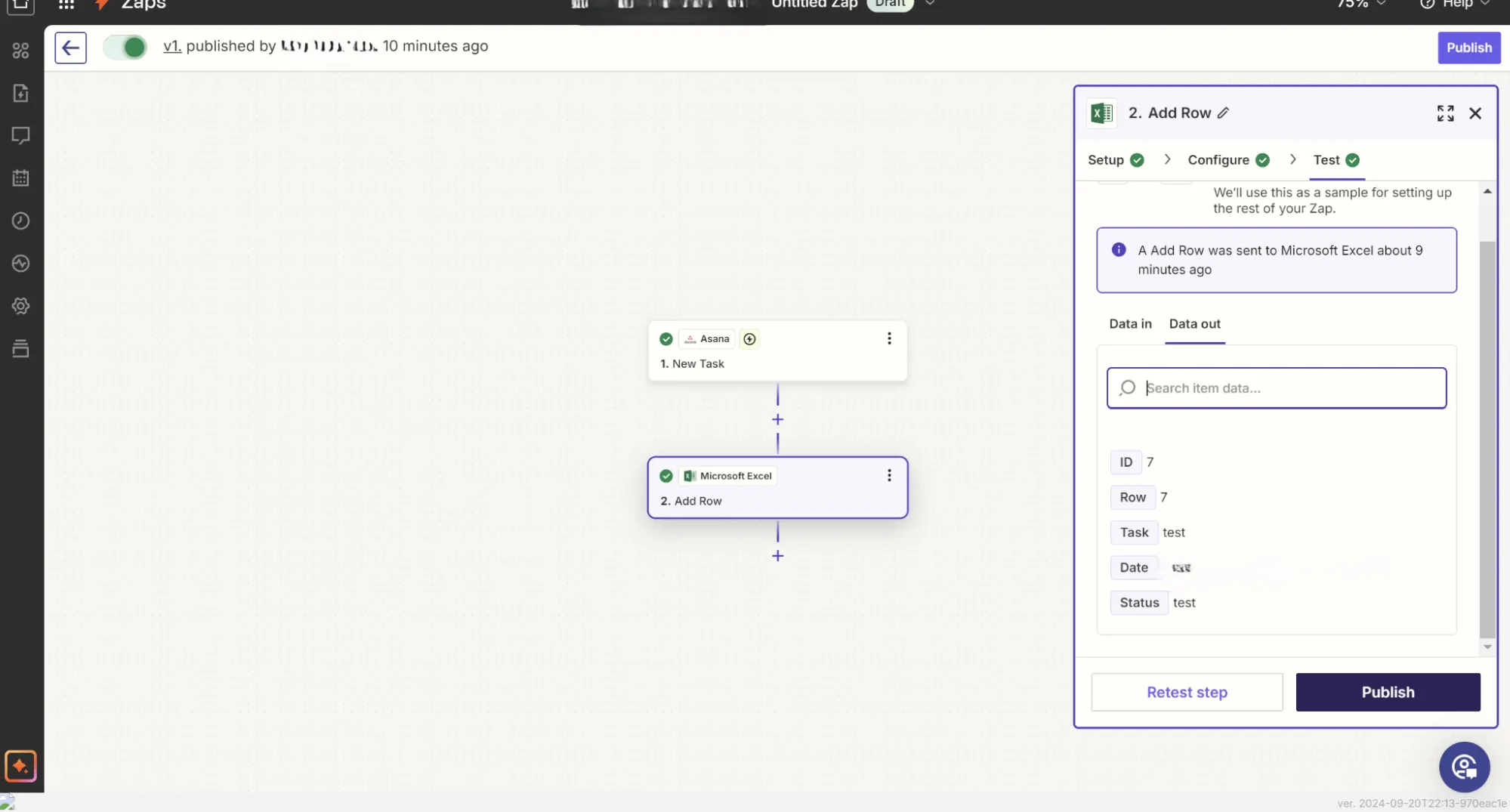
Ensuite, mappez vos champs Asana à vos colonnes Excel en remplissant les champs correspondants à votre fichier Excel selon vos besoins. Cliquez sur « Continuer ».
Étape 6 : Tester le Zap
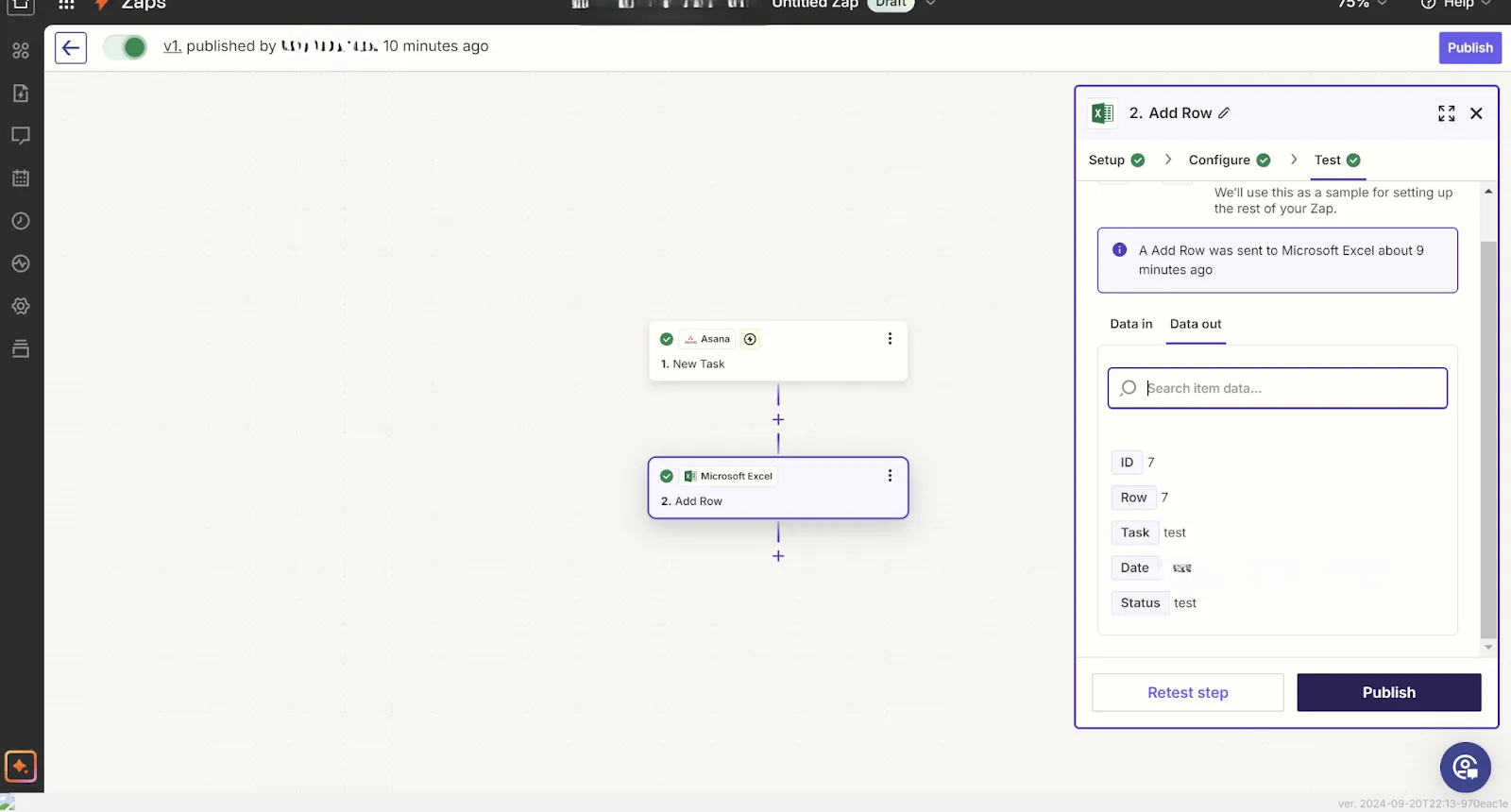
Avant d’activer le Zap, testez-le en cliquant sur « Publier ». Cela enverra une tâche d’échantillon depuis Asana vers votre feuille de calcul Excel. Ouvrez la feuille Excel et vérifiez que les données ont bien été transférées.
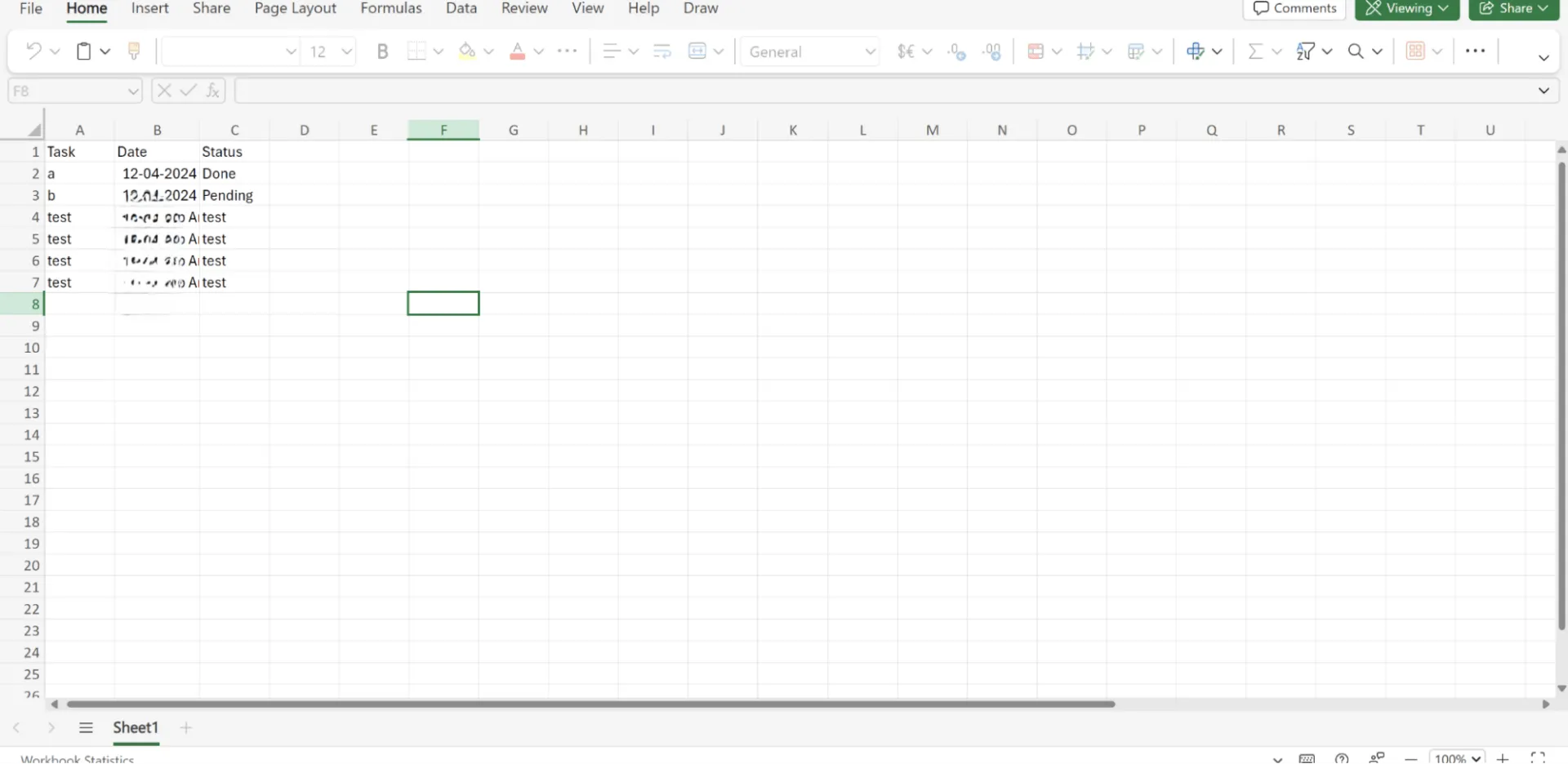
Votre flux de travail d'exportation automatisé est désormais activé. Chaque fois que le déclencheur que vous avez défini se produit (par exemple, la création d'une nouvelle tâche dans Asana), celle-ci apparaîtra automatiquement dans votre feuille Excel.
Points faibles courants d'Asana
Bien qu’Asana soit un outil de gestion de projet très répandu, il présente toutefois certains défis, notamment lorsqu’il s’agit d’exporter des données vers Excel ou de gérer des flux de travail plus complexes.
Cela signifie que vous devrez tester les alternatives populaires à Asana à mesure que votre projet prend de l'ampleur.
Voici quelques points faibles courants que vous pouvez souvent rencontrer avec Asana :
1. Capacités d'exportation limitées
Bien qu'il soit possible d'exporter des données au format CSV, ce processus est manuel et ne propose pas d'options de personnalisation.
Si vous avez besoin de champs spécifiques, de rapports personnalisés ou d’exportations récurrentes, vous vous retrouvez souvent à reformater manuellement vos données dans Excel. Ce manque d’automatisation entraîne une perte de temps et une source de frustration, en particulier lorsque vous gérez des projets de grande envergure ou que vous fournissez régulièrement des mises à jour aux parties prenantes.
2. Difficulté à gérer des données complexes
L'interface d'Asana est simple et intuitive pour la gestion des tâches, mais l'outil peine à gérer des données plus complexes. Lorsque vous exportez des données vers Excel, vous constaterez peut-être qu'elles manquent de profondeur et de structure, ce qui rend leur analyse difficile sans mettre en forme les données.
Par exemple, les dépendances complexes entre les tâches ou les sous-tâches peuvent ne pas être représentées dans le fichier CSV. Vous devez alors passer du temps supplémentaire à organiser manuellement les données dans Excel avant de pouvoir effectuer une analyse pertinente.
3. Absence de fonctionnalités avancées pour la création de rapports et la personnalisation
Bien qu’Asana propose des fonctionnalités de rapports de base, vous pourriez la trouver limitée si vous recherchez des analyses avancées et des rapports personnalisables.
Dans Excel, vous pouvez créer des rapports complexes et personnalisés, mais les fonctionnalités d’exportation d’Asana ne vous offrent pas la flexibilité nécessaire pour choisir les champs ou les données à exporter. L’absence de fonctionnalités intégrées de création de rapports personnalisés dans Asana vous oblige souvent à recourir à des outils tiers ou à des processus manuels chronophages pour obtenir les rapports dont vous avez besoin.
📖 À lire également : 25 astuces et conseils Excel pour booster votre productivité
4. Pas de synchronisation bidirectionnelle native avec Excel
Asana ne dispose pas d’une synchronisation bidirectionnelle native avec Excel, ce qui signifie que les modifications apportées dans Excel ne se répercutent pas automatiquement dans Asana. Cela peut entraîner des divergences entre les deux plateformes : les équipes gèrent leurs données dans les deux outils, mais doivent mettre à jour manuellement l’un ou l’autre pour garantir la cohérence des informations.
Ce manque d'intégration des données impose un effort supplémentaire aux chefs de projet qui s'appuient sur Excel pour l'analyse et sur Asana pour l'exécution.
5. Solutions manuelles pour l'automatisation
Bien qu’Asana propose des fonctionnalités d’automatisation, lorsqu’il s’agit d’exporter des données ou de les mettre à jour en temps réel, vous devez recourir à des solutions manuelles ou vous tourner vers des outils tiers tels que Zapier.
Si les outils d'automatisation peuvent aider à combler ce fossé, ils introduisent toutefois une certaine complexité, surtout si vous recherchez un flux de travail plus rationalisé et plus simple.
Découvrez ClickUp : la meilleure alternative à Asana et Excel
Jongler entre Asana et Excel peut s'avérer fastidieux. Vous gérez vos tâches dans un outil, exportez les données vers un autre, puis mettez en forme et analysez manuellement les informations. Ces allers-retours sont source d'inefficacité, prennent du temps et augmentent le risque d'erreurs dans votre flux de travail.
Mais que diriez-vous de pouvoir regrouper tous vos besoins en matière de gestion de projet et de rapports en un seul et même endroit ? C'est là que ClickUp entre en jeu.
Nous utilisons désormais un seul outil pour le suivi de notre travail. C'est tout. Fini de jongler entre deux ou trois outils et des feuilles Excel.
Nous utilisons désormais un seul outil pour le suivi de notre travail. C'est tout. Fini de jongler entre deux ou trois outils et des feuilles Excel.
Cet environnement de travail tout-en-un vous aide à rationaliser des processus qui nécessitent généralement plusieurs outils. Au lieu d'exporter des données d'Asana vers Excel, ClickUp vous permet de tout regrouper sur une seule et même plateforme, éliminant ainsi les transferts de données superflus.
De plus, l’interface flexible de ClickUp vous permet de gérer des projets complexes, de collaborer avec vos équipes et de gérer vos données au sein d’un espace intuitif unique, sans avoir à passer sans cesse d’un outil à l’autre.
Mettons un terme une fois pour toutes au débat « Asana vs ClickUp » grâce à l' !
Utilisez ClickUp pour la gestion de projet
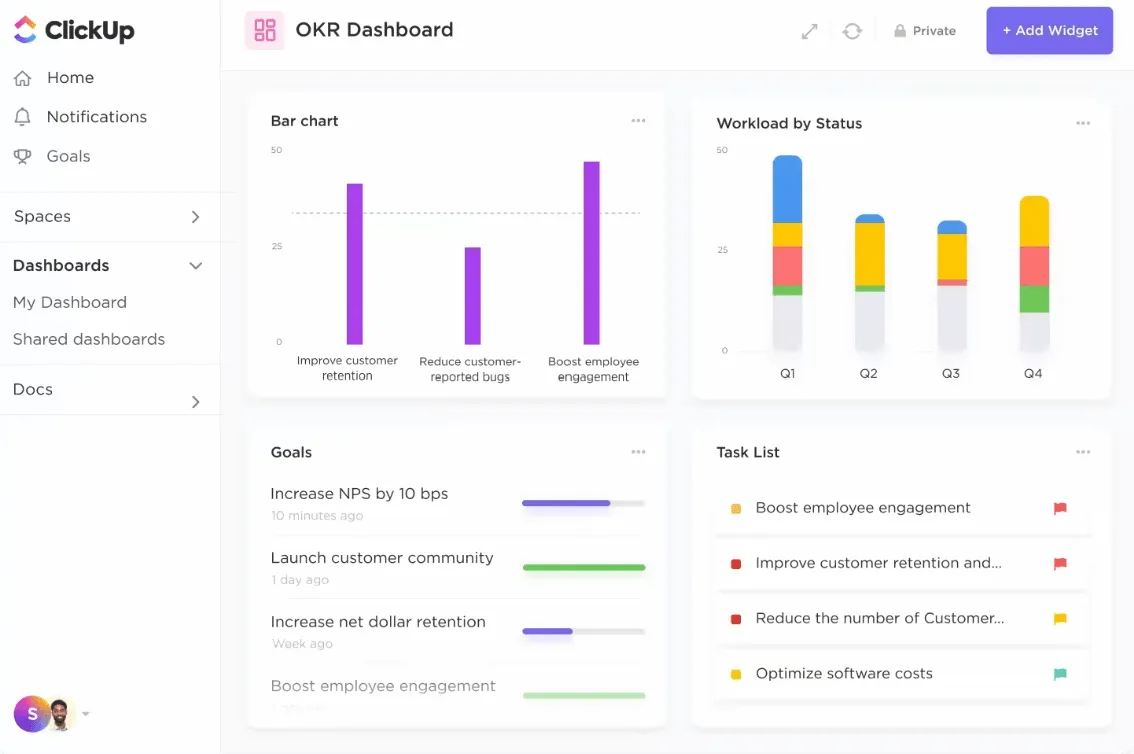
Renforcez les capacités d'automatisation et de création de rapports de votre équipe grâce à ClickUp Gestion de projet pour Teams.
Grâce à une interface intuitive, vous pouvez standardiser et adapter à grande échelle les flux de travail de gestion de projet, visualiser la progression à l’aide de différents diagrammes à barres et hiérarchiser les tâches. Cette fonctionnalité vous permet également de suivre la progression des projets dans tous les services et selon des délais personnalisés.
Gérez tout depuis une seule et même plateforme, de l'attribution des tâches et des échéanciers jusqu'aux rapports avancés destinés aux équipes internes ou aux parties prenantes.
📖 À lire également : Les 11 meilleures alternatives et concurrents d'Excel
Appliquer les modèles ClickUp
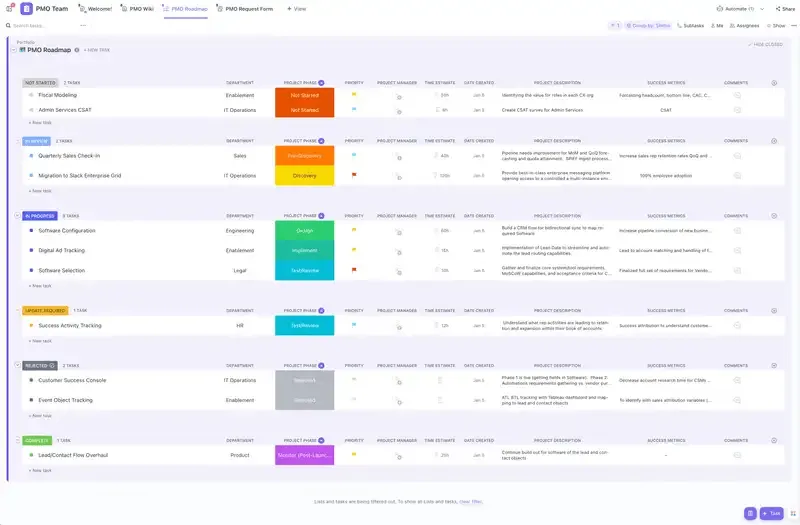
Le modèle de gestion de projet ClickUp propose différentes vues pour suivre l'avancement des projets et des tâches. Qu'il s'agisse de tableaux contenant divers types de données ou de graphiques à barres classant les points de données selon les phases de lancement, de conceptualisation et d'exécution, ce modèle vous permet d'accéder aux informations de votre projet et de les modifier en quelques secondes.
📮ClickUp Insight : 88 % des personnes interrogées dans le cadre de notre sondage utilisent quotidiennement des outils d’IA pour leurs tâches personnelles, et 55 % s’en servent plusieurs fois par jour. Qu'en est-il de l'IA au travail ? Grâce à une IA centralisée qui optimise tous les aspects de votre gestion de projet, de votre gestion des connaissances et de votre collaboration, vous pouvez gagner jusqu'à plus de 3 heures par semaine, que vous auriez autrement passées à rechercher des informations, tout comme 60,2 % des utilisateurs de ClickUp !
Vous pouvez ainsi rester informé des tâches attribuées à chaque équipe et ajuster la charge de travail en conséquence pour les phases d'audit et de révision. De plus, ce modèle vous permet de partager des aperçus de projet et des feuilles de route en temps réel accessibles à l'ensemble de l'équipe.
Vous pouvez également :
- Créez une section « Ressources » regroupant tous les documents de référence pertinents pour le projet
- Partagez des formulaires et des évaluations internes pour recueillir des données sur les opinions des employés
- Utilisez les tableaux de progression pour analyser en détail l'évolution de votre projet et en tirer de meilleures informations
- Testez les diagrammes de Gantt pour mieux comprendre les chevauchements entre les tâches et allouer les ressources en conséquence
📖 À lire également : 20 modèles gratuits de gestion de projet
Importez Asana directement dans ClickUp
Et le meilleur dans tout ça ? Vous n'avez pas besoin de repartir de zéro. Les projets Asana peuvent être facilement importés dans ClickUp, ce qui vous évite de devoir repenser l'intégralité de votre flux de travail.
ClickUp propose une suite d’outils intégrés pour gérer tous les aspects de vos projets, des échéanciers à l’affectation des ressources, le tout en un seul et même endroit. Vous n’aurez donc plus besoin d’exporter des données vers des outils externes comme Excel pour vos analyses et vos rapports.
Regroupez vos coûts
En plus de rationaliser votre flux de travail, ClickUp peut également réduire considérablement vos dépenses logicielles. Au lieu de payer pour Asana et Excel (ou tout autre outil complémentaire), vous pouvez tout gérer – des listes de tâches et des échéances aux rapports de projet avancés – sur une seule et même plateforme abordable.
Cette offre groupée vous permet de réaliser des économies et de réduire le nombre d’abonnements nécessaires. De plus, vous bénéficiez de fonctions avancées qui répondent à vos besoins complexes en matière de gestion de projet.
ClickUp vs. la combinaison Asana & Excel : rationalisez vos projets avec un seul outil
Grâce à ses fonctionnalités intégrées de gestion de projet, ses capacités d'automatisation et la possibilité d'importer directement vos données Asana, ClickUp vous évite d'avoir recours à des outils redondants et vous offre un meilleur contrôle sur vos projets.
Il s'agit d'une plateforme efficace et complète qui améliore la productivité et élimine les incertitudes liées à la gestion de vos projets. Que vous travailliez sur des campagnes à grande échelle ou sur les tâches quotidiennes de votre équipe, ClickUp a tout ce qu'il faut pour simplifier vos processus et assurer le bon déroulement de vos projets.