
Si vous êtes un professionnel, vous avez probablement déjà entendu parler de Zoom. Aujourd'hui, ce logiciel est presque synonyme de réunions virtuelles, après être devenu extrêmement populaire pendant la pandémie. La réussite de Zoom peut en partie être attribuée à son accès gratuit, à ses fonctionnalités intuitives et à son interface utilisateur simple.
Que vous souhaitiez collaborer avec votre équipe à distance ou dispersée, vous synchroniser avec des clients étrangers ou simplement prendre des nouvelles d'un ami lors d'une réunion personnelle, Zoom peut vous aider. Mais la première étape pour toutes ces discussions consiste à planifier une réunion via votre compte Zoom.
Dans cet article, nous vous expliquons exactement ce que vous devez faire, en quelques étapes simples et rapides.
Les bases de la planification d'un appel Zoom
Imaginez une petite réunion avec deux ou trois de vos collègues. Pour planifier cette réunion, il vous suffit d'aller dans l'application de bureau Zoom, de créer un lien de réunion instantanée, de le coller dans la discussion WhatsApp de vos collègues et de leur indiquer l'heure.
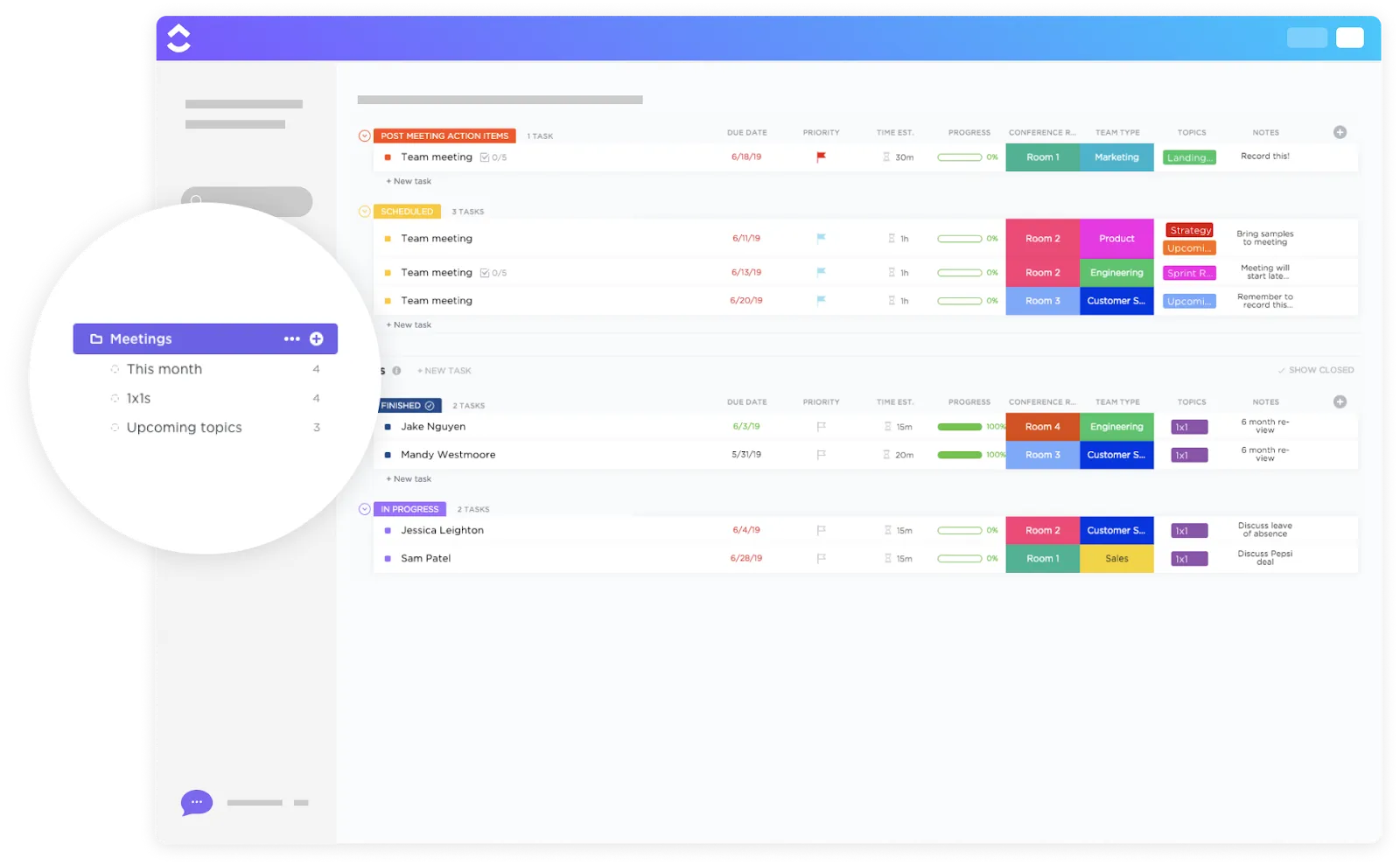
⭐ Modèle présenté
Avant d'envoyer votre invitation Zoom, organisez tout grâce au modèle de réunion gratuit de ClickUp. Il vous aide à établir un agenda clair, à prendre des notes et à suivre les étapes suivantes, le tout en un seul endroit.
Bien que cette méthode soit assez simple, elle peut être rebutante et peu viable. Que feriez-vous si vous deviez organiser une réunion à l'échelle de l'entreprise ou du service ?
Vous ne pouvez pas simplement vous présenter et vous attendre à ce que les gens se joignent à vous au pied levé. Vous devez vérifier la disponibilité des participants, vous assurer que l'agenda de la réunion est clair et être prêt à consigner les discussions et les points clés afin que tout le monde soit sur la même longueur d'onde.
C'est là que la planification est la plus utile.
Zoom vous permet d'envoyer des invitations à des réunions afin de bloquer les calendriers de tous les participants et offre aux utilisateurs la possibilité d'établir l'agenda de la réunion (entre autres fonctionnalités), garantissant ainsi que les participants aient le temps de s'y préparer.
Une fois ces bases acquises, vous serez prêt à planifier des réunions Zoom comme un pro.
Différentes façons de planifier une réunion Zoom
Vous pouvez planifier une réunion Zoom de plusieurs façons, selon l'endroit où vous utilisez votre compte Zoom. Il existe trois options : l'application de bureau Zoom, le site web Zoom (alias Zoom sur le navigateur) et l'application mobile Zoom.
Toutes ces méthodes fonctionnent aussi bien pour planifier des réunions ponctuelles que récurrentes. Voyons étape par étape comment planifier des réunions Zoom sur chaque plateforme.
Planifier une réunion Zoom via l'application de bureau Zoom
- Une fois que vous aurez lancé l'application de bureau Zoom, vous verrez l'écran ci-dessous.
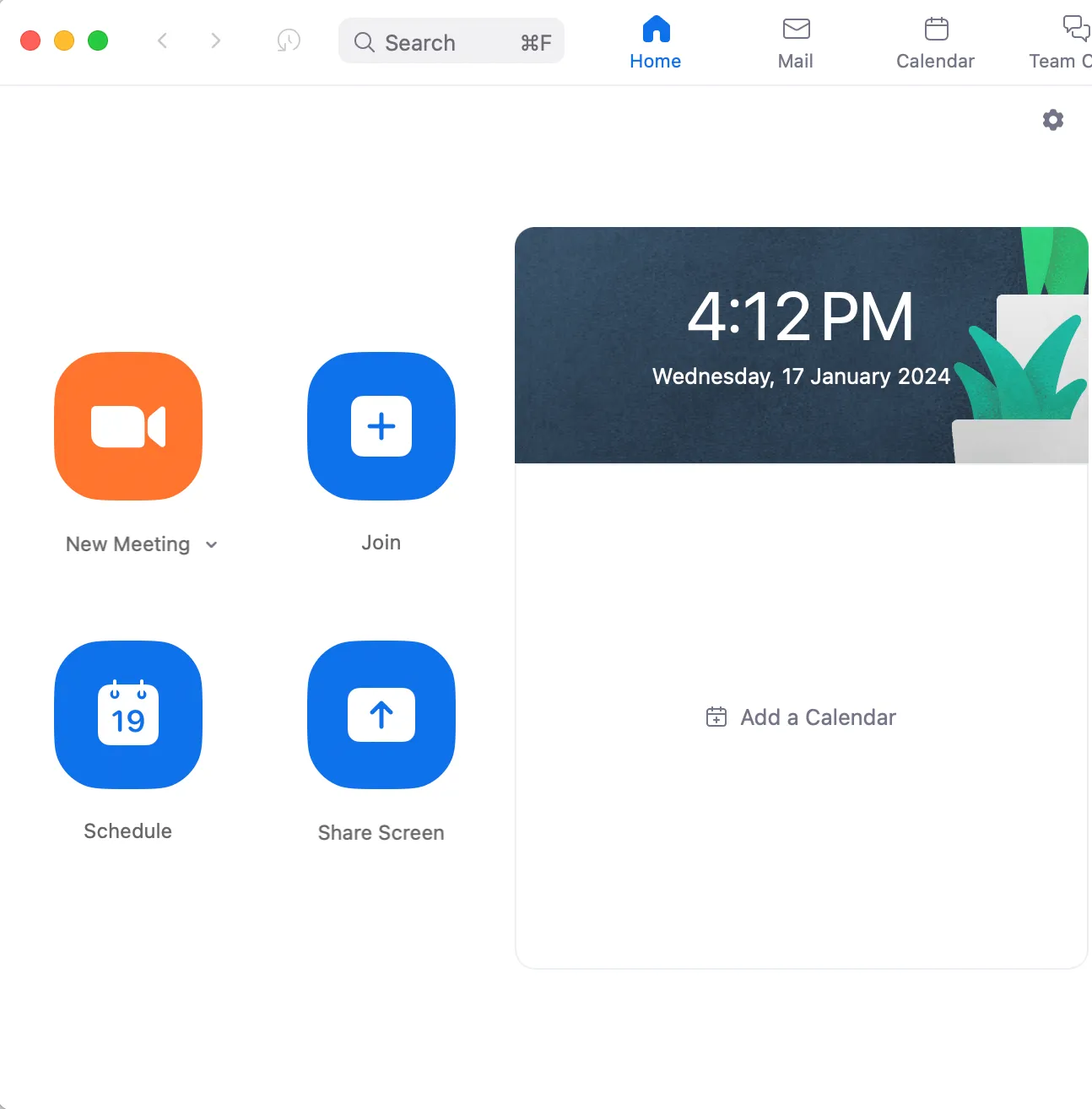
- Pour planifier une nouvelle réunion, cliquez sur Planifier. Une fois que vous avez fait cela, un onglet permettant de personnaliser votre réunion planifiée apparaîtra.
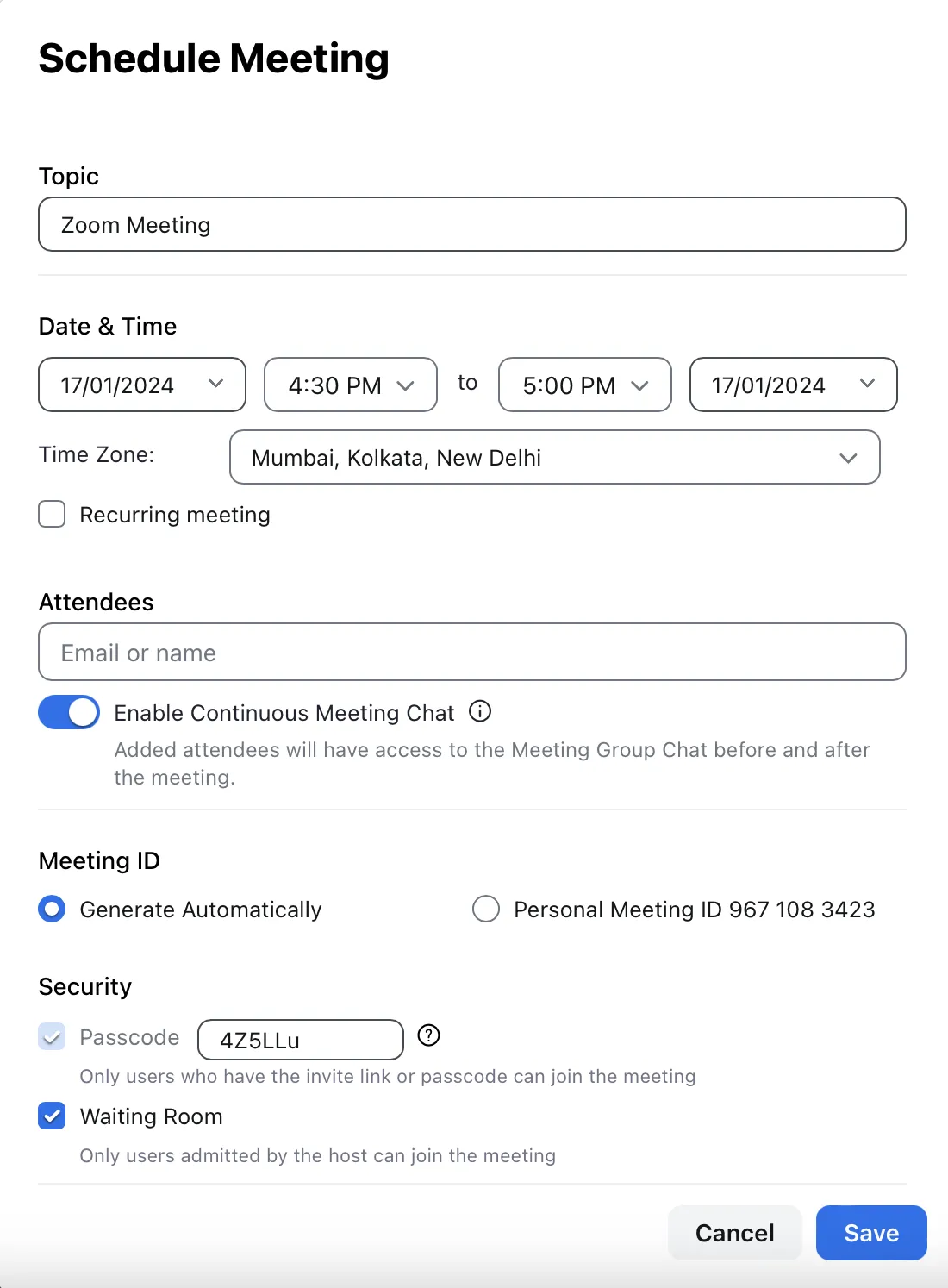
- Créez un sujet pour la réunion, par exemple « Évaluation des performances » ou « Discussion sur les cibles de fin de mois ». Ensuite, remplissez les détails concernant la date et l'heure de votre réunion. La version gratuite de Zoom ne permet que des réunions d'une durée maximale de 40 minutes. Cependant, avec la version payante, votre réunion peut durer aussi longtemps que nécessaire.
- Ensuite, pour ajouter des participants, saisissez leurs adresses e-mail. Un lien contenant les détails de la réunion sera alors envoyé dans la boîte de réception de vos participants. Si vous souhaitez conserver les messages de chat pendant la réunion, vous pouvez activer/désactiver le bouton à côté de Chat continu pendant la réunion. Cette fonction est particulièrement utile dans le cas de sessions de questions-réponses ou si vous prévoyez de prendre des notes après la réunion.
- Vient ensuite l'option Salle d'attente, qui permet à l'hôte d'autoriser ou de restreindre l'entrée des participants. Désactivez cette option si vous ne prévoyez pas d'assister à la réunion afin que les participants puissent se joindre directement sans avoir besoin d'autorisation.
- En dessous, sélectionnez une option pour ajouter les détails de la réunion aux calendriers des destinataires. Les options disponibles sont Google Agenda, iOS iCal et le calendrier Outlook.
- L'onglet Options avancées permet d'accéder à des options de personnalisation supplémentaires, telles que l'autorisation d'entrée automatique, le blocage de certains participants, etc.
L'application Zoom est l'un des moyens les plus rapides et les plus pratiques pour planifier une réunion Zoom. Mais si vous n'avez pas installé l'application Zoom, vous pouvez planifier une réunion sur votre navigateur, via le site web de Zoom.
Planifier une réunion Zoom via le portail Web Zoom
La planification d'une réunion sur le site web Zoom est similaire à celle de l'application de bureau, à quelques exceptions près. Après vous être connecté ou inscrit, voici l'écran qui s'affichera :
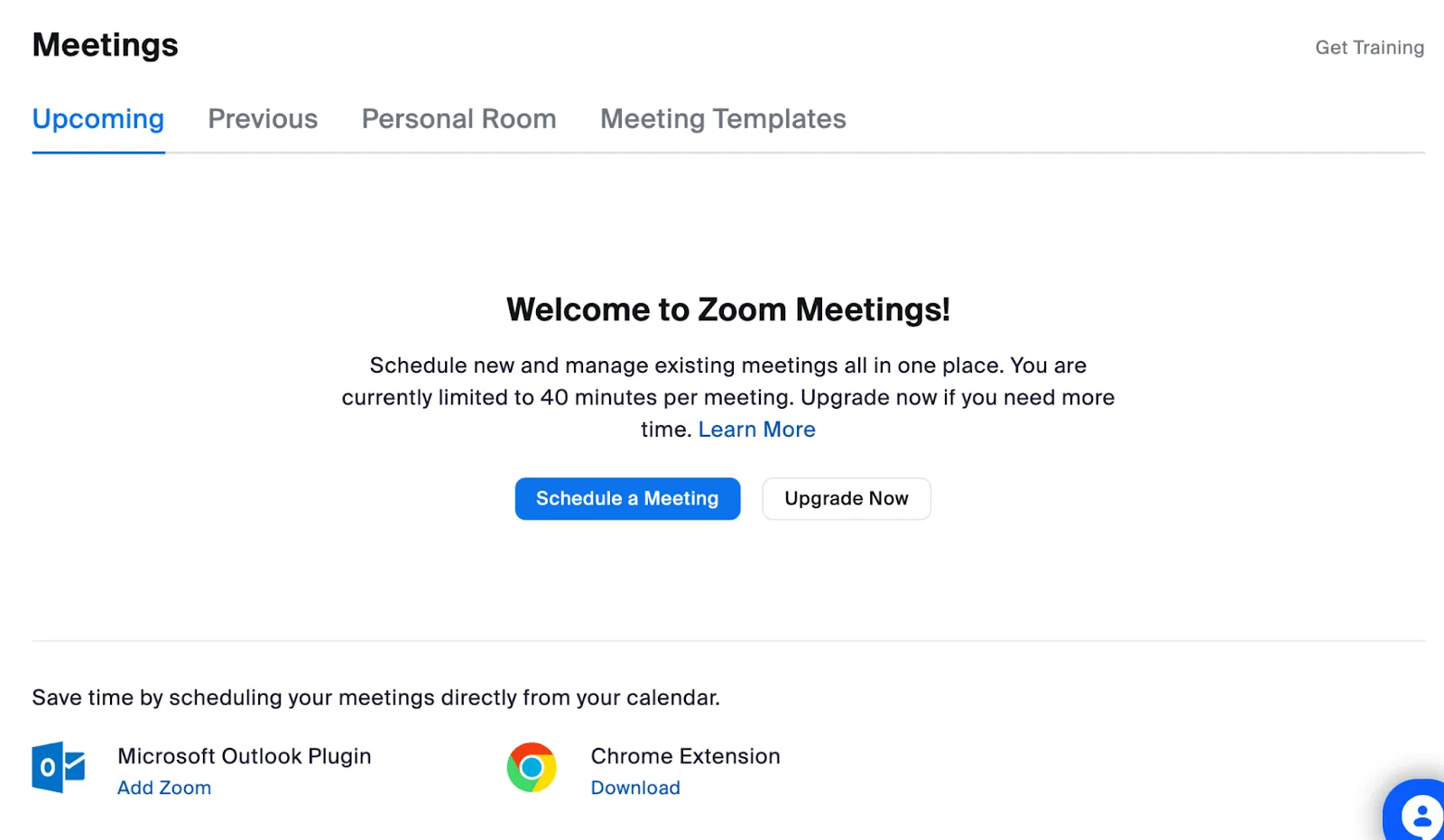
- Après avoir cliqué sur « Planifier une réunion », un onglet similaire à celui de l'application de bureau apparaîtra, dans lequel vous pourrez personnaliser les paramètres de votre réunion. En outre, vous pouvez également ajouter le site web Zoom en tant qu'extension Chrome ou plugin Microsoft Outlook, en cliquant sur les options situées dans la partie inférieure de l'écran. Cela vous permettra de démarrer facilement une réunion Zoom dans votre navigateur web.
- Vous pouvez ajouter des participants à une réunion en cours. Cliquez sur l'option Inviter dans la liste des participants située sous votre écran. Le lien vers la réunion sera alors copié dans votre bloc-notes, et vous pourrez l'envoyer à d'autres participants.
Si vous travaillez moins sur votre navigateur et davantage sur votre téléphone, vous trouverez plus facile de planifier une réunion Zoom via son application mobile.
Planifier une réunion Zoom à l'aide de l'application mobile Zoom (iOS/Android)
Une fois l'application Zoom installée sur votre appareil Android ou iOS, l'écran vous permettra de planifier vos réunions en intégration avec le Calendrier de votre appareil.
Cette fonctionnalité ajoute automatiquement les détails de la réunion à votre Calendrier et active une notification push. Vous recevrez un rappel 10 minutes avant le début de la réunion.
(Espérons que nos collègues qui sont toujours en retard en tireront une leçon) 🤞
Réunions récurrentes sur Zoom
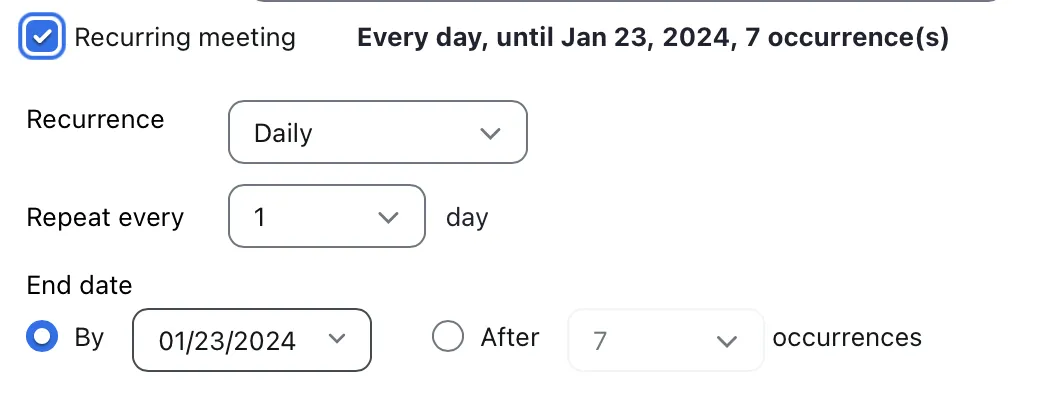
Supposons que vous planifiez une réunion qui aura lieu régulièrement, par exemple, votre réunion quotidienne/réunion d'équipe, vos revues hebdomadaires ou vos bilans mensuels avec votre responsable. Cochez l'option Réunion récurrente, qui planifie automatiquement la réunion et envoie des rappels avant chaque session.
Une fois cette case cochée, vous aurez accès à d'autres options concernant les détails de la réunion, sa périodicité et sa période.
Options avancées de planification Zoom
Avec Zoom, vous pouvez choisir parmi diverses fonctionnalités avancées pour organiser, protéger et diffuser vos réunions en ligne. Cela inclut des fonctionnalités telles que des mesures de sécurité supplémentaires et le SDK Web de Zoom. Abréviation de « Web Software Development Kit » (kit de développement logiciel Web), celui-ci vous permet généralement d'ajouter des fonctionnalités supplémentaires au même logiciel qui ne sont peut-être pas disponibles via ses applications Web ou de bureau.
Explorer les options avancées de Zoom
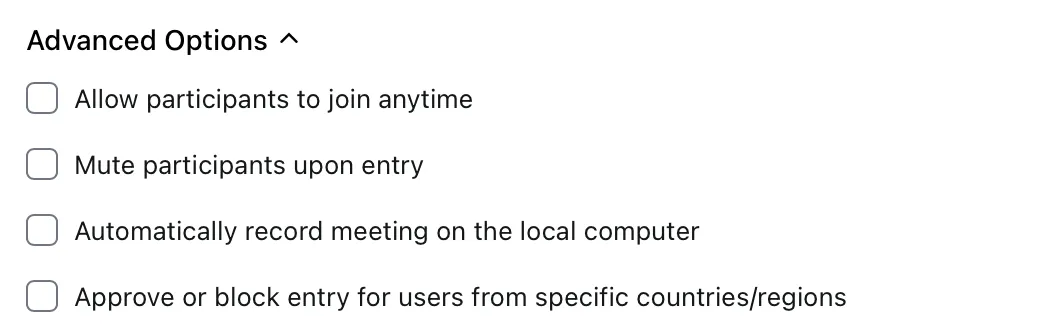
Définissez des mots de passe pour vos réunions Zoom afin de renforcer leur sécurité et d'empêcher tout accès non autorisé. Créez le mot de passe de votre choix ou utilisez celui généré par défaut par Zoom. Utilisez les options de planification avancées pour intégrer la réunion planifiée à d'autres pages web, telles que votre site web personnel.
Ajouter un mot de passe aux réunions Zoom pour une sécurité renforcée
Vos invités peuvent rejoindre la réunion sans saisir ce mot de passe s'ils cliquent sur le lien que vous leur avez envoyé. De plus, vous pouvez restreindre l'accès aux invités qui se sont connectés à partir de domaines inconnus, par exemple, toute adresse e-mail autre que celle de votre institution.
Des options de chiffrement sont également disponibles, notamment le chiffrement de bout en bout, qui permet de stocker vos données sur l'appareil local. 🔑
Note : Si la section suivante vous semble trop technique ou trop difficile, nous vous suggérons de demander l'aide d'un collègue ou d'un ami doué en informatique.
Utilisation du SDK Web Zoom pour planifier des réunions sur un site Web
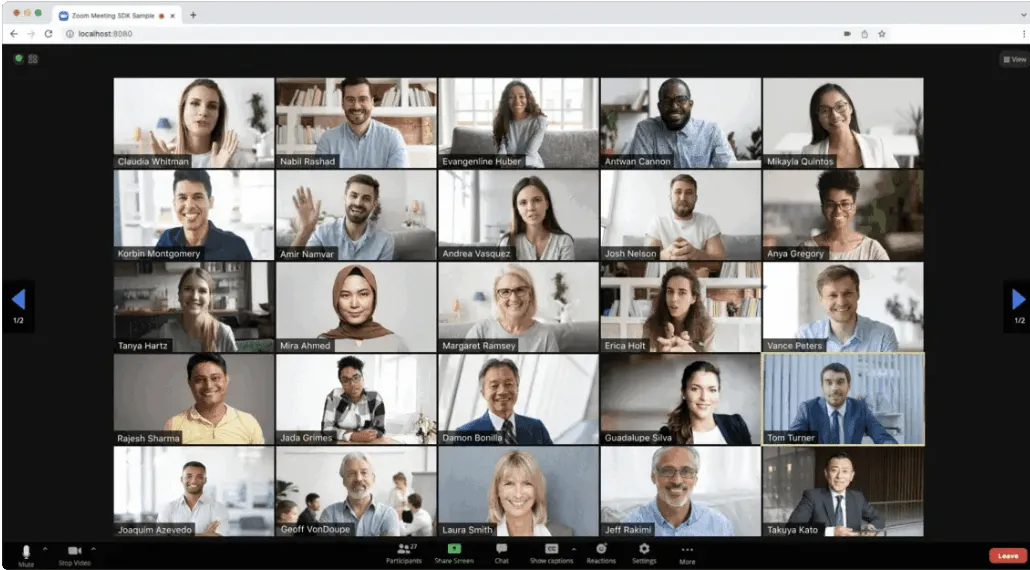
Vous pouvez intégrer l'expérience familière des réunions et webinaires Zoom directement dans votre application ou votre site web. Les utilisateurs ont accès aux fonctionnalités essentielles de Zoom, telles que la participation à des appels, la mise en sourdine des microphones, le partage d'écran et l'utilisation du chat, le tout dans votre interface personnalisée.
Cela est fait de deux manières :
- Client View : offre une expérience de réunion Zoom complète et autonome au sein de votre application.
- Vue des composants : intègre les fonctionnalités de réunion dans une section spécifique de la disposition existante de votre application.
Le SDK Web Zoom ne prend pas directement en charge la planification de réunions sur votre site Web. Cependant, vous pouvez obtenir cette fonctionnalité en combinant le SDK avec l'API Zoom, abréviation de « Application Programming Interface » (interface de programmation d'application), qui est l'infrastructure permettant à différents logiciels de se connecter entre eux.
Utilisez le point de terminaison « Créer une réunion » de l'API Zoom pour planifier une réunion. Ce point de terminaison nécessite une authentification via OAuth ou les applications JWT Marketplace de Zoom. OAuth (abréviation de « Open Authorization ») est une norme ouverte pour la délégation d'accès, couramment utilisée par les internautes pour autoriser des sites web ou des applications à accéder à leurs informations sur d'autres sites web sans leur communiquer leurs mots de passe. Ensuite, précisez les dates, les heures, la durée, les sujets et d'autres options de réunion. L'API renvoie un objet de réunion contenant des informations essentielles, notamment l'identifiant de la réunion et l'URL de connexion.
Après avoir planifié une réunion via l'API, utilisez le SDK pour ajouter un bouton « Rejoindre » ou une fonctionnalité similaire à votre site web. Lorsque les utilisateurs cliquent sur « Rejoindre », utilisez la fonction « Rejoindre la réunion » du SDK avec l'identifiant de réunion récupéré pour lancer la réunion Zoom de manière transparente sur votre site web.
En plus de ces fonctionnalités, vous pouvez même participer à des réunions lors de vos déplacements grâce au paramètre d'appel téléphonique de Zoom, qui convertit essentiellement votre réunion en appel téléphonique. Parmi les autres fonctionnalités, citons l'interprétation linguistique, l'ajout d'hôtes alternatifs, l'ajout de pièces jointes à votre réunion et la création de filigranes pour les écrans présentés.
Intégration de Zoom à d'autres plateformes
Intégrer vos appels de travail au logiciel que vous utilisez quotidiennement vous aidera à travailler plus rapidement et à réduire les changements de contexte.
Voici comment procéder.
Intégration de Zoom à ClickUp
Si vous en avez assez de passer d'une application à l'autre pour gérer vos réunions pendant que vous travaillez, ClickUp est l'outil qu'il vous faut ! ClickUp vous offre un environnement de travail centralisé pour gérer toutes vos tâches et tous vos projets, qu'ils soient individuels ou collaboratifs.
Et le meilleur dans tout ça ? Vous pouvez même gérer toutes vos réunions Zoom directement dans ClickUp. L'intégration Zoom de ClickUp est pratique pour gérer vos réunions sans changer de contexte.
L'intégration Zoom est disponible pour tous les forfaits ClickUp. Si vous êtes propriétaire de l'environnement de travail et administrateur, activez l'application Zoom ClickApp et connectez-vous à ClickUp à l'aide de Zoom. Il s'agit d'une étape unique que vous devez suivre, après quoi une icône Zoom apparaîtra de manière permanente dans votre Centre d'applications.
Cliquez dessus ou entrez la commande « /zoom » dans votre tableau de bord, ce qui vous aidera instantanément à planifier une réunion et à l'ajouter automatiquement à votre Calendrier ClickUp. 🗓️
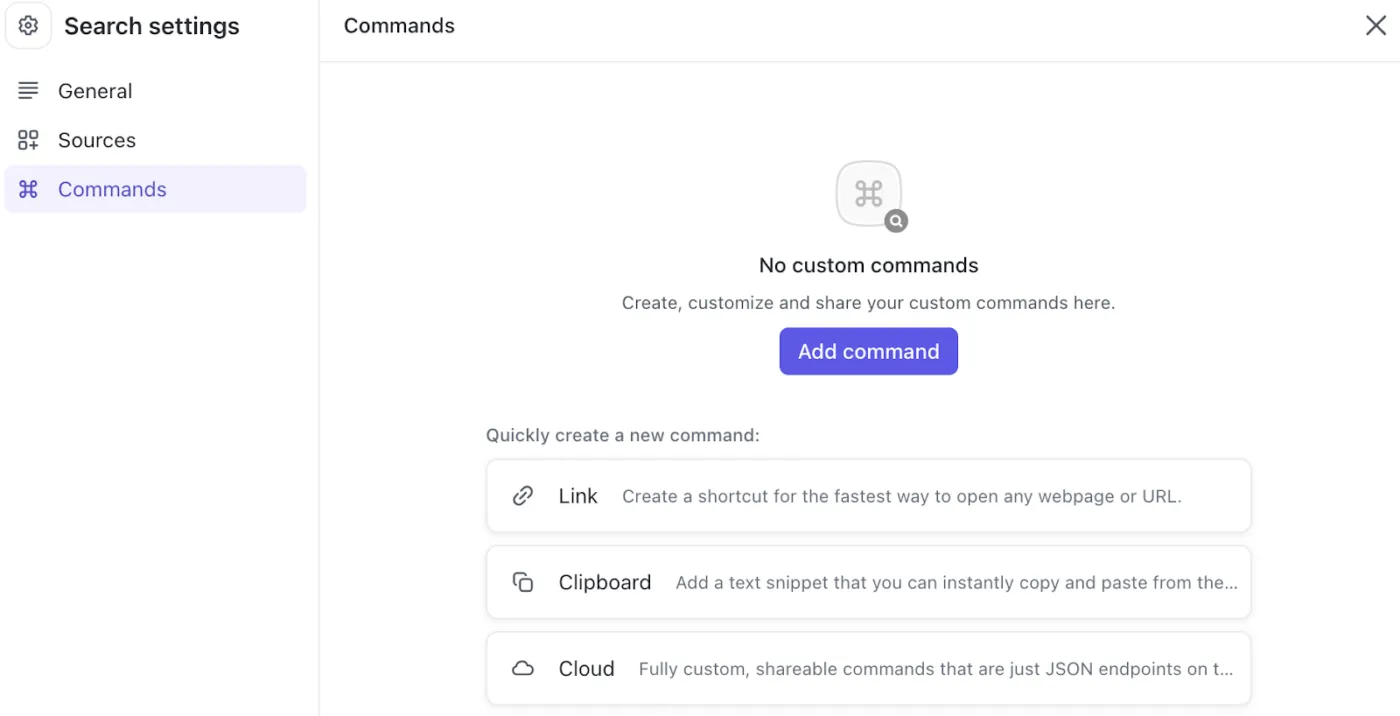
L'intégration de Zoom à ClickUp vous aide à organiser vos notes et les détails de vos réunions dans des dossiers ClickUp spécifiques. Dans ces dossiers, vous pouvez attribuer des commentaires dans ClickUp et configurer des tâches ClickUp récurrentes pour les réunions qui ont lieu fréquemment.
Vous pouvez utiliser le bloc-notes de ClickUp pour prendre des notes pendant la réunion et la vue Chat de ClickUp pour communiquer avec vos collègues et les participants à la réunion en temps réel.
ClickUp ne se contente pas de faciliter la planification des réunions, il vous aide également à augmenter votre productivité.
Utilisez les nombreux outils et modèles de réunion ClickUp pour planifier, organiser, gérer et assurer le suivi de vos réunions sans effort. Les modèles de Tableau blanc, par exemple, vous permettent d'organiser des séances de brainstorming efficaces pendant les réunions d'équipe et d'améliorer la collaboration visuelle sur les tâches.
Bien que Zoom dispose d'une fonctionnalité de Tableau blanc, ces options hautement personnalisables et soigneusement conçues sont une offre unique de ClickUp.
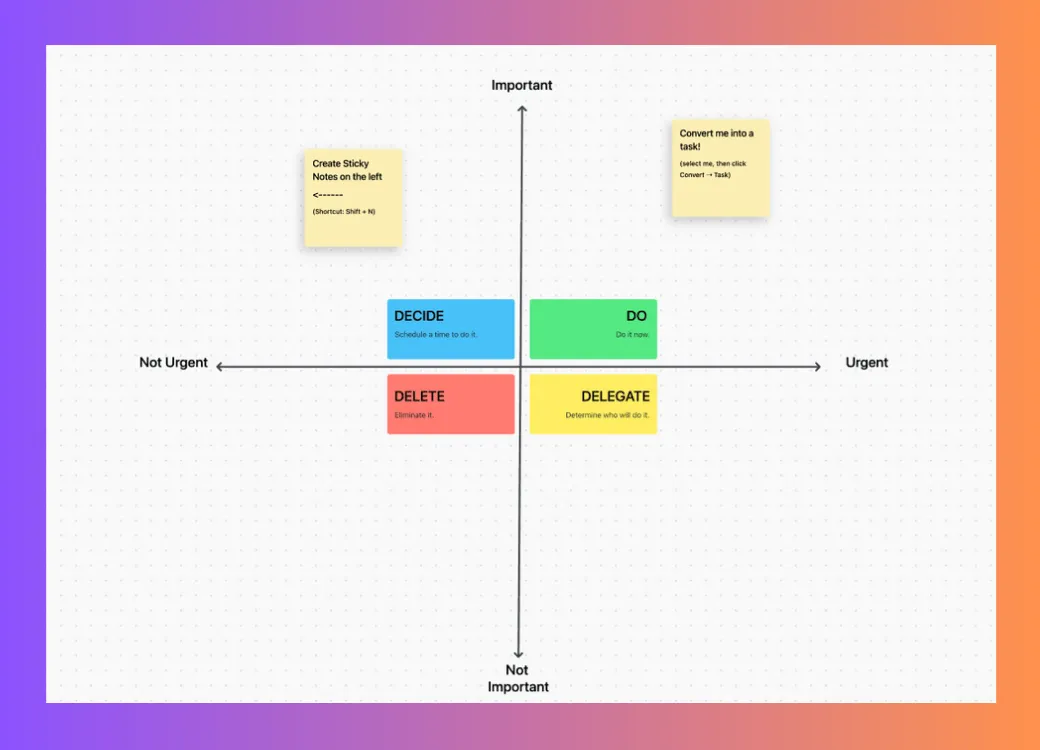
Si les réunions Zoom longues et intensives sèment la confusion chez les participants quant à ce qu'on attend d'eux, vous pouvez compter sur les tâches ClickUp pour créer et attribuer les tâches discutées pendant la réunion.
Vous pouvez également utiliser l'AI Writer for Work de ClickUp en combinaison avec ClickUp Notepad et ClickUp Docs pour prendre des notes et gérer les comptes rendus de réunion. 📝

L'AI Writer for Work est également très intuitif et adapte ses suggestions en fonction de votre rôle et du profil de votre entreprise. En plus d'offrir un confort d'utilisation et d'améliorer la qualité de vos écrits, il vous aidera à corriger les erreurs grammaticales et orthographiques, à traduire vos notes dans plusieurs langues et à rendre votre contenu plus clair.
Planifier des réunions Zoom dans Outlook
Zoom propose deux options d'intégration avec Outlook: le complément et le plugin.
Le plugin est une application à installer, et le complément offre une intégration native dans Outlook. Zoom recommande d'utiliser le plugin pour une meilleure expérience utilisateur. Voyons donc comment démarrer une réunion à l'aide de cette option.
Après avoir téléchargé le plugin depuis le centre de téléchargement de Zoom, connectez-vous à votre application de bureau Zoom. Vous trouverez une option pour planifier une réunion Zoom dans votre environnement Outlook.
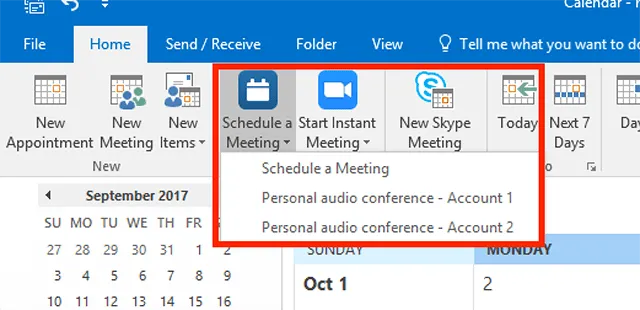
Configurer des réunions Zoom via Google Agenda
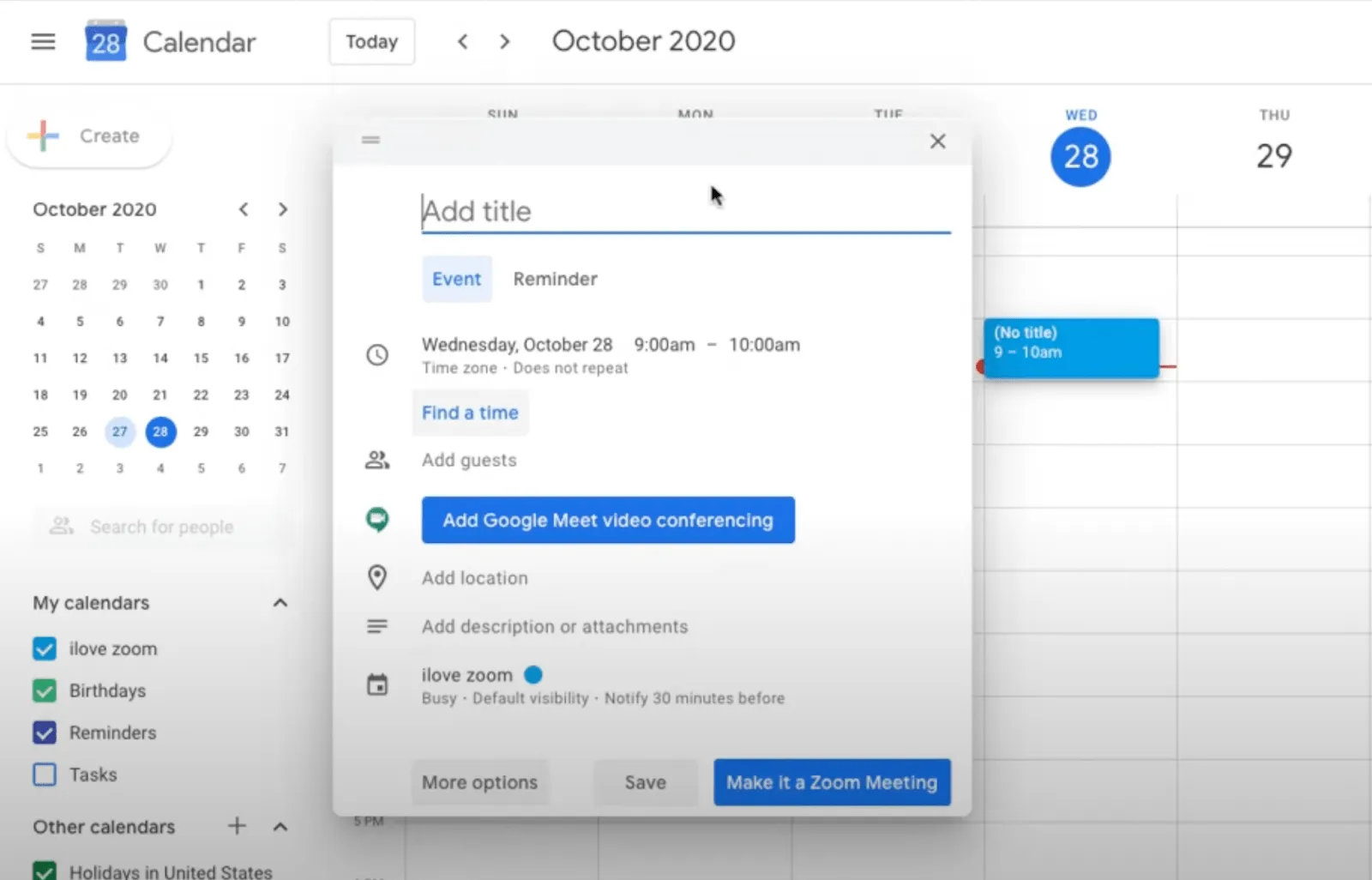
Pour lier votre compte Zoom à votre Google Agenda, installez le module complémentaire Zoom pour Google Workspace. Une fois cette opération effectuée, connectez-vous à l'aide du compte Google que vous souhaitez intégrer à Zoom, acceptez toutes les permissions et fermez cet onglet.
Ensuite, rendez-vous dans votre Google Agenda. Vous remarquerez que lorsque vous créez un évènement, vous pouvez désormais le transformer en réunion Zoom.
Avantages de l'intégration de Zoom aux systèmes CRM
Synchroniser Zoom avec votre système CRM, tel que ClickUp CRM, Salesforce, Zendesk ou Zoho, peut vous éviter d'avoir à passer d'une application professionnelle à une autre.
Ceci est particulièrement utile si vous organisez un webinaire ou une session d'information et invitez des personnes extérieures à votre organisation à y participer.
L'intégration CRM vous aidera à envoyer les détails et les liens du webinaire à tous vos participants. Cela garantit que toutes les données importantes, telles que les noms, adresses e-mail, commentaires et retours de vos participants, sont stockées au même endroit.
Cette fonctionnalité est utile si vous prévoyez de les contacter après le webinaire ou de conserver leurs données dans vos fichiers pour de futures initiatives marketing.
Associez Zoom à ClickUp pour une efficacité maximale lors de vos réunions.
En résumé, une bonne gestion de vos réunions Zoom peut avoir de nombreuses répercussions positives sur votre flux de travail. Une bonne gestion garantira des résultats positifs, tels que des éléments définis, une répartition claire des responsabilités, l'alignement des parties prenantes, et bien plus encore.
Planifier une réunion à l'avance amplifie l'impact de ces bons résultats, car tout le monde sait à quoi s'attendre et ce que l'on attend de lui. Et c'est beaucoup plus organisé qu'un message WhatsApp facile à manquer ou une invitation de dernière minute.
En complétant cette pratique avec ClickUp Meetings, vous simplifierez vos flux de travail de réunion, de la planification à la prise de notes et au suivi.
Découvrez en détail l'intégration Zoom de ClickUp pour en savoir plus sur les outils de réunion IA intégrés à ClickUp, la création de tâches, la prise de notes et d'autres fonctionnalités qui rendront vos réunions plus efficaces et productives. 🚀
Inscrivez-vous à ClickUp pour commencer !
FAQ
1. Comment planifier une réunion Zoom et inviter quelqu'un ?
Vous pouvez planifier une réunion Zoom en cliquant sur le bouton « Planifier » sur la page d'accueil de l'application. Ensuite, entrez les détails de votre réunion, notamment le sujet, l'heure, la durée, etc.
Pour inviter d'autres personnes, vous pouvez saisir leur adresse e-mail dans cet onglet afin de leur envoyer directement le lien vers la réunion. Si vous utilisez ClickUp pour vos réunions Zoom, vous pouvez le faire en un seul clic ou en saisissant la commande /zoom dans votre champ de recherche.
2. Comment planifier une réunion Zoom pour qu'elle démarre automatiquement ?
Il existe certaines conditions préalables pour démarrer/arrêter automatiquement les réunions Zoom Room.
- Intégration de Zoom Rooms à un calendrier Google ou Microsoft
- Version minimale globale de Zoom Rooms ou supérieure
- Version minimale globale du contrôleur Zoom Rooms ou supérieure
Pour planifier automatiquement une réunion Zoom, sélectionnez d'abord la réunion ou la salle à laquelle vous souhaitez appliquer ce paramètre. Ensuite, cliquez sur l'onglet Réunion et activez le bouton pour activer ou désactiver Démarrage automatique des réunions planifiées. Cliquez sur Activer pour confirmer la modification.
Zoom permet également aux utilisateurs d'appliquer ce paramètre à l'ensemble du compte en cliquant sur l'icône en forme de cadenas 🔒.
3. Comment planifier une réunion Zoom et inviter quelqu'un dans Gmail ?
Vous devez télécharger le module complémentaire Zoom pour Google Workspace afin d'envoyer une invitation à une réunion Zoom via Gmail ou Google Agenda. Ensuite, vous devez créer un évènement dans votre Google Agenda. Ajoutez-y le sujet et les détails concernant vos invités. C'est là que vous devez indiquer leurs adresses e-mail ou leurs noms. Cliquez ensuite sur « En faire une réunion Zoom » et vos participants recevront le lien vers la réunion dans leur boîte de réception Gmail.