
Antes de MCP, para que un asistente de IA trabajara con los datos de tu proyecto, tenías que copiar el contexto en ventanas de chat una y otra vez. Cualquier cosa que fuera más allá de eso requería una integración de API personalizada o una configuración específica para cada modelo.
MCP ha cambiado todo eso. Se trata de un estándar abierto que permite a los clientes de IA conectarse a sistemas externos, extraer datos y realizar acciones. Basta con crear la integración una sola vez para que funcione con cualquier modelo o cliente que tenga compatibilidad con el protocolo.
El servidor MCP de ClickUp pone en marcha el protocolo en tu entorno de trabajo. Conecta un cliente compatible, como Claude, ChatGPT, Cursor o VS Code, y autoriza el acceso. A partir de ahí, el cliente puede leer y actuar sobre tareas, documentos, comentarios, registros de tiempo y mucho más, todo ello mediante indicaciones en lenguaje natural.
Esta guía abarca la configuración, las herramientas disponibles, la compatibilidad con los clientes y ejemplos reales que puedes utilizar en tu trabajo diario.
El servidor MCP de ClickUp de un vistazo
| De un vistazo | Lo que debes saber |
|---|---|
| Ideal para | Flujos de trabajo asistidos por IA que leen, procesan y conectan el trabajo en todo tu entorno de trabajo de ClickUp |
| Punto de conexión oficial | https://mcp.ClickUp.com/mcp |
| Autenticación | OAuth; no hay compatibilidad con claves de API ni tokens de acceso personal. |
| Funciona con | Claude, ChatGPT, Cursor, VS Code y otros clientes MCP con compatibilidad |
| Se puede acceder a | Tareas, documentos, comentarios, chat, control de tiempo, jerarquía del entorno de trabajo, elaboración de informes y mucho más. |
| Utiliza la API de ClickUp cuando | Necesitas lógica determinista, webhooks, tareas programadas o integraciones de mayor volumen |
| No te lo pierdas | Permisos del entorno de trabajo, límites compartidos de MCP y restricciones de la búsqueda con IA |
| Configuración avanzada | ClickUp también puede actuar como cliente MCP. Conecta servidores MCP externos para que Brain y los Super Agents puedan utilizar herramientas fuera de tu entorno de trabajo. |
¿Qué es el servidor MCP de ClickUp?
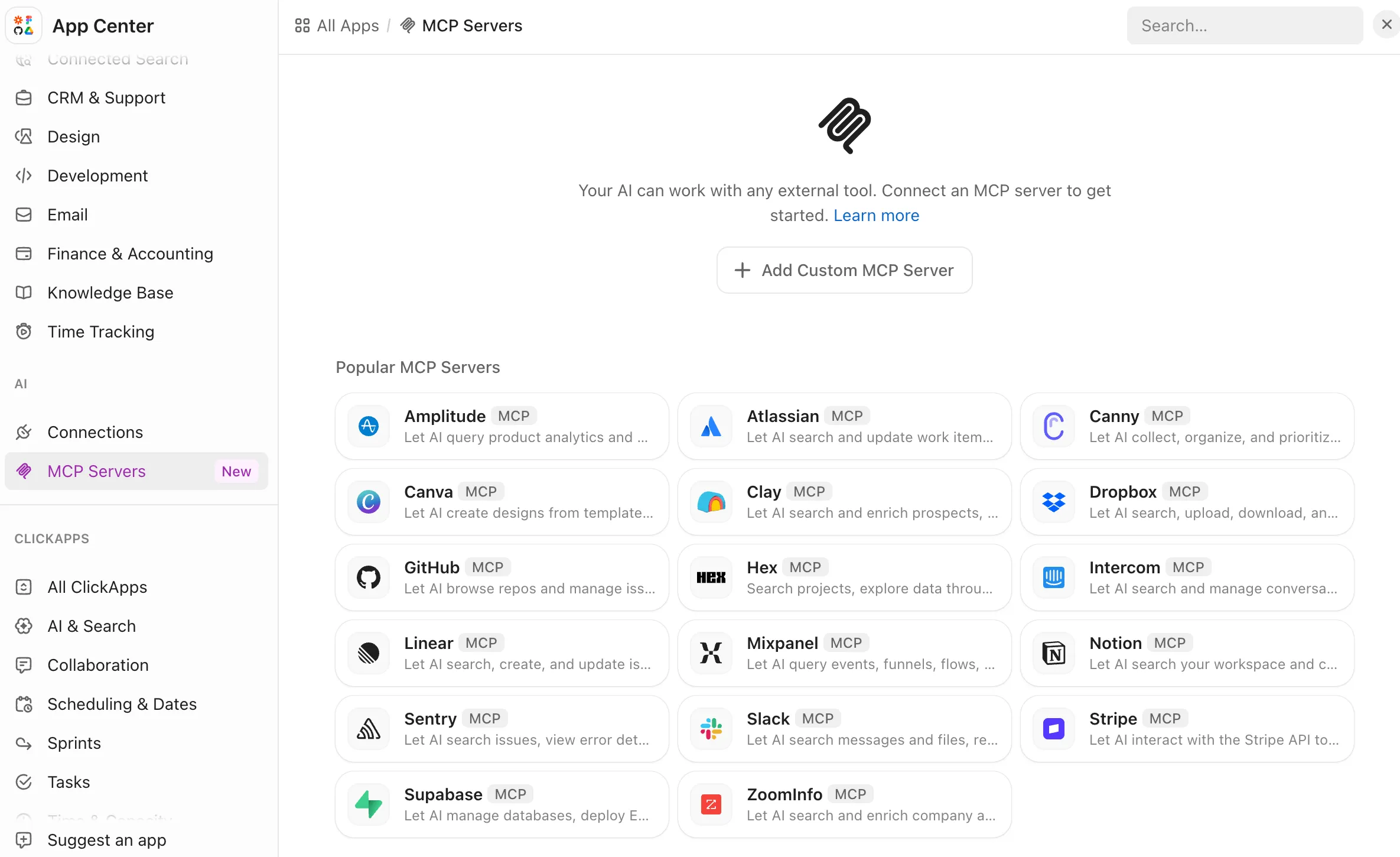
El servidor MCP de ClickUp convierte tu entorno de trabajo en un conjunto de herramientas a las que puede acceder cualquier cliente de IA compatible. En lugar de recurrir al «screen scraping» o trabajar con código API personalizado, el cliente obtiene acceso estructurado a tareas, documentos, comentarios, registros de tiempo y jerarquía, y puede leerlos, crearlos o actualizarlos en una sola sesión.
Hay dos cosas que debes saber desde el principio. El servidor funciona con todos los planes de ClickUp, incluido el plan Free Forever. Además, cualquier acción que realice un cliente de IA a través del MCP se ajusta a los permisos existentes de tu cuenta.
MCP es un estándar abierto, no un proyecto de un único proveedor. Anthropic publicó el protocolo como código abierto a finales de 2024. Ahora forma parte de la Fundación Linux, con el respaldo de OpenAI, Google, Microsoft, AWS y Block. Esto es importante porque cualquier integración que desarrolles sobre MCP seguirá funcionando aunque cambies de cliente de IA.
¿Qué puedes hacer con el servidor MCP de ClickUp?
ClickUp MCP va mucho más allá de la simple búsqueda de tareas. Dado que un cliente de IA puede combinar varias herramientas en una sola solicitud, una única indicación puede ser el desencadenante de un flujo de trabajo de varios pasos.
En la práctica, esto incluye:
- Gestión de tareas: Crea, actualiza, mueve y edita tareas de forma masiva; configura campos personalizados; añade etiquetas, dependencias, personas asignadas, prioridades y fechas límite.
- Buscar y generar informes: busca en tareas, listas, carpetas y documentos, y luego convierte ese contexto en actualizaciones de estado, notas de lanzamiento, resúmenes de cartera o informes de tiempo en estado.
- Trabaja con Docs y archivos: Crea documentos y páginas, lee y actualiza el contenido de las páginas, y adjunta archivos a las tareas
- Seguimiento del tiempo: Inicia y detén cronómetros, añade entradas de tiempo históricas y recupera el tiempo registrado en las distintas tareas.
- Colaborar: Lee los comentarios de las tareas y las respuestas en hilos, publica comentarios con menciones, busca canales de chat y envía mensajes
- Navega por tu entorno de trabajo: recupera espacios, carpetas, listas, miembros y personas asignadas, y crea o actualiza partes de la jerarquía del entorno de trabajo.
Consejo de experto: MCP resulta más útil cuando dejas de pensar en llamadas a herramientas individuales. Diseña primero el resultado y, a continuación, deja que el cliente de IA combine las búsquedas, actualizaciones y acciones necesarias para alcanzarlo. Este tutorial sobre la creación de agentes muestra en la práctica esa misma mentalidad de varios pasos.
Lo que necesitas antes de empezar
Necesitas cuatro cosas, y ninguna de ellas requiere que crees una integración.
- Cualquier plan de ClickUp es válido. ClickUp MCP está disponible en todos los planes, incluido el plan Free Forever.
- Un cliente compatible con MCP. ClickUp mantiene una lista de clientes MCP verificados, entre los que se incluyen Claude Escritorio, Claude Código, ChatGPT, Cursor, VS Code, Windsurf, Devin, Microsoft Copilot Studio, Antigravity, Make y Workato.
- La URL del servidor: https://mcp.clickup.com/mcp
- Una cuenta de ClickUp que puedas autorizar a través de OAuth. No se admiten claves de API ni tokens de acceso personal.
No necesitas ser administrador del entorno de trabajo de ClickUp para habilitar el MCP personalizado antes de conectarte. Tu acceso se rige por los permisos de la cuenta de ClickUp que autorices.
Es posible que tu cliente de IA siga teniendo sus propios controles de administración. En ChatGPT Business, por ejemplo, solo los administradores y los propietarios pueden habilitar el modo de desarrollador y publicar aplicaciones MCP personalizadas. Los entornos de trabajo de corporación y Edu también pueden conceder acceso de desarrollador a usuarios seleccionados mediante controles basados en roles.
Cómo configurar el servidor MCP de ClickUp (paso a paso)
Para configurar el servidor MCP de ClickUp, añádelo a tu cliente, autorízalo mediante OAuth, confirma que las herramientas se han cargado y pruébalo con una indicación. Los pasos son los mismos en todos los clientes, pero variará dónde almacena cada uno los ajustes de MCP y si trabajas en una interfaz de usuario, un terminal o un archivo JSON. En detalle:
Paso 1: Abre los ajustes de tu cliente MCP
Abre los ajustes de MCP o de conectores en tu cliente. Los ajustes específicos de MCP dependen del cliente que utilices y, en el caso de Claude, del plan que tengas contratado.
En Claude Pro, equipo o Enterprise, abre Ajustes en la barra lateral, desplázate hasta Conectores en la parte inferior y haz clic en Añadir. En Claude Free, la configuración se realiza a través de la aplicación de escritorio de Claude: abre la aplicación, ve a Ajustes, luego a Desarrollador y, a continuación, a Editar configuración. Se abrirá el archivo claude_desktop_config.json, donde deberás añadir la entrada del servidor de ClickUp y reiniciar la aplicación.
En Claude Código, añade el servidor desde la terminal:
claude mcp add --transport http ClickUp https://mcp.ClickUp.com/mcp
Una vez que hayas abierto una sesión, ejecuta /mcp para completar el flujo de autenticación.
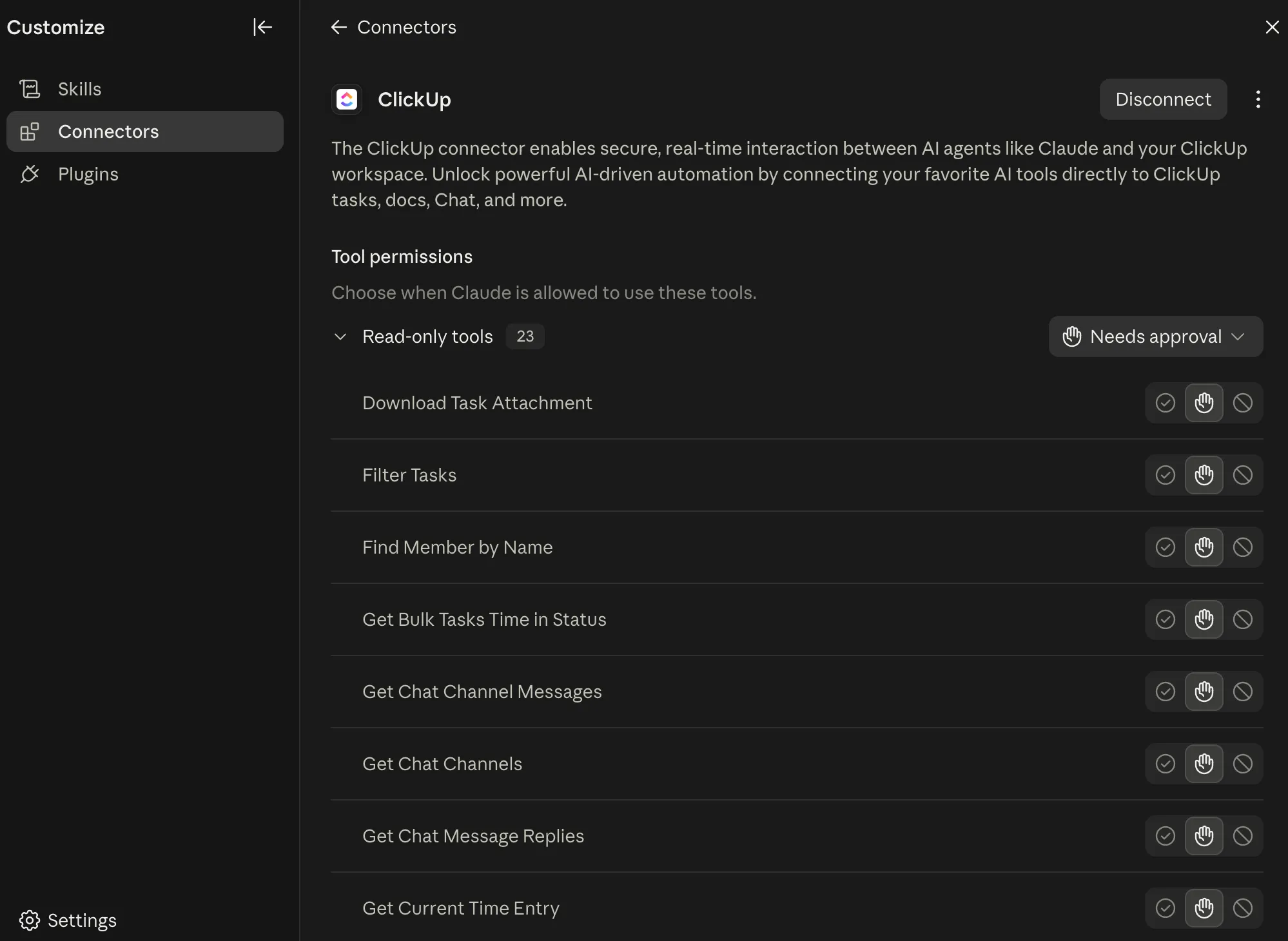
En ChatGPT, la configuración no utiliza un archivo de configuración ni una página de ajustes. Ve a «Aplicaciones», busca ClickUp y selecciónalo. Haz clic en Conectar y, a continuación, en Conectar ClickUp; inicia sesión en tu cuenta de ClickUp y selecciona los entornos de trabajo que quieras utilizar. Haz clic en Conectar entorno de trabajo y, a continuación, en Chatear. Puedes volver a conectarte o desconectarte en cualquier momento desde la página de ajustes de la aplicación.
En Cursor, la forma más rápida es utilizar los complementos oficiales de ClickUp para Cursor, que están verificados por Cursor y gestionan la conexión con un solo clic. También puedes configurarlo manualmente añadiendo ClickUp a tu archivo mcp.json.
En VS Code, añade el servidor desde la terminal con:
código --add-mcp '{"type":"http","name":"ClickUp","URL":"https://mcp. ClickUp.com/mcp"}'
A continuación, abre la sección de extensiones, busca ClickUp MCP al final de la lista de servidores MCP, haz clic en el icono de ajustes (rueda dentada) y selecciona Iniciar servidor.
En Windsurf, pulsa «Ctrl + ,» en Windows o «Cmd + ,» en Mac para abrir los ajustes, desplázate hasta Cascade, haz clic en Servidores MCP, luego en Añadir servidor y selecciona Añadir servidor personalizado. Por último, en Antigravity, añade la entrada del servidor a tu archivo mcp_config.json siguiendo la documentación de Google para conectar servidores MCP personalizados.
Nota: Aquí tratamos Claude, Claude Code, ChatGPT, Cursor, VS Code, Windsurf y Antigravity. También hay otros clientes con compatibilidad, y la configuración de la mayoría de ellos sigue prácticamente el mismo patrón.
Paso 2: Añadir el servidor MCP de ClickUp
El punto de conexión oficial de MCP de ClickUp es: https://mcp.clickup.com/mcp
La URL es la misma para todos los clientes y todos los entornos de trabajo.
El nombre del campo para esa URL varía en función del cliente. Cursor utiliza «url» en su configuración mcp.json. Tanto Windsurf como Antigravity utilizan «serverUrl». Claude Free canaliza la conexión a través de un paquete de puente local llamado «mcp-remote», por lo que la entrada de configuración es diferente: el comando es «npx» y los argumentos son «-y mcp-remote https://mcp.clickup.com/mcp».
Para los clientes que no figuran en la lista anterior, ClickUp recomienda utilizar la misma solución alternativa «mcp-remote», para lo cual no se necesitan variables de entorno.
Nota: ChatGPT gestiona esto de forma diferente: la conexión se gestiona íntegramente a través de la interfaz de Apps, por lo que no tendrás que introducir la URL manualmente.
Paso 3: Autorizar ClickUp con OAuth
Una vez registrado el servidor, tu cliente abrirá el flujo de autorización OAuth de ClickUp en una ventana del navegador. Inicia sesión y selecciona el entorno de trabajo o los entornos de trabajo a los que quieres que el cliente tenga acceso.
ClickUp solo admite OAuth para la autenticación de MCP. Las claves de API personales y los tokens de acceso no funcionarán, y eso es a propósito.
OAuth vincula cada acción al usuario que la ha autorizado y limita el acceso a los entornos de trabajo que haya seleccionado, lo que facilita la auditoría y la revocación de permisos en comparación con una clave estática. Si estás desarrollando un cliente MCP personalizado, este debe implementar OAuth 2.1 con PKCE, JSON-RPC 2.0 sobre HTTP y la especificación completa de MCP.
Dato de interés: Un estudio realizado sobre 7.973 servidores MCP remotos activos reveló que el 40,55 % carecía por completo de autenticación. El enfoque de ClickUp, basado exclusivamente en OAuth, garantiza que tu conexión nunca se vea afectada por este problema: el acceso está vinculado a tu cuenta, limitado a los entornos de trabajo que hayas seleccionado y puede revocarse en cualquier momento.
Paso 4: Confirma la conexión
Una vez completada la autorización, comprueba que ClickUp aparece como un servidor MCP activo con sus herramientas disponibles. La forma de comprobarlo depende del cliente.
En Claude Code, ejecuta /mcp para ver el estado del servidor y completar el flujo de autenticación.
Si trabajas con VS Code, busca ClickUp en la sección de servidores MCP y comprueba que el servidor esté en funcionamiento. En Devin, ve a «Ajustes», luego a «Conexiones» y, en «Servidores MCP», deberías ver ClickUp con sus herramientas enumeradas. Por último, la instalación desde el Marketplace de Cursor se encarga de la mayor parte de la verificación de forma automática.
En ChatGPT, inicia un nuevo chat y escribe una indicación de ClickUp. Si la conexión está activa, ChatGPT activará automáticamente las herramientas de ClickUp. En el caso de Claude Escritorio, inicia una nueva conversación y comprueba que ClickUp aparece en la lista de herramientas o conectores disponibles.
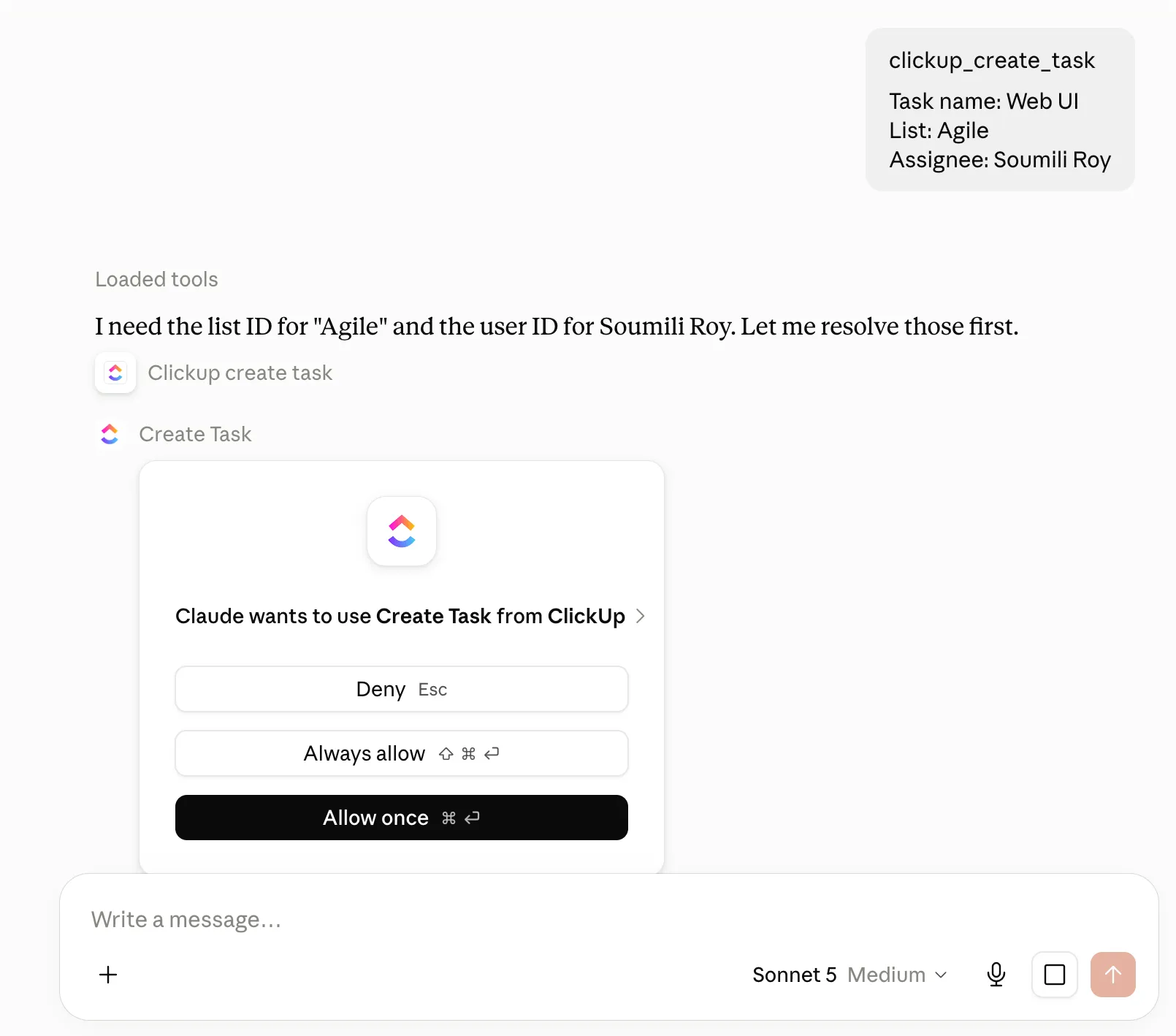
Si ClickUp tiene conexión pero no aparecen herramientas, la causa más probable es un flujo de OAuth incompleto. Vuelve atrás, vuelve a autorizar y comprueba de nuevo antes de intentar solucionar cualquier otro problema.
Paso 5: Pruébalo con una indicación de solo lectura
Empieza con una indicación de solo lectura para comprobar que todo está conectado:
«Muéstrame los espacios de mi entorno de trabajo de ClickUp».
Esto comprueba que tu cliente pueda conectarse a ClickUp y muestra qué entorno de trabajo está activo antes de que le pidas que cree o modifique nada.
Una vez que funcione el trabajo, prueba algo más complejo:
«Busca mis tareas pendientes, agrúpalas por lista y resúmelas si tienen comentarios sin resolver».
¿Qué herramientas ofrece el servidor MCP de ClickUp?
El servidor MCP de ClickUp ofrece alrededor de 50 herramientas que cubren la mayor parte de lo que utilizarías a diario (gestión de tareas, búsqueda en el entorno de trabajo, documentos, chat, control de tiempo y elaboración de informes). Pero lo más útil es el encadenamiento de herramientas. Tu cliente de IA puede combinar varias herramientas en segundo plano para completar una sola solicitud. Una indicación como «Crea una tarea de error, asígnasela a Maya, márcala como urgente y vincúlala a la función principal» puede requerir el uso de cuatro o cinco herramientas, pero tú lo solicitas en una sola frase.
| Categoría | Qué incluye | Ejemplos de herramientas |
|---|---|---|
| Buscar | Buscar trabajo y contenido en el entorno de trabajo | Buscar en el entorno de trabajo, buscar tareas por tipo de tarea, buscar tareas por etiqueta |
| Gestión de tareas | Crear, leer, actualizar y realizar la edición de tareas de forma masiva | Crear tareas, recuperar tareas, actualizar tareas, configurar campos personalizados, crear tareas en bloque, actualizar tareas en bloque |
| Organización de tareas | Adjuntos, etiquetas, enlaces, dependencias y pertenencia a listas | Adjuntar un archivo a una tarea, añadir una etiqueta a una tarea, añadir una dependencia, mover una tarea a una nueva lista, añadir una tarea a otra lista |
| Comentarios | Leer conversaciones y publicar actualizaciones | Obtener comentarios de tareas, obtener respuestas en hilos, crear un comentario de tarea |
| Control de tiempo | Cronómetros y entradas históricas de tiempo | Iniciar el control de tiempo, detener el control de tiempo, añadir una entrada de tiempo, obtener las entradas de tiempo de las tareas |
| Estructura del entorno de trabajo | Espacios, carpetas, listas, miembros y personas asignadas | Obtener la jerarquía del entorno de trabajo, crear una lista, crear una carpeta, actualizar una carpeta, buscar un miembro por nombre |
| Documentos y chat | Trabajar con páginas de documentos y ClickUp Chat | Crear documento, obtener páginas de un documento, actualizar una página de un documento, crear una página de un documento, obtener canales de chat, enviar un mensaje de chat |
| (Elaboración de) informes | Medir cuánto tiempo permanece el trabajo en cada estado | Obtener el tiempo en estado de una tarea, obtener el tiempo en estado de las tareas de una lista |
| Eliminación* | La única herramienta destructiva del servidor | Eliminar tarea (se confirma la tarea antes de eliminarla) |
Ejemplos de indicaciones de ClickUp MCP que muestran lo que realmente puede hacer
Las indicaciones MCP más sencillas piden a ClickUp una sola cosa: buscar una tarea, crear una tarea o mostrar el tiempo registrado. Son útiles para probar la conexión, pero apenas rozan lo que el servidor es capaz de hacer.
Las mejores indicaciones combinan tres elementos:
- Ámbito de aplicación: Indica al asistente dónde debe trabajar, por ejemplo, en un «espacio», una carpeta, una lista, una tarea o un documento.
- Criterios: Define lo que debe buscar, como un estado, una persona asignada, una fecha límite, una etiqueta o un intervalo de fechas.
- Acción: Indícale qué hacer con lo que encuentre
ClickUp MCP puede combinar varias herramientas compatibles en una sola indicación, lo que significa que una única indicación puede buscar un trabajo, analizar su contexto y, a continuación, actuar en función del resultado.
Aquí tienes algunos ejemplos:
Convierte un informe de incidencias desordenado en un trabajo asignado
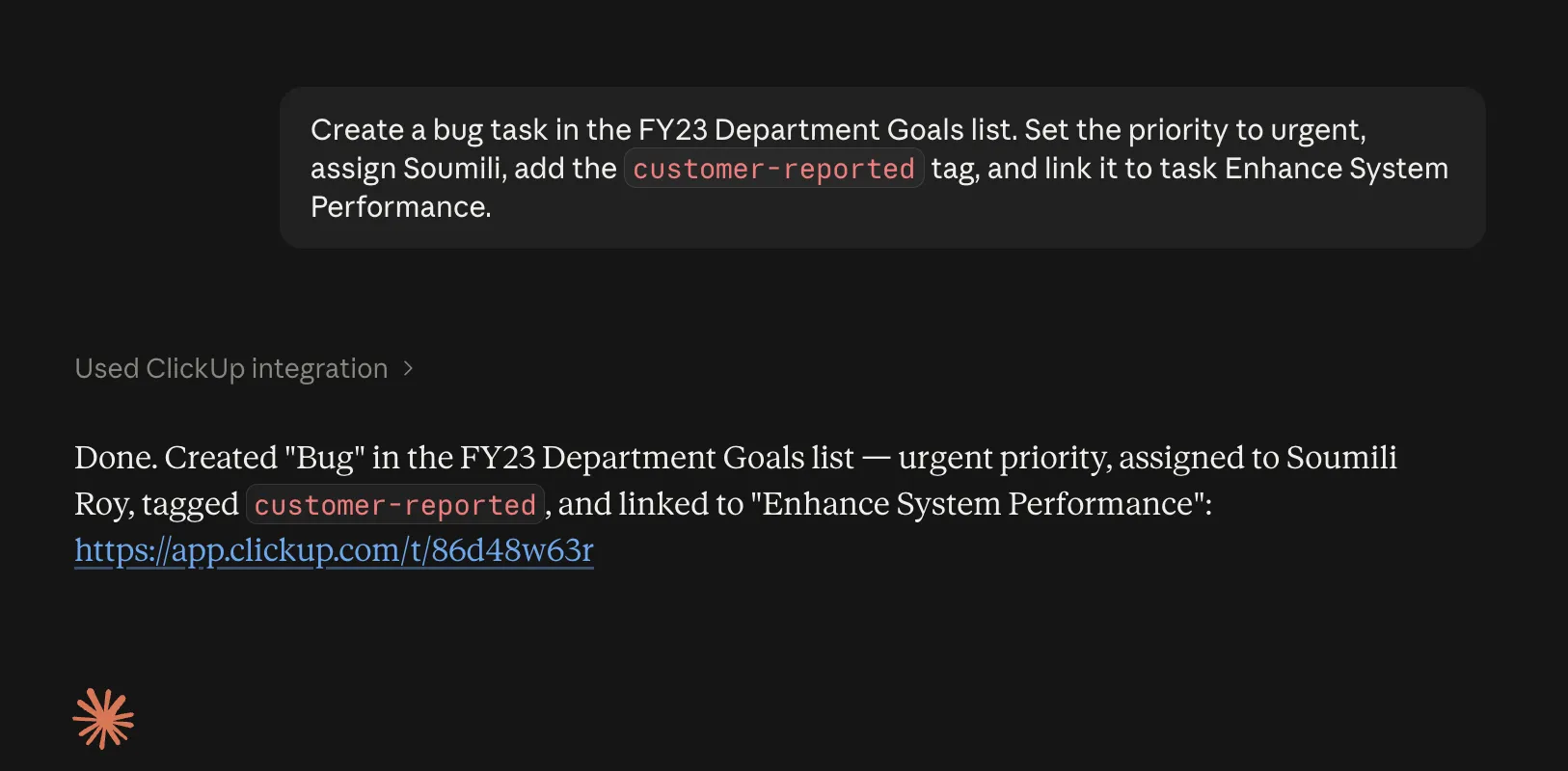
«Crea una tarea de error en la Lista de errores de ingeniería a partir del problema que acabamos de comentar. Establece la prioridad como urgente, asígnasela a Priya, añade la etiqueta «informado por el cliente» y enlázala con la tarea APP-482».
Una sola indicación puede incluir la creación de tareas, la persona asignada, etiquetas, prioridad y relaciones entre tareas. Tú le indicas al asistente el resultado que deseas y él se encarga de determinar qué herramientas debe utilizar.
Realiza una revisión de sprint sencilla
«En la lista del Sprint 14, busca todas las tareas que aún estén en curso o en revisión. Resumir a qué está pendiente cada tarea, señala aquellas que hayan superado su fecha límite y dime qué tareas tienen comentarios sin resolver».
El asistente puede recuperar las tareas relevantes, examinar sus detalles y comentarios, y convertir los resultados en un resumen que te permita actuar en consecuencia. ClickUp MCP ofrece compatibilidad con la búsqueda en el entorno de trabajo, la recuperación de tareas y el acceso a los comentarios de las tareas.
El asistente puede recuperar las tareas relevantes, examinar sus detalles y comentarios, y convertir los resultados en un resumen sobre el que puedas actuar. ClickUp MCP admite la búsqueda en los entornos de trabajo, la recuperación de tareas y el acceso a los comentarios de las tareas.
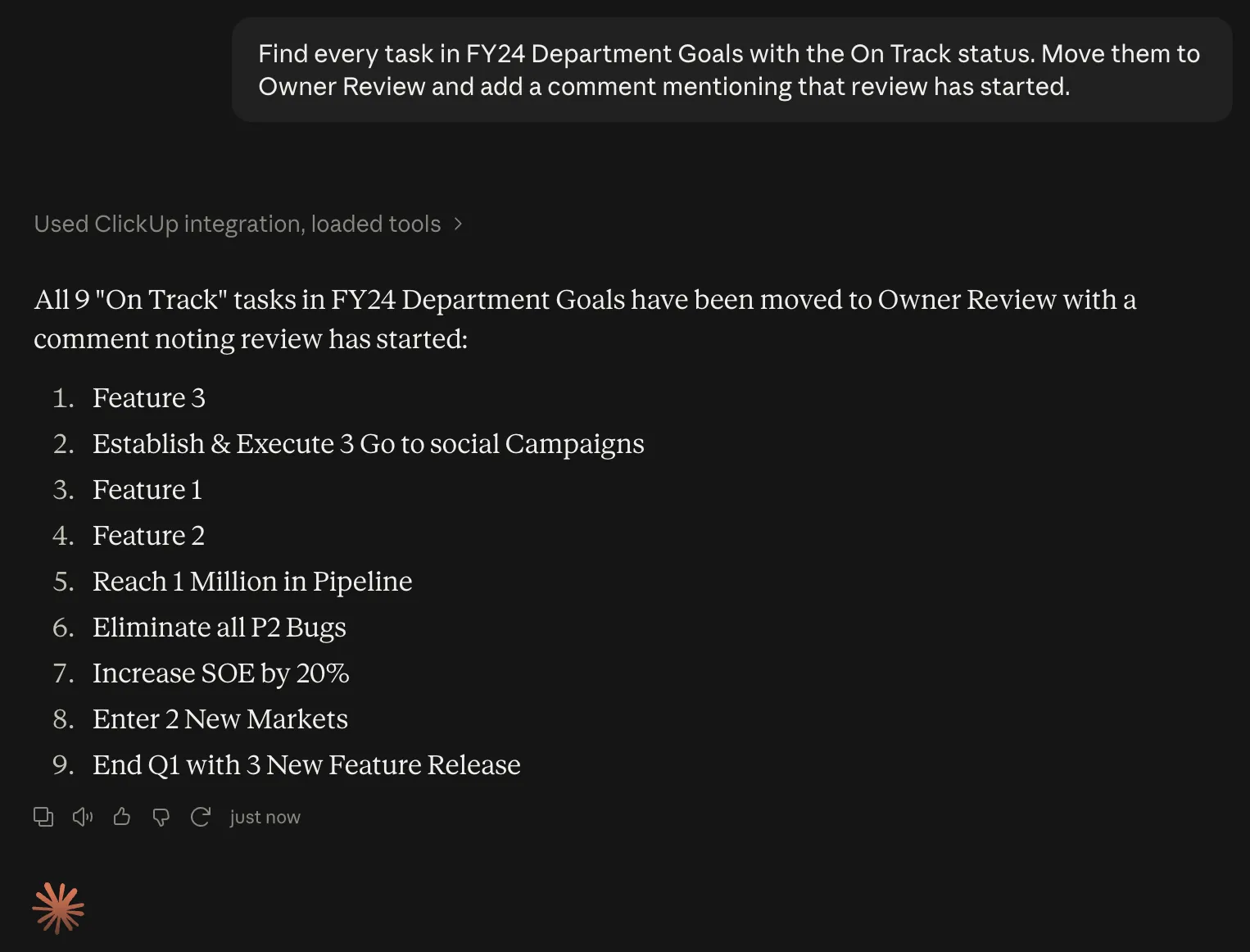
Limpia una cola de revisión de una sola vez
«Busca todas las tareas del Sprint 14 con el estado “Listo para revisión”. Múdalas a “En revisión” y añade una mención indicando a la persona asignada que la revisión ha comenzado».
«Busca todas las tareas del Sprint 14 con el estado "Listo para revisión". Múdalas a "En revisión" y añade una mención indicando a la persona asignada que la revisión ha comenzado».
Esa solicitud abarca la búsqueda de tareas, las actualizaciones masivas, los comentarios y la resolución de problemas de los miembros. ClickUp admite actualizaciones masivas de tareas y comentarios con @menciones a través de MCP.
Crea una actualización de lanzamiento a partir del propio trabajo
«Utilizando las tareas completadas en el Platform Space entre el 24 y el 30 de agosto, redacta un borrador de las notas de lanzamiento agrupadas en nuevas funciones, mejoras y correcciones de errores. Incluye los ID de las tareas y destaca todo aquello que se haya publicado después de su fecha límite original.»
No es necesario que prepares primero el material de origen. MCP puede buscar en el entorno de trabajo y recuperar el contexto de las tareas, mientras que el cliente de IA se encarga de la síntesis.
Cuanto más preciso seas al definir el alcance y el resultado deseado, menos trabajo tendrá que hacer el asistente para entender lo que quieres decir.
Si repites a menudo el mismo tipo de indicación, conviértelo en un flujo de trabajo reutilizable. Nuestra guía para la automatización de tareas con IA abarca patrones que funcionan mejor cuando el proceso debe ejecutarse según un horario.
Explicación de los límites de frecuencia de ClickUp MCP
Los límites de frecuencia de ClickUp MCP dependen de dos factores: tu plan de Workspace y si tu Workspace cuenta con el complemento Everything AI.
Con Everything AI, las solicitudes MCP utilizan los mismos límites por minuto y por token que la API pública de ClickUp. Sin ella, ClickUp aplica un límite para todo el entorno de trabajo en un periodo de 24 horas consecutivas.
| Plan | Sin Todo IA | Con Todo IA |
|---|---|---|
| Free Forever | 100 llamadas/24 horas | 100 solicitudes por minuto por token |
| Unlimited | 300 llamadas/24 horas | 100 solicitudes/minuto/token |
| Business | 1.000 llamadas/24 horas | 100 solicitudes/minuto/token |
| Business Plus | 2.500 llamadas/24 horas | 1.000 solicitudes/minuto/token |
| Enterprise | 5.000 llamadas/24 horas | 10 000 solicitudes por minuto por token |
El límite acumulativo se utiliza de forma compartida entre todo el entorno de trabajo. Todos los clientes MCP conectados a ese entorno de trabajo utilizan el mismo cupo. Si varias personas conectan Claude, Cursor, ChatGPT o cualquier otro cliente MCP al mismo entorno de trabajo, todas sus solicitudes cuentan para un mismo cupo.
Cada solicitud al MCP cuenta para ese límite. Las operaciones de lectura, creación y actualización lo consumen por igual. Una sola indicación en lenguaje natural también puede ser un desencadenante para generar varias solicitudes al MCP en segundo plano si el cliente necesita realizar una búsqueda, recuperar contexto y, a continuación, llevar a cabo una acción.
ClickUp MCP frente a la API de ClickUp: ¿cuál deberías utilizar?
Utiliza el servidor MCP de ClickUp cuando quieras que un asistente de IA lea tu solicitud, extraiga el contexto adecuado de ClickUp y decida qué herramientas debe activar. Utiliza la API de ClickUp cuando escribas código con una lógica fija, como una sincronización programada, un flujo de webhooks o una aplicación personalizada.
| Comparación | Servidor MCP de ClickUp | API de ClickUp |
|---|---|---|
| Interfaz | Solicitudes en lenguaje natural a través de un cliente de IA compatible con MCP | Solicitudes REST desde tu propio código |
| Autenticación | Solo OAuth; los clientes personalizados deben tener compatibilidad con OAuth 2.1 con PKCE | Token de API personal u OAuth |
| Límites de frecuencia | Límites acumulativos para todo el entorno de trabajo sin IA; límites por minuto alineados con la API con IA | Por minuto, por token, según el plan de entorno de trabajo |
| Ideal para | Análisis ad hoc, flujos de trabajo entre herramientas, elaboración de informes, actualizaciones de tareas y trabajo asistido por agentes | Tareas programadas, flujos de trabajo basados en eventos, aplicaciones personalizadas, sincronizaciones de datos e integraciones de gran volumen |
| Configuración | Conecta el punto final de MCP y autoriza ClickUp | Crea las solicitudes, la autenticación, la gestión de errores y la lógica de integración |
| Cómo se decide el trabajo | El cliente de IA interpreta tu solicitud y selecciona las herramientas de ClickUp a las que debe recurrir | Tu código determina exactamente qué punto final se ejecuta y cuándo. |
Además, funcionan muy bien juntos. Deja que la API se encargue de las tareas repetitivas y utiliza MCP cuando el siguiente paso dependa de un contexto que un asistente pueda interpretar mejor que un script.
¿Puede ClickUp establecer una conexión con servidores MCP externos?
Sí. Todo lo anterior trata a ClickUp como algo con lo que la IA se comunica. Pero ClickUp también responde. Puede conectarse a servidores MCP externos como cliente, lo que significa que ClickUp Brain y ClickUp Super Agents pueden llamar a herramientas de tu CRM, repositorio de código, sistema de facturación… básicamente, cualquier lugar que exponga un servidor MCP.
Se trata de un tipo de configuración totalmente diferente. Más allá de ofrecer a Claude una visión de tus tareas, estás dotando a un agente de ClickUp de la capacidad de acceder a toda tu pila tecnológica.
Imagina que llega un ticket a ClickUp. Un «Superagente» lo lee, busca al cliente en tu CRM a través de su servidor MCP, crea allí el registro de asistencia, actualiza la tarea de ClickUp con el enlace al CRM y publica un resumen en Chat.
Puedes conectarlas en el Centro de aplicaciones, en la sección Servidores MCP. Las plantillas incluyen GitHub, Stripe, Atlassian y otras. Los servidores personalizados necesitan una URL pública y un método de autenticación (OAuth, clave de API o ninguno). Una vez conectadas, las herramientas aparecen en «Herramientas de IA». Asígnalas a cualquier Superagente, una por una o todas a la vez. También puedes añadir servidores MCP personalizados en ClickUp.
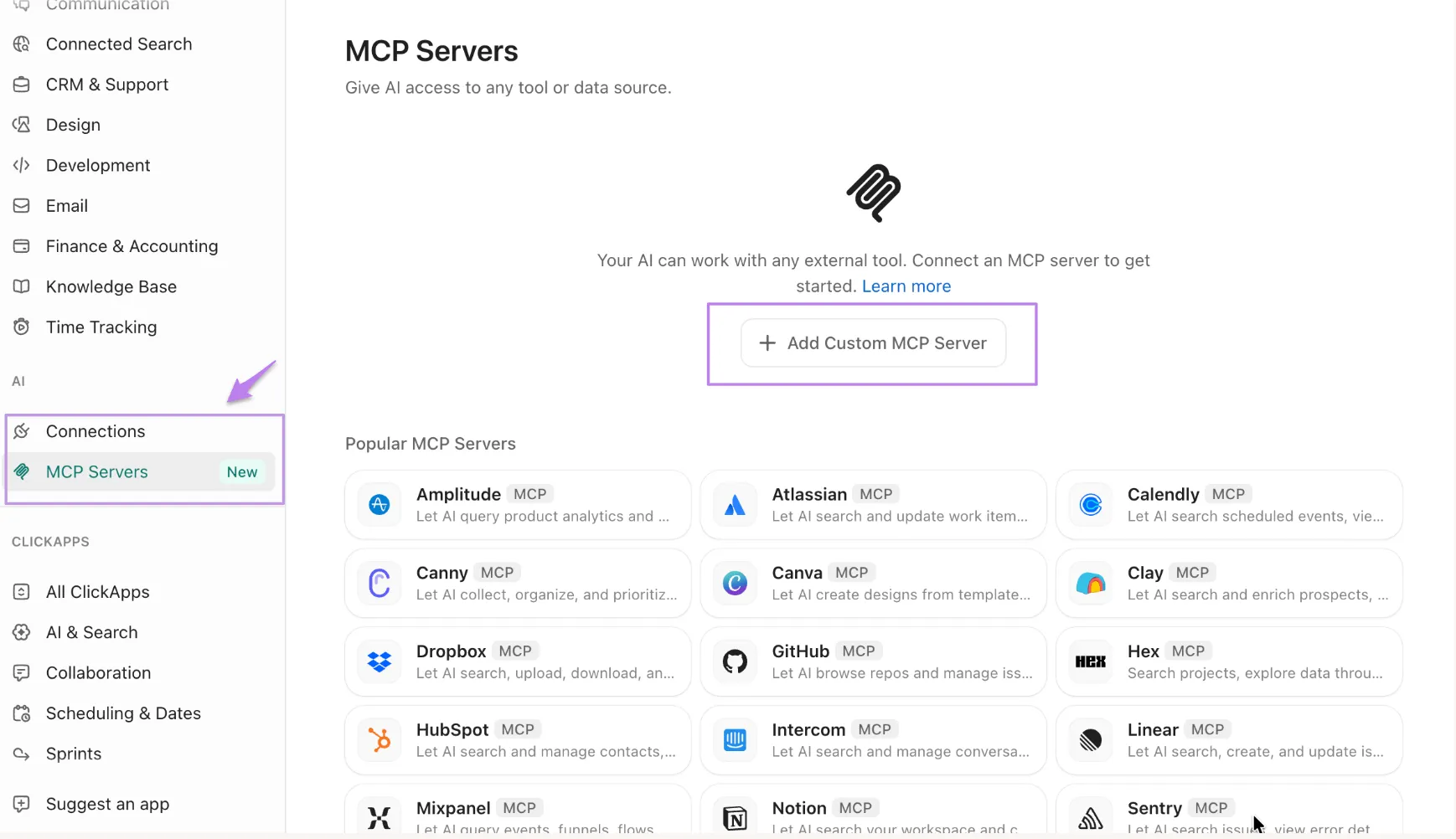
Podría decirse que esta es la parte más importante. La conexión de Claude a ClickUp te proporciona un asistente más inteligente. La conexión de ClickUp a todo lo demás te proporciona una capa de coordinación.
Nota: Solo los propietarios del entorno de trabajo y los administradores pueden crear conexiones para todo el entorno de trabajo. ClickUp registra cada cambio de conexión en los registros de auditoría. Por el momento, el acceso está disponible en todos los planes, aunque los precios están sujetos a cambios.
Si te estás planteando qué grado de autonomía conceder a estos flujos de trabajo, nuestra guía sobre los diferentes tipos de agentes de IA abarca todo el espectro.
Lee también: ¿Cómo crear un agente de IA?
Solución de problemas y límites conocidos de ClickUp MCP
Varios de los problemas de ClickUp MCP se deben al acceso, a las restricciones de búsqueda o a los límites de uso. Comprueba primero estos cuatro aspectos:
- Los resultados de Enterprise Search no están disponibles a través de MCP. ClickUp MCP puede buscar contenido nativo de ClickUp, pero todavía no puede obtener resultados de aplicaciones externas conectadas a través de ClickUp Connected Search, como Google Drive o Slack.
- MCP respeta tus permisos de ClickUp. Tu cliente de IA solo ve aquello a lo que tiene acceso la cuenta de ClickUp conectada. Si falta un espacio, una lista, una tarea o un documento, comprueba que puedes abrirlo directamente en ClickUp.
- El uso no se muestra en la interfaz de usuario. Todavía no hay un contador de llamadas MCP consumidas, así que considera una respuesta 429 RATE_LIMIT_EXCEEDED como una señal de que has alcanzado el límite. Las indicaciones para limitar las solicitudes a una lista, una carpeta o un intervalo de tiempo te permitirán mantenerte muy por debajo del límite permitido.
- Los límites pueden variar según el plan y cambiar con el tiempo. El uso y los límites de tasa de ClickUp MCP pueden cambiar a medida que se evalúan el uso y los costes, así que asegúrate de revisar la asignación actual de tu entorno de trabajo antes de crear flujos de trabajo repetibles en torno a un número fijo.
Errores que cometen los equipos durante la primera semana
ClickUp MCP es fácil de conectar, pero la forma en que se proporcionan las indicaciones y se implementa es importante. Estos son los errores que debes evitar lo antes posible:
- Empieza con indicaciones demasiado generales. «¿Qué requiere mi atención?» puede obligar al cliente a buscar en más partes de tu entorno de trabajo antes de poder responder, y cada solicitud al MCP cuenta para el límite aplicable. Indícale un espacio, una carpeta, una lista, un proyecto o un intervalo de tiempo siempre que ya conozcas el alcance.
- No olvides que los clientes pueden compartir la misma asignación. En los entornos de trabajo con un límite diario acumulativo de MCP, Claude, Cursor, ChatGPT y otros clientes conectados al mismo entorno de trabajo consumen recursos de un fondo común compartido. Añadir otro cliente no te proporciona otra cuota.
- Ejecutar acciones de escritura antes de comprobar el objetivo. Empieza con una solicitud de solo lectura que confirme el espacio, la lista, la tarea o el entorno de trabajo que pretendes utilizar. Una vez que todo parezca correcto, pasa a crear, actualizar, mover o eliminar trabajo.
- Suponiendo que MCP utilice siempre los mismos límites que la API. En la estructura de planes actual, los entornos de trabajo que no incluyen Everything IA utilizan una cuota de MCP acumulativa para todo el entorno de trabajo, mientras que la API pública aplica límites por minuto y por token. Con Everything IA, las solicitudes de MCP utilizan los límites alineados con los de la API. Los planes más recientes utilizan una estructura de límites de MCP diferente, así que comprueba los límites asociados a tu entorno de trabajo.
- Uso de MCP para tareas que ya siguen una regla fija. Si el flujo de trabajo es predecible, como «todos los jueves a las 8:00, actualizar este campo» o «cuando se combina una PR, cambiar el estado de la tarea», las automatizaciones de ClickUp están diseñadas para ese patrón. MCP resulta más útil cuando el asistente necesita analizar el contexto y decidir qué debe suceder a continuación. Utiliza la automatización de flujos de trabajo para reglas repetibles y MCP para tareas que se benefician de la interpretación.
¿Servidor oficial o de terceros? Lo que hay que saber
El servidor MCP oficial de ClickUp no es la única opción. Los servidores de terceros existían mucho antes del lanzamiento del servidor propio, y algunos de ellos también admiten otras herramientas, modelos de alojamiento o métodos de autenticación.
La alternativa más consolidada es taazkareem/clickup-mcp-server. Comenzó como un proyecto de código abierto y, desde entonces, ha pasado a ser un servicio de pago. Ofrece tanto un punto final remoto alojado como un modo local que se conecta a través de tu clave de API de ClickUp. La variedad de herramientas es más amplia (alrededor de 150, incluyendo listas de control, Sprints, metas y la eliminación de listas, carpetas y documentos), y el modo local te permite realizar la autenticación con una clave de API.
Debes tener en cuenta lo siguiente respecto a los límites de tasa: un servidor de terceros que llame directamente a la API de ClickUp no consume la cuota diaria del servidor MCP oficial. Funciona con los límites por minuto y por token de la API, que son más generosos en los planes de pago. La contrapartida es otra dependencia que gestionar, ya sea alojando el servidor tú mismo o confiando en un punto de acceso de terceros.
Zapier MCP adopta un enfoque diferente. Permite exponer acciones seleccionadas de ClickUp a Claude, ChatGPT, Cursor y otros clientes de MCP a través de un único punto de conexión de Zapier, junto con acciones de más de 9 000 aplicaciones adicionales. La contrapartida es el coste: cada intento correcto de llamada a una herramienta MCP consume dos tareas de Zapier de la misma cuota que utilizan tus Zaps. En el plan gratuito (100 tareas al mes), eso supone 50 llamadas a herramientas, y las llamadas fallidas no cuentan.
Conclusión: Para la mayoría de los usuarios, el servidor oficial es la opción predeterminada más sencilla, ya que lo mantiene ClickUp, funciona con OAuth y no requiere nada adicional en cuanto a alojamiento ni pagos. Una opción de terceros tiene más sentido cuando se necesita una herramienta o un método de autenticación que el servidor oficial no ofrece, o cuando se quiere sortear los límites por minuto de la API de ClickUp para evitar el límite diario de MCP.
Pon en marcha ClickUp MCP
ClickUp MCP da lo mejor de sí mismo cuando el siguiente paso depende del contexto, y no de una regla predeterminada. Conecta un cliente, pruébalo con una indicación de solo lectura y, a continuación, crea flujos de trabajo que combinen búsqueda, análisis y acción en una única indicación conversacional.
Utiliza las automatizaciones de ClickUp para los procesos que repiten siempre la misma secuencia. Utiliza MCP para el trabajo que requiere un asistente que evalúe el contexto, analice las opciones y decida qué hacer a continuación.
Y no te limites a la dirección entrante. ClickUp también tiene conexiones con servidores MCP externos, lo que significa que Brain y los Super Agents pueden acceder al resto de tu pila de software sin que nadie tenga que salir del entorno de trabajo de ClickUp.
Preguntas frecuentes sobre ClickUp MCP
No. MCP funciona mediante el modelo de solicitud-respuesta: solo actúa cuando un cliente de IA envía una indicación. No hay ningún proceso que se ejecute en segundo plano, supervise los cambios ni se active según una programación. Para flujos de trabajo basados en eventos o programados, utiliza ClickUp Automatizaciones o Super Agents.
Sí. Durante el flujo de OAuth, debes seleccionar qué entorno de trabajo deseas autorizar. Para trabajar en más de uno, autoriza cada entorno de trabajo por separado en tu cliente. Algunos clientes tienen compatibilidad con varias entradas de servidor MCP, por lo que puedes añadir una por cada entorno de trabajo.
No directamente. La conexión MCP se establece en tu cliente de IA de escritorio (Claude, Cursor, VS Code, etc.). Si tu cliente de IA tiene una aplicación móvil con compatibilidad con el conector remoto (como la de Claude), la conexión se transfiere a tu cuenta. Pero no existe una configuración móvil independiente para MCP.
Sí. Dado que MCP utiliza OAuth, puedes revocar el acceso desde los ajustes de tu cuenta de ClickUp del mismo modo que revocarías el acceso de cualquier otra aplicación conectada. Una vez revocado, el cliente de IA pierde el acceso de inmediato.
Sí. Cada acción de MCP se ejecuta bajo el token OAuth del usuario que autorizó la conexión. Si tu cuenta no puede ver un Espacio privado o una Lista restringida en la interfaz de usuario de ClickUp, el asistente tampoco podrá verlos a través de MCP.
ClickUp Brain es la IA integrada en el entorno de trabajo de ClickUp; el servidor MCP permite que clientes de IA externos, como Claude, ChatGPT y Cursor, lean y actúen sobre los datos de ClickUp desde su propia interfaz. También funcionan en sentido inverso: Brain y los Superagentes pueden acceder a servidores MCP externos (GitHub, Stripe, Atlassian, HubSpot) a través del servidor MCP de tu entorno de trabajo de ClickUp, mientras que el servidor MCP expone ClickUp a otras herramientas. Brain requiere un plan de IA; el servidor MCP funciona con todos los planes, incluido el plan Free Forever.