

Para la mayoría de las empresas, los datos se almacenan en las buenas y viejas hojas de cálculo.
Puede tratarse de cifras de ventas, listas de clientes, previsiones presupuestarias, recuentos de inventario... La lista es interminable. Pero si alguna vez te has quedado mirando fijamente un archivo de Excel de 100 columnas tratando de responder a una simple pregunta, sabes lo difícil que resulta el análisis.
Comprender las tablas dinámicas, las fórmulas complejas y las funciones anidadas requiere conocimientos técnicos que la mayoría de las personas no tienen.
Claude, un modelo de IA de Anthropic, cambia eso. Esta interfaz de lenguaje natural le permite analizar datos de hojas de cálculo a través de la conversación, lo que hace que el análisis sea accesible para todos.
A continuación, le mostramos cómo utilizar Claude para el análisis de hojas de cálculo con ejemplos prácticos y patrones de indicaciones. También le mostraremos cómo puede hacer que su análisis con Claude sea duradero e iterativo para que su equipo pueda aprovecharlo.
¿Qué significa realmente el análisis de hojas de cálculo en el trabajo real?
El análisis de hojas de cálculo es un proceso sistemático de examen de los datos de las hojas de cálculo (tanto cualitativos como cuantitativos) para desentrañar patrones e información ocultos. Básicamente, transforma los datos brutos en información valiosa para respaldar la toma de decisiones y la planificación estratégica.
¿Qué implica todo esto? En términos generales, todo. Abarca desde la identificación de tendencias y la modelización de escenarios hasta la manipulación de datos, la generación de imágenes, el filtrado de conjuntos de datos y la realización de cálculos estadísticos.
A continuación, le mostramos cómo diferentes departamentos analizan hojas de cálculo para resolver sus retos empresariales específicos 👇.
| Departamento | Tareas comunes de análisis de hojas de cálculo |
| Finanzas | Calcular el ROI de las campañas, analizar el rendimiento de las fuentes de clientes potenciales, realizar el seguimiento de los costes de adquisición de clientes, comparar la eficacia de los diferentes canales de marketing y medir las métricas de interacción. |
| Equipo de ventas | Analizar el estado del proceso, realizar el seguimiento de las tasas de conversión por fases, comparar el rendimiento entre territorios e identificar patrones estacionales. |
| Marketing | Analizar patrones de rotación, comparar datos de remuneración, realizar el seguimiento de las métricas del embudo de contratación y supervisar las tendencias de rendimiento de los empleados. |
| RR. HH. | Analizar patrones de rotación, comparar datos de remuneración, realizar el seguimiento de las métricas del embudo de contratación y supervisar las tendencias de rendimiento de los empleados. |
| Operaciones | Analizar la rotación de inventario, realizar el seguimiento de los retrasos en la cadena de suministro, medir la eficiencia de la producción, supervisar los datos de control de calidad y optimizar la asignación de recursos. |
| Producto | Seguimiento de las tasas de adopción de funciones, categorización de los comentarios de los clientes, análisis de la sensibilidad a los precios, medición de los patrones de participación de los usuarios e identificación de indicadores de abandono. |
Dónde encaja Claude en el análisis de hojas de cálculo
Si está aprendiendo a utilizar Claude para el análisis de hojas de cálculo, lo primero que debe comprender es lo siguiente:
Claude no sustituye a Microsoft Excel. Hace que el análisis de hojas de cálculo sea conversacional. En lugar de crear fórmulas complejas o depurar tablas dinámicas, puede formular preguntas en lenguaje natural sobre su conjunto de datos y recibir a cambio explicaciones estructuradas.
Las capacidades analíticas de Claude le permiten leer la estructura de su hoja de cálculo, tomar una muestra de los datos, realizar análisis estadísticos, generar visualizaciones y resumir los resultados en cuestión de segundos.
A continuación se indican diferentes aspectos en los que Claude ayuda en el análisis de hojas de cálculo:
- Limpieza de datos desordenados: Claude estandariza formatos inconsistentes, identifica entradas duplicadas, rellena valores que faltan, evalúa fórmulas en busca de errores y reestructura datos desorganizados en formatos listos para el análisis.
- Encuentre patrones: Claude identifica la estacionalidad, las tendencias, las correlaciones y los valores atípicos en sus datos y responde a preguntas como «¿por qué se dispararon las ventas en marzo?» o «¿qué productos muestran un rendimiento decreciente?».
- Resuma la información: Claude sintetiza conjuntos de datos complejos en conclusiones claras sin necesidad de interpretar números sin procesar ni crear fórmulas complejas.
- Compare conjuntos de datos: Claude analiza las diferencias entre periodos de tiempo, categorías, regiones o segmentos para ayudarle a tomar decisiones informadas sobre la asignación de recursos y la estrategia.
- Crear visualizaciones: Claude genera gráficos visuales utilizando bibliotecas de Python (matplotlib, seaborn, plotly) y los proporciona como archivos de imagen que se pueden descargar.
- Crear nuevos archivos de Excel: Claude crea nuevas hojas de cálculo de Excel desde cero con fórmulas de Excel, tablas dinámicas, reglas de formato condicional y diseños estructurados listos para su uso inmediato.
- Genere informes: Claude crea múltiples resultados coordinados (archivos Excel junto con resúmenes en PDF o documentos de Word con gráficos incrustados), todo en una sola conversación.
- Comparaciones de tablas cruzadas: el protocolo de contexto del modelo de Claude le permite procesar libros de trabajo completos, reconocer dependencias entre hojas y navegar por varias hojas a la vez.
🧠 Dato curioso: Claude recibe su nombre de Claude Shannon, pionero de la teoría de la información, quien definió cómo se miden y transmiten los datos. Como era de esperar, Claude IA destaca en el procesamiento de grandes cantidades de datos de hojas de cálculo y en la extracción de patrones significativos, un tributo digital al legado de Shannon de hacer que la información sea útil.
Cómo utilizar Claude para el análisis de hojas de cálculo
A continuación, le mostramos cómo utilizar Claude para analizar hojas de cálculo:
1. Suba el archivo Excel.
Sube tu archivo Excel al chat de Claude. Pero antes, comprueba la calidad de los datos y la estructura del archivo para garantizar un análisis preciso.
Esto es lo que debe verificar antes de cargar:
- Tamaño del archivo: Claude analiza hasta 20 archivos a la vez, con un tamaño máximo de 30 MB por archivo, pero el procesamiento simultáneo de archivos extremadamente grandes o de múltiples conjuntos de datos puede sobrecargar el contexto. Para obtener los mejores resultados, limítese a analizar 2-3 archivos por conversación.
- Número de filas: Claude maneja de manera eficiente conjuntos de datos de hasta 20 000 filas; los archivos que superan las 100 000 filas deben dividirse en segmentos más pequeños antes de cargarlos.
- Encabezados de columna claros: utilice nombres de campo descriptivos como «Ingresos mensuales», «ID de cliente» o «Tasa de conversión» en lugar de rótulos genéricos como «Columna A» o «ABC» para que Claude comprenda la relación entre los diferentes puntos de datos.
- Validación de fórmulas: Claude solo puede leer los valores almacenados en las celdas, no las fórmulas subyacentes; no puede rastrear las dependencias de las fórmulas ni depurar errores, por lo que es necesario verificar los cálculos antes de cargarlos.
- Elimine los objetos incrustados: Claude no puede interpretar gráficos, imágenes o tablas dinámicas incrustadas en su hoja de cálculo; extraiga los datos sin procesar en los que se basan estas visualizaciones o describa lo que muestran por separado.
- Comprobación del estado de los datos: Claude no señalará problemas de calidad ni errores de fórmula en la hoja que haya cargado, por lo que debe realizar una comprobación de la calidad de los datos de antemano.
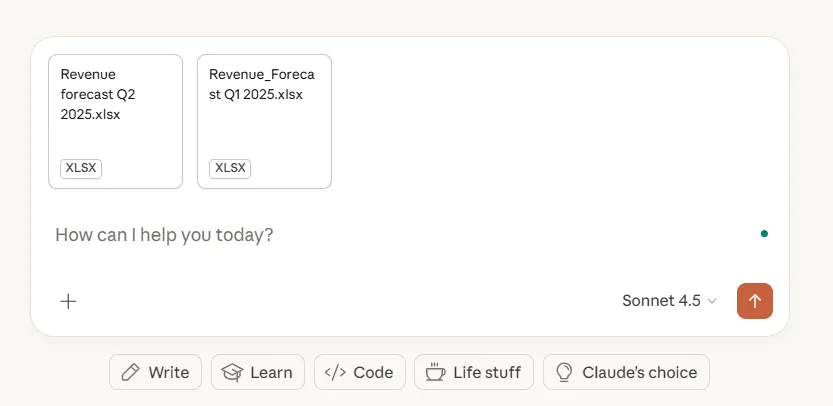
Haga clic en el signo más y realice la selección de su archivo XLSX en su dispositivo. Si va a comparar dos o más hojas, asegúrese de nombrar los archivos correctamente para evitar confusiones.
Además, si analiza repetidamente la misma estructura de hoja de cálculo (como informes de ventas mensuales o actualizaciones presupuestarias semanales), configure un proyecto Claude. De esta forma, no tendrá que volver a explicar el significado de las columnas, el contexto empresarial o los requisitos de análisis en cada conversación.
💡 Consejo profesional: Claude también ofrece conectores integrados para conectar aplicaciones como HubSpot, Slack, Google Drive y Salesforce. Al conectar Claude a estas herramientas, puede acceder directamente a datos de múltiples fuentes, lo que le ahorra el esfuerzo manual de exportar y cargar archivos.
2. Proporcione contexto
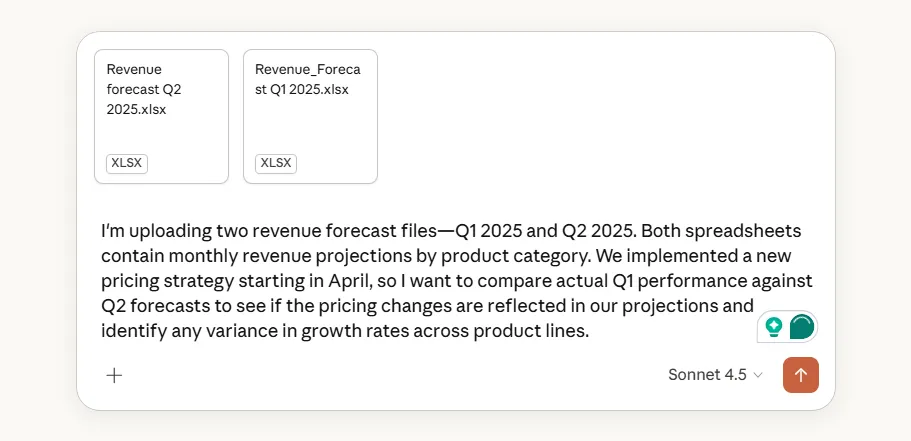
Cuando utilice Claude para el análisis de datos, proporcione siempre una explicación de lo que representan los datos y lo que intenta aprender del análisis. El contexto ayuda a Claude a interpretar valores ambiguos y a priorizar los conocimientos relevantes para su situación específica.
Usa detalles como:
- Periodo cubierto, es decir, datos mensuales del primer trimestre de 2024.
- Relaciones entre columnas, es decir, en qué se diferencia el «ingreso bruto» del «ingreso neto».
- Métricas importantes, es decir, qué KPI son más importantes para su decisión.
- Circunstancias inusuales, es decir, promociones, estacionalidad o cambios en la recopilación de datos.
Ejemplo de contexto:
3. Limpie y filtre los datos
Utilice Claude para estructurar y organizar sus datos eliminando inconsistencias, gestionando valores perdidos y estandarizando formatos. Claude puede identificar problemas de calidad de los datos y proporcionar versiones limpias de su hoja de cálculo.
Así es como Claude puede limpiar sus conjuntos de datos:
| Tarea de limpieza de datos | ¿Qué hace Claude? |
| Estandarizar formatos | Estandariza nombres, por ejemplo, Trenbee, TrenBee, Tren Bee → TrenBee Ltd. Convierte formatos de fecha inconsistentes, por ejemplo, 3/15/24, 15 de marzo de 2024, 15-03-2024 → 2024-03-15. Elimina los símbolos de moneda de los números, por ejemplo, 1250 $. 50 → 1250,50. |
| Gestionar valores perdidos | Identifica las celdas en blanco y su ubicación. Rellena los huecos utilizando los métodos que usted especifique (promedios, valores anteriores o texto de marcador de posición). |
| Elimina duplicados | Detecta entradas idénticas o casi idénticas según los criterios que especifiques. Conserva el registro más reciente o completo. Proporciona un resumen de las entradas eliminadas. |
| Filtrar datos relevantes | Aísla períodos de tiempo, regiones o categorías específicos para su análisis. Elimina entradas de prueba o valores atípicos que sesgan los resultados. Crea subconjuntos para realizar comparaciones específicas. |
Ejemplo de indicación:
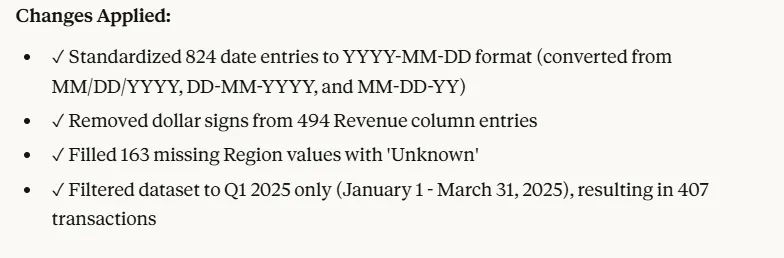
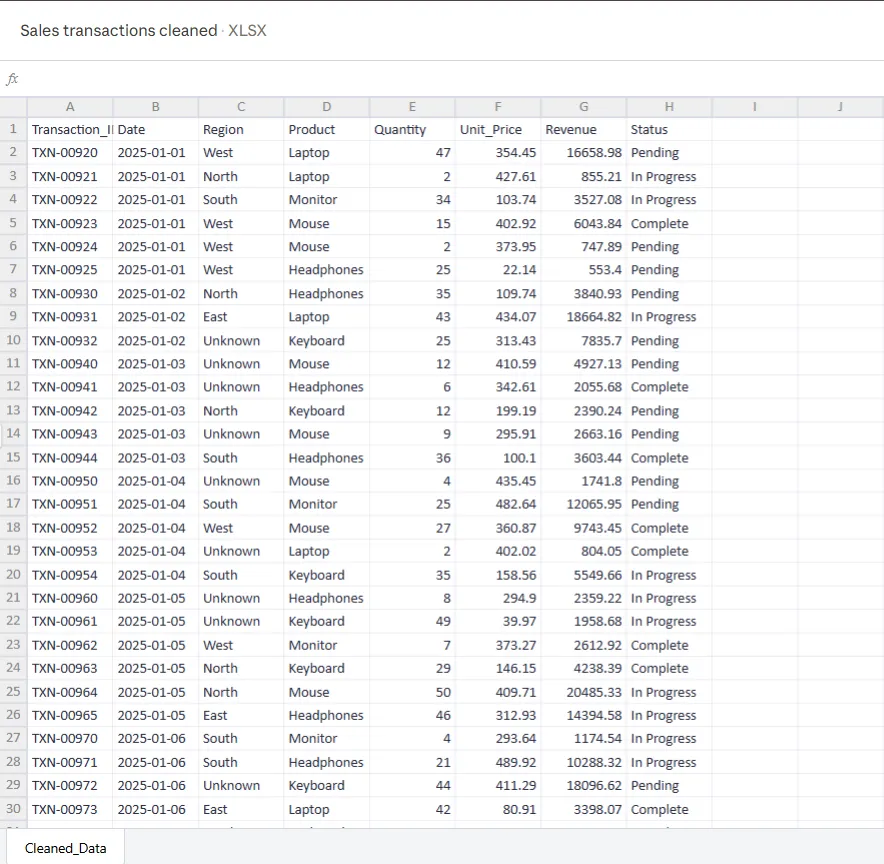
«Estandarice todos los formatos de fecha a AAAA-MM-DD, elimine los signos de dólar de la columna Ingresos, rellene los valores que faltan en el campo Región con «Desconocido» y filtre los datos para mostrar solo las transacciones del primer trimestre de 2025».
Qué produce Claude:
- Se ha limpiado el archivo Excel con todos los cambios solicitados aplicados.
- Resumen de las modificaciones realizadas (número de fechas reformateadas, símbolos de moneda eliminados, valores faltantes rellenados).
- Documentación de cualquier problema encontrado durante la limpieza.
- Registro de cambios que muestra ejemplos del antes y el después de los datos modificados.
💡 Consejo profesional: si desea que Claude depure errores de fórmulas y rastree errores de cálculo, utilice Claude en Excel para trabajar directamente en su libro de trabajo sin tener que cargar archivos una y otra vez. Este complemento de Claude es un agente inteligente de la barra lateral que identifica las causas fundamentales de errores como #REF!, #VALUE! y referencias circulares.
4. Haga preguntas de forma iterativa
Las indicaciones en lenguaje natural de Claude le permiten hacer preguntas sobre celdas específicas, fórmulas o secciones completas de su libro de trabajo. Puede navegar por varias pestañas y proporciona respuestas con citas directas a las celdas referenciadas.
Simplemente haga preguntas sobre los datos de su hoja de cálculo y obtendrá respuestas con las explicaciones necesarias:
- ¿Qué productos se compran juntos con frecuencia?
- ¿Cuál es el valor del ciclo de vida del cliente para cada segmento?
- Calcule la tasa de crecimiento mensual para cada región.
- Marque cualquier transacción que supere en tres veces el valor medio de los pedidos.
- Agrupe a los clientes por frecuencia de compra: compradores únicos, ocasionales y frecuentes.
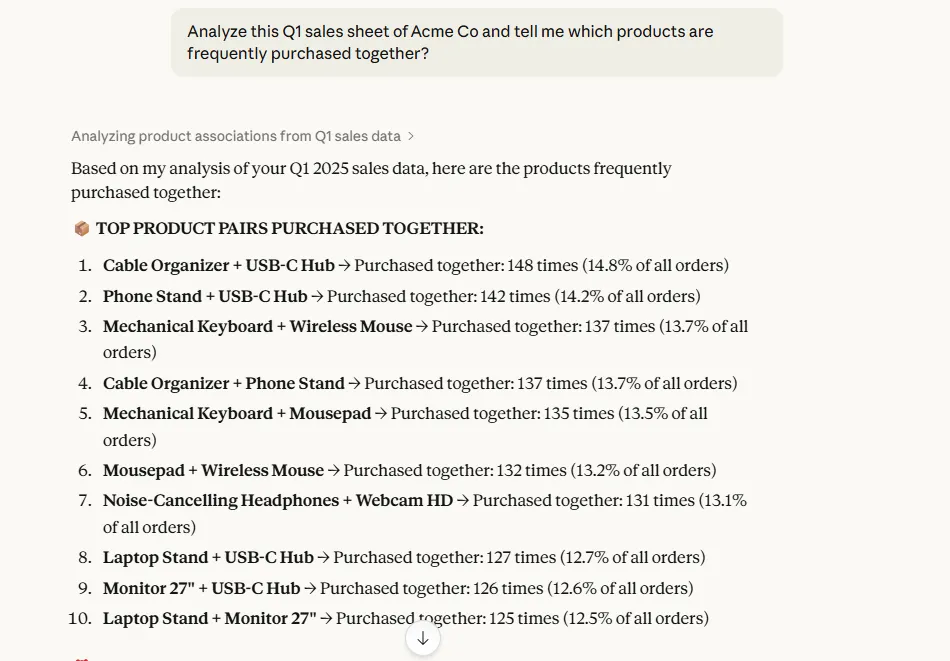
Divida los análisis complejos en indicaciones más pequeñas para Claude. Consulte los resultados anteriores de Claude para profundizar más.
Ejemplo: «Has hecho una mención sobre que las ventas cayeron en marzo, ¿puedes desglosarlas por categoría de producto?» o «Muéstrame si esa tendencia también se da en otras regiones».
Cuando analice varias hojas de cálculo a la vez, haga referencia al archivo específico en su indicación.
Por ejemplo,
- Compare las tendencias de ingresos del archivo Q1_Sales. xlsx con el archivo Q2_Sales. xlsx.
- Utilice los datos de clientes de CRM_Export. xlsx para segmentar las transacciones en Sales_Data. xlsx.
La idea es construir su análisis poco a poco. Modifique y apruebe cada paso para mantener su análisis enfocado.
👀 ¿Sabías que...? La capacidad de utilizar y gestionar herramientas de IA se ha multiplicado por siete en las ofertas de empleo en solo dos años, más rápido que cualquier otro requisito de habilidades. El trabajo está evolucionando rápidamente hacia una colaboración entre personas, agentes de IA y automatización, y el análisis de hojas de cálculo es uno de los primeros flujos de trabajo en transformarse.
5. Solicite resultados específicos
Especifique exactamente el formato para su análisis, de modo que Claude le proporcione resultados listos para el trabajo sin necesidad de reformatearlos.
Claude puede crear múltiples resultados coordinados en una sola conversación. Solicite un archivo Excel analizado junto con un resumen en formato Word, o una visualización de datos guardada como PNG junto con los cálculos subyacentes en formato CSV.
Por ejemplo:
- Formato y estructura del archivo: cree un archivo Excel con tres pestañas: datos sin procesar, análisis dinámico y panel de resumen.
- Requisitos de visualización: genere un gráfico de líneas que muestre las tendencias de ingresos mensuales con una superposición de la media móvil de tres meses.
- Detalles del cálculo: calcule los porcentajes de crecimiento interanual, redondeados a dos decimales, en una nueva columna.
- Detalles de la presentación: utilice el formato de un informe PDF listo para el cliente con gráficos incrustados y conocimientos clave resaltados.
Ejemplo de indicación:
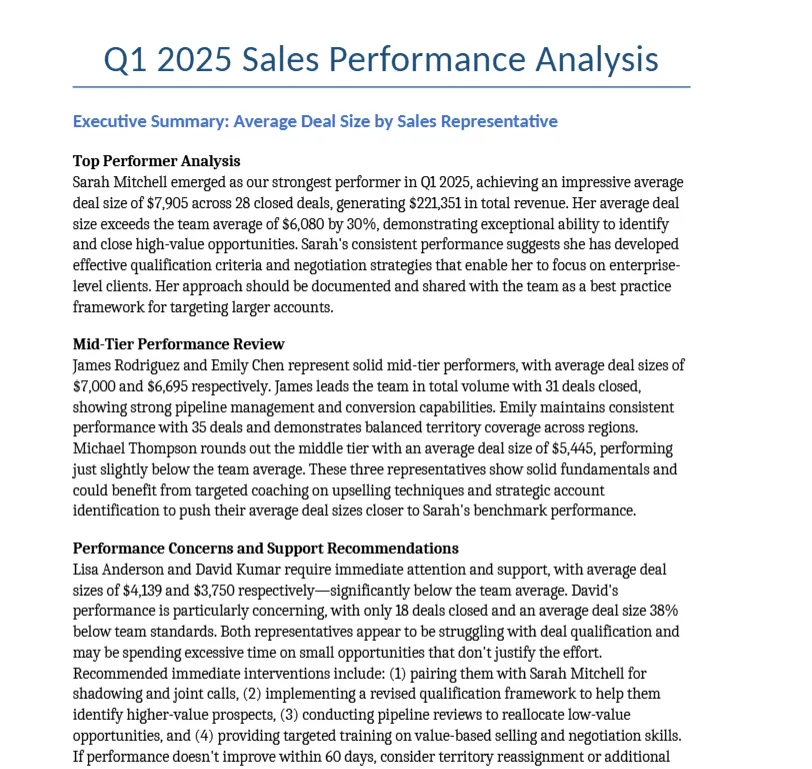
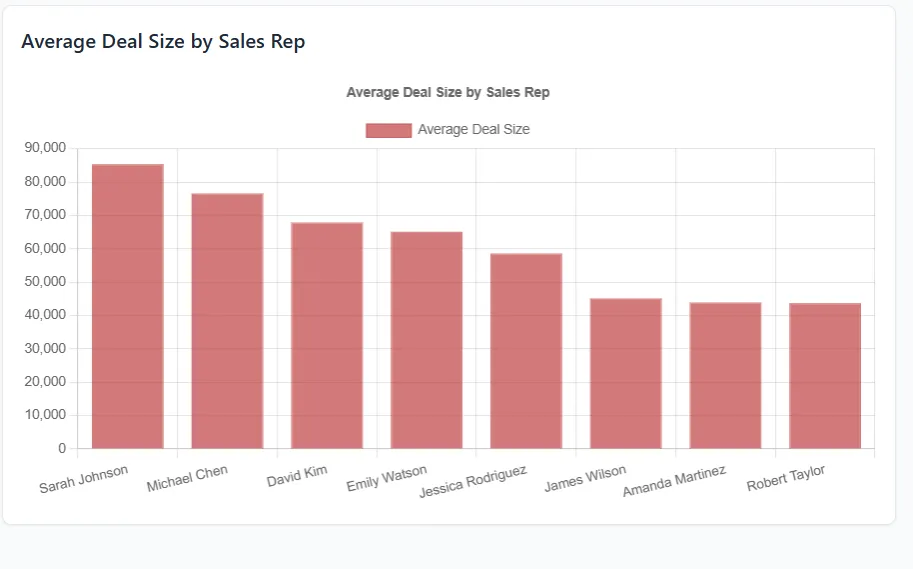
«Analice el archivo Sales_Q1_2025 y calcule el tamaño medio de las operaciones por representante de ventas. Cree un archivo Excel con los cálculos, genere un gráfico de barras que compare el rendimiento y redacte un resumen de tres párrafos en el que se identifique al representante con mejor rendimiento y a aquellos que necesitan ayuda».
6. Descargue los resultados.
Claude proporciona enlaces para descargar todos los archivos generados:
- Excel (. xlsx) para hojas de cálculo con fórmulas y formato.
- CSV (. csv) para tablas de datos sin procesar
- PDF (. pdf) para informes y resúmenes
- PNG/JPG para gráficos y visualizaciones.
- Word (.docx) para análisis escritos y documentación.
Haga clic en el botón para descargar situado debajo de cada resultado para guardar los archivos localmente.
📮 ClickUp Insight: El 62 % de nuestros encuestados confía en herramientas de IA conversacional como ChatGPT y Claude. Su interfaz de chatbot familiar y sus versátiles capacidades (para generar contenido, analizar datos y mucho más) podrían ser la razón por la que son tan populares en diversos roles y sectores.
Sin embargo, si un usuario tiene que cambiar a otra pestaña para hacerle una pregunta a la IA cada vez, los costes asociados al cambio de contexto y al uso del interruptor se acumulan con el tiempo.
Pero no con ClickUp Brain. Está integrado en tu entorno de trabajo, sabe en qué estás trabajando, entiende las indicaciones de texto sin formato y te da respuestas muy relevantes para tus tareas. ¡Experimenta una mejora del doble en tu productividad con ClickUp!
📚 Más información: Una reseña honesta sobre la IA agencial Claude.
Estrategias de indicaciones que funcionan para el análisis de hojas de cálculo
Estructurar sus indicaciones con parámetros claros ayuda a Claude a ofrecer un análisis preciso que se ajusta a sus objetivos.
Le mostraremos algunos patrones de indicaciones eficaces para tareas comunes de análisis de hojas de cálculo:
Modificación de valores y actualización de supuestos
Cuando necesite que Claude ajuste los datos existentes de una hoja de cálculo en función de nuevas variables o escenarios, proporcione instrucciones claras sobre los cambios que debe realizar y cómo afectan a los cálculos relacionados.
Este es el patrón de indicaciones que debe seguir:
- Modificaciones exigidas por el estado, es decir, aumentar todos los precios del segundo trimestre en un 8 % para reflejar los nuevos costes de los proveedores.
- Especifique las celdas o intervalos que desea actualizar, es decir, aplique el cambio a la columna Product_Price para las filas 15-80.
- Defina qué cálculos se deben volver a calcular, es decir, actualice las columnas de ingresos totales y margen de beneficio en función de los nuevos precios.
- Aclare el formato de salida, es decir, cree un nuevo archivo Excel con valores actualizados y resalte las celdas modificadas.
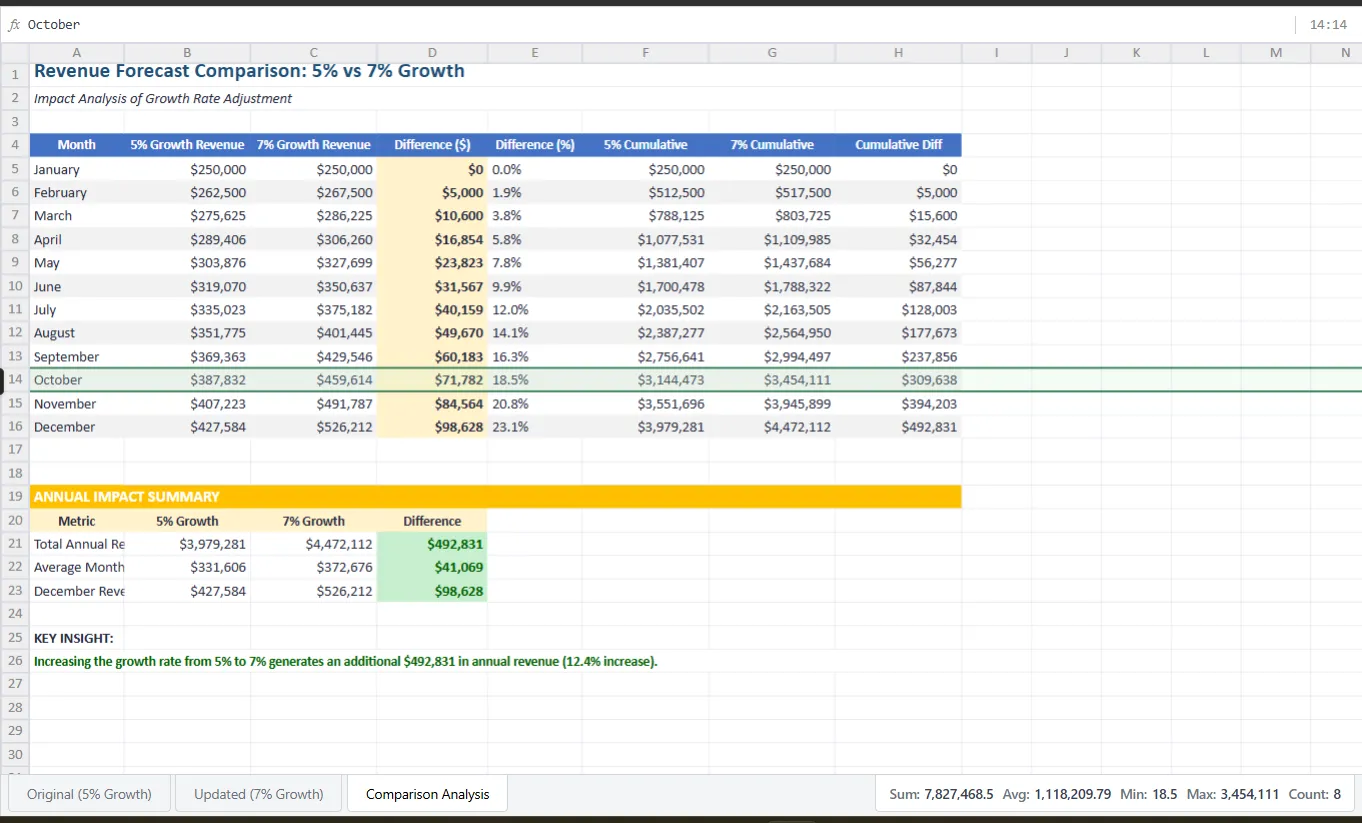
🤖 Ejemplo de indicaciones: Tome el archivo Revenue_Forecast. xlsx y aumente la hipótesis de la tasa de crecimiento mensual del 5 % al 7 %. Vuelva a calcular los ingresos previstos para todos los meses de la tabla de previsiones y cree un nuevo archivo de Excel que muestre la comparación antes y después en pestañas separadas.
📚 Más información: Mejores casos de uso y ejemplos de Claude Enterprise
Creación de visualizaciones de datos
Cuando desee gráficos que revelen patrones en sus datos, especifique qué comparación o tendencia desea mostrar, no solo el tipo de gráfico.
Este es el patrón de indicaciones que debe seguir:
- Defina qué comparar, es decir, muestre los ingresos mensuales desglosados por categoría de producto.
- Especifique el tipo de gráfico y por qué, es decir, utilice un gráfico de barras apiladas para ver la contribución de cada categoría a los ingresos totales de cada mes.
- Establezca ejes y rótulos, es decir, meses en el eje x, ingresos en miles en el eje y, e incluya rótulos de datos en cada segmento.
- Solicite formato visual, es decir, utilice colores distintos para cada categoría y añada una leyenda.
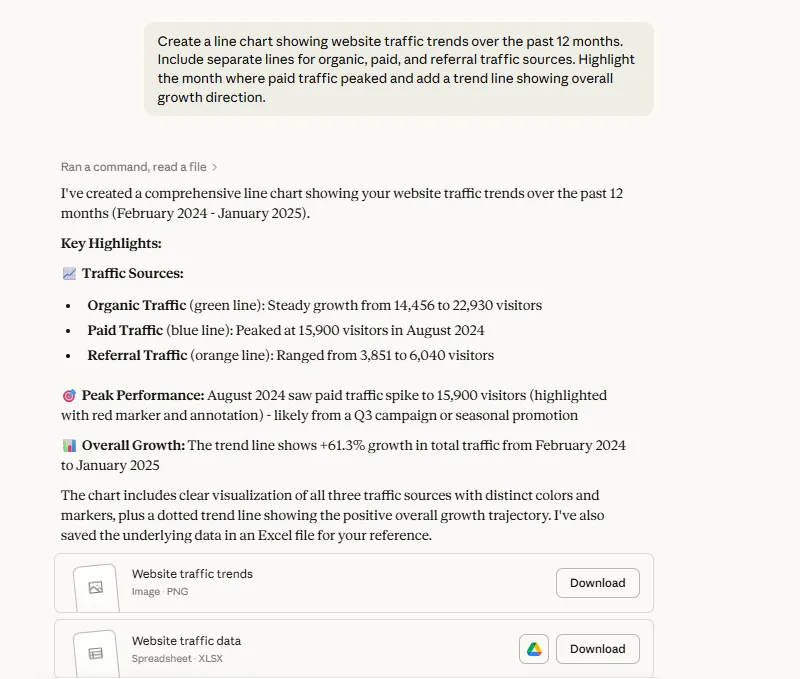
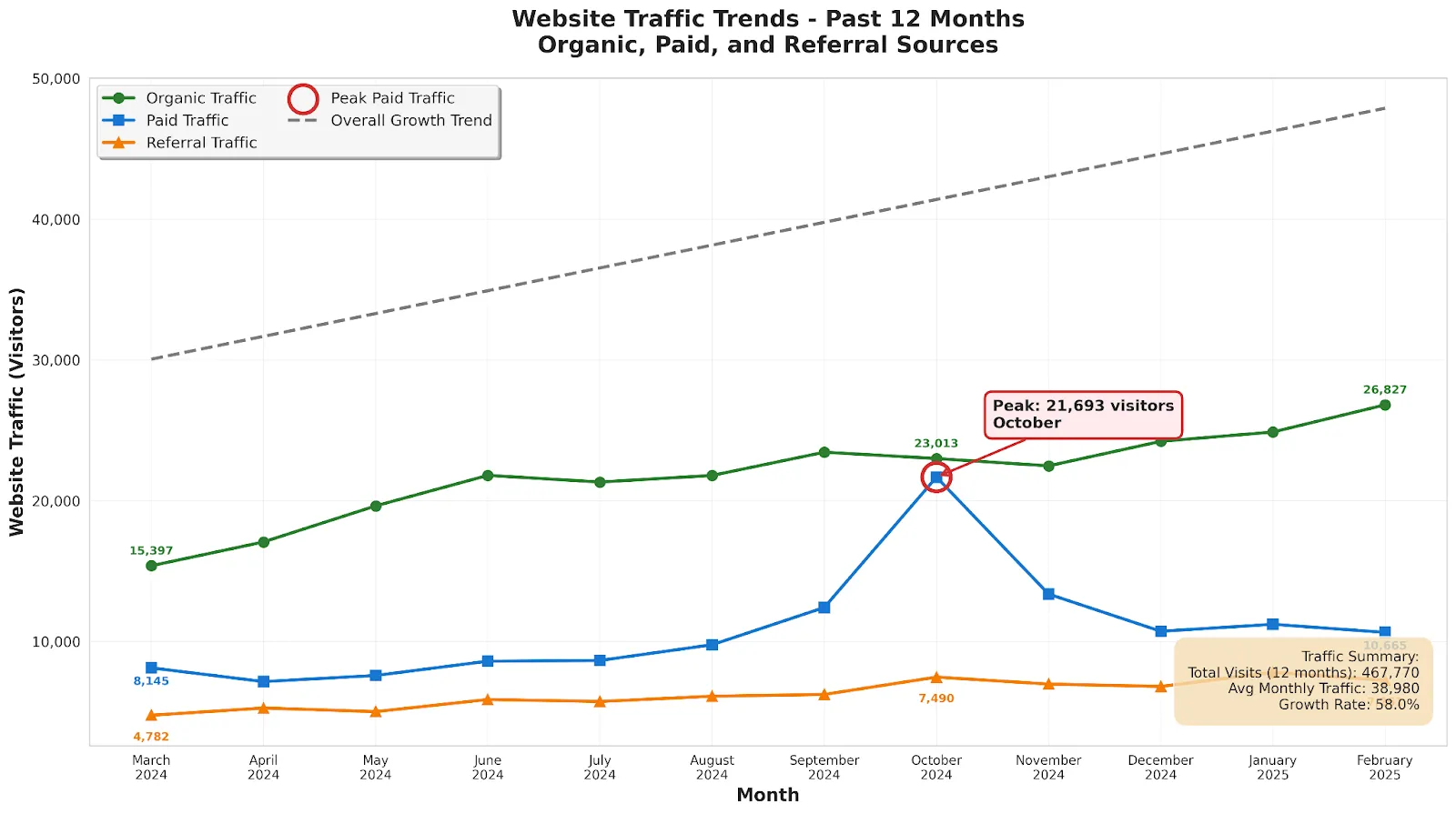
🤖 Ejemplo de indicaciones: Crea un gráfico de líneas que muestre las tendencias de tráfico del sitio web durante los últimos 12 meses. Incluye líneas separadas para las fuentes de tráfico orgánico, de pago y de referencia. Destaca el mes en el que el tráfico de pago alcanzó su máximo y añade una línea de tendencia que muestre la dirección general del crecimiento.
⚡ Archivo de plantillas: Plantillas de hojas de cálculo gratuitas en Excel y ClickUp
Realización de análisis estadísticos
Claude puede realizar tareas complejas de ciencia de datos, como análisis de correlación, modelos predictivos y evaluación de pruebas A/B, sin necesidad de software estadístico especializado ni conocimientos de código.
Este es el patrón de indicaciones que debe seguir:
- Defina el tipo de análisis, es decir, realice un análisis de correlación entre el gasto en marketing y los ingresos por ventas.
- Especifique los niveles de confianza o los umbrales, es decir, realice pruebas con un intervalo de confianza del 95 % o marque los resultados en los que el valor p sea inferior a 0,05.
- Identifique las variables que desea analizar, es decir, compare las tasas de conversión entre grupos de edad o regiones.
- Solicite interpretación, es decir, explique si la relación es estadísticamente significativa y qué significa para la toma de decisiones.
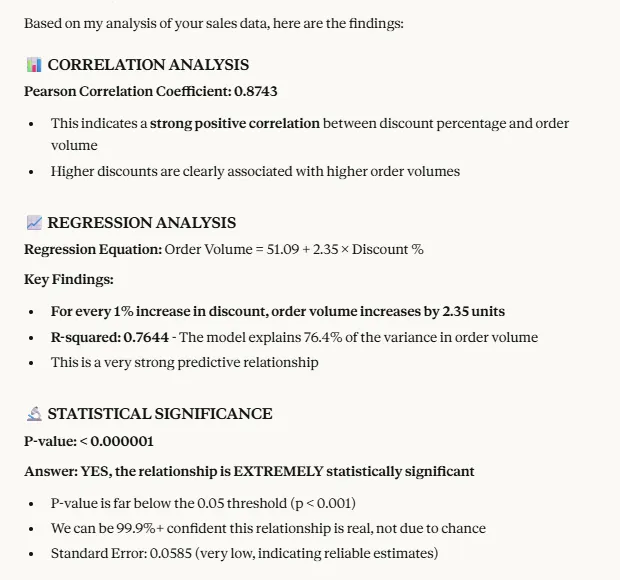
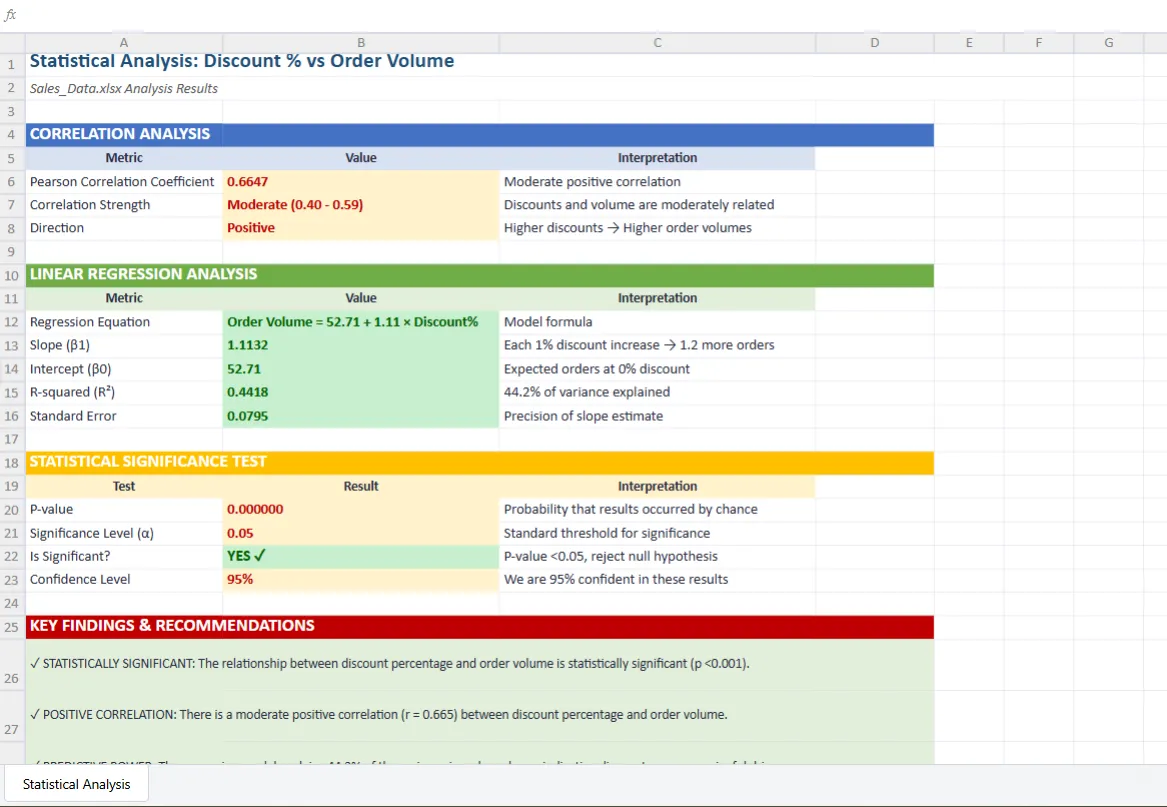
🤖 Ejemplo de indicaciones: Analiza el archivo Sales_Data. xlsx y calcula la correlación entre el porcentaje de descuento y el volumen de pedidos. Realiza un análisis de regresión para determinar si los descuentos más altos generan más ventas y dime si la relación es estadísticamente significativa.
📚 Más información: Amazon Q frente a Claude: ¿qué IA de corporación es mejor?
Ajustes de la validación de datos
Cuando necesite restringir lo que los usuarios pueden introducir en celdas específicas, explique los valores aceptables y cualquier regla condicional que deba aplicarse.
Este es el patrón de indicaciones que debe seguir:
- Identifique qué celdas necesitan validación, es decir, aplique la validación a la columna Estado (columna F, filas 2-100).
- Defina valores o intervalos aceptables, es decir, permita solo «Pendiente», «En curso», «Completada» o «Cancelada».
- Especifique mensajes de error, es decir, muestre «Estado no válido. Elija de la lista desplegable» si se intenta introducir una entrada incorrecta.
- Explique las reglas condicionales si es necesario, es decir, exija que se complete la fecha de finalización antes de permitir el estado «Completo».
🤖 Ejemplo de indicaciones: Cree un archivo Excel con una columna de estado que solo acepte «Abierto», «Cerrada» o «Pendiente» de un menú desplegable. Muestre un mensaje de error si alguien intenta escribir cualquier otra cosa.
📚 Más información: Generadores de hojas de cálculo con IA para automatizar y analizar datos más rápidamente.
Creación de nuevos archivos Excel con fórmulas
Claude puede crear hojas de cálculo totalmente funcionales desde cero utilizando fórmulas de Microsoft Excel; no es necesario que conozca la sintaxis de las fórmulas ni las referencias de celda, solo tiene que describir los cálculos que necesita.
Este es el patrón de indicaciones que debe seguir:
- Describa la lógica de cálculo, es decir, el margen de beneficio debe calcularse como (ingresos menos costes) dividido por los ingresos.
- Especifique las relaciones entre columnas, es decir, la columna Total debe multiplicar la Cantidad por el Precio unitario de cada fila.
- Solicite funciones integradas de Excel, es decir, utilice SUMIF para calcular las ventas totales por región o VLOOKUP para extraer los precios de los productos de una tabla de referencia.
- Defina cálculos condicionales, es decir, aplique un descuento del 10 % si la cantidad del pedido supera las 50 unidades.
🤖 Ejemplo de indicaciones: Cree un archivo Excel para calcular las comisiones de los empleados. Incluya columnas para el importe de las ventas, la tasa de comisión y la comisión obtenida (importe de las ventas × tasa de comisión). Añada una columna de bonificación que otorgue un 5 % adicional si las ventas superan los 10 000 $. Calcule el total de comisiones en la parte inferior utilizando una fórmula SUM.
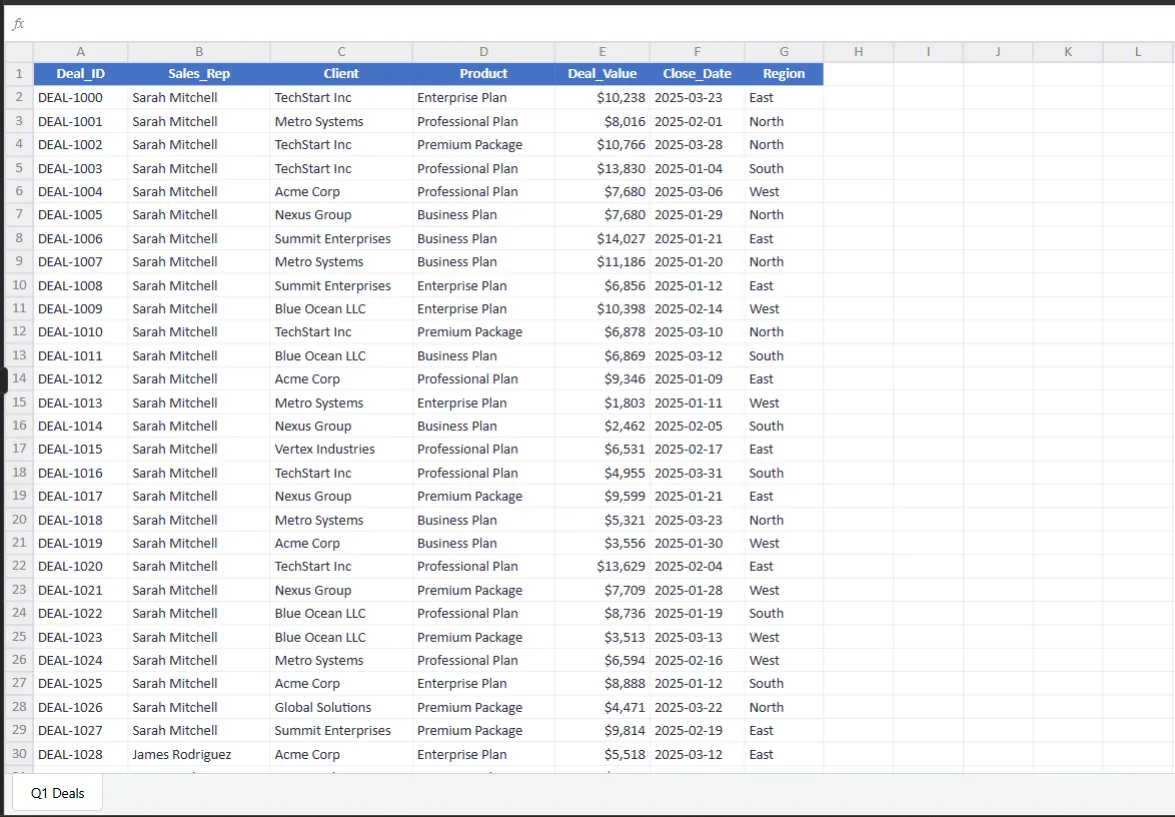
💡 Consejo profesional: en lugar de cargar archivos en Claude, utilice Claude en la integración de escritorio de Excel. Le permite trabajar directamente en sus libros de Excel sin necesidad de una clave de API.
Con Claude en Excel, puede:
- Haga preguntas sobre su libro de trabajo y obtenga respuestas con citas a nivel de celda.
- Actualice las hipótesis conservando las dependencias de las fórmulas.
- Depure errores e identifique sus causas fundamentales.
- Cree nuevos modelos o rellene plantillas existentes.
- Navegue sin problemas por libros de trabajo complejos con varias pestañas.
Si desea editar fórmulas y estructuras de archivos Excel existentes, depurar errores de fórmulas o aplicar formato condicional a archivos abiertos, Claude en Excel le ofrece una experiencia de edición completa sin necesidad de cargar y descargar archivos.
Buenas prácticas para interpretar los conocimientos de Claude sobre hojas de cálculo
Si el análisis y la modelización de hojas de cálculo son algo nuevo para usted, aquí tiene algunas prácticas fáciles para principiantes que le ayudarán a interpretar los conocimientos de Claude:
- Comprobación aleatoria de cálculos: elija algunas filas de muestra y pida a Claude que explique la lógica de la fórmula y verifique que se hace referencia a las celdas correctas.
- Verifique los cálculos críticos: para decisiones de alto riesgo, como previsiones presupuestarias o proyecciones financieras, compruebe las fórmulas y los números de Claude utilizando un método alternativo o pida a un experto en la materia que revise el enfoque.
- Solicite exportaciones estructuradas: solicite tablas Markdown, JSON o resúmenes CSV que puede pegar directamente en Excel o Hojas de cálculo de Google para su posterior edición o validación.
- Distinga entre hechos e interpretaciones: Claude puede decirle que «las ventas cayeron un 15 % en marzo» (hecho), pero cuando sugiere que «posiblemente se deba a la reducción del gasto en marketing» (interpretación), verifique esa explicación con contexto o datos adicionales.
- Repita las anomalías: cuando los resultados parezcan incorrectos o aparezcan patrones inesperados, pida a Claude que justifique su razonamiento y muestre los datos que respaldan esa conclusión.
- Revise el código: si Claude genera scripts de Python para el análisis, examine el código para comprender los complejos cálculos y la lógica que hay detrás de los resultados.
👀 ¿Sabías que...? Según la investigación AI Works de Google, los hábitos de IA son sorprendentemente fáciles de formar: solo unas pocas horas de formación duplicaron el uso diario de la IA entre los empleados, y la adopción se mantuvo alta incluso meses después de las pruebas piloto, ya que las herramientas basadas en IA son gratificantes y fáciles de usar.
Errores comunes que se deben evitar
A continuación, se indican algunos errores que se deben evitar al utilizar Claude para el análisis de hojas de cálculo y qué hacer en su lugar:
| ❌ Error | ✅ Qué hacer en su lugar |
| Ignorar los problemas de calidad de los datos | Asegúrese de que sus datos sean precisos, estén actualizados, representen un estado imparcial y sigan un formato estructurado: elimine fórmulas incorrectas, entradas corruptas e inconsistencias antes de cargarlos. |
| Sin indicaciones específicas | En lugar de indicaciones genéricas como «Destaca las tres ideas principales de esta hoja de cálculo», pregunta «Calcula las tasas de crecimiento mensuales y crea un gráfico de barras que compare el rendimiento del primer trimestre con el del segundo». |
| Ignorar los límites de la ventana de contexto | Claude puede analizar hasta 20 000 filas de forma eficiente, pero en conversaciones más largas puede perder el hilo del contexto anterior; por lo tanto, repita los detalles, las restricciones o los hallazgos importantes a medida que avanza la conversación. |
| Carga de datos confidenciales | Edite o elimine información de identificación personal, como nombres, correos electrónicos, números de la seguridad social y números de cuentas financieras, que podrían causar problemas de seguridad o privacidad. |
| Uso de Claude para depurar errores de fórmulas | Claude no puede rastrear las fórmulas subyacentes ni las dependencias de sus hojas de cálculo; proporcione el texto de la fórmula o describa la lógica de cálculo para que Claude pueda identificar el problema. |
| Carga de archivos desordenados | Estructure sus datos con encabezados de columna claros y un formato coherente. |
| Aceptar la primera respuesta sin iteración | No considere la respuesta inicial de Claude como definitiva: haga preguntas de seguimiento, cuestione las suposiciones, solicite enfoques alternativos y profundice en el análisis a través de la conversación. |
| No aprovechar la automatización | Para tareas de análisis repetitivas, utilice su clave de API de Claude para crear un flujo de trabajo automatizado en Excel en lugar de cargar manualmente los mismos tipos de archivos repetidamente. |
📚 Más información: Las mejores soluciones de software de hojas de cálculo para recopilar, gestionar y organizar datos
Los límites reales de Claude para el análisis de hojas de cálculo
Claude simplifica el análisis con indicaciones en lenguaje natural. Sin embargo, hay algunos límites en las capacidades analíticas de Claude que debes tener en cuenta:
- Funciona como herramienta independiente: Claude no importa datos directamente desde sus sistemas existentes, como CRM, Google Analytics o herramientas de marketing; debe cargar los archivos manualmente, analizarlos en Claude y, a continuación, exportar los resultados a otras herramientas para actuar en función de la información obtenida.
- No conserva el contexto entre sesiones: Claude no puede transferir los análisis de conversaciones anteriores, por lo que hay que empezar desde cero cada vez, lo que lo hace inadecuado para modelos financieros continuos o proyectos a largo plazo que se basan en trabajos anteriores.
- Carece de las funciones esenciales de Excel: Claude no puede crear tablas dinámicas en archivos cargados, leer gráficos o diagramas existentes, ejecutar macros, interpretar tablas de datos con múltiples variables ni interactuar con funciones avanzadas de Excel.
- Todavía en versión beta: El complemento de Claude para Excel le permite integrar las capacidades de Claude directamente en su libro de trabajo, pero aún se encuentra en fase beta y no ofrece formas integradas de convertir los conocimientos del análisis en tareas prácticas o flujos de trabajo automatizados.
- No apto para análisis regulados o auditables: Claude carece de los registros de auditoría formales y el control de versiones necesarios para sectores como el financiero o el sanitario, en los que cada paso analítico debe ser trazable, reproducible y defendible para cumplir con la normativa.
- No convierte el análisis en acción: Claude proporciona información y recomendaciones, pero no puede actualizar automáticamente su CRM, desencadenar campañas de correo electrónico, ajustar las asignaciones presupuestarias ni ejecutar decisiones basadas en los resultados; usted sigue teniendo que implementar los cambios manualmente.
- Falta de colaboración en tiempo real: Claude no permite a los miembros del equipo colaborar simultáneamente en proyectos de análisis para reiterar preguntas y profundizar juntos en los conocimientos; el enfoque es individualista.
👀 ¿Sabías que...? Según el informe State of Enterprise AI de OpenAI, las empresas que aprovechan la IA están experimentando aumentos cuantificables en su productividad. Los usuarios empresariales afirman ahorrar entre 40 y 60 minutos al día y poder completar nuevas tareas técnicas, como el análisis de datos y la codificación.
Dónde se encuentran realmente los conocimientos de las hojas de cálculo (y por qué los equipos utilizan ClickUp)
Claude transforma los datos sin procesar en información analítica para facilitar la toma de decisiones. Sin embargo, sin un sistema que capture o ejecute esa información, todo su trabajo analítico se esfumará.
Necesita un lugar donde el análisis de hojas de cálculo sea duradero, colaborativo y práctico. Un lugar donde los conocimientos se conecten con su trabajo real.
Eso es exactamente lo que ofrece ClickUp, la aplicación que tiene todo para el trabajo.
Este entorno de trabajo de IA convergente conecta sus proyectos, documentos, datos, conversaciones e inteligencia artificial en un solo lugar.
Así es como funciona:
Estructure sus datos con la vista Tabla de ClickUp.
La vista Tabla de ClickUp le permite crear bases de datos visuales y hojas de cálculo para realizar un seguimiento y organizar los datos de trabajo sin necesidad de escribir código. Aquí puede estructurar la información con más de 20 Campos personalizados de ClickUp, es decir, barras de progreso, archivos adjuntos, valoraciones con estrellas, menús desplegables, fórmulas y campos con IA para capturar tipos de datos importantes para su análisis.
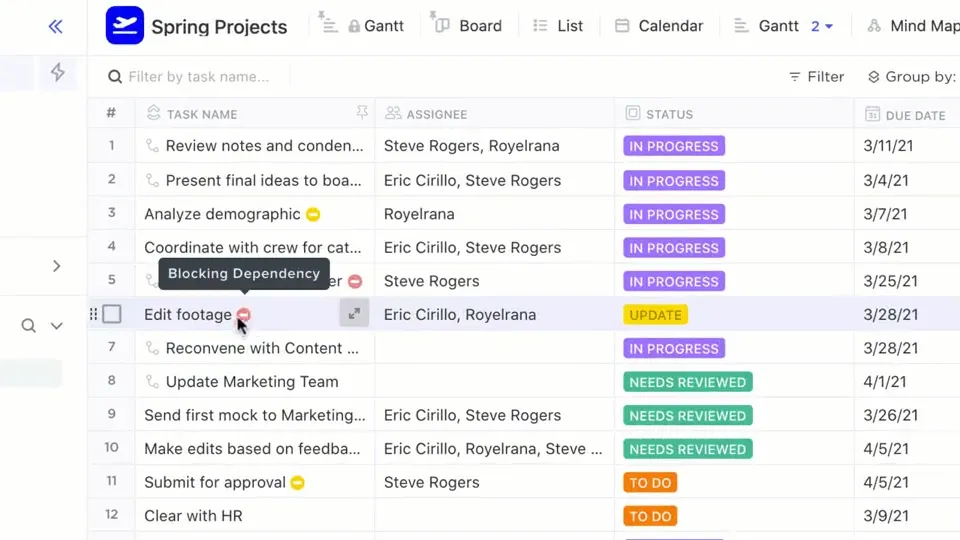
También puede importar hojas de cálculo directamente a su entorno de trabajo de ClickUp, convirtiendo archivos Excel o CSV en vistas Tabla que se convierten en bases de datos dinámicas conectadas a sus tareas y flujos de trabajo.
Así es como la vista Tabla facilita el análisis de hojas de cálculo:
- Filtre y agrupe datos por intervalos de fechas, categorías o criterios personalizados sin necesidad de reconstruir tablas dinámicas.
- Vincule a los clientes con los pedidos, conecte las incidencias con los usuarios y relacione los gastos con los proyectos para que el análisis muestre el contexto completo.
- Exporte los datos de la vista Tabla como un archivo Excel o CSV, o genere enlaces compartibles para las partes interesadas.
- Establezca relaciones entre tareas enlazándolas a documentos, dependencias y otros elementos de trabajo para obtener un contexto completo.
- Oculte y fije columnas para centrarse en la información relevante y realizar un seguimiento de lo que más importa.
Trabaje con una IA que comprende sus datos y su entorno de trabajo.
ClickUp Brain funciona como una capa de IA contextual que conoce la estructura de su entorno de trabajo: datos de vista Lista o vista Tabla, tareas, dependencias y propiedad del equipo.
Brain puede hacer referencia a:
- Datos de la vista Tabla y campos personalizados que realizan el seguimiento de sus métricas.
- Tareas y dependencias relacionadas con el análisis de hojas de cálculo.
- Documentos en los que ha documentado los resultados.
- Comentarios y conversaciones sobre los datos.
- Responsabilidades y propiedad del equipo
Simplemente pregunte: «¿Qué está bloqueando la tarea de previsión de ingresos del primer trimestre?» o «Resalte las tareas pendientes de las últimas dos semanas en el proyecto de dropshipping».
Y Brain comprobará todos los datos enlazados de la vista Tabla, capturará los campos de tasa de conversión incompletos e identificará al propietario de la tarea que está retrasando el progreso.
Además, dado que Brain opera dentro del modelo de permisos de ClickUp, solo muestra la información que usted está autorizado a ver.
💡 Consejo profesional: utilice los campos personalizados con IA en la vista Lista para generar automáticamente resúmenes, extraer métricas clave o crear elementos de acción a partir de los datos de su hoja de cálculo. Estos campos personalizados se actualizan automáticamente en función de sus datos sin necesidad de realizar ningún trabajo manual, como resumir el rendimiento mensual o marcar las cuentas que requieren atención.
Acceda a múltiples modelos de IA.
Con Brain, tendrás acceso a múltiples modelos de IA, incluidos Claude Sonnet 4, ChatGPT y Gemini, directamente desde tu entorno de trabajo. No es necesario realizar una suscripción ni iniciar sesión por separado.
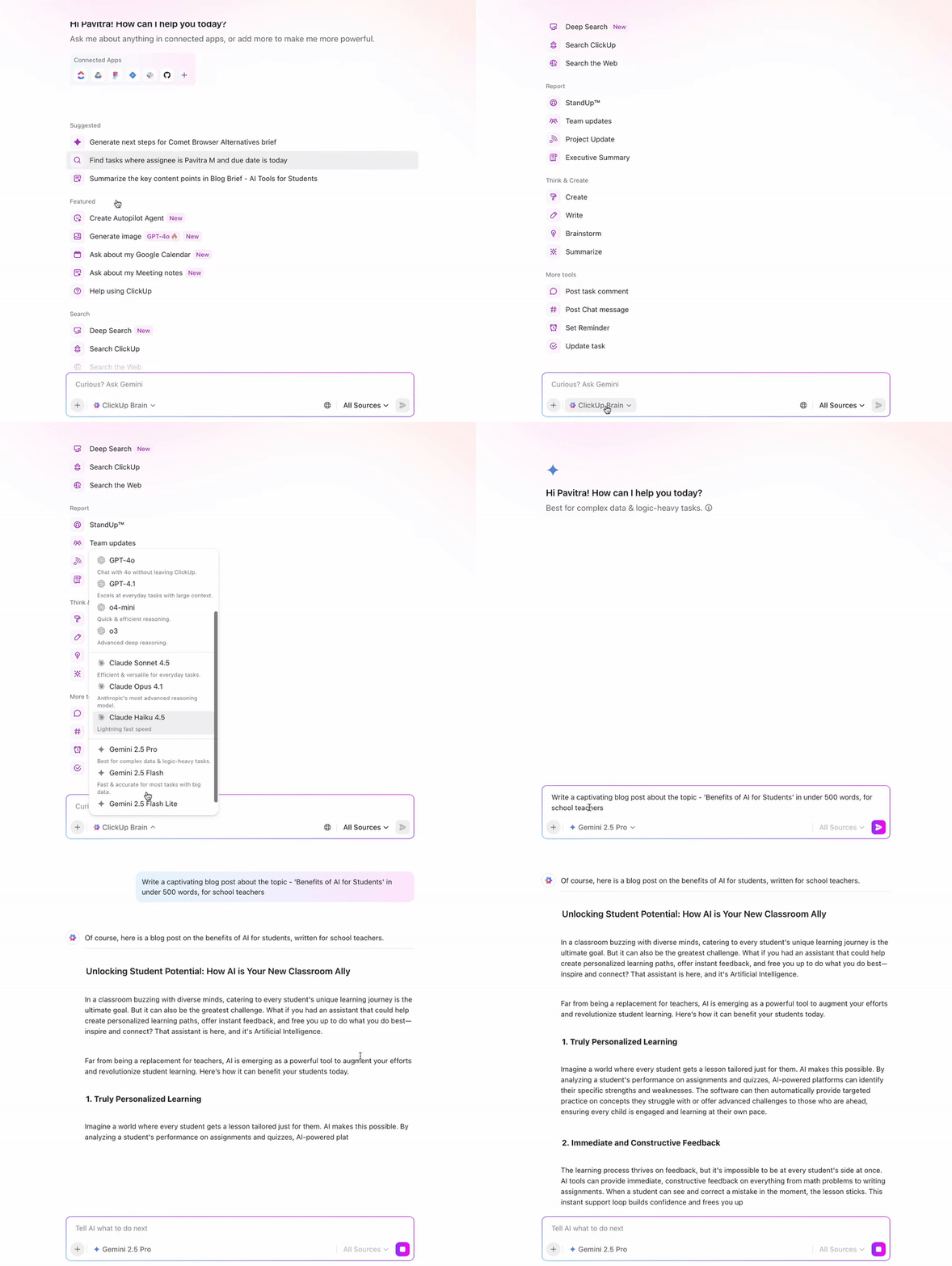
Los diferentes modelos de IA tienen diferentes puntos fuertes analíticos. A continuación se indica cuándo utilizar cada uno:
- Utilice Claude para realizar análisis estadísticos y razonamientos profundos a través de conjuntos de datos complejos.
- Utilice ChatGPT para generar resúmenes rápidos y explicaciones de conversación sobre las tendencias.
- Utilice Gemini para analizar datos de fuentes de Google Workspace.
Además, puede realizar búsquedas en sus entornos de trabajo y en los sistemas conectados en lenguaje natural con la búsqueda empresarial basada en IA de ClickUp.
Tanto si desea encontrar qué archivo contiene las previsiones presupuestarias como realizar el seguimiento de quién aprobó los cambios en los precios, Brain busca en archivos, tareas, aplicaciones conectadas, conversaciones y la base de conocimientos para encontrar las respuestas.

Ejemplo:
- ¿Qué hoja de cálculo contiene los números definitivos de ingresos del segundo trimestre?
- Muéstrame todas las tareas relacionadas con el análisis de la pérdida de clientes del mes pasado.
- ¿Dónde documentamos las hipótesis sobre la tasa de conversión para el modelo de previsión?
No es necesario pegar el contexto, volver a explicar la estructura del proyecto ni resumir el trabajo manualmente antes de formular preguntas. Brain razona sobre los datos del entorno de trabajo en tiempo real y devuelve respuestas que reflejan su estado de ejecución actual.
Convierta el análisis en un documento vivo con ClickUp Docs.
ClickUp ofrece un lugar estructurado para organizar sus conocimientos analíticos con ClickUp Docs. Estos documentos, que se pueden buscar y tener conexiones, le ayudan a crear conocimientos institucionales en torno al análisis de hojas de cálculo.
En Docs, puede estructurar la información mediante tablas, enlaces incrustados, gráficos, encabezados y tiras. También puede incrustar vistas Tabla en tiempo real que muestran los datos que hay detrás de su análisis y dar forma a la narrativa colaborando con sus compañeros de equipo en tiempo real.
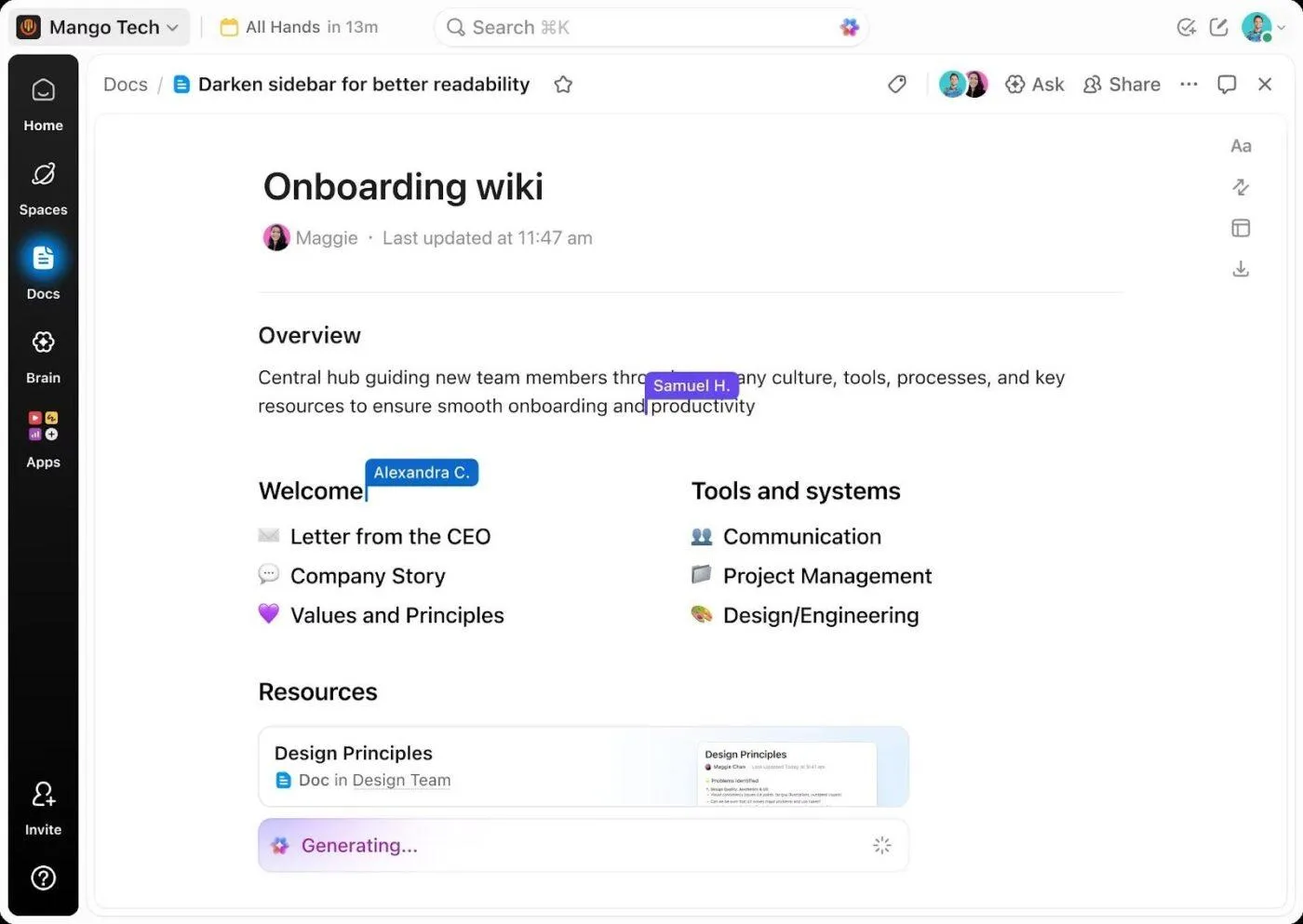
Docs convierte su análisis en revisable e iterativo. Le permite:
- Etiqueta a los miembros del equipo para obtener aclaraciones o validar hipótesis sin cambiar de herramienta.
- Cree tareas a partir de la información destacando el texto y convirtiéndolo en elementos de acción rastreables con propietarios y plazos.
- Realice un seguimiento de los cambios a través del historial de versiones para ver cómo han cambiado las conclusiones a medida que se actualizaban los datos.
- Vincule documentos a tareas o proyectos específicos a través de relaciones y dependencias, de modo que el análisis se conecte con la ejecución.
- Pídele a Brain que resuma análisis extensos, extraiga conclusiones clave o explique tendencias sin salir de documentos.
Dicte su forma de analizar hojas de cálculo.
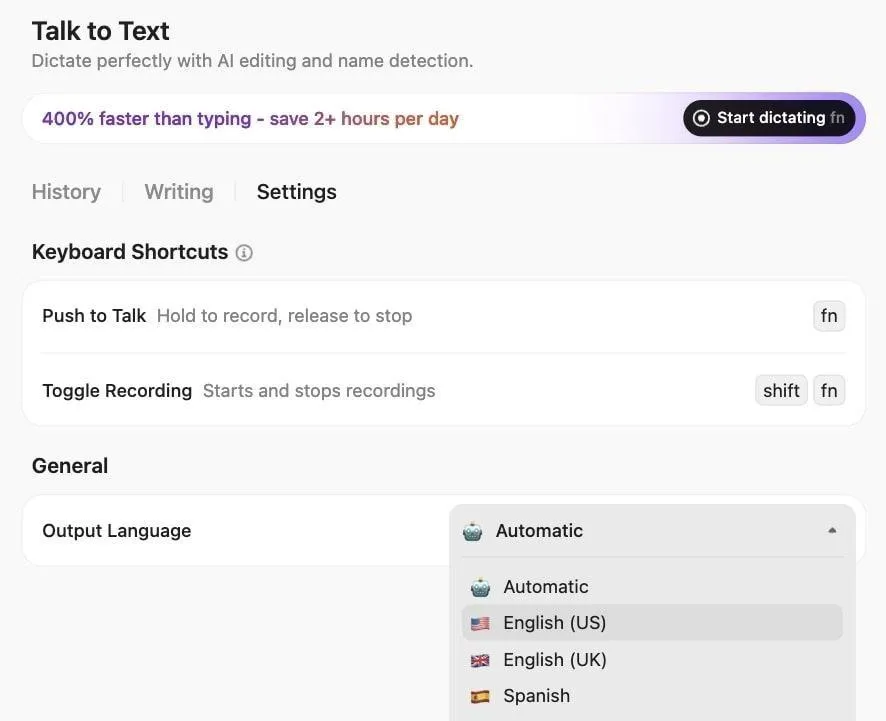
Cuando revise manualmente los datos en la vista Tabla, convierta sus ideas en documentación organizada sin interrumpir su flujo analítico. La función Talk to Text de ClickUp le permite documentar los conocimientos de las hojas de cálculo sin usar las manos, capturando y transcribiendo sus observaciones mientras habla.
Automatice el trabajo repetitivo con hojas de cálculo con Super Agents.
Los Super Agents son asistentes de IA ambientales que le ayudan a poner en práctica sus conocimientos analíticos. Estos agentes sin código se ejecutan en segundo plano según instrucciones específicas, detectando problemas y ejecutando flujos de trabajo automáticamente.
Estos agentes de IA supervisan su entorno de trabajo y realizan un seguimiento de los cambios en las tareas, los cronogramas, las dependencias y los datos de las hojas de cálculo sin esperar a que usted les dé indicaciones.

📌 Ejemplos de lo que un Super Agent puede hacer por usted:
- Detecte cuándo se actualizan las hojas de cálculo de los departamentos y consolide los cambios en su rastreador maestro, señalando cualquier discrepancia con respecto a los importes aprobados.
- Extraiga datos de múltiples rastreadores de costes a final de cada mes y genere informes de resumen con análisis de variaciones.
- Supervise las tareas financieras trimestrales y avise a los jefes de equipo cuando la variación presupuestaria supere el 10 % en cualquier categoría, creando automáticamente tareas de revisión para los jefes de departamento.
- Detecte inconsistencias de formato o campos que faltan en las hojas de cálculo cargadas y notifique al remitente antes de que los datos entren en sus flujos de trabajo.
Para verlo en acción, mira este vídeo sobre cómo ClickUp utiliza Super Agents. 👇
Convierta el análisis de hojas de cálculo en flujos de trabajo dinámicos con ClickUp.
Claude es muy potente para el análisis. Pero el análisis por sí solo no hace avanzar el trabajo.
Cuando la información se encuentra en una ventana de chat o en una hoja de cálculo independiente, alguien tiene que traducirla en tareas, asignar propietarios, actualizar cronogramas y hacer un seguimiento. Esa brecha entre pensar y hacer es donde se pierde el impulso.
ClickUp cierra esa brecha. Dentro de un entorno de trabajo de IA convergente, su análisis no está separado de la ejecución. Conecta proyectos en vivo, la propiedad de las tareas, documentos, conversaciones y cronogramas en un solo sistema. La IA no solo genera información. También comprende el contexto que la rodea.
En lugar de realizar el análisis en un lugar y gestionar la ejecución en otro, trabajará en un único entorno conectado en el que el pensamiento y la acción se producen al mismo tiempo.
Si está listo para ir más allá de los resultados aislados de la IA y pasar a la ejecución impulsada por la IA, comience con ClickUp gratis.
Preguntas frecuentes
Sí, Claude analiza archivos Excel (.xlsx) y exportaciones CSV de Hojas de cálculo de Google. Puede interpretar fórmulas complejas, manipular datos, realizar ajustes y crear nuevas hojas de cálculo editables.
Los cálculos de Claude son precisos cuando se trabaja con datos limpios y bien estructurados, pero debe comprobar aleatoriamente los resultados críticos, ya que la precisión depende de la calidad de los datos y de la claridad de sus indicaciones.
Sí, Claude puede explicar y resolver problemas con fórmulas desglosándolas en lenguaje sencillo. Sin embargo, no puede leer las fórmulas incrustadas en los archivos Excel cargados. Debe utilizar el texto de la fórmula de forma independiente.
Sí, puede confiar en la interpretación que hace Claude de las hojas de cálculo, pero con una supervisión humana crítica y obligatoria. Aunque tiene potentes capacidades analíticas, no es infalible y puede producir resultados erróneos. Compruebe siempre las interpretaciones de Claude con conocimientos del ámbito o múltiples fuentes de datos.
Utilice hojas de cálculo tradicionales para el trabajo continuo que requiera fórmulas persistentes, colaboración en tiempo real, registros de auditoría o funciones avanzadas de Excel, como tablas dinámicas y macros, que Claude no reproduce por completo.