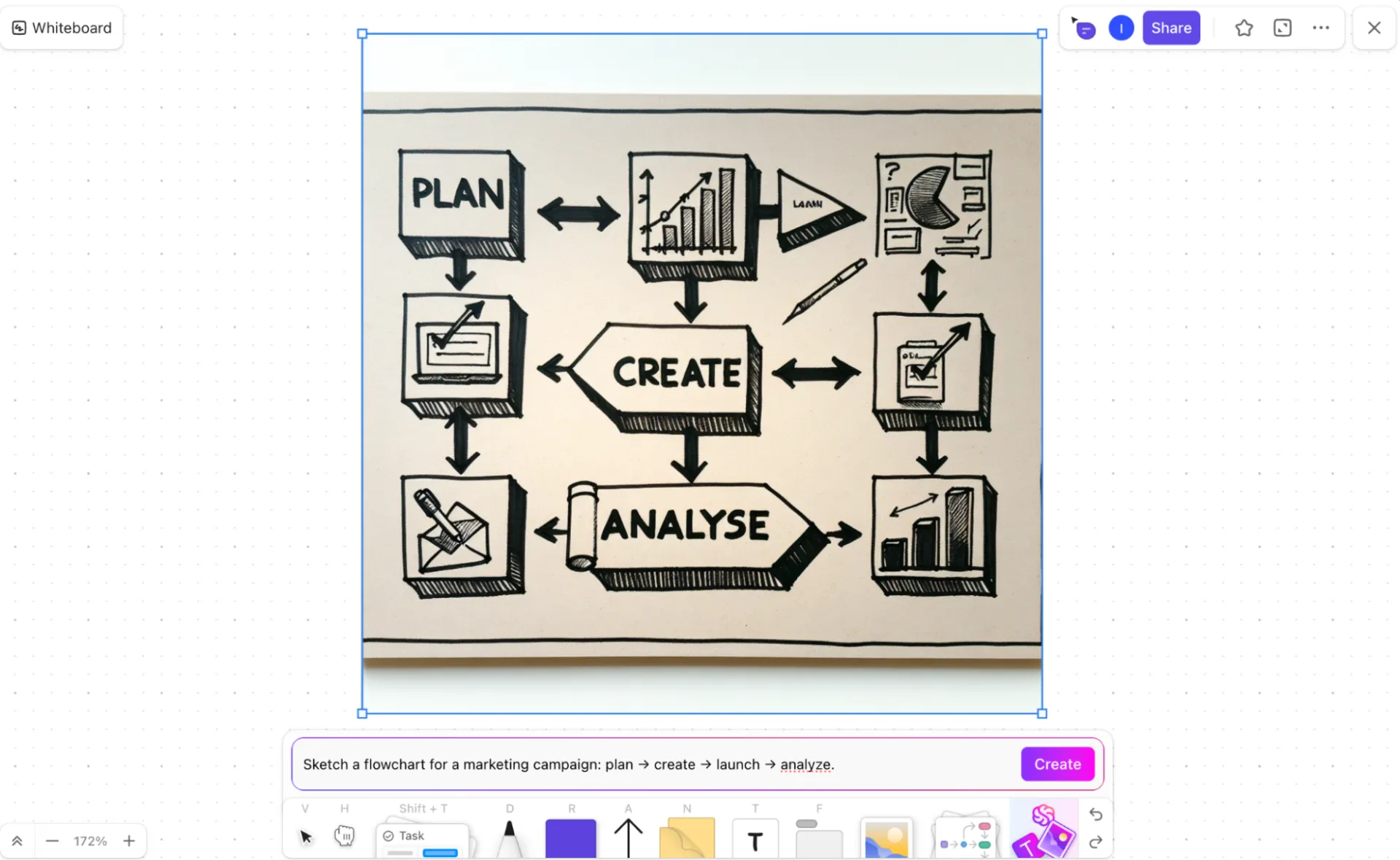

Crear diagramas debería ser sencillo. Si puede explicar un flujo de trabajo o un sistema con claridad por escrito, lo normal es que convertirlo en un elemento visual sea rápido y sencillo.
Pero normalmente no es así como funciona.
Empieza con un esquema escrito. A continuación, cambia a una herramienta independiente para crear el diagrama de flujo o el diagrama del sistema. Ahora arrastra figuras, realiza conexiones de pasos, coloca cuadros en su sitio, ajusta diseños y reescribe rótulos. Lo que parecía claro en el texto, de repente requiere mucho más tiempo y esfuerzo para convertirlo en algo visual.
Y cuando algo cambia, hay que volver a empezar todo el proceso desde el principio.
Las herramientas de IA como Claude pueden simplificar este proceso al convertir las descripciones estructuradas de tus indicaciones en diagramas de flujo, diagramas de secuencia o mapas de sistemas. En esta guía, veremos cómo crear diagramas con Claude y cómo la creación de elementos visuales dentro del entorno de trabajo convergente de ClickUp ayuda a mantenerlos alineados con tus proyectos a medida que estos evolucionan. ✨
¿Por qué utilizar Claude como generador de diagramas con IA?
Crear diagramas manualmente aleja a las personas cualificadas de su trabajo real. Los ingenieros acaban colocando figuras en un lienzo en lugar de crear sistemas. Los gestores de proyectos pierden horas puliendo elementos visuales en lugar de mantener la documentación del flujo de trabajo precisa y actualizada.
Claude cambia esa dinámica.
Como generador de diagramas con IA, Claude convierte descripciones de texto sin formato en código de diagramas estructurados. En lugar de navegar por complejas interfaces de diagramación, simplemente describa el sistema en lenguaje natural. Claude genera entonces resultados listos para renderizar en formatos como Mermaid, PlantUML y SVG.
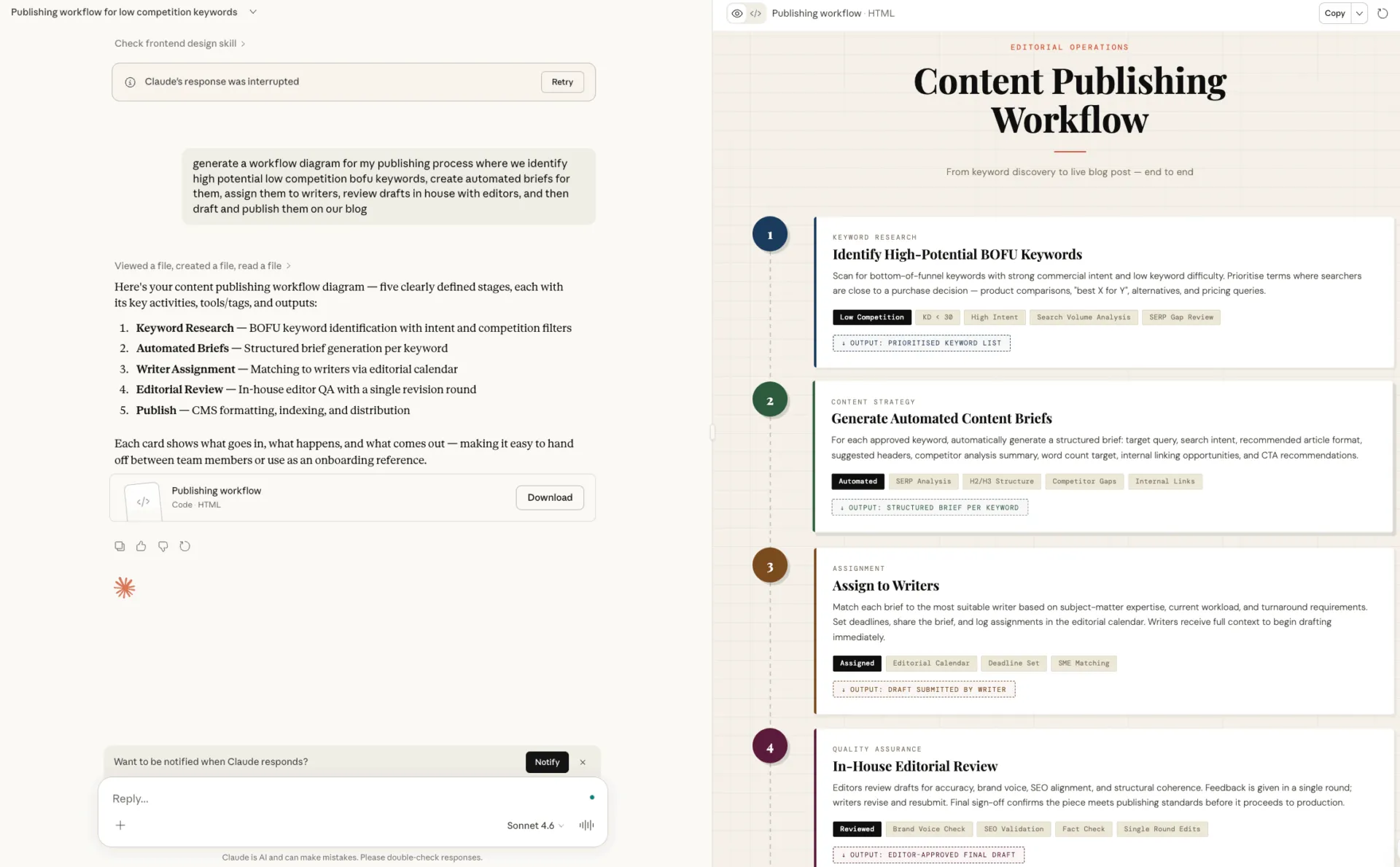
Solo eso ya ahorra tiempo. Pero lo que hace que Claude sea especialmente útil es cómo maneja la ambigüedad.
Si su descripción no es del todo clara, Claude también le hará preguntas aclaratorias. Ese intercambio hace que sea mucho más fiable que otras herramientas que intentan generar automáticamente elementos visuales a partir de una información mínima.
A continuación, le mostramos algunas formas en las que puede utilizar Claude para crear diagramas:
- Convierta las descripciones de su sistema en diagramas estructurados.
- Realice el trabajo con formatos técnicos como diagramas de secuencia y diagramas de arquitectura.
- Repita rápidamente sin perder el contexto.
Por supuesto, los diagramas de IA siguen una regla sencilla: si los datos de entrada no son claros, los resultados tampoco lo serán. Por eso es importante organizar tus ideas antes de dar las indicaciones a la IA.
💡 Consejo profesional: si tu diagrama comienza como notas de reunión desordenadas, límpialas primero con ClickUp Brain (la IA integrada y sensible al contexto dentro de tu entorno de trabajo de ClickUp). Pega las notas en un documento de ClickUp o en un comentario de tarea y @menciona a Brain para extraer componentes, dependencias y pasos del proceso.
En pocos segundos, Brain convierte notas dispersas en un esquema estructurado (sistemas, actores, flujos). A continuación, puede copiar esa estructura limpia directamente en Claude para generar un diagrama de arquitectura o flujo de trabajo mucho más preciso.
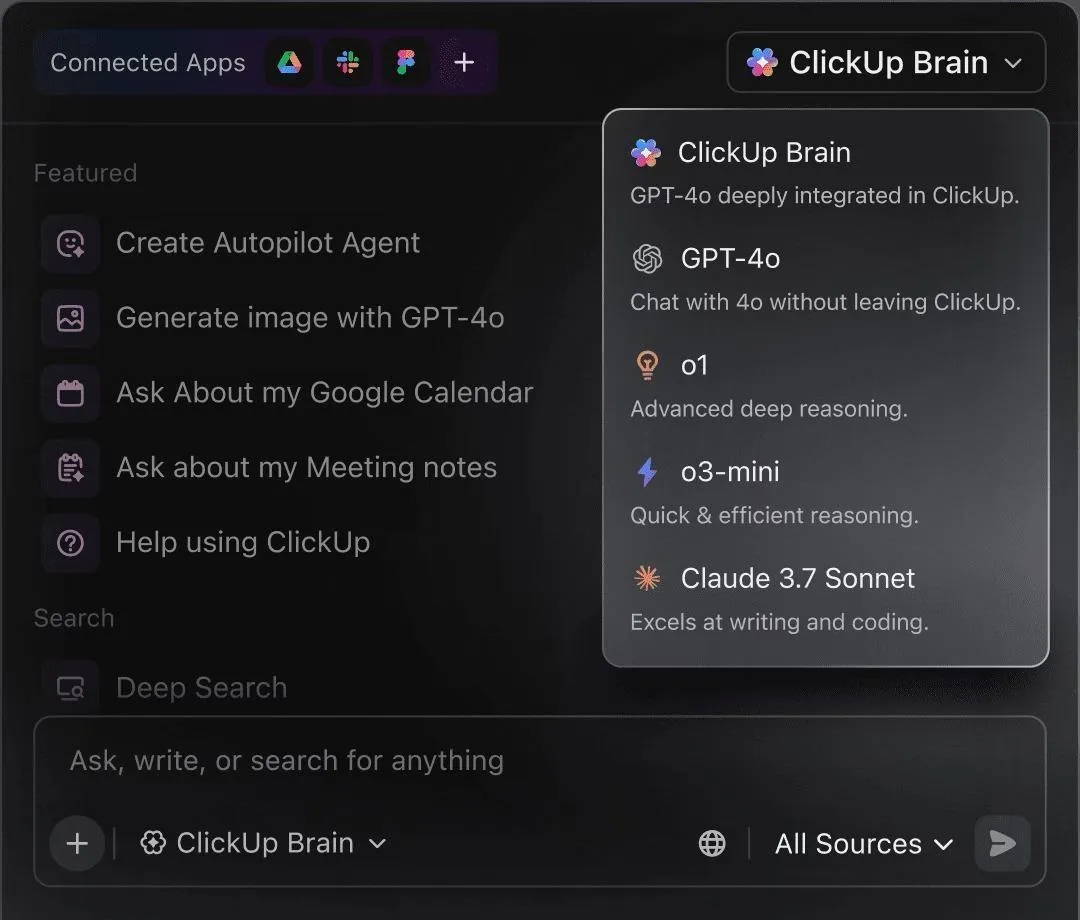
📮ClickUp Insight: El 62 % de nuestros encuestados confía en herramientas de IA conversacional como ChatGPT y Claude. Su interfaz de chatbot familiar y sus versátiles capacidades (para generar contenido, analizar datos y mucho más) podrían ser la razón por la que son tan populares en diversos roles y sectores. Sin embargo, si un usuario tiene que cambiar a otra pestaña para hacer una pregunta a la IA cada vez, los costes asociados al cambio de contexto y al cambio de pestaña se acumulan con el tiempo, especialmente cuando los trabajadores se ven interrumpidos cada 2 minutos de media durante las horas de mayor concentración. Sin embargo, con ClickUp Brain esto no ocurre. Se encuentra en tu entorno de trabajo, sabe en qué estás trabajando, puede entender indicaciones de texto sin formato y te da respuestas muy relevantes para tus tareas. ¡Experimenta una mejora del doble en tu productividad con ClickUp!
¿Qué tipos de diagramas puede crear Claude?
Normalmente sabes cuándo necesitas un diagrama. El problema es elegir el adecuado.
La mayoría de los equipos recurren de forma predeterminada a lo que les resulta familiar (un diagrama de flujo rápido, un boceto aproximado con recuadros y flechas) con la esperanza de que sirva para lo que necesitan. Pero cuando el diagrama no se ajusta al problema, oculta dependencias importantes, simplifica en exceso las decisiones y ralentiza las revisiones, ya que cada persona acaba interpretando la imagen de forma diferente.
Claude te ayuda al admitir los tipos de diagramas que los equipos utilizan realmente, por lo que no tendrás que adaptar ideas complejas a un formato inadecuado. En lugar de empezar desde cero, describe lo que quieres explicar y Claude generará una imagen estructurada que se adapte a la situación.
🧠 Dato curioso: En su estudio, Bradford y Bharadwaj descubrieron que la animación en pizarra blanca puede ser una forma muy atractiva y respetuosa culturalmente de usar conocimientos tradicionales, ya que ayuda a las comunidades a establecer una conexión con historias e ideas importantes en un formato más visual y accesible.
A continuación se muestra cómo suelen aparecer los tipos de diagramas más comunes en la práctica:
Diagramas de flujo y mapas de procesos
Los diagramas de flujo son útiles cuando se quiere mostrar cómo avanza un proceso de un paso a otro. Hacen visibles los puntos de decisión y le ayudan a ver exactamente qué sucede cuando cambian las condiciones. Y si necesita una vista más amplia, los mapas de procesos van un paso más allá al mostrar cómo se mueve el trabajo entre personas, sistemas o equipos.
A menudo utilizará estos elementos visuales para la incorporación de nuevos empleados, las aprobaciones o los flujos de trabajo operativos, es decir, en cualquier ámbito en el que los traspasos poco claros puedan ralentizar el proceso.
💡 Consejo profesional: Una excelente manera de conceptualizar su diagrama antes de generarlo con IA es la plantilla de diagrama de flujo de ClickUp. Proporciona un diseño de pizarra listo para usar con figuras, conectores y secciones visuales para correlacionar procesos, puntos de decisión y flujos del sistema.
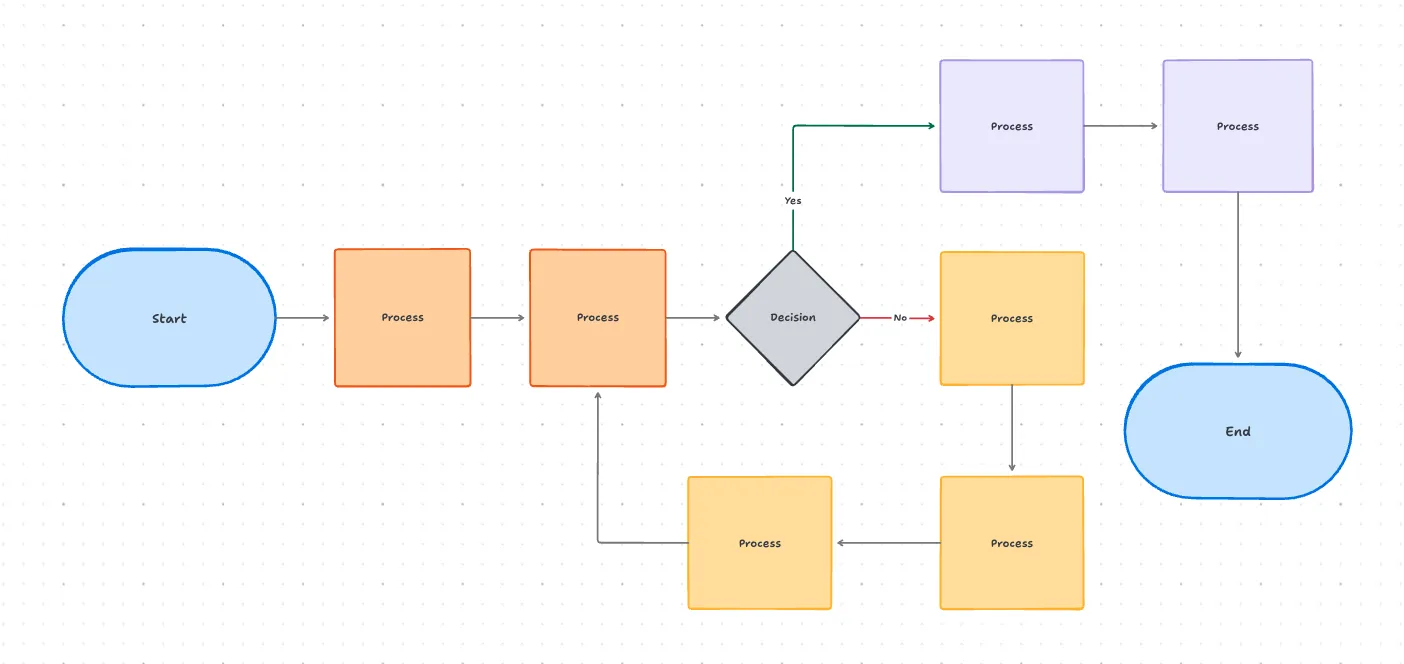
En lugar de empezar con un lienzo en blanco, puede esbozar rápidamente los pasos, las dependencias y la lógica de ramificación. Esto facilita la validación de cómo se mueve realmente un flujo de trabajo de una fase a la siguiente, de modo que cuando más tarde genere un diagrama con IA, la estructura ya estará clara y organizada de forma lógica.
🎥 Bonificación: Obtenga aquí nuestros mejores consejos para crear mapas de procesos utilizando IA:
Diagramas de arquitectura y sistemas
Los diagramas de arquitectura te ayudan a ti y a tu equipo a poneros de acuerdo sobre cómo encajan todas las piezas de un sistema. Muestran los componentes, las conexiones y los flujos de datos de una manera que hace que incluso las configuraciones complejas sean más fáciles de entender y de explicar.
Si formas parte de un equipo técnico, puedes utilizarlos para documentar tu infraestructura en la nube o trazar un mapa de cómo interactúan los diferentes servicios. Si formas parte de un equipo empresarial, pueden ayudarte a ver cómo se conectan las herramientas y cómo se mueven los datos por tu organización.
Con Claude, puede generar varios tipos de diagramas técnicos, incluidos diagramas de modelos C4 para arquitectura de software, representaciones visuales de infraestructura AWS y diagramas de relaciones entre entidades para sus bases de datos.
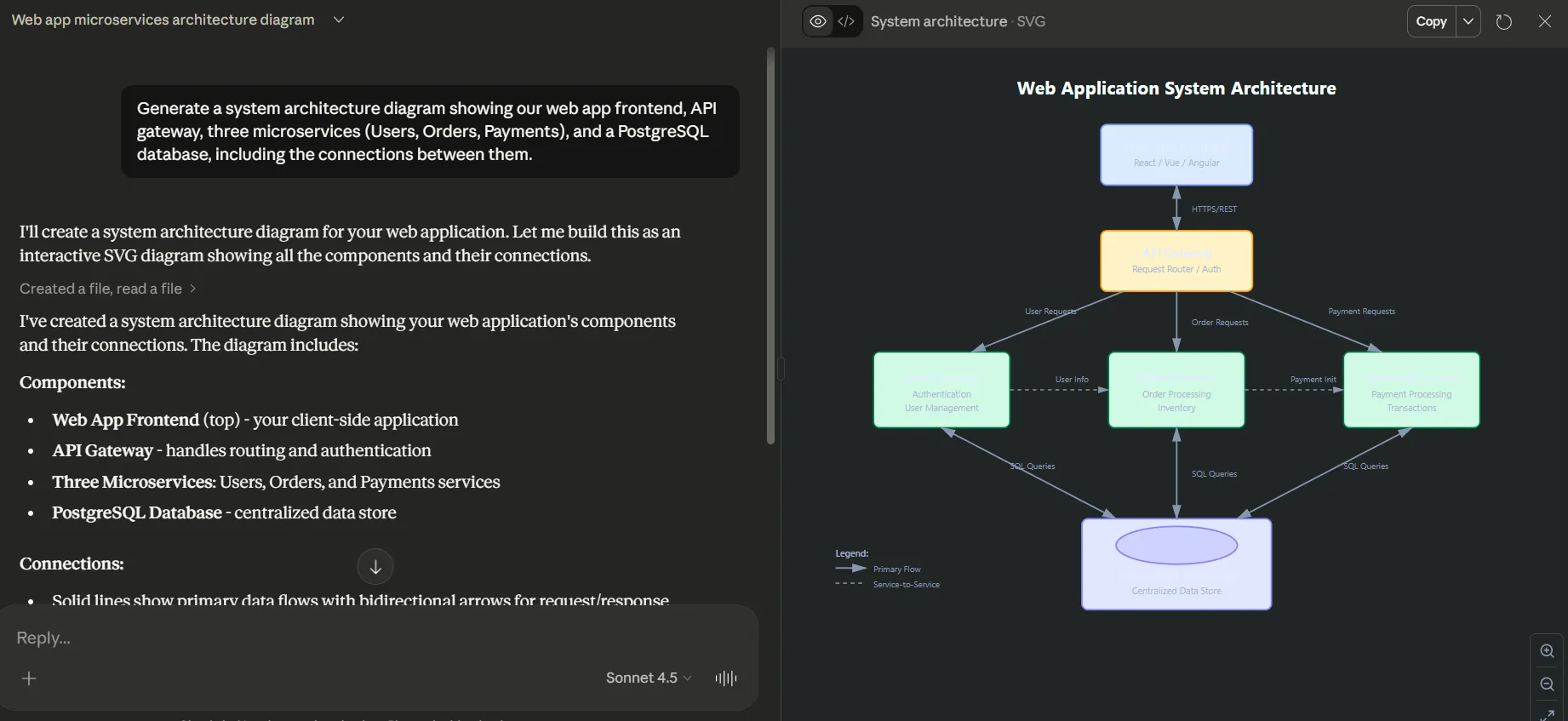
🛠️ Dale una indicación como: «Genera un diagrama de arquitectura del sistema que muestre la interfaz de nuestra aplicación web, la puerta de enlace API, tres microservicios (usuarios, pedidos, pagos) y una base de datos PostgreSQL, incluidas las conexiones entre ellos».
Este es el resultado:
Diagramas de secuencia
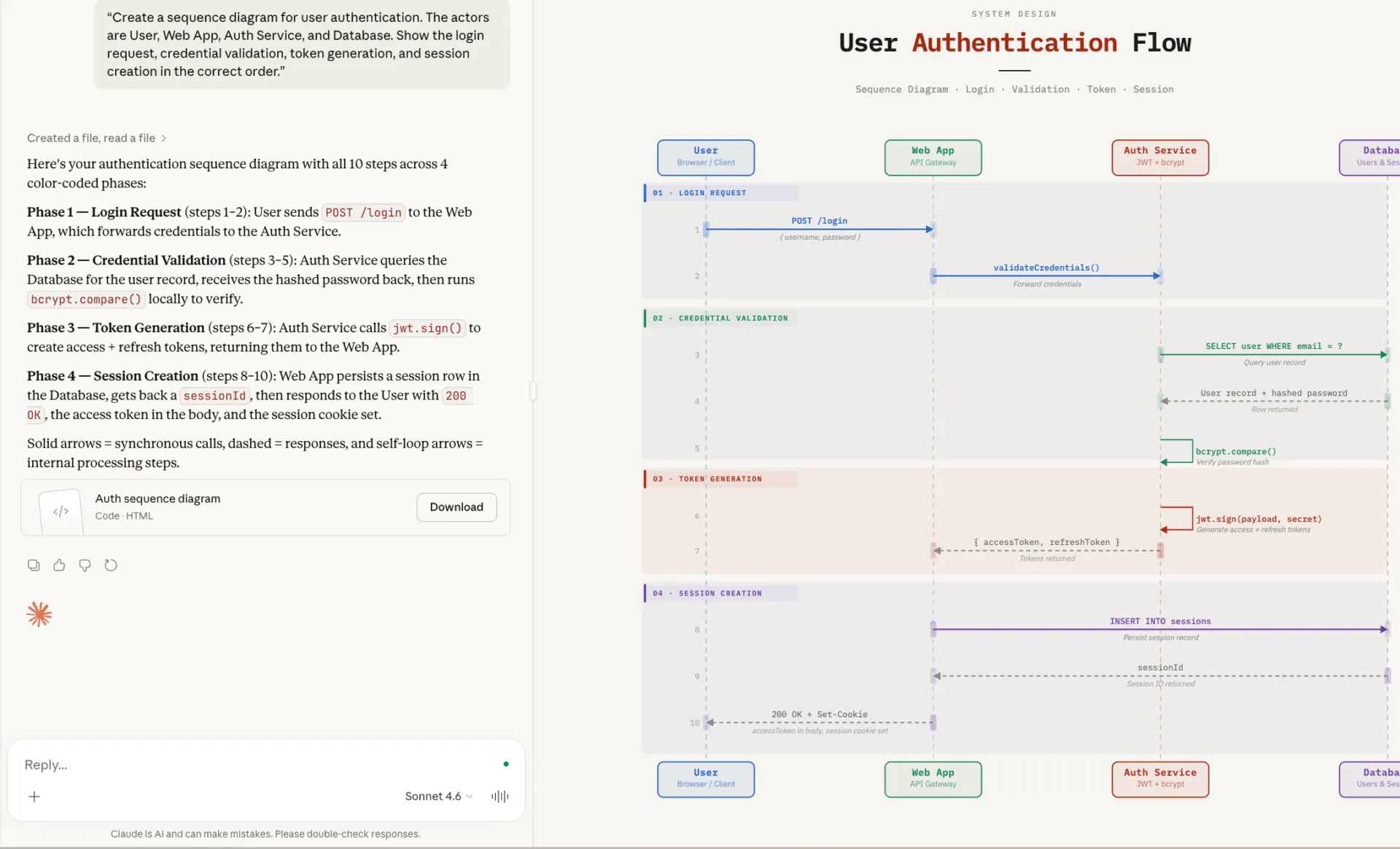
Los diagramas de secuencia te ayudan a ver cómo se desarrollan las interacciones a lo largo del tiempo, lo que los hace muy útiles para crear gráficos que muestren flujos de autenticación de usuarios, llamadas a API y procesos en segundo plano.
Claude maneja muy bien los diagramas de secuencia, ya que siguen reglas claras y predecibles, a menudo en sintaxis Mermaid. Si describes claramente las interacciones, los participantes y el flujo de mensajes, Claude puede convertir esa estructura en una representación visual precisa con muy poco esfuerzo por tu parte.
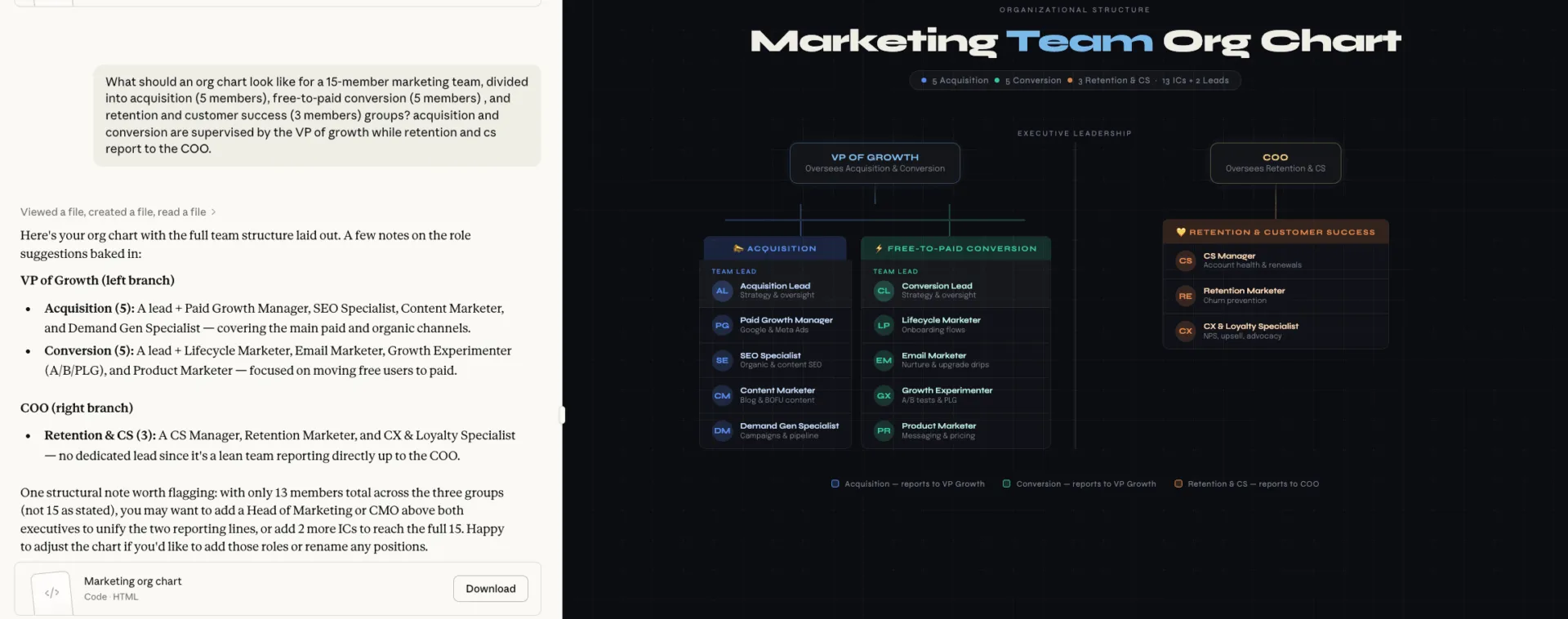
Gráficos organizativos
Los organigramas pueden quedar obsoletos rápidamente a medida que tu equipo cambia y las responsabilidades se modifican. Actualizarlos manualmente suele acabar en el último lugar de tu lista de tareas pendientes. Claude te lo pone más fácil generando organigramas directamente a partir de simples descripciones de roles o equipos.
Guía paso a paso para crear diagramas con Claude
En lugar de depender del método de prueba y error, puede dividir el flujo de trabajo de diagramación en Claude en tres sencillas fases: describir el sistema con claridad, generar el diagrama en el formato adecuado y perfeccionarlo hasta que muestre con precisión cómo se desarrolla realmente el trabajo.
Paso 1: Escriba una descripción clara del sistema.
La calidad de tu diagrama depende totalmente de lo bien que estructures tu indicación para Claude.
Cuando escribas tu descripción, céntrate en cuatro aspectos clave:
- Componentes: Prepare una lista de todos los elementos que deben aparecer en su diagrama, como el usuario, la base de datos, la API o el servicio de pago.
- Relaciones: Explique claramente cómo se conectan o interactúan estos componentes. Por ejemplo, «El usuario envía datos a la API» o «La API realiza una consulta en la base de datos».
- Dirección del flujo: especifique si el diagrama debe seguir una secuencia, jerarquía o dirección determinadas, como de arriba abajo o de izquierda a derecha.
- Límites del alcance: define qué se incluye en el diagrama y qué no, para que sea conciso y fácil de seguir.
📌 En lugar de una indicación vaga como «haz un diagrama de nuestro sistema de inicio de sesión», podrías decir: «Crea un diagrama de secuencia para la autenticación de usuarios. Los actores son el usuario, la aplicación web, el servicio de autenticación y la base de datos. Muestra la solicitud de inicio de sesión, la validación de credenciales, la generación de tokens y la creación de sesiones en el orden correcto».
🧠 Dato curioso: según una investigación sobre técnicas de ingeniería de indicaciones, las indicaciones estructuradas mejoran la precisión de la IA del 0 % al 90 % en tareas de razonamiento complejo.
Paso 2: Provea a Claude la indicación para obtener el código del diagrama.
Una vez que tenga lista la descripción del sistema, el siguiente paso es pedirle a Claude que genere el código del diagrama. En esta fase, lo más importante es tener claro el formato de salida, ya que eso determina cómo y dónde se mostrará realmente el diagrama.
| Mermaid | Diagramas de flujo, secuencias, gráficos de organigramas | Mermaid Live, GitHub, Notion |
| PlantUML | UML complejo, diagramas de clases | Servidor PlantUML, complementos IDE |
| SVG | Gráficos personalizados, logotipos | Cualquier navegador, herramientas de diseño |
En la mayoría de los casos, lo mejor es utilizar una indicación directa y específica.
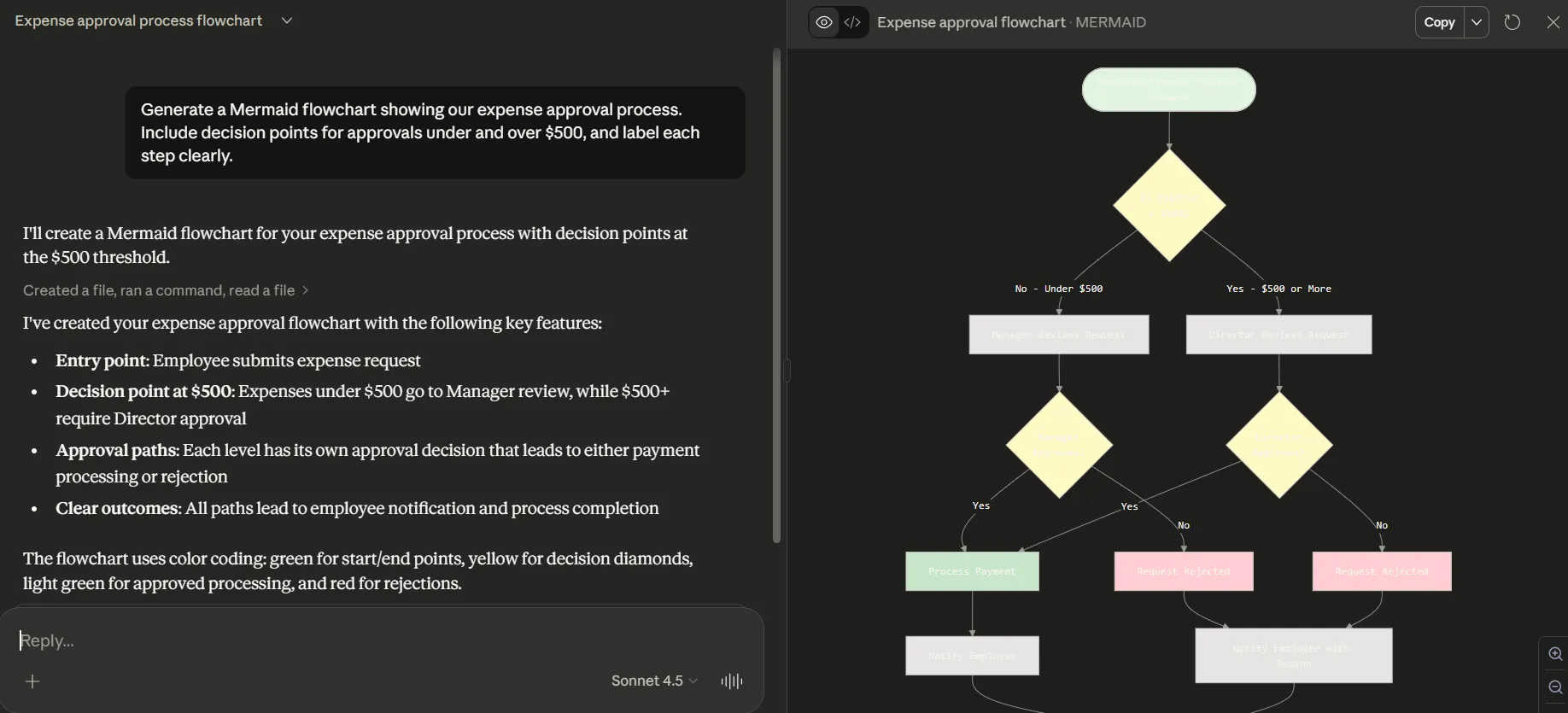
🛠️ Dale una indicación como: «Genera un diagrama de flujo Mermaid que muestre nuestro proceso de aprobación de gastos. Incluye puntos de decisión para aprobaciones por debajo y por encima de 500 dólares, y coloca rótulos en cada paso».
Este es el resultado:
Puede ser útil pedirle a Claude que te dé una explicación rápida del código que genera, especialmente si tienes planificado realizar edición o ampliación del diagrama más adelante. Esto hará que el resultado sea más fácil de entender y más sencillo para un uso compartido con compañeros de equipo que no estén familiarizados con los formatos de diagramas como código.
Paso 3: Exporta y perfecciona tu diagrama
La primera versión de un diagrama rara vez es la definitiva. Una de las mejores cosas de Claude es que puede perfeccionar sus resultados a través de la conversación. Como recuerda el contexto, puedes solicitar cambios sin tener que empezar desde cero ni reescribir toda la indicación.
Algunas formas habituales de perfeccionar su diagrama incluyen:
- 🛠️ «Haz el diagrama de flujo horizontal en lugar de vertical»
- 🛠️ «Añada códigos de colores para distinguir las acciones de los usuarios de las acciones del sistema»
- 🛠️ «Agrupa estos tres componentes en un subgráfico con el rótulo "Servicios de backend"».
Una vez que su diagrama esté listo, el siguiente reto es mantenerlo conectado al trabajo que realmente representa. Los diagramas que se encuentran en su carpeta de descargas o en herramientas separadas pueden quedar obsoletos rápidamente, especialmente a medida que cambian los sistemas y los procesos.
Este tipo de fragmentación también implica más cambios de contexto para usted y su equipo, lo que ralentiza el trabajo de todos y dificulta mantener la documentación alineada con la realidad.
💡 Consejo profesional: No dejes que tus diagramas vivan aislados. Con ClickUp Whiteboards, puedes incrustar diagramas de flujo y diagramas directamente en tareas de ClickUp o documentos, manteniéndolos conectados al trabajo real que representan.
Aquí es donde el entorno de trabajo de IA convergente de ClickUp resulta útil. En lugar de gestionar los diagramas en una herramienta y la ejecución en otra, puedes hacer una lluvia de ideas sobre el flujo de trabajo en una pizarra, incrustarlo en un documento para su documentación y vincularlo a las tareas en las que realmente se realiza el trabajo.
El resultado: los diagramas mantienen su visibilidad, están contextualizados y son más fáciles de actualizar a medida que los procesos evolucionan, sin obligar a su equipo a saltar entre múltiples herramientas.
Las mejores herramientas de diagramas para usar con Claude
Claude puede generar código de diagramas claro y estructurado, pero eso es solo la mitad del trabajo. Para utilizarlo realmente, necesitas una herramienta que pueda convertir el código en una imagen clara y compartible. Sin la herramienta adecuada, incluso el código correcto puede parecer estancado, lo que te obligará a saltar de una aplicación a otra o a dedicar tiempo extra a ajustar los diagramas manualmente.
Las herramientas de representación solucionan este problema al convertir el código de su diagrama en imágenes fáciles de entender y sobre las que es fácil colaborar.
1. Editor en vivo Mermaid
Para muchos diagramas de gestión de proyectos y de empresas, Mermaid Live Editor es uno de los lugares más fáciles para empezar. Es gratuito, funciona en el navegador y no requiere crear una cuenta. Pega el código generado por Claude, ve una vista previa en directo y exporta el diagrama como PNG, SVG o código compatible con Markdown.
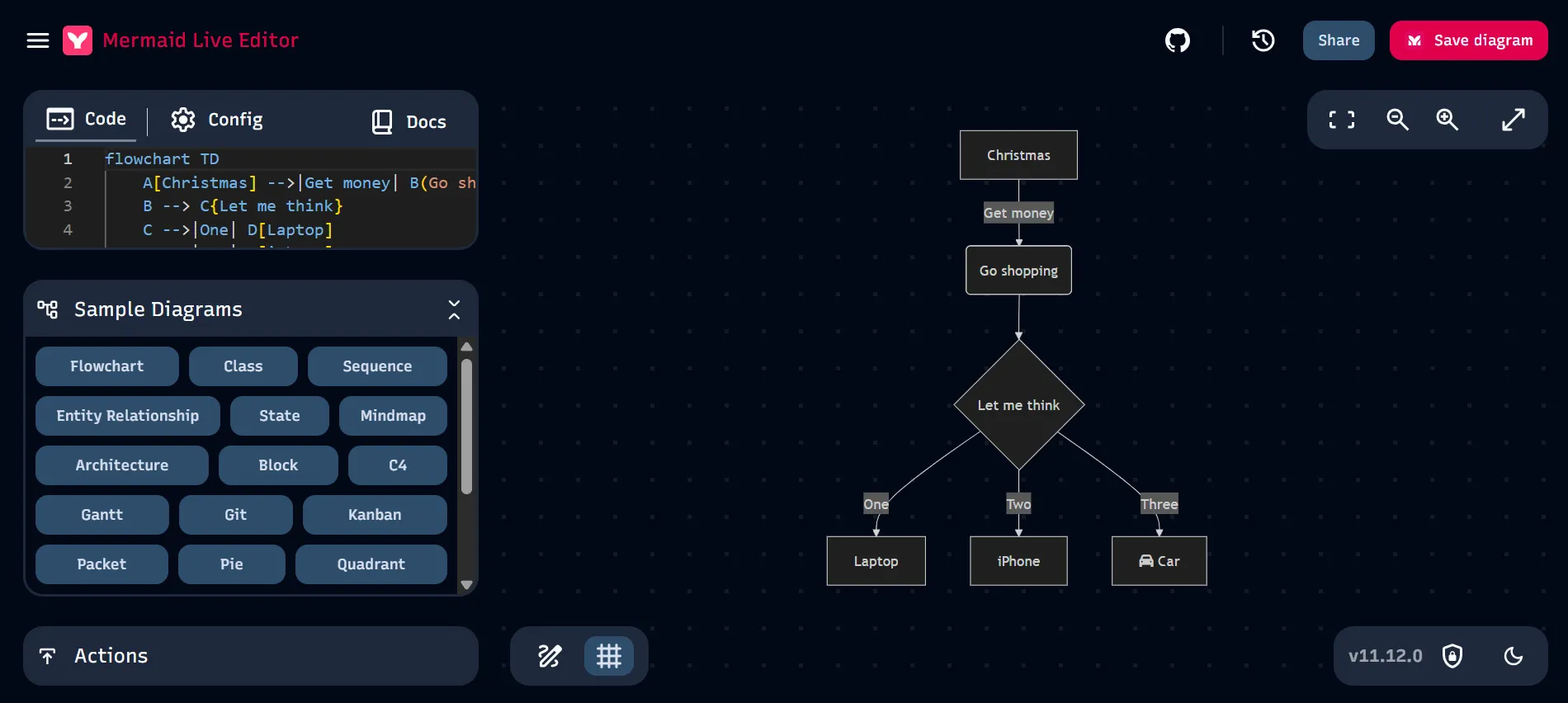
Mermaid funciona bien para diagramas como:
- Diagramas de flujo
- Diagramas de secuencia
- Diagramas de Gantt
- Diagramas de relaciones entre entidades
- Gráficos sencillos
Su rápido bucle de vista previa lo hace muy útil para probar ideas rápidamente o perfeccionar la estructura antes del uso compartido de los diagramas con otras personas.
Una limitación es la colaboración. El Live Editor en sí está diseñado principalmente para la edición individual, por lo que no ofrece funciones de colaboración en tiempo real integradas.
2. Draw. io para diagramas XML
Si desea tener más control, Draw.io (también llamado diagrams.net) es una opción sólida. Aunque Claude no genera diagramas XML completos de Draw.io de forma fiable en todos los casos, puede generar lógica de diagramas estructurados o código Mermaid que puede recrear o importar flujos de trabajo desde Draw.io.
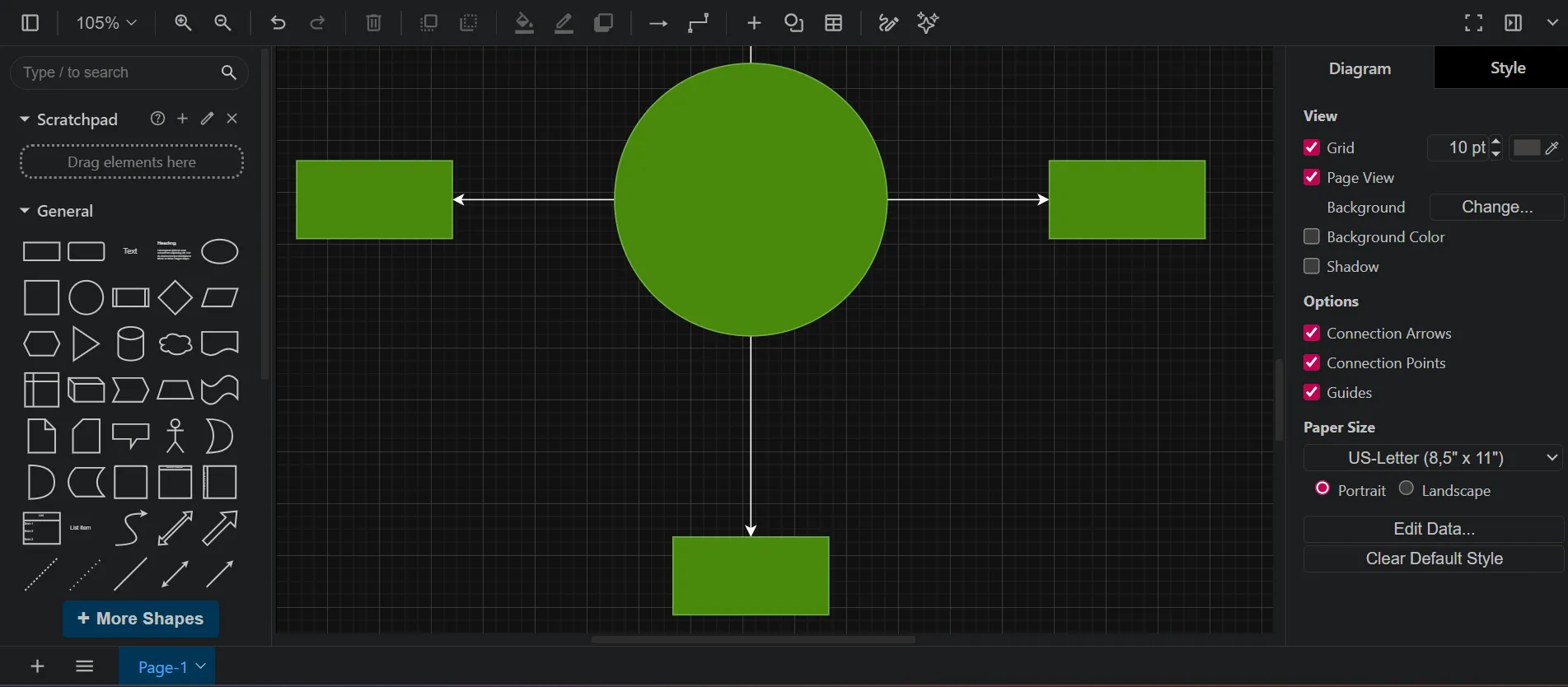
Draw.io te ofrece una personalización mucho más profunda, que incluye:
- Amplias bibliotecas de figuras
- Control detallado del diseño
- Iconos y conectores personalizados
- Diagramas en capas
También se integra con Google Drive, OneDrive, GitHub y Confluence, y ofrece una versión de escritorio para uso sin conexión. Esto lo convierte en una buena opción para equipos que necesitan diagramas pulidos o imágenes de arquitectura estandarizadas.
3. Herramientas visuales y otras herramientas creativas
Si necesita colaboración en tiempo real, herramientas como Whimsical, Lucidchart y Miro pueden resultar muy útiles. Muchas de ellas ahora le permiten importar diagramas Mermaid, por lo que puede comenzar con un diagrama generado por Claude y seguir realizando la edición con su equipo. Estas plataformas también añaden funciones como comentarios, historial de versiones y plantillas para uso compartido, lo que facilita mucho la colaboración.
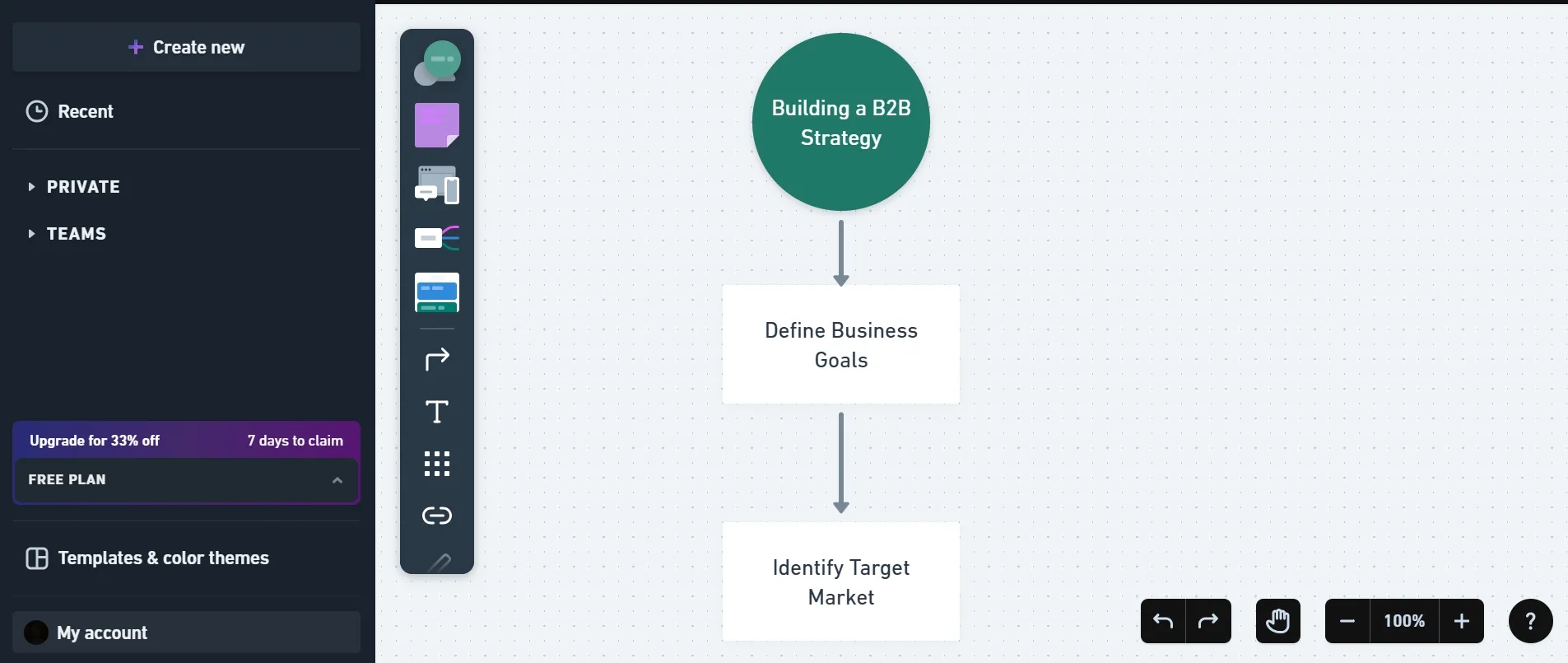
La desventaja es que el uso de múltiples plataformas puede provocar una proliferación de tareas. Sus diagramas, debates y actualizaciones pueden acabar dispersos en diferentes aplicaciones, lo que ralentiza su trabajo y provoca confusión.
🔍 ¿Sabías que...? El 48 % de los empleados describen su trabajo como caótico debido al constante cambio de aplicaciones entre herramientas de diagramación, documentos y chats.
Con el tiempo, esto hace que sea más difícil mantener los diagramas alineados con los sistemas y flujos de trabajo que representan.
📮ClickUp Insight: 1 de cada 4 empleados utiliza cuatro o más herramientas solo para crear contexto en el trabajo. Un detalle clave puede estar oculto en un correo electrónico, ampliado en un hilo de Slack y documentado en una herramienta independiente, lo que obliga a los equipos a perder tiempo buscando información en lugar de realizar su trabajo. ClickUp converge todo tu flujo de trabajo en una plataforma unificada. Con funciones como ClickUp Gestión de Proyectos por Correo Electrónico, ClickUp Chat, ClickUp Docs y ClickUp Brain, todo permanece conectado, sincronizado y accesible al instante. Despídete del «trabajo sobre el trabajo» y recupera tu tiempo de productividad. 💫 Resultados reales: los equipos pueden recuperar más de 5 horas cada semana utilizando ClickUp, lo que supone más de 250 horas al año por persona, al eliminar los procesos obsoletos de gestión del conocimiento. ¡Imagina lo que tu equipo podría crear con una semana extra de productividad cada trimestre!
Si desea mantener los diagramas conectados al trabajo que representan, ClickUp Whiteboards ofrece un enfoque diferente. En lugar de exportar los diagramas a herramientas independientes, puede crearlos, perfeccionarlos y compartirlos dentro del mismo entorno de trabajo donde ya se encuentran sus proyectos, documentos y tareas.
Las pizarras blancas permiten a los equipos correlacionar visualmente flujos de trabajo, flujos de sistemas y procesos mediante figuras, conectores y notas adhesivas. También puede convertir los elementos del tablero directamente en tareas, lo que facilita el paso de la planificación a la ejecución sin tener que reconstruir la estructura en otro lugar.
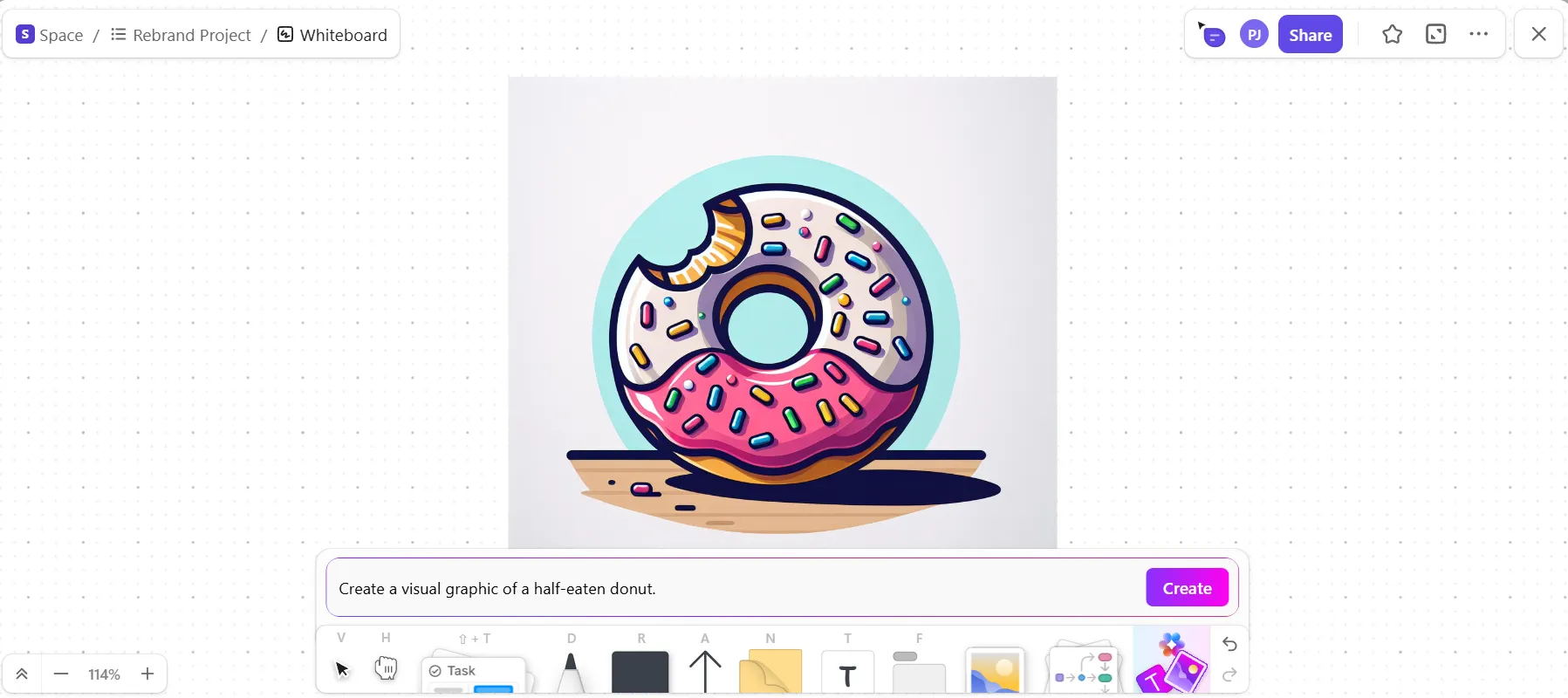
Otra ventaja es la IA integrada. Con ClickUp Brain, puedes generar imágenes o conceptos visuales impulsados por IA directamente dentro de una Pizarra.
🧠 Dato curioso: ClickUp Brain tiene compatibilidad con múltiples modelos de IA, incluido Claude, por lo que puede proporcionar indicaciones a la IA para que cree recursos visuales o diagramas conceptuales sin salir de su entorno de trabajo.
4. Pizarras blancas de ClickUp
Si desea mantener los diagramas conectados al trabajo que representan, ClickUp Whiteboards ofrece un enfoque diferente. En lugar de exportar los diagramas a herramientas independientes, puede crearlos, perfeccionarlos y compartirlos dentro del mismo entorno de trabajo donde ya se encuentran sus proyectos, documentos y tareas.
Las pizarras blancas permiten a los equipos correlacionar visualmente flujos de trabajo, flujos de sistemas y procesos mediante figuras, conectores y notas adhesivas. También puede convertir los elementos del tablero directamente en tareas, lo que facilita el paso de la planificación a la ejecución sin tener que reconstruir la estructura en otro lugar.
Otra ventaja es la IA integrada. Con ClickUp Brain, puedes generar imágenes o conceptos visuales impulsados por IA directamente dentro de una Pizarra.
🧠 Dato curioso: ClickUp Brain tiene compatibilidad con múltiples modelos de IA, incluido Claude, por lo que puede proporcionar indicaciones a la IA para que cree recursos visuales o diagramas conceptuales sin salir de su entorno de trabajo.
Cómo exportar y realizar el uso compartido de diagramas de Claude
Crear un diagrama en Claude es solo el primer paso. El uso compartido eficaz y el mantenimiento actualizado son lo que realmente lo hace útil. Enviar un PNG estático puede parecer rápido, pero tan pronto como cambien su sistema o sus procesos, esa imagen quedará obsoleta. Sin un enfoque coherente, el control de versiones se rompe y su documentación pierde rápidamente su fiabilidad.
Elegir el formato y el método de uso compartido adecuados ayuda a mantener la precisión y la relevancia de sus elementos visuales. A continuación se presentan tres enfoques comunes:
- Uso compartido de archivos estáticos: exporta archivos PNG o SVG para presentaciones, documentos no editables o correos electrónicos cuando solo necesites una imagen sencilla.
- Uso compartido integrado: utilice un bloque de código Markdown para sitios de documentación, repositorios GitHub o páginas Notion donde el diagrama se puede renderizar en tiempo real.
- Uso compartido: importe el diagrama a una herramienta compartida por el equipo para poder realizar la edición, comentar y actualizarlo en tiempo real.
💡 Consejo profesional: Guarde siempre la conversación original de Claude o el código generado junto con la imagen exportada. Cuando cambien los procesos o los sistemas, vuelva a generar el diagrama con una indicación actualizada en lugar de modificar una imagen antigua. Esto es más rápido, reduce los errores y mantiene a su equipo alineado.
Convierta la documentación en un flujo de trabajo dinámico
Los diagramas, las notas y los planes de proyecto solo son útiles si son fáciles de acceder, están actualizados y están directamente vinculados a las tareas y los procesos en los que está trabajando. Cuando la información está dispersa en diferentes herramientas, acaba buscando el contexto y el control de versiones se convierte rápidamente en un quebradero de cabeza.
ClickUp te permite mantener todo organizado de forma sencilla. Con ClickUp Docs, ClickUp Tasks, ClickUp Whiteboards y ClickUp Brain en un solo entorno de trabajo, tu equipo puede crear, actualizar y realizar el seguimiento de la documentación junto con los proyectos a los que da soporte.
Todo permanece enlazado, los cambios siguen siendo visibles y usted dedica menos tiempo a buscar y más tiempo a terminar el trabajo.
¡Empieza a usar ClickUp gratis y compruébalo por ti mismo! ✅
Preguntas frecuentes (FAQ)
Sí, Claude es excelente para crear diagramas para flujos de trabajo de gestión de proyectos, como diagramas de flujo para procesos de aprobación, visualizaciones de cronogramas al estilo Gantt utilizando la sintaxis Mermaid y diagramas de dependencia que muestran cómo se conectan las tareas.
Claude ofrece más flexibilidad para comprender requisitos complejos y matizados a través de la conversación, mientras que las herramientas especializadas suelen proporcionar un resultado visual más pulido con funciones de edición de arrastrar y soltar.
Claude solo genera código, no imágenes renderizadas, por lo que requiere una herramienta de renderización independiente. Tampoco puede acceder a datos externos para generar diagramas automáticamente a partir de sistemas en tiempo real.
La mayoría de las herramientas colaborativas modernas, como Miro, Lucidchart y Notion, aceptan importaciones de código Mermaid, lo que le permite llevar los diagramas generados por Claude a un entorno compartido por el equipo.