
Slack es una herramienta fiable para comunicarse rápidamente, hasta que tienes las manos ocupadas, estás en medio de una tarea o escribir actualizaciones largas empieza a ralentizarte. Si alguna vez has pensado: «Podría haber dicho eso en cinco segundos», no te equivocas.
La función de voz a texto es una herramienta práctica y útil para mejorar la productividad de los trabajadores remotos, los jefes de equipo y cualquier persona que realice múltiples tareas.
En esta entrada del blog, te mostraremos cómo hacer que funcione la función de conversión de voz a texto de Slack. Como bonus, también te mostraremos cómo ClickUp ofrece formas más inteligentes de comunicarse, realizar automatizaciones y realizar tareas.
¡Empecemos! 🏁
¿Se puede utilizar la función de voz a texto en Slack?
Sí, puedes utilizar la función de voz a texto en Slack, pero necesitas un poco de ayuda de herramientas de terceros.
Aunque Slack te permite enviar clips de audio y vídeo, e incluso añade transcripciones básicas a los mismos, todavía no te permite dictar un mensaje y enviarlo como texto. Sin embargo, puedes enviar mensajes utilizando las herramientas de dictado por voz de tu dispositivo, como Gboard en Android o el dictado de Siri en iOS y macOS.
Con las herramientas adecuadas y algunas soluciones inteligentes, puedes dictar mensajes de Slack o incluso convertir audio en texto.
🧠 Dato curioso: resulta que tu voz puede superar a tus pulgares en cualquier momento. Las personas que utilizan el reconocimiento de voz en sus teléfonos alcanzan unas 150 palabras por minuto, mientras que al escribir apenas llegan a las 50. Y aquí está lo mejor: también cometen menos errores al hablar que al escribir.
Cómo activar la función de voz a texto en tu entorno de trabajo de Slack
Puedes dictar mensajes utilizando las herramientas de mensajería de voz de tu dispositivo. A continuación te explicamos cómo hacerlo tanto en el escritorio como en el móvil.
En el escritorio (Windows/macOS)
- Abre Slack y haz clic en tu imagen de perfil → Preferencias → Audio y vídeo para confirmar que se ha concedido acceso al micrófono en los ajustes de privacidad del sistema.
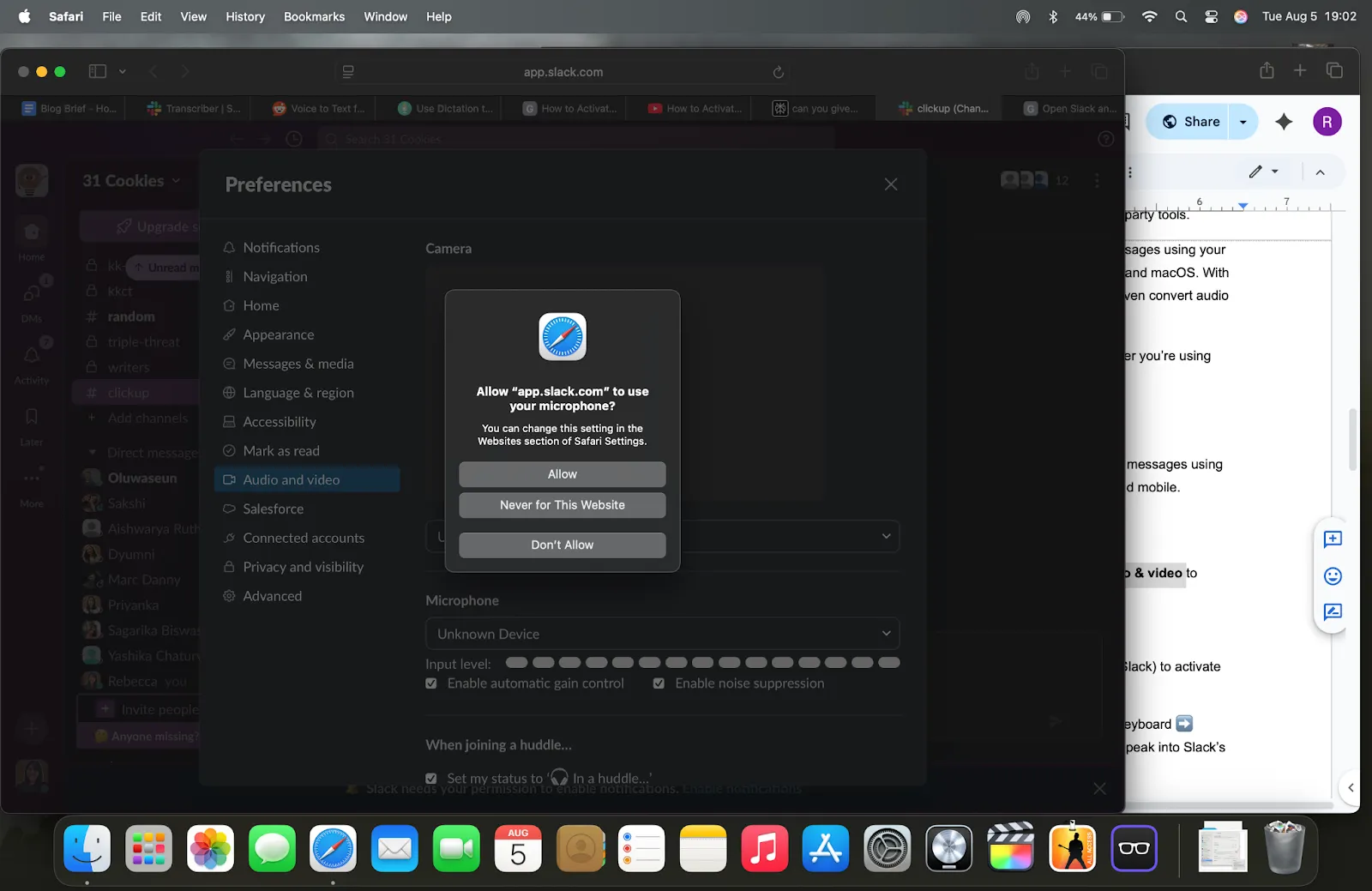
- Utiliza la función de dictado de tu sistema operativo: Windows: pulsa Win + H en cualquier lugar para activar la escritura por voz. MacOS: activa Apple Dictation en Preferencias del sistema → Teclado → Dictado y, a continuación, pulsa el atajo de dictado (por ejemplo, Fn dos veces) para hablar en el campo de texto de Slack.
- Windows: pulsa Win + H en cualquier lugar para activar la escritura por voz.
- MacOS: activa el dictado de Apple en Preferencias del sistema → Teclado → Dictado y, a continuación, pulsa el atajo de dictado (por ejemplo, Fn dos veces) para hablar en el campo de texto de Slack.
- Windows: pulsa Win + H en cualquier lugar para activar la escritura por voz.
- MacOS: activa el dictado de Apple en Preferencias del sistema → Teclado → Dictado y, a continuación, pulsa el atajo de dictado (por ejemplo, Fn dos veces) para hablar en el campo de texto de Slack.
En dispositivos móviles (iOS y Android)
Utiliza el teclado de dictado por voz de tu dispositivo. Abre Slack, pulsa en el campo de mensaje, pulsa el icono del micrófono en el teclado de tu móvil y habla. Tus palabras se convertirán en texto transcrito al instante.
💡 Consejo profesional: graba notas de voz durante las reuniones virtuales utilizando Slack móvil + escritura por voz y, a continuación, pega el resumen transcrito directamente en el hilo de la reunión mientras te desplazas.
Cómo enviar mensajes de voz en Slack
La función de mensajes de voz de Slack es muy útil cuando quieres compartir ideas sobre la marcha. A continuación te explicamos cómo utilizarla tanto en el escritorio como en el móvil:
🖥️ En el escritorio
- Abre cualquier canal o mensaje directo.
- En el cuadro de mensajes, haz clic en el icono del micrófono situado a la derecha.
- Slack comenzará a grabar inmediatamente.
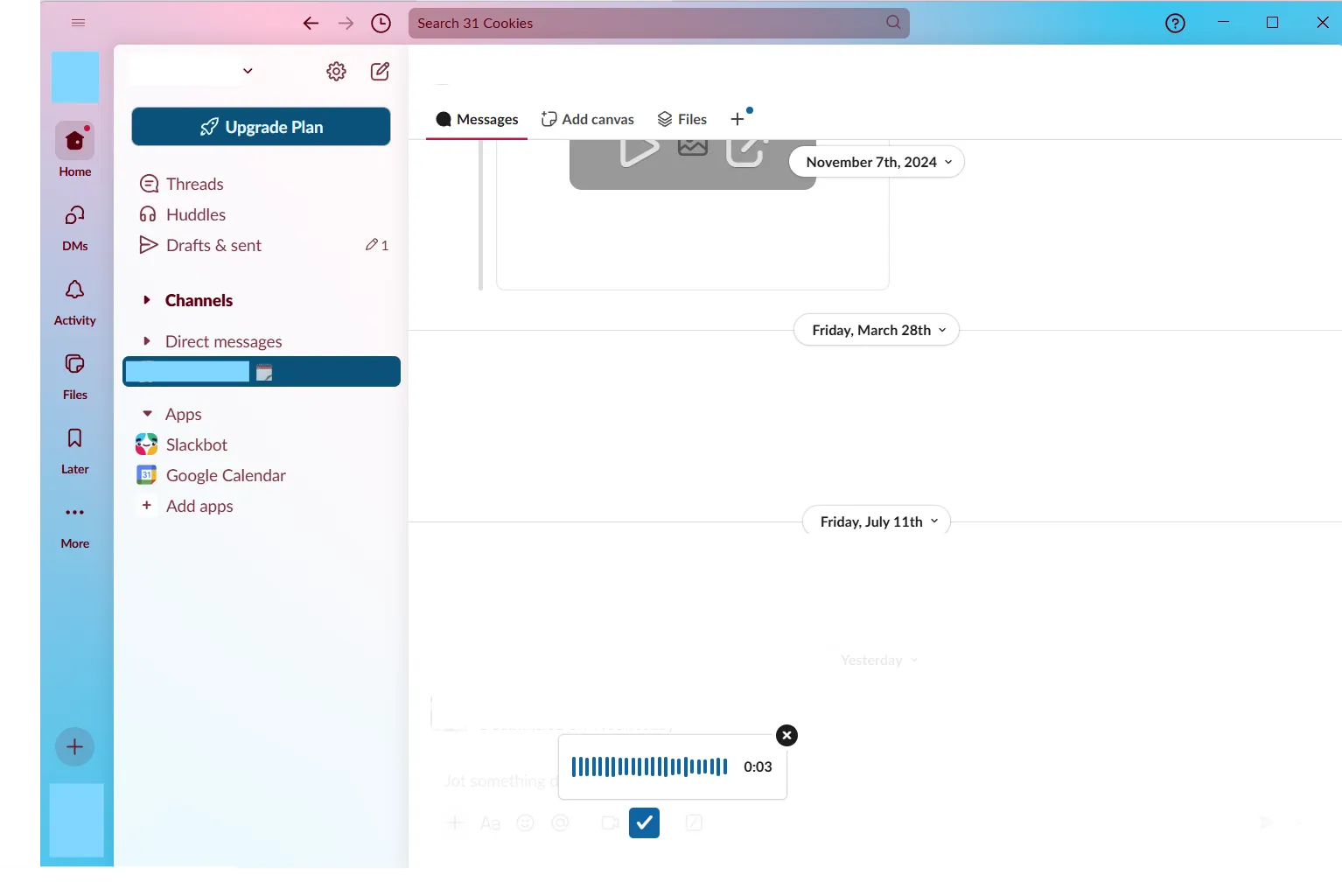
- Verás las opciones de reproducción: Pulsa Reproducir para revisar. Selecciona Eliminar para descartar. Pulsa Enviar para compartir el mensaje en la conversación.
- Pulsa Reproducir para revisar.
- Seleccione Eliminar para descartar.
- Haz clic en Enviar para compartir el mensaje en la conversación.
- Pulsa Reproducir para revisar.
- Seleccione Eliminar para descartar.
- Haz clic en Enviar para compartir el mensaje en la conversación.
📮 Información de ClickUp: Solo el 10 % de los encuestados utiliza asistentes de voz (4 %) o agentes automatizados (6 %) para aplicaciones de IA, mientras que el 62 % prefiere herramientas de IA conversacionales como ChatGPT y Claude. La menor adopción de asistentes y agentes podría deberse a que estas herramientas suelen estar optimizadas para tareas específicas, como el funcionamiento manos libres o flujos de trabajo concretos.
ClickUp te ofrece lo mejor de ambos mundos. ClickUp Brain es un asistente de IA conversacional que puede ayudarte en una amplia gama de casos de uso. Por otro lado, los agentes con tecnología de IA de los canales de chat de ClickUp pueden responder preguntas, clasificar problemas o incluso gestionar tareas específicas.
📱 En dispositivos móviles (iOS y Android)
- Abre un chat o canal de Slack.
- Pulsa el icono + o directamente el icono del micrófono situado junto a la Box de mensajes.
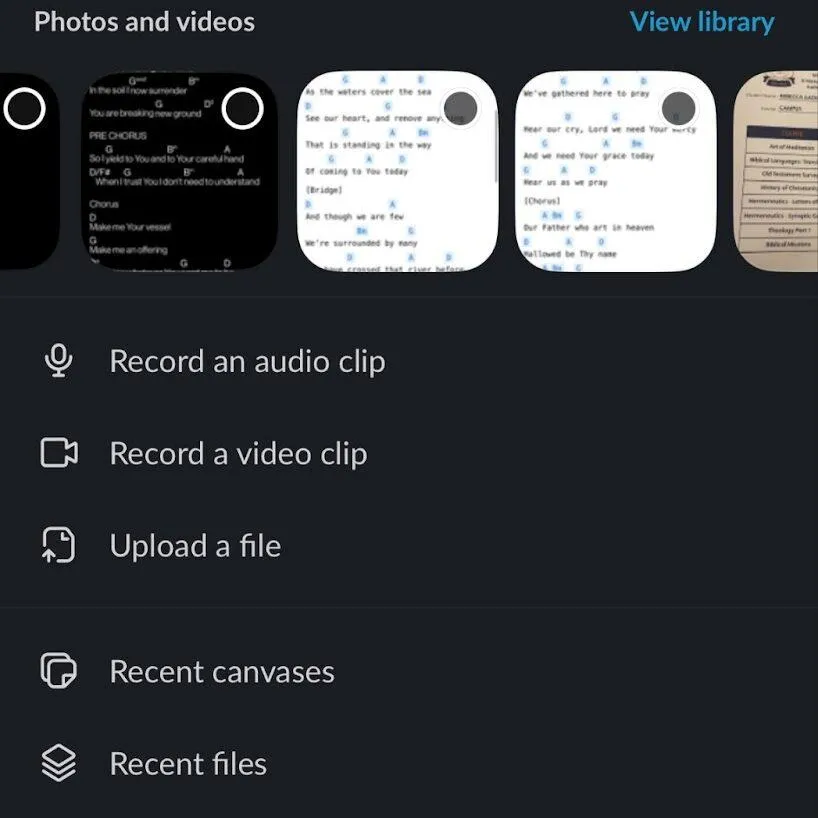
- Graba tu mensaje mientras mantienes pulsado o tocas el micrófono (dependiendo de tu sistema operativo).
- Suelte o pulse «Detener» cuando haya terminado.
- Previsualiza o envía la grabación al instante.
💡 Consejo profesional: dicta breves informes de sprints o bloqueos en Slack justo después de las reuniones de puesta al día para capturar el contexto actual y reducir la fatiga de las reuniones.
Cómo transcribir mensajes de voz en Slack
Transcribir mensajes de voz en Slack puede ayudarte a capturar rápidamente actualizaciones habladas, compartir notas de reuniones o revisar información sin tener que reproducir el audio. Slack ofrece una función de transcripción básica integrada, pero tiene un límite en su funcionalidad.
Si necesitas más control, el software de voz a texto de terceros o los servicios de transcripción pueden cubrir esa necesidad.
Analicemos ambos métodos para que puedas elegir el que mejor se adapte a tu flujo de trabajo.
Parte 1: Uso del servicio de transcripción integrado de Slack
- Abre cualquier conversación de Slack con un mensaje de voz.
- Haz clic en las tres líneas horizontales del Clip de voz.
- Slack mostrará la transcripción del mensaje justo debajo del Clip.
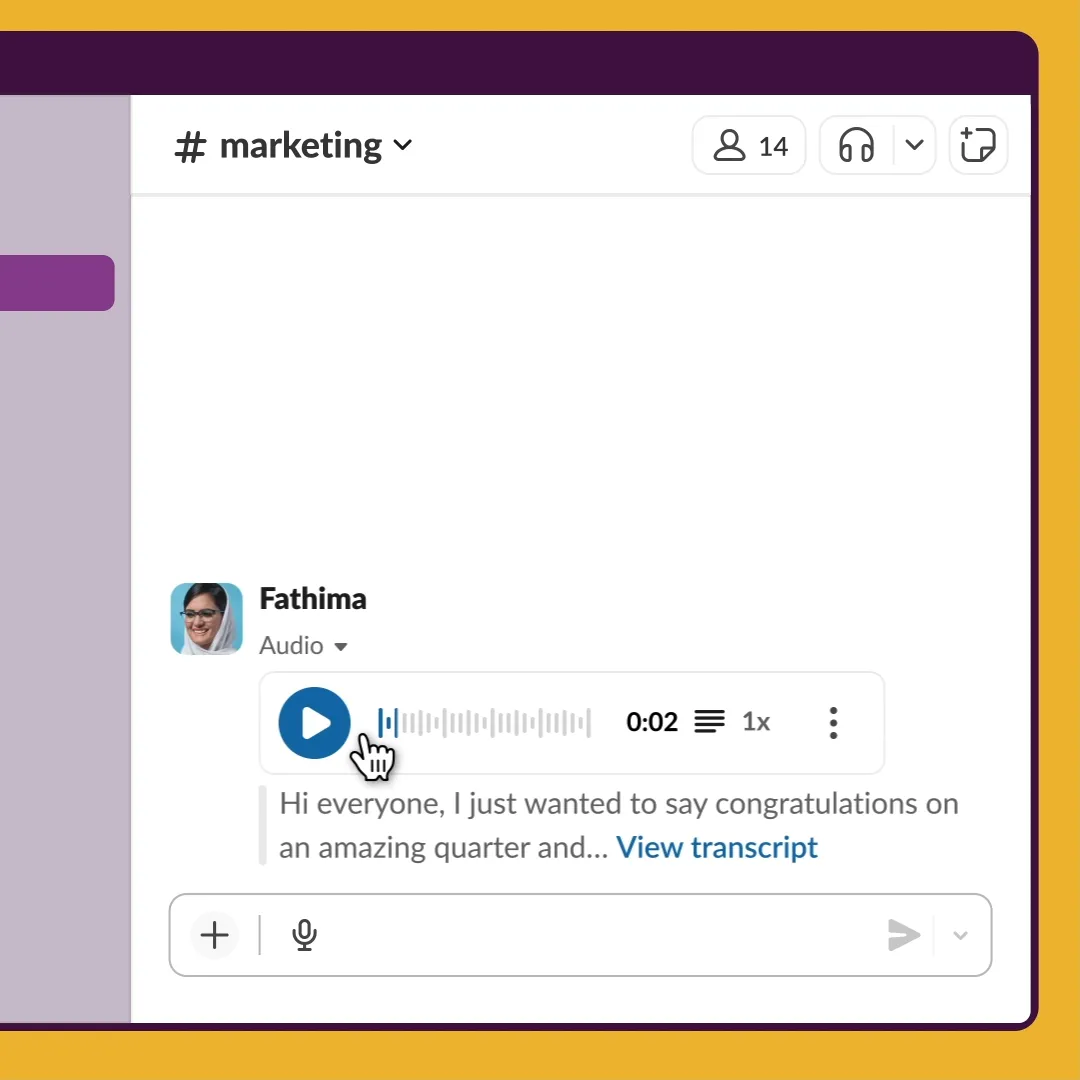
Eso es todo. Obtienes la transcripción básica, y eso es todo lo que ofrece Slack. No hay botón de exportación, ni opciones de edición, ni compatibilidad con varios idiomas o formatos.
💡 Consejo profesional: Comience su entrada de voz con una palabra clave como «acción», «nota» o «decisión» para ayudar a los oyentes y a las herramientas de transcripción de alta precisión a comprender rápidamente la intención de su mensaje.
Parte 2: Transcribir mensajes de voz con herramientas de terceros
Si quieres ir más allá de estos problemas de Slack, la aplicación Transcriber es una mejora sólida. Se conecta directamente a tu entorno de trabajo de Slack y ofrece potentes funciones de transcripción con IA.
A continuación te explicamos cómo realizar los ajustes y empezar a utilizarlo:
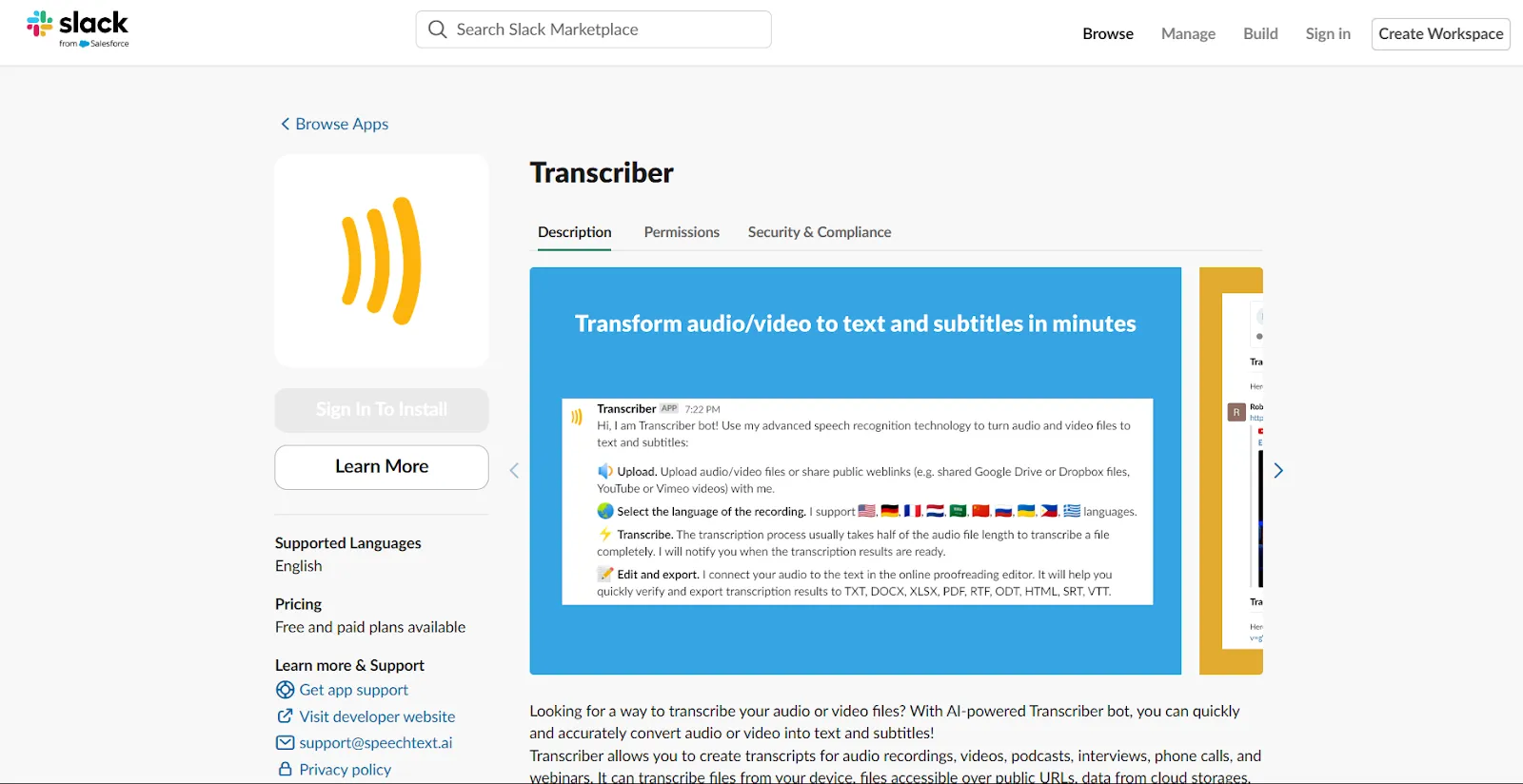
- Busca «Transcriber» en Slack App Marketplace y haz clic en Añadir a Slack.
- Pulsa Permitir en la página de permisos cuando se te haga una indicación.
- Tras la confirmación, el canal Transcriber aparecerá automáticamente en tu entorno de trabajo de Slack.
- Abre este canal y haz clic en el botón + para subir tu archivo de audio o vídeo.
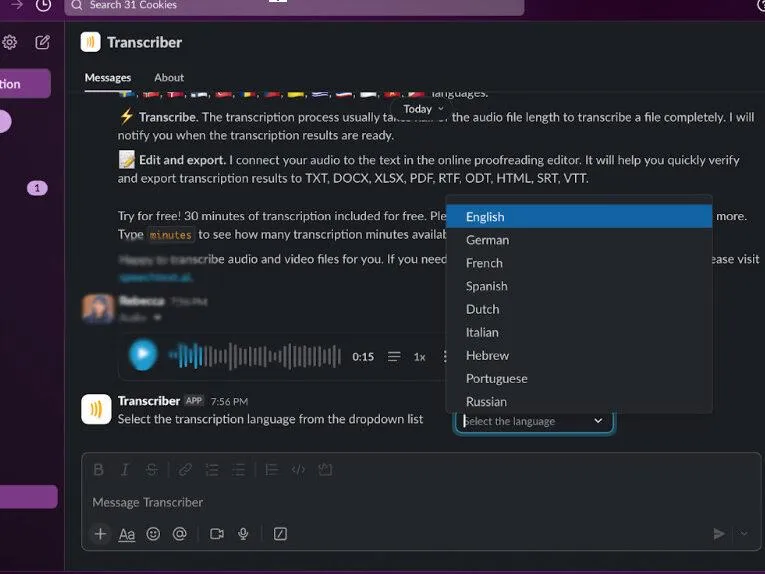
- La transcripción se procesa en segundos. Una vez lista, haz clic en el archivo para ver la vista de la transcripción completa.
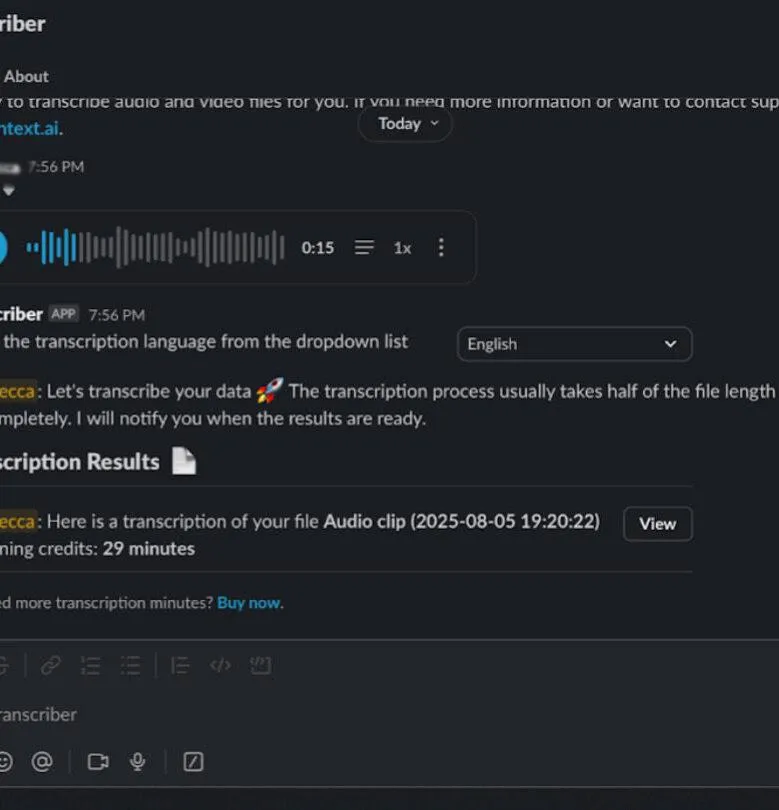
Desde allí, puedes:
- Revisa y realiza la edición de la transcripción utilizando el editor del navegador.
- Exporta el archivo en varios formatos, incluidos TXT, DOCX, PDF, SRT y VTT.
- Utiliza la transcripción para subtítulos, contenido SEO, notas de reuniones o documentación.
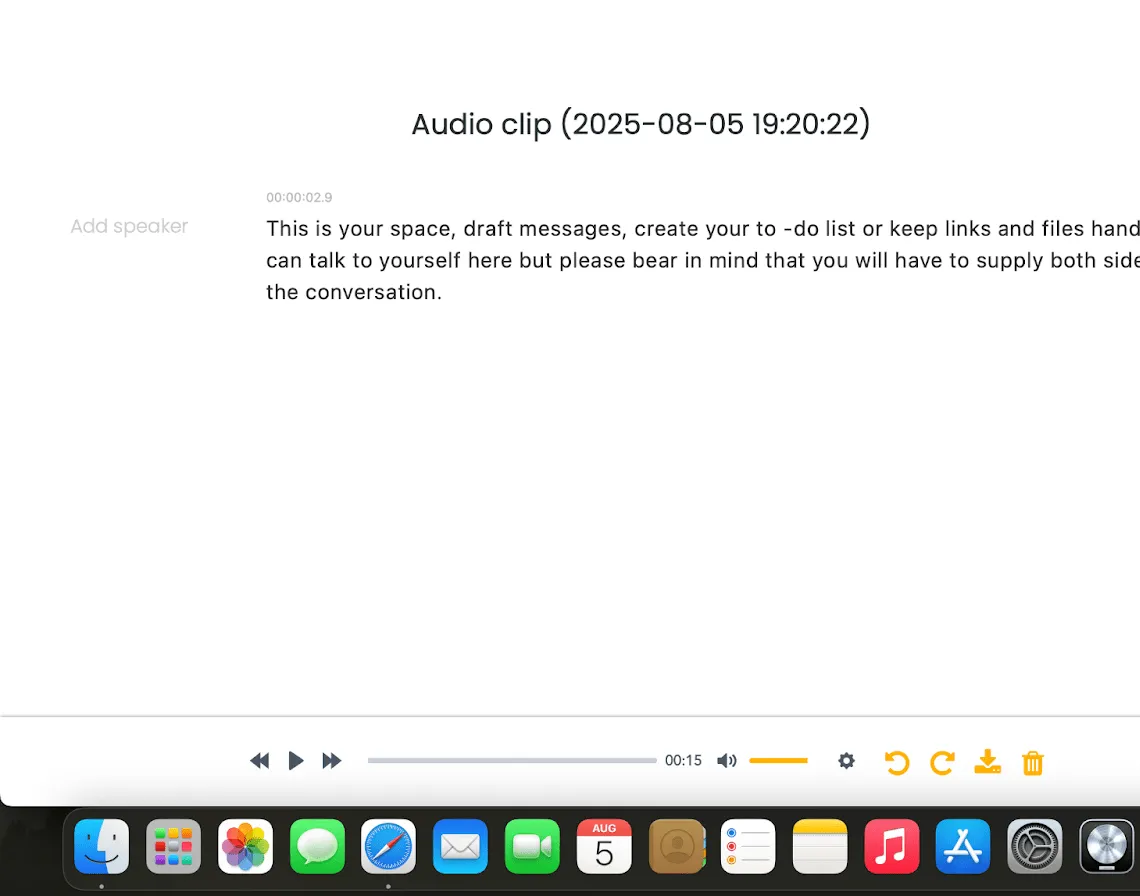
🔍 ¿Sabías que...? En el ámbito de la salud mental, las herramientas de transcripción suelen pasar por alto los matices. Un estudio reveló que la IA cometía un error de cada cuatro palabras durante las sesiones de terapia. La situación empeoraba aún más en momentos emotivos o delicados.
Cómo solucionar problemas con la función de escritura por voz de Slack
Si la función de escritura por voz o las funciones de audio de Slack no funcionan como esperabas, aquí tienes algunas formas rápidas de solucionar el problema:
Utiliza las herramientas integradas de Slack.
Haz clic en el icono de resolución de problemas de reuniones rápidas (en la parte inferior izquierda durante una reunión rápida) para comprobar los problemas de audio, vídeo y conexión. Si ves un icono de advertencia, haz clic en él para obtener más información.
También puede utilizar Slack IA o ejecutar la prueba de audio, vídeo y compartición de pantalla para una comprobación más profunda.
Comprueba el ancho de banda.
Las reuniones rápidas requieren una velocidad mínima de 200 kbps de descarga y 100 kbps de subida. Realiza una prueba de velocidad para confirmarlo y, si es necesario, cambia a una conexión por cable o reinicia el router.
Soluciona los problemas de conexión.
Actualiza a la última versión de Slack. Si la aplicación de escritorio no funciona, prueba Slack en Chrome u otro navegador, o en el móvil. Si la aplicación móvil funciona pero la de escritorio no, puede que sea un problema del cortafuegos o del antivirus.
Comprueba los ajustes de audio.
Asegúrate de que tu micrófono no esté silenciado y de que Slack tenga acceso al micrófono (comprueba los ajustes de privacidad del sistema operativo). En Windows, asegúrate también de que tu micrófono preferido esté configurado como predeterminado en el sistema.
Reinicie y vuelva a comprobar.
Cierra y vuelve a abrir Slack, reinicia tu dispositivo y confirma que la selección del micrófono/altavoz es correcta en los ajustes de audio de Slack.
🧠 Dato curioso: los médicos que pasaron al dictado por voz terminaron sus notas entre dos y cuatro veces más rápido. Incluso con algunas ediciones, ahorraron mucho tiempo.
Limitaciones de la función de conversión de voz a texto de Slack
La transcripción nativa de Slack tiene una utilidad básica, pero cuando se sopesan las ventajas y desventajas de Slack, queda claro que la función tiene límites. Estas son algunas de las más notables:
- Compatibilidad lingüística limitada: solo disponible para algunos idiomas (por ejemplo, inglés, japonés y español a través de Slack AI Notes).
- Restringido a reuniones rápidas y clips: las transcripciones solo aparecen dentro de clips de voz/audio o lienzos de reuniones rápidas anotados por IA, no en chats ni comentarios de tareas.
- Inexacto con ruido o acentos: Tiene dificultades con acentos no nativos, ruido de fondo o términos específicos de un ámbito concreto.
- Sin herramientas de exportación ni edición: puedes ver y copiar el texto transcrito, pero no editarlo, exportarlo, darle formato ni procesarlo por lotes.
- Falta de integración de tareas: no convierte el contenido hablado en tareas, resúmenes o listas de tareas pendientes, lo que limita la productividad.
Hoy en día, los trabajadores del conocimiento se ven abrumados por la proliferación de herramientas, cambiando constantemente entre múltiples aplicaciones para gestionar tareas, comunicaciones e información. Esta fragmentación conduce a una pérdida de productividad y a un aumento de la frustración.
La IA contextual de ClickUp optimiza los flujos de trabajo al reunir todo en una sola plataforma, mostrar de forma inteligente la información relevante y realizar la automatización de las acciones rutinarias. Con ClickUp, los equipos pueden centrarse en el trabajo significativo en lugar de hacer malabarismos con las herramientas, lo que facilita la colaboración y agiliza la toma de decisiones.
Alternativa a la función de voz a texto integrada en Slack
La función de conversión de voz a texto de Slack te permite enviar mensajes de voz y transcribir audio. Es útil, pero se limita a la transcripción.
Si está buscando una alternativa a Slack, algo que realmente ofrezca un sistema de productividad con función de voz integral, ClickUp ofrece un enfoque radicalmente más avanzado e integrado.
Jack Kosakowski, director ejecutivo de Creation Agency, comparte:
Nuestra productividad global ha aumentado significativamente desde que implementamos ClickUp. Actualmente contamos con más de 50 usuarios en los 5 continentes que colaboran entre sí en proyectos muy detallados. Esto nos ha permitido reducir considerablemente el tiempo de entrega de los proyectos.
Nuestra productividad global ha aumentado significativamente desde que implementamos ClickUp. Actualmente contamos con más de 50 usuarios en los 5 continentes que colaboran entre sí en proyectos muy detallados. Esto nos ha permitido reducir considerablemente el tiempo de entrega de los proyectos.
Veamos cómo se aplica esto en un flujo de trabajo real. 👇
Graba, transcribe e interactúa con Clips basados en IA.
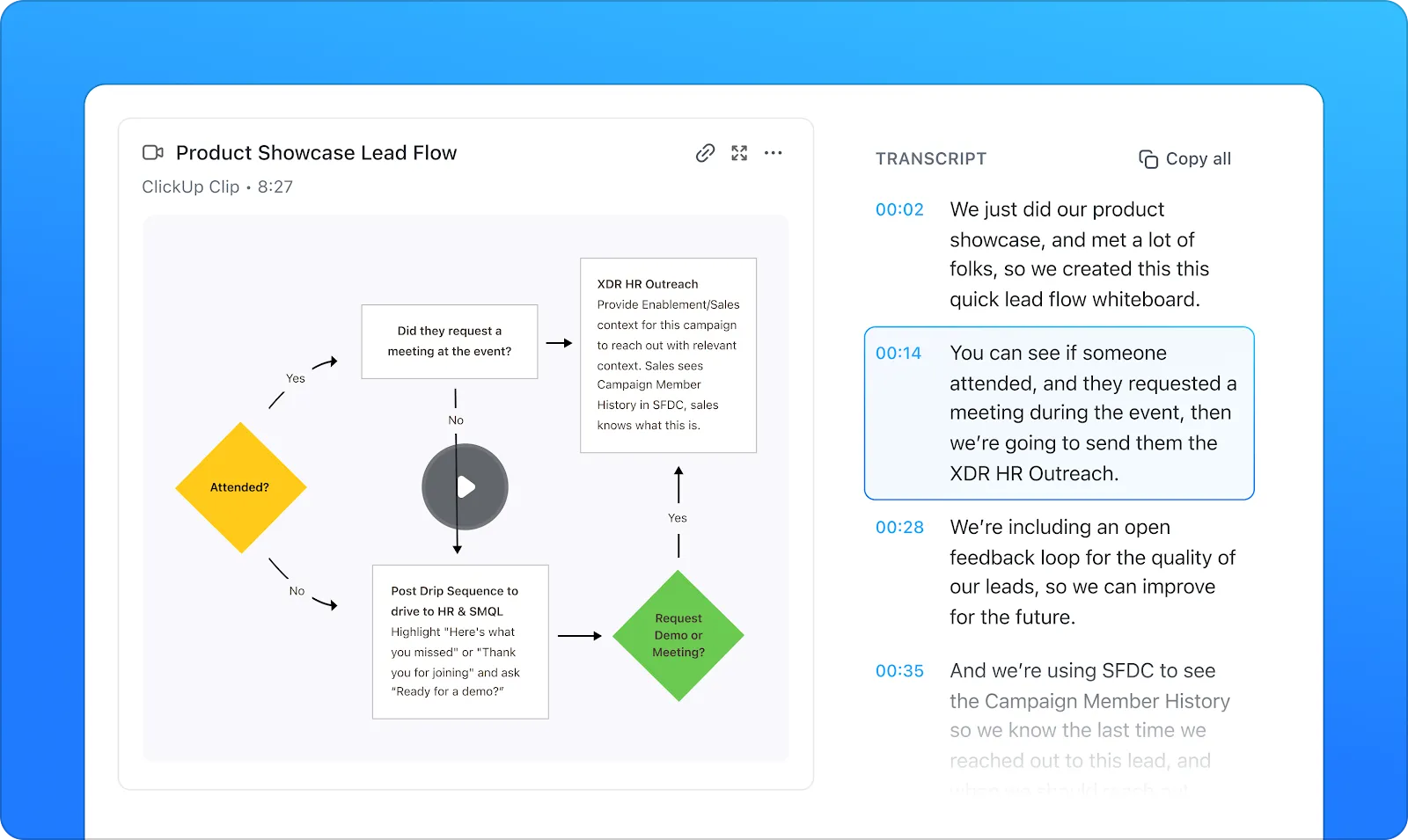
ClickUp Clips es una función de grabación de pantalla integrada a la perfección en la plataforma de gestión de proyectos. Te permite capturar fragmentos de vídeo, añadir voces en off a los vídeos y compartirlos inmediatamente en tareas, chats, comentarios o documentos dentro del ecosistema de ClickUp.
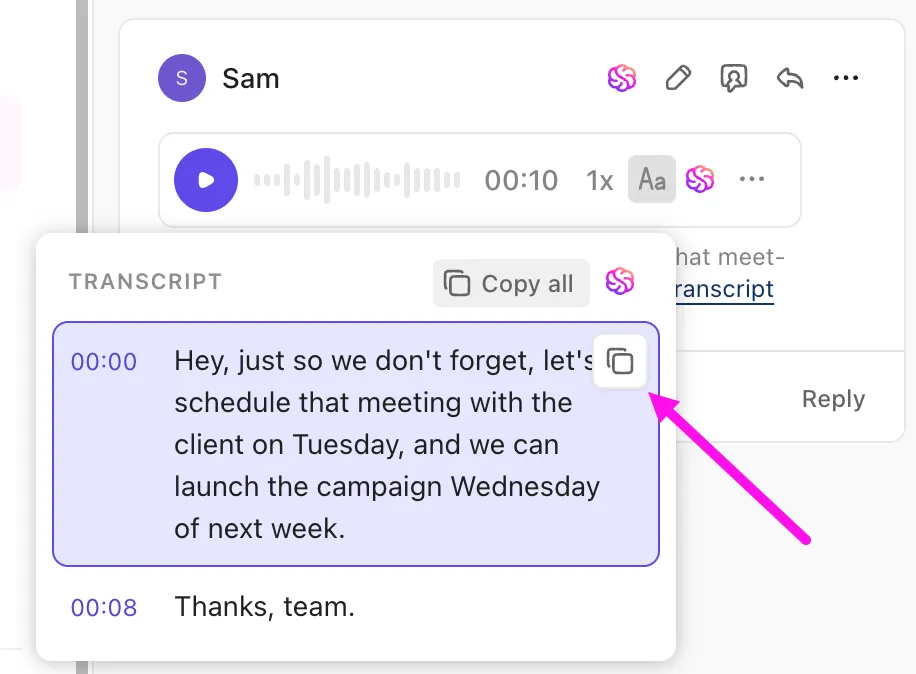
Lo que hace que Clips sea realmente potente es su integración con ClickUp Brain, el motor de IA que transcribe automáticamente el audio del vídeo grabado con marcas de tiempo, genera resúmenes inteligentes y te permite interactuar con el contenido a través de preguntas y respuestas conversacionales.
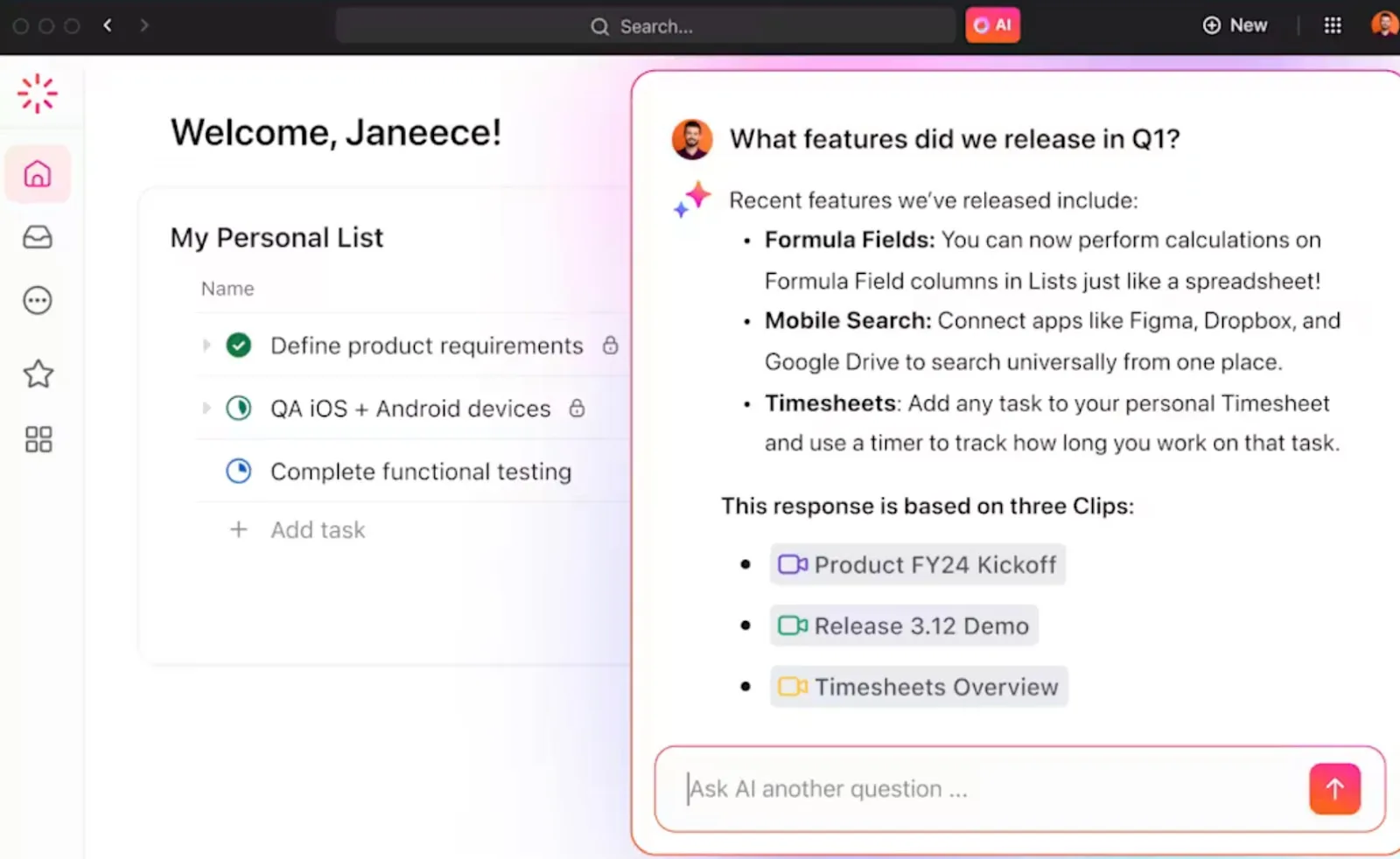
Esta información basada en IA se puede convertir en tareas o elementos con una fricción mínima, lo que hace que Clips sea mucho más que una simple herramienta de grabación.
📌 Ejemplo: Supongamos que tu jefe graba un breve Clip dentro de una tarea o comentario en el que explica una nueva estrategia de contenido. Al abrir el Clip, verás inmediatamente la transcripción generada automáticamente, con marcas de tiempo que te guiarán por las secciones clave.
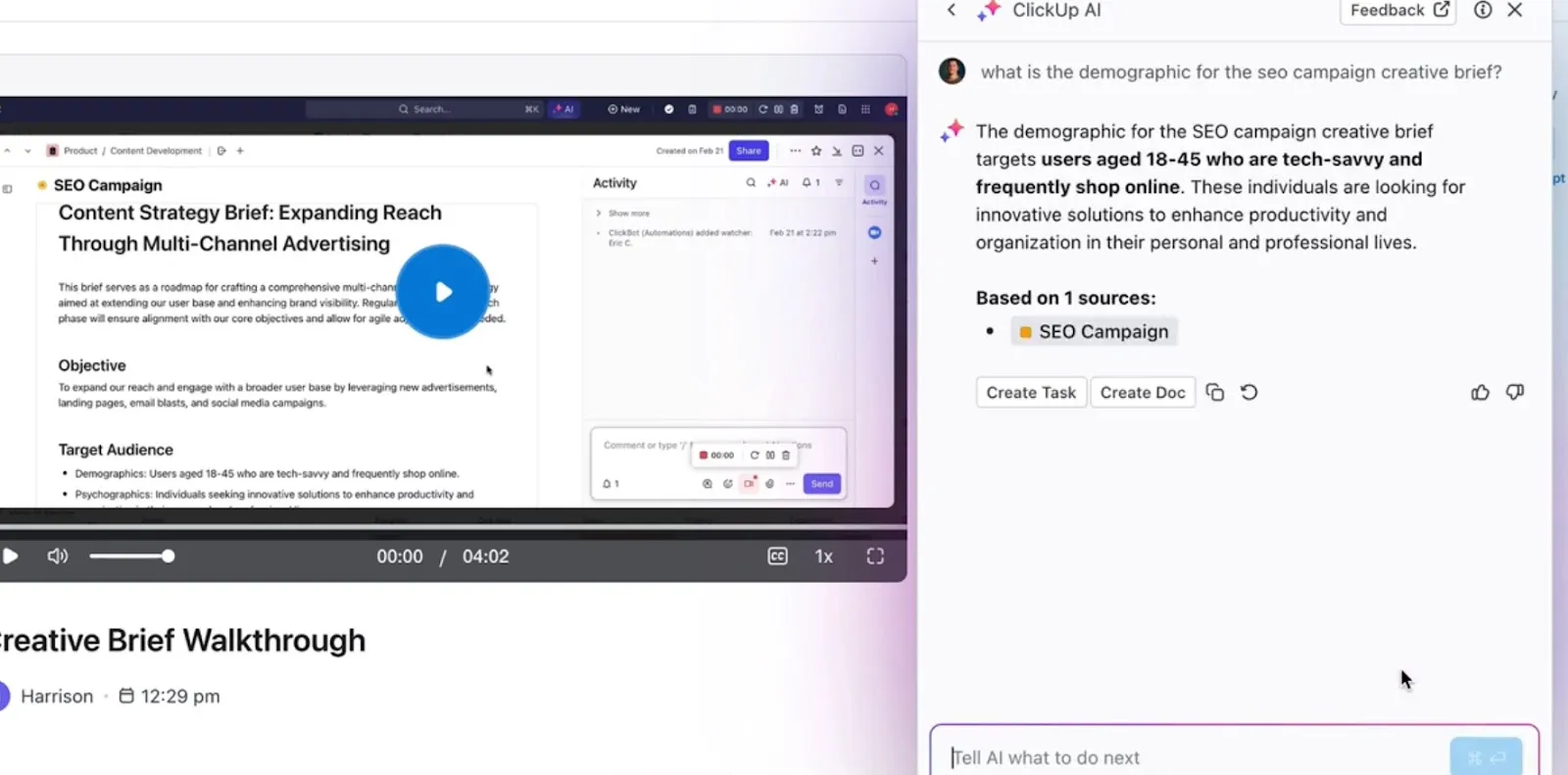
Ahora, si tienes poco tiempo y no quieres ver el vídeo completo, solo tienes que preguntarle a ClickUp Brain: ¿Cuál era la estrategia para el SEO?
Basándose únicamente en el contenido hablado del Clip, el resumen de transcripción de IA devuelve una respuesta concisa y precisa que resume el enfoque SEO descrito por el gerente. Puede convertir estos en tareas, asignar miembros del equipo, establecer fechas límite e incluso vincularlos a la lista de proyectos relevante.
Continúa la conversación con Chat.
Ahora que ha revisado el Clip, desea recibir comentarios de su equipo. Con ClickUp Chat, puede pasar fácilmente a una conversación en tiempo real sin necesidad de salir del contexto de trabajo.
A continuación te explicamos cómo hacerlo:
- Resalte los mensajes importantes con FollowUps™ y conviértalos en tareas.
- Utilice Talk-to-Text para dictar su mensaje y transcribir notas de voz al instante.
- Realice una sincronización (videollamada de vídeo/audio en directo) directamente en el chat. Comparta pantallas, asigne comentarios en tiempo real y la IA publicará un resumen y los elementos a realizar posteriormente.
🔍 ¿Sabías que...? El modelo Whisper de OpenAI ha mostrado una tasa de alucinación del 1 %: inventa frases completas que nunca se han dicho en la conversación. Peor aún, alrededor del 38 % de esas alucinaciones incluyen contenido dañino o engañoso.
Captura la voz de las reuniones
Para las reuniones en directo, ClickUp AI Notetaker se encarga de todo. Se conecta automáticamente a Zoom, Google Meet o Teams a través de tu calendario. Después de la reunión, genera:
- Un documento con una transcripción completa.
- Puntos clave
- Elementos asignados
- Vídeo de la sesión (opcional)
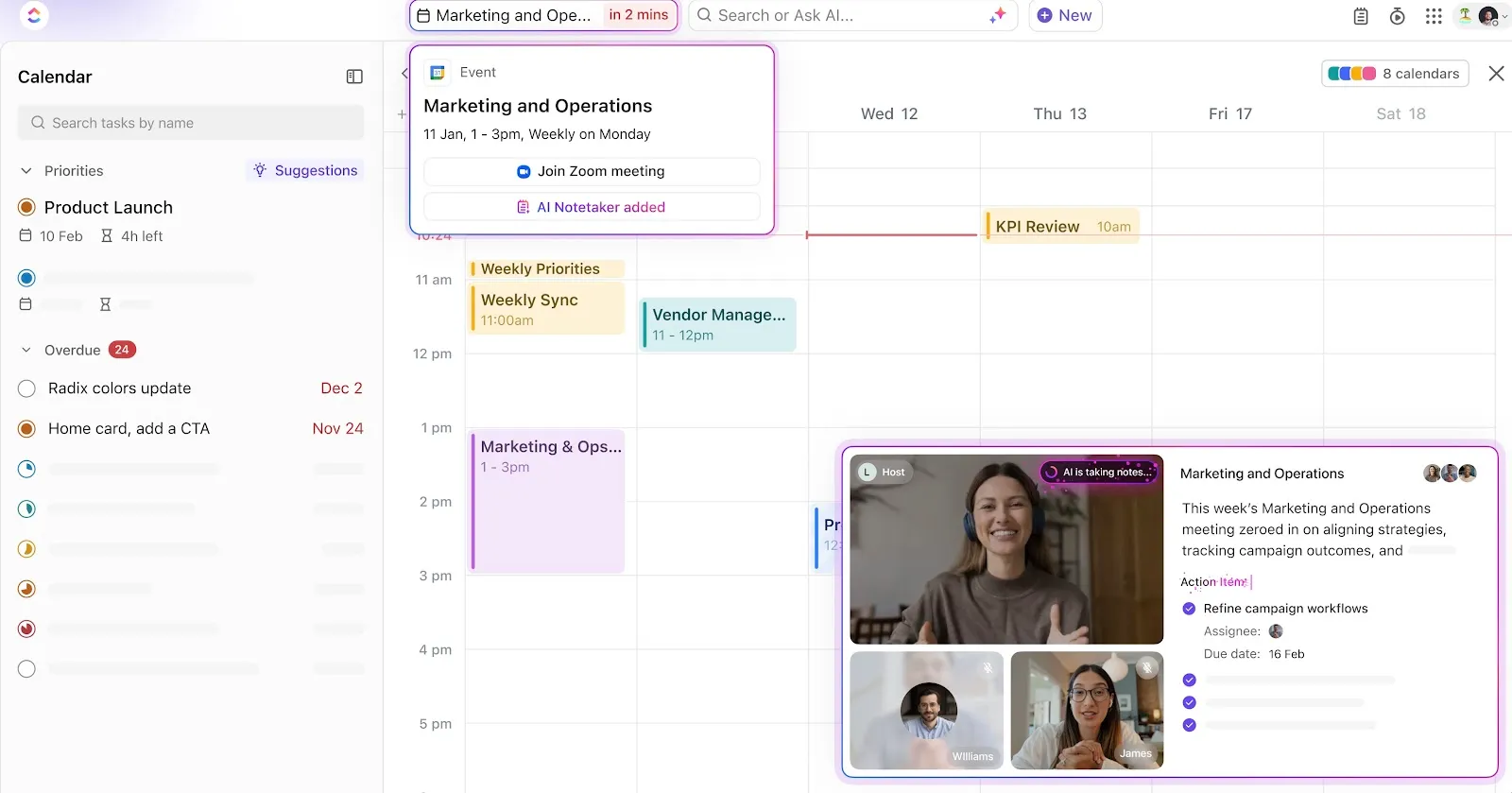
Puedes preguntarle a ClickUp Brain cosas como «¿Qué prometió Sarah en nuestra llamada de planificación del sprint?» y obtener una respuesta instantánea.
Para estructurar tus notas aún más rápido, aprovecha las plantillas de notas de reuniones de ClickUp, diseñadas para todo, desde la planificación de sprints y reuniones individuales hasta el inicio de proyectos.
💥 Bonificación: Prueba ClickUp Brain MAX
ClickUp Brain MAX lleva la función de voz a texto mucho más allá de la transcripción. Es como tener un copiloto con IA que entiende tu trabajo y habla tu idioma.
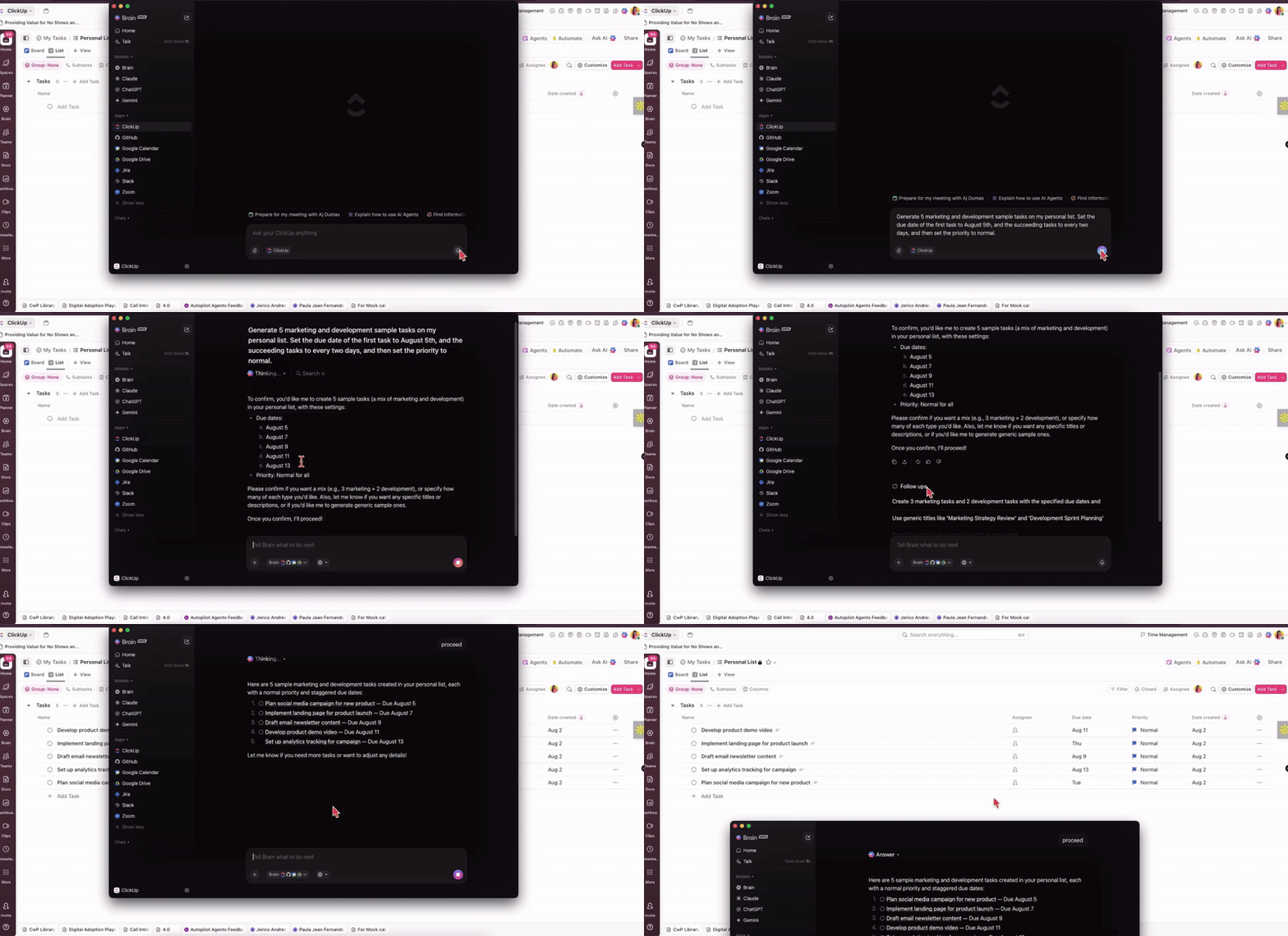
Esto es lo que diferencia a Brain MAX:
✅ Utiliza comandos de voz en cualquier lugar.
Puede utilizar Brain MAX abriendo la aplicación de escritorio y simplemente escribiendo o diciendo su solicitud en la barra de búsqueda. La IA busca en ClickUp, en sus aplicaciones conectadas y en la web para ofrecer respuestas y acciones instantáneas.
Por ejemplo, puedes pedir: «Busca los últimos archivos Figma para la campaña de marketing ABC» o utilizar «Talk to Text» para redactar rápidamente un texto en cualquier aplicación de tu ordenador.
🧠 Obtenga respuestas más inteligentes con la IA multimodelo.
Brain MAX te permite cambiar entre ChatGPT, Claude, Gemini y el modelo propio de ClickUp. Puedes elegir el más adecuado para cada tarea, de modo que, tanto si estás resumiendo un documento, traduciendo un mensaje o haciendo una lluvia de ideas, obtendrás siempre los mejores resultados.
📆 Conéctese directamente con su calendario
Pregunta a Brain MAX: ¿Qué tengo hoy en mi agenda?
Resumirá tu agenda y te ayudará a reservar reuniones, preparar órdenes del día y generar resúmenes posteriores.
¡Descubre todas las formas en que ClickUp Brain MAX puede ayudarte a sacar el máximo partido a tu jornada laboral!
¿Por qué limitarse a transcribir cuando puede ejecutar con ClickUp?
Las funciones de conversión de voz a texto de Slack son un buen punto de partida, especialmente para respuestas rápidas. Pero si buscas algo más que una transcripción básica, ahí es donde ClickUp toma la delantera.
Con ClickUp Brain, obtienes resúmenes instantáneos, acciones automáticas y una IA que entiende tu trabajo. Usa ClickUp Chat para enviar notas de voz, convertirlas en tareas, hacer llamadas en vivo y mantener todo en un solo hilo.
Regístrate en ClickUp y descubre cómo es realmente la comunicación basada en IA.