Google Workspace

Cómo poner superíndices y subíndices en Documentos de Google

¿Quieres darle a tus documentos de Google un toque pulido y profesional?

Dominar los superíndices y subíndices es esencial, ya sea para escribir fórmulas químicas, ecuaciones matemáticas o incluso para establecer el formato correcto para las fechas.

Documentos de Google facilita el formato del texto de diversas maneras, incluida la adición de superíndices y subíndices.

Los superíndices, que aparecen ligeramente por encima de la línea principal del texto, se utilizan habitualmente para notas al pie, símbolos de copyright e indicadores ordinales como «1.º».

Los subíndices aparecen ligeramente por debajo de la línea y se utilizan a menudo en fórmulas químicas y variables matemáticas.

Tanto si utilizas un ordenador como un dispositivo móvil, los Documentos de Google te ofrecen las herramientas necesarias para que tus documentos sean precisos y profesionales. Con estos consejos, mejorarás la precisión y la presentación de tu trabajo sin esfuerzo.

⏰ Resumen de 60 segundos

  • Hay tres formas de añadir superíndices/subíndices en Documentos de Google: a través de la barra de herramientas, los atajos de teclado (Ctrl/. o Ctrl/, ) y el menú de caracteres especiales.
  • El formato en los documentos de Google tiene algunas desventajas. El estilo limitado, los atajos confusos, la falta de actualizaciones automáticas de ecuaciones y la dependencia de caracteres especiales son algunos de los problemas más destacados.
  • El formato de tu documento también puede romperse al copiar y pegar contenido de una plataforma a otra.
  • Las funciones de ClickUp, como ClickUp Docs y ClickUp Brain, facilitan las opciones de formato y se integran directamente con tus proyectos.
  • ClickUp Docs también permite que varios usuarios realicen la edición del contenido simultáneamente, dejen comentarios, etiqueten a compañeros de equipo y conviertan los comentarios en tareas.

👀¿Sabías que... Las organizaciones que utilizan el entorno de trabajo de Google han experimentado una mejora del 30 % en la colaboración entre empleados.

Métodos para dar formato al texto como superíndice o subíndice en Documentos de Google

Aquí tienes una guía detallada que describe el proceso y los métodos para dar formato al texto como superíndice o subíndice sin problemas:

Método 1: Usando la barra de herramientas

A continuación te explicamos cómo puedes utilizar la barra de herramientas de los Documentos de Google para añadir superíndices o subíndices:

Paso 1: Abre el documento de Documentos de Google.

Documentos de Google
a través de Documentos de Google

Paso 2: Resalta el texto que deseas formatear como superíndice o subíndice en Documentos de Google.

Texto resaltado en Documentos de Google

Paso 3: Ve al menú Formato > Texto y selecciona Superíndice o Subíndice en el menú desplegable. El superíndice o subíndice se añadirá al texto seleccionado.

Subíndices o superíndices en Documentos de Google: cómo hacer subíndices en Documentos de Google.

💡Consejo profesional: Ten en cuenta el contexto. Los superíndices se utilizan habitualmente para exponentes, notas al pie y números ordinales (como 1.º, 2.º, 3.º). Los subíndices se utilizan a menudo en fórmulas químicas, notación matemática y para etiquetar elementos dentro de un conjunto más amplio.

Método 2: Atajos de teclado

Para aplicar rápidamente atajos de superíndice o subíndice en tu documento, utiliza estos comandos del teclado:

  • Atajo para superíndices: en Windows, pulsa Ctrl +. (Ctrl y la clave del punto). En Mac, es Comando +. (Comando y la clave del punto).
  • Atajo para subíndices: en Windows, pulsa Ctrl + , (Ctrl y la clave de la coma). En Mac, pulsa Comando + ,(Comando y la clave de la coma).

💡Consejo profesional: Si ha aplicado un estilo a una instancia de carácter en superíndice o subíndice, utilice el Copiador de formato (el icono del rodillo de pintura) para aplicar rápidamente el mismo formato a otros caracteres. Esto resulta especialmente útil si está trabajando con muchas fórmulas matemáticas o químicas.

Método 3: Usar caracteres especiales

Insertar caracteres especiales en un documento de Google, como símbolos de marcas registradas o derechos de autor, es muy sencillo.

Paso 1: Coloca el cursor en la posición donde quieras que aparezca el carácter.

Caracteres especiales en Documentos de Google

Paso 2: Ve al menú Insertar y realiza la selección de Caracteres especiales.

Insertar caracteres especiales

Paso 3: Utiliza el menú desplegable situado más a la derecha para seleccionar Superíndice o Subíndice, según sea necesario.

Insertar caracteres, superíndices o subíndices en Documentos de Google: cómo hacer subíndices en Documentos de Google.

Paso 4: Por último, ubica el símbolo deseado en el cuadro de diálogo de caracteres especiales y haz clic en él para insertarlo directamente en tu documento.

👀¿Sabías que... Google Workspace cuenta con más de tres mil millones de usuarios activos que lo utilizan para crear y realizar la edición de documentos?

Limitaciones del uso de Documentos de Google

Aunque los Documentos de Google son eficaces a la hora de añadir superíndices y subíndices, también es importante tener en cuenta algunas de sus desventajas:

  • Opciones de formato limitadas: Una de las limitaciones importantes de los Documentos de Google es que solo admiten el formato básico de superíndices y subíndices. Los usuarios no pueden utilizar esta función si necesitan personalizar el tamaño, cambiar el estilo o modificar la posición.
  • Confusión con los atajos de teclado: los atajos para los superíndices y subíndices a veces son muy complejos. El uso de los superíndices y subíndices difiere entre los distintos sistemas operativos, lo que puede confundir a los usuarios.
  • Sin actualizaciones dinámicas: los superíndices y subíndices en expresiones matemáticas o científicas no se actualizan automáticamente de forma independiente. Siempre es necesaria una intervención o ajuste manual para realizar las actualizaciones necesarias.
  • Dependencia de caracteres especiales: en Documentos de Google, los usuarios deben recurrir a caracteres especiales. Esto, una vez más, puede ser una tarea muy laboriosa y que genera confusión.
  • Consistencia en el formato: copiar y pegar texto en superíndice o subíndice entre documentos puede provocar inconsistencias en el formato, lo que da lugar a desviaciones con respecto a la estructura esperada del documento.

🧠 Dato curioso: El uso de los superíndices tiene sus raíces históricas en la tipografía antigua, originaria de los manuscritos. Inicialmente se empleaban para denotar abreviaturas, especialmente en textos religiosos. Un ejemplo típico es la expresión latina «et al. » (y otros), que se escribe frecuentemente con una «a» en superíndice.

Creación de páginas y documentos personalizados con ClickUp

¿Quieres una forma mejor de trabajar con tus páginas?

ClickUp, la aplicación que lo tiene todo para el trabajo, ofrece una potente gestión de documentos. Te permite crear documentos y páginas personalizados e integrarlos a la perfección con tus tareas y flujos de trabajo.

ClickUp tiene mucho que ofrecer en un solo lugar, como gestión de proyectos, opciones para intercambiar ideas, gestión de tareas, planificación de proyectos, gestión de documentación, etc. Sin duda, nos ha facilitado la vida, ya que es fácil de usar, la interfaz de usuario está bien diseñada y la colaboración dentro del equipo y con otros equipos es más sencilla. Pudimos gestionar mejor el trabajo, realizar un seguimiento e informar sobre él fácilmente, y, basándonos en las reuniones rápidas sobre el progreso, la planificación futura fue fácil.

ClickUp tiene mucho que ofrecer en un solo lugar, como gestión de proyectos, opciones para intercambiar ideas, gestión de tareas, planificación de proyectos, gestión de documentación, etc. Sin duda, nos ha facilitado la vida, ya que es fácil de usar, la interfaz de usuario está bien diseñada y la colaboración dentro del equipo y con otros equipos es más sencilla. Pudimos gestionar mejor el trabajo, realizar el seguimiento y la elaboración de informes sobre él fácilmente, y, basándonos en las reuniones rápidas sobre el progreso, la planificación futura fue fácil.

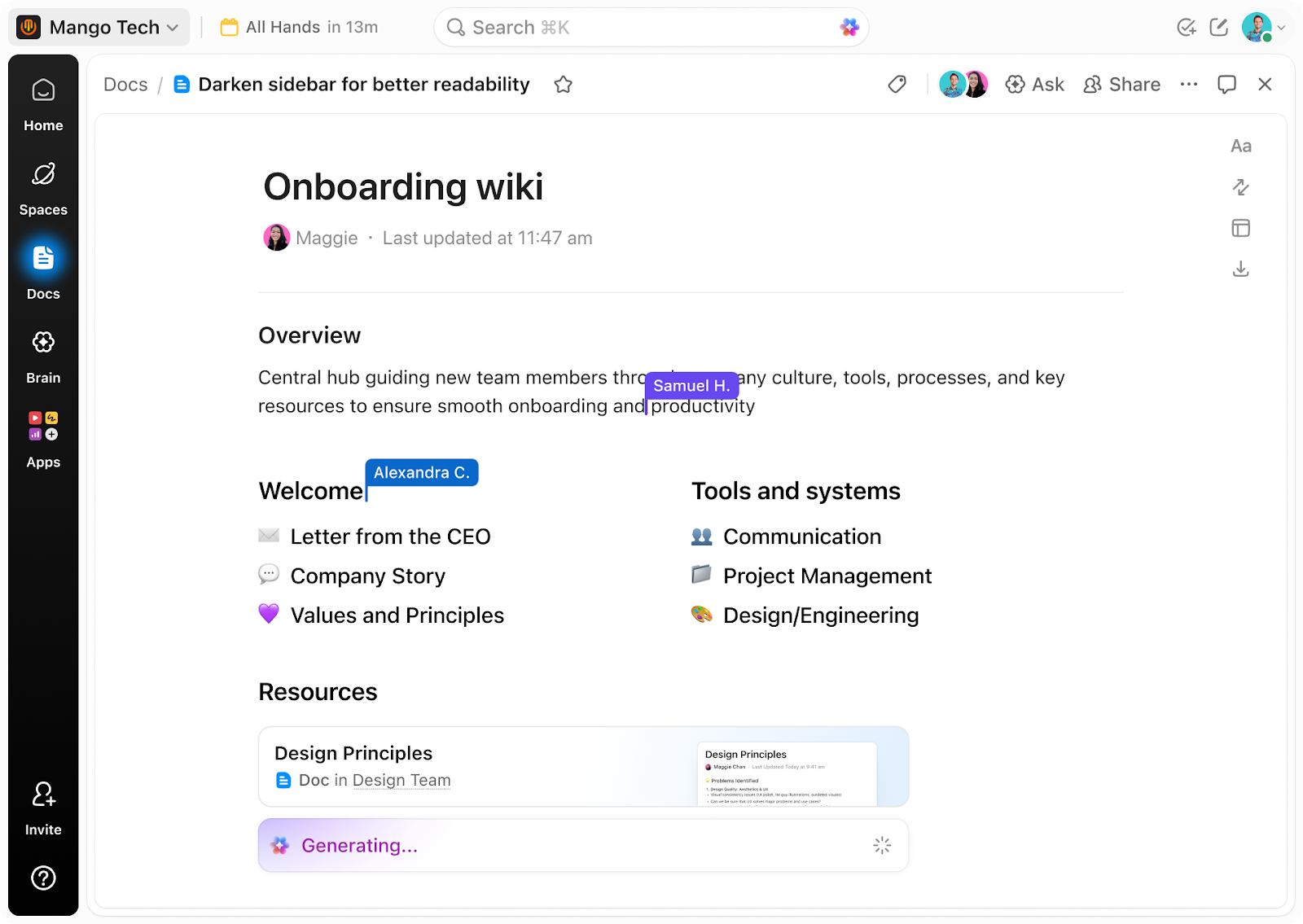
A diferencia de la estructura rígida y el flujo de trabajo aislado de los Documentos de Google, ClickUp Docs te permite crear y organizar contenido de forma fluida, manteniendo todo conectado a tus tareas y proyectos.

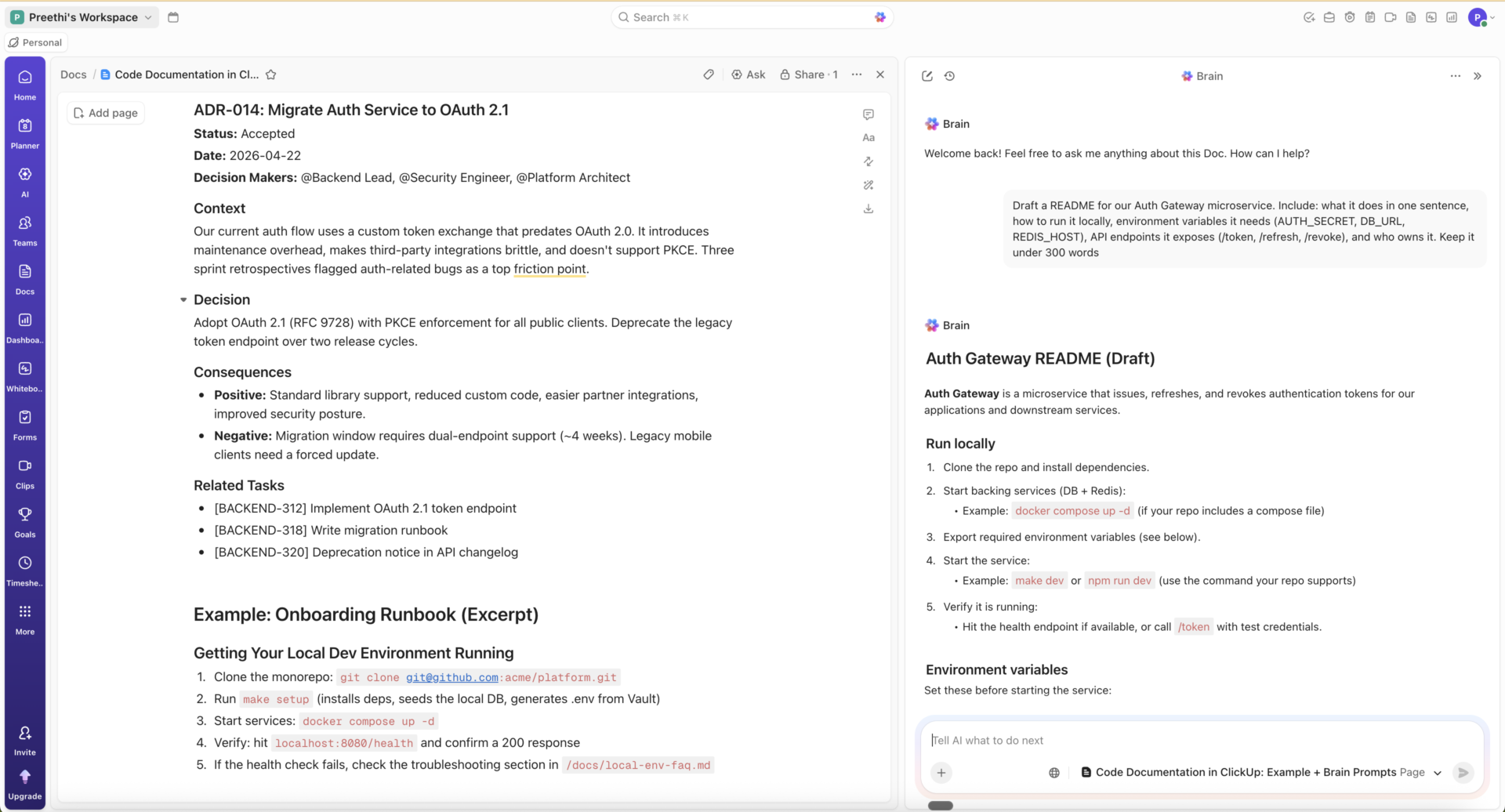
ClickUp Docs: cómo hacer subíndices en Documentos de Google
Mejora la legibilidad organizando el contenido en páginas anidadas dentro de ClickUp Documentos.

El formato es preciso, con tiras, tablas y opciones de texto enriquecido que permiten crear documentos pulidos sin las complejidades de los códigos de formato ocultos. Este enfoque simplificado hace que añadir superíndices y subíndices sea más fácil que en los Documentos de Google.

A continuación te explicamos cómo hacerlo:

Superíndice

Para crear texto en superíndice, puedes utilizar la etiqueta HTML . Por ejemplo: ejemplo:

Este es un texto en superíndice:H2O

Esto se mostrará como: H²O

Subíndice

Para crear texto en subíndice, puedes utilizar la etiqueta HTML . Por ejemplo: ejemplo:

Este es un texto en subíndice:CO2

Esto se mostrará como: CO₂

Puedes incorporar estas etiquetas directamente en tus documentos de ClickUp para dar formato al texto según sea necesario.

Para documentación extensa, las páginas anidadas de ClickUp Docs ayudan a mantener la organización, independientemente del nivel de detalle. La edición en tiempo real es intuitiva y permite la colaboración simultánea, la publicación de comentarios, el etiquetado de compañeros de equipo y la conversión de comentarios en tareas procesables.

ClickUp Documenti
Haz que el trabajo sea más colaborativo con ClickUp Docs.

Además, ClickUp Docs simplifica el control de versiones de los documentos, ya que permite realizar un seguimiento sencillo de los cambios y ofrece la opción de volver a versiones anteriores.

ClickUp Brain: cómo hacer subíndices en Documentos de Google
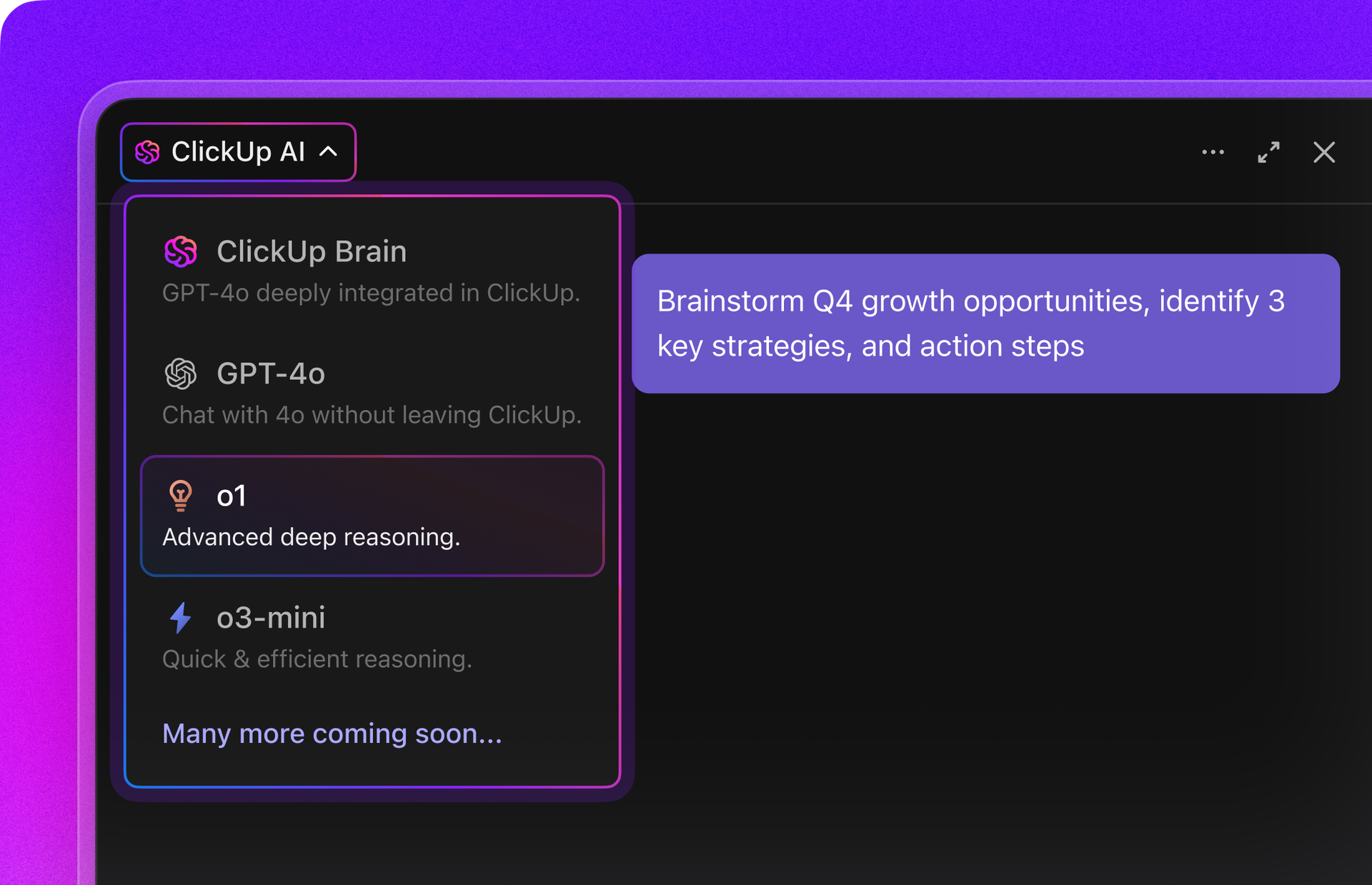
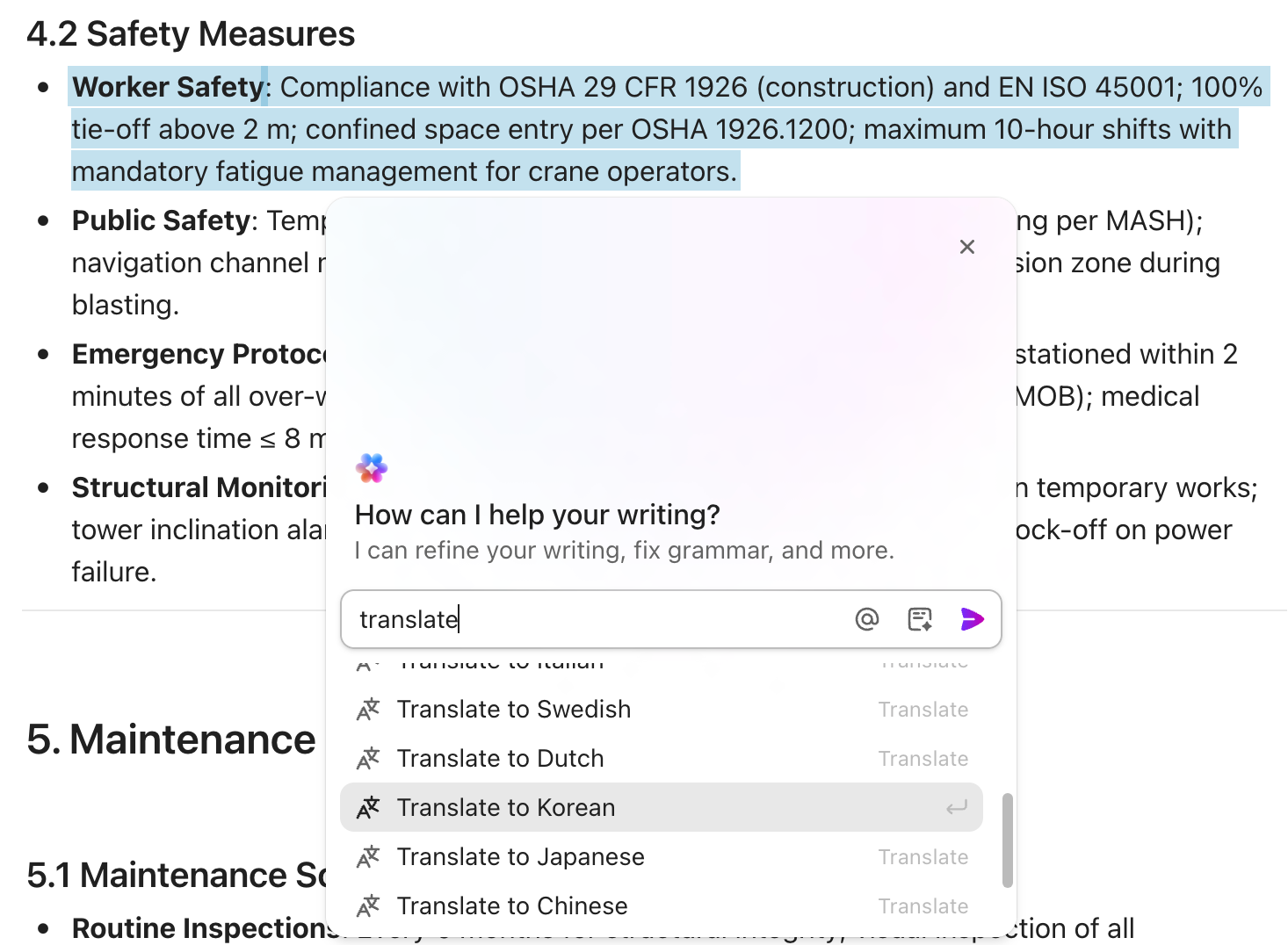
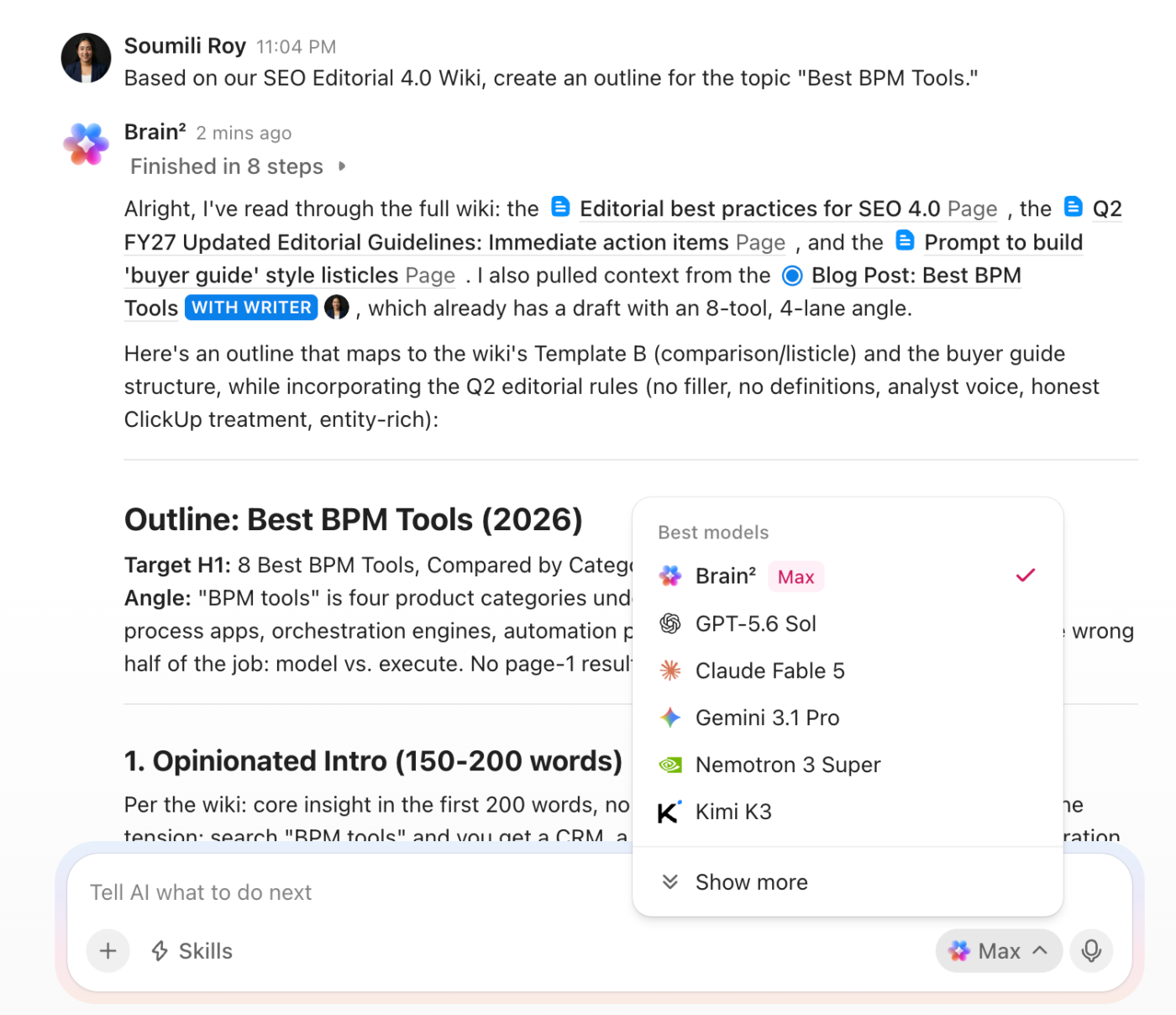
Utiliza ClickUp Brain dentro de ClickUp Documentos para escribir, resumir o mejorar tu contenido.

ClickUp Docs aprovecha la inteligencia artificial para la documentación con ClickUp Brain, su asistente de IA interno, que también funciona como asistente de redacción. Esta herramienta ayuda en todo, desde generar descripciones de tareas hasta crear contenido completo, ofrecer sugerencias gramaticales, plantillas prediseñadas e incluso transcripción de notas de voz.

Estas funciones permiten la creación rápida de contenido pulido y de alta calidad, lo que resulta ideal para gestionar múltiples plazos de entrega.

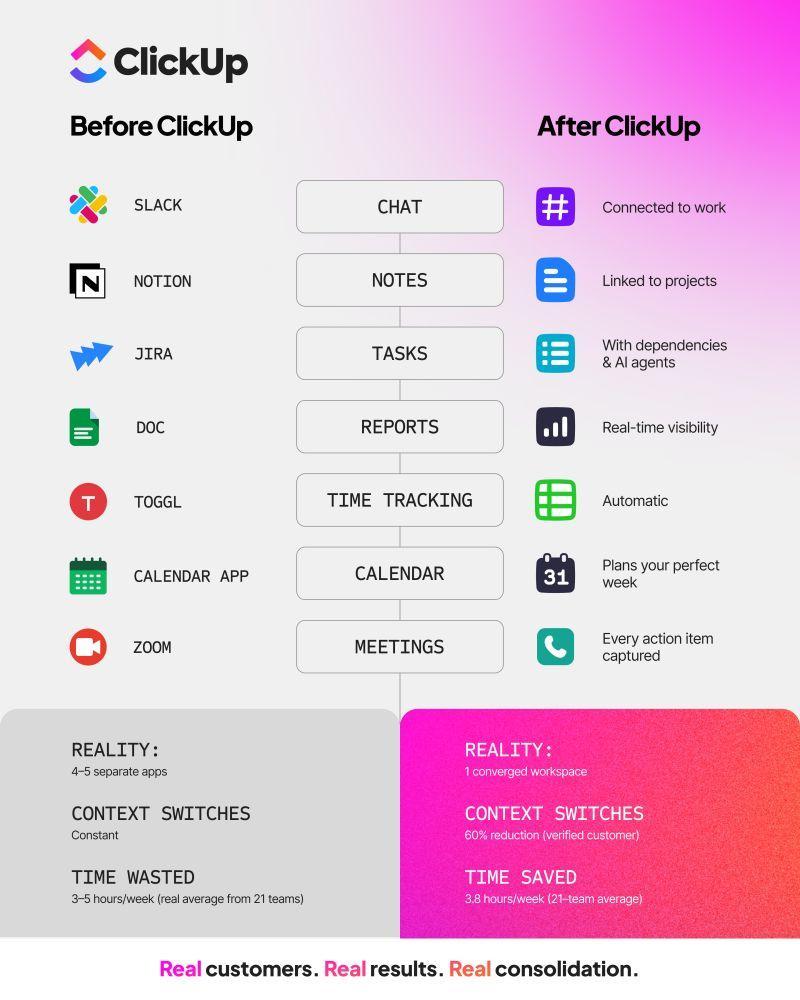
📮ClickUp Insight: Los equipos con bajo rendimiento son cuatro veces más propensos a gestionar más de 15 herramientas, mientras que los equipos con alto rendimiento mantienen la eficiencia limitando su conjunto de herramientas a nueve plataformas o menos. Pero, ¿qué tal si utilizas una sola plataforma?

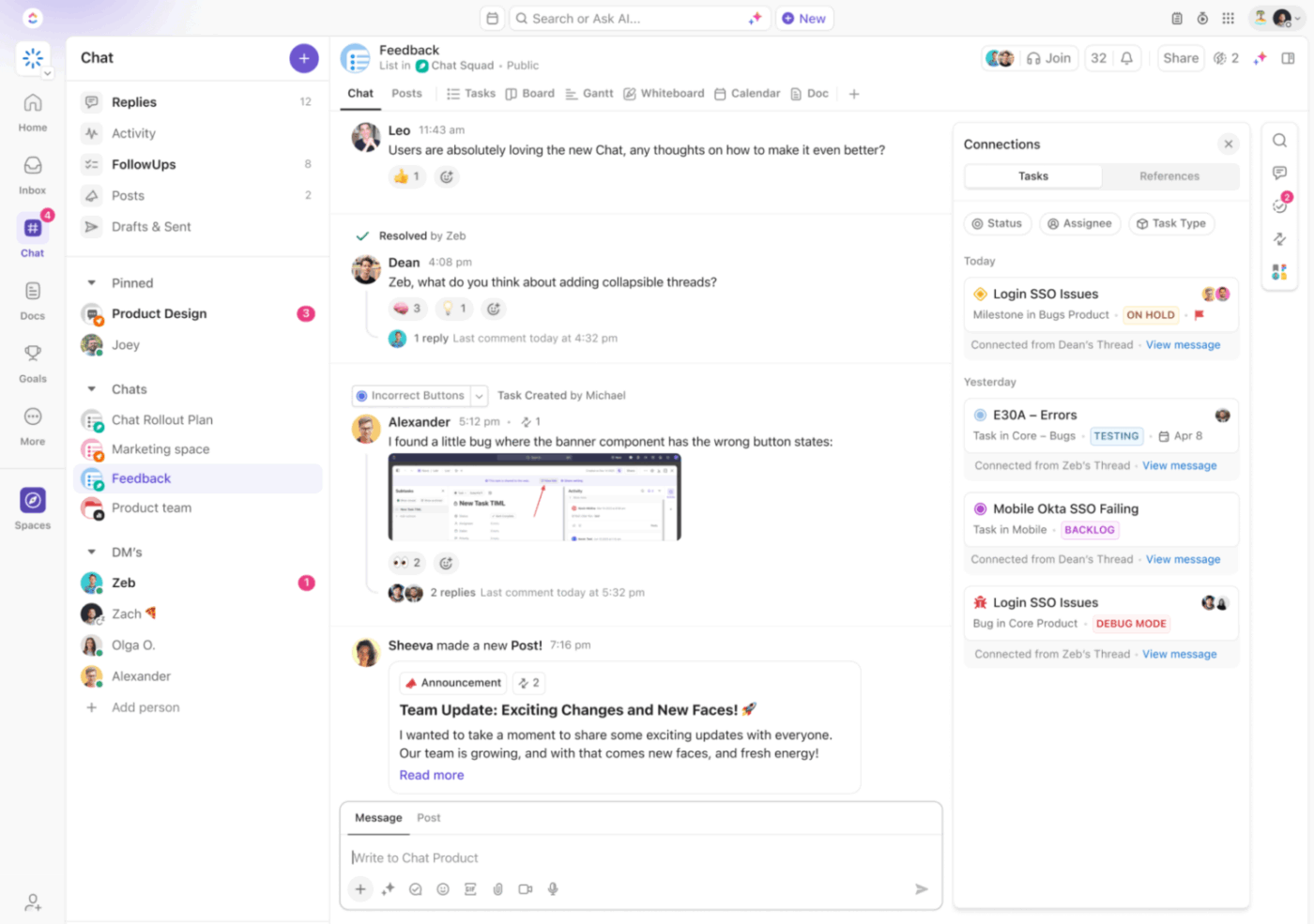
ClickUp reúne tus tareas, proyectos, documentos, wikis, chats y llamadas en una única plataforma con flujos de trabajo basados en IA. ¿Listo para trabajar de forma más inteligente? ClickUp funciona para todos los equipos, proporciona visibilidad sobre el trabajo y te permite centrarte en lo que importa, mientras que la IA se encarga del resto.

Uso avanzado de superíndices y subíndices

Exploremos el uso avanzado de los superíndices y subíndices, incluyendo la inserción de símbolos y el formato de ecuaciones matemáticas y fórmulas químicas.

1. Insertar símbolos como superíndices o subíndices

Más allá de los caracteres básicos, a menudo es necesario utilizar símbolos como superíndices o subíndices. A continuación te explicamos cómo hacerlo, junto con las buenas prácticas:

  • La mayoría de los procesadores de texto, como Documentos de Google, Microsoft Word y ClickUp Docs, ofrecen un menú de «Caracteres especiales». Esto te permite insertar símbolos, como símbolos matemáticos y letras griegas, antes de aplicar el formato de superíndice o subíndice.
  • Utiliza códigos de caracteres Unicode para símbolos poco conocidos, ya que cada uno tiene un código único. A menudo puedes insertarlos escribiendo el código (a veces con un prefijo como Alt o &) y pulsando una combinación de claves.
  • Si trabajas en un entorno web o utilizas un lenguaje como HTML, puedes utilizar etiquetas o entidades específicas para representar superíndices y subíndices. Por ejemplo, en HTML se utilizan las etiquetas y .

2. Formato de ecuaciones matemáticas y fórmulas químicas

El uso eficaz de los superíndices y subíndices es fundamental para representar de forma clara y precisa las notaciones matemáticas y químicas.

Ecuaciones matemáticas:

  • Exponentes: utiliza superíndices para los exponentes (por ejemplo, x², 10³, e^x).
  • Índices: utiliza subíndices para los índices (por ejemplo, x₁, a₂, nᵢ).
  • Unidades: Ten cuidado con las unidades. Los exponentes en las unidades deben ser superíndices (por ejemplo, m², cm³), pero las abreviaturas de las unidades en sí mismas no deben ser superíndices (por ejemplo, cm, no cm³).
  • Variables: utiliza una notación coherente para las variables (por ejemplo, x para una variable, x para texto normal).
  • Editores de ecuaciones: para ecuaciones complejas, utiliza un editor de ecuaciones específico. Gestionará el espaciado, la alineación y los símbolos complejos de forma más eficaz que el formato manual.

Ecuaciones químicas:

  • Números atómicos y números másicos: Utiliza subíndices para los números atómicos (por ejemplo, ₆C) y superíndices para los números másicos (por ejemplo, ¹²C).
  • Número de átomos en una molécula: usa subíndices para indicar el número de átomos de un elemento en una molécula (por ejemplo, H₂O, CO₂).
  • Cargas iónicas: Utiliza superíndices para las cargas iónicas (por ejemplo, Na⁺, Cl⁻).
  • Hidratos: Utiliza una notación especial para los hidratos, a menudo con un punto centrado y el número de moléculas de agua como subíndice (por ejemplo, CuSO₄·5H₂O).

3. Uso de los campos de fórmula de ClickUp para cálculos y formatos avanzados

ClickUp Formula Fields ofrece una forma eficaz de realizar cálculos avanzados y manipular datos directamente en las tareas, lo que elimina la necesidad de utilizar hojas de cálculo externas.

Campos de fórmula de ClickUp
Realiza cálculos avanzados con los campos de fórmula de ClickUp.

Estos campos tienen compatibilidad con más de 70 funciones y te permiten crear fórmulas personalizadas para diversos cálculos. Las funciones de agregación permiten sumar valores de varias tareas, lo que simplifica el seguimiento y el análisis de métricas de proyectos, como el progreso y los gastos.

Haz que el formato de datos sea eficiente con ClickUp

Los superíndices y subíndices son herramientas esenciales en Documentos de Google, muy utilizadas para ecuaciones matemáticas, fórmulas químicas y citas.

Aunque los Documentos de Google ofrecen funciones básicas para añadir estos elementos, tienen algunos límites, como la falta de atajos intuitivos, la personalización limitada y, en ocasiones, inconsistencias en el formato.

ClickUp ofrece una solución más eficiente y flexible, que incorpora a la perfección superíndices y subíndices con opciones de formato mejoradas.

Con funciones de ClickUp como ClickUp Docs y ClickUp Brain, puedes mantener la precisión, mejorar la eficiencia del flujo de trabajo de los documentos y garantizar la coherencia.

Ya sea que estés trabajando con contenido técnico, informes o proyectos colaborativos, ClickUp simplifica el formato de los documentos, lo que hace que el proceso sea más rápido y confiable.

Regístrate hoy mismo en ClickUp y descubre una forma más innovadora de gestionar tus documentos.