
¿Recuerdas ese momento en Todo El Mundo Todos Los Lugares en el que Evelyn accede a infinitas versiones de sí misma? Eso es lo que significan las herramientas de IA para los diseñadores, sin la crisis existencial y los dedos de salchicha.
Es como tener un diseñador a tu disposición, listo para dar vida a cualquier idea creativa al instante.
👀 ¿Sabías que...? El 90 % de los profesionales creativos cree que GenAI les ayuda a ahorrar tiempo y dinero en la creación artística, al tiempo que les ayuda a generar nuevas ideas.
La IA de Canva se ha convertido en la favorita de aquellos que están cansados de pasar las tardes atrapados en una niebla inducida por el diseño. Desde la generación de múltiples versiones de una publicación en redes sociales hasta la animación de imágenes estáticas, hace que el proceso de diseño sea rápido y sin esfuerzo.
Este artículo te ayudará a comprender cómo utilizar la IA en Canva para que el diseño sea más rápido y divertido.
Como bonus, también te mostraremos cómo ClickUp AI puede potenciar tu proceso creativo.
¿Listo para dar rienda suelta a tu creatividad? 🎨
⏰ Resumen de 60 segundos
¿Quieres sacar el máximo partido a la IA de Canva?
A continuación te explicamos cómo utilizar la IA de Canva:
- Abre Magic Studio desde tu página de inicio de Canva.
- Genera imágenes al instante con Magic Media: escribe una indicación detallada para crear imágenes, vídeos o gráficos.
- Realiza la edición y mejora tus diseños con Magic Edit y Magic Expand para modificar o cambiar el tamaño de las imágenes.
- Crea contenido rápidamente con Magic Write para blogs, pies de foto y textos de marketing.
Pero aquí está el cambio revolucionario: ClickUp AI es una alternativa más inteligente. Con ClickUp AI, obtendrá una solución completa de diseño y flujo de trabajo. Es perfecta para gestionar proyectos creativos, generar contenido y colaborar sin problemas. ClickUp Whiteboards le ayuda a visualizar ideas, mientras que ClickUp Brain perfecciona las indicaciones creativas y acelera su proceso creativo, todo en una sola plataforma.
¿Por qué conformarse con herramientas solo de diseño cuando puede gestionarlo todo con ClickUp AI?
¿Qué es la IA de Canva?
Canva AI es un conjunto de herramientas de IA integradas en Canva para simplificar y mejorar el proceso de diseño.
A diferencia de otras herramientas de diseño y automatización creativa que requieren conocimientos técnicos, la IA de Canva hace que todo sea sencillo, intuitivo y accesible para todos.
Con su interfaz interactiva y su estilo de trabajo de arrastrar y soltar, Canva, y Canva IA, te ayudan a crear imágenes de alta calidad y a reavivar tu creatividad con un mínimo esfuerzo.
Ofrece más de 10 herramientas de IA, desde generadores de imágenes y vídeos hasta funciones de edición que dan vida a tus ideas. Su simplicidad y su potente IA hacen que crear diseños profesionales sea rápido y fácil.
🧠Dato curioso: Melanie Perkins cofundó Canva cuando era una estudiante de 19 años de comunicación y comercio. La plataforma nació de la frustración por la complejidad del software de diseño tradicional mientras enseñaba a sus compañeros de clase diseño básico por ordenador.
¿Quién puede utilizar la IA de Canva?
La IA de Canva se adapta a todos los niveles de habilidad. A diferencia de Adobe Photoshop, que puede resultar abrumador para los principiantes, la IA de Canva ofrece una interfaz intuitiva con útiles indicaciones.
Si tienes experiencia, puedes disfrutar de herramientas avanzadas como Magic Morph y Magic Eraser para proyectos más complejos.
El plan Free permite acceder a la mayoría de las herramientas, incluidas las funciones de IA. Sin embargo, las más avanzadas solo están disponibles con un límite o reservadas para los usuarios premium.
Por ejemplo, los usuarios gratuitos solo pueden utilizar Magic Write y Magic Media 50 veces. Si utilizas estas herramientas de forma intensiva, puede que te interese ampliar tu plan.
Si no lo haces, ¡aún puedes crear diseños impresionantes con la versión gratuita!
Aplicación en diversos sectores
Tanto si eres un novato en el diseño que cree que el kerning es un tipo de cereales para el desayuno como si eres un profesional experimentado que sueña con CMYK, Canva tiene herramientas de IA para todos.
- Diseñadores gráficos: ahorren tiempo y generen ideas con las indicaciones de IA para despertar su creatividad y generar conceptos iniciales.
- Gestores de redes sociales: crea publicaciones llamativas para Instagram, Facebook y otras redes en cuestión de minutos y céntrate más en estar al día de las tendencias de diseño gráfico.
- Profesionales del marketing: diseñen presentaciones, propuestas, anuncios y campañas atractivas en redes sociales que conviertan.
- Pequeñas empresas: Da vida a tu marca sin salirte del presupuesto con logotipos de aspecto profesional, diseños gráficos basados en IA y materiales de marketing.
- Educadores: elabora planes de clase atractivos, presentaciones interactivas y materiales didácticos visualmente atractivos.
- Estudiantes: Diseña proyectos detallados, presentaciones y carteles para el colegio o la universidad.
- Aficionados: Explora tu creatividad con diferentes estilos de diseño, desde minimalistas hasta futuristas, sin necesidad de tener experiencia previa en diseño.
En resumen, la IA de Canva nivela el campo de juego, permitiendo que cualquiera que tenga una idea pueda hacer realidad su visión con imágenes impresionantes.
🧠Dato curioso: Las herramientas de IA de Canva se han utilizado más de 10 000 millones de veces, lo que demuestra la gran aceptación y confianza que tienen estas funciones entre los usuarios de todo el mundo.
📖 Lea también: Ejemplos alucinantes de arte generado por IA
Cómo utilizar la IA de Canva: guía paso a paso
Todas las herramientas de IA de Canva se encuentran en Magic Studio: solo tienes que iniciar sesión en Canva y explorar el menú de IA en la barra lateral izquierda.
Después de generar tu contenido, puedes ajustar fácilmente los resultados utilizando las funciones de arrastrar y soltar y las opciones de edición de Canva para crear diseños adaptados a tu visión.
Aquí tienes un ejemplo más detallado de cómo utilizar la IA de Canva para crear diseños en cuestión de minutos:
1. Magic Media
Magic Media es la herramienta todo en uno de Canva IA para generar imágenes, gráficos y vídeos de alta calidad a partir de indicaciones de texto. Solo tienes que escribir lo que necesitas y Magic Media lo hará realidad.
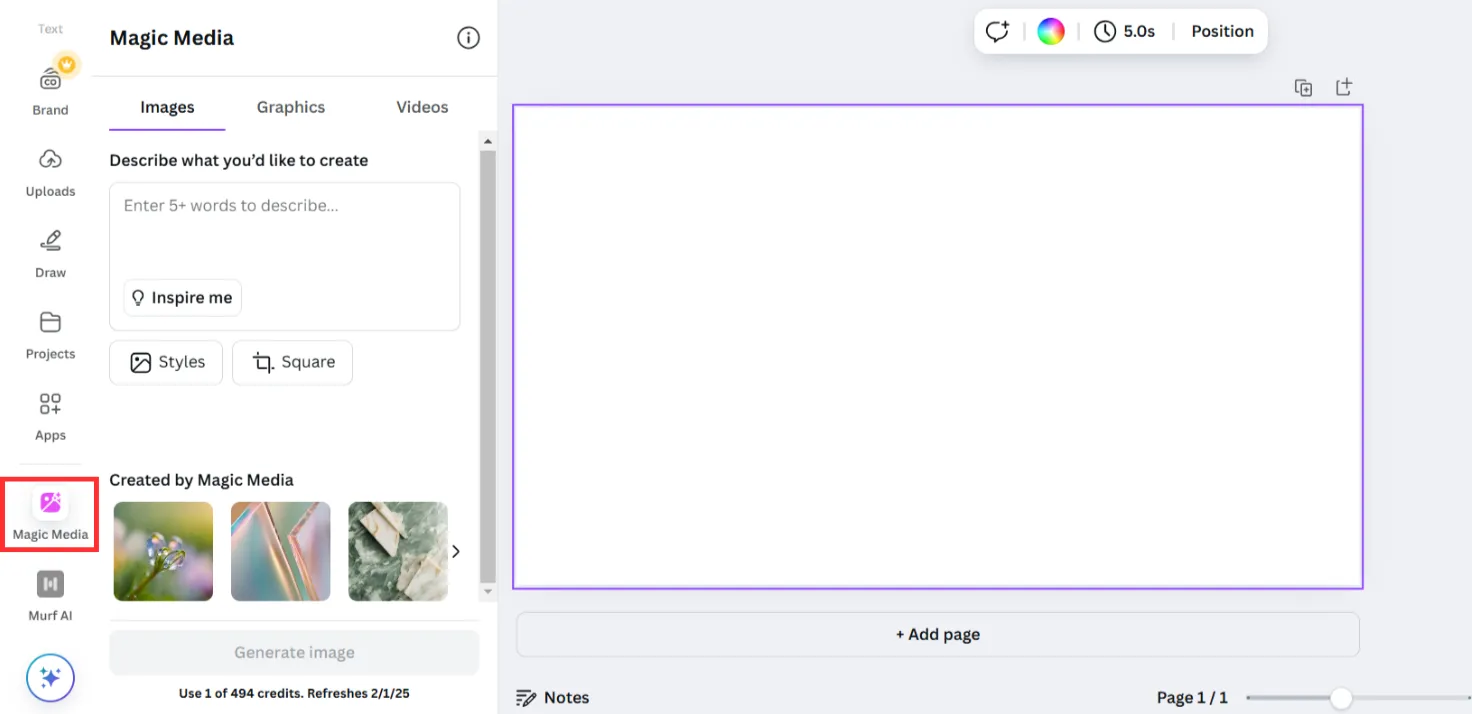
Abre un nuevo diseño y desplázate hacia abajo en la barra lateral para encontrar la herramienta Magic Media.
¡Ahora, manos a la obra!
Genera imágenes con Magic Media.
Para crear una imagen, abre un nuevo diseño, desplázate hacia abajo en la barra lateral y selecciona Magic Media. A continuación, escribe una descripción de lo que deseas y realiza una selección entre más de 15 estilos, como «Anime» o «Lápiz de color».
¿Necesitas ayuda para dar con algo? Canva incluso te sugerirá algunas ideas para que puedas empezar.
Usemos una indicación generada por IA sin estilos añadidos para este ejemplo. Aquí está la indicación: una casa minimalista con árboles.
Aquí están los resultados.
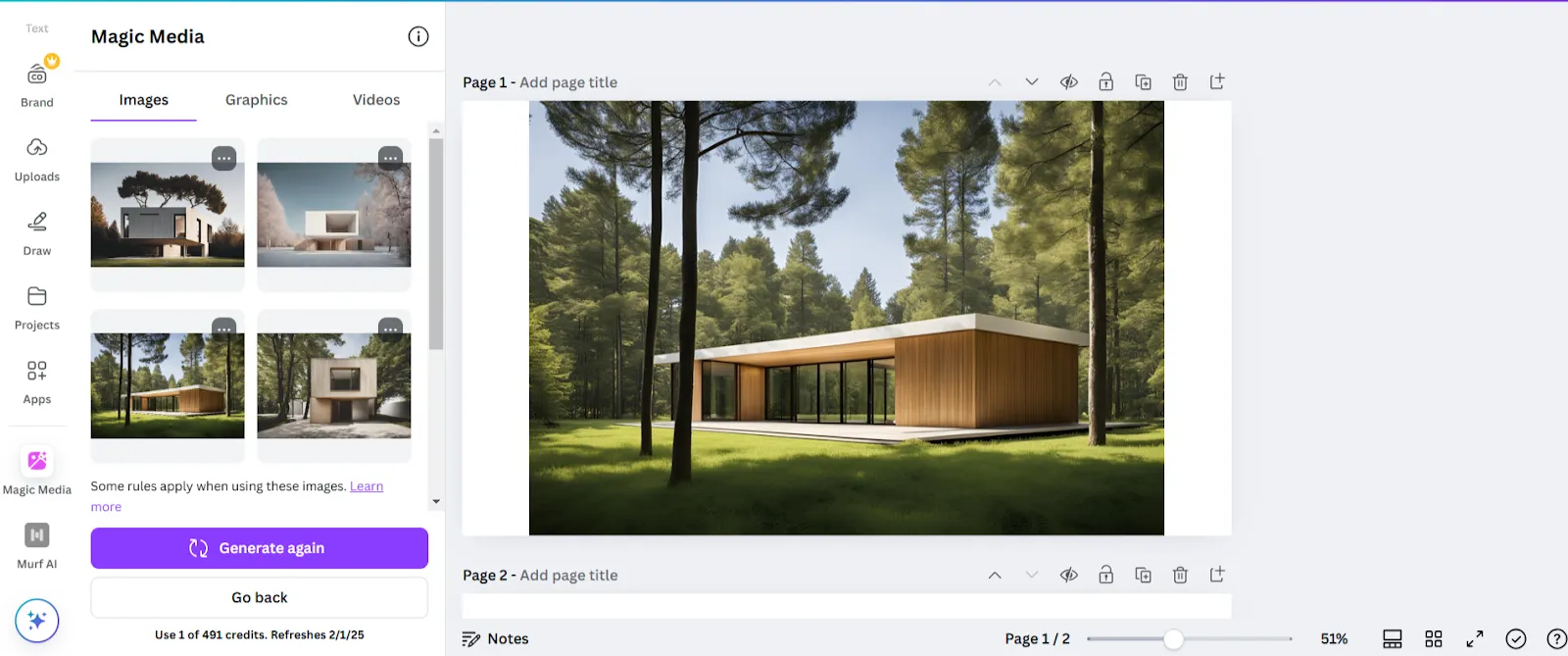
Dado que la indicación no es detallada, la imagen generada es genérica.
Ahora, probemos a añadir algunos detalles. Después de cambiar la indicación a «Una casa unifamiliar minimalista y realista con árboles y un pequeño estanque con una puesta de sol», esto es lo que la IA de Canva puede generar.
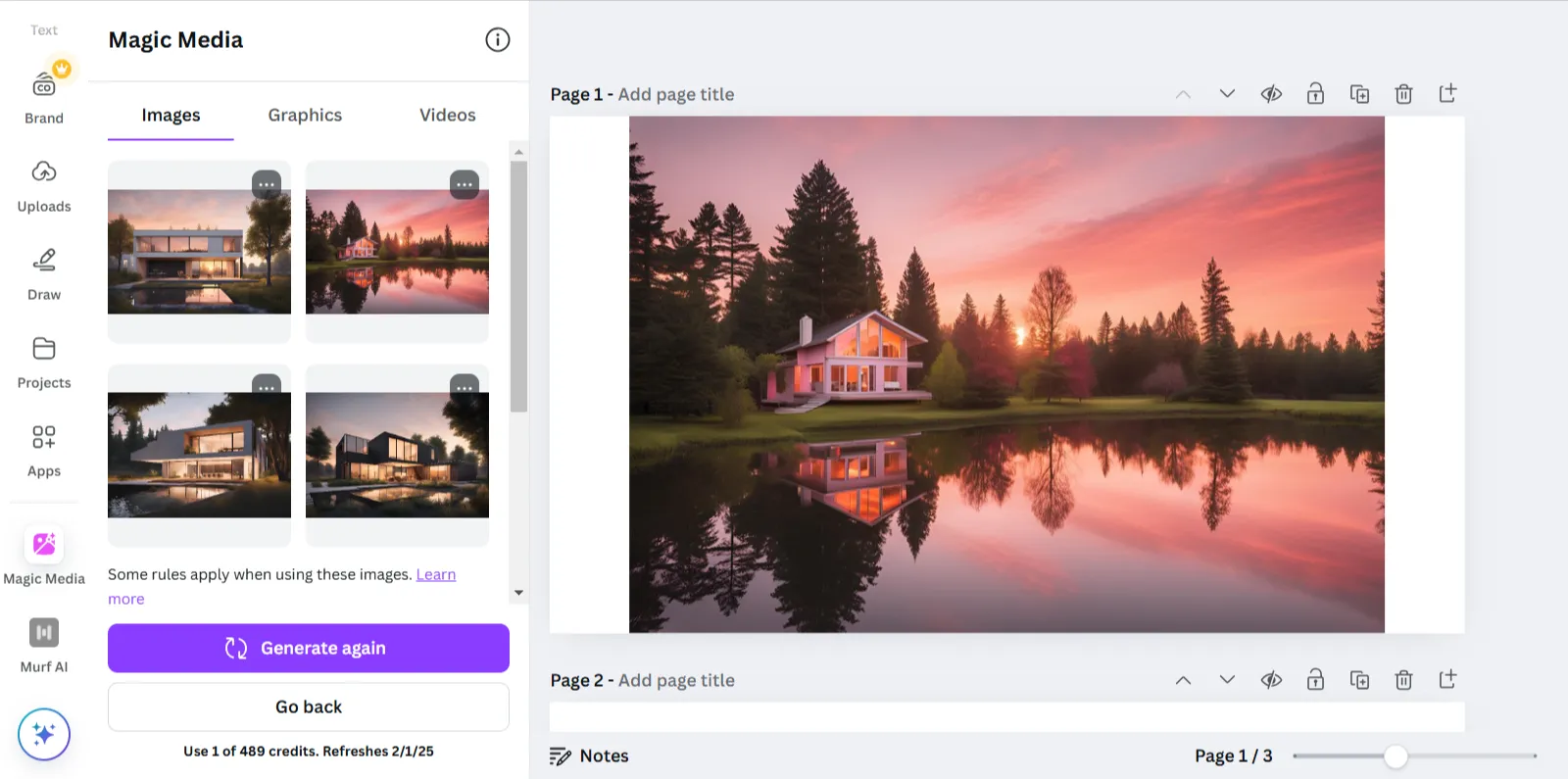
Obtendrá mejores resultados añadiendo más detalles. Elija su estilo, refine la indicación y vuelva a generar hasta que le parezca correcto.
Crea gráficos con Magic Media.
¿Quieres gráficos vectoriales pero no quieres descargar imágenes de archivo? ¡Magic Media lo hace por ti en segundos!
Utilizamos la indicación para crear un gráfico: «Gato en una moto. »
Incluso con una simple indicación, los resultados son bastante impresionantes. ¡Compruébelo usted mismo!
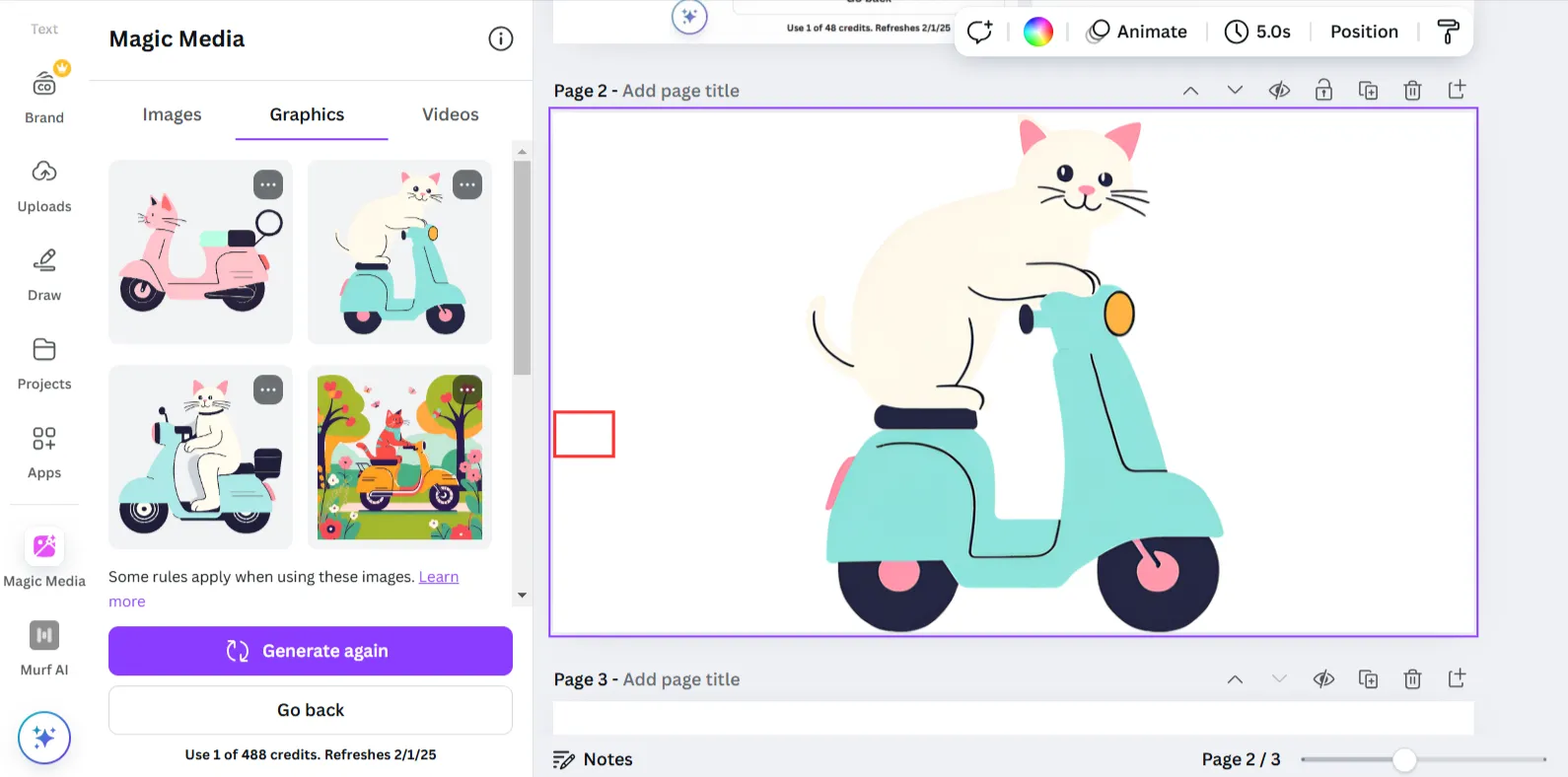
La herramienta genera cuatro versiones diferentes de la indicación, y todas ellas son bastante buenas. Imagina lo que podrías crear con una indicación detallada.
Crea un vídeo con Magic Media.
Una vez más, proporcione una indicación detallada que describa con precisión lo que está buscando.
Para este ejemplo, nuestra indicación fue: «Pequeño astronauta explorando un colorido planeta alienígena con plantas brillantes. El astronauta avanza».
Esto es lo que el generador de vídeos con IA creó en menos de un minuto.
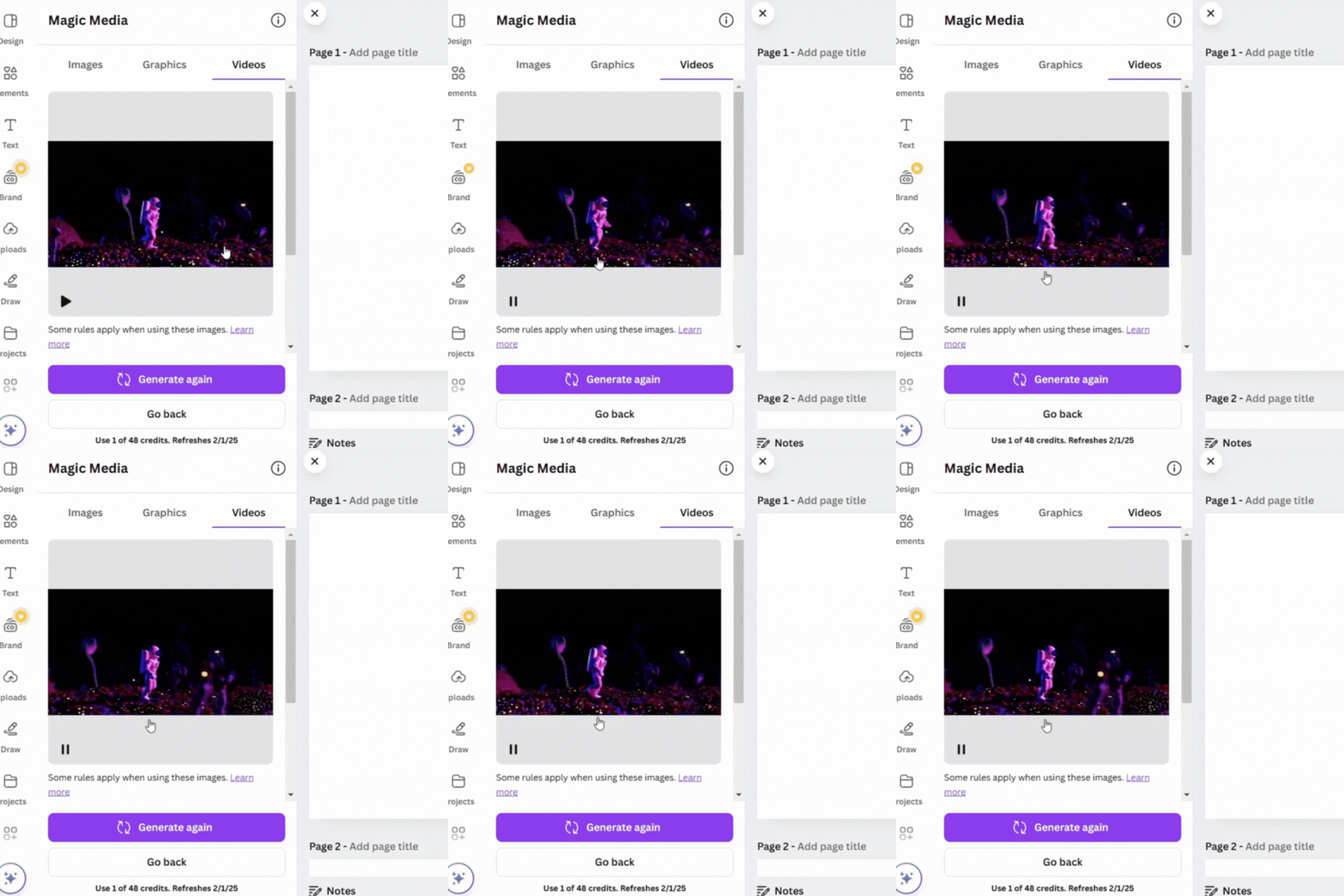
Esta herramienta te ahorra horas de generación de vídeo y te proporciona una base sólida en cuestión de minutos. Más adelante, puedes añadir audio, efectos y otros elementos para personalizar aún más tu vídeo.
💡Consejo profesional: ¡Recuerda especificar el movimiento en tus indicaciones! En el ejemplo dado, «el astronauta se mueve hacia adelante» fue crucial para que la IA comprendiera el movimiento deseado. Utiliza frases como «girando» y «rebotando» para guiar a la IA.
2. Dream Lab
Dream Lab es una herramienta de IA generativa más avanzada que utiliza el modelo Phoenix de Leonardo.ai para transformar descripciones de texto en imágenes dinámicas.
Produce interpretaciones de alta calidad y es ideal para profesionales que crean imágenes complejas con múltiples sujetos o retratos fotorrealistas.
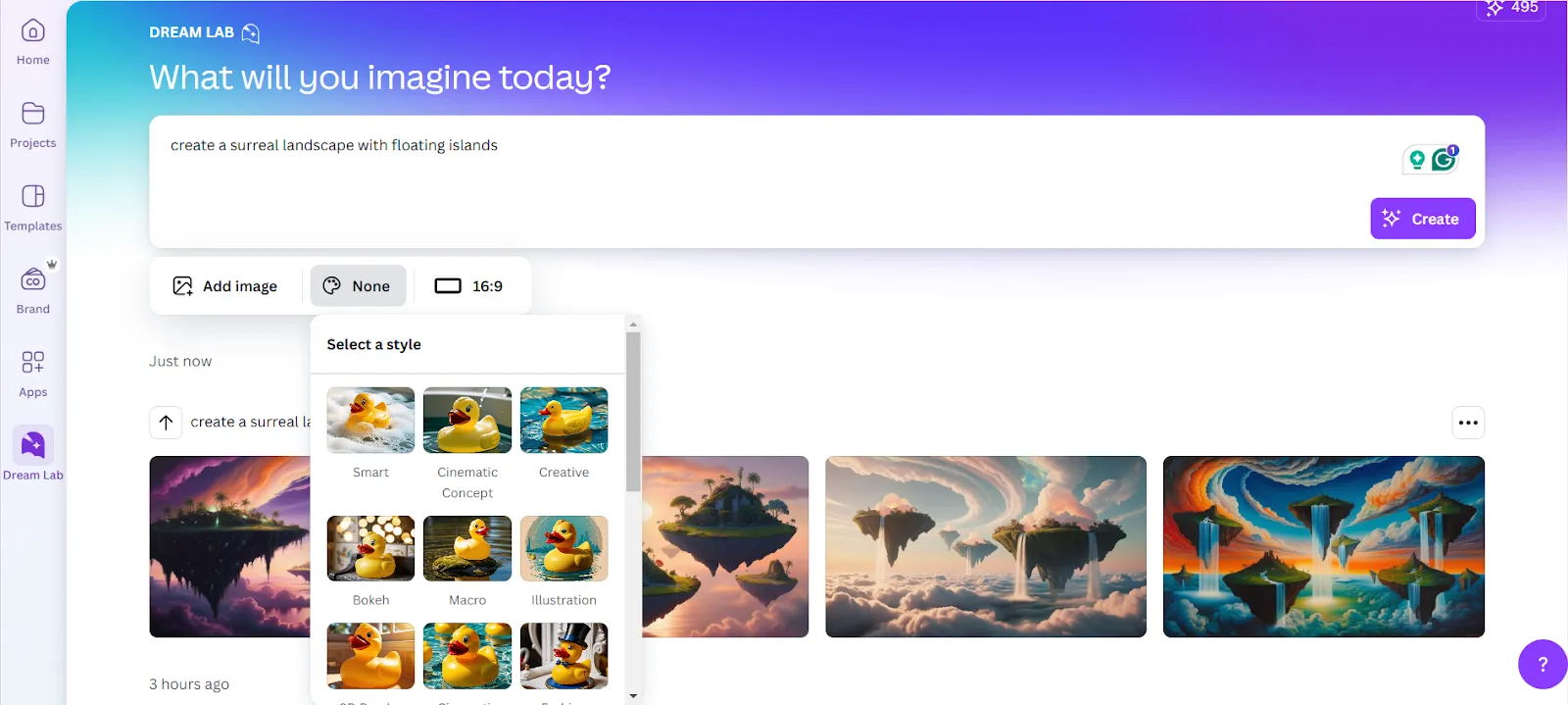
Para este ejemplo, hemos utilizado diferentes versiones de la indicación «Crea un paisaje surrealista con islas flotantes».
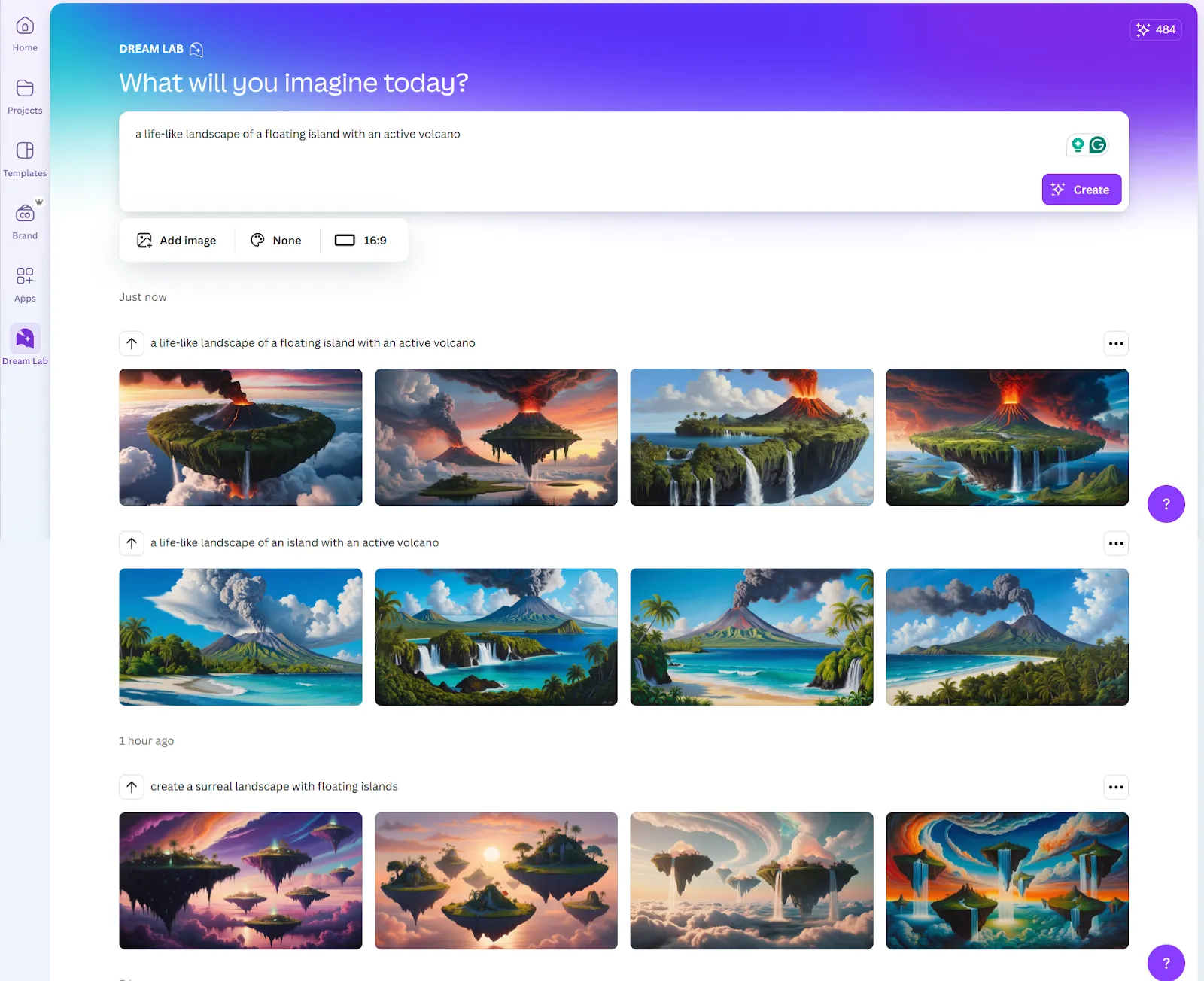
¿Te das cuenta de cómo cada pequeño cambio en la indicación crea una imagen diferente? Asegúrate de probar varias cosas antes de elegir tu imagen favorita.
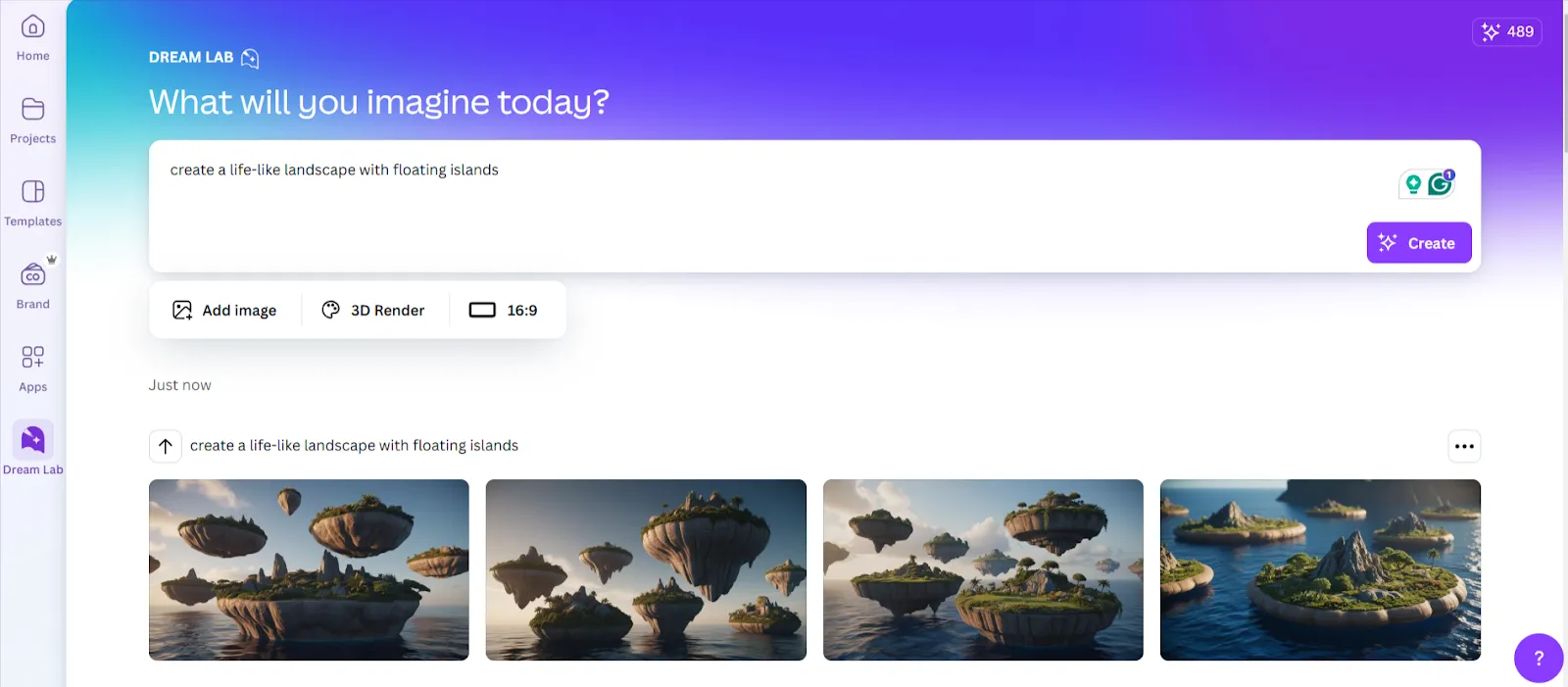
Dream Lab también permite una personalización más amplia al ofrecer más de 15 estilos diferentes, lo que te permite añadir imágenes de referencia y elegir entre seis diseños de imagen para mejorar la precisión del diseño.
Aquí tienes un ejemplo de una imagen renderizada en 3D.
3. Edición mágica
Magic Edit es un editor de fotos que te permite añadir, eliminar y realizar la edición de elementos existentes en las imágenes e incluso ajustar los colores.
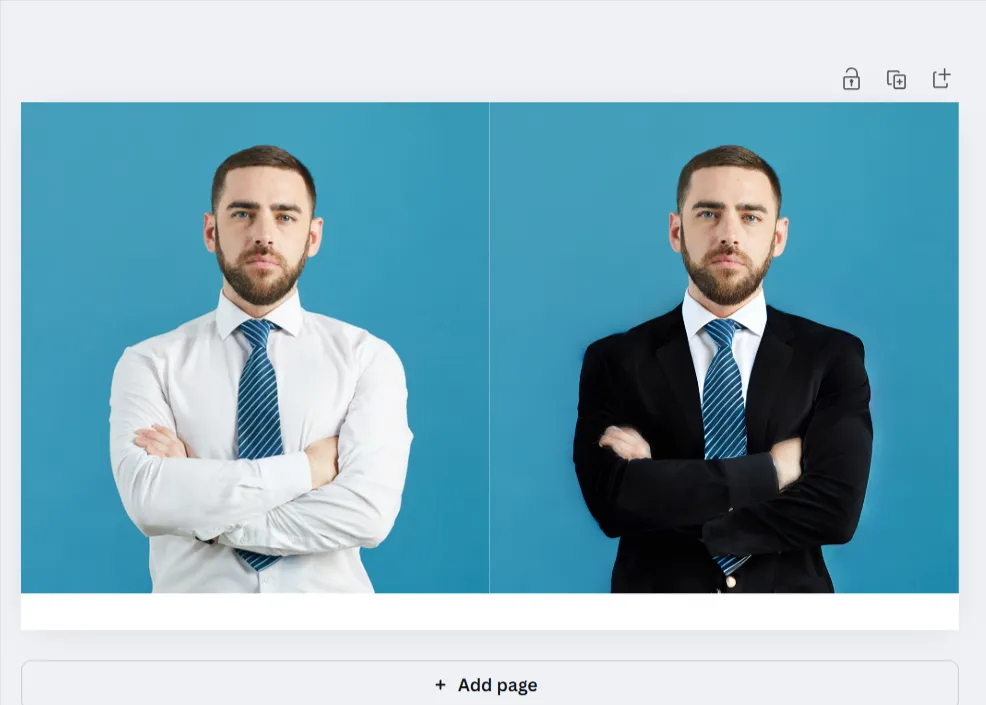
¿Quieres ver lo eficiente que es realmente esta herramienta? Supongamos que quieres añadir una chaqueta a una foto. Así es como lo harías:
- Haz clic en Editar en tu imagen y ve a la herramienta de edición mágica en Magic Studio.
- Utiliza la herramienta pincel para realizar selecciones precisas, principalmente como objetivo en áreas complejas como camisetas.
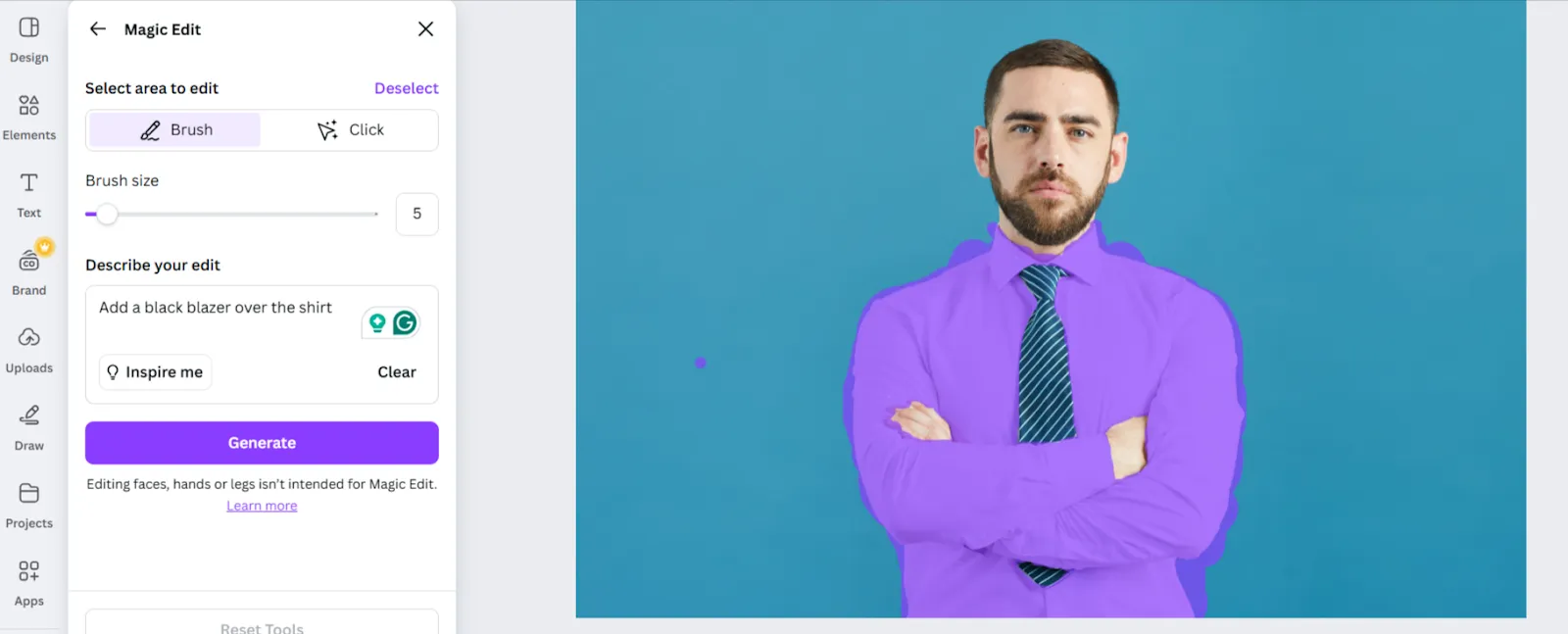
- Presta mucha atención a los límites de selección para minimizar las ediciones no deseadas en otras partes de la imagen.
- Ajusta el tamaño del pincel para mayor precisión.
- Utiliza una indicación concisa como «Añade una chaqueta negra sobre la camisa». Estos son los resultados:
4. Diseño mágico
Si eres usuario de Canva, ¡ya has utilizado Magic Design antes! Vamos a refrescarte la memoria.
La herramienta de diseño de la barra lateral te ofrece plantillas llenas de ideas. Solo tienes que describir tus necesidades y acceder a cientos de plantillas de IA prediseñadas listas para usar.
Además, también puedes añadir filtros para personalizar los colores y los idiomas.
Este es el resultado de la indicación «Miniatura de YouTube sobre videojuegos».
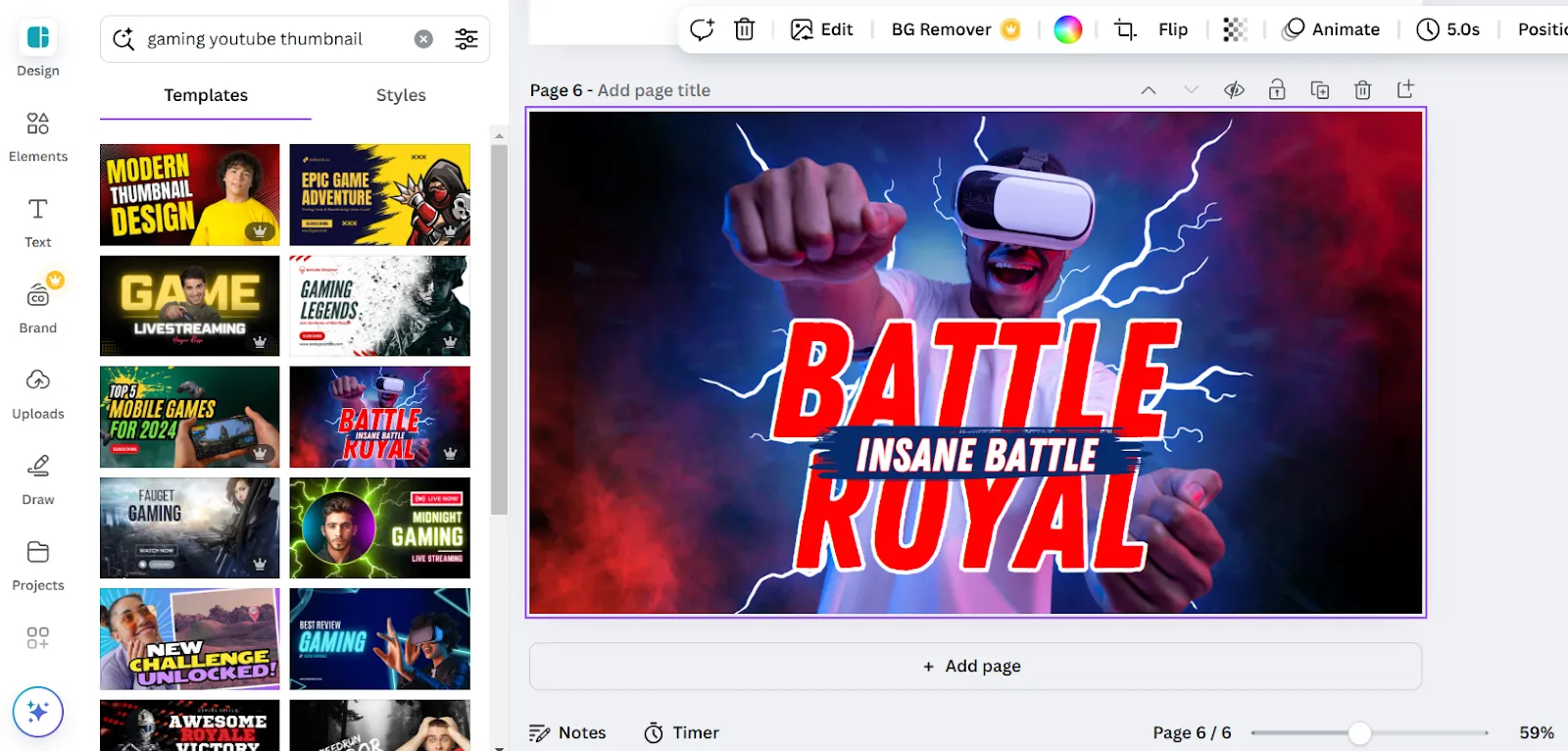
Con Magic Design, puedes crear todo tipo de contenidos, desde publicaciones en redes sociales hasta presentaciones, y tener un control total sobre la personalización de cada detalle.
5. Expansión mágica
¿Te gustaría que no hubieran talado el árbol de esa preciosa foto de la playa? Corrígelo con Magic Expand. Selecciona la imagen que desees, ve a Editar y busca la herramienta Magic Expand en Magic Studio.
Ahora, elige el tamaño de la imagen y pulsa «Expandir». Este sería el resultado.

Sin embargo, la herramienta puede generar resultados inexactos si la imagen es compleja y contiene elementos importantes que deben ampliarse.
6. Borrador mágico
Elimina objetos o personas no deseados de tus fotos casi perfectas en cuestión de segundos.
Haz clic en Editar, selecciona Borrado mágico, resalta el objeto que deseas eliminar y pulsa Borrar. ¡Y ya está, tu imagen quedará como nueva! Aquí tienes un resumen rápido.
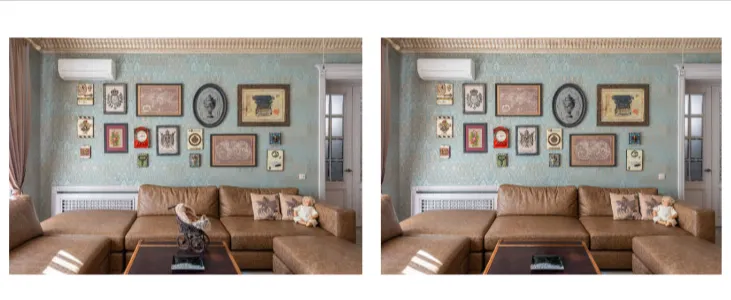
Si cree que la imagen se puede perfeccionar aún más, ajuste el tamaño del pincel, realice la selección y vuelva a borrarla.
7. Magic Grab
¿Quieres tomar esa imagen perfecta de tu modelo y añadirla a un nuevo fondo? Puedes hacerlo con Magic Grab.
Simplemente realiza la selección de la imagen de la que deseas extraer el objeto, haz clic en Edición y, a continuación, en Magic Grab.
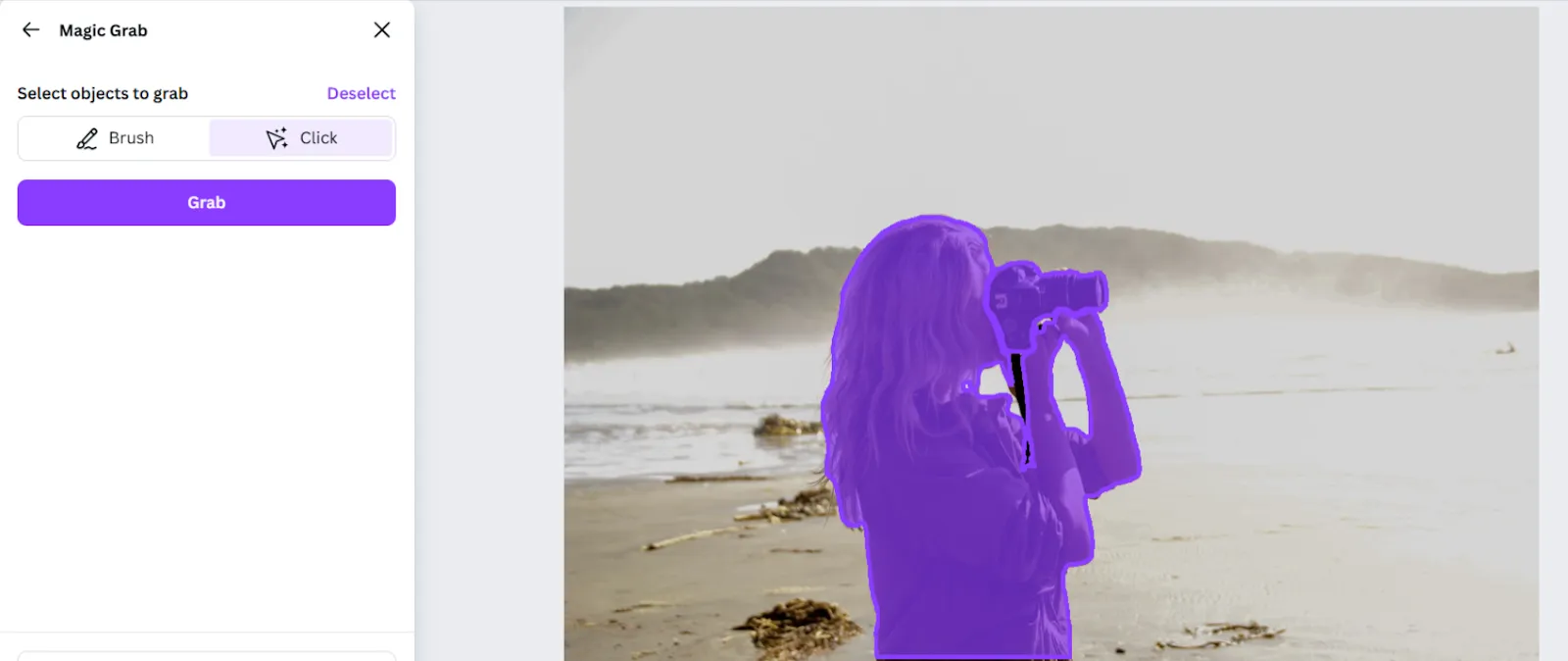
Selecciona el objeto con la herramienta Pincel o Clic y realiza una selección de Agarrar. También puedes realizar selecciones de varios objetos con la herramienta Clic. Haz clic en Agarrar y ¡contempla la magia!
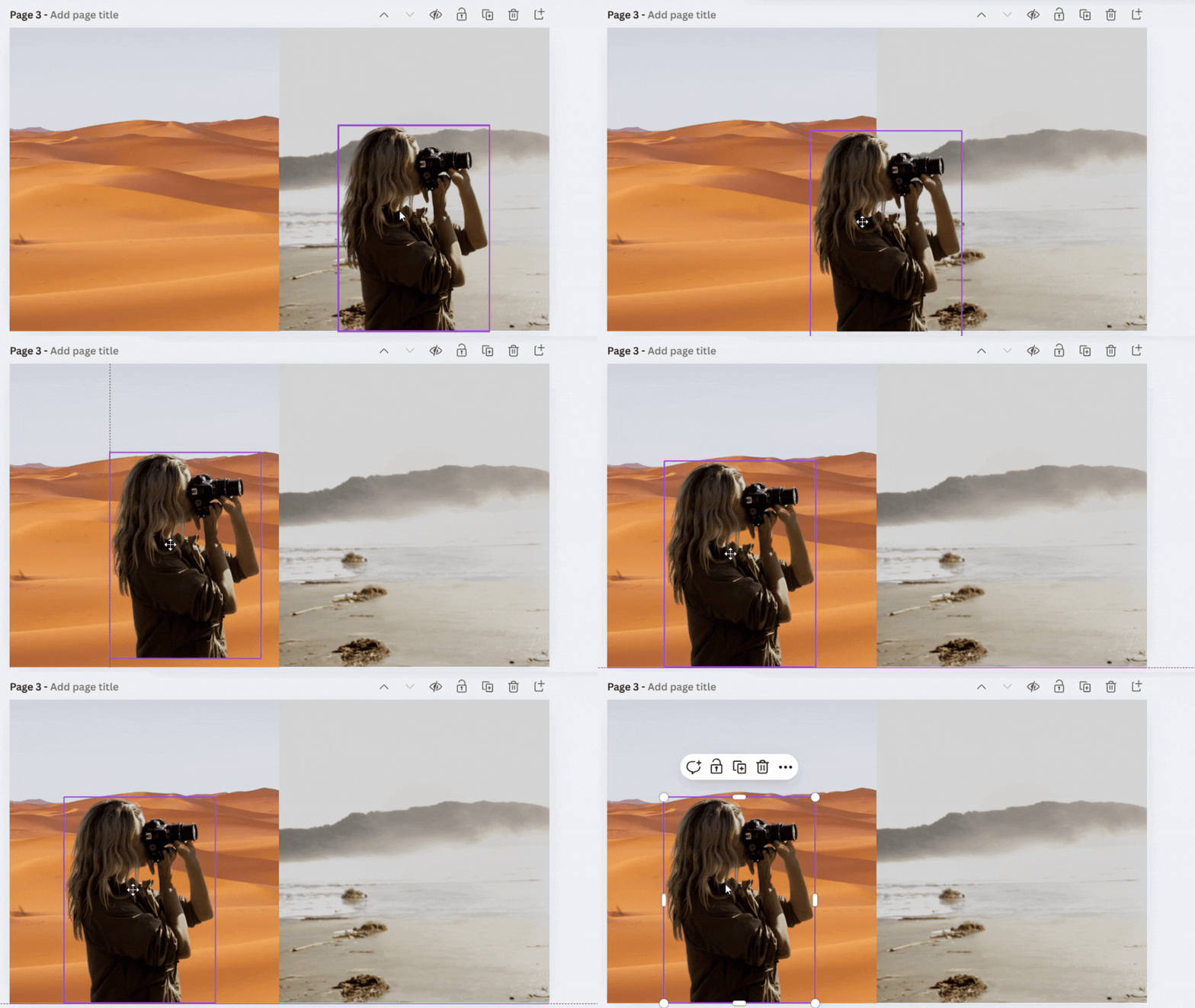
8. Eliminador de fondos
Si eres diseñador gráfico, la eliminación de fondos es una tarea habitual. El eliminador de fondos con IA de Canva lo hace en segundos, sin necesidad de cambiar de aplicación.
Puedes encontrarla en la barra de herramientas o yendo a la sección Media Studio y haciendo clic en BG Remover.

9. Magic Animate
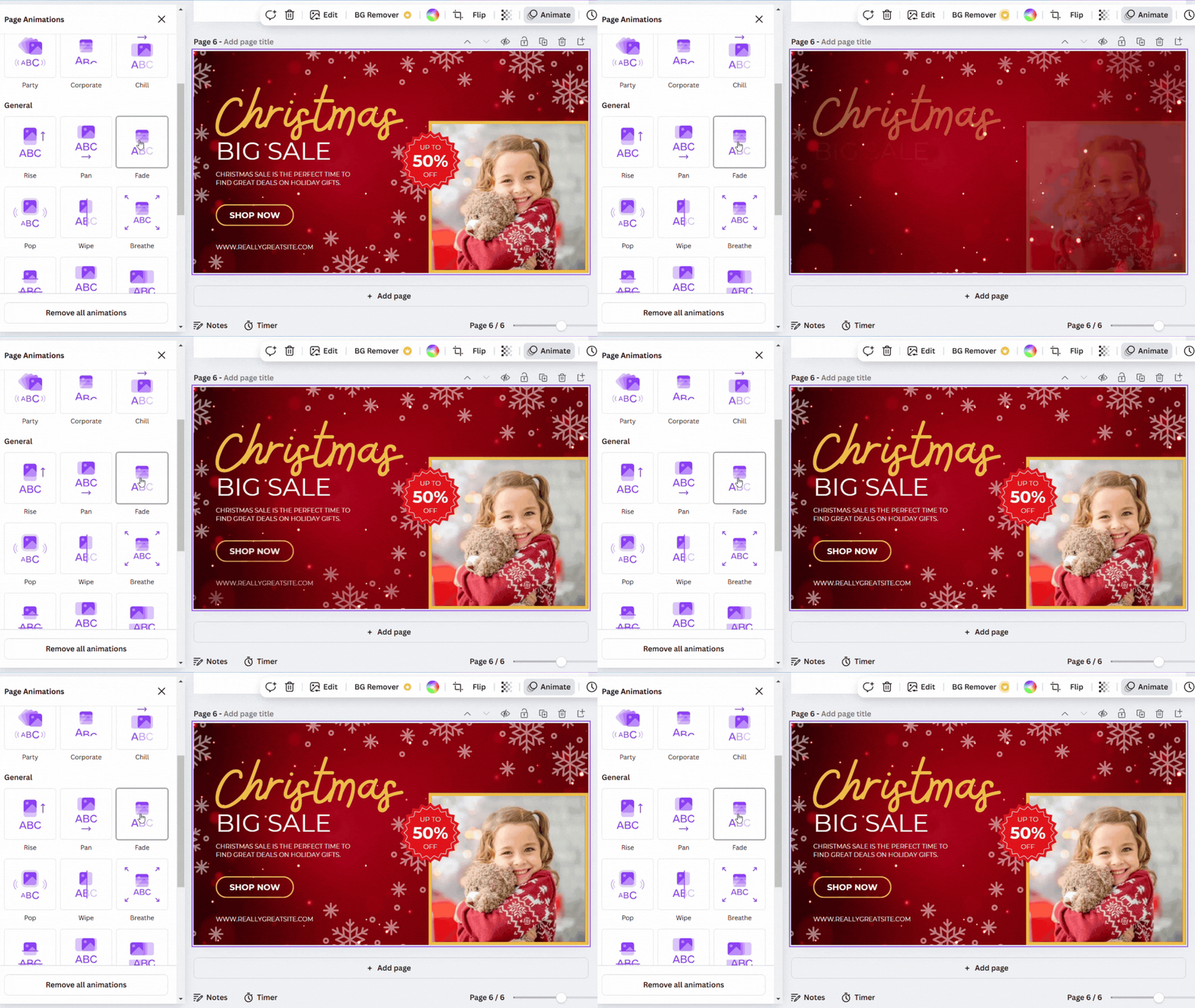
Utiliza Magic Animate desde la barra de herramientas para animar cualquier texto o elemento de tu diseño. Con más de 20 estilos de animación y una sincronización ajustable, es perfecto para actualizaciones rápidas e impactantes.
Canva tiene más opciones de animación que Microsoft PowerPoint, lo que puede ser útil para las redes sociales, las imágenes de marketing y las diapositivas de presentaciones.
10. Magic Morph
La herramienta Magic Morph te permite jugar y añadir elementos divertidos a tus diseños y figuras. Elige cualquier elemento o texto que desees transformar y realiza la selección de la herramienta Magic Morph en la sección de aplicaciones.
Hagamos una demostración rápida utilizando la indicación: «Feliz cumpleaños».
La herramienta te permite elegir entre las opciones de transformación existentes o solicitar una específica para obtener un efecto personalizado.
¡Probamos ambas opciones! La indicación era «Globo brillante de color rosa intenso con bordes suaves» y la opción existente elegida era Globos. Este es el resultado:
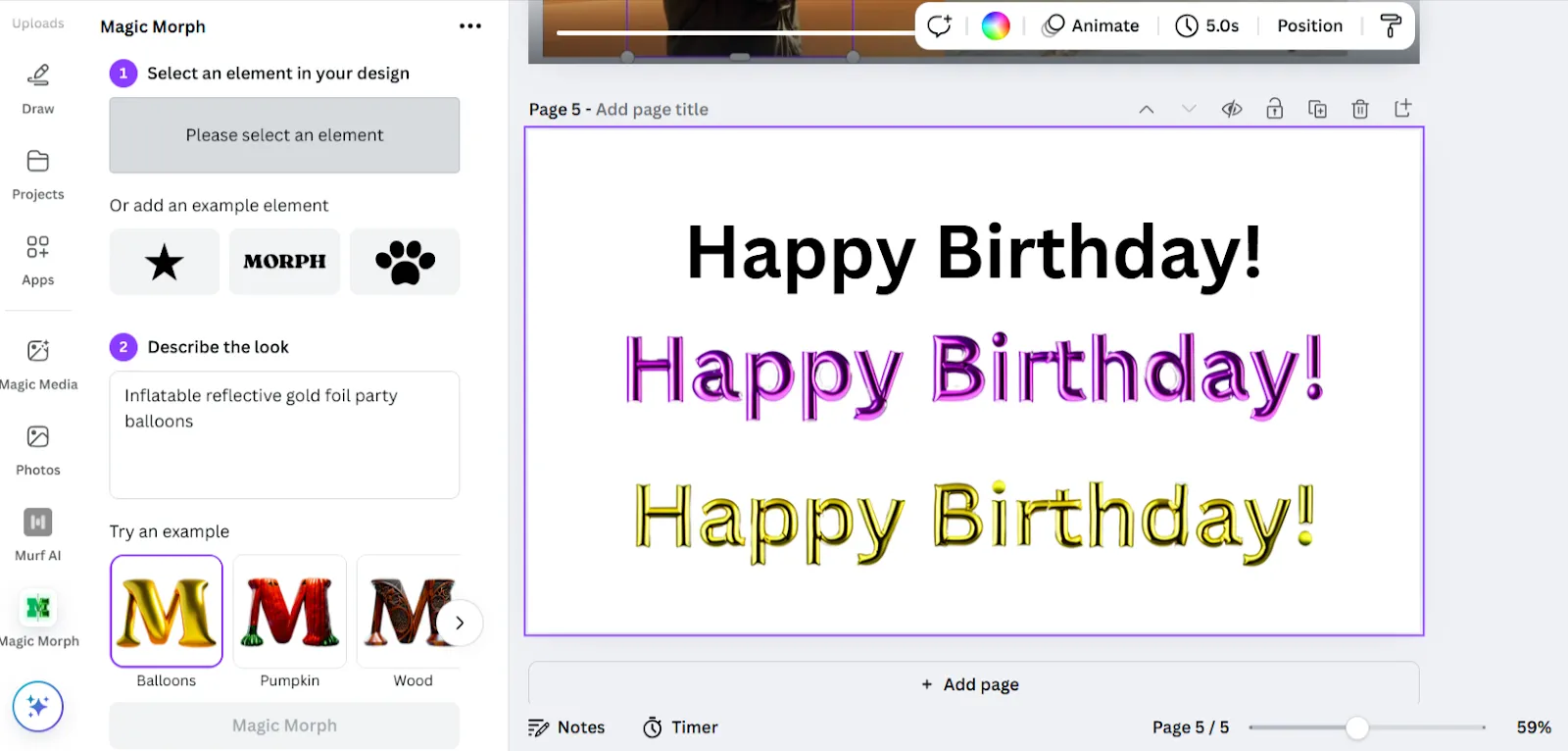
Aunque la herramienta es eficaz en este caso, a veces genera diseños inexactos.
11. Magic Write
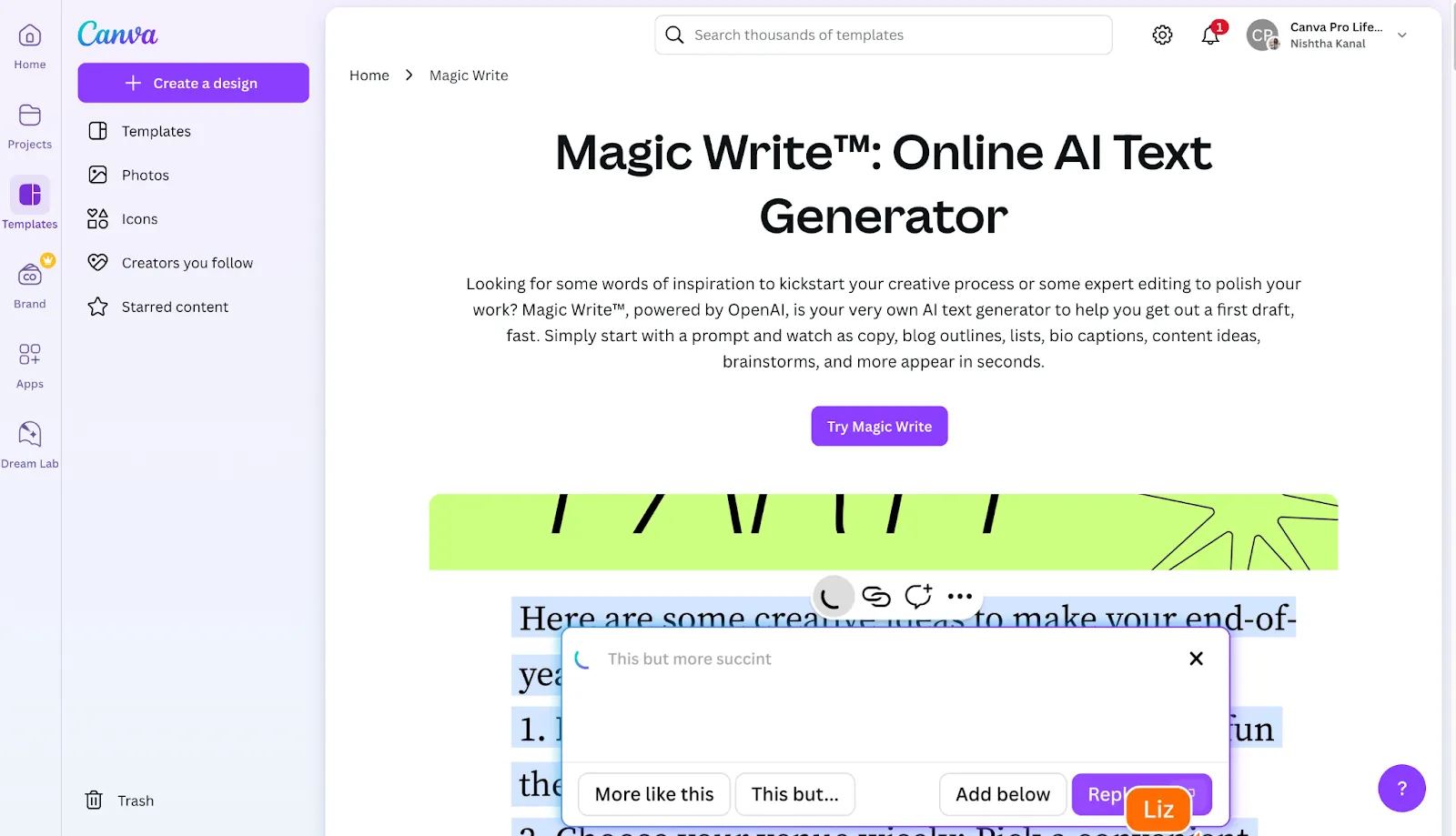
¿No quieres ir y venir entre ChatGPT y Canva? Desde la ideación hasta la redacción de entradas de blog, Magic Write lo hace todo por ti aquí, en Canva. Aquí te explicamos cómo puedes empezar.
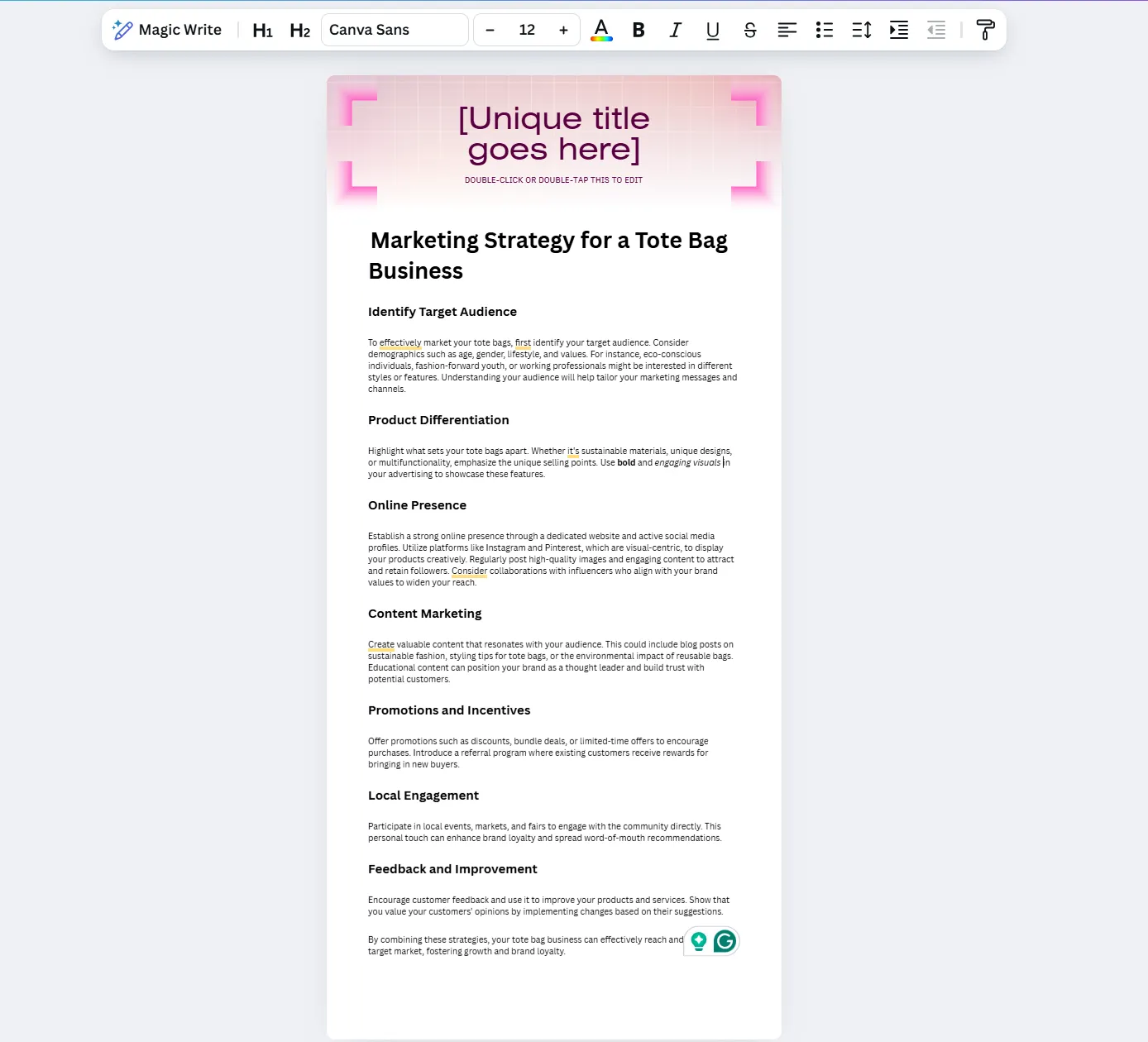
Ve a la herramienta Magic Write en la página de inicio y haz clic en Probar Magic Write. También puedes utilizarla mientras diseñas un proyecto. Solo tienes que hacer clic en el cuadro de texto que deseas editar con IA, hacer clic en Magic Write y empezar la edición.
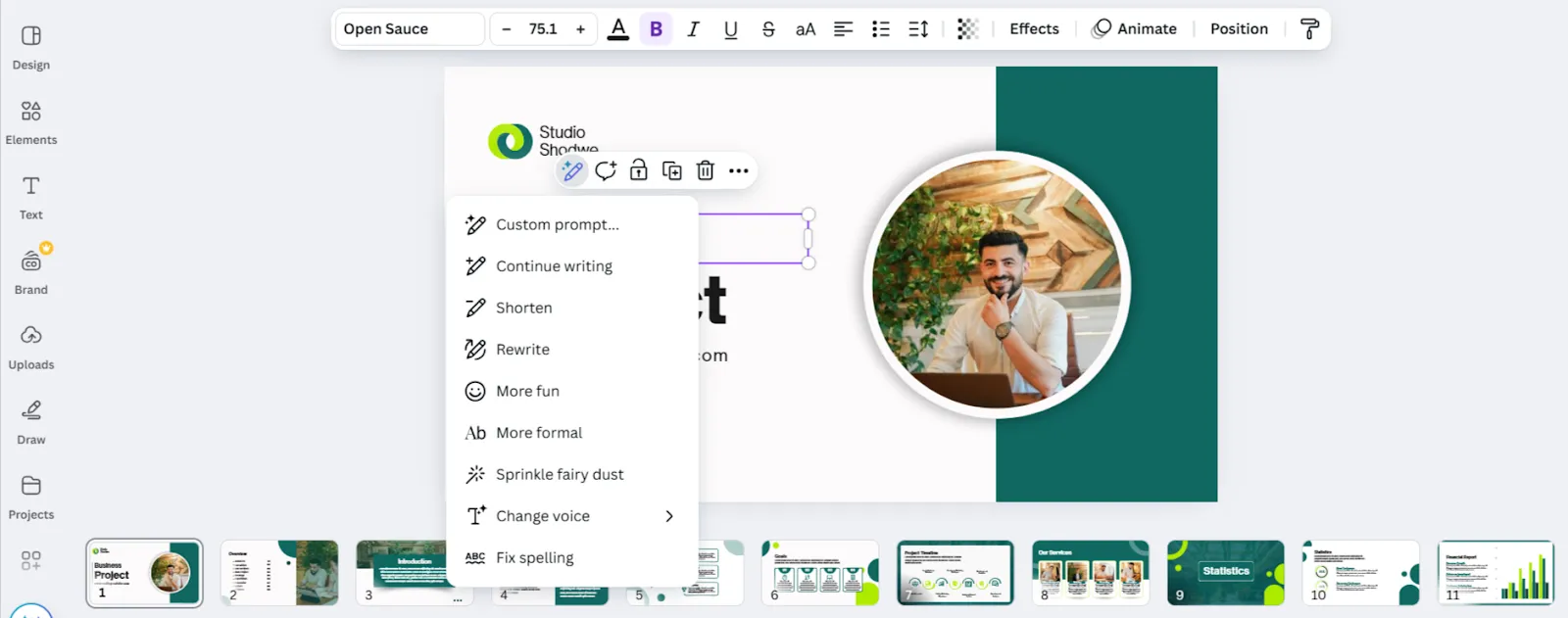
Por ejemplo, utilizamos la indicación «Estrategia de marketing para una empresa de bolsos de tela en 300 palabras» en un nuevo documento. Este es el resultado:
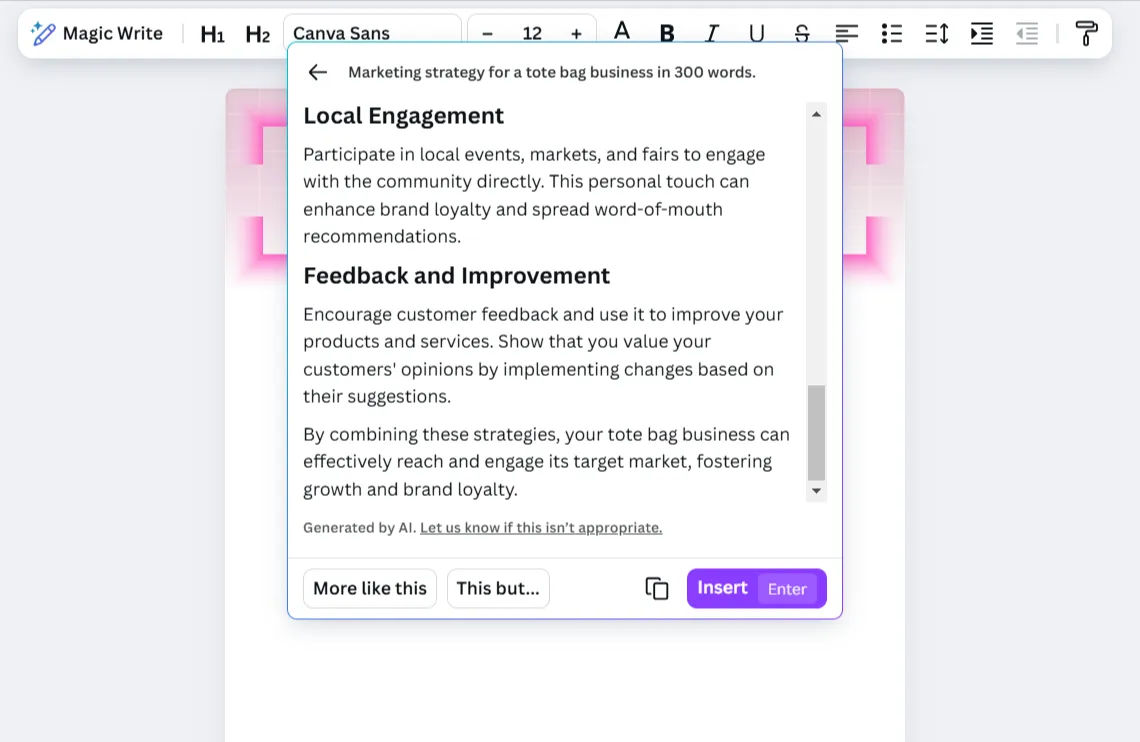
Incluso con una breve indicación, la IA ofrece resultados sólidos. Puedes explorar más haciendo clic en «Más como este» o ajustar con «Esto, pero...».
Una vez que esté satisfecho, haga clic en Insertar y el texto se pegará en el documento o en el cuadro de texto perfectamente alineado.
12. Interruptor mágico
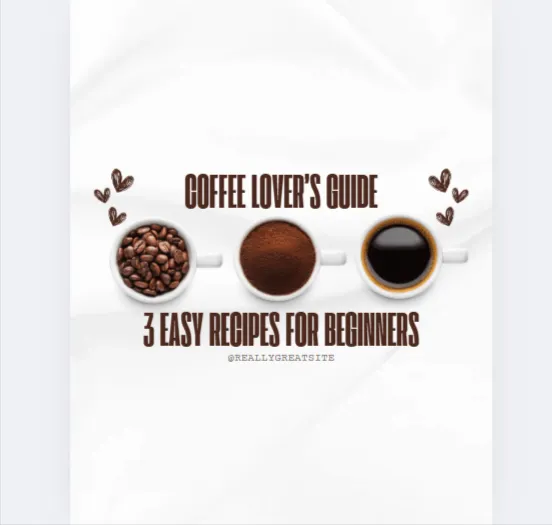
¿Tú o tu equipo pasáis horas reutilizando contenido para diferentes plataformas? Con la herramienta Magic Switch, podéis hacerlo en cuestión de minutos.
Selecciona el diseño que deseas cambiar y ve a «Cambiar tamaño» en la parte superior izquierda del entorno de trabajo de Canva. Elige el tipo de publicación y ¡cambia!
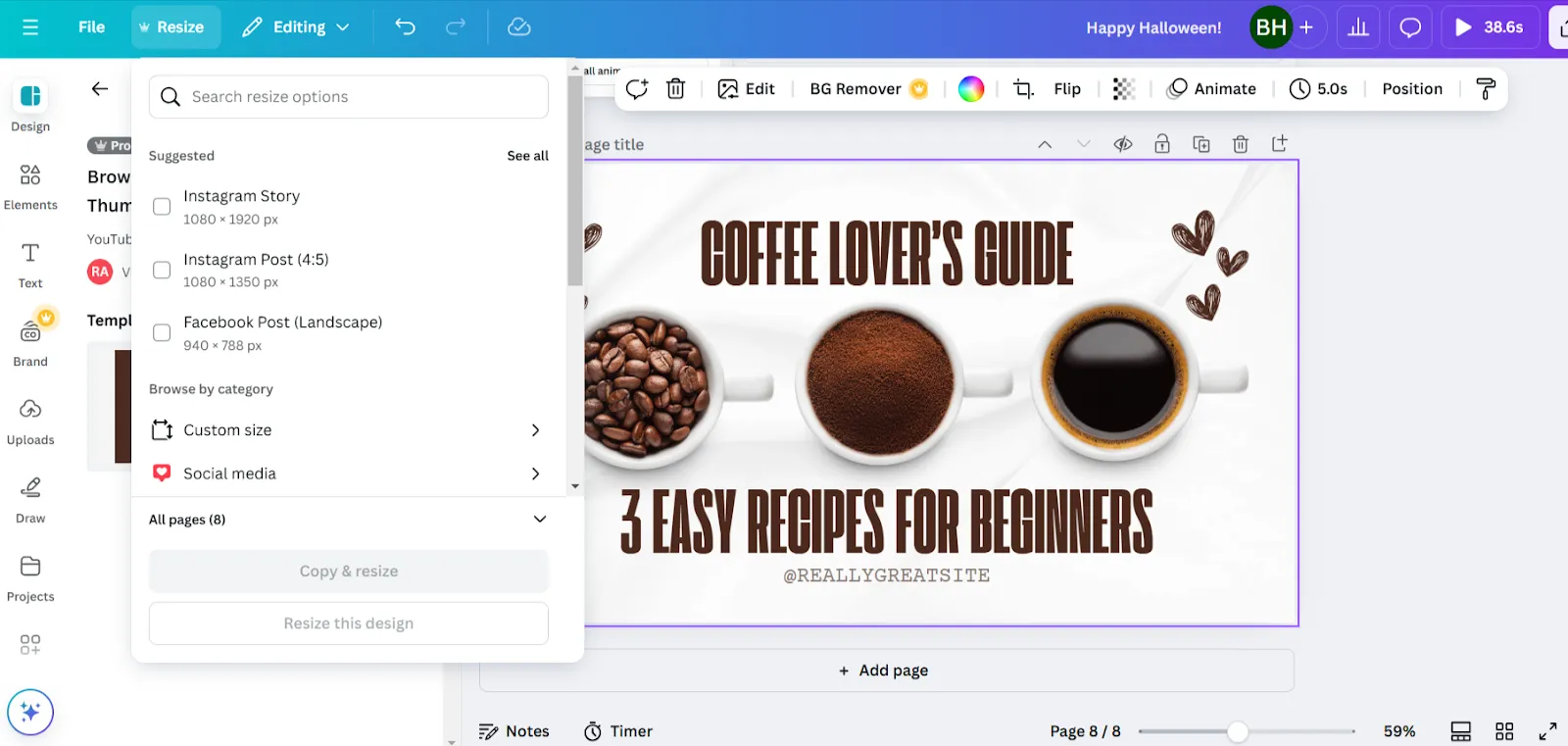
Convirtamos una miniatura de YouTube para un vídeo de receta de café marrón en una publicación de Instagram.
💡Consejo profesional: Experimenta con tantas combinaciones de palabras clave y funciones como sea posible para ver qué resultados únicos puedes lograr con la IA.
Limitaciones de la IA de Canva
Aunque la IA de Canva es una herramienta fantástica para mejorar tus proyectos creativos, tiene ciertos límites.
Limitaciones de exportación
Los usuarios gratuitos de Canva IA se enfrentan a restricciones de tipos de archivo y calidad al exportar diseños. Por ejemplo, las descargas en alta resolución y formatos específicos, como los PNG transparentes, están reservados para los usuarios Pro.
Resultados genéricos
El contenido generado por IA funciona mejor con indicaciones detalladas y personalización específica para cada marca. Cuanto mejor sea tu aportación, mejor será el resultado.
Límite de uso diario
Existen límites de uso si utilizas funciones de IA como Magic Write o Magic Media. Esto puede resultar frustrante cuando se trabaja en proyectos de gran envergadura que requieren la generación de gran cantidad de contenido o la producción de múltiples imágenes en un solo día.
Limitaciones de personalización
Aunque Canva es un generador de imágenes con IA ideal, las opciones de personalización pueden resultar a veces restrictivas, mientras que otras alternativas a Canva pueden ofrecer un mejor rendimiento. Las limitadas opciones de cambio de tamaño pueden ser un problema frustrante durante la edición de imágenes.
📮ClickUp Insight: Los equipos con bajo rendimiento son cuatro veces más propensos a utilizar más de 15 herramientas, mientras que los equipos con alto rendimiento mantienen su eficiencia limitando su conjunto de herramientas a nueve plataformas o menos. Pero, ¿qué tal si utilizas una sola plataforma? Como aplicación integral para el trabajo, ClickUp reúne tus tareas, proyectos, documentos, wikis, chats y llamadas en una sola plataforma, con flujos de trabajo impulsados por IA. ¿Listo para trabajar de forma más inteligente? ClickUp funciona para todos los equipos, hace que el trabajo sea visible y te permite centrarte en lo que importa, mientras que la IA se encarga del resto.
Aprovecha la IA de Canva con ClickUp
Si te encanta cómo la IA de Canva acelera tus diseños, espera a combinarla con ClickUp.
Por supuesto, ClickUp es la aplicación que lo tiene todo para el trabajo, pero funciona de maravilla para aportar el aspecto de gestión de proyectos a tus obras maestras de diseño con IA en Canva.
La herramienta de IA de ClickUp, ClickUp Brain, complementa a Canva AI ayudándote a idear, perfeccionar y ampliar de forma eficiente las indicaciones creativas.
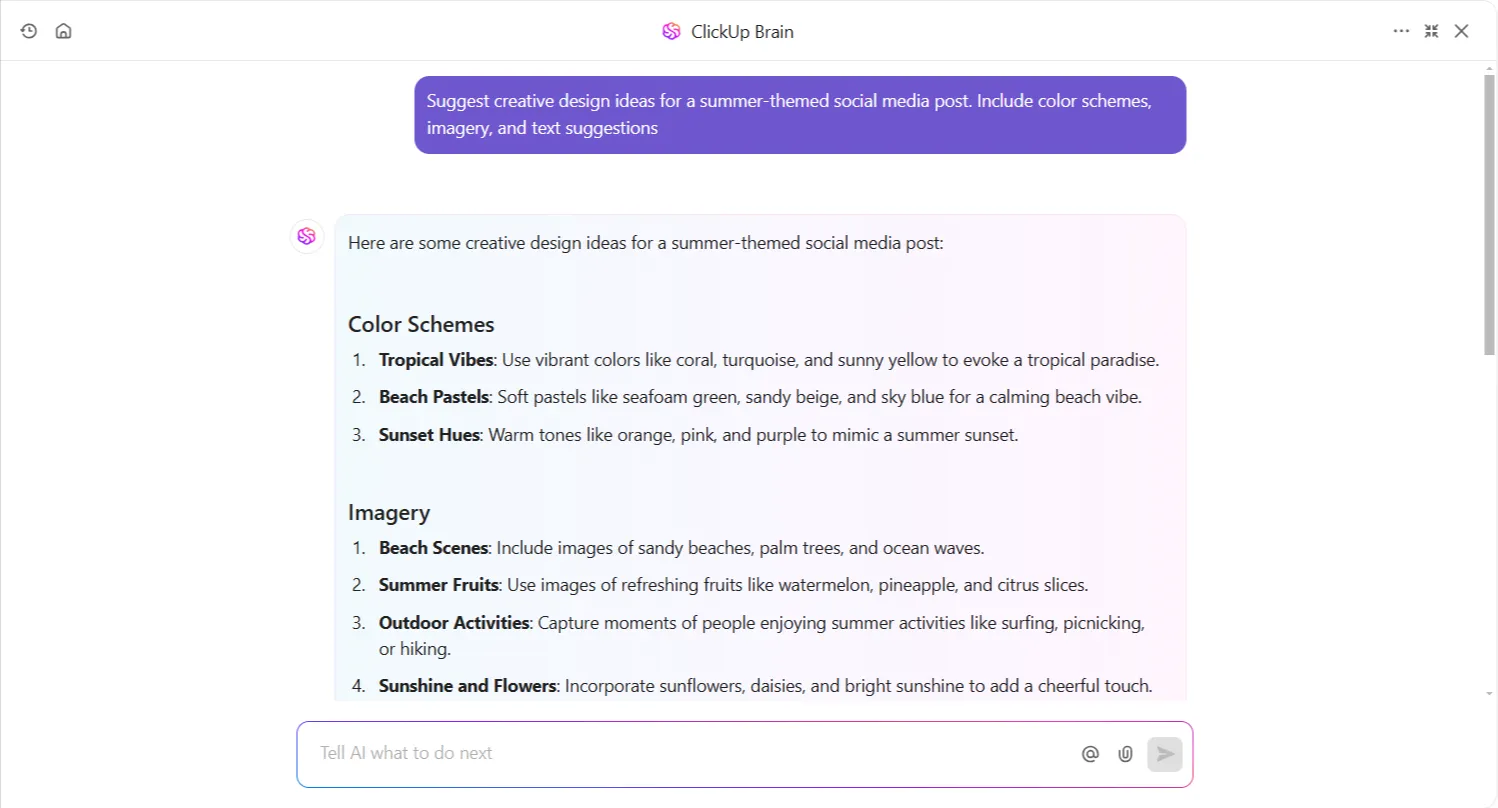
¿Necesitas ideas para contenidos o esquemas de proyectos? Brain te ofrece indicaciones brillantes adaptadas a tus metas. ClickUp Brain también recopila las conversaciones del equipo en ClickUp Chat o los comentarios para garantizar que se cubran todos los detalles.
¿Necesitas visualizar tus conceptos de diseño antes de implementarlos? ClickUp Whiteboards puede ayudarte a generar ideas y crear tableros de ideas junto con tu equipo en tiempo real.
Puedes arrastrar referencias de diseño o antiguos diseños de Canva directamente al tablero, lo que hace que la colaboración sea más fluida y dinámica.
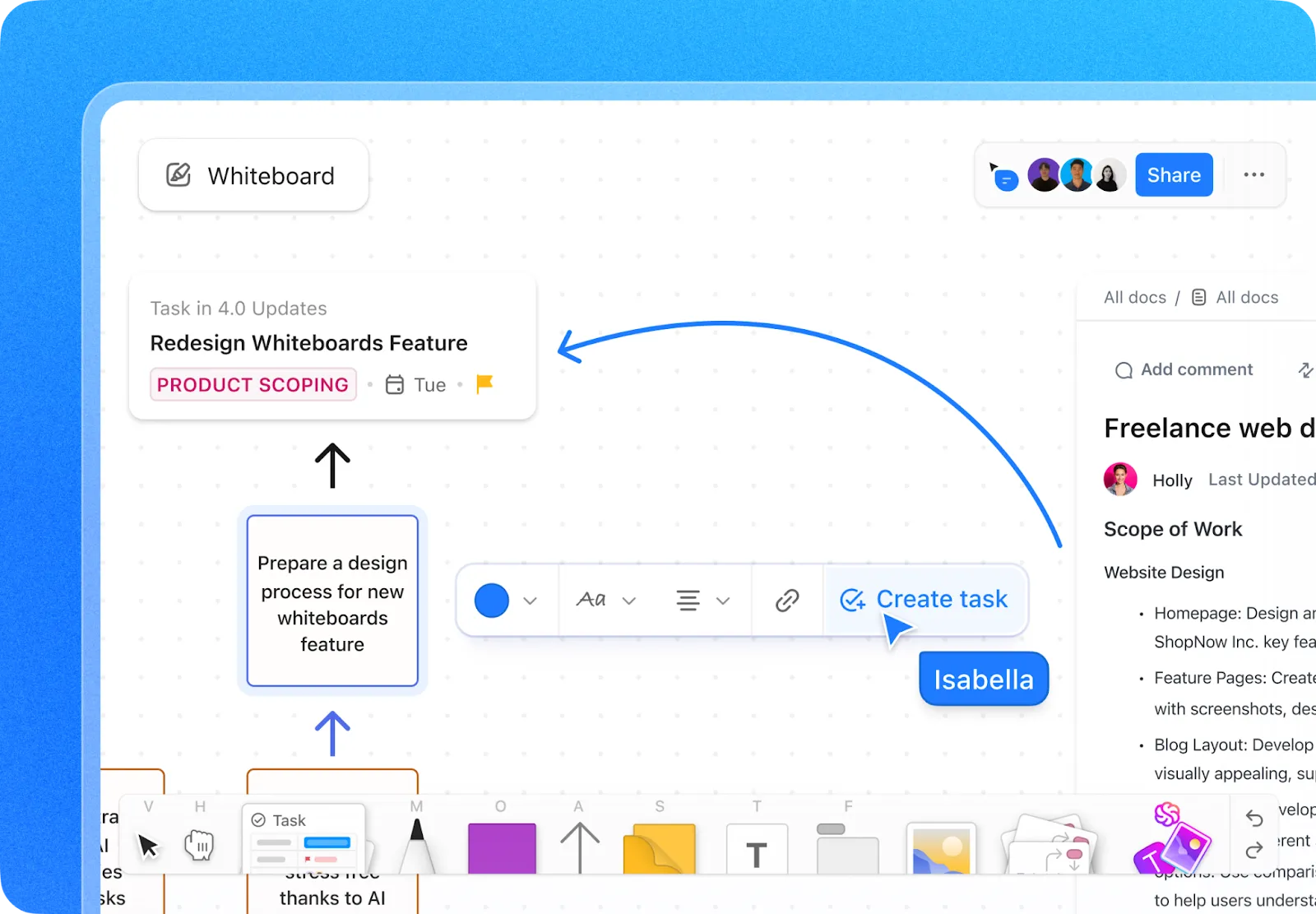
A veces, es más fácil mostrar que explicar, especialmente cuando estás trabajando en las primeras ideas de diseño con tu equipo. Ahí es donde entran en juego las pizarras de ClickUp, impulsadas por ClickUp Brain.
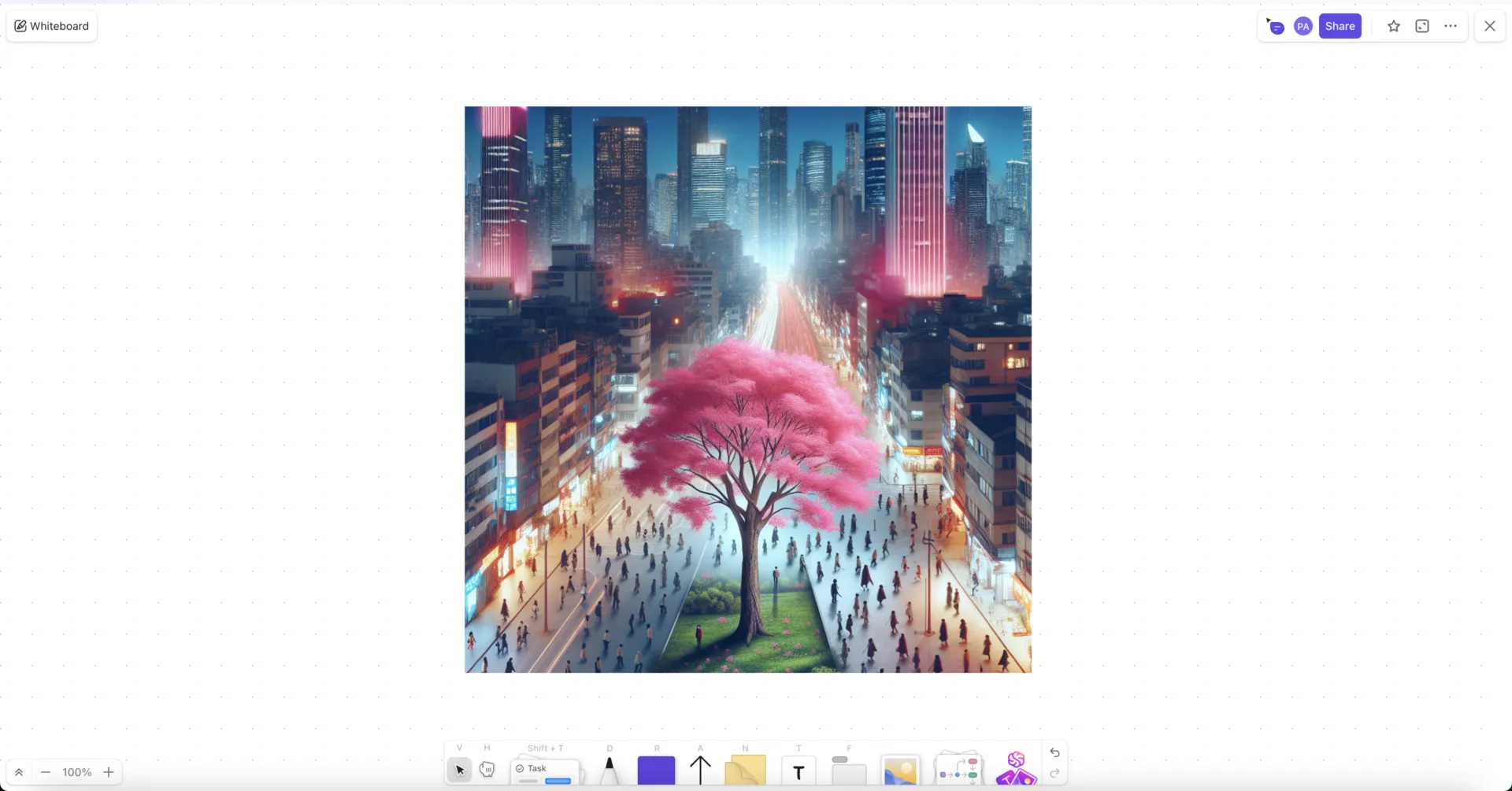
En lugar de cambiar de herramienta o escribir largas explicaciones, puedes convertir rápidamente tus ideas en imágenes justo donde se produce la lluvia de ideas. Solo tienes que escribir una sencilla indicación, como «una ilustración de una bombilla brillante para el concepto de una campaña», y Brain generará instantáneamente una imagen para ti.
A partir de ahí, arrástralo a tu Pizarra, añade notas, establece conexiones con tareas u obtén comentarios, todo en un solo lugar. Es perfecto para cuando tu equipo necesita un impulso creativo sin ralentizar el ritmo.
He aquí un ejemplo: con una simple indicación, «Crea una imagen de un árbol sencillo con hojas rosas en una ciudad bulliciosa», el resultado es bastante bueno.
Por su parte, ClickUp Docs es una herramienta excelente para documentar indicaciones creativas, realizar el uso compartido de metas de diseño y colaborar con los miembros del equipo. La edición en tiempo real mantiene a tu equipo sincronizado y te permite obtener comentarios instantáneos sin demoras.
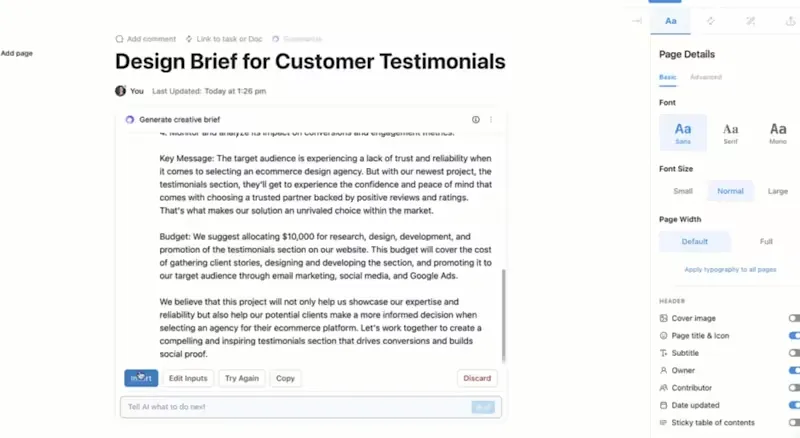
Incluso puedes pegar enlaces de Canva directamente en tus documentos e incorporarlos como vista dentro de tus espacios para acceder a ellos más rápidamente.
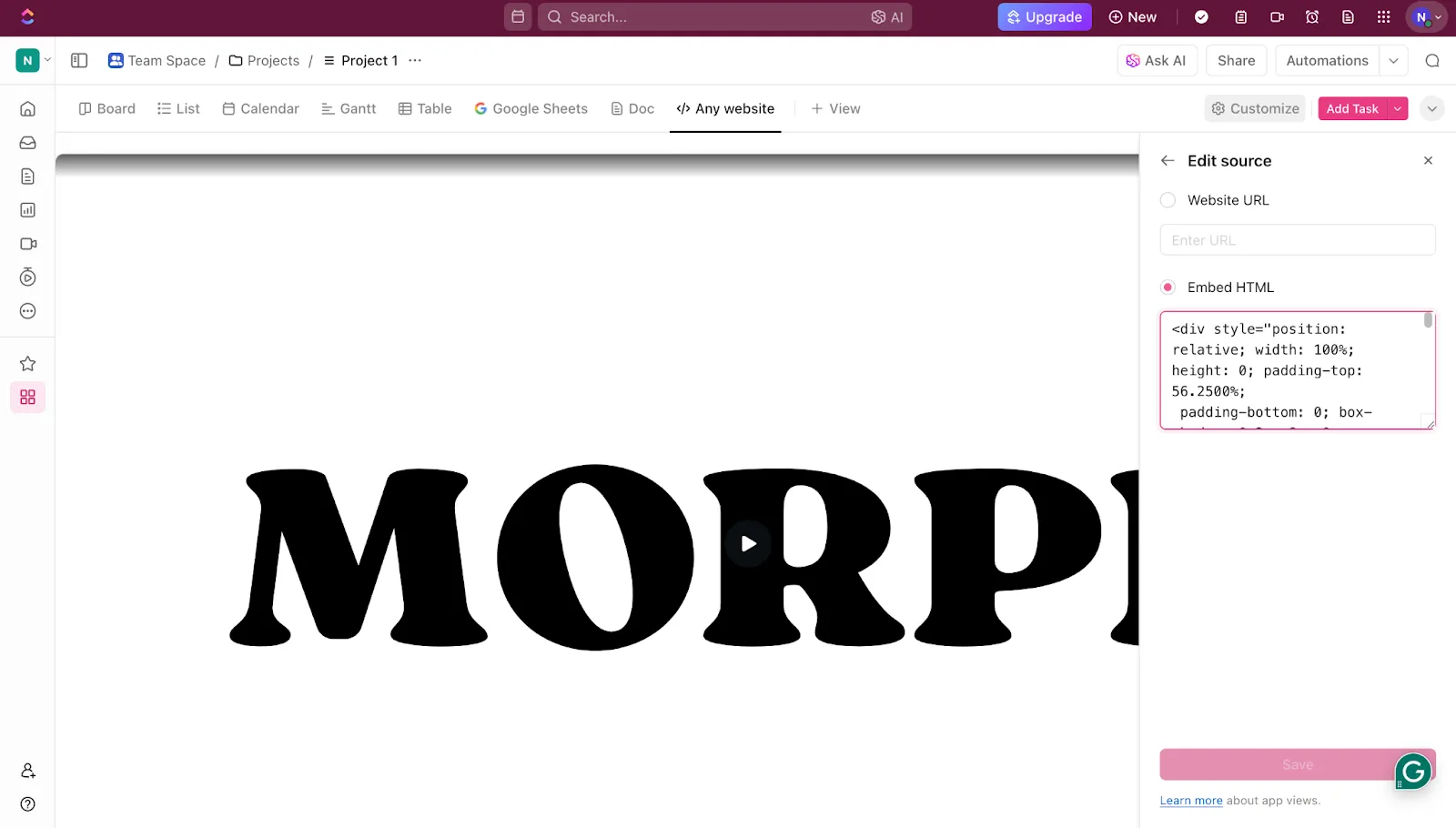
¿Quieres compartir tus diseños y carpetas con miembros específicos del equipo? ClickUp te permite crear tareas, asignarlas y añadir enlaces de Canva directamente a la persona adecuada, algo imprescindible para los equipos que manejan un gran volumen de diseños a diario.
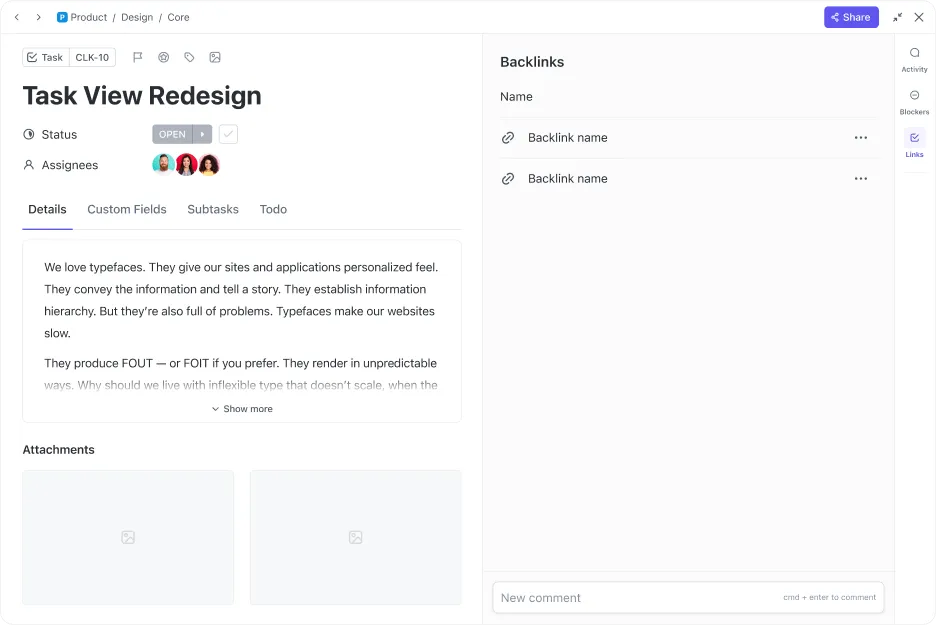
En los proyectos de diseño de gran envergadura, es fácil perder la pista del progreso. Ahí es donde los campos personalizados y las vistas personalizables de ClickUp, como la vista Lista, la vista Tablero o la vista Gantt, te permiten gestionar los proyectos de la forma que más te convenga.
Aunque ClickUp no tiene (¡todavía!) un complemento completo para Canva, puedes integrar ambas plataformas a través de herramientas de terceros como Zapier. Esto te permite desencadenar acciones personalizadas y crear tareas automatizadas para mejoras específicas en ambas plataformas.
Utilizamos ClickUp no solo para organizar nuestras tareas. Tenemos la costumbre de añadir nuestras necesidades dentro de la herramienta: en lugar de Documentos de Google, utilizamos ClickUp Docs para documentos complejos que se adjuntan a las tareas. No utilizamos Miro ni Canva para pizarras blancas, sino Clickup Whiteboard. En lugar de una wiki externa, utilizamos la estructura de Docs.
Utilizamos ClickUp no solo para organizar nuestras tareas. Tenemos la costumbre de añadir nuestras necesidades dentro de la herramienta: en lugar de Documentos de Google, utilizamos ClickUp Docs para documentos complejos que se adjuntan a las tareas. No utilizamos Miro ni Canva para pizarras blancas, sino Clickup Whiteboard. En lugar de una wiki externa, utilizamos la estructura de Docs.
Por ejemplo, cuando creas una nueva tarea en ClickUp con la etiqueta «Solicitud de diseño», se crea automáticamente un nuevo diseño de Canva y se asigna al miembro del equipo correspondiente en ClickUp con una subtarea de revisión del diseño.
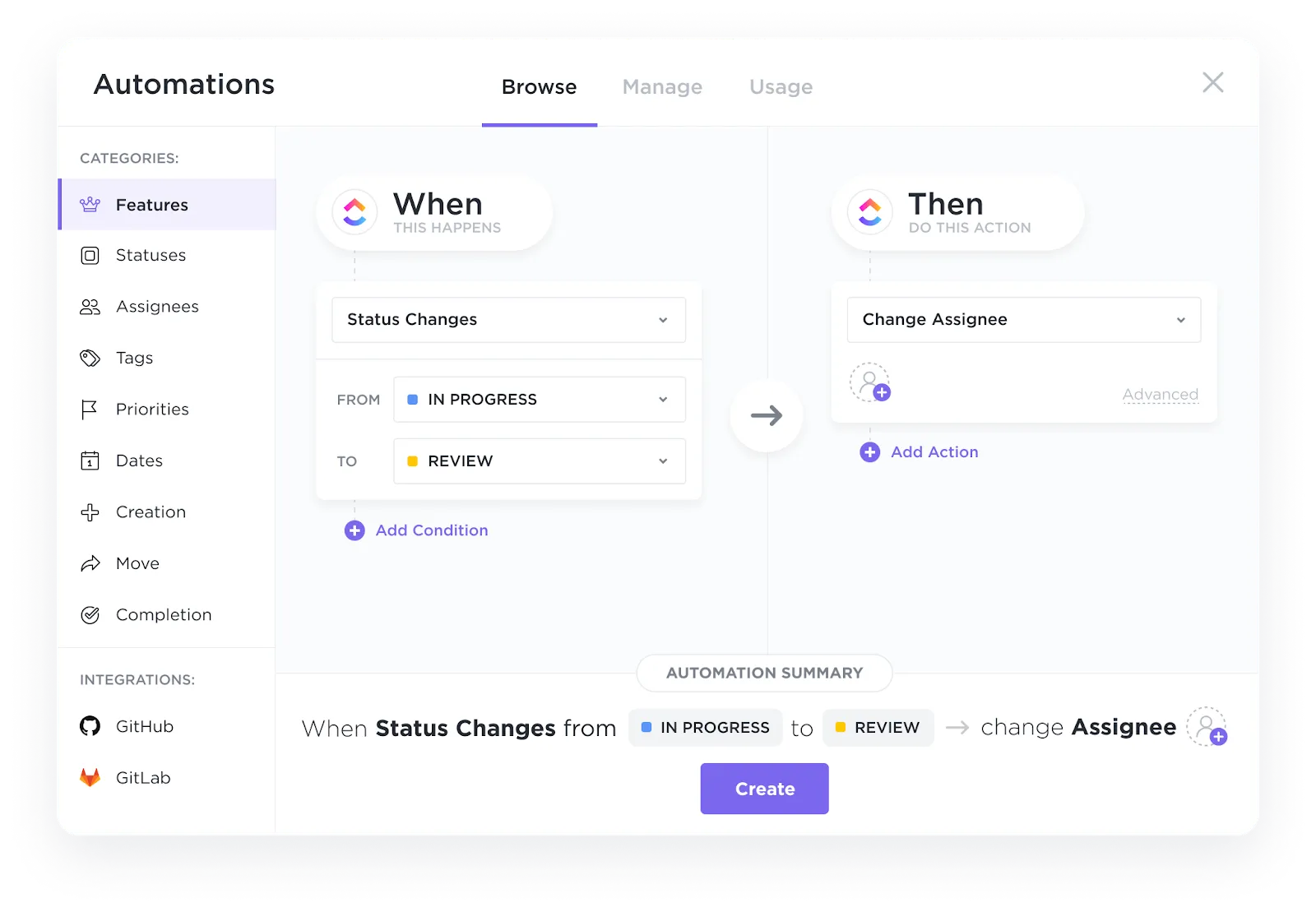
Además, ClickUp Automations se encarga de las tareas repetitivas, creando desencadenantes para notificaciones o subtareas para que no se pase nada por alto. Te ahorra tiempo y elimina los errores manuales.
Una de las joyas de la corona es el control de tiempo integrado en ClickUp, que te ayuda a controlar el tiempo que dedicas a cada tarea. Si a esto le añades paneles personalizados, obtendrás una panorámica de tus proyectos, plazos y cargas de trabajo del equipo.
En definitiva, Canva y ClickUp para equipos de diseño crean juntos el flujo de trabajo de tus sueños. Céntrate en crear diseños increíbles mientras ClickUp se encarga de que todo funcione a la perfección.
Convierte los píxeles en perfección de productividad con ClickUp.
Con Canva AI, puedes convertir tus ideas en impresionantes imágenes sin perder de vista lo más importante: tu visión creativa. Sin embargo, la herramienta generadora de IA es aún más eficaz cuando se combina con ClickUp, que es la forma perfecta de gestionar todo tu flujo de trabajo de forma simultánea.
Desde el seguimiento de proyectos, plazos y bucles de retroalimentación infinitos hasta la asignación proactiva de tareas, ClickUp es el compañero perfecto para Canva.
¿Listo para probar esta combinación ganadora? ¡Regístrate ahora para obtener una cuenta gratuita de ClickUp! ✨