
El texto y los vídeos elevan tus presentaciones al siguiente nivel, pero incorporar audio hace que todo sea un poco más íntimo.
Ya se trate de pistas instrumentales, narraciones o efectos de sonido, el audio puede hacer que tu presentación de Google Slides destaque y resulte más personal.
¿Lo más complicado? Descubrir cómo hacerlo. Google Slides no lo deja muy claro y, seamos sinceros, lidiar con la tecnología no es el pasatiempo favorito de todo el mundo.
En esta entrada del blog, le mostraremos exactamente cómo añadir audio a sus presentaciones de Google Slides en una guía paso a paso y compartiremos algunas soluciones ingeniosas para que el proceso sea más fluido. ¡Es hora de ponerse manos a la obra!
⏰ Resumen de 60 segundos
A continuación te explicamos cómo añadir audio a Google Slides:
- Añada audio en diversos formatos: su narración, vídeos de YouTube, pistas de fondo a través de URL o archivos cargados.
- Añade archivos de audio a Google Slides siguiendo diferentes pasos Sube el archivo de audio a Google Drive y, a continuación, haz clic en Insertar en la barra de menú de Google Slides para subir el audio. Copia el enlace del archivo de audio de plataformas musicales como Spotify o SoundCloud y añade el archivo haciendo clic en Insertar y, a continuación, en Enlace. Haga clic en Insertar y, a continuación, seleccione Vídeo para insertar vídeos de YouTube en la presentación de Google Slides Grabe su propia narración de contenido original utilizando grabadoras de voz en línea e inclúyalas en Google Slides haciendo clic en Insertar y, a continuación, en Audio
- Sube el archivo de audio a Google Drive y, a continuación, haz clic en Insertar en la barra de menú de Google Slides para subir el audio.
- Copia el enlace del archivo de audio de plataformas musicales como Spotify o SoundCloud y añade el archivo haciendo clic en Insertar y, a continuación, en Enlace.
- Haz clic en Insertar y, a continuación, selecciona Vídeo para insertar vídeos de YouTube en la presentación de Google Slides.
- Graba tu propia narración de contenido original utilizando grabadoras de voz en línea e inclúyelas en Google Slides haciendo clic en Insertar y luego en Audio .
- Graba voces en off fácilmente con plataformas de grabación en línea para obtener audio profesional.
- Los elementos de audio en las presentaciones ayudan a captar la atención y a mantener el interés de los lectores. Además, es probable que recuerden mejor el texto con la narración sonora.
- Optimice todo el proceso de creación de presentaciones con ClickUp. Utilice ClickUp Clips, Pizarras, Brain, Documentos y plantillas para crear excelentes presentaciones en muy poco tiempo.
- Sube el archivo de audio a Google Drive y, a continuación, haz clic en Insertar en la barra de menú de Google Slides para subir el audio.
- Copia el enlace del archivo de audio de plataformas musicales como Spotify o SoundCloud y añade el archivo haciendo clic en Insertar y, a continuación, en Enlace.
- Haz clic en Insertar y, a continuación, selecciona Vídeo para insertar vídeos de YouTube en la presentación de Google Slides.
- Graba tu propia narración de contenido original utilizando grabadoras de voz en línea e inclúyelas en Google Slides haciendo clic en Insertar y luego en Audio .
¿Por qué debería añadir audio a Google Slides?
Hoy en día, las presentaciones que solo contienen texto son lo mínimo. Añadir elementos de audio como música de fondo, voces en off o efectos de sonido hace que tu presentación merezca la pena ser vista.
He aquí por qué vale la pena:
- Capte la atención y manténgala: el audio le ayuda a enganchar a su público de inmediato. Ya sea con música de fondo que cree ambiente o con una voz en off que les guíe, mantendrá su interés de principio a fin.
- Hazlo accesible: la narración de audio abre tu presentación a un público más amplio. Es ideal para aquellos que prefieren escuchar en lugar de leer o que pueden tener dificultades con el idioma de tus diapositivas. Además, es un detalle muy considerado para las personas con dificultades de lectura o con discapacidad visual.
- Aumente el atractivo profesional: una presentación con elementos de audio tiene un aspecto y un sonido profesionales. Es el tipo de mejora que hace que su trabajo sea pulido e impresionante, ya sea para un aula, una sala de juntas o una presentación de marketing.
Preparación de archivos de audio para Google Slides
Antes de añadir música o voces en off a Google Slides, hay dos cosas que debes preparar:
- Google Slides ofrece compatibilidad con formatos de audio limitados, por lo que debe ceñirse a opciones de formato específicas como MP3, MPEG, OGG, Opus y archivos WAV.
- Además, mantén tus archivos de audio por debajo de los 100 MB para evitar problemas de rendimiento en la plataforma.
🔍 ¿Sabías que...?
¿Sabías que el nombre original de Google era BackRub? Puede que ahora suene extraño, pero en aquel momento tenía sentido: el programa analizaba los «backlinks» de la web para determinar la importancia de un sitio web y con qué estaba conectado. Muy ingenioso, ¿verdad?
¿Cómo añadir audio a Google Slides?
Bien, vayamos al grano: ¡cómo añadir sonido a Google Slides! Independientemente del tipo de sonido o música, hay varias formas de hacerlo, dependiendo del ambiente que quieras crear.
Echemos un vistazo 👇
1. Subir audio existente a Google Slides
Si ya tiene listos los efectos de audio o sonido y solo desea añadirlos a Google Slides, este método es ideal para usted:
Paso 1: Sube el audio a Google Drive
Si quieres añadir un nuevo archivo de audio a tus Presentaciones de Google, el primer paso es subirlo a tu cuenta de Google Drive.
Además, puede cargar archivos fácilmente en Google Drive en dos pasos:
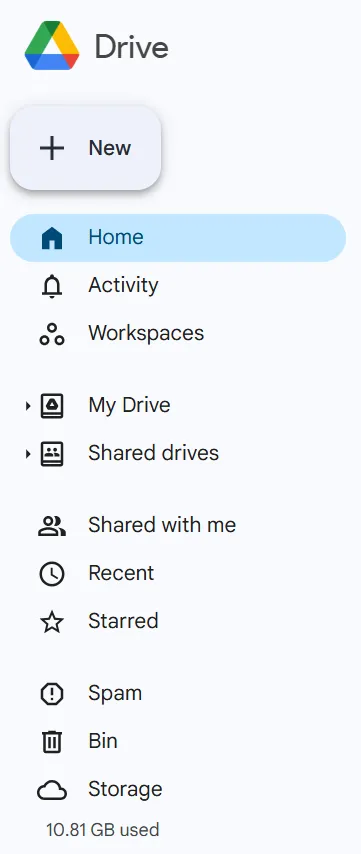
- Vaya a Google Drive y haga clic en el botón Nuevo ubicado en la esquina superior izquierda de la página.
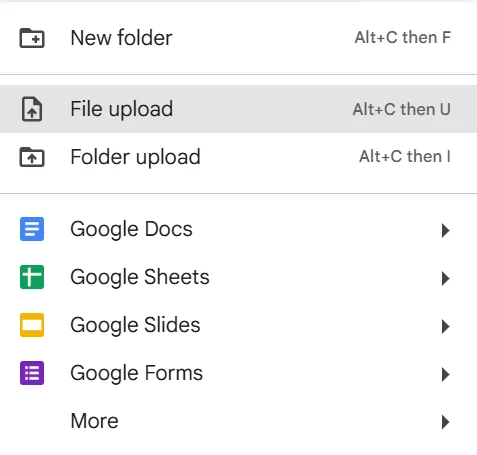
- Seleccione el botón Subir archivo para subir las pistas de audio pertinentes desde su dispositivo móvil o computadora a Google Drive.
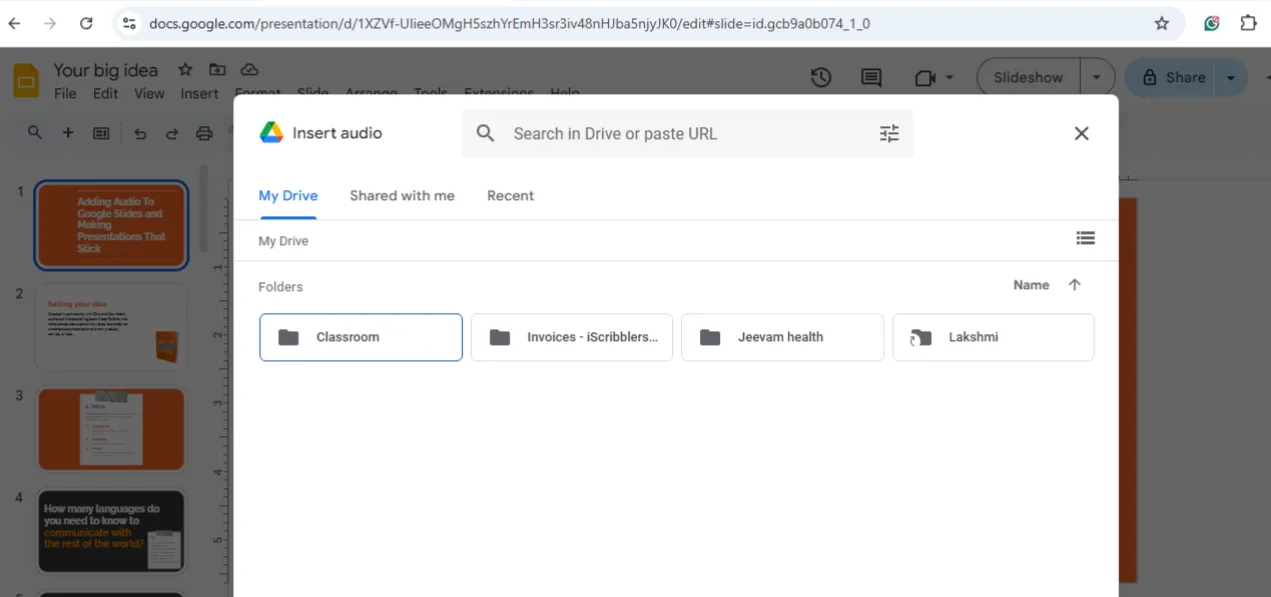
Paso 2: Insertar el audio en Google Slides
Ahora es el momento de añadir música a Google Slides. Esto es lo que está pendiente:
- Vaya a la pestaña Google Slides y realice la selección de la presentación en la que desea añadir audio.
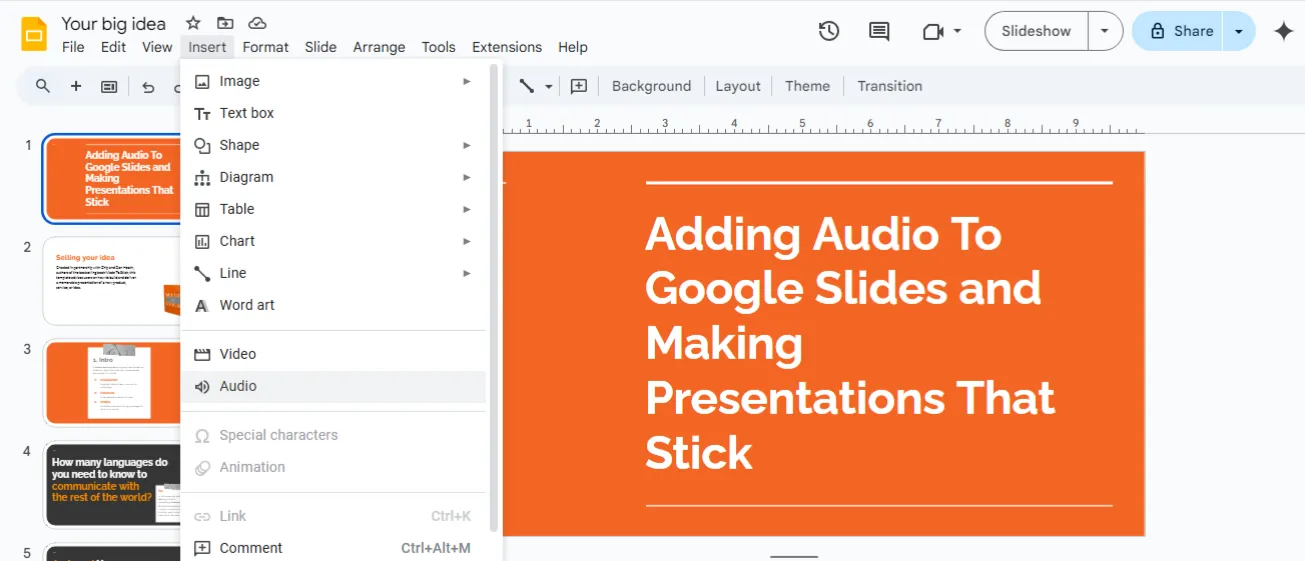
- Pulsa el botón Insertar en la opción del menú que aparece allí.

- Seleccione la opción Audio en el menú desplegable para insertar el archivo de audio cargado.
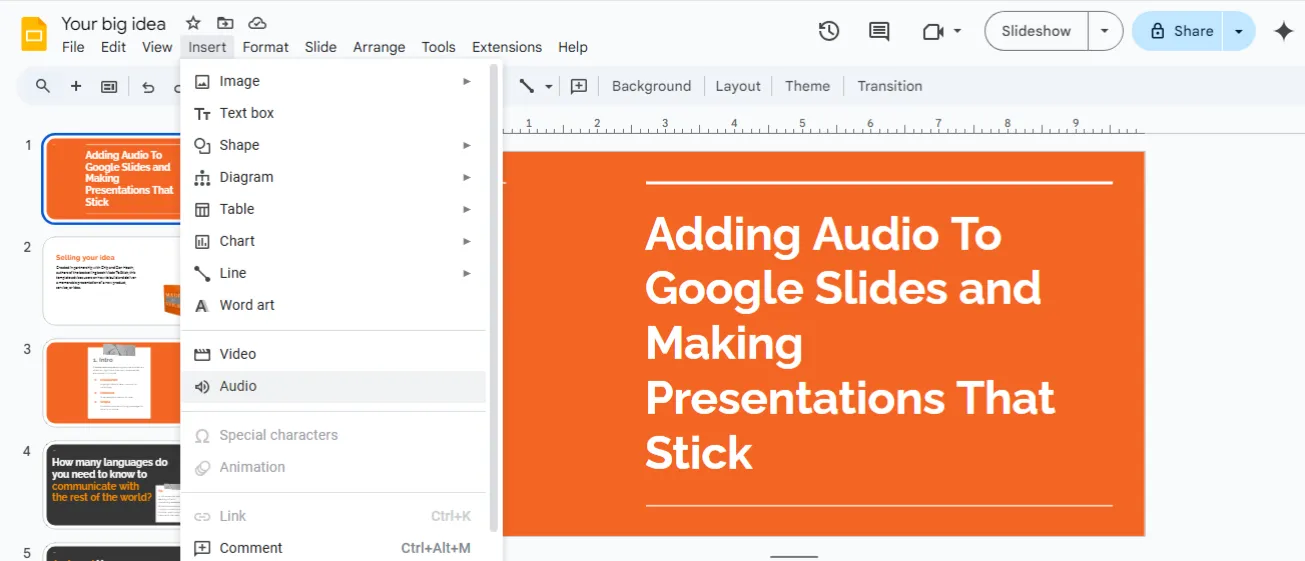
- Navega por las diferentes carpetas y haz clic en el archivo de audio que desees.
2. Añadir audio a Google Slides utilizando una URL
¿Qué pasa si quieres añadir un archivo de audio popular en Internet o insertar música de sitios externos? Lamentablemente, Google Slides no permite añadir audio de plataformas externas.
En su lugar, puede utilizar una URL y crear un elemento en el que se pueda hacer clic para acceder a este contenido de audio en línea. Veamos cómo se puede hacer 👇.
Paso 1: Localiza tu audio
- La ubicación del archivo que quieras utilizar en YouTube Music, Spotify, SoundCloud o cualquier otra plataforma.
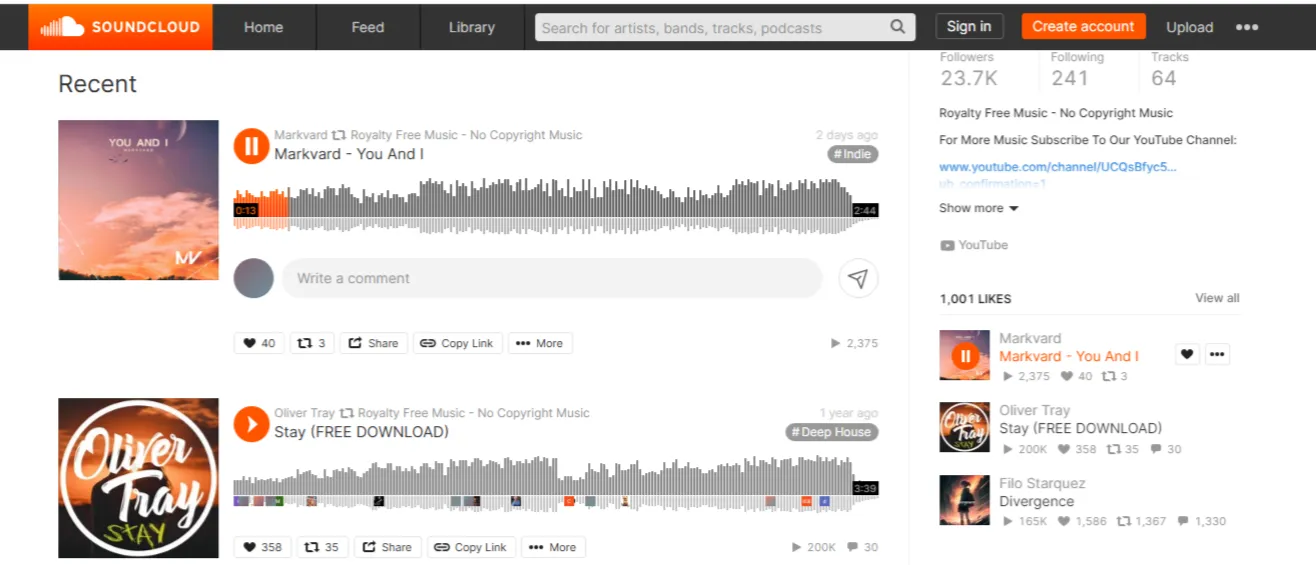
- Nota: El audio que elijas debe ofrecer derechos para que el público pueda utilizarlo en tu presentación.
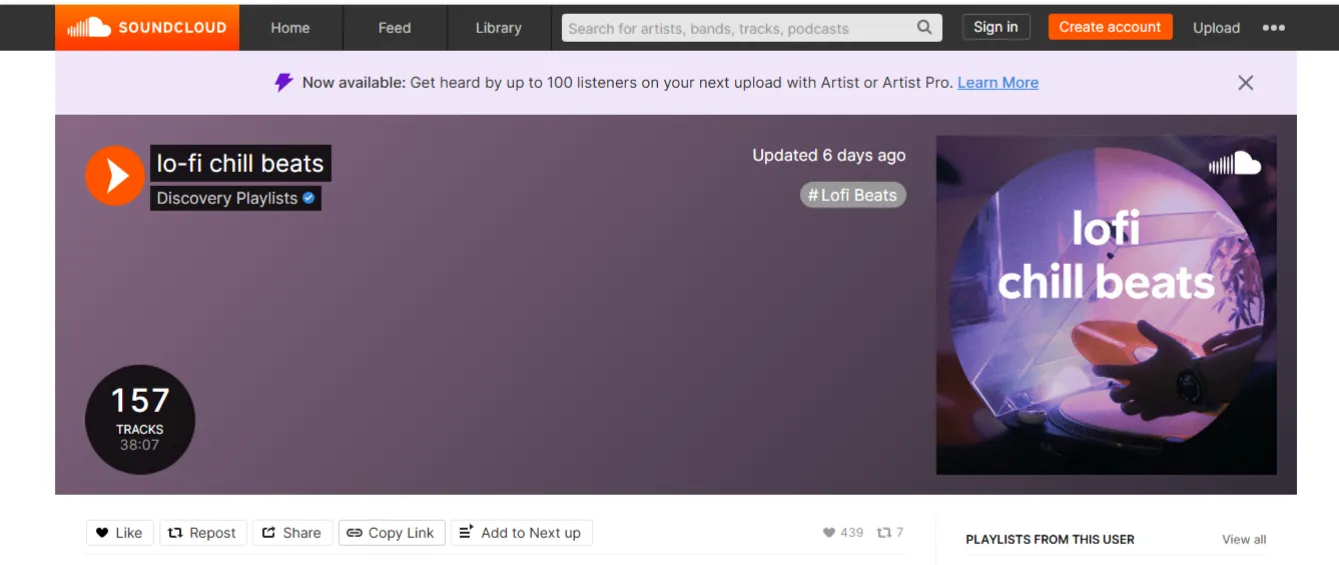
Paso 2: Copia la URL del audio
- Haz clic en Copiar enlace para copiar la URL del audio de las opciones que aparecen debajo del vídeo.
Paso 3: Añade la URL en Google Slides
- Vuelve a la presentación existente de Google Slides en la que deseas utilizar el archivo de música (o cualquier otra cosa).
- Haga clic en Insertar en las opciones del menú y vaya a Enlace.
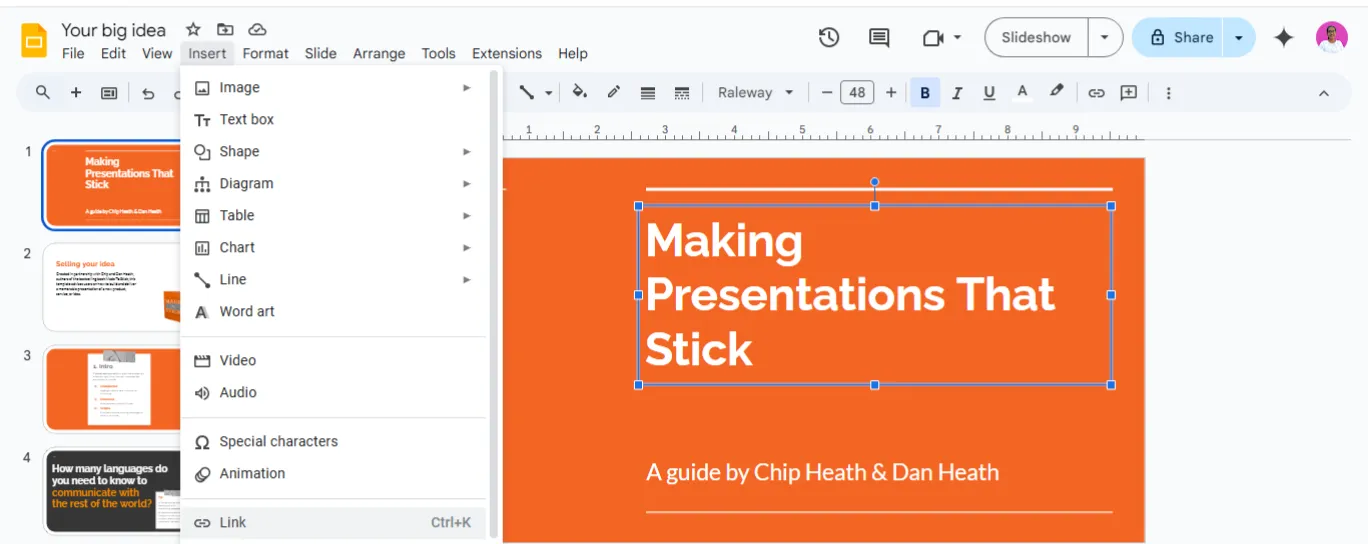
- Ahora aparecerá un cuadro de diálogo. Pega la URL copiada y haz clic en Aplicar.
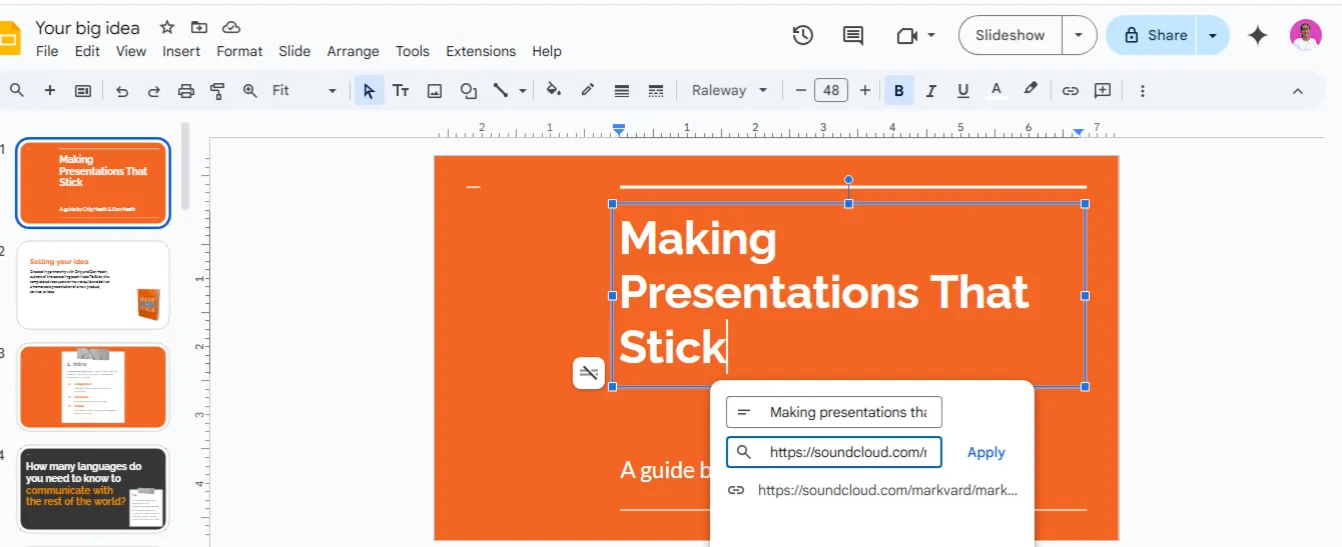
¡Ya casi lo tienes!
- El siguiente paso es crear un cuadro de texto y añadir el enlace. Dale un nombre como «Haga clic aquí para acceder al audio» o algo que tenga sentido para tu presentación. Y ya está, listo para empezar.
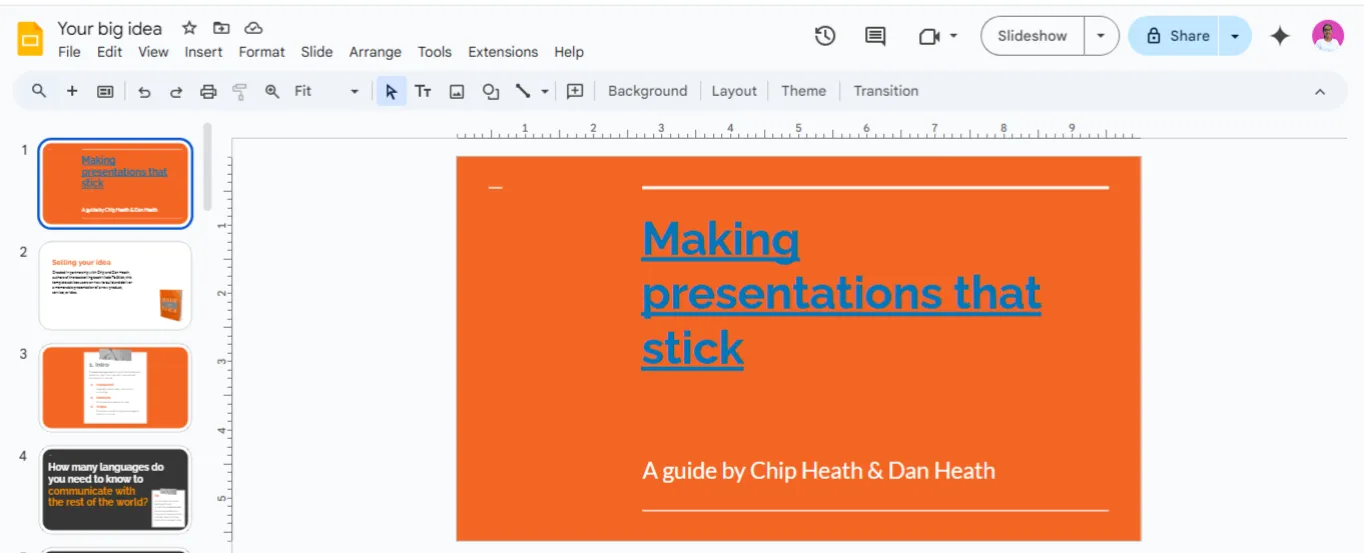
Con este método, puede hacer clic en el enlace y acceder al contenido de audio en una nueva pestaña del navegador. Recuerde que no puede incrustar el audio directamente en una sola diapositiva o en varias diapositivas.
💡Consejo profesional: antes de subir archivos de audio a Google Drive, comprímelos en formato MP3 con una velocidad de bits de entre 128 y 192 kbps para obtener el mejor equilibrio entre calidad de audio y tamaño de archivo.
3. Añadir un vídeo de YouTube a Google Slides
Incrustar un vídeo de YouTube es otra opción para añadir audio a tus presentaciones de Google Slides. Es un truco muy útil, y aquí te explicamos cómo hacerlo:
Paso 1: Busca el enlace al vídeo de YouTube
- Ve a YouTube, busca el vídeo que necesitas utilizar y localízalo.
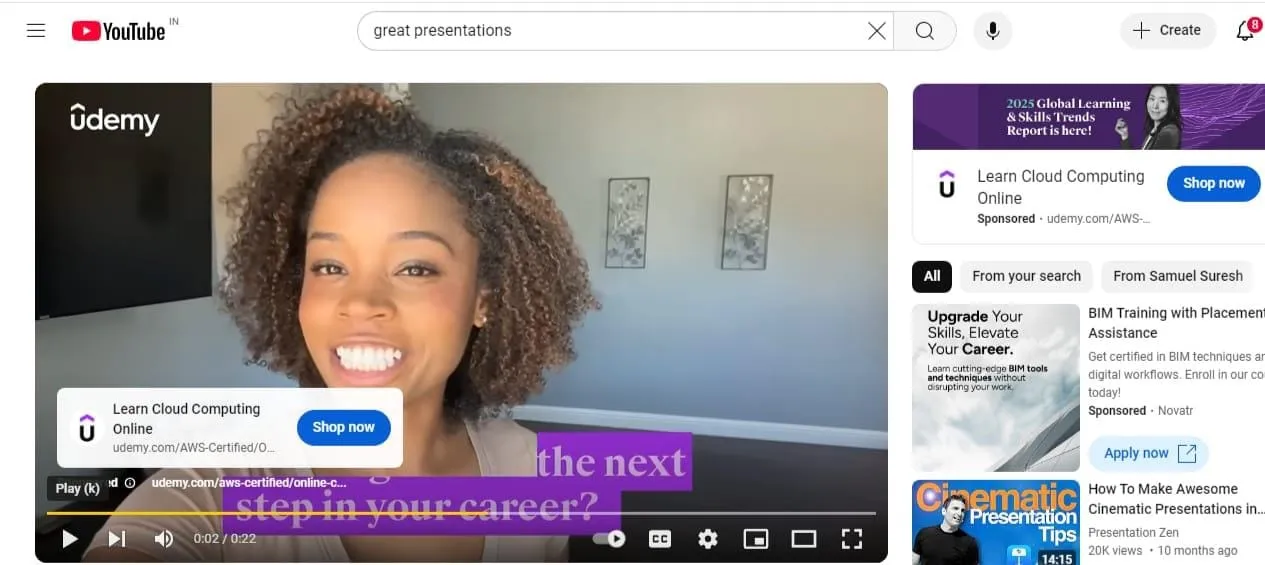
- Anote las marcas de tiempo de inicio y fin para poder incluir solo la parte específica que necesita en su presentación.
- Haz clic en Compartir y, a continuación, en Copiar para copiar el enlace al vídeo de YouTube.
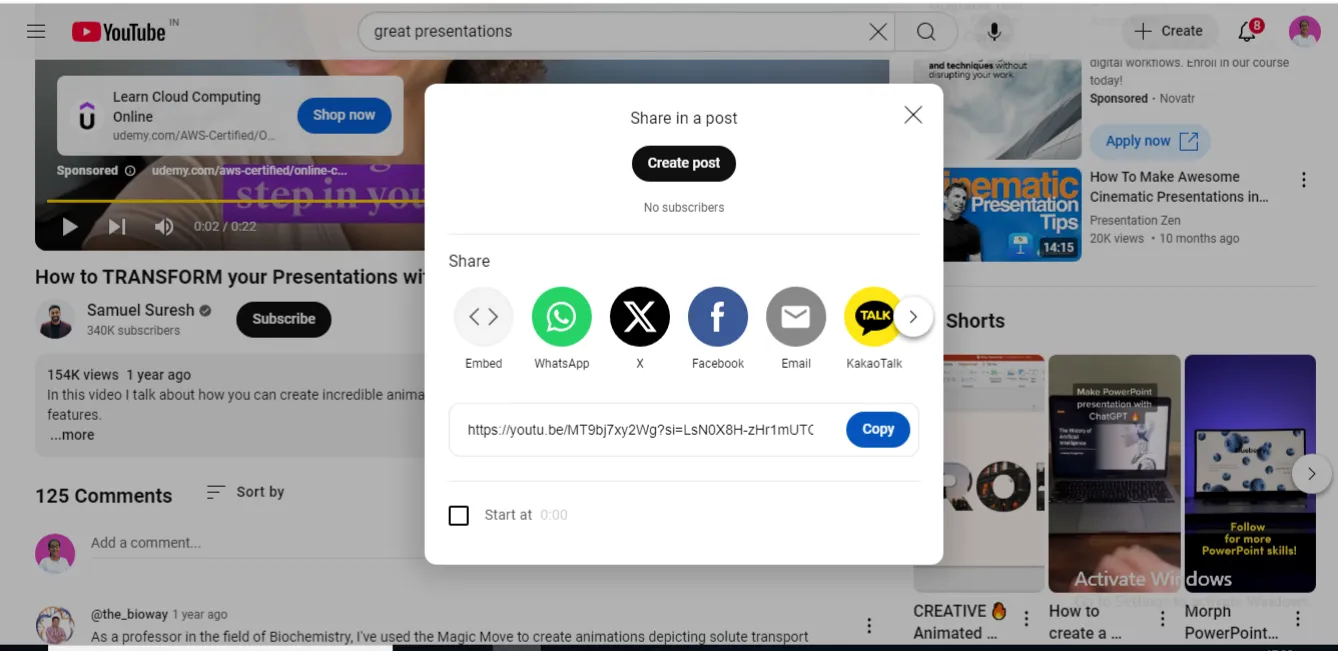
Paso 2: Añade el enlace a Google Slides
- Ve a Google Slides y dirígete al documento de presentación existente en el que deseas incrustar el vídeo.
- Seleccione la diapositiva, elija Insertar en el menú y haga clic en Vídeo.
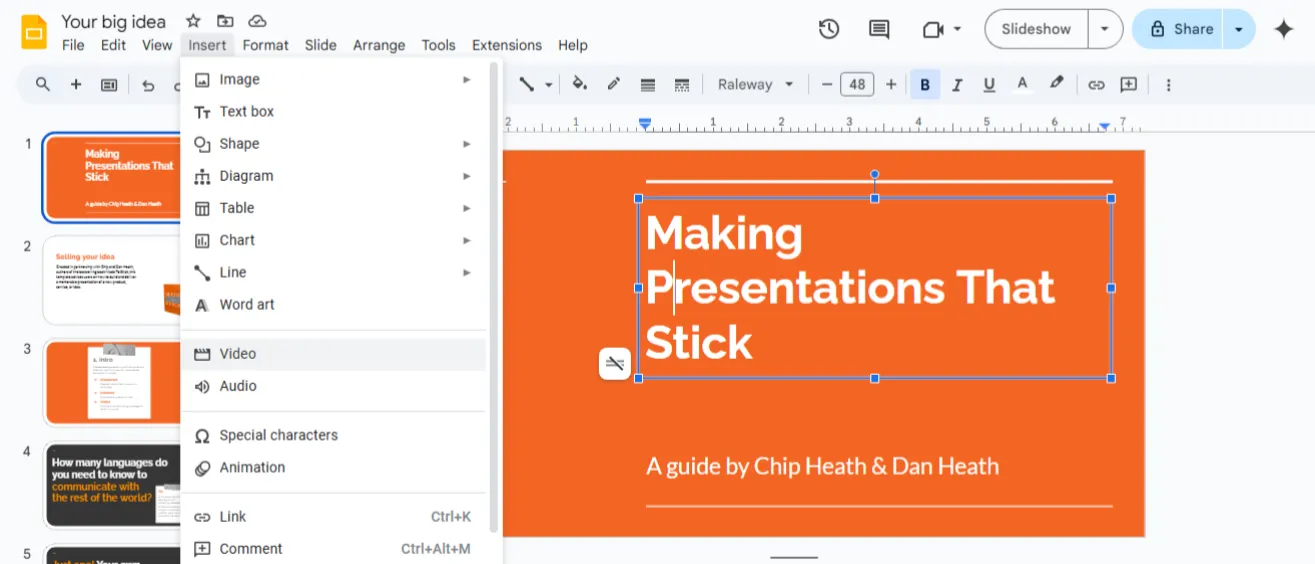
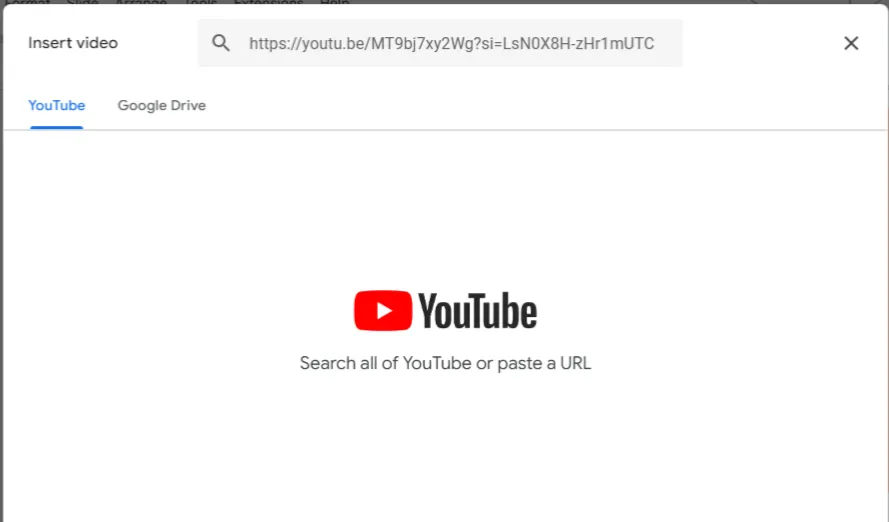
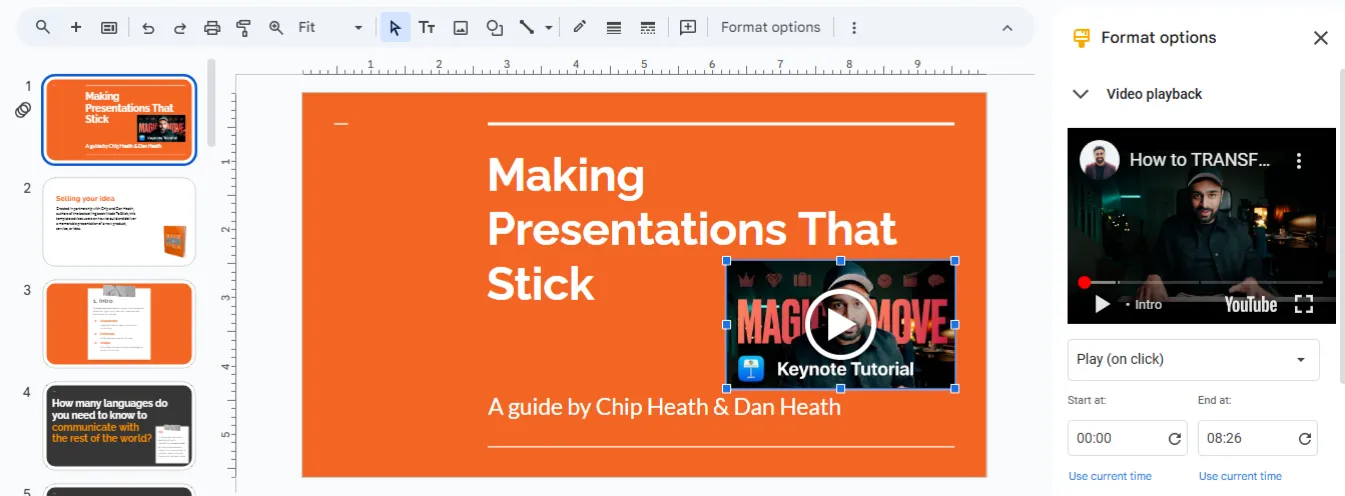
- Con YouTube como opción, verás un cuadro de diálogo que dice Insertar vídeo. Pega el enlace copiado allí.
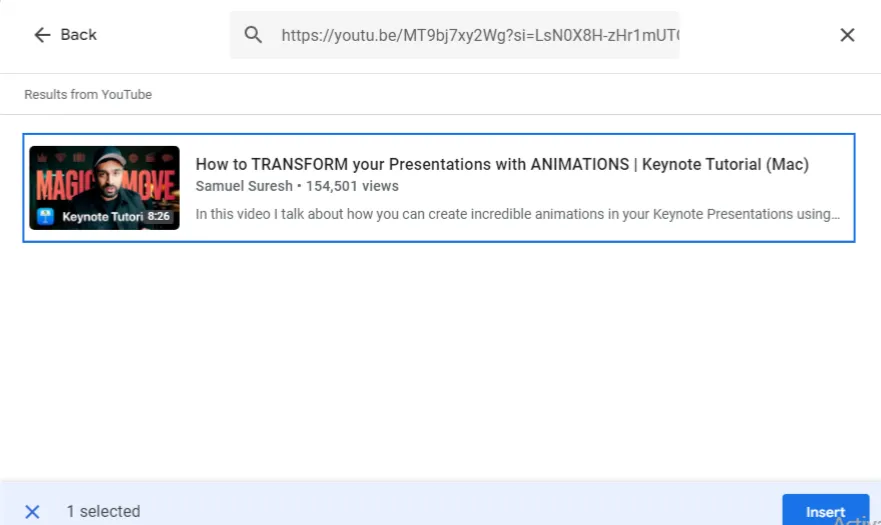
- Una vez que realices la selección del vídeo, volverá a aparecer. Solo tienes que hacer clic en él para insertarlo en tu diapositiva.
- Ahora verás una vista previa en miniatura del vídeo de YouTube.
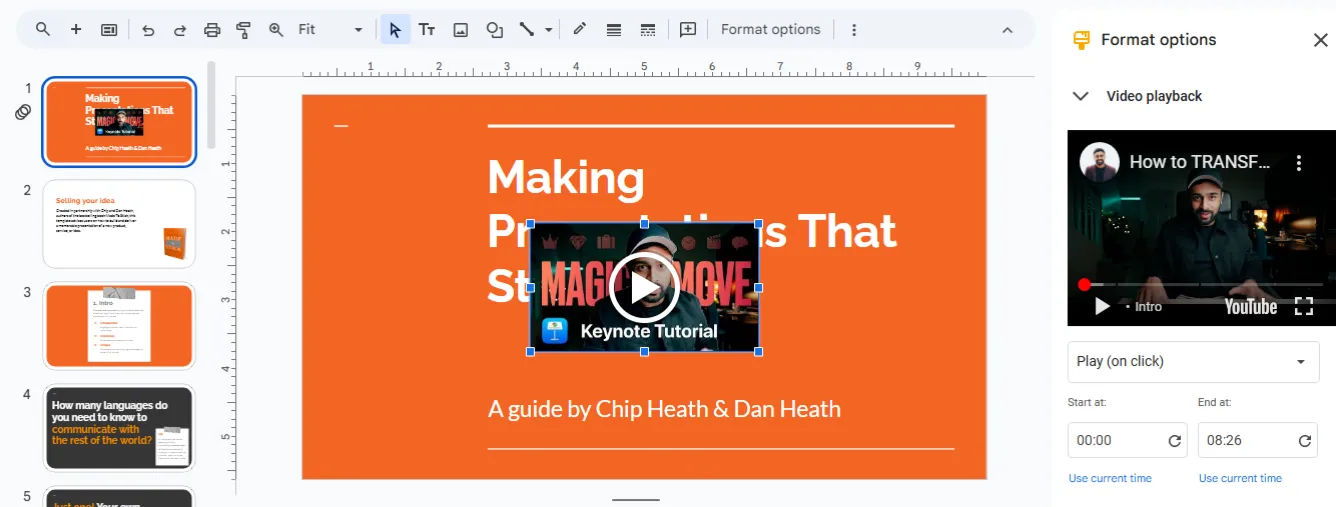
- Puede ocultar la reproducción del vídeo detrás de una imagen, moverlo a una ubicación preferible o cambiar su tamaño para reproducir el audio con una vista mejorada del contenido.
4. Utiliza audio original en Google Slides
Con pistas de audio relevantes, contenido en línea e incluso vídeos de YouTube, también puedes añadir voces en off y archivos de audio originales a Google Slides. Veamos un breve tutorial:
Paso 1: Prepárese con la narración
- Graba los clips de audio utilizando cualquier plataforma de grabación de audio en línea.
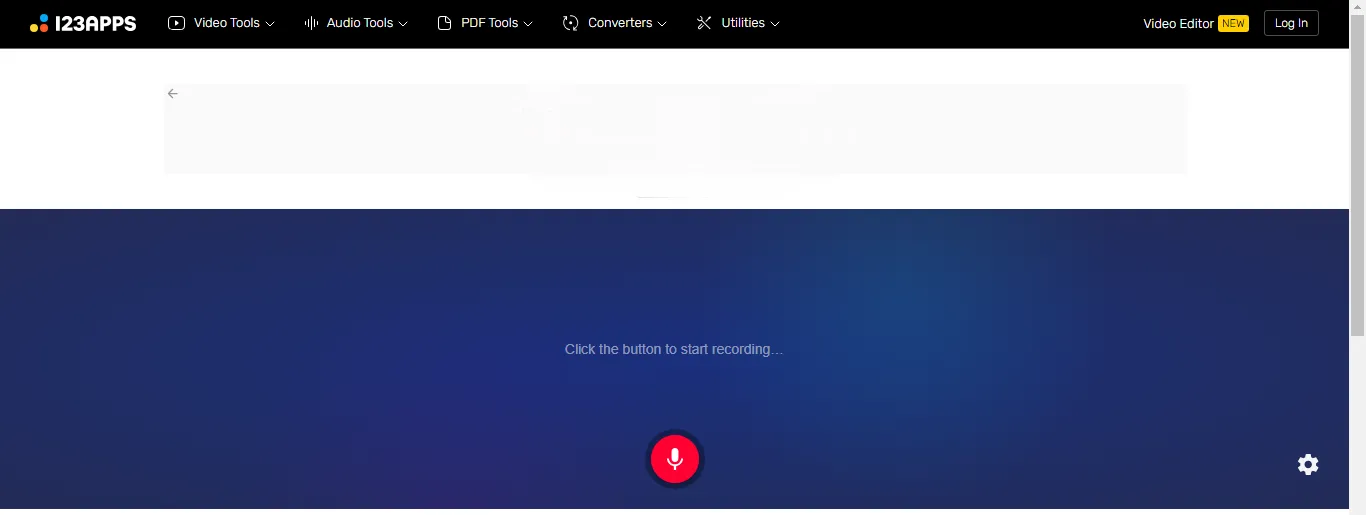
Paso 2: Añade el audio original a Google Slides
- Sube el archivo a Google Drive, tal y como hiciste en el primer método.
- A continuación, ve a la diapositiva en la que deseas insertar el audio, haz clic en Insertar* y selecciona Audio.
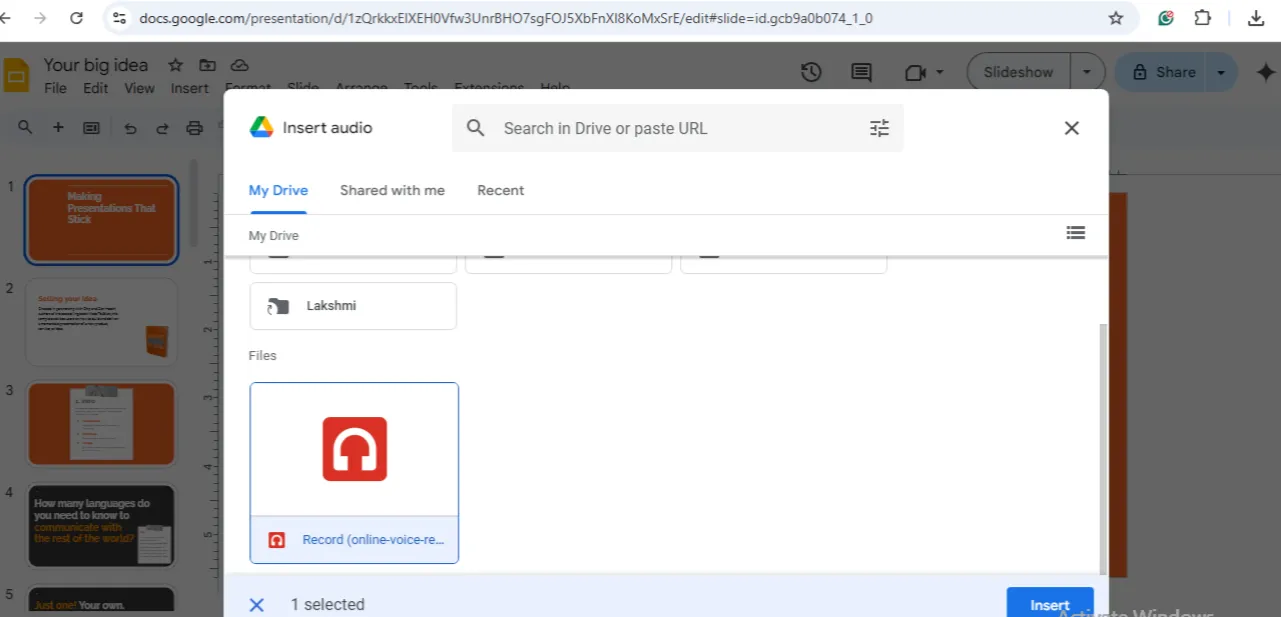
- Seleccione el archivo de audio de su Drive y, a continuación, haga clic en Insertar .
- Ahora verá un icono de altavoz, lo que indica que se ha añadido la voz en off.
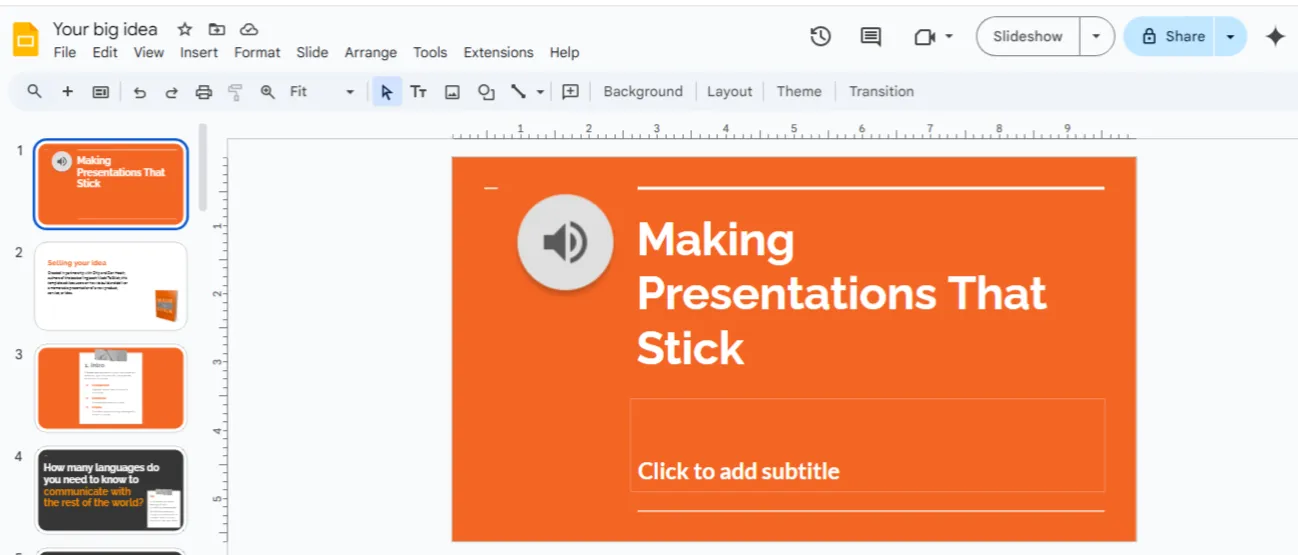
- Comprueba si la voz en off se reproduce haciendo clic en Presentación.
Grabar su propio audio para Google Slides
Sabemos lo difícil que puede resultar grabar tus propios clips de audio. En parte, esto se debe a la sensación de agobio: ¿por dónde empezar?
Pero no te preocupes, es más fácil de lo que crees. Con un poco de planificación, podrás grabar audio y añadir narraciones a tus diapositivas como un profesional. A continuación te explicamos cómo hacerlo:
1. Cree un guion
Empieza por escribir el guion completo de tu presentación y divídelo en secciones como introducción, puntos clave e ideas secundarias para que sea fácil seguir las ideas.
Decida el tono que desea (formal o de conversación) y prepare el guion anotándolo en un papel o escribiéndolo en su escritorio. De esta manera, cuando llegue el momento de grabar el audio, ¡lo tendrá todo listo!
Utilice la regla de los tres al escribir su guion. Esta estructura clásica facilita el seguimiento tanto a usted como a su público, al tiempo que mantiene un flujo fluido y atractivo.
Por ejemplo:
- Introducción: Comience con un gancho, proporcione algo de contexto y ofrezca un avance de lo que vendrá a continuación.
- Cuerpo: Aborde tres argumentos o ideas principales.
- Conclusión: Termine con un resumen, una llamada a la acción y un cierre memorable.
2. Elija la plataforma de grabación adecuada
A continuación, elige el software de grabación adecuado para crear archivos de audio de alta calidad. Busca uno que sea fácil de usar, que cuente con numerosas funciones de grabación, que se integre con tu configuración y que ofrezca buenos controles de acceso.
Algunas plataformas de grabación que puedes probar⬇️
Si quieres ir un paso más allá y programar y realizar el seguimiento de tus grabaciones, utiliza ClickUp.
ClickUp Clips admite la grabación, programación y seguimiento de archivos de vídeo de alta calidad para sus presentaciones a través de ClickUp Clips. Puede grabarse en vídeo, incrustar clips en ClickUp y compartirlos con los miembros del equipo para que le den su opinión.
A continuación te explicamos cómo puedes añadir narraciones a tus diapositivas con ClickUp:
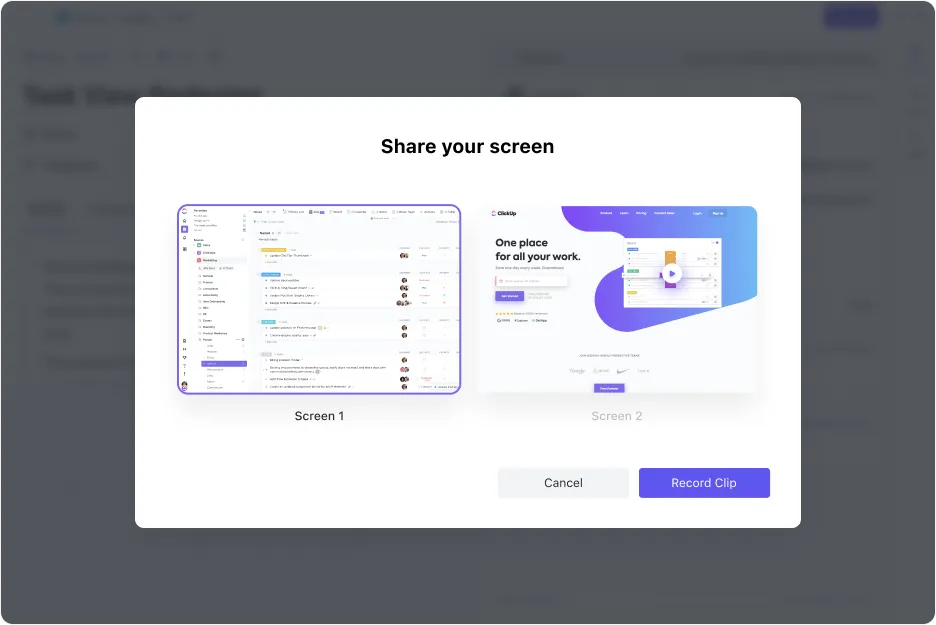
Paso 1: Graba el contenido de tu presentación con ClickUp
- Pulsa el icono de vídeo y empieza a grabar: es la forma más fácil de realizar el uso compartido del contenido y de las ideas de tu presentación en un vídeo claro.
Paso 2: Descargar el archivo
- Una vez terminado, incrusta el clip en ClickUp, obtén un enlace para compartir o descarga el archivo para añadirlo a tus Google Slides.
Paso 3: Convierte tus Clips en tareas y organízalos en una carpeta
- Convierte tus clips en tareas, asígnalos a tus compañeros de equipo y muévelos a la lista, carpeta o espacio adecuados.
Pero eso no es todo. Si te cuesta escribir el guion, el asistente de IA de ClickUp lo hace por ti en cuestión de segundos.
ClickUp Brain
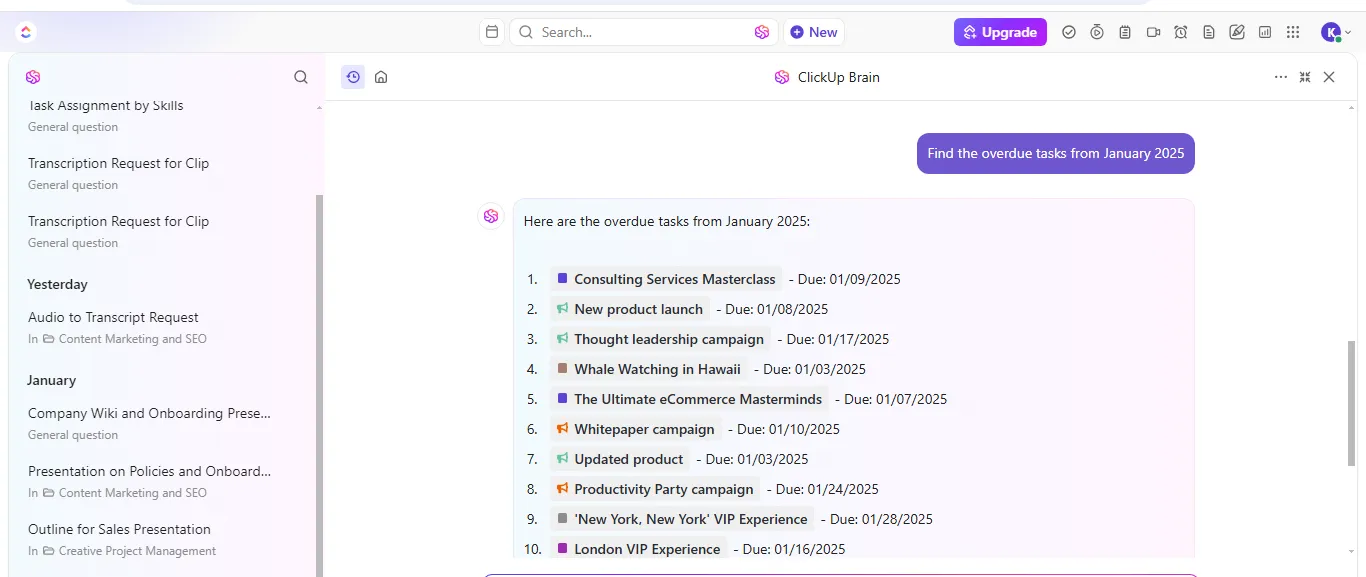
Para completar el paquete, deja que ClickUp Brain transcriba tus clips de forma automática. Puedes explorar rápidamente los momentos más destacados, hacer clic en las marcas de tiempo para saltar directamente a partes específicas del vídeo y copiar el contenido para utilizarlo donde lo necesites.
Es el mejor software de transcripción y no tiene ningún coste adicional.
⏰ Aplicación en tiempo real: comparte tu Clip con tus compañeros de equipo y ellos podrán utilizar ClickUp Brain para hacer cualquier pregunta. Buscará instantáneamente en las transcripciones de tu Clip, encontrará la respuesta y desbloqueará el conocimiento que necesitan, ¡sin necesidad de búsquedas manuales!
Utilice teléfonos inteligentes y grabadoras de voz.
Los teléfonos inteligentes son muy prácticos: son portátiles y cuentan con micrófonos de alta calidad para realizar grabaciones rápidas y nítidas. Si necesitas algo más preciso, las grabadoras de voz capturan contenido detallado y garantizan transcripciones precisas. ¡Se trata de encontrar lo que mejor se adapte a tus necesidades!
Graba y realiza la edición de tu audio.
Ahora es el momento de completar el proceso de grabación. Una vez terminado, utiliza las numerosas funciones de edición para darle vida a tu audio, eliminar lo superfluo y aclarar ciertas partes.
💡 Consejo profesional: Practique el uso de «pausas silenciosas» en lugar de palabras de relleno como «um», «uh» o «like». Si se da cuenta de que utiliza palabras de relleno durante la grabación, tome nota de dónde ocurre y vuelva a grabar esa parte haciendo pequeñas pausas entre ellas.
Solución de problemas de audio en Google Slides
Añadir archivos de audio a Google Slides suele ser bastante sencillo, pero a veces las cosas no salen tan bien como estaba planificado. A continuación, te presentamos algunos obstáculos que puedes encontrar y soluciones para superarlos:
❌ Formato y tamaño del archivo
¿Tienes problemas para cargar o reproducir archivos de audio en tu presentación? Echa un vistazo a las opciones de formato de esos archivos. El tamaño del archivo podría ser el problema si el audio se atasca o tarda mucho en cargarse. Los archivos más pequeños suelen reproducir el audio con mayor fluidez, por lo que vale la pena echarles un vistazo rápido.
Solución ⬇️
✅ Convierte el audio estéreo a mono para reducir el tamaño innecesario de los archivos.
✅ Utiliza herramientas como Online Audio Converter o Audio Compressor (no es necesario descargar nada).
❌ Conexión a Internet
Si los formatos y tamaños de los archivos están ajustados, pero el audio sigue sin reproducirse, es hora de comprobar la conexión a internet. Una conexión estable es clave, ya que las presentaciones de Google Slides dependen de ella para una reproducción fluida durante la presentación.
Solución ⬇️
✅ Cierre otras aplicaciones o pestañas que puedan estar utilizando ancho de banda. ✅ Conéctese a una red Wi-Fi fiable o utilice una conexión por cable para obtener una mayor estabilidad.
❌ Niveles de volumen inconsistentes
Otro problema habitual durante la presentación es el volumen de audio bajo e inconsistente. Esto puede deberse a la incorporación de varios archivos de audio y al uso de música de diversas fuentes.
Solución ⬇️
✅ Comprueba los ajustes en Google Slides y ajusta el volumen al máximo. ✅ Prueba el audio en otro dispositivo para descartar problemas de hardware.
❌ Controles de acceso y permisos
Si tú puedes escuchar el audio pero tus compañeros de equipo no, probablemente se trate de un problema de permisos. Google Drive tiene permisos para el uso compartido que te permiten controlar quién puede escuchar, realizar edición o ver el contenido. ¡Asegúrate de haber dado a tus compañeros de equipo el acceso adecuado!
Solución ⬇️
✅ Decida si desea compartir el audio públicamente o solo con usuarios específicos✅ A continuación, abra Google Drive, busque su archivo de audio y haga clic en «Compartir». Añada a las personas que necesitan acceso o configúrelo como «Cualquier persona con el enlace puede verlo» para que sea de acceso público.
Consejos adicionales y buenas prácticas
A continuación, te ofrecemos algunos consejos adicionales y buenas prácticas que puedes utilizar para mejorar aún más tus presentaciones:
📌 Utiliza iconos para navegar con mayor fluidez.
Google Slides te permite ajustar fácilmente el audio con los ajustes integrados. Solo tienes que hacer clic en el icono de audio y aparecerá una barra de herramientas; selecciona opciones de formato para abrir el menú de reproducción.
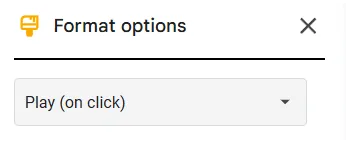
A partir de ahí, puedes elegir si el audio se reproduce automáticamente, configurarlo para que se repita en bucle, ajustar el volumen y modificar otros ajustes para adaptarlo a las necesidades de tu presentación.
📌 Mantenga las presentaciones interactivas y atractivas.
Nadie quiere sentarse a ver una presentación o una exposición aburrida. ¿La buena noticia?
Hay muchas formas de hacer que las suyas sean divertidas, interactivas e inolvidables:
- Haz que tu público participe: añade encuestas, cuestionarios o sesiones de preguntas y respuestas en directo para que formen parte de la conversación.
- Muestre, no solo cuente: utilice elementos visuales como gráficos, infografías y vídeos para dividir el texto y hacer que sus argumentos sean más fáciles de entender.
- Cuente una historia: conecte sus ideas a través de una narrativa que mantenga a su público enganchado de principio a fin.
¿Y qué mejor manera de planificarlo todo que con ClickUp Pizarras?
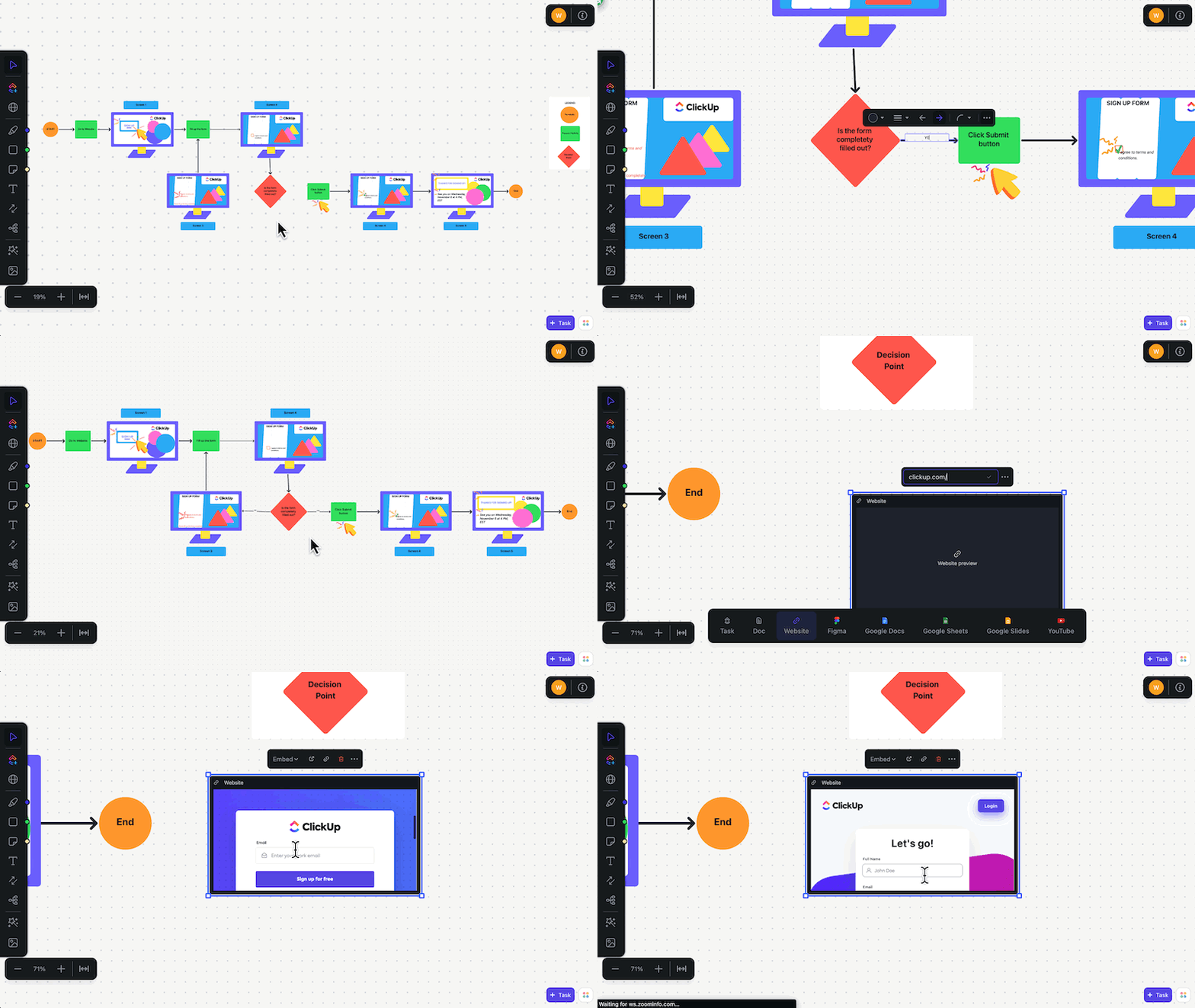
Para ponerlo todo en práctica, Pizarra te permite intercambiar ideas con tu equipo, organizarlas y convertirlas en tareas de ClickUp para que no se olvide nada.
Ya sea para decidir sobre los elementos visuales, los cuestionarios o la historia perfecta, lo tendrás todo planificado.
📌 Planifica y crea la presentación perfecta.
A estas alturas, probablemente ya te hayas dado cuenta de que crear un archivo de audio para tu presentación no es tan sencillo como pulsar el botón de grabar. Hay mucho trabajo detrás: comprender a tu público, redactar un guion y asegurarte de que todo fluya a la perfección.
Aquí es donde ClickUp Docs te salva el día con los documentos.

Con ella, las posibilidades son infinitas. Aquí tienes un resumen👇
- Reúna a sus compañeros de equipo y colaboren en las ideas, los puntos débiles y los objetivos del documento de presentación.
- Inserta imágenes, enlaces o ideas de vídeo para correlacionar tus diapositivas y elementos multimedia.
- Personaliza las fuentes, los colores del texto y el formato para que se ajusten a tu marca o al tema de la presentación.
- Asigna a tus compañeros de equipo elementos específicos y convierte el texto en tareas que se pueden rastrear.
⏰ Truco de productividad: Ahorra tiempo y aumenta tu concentración con el Modo de concentración. Te permite bloquear las distracciones y centrarte en una línea o un párrafo cada vez, ¡perfecto si te distraes fácilmente!
📌 Aprovecha las plantillas en línea para organizar presentaciones.
¿Por qué perder tiempo creando una presentación desde cero cuando hay plantillas listas y esperándote? Todo lo que tienes que hacer es introducir tus ideas, organizar tus pensamientos y ya estás listo para empezar.
¿Y qué mejor manera de hacerlo que con las plantillas de ClickUp?
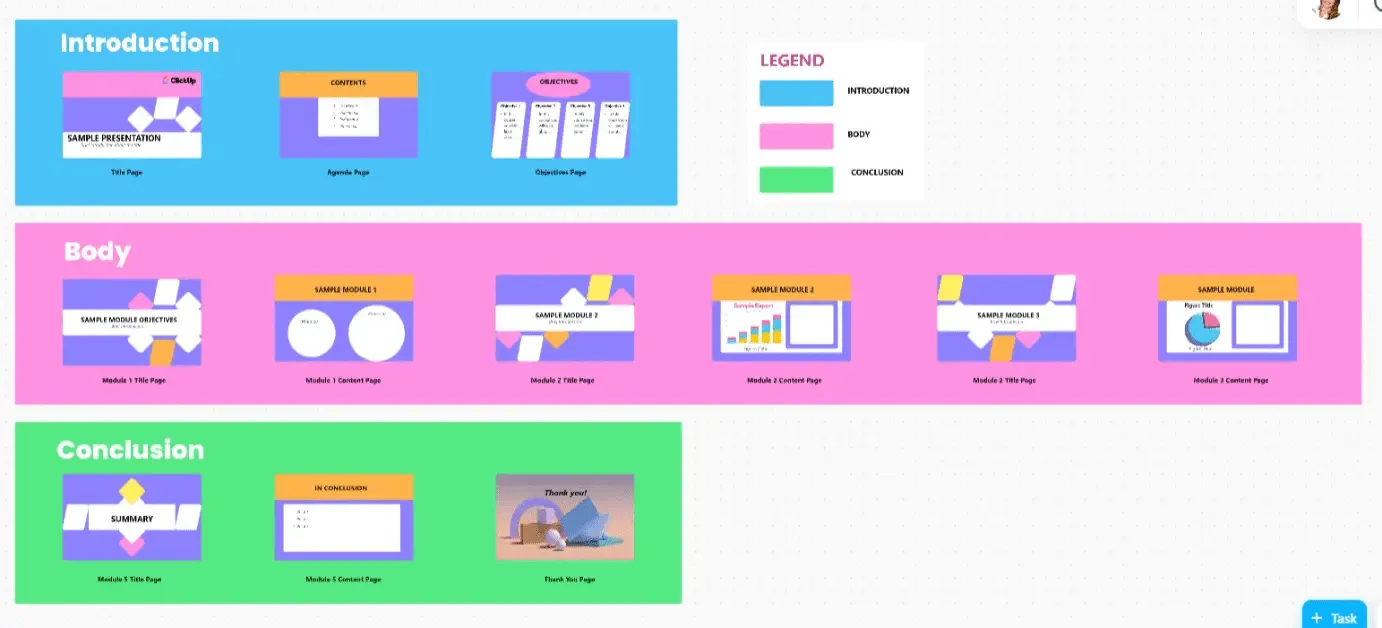
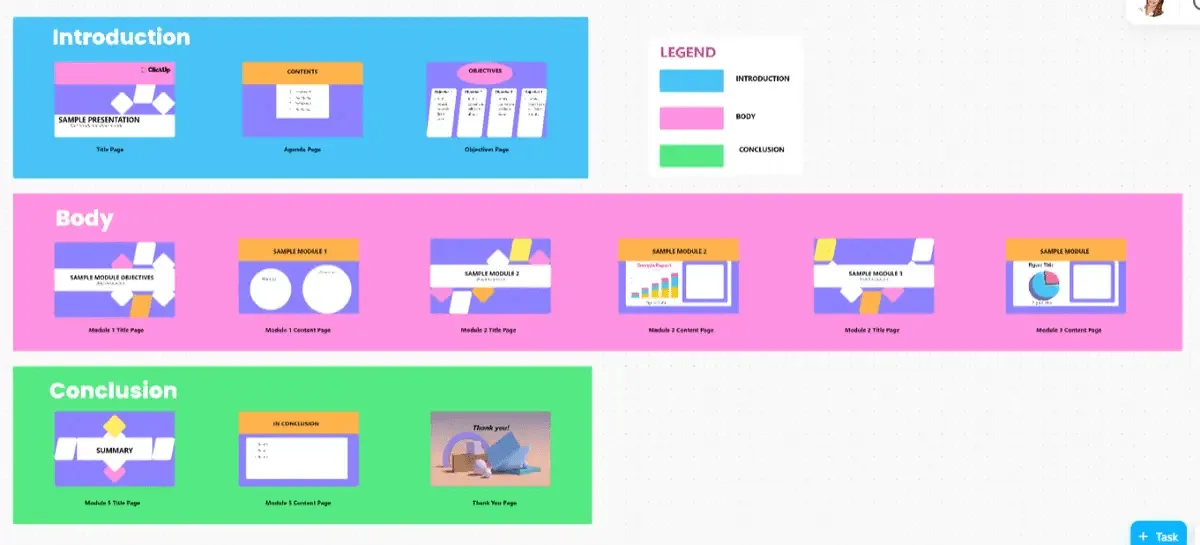
Entre una biblioteca de más de 1000 plantillas, la plantilla de presentación de ClickUp está diseñada para ayudarte a estructurar tu presentación sin esfuerzo y crear presentaciones ganadoras para tus clientes.
Plantilla de presentación de ClickUp
Con esta plantilla, puedes organizar fácilmente cada sección, diseñar tus diapositivas con imágenes y elementos visuales, añadir animaciones y transiciones, y mantener un formato coherente. ¡Se trata de crear una presentación pulida y profesional con menos esfuerzo y más impacto!
«No tengo palabras para describir lo bueno que es. Entre la automatización, las plantillas y todos los diferentes tipos de seguimiento y vistas, es imposible equivocarse con ClickUp».
«No tengo palabras para describir lo bueno que es. Entre la automatización, las plantillas y todos los diferentes tipos de seguimiento y vistas, es imposible equivocarse con ClickUp».
📌 Utiliza herramientas de IA para crear presentaciones atractivas.
Tener una plantilla es una cosa, pero hacer todo el trabajo manual para completarla es otra muy distinta. Pero, ¿y si pudiera utilizar herramientas de presentación, realizar la automatización del proceso y crear rápidamente un esquema de presentación con solo proporcionar algunos detalles?
Con ClickUp Brain, es posible. Solo tienes que introducir el tema, el objetivo, los puntos clave y la estructura deseada para generar un esquema bien organizado y adaptado a tus necesidades específicas.
Esta herramienta de IA para presentaciones utiliza algoritmos avanzados para comprender su rol y los objetivos de la presentación, así como los datos introducidos, para generar esquemas de presentación.
🔖 Ejemplo de indicación: Desarrolle un esquema claro y conciso para una presentación de ventas que organice el contenido de forma lógica y eficaz. [Especifique los puntos clave o las secciones que desea cubrir].
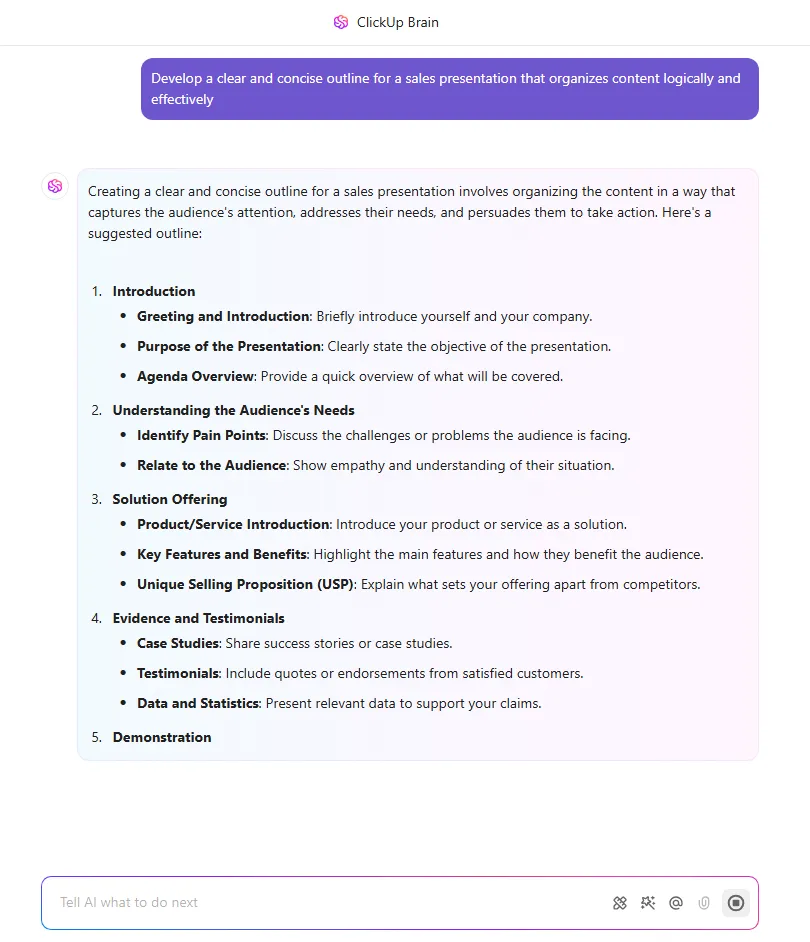
Crea presentaciones dinámicas con ClickUp
Crear presentaciones de Google Slides con audio puede parecer sencillo al principio. Sin embargo, puede salirse de control cuando se mezcla la lluvia de ideas, el uso compartido de comentarios, la gestión de tareas y los interminables hilos de conversación.
Ahí es donde entra en juego ClickUp.
Utiliza Pizarras de ClickUp para hacer lluvias de ideas, Documentos de ClickUp para esbozar y colaborar, Clips de ClickUp para obtener comentarios rápidos y ClickUp Brain para seguir generando contenido sobre la marcha.
Suena impresionante, ¿verdad? Regístrese hoy mismo en ClickUp y cree presentaciones espectaculares.