

La grabación de pantalla con audio se está convirtiendo rápidamente en una herramienta indispensable en nuestro mundo digital. De hecho, el 83 % de las personas prefiere ver contenido en vídeo a leer texto cuando se informa sobre un producto o servicio.
Desde la creación de tutoriales de software hasta la incorporación de nuevos empleados o la colaboración con equipos remotos, las grabaciones de pantalla con un audio nítido y claro pueden transformar ideas complejas en contenido fácil de digerir. Sin embargo, integrar audio de alta calidad a menudo resulta abrumador.
Esta guía simplifica el proceso y ofrece consejos prácticos y técnicas que te ayudarán a dominar la grabación de pantalla con audio en cualquier dispositivo, ya sea un iPhone, un PC con Windows o un Mac.
⏰ Resumen de 60 segundos
- La grabación de pantalla captura la actividad de tu ordenador o dispositivo y es esencial para tutoriales, presentaciones o comentarios.
- Elige un micrófono de calidad, configura los ajustes del grabador de pantalla y prueba el sonido para garantizar una calidad de audio nítida.
- Graba en un espacio silencioso, utiliza micrófonos con cancelación de ruido y optimiza los ajustes del dispositivo para obtener mejores resultados.
- Resuelve problemas como la conexión del micrófono, el ruido de fondo o los fallos del software con soluciones sencillas.
- Utiliza ClickUp Clips para realizar grabaciones de pantalla con sonido sin interrupciones dentro de la plataforma. Realiza el uso compartido de grabaciones de forma fácil, colabora de forma eficaz y optimiza tus flujos de trabajo.
Ajustes de la grabación de pantalla en diferentes dispositivos
Veamos cómo configurar y utilizar la función de grabación de pantalla en dispositivos iPhone, Windows y Mac, junto con prácticos atajos para agilizar el proceso.
1. Activar la grabación de pantalla en el iPhone
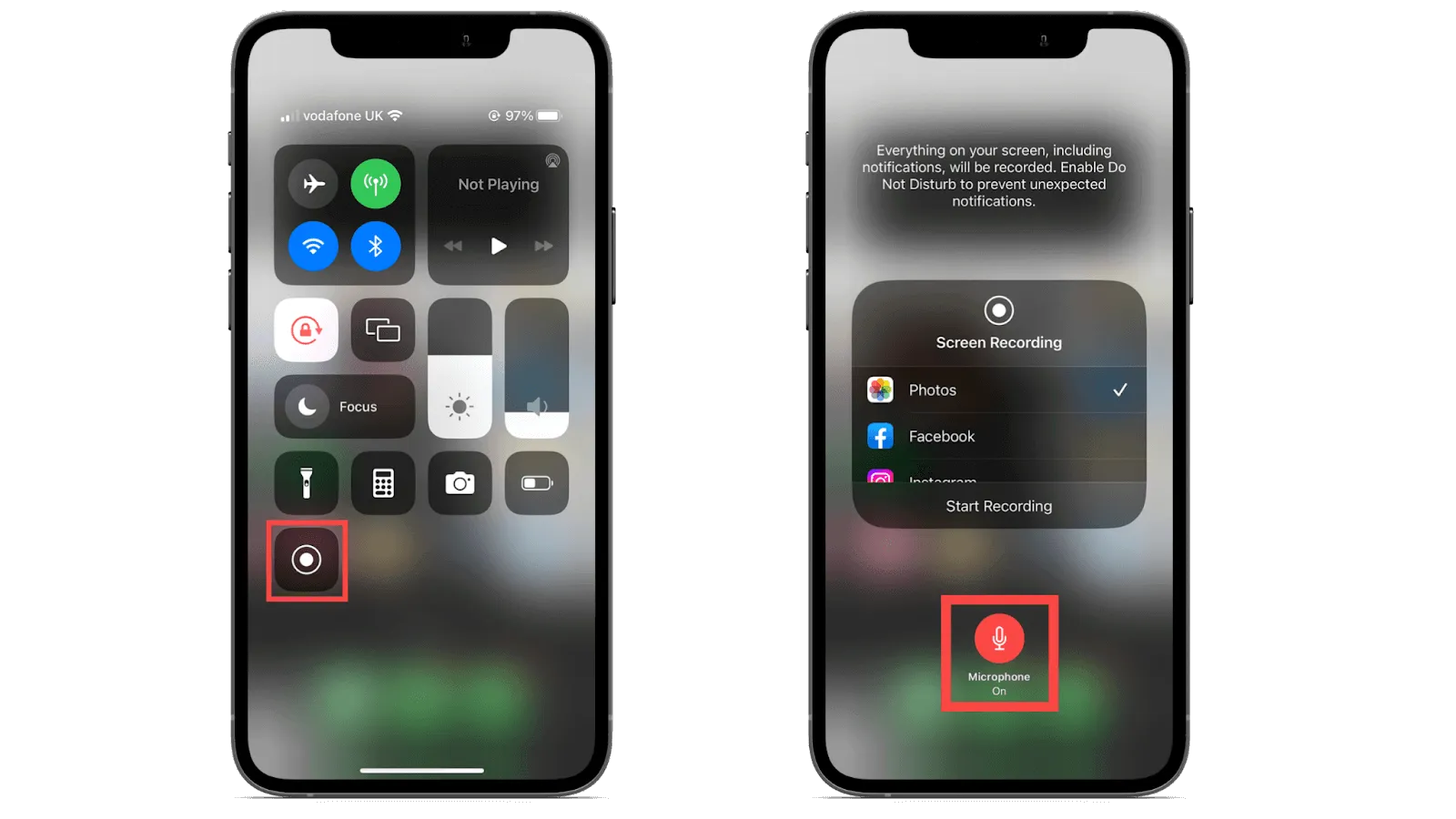
- Desliza el dedo hacia abajo desde la esquina superior derecha de la pantalla (en iPhones con Face ID) o desliza el dedo hacia arriba desde el borde inferior (en iPhones con botón de Inicio).
- Toca el botón gris Grabación de pantalla (un círculo dentro de otro círculo).
- Para incluir la grabación de audio, mantén pulsado el botón Grabación de pantalla, toca el icono del micrófono para activarlo y, a continuación, haz clic en Iniciar grabación. Aparecerá una cuenta atrás de tres segundos, tras la cual comenzará la grabación.
- Toca la barra de estado roja en la parte superior de la pantalla y confirma tocando Detener. También puedes volver a abrir el Centro de control y tocar de nuevo el botón Grabación de pantalla.
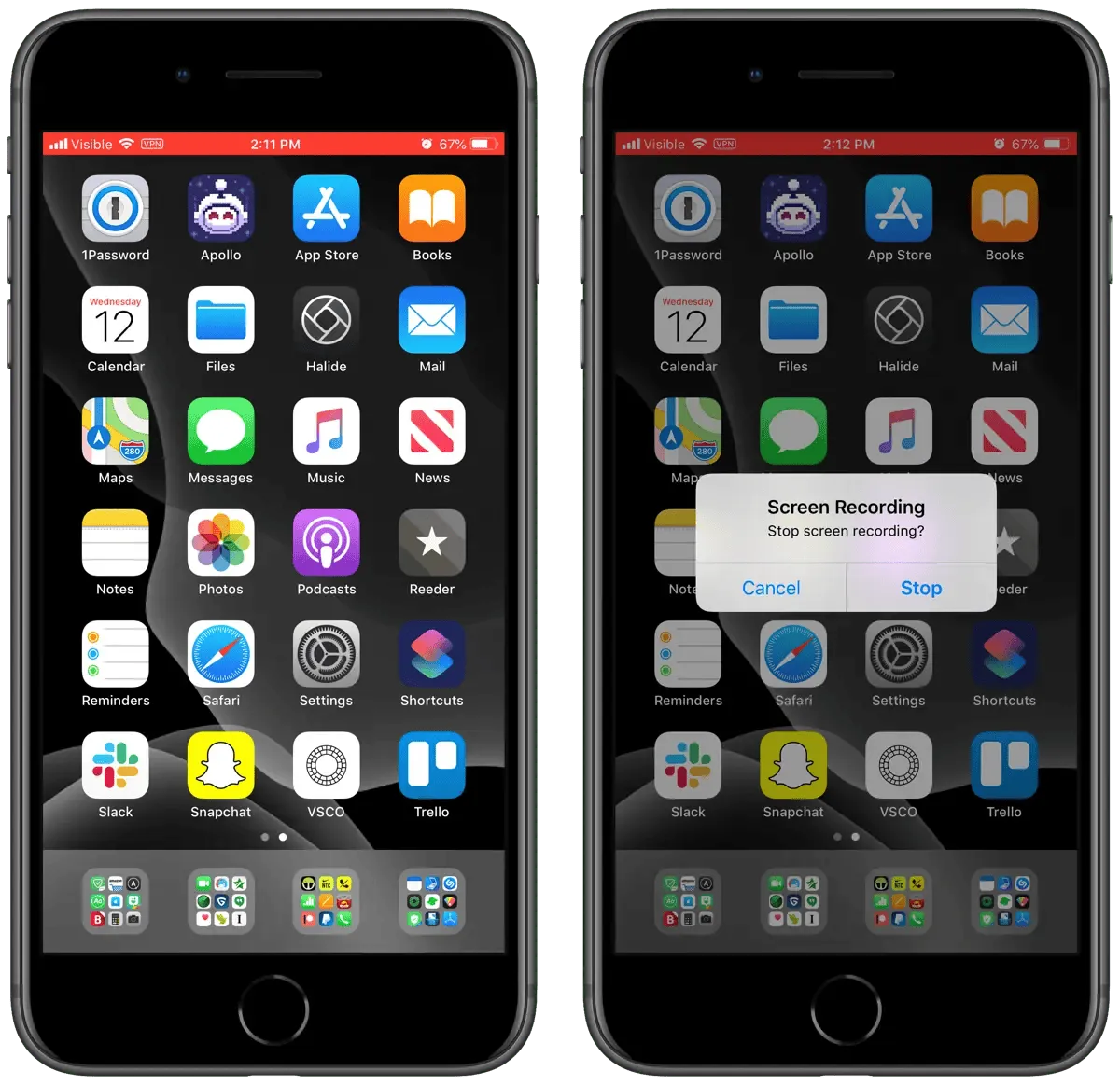
La grabación de la pantalla de tu iPhone se guardará automáticamente en la aplicación Fotos.
💡Consejo profesional: ¿Quieres un acceso aún más rápido? ¡Puedes personalizar tu Centro de control! Ve a Ajustes > Centro de control > Personalizar controles y añade o elimina el botón de Grabación de pantalla según tus preferencias.
2. Habilitar la grabación de pantalla en Windows
La grabación de pantalla en Windows incluye varias opciones integradas.
Usando la barra de juegos de Xbox (Windows 10 y 11)
- Presiona la tecla Windows + G para abrir la barra de juegos Xbox.
- En la superposición, localiza el widget Capturar. Si no tiene visibilidad, haz clic en el Menú de widgets (representado por cuadrados superpuestos) y realiza la selección de Capturar.
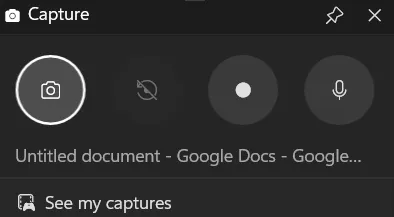
- En el widget Captura, haz clic en el botón Iniciar grabación (un icono circular) o pulsa Windows + Alt + R para comenzar a grabar.
- Asegúrate de que el acceso al micrófono está habilitado haciendo clic en el icono del micrófono en el widget Captura.
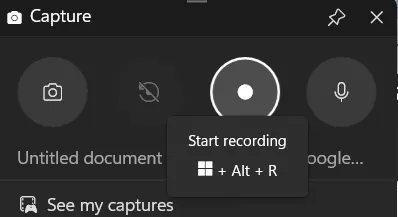
- Haz clic en el botón Detener grabación (un icono cuadrado) en el widget Capturar o vuelve a pulsar Tecla Windows + Alt + R.
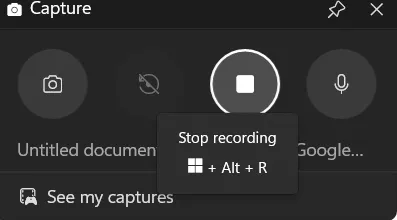
Tu grabación se guardará en la carpeta Vídeos > Capturas de forma predeterminada.
📖 Más información: Las mejores extensiones de Chrome para grabar la pantalla
Usando la herramienta Recortes
La herramienta Recortes de Windows 11 ha evolucionado más allá de las simples capturas de pantalla. Ahora ofrece funciones integradas de grabación de pantalla, lo que la convierte en una herramienta versátil para capturar imágenes y vídeos. A continuación te explicamos cómo hacerlo:
- Busca Snipping Tool en el menú Inicio.
- Haz clic en el botón Grabar. A continuación, utiliza el ratón para dibujar un rectángulo alrededor del área exacta de la pantalla que deseas capturar.
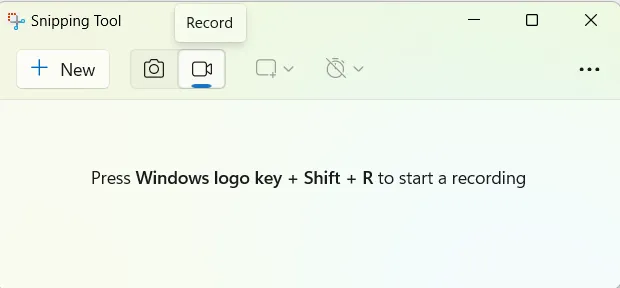
- Después de realizar la selección del área de grabación, haz clic en el botón Iniciar. Aparecerá una cuenta atrás de tres segundos, tras la cual comenzará la grabación.

- Una vez que hayas capturado el contenido deseado, haz clic en el botón Detener .
De forma predeterminada, tu grabación se guardará en la carpeta Vídeos, lista para que la veas o la compartas según sea necesario.
💡Consejo profesional: Aquí tienes algunos atajos de teclado que te facilitarán la tarea:
Iniciar/detener la grabación: pulsa la tecla Windows + Alt + R para activar y desactivar la grabación como un interruptor.
Abre la barra de juegos de Xbox: pulsa la clave Windows + G.
3. Activar la grabación de pantalla en Mac
Uso de la barra de herramientas de captura de pantalla
- Presiona Shift + Comando + 5 para abrir la barra de herramientas de captura de pantalla.
- Selecciona la opción de grabación: Para grabar toda la pantalla, haz clic en el botón Grabar toda la pantalla (un rectángulo con un círculo en la esquina). Para grabar una parte de la pantalla, haz clic en el botón Grabar parte seleccionada (un rectángulo punteado con un círculo en la esquina) y, a continuación, arrastra para seleccionar el área deseada.
- Para grabar toda la pantalla, haz clic en el botón Grabar toda la pantalla (un rectángulo con un círculo en la esquina).
- Para grabar una parte de la pantalla, haz clic en el botón Grabar parte seleccionada (un rectángulo punteado con un círculo en la esquina) y, a continuación, arrastra para seleccionar el área deseada.
- Para grabar toda la pantalla, haz clic en el botón Grabar toda la pantalla (un rectángulo con un círculo en la esquina).
- Para grabar una parte de la pantalla, haz clic en el botón Grabar parte seleccionada (un rectángulo punteado con un círculo en la esquina) y, a continuación, arrastra para seleccionar el área deseada.
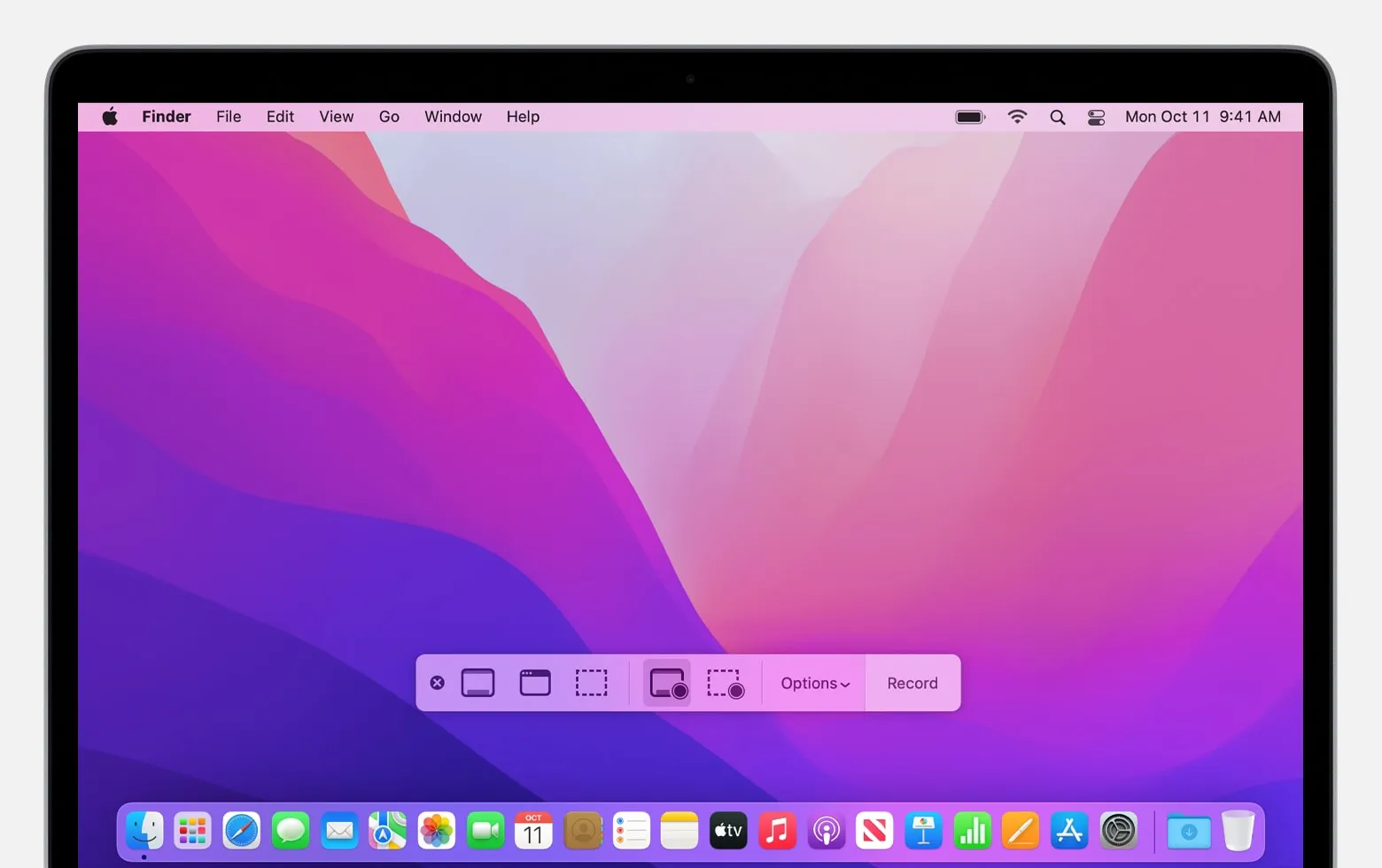
- Haz clic en Opciones para configurar tus preferencias, como la ubicación de guardado, el cronómetro y el uso del micrófono integrado para el audio.
- Haz clic en el botón Grabar situado en la parte derecha de la barra de herramientas.
- Haz clic en el botón Detener (un círculo con un cuadrado dentro) en la barra de menú o pulsa Comando + Control + Esc.
La grabación se guardará en la ubicación que elijas o en el escritorio de forma predeterminada, por defecto.
📖 Más información: El mejor software de grabación de pantalla para Mac
Usando QuickTime Player
QuickTime Player es la versátil herramienta multimedia de tu Mac. Te permite reproducir vídeos, realizar ediciones básicas e incluso grabar tu pantalla.
- Para acceder a QuickTime Player, ve a la carpeta Aplicaciones a través del Finder y abre QuickTime Player.
- En la barra de menú, haz clic en Archivo > Nueva grabación de pantalla.
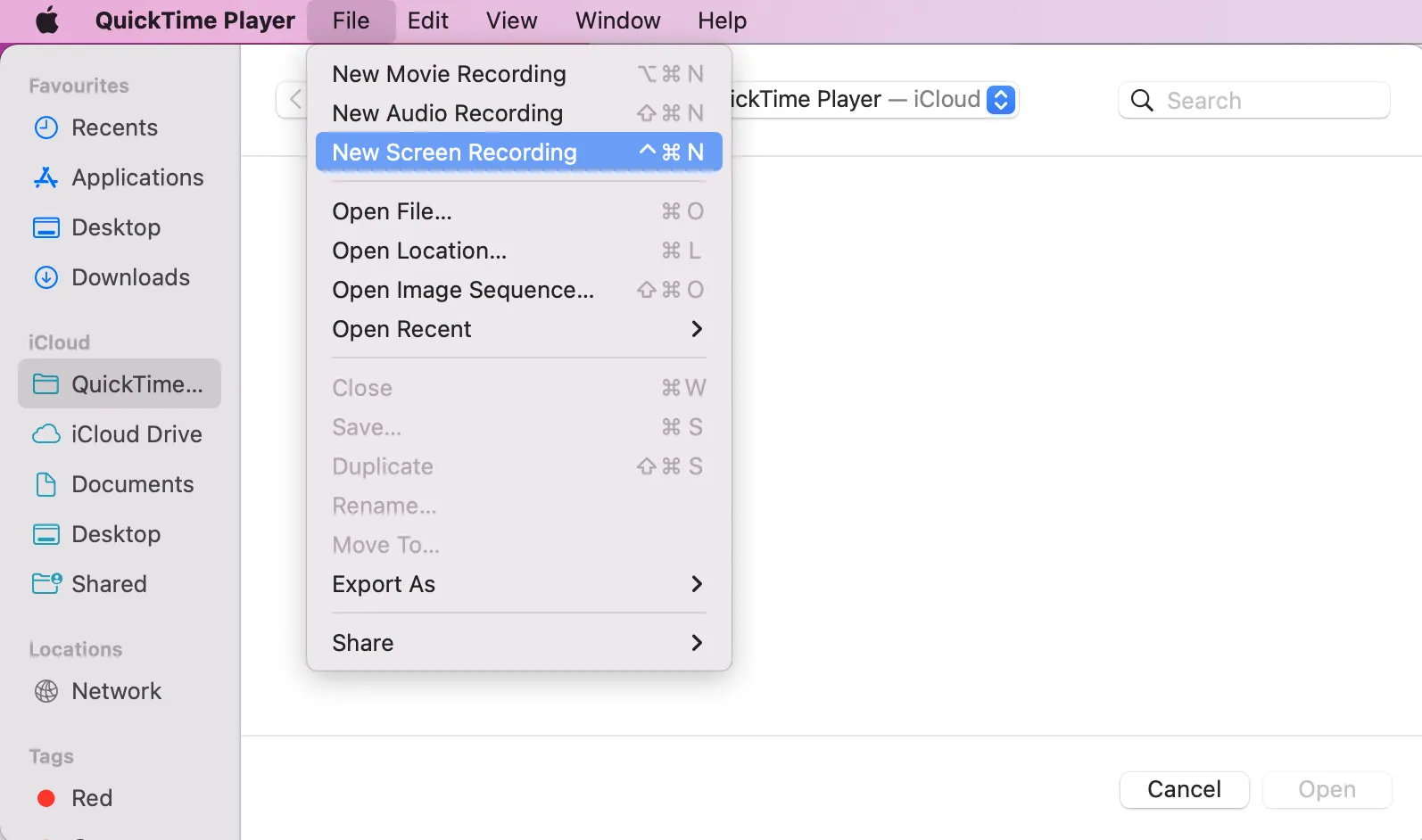
- Aparecerá una ventana de grabación. Haz clic y arrastra para seleccionar el área específica de la pantalla que deseas capturar.
- Antes de grabar, haz clic en la flecha desplegable situada junto al botón de grabación para realizar la selección de tu micrófono preferido para la entrada de audio.
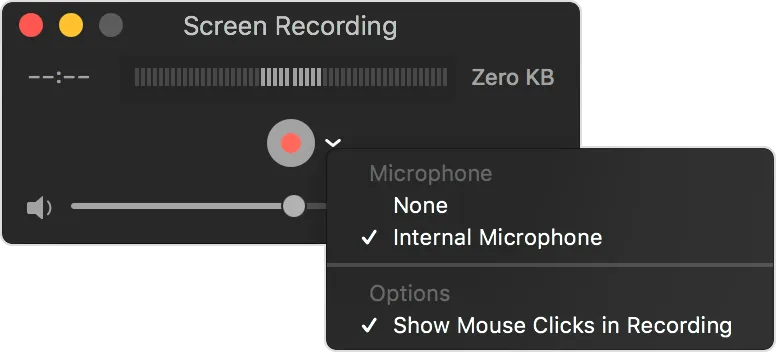
- Haz clic en el botón Grabar para comenzar. Cuando hayas terminado, haz clic en el botón Detener de la barra de menú.
Tu grabación se abrirá automáticamente en QuickTime Player y podrás guardarla en la ubicación que desees.
💡Consejo profesional: para los usuarios de Mac, el atajo Shift + Comando + 3 toma una captura de pantalla de toda la pantalla, y Shift + Comando + 4 te permite seleccionar un área específica para tu captura de pantalla.
¿Cómo grabar audio con grabaciones de pantalla?
¡Hagamos que el audio suene tan bien como se ve la pantalla! Tanto si eres un gurú de la tecnología que crea un tutorial de software como si eres un formador que explica un concepto complejo a un alumno, capturar audio de alta calidad es clave.
Esto añade un toque extra de profesionalidad y hace que tus grabaciones sean más atractivas. Así que, vamos a profundizar en los detalles de la grabación de audio con tu pantalla.
Paso 1: Instala y configura tu software de grabación.
Es fundamental realizar la selección del software de grabación adecuado. Para Windows, son populares opciones como OBS Studio o la barra de juegos Xbox integrada.
- Los usuarios de Mac pueden utilizar QuickTime Player u OBS Studio.
- Los usuarios de Android pueden considerar el uso de AZ Screen Recorder.
- Los usuarios de iOS pueden utilizar la grabadora de pantalla integrada.
Descarga el software de una fuente verificada. Sigue las indicaciones de instalación para configurarlo en tu dispositivo.
A continuación, abre el software y familiarízate con su interfaz. Ajusta los ajustes básicos, como la carpeta de salida, la calidad del vídeo y la velocidad de fotogramas, según tus necesidades.
📌 Ejemplo: imagina que eres un desarrollador de software y estás preparando un tutorial para una nueva función de una aplicación. Con OBS Studio, puedes:
- Configura varias escenas para cambiar entre tu editor de código y la aplicación en ejecución sin problemas.
- Integra el audio de tu micrófono para la narración y el audio del sistema para capturar los sonidos de la aplicación, proporcionando una experiencia de aprendizaje completa para los espectadores.
Paso 2: Elige tu fuente de audio
La fuente de audio adecuada marca la diferencia en las grabaciones de pantalla de alta calidad. En primer lugar, decida si desea capturar el audio del sistema (lo que se reproduce en su ordenador) o el audio externo (su voz o un micrófono externo).
Muchas herramientas de grabación, como OBS Studio y QuickTime, te permiten elegir varias fuentes de audio, lo que te garantiza poder mezclar la entrada del sistema y del micrófono a la perfección.
📌 Ejemplo: si estás creando una demostración de software, es probable que quieras capturar el sonido del software (por ejemplo, clics, notificaciones) y tu voz. En este caso, realiza el ajuste del sonido del sistema para capturar el audio del software y utiliza el micrófono integrado o externo para tu voz.
La elección de la fuente de audio depende totalmente de lo que estés grabando. No pases esto por alto: un audio de mala calidad puede distraer mucho a los espectadores, independientemente de lo buenas que sean las imágenes.
📖 Más información: Cómo tomar notas de un vídeo como un profesional
Paso 3: Configurar los ajustes de audio
Configurar los ajustes de audio hace que el sonido y la voz de tu sistema sean más claros. Las herramientas de grabación, como OBS Studio o Camtasia, ofrecen un menú de ajustes en el que puedes ajustar los niveles de entrada de audio.
Si estás grabando una presentación o un tutorial, el ruido de fondo puede ser una gran distracción. Utiliza los filtros de supresión de ruido para evitar el ruido de fondo y el eco de la voz.
Con las preferencias de sistema adecuadas, el audio coincidirá con la calidad de las imágenes, creando una grabación profesional y sin interrupciones.
Paso 4: Prueba el sonido
Probar el sonido antes de pulsar el botón de grabar es algo que no puedes permitirte saltarte. Es similar a afinar un instrumento antes de un concierto: quieres que todo suene bien. Después de configurar los ajustes de audio, haz una prueba rápida grabando un Clip corto.
✅ Comprueba lo siguiente antes de grabar el sonido:
- ¿El nivel de volumen es adecuado?
- ¿El audio es claro y audible?
- ¿Hay algún ruido que te distraiga?
Esta prueba ayuda a garantizar que todo esté alineado y que nada se distorsione durante la grabación completa. Probar el sonido es la forma más fácil de evitar tener que volver a grabar, lo que ahorra tiempo y garantiza un producto final sin problemas.
🧠 ¿Sabías que...? El contenido de vídeo representará el 60,1 % del tiempo medio diario dedicado a las redes sociales en 2025.
Paso 5: Inicie la grabación de pantalla
Ahora que ya has configurado y probado el audio, es el momento de pulsar el botón de grabar y dar vida a tu contenido. La mayoría de los programas de grabación tienen un botón destacado que dice «Iniciar grabación».
Antes de hacer clic, asegúrate de que todo está listo: la zona de la pantalla está seleccionada, la fuente de audio está bloqueada y estás mentalmente preparado para lo que vas a capturar.
Respira profundamente antes de grabar para no parecer nervioso durante la grabación. Recuerda hablar con claridad y a un ritmo constante si estás narrando una guía paso a paso. Si estás mostrando un tutorial de software, asegúrate de que los movimientos del ratón sean suaves y deliberados.
💡Consejo profesional: un pequeño truco que utilizan muchos profesionales es comenzar con una breve introducción o una frase que ayude a anclar la grabación, lo que también te proporciona un punto de referencia para la edición posterior.
Paso 6: Realiza la edición de tu grabación (opcional)
Una vez completada la grabación de pantalla, puedes realizar la edición para pulir el contenido y eliminar las palabras de relleno de tu discurso. También puedes recortar las pausas incómodas y añadir subtítulos para que tus grabaciones sean más útiles.
Herramientas como Camtasia o Adobe Premiere Pro pueden ayudarte a cortar fotogramas de vídeo, ajustar los niveles de audio e incluso añadir superposiciones de texto o anotaciones para aclarar puntos clave.
✅ Comprueba lo siguiente antes de grabar el sonido:
- ¿El nivel de volumen es adecuado?
- ¿El audio es claro y audible?
- ¿Hay algún ruido que te distraiga?
Por ejemplo, si estás creando una demostración de un producto, es posible que desees resaltar ciertas funciones con un efecto de Zoom o añadir llamadas para llamar la atención sobre elementos importantes.
La edición transforma tu material sin procesar en una presentación pulida y profesional.
Solución de problemas comunes relacionados con el sonido
Solucionar problemas de sonido puede ser un quebradero de cabeza, pero con el enfoque adecuado, puedes resolver fácilmente los problemas más comunes.
Niveles de audio bajos
Si tu voz es demasiado débil en comparación con el audio del sistema, prueba a ajustar los niveles de entrada del micrófono.
En programas como OBS Studio, puedes ajustar los controles deslizantes de audio para garantizar que tu voz y los sonidos del sistema estén equilibrados. Si el audio sigue siendo demasiado bajo, comprueba los ajustes del micrófono y asegúrate de que no esté silenciado o desactivado.
Ruido de fondo
Este es un problema molesto que puede arruinar una grabación que, por lo demás, sería perfecta. La mayoría de las herramientas, como Camtasia y QuickTime, ofrecen funciones de reducción de ruido que filtran los sonidos no deseados.
Si el audio no está sincronizado con el vídeo, comprueba los ajustes de grabación o utiliza un software como Adobe Premiere Pro para alinear manualmente las pistas de audio y vídeo.
Eco de voz
El eco de voz se produce cuando el micrófono capta el sonido de los altavoces o auriculares, lo que crea una señal de audio repetida y retrasada.
Utilice auriculares para evitar fugas de sonido, ajuste el volumen de los altavoces y aleje el micrófono de las fuentes de salida de audio.
Al resolver estos problemas comunes, te asegurarás de que tus grabaciones suenen tan profesionales como se ven, manteniendo a tu público interesado y tu mensaje claro.
Buenas prácticas para la grabación de pantalla con una mejor calidad de sonido
Para conseguir una calidad de sonido óptima en tus grabaciones de pantalla, no basta con pulsar el botón de grabar. A continuación te ofrecemos algunas buenas prácticas que pueden marcar la diferencia en el sonido de tus grabaciones.
🎤 Utiliza un micrófono de calidad.
- Los micrófonos integrados pueden captar ruidos no deseados. Invierte en un micrófono externo como el Blue Yeti o el Rode NT-USB para obtener un audio más nítido.
- Mantén el micrófono a una distancia de entre 15 y 20 cm de tu boca para evitar sonidos estallidos o audio amortiguado.
🏠 Ten en cuenta la acústica de la habitación.
- Graba en un espacio tranquilo para minimizar el ruido de fondo.
- Utiliza materiales blandos como alfombras, cortinas o paneles de espuma para reducir los reflejos del sonido.
🔇 Silencia las notificaciones y cierra las aplicaciones innecesarias.
- Desactiva los sonidos del sistema y silencia las notificaciones para evitar distracciones durante la grabación.
- Cierre las aplicaciones que puedan afectar al rendimiento del sistema o a la calidad del audio.
✂️ Edición posterior a la grabación
- Utiliza un editor de vídeo (como Camtasia u OBS Studio) para eliminar el ruido de fondo y ajustar los niveles de audio.
- Equilibra la voz y los sonidos del sistema para disfrutar de una experiencia auditiva más profesional.
📮ClickUp Insight: El 37 % de los trabajadores envía notas de seguimiento o actas de reuniones para realizar el seguimiento de los elementos pendientes, pero el 36 % sigue utilizando otros métodos fragmentados.
Sin un sistema unificado para capturar decisiones, la información clave que necesitas puede quedar oculta en chats, correos electrónicos u hojas de cálculo. Con ClickUp, puedes capturar al instante conversaciones en chats, tareas y clips grabados, y convertirlas en tareas procesables sin tener que cambiar entre múltiples plataformas. ¡Di no al cambio constante de plataforma!
Cómo ClickUp mejora la grabación y la gestión de la pantalla
Después de aprender a grabar y perfeccionar tus grabaciones de pantalla, pasemos al siguiente nivel con ClickUp.
Es la aplicación definitiva para el trabajo que combina la gestión de proyectos, la gestión del conocimiento y el chat, todo ello impulsado por la IA, que te ayuda a trabajar de forma más rápida e inteligente.
Crea grabaciones de pantalla para el uso compartido de comentarios.
ClickUp Clips integra a la perfección la grabación de pantalla en tu flujo de trabajo, lo que facilita la captura de guías prácticas rápidas, la provisión de comentarios sobre proyectos o la explicación de tareas complejas a equipos remotos. Es una herramienta que ahorra tiempo, mejora la productividad y garantiza una comunicación clara.
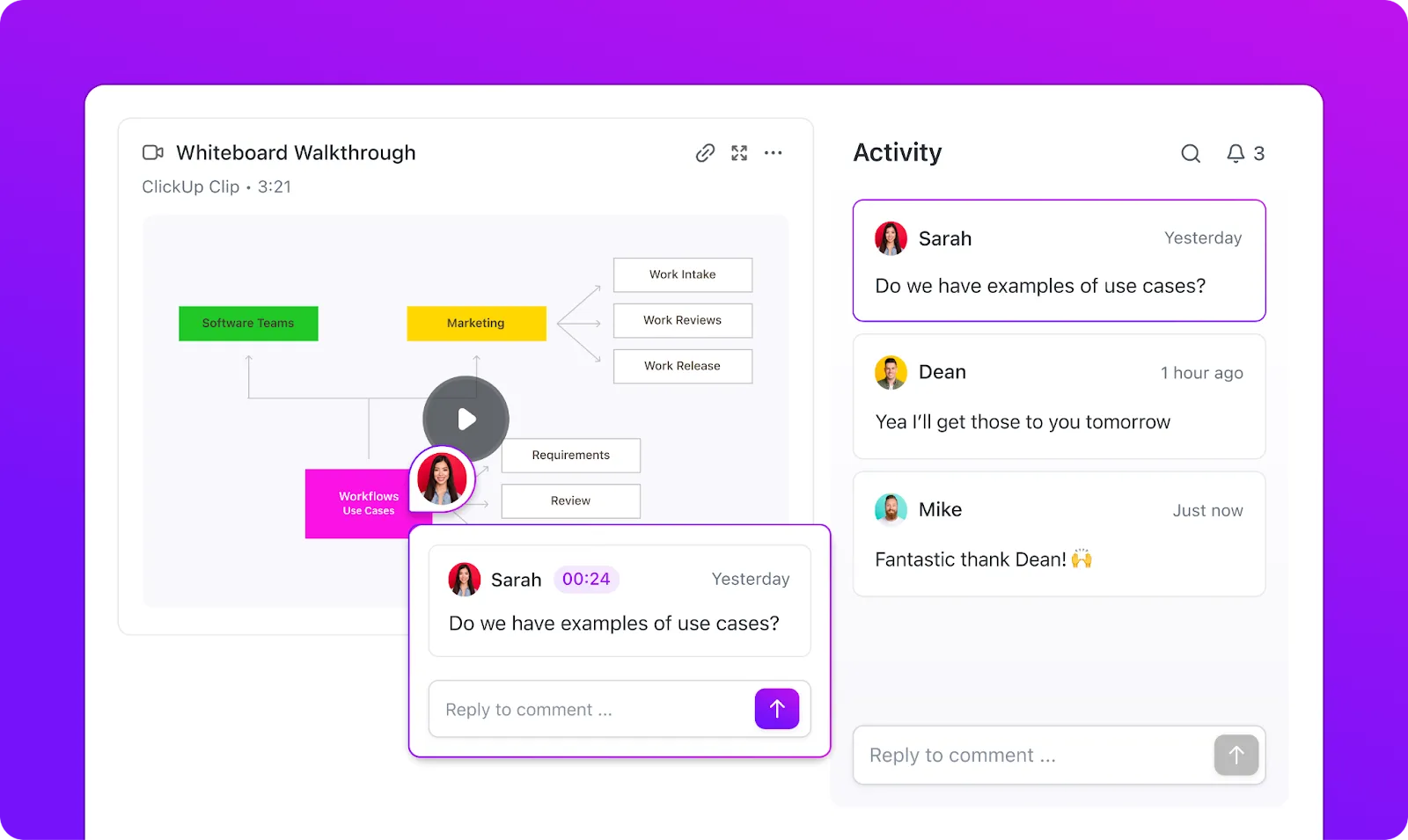
¿Necesitas explicar un flujo de trabajo complejo o proporcionar comentarios sobre un proyecto? En lugar de escribir un correo electrónico extenso, simplemente pulsa el botón de grabar en Clips. Guía a tu equipo a través del problema mientras narras tu proceso de pensamiento. El vídeo se adjunta automáticamente a la tarea o proyecto relevante, lo que garantiza que todo permanezca organizado.
Mira este vídeo para aprender a usar ClickUp Clips 👇
A continuación te explicamos cómo puedes grabar pantallas en ClickUp para la colaboración y la comunicación en equipo:
1. Grabación desde un comentario de tarea:
- Abre la tarea en la que deseas grabar un vídeo.
- Ve al cuadro de comentarios y haz clic en el icono de vídeo para empezar a grabar.
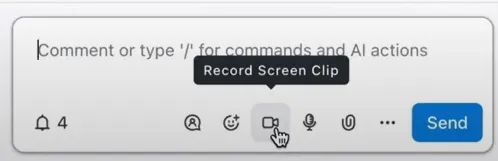
- Elige una opción de micrófono adecuada para grabar audio, como tu micrófono predeterminado o cualquier dispositivo conectado.
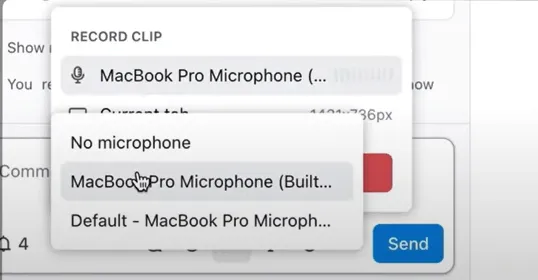
- Elige la pantalla, pestaña del navegador o ventana de la aplicación específica que deseas capturar.
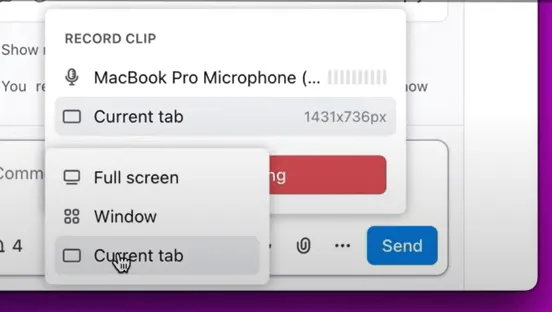
- Comience a grabar y complete su captura de pantalla.
- Una vez finalizado, el Clip se añade automáticamente al comentario para facilitar el uso compartido con tu equipo.
- También puede descargar el archivo de vídeo para su uso o referencia futura.
2. Grabar clips en cualquier lugar de ClickUp:
- Haz clic en la barra de herramientas de acciones globales de tu página de ClickUp y realiza la selección del icono de grabación de pantalla.
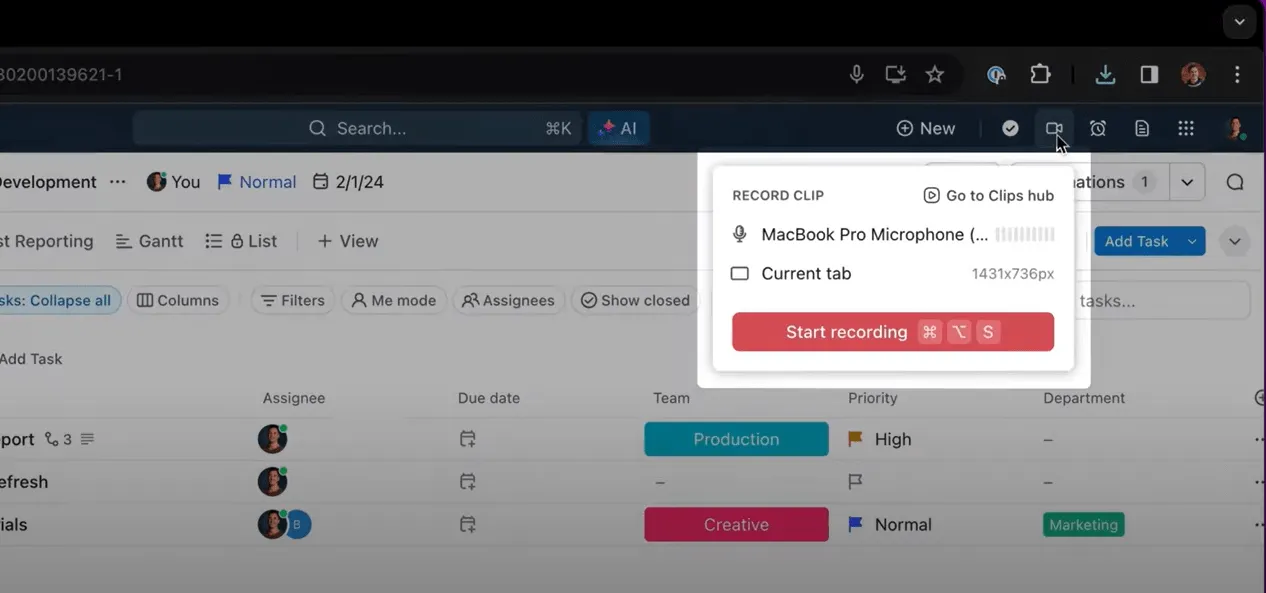
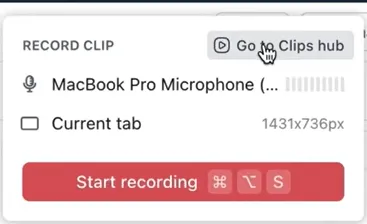
- Después de grabar, tu vídeo se almacenará en el hub de clips, donde podrás acceder a él fácilmente, gestionarlo o realizar un uso compartido en tu entorno de trabajo.
Convierte las grabaciones de pantalla en tareas
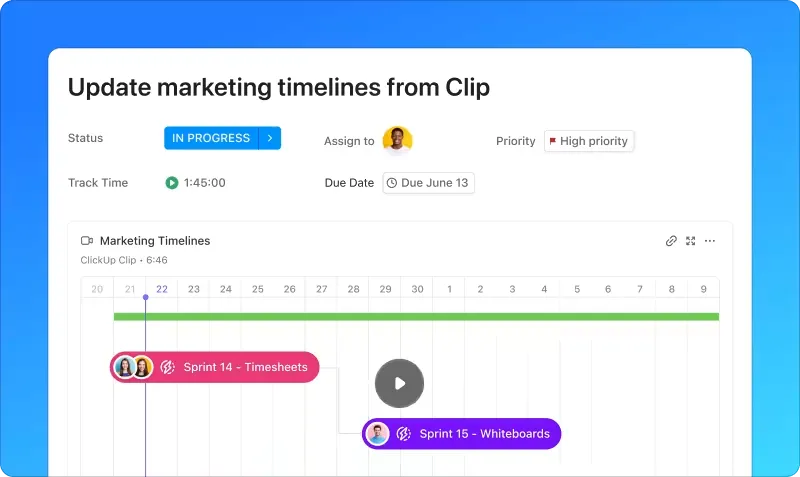
Pero eso no es todo: ClickUp va más allá al permitirte convertir clips en tareas procesables. Por ejemplo, si tu grabación de pantalla destaca áreas que necesitan mejorar en un proyecto, puedes convertir inmediatamente esa información en tareas dentro de ClickUp. Esto mantiene a tu equipo alineado y garantiza que no se pasen por alto puntos críticos.
Transcribe grabaciones con IA.
Para mayor comodidad, puedes utilizar ClickUp Brain para transcribir tus Clips. Imagina buscar detalles específicos en tus grabaciones sin tener que reproducir todo el vídeo: ClickUp Brain lo hace posible.
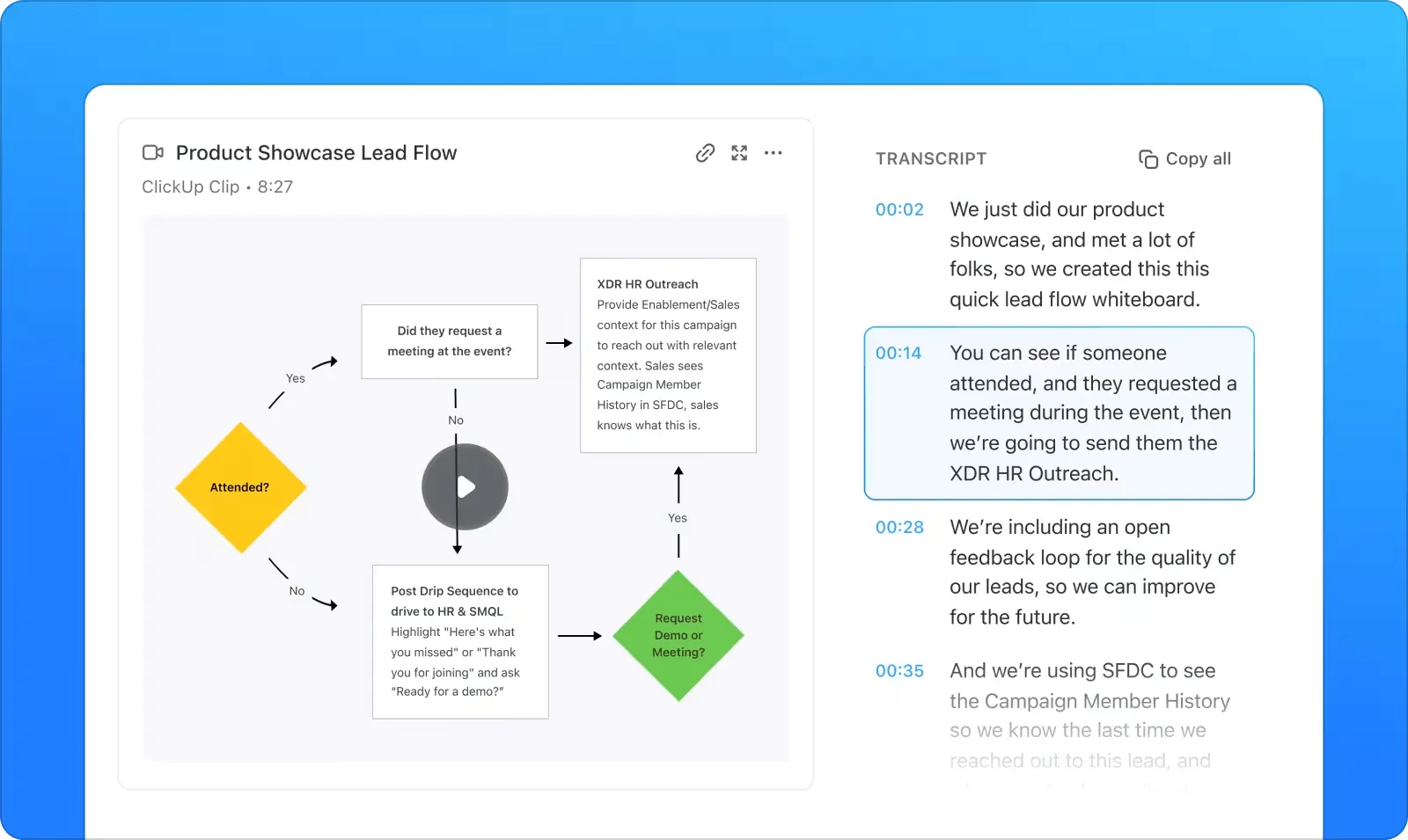
La generación automática de transcripciones con función de búsqueda permite acceder rápidamente a información importante, lo que convierte a Clip no solo en una herramienta de comunicación, sino también en un potente recurso de conocimiento para tu equipo.
📖 Más información: Las mejores grabadoras de pantalla con IA
Ventajas de integrar Clips en los flujos de trabajo del equipo
Integrar Clips en tu flujo de trabajo puede transformar la forma en que se comunica tu equipo. He aquí por qué:
🙌 Claridad y contexto: un vídeo de 2 minutos suele transmitir más que un correo electrónico de 10 párrafos.
🙌 Eficiencia: graba una vez, realiza el uso compartido al instante y reduce la duración de las reuniones.
🙌 Conocimiento centralizado: almacena clips en el hub de clips y crea una base de conocimientos con función de búsqueda para consultarla en el futuro.
🙌 Colaboración entre diferentes zonas horarias: perfecto para equipos asincrónicos, en los que los miembros pueden revisar las grabaciones cuando les resulte más conveniente.
📌 Ejemplo: Un equipo de diseño global puede utilizar Clips para compartir comentarios iterativos sobre prototipos, lo que elimina la necesidad de reuniones en directo y mantiene un registro claro de las sugerencias.
Mejora tus grabaciones de pantalla con ClickUp
La grabación de pantalla es un medio muy eficaz para la colaboración, la comunicación y la productividad. Integrarla en su flujo de trabajo puede transformar la forma en que explica procesos complejos, comparte comentarios o se conecta con equipos remotos.
ClickUp Clips te ayuda a integrar la grabación de pantalla en tus procesos diarios. Desde capturar ideas sobre la marcha hasta el uso compartido de actualizaciones en segundos, ClickUp te permite comunicarte visualmente y colaborar sin esfuerzo, todo en una sola plataforma.
Entonces, ¿por qué utilizar varias herramientas cuando ClickUp tiene todo lo que necesitas? ¡Regístrate gratis en ClickUp y experimenta de primera mano el poder de ClickUp Clips!